Transcrições
1. Introdução: Olá e bem-vindo. Meu nome é Lisa Elevators. Sou um treinador de produtividade e organizador profissional. E eu sou obcecado em ajudar as pessoas a
se organizarem de Obama para que possam prosperar em um espaço livre de estresse. Nesta aula, você aprenderá a usar o bloqueio de tempo nos
recursos de calendários do Google para planejar sua semana de forma produtiva e organizada. Vou começar revendo o último projeto que eu gostaria que você completasse para esta aula. Em seguida, vou explicar o que é bloqueio de tempo e
trabalho em lote e por que a aplicação dessas técnicas é benéfica. Em seguida, você aprenderá sobre o calendário do livro, como criar eventos e como usar as tarefas do Google Agenda. Depois disso, vou mostrar-lhe como aprender a sua agenda semanal. Em seguida, vou dar-lhe algumas dicas sobre como tirar o máximo proveito do registro de tipo. Então, sua configuração para o sucesso do agendamento. Esta aula é destinada a alunos que estão procurando gerenciar melhor
o tempo usando um calendário digital para aumentar a produtividade. E para estudantes em um nível iniciante, Esta classe é ótima para freelancers ou prostitutas
laterais, porque você pode usar essas habilidades para criar sua agenda,
maximizar seu tempo, trabalhar de forma mais inteligente, e tarefas de álgebra programadas em um maneira fácil e organizada. Outra forma de utilizar a habilidade é organizar sua vida pessoal e eventos, manter o controle de suas listas de tarefas e colaborar com outras pessoas. No final desta aula, você saberá o que é o bloqueio de tempo e por que deve aplicá-lo para planejar sua semana de trabalho. Você também saberá como usar calendários 2k, recursos
mais importantes e como usá-los para planejar sua programação semanal.
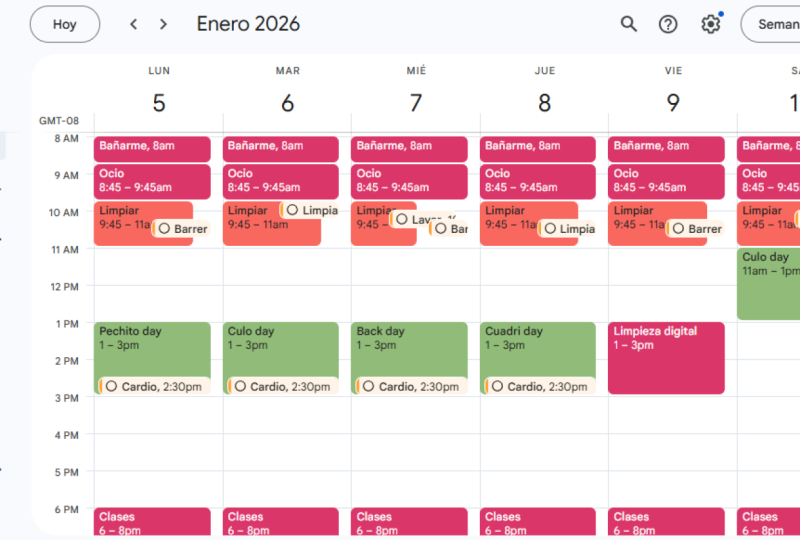
2. Projeto do curso: Como um projeto de classe, eu peço que você planeje sua próxima semana de segunda a domingo no Google Calendar, aplicando as técnicas que você vai aprender, eles vão considerar são as tarefas e projetos que você planeja trabalhar
na semana seguinte e criar blocos de tempo para suas tarefas não negociáveis,
recorrentes, tarefas de trabalho profundo , bem
como tudo o resto , como reuniões, chamadas e compromissos nessa ordem. Quando terminar de programar sua semana, faça uma captura de tela da visualização semanal no Google Agenda e compartilhe-a na guia Projeto. Concluir este projeto de classe ajuda você a aplicar essas habilidades apenas aprendidas e eventualmente, ajuda você a usar seu tempo de forma mais eficaz para aumentar sua produtividade, é importante esclarecer suas metas e projetos
prioritários para sua semana antes de começar a conectá-los ao seu calendário, isso ajuda você a aprimorar o que é mais importante para você e facilita o processo de planejamento. Antes de mergulhar nas lições principais, certifique-se de que criou uma conta do Google se ainda não tiver uma e abra o calendário do Google para poder acompanhar se estiver pronto para começar, ficar quieta e assistir aos próximos vídeos.
3. Bloqueio de tempo: Bloqueio de tempo significa reservar blocos de tempo para trabalhar em um projeto ou tarefa. Defina uma hora de início e término definida, bloco de tempo de dois anos. Defino um bloco de tempo como um trecho maior de tempo de uma hora a várias horas por bloco. Bloquear o tempo em seu calendário antes do tempo dá-lhe permissão, por assim dizer, para se concentrar em apenas uma coisa de cada vez e literalmente bloquear qualquer outra coisa que você não pensa ou se
preocupa com o que mais você tem que fazer, porque esses são os foram contabilizadas para um dia ou bloco de tempo diferente. Blogging permite que você liberte espaço mental no qual você teria que pensar, o que você precisa fazer a seguir ou o que você deve estar trabalhando em um determinado dia é um tempo de tomada de decisão seguro. Se você agendar seus blocos de tempo antes do tempo e essencialmente todas essas decisões sobre seus períodos de trabalho e tudo o que você tem que fazer antes do tempo. Planejar com antecedência economiza seu tempo. A permite que você trabalhe de forma mais eficiente lado a lado com o bloqueio de tempo vai trabalhar em lote. marcação em lote significa que você mantém tarefas
semelhantes no mesmo dia ou na mesma parte do dia, ou no mesmo bloco de tempo, manter seu foco em uma tarefa ou em tarefas relacionadas semelhantes é melhor para produtividade. Assim, por exemplo, você poderia dedicar um bloco de tempo para escrever conteúdo. Nesse bloco de tempo, você poderia trabalhar em escrever uma postagem de blog, bem como escrever para legendas do Instagram. Ou você pode dedicar um bloco de tempo para fotografar imagens para suas mídias sociais e imagens de seu site. Você deseja evitar alternar entre tarefas diferentes porque pesquisa mostra que leva vários minutos para você se estabelecer em uma nova tarefa. Então você quer evitar o seu foco para alternar para frente
e para trás entre diferentes tarefas porque desta forma, você nunca está completamente focado. Você está perdendo tempo, e você não vai conseguir muito. É muito melhor trabalhar em uma tarefa específica para um
alongamento mais longo do bloco de tempo para se manter de ter que verificar o seu relógio,
você poderia, em vez disso, definir um alarme que dispara após o seu tempo alocado como up. Ou você pode usar um relógio de areia ou aplicar a Técnica Pomodoro através de um aplicativo ou um vídeo do YouTube. Se você quiser saber mais sobre a Técnica Pomodoro, há um link com mais informações na descrição da classe. Uma vez que o seu bloco de tempo alocado terminar, você pode fazer uma de duas coisas. Você pode continuar trabalhando no que estiver trabalhando. Se você está no fluxo das coisas, tenha mais tempo e energia, ou se quiser ou precisa terminar. A outra opção é que você faça uma parada difícil, uma
pausa, e faça o que seu agendado lhe disser para fazer em seguida.
4. Configurações de calendário do Google: Então, primeiro vejamos como o Google Calendar está configurado e vejamos algumas configurações básicas. Então, aqui em cima, você pode alterar a exibição do Google Agenda. A configuração padrão é uma exibição semanal, mas você também pode alternar para uma exibição mensal ou até mesmo para uma exibição anual. Vamos voltar à vista semanal porque queremos marcar uma semana. Tenho meu calendário começando de segunda a domingo. Se você quiser alterar isso, você pode fazê-lo aqui em Configurações. Então, se você rolar para baixo, você vê que você pode alterá-lo aqui. Sei que algumas pessoas gostam de começar sua semana aos domingos, então você pode começar isso. Então você pode mudar isso. Mas eu gosto que o meu comece na segunda-feira, as células trocam de volta e há muitas coisas diferentes que você pode fazer. Então você pode alterar o idioma, um país, o formato de data, o formato de hora. Você também pode exibir um fuso horário secundário. Então isso faz sentido se você trabalha com clientes de diferentes fusos horários. Então vamos tentar isso aqui. Então eu tenho clientes da Costa Oeste para que eu possa rotular este horário padrão do Pacífico e o horário padrão do leste. E há muitas outras coisas que você pode mudar aqui, mas essas são as configurações básicas. Assim que eu adicionei isso, podemos voltar. E agora você tem ambos os fusos horários exibidos. Então este é o meu fuso horário, Hora Padrão do Leste. E adicione um de relance, posso ver que horas são na Costa do Pacífico. Em seguida, eu quero rever os diferentes calendários que você pode adicionar, que você pode exibir. Então, vamos para uma semana diferente porque esta semana eu deixei em branco para praticar propósitos para agendamento, o
que eu vou mostrar a vocês em seguida, mas vamos voltar aqui. Então este é o meu calendário privado, o vermelho. Então eu adicionei isso, mas se eu só quiser ver meu calendário regular e liberar seus elevadores, eu posso desligar isso. Então, quando um desligá-lo, todos esses eventos desaparecem. E também há um calendário padrão, feriados nos Estados Unidos. Também posso desactivar isto. Sei que é um mau exemplo porque não temos férias nesta semana, mas talvez vejamos se conseguimos encontrar um. Eles vão. Assim, você pode optar por exibir ou alternar doze off. O mesmo que qualquer tipo de calendários adicionados que você tem. Então o vermelho aqui é meu calendário pessoal. E se você quiser adicionar outro calendário, por exemplo, você pode fazer isso clicando no sinal de adição. E você pode assinar um calendário. Assim, por exemplo, você pode navegar por calendários de interesses. Então, por exemplo, você deseja adicionar um calendário de feriados judaicos. Existem diferentes tipos de calendários esportivos que você pode adicionar uma fase das luas. Então, muitas coisas divertidas que você pode fazer aqui. Adicionamos as fases da Lua. E lá vai você. Este foi adicionado aqui. E você pode ativá-lo ou desativá-lo. Aqui estão os meus calendários. Então os calendários de negócios que estou usando, o azul é o meu calendário padrão que vamos usar para agendar eventos em alguns minutos. Este é outro calendário. Esta é uma ferramenta que estou usando dez a oito. É uma ferramenta de agendamento, é um aplicativo, é um site diferente onde envio links para meus clientes e quando eles agendam uma reunião comigo. Aparece no meu calendário. Então este site está ligado ao meu calendário. Então, quando os clientes usam e agendam uma reunião comigo, ela aparece bem aqui. E os aniversários estão ligados ao meu contato. Então, se alguém tem um aniversário, a data de nascimento está nos meus contatos. É anotado nos meus contactos. Parece bem aqui. E tarefas, isso é algo que eu vou passar em apenas um minuto também. Você também pode escolher uma cor diferente para seus calendários específicos. Bem aqui. Voltarei ao meu azul habitual. Mas sim. Então isso é algo que você pode fazer aqui com um botão direito do mouse.
5. Eventos do calendário do Google: Em seguida, mostrarei como criar um evento no Google Agenda. Então você tem duas opções diferentes. Como você pode criar um evento. A primeira opção é clicar aqui em Criar. E eu nomeei este evento passado número um. E vou apagar isso agora, porque quero mostrar a segunda opção. A segunda opção é provavelmente ainda mais fácil porque você basta clicar em qualquer lugar que você deseja criar este evento. Digamos que você queira criar um novo evento na quinta-feira, dia 20, e deve ser às duas horas do horário padrão do leste. E basta clicar aqui, adicionar o título e clicar em seguro. Você pode alterar o comprimento apenas arrastando isso para baixo. Você pode movê-lo para um dia diferente. Se você clicar duas vezes sobre
ele, ele abre o evento e você pode fazer ajustes adicionais. Então, novamente, você pode mudar a data aqui. Você pode ajustar o tempo. Você também pode fazer um evento durante todo o dia. Por exemplo. Você também pode adicionar um local. Mas digamos que se for uma reunião, você pode fazer isso aqui mesmo. Você pode ajustar as notificações. Assim, você pode optar por receber uma notificação da mesma forma que uma notificação regular. Portanto, se você ativou modificações em seu telefone ou no aplicativo Google Agenda em sua área de trabalho, você receberá como um ping ou notificação visual. Você pode adicionar um segundo. Na verdade, você pode adicionar várias notificações. Assim, você pode optar por receber uma notificação por e-mail. Vamos dizer hoje e avançar o r de hoje. Vamos mudar isso para apenas um bloco de tempo. Portanto, a notificação padrão é 30 minutos antes do evento. Mas digamos que você quer um e-mail com um dia de antecedência, eles vão. Então você também pode alterar a cor. Então eu gosto de manter os mesmos tipos de tarefas, a mesma cor. Então vamos dizer que ele realmente mudou isso para treino. E você pode mudar de ocupado, você está livre. Então. Mostrei antes do site de agendamento das dez às oito, que estou usando para os clientes agendarem reuniões comigo. Então esses dois calendários estão conectados. E se eu agendar um treino, quero que isto esteja ocupado porque não estou disponível para os clientes poderem marcar uma reunião comigo. Então, isso é realmente como agendado fora. Ninguém pode marcar outra reunião comigo. Então isso é importante para marcar. Em seguida, você pode adicionar uma descrição. Por exemplo. Você também pode adicionar convidados. Você pode digitar um e-mail. E depois que você salvar isso, você recebe uma notificação. Gostaria de enviar um e-mail de convite para os convidados do Google Agenda? E eu costumo clicar em sim, enviar. Então a outra pessoa recebe um e-mail e pode adicionar isso ao calendário também. Você também pode alterar a cor fazendo um clique com o botão direito do mouse aqui. E você também pode excluir esse evento. E uma vez que outra pessoa foi convidada a pedir ver novamente, se você quiser enviar isso, escolha enviá-lo. Agora eu quero mostrar a você como criar uma tarefa recorrente. Então, digamos que às segundas-feiras, você está escrevendo conteúdo todas as semanas. E você quer fazer isso por duas horas. Todas as segundas. Você quer dar essa cor verde. E aqui em cima, você pode fazer isso recorrente, então você pode escolher semanalmente às segundas-feiras, você também tem outras opções diferentes, mas eu quero fazer isso uma vez por semana. E você clica em Salvar. E quando você vai para a próxima semana, você vê que ele está aqui. E na próxima semana e assim por diante. E ele clica duas vezes, você também pode entrar diretamente no evento. Vamos ver. Vejamos as diferentes opções aqui. Assim, você também pode fazer um evento recorrente personalizado. Digamos que você queira que isso termine em uma data muito específica. Então você pode fazer isso aqui. Você pode salvá-lo.
6. Taska para Google calendar: Em seguida, quero mostrar-lhe como usar o Google Tasks. Então aqui mesmo, se você clicar nisso, você pode criar uma lista de tarefas ou listas de tarefas. Então você pode adicionar uma tarefa. Você pode criar a próxima tarefa. E você pode criar listas diferentes. E a lista padrão foi nomeada minhas tarefas e eu fui para renomear essa lista pessoal para usar. Quando você pode alternar entre as listas clicando nesta seta. Então criamos duas listas agora, tarefas
pessoais e tarefas de negócios. Depois de concluir uma tarefa, você pode marcá-la assim e ela desaparece da lista. E eles aparecem bem no fundo aqui. Assim, eles não desaparecem completamente, mas somente depois que você excluir a tarefa aqui. Outra coisa que você pode fazer é pegar essas tarefas e arrastá-las para o seu calendário. Então, basicamente, o que você está fazendo é que você está atribuindo uma data e hora em que você está indo para trabalhar nesta tarefa. Portanto, a data e a hora também aparecem aqui na sua lista de tarefas. Você pode editá-lo. Você também pode adicionar uma subtarefa se quiser. Você pode adicionar detalhes aqui. E uma vez que você terminar com isso, você também pode marcá-lo como completo. Você pode movê-lo como eventos. Portanto, esta é uma ferramenta útil para manter o controle de seus diferentes projetos, de suas diferentes tarefas que você tem que fazer e marcá-las e também atribuir datas e horas em que você gostaria de trabalhar nessas tarefas específicas.
7. Planeje sua semana: Agora que você aprendeu a usar as funções principais no Google Agenda, agora
você pode começar a programar. Você está na próxima semana na seguinte. Vou mostrar-te a melhor maneira de o fazer passo a passo. Mas antes de mergulharmos, gostaria de apontar duas coisas importantes. Para ser o mais produtivo possível, considere dedicar seu primeiro bloco
de tempo de trabalho do dia ao tipo de trabalho mais difícil que você tem que fazer. A coisa que você quer trazer mais longe, a ver você tende a procrastinar mais, mas você realmente quer ver o trabalho acabado sobre isso primeiro. Se está familiarizado com o livro, coma aquele sapo, sabe do que estou falando? Você também quer levar em conta seus níveis de energia como você agenda em seus blocos de tempo, maioria das pessoas tendem a ser mais afiada e enérgica Na parte da manhã. Esteja ciente disso. Se você tem mais energia no cronograma, você é tarefas mais exigentes na parte da manhã e trabalho de rotina que você não tem que pensar tão duro sobre a tarde ou à noite,
conheça a si mesmo e agende em conformidade. Agora, vamos para o trabalho real de agendamento. Veja como fazer isso. Primeiro, você quer agendar em seus não-negociáveis primeiros exemplos para isso, ou auto-cuidado rotina manhã e noite, seus exercícios, datas e jantares com amigos e assim por diante? Sim. Isso é certo. Você quer colocar isso no seu calendário primeiro e não por último. Se você não cuidar de si mesmo primeiro e se certificar de que está bem descansado, cuide da sua saúde e está feliz e realizado em seus relacionamentos. Sua vida profissional sofrerá. Confie em mim nisso. Cuide-se primeiro. Depois disso, você deseja agendar em blocos para todos os tipos de tarefas recorrentes que você tem que fazer em uma base diária, semanal, mensal ou qualquer que seja. Faça uma lista de todas essas tarefas e agende em. Por exemplo, você planeja escrever legendas de insulina uma vez por semana, todas as segundas-feiras das 10h às 12h. Ou você quer escrever um posto de direito uma vez por mês, cada primeiro do mês. Outro exemplo seria bloquear
o tempo de planejamento que você precisa para agendar na próxima semana, ou você tem uma revisão diária da noite, uma hora de recuperação ou tempo de preparação para o dia seguinte. Em seguida, você deseja agendar em seus blocos reais de tempo de trabalho, lembre-se de dedicar bloqueios à mesma tarefa ou tipo de tarefas antes de agendar esses blocos de tempo, isso ajuda primeiro a ficar realmente claro sobre suas tarefas atuais ou pendentes e projetos. Anote essas informações no seu caderno, seu Google Drive ou nas listas de tarefas no Google Agenda, onde quer que você acompanhe seus projetos e ideias e, em
seguida, fique claro sobre o que você precisa trabalhar para esses projetos em seguida. Então, digamos que seus projetos principais atuais são escrever, reservar e desenvolver aula on-line. Então você pode decidir que segundas, terças e sextas-feiras são o seu tempo de escrever e você decide escrever das nove às 12 horas. Nesses dias, as quintas-feiras são dedicadas a trabalhar na sua aula online. Falta de tempo para trabalhar nesta classe são os exemplos de blocos de tempo poderia estar pensando tempo e agendamento de tempo para processar seus e-mails. Depois de ter agendado nesses blocos de tempo, você pode agendar em tudo o resto. Isso seria coisas como reuniões, chamadas, e todos os tipos de outros compromissos. E voilá você agendou com sucesso, você está na próxima semana com antecedência.
8. Dicas adicionais: Evite distrações durante os seus blocos de tempo de trabalho profundo, tanto quanto possível. Desligue o telefone ou coloque-o no modo avião. Trabalhe em um ambiente onde você não pode se
distrair com outras pessoas ou influências ambientais. Em suma, faça o seu melhor para criar um ambiente no qual você trabalha. Melhor conta para mais tempo em seus blocos de tempo do que você pensa que precisa. Se você acha que leva 1,5 horas para escrever um cronograma de postagem de blog em três horas. Isso é especialmente importante no início, quando você começa a agendar seu tempo assim, é melhor alocar mais tempo do que menos. Você preferiria ter um pouco de tempo. Estar em uma crise de tempo e ficar estressado. Você vai aprender ao longo do tempo quanto tempo você vai precisar para certas tarefas e pode ajustar seus blocos de tempo de acordo. Comece pequeno com o bloqueio. Isto é para você se sentir sobrecarregado com o pensamento de bloquear toda a sua agenda ou você já tentou isso
no passado e não funcionou para você ir de nenhuma programação ou mínima para tentar manter uma agenda apertada pode ser difícil se for você, tente facilitar com um bloco de tempo por dia durante uma semana ou mais. Tenha a sensação do que a atenção e o foco individidas significam para esse bloco. Comece a bloquear mais tempo bloqueie suas pausas quando você entrar em tempo bloqueando e você está em um rolo, fazer uma pausa do trabalho quase parece um desperdício porque não está em sua agenda. E a solução fácil é agendar
essas pausas para que, mesmo quando você está saindo para tomar um café, isso é tecnicamente o que deveria estar fazendo. Você agendou, e vai se sentir muito mais produtivo.
9. Faça força!: Agora é hora de começar a agendar sua semana no Google Agenda. Siga o processo que descrevi nos vídeos anteriores e prossiga para agendar você está na próxima semana de segunda a domingo, seguindo os passos, fique claro sobre seus principais projetos e tarefas atuais. Bloqueie seus não-negociáveis, bloqueie suas tarefas recorrentes, bloqueie os horários de trabalho para seus projetos principais. Bloqueie o resto, como reuniões, chamadas e compromissos. Se quiser, você também pode bloquear intervalos, hora de almoço e jantar e tempos de transição. Faça uma captura de tela do seu calendário semanal quando terminar e enviar na guia Projetos e recursos.
10. Para mais.: Para mais dicas de produtividade, certifique-se de me seguir no Instagram em lisa syllabi.
 Lisa Tselebidis, Organizing expert & KonMari consultant