Transcrições
1. Apresentação: Olá, bem-vindo a esta
aula sobre como transformar sua arte em
marcadores. Meu nome é Alex. Sou retratista de animais de estimação e artista de
animais especializado
em tintas acrílicas Nos últimos sete anos, criei centenas de
animais de estimação e
retratos de animais para clientes Recentemente, comecei a
transformar algumas das minhas pinturas favoritas
em marcadores Criar produtos com
preços mais baratos a partir de sua obra de arte é uma ideia
muito, muito boa
para alcançar um público maior Nesta aula, estou compartilhando
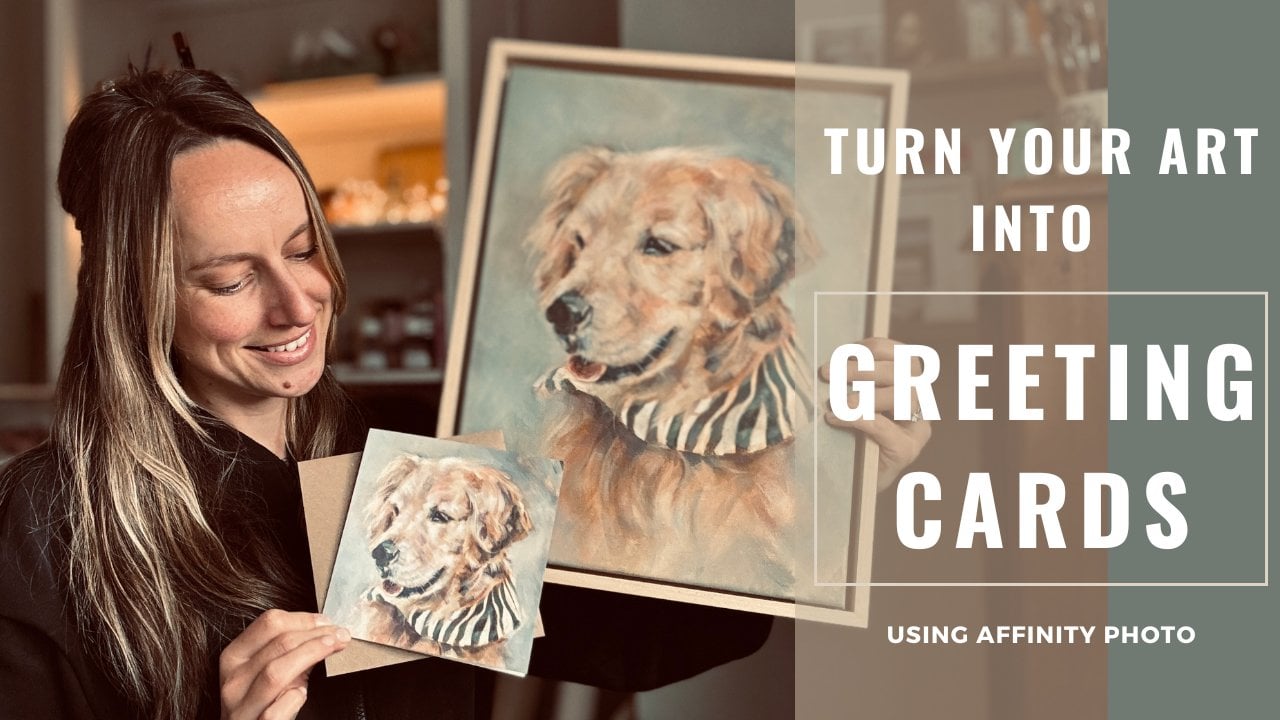
tudo o que você precisa fazer para transformar uma de suas
pinturas assim. Em um marcador como esse. Estou muito empolgada por você ter se juntado a mim nesta aula e estou ansiosa para
ver os marcadores que
você cria a partir de sua obra de arte Sem mais delongas, vamos
falar sobre o projeto da turma.
2. Projeto de curso: Para o projeto da aula, eu adoraria que você
criasse um modelo de marcador a partir de uma
de suas pinturas favoritas Para isso, mostrarei como
criar o modelo usando o software de
edição de fotos Affinity Photo software de
edição de fotos Affinity Se você tiver um tipo diferente de
software de edição de
fotos, como o Adobe, não há problema em usá-lo. Muitos dos princípios
se aplicarão a ambos os programas. Se você ainda não tem
um software de edição de fotos
, recomendo fortemente o
uso do Affinity É apenas um pagamento único, que a torna uma opção muito,
muito acessível. Você compra o software
uma vez
e o mantém no computador
pelo tempo que quiser. Na verdade, comprei meu software
Affinity Photo na promoção da Black Friday, então fique atento às
vendas durante todo
3. Fotografando sua obra de arte: Então, a primeira coisa
que você quer fazer é escolher qual pintura você gostaria
de transformar em um marcador Eu realmente
amo essa pintura. É algo que eu fiz por diversão, então não foi uma comissão, e eu sabia que queria
fazer cartões e marcadores
com este Então, depois de decidir, você precisará fotografar sua arte para ter um arquivo digital com o
qual possa trabalhar Minhas dicas para tirar fotos de
obras de arte são fazer isso
com iluminação natural Você não quer usar nenhuma iluminação
artificial agressiva como holofotes ou luzes suspensas, ao
fotografar Apenas certifique-se de fotografar em um dia claro, mas nublado, para que você também
não queira que a luz solar direta atinja a pintura Verifique também se a câmera
está voltada para o ângulo certo. Você não quer que ele
seja inclinado de forma alguma. Você quer que seja
plana para que você possa tirar uma foto muito boa
que não esteja distorcida Para tirar as fotos, eu uso meu iPhone. Tem uma câmera
muito boa. Se você tinha uma DSLR
ou outra câmera similar,
então, por favor, use-a Mas, como eu disse, eu
só uso meu iPhone. Especialmente se você estiver
tirando uma foto e depois fazendo produtos
menores que a pintura. Se você fosse
tirar uma foto e tentar produzir impressões artísticas maiores do
que
a pintura original, eu provavelmente
sugeriria uma câmera melhor. Mas, para
criar um marcador, eles serão menores
do que a pintura original,
então a câmera do seu telefone
deve funcionar perfeitamente
4. Criando o modelo de marcador: Agora vou mostrar como eu
crio o modelo de marcador. A primeira coisa que você
precisa fazer é determinar as dimensões do marcador
que você deseja criar Para esta demonstração,
mostrarei de onde faço o pedido dos
meus favoritos, então vou
até printed.com É aqui que eu normalmente
peço meus favoritos e vou navegar até a seção
de favoritos motivo para fazer isso como primeira etapa é que você
deseja descobrir as dimensões que você precisa
usar para o seu modelo de marcador Neste site específico, eles oferecem dois tamanhos diferentes. Eu normalmente escolho
o tamanho menor, que é de 52 milímetros
por 148 milímetros Vou voltar
para o Affinity Photo e criar um novo documento com
as dimensões dos favoritos Vou me certificar de que minhas unidades de documentos estejam
definidas em milímetros Vou adicionar
essas duas medidas para a largura
e a altura da página. A largura da página era de
52 milímetros e a altura da página
era de 148 milímetros Vou definir meu DPI para 300 Agora esse é seu modelo de
marcador em branco. A melhor coisa a fazer é exportar o arquivo e
salvá-lo na área de trabalho. Clique em Exportar arquivo. Apenas certifique-se de
configurá-lo com
a mais alta qualidade e
clique em Exportar. Vou salvar o arquivo na minha área de trabalho como
algo memorável. Vou chamá-lo de marcador. Modelo. Dessa forma,
você sempre uma cópia mestre em branco se quiser criar
mais de um design. Descobri que a melhor maneira de fazer
isso é fechar
o documento no
Affinity Photo e reabrir o arquivo
salvo Se você também chamou
seu modelo de marcador, reabra esse arquivo Em seguida, abra uma segunda guia com
a imagem da sua arte. Você tem duas guias abertas, seu modelo de marcador e o arquivo que contém
sua arte Agora você quer copiar e colar sua arte no modelo de
marcador Para fazer isso, selecione
esse ícone de seta, que é a ferramenta de movimentação e clique em algum
lugar na sua arte Você notará que há um contorno azul ao redor da borda Para copiar o arquivo no meu laptop, é Control C. Basta usar o comando
correto para o seu teclado Em seguida, vá para a guia do modelo de
marcador, selecione a ferramenta de movimentação novamente e clique em qualquer lugar na área
branca para selecioná-la Novamente, você verá a
borda azul aparecer ao redor da borda. Por fim, cole a
ilustração pressionando Control V ou o
comando apropriado para o teclado Em seguida, isso colará sua arte por cima desse
modelo de marcador Como você pode ver, se eu diminuir o zoom, cole-o enormemente por algum
motivo Vou apenas
minimizá-lo, diminuí-lo
e, em seguida, aumentar o zoom e
você quer brincar com sua arte agora e
posicioná-la no melhor lugar Gosto de ter minha
arte na parte inferior
do meu marcador e depois ter
algum espaço em branco acima dela Acho que, no
momento, a obra de arte está um pouco pequena demais
no marcador, então vou
torná-la um pouco maior Não me preocupo muito se ele
cortar um dos lados da obra de arte Gosto muito do
efeito de ter um pouco da orelha
ou do pescoço cortados. Apenas
brinque um pouco com sua obra de arte. Você pode descobrir que o seu cobre todo
o espaço em branco, o que é muita, muita sorte. meu nunca funciona, então
vou mostrar um pouco mais tarde como eu supero isso e gosto de ter um fundo branco liso
nos meus favoritos Você também pode gostar de
ter um fundo simples, mas também pode escolher cores
diferentes,
não precisa ter branco. Quando estiver satisfeito com o
posicionamento da sua arte, você desejará
exportar o arquivo novamente, vá até Exportação de arquivo e verifique se está exportando
com a mais alta qualidade Então, novamente, salve-o como
algo memorável. Vou chamar meu modelo de marcador de
Golden Retriever Em seguida, você deseja fechar esse arquivo novamente e reabri-lo. Pode parecer uma maneira um pouco complicada
de fazer as coisas, mas
descobri que funciona melhor
com o mínimo de erros e
erros acontecendo Vou reabrir o arquivo exportado que
acabei de colocar no meu computador. Na próxima lição,
mostrarei como
você pode
refinar esse design
5. Refinando o design do marcador: Vou mostrar como
refinar o design do seu marcador Como mencionei, adoro ter
um fundo branco liso. É limpo, simples e significa que todos os meus favoritos têm uma aparência
consistente. Se sua arte já
cobre todo o espaço em branco, obviamente
você pode
pular essa etapa Mas se você quiser criar um fundo branco como o meu ou talvez tentar uma cor diferente, eu o guiarei
pelo processo. Para remover esse fundo azul, a primeira coisa que
vou fazer é selecionar a ferramenta de seleção de inundação, o pequeno ícone da varinha mágica
no lado esquerdo, você verá uma cruz no cursor e
só quer clicar em
qualquer lugar na área
do fundo que
deseja remover O que essa
ferramenta de seleção de inundação permite que você faça é selecionar pixels
de uma cor semelhante Portanto, se você tiver uma
cor semelhante no plano de fundo, isso funcionará
muito, muito bem. Em seguida, você deve clicar em
excluir no teclado
e, como você verá, isso apenas removerá toda a
área que foi selecionada. Agora vou contornar e excluir um pouco mais
do plano de fundo. Quero mostrar algumas coisas
que você pode experimentar se estiver fazendo
isso por si mesmo. Se sua ferramenta de seleção de inundação estiver selecionando áreas pequenas
em vez de áreas grandes, talvez seja necessário
brincar com a tolerância Eu vou te mostrar como eu faço isso. Na barra de menu superior aqui, há a configuração de tolerância e você pode alterá-la
para cima ou para baixo. Se a área que a ferramenta está selecionando for
muito, muito pequena, pode significar que a
tolerância é muito baixa, então você pode tentar
aumentá-la um pouco. E vice-versa, se a área
que você
está selecionando for muito grande e estiver
cortando a área que você deseja manter
, sua
configuração de tolerância pode ser muito alta e você pode
querer diminuí-la um pouco. Eu defini minha tolerância
um pouco mais alta
e, como você pode ver, ela
selecionou uma área muito maior. Você também deve verificar
se não está
cortando nenhuma área
que deseja manter. Apenas certifique-se de ampliar e
verificar o contorno para
que ele não esteja verificar o contorno para
que ele não esteja exagerando e
cortando qualquer obra de arte
que você
deseja que permaneça no Vou continuar
contornando o resto do marcador e fazendo o mesmo processo Agora estou trabalhando na
parte inferior, como você pode ver, estou clicando e selecionando áreas
muito pequenas. Vou
aumentar um pouco minha tolerância de 6 a 7%. Como regra geral, eu normalmente nunca excedo 10%
de tolerância Normalmente, atenha-se
aos intervalos de 6 a 9. Como você notará,
pressionar delete não
elimina totalmente todo o azul. Ainda restam
alguns pixels azuis. Mas não se preocupe.
Eu vou te mostrar como removê-los
completamente mais tarde. Agora vou continuar
trabalhando,
então eu acelero essa parte. Acho que estou feliz com isso agora, então vou exportar o arquivo antes de
passar para a próxima etapa. Vá para Arquivo e depois
exporte e eu o salvarei
como o mesmo
modelo de golden retriever mais uma vez. Feito isso,
feche a janela e abra o arquivo novamente
no affinity photo. Isso garante que
tenhamos um bom arquivo limpo com o qual
trabalhar antes de
prosseguirmos para a próxima parte. Você pode ver que ainda
restam
alguns dos pixels azuis que não foram excluídos
com a ferramenta de seleção de inundação Vou usar a
ferramenta de pincel para me livrar deles. No menu à esquerda, selecione
o pequeno ícone de pincel. Essa é a ferramenta de pincel. Para ajustar o tamanho do pincel, vá até o menu superior
e altere a largura. Estou ajustando o meu 250. Além disso, não se esqueça
de mudar a cor. No momento, o
meu está preto. Vou mudar
para branco aqui embaixo. Se você quiser uma
cor diferente para seu plano de fundo, agora é a hora de alterá-la
para o que você preferir. Em seguida, vou contornar e pintar sobre os pixels azuis
restantes. Eu ajustei a dureza do meu
pincel para zero por cento. Deixe-me mostrar rapidamente o que
acontece se eu configurá-lo para 100. Você notará que isso dá
uma vantagem muito mais dura. Se você preferir esse visual, fique à
vontade para escolher a máxima dureza. Pessoalmente, adoro
uma borda mais macia, então mantenho a minha em 0% Obviamente, você
sempre pode configurá-lo em algum lugar no meio, dependendo do
efeito que deseja obter. Então, vou contornar o problema usando essa ferramenta de pincel para me livrar de todos aqueles pixels
que eu não quero Para alcançar essas áreas mais apertadas, vou ajustar a largura
do meu pincel e torná-lo menor Isso me ajudará a entrar nesses lugares com mais facilidade sem cortar
acidentalmente nenhuma parte da obra de arte que
eu queira guardar Há uma ferramenta final
que eu uso no meu processo, que talvez você
queira experimentar também. É chamada de ferramenta de pincel de desfoque. Eu o uso nas bordas da minha arte para misturá-las e me livrar
de
qualquer pixel de fundo disperso que eu não conseguisse alcançar
com uma ferramenta de pincel Também me ajuda a criar uma linda transição suave entre a obra de arte
e meu plano de fundo Estou configurando a largura
da ferramenta de pincel de desfoque para cerca de 27
e, em seguida,
contorno o contorno,
mesclando-o Depois de passar um pouco mais de tempo refinando o
design do marcador com essas ferramentas, acabei com
algo assim Agora posso exportar
o modelo
pela última vez e usá-lo para solicitar os marcadores na gráfica escolhida Na próxima lição,
mostrarei como os marcadores
ficam quando
chegam e como eu
os preparo para vender na minha
loja Etsy e em uma feira de artesanato
6. Venda dos marcadores: É assim que meus marcadores chegam da minha
gráfica que eu uso Eles vêm em um envelope com
fundo de papelão. Na verdade, esses são
alguns
designs diferentes que fiz recentemente, e vou mostrar o golden
retriever daqui a pouco Eu tenho a opção de vários tipos diferentes
de papel para imprimir. Pessoalmente, eu realmente amo essas superfícies levemente
texturizadas Então, eu normalmente uso
um acabamento martelado. Em seguida, finalizo os
marcadores com uma borla e deixo meus clientes
escolherem uma seleção de cores
diferentes Para prender as borlas
aos marcadores, meço a metade
com uma régua,
uso um único
furador para fazer o
todo e depois passo a todo e Para proteger cada um dos marcadores
individuais, eu os coloco em uma bolsa de glacina Encontrei alguns que são do tamanho
perfeito na Amazon. E também me certifico fotografar cada marcador
com suas diferentes opções de cores de
borla Eu costumo configurar uma pequena área com um bom plano de fundo
para as fotos. Eles são muito, muito
úteis para meus anúncios Ex, e eu também crio pinos
pintss que se
vinculam diretamente ao
anúncio na minha Dessa forma, ele direciona as pessoas
diretamente para o item.
7. Agradecimento: Muito obrigado por
assistir a esta aula. Espero ter lhe dado
muitas informações para que agora
você possa escolher uma pintura que
deseja transformar em um marcador Eu adoraria ver os
modelos que você cria. Por favor, basta postar
o arquivo ou
uma foto com uma marca d'água
abaixo na seção de projetos
e recursos Se você tiver alguma
dúvida ou dúvida, por favor
, me avise.
Só me faça uma pergunta. Além disso, se você quiser
acompanhar a mim e minha jornada
, estou no Instagram e no
YouTube como Alex Godard Mais uma vez, muito obrigado e estou ansioso para
vê-lo na minha próxima aula.
 Alexandra Goddard, Pet Portrait and Animal Artist