Transcrições
1. Introdução: Olá e bem-vindo. Nesta aula de animação de logotipo, onde vou mostrar-lhe como trabalhei com um cliente e
mostrar-lhe tudo o que fiz para finalizar o projeto com ele. Esta é a animação que vamos preparar na aula. Dê uma boa olhada. E o que é importante aqui não funcionará apenas na animação em si. Vou guiá-lo através de um projeto cliente do início ao fim, da coleta de informações sobre o logotipo em si, pensando em como animá-lo, storyboarding
e, em seguida, passar para a animação no final deste processo. Será útil se você já sabe o caminho em torno de efeitos secundários. Mas se não, vou trabalhar muito devagar e pacientemente. Então você pode seguir todos os passos. Eu vou, claro, mostrar-lhe alguns scripts que você pode usar, mas eles serão completamente opcionais. E vou mostrar-lhe maneiras de fazer isso sem nada, apenas uma instalação limpa após efeitos. Espero que estejas entusiasmado por isto, porque eu certamente estou. Este é um produto real, um fluxo de trabalho real. Vou te mostrar e quero fazer isso junto com você. Vejo você lá.
2. Mostrará e resumo: Bem-vindo na vitrine e breve palestra desta aula. No começo, fico feliz que esteja se juntando a mim, onde vou te
guiar por um projeto da vida real com um cliente. Ele também me permitiu mostrar este produto. Então estou muito feliz por fazer isso com você. Este é o logotipo que me foi apresentado e a informação que eu tenho. Ele quer uma animação simples e limpa. Agora, imediatamente, como designer, você precisa escrever palavras-chave para saber qual é o trabalho. Simples, limpo, minimalista pode ser. Então essas são palavras-chave que eu vou ter inicialmente na minha cabeça, perguntando-lhe um pouco sobre este negócio. Ele me disse apenas que este é um clube privado e mantendo-o assim, eu poderia tirar disso. Talvez a animação deva ser elegante, talvez luxuosa, definitivamente não cartoonish ou brincalhão. Além disso, estou olhando para o logotipo em si e a escolha da fonte aqui é bastante óbvia. Temos fontes Serif aqui. Então isso também implica não usar animações
brincalhão ou desenhos animados a menos que o cliente queira isso. Essas são as próximas palavras-chave que adicionei à minha lista. Agora o cliente me deu outro luxo. Ele me mostrou animação do logotipo alelo de um aplicativo chamado K Club. Esta é a animação em que ele exibiu. Isto é lindo. Ele me mostrou animação e animação. E ele gostaria de algo assim. Então o logotipo limpo, simples. E esta é toda a informação que precisamos. Para recapitular o que eu disse nesta palestra, a animação deve ser limpa e simples. Informações sobre a própria marca sendo um clube privado implica também algum tipo de mistério, luxo, estilo elegante de animação. O logotipo em si é escrito em uma fonte serif, o que implica uma animação
mais rigorosa, um tipo de animação mais sério e um brincalhão ou um desenho animado. Com todas as informações dadas anotadas, nós nos preparamos mais trabalho.
3. Princípios: Antes de continuarmos, quero falar brevemente sobre uma animação de logotipo em si. Há tantas pequenas regras não escritas que você pode seguir ou você pode freestyle completamente, mas será mais fácil para você se você seguir algum tipo de padrão, algum tipo de regra de ouro ao animar. Ao animar, você deseja revelar animações de logotipo em alguns passos. Por exemplo, fazer três ou quatro segmentos distintivos, que introduziu um elemento de cada vez para harmoniosamente e naturalmente fluir juntos para todo o nacional. Uau, isso soa quase poético. Mas o que quero dizer com isso? Por exemplo, aqui eu animei um logotipo para um cliente. A propósito, ele se chama Vasco Patricia. Se você quiser conferir seu site e você precisa de um treinador de persuasão, Vasco Patricia.com me enviou este logotipo e ele queria também uma animação limpa e simples. É por isso que estou tirando deste exemplo. Dividi esta animação em alguns segmentos. Você pode ver que este é o logotipo finalizado. Então inicialmente eu pensei que eu queria revelar o texto primeiro, depois a caixa azul, e depois segui-lo com o texto na parte inferior. Agora, do jeito que eu fiz isso, eu fiz o primeiro segmento. Como inicialmente o texto voa. Então eu fiz uma animação arredondada aqui, que analisa este objeto azul. E então eu segui com este texto. Qualquer um entra no final. E isso é exatamente essa culpa. Os princípios de animação logotipo e regras de polegar Eu vou falar com você sobre. Dividi essa animação em 123 segmentos distintos, o que faz tudo fluir um no outro juntos. E eu queria enfatizar e dar breves pausas e elementos que eu revelo. Eu também fiz uma segunda revisão aqui onde eu revelei uma caixa de uma maneira diferente com a linha limpa no lado esquerdo. Esta é apenas uma maneira diferente de animar este objeto. Para recapitular esta palestra pelo menos um pouco, alguns princípios de animação logotipo que você pode seguir e incorporar em seu trabalho. Lembre-se de fazer segmentos distintos. Quando animações dentro de sua animação logotipo tentou alcançar ênfase em momentos importantes e dar breves pausas entre as animações. Não mostre tudo de uma só vez. Você alguns deslocamentos, animações cambalear e dar ao espectador um pouco de tempo para que ele possa prestar atenção aos detalhes. Outra dica muito útil é manter sua área de diretor no centro. Você quer que o espectador para se concentrar e saber o que ter cuidado, para
não rolar os olhos em torno toda
a tela, a menos que você tenha uma animação super alta tempo. São só algumas mãos. Há muito, muito mais princípios, mas esse seria o ponto de vista que eu gostaria de destacar aqui.
4. Exemplos: A animação do logotipo a seguir. Ima é para a marca da minha esposa. Ela está tricotando e eu queria dar um pouco de história de fundo, que é o equipamento de tricô, que é segmento 1 e segmento 2 foi a própria animação. E a árvore de segmentos estava revelando o logotipo real. Mais uma vez, eu sigo aqueles pequenos tocos rurais. Eu apresento tudo lentamente e o logotipo si é revelado no final da animação. Você pode ver que isso me permite animar muito, muito mais fácil porque eu já sei na parte de trás da minha cabeça quais passos eu quero seguir e como eu quero animar? Os últimos exemplos serão do logotipo. Planeamos animar onde quero mostrar o que fiz no final. Nesta animação de logotipo, eu revisei o segmento de logotipo 1. Então eu fiz um pouco de rotação, segmento dois. E então eu enfatizo o logotipo empurrando-o para a frente para dar o último toque. Isso é exatamente o que eu fiz na segunda iteração da animação. Eu fiz algo muito semelhante aqui, e esta é a animação que vamos trabalhar nesta série. Temos revelar, o segmento com a tripulação de vôo e o final, empurrando para a frente do logotipo, tudo limpo, simples, luxuoso, elegante. Posso ver as palavras-chave que se encaixam nesta animação. Espero que esta seja uma grande jornada para trabalhar nisso juntos, Vamos abrir o After Effects e vamos começar a trabalhar.
5. Storyboard: É um muito, muito,
muito útil quando se prepara para animação para ter algum tipo de storyboard. Claro, você pode achar isso estranho e feio. Mas, na realidade, desenhei algo assim no papel. E ter isso em sua cabeça, talvez em um storyboard torna muito mais fácil animar. Você desenha alguns quadros, como 36 ou nove quadros, para também se restringir de ir ao mar. Lembre-se, queríamos que isso fosse limpo e simples. Preciso de mais quadros para desenhar a animação inicial? Sabe, eu fiz uma ideia. Estou olhando para o logotipo, talvez eu esteja olhando para outras animações na Internet para obter alguma inspiração. E já que essas eram duas letras, meus pensamentos iniciais estavam aqui que eu vou clicá-las juntas, então eu vou ampliá-las de alguma forma. Isso não foi exatamente planejado e isso foi inventado enquanto eu passei pela animação. Mas eu tinha certeza de que eu quero jogar com a câmera e que eu quero
fazer o clique juntos e que eu quero a ênfase para empurrar. Então temos aquela animação realmente impactante e forte. No final, este era aproximadamente o meu storyboard e você pode ter o hábito de fazê-los. Isso tornará suas animações muito mais fáceis.
6. Composição: Bem-vindo ao início da animação do logotipo em si. Como prometido, usarei scripts para mostrar um fluxo de trabalho da vida real, mas também mostrarei como fazer isso sem nada com uma versão limpa do After Effects. Crie uma nova composição. Você pode pressionar Control N. E eu vou chamá-lo simplesmente animação logotipo. De que outra forma chamá-lo de tamanho de composição, taxa de quadros
full HD 30 é minha taxa de quadros padrão porque eu posso facilmente mudar para 60 se eu precisar. E durante o tempo, eu costumo ir cerca de oito segundos para ter algum espaço para trabalhar. Ok, esta será a nossa composição inicial. Você pode abrir a grade pressionando controle e apóstrofo. E você também pode, clicando apenas no apóstrofo, abrir a ação título seguro. Você também pode fazer isso aqui. Ou indo para Exibir e mostrando a grade. Ok, eu vou mostrar a grade porque eu quero criar um logotipo de amostra simples. Vou pressionar o texto. Meu kit está gritando atrás. E eu vou apenas dois l, como duas letras. Vou selecionar as letras com a minha aba de personagem. Eu faço isso maior. By the way, se você não vir a janela de guia de caracteres e você tem todos os toques possíveis para habilitar aqui. O personagem será este. Ok? Quero ter a certeza de que isto está no meio. Novamente agora a aba alinhada joga meio, lugar, meio. Eu também colocarei o ponto de ancoragem no meio, no centro disso, indo para o controle e clicando duas vezes sobre ele. Agora o ponto de ancoragem, isto é apenas se eu precisar redimensionar isso perfeitamente no meio. Uma vez que você tenha as letras prontas para que o logotipo seja mutável, pré-compõe o logotipo em si. Vou clicar na camada com meu logotipo exemplo Control Shift C, e eu vou chamá-lo logo em si. Pode chamá-lo como quiser. Esta é apenas a minha nomenclatura, logo em si. E nós temos a composição do logotipo em si. Esta seria a primeira palestra onde montamos nossa composição, se você quiser. Além disso, poderíamos criar um plano de fundo Y. Você pode selecionar uma cor branca sólida, indo aqui, pressionando Ok, e colocando-o como o último item. Está bem, Perfeito. Não temos tudo configurado e preparado para a nossa animação em si.
7. Deixe um comentário, por favor: Ei, seria extremamente útil para esta
aula se você acessasse
a guia Revisão,
clicasse em deixar um comentário e
escrevesse algo lá. Se você ainda não vê
esse botão, precisa assistir a mais
algumas palestras e ele estará disponível. A escultura agora exige que as aulas tenham
avaliações recentes sobre elas. Então, isso me ajudaria muito. Basta clicar aqui,
dizer se gostaria de
participar da aula ou não, escrever uma
visão mais simples e clicar em Enviar. Eu ficaria muito grato se
você pudesse fazer isso agora. Muito obrigado
e até breve.
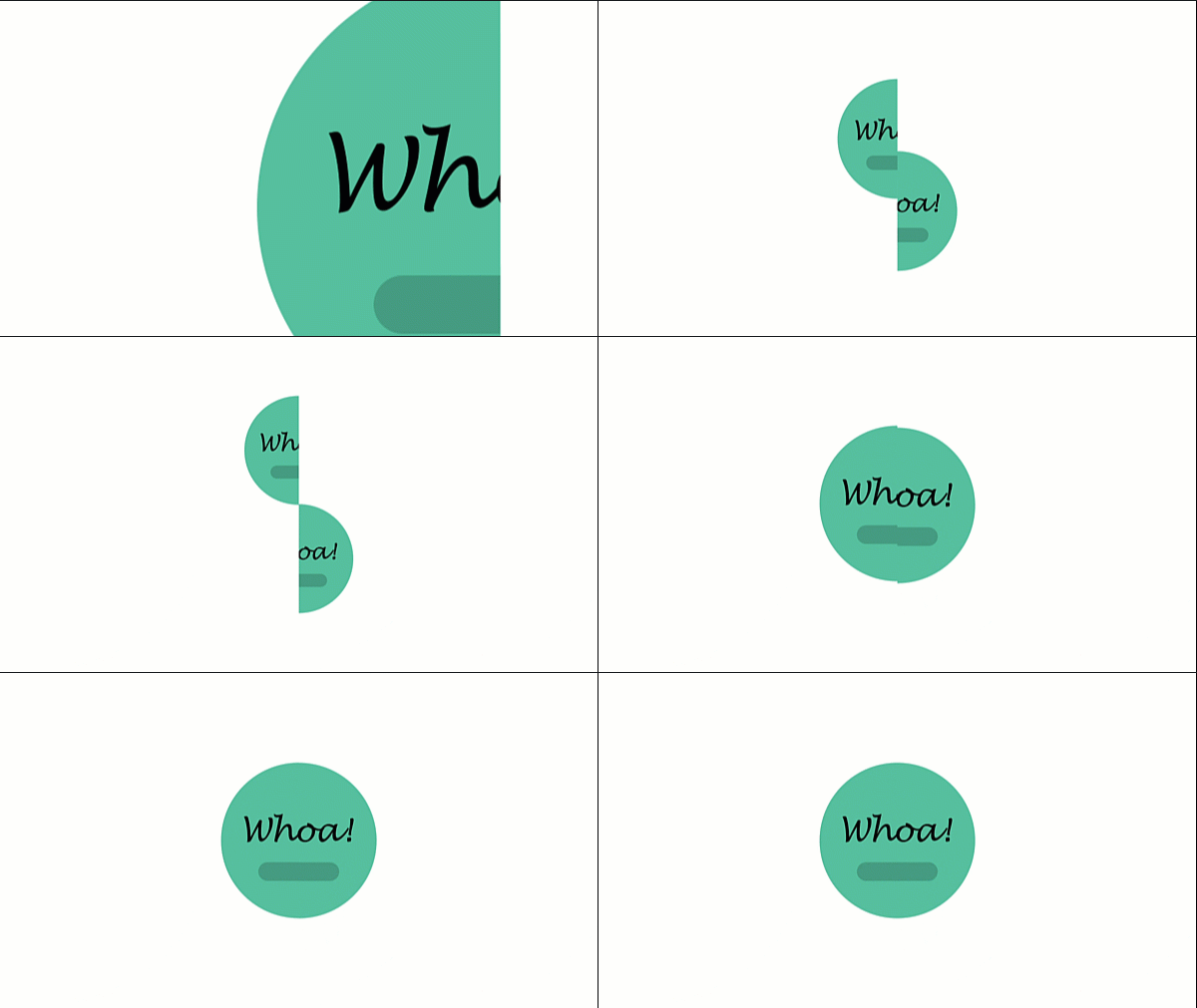
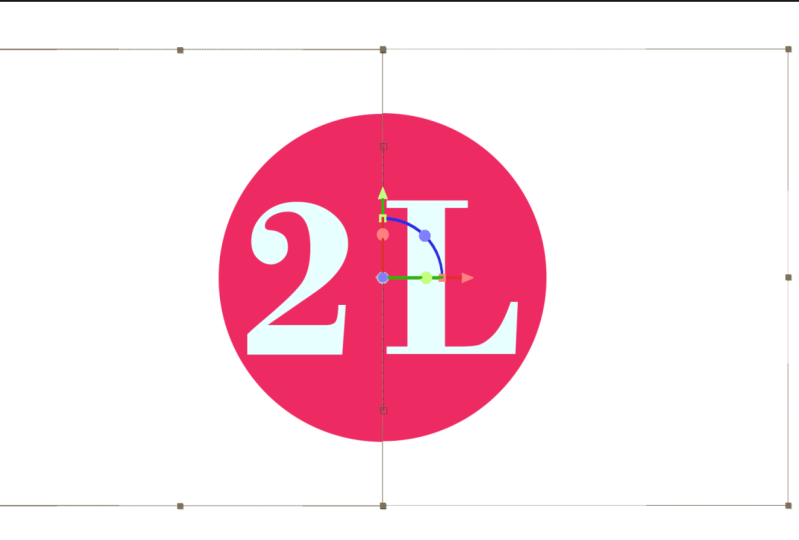
8. Divisão: Se você se lembra do logotipo original, eram duas letras, então eu tive que dividi-lo em saúde. Para conseguir isso, vou tentar ir muito devagar para que você possa replicar os passos. Por favor, selecione a competição com o logotipo que criamos. Nós temos a composição e eu tenho a grade habilitada. Se você ainda não tiver a grade, abra esse ícone e mostre a grade. Tudo bem, vou simplesmente selecionar a ferramenta retângulo porque eles são ferramenta retangular. Quando uma composição é selecionada ou uma camada é selecionada, em vez de criar uma forma, irá criar uma máscara. Vou começar a partir do canto esquerdo e vou para o meio da tela. Espero que isto esteja perfeitamente no meio. E nós temos a máscara preferem apenas ver se é o meio. Vou inverter rapidamente. Ok, eu alcanço o ponto médio. Agora eu posso duplicar este logotipo em si. Composição. Posso pressionar M. E aqui dentro da matemática porque temos a mesma máscara, podemos inverter a máscara. Desta forma. Criamos um lado esquerdo e direito. Eu posso desligar o suporte agora, então eu vejo perfeitamente. E o que é interessante aqui, não importa o que coloquemos nesta competição local, por exemplo, se você tivesse um logotipo com um retângulo, não duas letras, não importa. Nós sempre teremos duas partes iguais e podemos animar split, mover-se em torno dessas partes. A qualquer momento. O logotipo em si me convidou a dividi-lo ao meio. Então, foi fácil. Mas, em geral, quando você cria máscaras, esta é uma ótima maneira de usar a grade para separar sua composição em partes iguais. Espero que você seja capaz de acompanhar durante este passo e os próximos passos, vamos lentamente começar a animar distinta. Então fique ligado e eu vou te mostrar coisas interessantes sobre superação.
9. Posição: Minha idéia para esta animação logotipo foi que eles vão clicar juntos em uma posição. E vou mostrar-lhe algo interessante quando se trata disso. Vá para o painel Camadas, pressione Shift para selecionar ambos e pressione P para revelar a propriedade position. A propriedade position, é claro, permite que você mova tudo ao redor. Agora, vamos mover o eixo y, que é para cima e para baixo, como eu disse, porque eu quero clicar neles juntos. Mas o que você pode fazer no After Effects, não
é apenas movê-los aleatoriamente. Eu vou julgar aproximadamente um globo ocular quão baixo e quão alto eu quero esta animação. Mas o truque aqui é trabalhar em pixels, não em jogo de adivinhação. Quero que isto seja profissional e igualitário em ambos os lados. Então eu vou mais 250. Está um pouco baixo, mas acho que isto nos dará espaço para brincar. E aqui, 250 negativos, isso irá subtrair ou adicionar essa quantidade de pixels do valor original. Esta é absolutamente uma característica incrível do After Effects. Você não tem que mover tudo. Você pode simplesmente adicionar ou subtrair valores e eles serão adicionados ou subtraídos a este valor. Por favor, lembre-se sobre o distrito quando você trabalha no After Effects, vou chave-frame, chave-frame para iniciar esta posição. E eu deveria fazer esses quadros-chave antes. E em 20 quadros, vou mover a minha jogada para a frente. Preciso subtrair 250 para voltar à posição original. Se eu fosse mais inteligente, o que não sou, eu faria esses quadros-chave imediatamente, ok, aqui, mais 250. Estou sempre estragando tudo e perfeito. Temos quadros-chave de posição inicial definidos para a nossa animação. Se visualizarmos isso, teremos esse movimento feio. Vejo você na próxima palestra onde faremos algo incrível com superação.
10. Sobreposição: Algo que quase imediatamente faz de você um melhor movimento artistas gráficos são expressões que permitem que você dê algum overshoot, unbound duas animações. Olhe para esta posição. Eu posso clicar nesta posição, e eu tenho um script da árvore de emoções chamado Excite. Clicando em excitar, ele aplica o script para o valor da posição e olhar o que acontece com o L. Ele tem algumas oscilações de amortecimento, alguns balançar depois que ele termina a animação posição. E isto é, isto parece muito mais natural. Absolutamente não se preocupe se você não tem scripts porque temos motion script.com, um site gratuito de Dan Albert. Muito obrigado feito. Ele explicou um salto realista e superação. Você pode entrar em seu artigo, você pode visualizar o que ultrapassar é exatamente o que eu mostrei aqui. Superar como amortece a oscilação do dado,
dada animação e limites simplesmente salta a animação de um certo valor que colocamos em. O que podemos fazer aqui, podemos usar essa expressão e inseri-la em nossos valores de posição manualmente. Por favor, entre neste site. Você pode ler tudo se quiser saber mais sobre o que superação realmente dá. Mas aqui, eu só quero pegar a expressão. Eu quero pegar um atalho e apenas roubar a expressão legalmente deste site. Você precisa ir para overshoot quadro chave porque temos chave-frame definido e simplesmente tomar esta expressão existente aqui, controle C ou Command C. Se você estiver em um Mac, volte para After Effects, eu removerei a expressão. Então estamos ambos na mesma página. E clique na posição, pressione a tecla Alt ou Option esquerda e clique nessas teclas no cronômetro. Isso permitirá que o painel de expressões controle V cole a própria expressão. É esta expressão. E para mudar a animação, só
precisamos mudar os 2 primeiros valores. Agora vamos pré-visualizar. Ok, a letra número 2 oscila um pouco. E eu acho que isso parece muito legal. Se você acha que a decadência é quanto tempo a animação vai decair e permanecer viva. E a frequência é a quantidade de saltos que devemos ver eu só ser reduzido e a frequência aqui e talvez aumentar a decadência. Então nós temos um mais forte ou, ou eu vou reduzi-lo. Então, temos mais alguns desses movimentos. Ok? O que você pode fazer, você pode clicar na posição existente. Boom. Copiar expressão só vai para este novo controle de posição V, e nós copiamos sobre esta expressão. Agora, veja o que acontece. Temos apenas dois quadros-chave de posição, e temos essa bela oscilação no final da animação. Não é o melhor. Eu acho que os roteiros são um pouco melhores, mas para o que estamos fazendo agora, está perfeitamente bem. O que é importante? O último quadro-chave precisa permanecer linear. Então, se você quiser, você pode pressionar F9 para facilitar esses quadros-chave. Vou usar meus roteiros para facilitar um pouco, algo assim. Mas o último quadro-chave precisa ficar intacto. rebaixamento bonito começa lentamente e depois salta para o espaço. Eu absolutamente amo isso. Lembre-se desses segundos quadros-chave. Se eu o quadro-chave da mesma maneira, a expressão não funcionaria mais. A expressão é calculada com base em valores lineares. Se você entrar no editor de gráficos, você precisa que isso seja linear. Certo, perfeito. Temos esta animação inicial. Isto é o que eu queria te ensinar,
sobre saltar e ultrapassar. Overshoot é algo incrível para usar e gráficos de movimento. E você pode ver o aparelho imediatamente.
11. Câmera - teoria: Quero introduzir algum movimento, e não quero mexer com os quadros-chave dessas composições. Para isso, posso adicionar uma câmera na composição. Posso clicar com o botão direito em Novo e selecionar uma câmera. Podemos usar as predefinições existentes para um 35 milímetros ou 50 milímetros. Se você quer um ângulo de visão mais amplo, eu vou decidir, vamos talvez ir para 50 para esta animação logotipo, barco ficaria perfeitamente bem. Não se preocupe com este menu esmagador aqui. Só precisamos do ângulo de visão e de algumas características aqui. Ok, nós adicionamos uma câmera para a competição. Vou colocá-lo no topo, porque parece mais limpo. Para que uma câmera funcione, as camadas precisam ser definidas como três demoed. Vou fazer essas camadas 3D. Se você não vê-lo, leia essas opções para pressionar F4 ou clique nesses botões aqui na parte inferior, você pode ativar elementos adicionais usando esses botões na parte inferior. Ok, nós ativamos o 3D. Agora nossa câmera pode se aproximar ou mais longe e pode mover essa composição. Como pode ver, tudo ficou desfocado. Por que é isso? Porque uma câmera introduz profundidade na cena. Se eu for para duas vistas, eu veria a câmera. E este é o ponto focal da câmera. Posso virar o ponto focal de tudo aqui. Tudo na composição será sempre afiado. E para esta animação logotipo, eu realmente não quero qualquer embaçamento. Então eu vou para a câmera em si. Eu vou abrir. As mesmas opções que temos aqui. As mesmas opções podem ser encontradas nas opções da câmera. Eu vou para as Opções da câmera e eu simplesmente vou desligar a profundidade do campo. Você pode ver que esta pequena linha desapareceu e tudo é muito afiado. Agora, podemos, é claro, habilitar a profundidade do campo. E podemos mover a profundidade do campo em si indo para a distância de foco. Se eu mover a distância de foco para corresponder à sua composição, você pode ver as letras tornam-se nítidas também, mas eu não quero mexer nesta animação em particular com isso. Vou desligar isso e tenho a minha câmara preparada para o trabalho. O próximo passo que eu quero dar, eu não quero mexer com os quadros-chave de posição da própria câmera. Vou criar um novo objeto para controlar a câmera. Novo Objeto Nulo. Vou pressionar Enter controle da câmera. Perfeito. Vou torná-lo verde porque este é o verde padrão o script também faz e eu vou pai, lembre-se que você precisa pai da câmera para o controle da câmera. Ok. Agora temos uma câmera separada e um controlador separado. Lembre-se, para habilitar também as opções de tratado para este objeto. Neste ponto, uma vez que entediante habilitado, poderemos mover, girar e fazer tudo com a câmera que quisermos. Aqui eu queria explicar alguma teoria sobre câmeras. Na próxima palestra, vamos finalmente fazer o movimento de acordo com a animação que temos. E vamos tentar tirar algo legal dela.
12. Câmera - movimento: Você pode usar uma câmera e ainda torná-la uma animação 2D. Então, isto é o que vamos começar inicialmente. Eu pensei que este primeiro movimento é a primeira animação é um pouco chato. Então eu queria apresentar a câmera no início. Talvez eu faça essa animação um pouco mais. Vamos fazer dois segundos. Então nós realmente temos algum tempo para ver o que está acontecendo. Isso simplesmente diminuirá a velocidade da animação. Você pode decidir por si mesmo quanto tempo você quer? Ok, eu vou ficar em 1 segundo, 20 quadros. Agora, para a câmera. No começo eu quero apresentar os dois ou o lado esquerdo do que o lado direito, e então pop toda a animação. Como fazer isso? Vá para Controle de câmera, pressione P e simplesmente trabalhe os valores de posição. Lembre-se de definir um quadro-chave. Eu quero estar segura. Então eu até salvei este quadro-chave para mais tarde. Eu coloco em algum lugar aqui. Então este será o valor original. Eu coloco outro quadro-chave, e agora vou começar a animar. Quero que estes mostrem a carta, o lado esquerdo da animação. Chego mais perto com o terceiro valor. Você pode ver o que acontece com a câmera. Ele se aproxima da composição. E eu simplesmente preciso posicionar esta pequena ninhada no meio da comp. Estou no meio? Isso às vezes é inconveniente. Voltarei a uma vista porque não preciso ver a câmera. E posicione isso no meio da tela. Pode durar o ajuste, desde que eu não quero nenhum movimento na câmera como este agora, Vou pressionar esquerda, Velho, Controle
esquerdo e clique neste quadro-chave. Você também pode clicar com o botão direito e simplesmente alternar o quadro-chave pressionado. Está bem, estou trocado. Alterne mantenha pressionado o quadro-chave. O que significa um quadro-chave de espera. Isso significa que os valores não serão alterados até que outro quadro-chave seja tocado. Portanto, os valores não serão alterados até que a linha do tempo apareça aqui. Isso é perfeito para movimentos
estáticos porque já temos movimento na animação em si. Ok? A primeira parte, como os primeiros 20 quadros, eu quero assistir isso, ou 25 quadros, 20, vamos fazer 20. Aperte um quadro-chave. O segundo quadro-chave torna-se automaticamente um quadro-chave de retenção. E agora vamos ajustar a posição para
a segunda letra e você vai ver o que eu quero dizer e por que eu estou fazendo isso? Vou simplesmente mover os valores para fazer o lado direito, no meio da tela. Estou decidindo não mudar o terceiro valor. E o que temos agora? Você pode voltar e apertar espaço. Primeiro item, segundo item, você pode ver este vôo para PU, puxar 20 quadros depois. 21 segundos, 1 segundo 10 quadros, porque eu quero ser igual 20 quadros, 20 quadros. Agora eu quero apresentar todo o logotipo. Então o que eu faço, eu mudo tudo de volta para o ponto médio. Eu poderia até copiar este quadro-chave, mas eu quero um pouco de aleatoriedade nesta animação em si, ok? Eles estão aproximadamente no meio e talvez eu vou torná-los muito, muito menores com o terceiro valor. Por que não? Vamos pré-visualizar boo, boo, ela. Ok. Acho que está tudo bem. E neste ponto poderíamos mudar para a segunda cena. Agora, na minha opinião, a animação não deve terminar aqui. Então eu vou pegar os quadros-chave e vou colocá-los um pouco mais tarde. Isto é porque eu queria que esta fosse a parte principal, não esta oscilação de amortecimento de acabamento. Quero que essas oscilações sejam visíveis no final de toda essa animação de logotipo. Lindo. Temos a nossa primeira cena concluída. Na minha opinião, a cena não deve demorar mais do que dois segundos. Você pode ir para a marca perfeita de dois segundos. Você pode pressionar Control a para selecionar tudo. Vou pressionar meu controle esquerdo D para desmarcar a camada de fundo. Esquerda antiga ou opção, chave de colchete direito. Isto é visto número 1, pressiono U para esconder tudo e estamos completos com a primeira cena. E na próxima palestra, eu quero mostrar a vocês como
construir sobre animações existentes como esta.
13. 2ª cena: E a coisa incrível aqui é que desde que comecei a fazer movimentos de câmera, eu sabia que queria continuar com isso durante toda essa animação. Ok, veja o número 2, vamos construir sobre a cena existente porque no começo eu fiz a animação do logotipo. Eu só tinha esse movimento e ele se encaixou na tela, mas era chato e parecia incompleto. Então decidi adicionar uma segunda cena. Pegue o logotipo em si, ou para ser honesto, podemos duplicar tudo. Pegue este pressione Control D, e coloque-o no topo. Agora, avance para que eles se toquem. Você pode ir página para cima, página para baixo. Você quer ver que esses dois quadros estão conectados entre si. Caso contrário, você terá espaço vazio. Ok? Perfeito. Eles se encaixam um no outro e agora eu posso construir a segunda cena com as animações existentes. Pressiono U para revelar quadros-chave. E aqui eu queria ter que dar algum impacto e templo a esta animação. Esses dois primeiros quadros chave, a posição que eles precisam para estar muito, muito mais próximos. Então eu vou ajustar esses quadros-chave. Vou subtrair 150, e vou adicionar 150 aqui. Em 150. As letras estão agora mais próximas. Agora eu quero trabalhar com a câmera e para tornar isso mais fácil, agora
você vai entender por que eu fiz este quadro-chave inicial. Não quero trabalhar nos mesmos valores. Eu quero pegar este quadro chave e eu quero,
desculpe, Controle de Posição V. Eu quero colar este quadro-chave aqui. Isso irá garantir que eu estou começando a partir do 0 e eu posso trabalhar na animação do zero. Ok? Temos o primeiro quadro-chave. Vou alternar novamente o quadro-chave pressionado. Meu fazendo meu atalho deixou todo o controle e clique nele. E vamos ajustar novamente a posição. Quero que seja à esquerda, ao meio, à direita. Como isso simplesmente ajusta os valores ao seu gosto? Talvez este valor, nós nem sequer temos que tocar o valor y a menos que queiramos e nós podemos chegar mais perto. Ok, eu exagerei com desvalores. Parece que, afinal, temos de tocar esses valores. Decidi fazer a segunda animação bem rápida. Talvez isso seja demais. Eu quero ver a página 2, 1, 2, 3, 4, 5 para baixo e pressionando Page Down para ir cinco quadros adiante. Eu quero ser sempre igual 2020 2555. Ok, aqui eu queria mover esta admissão para o centro da composição, 12345. E você pode ver como é fácil
experimentar algo quando você já tem algumas animações pré-feitas. Ok, boom, boom, boom. Vamos pré-visualizar, Vamos pré-visualizar, Vamos pré-visualizar. Isto. Todos os cliques juntos. Ok, não é ruim. Claro que o logotipo é absolutamente horrível. Temos apenas duas letras. Ficaria melhor com um logotipo real. Mas eu queria mostrar-lhe os princípios que usamos aqui. Ok, nada mal. Mas a cena número dois não pode ser muito longa. Então, 1, 2, 3, 4 ou 5. Selecione esta primeira camada, pressione Shift, selecione esta última camada de s2. Certo, chave de suporte. Se você quiser que um movimento seja mais rápido, você pode pegar esses quadros-chave e colocá-los simplesmente mais perto. Isso pode causar um impacto diferente. No entanto, temos um pouco mais e movimento aqui. Eu acho que isso é perfeitamente bom. Nas próximas palestras, podemos finalizar esta animação adicionando, veja o número três, estamos seguindo os princípios da animação. Estamos construindo sobre um par de cenas e o storyboard que
montamos em nossa mente e em nossa pintura, esta bela pintura. E espero vê-lo na próxima palestra onde trabalharemos na cena número três.
14. 3ª cena: Certo, isso é incrível. Podemos continuar o trabalho dela construindo a próxima cena. Vou estender minha composição e o que eu quero fazer, Eu quero uma revisão simples para o, para a última cena. Eu vou novamente copiar as composições originais, originais, controle V. Eu quero colocá-los no topo do meu,
de toda a minha animação e eu vou colocá-los para a frente. É assim que você pode construir um logotipo animações. Temos algo acontecendo. E a última coisa que eu queria empurrar isso
para a frente para o meu, para a minha tela. Então deixe-me pressionar U para ver os quadros-chave. Absolutamente não Quero que esta última animação seja muito forte, muito impactante, muito rápida. Deve ser onde estamos. Dois segundos e quadros 2017. Um ponto um pouco estranho, mas eu quero que isso seja aproximadamente como 2030 frames, talvez um, talvez dois segundos não mais. Ok, isso inicialmente parece incrível porque nós já pré-fizemos essa animação anteriormente, mas nós movemos a câmera e isso é completamente bom, mas não tem o último toque. O que eu quero fazer, eu quero pressionar S para a escala. Você pode pressionar Shift P para abrir a escala
e a posição para ver todos os quadros-chave de uma só vez. E eu vou quadro-chave, quadro-chave, a escala. Eu tenho agora o valor de 100%, e este é o valor final. Mas neste momento, eu quero que isso seja maior, então ele vem junto ou menor. Vamos pré-visualizar maior. Não tão ruim assim. E vamos pré-visualizar menor. Eu acho que menor, como misturar um mais, um impacto melhor aqui. Está bem. Sim, eu costumo gostar mais. Vem de pequeno para maior. Absolutamente Não se preocupe com o movimento, porque o movimento em si agora é absolutamente horrível. O que precisamos fazer, precisamos entrar no editor de gráficos. No início, giramos esses quadros-chave para pressionar F9 no seu teclado. Vou pressionar aqui. E agora visualize a animação. Visualize o lado direito. Você vê a animação em si. O maior impacto da animação acontece aqui, onde ainda está tão longe. Quero que a animação aconteça no final. Então o que eu preciso fazer, eu preciso arrastar este editor gráfico para o lado direito. A propósito, se o seu editor de gráficos parecer diferente, basta ir para Editar gráfico de velocidade, ok? Ok, parece muito, muito melhor. O que posso fazer, posso copiar estes quadros-chave. Eu tenho um script livre chamado cópia leste, basta copiar e eu simplesmente colar a flexibilização. Agora, letras em negrito terão o mesmo. Ok, eu meio que acho que agora são dois rápido, eu vou estender isso um pouco. Está bem. Isto parece perfeitamente bem. Temos as cartas chegando e eles estão
voando em nossa direção um pouco menos agora pré-visualizar tudo, e vamos para a próxima palestra para que possamos ajustar tudo. Então funciona um pouco melhor juntos. Inicialmente, temos a animação completa, mas ainda queremos fazer alguns pequenos ajustes para que tudo pareça mais agradável.
15. Ajustes: Para ajustar esta animação, deixe-me aproximar essas letras porque não
gosto da pausa entre elas e do espaço entre elas. Vou aproximar essas cartas. Talvez eu os faça um pouco mais pequenos. Eu me certifico de que eles estão no meio da composição. E apenas para evitar uma animação de logotipo em si, vou colocar um círculo atrás deles para que eu possa ver tudo melhor. Vou para Alinhar, alinhamento no centro. Vou certificar-me de que o ponto de ancoragem é o meio, por precaução. E eu esqueci de fazer a forma na parte de trás. Ok. Agora, as letras devem ter uma cor branca. Esses são apenas, esses são ajustes que eu quero fazer para a visualização desta animação para ver se tudo funciona, mesmo com logotipos diferentes. Certo, isso não é ruim. Eu reduziria a escala aqui. Na minha opinião, é muito grande. Então, no final, não
há problema para nós torná-lo 80% da escala. Acho que isso ficaria muito melhor. Aqui. Eu quero reduzir o valor para 60 porque eu quero ter pelo
menos 20% de escala acima no push final. Ok? Aqui no início, quero que isto seja mais do lado esquerdo. Não quero que isto fique tão à direita. Isto é lindo. Por que temos tudo em uma camada separada. Simplesmente pressiono o controle da câmera. Se você, se você se lembrar do controlador da câmera, este mesmo quadro-chave, você precisa ter essa cabeça de jogo neste exato ponto, porque se você começar a trabalhar aqui, ele irá apenas adicionar outro quadro-chave. Eu quero este quadro-chave, eu quero que este quadro-chave seja mais no lado esquerdo, talvez mais no fundo, porque isso depende da animação em si. O movimento no início é muito lento. Boom, boom, boom, boom, boom, boom, boom, boom. Ok. Agora a letra dis deve ser mais do lado direito porque eu quero ter mudanças distintas entre essas animações,
ok, com EBIT maior menor. Ok? Agora eu fiz alguns pequenos ajustes. Sim. Parece mais para o lado esquerdo. Eu não sei se você vê da mesma forma, mas na minha opinião, isso foi muito perto do ponto médio, ok? Uma vez que este é o lado esquerdo da equação, esquerda, direita, meio. Ok? E já que usamos letras próprias antes, isso é por causa da natureza do logotipo. Eu gosto de adicionar algo mais para visualizar o que aconteceria se, e realmente como a animação se executa em outras formas. Pode ser que o círculo não funcione e será horrível. Mas também podemos detectar quaisquer erros que tenhamos. Podemos ver que tudo está perfeitamente dividido. Às vezes você comete um erro com a máscara e você tem uma lacuna aqui. E isto é perfeito. Na minha opinião, esses pequenos ajustes, somos completamente suficientes. Agora eu preciso estender essa animação para cinco segundos, pelo menos. Então tudo fica na tela. Este seria todo o processo de animação. Eu dobro para animar este logotipo para o cliente. Claro, o logotipo é diferente e eu fiz um par de outras animações para ele. Nós finalizamos e ajustamos a animação. Deixe-me ir para a próxima palestra para agradecermos por estar aqui e encerraremos tudo.
16. Adicione um projeto!: Quando você estiver pronto com a animação novo inserido seu logotipo ou um ilustre, você deseja renderizar para arquivos, um arquivo GIF para mostrá-lo. E o arquivo de vídeo para você, ou apenas um arquivo GIF. Estou clicando na animação à direita,
na animação e abri meu Adobe Media Encoder. Você também pode clicar na animação, ir para Composição e selecionar Adicionar ao Adobe Media Encoder. Vou arrastar rapidamente duas instâncias desta animação. E para as predefinições, selecionarei H a 64. As opções padrão devem estar bem. E para o segundo, selecionarei GIF Animado. Normalmente, se você tiver uma animação mais longa, você deve reduzir o tamanho do GIF. Mas como esta é uma animação de 5 segundos, você pode ficar em tamanhos full HD. Normalmente, você entraria aqui e reduziria o tamanho do presente. Mas desde este tempo, temos apenas uma curta animação. Isto está completamente bem. E eu vou começar. A renderização do Disclosure Project
também é útil para ter uma captura de tela de sua animação. Mas eu suponho que você sabe como fazer uma captura de tela. Se não estiver no Windows, por exemplo, você pode ampliar essa janela. Você pode se aproximar, por exemplo, assim, e pressionar a tecla Windows e a tela de impressão. No PC, acede a Imagens, capturas de ecrã. E a captura de tela deve estar lá. Você pode ir para Projetos e Recursos. Você pode baixar os recursos se quiser ou simplesmente criar um projeto. Lembre-se de carregar a imagem como uma imagem de capa. Tenho a minha captura de ecrã número sete. No meu caso, é uma captura de tela número sete. Está bem. Você pode posicionar isso. Você pode chegar mais perto. Então é uma miniatura. Você pode dar um título a ele. E aqui você simplesmente insere o GIF. Você seleciona a imagem, seleciona o GIF e ela será importada aqui no Skillshare. Esta é a animação que preparei. Perfeito. Você pode adicionar algum texto aqui. Clique em Publicar. Isto é exatamente como você pode enviar projeto sobre escassos ou Donald os recursos e finalizar toda esta classe.
17. Obrigado!: Chegou ao final desta animação. Muito obrigada. Lembre-se de que se você precisar de mais drama nesta animação, você pode estender ou ajustar quaisquer quadros-chave existentes. Para copiar a atenuação. Você não precisa do roteiro. Você pode simplesmente selecionar todos os quadros-chave e trabalhar neles juntamente com a tecla Shift. Você pode abrir o editor de gráficos. E agora, eu ajustaria todos esses quadros-chave de uma vez. Por favor, faça. Deixe-me saber se você gostou deste conteúdo. Eu absolutamente amei trabalhar animações logotipo. Eu gosto de preferir mais conteúdo relacionado a isso e talvez mostrar-lhe algum trabalho com eu fiz com clientes, que realmente poderia torná-lo um melhor artista de gráficos de movimento também. Muito obrigado por ouvir e vê-lo em outras palestras como esta.
 Andrew Pach ⭐, PowerPoint, Animation & Video Expert