Transcrições
1. Introdução ao MediBang Pintura Pro: Olá colegas nerds da arte. Meu nome é Felicia, e esta é a Parte 4 da nossa introdução à arte digital, além de aprender o básico de muitos bang paint Pro. Então, vou passar por mais novas ferramentas e técnicas para nos ajudar a começar a misturar nossa arte, que está adicionando mais cor e valor a ela. Então, vamos fazer com que nossos desenhos pareçam mais 3D como se estivessem saindo da tela. Certifique-se de ter seu programa aberto e pronto para que você possa acompanhar comigo. Então, vamos pular direto para dentro.
2. Instalando o MediBang: Antes de entrar no curso, verifique se você tem muitos estrondos instalados no seu dispositivo preferido. Para instalar muitos bang em seu desktop ou PC, você pode acessar o site oficial da Comedy Bang paint e clicar no botão de download aqui. Agora, se você tiver um computador Windows, você vai querer baixar a primeira opção aqui. Diz janelas dentro de colchetes, 64 bits. Se você tentar baixar isso e ele não funcionar para você, talvez você esteja usando um sistema muito mais antigo. Você pode tentar baixar a versão de 32 bits. No entanto, a maioria dos computadores será executada na primeira opção aqui, e essa é a que é recomendada. Se você estiver trabalhando em um computador Mac e quiser baixar esta versão aqui ou seu dispositivo Apple. Depois de clicar na versão certa para o seu sistema, ele começará a ser baixado. Então, clicaremos aqui, você verá que esta janela aparecerá e começará a ser baixada. E quando terminar, você pode iniciar o processo de instalação rápida e ele aparecerá em sua área de trabalho, gratuito e pronto para uso.
3. Pt. 1 — Desenhando formas de Apple: Então aqui eu tenho minha tela para trabalhar aqui que recebi e clicando no arquivo bem na parte superior e nova. Então agora estou trabalhando em um novo projeto. E também fiz um gradiente no meu plano de fundo, que combina duas cores perfeitamente juntas. E isso está usando a ferramenta de gradiente em nossa barra de ferramentas. Agora eu não vou cobrir a ferramenta de gradiente hoje, mas se você quiser saber mais sobre isso, temos um vídeo que cobre completamente a ferramenta e como usá-la
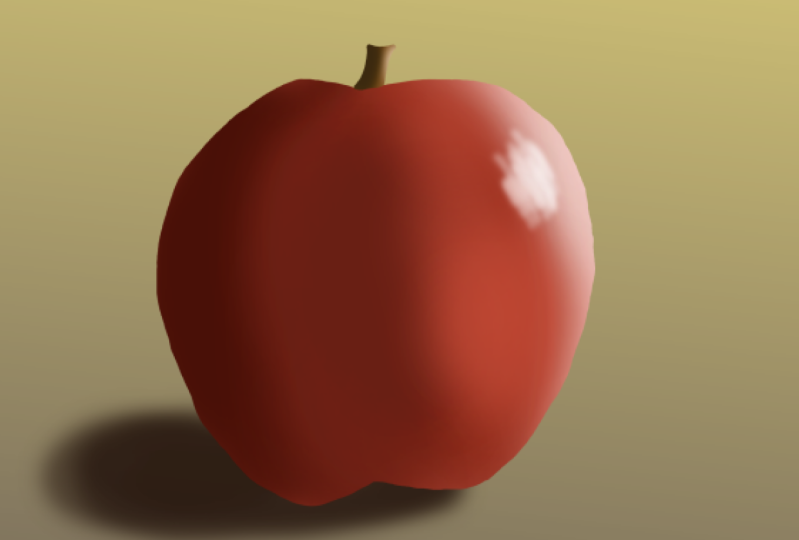
facilmente para que você possa assistir isso no seu próprio tempo também. Mas hoje vamos desenhar uma maçã, mas realmente focando em como misturar nossas cores digitalmente, adicionando sombras e destaques juntos. Então, estaremos experimentando diferentes pincéis, aprendendo novas configurações de camada para nos ajudar a misturar com uma abordagem pintórica. Então, eu encorajo você a acompanhar comigo enquanto desenhamos nossa Apple e também passamos por algumas novas técnicas divertidas juntos. Então, vou pegar meu pincel por enquanto enquanto eu começar meu esboço. E vou usar o pincel de caneta apenas para começar nosso esboço. Então eu vou pegar uma bela cor vermelha aqui, um tom escuro, e vou fazer uma nova camada, já
deve ter uma camada em seu projeto. Mas como fiz um plano de fundo aqui, vou adicionar uma camada. Vou nomear esse plano de fundo só para não ficar confuso entre os dois. E vou começar a desenhar minha maçã. Então, para desenhar uma maçã, vou começar fazendo uma forma muito redonda. Andando por aí. Não é exatamente um círculo. As maçãs não são exatamente perfeitas se você já segurou uma na mão antes, elas meio que têm alguns pequenos solavancos na parte superior e inferior. Mas é isso que vou fazer. Apenas uma pequena colisão fazendo algumas curvas bonitas. Você pode começar desenhando um grande círculo, se quiser. E lembre-se, se você cometer um erro, você sempre pode ir para o topo aqui para clicar na seta Desfazer ou usar sua ferramenta de borracha. Agora, antes, no outro vídeo, eu disse que estava usando atalhos ou atalhos de teclado. Isso torna meu desenho de processo muito rápido. E eu posso passar por cada ferramenta no zip por ela muito rapidamente. Mas não vou cobrir isso hoje. Se você quiser saber mais sobre atalhos de teclado, você pode assistir ao nosso vídeo que explicamos todos com mais detalhes. Agora mesmo. Vou limpar minhas linhas usando a borracha. Pensar que esta forma redonda de maçã não precisa ser totalmente perfeita. Eu tinha um galo no topo aqui e um do outro lado, e o mesmo na parte inferior. Isso me dá espaço para fazer nosso caule também. Vou começar com meu caule aqui. E é como um pequeno retângulo. Vou começar fazendo uma linha que vai para cima aqui, no topo. Curvas em um pouco. As hastes não são exatamente um retângulo reto como este. Isso o torna um pouco irrealista e também um pouco de desenho animado. Então, não queremos fazer isso hoje. Só vou fazer uma pequena colisão aqui. E isso faz com que nosso caule pareça mais real, perfeito. Então esse é o nosso caule e eu tenho a forma base da nossa maçã aqui. Perfeito.
4. Pt. 2 — Organizando camadas e colorindo a Apple: Então, agora vamos passar para o palco de coloração. Então, depois de criarmos nosso desenho de linha, adicionaremos uma nova camada. E vou nomear essa camada de cor Apple aqui. E também vou nomear nossa camada de linha também. E lembre-se de que sua camada de cor sempre vai abaixo da camada de linha. Então, vou clicar e arrastar e movê-lo para baixo. Então, para desenhar ou colorir nossa maçã, vou pegar exatamente o mesmo vermelho. Então, não vou mover mais nada. E vou começar a pintar dentro das minhas linhas. Vou manter a mesma cor só para que possamos nos concentrar em nossa mistura hoje. Não vamos olhar tanto para o trabalho de linha. Vou apenas ir em frente e começar a colorir em nossa maçã. Esta coloração nas linhas. Você pode deixar seu pincel pequeno para passar pelas bordas ou alterar o tamanho aqui na janela de controle de pincel para torná-lo um pouco maior. Isso irá colorir muito mais rápido. Mas você precisa ter cuidado se você estiver saindo de suas linhas. Gosto de deixar meu pincel menor quando vou ao redor das bordas. Então, agora meu pincel é adicionar 17. Esse é o tamanho do meu pincel à medida que vou ao longo das minhas bordas. Isso andando com cuidado. Perfeito. Então, agora com nosso caule que vamos colorir, vou fazer uma nova camada. Então este será chamado de cor da haste. Como temos duas coisas diferentes em nossa Apple, quero ter certeza de que elas têm duas camadas separadas. Isso facilitará muito o trabalho quando começarmos a misturar nossas cores. Então, vou apenas mover minha camada de caule abaixo da minha Apple para que eu possa colorir perfeitamente sem ir em cima da própria maçã. Bem, a cor do caule é marrom. Vou deslizar minha cor na minha paleta de cores aqui para as laranjas. E isso faz com que as cores marrons surjam, é quando você adiciona valores mais escuros como falta de laranja, ele se transforma em uma cor brownie. Bem, eu vou pegar uma bela cor marrom na minha haste de maçãs. Perfeito. Agora vou voltar para a minha camada de linha e livrar das linhas que tenho no topo com meu caule. Eu realmente não preciso mais deles. E vou passar por cima da cor que eu tinha lá depois de me livrar da linha na minha Apple também. Então eu posso fazer isso apenas escondendo minha camada agora. Não preciso apagá-lo completamente. Eu só vou em frente e clico nesses pequenos pontos brancos fora da camada de linha. Isso me permite escondê-lo, não excluí-lo, apenas escondê-lo temporariamente. Então agora posso voltar para minha maçã, ir ao meu pincel e começar a fazer essas bordas parecerem muito mais nítidas. Então, vou ampliar novamente a minha Apple e me livrar daqueles solavancos que tenho lá. Não quero vê-los. Apenas consertando a forma da nossa maçã. Vou diminuir o zoom aqui.
5. Pt. 3 — Proteja máscaras de recorte e de recorte: Então, agora que temos a cor base, podemos começar a aplicar cores mais escuras e claras a ela. Então, criando sombras e destaques. No entanto, se eu começar a colorir na minha maçã, basta escrever na cor da maçã e começar a colorir bem em cima dela. Não consigo chegar até o limite. Às vezes eu desenho por cima. Pode ser muito, muito difícil chegar muito perto. Se eu desfazer isso e tentei aumentar o zoom, talvez, ampliar e tentar fazer a mesma coisa. Não quero ser capaz de colorir fora das minhas linhas, mas pode ser muito complicado. Você tem que ter uma mão muito firme. E isso levaria muito tempo para terminar seu desenho. Então você não quer levar muito tempo quando fazemos nossa arte. Então, há duas maneiras de colorir nossa maçã sem sair das linhas. Então, o primeiro que vou falar é proteger Alpha. E protege alfa pode ser encontrado na janela da sua camada aqui. Tem um quadrado ao lado dele para clicar nesta caixa. Portanto, esta é uma função de camada que só tem uma caixa de seleção para que você possa clicar nela ativada e desativada, se quiser, em qualquer camada que você escolher. Então, se eu clicar nele na minha cor Apple e começar a colorir nela, a cor só entrará na minha Apple e em nenhum outro lugar na minha página. Então isso está bloqueando toda a cor
nessa área e qualquer coisa que esteja na própria camada. Então a cor só aparecerá na minha maçã e em nenhum outro lugar. Isso é ótimo se você precisar trabalhar entre as linhas e não quiser ter medo de colorir fora delas. Bem, outra função que é muito semelhante a isso é chamada de máscara de recorte. Portanto, esta máscara de recorte está mesmo ao lado do nosso alfa protegido aqui. Mas a máscara de recorte depende da camada abaixo dela. Então, se eu clicar na minha camada inferior aqui, a opção está realmente acinzentada. E isso ocorre porque não há camada abaixo do nosso fundo. Esta é a camada inferior. Mas se eu clicar de volta à nossa cor Apple novamente, ele diz que posso usar a máscara de recorte porque há uma camada de cor de haste embaixo dela. Portanto, a massa de corte só funciona se houver uma camada abaixo dela para funcionar. Então, se eu fizer uma nova camada no topo aqui, em
cima da minha maçã. E clico na máscara de recorte. Se eu começar a colorir, será a mesma coisa que nossa proteção Alpha. A grande diferença entre a proteção Alpha e nossa máscara de recorte é com nossa máscara de recorte, podemos mover nosso desenho. Podemos mudá-lo usando nossa ferramenta Borracha, talvez apagando alguns de nossos erros que temos aqui. Com o Protect Alpha, não somos capazes de fazer isso. Ao contrário do Protect Alpha, posso mover o rabisco ao redor da minha Apple porque é uma camada totalmente nova e não afetará nossa Apple original abaixo dela. Portanto, as máscaras de recorte permitem que você tenha mudanças. Então, se você quiser apagar ou movê-lo no futuro, você tem permissão para fazer isso, mas proteger Alpha é melhor usar para mudanças permanentes ou coisas que você sabe, você não vai querer mudar mais tarde.
6. Pt. 4 — Shading Soft usando a ferramenta Airbrush: E vamos começar a sombrear e misturar nossas cores. Então, vamos mudar nosso pincel. Se você for para sua lista de pincéis aqui, agora estamos trabalhando com o pincel de caneta, mas queremos clicar em nosso pincel de ar aqui. Se você clicar nisso,
este pincel é muito,
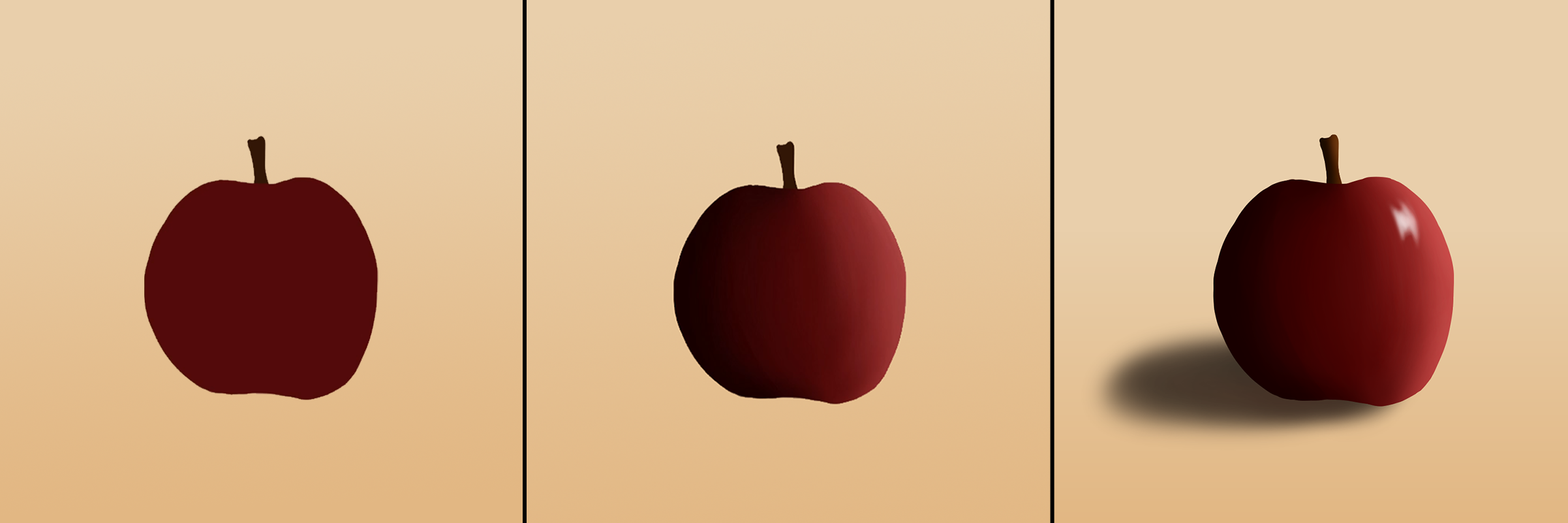
muito macio em comparação com o nosso pincel de caneta. É muito, muito leve, muito macio e nos permite ultrapassar e construir nossa cor. Queremos trabalhar com um pincel muito macio. À medida que nos misturamos. Não queremos que nosso pincel seja completamente sólido. Queremos ir muito leve e ter a cor sair pouco a pouco. Então isso significa que podemos recusar ou opacidade. E podemos controlar isso de como queremos que nosso pincel seja menos em 15%. E isso é perfeito para quando misturamos nossas cores. Eu o manteria nesse número para que você possa construir suas cores. E também tenho meu tamanho em 1, 50 ou 150. Este é um tamanho maior em comparação com a minha maçã aqui, e eu não quero ir muito pequeno ou então minhas pinceladas sairão muito duras. Então eu fiz uma nova camada acima da minha cor Apple. Vou ir em frente e chamar isso de mistura aqui. E é isso que vamos trabalhar em nossa largura da Apple. Esta é uma máscara de recorte que eu defini aqui. Certifique-se de que o seu também esteja em uma máscara de recorte e não proteja o Alpha apenas no caso de quisermos fazer algumas alterações. Então, vou pegar um vermelho mais escuro aqui. Não vou ficar preto sólido, apenas uma cor vermelha mais escura. E vou seguir em frente e fazer nossa sombra. Agora vou ter minha sombra no lado esquerdo da maçã. E vou ter a luz vindo do lado direito. Então a luz está brilhando e a sombra estará aqui, já que a luz não a atingirá. Vou pressionar levemente o meu pincel. Dando a forma da nossa Apple. Muito, muito levemente andando em torno dele. Isso faz uma sombra suave nele. Você já pode ver que há uma boa suavidade nisso. Nosso aerógrafo nos permite ter uma boa cor. Você é muito leve. Você não quer bater em nosso pincel com muita força. Isso fará com que a cor saia muito rápido e não ficará muito bonita. Vou ter minha cor mais escura para o lado aqui. E eu também vou trazê-lo todo o caminho até o meio da nossa colisão aqui. Haverá alguma sombra aqui. E também no topo aqui, bem no meio. Não queremos ir para este lado, pois é aí que nossa luz estará. Então, misturar é usar seu pincel muito, muito levemente e continuar adicionando cor a ele. Se você ficar muito escuro e continuar fazendo isso, ele simplesmente não ficará tão bonito. Quero ter certeza de que estamos usando nosso pincel muito, muito levemente. E também seu controle deslizante transparente irá ajudá-lo com isso também. Portanto, certifique-se de que seu número seja muito baixo. Quando você faz mesclagem. Funciona muito, muito melhor. Então agora vou em frente e pegar uma cor vermelha mais clara. Então, mais um tom mindinho. Vou seguir em frente do outro lado e fazer a mesma coisa. Pressionando levemente o pincel e movendo-se com a forma da maçã. Então, não estou colorindo de um lado para o outro assim. Estou me movendo com a forma da maçã ao redor da curva. Sempre seguindo essa forma. Muito, muito levemente indo junto. E agarrando uma cor mais clara também aqui em cima. Ao seguir em frente em cima dessa borda, vou escrever muito, muito perto disso. Não indo no meio aqui, apenas nesta borda, só para que tenhamos a luz logo fora dela.
7. Pt. 5 — extinção de misturas e adição de destaques: Também vou pegar a ferramenta conta-gotas aqui na nossa barra de ferramentas. Lembre-se de que isso escolhe qualquer cor que esteja em nossa tela. Vou pegar a cor bem no meio da nossa Apple. Então isso é como nosso vermelho original que tínhamos. Vou voltar ao nosso pincel. E eu vou colorir um pouco no meio aqui, só para que eu esteja misturando nossas sombras e nossos destaques juntos. E usar esta ferramenta conta-gotas pode ajudá-lo muito ao misturar. Já que você precisa passar muito de cor para cor. E queremos ter nossas luzes em um ponto e nossas escuridas em outro. Então é aqui que minha luz está aparecendo e é por isso que ela é mais leve. Vou pegar nossa cor de sombra mais escura aqui. Vai um pouco mais escura e terá essa sombra realmente, realmente passar. Então está muito, muito escuro aqui. Agora. Para um toque final, vou adicionar um destaque brilhante. Então eu vou pegar uma cor
muito branca no canto esquerdo aqui, uma cor muito brilhante. Também vou baixar o tamanho do meu pincel para cerca de 25 é bom. 24. E vou fazer um destaque brilhante aqui. Bem, fazendo uma linha e lentamente, lentamente, tornando-a um pouco maior. Isso faz um pequeno quadrado ou um retângulo. E esse será o nosso destaque. O destaque não precisa ser completamente perfeito. Vou apenas ir em frente e fazer isso assim. Isso mostra que nossa Apple é muito brilhante acabando de passar com o branco novamente. E como eu deixei isso muito brilhante, vou voltar para o meu aerógrafo maior. Então, de volta para cerca de 150. Apenas ultimamente fazendo algumas mudanças. Tudo bem, perfeito. E agora vou fazer o mesmo processo com nosso caule de maçã aqui. Então, vou fazer outra camada. Então, vou clicar em nossa camada colorida de caule, fazer uma nova. E novamente, clicando em nossa máscara de recorte. Então esse grupo é nossa máscara de recorte no caule. E eu chamarei isso de uma mistura de haste. Agora, com nosso caule, vou seguir em frente e pegar a ferramenta conta-gotas. Clique na nossa cor marrom. Como nosso caule é menor que a nossa maçã, vou diminuir um pouco o tamanho do pincel. Cerca de 65. Vou pegar um marrom mais escuro ou nossa sombra. Então, pois nossa sombra está no lado esquerdo da nossa maçã aqui, ela também estará no lado esquerdo do nosso caule, fazendo traços muito, muito pequenos. E eu também vou pegar um marrom claro ou agradável laranja quente. Nosso caule para o destaque. Esta parte não é tão perceptível, mas deixa uma bela aparência para sua maçã, tornando-a mais crível. Isso pressionando levemente para baixo, fazendo aquela boa transição de mesclagem.
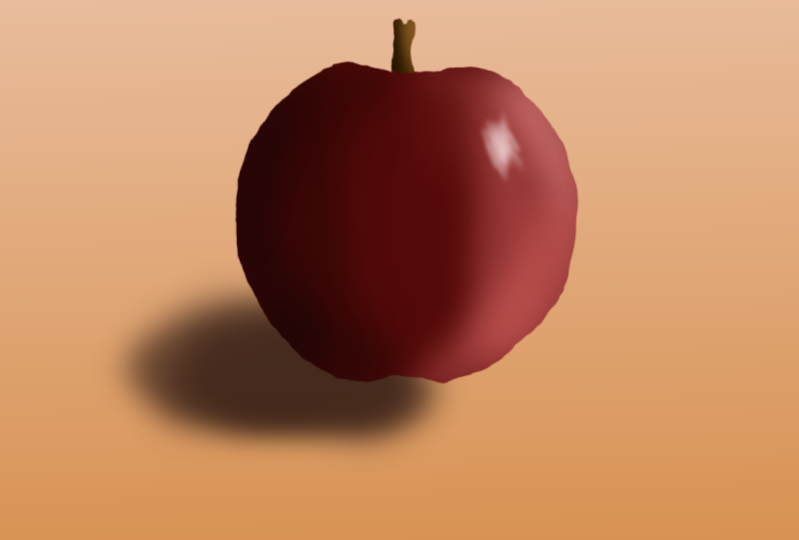
8. Pt. 6 — Como criar uma sombra de elenco: E agora, para nossos últimos toques finais, vou adicionar uma sombra abaixo da nossa maçã que mostra que nossa maçã é 3D. Neste momento, parece um pouco plano. Então, vamos adicionar outra camada. Agora esta é a nossa última camada com a qual vamos trabalhar. Então, vou clicar em nosso plano de fundo. Só assim, quando clico em nossa nova camada, ela vai logo acima dela. Agora essa camada está abaixo de todo o resto. E vou chamar isso de sombra de elenco. Sombras de elenco aparecem em objetos com uma luz batendo nele. Então, haverá uma sombra aqui, já que nosso destaque está apontando dessa maneira. Então nossa sombra da nossa Apple estará aqui. Vou pegar uma cor escura, quase preta. Vou fazer o tamanho do meu pincel um pouco maior. Provavelmente vou voltar ao tamanho 150. E também vou manter meu controle deslizante transparente em 15%, sem mudar nada lá. Então vou começar bem no meio do fundo da nossa maçã aqui. Deixe-me começar a desenhar um pequeno oval logo abaixo da nossa maçã. Vai muito, muito levemente mover-se em movimentos circulares para frente e para trás. Muito leve. Construindo nossa cor escura aqui. Vamos adicionar um mais escuro logo abaixo da nossa Apple, construindo essas cores apenas pressionando levemente para baixo, andando por aí. Vou trazê-lo logo abaixo da colisão que temos lá na nossa Apple. Muito levemente só entrando. Agora também vou mudar a opacidade em nossa camada aqui, que é nosso controle deslizante transparente. No momento, está em 100%. Vou ir em frente e derrubar isso um pouco. 85 me o alternativo abaixo para 75. Portanto, não é tão escuro quanto eu queria que fosse. E também tem a forma Apple ainda lá, só para que possamos ver aquela pequena sombra, mas também ver aquela boa forma de maçã. Então esta é a nossa maçã acabada. Nós fizemos muita mistura hoje com sombras e destaques, e também adicionamos uma sombra de elenco embaixo dela apenas como um toque final. Isso faz com que pareça mais 3D e não tão plano de uma forma. Então isso conclui a Parte 4 da nossa introdução à arte digital, além de aprender o básico do midi bang pink Pro. Portanto, a coleção de ferramentas e técnicas que foram discutidas através desta série é um ótimo começo para sua jornada de arte digital. Mas sinta-se à vontade para experimentar e também explorar com novas ferramentas à medida que sua confiança cresce como artista digital. Então, obrigado a todos por assistirem e veremos mais tarde.
9. Bônus: olhar em profundidade a cubeta de pintura e ferramenta de gradiente: Ei colegas nerds da arte, meu nome é Felicia, e hoje vamos dar uma olhada na Ferramenta Paint Bucket, bem como a ferramenta de gradiente. Então, hoje vou aprofundar como a ferramenta de balde de tinta funciona, quando usá-la e também como aplicar gradientes. A primeira ferramenta que vamos dar uma olhada é a ferramenta Balde de tinta e definir isso. Podemos dar uma olhada no lado esquerdo da nossa tela aqui. Cada um desses ícones são ferramentas diferentes em nossa barra de ferramentas. A ferramenta de balde de tinta está logo abaixo da ferramenta de preenchimento aqui com uma imagem do balde de ajuda de tinta sendo derramada. Você pode clicar nisso. A ferramenta balde de tinta preencherá uma área do seu desenho fechada. Então, com base nas formas ao seu redor,
ele preencherá a área com cor. Então imagine ter uma grande lata de tinta e derramá-la por todo o chão. Pouca tinta cobriria uma área muito grande. Nesta ferramenta funciona de forma semelhante na forma de onde quer que você clique na ferramenta de balde de tinta, ela preencherá a cor dentro dessa área ou forma. Então, vou desenhar uma pequena imagem aqui para demonstrar como podemos preencher a cor no desenho. Vou desenhar uma pequena imagem familiar aqui de uma pequena cratera com orelhas muito grandes em um pequeno manto ao seu redor. Isso será tão pequeno roupão. Olhe aqui temos um bebê fofo Yoda que você pode ver na série Star Wars Mandalorian aqui. E só estou desenhando com minha caneta e pincel. Então eu só tenho minha cor selecionada em preto com o tamanho de dez no meu pincel. Apenas usando a caneta aqui para fazer um bebê Yoda. E eu vou trocar isso aqui. Vou fechá-lo neste final. Então, com meu desenho de Baby Yoda aqui, posso pegar uma cor verde para preencher todos eles. Então vou pegar uma cor verde no meu seletor de cores aqui, mais no meio. E vou selecionar minha ferramenta de balde de tinta. Então, com minha ferramenta de balde de tinta aqui, posso clicar rapidamente em qualquer parte do meu desenho para preencher a forma. Então, isso rapidamente aplicará cor a ele e a dará vida. No entanto, isso só funciona quando as linhas estão completamente fechadas e você não tem lacunas dentro do desenho. Então, aqui no roupão de yogas, esta linha não está completamente conectada. Tenho uma lacuna aberta aqui na parte inferior. Então, se eu pegar minha cor verde e tentar preencher essa área, ela preencherá minha página inteira. E isso não é o que você gostaria de ter quando estiver tentando preencher seu desenho. Para corrigir isso, vou voltar à minha ferramenta de pincel e apenas preencher essa parte conectando essas linhas, certificando-se de que não haja lacunas. E agora se eu tentar isso de novo, voltando para o meu balde de tinta, gostando e bem no meio, agora
posso cobrir nessa área. Bem, vou voltar ao meu verde aqui para poder preencher Yoda ao usar a ferramenta de balde de tinta, você também precisa se lembrar de algumas opções aqui na barra superior. Portanto, a primeira é referência, e é isso que seu balde estaremos vendo quando você aplicar cores. No menu suspenso aqui, teremos Canvas e camada. Se você escolher Canvas, o bucket, vamos dar uma olhada em tudo o que está na sua página. Então, tudo o que você vê na sua página, em
cada desenho, vai dar uma olhada em todas essas formas. Mas se você escolher a camada, ela só dará uma olhada no que está na camada que você selecionou. Então, se eu criar uma nova camada, e essa camada não tiver nada nela agora, e eu clicar, ela cobrirá toda a
minha tela porque não há nada nessa camada no momento. Então, se eu entrar na camada que tem meu desenho, ela verá o que está aqui, e também irá colorir nessa seção. Portanto, certifique-se de que você está colorindo em um desenho, certifique-se de que são hábitos definidos para a tela para que você possa colorir o que estiver na sua página. A segunda opção para lembrar aqui é um controle deslizante chamado tolerância. E a tolerância ajudará você
a preencher toda a área em que você clicou e no meio. Portanto, ter uma tolerância de 0 pode lhe dar a possibilidade de não ter a área completamente preenchida. Às vezes eles vão uma borda fina. Seja deixado para trás. Vou te dar um exemplo aqui. Se eu clicar no meu Yoda, você pode ver que ele foi preenchido. Mas se eu ampliar aqui, você pode ver que existem algumas áreas ao redor dessas bordas que são
deixadas em branco e elas não foram completamente preenchidas com meu balde. Então vou ter que mover meu controle deslizante. Então, é um pouco maior. Então, quanto maior o número, mais espaço ele cobrirá. Se eu tiver em torno de 100, e eu posso desfazer isso. Vamos tentar novamente. Vou clicar. Agora não há mais essas lacunas brancas. Agora está preenchido em toda a minha área e não há espaço deixado para trás. Portanto, esse controle deslizante pode ser ajustado à medida que você cria desenhos de tamanhos diferentes. Mas um grande número para ter esse anúncio é 100, pois seu bucket tentará o melhor para não perder nenhuma área. Mas essa ferramenta é outra opção para usar ao colorir suas peças. Mas vou continuar a colorir no meu Yoda aqui e acabar com ele enquanto estou tomando cores diferentes. Agarrando oito rosa para o interior de suas orelhas. Vou pegar um marrom para o manto dele. E estou apenas clicando nessas formas. Agora vamos falar sobre a ferramenta de gradiente. Portanto, esta ferramenta pode ser encontrada logo abaixo do balde de tinta na barra de ferramentas aqui. Esta é a ferramenta de gradiente, para que possamos clicar aqui. Na ferramenta de gradiente permite criar uma transição suave entre duas cores diferentes. Então, para fazer isso, vamos escolher nossa primeira cor no topo aqui. E vamos escolher um bom tipo quente de amarelo laranja. Portanto, esta é a nossa primeira cor que escolhemos, diretamente em nosso seletor de cores. pegar sua segunda cor, vamos dar uma olhada nesses quadrados que estão aqui em cima. Este primeiro que selecionei é a cor que escolhi. E temos um que está por baixo dele, que é branco. Agora, vamos clicar neste quadrado aqui embaixo. E agora temos esse quadrado selecionado e podemos escolher uma segunda cor. Mas eu vou pegar um tipo de
laranja mais escuro para ter este misturado com as duas cores. Então agora eu tenho duas cores selecionadas no meu gradiente. E para criar o gradiente no meu plano de fundo, vou clicar e arrastar para qualquer lugar da minha página. Então, eu tenho a ferramenta de gradiente ainda aqui e selecionada. Vou clicar em qualquer lugar aqui e arrastar. E arraste. Você verá essa linha de visualização e isso
mostrará em qual direção as cores irão. Então, quando você estiver feliz com o local que você fez em sua página, para
qual direção você irá, você pode deixar ir. E agora as duas cores que eu selecionei são combinadas suavemente em toda a página. No entanto, eu gostaria de usar isso para o meu passado. Então, vou criar uma nova camada aqui apenas clicando neste botão no. Vou arrastá-lo para baixo do meu desenho. Então isso vai estar por trás de tudo. Então esse será meu passado. E eu tenho meu Yoda aqui. Então, com minha camada de fundo selecionada, vou criar esse gradiente novamente clicando e arrastando. E se eu soltar, agora o gradiente está debaixo do meu Yoda. Então agora eu tenho um belo fundo arenoso para ele se instalar. Então, essas duas cores que eu escolhi agora se misturaram muito suavemente e perfeitamente na minha página que isso pode ser usado ou qualquer tipo de plano de fundo que você tenha em seu desenho. Talvez um pôr do sol para misturar algumas cores
quentes ou qualquer tipo de combinação que você possa criar. No que isso conclui, esse olhar detalhado sobre a Ferramenta Paint Bucket, bem como a ferramenta de gradiente. Portanto, isso pode ser usado para criar fundos ou outro método de colorir suas peças. Então, obrigado a todos por assistirem e nos veremos no próximo.
 Winged Canvas, Classes for Art Nerds