Transcrições
1. Introdução ao MediBang Pintura Pro: Olá colegas nerds da arte. Meu nome é Felicia, e esta é a terceira parte de nossa introdução à arte digital, além de aprender o básico de muitos bang paint Pro. Então, vou passar por mais algumas ferramentas e
técnicas novas para ajudá-lo a criar alguns desenhos realmente interessantes. E também leve sua arte digital para o próximo nível. Certifique-se de ter seu programa aberto e pronto para que você possa acompanhar comigo, estará fazendo um joule brilhante até o final. Então, vamos começar.
2. Instalando o MediBang: Antes de entrar no curso, verifique se você tem muitos estrondos instalados no seu dispositivo preferido. Para instalar muitos bang em seu desktop ou PC, você pode acessar o site oficial da Comedy Bang paint e clicar no botão de download aqui. Agora, se você tiver um computador Windows, você vai querer baixar a primeira opção aqui. Diz janelas dentro de colchetes, 64 bits. Se você tentar baixar isso e ele não funcionar para você, talvez você esteja usando um sistema muito mais antigo. Você pode tentar baixar a versão de 32 bits. No entanto, a maioria dos computadores será executada na primeira opção aqui, e essa é a que é recomendada. Se você estiver trabalhando em um computador Mac e quiser baixar esta versão aqui ou seu dispositivo Apple. Depois de clicar na versão certa para o seu sistema, ele começará a ser baixado. Então, clicaremos aqui, você verá que esta janela aparecerá e começará a ser baixada. E quando terminar, você pode iniciar o processo de instalação rápida e ele aparecerá em sua área de trabalho, gratuito e pronto para uso.
3. Pt. 1 — Programa de abertura e forma de joia: Então aqui eu tenho minha tela em branco para trabalhar, e eu tenho
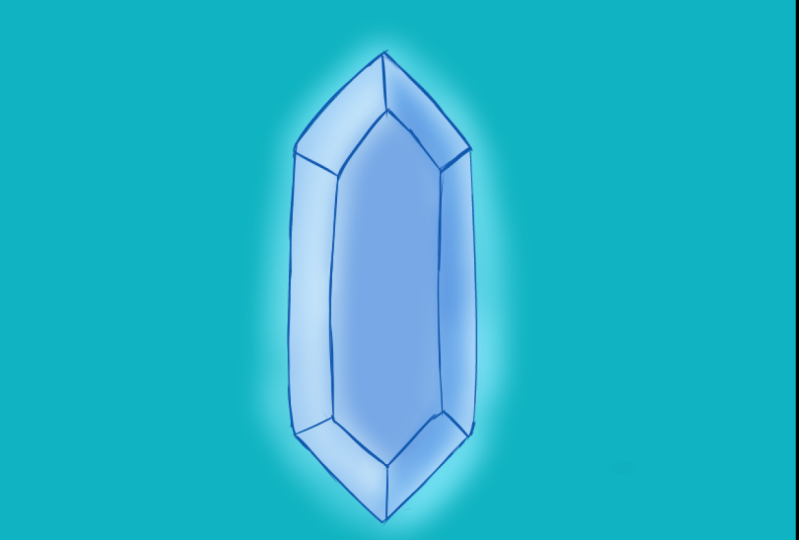
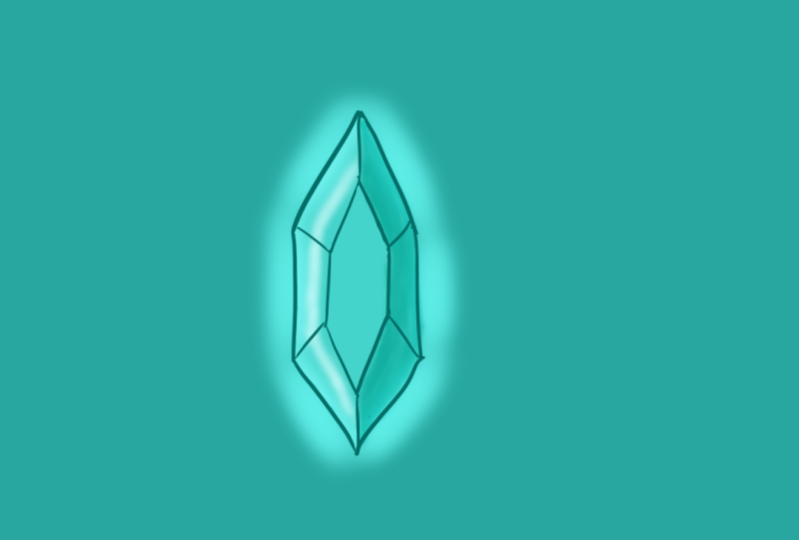
clicando aqui em Arquivo e Novo na parte superior. Então agora estou aqui trabalhando em uma página. Também fiz um plano de fundo simples em uma camada. Então eu só uso a ferramenta de balde de tinta aqui, escolhi minha cor e coloquei na tela. Eu me certifiquei de que meu balde de tinta estava referenciando esse Canvas também. Então, ele preenche minha página inteira. Agora, hoje vamos fazer uma jóia ou jóia mágica que brilha. Então, vou mostrar uma maneira de criar um efeito brilhante. Há muitas maneiras de fazer isso, mas isso é muito básico, e você pode usar isso em qualquer objeto mágico ou luz que você desenhar. Então eu encorajo você a acompanhar comigo enquanto desenhamos e passamos por novas técnicas divertidas. Então, primeiro vamos desenhar nosso joule. Então, vou fazer da minha uma jóia azul-petróleo hoje. Mas o que posso mostrar pode ser feito com qualquer cor vibrante que você quiser. Então, vou fazer uma segunda camada aqui. Eu fiz isso clicando neste ícone aqui para dizer e criar nova camada. Então, vou usar o pincel de caneta com minha correção no topo aqui às 20. Então, para obter seu pincel de caneta, você tem que ir no canto superior direito nesta barra de ferramentas no lado esquerdo. Então aqui está minha correção. Lembre-se que a correção faz com que você tenha essas linhas suaves e também ajuda a se livrar desse tremor um pouco. Então 20 é um bom número para começar para isso porque vamos fazer linhas retas em nossa jóia. Então, vou pegar uma cor azul-azulada escura aqui para começar. E vou começar a desenhar no topo da minha jóia aqui, fazendo com que esses pontos passem de um triângulo agora para desfazer rapidamente, estou usando atalhos agora, e isso significa que estou usando os botões do meu teclado aqui, estou em um computador. Então, quando clico em determinados botões do meu teclado, isso faz com que as diferentes ferramentas funcionem mais rápido. Em vez de me mover até o topo aqui e clicar em fazer, posso facilmente apertar alguns botões no meu teclado que me ajudarão a ir mais rápido. Se você quiser saber mais sobre atalhos de teclado, temos um vídeo que você pode assistir que passa pelos básicos que você precisa usar. Então, agora, estou desenhando essas linhas retas ou minha jóia. Então aqui eu tenho dois chegando em um ponto. E de cada lado vou fazer uma linha reta descendo. Lembre-se de que você pode usar o Desfazer até o topo aqui se você não gostar da linha que desenhou. E agora que tenho meus dois aqui, também
vou desenhar o mesmo ponto na parte inferior. Então, duas linhas entrando em um ponto no meio. E vou acertar minha ferramenta de borracha logo abaixo do pincel para limpar as linhas pelas quais acabei de passar. Apenas limpando todos os espaços que eu tenha. E você também pode fazer o mesmo. Agora que temos nossa forma básica, vamos desenhar alguns detalhes no meio que farão com que esse objeto pareça mais 3D e também adicionando um pouco de pop. Então, vou desenhar uma linha curta vindo de cada ponto da gema e ela vai se mover para dentro. Então, todas as minhas linhas estão apontando para o centro. Apenas algumas pequenas linhas como esta, todas em seus pontos da jóia. Então aqui eu tenho 1, 2, 3, 4, 5, 6, então seis linhas curtas. E agora vamos conectar cada linha. Então este se moverá para esta linha, aqui mesmo. Este para esta linha, este aqui. Não atravessando a lugar nenhum, mas apenas conectando ao longo da borda da minha joia, seguindo a forma. E se você cometer algum erro, não se esqueça, você tem uma borracha e também o botão desfazer. Isso limpando minhas linhas aqui. Perfeito. Então agora temos a forma base da nossa jóia.
4. Pt. 2 — Como organizar camadas e joia de cores: Então, podemos ir em frente e começar a colorir agora. Então, criarei uma nova camada. Lembre-se, se você for adicionar uma coisa nova ao seu desenho, você deve criar uma nova camada. Então, quando eu aperto este botão aqui, fiz outra camada e vou arrastá-la para baixo da minha camada de linha. Então lembre-se que a linha sempre sobe no topo e a cor logo abaixo. Então vou seguir em frente e nomear estes só para poder organizá-los. E também não quero cometer um erro aqui. Linha e cor. Então eu vou escolher uma cerceta mais leve aqui para colorir na minha academia. E eu só vou colorir isso apenas com minha ferramenta de pincel. Então, vou mudar o tamanho aqui no controle de pincel. Vou arrastar esse controle deslizante, tornando o
tamanho do pincel maior para que eu possa cobrir mais do meu Gem rapidamente. Esta coloração dentro das linhas. E você também pode fazer com que seja um pouco menor percorrer essas bordas, só para que você não cometa nenhum erro. Perfeito. Agora, nosso joule está todo colorido.
5. Pt. Ferramenta de três Airbrush: Então, agora que temos nossa joia colorida, é hora de adicionar um pouco de brilho a ela. Então, como vamos fazer uma nova adição ao nosso desenho, estamos, faremos uma nova camada. Então este botão aqui na parte inferior, como nisso. E vou seguir em frente e chamar isso abaixo. Perfeito. Então agora vamos desenhar um efeito de brilho em torno do nosso joule, mas não usando o pincel de caneta desta vez. Então, vamos pegar da nossa lista de pincéis aqui no canto. Você tem muitos pincéis para escolher. Hoje vamos nos concentrar no aerógrafo. Oh, vá em frente e clique nisso. Agora, a diferença entre nosso pincel de caneta no aerógrafo, se você for em frente e colorir diretamente em sua tela, você pode ver que o pincel é muito, muito macio, muito mais macio do que o nosso pincel de caneta dura aqui, tem um brilho muito bom para isso já. Vou cair os olhos, escolher essa cor bem no meio. Então, estou clicando nesta ferramenta Conta-gotas na minha barra de ferramentas aqui, e clicando no meio, só para que eu possa recuperar minha cor. Vou para o meu pincel novamente. E eu tenho minha ferramenta aerógrafo. Então, vou fazer esses oito bons tamanhos. Estou mantendo o meu em cerca de cento e cento e dois ali está bem. E logo embaixo. Lembre-se que este é o controle deslizante de opacidade, o que também significa que ele faz sua cor transparente. Então ajuda a navegar. Sua cor vai ser, vou manter a minha muito, muito leve porque quero poder
construir a cor em vez de tê-la muito sólida. Então, eu quero poder continuar e adicionar mais cores à medida que vou. Vou manter o meu por volta de 15 e começarei a colorir ao redor das bordas do meu joule. Então, pressionando levemente com meu pincel. Estou colorindo as bordas da minha jóia muito, muito levemente, apenas dando a volta. Também não muito longe da jóia. Pressionando levemente para baixo, criando um halo ao redor. Então, muito leve, leve, olhe ao redor das fezes. Você já pode ver agora que estamos fazendo um efeito de brilho com isso.
6. Pt. 4 — Como criar um efeito de brilho: Então isso já está dando um grande efeito de brilho, mas queremos torná-lo mais crível. Então, vamos falar sobre modos de mesclagem de camadas. Portanto, os modos de mesclagem de camadas são usados para alterar a forma como as cores se misturam. Então eles dão efeitos diferentes ao seu desenho. Assim, alguns podem clarear suas cores e outras podem torná-las mais vibrantes ou até ajudar você a fazer sombras e deixar suas cores mais escuras. Então, vamos ver os modos de mesclagem de camadas aqui. Eles são encontrados na janela da sua camada, logo abaixo do nosso mostrador de opacidade. Se clicarmos neste menu suspenso aqui, podemos ver muitas opções diferentes. Esses são nossos modos de mesclagem de camadas. Há muitos para escolher, mas vamos nos concentrar na tela e multiplicar aqui. Então, com nossa camada de brilho selecionada, se escolhermos a tela aqui, você pode ver suas cores se tornarem mais vibrantes e brilhantes, ajudando-nos a tornar nossa jóia realmente baixa em nosso fundo. Portanto, a tela adiciona brilho à sua camada. Então, agora o outro modo de mesclagem de camadas
sobre o qual vamos falar é a camada Multiplicar aqui. Portanto, a camada de multiplicação é o oposto da tela. Ele pegará as informações da camada embaixo e a tornará mais escura. Então, vou demonstrar isso fazendo uma camada de sombra. Então, clicando aqui em baixo, criando uma nova camada. E vamos chamar isso de sombra. Como tudo bem, ainda com minha cor da minha jóia aqui, vou diminuir o tamanho dela. Acabei de ver que sou capaz de desenhar exatamente onde eu quero ir. Vou começar a colorir na minha jóia. Mas antes disso, vou alterar o modo de mesclagem de camadas para multiplicar. No momento, está normal, que todas as suas camadas que você cria novas devem estar normais. Vou bater em multiplicar, então isso está bem embaixo. Clique lá. Nada aconteceu porque ainda não temos nada em nossa camada. Então, quando começarmos a desenhar, vou desenhar deste lado da minha jóia aqui você pode acompanhar comigo. Você pode ver como a cor fica mais escura, mesmo que eu tenha selecionado exatamente a mesma cor que a gema aqui, é da mesma cor. Eu não fiquei mais escuro. Mas com o nosso modo de mesclagem de camadas, ele muda a cor para você, tornando a cor mais escura do que deveria ser. E é isso que o modo de mesclagem de camada de multiplicação faz. Isso torna a cor mais escura. Então aqui temos nossa sombra ao lado do nosso joule. Então agora nossa jóia tem uma grande sombra e brilho para ela. Esses modos de mistura de camadas e a técnica de aerógrafo podem ser usados em torno de qualquer objeto que seja mágico ou tenha um brilho vindo dele. Então, se estivermos desenhando uma lanterna ou algum tipo de luz, isso também seria ótimo para usar.
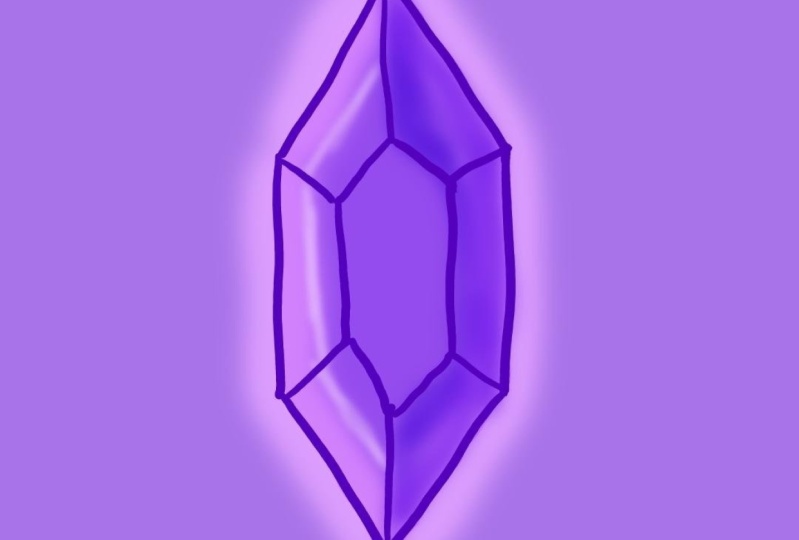
7. Pt. 5 — Como adicionar destaques usando modos de mesclagem de camada: Vou voltar para a nossa camada de brilho aqui. E vou apenas fazer um único destaque no lado oposto, onde temos nossa sombra. Então, vou pegar aqui na minha paleta de cores. Vou pegar uma cor muito, muito clara,
quase branca, apenas uma cor azulada
muito, muito clara. Vou aumentar o tamanho do meu pincel apenas cerca de 30 aqui. E eu vou manter minha opacidade sobre, digamos 18 aqui. E eu vou pressionar levemente, muito,
muito levemente, seguindo a forma da minha jóia, criando essa linha aqui. Isso adiciona um pop à sua jóia e um destaque extra. Muito levemente apenas fazendo uma linha ao redor da forma da minha academia. Agora perfeito, então esta é nossa jóia brilhante que temos. Então, fizemos um desenho de linha primeiro, depois criamos nossa camada de cores Coloring em nossa jóia ao criar um brilho por trás dela. Então, isso está usando nosso modo de mesclagem de camada de tela. E também tínhamos uma sombra de um lado usando nossa camada Multiply.
8. Bônus: Looke em profundidade a ferramenta Move: Ei colegas méritos artísticos, meu nome é Felicia, e hoje vamos dar uma olhada na ferramenta de movimento dentro do Medi bank pain pro no desktop no PC. Então, hoje vou dar a você uma visão detalhada de como usar a ferramenta Mover com camadas e pastas e também quando usá-las durante a criação. Então aqui tenho muitos sendo abertos na minha área de trabalho com uma nova tela para trabalhar. E vou pegar minha ferramenta de pincel, que fica no lado esquerdo da minha tela aqui, bem na barra de ferramentas. Clique na minha ferramenta de pincel e agora eu a selecionei para que eu possa desenhar com ela. Vai estar no tamanho do pincel 104, e também estou usando a caneta. Portanto, este é o pincel padrão que você terá quando abrir muitos estrondos. Então, vou desenhar um desenho simples hoje. Tenho uma referência de um cutucar uma bola no canto aqui. E é isso que vou tentar demonstrar a ferramenta Mover com você. Vou desenhar um círculo e vou desenhar a banda que atravessa a bola de bocce. E eu posso apagar algumas dessas partes que passei um
pouco apenas com minha ferramenta de borracha. E também farei um círculo no meio aqui. Então aqui eu tenho meu desenho de linha potável, mas gostaria de adicionar alguma cor a ele. Então, vou pegar uma outra camada aqui. Então, indo para minha janela de Camada, e eu estarei criando uma nova camada. E isso é clicando no botão na parte inferior. O primeiro nesta barra, crie uma nova camada. Então agora vou nomear este aqui linha. E então esse será o meu desenho de linha. E vou nomear essa cor. Só para não ficar confuso entre os dois. E agora vou colorir minha bola de poker. Vou pegar na minha janela de cores uma bela largura de cor vermelha. Então, a parte superior será vermelha. Vou mudar o tamanho do meu pincel um pouco maior. Então, sou capaz de alertar muito mais rápido. Então o meu está em 40 agora. E irei em frente e colorirei tudo isso. É como um livro de colorir bem dentro das linhas lá. E posso diminuir o tamanho do meu pincel. No entanto, esses pequenos cantos menos em cerca de 1212 para isso, um tamanho menor, para obter essas bordas, eu vou pegar uma cor cinza. Então isso é indo para o lado esquerdo do meu painel de cores aqui, onde eu tenho branco, todo o caminho para preto. Então, se eu quiser cinza, vou bem no meio entre eles. É uma bela cor cinza e eu vou colorir na minha banda aqui. O resto da minha bola será branca. Então, não preciso me preocupar com colorir nisso. Já que meu fundo também é de cor branca. Vamos colorir de lado essas linhas aqui. Perfeito. Então, com a minha secagem, eu gostaria de poder movê-lo pela minha página. Então, para fazer isso, vamos dar uma olhada na ferramenta de movimento, e ela pode ser encontrada no lado esquerdo da nossa tela aqui com todas essas ferramentas diferentes em nossa barra de ferramentas. É a quinta ferramenta aqui que duas flechas se atravessam,
subindo, descendo, esquerda e direita, quase como uma forma de bússola. Esta é a nossa ferramenta de movimentação. Vamos clicar nisso aqui. Agora eu tenho minha Ferramenta Mover selecionada. Portanto, a ferramenta de movimentação nos permite clicar em qualquer camada que temos e movê-la pela nossa página. Com minha camada de linha selecionada, clicarei na minha camada de linha. Eu sou capaz de mover essa parte, mas você pode ver que eu não estou movendo minha linha e minha cor juntos. Só estou movendo uma camada, assim como com a minha cor. Se eu tiver isso selecionado, só
estou movendo minha cor agora. O que eu quero ser capaz de mover os dois juntos, então eu posso ter todo o meu desenho selecionado. Mas como temos duas camadas que não quero separar, vou criar uma pasta para colocá-las. Portanto, uma pasta de camadas manterá tantas camadas ao mesmo tempo onde você pode selecionar a pasta com tudo o que você tem dentro dela. Então, para criar uma pasta de camadas, vamos para nossa janela de camada novamente aqui. E na parte inferior temos todos esses botões diferentes. Então é aqui que podemos criar uma nova camada. Mas se seguirmos para a direita para o meio, temos uma imagem de um ícone de pasta. Vamos clicar nisso. E isso é para criar uma nova camada. E você pode ver na janela da sua camada, agora
você tem uma nova pasta. Então, vou clicar e arrastar para movê-lo para cima. E se você clicar em qualquer uma de suas camadas, poderá arrastá-la para a pasta. Você pode ver que um contorno azul vai percorrer toda a sua pasta. Isso significa que você é capaz de soltar a camada. E farei o mesmo com minha camada de linha. Clique e arraste e solte. E agora tenho as duas camadas em uma pasta. Posso abri-lo, posso fechá-lo e também posso nomeá-lo. Então vou chamá-lo de Poker Ball. Já que esse é todo o meu desenho. E posso mantê-lo selecionado. E com minha ferramenta de movimento, se eu tentar movê-la agora, agora poderei mover todas as minhas camadas de uma só vez. Então, ela tem minha linha e minha cor bloqueadas nessa pasta. Então, se eu clicar na pasta agora, posso mover as duas camadas juntas. Se eu clicar na minha linha ou apenas na minha cor, ainda
posso movê-los separadamente. Mas agora eu sou capaz de pegar toda a pasta e mover tudo de uma só vez. Talvez eu quisesse que o desenho estivesse no canto. Posso movê-lo para cá. Você pode movê-lo para qualquer lugar que quiser em sua página. Você pode ver se você o move por todo o caminho, você pode ocultá-lo da tela. Mas eu não acho que você queira que isso aconteça. Você, queremos poder ver seu desenho. Vou deixar o meu bem no meio aqui. Outra maneira de usar pastas de camadas é se você tiver muitas camadas em sua lista. Então, neste momento, só tenho dois. Então, não são muitos. Mas se você criar muitos deles à medida que avança, uma pasta pode ser criada para organizá-los. Então, para criar uma sorte mais limpa com suas camadas. Você pode ter algumas em uma pasta, fechá-la e agora você tem suas camadas mais organizadas e mais fáceis de olhar. Isso também ajudará você a não se confundir qual camada é qual, e também pode ser mais rápido pegá-los quando você precisar lidar. Isso conclui este olhar detalhado sobre a ferramenta de movimentação bem
como pastas de camadas dentro do Medi bang paint Pro. Portanto, isso pode ser útil se você precisar mover uma parte do seu desenho em sua página ou precisar organizar suas camadas em pastas. Obrigado a todos por assistirem e nos veremos no próximo.
9. Bônus: Loo em profundidade a ferramenta de transformação: Ei colegas nerds da arte, meu nome é Felicia, e hoje vamos dar uma olhada nas ferramentas de transformação e
transformação de malha dentro de muitos profissionais pagos no desktop e no PC. Então, hoje vou aprofundar
o acesso às ferramentas de transformação e como elas podem ser usadas para realmente mudar a aparência da sua arte. Então aqui temos muitos estrondos abertos e vou desenhar um pequeno personagem no qual posso usar as ferramentas de transformação. Embora esse personagem logo se transforme em um rosto familiar da série X-Men, pois vou criar o wolverine. E então eu posso entrar com a máscara dele. Tem que pontos espetados em ambos os lados que se conectam no meio aqui. Vou criar esse loop que vai até esta seção e o mesmo do outro lado. Saindo do rosto dele também. Este será o lugar onde está a boca dele. Vou fazer um pouco de cara franzida lá. E também vou adicionar os olhos dele. Ele vai ser um Wolverine irritado. E então eu posso entrar e colorir essa parte de preto. Ambos os lados serão coloridos. Preto. É meio que ficar parado com meu pincel aqui ao redor desses olhos. E colorir isso em preto. E agora posso entrar e colorir o resto. Então, vou criar uma nova camada na minha janela Camada. Este será chamado de cor. Na minha outra camada será chamada de linha. Vou colocar a camada de cor embaixo da minha camada de linha para poder começar a colorir. E por dentro, vou pegar uma bela cor amarela. E é amarelo brilhante para o interior de sua máscara aqui. Estou apenas entrando e adicionando esse amarelo. Está indo direto para essas linhas aqui. E então eu também posso pegar uma cor de pele. Vou para as laranjas na minha paleta de cores e vou para os valores mais claros para pegar uma cor de pele ou o Wolverine aqui, uma bela laranja bronzeada. Então, com esse desenho Wolverine que
eu tenho, vou juntar essas duas camadas unindo-as. Então, no teclado, você pode pressionar Control E para mesclar. Ou este ícone aqui também os mesclará. Então, se eu clicar aqui, agora tenho meu desenho Wolverine em uma camada. Agora, com isso, eu gostaria de mudar seu tamanho, talvez girá-lo um pouco. E isso é usando a ferramenta de transformação. A ferramenta de transformação não pode ser encontrada na barra de ferramentas na lateral da tela. Então, vamos olhar para o topo aqui, onde temos muitos menus diferentes. Então, o menu que estamos procurando é chamado select. Haverá clique em Selecionar. Temos várias opções aqui, mas vamos procurar a opção de transformação. Então, uma vez que clicarmos nisso, você verá que seu desenho tem uma caixa de guia em torno dele. Então, há alguns pequenos quadrados brancos em cada canto e também nos lados. Então, se clicássemos e arrastássemos em qualquer um dos cantos aqui e arrastá-lo para dentro ou para fora. Podemos alterar o tamanho do nosso desenho. Então talvez você tenha feito seu desenho um pouco pequeno demais. Você pode alterar a escala e torná-la muito grande em sua página. Se você clicar em qualquer lugar fora da caixa aqui. Então, em qualquer lugar da sua página e clique e arraste. Agora você pode girar seu desenho. Então talvez você queira tê-lo em um ângulo aqui, de cabeça para baixo. Você pode girá-lo como quiser se clicássemos dentro do nosso desenho. Então, dentro da caixa aqui, em qualquer lugar dentro, agora posso mover meu desenho. Portanto, isso é semelhante ao uso da ferramenta Mover, mas você também pode usá-lo dentro dessa ferramenta de transformação. Embora clicar dentro da caixa moverá seu desenho pela página. Outra opção que você pode escolher é virar o desenho. Então isso o espelhará para o lado oposto. E este botão pode ser encontrado na parte inferior aqui, apenas chamado flip. E se clicássemos neste botão, ele agora o moverá para o lado oposto. Você pode ver isso meio que virando para frente e para trás aqui enquanto eu apenas clico nele. Portanto, a ferramenta de transformação permitirá que você altere seu desenho da maneira que quiser. E se você estiver feliz com seu resultado final. Você pode ir para o fundo, onde diz, oh, ok. Então, depois de clicar em Ok, agora
você terá seu desenho alterado aqui com as alterações que você fez na ferramenta de transformação. Outra ferramenta que vamos dar uma olhada é a ferramenta de transformação de malha. Portanto, essa ferramenta é diferente da ferramenta de transformação regular, pois você pode
alterar e deformar seu desenho em seções menores, em vez de como um todo. Portanto, isso pode ser encontrado de volta no menu Selecionar aqui, no topo. Vamos dar um clique e ele está logo abaixo da nossa opção de transformação. É uma transformação de malha. Então, vamos clicar aqui. E você pode ver que seu desenho está agora em muitas seções, em vez de um quadrado inteiro. Então, temos agora para quadrados por quatro quadrados. Então isso significa que há 16 agora cobrindo seu desenho. Portanto, essa grade dividirá seu desenho em seções diferentes, onde cada um desses pontos pode ser arrastado para mover essa área. Então, clicando e arrastando em qualquer um desses pontos aqui, você pode ver que uma parte do desenho será movida e puxada ao redor, dando um efeito de dobra a ele. Então eu posso puxar qualquer um desses pontos aqui e realmente mudar a aparência do meu desenho. Wolverines parece muito triste agora, enquanto ele está se esticando em todos os lugares. Para adicionar mais seções ao seu desenho, você pode aumentar o número da coluna e da linha na parte inferior aqui. Portanto, há alguns suspensos e você pode selecionar um número aqui. Então, se eu selecionar 12, você poderá ver em cada uma das colunas que ele adicionou mais linhas. Então agora eu tenho 12 pontos subindo e descendo. E se eu escolher linha, vou mudar isso para 12 também. Agora ele está separado em seções muito menores. Então agora posso fazer detalhes muito finos na minha peça, em vez de partes muito grandes dela. Mais algumas opções aqui são link vertical no link horizontal. Então, isso significa que se você tiver um selecionado, isso selecionará uma linha inteira de pontos em seu desenho. Então, se eu clicar no link vertical e clicar em qualquer um desses pontos aqui. Você pode ver que agora ele coleta todos os pontos na linha. E vamos movê-lo nessa direção. Se eu desmarcar isso e clicar no link Horizontal e clicar em qualquer um desses pontos. Agora ele moverá toda a linha para frente e para trás horizontalmente. Assim, a ferramenta de transformação de malha pode ser usada para mudar rapidamente sua ilustração em vez de apagar e começar de novo. Portanto, isso permite que você deforme seu desenho e mova suas linhas para uma posição em que você gostaria que elas estivessem. Então, uma vez que você estiver feliz com a aparência de como você está desenhando na ferramenta de transformação de malha. Você pode clicar em OK para salvar suas alterações com o que conclui este olhar detalhado sobre as ferramentas de transformação em muitos bang paint Pro. Portanto, eles podem ser usados para alterar o tamanho, a
rotação e a forma geral do desenho . Então, obrigado a todos por assistirem e nos veremos no próximo.
 Winged Canvas, Classes for Art Nerds