Transcrições
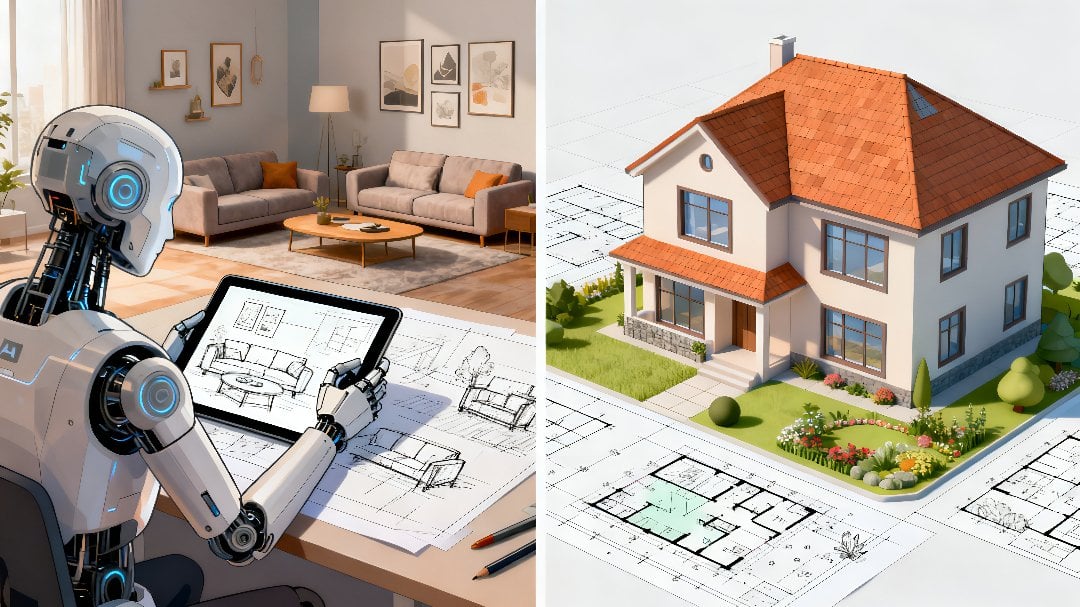
1. Apresentação: Olá pessoal, vocês estão interessados
em projetar edifícios, interiores e móveis usando o
SketsU? Se a resposta for sim, então este curso
pode ser para você Neste curso,
teremos dez projetos. No primeiro projeto,
vamos
projetar uma
casa de um andar. Olha isso. No segundo
projeto, vamos projetar edifícios de escritórios. Olha isso.
No terceiro projeto, vamos
projetar um ponto de ônibus. No quarto projeto,
vamos
projetar um quarto moderado e
minimalista No quinto projeto,
vamos projetar um beliche que pode
acomodar três pessoas No sexto projeto,
vamos
projetar o interior de uma cozinha. Olha isso. No
sétimo projeto, vamos
projetar um escritório doméstico. No oitavo projeto,
vamos projetar um banheiro. Vamos ter
um banheiro, uma pia, uma banheira e também uma
pequena piscina Em seguida, também vamos
projetar uma cadeira e um sofá. No último projeto,
vamos projetar uma mesa de jantar. Olha isso. Depois disso, também
vamos gerar design de
interiores
usando a IA do Copernik O processo é muito simples. Você só precisa digitar o
baile e clicar em Gerar Em menos de um minuto, a IA gerará uma realidade virtual para
você Olha isso. Este é o design de
interiores para um café
2. Ferramentas e recursos: Olá, pessoal. Bem-vindo
de volta ao curso. Neste vídeo, vamos
conhecer mais sobre todas as ferramentas que vamos
usar neste curso. Ok, vamos começar
com o primeiro, SketsU. Vamos clicar neste
link e você
será redirecionado para este site O SketsU é um dos softwares mais populares
para arquitetura, design de
interiores e engenharia de
construção Há muitas coisas que
você pode fazer com o SketsU. Por exemplo, você pode
fazer Tree Dmdeling. Você pode visualizar seu design, ver isso e
muito mais Vamos clicar em Indústrias
e Vamos curtir Arquitetura. Vamos rolar um pouco para baixo. Você pode criar um
documento de construções. Olha isso. Você pode usar modelos de tratados
pré-construídos, então não precisam
criar do zero, pessoal. Há um
depósito de tratados onde você pode encontrar e baixar modelos
pré-fabricados. Você pode usá-lo e
personalizá-lo como quiser. Há muitas extensões de
terceiros. Você pode dobrar a geometria
com um único clique. Você pode criar renderização
fotorrealista. Você também pode gerar estimativas de
custo
exportando relatórios diretamente dos desenhos da arquitetura do tratado Esse recurso será muito útil, especialmente se você quiser estimar o custo
do projeto. Se você quiser usar o SketsU,
você tem duas opções. A primeira opção é
baixar o software localmente. Existem duas versões,
Make OS e Windows. Certifique-se de baixar qualquer versão que esteja alinhada ao seu sistema
operacional Por exemplo, no meu caso,
estou usando o MacBook. Então, obviamente, vou
baixar a versão do Make OS. E a segunda opção
é o SketsUf web. Você não precisa
baixar nada. Você projetará o modelo
TD em seu navegador. E não
se preocupem, pessoal, o uso do SketsOp é totalmente gratuito Vamos clicar nos preços
e rolar um
pouco para baixo, pois vocês podem ver que o SketsUp
oferece um plano gratuito Obviamente, existem
algumas limitações quando se trata do plano gratuito. Por exemplo, você só pode exportar seu design para esses
três tipos de arquivo, SKP, PNG e STL Ok, agora vamos
voltar ao slide e passar
para a segunda ferramenta. Poligonto. Vamos
clicar nesse link e você será
redirecionado para esta página Polygon é uma plataforma onde você pode encontrar e baixar três modelos D
pré-fabricados E você pode reutilizar o modelo. Você pode personalizá-lo como
quiser. Você pode mudar a cor.
Você pode alterar a textura. Você pode modificar a forma. Vocês podem fazer o que
quiserem, pessoal. E às vezes você não
quer começar do zero. Você quer economizar tempo, certo? Portanto, encontrar modelos D de
árvores pré-fabricados a partir do
polígono é uma ótima ideia Há muitas coisas que
você pode encontrar no polígono. Você pode encontrar textura, por
exemplo, uma textura de tijolo. Veja isso ou uma textura
de concreto. Olha isso. Muito legal, né? Você pode encontrar uma variedade
de três modelos D. Por exemplo, três modelos D para sala de jantar. Olha isso. Temos tigelas,
modelos de xícaras, copos, pratos
de jantar e ainda
muito mais ou decorações. Olha isso. Ou cozinha. Olha isso. Há
muitas opções, certo? Existem muitos três modelos gratuitos que você pode baixar.
Olha isso. E neste curso,
vamos usar o SketsUp, então precisaremos baixar
a extensão SketsU Então, vamos clicar aqui
e clicar aqui. E não se preocupem, pessoal. O Polygon
é totalmente gratuito Vamos clicar nos preços, como vocês podem ver, o polygon
oferece uma planta gratuita Isso está na minha moeda local. Ok, agora, vamos voltar
ao slide e passar para a terceira
ferramenta, BIM Object Vamos clicar neste
link e você
será redirecionado para este site Bem, o objeto BIM é muito
semelhante ao polígono. Você pode encontrar muitos modelos RED pré-fabricados de alta
qualidade. Há muitas categorias. Vamos clicar aqui. Por exemplo,
construções, portas, eletricidade, eletrônica, engenharia e
infraestrutura. O que mais? Tecidos, pisos,
móveis, cozinha, paisagismo, iluminação, encanamento
médico, sanitário e muito Ao
pesquisar o modelo TD, você pode filtrar pelo software, por exemplo, neste caso,
vamos usar o SketsU Então, vamos clicar aqui.
E vamos clicar em Pesquisar. Você também pode digitar
a palavra-chave. Então, todos esses modelos Tree D
são modelos adequados
para o pessoal do SketsU E não se preocupe. O
objeto BIM é totalmente gratuito Você só precisa se inscrever. Ok, agora, vamos
voltar ao slide e passar
para as quatro ferramentas. Simlab. Vamos
clicar nesse link e ele será
redirecionado para esta página Vamos usar o
Simlab para visualizar designs
do Tre em um ambiente de
realidade virtual Vamos clicar em produtos e
curtir o Simlab composer. Você será redirecionado
para esta página e, para integrar os três modelos D ao ambiente de realidade virtual, basta baixar
o modelo do SketsUp e enviá-lo para o Simlab e
ficará assim Muito legal, né? Portanto, o
processo é muito simples. E não se preocupe, o uso do Simlab é
totalmente gratuito. Vamos clicar nos preços,
pois vocês podem ver que o Simlab oferece uma planta gratuita Olha isso. Ok,
acho que é isso. Isso é tudo que você
precisa saber. Vejo vocês no próximo vídeo. Tchau.
3. Como desenhar formas básicas no SketchUp: Caramba, pessoal. Bem-vindo
de volta ao curso. Neste vídeo,
aprenderemos como desenhar formas
básicas no SketsU
e não só isso, também
vamos
definir medidas exatas para garantir que
a forma seja
simétrica Ok, agora, vamos começar. Primeiro, clique em Iniciar modelagem e você será
redirecionado para esta página Pode levar alguns segundos
para carregar, então esperem, pessoal. Espero que não
demore muito. E vamos clicar em começar a modelar. Vamos começar, pessoal. Em primeiro lugar, vou
remover esse presente. Então, vamos clicar na
ferramenta Eraser e removê-la. Preste
muita atenção a este vídeo, pois é muito importante que você
entenda os conceitos básicos. Ok, primeiro, vamos
desenhar uma linha reta. Vamos clicar no ícone do lápis e desenhar uma
linha reta. É muito fácil. Olha isso. E eu vou desenhar outra linha
reta. Aqui vamos nós. Muito fácil, certo? Em seguida, vamos
desenhar um retângulo. Vamos clicar no ícone do
retângulo aqui
e desenhar o retângulo Eu vou colocá-lo aqui. Ok, então aqui está o retângulo. Se você quiser definir a
medida exata para esse retângulo, tudo o que você precisa fazer é
digitar o número Por exemplo, eu quero que a
dimensão seja 50. Então, basta digitar 50 caras e apertar Enter.
Ok, vamos lá. Ok, a seguir,
vamos desenhar um círculo. Vamos clicar no ícone do círculo. Se você não conseguir
encontrar esse ícone de círculo, basta clicar nele e
clicar em círculo. E eu vou desenhar
o círculo aqui mesmo. Se você quiser definir o
raio do círculo, basta digitar o número Por exemplo, 25, e
vamos pressionar Enter. Ok, agora o círculo
está ficando menor. Em seguida, vamos
desenhar um polígono. Vamos clicar aqui
e selecionar o polígono. Vou desenhar
o polígono E se você quiser definir a medida
exata
para esse polígono, basta digitar qualquer
número que desejar, por exemplo, 35, e
pressione Enter Agora o polígono está
ficando menor. Em seguida, vamos mudar
a cor da forma. Por exemplo, vou mudar a cor
do
retângulo para azul Vamos selecionar o
retângulo e clicar em Matriais e eu
vou selecionar azul e vamos clicar
no Agora a cor é azul escuro. Em seguida, vamos mudar
a cor do círculo. Vamos selecionar o círculo e
clicar em Materiais e eu vou mudar
a cor para marrom. Vamos clicar no círculo. Agora a cor é marrom. E, por fim, vamos
mudar a cor do polígono Vamos selecionar o polígono
Certifique-se de desmarcar o círculo porque se você
ainda estiver selecionando o círculo
, a cor também
será aplicada ao Não queremos que isso aconteça. Vamos clicar nos materiais
e eu vou mudar
a cor para preto Vamos clicar aqui e vamos
clicar no polígono. Agora a cor é preta. Ok, pessoal,
mudamos com sucesso a cor das formas. Eu acho que é isso. Isso é
tudo que você precisa saber. Vejo vocês
no próximo vídeo. Tchau
4. Criando objetos 3D no SketchUp: Olá, pessoal. Bem-vindo
de volta ao curso. Neste vídeo,
aprenderemos como
criar três modelos
D básicos no SketsU Bem, na verdade, é muito fácil. Eu vou
te ensinar passo a passo. Ok, primeiro, vamos
criar um cubo ou uma viga. Então, vamos começar
com um retângulo. Então, vamos selecionar a ferramenta
retangular. E vamos criar um
retângulo aqui mesmo. Ok, em seguida, vamos usar ferramentas de
puxar e empurrar.
Então, vamos clicar aqui. E vamos levantar isso. Ok, agora temos uma viga. Olha isso. Você pode
puxá-lo. Você também pode empurrar. Ok, a seguir, vamos
criar um cilindro. Na verdade, o processo
é muito parecido, pessoal. Vamos
começar com um círculo. Vamos clicar aqui e
clicar em Círculo. Vou desenhar um
círculo aqui mesmo. Não é muito pequeno, mas
também não é muito grande. E vamos usar a ferramenta de
puxar e empurrar. Então, vamos clicar aqui e
vamos puxá-lo para cima. Ok, agora temos um
cilindro, muito legal, certo? Em seguida, vamos
criar senhores. Ok, vamos começar
com um pequeno retângulo. Então, vamos criar um pequeno
retângulo aqui, e vamos utilizar a ferramenta de
empurrar e puxar Então, vamos clicar aqui
e aumentar um pouco. E vamos criar
outro retângulo. Verifique se ele tem o mesmo tamanho. E vamos usar a ferramenta de
empurrar e puxar novamente. E vamos
aumentar isso um pouco. E vamos fazer a mesma
coisa repetidamente, pessoal. Vamos criar outro retângulo. Verifique se o tamanho é o mesmo. E vamos usar a ferramenta de
empurrar e puxar novamente. Então, vamos levantar isso. Ok, vamos
criar mais dois. Vamos repetir o
processo mais duas vezes. Então, vamos criar
outro retângulo. Verifique se o tamanho é o mesmo e
usaremos as ferramentas de empurrar e puxar. E vamos
aumentar isso um pouco. E vamos fazer isso mais uma vez. Vamos criar outro retângulo. E vamos usar
as ferramentas de empurrar e puxar, e vamos
aumentar isso um pouco. Ok, agora temos cinco
escadas. Muito legal. Se você quiser
baixar esse design, basta clicar nele e apenas Exportar, e há muitos formatos de arquivo como o
formato de arquivo desejado E você também pode baixar
esse design como uma imagem. Vou selecionar PNG. E vamos clicar em Exportar como PNG. Isso levará alguns segundos, talvez cinco ou 10 segundos. Ok,
baixamos esta imagem com sucesso. Ok, pessoal, acho que é isso. Isso é tudo que você
precisa saber. Vejo vocês no próximo vídeo. Tchau.
5. Mover, girar, escalar, grupo e componente: Olá, pessoal. Bem-vindo
de volta ao curso. Neste vídeo,
aprenderemos as ferramentas básicas, como mover,
girar, escalar grupos
e componentes É muito essencial
que você entenda essas ferramentas básicas e
também saiba quando usá-las. Ok, agora, vamos começar. Vou remover essa pessoa. Então, vamos clicar na
ferramenta de borracha e removê-lo. Ok, a seguir, vamos
criar três objetos. Primeiro, vou
criar um cubo. Vamos começar com um quadrado e vamos utilizar ferramentas de
empurrar e puxar, e vamos aumentar isso. Ok, agora temos
um cubo. Muito legal. Em seguida, vamos
criar um prisma triangular. Vamos criar
um triângulo primeiro e vamos usar a ferramenta de
empurrar e puxar. Ok, vamos desenhar um triângulo. Ok, aqui está o
triângulo e vamos usar a ferramenta push pull. Vamos puxá-lo para cima. Ok, agora
temos um prisma triangular Vamos criar outro objeto
testado. Vamos criar
um pequeno cilindro e ele vai se
parecer com um cano. Vamos começar
com um círculo muito pequeno. Vamos clicar em círculo. Ok, agora vamos usar a ferramenta
push pull. Mas antes disso, verifique se você já selecionou o círculo. E vamos levantar isso. Ok, agora temos um pequeno pi. Vamos falar sobre a primeira ferramenta. O nome da ferramenta é mover. Veja esse ícone. Você pode usar ferramenta
Move para reposicionar
objetos ou geometria Por exemplo, se você quiser mover um cubo do
lado esquerdo para o lado direito, você pode usar essa ferramenta Ok, deixe-me
te mostrar como fazer isso. Primeiro, certifique-se de
selecionar o objeto. Nesse caso.
Vamos selecionar o cubo E vamos clicar na ferramenta Mover. E você pode mover o
cubo para a esquerda. Você pode movê-lo para
a direita. Você pode movê-lo para o fundo. Você pode movê-lo para
o topo. Vocês podem fazer o que quiserem, pessoal. É muito fácil, certo? Ok, agora vamos falar
sobre a segunda ferramenta. Girar. Esse é o ícone
de rotação, pessoal Você pode usar a ferramenta Girar para girar objetos
em torno de um ponto pivô Por exemplo, você pode girar um ventilador de teto em 90 graus para alinhá-lo com
o layout da sala Ok, agora
deixe-me mostrar como usá-lo. Primeiro, você precisará selecionar o objeto que
deseja girar. Neste exemplo, vamos girar esse prisma triangular Vamos gostar desses objetos. Em seguida, vou clicar
no ícone Girar, então vamos clicar nisso. Ok, agora podemos girar
o prisma triangular Olha isso. Muito legal, né? Ok, vou colocá-lo de volta
em suas posições originais. E agora vamos falar
sobre a escala da tartaruga. Esse é o ícone, pessoal. Você pode usar a escala para redimensionar objetos proporcionalmente
ou fazer Por exemplo, você pode dimensionar
o tamanho desse tubo para que ele possa acomodar um
volume maior. Ok, vamos fazer isso. Primeiro, você precisará
selecionar o tubo
e clicar em Escala. Ok, eu posso torná-lo maior. Eu posso torná-lo menor.
Olha isso. E o tamanho é
proporcional, pessoal. Ok, eu vou fazer algo maior. Aqui vamos nós. Ok, agora vamos
falar sobre a quarta ferramenta. O nome da ferramenta é grupo. Você pode usar o grupo para combinar vários elementos em
uma única unidade editável Por exemplo, você
deseja agrupar esses três
objetos. Então, quando você move o objeto, ele move todos esses três. Você não precisa
movê-lo um por um. Ok, agora
deixe-me mostrar como fazer isso. A primeira coisa que
você precisa fazer é selecionar todos esses três objetos. Em seguida,
clicaremos nesse ícone
e digitaremos o grupo. E vamos
clicar em Criar grupo. Mas antes disso, certifique-se de ter selecionado
todos esses três objetos. Ok, vamos clicar aqui. Como vocês podem ver, agrupamos com sucesso
esses três objetos Então, se eu quiser
mover esses objetos, não preciso
fazer isso um por um. Eu só preciso clicar em Mover
e, se eu movê-lo para a
esquerda ou para a direita, todos esses três
objetos seguirão. Ok, agora vamos falar
sobre o último. Componente. Você pode
usar o componente para criar elementos
editáveis reutilizáveis Por exemplo, você
pode criar uma janela como componente e
colocá-la em todas as salas. Quando você atualiza uma,
todas as janelas idênticas são atualizadas
automaticamente. Portanto, isso facilitará
seu trabalho, porque você só precisa atualizar uma vez
e as outras seguirão. Ok, deixe-me
mostrar um exemplo. Digamos que vamos
criar dois círculos. Este é o primeiro círculo e
esse é o segundo círculo. Eu vou fazer
o mesmo tamanho. Bem, na verdade, isso
é um pouco menor em comparação com o primeiro
círculo, mas tudo bem. Vamos bloquear
esses dois círculos, clicar
no ícone de pesquisa e digitar o componente. E vamos clicar em Criar componente. E você precisará
nomear seu componente. Nesse caso, vou
chamá-lo de componente um e vamos clicar em Criar. Ok, agora temos
dois componentes. Portanto, se você atualizar
um dos círculos, o outro seguirá. Ok, pessoal, acho que é isso. Isso é tudo que você
precisa saber. Vejo vocês no próximo vídeo. Tchau.
6. Como importar modelos 3D pré-fabricados do armazém do SketchUp 3D: Olá, pessoal. Bem-vindo
de volta ao curso. Neste vídeo, aprenderemos
como importar modelos Tre
pré-fabricados do armazém do
SketsUD Às vezes você não quer
começar do zero, certo? Se você já
tem modelos pré-fabricados, isso tornará seu
trabalho mais fácil e rápido Ok, agora vamos clicar em
Three D Warehouse. E isso
abrirá esta página. E você só precisa
digitar a palavra-chave. Por exemplo, nesse caso, estou procurando uma aposta. Então, vamos digitar aposta e clicar
no botão de pesquisa. Ok, agora ele vai
exibir o resultado da pesquisa. E vamos rolar para
baixo, como vocês podem ver, há muitas opções. Olha isso. Ok, eu
vou selecionar este. Antes de baixar este modelo, vou clicar em C Materials. Ok, agora ele vai
exibir os materiais
neste modelo. Temos Leaf, piece Lily. Ok, basta clicar em Baixar. Vamos clicar aqui, eu aceito os termos acima. E vamos clicar em Importar. Ok, agora ele está
baixando o modelo. Isso levará alguns segundos, talvez dez ou 15 segundos, dependendo do
tamanho do arquivo. Nesse caso, tem 21 MB, então não é tão grande. Ok, aqui está a aposta. Muito legal. Agora temos uma aposta. E vamos
girar essa cama. Ok, muito legal. Eu vou colocá-lo aqui. Então, temos essa pessoa
em pé ao lado da cama. Ok, agora vamos
importar outros três modelos D. Então, vamos clicar no armazém da
Árvore D e procuraremos outros três objetos D pré-fabricados Nesse caso, vou
encontrar e importar uma tabela. Então, vamos digitar Tabela e clicar
no botão de pesquisa. Como vocês podem ver, temos muitas mesas aqui. Olha isso. Temos mesa de jantar.
Temos uma mesa muito simples. Olha isso. Ok, eu
vou escolher esse. Então, vamos clicar em Baixar. Ok, agora ele está
baixando o modelo. Demorou apenas alguns segundos, talvez apenas 3 segundos. Ok, vamos lá.
Aqui está a mesa. Vou colocar a mesa
bem perto da cama. E parece que o
tamanho da mesa é muito grande. Então, o que vou fazer a seguir
é escalar essa tabela. Então, vou selecionar a tabela D, clicar em escala e tornar o
tamanho um pouco menor. Ok, vamos lá. Ok, pessoal, acho que é isso. Isso é tudo que você
precisa saber. Vejo vocês no próximo vídeo. Tchau.
7. Como criar uma casa com um storyboard usando o SketchUp: Olá, pessoal. Bem-vindo
de volta ao curso. Neste vídeo, vamos
começar o primeiro projeto. Vamos criar uma casa simples de um andar com
janelas e uma porta frontal. O design será muito simples. Eu não sou arquiteto, então o design não
será muito estético ou luxuoso. Sinto muito, pessoal. Espero que você entenda. Ok, agora, vamos começar. Em primeiro lugar, vamos
remover esse presente. Vamos clicar no ícone da borracha.
E vamos removê-lo. Em seguida, vamos criar um grande retângulo.
Ok, vamos lá. E vamos criar um feixe. Vamos clicar em Push Pul também e abrir isso. Vamos criar outro
retângulo na frente. Ok, vamos lá. E vamos criar outro feixe. Então, vamos clicar em Push Pull também. Vou fazer isso um
pouco mais curto em
comparação com o primeiro. Agora vamos criar
o telhado para esta casa. Então, vamos raspar o lápis. Eu vou apagar isso. Ok, vamos lá. Em seguida, vamos criar
uma porta frontal. Vai ser
muito simples, pessoal, clique no retângulo e vamos criar a
porta da frente aqui mesmo Vamos usar a ferramenta push pull. Vai ficar assim. Essa é a porta da frente. Agora vamos criar a janela. A forma da
janela é circular, então vou selecionar o círculo, mas se você quiser usar o retângulo,
depende totalmente de você Você pode usar qualquer
forma que quiser. Aqui está a janela, e eu vou criar
a segunda aqui. Verifique se o tamanho é o mesmo. E vamos usar o adiamento dois. Ok, a seguir, vamos
criar outra janela. A forma da
janela é retangular. Então, vamos clicar aqui e eu vou colocar a
janela aqui. E vamos usar a ferramenta Post Pull. Ok, aqui está a janela. Em seguida, vamos
criar uma garagem para carros. Então, vamos criar outro
retângulo aqui. Vamos usar o portal postal, e vamos postar isso. Ok, aqui está a garagem do carro. Ok, temos três janelas. Temos uma porta da frente
e temos garagem para carros. Em seguida, vamos mudar
a cor da casa. Então, vamos selecionar o telhado e eu vou mudar
a cor para marrom. Vamos clicar nos materiais e
eu vou selecionar marrom. Ok, agora a cor do telhado é marrom, como
vocês podem ver aqui. Em seguida, também vamos
mudar a cor da parede. Ainda está branco. mudar
a cor
para cinza claro. Portanto, certifique-se de selecionar os
dois lados e clicar em cinza e aplicar a cor. Ok, agora mudamos
com sucesso a cor de branco para cinza. E, por fim, vamos
agrupar esses objetos. Portanto, certifique-se de selecionar todos os objetos. Vamos
clicar no ícone de pesquisa e digitar Grupo. E vamos clicar em Criar grupo. Ok,
agrupamos com sucesso todos esses objetos. Ok, pessoal, acho que é isso. Isso é tudo que você
precisa saber. Vejo vocês no próximo vídeo. Tchau.
8. Como projetar edifícios de escritórios com o SketchUp: Olá pessoal. Bem-vindo
de volta ao curso. Neste vídeo, vamos
começar o segundo projeto. Vamos projetar um
prédio de escritórios usando o SketsU. Ok, agora, vamos começar. Em primeiro lugar, vou
remover esse presente. E vamos criar um retângulo. E vamos puxar um
poste, e vamos puxar isso para cima. Ok, agora vamos adicionar
janelas a este prédio. Vamos retangular. Vou criar
várias janelas, talvez quatro ou cinco. Quero ter certeza de que o
tamanho é exatamente o mesmo. Vou copiar e
colar esse retângulo. Vamos fazer
isso várias vezes. Como vocês podem ver, eu
adicionei cinco Windows, um, dois, três, quatro e cinco. Tudo o que você precisa fazer é
selecionar a primeira janela e copiá-la e
colá-la quatro vezes. Se você estiver usando o Windows, basta pressionar Control C, Control F. Se você
estiver usando Macbook, basta pressionar Comment C
e Command f. Ok, agora vamos modificar um pouco
a forma Então, vamos selecionar a primeira janela e vamos
usar a ferramenta Push Pull. Vamos clicar aqui e
vamos empurrar isso para dentro. E vamos fazer a
mesma coisa com outras janelas. Vamos fazer a mesma
coisa com a terceira janela. Vamos fazer a mesma
coisa com a quarta janela. Ok, a seguir, vamos
criar uma porta frontal aqui mesmo. Então, vamos criar um
pequeno retângulo. Vou colocá-lo
aqui e vamos usar o
Pospto . Certifique-se de
selecionar esse retângulo,
não o outro retângulo não o E vamos empurrar isso para dentro. Ok, agora temos
a porta de entrada e vamos criar outra forma. Vou selecionar o círculo. Bem, na verdade, vou
criar um semicírculo, não um círculo completo, pessoal. E vamos curtir o círculo, usar ferramentas de empurrar
e puxar, e vamos puxar isso para cima. Ok, então isso é um heliporto, então um helicóptero pode
pousar aqui, pessoal Isso é muito legal, certo? Bem, vamos tornar
isso um pouco mais curto. E vamos criar outra porta. Vamos criar um pequeno
retângulo aqui. E vamos selecionar esse retângulo e empurrá-lo
um pouco para dentro Ok, então essa é a porta. Em seguida, adicionaremos outro componente
a esse edifício. Então, vamos desenhar um
retângulo menor aqui. E vamos gostar desse retângulo, não selecione o
retângulo inteiro, certo Assim como esse retângulo, e vamos usá-lo
para torná-lo um
pouco mais alto Então parece uma torre. Ok, talvez não seja tão alto. Ok, em seguida,
vamos criar outro prédio próximo
a esse prédio e vamos
criar uma ponte conectando o primeiro prédio
ao segundo prédio. Ok, para o segundo prédio, vamos construir um prédio
muito simples. Vamos desenhar um retângulo. Vamos selecionar esse retângulo e usar push pull também. Ok, então aqui está o
segundo prédio. Ok, vou diminuir um pouco o
zoom porque o tamanho desses
edifícios é enorme, então você pode ter uma visão geral
melhor. Ok, este é o
segundo prédio. Vamos criar
uma janela gigante aqui e vamos
adicionar cores diferentes. Então, vamos clicar em Materiais e eu vou selecionar azul. Ok, agora vamos
construir uma ponte conectando este prédio com
o segundo prédio. Então, vamos criar um
pequeno retângulo. E vamos selecionar esse retângulo. E vamos
usar a ferramenta push pull. Ok, agora temos
uma ponte conectando o primeiro prédio com
o segundo prédio. A propósito, também precisamos
adicionar porta de entrada para
o primeiro edifício. Então, vamos desenhar um pequeno
retângulo aqui. E vamos gostar desse retângulo, e vamos
usar a ferramenta Post Bo Ok, vamos lá.
Temos a porta de entrada. Ok, pessoal, nós construímos com sucesso dois prédios de escritórios Se você quiser adicionar cor, fique à vontade para fazer isso, pessoal. Eu acho que é isso. Isso é
tudo que você precisa saber. Vejo vocês
no próximo vídeo. Tchau.
9. Como criar o ponto de ônibus com o SketchUp: Olá, pessoal. Bem-vindo
de volta ao curso. Neste vídeo, vamos
projetar um ponto de ônibus. Teremos
várias cadeiras
para que os passageiros possam
esperar e sentar lá, e também teremos
uma lata de confiança. Ok, agora, vamos começar. Vamos desenhar um retângulo,
um retângulo grande. Vamos selecionar esse retângulo e vamos
usar a ferramenta Puss Ball, e vamos
aumentá-lo um pouco Vamos desenhar outro retângulo. E vamos curtir esse retângulo, e vamos
utilizar o Puss Pot, e vamos
empurrá-lo para dentro Ok, vamos lá. Em seguida, vamos criar uma cadeira
para que os passageiros possam se sentar lá
enquanto esperam o ônibus. Vamos criar outro retângulo. E vamos curtir esse retângulo,
pessoal, e vamos
usar a ferramenta Puss Pul. E vamos desenhar
outro retângulo. Só um pequeno, pessoal. Vamos gostar desse retângulo. E vamos usar o PushBllTol novamente e vamos aumentar isso
um pouco Agora é uma cadeira totalmente
funcional, então você pode sentar lá e relaxar
enquanto espera o ônibus. Em seguida, vamos
adicionar uma
treliça e vamos
colocá-la aqui ao lado da cadeira Vamos desenhar outro retângulo, só que pequeno, pessoal E vamos curtir esse retângulo, e vamos usar o PoSpleTol e vamos Só um pequeno círculo. E vamos curtir esse círculo, e vamos usar Post Potal e vamos empurrá-lo
para dentro Ok, então agora você poderá
jogar seu lixo aqui. Em seguida, vamos
criar uma janela aqui mesmo. Então, vamos como um retângulo. E vamos curtir esse retângulo, e vamos
empurrá-lo para dentro Então, se você quiser comprar a passagem para o ônibus, você pode esperar aqui, e alguém dentro desta caixa vai te ajudar a fazer
as transações, certo, e pegar a
passagem para o ônibus. Em seguida, vamos
criar outro retângulo, um retângulo grande, pessoal É aqui que o
ônibus deve parar. E vamos criar uma cerca. Vamos desenhar um retângulo menor. E vamos selecionar esse retângulo, e vamos usar put, e vamos
puxá-lo um pouco para cima Ok, então o ônibus vai
parar aqui. Ok, pessoal, acho que é isso. Isso é tudo que você
precisa saber. Vejo vocês no próximo vídeo. Tchau.
10. Como projetar o interior de um quarto com o SketchUp: Olá pessoal. Bem-vindo
de volta ao curso. Neste vídeo, vamos
começar o terceiro projeto. Vamos projetar um quarto
minimalista usando o SketsU. Dentro do quarto,
teremos uma cama, uma cadeira pequena, uma mesa pequena, um guarda-roupa e também um sofá. Ok, agora vamos começar. Primeiramente, vamos
definir a área da cama. Então, vamos pegar seu lápis e
desenhar uma linha reta. Ok, então aqui está a
área para a cama. E vamos selecionar o retângulo e vamos criar
a cama Certifique-se de que o tamanho não seja muito
grande, mas também não seja muito pequeno. Ok, agora vamos
usar a ferramenta push pull. Então, vamos
aumentar isso um pouco. Ok, então aqui está a cama, pessoal. Em seguida, vamos adicionar
dois travesseiros a essa cama. Vamos selecionar o retângulo. E vamos desenhar dois
retângulos aqui. E vamos
usar o portal postal. Vamos fazer a mesma
coisa com o segundo arado. Ok, a seguir, vamos
deixar essa cama mais bonita. Então, vamos como um retângulo, e vamos criar
outro retângulo aqui E vamos usar a ferramenta Pos Poll. Ok, vamos lá. Em seguida, vou adicionar uma tabela
bem pequena aqui. Assim, você poderá colocar seu telefone ou laptop
perto da cama. Ok, vamos
começar com um círculo. Então, vamos circular. Eu vou colocá-lo aqui. E vamos usar a
ferramenta push pull. Vamos clicar aqui. E vamos aumentar isso
um pouco. Ok. Aqui está a pequena mesa. Em seguida, vou adicionar um sofá. Vou colocar
o sofá bem aqui na frente da cama. Então, quando você acordar,
poderá se sentar
no sofá e desfrutar uma xícara de chá ou talvez de uma
xícara de café, certo? Ok, agora vamos clicar
aqui e usar ferramenta
push pull e vamos
puxar isso um pouco para cima. Ok, temos um pequeno
sofá na frente da cama. Bem, na verdade, vou
deixar essa cama mais bonita, então vou deixá-la
um pouco mais alta Então, vamos selecionar empurrar
e puxar dois, e vamos aumentar
isso um pouco. Ok, agora é um
pouco mais alto, como vocês podem ver aqui Ok, a seguir, vamos
criar um guarda-roupa. Então você pode manter suas
roupas lá, certo? Então, vamos selecionar o retângulo. E vamos usar push pull two. E vamos
aumentar isso um pouco. E vamos, tipo,
retangular novamente. E eu vou desenhar um
grande retângulo aqui. E agora vamos
selecionar esse retângulo e vamos usar o puss pull two e vamos empurrá-lo para Ok, então parece um armário, certo, ou um guarda-roupa. Então você pode guardar
suas roupas aqui. Em seguida, vamos
criar uma pequena mesa. Então, vamos começar
com um retângulo novamente. E vamos usar a ferramenta push pull. Vamos desenhar outro
retângulo aqui. Vamos curtir esse retângulo
e vamos usar a ferramenta de pesquisa de
pus e
vamos fazer exatamente
a mesma coisa
que fizemos com esse guarda-roupa Vamos avançar para dentro. Ok, em seguida, vamos
adicionar mais um item. Vamos adicionar uma
cadeira para esta mesa. Então, se você quiser
usar esta mesa, se quiser estudar
nesta mesa, você pode se sentar na cadeira. Ok, vamos selecionar um círculo. E vamos desenhar um círculo, pessoal. Só um pequeno círculo, certo? Bem, na verdade, isso é muito grande, então vou torná-lo
um pouco menor. Então, vamos usar a ferramenta de escala e vamos
torná-la menor. Vamos usar o post dois e
vamos aumentar isso. Aqui está a cadeira. tornar
a forma mais exclusiva. Vamos adicionar um retângulo
aqui. Vamos curtir esse retângulo e vamos usar a ferramenta de pus A cadeira vai
ficar assim. Ok, agora vamos mover essa cadeira para mais perto da mesa. Então, vamos usar a ferramenta Move. Ok, eu vou
colocá-lo perto da mesa. Ok, pessoal, aqui está o
design do quarto. Um
quarto muito minimalista, pessoal. Temos um guarda-roupa. Temos uma pequena
mesa, uma cadeira pequena, um sofá, uma cama e também uma pequena
mesa perto da cama. Ok, eu acho que é isso.
Isso é tudo que você precisa saber. Vejo vocês
no próximo vídeo. Tchau
11. Como criar um beliche com o SketchUp: Olá, pessoal. Bem-vindo
de volta ao curso. Neste vídeo,
vamos projetar um beliche que pode
acomodar três pessoas Então, três pessoas podem
dormir neste beliche, e vamos criar
uma escada para que as pessoas possam subir E a escada será multifuncional, então você também pode guardar suas
coisas na Ok, vamos começar. Vamos criar um retângulo, um retângulo grande aqui,
vamos curtir o retângulo, e vamos usar
PostPllTol, vamos puxar isso para Ok, agora temos uma viga, certo? E vamos gostar de um
retângulo novamente. Ok, a seguir, vamos desenhar
um retângulo aqui. Em seguida, você precisará copiar
e colar mais duas vezes e colocá-lo no meio e também no topo. Como vocês podem ver, eu
já adicionei
mais dois retângulos Então, no total, temos
três retângulos, um, dois e três Ok, em seguida, vamos usar o
PusbleTol para empurrar isso para dentro Então, vamos como o
primeiro retângulo, e vamos empurrá-lo para dentro, e vamos fazer a e vamos fazer a mesma coisa com
o segundo retângulo Vamos empurrar isso para dentro. E também vamos fazer
a mesma coisa com
o terceiro retângulo Então, vamos usar o PostbleTol
para empurrar isso para dentro. E também vamos
remover a tampa aqui. Vamos como uma navalha e
vamos remover os melhores. Ok, então vai
ficar assim. Este é um beliche que pode
acomodar três pessoas. Então, a primeira pessoa
escorrega por cima. A segunda pessoa desliza
no meio e
a terceira pessoa
desliza na parte inferior Está bem? Em seguida, vamos adicionar escadas aqui para que a primeira pessoa possa
subir com segurança. Vamos como um retângulo e vamos
criar várias escadas Estou tentando fazer
o mesmo tamanho,
pessoal, só para ser consistente. Vamos gostar do primeiro
retângulo e usaremos uma ferramenta possível
para empurrá-lo
para dentro, e faremos a mesma coisa com
o segundo retângulo Vamos
fazer a mesma coisa com o terceiro retângulo,
empurrá-lo
para dentro, e vamos fazer a mesma coisa
com o quarto retângulo Vamos empurrar isso para dentro. E, finalmente, vamos fazer
a mesma coisa com
o quinto retângulo Vamos empurrar isso para dentro. E se você notar que as escadas
são realmente multifuncionais. Então você pode usar isso como uma escada. Você pode subir. Você também pode guardar
suas coisas aqui. Talvez você possa guardar seu lápis, seu livro ou qualquer
outra coisa, certo? Então é multifuncional, pessoal. Ok, então aqui está o design do
beliche. Bem, espero que você
goste. Na verdade, isso está longe de ser perfeito, e eu não sou designer
profissional, para ser honesto com você. Ok, pessoal, acho que é isso. Isso é tudo que você precisa saber. Vejo vocês
no próximo vídeo. Tchau.
12. Como projetar o interior de uma cozinha com o SketchUp: Olá, pessoal. Bem-vindo de
volta às decorações. Neste vídeo,
vamos projetar uma cozinha moderna usando o SketsU Na cozinha,
vamos ter uma pia,
um local para fogão, uma geladeira e
também um microondas. Ok, vamos começar. Vamos criar um retângulo. E vamos selecionar esse retângulo. E vamos usar a ferramenta Puss pull, e vamos
aumentar isso um pouco Em seguida, vamos
criar uma pia. Então, vamos fazer um retângulo, e vamos desenhar um pequeno
retângulo aqui E vamos selecionar esse
pequeno retângulo
e usar a ferramenta push pull E vamos empurrar isso para dentro. Ok, então aqui está a pia. Vamos tornar a
pia mais realista. Então, vamos criar outro
retângulo aqui. E vamos, tipo, um
pequeno retângulo. E vamos usar o post bootal e vamos aumentar
isso um pouco Ok, então aqui está a pia, pessoal. Em seguida, vamos criar
um local para o fogão. Então, vamos criar
outro retângulo. Eu vou colocá-lo aqui. E vamos selecionar esse retângulo. E vamos usar o post potol e vamos reduzir
isso um pouco Ok, vai
ficar assim, pessoal. Então você pode colocar seu
fogão aqui. Em seguida, vamos
adicionar uma tábua de cortar. Então, vamos criar um
círculo aqui. Bem, na verdade, isso é muito grande, então vou fazer isso
um pouco menor. E vamos curtir esse círculo. E vamos usar a ferramenta Pop. E eu vou aumentar
isso um pouco. Então isso é como uma tábua de cortar. Você pode preparar sua
comida aqui mesmo. Ok, próximo. Vamos
adicionar uma geladeira. Então, vamos criar outro
retângulo
aqui ao lado da cozinha Vamos selecionar esse retângulo
e vamos estourar dois. Agora temos uma geladeira. Muito legal. Este refrigerador
terá duas seções. A primeira seção é o freezer onde você guarda seu
sorvete ou sua carne, e a segunda seção é a geladeira normal,
onde você pode guardar suas frutas ou vegetais
ou os restos Vamos criar um retângulo. Este é o freezer e o segundo é
a geladeira normal. Vamos gostar do primeiro retângulo. E vamos empurrar isso um pouco para
dentro. Portanto, parece um
pouco diferente em comparação com a geladeira normal. Ok, agora vamos deixar essa cozinha mais bonita. Então, vamos adicionar outro retângulo. E vamos adicionar outro
retângulo na parte superior. Só um pequeno retângulo, pessoal. E vamos usar push pull também. Ok, então vai ficar
assim. Muito legal, né? Na verdade, há mais uma
coisa que vamos fazer. Vamos adicionar um microondas. Então, se você quiser comer, você também pode fazer isso
nesta cozinha. Então, vamos usar um retângulo. E vamos criar um
retângulo aqui, pessoal. Então, vamos assumir que
isso é o microondas. E vamos curtir esse retângulo, usar o Postbt e
empurrá-lo Ok, então aqui está o microondas, pessoal. Ok, eu acho que é isso. Isso é tudo que você
precisa saber. Vejo vocês no próximo vídeo. Tchau
13. Como criar o home office com o SketchUp: Olá, pessoal. Bem-vindo
de volta ao curso. Neste vídeo, vamos
projetar um escritório doméstico
ou uma sala de estudo. Teremos
uma cadeira pequena, uma mesa, um armário e também uma pequena janela Ok, vamos começar. Vamos criar um retângulo. E vamos selecionar esse retângulo, e vamos usar a ferramenta
Puss Pull e
vamos puxar isso um pouco para cima E vamos desenhar um
retângulo aqui. Vamos curtir esse retângulo e vamos
empurrá-lo para dentro Em seguida, vamos
criar uma cadeira. Então, vamos circular. Verifique se o tamanho não
é muito pequeno, mas também não é muito grande. E vamos curtir o círculo
e usar o pote de pus. Ok, então aqui está
a cadeira, pessoal. Em seguida, vamos criar um armário ao lado dessa mesa Então, vamos como um retângulo e vamos desenhar um retângulo
ao lado do teste Vamos selecionar esse retângulo, usar o
PopolTol
e fazer com que esse armário
pareça mais com uma
estante fazer com que esse armário
pareça mais com Então, vamos lançar dois retângulos, um à esquerda e
outro à direita E vamos desenhar outro
retângulo na parte inferior. Ok, vamos gostar do
primeiro retângulo. E vamos usar a ferramenta push pull, e vamos
empurrá-la para dentro. E vamos fazer
a mesma coisa com
o segundo retângulo Vamos empurrar isso para dentro. E também vamos fazer
a mesma coisa o terceiro retângulo, aquele
na parte inferior Vamos usar a ferramenta Post boo
e empurrá-la para dentro. Ok, então isso é
como um armário. Você pode guardar suas coisas aqui. Talvez vocês possam guardar seu livro
ou qualquer outra coisa, pessoal. Em seguida, adicionaremos parede
adicional e
também uma TV ou monitor. Ok, vamos criar
outro retângulo. Eu vou colocá-lo aqui. Vamos adicionar outra parede
e vamos adicionar mais uma parede. E vamos
adicionar uma pequena janela, e a
forma será um círculo. Então, vamos como um círculo. Ok, agora, vamos adicionar uma pequena janela na parede para que
você possa ver quem está chegando. Vamos curtir esse círculo, e vamos
usar PosPoolTol e vamos Ok, então aqui está
a janela, pessoal. Em seguida, vou adicionar, tipo, um pequeno sofá. Então, vamos, como um retângulo. Vou colocar o
sofá aqui. Vai ser um sofá
pequeno, pessoal, e vamos usar o PospTol e aumentar um Ok, então aqui está o sofá. Na verdade, há mais uma
coisa que precisamos fazer. Precisamos colocar uma TV ou
um monitor na parede. Então, vamos gostar de um retângulo e criar
um retângulo grande E vamos colocar isso aqui. E vamos curtir esse retângulo, e vamos usar
PosPllTol e
vamos empurrá-lo um pouco para dentro Então, vai
parecer mais realista. Ok, então aqui está
a TV. Muito legal. Ok, acho que é isso, pessoal. Isso é tudo que você
precisa saber. Vejo vocês no próximo vídeo. Garoto.
14. Como projetar o interior do banheiro com o SketchUp: Olá, pessoal. Bem-vindo
de volta à decoração. Neste vídeo,
vamos projetar
um
interior de banheiro moderno usando o SketsU Ok, vamos começar. Em primeiro lugar, vamos
criar um banheiro. Vamos criar um círculo. Verifique se o tamanho não é muito
grande, mas também não é muito pequeno. Vamos selecionar esse círculo
e vamos
utilizar o PospTol e
vamos aumentá-lo um pouco Em seguida, vamos criar
um buraco no meio. Vamos criar outro círculo. Verifique se o tamanho é menor. Mas não tão pequeno.
Deixe-me tentar de novo, pessoal. Vamos selecionar o círculo e usaremos
Puss Pul novamente. E vamos
empurrar isso para dentro. Ok, aqui está o banheiro, pessoal. Ok, vamos tornar
a forma mais realista. Então, vamos como um retângulo, e vamos criar
um retângulo aqui E vamos assim. E vamos usar o pessoal da ferramenta
push pull. E vamos
aumentar isso um pouco. Ok, agora a forma é
mais realista, pessoal. Em seguida, vamos criar
um lugar para você ocupar. Então, vamos como um retângulo. E vamos usar o Post Buto. Ok, vamos levar você
para dentro desta caixa. Vamos criar outro retângulo. E vamos
usar o Post Boto e vamos
empurrar isso para dentro Ok, então vocês podem
entrar nesta caixa, pessoal. Em seguida, vamos
criar uma versão beta. Então, vamos selecionar um círculo. E é muito importante
garantir que o tamanho seja proporcional
a essa caixa, para que
pareça realista Ok, vamos lá. E vamos curtir esse círculo, e vamos usar o Pus Bolt, e vamos aumentá-lo
um pouco Ok, vamos lá. Em seguida, vamos
criar outro círculo. Vamos
criar um buraco, pessoal. E verifique se o
tamanho é menor. E vamos criar o buraco.
Vamos gostar do círculo. E vamos empurrar isso para dentro. Ok, aqui estão os caras da banheira. Bem, na verdade,
vou levar isso um pouco mais longe. Ok, vamos lá. Ok,
agora temos um banheiro, temos uma banheira e também temos uma caixa onde
você pode enviar uma mensagem de texto, certo? Agora vamos
criar o coletor. Então você pode lavar as mãos e
escovar os dentes, e também vamos
colocar um espelho na pia. Ok, vamos criar um
retângulo ao lado da banheira. Vamos curtir esse retângulo, e vamos
usar a ferramenta Post Pul, e vamos puxá-lo
um pouco para cima Em seguida, vamos
criar o inc. Então, vamos criar um
círculo aqui. E vamos mover o círculo usando
a ferramenta de movimento. Vamos colocar
isso aqui, pessoal. Em seguida, vamos
criar um buraco. Então, vamos usar a ferramenta de tração de postes
e empurrá-la para dentro. Ok, agora temos uma pia e vamos adicionar o espelho. Então, vamos como um retângulo. Ok, vamos adicionar o
retângulo aqui. Verifique se o tamanho não é muito
grande, mas também não é muito pequeno. Em seguida, vamos
criar o espelho. Então, vamos lançar
outro retângulo. E vamos selecionar esse retângulo e vamos
usar a ferramenta Puss Ball. Vamos fazer isso
um pouco, certo? Então parece um
espelho. Ok, muito legal. Agora temos uma caixa de chuveiro, um vaso sanitário, uma banheira, uma pia e também um espelho Ok, a seguir, vamos
fazer mais duas coisas, pessoal. Vamos adicionar a parede e também vamos criar
uma pequena piscina para que
você também possa nadar lá. Ok, muito legal,
certo? Vamos pegar seu lápis e
criar a parede. Vamos desenhar uma linha reta Ok, agora temos uma parede e
vamos selecionar um retângulo E vamos criar
o piso, pessoal. E vamos desenhar
outro retângulo. Um retângulo menor, pessoal. Então essa vai ser
a pequena piscina. E vamos gostar do
segundo retângulo, e vamos
usar o pool Pos também, e vamos empurrá-lo
um pouco para baixo Ok, agora você tem uma
piscina. Muito legal, né? Ok, eu acho que é isso.
Isso é tudo que você precisa saber. Vejo vocês
no próximo vídeo. Garoto,
15. Como projetar cadeiras e sofás com o SketchUp: Olá, pessoal. Bem-vindo
de volta ao curso. Neste vídeo, vamos projetar uma mobília usando o SketsU Especificamente, vamos
projetar uma cadeira e também um sofá. Ok, agora vamos
começar com a cadeira. Primeiro, vamos
criar um retângulo. E vamos usar a ferramenta Post Bull, e vamos aumentar
isso um pouco. E vamos desenhar outro
retângulo aqui. Certifique-se de que seja um
pequeno retângulo. E vamos agrupar dois, e vamos levantar isso Um pouco. E vamos desenhar
outro retângulo, pessoal Ok, agora vamos selecionar esse retângulo e
vamos usar a ferramenta
Possível e vamos empurrá-lo
para dentro, ok? Ok, agora temos uma cadeira. Vocês podem sentar nesta cadeira, pessoal. Em seguida, vamos projetar
a segunda mobília,
que é um sofá. Ok, precisamos
ter mais espaço para o sofá porque vamos
criar um sofá grande, pessoal. Vamos começar
com um retângulo. E vamos curtir esse retângulo, e vamos
puxá-lo um pouco para cima, pessoal E vamos desenhar outro
retângulo aqui. E vamos ver o
segundo retângulo, e vamos usar a ferramenta
push pull novamente e
vamos puxá-la para cima Ok, agora
parece mais um sofá, certo? E quando estiver
relaxando no sofá, talvez
queira
descansar o braço, certo? Então, vamos criar um lugar onde você
possa descansar seu braço. Vamos como um retângulo. Ok, vamos lá. E
vamos fazer a mesma coisa com o braço esquerdo. Isso é para o braço direito. Isso é para o braço esquerdo, certo? Então, vamos retangular novamente, e vamos fazer exatamente
a mesma coisa, pessoal. Ok, vamos lá. E vamos usar a ferramenta push pull, e vamos aumentar
isso um pouco. E vamos fazer a
mesma coisa para o segundo. Vamos usar o pote de Pus e vamos aumentá-lo
um pouco,
certificando-se de que a
altura seja a mesma. Ok, muito legal. E a seguir, vamos
deixar esse sofá mais bonito
e também mais funcional. Às vezes você está muito cansado e
quer dormir, certo? Mas você não quer
ir para o seu quarto. Você só quer
dormir no sofá. Então, vamos
modificar um
pouco o sofá para que ele possa
acomodar essa necessidade. Então, vamos desenhar outro retângulo. Aqui vamos nós. E vamos
gostar desse retângulo E vamos usar a ferramenta
PoS Ball novamente. Ok, agora você pode dormir
no sofá. Olha isso. Você pode puxar isso e dormir aqui,
certo? Muito legal. Sofá muito legal, pessoal. Ok, acho que é isso. Isso é tudo que você
precisa saber. Vejo vocês no próximo vídeo. Tchau.
16. Como projetar mesa de jantar com o SketchUp: Olá, pessoal. Bem-vindo
de volta ao curso. Neste vídeo, vamos
projetar outra mobília. Especificamente, vamos
projetar uma mesa de jantar. Ok, agora, vamos começar. Vamos criar um retângulo. Certifique-se de que o tamanho não seja muito
grande, mas também não seja muito pequeno. E vamos usar a ferramenta push pull, e vamos aumentar
isso um pouco. E vamos desenhar
outro retângulo. Vamos selecionar esse retângulo
e vamos
empurrá-lo para dentro Em seguida, vamos
criar a cadeira. Vamos criar um círculo. Vocês podem usar qualquer forma
que quiserem, pessoal. Depende totalmente de
você, mas neste caso, vou usar um círculo. Vamos usar a ferramenta Puss Ball e
aumentá-la um pouco E vamos criar
outro retângulo. Apenas um pequeno retângulo, pessoal, e vamos mover o
retângulo para o E vamos usar a ferramenta Moth e vamos
colocá-la aqui E vamos usar a ferramenta Pus
Ball novamente. Ok, agora temos uma cadeira. Então vocês podem sentar
nesta cadeira enquanto almoçam ou
jantam, pessoal. Bem, se você quiser
torná-lo um pouco mais alto, você pode usar a ferramenta pus boll novamente e apenas ajustar
o tamanho Ok, agora que
terminamos
com essa tabela, vamos
criar outra tabela. Bem, precisamos
ter mais espaço. Ok, vamos criar um
retângulo aqui. Verifique se o tamanho não
é muito pequeno, mas também não é muito grande. E vamos usar a
ferramenta Post Ball. Ok, vamos lá. E vamos criar
outro retângulo. E vamos pegar seu lápis. Ok, esta é a
segunda mesa, pessoal. Agora vamos adicionar outra cadeira. Vamos criar um
retângulo aqui, pessoal. E vamos
utilizar a ferramenta Pus Bull. Então, vamos
aumentar isso um pouco. E vamos criar outro
retângulo aqui. Só um pequeno retângulo, pessoal. E vamos selecionar esse retângulo, e vamos usar o Pus BT e aumentá-lo um pouco Ok, agora temos uma cadeira
para que você possa sentar aqui enquanto saboreia sua comida. Em seguida, vamos criar
um retângulo aqui mesmo. E vamos
selecionar esse retângulo
e usar a ferramenta Plus
Poll para empurrá-lo para dentro Ok, então você pode guardar
suas coisas aqui. Você pode guardar sua esponja, sua faca, seu garfo
ou talvez qualquer outro molho, como molho de soja, molho de tomate, molho pimenta Vocês podem colocá-los aqui, pessoal. Ok, muito legal. Eu acho que é isso. Isso é
tudo que você precisa saber. Vejo vocês
no próximo vídeo. Tchau.
17. Como projetar a garagem com o SketchUp: Holly, pessoal, bem-vindos de
volta ao curso. Neste vídeo, vamos decidir uma garagem
para carros. Ok, vamos começar. Primeiro, vamos
criar um retângulo. E vamos usar
o Puss Pot. E vamos puxá-lo para cima. Em seguida, vamos
criar outro retângulo. E vamos usar o Puss PT, e vamos empurrá-lo para dentro para que o carro
possa entrar Ok, vamos lá. Em seguida, vamos criar uma cerca adicional
para a garagem. Vamos criar outro retângulo. E vamos usar a ferramenta
push pull novamente e
vamos puxá-la para cima. Ok, vamos lá. Como vocês podem ver,
temos ventiladores no lado esquerdo. Agora vamos
criar outra cerca e
colocá-la no lado direito. Ok, deixe-me ajustar
as posições. E vamos criar a cerca. Ok, vamos lá. E vamos
usar o PosPotol novamente. E vamos levantar isso. Ok, vamos lá. Em seguida, vamos adicionar um teto
adicional. Então, quando está chovendo ou nevando, você não está se molhando Então, vamos criar um retângulo. E vamos clicar
nesse retângulo. E vamos usar
a ferramenta poste. Ok, aqui está o
teto. Ok, muito legal. Ok, então sua garagem é
assim. Muito legal, né? Ok,
pessoal, acho que é isso. Isso é tudo que você
precisa saber. Vejo vocês no próximo vídeo. Tchau.
18. Como criar um armário moderno com o SketchUp: Olá, pessoal. Bem-vindo
de volta ao curso. Neste vídeo, vamos
projetar um armário moderno. Ok, vamos começar. Primeiro, vamos
criar um retângulo. E vamos criar
outro retângulo. Ok, agora temos dois retângulos e vamos
usar dois possíveis, e vamos puxar isso para cima, e vamos fazer a mesma coisa com
o
segundo retângulo Então, vamos clicar aqui e
usar dois possíveis, e vamos puxar isso para cima. Ok, agora temos dois feixes. Em seguida, vamos criar outro retângulo aqui E vamos usar a ferramenta push
B para empurrar isso para dentro. E vamos empurrar isso para dentro. Em seguida, vamos
criar outro
retângulo aqui E nós vamos
fazer a mesma coisa. Vamos usar a
ferramenta Pus bull e empurrá-la para dentro. Ok, vamos lá. E
deixe-me ajustar as posições. Em seguida, vamos criar um círculo muito pequeno e vamos usar
Push Pull to novamente. Então, vamos clicar nisso e
vamos puxar isso. Então vocês podem pendurar suas
roupas aqui, pessoal. Você pode colocar seu cabide aqui. Eu sei que isso é muito grande. Talvez você possa diminuí-lo, para que pareça mais realista. Em seguida,
adicionaremos várias gavetas. Vamos criar vários retângulos. Vou copiar e
colar isso várias vezes para ter certeza de que o tamanho
é exatamente o mesmo. Como vocês podem ver, agora temos seis retângulos e seu
tamanho é exatamente o mesmo Vamos clicar em um
desses retângulos e vamos usar a
ferramenta PSP para empurrá-lo para dentro E vamos
fazer a mesma coisa com o segundo retângulo Vamos clicar aqui
e vamos
usar a ferramenta PSP e
vamos empurrá-la para dentro E vamos clicar
no terceiro retângulo, e vamos usar o Pus Bt, e vamos
empurrá-lo para fora Então isso é como uma gaveta
onde você pode puxar isso. E vamos fazer
a mesma coisa com o
quarto retângulo Então, vamos usar o
Pus Boto e vamos puxá-lo
para fora Ok, vamos lá. Em seguida, clicaremos
na parte superior da viga e pressionaremos delete. Então, fica assim. Parece uma gaveta mais
realista, certo? Em seguida, vamos clicar
no quinto retângulo e
empurrá-lo para dentro
usando a ferramenta Post Ball Então, vamos fazer isso
igual ao primeiro e
ao segundo retângulo E vamos fazer a mesma coisa com
o sexto retângulo Vamos usar o Pus Boto e vamos
empurrar isso para dentro Em seguida, vamos
criar uma cadeira. Então, vamos clicar no círculo e vamos criar uma pequena
cadeira aqui. E vamos clicar aqui e
vamos usar o Pus Boto, e vamos abrir isso Em seguida, vamos criar uma porta deslizante para
este armário
e, na verdade, é muito fácil Você só precisa criar um
pequeno retângulo aqui. E vamos clicar
nesse retângulo, e vamos
usar Pos Ball 2, então você pode puxar
isso para a esquerda Ok, parece ótimo, certo? Ok, eu acho que é isso.
Isso é tudo que você precisa saber. Vejo vocês
no próximo vídeo. Tchau
19. Como exibir design em 3D em realidade virtual: Olá, pessoal. Bem-vindo
de volta ao curso. Neste vídeo, veremos nosso design do SketU em um ambiente de
realidade virtual Ok, agora, vamos começar. Primeiro, basta abrir
o arquivo e você
precisará fazer o download do
arquivo no formato SKP. Então, vamos clicar em Baixar
e selecionar SKP. Ok,
baixamos com sucesso o arquivo SKP. Vamos voltar ao Google Chrome. Você tem duas opções.
Você pode usar o Simlab Você também pode usar o ShapSpark. Se você quiser usar o
Simlab, você
precisará baixar o Simlab Mas se você quiser ver
seu design no navegador, você pode usar o ShipsPrk Você não precisa
baixar nada, não
precisa
instalar nada. Vamos clicar em Log Int. E vou fazer login
usando minha conta do Gmail. Se você ainda não
criou sua conta, certifique-se de criar
sua conta primeiro. Como vocês podem ver, eu entrei
com sucesso no Int e aqui está meu painel Ok, deixe-me
mostrar um exemplo. Vamos clicar em
Levará alguns segundos para carregar, talvez cinco ou 10 segundos. Então, do jeito que acontece. Espero que não
demore muito. Então, a
realidade virtual vai ficar
assim . Isso não é a mente. Este é apenas um
exemplo fornecido pelo Shep Spark. Muito legal, né? Ok, agora vamos
ver ou projetar no ambiente de
realidade virtual Sheppark Na verdade, o processo é
muito simples. Você só precisa fazer o upload
do design da Árvore D. Você precisa garantir que
o formato do arquivo seja FBX,
GLTF, DOE Mas se você se lembra, quando
baixamos o
design T D do SketUp, o formato do arquivo era SKP Portanto, precisamos converter SKP em OBJ
antes de fazer o upload do design para
o Shap Ok, vamos fazer isso.
Vamos usar este site chamado Image two SDL. E você precisa ter
certeza de selecionar SKP e também OBJ. Ok, vamos fazer isso. Vamos clicar em Carregar arquivo SKP. E vamos fazer o upload
deste prédio de escritórios no ponto SKP. Vamos clicar em Abrir e
clicar em Converter em OBG. Ok, levará
alguns segundos, talvez dez ou 15 segundos. Ok, vamos lá. Então, aqui está o modelo de três D,
o prédio de escritórios. E vamos baixá-lo.
Vamos clicar em Baixar. Ok,
baixamos com sucesso o arquivo OBJ. Vamos clicar duas vezes
no arquivo Zip. Está dentro dessa pasta. Vamos voltar ao
Google Chrome e vamos ao Chip Sport e vamos clicar em Importar seu SNT,
vamos clicar em Procurar arquivo Vamos abrir essa pasta
e garantir que você selecione o arquivo OBJ
e clique em Abrir Em seguida, você precisará
nomear a cena. Vou
chamá-lo de prédio de escritórios. Você pode nomeá-lo
sempre que quiser. Depende totalmente de você. Para a escala de entrada, vou selecionar um metro
e para o eixo ascendente de entrada, vou selecionar Y. E vamos clicar em Ok, agora ele está
fazendo o upload do arquivo. Bem, o processo
não demorou muito. O Cp
Spark levou apenas 5 minutos para carregar o modelo TD. Vamos clicar em POUCOS Vamos
clicar no ícone da Árvore D. O carregamento levará alguns
segundos. Aqui vamos nós. Aqui está
o design do SketsU Não parece
muito bom porque
temos uma cor adicional
ao design. Então essa é a porta de entrada. Isso é como as janelas. Você pode girar. Ok, a seguir, vamos
fazer outra coisa. Vamos projetar o interior da
cafeteria
usando a IA do Copernik, e o processo será muito simples Não vamos
projetar manualmente. Vamos escrever
um simples texto de formatura, e essa ferramenta de IA vai gerar o
design automaticamente Então, primeiro, basta acessar este
site, copernik.com. Em seguida, você
precisará escrever um baile de formatura, certifique-se de que seu baile seja
claro e específico Ok, vamos escrever
o baile, pessoal. Design de interiores para cafeteria. Mas com design
moderno e estético Ok, esse é o meu baile de formatura,
um baile muito simples, e vamos clicar em janeiro Ok, levará
aproximadamente um minuto. Esperem, pessoal, e estou muito
animada para ver o design. Bem, não demorou
muito, pessoal. Demorou apenas 30 segundos ou
até menos de 30 segundos. Ok, aqui está o design. Temos mesas, cadeiras, uma pequena cozinha e também
uma porta. Olha isso. Design muito legal. Se você quiser baixar esse
design, basta clicar em Baixar. Ok, eu acho que é isso.
Isso é tudo que você precisa saber. Te vejo na próxima
 Chris Raharja, Data Scientist & AI Enthusiasts