Transcrições
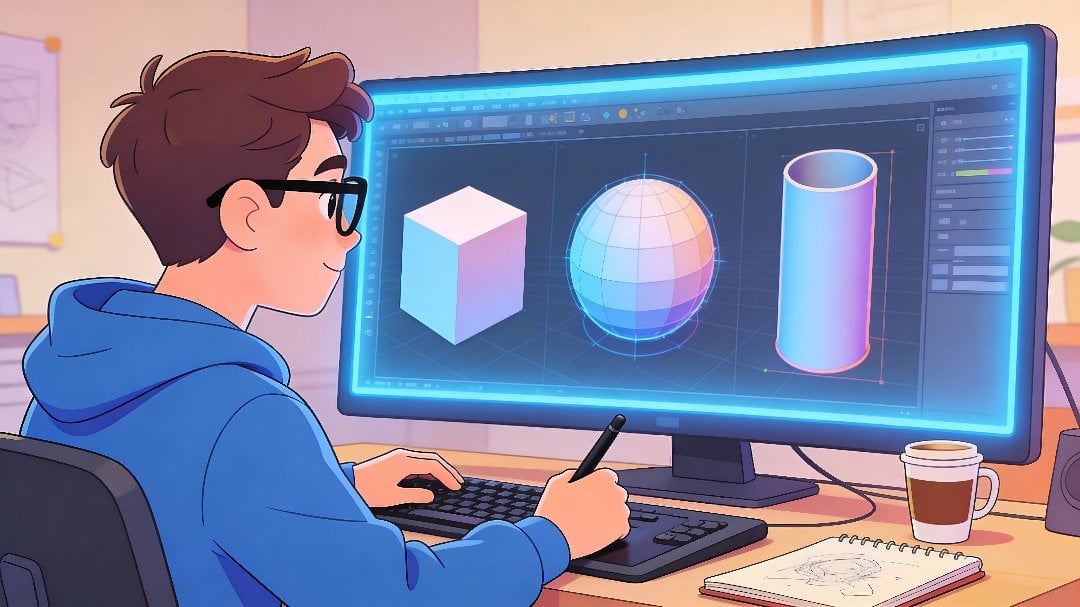
1. Apresentação: Caramba, você está
interessado em criar e projetar um
site interativo do TreeD usando o Webflow Se a resposta for sim, então
o curso pode ser para você. Então, primeiro, vamos obter nosso modelo Tree D da Spline Em seguida, integraremos o modelo Tree D ao site. Em seguida, também vamos
animar o modelo da Árvore D. Olha isso, pessoal.
Muito legal, né? Então, no primeiro projeto,
vamos criar um
site de portfólio profissional. Então, veja isso. No segundo
projeto, vamos criar uma página de destino do produto. Olha isso. E
no terceiro projeto, vamos criar um
site para um restaurante. Olha isso. Além disso,
também criaremos um formulário de reserva on-line para o
site do nosso restaurante usando o Typeform Então, se você clicar neste botão, fazer um pedido, você
será redirecionado para o formulário de
reserva on-line. OK. Depois de construirmos o site, também
conduziremos uma auditoria de SEO
usando o SEOptimer e o
Zambras e também criaremos um site de perfil de empresa
usando o Webflow AI Site
Builder usando o Webflow Você só precisa
escrever um simples
baile de formatura e clicar
em Gerar. Em menos de um minuto, a
IA gerará um lindo site como
este. Olha isso.
2. Encontrando um modelo 3D no Spline: Santo Deus, bem-vindo de
volta ao curso. Neste vídeo,
vamos criar modelos
Tre usando o Spline Ok, então agora, vamos começar. Primeiro, você precisará
criar sua conta. Então, vou me
inscrever usando minha conta de e-mail, pessoal. Ok, como vocês podem
ver agora,
seremos redirecionados para o painel Ok, então se você rolar para baixo, há vários vídeos
tutoriais. Então, se você tiver tempo livre, eu realmente recomendo que você assista
a esses vídeos. Eles são muito úteis.
E aqui embaixo, também
temos vários projetos
interessantes que ambos estamos usando o Spline Então, se você estiver meio curioso, pode clicar em um
desses projetos, pessoal. Ok, agora vamos começar. Na verdade, você tem duas opções. Portanto, a primeira opção é
criar o
modelo de tendência do zero. E a segunda opção é
usar um dos modelos Triny
nas seções da biblioteca
e, em seguida,
personalizá-lo como quiser Você pode mudar a cor,
você pode mudar o estilo. Você pode alterar o tamanho. Você pode fazer o que
quiser, certo? Então, basta clicar em Novo arquivo e você será redirecionado
para a página de edição Se você quiser
começar do zero, basta clicar nesse ícone e há várias formas com
as quais você pode começar. Por exemplo, como retângulo,
elipse, triângulo, estrela do Pentágono Pode escolher a
forma que você quiser. Mas se você não tem experiência
anterior na construção de modelos TreeD, eu realmente recomendo que você
use a biblioteca, certo? Então, basta clicar em Biblioteca. Como vocês podem ver,
existem muitos modelos de TD disponíveis
que vocês podem usar. Ok, agora vamos
explorar qual modelo TD queremos usar para
nosso projeto, certo? Bem, na verdade, você
também pode abrir a biblioteca aqui, então basta clicar em Biblioteca. E eu vou
abri-lo na outra aba. Como vocês podem ver,
há duas seções principais. Portanto, a primeira seção é pecado e a segunda
seção é objeto. Então, vou selecionar
o objeto, pessoal, e há muitas categorias
diferentes. Por exemplo, como ícones de Trey, costas, garrafas, caixas,
edifícios, personagens, limpeza de
Natal,
roupas, cosméticos, copos, emojis, meio ambiente
e muito mais Ok, então, neste exemplo, vou selecionar personagens. E basta rolar para baixo, pessoal. Existem muitos três
modelos D, pessoal. Olha isso. Modelos vermelhos muito legais. Ok, então vou
selecionar os três modelos. Sinta-se à vontade para selecionar qualquer modelo
TD de sua preferência. Ok, basta clicar
nesse modelo Tree D e você será redirecionado
para a página de edição Tudo bem? O processo pode levar alguns segundos,
então espere. Tudo bem, então essa é a página
de edição, pessoal. Então, agora vamos
reestruturar um pouco esse modelo Tren
D. Então, a primeira coisa
que você precisa
fazer é agrupar todos
esses componentes. Como vocês podem ver,
esse modelo T D é composto por vários
componentes, como sapatos,
fones de ouvido, cadeira,
computador, perna, corpo, cilindro e aquecimento Então, o que vamos
fazer é bloquear todos esses componentes e
pressionar Control G se
você estiver no Windows. No entanto, se você
estiver usando o MacBook, basta pressionar Command G.
Ok. Ok Então, o que vamos fazer a seguir é personalizar
esse modelo de três D. Portanto, nas seções metropolitanas, existem vários componentes,
como peles, canetas e sapatos. Por exemplo, eu quero mudar
a cor dos sapatos, então basta clicar em Shouse
e clicar em Dev, basta clicar em Color Okay, então digamos que eu queira
mudar a cor para azul Ok, então vai
ficar assim, pessoal. Ok, então você pode se sentir à vontade para personalizá-lo como quiser.
Você pode mudar a cor. E quando
terminar, você pode clicar em
Exportar e clicar em Âmbito
integrado Então, o que vamos
fazer é copiar e colar
esse código, certo? Então, quando você
vai integrar esse modelo de três D ao
seu site Webflow, você precisará desse código, certo? Apenas certifique-se de
se lembrar disso. Ok, pessoal, acho que é isso. Isso é tudo que você
precisa saber. Vejo vocês no próximo vídeo. Tchau.
3. Explorando os recursos do Webflow: Santo Deus, bem-vindo de
volta ao curso. Neste vídeo,
vamos explorar todos os recursos da página de edição
do Webflow Então você vai aprender
a adicionar o conteúdo, fazer upload de imagens, mudar de cor, mudar de estilo, design, etc.
, certo Então você vai aprender muito. Portanto,
preste muita
atenção a este vídeo. Ok, então a primeira
coisa que você precisa fazer é se inscrever, então basta clicar em Começar. Ok, então você tem as opções de se inscrever usando a conta GML Então, vou clicar em
Inscrever-se no Google, certo? Então, estou me inscrevendo usando minha
conta GML. Ok, vamos lá. Como vocês podem ver
agora, seremos redirecionados
para o painel OK. Tudo bem, então esse
é o seu espaço de trabalho, Como vocês podem ver, eu
tenho um projeto aqui. Então, este é um site que
eu criei como no ano passado. Ok, então para criar
um novo site, você pode clicar em Novo site e será redirecionado
para esta página E basta clicar em Marketplace
and Templates. Portanto, existem muitos modelos
que vocês podem usar. Há muitas opções, pessoal. Alguns deles são gratuitos,
outros não são gratuitos. Então, certifique-se de usar como
o modelo gratuito, certo? Porque você não quer
gastar dinheiro com esse modelo. Então, neste projeto, vamos construir um portfólio
profissional. Então, vou digitar um portfólio
como este. E só cerdas. Há muitas opções, pessoal. Então, vou
selecionar o gratuito. Então, basta digitar gratuitamente assim e encontraremos
o modelo gratuito, certo? Ok, então eu estou interessado
neste modelo, então vou
clicar no modelo. Se você quiser se sentar,
como parece, basta clicar em Visualizar
no navegador, certo? Ele abrirá esse
modelo na outra guia. Ok, então parece
muito legal, certo? Olha isso. Ok, agora vou
clicar em usar gratuitamente. Ok, então basta clicar no lado Criar. Você pode dar um nome a ele.
Vou chamá-lo portfólio
profissional assim e clicar em Criar lado. E você será redirecionado
para a página de edição, certo? O processo pode
levar alguns segundos para nós, então espere. Espero que não demore
muito. Ok, vamos lá. Ok, agora
vamos explorar todos os grilhões disponíveis
nessa dieta em crianças, certo? Você não precisa conhecer
cada um
deles, porque
são muitos e você
pode ficar sobrecarregado Então, vou ensinar a vocês os grilhões que usaremos
nos projetos, certo? Portanto,
preste muita atenção. Ok, então o primeiro
é o navegador, certo? Então, como vocês podem ver aqui, vocês têm corpo, têm
Navbar, têm controle deslizante Você tem quatro seções. Esta é a primeira,
segunda seções, terceira seções e
quatro seções, certo? Portanto,
isso facilitará a navegação
por este site. Por exemplo, se você
quiser editar as primeiras seções, basta clicar nas
primeiras seções, à direita, e você será
redirecionado para esta página Ok, então se você clicar
nas primeiras seções,
há subcomponentes Por exemplo, contêiner. Se você clicar em Contêiner, esse é o pessoal do contêiner, e dentro do contêiner,
temos colunas. Temos duas colunas, como a
coluna um e a coluna dois. Dentro da coluna um,
temos o título, certo? Então, isso é como o
subcomponente da coluna um. E na segunda coluna, temos o gráfico Br e
também o grupo de habilidades. Ok, então esse é o grupo de
habilidades, pessoal. Então, quando quiser editar
uma dessas seções, você pode selecionar Wiport
que deseja editar Por exemplo, nesse caso, eu
quero editar o parágrafo, então basta clicar em
Parágrafo, certo? E basta clicar duas vezes e
você pode editar o texto. Ok, agora você vai
clicar no elemento. Então, há muitos
elementos, pessoal. Por exemplo, como botão de item, tipografia, o que mais mídia? Essa é a parte mais
importante, Guy. Se você quiser fazer upload de uma imagem ou talvez de um vídeo ou talvez de
um vídeo do YouTube, você pode usar esse filtro. Se você não rolar,
existem formulários. O que mais? Entrada. Próxima
caixa de seleção da área, captura Você também pode curtir o código de
incorporação aqui. Ok, então agora eu vou
te ensinar a fazer upload de
uma imagem, certo? Então, vá até as seções de
mídia, role um pouco para baixo
e clique em Imagem. Ok, então aqui, você
pode clicar em Apenas imagem. E você tem duas opções. Você pode enviar
sua própria imagem, certo? Então, basta clicar nesse ícone. E neste exemplo,
vou fazer o
upload de uma imagem aleatória, pessoal. Talvez essa imagem, certo? Então, basta clicar em Abrir. Ou
a segunda opção é usar a imagem da biblioteca, certo? Então, depende
totalmente de você. Ok, como vocês podem ver, nós
carregamos a imagem com sucesso. Ok, agora
vamos aprender a mudar as cores de fundo. Vamos aprender a mudar o tipo de telefone e
também o estilo. Ok, então agora, vamos começar
com o tipo de telefone. Como vocês podem ver, o tipo de
telefone é Roboto. Se você quiser
alterá-lo, basta clicar aqui e há muitas opções. Por exemplo, eu quero
mudar isso para impactar. Então, basta clicar em Impacto. Ou talvez você queira mudá-lo para amargo. Então, basta clicar em Bitter, certo? Ok, então esse é o tipo de fonte. Ok, então digamos que você também
queira alterar o tamanho da fonte. Como vocês podem ver, no momento, o tamanho da fonte é 14. Então, digamos que eu queira
torná-lo um pouco maior, vou mudar
para 16, certo? Aqui vamos nós. Parece um
pouco maior, certo? Ok, então se você quiser alterar a cor da fonte, basta clicar aqui. Neste exemplo,
vou mudar a cor
da fonte de
cinza para azul escuro, então basta clicar em azul escuro. Ok, vamos lá. Como
vocês podem ver, agora mudamos com sucesso a cor do telefone para azul
escuro, certo? Ok, então se você também quiser mudar as
posições do texto agora, o texto está à esquerda. Se você quiser colocá-lo no
centro, sugira clicar aqui. Se você quiser fazer isso à
direita, sugira clicar aqui. Ok, então vou colocar o texto
à esquerda, pessoal. E aqui embaixo, você
também pode personalizar o estilo. Ok, então basta rolar um pouco
para baixo. Agora vamos mudar
as cores de fundo, certo? Ok, então basta clicar aqui
e você tem muitas opções. Então, digamos que eu queira mudar a cor para verde claro, certo? Olha isso. Muito legal, né? Ou talvez eu queira mudar para
, tipo, azul claro. Então, vai ficar
assim, pessoal. Ok, então se você quiser
personalizar a borda, basta clicar em Borda e, em seguida,
você pode personalizá-la. Com você também pode
personalizar a cor. No momento, está
preto. Sinta-se à vontade para alterá-lo se quiser. Ok, então, por fim, você pode
personalizar os efeitos. No momento, o efeito é normal, mas você pode fazer experimentos
com esses efeitos. Por exemplo, como
escurecido, multiplique a cor,
queimado, iluminado, esquive a cor queimado, iluminado, esquive Vocês têm muitas
opções, pessoal, certo? Vou usar o efeito
normal, certo? Você também pode adicionar transições. Portanto, se você estiver interessado
em animar o site, poderá usar essas
transições. Não se preocupe Vou explicar isso
nos próximos vídeos, certo? Ok, então se você quiser
publicar esses sites,
pessoal, basta clicar em Pablis, momento, o site ainda
não foi publicado, mas se você quiser publicá-lo, basta clicar em Publicar no domínio
selecionado, certo? Você também pode adicionar um domínio personalizado se tiver seu próprio domínio. Ok, então é assim que
você publica o site. Mas, obviamente, neste caso, não
vamos
publicar esses sites,
certo, porque ainda não
terminamos de editar este site. Ok, então eu acho que é isso, pessoal. Isso é tudo
que você precisa saber. Vou ver gasolina no
próximo vídeo, onde
vamos começar o projeto
real, certo? Então, vamos criar sites de portfólio
profissional. Vou ver gasolina lá.
4. Como integrar o modelo 3D ao site de portfólio profissional: Olá, pessoal. Bem-vindo
de volta ao curso. No primeiro projeto,
vamos criar um site de
portfólio profissional, e eu não quero
começar do zero, pessoal porque vai consumir
muito tempo, certo? Então, vamos
escolher apenas um modelo e vamos clonar
esse modelo, certo? Então, como vocês podem ver, temos, tipo, muitos modelos
diferentes. Então, vou selecionar
esse modelo, pessoal. O criador deste
modelo é Zack Kendall. Modelo muito legal, pessoal. Portanto, só porque estou
usando esse modelo, isso não significa necessariamente que você precise
me seguir usando esse modelo. Você tem muitas
opções, então fique à vontade para escolher qualquer modelo
que quiser, certo? Ok, então clonar esse
modelo, é muito fácil. Tudo o que você precisa fazer é
clicar em clonar no Webflow. Mas antes de fazer
isso, é melhor
abrir esses sites
na outra guia primeiro, apenas para ter certeza de que
realmente gosta desse site, certo? Ok, então vamos lá. Olha esses caras.
É muito legal, certo? É um pouco minimalista, mas eu realmente gosto do estilo,
para ser honesto com Ok, agora vamos
clonar o modelo. Então, basta clicar em clonar no Webflow. Ok, vamos lá. Então, agora. Basta clicar em Criar lado. E não se preocupem, pessoal,
isso é totalmente gratuito e vocês precisarão dar um
nome a este site. Vou apenas digitar um projeto
de portfólio profissional, certo? Então esse vai ser o nome. Então, basta clicar no lado Criar. Ok, então espere o processo pode levar
alguns segundos. Espero que não
demore muito. Ok. Agora vamos ser
redirecionados
para a página de
edição do Webflow, certo Então, a primeira coisa
que vamos fazer aqui é integrar os três modelos D que
criamos usando o Spline
neste site E não se preocupe. O
processo é muito fácil. Ok, então vou clicar em Adicionar elemento
e continuar. Ok, então nas seções de mídia, basta clicar em Spline scenes, certo? Então, basta clicar aqui. Como vocês podem ver,
acabamos de criar um Spline sind. Ok, agora vamos
para sua conta Spline. Se você se lembra, criamos
esse modelo de árvore, certo? Então, basta clicar aqui E agora vamos copiar
e colar o código, certo? Vamos incorporar o código. Aqui mesmo. Ok,
então esperem, pessoal. Ainda está sendo processado.
Ok, muito legal. Agora basta clicar em
Exportar e copiar e colar. Esse código. Ok, então o que vamos fazer é
clicar em Copiar incorporar, e eu vou colar
o código aqui, certo? E eu vou copiar
e colar essa parte. E vamos voltar para a página de edição do
Webflow. E aqui mesmo nas
seções de URL, basta digitar esse código. Ok. Agora, basta
clicar em Fornecimento e enviar. Como vocês podem ver,
integramos com sucesso esses três modelos
D ao site. Ok, então o que
vamos fazer a seguir é nomear a classe, então basta clicar em Nova classe. O nome será Spline. O modelo D. Você pode chamá-lo do que quiser.
Depende totalmente de você. Então eu vou
apertar Enter, pessoal. Ok, então
criamos essa classe com sucesso. A próxima coisa que
vamos fazer é tornar isso um
pouco maior. Como vocês podem ver, esse modelo de
três D é muito pequeno. Então, vou apenas
modificar as alturas. Vou digitar
100 fg, assim. Ok, então, a seguir, vamos
direcionar isso para o topo. Ok. E a seguir, vamos
mudar a posição. Então, agora é estático, então vou
alterá-lo para pegajoso, certo? Integramos com sucesso esses três modelos
ao site. Vejo vocês no
próximo vídeo em que
vamos animar este site e fazer
mais modificações Vamos deixar esse
site mais bonito. Ok, então eu vejo
vocês lá. Tchau.
5. Como animar modelo 3D no site de portfólio profissional: Caramba, bem-vindos de
volta ao curso. Neste vídeo, vamos
adicionar animações a esse modelo de três D. Mas antes de adicionar
as animações, primeiro
faremos algumas
modificações Como vocês podem ver,
esse modelo de três D está muito próximo
da borda superior. Então, vamos realocar o
modelo de três D para o centro Está bem? Então, basta
rolar um pouco para baixo. Nessas seções de posição, basta clicar em Automático e
selecionarei 50. Ou talvez 100, certo? Como vocês podem ver,
agora, esse modelo de três D está no centro, certo? Ok, então isso é melhor. E vamos clicar
nesse botão de argila. Ele vai te dar uma
prévia do site. Ok, então ainda está carregando. Como vocês podem ver,
esse modelo de três D foi integrado
a este site
e, se você rolar para baixo, esse modelo de três D permanece
em segundo plano, certo? Então, isso é muito legal. O
único problema que temos é a cor do texto. É preto, mas o
fundo também é preto, então você não pode realmente
ler esse texto, certo? Então, vamos corrigir isso
no próximo vídeo,
pessoal. Não se preocupe Ok, agora vamos
voltar para a página de edição. Tudo bem, agora vamos animar esses três modelos D. Então, basta clicar no
modelo Spline three D e clicar em Interações. E na Piterzação, basta clicar aqui e clicar A maioria se move na janela de exibição. Ok, então, em seguida, basta
clicar em Selecionar ações e clicar em Reproduzir a maioria das
animações, certo? Ok, então basta clicar em
Adicionar animações. E agora você precisará
nomear as animações. Você pode chamá-lo do que quiser. Depende
totalmente de você. Nesse caso,
vou chamá-lo de três animações do modelo D. Ok, então basta pressionar Enter e agora eu vou clicar aqui e clicar em
Spline porque temos esse
modelo de três D da Spline, Ok, agora você pode
rolar um pouco para baixo. Em seguida, selecionaremos o objeto que
queremos animar. Então, neste caso,
queremos animar o grupo, então basta clicar em grupo Ok, então eu vou
girar esse modelo de três D
no eixo branco, certo? Então, vou direcionar isso
um pouco para a direita. Vou configurá-lo para 1,5. Ok, agora é só
clicar na segunda camada. E nós vamos
fazer a mesma coisa. Então, para o objeto,
basta clicar em grupo. E vamos fazer
o oposto, pessoal. Então, queremos girar
esses três modelos para direções
opostas, certo? Então, vou direcionar
isso para a esquerda. Então, vou definir isso
como menos 1,5. Ok, então terminamos. Agora basta clicar em
Visualização ao vivo, certo? Então, como vocês podem ver, se eu cavar meu mouse para a direita
, esses três modelos D se moverão para a direita. E a mesma coisa, se eu
direcionar o máximo para a esquerda, esses três modelos D se moverão
para a esquerda, certo? Olha isso. Muito legal, né? Ok, então agora não
se esqueça de salvá-lo. Então, basta clicar em Salvar.
Ok, então salvamos
essas animações
com sucesso Ok, então, a seguir, basta
clicar no botão de exibição e veremos como a animação se
parece no site, certo? Ok, muito legal. Olha isso. Ok, então se
você quiser rolar para baixo, vai ficar
assim, pessoal. Animações legais gratuitas, certo? Tudo bem, pessoal, acho
que é isso para este vídeo. Vejo vocês no
próximo vídeo, onde adicionaremos conteúdo
ao site. Vamos fazer upload de imagens para o site e
torná-lo mais bonito. Ok, então eu vejo
vocês lá. Tchau
6. Adicionando conteúdo ao site de portfólio profissional: Caramba, pessoal. Bem-vindo
de volta ao curso. Neste vídeo, adicionaremos conteúdo a este site e também enviaremos novas imagens para este site. OK. Primeiro, vamos
fazer algumas modificações, então basta clicar em NAP. E vou mudar a
cor do contêiner, então basta clicar no contêiner e
rolar um pouco. Então eu vou
mudar a cor de branco para azul claro, certo? Ok, muito legal. Como
vocês podem ver, alteramos com sucesso
a cor para azul claro. Ok, então a seguir,
vou mudar a cor dessa caixa, certo? Então, basta clicar no botão. E como vocês podem
ver, agora, a cor é roxa, então vou
mudá-la para preto. Então, basta
rolar um pouco e clicar aqui e eu vou
selecionar preto, certo? Agora, como vocês
podem ver, a cor desses blocos é preta. Ok, então agora vamos voltar. E o que
vamos fazer a seguir é adicionar conteúdo a
este site, certo? Então, basta clicar em Introdução. Basta clicar em Continuar e
em Introdução principal, certo? Então, basta clicar aqui Ok, então se você quiser modificar este texto, basta clicar
duas vezes nele. Ok, então, neste exemplo,
vou digitar. Bem-vindo ao meu portfólio, certo? Bem, parece que
isso é muito grande, então vou torná-lo menor. Então, vou
mudar o tamanho da fonte, então basta rolar um pouco para
baixo. Ok, então isso é menor. Ok, então agora vamos
substituir essa imagem aqui
embaixo pela minha própria imagem, certo? Tudo bem, agora basta clicar em Imagem de
introdução e
vamos substituir essa
imagem pela minha própria imagem Então, basta
rolar um pouco para baixo. E basta clicar em Remover
imagem e clicar em Imagem e clicar em Apenas imagem. Ok, então eu vou
usar essa imagem. Eu gerei essa
imagem usando o pessoal da IA, clique aqui e
clique em Apenas imagem. E basta clicar em Capa. Ok, então agora vamos
voltar Ok, parece
muito legal, certo? Ok, agora vamos
adicionar conteúdo a este site. Em primeiro lugar,
adicionaremos conteúdo a esta sessão de
introdução. Ok, então eu tenho
meu documento aqui. Eu gerei esse
parágrafo de introdução usando o Chat GPT. Ok, então eu vou
copiar e colar isso. Ok, então vamos voltar
para a página de edição. Basta clicar duas vezes e
eu vou substituir
isso por minhas apresentações.
Ok, muito legal. Ok, então, a seguir, vamos
editar essas seções. Ok, então primeiro, vou
substituir essa imagem
pela minha própria imagem. Então, basta clicar aqui
e clicar em Remover imagem e clicar em Adicionar imagem e
clicar em Escolher imagem. E eu vou fazer o upload da
minha própria imagem, pessoal. Ok, então eu vou
selecionar essa imagem. Então, basta clicar em Abrir e eu
gerei essa imagem
usando IA de dois caras. Ok, então esperem, pessoal. Agora ele ainda está
carregando a imagem. O processo pode levar
alguns segundos. Espero que não
demore muito. Ok, então vamos lá. Ok, agora vou clicar em capa. Ok, muito legal.
Olha isso, certo? Ok, agora vamos
editar o conteúdo. Ok, então nas seções, vou destacar minhas
habilidades e conhecimentos, certo? Então, neste exemplo, eu tenho três habilidades principais. O primeiro é o web design. O segundo é o desenvolvimento
web
e o terceiro
é a ciência de dados. Ok, agora vamos
editar esse conteúdo. Vou apenas copiar
e colar isso, certo? Basta clicar duas vezes aqui, bloquear
e copiar e colar. Ok, muito legal. Em seguida, vamos editar
a segunda habilidade. Então, basta clicar no
segundo pai do projeto. Ok, então primeiro, vou substituir essa imagem
pela minha própria imagem. Está bem? Então, vou
clicar duas vezes nisso. E vou
clicar em Remover imagem, Imagem,
clicar em Joe Image e agora
vou fazer o upload da imagem. Ok, então desta vez eu vou
fazer o upload dessa imagem legal, eu gerei essa
imagem usando o pessoal da IA. Para sua informação,
a ferramenta que eu uso foi Leonardo AI É muito semelhante
ao Mid Journey. Ok, então não esqueça
de clicar na capa. Ok, agora vamos
editar o conteúdo. Ok, então basta clicar em Texto
do projeto. Aqui vamos nós. Ok, então eu vou copiar
e colar esses caras, certo? Essa é minha segunda
habilidade, desenvolvimento web. Então, basta clicar duas vezes aqui
e colar aqui, certo? Ok, agora
vamos fazer o mesmo com a terceira habilidade. Então, basta clicar em Project parent, basta clicar em Project Child. Então, vou substituir essa
imagem pela minha própria imagem, basta clicar aqui. Tudo bem. E eu vou clicar em Remover imagem e
clicar em Adimage Ok, agora basta
clicar em Jose Image e eu vou fazer o upload da
minha própria imagem. Ok, então desta vez, vou fazer o upload dessa imagem,
basta clicar em Abrir. Ok, então agora está
fazendo o upload da imagem, pessoal. Então, espere. O processo pode levar
alguns segundos. Espero que não
demore muito, certo? E não se esqueça de clicar em Capa. Ok, muito legal. Ok, agora vamos
editar o conteúdo. Minha terceira habilidade não é
fotografar. É ciência de dados. Digite Data Science,
certo? Aqui vamos nós. E agora vamos
copiar e colar isso e fazer a mesma coisa. Então, basta bloquear isso e colar. Ok, muito legal. Ok, então terminamos. Agora vou clicar em Visualizar. Tudo bem, pessoal, então esse é nosso modelo Tre. Se
você rolar para baixo. Temos a sessão de
introdução. Sou Chris Raharja, V de profissionais de alto
nível com experiência em web design, desenvolvimento
web
e ciência de dados Além da minha
proficiência técnica em minhas habilidades sociais, incluindo atenção aos detalhes, resolução
criativa de problemas e comunicações
eficazes, garanto que cada projeto
supere Vamos colaborar para
transformar ideias em
soluções digitais impactantes, E aqui,
destaco minhas habilidades. O primeiro é o web design. O segundo é o desenvolvimento
web
e o terceiro é a
ciência de dados. Muito legal, né? Ok, agora vamos voltar
para a página de edição do Webflow. Ok, pessoal, por fim, vou
fixar as posições da imagem Vou
deixá-lo mais bonito, então basta clicar em conter, certo? Então, vai
ficar assim. Ok, agora vamos
clicar no botão de exibição. E se você ver essa imagem, ela parece muito melhor do que a anterior,
certo? Olha isso. Muito legal. Akka, então
terminamos o primeiro projeto Então, pergunte no próximo vídeo onde vamos começar
o segundo projeto Então, no próximo vídeo, vamos criar uma página de destino
do produto. Então, vejo vocês lá. Tchau.
7. Como integrar o modelo 3D à landing page do produto: Santo anfitrião, bem-vindo de
volta ao curso. Neste vídeo,
vamos construir modelo
T D usando o Spline e vamos integrar o modelo TD ao site Webflow Para suas informações
no segundo projeto, vamos criar
uma página de destino do produto para tênis ou S. Ok, então primeiro, basta
clicar em Bibliotecas Selecione objetos e
clique em roupas. Ok, então, neste caso, estou procurando três modelos
D para. Eu vou selecionar este. Se você quiser escolher outros três modelos D,
sinta-se à vontade para fazer isso. Ok, agora ele está abrindo esse modelo de três D
na página do editor. Então, espere porque o processo pode levar
alguns segundos. Espero que não
demore muito. Tudo bem, como vocês podem ver, o modelo TriT é vermelho Então, agora vamos
personalizar a cor. Ok, então basta clicar
neste modelo
TriNe, e eu vou mudar a cor Bground de
branco para azul claro, Então, basta ir ao Google
e digitar código de cores para azul claro. Ok, então basta copiar e colar
isso Ok, vamos lá. Muito legal. Agora vamos mudar a parte vermelha para preta. Então, basta digitar a
cor da pelagem para preto. Você pode mudar para qualquer cor, pessoal, então
depende totalmente de você, certo? Ok, então basta copiar e colar isso Ok, parece assim. Muito legal. E agora
o que vamos fazer a seguir é exportar
esses três modelos D. Então, basta clicar em Exportar. Basta clicar em FEWR porque
precisaremos obter
esse código de incorporação Ok, então esperem, pessoal, agora
ele ainda está sendo processado, e agora é só clicar em
Copiar e incorporar, certo? E eu vou abrir
como um Google Docs. Ok, então terminamos. A próxima coisa que faremos
é encontrar os modelos certos para a página de destino
do produto. Ok, então basta ir ao mercado
Webflow e digitar sapatos ou
tênis, Você encontrará muitos modelos,
alguns deles gratuitos, outros não, portanto, certifique-se de
selecionar o gratuito. Ok, então vou selecionar esse modelo. Eu gosto, pessoal. E se você rolar para baixo e
clicar em Informações sobre direitos autorais, certifique-se de que esse modelo tenha uma licença criativa de
domínio público comum, certo? Isso significa que esse
modelo pode ser usado para trabalhos pessoais e
comerciais. Ok, então basta clicar. Entendi. Então, se você quiser
clonar esse modelo, basta clicar em clonar no Webflow Ok, então basta clicar nisso, pessoal. Ok, agora basta
clicar em Criar site
e, aqui, você
precisará nomear o site. Vou chamá-la de página inicial
do produto. Você pode chamá-lo do
que quiser. Depende totalmente de vocês. Ok, então basta clicar em Criar site. Agora seremos redirecionados para a página de edição
do Webflow, certo? Ok, então a próxima coisa
que vamos fazer é integrar os três
modelos D a este site. Ok, então se você se
lembra, anteriormente, nós já copiamos e colamos o código
do amplet do Spline Então, vamos
copiar o esporte. Ok, então vamos fazer a mesma coisa que
fizemos antes de vocês. Então, basta clicar nesse ícone e
rolar um pouco. E nas seções de mídia, vamos clicar em
Spline scene, certo? E precisaremos copiar
e colar o código. Ok, então basta clicar em
Recarregar, cena Spline. Ok, como vocês
podem ver, integramos com sucesso os
três modelos D ao site. Então, agora eu vou
cavar isso até o topo. Vou colocar
isso abaixo do NAFBar. Portanto, se você rolar para cima,
verá os três
modelos D na parte superior. Então, o que
vamos fazer a seguir é modificar um pouco esse modelo de três
D. Então, role para baixo. E como vocês
podem ver agora, a posição é estática, então vamos
mudá-la para pegajosa, certo? É exatamente a mesma
coisa que fizemos anteriormente. E basta clicar em Auto
e eu vou
selecionar 5.100. Ok, vamos lá. Ok, então terminamos, pessoal. Integramos com sucesso esses três modelos D
ao site. Eu vou ver Gus no próximo vídeo, onde vamos
animar esse modelo em três D. Vejo vocês lá. Tchau.
8. Animando modelo 3D na landing page do produto: Caramba, pessoal. Bem-vindo
de volta ao curso. Neste vídeo, vamos
animar esses três modelos D. Ok, então agora vamos começar. Primeiro, basta clicar
na cena Spline. Em seguida, clique em Interações. Nas seções do Bittreer, basta clicar aqui e clicar em
Mover com o mouse na Ok, então basta clicar em
Selecionar uma ação e clicar em Reproduzir animações do mouse Em seguida, basta clicar em Animações. Ok, então aqui, você
precisará nomear as animações. Você pode chamá-lo do
que quiser. Depende totalmente de
você. Nesse caso, vou chamá-la de
house Animations. E basta pressionar Enter. Ok, então a seguir, basta clicar aqui. E vamos selecionar Spline porque obtivemos esses
três modelos da Spline Então, basta clicar aqui.
Ok, então, a seguir,
vamos especificar qual objeto
queremos animar. Então, basta clicar em selecionar
e eu vou selecionar
a tonalidade de execução. Ok, então aqui embaixo, você
tem muitas opções Você pode girar esse modelo de
três D no eixo X. Você pode girar esse modelo de
três D no eixo Y. Você também pode girar esse modelo de
três D no eixo Z. Então, depende totalmente de vocês. Ok, então neste caso, eu vou girar esse
S no eixo y, certo? Então, vou direcionar
isso para a direita. Vou configurá-lo para três. E vamos para
a segunda camada. Vamos fazer o mesmo pessoal, então basta selecionar o objeto
que você deseja animar. Então, neste caso, serão tons alternados, e as direções
da rotação
serão opostas, certo? Então, vou direcionar
isso para a esquerda e vou configurá-lo
para menos três. Ok, agora basta
clicar em Life preview. Então, vai ficar
assim, pessoal. Muito legal, né? Não se esqueça de salvá-lo, basta clicar em Salvar. Ok, agora vamos
testar essas animações. Ok, agora vamos
clicar nos botões de exibição. Como vocês podem ver, isso através do modelo
foi animado, certo? Olha isso. Veja as rotações. Muito legal, né? Ok, agora vamos
rolá-los um pouco. Ok, então no próximo vídeo, adicionaremos mais
conteúdo a este site e também
substituiremos essas imagens por
nossas próprias imagens, certo? E neste projeto, estamos construindo uma landing page. Então, como vocês sabem, landing page é muito simples. Você está exibindo seu produto e também as
descrições do produto, e pronto. Então, vamos remover partes
desnecessárias
deste site, certo? Então é isso que vamos
fazer no próximo vídeo. Ok, pessoal, acho que é isso. Isso é tudo que você
precisa saber. Vejo vocês no próximo vídeo. Tchau.
9. Como adicionar conteúdo à landing page do produto: Santo Deus, bem-vindo de
volta ao curso. Neste vídeo,
adicionaremos conteúdo à página de revestimento do
produto e também substituiremos as imagens
do produto
por nossas próprias imagens. Ok, então agora, vamos começar. A primeira coisa que faremos
aqui é substituir o nome do produto pelo nome
do nosso próprio produto. Ok, então neste caso, o nome do
meu produto
é Comfy Sneaker Então, basta substituí-lo
por tênis Comfy. Ok, vamos lá. E eu
vou remover isso. Tudo bem, pessoal. Então, o que
vamos fazer a seguir é substituir
a
imagem do produto pela nossa própria imagem. Então, basta clicar em Hero Sections e clicar em Hero Photos, certo? Ok, então
basta rolar um pouco e clicar em Remover imagem
e clicar em Adicionar imagem e
clicar em Os Image. Ok, então vou
substituir a imagem do produto pela minha própria imagem. Para sua informação,
gerei essa imagem
usando o pessoal da IA. Ok, então eu vou selecionar a capa ou talvez o conteúdo, certo? Então, basta clicar em contido. Ok, então, a seguir, vamos mudar o efeito
de iluminação desses três modelos D. Então, basta clicar em Spline scene e rolar
até o final E para a mistura, vamos mudá-la de
normal para cor bom, certo? Ok, agora o que
vamos fazer a seguir é editar o conteúdo. Então, para facilitar, vamos primeiro esconder os
três modelos D. Ok, então basta clicar em
Spline Send e rolar cima e vamos para
cima e vamos clicar em Mostrar todas as configurações
e clicar em Oculto, certo? Ok, então não se preocupem, pessoal. No final, vamos
torná-lo visível novamente, mas agora vamos
editar o conteúdo, então apenas esconda isso primeiro, certo? Ok, agora basta clicar
nas seções do herói e no conteúdo do herói. Basta clicar no topo do cabeçalho três. Ok, então você pode modificar isso. Eu não vou
mudar nada, pessoal, mas vou mudar
o nome do produto, certo? Porque nesse
caso, o nome da minha marca é Comfy Sneakers, não Nike ou Jordan Então, basta clicar duas vezes nele e eu vou
mudá-lo para Comfy Snikers Ok, então você pode
ficar à vontade para mudar a cor do telefone. Você pode se sentir à vontade para alterar o tamanho do telefone. Depende
totalmente de você. Ok, então aqui embaixo, vamos escrever as
descrições dos produtos. Então, gerei uma
descrição do produto usando o JA JPT. Então você pode fazer a mesma coisa, então eu vou
copiar e colar isso e colocar aqui, certo? Ok, vamos lá. E aqui embaixo, temos botões de coleção
C. Então, se você quiser
modificar o texto, basta clicar no botão e
clicar duas vezes. E vocês podem modificar esse texto, mas eu não vou
mudar nada, pessoal. Tudo bem, então
terminamos essas seções e agora vamos
para as próximas seções Ok, agora vamos clicar em
sobre as seções. Basta
clicar em Sobre nós. Título da seção. Ok, então eu
vou modificar esse texto. Então, obviamente, neste caso, não
estamos vendendo Eri Jordan. Estamos vendendo
tênis de café, certo? Então, basta substituir isso por coleções de tênis de
café. Ok, então você também pode
alterar esse texto. Eu só vou digitar, tipo, uma coisa aleatória aqui, pessoal. Cup in sneakers está comprometida em
produzir tênis
conversíveis e de alta qualidade OK. Talvez você possa adicionar o slogan do seu produto
ou algo parecido Ok, então terminamos
com cerca de seções. Agora vamos para
as próximas seções. Então, basta clicar nas
seções horizontais, clicar nas molduras. Como vocês podem ver,
existem muitos itens. Portanto, cada item representa o produto que
eles estão vendendo. Então, nesse caso,
vamos
listar apenas dois produtos
nesta página de destino, então vamos excluir a
maioria desses itens, certo? Então, basta excluir isso. deletar um por um, pessoal. Então, vamos
deixar dois itens, certo? Ok, basta clicar aqui e primeira coisa que
vamos fazer é
substituir a imagem pela imagem do
nosso produto. Ok, bom. Então, basta
excluir Hover Div Image six e Image eight Ok, então a seguir, basta clicar no elemento e rolar um pouco para
baixo. Vamos
clicar em Imagem, à direita, e garantir que você coloque a imagem acima
da embalagem do conteúdo. Ok, então aqui. E basta clicar
duas vezes na imagem
e clicar na imagem, e eu vou usar
essa imagem do produto, certo? Para sua informação. Eu gerei essa imagem
do produto usando IA. Ok, então se você quiser alterar
o tamanho dessa imagem, você pode inserir o tamanho aqui. Ok, então terminamos com isso. Agora, vamos substituir a segunda imagem
do produto pela nossa própria imagem do produto, certo? Então, vamos
fazer a mesma coisa. Então, basta clicar
no segundo item e
excluiremos o DIF do mouse Vamos excluir a
imagem nove e a imagem seis. Ok, então façam a
mesma coisa, pessoal. Basta clicar nos elementos e
rolá-los um pouco, e vamos
clicar na imagem, certo E certifique-se de colocar a imagem acima
da captura de conteúdo. Então, basta arrastar isso para o
topo. Ok, vamos lá. E basta clicar duas vezes na
imagem e clicar na imagem. E agora vou fazer o
upload da imagem do meu produto. Então, basta clicar aqui e eu
vou fazer o upload
dessas imagens, certo? Tênis muito bonitos. Ok, agora ele está fazendo
o upload da imagem do tênis. Então, esperem, pessoal. Espero
que não demore muito. Ok, vamos lá.
Você está quase pronto. Ok, muito legal. Você também pode alterar o tamanho
da imagem se quiser, você pode inserir o tamanho aqui. Depende totalmente de vocês. Ok, então, a seguir, vou
editar o conteúdo. Vou modificar o
nome do produto. Então, neste caso, não
é Eric Jordan W. Então eu vou digitar,
tipo, um nome aleatório, pessoal. Tênis Lego, certo? Porque o padrão
parece ego. E o preço será em dólares americanos. Então esse snicker será vendido
por $120, certo? Ok, então eu também
vou modificar isso. Então, o nome do produto é tênis quebra-cabeça, um nome
aleatório, pessoal E o preço também
será em dólares americanos. Portanto, o preço desse tênis
quebra-cabeça é $85,99. Ok, agora vou
mudar a cor
desses planos de fundo, então basta rolar um pouco para
baixo. Vou clicar aqui e vou mudar de azul escuro para azul
claro, certo? Aqui vamos nós. Ok, muito legal. Ok, então terminamos
com esse esporte. O que vamos
fazer é remover as seções adesivas
e de vídeo porque não
precisamos delas, Porque estamos apenas construindo
como uma landing page, e eu quero que seja simples. Então, vou
deletar isso e também excluir as
seções do vídeo, ok? Ok, então não esqueçam, pessoal. Anteriormente, ocultávamos
o modelo T D, então agora vamos
torná-lo visível novamente. Então, basta clicar na cena Spline. E basta clicar
no ícone de configuração e
clicar em Mostrar todas as configurações. Como vocês podem ver agora, o modelo T D está oculto, então agora vamos
clicar em visível, certo? Vamos
torná-lo visível novamente. Ok, então terminamos agora, basta clicar neste botão de reprodução, para ver como é a aparência do site.
Então, basta clicar aqui. E vamos rolar até
o topo. Ok, como vocês podem ver,
esse é o modelo TD. Foi totalmente animado. E se você rolar
um pouco, esta é a imagem do nosso produto e também as
descrições do produto. Os tênis Cf apresentam um tênis
esportivo e estilista que
combina perfeitamente desempenho
e flexibilidade com
seu design elegante, paleta de cores vibrantes e que
combina perfeitamente desempenho
e flexibilidade com
seu design elegante, paleta de cores vibrantes e tecnologia avançada de conforto. Esses tênis são o companheiro
perfeito
tanto para atividades ativas quanto para passeios casuais
modernos E aqui embaixo, temos
as seções sobre nós. Como vocês podem ver, esse
é o slogan da minha marca. CofinSnker está
comprometida em produzir tênis
conversíveis e de
alta qualidade, muito Nós temos o catálogo de produtos, então esses são dois produtos que estou vendendo tênis Logo
e tênis quebra-cabeça O preço é de $120,80 $5,99.
Ok, pessoal. Portanto, compramos com sucesso esta página de destino usando o
Webflow. Muito legal, né? Ok, então eu acho que é isso, pessoal. Te
vejo na próxima.
10. Como integrar e animar um modelo de pizza 3D: Santo Gás, bem-vindo de
volta ao curso. Neste vídeo, vamos
começar o terceiro projeto. Então, no terceiro projeto, vamos criar um
site para um restaurante. Então, vamos fazer
a mesma coisa, Gas. Vamos pegar o modelo
TD da Spline. Em seguida, vamos integrar o modelo TD ao site e vamos
animar o modelo TD Ok, então agora vamos começar. Então, nesse caso, a
comida que eu vou vender é pizza, certo? Então, compre primeiro o
modelo T D para pizza. Basta clicar em Biblioteca
e selecionar Objetos, e eu vou digitar pizza. Ok, vamos lá. Como vocês podem ver,
temos três opções. Então, eu vou selecionar este. Pizza Pizza, basta clicar nela e você será redirecionado
para a página de edição do Spline Ok, então vamos
fazer algumas modificações, depois vamos
exportar isso por meio
do modelo, certo? Vamos obter o código
de incorporação. Ok, então esperem,
pessoal, o processo pode levar alguns segundos.
Ok, vamos lá. Então essa é a nossa pizza. Então, vou
bloquear tudo isso. E se você estiver no Windows, você pode pressionar Control G. Mas se você estiver usando o
Macbook Clock me, você pode pressionar Command G, certo? Ok, agora
agrupamos todos os componentes. O que vamos fazer a seguir é modificar
um pouco a cor, ok? Então, como vocês podem ver, a cor principal é amarela. Talvez haja muito queijo. Eu realmente não estou aqui, pessoal. Ok, então se você quiser modificar a cor, é muito fácil. Basta clicar na pizza
e clicar aqui. Basta clicar na cor e você pode modificar a
cor. Olha isso. Ok, então eu vou
fazer isso ficar amarelo claro porque eu quero que o queijo pareça
meio derretido, certo? Parece um pouco com queijo
Marella, eu acho. Ok, então o que
vamos fazer a seguir é
mudar a cor
do fundo de cinza escuro para
transparente, certo? Então, basta clicar na cor Bkgroen e direcioná-la para
a esquerda Ok, então, como vocês podem ver, agora o fundo
é transparente. Ok, então, a seguir, basta clicar em Exportar e
clicar em Configurações de reprodução, e vamos
ocultar o plano de fundo. Então, basta clicar em Ocultar e clicar em Atualizar URL
pública, certo? Ok, agora vamos
clicar em Visão geral e
obteremos o
código de incorporação. Ok, então vamos lá. Então, basta clicar em FEWR
porque vamos usar esse código para integrar os três modelos D ao site do
Webflow, certo Então, basta clicar em Copiar Embit. Ok, então agora terminamos. Basta abrir o Google Docs. Basta colar o código aqui. Ok, então, a seguir, vamos
encontrar os modelos completos molhados. Ok, então, como vocês podem ver, existem muitos modelos gratuitos
para um restaurante ou café. Então, vou
escolher esse modelo. Pessoal, sinta-se à vontade para escolher
qualquer modelo que desejar. Esteja ciente de que existem alguns
modelos que são gratuitos. Há outros
que não são gratuitos. Então, se você não
quer gastar dinheiro, certifique-se de selecionar
o modelo gratuito, certo? Ok, então vamos
usar esse modelo. Se você rolar para baixo e
clicar em Informações sobre direitos autorais, como vocês podem ler aqui, podemos
usá-las gratuitamente para trabalhos pessoais
ou comerciais. Ok, então basta clicar em Entendi. Ok, agora vamos
clonar esse modelo. Então, basta clicar em clonar no Webflow. Em seguida, seremos
redirecionados para esta página. E o que faremos a
seguir é clicar em Site RID e precisaremos
nomear o site. Então, neste caso,
vou
chamá-lo de site Bits, certo? Porque essa é a comida
que eu vou vender. Ok, então basta clicar em RED Site. Em seguida, seremos redirecionados
para a página de edição do Webflow. Ok, então o que vamos fazer a seguir, pessoal, é integrar
os três modelos, certo? O processo será exatamente o mesmo que
fizemos anteriormente. Então, vamos
obter esse código de incorporação. Então, vou copiar
e colar esses caras, certo? Essa é a única parte que
precisamos, então basta copiar isso. Ok, então vamos para a página de edição do
Webflow e vamos
criar uma cena Spline, e vamos
criar uma cena Spline,
certo? Então, vamos lá. Ok, agora basta clicar em Adicionar elemento e
rolar um pouco para baixo. E nas seções de mídia, basta clicar em Spline
scene. Aqui vamos nós. Ok, agora
vamos copiar e colar o código de incorporação e clicar em
Recarregar cena Spline Ok, então terminamos. Como vocês podem ver,
integramos com sucesso esses três
modelos D ao site. Ok, então o que vamos fazer a seguir é direcionar isso
para o topo, certo? Ok, vamos lá. Muito legal. Ok, então o próximo. Vamos modificar
esse modelo de três D, então basta rolar um pouco para
baixo. Ok, então nas seções de
posição, vamos mudá-la
de estática para pegajosa, certo? E basta clicar em Auto. Vou selecionar 50 e 60. Ok, vamos lá. Então, agora vamos
animar esse modelo de três D. Ok, então basta clicar
nessa cena de Spline e clicar em Interações E vamos clicar
aqui e clicar em Mouse
Move na janela de exibição, certo? E basta clicar em Selecionar ações, clicar em Reproduzir animações do mouse Ok, agora basta
clicar em Adicionar animações. E você precisará nomear
as animações nesse caso. Vou chamá-la de
Pizza Animations, certo? Você pode chamá-lo do que quiser. Depende
totalmente de você. E basta pressionar Enter, clicar
aqui e selecionar selecionar Spline porque obtivemos esse modelo
Trini da Ok, agora é só rolar para baixo. Ok, então precisaremos selecionar o objeto que
queremos animar. Então, neste caso, queremos
animar esse modelo de
árvore de pizza, certo? Então, basta clicar em Selecionar e eu
vou selecionar o grupo, certo? Ok, então há
muitas opções, pessoal. Você pode girar essa
pizza no eixo x. Você pode girá-lo no eixo y. Você também pode
girá-lo no eixo Z. Então, depende totalmente de vocês. Nesse caso,
vou girar essa pizza no eixo y, certo? Então, vai ser assim. Vou direcionar
isso para a direita. Vou configurá-lo para cinco
e vamos clicar
na segunda camada. Nós vamos
fazer os mesmos caras. Então, basta selecionar o objeto
que queremos animar. Então, neste caso, isso
vai ser um grupo. E para as direções
das rotações
, será o
oposto, certo? Então, vou direcionar
isso para a esquerda. E vai ser
menos cinco, certo? Ok, legal. Então, agora é só clicar. Pré-visualização ao vivo. Então, vai
ficar parecido com esses caras. Muito legal, né? Assim, você poderá virar a
pizza. Muito legal. Olha isso. Ok, então vou
clicar em Salvar. Agora vamos testar
essas animações, certo? Então, basta clicar nos botões Exibir. Ok, como vocês podem ver, essas animações estão funcionando Muito legal. Ok, pessoal, acho que é isso. Isso é
tudo que você precisa saber. Como exemplo, no próximo vídeo,
em que
adicionaremos conteúdo a este site e também
enviaremos nossas próprias imagens
para este site, certo? Ok, então Asi está lá. Tchau.
11. Como adicionar conteúdo ao site do restaurante.: Caramba, pessoal. Bem-vindo
de volta ao curso. Neste vídeo,
adicionaremos conteúdo ao site deste
restaurante e também
substituiremos as imagens
por nossas próprias imagens. Ok, agora vamos começar. A primeira coisa que
vamos fazer é mudar
a cor da barra
de encaixe Então, basta clicar duas vezes na Barra de Nath
e, como vocês podem ver ,
a cor é azul, então
vamos mudá-la
para amarela Ok, então basta clicar aqui e eu vou mudar
a cor para amarelo escuro. Ok, agora vamos editar o conteúdo
deste site. Então, para facilitar, vamos esconder
isso por meio do modelo. Ok, então basta clicar em Spline scenes clicar nos ícones de configuração e clicar em
Mostrar todas as configurações Ok, então, por enquanto,
vamos esconder isso. Então, basta clicar em Oculto
e, no final, vamos torná-lo
visível novamente, certo? Ok, então agora vamos
começar, pessoal. Ok, então vou clicar
duas vezes nessa parte e vou
substituí-la pelo slogan do
meu restaurante, certo? Então, vai ser
uma pizza espacial. Para todos. Ok, esse
vai ser meu slogan, certo? E eu vou
remover essa imagem. Ok, então eu vou colocar
em maiúsculas, pessoal. Ok, então vamos lá. Ok, então terminamos
com essas seções. Agora vamos para as
próximas seções, pessoal. Então, agora vamos substituir essa imagem pela nossa
própria imagem, certo? Ok, então vou remover esse texto porque
acho que não
precisamos disso. Então, eu vou
apenas remover. I. Ok, então o que vamos
fazer a seguir é substituir essa
imagem pela nossa própria imagem, certo? Então, basta clicar aqui. E vamos
clicar em Substituir imagem. E agora vou fazer o upload da
minha própria imagem, certo? Então, basta clicar aqui e eu vou abrir
minha pasta de projetos. Então, basta clicar no site da Pizza. Para sua informação,
gerei essas
imagens usando o pessoal da IA. Então, basta clicar em Abrir, certo? Então, agora ele está
carregando a imagem. Esperem, pessoal. O processo
pode levar alguns segundos. Espero que não
demore muito. Ok, vamos lá. Ok,
muito legal. Olha isso. Vou te dizer pizza, pessoal. Ok, agora vamos
passar para as próximas seções. Ok, então aqui, vou modificar um pouco
o texto. Vou mudá-lo para o
DLC Spizzo para todos. Ok, então vamos
para essas seções. E você pode se sentir à vontade para modificar
esse imposto se quiser, mas, neste caso,
vou deixá-lo como está. Ok, agora vamos
passar para as próximas seções. Bem, eu realmente não acho que
precisamos dessas seções, então vou remover
essas seções, pessoal. Então, vou
clicar em Excluir. E vamos para
as próximas seções. Ok, agora vamos fazer o
upload das imagens da Pizza, certo? Ok, então eu vou remover essa parte
para Gus porque eu não acho que isso seja necessário. A mesma coisa com essa parte. Também vou
remover essa placa. Ok, agora vamos
modificar um pouco essas seções. Tudo bem, pessoal, então
basta clicar aqui. Basta clicar em Petting Global e clicar no
menu favorito aqui Ok, e basta
clicar nessa imagem, certo? E basta clicar
nesse ícone de configuração. E apenas desmarque essa caixa, pessoal. Ok, agora vamos
clicar na imagem de Jo. Vou fazer o upload da
minha própria imagem. Então, o primeiro menu é uma pizza
com cobertura de espinafre. Ok, então basta clicar em Abrir. Então, agora ele está
carregando a imagem. Então, esperem, pessoal. O processo pode levar
alguns segundos. Espero que não
demore muito, certo? Então, vamos exibir cerca
de quatro menus aqui. Ok, muito legal. Olha isso. Ok, agora
vamos fazer o mesmo com o segundo. Então, basta desmarcar essa caixa
e clicar em J Image, e eu vou fazer
o upload do segundo menu Então vai ser a pizza. Pizza de queijo com cobertura de frutos do
mar. Ok, então basta clicar em Abrir. Agora estamos fazendo o upload da imagem. Esperem, pessoal. Ok, então a segunda imagem
foi carregada com sucesso. Agora vamos fazer o
mesmo com a terceira imagem. Então, basta clicar aqui e
clicar no ícone de configuração, desmarcar essa caixa
e clicar apenas na imagem Agora vamos fazer o
upload da terceira imagem. Então, o terceiro menu
é o Pizza Guys, uma pizza de queijo com cobertura de
tomate Então, basta clicar em Upend. Ok, agora estamos fazendo o upload desta imagem Então, esperem, pessoal. O processo pode levar
alguns segundos. Espero que não demore
muito. Ok, vamos lá. A terceira imagem foi
carregada com sucesso
e, por fim,
faremos a mesma coisa
com a quarta imagem Então, basta clicar nesta imagem, clicar neste ícone de configurações e desmarcar essa caixa e
clicar nessa imagem, e vamos fazer o
upload da imagem Então, o quarto menu é pizza de queijo com cobertura de
calabresa Então parece muito
delicioso, certo? Então, basta clicar em Abrir, pessoal. Ok, agora estamos fazendo o
upload da imagem. Esperem, pessoal. O processo
pode levar alguns segundos. Espero que não
demore muito. Ok, vamos lá. Como
vocês podem ver, enviamos essas imagens com sucesso. Ok, então, a seguir, vamos
modificar esses livros didáticos, Então, basta clicar duas vezes nele e vamos mudar o
nome para pizza de espinha, certo? E eu também vou
modificar o preço, então basta desmarcar essa caixa Ok, então o preço
será de $15, certo? E você também pode adicionar, tipo, as descrições da pizza de
espinafre Então, basta desmarcar essa caixa e clicar duas vezes
nesses livros didáticos Então eu vou digitar,
tipo, uma coisa aleatória, pessoal. Essa pizza de espinafre é feita de queijo e espinafre. Ok, então vamos fazer a mesma coisa com o
segundo menu, Então, basta clicar aqui. Basta
clicar nos ícones de configuração, marcar essa caixa e clicar
duas vezes na caixa de texto Ok, então, como vocês podem ver, esta é uma pizza de frutos do mar,
então basta digitar pizza de frutos do mar
. Assim. Também vou modificar o
preço, então desmarque essa caixa. E o preço será em dólares americanos. Então, a pizza de frutos do mar
custa $15 ou talvez $20,
certo, porque frutos do mar são um pouco mais
caros Ok, agora vamos
modificar a descrição dos alimentos. Então, basta clicar duas vezes nele
e desmarcar essa caixa e vamos editar o texto Então eu vou digitar,
tipo, uns dez caras aleatórios, pizza de frutos
do mar é feita de queijo, manteiga e frutos Ok, agora vamos
modificar o terceiro menu. Então, basta clicar nos
ícones de configuração e marcar esta caixa. Clique duas vezes nessa caixa de texto. E como vocês podem ver,
isso é pizza de tomate. Ok, agora vamos
modificar o preço, clicar nos
ícones de configuração e desmarcar esta caixa E o preço será em dólares americanos. A pizza de tomate vai
ser um pouco mais barata, então vou
vendê-la por $8, certo? Ok, agora vamos
modificar as descrições dos alimentos. Então, basta desmarcar essa caixa e clicar duas vezes
nos livros didáticos Então eu vou digitar, tipo
, um anúncio aleatório. Esta pizza é feita de alho e tomate. Ok, agora vamos
modificar o quarto menu, clique
duas vezes nele, desmarque esta caixa, clique
duas vezes na caixa de texto Como vocês podem ver, isso
é pizza de pepperoni. Vou modificar um pouco o
preço. Então, basta desmarcar esses livros. E o preço será em dólares americanos, e eu vou vender
essa pizza por $12, certo? E, por fim, vou
modificar as descrições dos alimentos. Então, basta desmarcar esses livros. Clique duas vezes nesses livros didáticos. Vou digitar
coisas aleatórias, pessoal. Então essa pizza é feita de
queijo, manteiga e calabresa. OK. Ok, então a última coisa que vamos fazer é
tornar o modelo TD visível. Se você se lembra anteriormente, escondemos o modelo TD, certo? Então, vamos clicar na cena Spline, clicar
nos ícones de configuração e clicar em Mostrar configurações, e
mudaremos a visibilidade de
oculta para visível, certo? Ok, então agora vamos
clicar neste botão play. Ok, então agora vamos rolar para
cima. Ok, muito legal. Olha isso, pessoal. Então, as
animações estão funcionando Agora vamos rolar um pouco
para baixo. Uma pizza especial para
todos, certo? Então essa é uma
pizza muito deliciosa, pessoal. Olha isso. Ok, então agora vamos rolar para baixo. Ok,
pizza deliciosa para todos. E esse é o nosso cardápio, pessoal. Muito legal. Olha isso. Então, temos pizza de espinafre, pizza frutos do mar, pizza de tomate e
pizza de calabresa Muito legal. Ok, então terminamos. Vejo vocês
no próximo vídeo. Garoto. Sinto muito, pessoal. Há uma coisa
que eu esqueço, pessoal. Então, se os clientes
quiserem fazer um pedido, o que você vai fazer é clicar nesse botão, certo? E basta clicar
nos ícones de configuração e você tem várias
opções, certo? Você pode conectar esse
botão ao Formulário Google. Você também pode inserir
seu endereço de e-mail. Então, se alguém
quiser pedir sua pizza, ele
enviará um e-mail para você, ou você também pode adicionar
seu número de telefone aqui. Então, se alguém quiser pedir
a pizza, ele ou ela pode entrar em contato com você
através deste número de telefone. Ok, pessoal, acho que é isso. Isso é tudo que você
precisa saber. Vejo vocês no próximo vídeo. Tchau.
12. Como criar formulário de reserva online para o site de restaurante: Olá, pessoal. Bem-vindo
de volta ao curso. Neste vídeo,
vamos criar um formulário de reserva on-line
para o site do nosso restaurante. Ok, então agora vamos começar. Primeiro, basta clicar em Marketplace. Em seguida, clique em Visão geral.
Em seguida, clique em Aplicativos. Você será redirecionado
para esta página. Basta rolar um pouco para baixo. Em seguida, clique em atendimento ao cliente
e Engajamento da comunidade. Em seguida, clique em Formulários e Superfície. Ok, então vamos utilizar
o Typeform. Então, basta clicar nele
e clicar no site da FE. Ok, então não se preocupem, pessoal. O Typeform é totalmente gratuito. Ok, então basta clicar em Começar. Portanto, você precisa do OptionsCS se inscrever usando
sua Você também pode se inscrever usando
sua conta da Microsoft. Portanto, depende sutilmente
de você. Nesse caso, vou me inscrever
usando meu GML.com, certo Então, basta clicar em Inscrever-se com
o Google. Ok, vamos lá. Como vocês podem ver, fui
redirecionado para o meu painel. Ok, então vou
clicar em alguns planos. Como vocês podem ver, o Type
Form oferece um plano gratuito. Obviamente, existem
algumas limitações. Quando se trata do plano
gratuito, por exemplo, você só pode ter
até dez respostas, então esse é o seu limite máximo. Pessoal, certifique-se de
que estão totalmente cientes dessas limitações. Ok, então agora, vamos
voltar ao painel. Ok, agora basta
clicar em Criar novo formulário. Você tem três opções.
A primeira opção é começar do zero. A segunda opção é
importar perguntas. Por exemplo, se você já
tem um formulário do Google, pode usá-lo,
e a terceira opção é criar o formulário usando IA. Ok, então, neste caso,
vou selecionar
a terceira opção. Vou criar
o formulário usando IA. E não se preocupem, pessoal, o
processo é muito simples. Então, primeiro, você
precisará escrever o baile descrevendo o tipo de formulário
que deseja criar Então, neste caso,
eu quero criar um
formulário de preservação on-line para pizzaria OK. Então, agora, eu
vou continuar. Ok, agora você
precisará especificar perguntas ou tópicos que você
precisa perguntar em seu formulário. Ok, porque neste caso, estamos criando um formulário de
reserva on-line para uma pizzaria,
então, obviamente, precisaremos perguntar seu nome, seu endereço de e-mail. Número de telefone, porque
precisamos entrar em contato com eles. O que mais? Tipo de pizza. Porque queremos saber que tipo de pizza
você quer pedir. Por fim, também queremos saber quando eles
chegarão, certo? Ok, agora vou
clicar em Gerar quatro. Ok, então basta clicar
nisso. O processo pode levar alguns
segundos, pessoal. Espero que não demore
muito. Então, espere. Ok, agora o Typeform está
gerando o formulário para nós. Ok, então esse é o formulário, pessoal. É como
a primeira página. Qual é o seu nome? Essa
é a segunda página. Qual é o seu endereço de e-mail? Essa é a terceira página.
Qual é o seu número de telefone? E esta é a terceira página. Que tipo de pizza
você gostaria de reservar, e esta é a quinta página. Quando você chegará
ao restaurante? Ok, agora vamos fazer algumas modificações neste
formulário. Então, basta clicar aqui. Como vocês podem ver agora, isso ainda é opcional, e eu quero que
seja obrigatório Então, basta ativar isso. Ok, então vamos fazer
a mesma coisa com o e-mail. Portanto, faça com que seja necessário. E também faremos
a mesma coisa com
o número de telefone. Também faça com que seja necessário. E para o tipo de pizza, vou alterar
o tipo de dados do menu suspenso para múltipla escolha. Ok, então vamos ter
umas quatro opções, certo? Se você se lembra, temos cerca
de quatro menus, certo? Então, o primeiro é o SinuchPizza. Então, basta digitar
Spina pizza, pessoal. A segunda opção
é pizza de frutos do mar. Então, basta digitar pizza de frutos do mar. A terceira opção
é pizza de tomate, então basta digitar pizza de tomate. E a terceira opção é pizza de
pepperoni, certo? Então, basta tocar na pizza de calabresa. Aqui vamos nós. Ok, então se você quiser adicionar mais
opções, basta clicar em adicionar opção. Ok, agora é só clicar aqui. E, por fim, vou
alterar o tipo de dados de calently para date.
Então, basta clicar na data. Então, nesse caso, o
cliente vai inserir
a data
em que chegará ao restaurante, certo? Ok, então acho que terminamos. Agora, basta clicar em Publicar. Ok, como vocês podem ver, publicamos este formulário com sucesso, certo? Então, agora é só clicar aqui.
Vocês têm duas opções, pessoal. Portanto, a primeira opção é
integrar o código ao
seu site Webflow Então, basta clicar em incorporar em uma página da web e
clicar em Iniciar incorporação E, nesse caso, estamos construindo o site
usando o Webflow, então basta clicar em Webflow Então você pode copiar esse código e depois colá-lo nas seções do código
incorporado, certo? Então, basta clicar aqui e
rolar um
pouco para baixo e
clicar em Incorporar código No entanto, esse filtro não está disponível para os usuários do plano
gratuito. Então, infelizmente, se vocês
estão no plano gratuito, pessoal, não conseguem usar
esse filtro, certo? Mas não se preocupem, pessoal. Há outra
alternativa, certo? Então essas são as primeiras opções. Você precisará ter
um plano básico, certo? E isso vai
te custar cerca de $14 por mês. No entanto, se você estiver no plano
gratuito, não se preocupe. Há outras opções. Ok, então basta clicar em Compartilhar o link e
copiar esse link, pessoal. Tudo bem? Basta copiar este link. E vamos voltar para a página de edição do
Webflow. E basta rolar para baixo. E basta clicar nesse
botão, pessoal, certo? Basta clicar nesse botão e clicar nesses ícones de
configuração. E o que você precisa fazer é copiar e
colar o link aqui. Ok, então se o cliente
clicar nesse botão, ele ou ela será
redirecionado para o formulário, Então, vamos testar isso. Vou publicar
este site, então basta clicar em
Publicar no domínio selecionado. Ok, então pode
levar alguns segundos para publicar este site, pessoal. Então, espere. Ok,
como vocês podem ver, este site foi publicado. Então, agora basta clicar aqui. Ok, então esse é
o site, pessoal. Ok, então este é o modelo T D. E como vocês podem ver, a
animação ainda está funcionando. Ok, muito legal. Então, agora, se você clicar nesse
botão, faça um pedido. Então, basta clicar aqui e você será redirecionado para o formulário de
reserva on-line Ok, então qual é o seu nome? Vou
digitar meu nome, Chris. Qual é o seu endereço de e-mail? Então, vou digitar meu endereço de e-mail. Aqui vamos nós. Qual é o seu número de telefone? Apenas um
número de telefone aleatório, pessoal. Ok, então qual tipo de pizza, o que você gostaria de reservar? Ok, então eu quero
comer alimentos saudáveis, então vou escolher
uma pizza de espinafre Ok, então quando você vai
chegar ao restaurante. Ok, então neste mês 25 ou talvez 27 de 2024 este ano Ok, então basta clicar em Enviar. Ok, enquanto vocês lêem, obrigado por preencher
este Typeform E recebi as notificações
do pessoal do meu e-mail. Muito legal, né? Ok, então é assim
que você cria um formulário de reserva
on-line, pessoal. Ok, agora, vamos voltar ao painel
do Formulário de Tipo
e clicar em Resultado. Como vocês podem ver,
temos uma resposta aqui. Isso é para mim, certo? Ok, pessoal, acho que é isso. Isso é tudo que você precisa
saber. Vejo vocês no próximo vídeo, onde
vamos otimizar o SEO. Então, vejo vocês lá. Tchau.
13. Como conduzir uma auditoria de SEO com SEOptimer e Semrush: Santo Deus, bem-vindo de
volta ao curso. Neste vídeo,
vamos
realizar uma auditoria de SEO
em nosso site. Portanto, as ferramentas que vamos usar
são otimizadores de
SEO e Você pode estar se perguntando qual é o objetivo de
realizar uma auditoria de SEO? Bem, o objetivo é
avaliar o desempenho do site e também identificar áreas de melhoria na otimização de
mecanismos de pesquisa Esse processo ajuda as empresas
a melhorar a visibilidade, experiência
do usuário e a presença on-line
geral. Ok, não, vamos
começar, pessoal. E não se preocupe. O processo
é muito simples Tudo o que você precisa fazer é
publicar seu site Webflow. Então, basta clicar em Publicar. Nesse caso, eu já
publiquei este site, copie e cole o URL, copie e cole o
link para este site e coloque-o aqui, certo? E basta clicar nele. Ok, pessoal, o processo
pode levar alguns segundos. Espero que não
demore muito. Vou pular essa parte e retornarei assim que
o processo for concluído Tudo bem, pessoal. Então,
aqui está o resultado. A pontuação geral é C. E aqui embaixo,
temos o detalhamento. Portanto, para o SEO não pago, a pontuação é C
menos para o link A pontuação é uma vantagem
para a usabilidade. A pontuação é C para
o desempenho, a pontuação é A mais
e, para o social,
a pontuação é F. Você pode estar se perguntando por quê? Bem, porque não adicionamos contexto de mídia
social
ao site, pessoal. Essa é a razão pela qual obtivemos F. Ok, então existem
23 recomendações para melhorar o SEO,
então basta clicar aqui Como vocês podem ver aqui,
temos muitas recomendações. Portanto, a primeira é incluir
um texto de descrição do método. Isso é de alta prioridade. E a segunda é
implementar um arquivo TXT de robô. Essa é uma prioridade média
na tecnologia canônica. Também é de prioridade média. O que mais? Remova o
texto H um duplicado, prioridade média. E também temos outras recomendações,
por exemplo, adicionar todos os atributos
a todas as imagens, mas isso é de baixa prioridade, certo? Crie e vincule
sua página do Facebook, crie e vincule seu perfil
do Twitter. E esses dois também são de
baixa prioridade, pessoal. Ok, agora vamos usar
SMRs para fazer auditoria de SEO. Ok, então basta
acessar este site, sembrs.com slash Site audit, e nós vamos fazer
a mesma coisa Então, basta copiar e colar a
URL no seu site, certo? E basta colocar o link aqui
e clicar em Iniciar auditoria. E não se preocupe,
é totalmente gratuito. Ok, agora basta clicar em
Iniciar auditoria do site. Ok, então o processo pode
levar alguns minutos, pessoal. Espero que não demore
muito, então espere. Tudo bem, pessoal, então
aqui está o resultado. A saúde do site é de 89%, o que é muito
bom, na minha opinião Não há erros, 24
avisos, 100% de capacidade. Para os anúncios DTPS, é 99%. Ok, então para o desempenho
paralelo, é de 98%, o que é muito bom Para a
vinculação interna, é 100%. Para as marcações, ela ainda
não foi implementada. E a mesma coisa para
os principais violinos da web. Também não foi
implementado ainda, pessoal. Ok, então esse é o resultado? Acho que é isso, pessoal.
Isso é tudo que você precisa saber. Vejo vocês
no próximo vídeo.
14. Como criar um site de perfil da empresa com o construtor de sites de IA do Webflow: Caramba, pessoal. Bem-vindo
de volta ao curso. Neste vídeo,
vamos criar
um site de perfil de empresa
usando o AI Site Builder. Este é um dos mais novos
alimentadores do Webflow. Ok, vamos começar. Primeiro, você
precisará fazer o login e vamos escrever o baile Crie um site de perfil de empresa para o serviço de gerenciamento de Wat. Esta empresa oferece
três serviços principais. O primeiro é o Way Set
up três vezes por semana. A segunda superfície é reciclagem de
resíduos, o descarte de resíduos
médicos. Torne o
design da interface do usuário moderno, estilista
e profissional Ok, então esse é o meu baile de formatura, um baile muito simples E vamos clicar em Gerar OK, agora a IA vai
gerar o site. E aqui está a estrutura
do seu site. E vamos clicar em Gerar site. Ok, agora a IA está
construindo o site. Isso levará alguns minutos, talvez dois ou 3 minutos.
Então esperem, pessoal. Espero que não
demore muito e estou super animada
para ver o resultado Bem, não demorou
muito, pessoal. Demorou apenas um minuto ou
até menos de um minuto. Ok, então aqui está o site. Ok, olhem isso, pessoal. Então, aqui está a página de edição. Você pode editar o site. Você pode editar o texto. Você pode alterar a imagem. Você pode alterar a cor do
Bground. Você pode fazer o que quiser. Depende totalmente de você. E você também
pode mudar
as equipes, certo? Você pode personalizá-lo como
quiser. Ok, agora vamos rolar um pouco
para baixo. Então, aqui está o site, gerenciamento de
resíduos, garantia de
conformidade,
coleta
profissional, reciclagem e descarte médico
para empresas, soluções
confiáveis, compatíveis
e com foco ecológico, adaptadas às suas operações Ok, muito legal. Portanto,
temos dois botões aqui, solicitar orçamento e alguns serviços. Eu gosto muito desse
estilo. Olha isso. O
gerenciamento moderno de resíduos simplifica. Por isso, destaca
todos os serviços essa empresa tem a oferecer. Por exemplo, coleta programada de
lixo, serviços
avançados de reciclagem, gerenciamento de resíduos
hospitalares.
Ok, muito legal. E também mostra
algumas estatísticas aqui, o que é muito importante. Vamos rolar para baixo.
E na parte inferior, também
temos as seções Q
e oito. Ok, muito legal, pessoal. Eu acho que é isso. Isso é
tudo que você precisa saber. Vejo vocês
no próximo vídeo. Garoto.
15. Conclusão e resumo: Holi, pessoal, bem-vindos de
volta ao curso. Neste vídeo, vou
resumir tudo o que
aprendemos neste curso e também vou ver
nossas dicas e truques V sobre como melhorar a
qualidade do seu site Ok, vamos começar
com o primeiro tópico, SEO ou otimização de
mecanismos de pesquisa Portanto, você precisa implementar práticas amigáveis de
SEO, incluindo o
uso adequado de metatextos, URLs
descritivos
e DTML semântico Isso ajuda o
mecanismo de pesquisa a entender e indexar o
conteúdo de forma eficaz. Portanto, se você quiser aumentar
o tráfego para seu site, precisará garantir que seu site seja
fácil de descobrir. Uma das formas mais eficazes é otimizar
a palavra-chave.
Use a palavra-chave certa. Por exemplo, você
pode usar ferramentas como eTRF e simplesmente digitar
a palavra-chave Por exemplo, gerenciamento de resíduos e basta clicar em Encontrar palavras-chave. E o AdSrf
exibirá todas as
palavras-chave otimizadas para você exibirá todas as
palavras-chave otimizadas para Ok, aqui está a
lista de palavras-chave e você pode ver a dificuldade das
palavras-chave. Portanto, ele fornece
indicações sobre como
é difícil se classificar entre os dez melhores resultados de pesquisa
orgânica. E você também pode ver o volume. Então, isso é como
o volume de pesquisa. Portanto, se você usar a palavra-chave certa, terá maior probabilidade se classificar na Pesquisa do Google. Ok, agora vamos
voltar ao mapa mental e falar sobre
o segundo tópico Três integrações do modelo D. Você precisa garantir que
os três modelos D sejam responsivos e se adaptem bem
a diferentes tamanhos de tela Teste o modelo em vários
dispositivos para garantir uma apresentação consistente e visualmente
atraente Para técnicas de incorporação,
você tem duas opções. Você pode usar o código personalizado do Webflow ou pode se integrar com visualizadores
terceirizados, especialmente se você adicionar animações ao seu modelo de três
D dessa forma, você precisa ter certeza de que a
animação está funcionando totalmente E se você estiver usando o Spline
para obter seus três modelos D, é muito importante verificar o formato do arquivo pois nem todos os formatos de arquivo
são compatíveis com o Webflow Ok, agora vamos
para o terceiro tópico. Tipografia, melhores práticas. Ok, você precisa
prestar muita atenção
às opções de tipografia,
incluindo estilo, tamanhos e espaçamento divertidos Texto consistente e
legível melhora a
legibilidade e contribui
para um Além disso, você também precisa
garantir o contraste das cores. Por exemplo, se o
fundo for preto, não use
cores escuras para o texto. Não use marrom
ou cinza,
pois será difícil para
as pessoas lerem seu texto. Certifique-se de usar cores claras como branco, amarelo ou laranja. E você também precisa evitar
a sobrecarga decorativa. Não adicione muitas
coisas ao seu site pois isso pode
confundir as pessoas. Ok, então esse é o
fim do curso. Muito obrigado e
desejo a você tudo de bom. Tchau
 Chris Raharja, Data Scientist & AI Enthusiasts