Como preparar seus esboços tradicionais para cores digitais | Leon F. A. | Skillshare

Velocidade de reprodução


1.0x


  • 0.5x
  • 0.75x
  • 1x (Normal)
  • 1.25x
  • 1.5x
  • 1.75x
  • 2x

Como preparar seus esboços tradicionais para cores digitais

teacher avatar Leon F. A.

Assista a este curso e milhares de outros

Tenha acesso ilimitado a todos os cursos
Oferecidos por líderes do setor e profissionais do mercado
Os temas incluem ilustração, design, fotografia e muito mais

Assista a este curso e milhares de outros

Tenha acesso ilimitado a todos os cursos
Oferecidos por líderes do setor e profissionais do mercado
Os temas incluem ilustração, design, fotografia e muito mais

Aulas neste curso

    • 1.

      Introdução: o que você vai aprender

      0:44

    • 2.

      Prepping: digitalização/fotografia de desenhos tradicionais

      2:44

    • 3.

      Dicas de iluminação! Como fotografar arte

      1:49

    • 4.

      Como editar seu esboço e configurações de camada no Photoshop

      3:39

    • 5.

      Lembrete e palavras finais: você está pronto!

      1:04

  • --
  • Nível iniciante
  • Nível intermediário
  • Nível avançado
  • Todos os níveis

Gerado pela comunidade

O nível é determinado pela opinião da maioria dos estudantes que avaliaram este curso. Mostramos a recomendação do professor até que sejam coletadas as respostas de pelo menos 5 estudantes.

417

Estudantes

3

Projetos

Sobre este curso

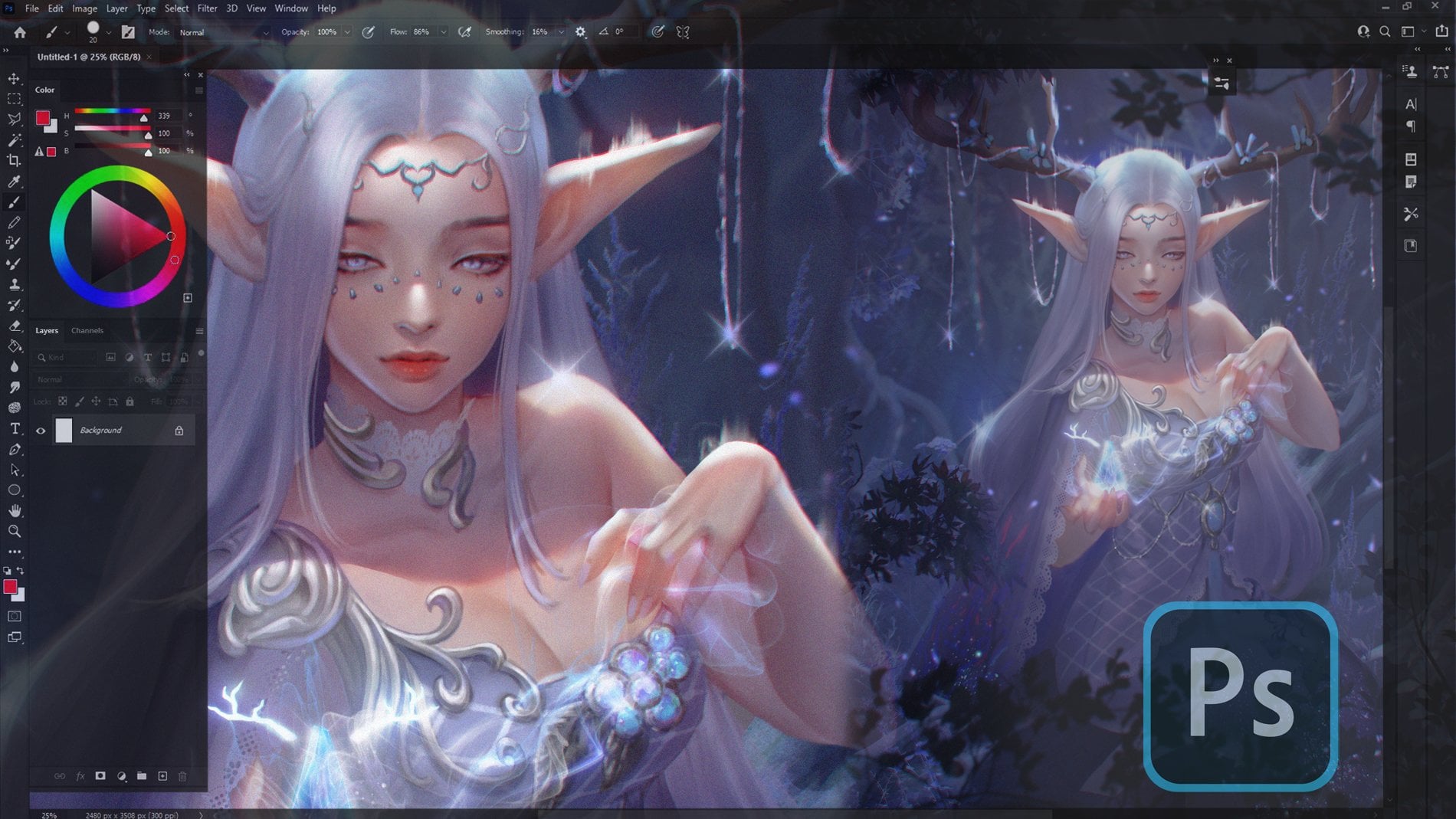
Este curso rápido vai ensinar como preparar seus desenhos tradicionais para colorir digital, para colorir seu trabalho tradicional com aplicativos como Photoshop e Procreate sem precisar redesenhar seu trabalho ou apagar o fundo do papel. Vou ensinar este curso usando Photoshop, mas você pode usar qualquer programa que você prefira - desde que seu programa de desenho escolha tenha opções para alterar modos de camada que você vai ser capaz de fazer isso em nenhum momento!

N.B. Este é um curso que mostra dicas e truques para como digitalizar/foto, preparar e editar o seu desenho e quais configurações de camada para usar no seu programa de coloração digital - este curso não é destinado a ser uma introdução às técnicas de coloração digital.

O que você vai aprender:

  • Maneiras de fotografar/digitalizar seus desenhos tradicionais para que ele seja transferido bem para cores digitais.
  • Dicas de iluminação e equipamento (opcional).

  • Quais aplicativos e programas você pode usar.

  • Configurações de camada, edição e dicas para obter os resultados que você deseja sem precisar redesenhar nada.

Dicas adicionais: alternativas ao Photoshop

Se você não tem Photoshop há muitas boas alternativas lá fora! Por exemplo, eu editei e cleaned meu esboço de demonstração para este curso no Photoshop, mas, em última análise, transferi minhas camadas para Procreate para colorir a ilustração totalmente. Tudo o que foi feito no Photoshop também pode ser feito no Procreate ou em outros aplicativos:

  • Você pode importar e editar seu arquivo diretamente no programa de desenho ou usar editor de imagem padrão de seus computadores, desde que tenha controles deslizantes para contraste, exposição e níveis ou controles deslizantes semelhantes. Se você não precisa imprimir seu trabalho, também pode tirar uma foto do seu esboço e editá-lo em seu telefone antes de enviá-lo para tablet, por exemplo. Se você não puder editar e colorir no mesmo programa, pode enviar seu esboço editado para seu programa computador/tablet/desenho usando ferramentas como Dropbox, Google Drive, Airdrop, AirDroid ou Email.

  • Como alternativa ao Adobe Creative Suite, há o Affinity Suite - Affinity Photo é uma boa e poderosa compra por uma só vez, que é um ótimo substituto para o Photoshop.

    Há o Procreate para iPad não só para criar arte, mas também com habilidades de edição poderosas. Para tablets Android, você tem ótimos aplicativos como Artflow ou Sketchbook Autodesk que devem ser capazes de fazer tarefas semelhantes!

    Outros programas de desenho que você pode usar esta técnica para ser Paint Tool Sai, GIMP, Clip Studio Paint, Krita, Affinity Photo e Medibang Paint - a maioria está disponível para Windows e

    Mac.Intro Music CC: Ensolarado por Benjamin Tissot of Bensound

Conheça seu professor

Teacher Profile Image

Leon F. A.

Professor

Hi! I'm Leon, an artist and graphic designer situated in Oslo, Norway. I've been working in the creative field for a long time, both as an in-house employee and as a freelancer doing commissions, illustrations, paintings and various types of Graphic and UX design for private and business clients. My educational background is an Art School education and a University College Graphic Design degree. I'm here to share all of the creative knowledge, tips and pointers I've picked up along the way - I hope you'll learn a lot of valuable information to bring into your own creative endeavours! 


You can find me and more of my work on YouTube, Twitter and Instagram.

Visualizar o perfil completo

Level: Beginner

Nota do curso

As expectativas foram atingidas?
    Superou!
  • 0%
  • Sim
  • 0%
  • Um pouco
  • 0%
  • Não
  • 0%

Por que fazer parte da Skillshare?

Faça cursos premiados Skillshare Original

Cada curso possui aulas curtas e projetos práticos

Sua assinatura apoia os professores da Skillshare

Aprenda em qualquer lugar

Faça cursos em qualquer lugar com o aplicativo da Skillshare. Assista no avião, no metrô ou em qualquer lugar que funcione melhor para você, por streaming ou download.

Transcrições

1. Introdução: o que você vai aprender: Sou designer gráfico e artista da Noruega. E hoje eu estou aqui para ensinar-lhe um pouco sobre como você pode colas digitalmente seus esboços tradicionais e sua arte tradicional usando aplicativos como co-criar para o iPad ou Photoshop em seu computador ou qualquer outro programa de desenho que você pode preferir. Então, sem eu falar por muito mais tempo, vamos dar uma olhada nisso. - Sim. 2. Preparando: digitalização/fotografando esboços tradicionais /lineart: Primeiro precisamos esboçar. Se você é um artista que prefere fazer seus esboços ou alinhar grandes, tradicionalmente, você pode achar que às vezes você quer transferir suas linhas tradicionalmente desenhadas para o seu computador ou tablet para chamá-las. Vou ensinar esta aula usando o Photoshop, mas você pode usar qualquer programa de desenho digital que preferir, desde que o programa tenha opções para alterar os modos de camada. Você não precisa necessariamente ter nenhum equipamento caro. Pode, dependendo do que você deseja usar sua arte final para? Em muitos casos, maneira, LET foto pode fazer muito bem. Agora que terminamos com o esboço do ouvido, vamos dar uma olhada em algumas maneiras fáceis de digitalizar ou ascender ou verbo para o nosso computador ou tablet. Se você estiver digitalizando seu trabalho com o scanner, eu recomendo que a digitalização seja de pelo menos 300 DPI ou superior. Isso depende do tamanho e qualidade que você precisa. Mas se você fizer isso dessa forma, você sempre terá um arquivo grande o suficiente para criar impressões de arte a partir de mais tarde. Lembre-se de alterar as configurações do scanner. Se você ver que as configurações automáticas superexpuseram os brancos do seu papel em comparação com as linhas mais escuras do seu esboço. Você também pode usar como aplicativo de câmera, como a função scanf no aplicativo notas. Se você tiver um iPhone ou a função scanf no aplicativo Google Drive, se você tiver um Android. Aqui estou mostrando como usar a função scanf em cargas para o sistema operacional. Esses aplicativos geralmente criam seu bom scanner como resultado para você trabalhar. Você também pode tirar uma foto com seu telefone ou câmera. Eu recomendo tirar fotos de arte mais antiga à luz do dia ou com uma fonte de luz brilhante, de preferência com uma lâmpada de luz do dia. Mas para este propósito, não há vírus. Se você só tem normalmente um tenente lâmpadas ou lâmpadas, vamos editar tudo mais tarde. Certifique-se de que a câmera está focada em seu trabalho artístico e tentou eliminar todas as sombras caídas da melhor forma possível. Para preservar o máximo de detalhes e contraste possível. Coloque sua reforma ou câmera em um tripé se você tiver um ou apropriado ou segurança contra alguns livros para evitar que a câmera treme. 3. Dicas de iluminação! Fotografando arte: Eu queria te dar algumas dicas extras de iluminação. Essas dicas são aplicáveis a esboços e obras de arte acabadas, ilustrações, pinturas e esculturas em geral, tirar uma boa foto de sua arte é um pouco como tirar fotos de produtos. Ao filmar o discurso. Estava um dia nublado lá fora. Mas eles levam ainda saltando bem fora do espaço onde eu queria tirar minha foto. Um dia nublado pode ser preferível a luz solar direta, lançar sombras da luz solar direta pode ser difícil de lidar mais tarde. Você realmente não precisa de nenhum equipamento, além da luz, papel e lápis e câmera de Nova York. Mas se você quer tomar sua abordagem de fotografia de arte, não tem que ser tão caro também. Por exemplo, Hara tem pequeno tripé de smartphone e trabalho econômico Clem da Ikea, um difusor semelhante, e a lâmpada inteligente Philip, que eu posso abordar para configurações de luz do dia com 5 mil kelvin usando meu smartphone. Eu tenho usado essas lâmpadas Ikea por um bom período de tempo. Eles são 1299 dólares norte-americanos e espalhar luzes lindamente. Isso vem em torno de 70 dólares norte-americanos onde eu moro. Você também pode fazer um difusor de luz para suas lâmpadas com fita adesiva e algumas camadas cortadas de uma assadeira branca. Eu também uso uma configuração semelhante quando eu estou desenhando ou pintando tradicionalmente para que eu possa ver e misturar minhas pinturas e pigmentos corretamente. Eu acho que em muitos casos, Eu realmente não preciso de fotos maiores as caixas de luz ou painéis de LED. 4. Como editar seu esboço e configurações de camada no Photoshop: Agora é hora de começar a editar seu esboço no Photoshop ou procriar ou qualquer outro programa de desenho que você estiver usando. Qualquer programa funciona desde que tenha ajuste Slater como brilho e contraste e diferentes modos de camada. Aqui eu já abri a escala no Photoshop ou no Sketch que eu trabalhei anteriormente. O primeiro controle deslizante que irei para é brilho e contraste. Aqui você pode ver que eu aumentei o brilho um pouco demais, começando e tive que baixá-lo um pouco. A pista aqui é apenas para fazer nosso papel Abbott, mais branco e remover partes sombrias sem soprar ou linhas de distância. Se você estiver usando Photoshop 32 esboço, eu recomendaria que você use seus níveis de controle deslizante também. Aqui estou escurecendo as médias e a parte mais escura da imagem, pegando a área sob o gráfico iluminando as partes mais brilhantes. Você também pode alterar seus níveis de saída se quiser, mas provavelmente você não precisa fazer muito com isso. Curves é um delgado opcional, mas eu realmente recomendo se você quiser que extra punido EarSketch. Decidi deixar as coisas como estavam neste momento porque queriam preservar a qualidade do lápis do aborto espontâneo. Há muitas outras configurações que você pode ajustar. Mas eu diria que estes três são os mais importantes para chegar a um bom resultado. Agora é hora de limpar nosso esboço. Aqui estou eu revisando a imagem com a ferramenta Pincel de cura de pontos. Esta ferramenta copia a imagem ao redor de si mesma para cobrir a área em que você está trabalhando. Você também pode usar um pincel mais leve para limpar e cobrir as áreas que você gostaria. Queremos apagar o fundo do seu esboço para este propósito. Mas quando você estiver satisfeito com seu trabalho de limpeza, você pode reposicionar sua imagem como quiser. Se você quiser reposicionar sua imagem, provavelmente terá que recolorir as áreas onde sua imagem foi deslocada. Para evitar perder quaisquer detalhes usando a ferramenta balde, você pode precisar adicionar uma nova camada de Dwight e mesclar útero integrado com ele como eu estou fazendo aqui. Hooray. Agora é hora de começar a codificar sua arte. A nova camada abaixo EarSketch, Esta será a nossa camada de backend. Preencha com branco ou qualquer outra coluna que você queira. Crie uma nova camada entre o esboço e a camada de plano de fundo. Esta será a nossa camada de coloração. Quando você adiciona novas camadas de coloração, elas também esfriam entre o esboço e a camada de fundo. Agora defina sua camada de esboço para multiplicar. Agora você pode começar a colorir EarSketch. Mas se você também quiser chamar as linhas do esboço, você pode adicionar uma nova camada em cima da camada de esboço, pode obter uma máscara de recorte e definir que é verde. Veja, agora você pode chamar a duração do esboço. Lá vai você. Você terminou o discurso. 5. Lembre-se e palavras finais: você está pronto!: Agora estamos agora maneira rápida e fácil de colorir seus esboços tradicionais digitalmente. Tenha em mente que suas cores podem mudar um pouco dependendo do programa de desenho e dos modos de camada, porque nós realmente não apagamos o plano de fundo. Isso é um pouco mais complicado, mas eu posso cobri-lo em um pequeno vídeo do YouTube ou outro curso se você gostaria de aprender mais sobre como fazer isso. Muito obrigado por se inscrever neste curso. Espero que você aprendeu algo que você pode usar a seu favor quando você está criando são belas obras de arte. Desejo-lhe a melhor sorte em seu criativo e diversificado. Obrigado.