Transcrições
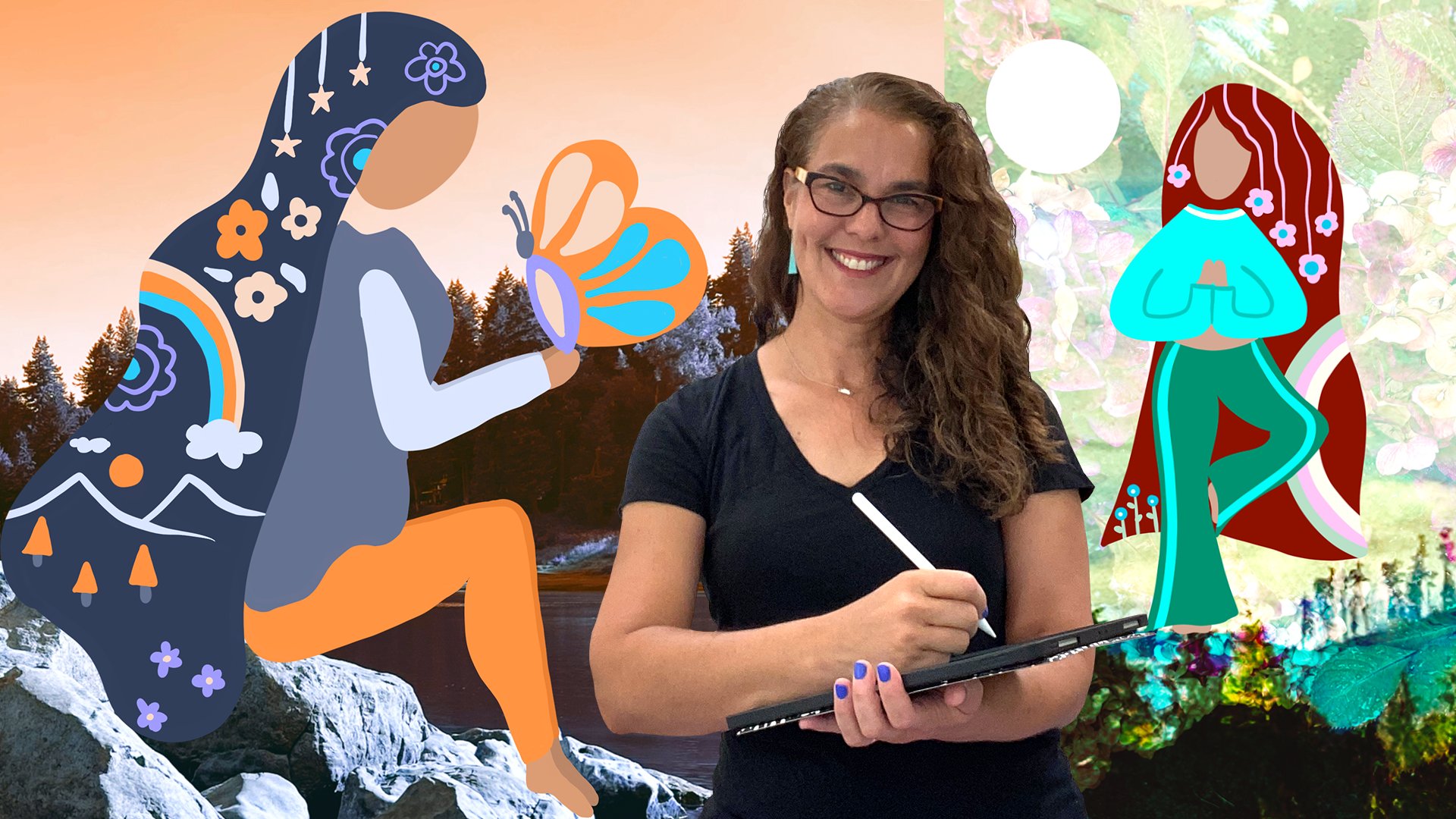
1. A Illustrating Procreate com fotos e luz: introdução: Olá a todos. Bem-vindo a ilustrar e procriar com fotos e luz. Sou toda madame Lee em um Cox. Nesta aula, você aprenderá como criar os rostos de três personagens expressivos. Usaremos fotos de referência para desenhá-las para seus corpos. Seu mundo interior ganha vida com uma bela foto e vamos colocá-los em um ambiente deslumbrante na natureza. Eles estarão prontos para voar com suas asas cheias de luz. Você construirá brilho com os pincéis de luminância no Procreate. Você poderá usar as fotos exatas
que usei para acompanhar e aprender o processo facilmente. Vou me mover devagar, dando-lhe um guia passo a passo, e discutirei o que procurar nas fotos para tornar seus futuros personagens realmente especiais, porque sei que você quer criar mais. Esta aula é perfeita para iniciantes e artistas digitais experientes. Adoro arte de mídia mista, como você pode ver de minhas outras aulas, e é uma verdadeira alegria e privilégio para mim compartilhar minha experiência com você para que
possamos ultrapassar os limites do que é possível digitalmente usando mídia mista. Estou muito animado para compartilhar essa aula com você. Estou ansioso para ver seu personagem brilhar. Feliz criando todos.
2. Olá, pexels: recursos de fotos maravilhosos: Olá a todos. Então aqui estou eu em Pexels e criei uma busca de um lago de montanha. E uma das fotos está aqui que eu realmente selecionei. E o que você quer olhar para fora quando você está pensando no ambiente para colocar seu personagem é que você quer espaço suficiente para que eles fiquem em algum terreno. E esta é uma foto muito boa. E seria perfeito, na verdade, ter um personagem parado aqui. E tudo o que seria preciso é, você sabe, você só precisa cobrir a pessoa e isso não seria um problema. Há muito espaço para criar um personagem nesse ambiente. Então, o elemento principal aqui é o solo. Acho que especialmente neste primeiro projeto, quando você está aprendendo a técnica, é uma boa ideia ter nossos personagens de base. Agora, esta é uma foto muito boa para a paisagem interior de uma pessoa ou com licença, de um personagem. E realmente quase tudo vale para o interior do seu personagem. É o ambiente em que você os coloca que requer apenas um pouco mais de consideração, como aqui, este é outro realmente bom. Seu personagem pode estar de pé sobre este documento cobrindo essa pessoa e ainda haveria esse belo cenário de montanha. Agora vou seguir em frente e fazer outra busca por paisagens coloridas. E às vezes você recebe ótimas surpresas com as cores. Agora esta é uma foto bonita e funcionará muito bem para um personagem. Você pode facilmente aterrá-los aqui neste espaço. personagem pode estar para o lado. E vamos passar por mais alguns. Este funcionaria bem porque você tem muito terreno para o personagem. É um ambiente aberto muito bom. Mesmo algo assim poderia funcionar onde você tem essa cidade em segundo plano porque você poderia, você pode ver aqui que há essa borda de aterramento onde você poderia colocar um personagem. Aqui está outro muito bom. Há um grande caminho muito bom. Vamos falar sobre o que poderia entrar. E realmente tudo vai dentro do personagem. É o que você quiser. Poderia ser, você sabe, alguns animais fofos. Poderia ser outra bela paisagem como esta. Pode ser algo como um prédio em segundo plano. Você verá no vídeo de inspiração no final que eu
realmente uso uma casa dentro de um dos personagens. Então, se você quiser apenas pular em frente para obter algumas ideias, vá em frente. Você poderia fazer borboletas para o interior do seu personagem. Isso só faz paisagens interiores muito bonitas. Alguns deles são realmente impressionantes e você pode ver que você pode tirar suas dicas das cores lindas também. Então, de qualquer forma, isso é tudo o que eu quero dizer sobre isso. Eu também quero fazer uma pesquisa muito rapidamente no Unsplash, que é outro site. E também há outro site chamado pixabay. E eles também têm algumas fotos muito legais e todas elas têm fotos gratuitas. E você pode ver, bem, deixe-me olhar para a paisagem colorida e ver o que vem à tona. Ooh, isso é incrível. Portanto, esta é obviamente uma foto muito boa. Há algum terreno, embora possa ser um pouco estranho porque as flores,
o personagem, quando tecnicamente estariam aterradas, elas estariam de pé sobre flores, mas esta realmente funcionaria lindamente. Quero dizer, você tem essa linda neve roxa. Esta é apenas uma cor maravilhosa. E, na verdade, ok, este que você vê, você tem que verificar para se certificar de que há um download gratuito. E quando você fizer o download, vamos falar sobre isso muito rápido. Você sempre quer o maior tamanho, o maior download. Então, de volta para Pexels. Se chegarmos a este, há um download gratuito aqui. Você gostaria de escolher o original. Então eu sempre faço o maior porque dessa forma você não corre o risco de pixelação. Você tem mais informações na fotografia. Estou sempre procurando, você sabe, apenas uma forma simples no rosto, mas talvez alguma linha de cabelo interessante. E o que eu gosto nessa foto em particular é que ela está olhando para baixo. Então, parece que ela está olhando para baixo em seu mundo interior. Agora este é um que usei para uma das obras de arte de inspiração que fiz. Novamente, esse é o último vídeo desta aula. E o que eu amei sobre isso. Esta figura em particular é o cabelo divertido dela. Então eu peguei uma licença criativa e você pode ir verificar isso. Mas eu também adoro que ela esteja olhando para baixo e você verá que eu usei uma imagem de uma criança e foi bastante artístico. Então dê uma olhada nisso. Certo, vamos entrar no projeto.
3. Criação felizes: um rosto contido: Ok, então a primeira coisa que vamos fazer é abrir Procreate e, no canto superior direito, apertar o sinal de mais. Vamos selecionar uma tela de 10 por 10 polegadas. Sinto que este é um tamanho muito bom para nos dar uma impressão muito boa com os tamanhos de fotos que vamos usar. Então você pode ver aqui que é um quadrado. E a próxima coisa que vamos fazer é acertar a chave inglesa e você vai inserir uma foto. E eu tenho minhas fotos salvas, como mencionei antes em meus álbuns. Então, vou ao meu álbum que eu rotuquei rostos. E vou escolher o primeiro rosto com o qual decidi trabalhar. E então o que eu vou fazer é, bem, os pontos ainda estão ao redor da foto. Vou movê-lo para o tamanho, então eu tenho cerca de metade do Canvas mais ou menos para fazer meu esboço. Então, vou adicionar uma camada. E então, da minha paleta de pincéis, vou ao esboço e vou selecionar o lápis 6 B e vou me certificar de que tenho uma cor escura
para que vocês possam ver claramente. Então eu estou selecionando preto e, às vezes, se
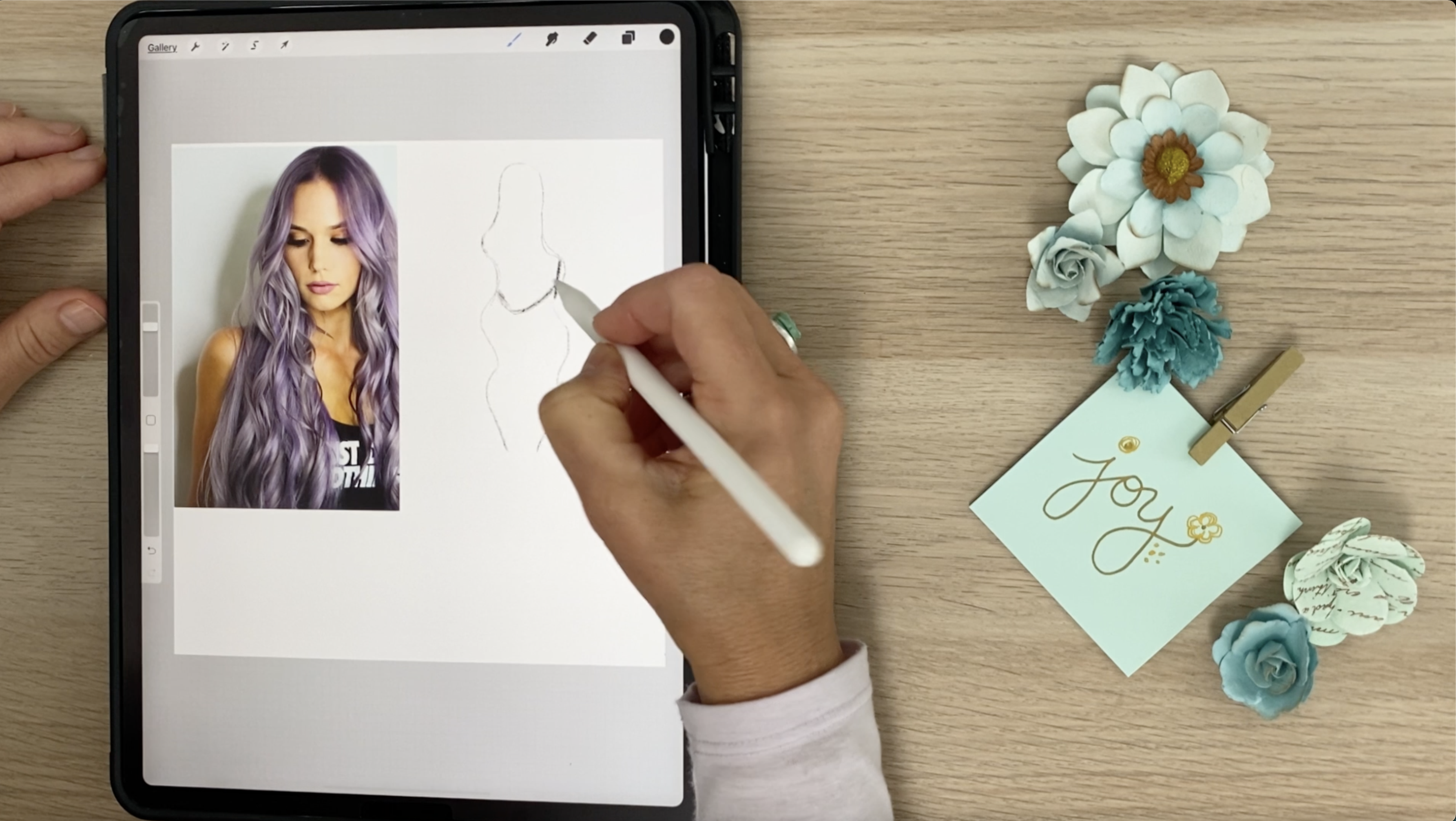
focarmos no rosto, podemos ficar um pouco intimidados. Então, em vez disso, eu gostaria que você notasse com este primeiro desenho, apenas o contorno do cabelo dela. Tente não se concentrar muito no rosto. Eu sei que é um desafio, mas às vezes o cabelo faz com que ele retire um pouco da pressão. Então, vou me mover muito devagar. E você pode ver aqui que meu esboço é muito difícil. Há basicamente um U de cabeça para baixo que eu vejo. E então aqui você vê essa linha reta. Você pode ver que não há realmente uma curva naquela pequena área do lado direito do rosto dela. Agora vou adicionar o queixo e você pode ver que a curva está um pouco à esquerda. Então, vou focar no queixo dela sendo um pouco torto. Parece quase uma marca de seleção arredondada. A próxima coisa que vou fazer é selecionar minha ferramenta de movimentação e o formulário livre abaixo. E eu só vou ampliar o rosto dela um pouco porque estou percebendo que meu esboço é um pouco mais estreito, então eu só quero ampliá-lo como eu vejo na foto. Agora estou adicionando uma camada. Na verdade, estou adicionando algumas camadas. E agora vamos selecionar nossa caneta de estúdio de tinta. E eu sei que parece prematuro, mas é assim que eu gosto de fazer isso porque não preciso. Eu só quero ir em frente. Sinto que muito medo se acumula quando há esboços envolvidos e é melhor apenas avançar e faremos ajustes à medida que avançarmos. Então, como você viu, eu selecionei o com meu seletor de cores apenas selecionando o tom de pele dela. Eu escolhi a cor da pele dela e vou começar aqui para que vocês possam ver
melhor e uma linha um pouco mais grossa para que vocês possam realmente vê-la. Só estou passando por cima das linhas que acabei de esboçar. E então eu vou arrastar essa cor para o rosto dela para que ela se preencha. E então o próximo passo é o nosso cabelo. Agora, por ser uma ilustração, queremos realmente simplificar a coisa toda. E vou pegar uma licença criativa aqui com o cabelo dela. Não preciso de tantas gavinhas quanto ela, embora sejam adoráveis. Só vou escolher um punhado e vou apenas fazê-los sozinha. Mas eu tenho o esboço básico em torno do rosto dela e quero manter isso. Então o resto, eu só vou,
você sabe, como eu disse, descobrir e usar minha imaginação e usar o cabelo dela como guia. Mas não vou seguir rigorosamente exatamente o que está lá. Vou colocar um lado do cabelo dela em uma camada e a outra metade em uma segunda camada. E só estou escolhendo roxo. Agora, todas as cores vão mudar de qualquer maneira quando trouxermos as fotos porque eu quero que as cores da pele dela e do cabelo dela sejam complementares às fotos que uso. Então, essas são apenas as cores de trabalho. E aqui você pode ver que eu estou meio que me sentindo bem, o que, qual é a sensação geral que eu quero? E acho que só queria me sentir selvagem, mas também ter isso um pouco ordenado. Então você pode ver aqui que eu meio que
estou trabalhando e você só tem que confiar em si mesmo aqui. E como eu disse, não vou apagar e começar de novo. Acho que é mais fácil para minha mente e espero que isso ajude vocês a trabalhar com o que vocês criam. Então, em um momento, você verá que usarei a ferramenta de dobra para fazer ajustes. E eu faço isso muito porque não gosto de estar em uma posição em que continuo dizendo a mim mesmo, Oh, não é isso. Não é isso. Isso não está certo. Sinto que isso não é muito bom fazer isso comigo mesmo. K e eu vamos limpar toda a irregular e tudo isso em breve. Mas vamos pegar a primeira metade do cabelo dela. Selecionarei essa camada e a ferramenta de movimentação. E irei para a urdidura e pressionarei a Malha Avançada na parte inferior. E aqui você pode ver que podemos mover as coisas um pouco e ter uma noção de tudo bem, o que está se sentindo bem. E você vai notar que o lado esquerdo do cabelo dela é mais longo que o direito. E eu realmente adoro assimetria com cabelo em ilustrações. Eu só sinto que isso torna muito mais fácil. Então, a coisa que está me incomodando à esquerda é que há esse caroço, certo. Então, vou ver o que acontece se eu apenas preenchê-lo, se essa plenitude for boa. E isso faz. Então, vou suavizar um pouco mais. E no próximo vídeo começaremos a adicionar os recursos em seu rosto.
4. Recursos faciais simples: Para as características faciais dela, vou alinhar o melhor que puder. Com base na foto à esquerda. Os olhos dela geralmente estão bem no meio do rosto. Então, começando no topo da coroa até o queixo. Então esse é o meu guia para onde seus olhos estão e o que me atraiu para esta foto é o delineador grosso que ela tem e esses longos cílios. Então é isso que eu quero enfatizar aqui. E apenas esses detalhes, essa espessura dos olhos, posso dizer que os olhos dela estão fechados e então eu estou adicionando, você sabe, uma quantidade densa de cílios. Agora, a próxima coisa que vou fazer e tudo isso deixe-me dizer que vai ser refinado mais tarde quando a foto entrar. Mas estamos apenas colocando os elementos. Estou tendo uma noção do que ela se parece. E aqui eu escolhi uma cor para as narinas
dela que é um pouco mais escura do que a cor da nossa pele. A narina à esquerda é muito menor que a da direita. E depois há essa curva mais definida no lado esquerdo da narina. E eu só vou colocar isso de forma muito leve como uma sugestão, sinto que quero manter os olhos dela como o ponto focal, bem como seu rosto. E estou percebendo a forma dos lábios dela. E, obviamente, o mais baixo é muito mais cheio que o de cima. Uma cor de lábio mais escura na parte superior e, em seguida, uma mais clara na parte inferior. E vou colocar o lábio, esquis labiais inferiores me debaixo do lábio superior. Então aqui você pode ver que estou usando um rosa mais claro e depois que mais escuro, mais fúcsia para o topo. Certo. Então eu estou gostando de onde ela está indo e a próxima coisa é adicionar as sobrancelhas. E novamente, você sabe, você pode ser tão detalhado quanto quiser. Mas eu sinto porque, em última análise esses personagens serão sobre seu ambiente e o que está dentro de seus corpos. Você, eu acredito em manter o rosto muito simples. Também gosto de ter certeza de que as sobrancelhas são diferentes umas das outras. Acho que isso sempre o torna mais interessante. Agora, vou fazer apenas alguns, fazer algum trabalho de limpeza. Então, estou apagando minha foto original da figura. E vou selecionar todas as camadas. Use minha ferramenta de movimento para centralizá-la. E você pode ver que eu tenho muita irregular no cabelo dela, então eu só vou limpar isso usando uma mão firme. Estou nessa camada e apenas suavizando essas bordas irregulares. O último passo a ser dado antes de seguirmos em frente é desligar a cor da camada de fundo para que ela fique transparente. E então vamos seguir em frente no próximo vídeo para adicionar seu corpo e foto.
5. O mundo interior: adicionando uma foto à figura: O próximo passo é selecionar a ferramenta de chave inglesa, clicar em Canvas e clicar em Guia de Desenho. Vamos editar o Guia de Desenho e alterar o tamanho da grade para 200. A grade é para que eu possa ajustar o tamanho da cabeça dela proporcionalmente ao tamanho do corpo dela. Então eu gosto que a cabeça seja de uma proporção de um a sete, mas você pode olhá-la e ver se parece certa proporcionalmente para usar. Então, o próximo passo é, vou selecionar todas as minhas camadas e vou agrupá-las. E vou duplicar esse grupo e renomear meu primeiro grupo original. E não vou tocar nisso. E vou desligá-lo. E agora com minha ferramenta de movimento e o uniforme selecionado abaixo, vou mover a cabeça dela para o centro. E é cerca de 1 sétimo do tamanho de toda a figura dela. Quando eu estava me movendo, percebi que não trazia o pescoço dela. Então, estou fazendo isso agora. E eu selecionei uma cor que é um pouco mais escura que o rosto dela e estou movendo a camada do pescoço atrás da camada do rosto dela. E agora vou adicionar uma camada escura atrás do pescoço dela para indicar seu cabelo mais escuro. E eu estou apenas fazendo um círculo e depois arrastando cor escura e arrastando isso por baixo da camada do pescoço. E vou refinar a borda do pescoço onde encontra o corpo dela em apenas um momento. Em uma nova camada, estou começando a forma do corpo dela. E por enquanto eu vou ter
a camada no topo para que você possa ver o que estou fazendo. E eu só estou trabalhando onde os ombros dela podem estar. E eu realmente gostaria de manter essas formas realmente simples. Realmente quanto mais simples, melhor. Porque você se lembra que está trazendo uma foto e isso realmente vai chamar toda a atenção. E aqui você pode ver que ele só precisa de um pouco mais de refino. Então vou deixar cair a opacidade e vou usar
uma cor escura em uma nova camada para que vocês possam ver isso. Só vou refiná-lo um pouco mais, mas vai ser essa forma geral. E estou tentando manter minhas falas um pouco mais suaves enquanto as conecto. E então eu vou arrastar essa camada debaixo do cabelo e do rosto dela. E agora, para alguma mágica, vamos acertar a ferramenta de chave inglesa e você adicionará uma foto. E vou aos álbuns onde tenho as paisagens e estou selecionando
a paisagem interior dela, acertar a máscara de recorte nessas fotos. Então você seleciona a camada que atinge Clipping Mask e agora ela se incorpora na forma. Agora vou apertar a ferramenta Move e virá-la horizontalmente porque quero que a figura dentro dela fique um pouco mais à esquerda. Estou tirando um momento para ajustar o pescoço dela para que fique por trás da figura corporal dela. Então eu desliguei o círculo, e agora estou usando a ferramenta de seleção, o S2 no canto superior esquerdo, e estou usando a mão livre abaixo para cortar aquele pedaço extra do próximo passo eu estou deslizando três dedos e batendo corte e isso apenas remove a parte do pescoço. E agora vou em frente e adicionar a escuridão atrás do pescoço dela novamente, os círculos realmente não, não vão funcionar. E então eu estou adicionando uma nova camada, que vou colocar atrás do pescoço dela. E vou apenas fazer uma forma que cobrirá todo
esse espaço e trará a cor mais escura. Agora vou ajustar as cores com base na imagem. Então vou selecionar a mulher dentro da cor do cabelo dela. E estou apenas brincando e vendo se as cores aqui vão funcionar em geral. E também vou corrigir pequenos problemas. Então, havia alguma cor que eu adicionei no meu original que precisa ser ajustada. Então estou acrescentando que estou cobrindo o roxo e também as sobrancelhas dela. Também ajustei as cores dos lábios dela. E eu só quero te mostrar, vou pular um pouco em frente para que vocês possam ver o que eu fiz pelos olhos dela. Eu só queria limpá-los e você não precisa refazer as coisas. Você pode usar sua ferramenta de seleção, seu banquinho para cortar peças que você não precisa. É melhor não refazer e refazer repetidas vezes para que você não perca a frescura de um original e é um trabalho de linha peculiar. Ok, a próxima coisa é, vamos ajustar a camada da foto e apenas aumentar a saturação um pouco e o brilho para maximizar a cor em uma nova camada. Estou adicionando uma pequena sombra ao pescoço dela só para dar um pouco mais de definição. Vamos apertar a chave inglesa e compartilhar, e vamos salvar essa imagem como PNG e colocá-la em uma nova tela no próximo vídeo.
6. Como criar ambiente com luz: Neste vídeo, adicionaremos as paisagens externas. Então, vamos adicionar uma tela de 10 por 10 polegadas e importar a foto que você acabou de salvar, sua figura. E então também vamos importar a paisagem externa que você selecionou. Agora você pode ver que esta foto não tem a mesma forma que o quadrado, então vamos jogar um pouco com ela sem distorcê-lo demais. Então a primeira coisa que vou fazer é com minha ferramenta de movimento e uniforme, vou ampliá-la. E eu gosto de como essas duas árvores estão meio que enquadrando em ambos os lados. E agora estou apenas empurrando-o para cima e empurrando-o para baixo com a ferramenta de forma livre. Apenas meio que tendo em mente que eu não o distorço muito. Então, se você tomar um momento, verá que a foto ainda parece muito boa. E agora estou apenas redimensionando-a usando a ferramenta Move em uniforme. E eu não quero encobrir o sol que está brilhando atrás dela e eu também quero deixar espaço para os pés dela. Então, estarei desenhando alguns sapatos. Então eu vou tê-la apenas um pouco fora do centro para que maximizemos esse lindo brilho. O sol atrás dela em uma nova camada. Vou manter os sapatos dela muito simples. Só vou moldar algumas botas para ela usar e não vou mostrar nenhuma das pernas dela. Esta parte. Mal vamos ver os pés dela. Então, não vou gastar muito tempo nisso. Vou me mover um pouco rápido. Você verá que eu crio as botas em algumas camadas e eu realmente
crio apenas uma inicialização e, em seguida, duplico-a e , em seguida, uso minha ferramenta de movimento para virá-la horizontalmente. Então, dessa forma, temos duas botas, uma direita e uma esquerda. E então vou mover as botas para ficar sob o corpo da figura. Em uma nova camada, vou usar uma cor brilhante para que você possa ver uma asa de forma muito simples. E quando eu digo simples, quero dizer, realmente, vamos manter isso realmente simples, porque realmente o que dá interesses a
essa asa é a foto que vamos gravar para ela. Então aqui eu dupliquei minha asa simples e estou virando na horizontal. Então eu tenho 21 em cada camada e uma em cada lado do corpo dela. E você pode ver agora apenas movendo as camadas que eles estão atrás dela. Agora vou Inserir uma foto e tenho a asa que selecionei e esse é o cisne. E certificando-se de que está no topo da camada de asa, eu apenas seleciono a máscara de recorte. E agora somos capazes de mover a asa dos cisnes para onde queríamos ir. Usarei a ferramenta de movimento para virá-la horizontalmente até encontrar um visual que seja agradável para mim. Em seguida, ajustarei a saturação e a luz para que lhe dêem um brilho. E então eu vou, quando estiver satisfeito, vou duplicar essa camada, movê-la em cima da outra asa e dar que é
máscara de recorte e então moverei essa asa para a posição também para que eles estejam combinando. Agora vamos dar a ela asas mais brilho. Então, em uma nova camada, vou selecionar um pincel novo. E esse é o pincel úmido sob a pintura. E aqui o que eu quero fazer é selecionar três cores diferentes, mas a primeira será esse rosa mais escuro, aumentando um pouco seu tamanho e meio que testando-o. E o que vou fazer é que vou dar a volta suavemente pela borda. Eu não vou estar pressionando muito porque eu não quero que
fosse uma imprensa muito difícil se você viu aquele pouco que rosa forte, eu só vou construir algumas
camadas de cor e brilho nesta asa e você verá o resultado no final. Mas aqui está um valor médio em uma nova camada. Então eu tinha aquele rosa mais escuro. Agora estou escolhendo um rosa mais claro e
vou diminuir o pincel úmido um pouco, então é um pouco menor que o outro pincel. E então vou escovar levemente as bordas da asa. Agora estou adicionando uma terceira camada, e desta vez selecionei branco e o pincel é um pouco menor. E eu estou andando pelas asas com este pincel branco. E isso só tira essa borda dura da foto. Agora estou adicionando outra camada e estou trazendo-a abaixo de todas as camadas que acabamos de fazer. E desta vez vou para a luminância e estou selecionando o pincel de luz. Vou me certificar de que a camada esteja debaixo das asas e vou
escovar levemente um pouco de brilho extra que vem por trás. E agora estou adicionando outra camada em cima de todas as que acabamos de fazer. E desta vez eu escolhi a caneta de luz em luminância. Então aqui você mal consegue ver, mas são apenas pequenas linhas esboçadas. É tudo sutil. Mas se eu desligar essas camadas, você pode ver como coletivamente elas realmente adicionam brilho às asas. Agora vamos pegar nossa caneta de tinta, nossa caneta de estúdio sob tinta e selecionar uma cor um pouco mais escura que a neve. Então acabei de selecionar diretamente da própria neve e apenas escolhi um azul mais escuro. E estou apenas estendendo algumas sombras e me certificando de que
estou em uma camada que está abaixo das botas e depois arrastando a cor. Agora, é claro que vou deixar cair a opacidade disso, mas também vou suavizar essas bordas usando esse pincel úmido como fiz com as asas sob a pintura. E desta vez eu vou apenas escovar um pouco daquele pincel amortecido por todo o lado debaixo de Hurd, debaixo do vestido dela e ao redor da neve e debaixo das botas, e dessa forma apenas suaviza. Agora vamos cobrir um pouco disso com um pouco de vislumbre. Então, vamos até remover ainda mais linhas duras em uma nova camada, pegar o flare sob luminância. E usando o branco, vamos pegar um sinalizador que você apenas, você só precisa tocar na tela e um flare aparecerá e então você pode movê-lo. E aqui você pode ver que estou adicionando ao sol que está atrás dela. E acabei de duplicar a camada e estou movendo-a. E todos os raios que estão caindo sobre o cabelo dela. Posso usar minha ferramenta de seleção para removê-los ou posso simplesmente movê-los para fora do caminho. Então aqui você pode ver que estou construindo duplicando o primeiro flare
algumas vezes que realmente temos um pouco de sol vindo pelas árvores. Vamos adicionar uma nova camada desta vez e a luminância selecionar ambas as luzes k. E aqui estou escolhendo aquele rosa laranja da foto que está dentro da figura. E isso demora um pouco e eu gosto de tocar na tela com as diferentes cores que
o livro destaca está me dando e gostei do efeito aleatório. Alguns deles são muito fortes. Então eu continuo brincando, excluo, volto,
eu, você sabe, continuo movendo o toque até obter o brilho que estou procurando. E aqui você pode ver que é apenas uma espécie de rosa suave que foi criado. Agora vou adicionar uma camada acima dela, para que a camada de luz do buquê estivesse abaixo dela. Mas em cima da paisagem de fundo. E agora eu selecionei brilho na luminância. Então, com brilho, você pode ver aqui que, dependendo de quão grande você quer o tamanho deste pincel, eu gosto que seja realmente sutil em seu cabelo. Mas você pode ver que eu estou adicionando agora às asas dela, abaixo de suas asas na neve um pouco. E novamente, isso é muito divertido e você pode fazer isso para sempre. Então eu só quero mostrar o que estou fazendo. Estou adicionando brilho ao redor apenas para dar esse toque mágico extra. Agora vamos escolher uma camada que esteja acima da nossa figura. E vamos selecionar sob luminância a caneta de luz, e desta vez novamente usando branco. E minha opacidade está baixa para que não sejam dois. Quero poder lê-lo. Eu escrevo a palavra alegria. E então, como último passo, vou acabar com as bordas do corpo dela com uma nova camada debaixo dela. Na verdade, vou fazer algumas coisas. Primeiro, vou usar a Caneta Estúdio e usar um rosa muito pálido da asa dela. Só vou acrescentar, vou definir as vieiras dela um pouco. E apenas formas simples de arco-íris na parte inferior, depois sob luminância e em uma nova camada, vou pegar o pincel de luz. E por trás da figura, vou adicionar um brilho sutil para que o corpo dela brilhe também. Nos próximos vídeos, mostrarei como criei os outros dois personagens. Obrigado por assistir a todos.
7. Como fazer uma declaração de luz interior: Então, da mesma forma que criamos nosso primeiro projeto, vamos criar outra tela de 10 por 10 polegadas. E para este projeto, vou examinar os destaques com vocês e vou me mover um pouco mais rápido assim que importar a foto que quero que vocês vejam que vou usar. E aqui você pode ver que ela tem essa ótima forma de rosto e ela não tem tanto cabelo para confiar para a forma desse rosto. Então, para esta, eu realmente vou fazer um desenho de contorno do rosto dela. E eu sinto que é bem simples. Sinto que ela já tem alguma assimetria muito legal acontecendo com o cabelo. Então, vamos ser muito simples na minha secagem. Então aqui você pode ver que eu criei um tipo de cabeça para baixo ou não, não uma parte de cabeça para baixo de mim. Apenas uma forma de arco-íris. E parece uma orelha. O da esquerda é um pouco mais pronunciado. Podemos ver isso um pouco mais do que isso. Você está à direita. E eu não vou incluir as mãos dela porque todos esses personagens, como você sabe, têm asas. O cabelo dela é muito descritivo. Vou fazer o meu melhor para capturar todos esses momentos ao redor do rosto dela. As cores que estou selecionando para tinta ou diretamente da fotografia. E, como você sabe, essas são apenas as cores de trabalho. E quando a fotografia estiver dentro, estaremos ajustando essas cores. E aqui você pode ver que eu tomei alguma liberdade criativa com o cabelo dela. Coloquei mais algumas vertentes lá. E eu adoro a assimetria do cabelo dela. O que eu estava realmente atraído são os olhos dela e eu amo apenas aquele pop de rosa na sombra dos olhos dela. Então eu vou fazer testes diferentes rosa aqui, mas você pode ver que os olhos dela e as outras características também. Estou mantendo-os muito, muito simples. E eu gosto, você sabe, apenas usar narinas às vezes para retratar um nariz. Eu não sei. Não acho que seja sempre necessário desenhar a coisa toda. Então aqui estou me concentrando em seus lábios cheios e então ela tem essa ótima sombra de olhos. E observe que estou colocando os lábios dela novamente em duas camadas diferentes. Agora, as sobrancelhas, cada uma é diferente. E observe aqui que estou usando a ferramenta de dobra. Então, basta selecionar a Ferramenta Mover acima e, em seguida, a deformação abaixo. E estou ajustando a forma das sobrancelhas e membro dela, mencionei isso com o primeiro projeto que você não precisa refazer as coisas. Você pode realmente usar essas ferramentas para economizar tempo e também para evitar, como eu chamo, protegendo-me do meu próprio perfeccionismo. Então, o último personagem, não
tínhamos ouvidos. E então essa personagem eu estou preenchendo apenas um pouco dentro de seus ouvidos para que criemos apenas um pouco de dimensão. Mas observe como é simples. Não precisa ser exato e as orelhas não combinam entre si. Aqui, eu só estou limpando
um pouco para tentar fazer com que o rosto dela seja um pouco mais suave. Número, eu uso o guia de desenho apenas para garantir que minha cabeça seja proporcional à forma do corpo que vou fazer. E então eu gostei que a cabeça fosse sobre ter uma proporção de um a sete com o corpo. Assista ao primeiro projeto se quiser revisar detalhadamente sobre como estou movendo a foto e fazendo o guia de desenho e tudo isso. A razão pela qual estou diminuindo aqui é porque esta é uma foto onde eu tenho a lua e os pássaros que são bem sutis na foto, mas eu realmente quero que eles façam parte do personagem. E aqui estou adicionando a máscara de recorte e quero mostrar lentamente como estou me ajustando. Então, pela primeira vez usando a ferramenta Mover e selecionei uniforme abaixo para que eu ainda não esteja distorcendo a foto. E eu só estou pegando isso. Eu quero colocar aquela lua, você sabe, bem na figura dela. Então, uma vez que eu tenha posicionado a lua onde eu quero, seguirei em frente e empurrarei a foto. Então você tem todas essas ferramentas à sua disposição. Você tem a Ferramenta Warp, selecione Malha avançada. E então você pode simplesmente mover as nuvens e a paisagem abaixo e moldada para o corpo da sua figura. Ok, então agora vou trazer a foto de fundo. E eu escolhi este de propósito porque na verdade não se encaixa no quadrado. E então vou ter que ajustar isso. Mas também há uma figura bem no meio, então não fique dissuadido quando você vê uma foto que você ama. Tente fazê-lo funcionar. Quero dizer, às vezes não
é, não vai funcionar, mas neste caso, figura vai cobrir completamente a pessoa, então eu não tenho que me preocupar com isso. E mais uma vez, você pode ver aqui que estou usando desta vez a ferramenta de forma livre para esticar essa foto. Agora, quando você tem muita informação em uma foto, esta não tem muita informação porque estamos lidando com um céu e estrelas e a paisagem se presta a ser esticada. Então aqui eu quero mostrar que estou interessado em mudar a cor do cabelo dela. Então, agora estou criando uma elipse com o banquinho. E estou fazendo o teste deste azul, este azul muito intenso. E eu só vou colocá-lo atrás da cabeça dela para ver se é uma cor que
eu gosto agora lembrar dela a figura, sua cabeça e sua foto. Eles estão todos em uma camada, então eu tenho que mudar o original e reimportá-la para este ambiente. Novamente, se eu quiser que o cabelo dela seja trocado, como se eu não quisesse ter que eu não vou colorir o cabelo dela agora. Vou voltar ao original, fazer uma duplicata, mudar a cor do cabelo dela e depois reimportá-la para fazer essa mudança. Ok, então isso é realmente uma coisa divertida que eu adorava fazer com esse personagem em particular. Estou usando a caneta de luz sob luminância nos pincéis. E eu selecionei o azul que você vê, que é um pouco azul mais escuro é a cor do cabelo dela, mas essa caneta de luminância realmente faz parecer quase néon. E destaca essas curvas de seu cabelo muito frio. Ok, então aqui você pode ver que eu estou adicionando as asas de flamingo
a ela, às asas dela, e estou fazendo testes de cores diferentes. E assim você pode mudar completamente as cores das asas, se quiser. E acho que porque adorei aquela caneta de luminância com o azul, estou tomando minhas dicas dessa cor para trazer a cor das asas para essa peça. Fiz toda a iluminação exatamente como fiz com o primeiro personagem. Então, não vou passar por isso de novo. Fiz muitas camadas exatamente como fiz antes. Então, se você quiser revisar, eu iria verificar isso. E então a última coisa que quero destacar aqui é a lua. Então aqui estou adicionando uma, apenas uma caneta leve sutil apenas para destacar a borda, mas agora estou adicionando um sinalizador. Então, da mesma forma que adicionei um flare com o primeiro personagem, estou adicionando o toque a esta lua. Mas neste caso estou usando a ferramenta Advanced Mesh Warp para dobrar essa luz. Então eu vou desacelerar aqui para que você possa vê-lo um pouco melhor. Então, como detalhe final, adicionei com a caneta clara, esse símbolo para o feminino que eu realmente amo. Também quero salientar que uso um pouco de Glimmer com esse personagem. Então eu uso esse azul novamente para, para a luz acima da cabeça dela. E então também uma nota final é para a sombra sob seus sapatos. Começo usando a caneta de estúdio, a caneta de tinta. E então o que faço é adicionar outra camada e estou usando o pincel úmido, que está sob pintura na biblioteca de pincéis. E aqui você pode ver que eu estou apenas dando um pincel claro. E isso é para dar a ilusão de que há uma sombra lá, mas também há luz sobre essa sombra. Algo que aconteceu por acidente foi essa caneta de vazamento de luz. Então isso está sob luminância e aqui estou apenas fazendo testes apenas as diferentes cores claras e estou escolhendo cores
diferentes para tocar na largura da tela. E foi assim que me deparei com o legal, adorei esse azul. Então decidi incorporar o vazamento de luz acima da cabeça dela antes de adicionar o brilho. E então a outra coisa que quero mencionar sobre o vislumbre, e você vai me ver adicionando mais aqui acima da cabeça dela. É que eu também variei o tamanho e também coloquei algumas pequenas linhas onduladas também. Então parece que está irradiando da cabeça dela. E então aqui você pode ver que estou enlouquecendo com ele sob as asas. Tudo bem, pessoal, isso tem sido muito divertido. Vou te dar alguns destaques do meu terceiro personagem no próximo vídeo.
8. Stretching com cores criativas em fotos: Olá a todos, bem-vindos de volta. Então, o que é impressionante nesse projeto em particular é a foto, certo? A foto que a Pexels forneceu. Isto é o que eu amo no Pexels é que eles têm tantas fotos lindas nesta, que foi tão impressionante para mim. E eu só tive que aumentar a saturação, que foi tudo o que fiz para esse projeto. E então a cor, o azul elétrico foi inspirado no projeto também. Eu realmente adorei o efeito dessa cor. Então, vamos passar por alguns dos destaques. Então, no painel de camadas, estou na paisagem interior dela e todos aprendemos a fazer isso com o Projeto Um. E você simplesmente fará um ajuste na tonalidade e também à saturação e brilho. Agora, isso leva um pouco de brincar e descobrir qual é o lugar certo. Notei que também estava dando um pouco de rosa ao fundo. Eu não queria que ele ficasse rosa para que eu deixasse cair a tonalidade de volta um
pouco para que eu pudesse obter aquele azul que eu realmente queria capturar. O azul elétrico que eu tanto amava antes. Então foi tudo o que eu fiz, e você pode ver como o impacto que isso realmente causa naquela paisagem interior. Assim como no Projeto 1, eu usei o cabelo dela para guiar a forma do rosto dela porque é um ângulo meio estranho. Eu não queria seguir o contorno do rosto dela porque não
parecia que eu tinha informações suficientes para continuar. Então usei o contorno da linha do cabelo dela. E aqui você pode ver que meu esboço é bem esmagado como se o rosto dela parece realmente esmagado. E então o que eu fiz foi usar a ferramenta de dobra. E lembre-se que eu recomendei isso no projeto 1 também. Você não precisa recriar tudo. Você pode usar a ferramenta de dobra para refinar a forma mesmo da fé. E você pode ver que eu mantive seus recursos muito simples, mas eu fiz uma licença criativa com o cabelo
dela da mesma forma que fiz com o primeiro projeto. E a última coisa que eu gostaria de chamar sua atenção são os pés dela. Portanto, tenha em mente com esta foto. Você não tem muito espaço para os pés por causa
das rochas e eu não queria que isso se transformasse em uma unidade. Vamos mover a classe de rock. Então, meio que funcionou que ela está meio que virada lado e então seus pés são meio que se encaixam naquele pequeno espaço. Então, uma das coisas que, você sabe, eu estou tendo em mente quando uso esses personagens imaginados e fiz isso em minhas outras classes Procreate, é que você os quer, mesmo que haja imaginação que você quer que eles, isso, você quer que a coisa toda sinta que se encaixam
neste ambiente real ou semi-rural neste caso, porque é realmente azul. Tudo bem, pessoal. Então, muito obrigado por sua atenção. Estou ansioso para ver seus projetos e , por favor, fique atento ao último vídeo, onde eu lhe dou algumas ideias finais. Obrigado novamente.
9. Um pouco de inspiração extra: Olá a todos. Então eu queria compartilhar um pouco
da inspiração por trás dos personagens que criamos nesta classe. Então, se isso falar com você, obrigado por assistir. Também criei mais algumas peças com as técnicas da classe para inspirá-lo ainda mais. Por muitos anos, tenho praticado estar alinhado com meu espírito. E foi através da criação de arte, no entanto, que senti um diálogo entre mim e esse espírito interior, que é minha criatividade. Parece que a inspiração é muito pessoal e tenho certeza que muitos de vocês podem se relacionar com esse sentimento, é por isso
que ficamos viciados pela nossa criatividade, certo? É incrível. Eu queria aprofundar o diálogo, então comecei a meditar há 20 anos. E foi então que esses sentimentos incríveis parecem elevar ao que chamo de campos exaltados. Onde parece qualquer coisa quanto possível, onde não estou apenas criando arte, mas também estou criando toda a minha vida. E acredito que estou criando 100%, assim
como meus pensamentos que contribuem para o prazer da minha vida. E espero que você se sinta tão bem quanto possível o máximo possível também, porque a vida é muito doce. Eu dei a esses personagens diminuindo como um símbolo para meu espírito voando de alegria, e essa é minha esperança para o seu espírito também. Portanto, esses personagens representam vibrações altas internas e eu encorajo você a imprimir o seu para inspirá-lo o tempo todo. Muito obrigado por sua atenção. Se vocês estão interessados em mais conteúdo inspirado em arte, junte-se a mim no meu canal do YouTube, onde compartilho técnicas e minhas reflexões. E também há alguns brindes lá também. Obrigado. Vocês. Criação feliz.
 Alma Cox, Painter ✶ Author ✶ Teacher