Transcrições
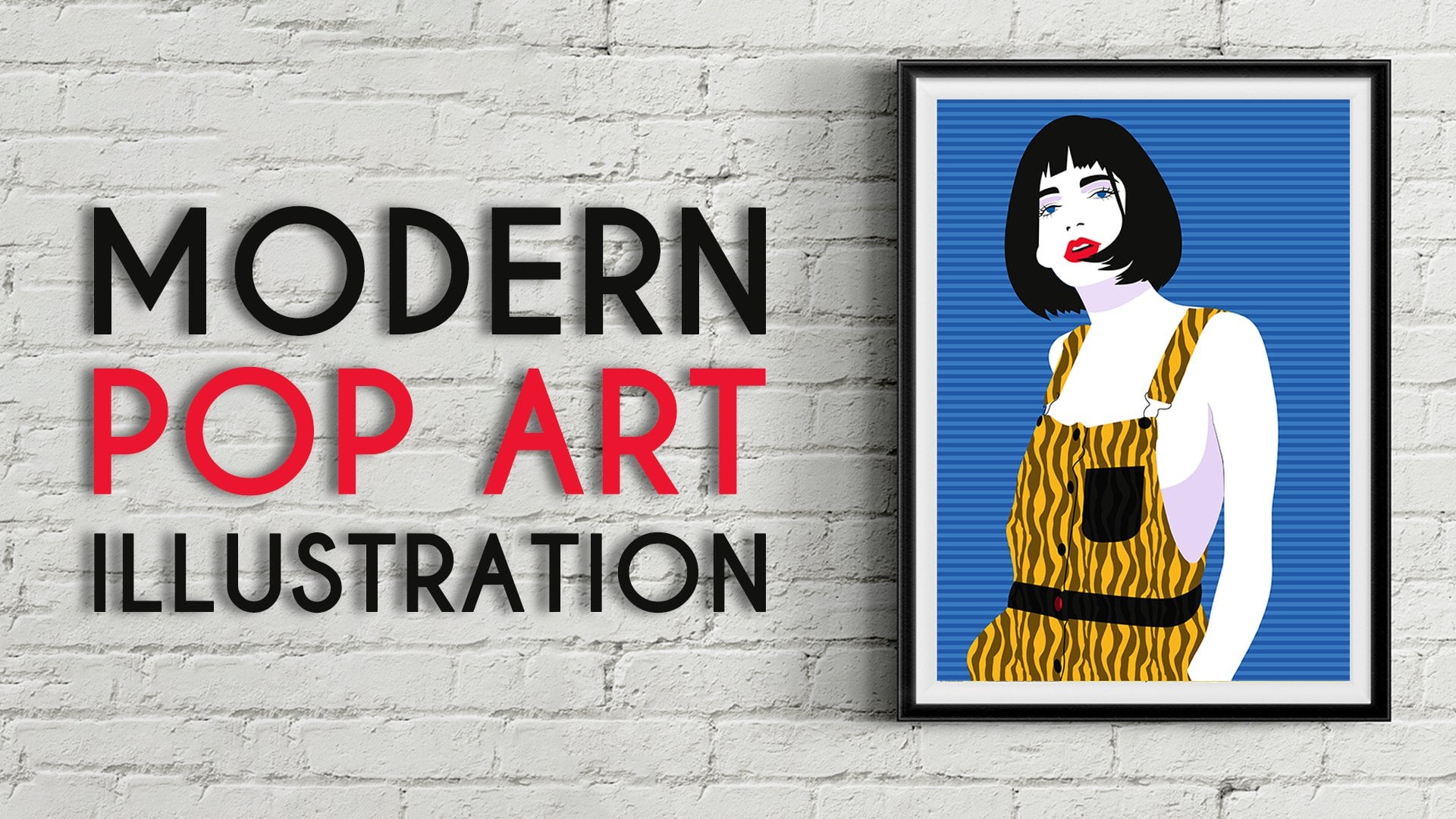
1. Introdução: Olá a todos. Meu nome é sênior e sou ilustrador e designer gráfico. Na aula de hoje, vamos criar um retrato vetorial mínimo no Adobe Illustrator. Durante a aula, vamos traçar uma imagem de referência e trabalhar com as formas simples e um monte de ferramentas para criar uma ilustração bonita. Como resultado, você aprende a usar os diferentes tipos de Adobe Illustrator. E seremos capazes de fazer um retrato minimalista de si mesmo ou de seus entes queridos. Ou pelo menos você pode criar uma ilustração moderna e usá-la como um adesivo, cartão postal, algum projeto digital ou o que quiser. Então, se você está pronto software maior e vamos começar.
2. Contorno com rosto: Já foi dito antes do dia que estamos criando um mínimo de retratos vetoriais. E a primeira coisa que faremos é criar um novo documento. Vamos selecionar qualquer precedência que você gosta. E vamos anotar 1, 0, 0, 0,
0 para ambas as caixas de largura e altura. Deixe você ter que o modo de cor é RGB e os efeitos raster são altos, ou 300 ppi quando tudo é feito, razões calor cria neste vidro. Vamos trabalhar com a imagem de referência. Você pode encontrar estas imagens exatas no projeto e restaurantes aplicativo e usá-lo. Ou você pode usar qualquer outra imagem que você gostaria de recriar durante esta aula. Faça o download ou encontre outra imagem, mova-a da pasta baixada e cole-a em seus novos documentos. Quando temos a imagem insulina novos documentos, precisamos posicioná-lo sobre a tela e redimensioná-lo como estamos criando o retrato vai precisar apenas da parte superior do corpo como referência. Mantenha pressionadas as teclas Alt e Shift no teclado e arraste o ponto de ancoragem inferior diagonalmente para baixo. Quando você estiver satisfeito com o tamanho da sua imagem de referência, vamos para o painel Camadas e clicar duas vezes na área próxima ao nome da lista na nova janela pop-up, precisamos ativar a caixa de seleção do modelo que considerar a imagem de referência e será mais fácil para nós rastreá-lo quando ativamos a caixa de seleção modelo, calor religioso. Ok, agora você pode ver que nós temos o objeto considerado. E se dermos uma olhada no painel de camadas verá que esta camada está agora bloqueada. Isso significa que nossa imagem de referência é preservada de qualquer ajuste. Quando temos os modelos, precisamos criar uma nova camada. Então vamos para a parte inferior deste painel e clicar neste ícone. Quando tivermos os novos pesos de camada, traga o esquema de cores para esses documentos. Você pode encontrar o esquema de cores em uma guia de projeto e recursos e abri-lo no Adobe Illustrator. Agora vamos direto para a guia do esquema de cores e ver o que temos aqui. Aqui temos um monte de amostras que usaremos em nossa ilustração. Então vamos para o Lyft Uber e selecionar a seleção. Então, com a seleção, então vamos passar o mouse ou nossas amostras e clicar sobre eles com o botão esquerdo do mouse. Quando as amostras são selecionadas, manteremos pressionado o botão esquerdo do mouse e arrastamos as amostras para o novo documento, colocá-las em algum lugar onde elas não vão incomodá-lo quando todo o espaço de trabalho estiver preparado, podemos começar a rastrear o pico do chat e começaremos pelo rosto. Então vamos para a barra de ferramentas esquerda e pegar o lápis. Com o lápis irá direto para a tela, amplie a tela pressionando Controle mais alguns termos para um trabalho mais confortável. Quanto às cores, por enquanto, vamos apenas ir para a esquerda para Uber obter os traços e
se livrar dos poucos livros quando a caixa de preenchimento é selecionada, clique no ícone agora para se livrar da cor
da caixa de preenchimento para este medicamento irá para a barra de ferramentas superior e selecione, por exemplo, uma cor preta. Aumente o peso do traçado batendo a seta para cima algumas vezes. Agora precisamos dos traços só para ver o que estamos criando. Não terá impacto na ilustração futura. Preparamos quase tudo o que precisamos, mas vamos fazer mais uma coisa. Vamos trazer seus governantes para o espaço de trabalho. Eles serão muito úteis para nós durante o processo de criação da ilustração. Então vamos para o View. Réguas mostram réguas. Você verá que temos as réguas no topo e no lado esquerdo, quando temos as réguas, eles nos dão a oportunidade de trazer as diretrizes que nos ajudarão a criar um bate-papo de pico. Vamos para a régua esquerda e passar o mouse sobre esta área da régua até vermos a seta branca como uma mais grosseira, mantenha pressionado o botão esquerdo do mouse e quando a seta mudar de cor, mova o mouse e a nova diretriz para o centro da face. Digamos que somos guiados pelo nariz. Então o centro estará em algum lugar aqui como estamos criando uma ilustração minimalista e como estamos tentando simplificar tudo, vamos estar usando um monte de espelhamento e as réguas serão muito úteis nesse caso, quando temos a diretriz, podemos começar a criar os primeiros elementos na ilustração. E já foi dito antes, estamos começando com o rosto para aliviar nossas vidas. Vamos ser recriados apenas um lado do rosto. Então deixe Zoom a tela mais uma vez e nós arborizaremos o rosto com linhas retas. Vamos colocar os pontos de ancoragem para as partes mais côncavas e para as partes mais complexas do rosto. Essas outras partes onde a linha vai mudar sua curvatura. Então vamos ao longo de seu rosto e colocar os pontos de ancoragem para as partes mais convexas e côncavas. Não exagere. Não precisamos de muitos pontos de ancoragem. Cinco serão suficientes e precisamos fechar a forma. Se as linhas estão parecendo tão grossas, você pode ir para a barra de ferramentas esquerda e pegar minha ferramenta de seleção, selecionar as linhas e diminuir o peso
do traçado na barra de ferramentas superior quando temos as linhas retas na forma fechada, Vamos para a pasta com um lápis e clique nele com o botão direito do mouse nesta pasta irá selecionar o ponto de ancoragem. O ponto de ancoragem x2 irá ajudá-lo a transformar as linhas retas nas curvas agradáveis. E é provavelmente a maneira mais fácil de fazer as curvas com o ponto de ancoragem. Assim, você pode passar o mouse sobre as linhas e queijar a curvatura arrastando-os para os locais. Então, por exemplo, vamos começar do topo, mouse sobre a linha, em
algum lugar no meio dela. Mantenha pressionado o botão esquerdo do mouse e arraste a linha para cima
, transformando-a na curva. Quando você vê que sua nova curva é repetida, o contorno da face da imagem de referência, você pode desdobrar o botão esquerdo do mouse. Além disso, se você quiser mudar a curva ainda mais e mais precisamente, você pode jogar com as alças quando você terminar com Blaine com a primeira linha, Vamos continuar girando as outras linhas
retas nas curvas usando o mesmo , passe cursor sobre as linhas e arraste-as para os lados repetindo a face delineada a partir da verificação de pico de referência. Não importa se você não está rastreando a imagem com uma similaridade de 100 por cento, só
precisamos de linhas básicas que sejam de alguma forma semelhantes à faixa de pico de referência. Quando recurvada todas as linhas, podemos ver que temos alguns problemas com os pontos de ancoragem. Alguns deles são muito afiados e temos linhas suaves. Vamos para a esquerda, Uber e selecione a ferramenta Seleção direta com a Seleção direta. Então, podemos clicar sobre estes pontos de ancoragem afiados e
veremos que ele invoca um pequeno alvo próximo. Podemos passar o mouse sobre este alvo, mantenha pressionado o botão esquerdo do mouse e arrastá-lo para este lado para criar uma linha suave agradável. Vamos repetir os mesmos passos na parte inferior do gene e nas maçãs do rosto, passamos o mouse sobre este alvo, mantenha pressionado o botão esquerdo do mouse e arraste-o para este lado até vermos um checkout de linha suave, ou um mais dos ângulos afiados e corrigi-los usando esses métodos quando você tem o contorno de rosto perfeito, precisamos adicionar qualquer ano. Portanto, desmarque tudo clicando em algum espaço em branco com a ferramenta de seleção. E vamos começar a fazer a orelha. Voltaremos à ferramenta de caneta e criaremos um triângulo neste lado que representará a orelha. E, novamente, precisamos da forma fechada quando a forma estiver fechada e quando o triângulo estiver pronto, vamos pegar a ferramenta de ponto de ancoragem e tentar recriar a forma da orelha com as curvas. Basta ter em mente que estamos criando uma ilustração minimalista. E não é necessário que façamos um ano anatomicamente correto. Então, quando tivemos a forma que se assemelha ao ano, podemos ajustá-lo ainda mais sangrando com as alças e suavizando os pontos de ancoragem afiados. Continue brincando com as alças. E quando você tiver um resultado satisfatório, faremos o seguinte. Iremos ao Lyft Uber e pegaremos a seleção. Então, com a seleção, então vamos selecionar o ano e o trimestre no rosto,
vá para a barra de ferramentas esquerda e selecione a ferramenta de construtor de formas. Nós vamos estar unidos esses objetos juntos. Se você passar o mouse sobre a área com a ferramenta de construtor de formas, verá que ela está começando a parecer selecionada. Então, para conectar essas duas partes juntas, precisamos manter pressionado o botão esquerdo do mouse e desenhar a linha passando por essas duas formas. Quando você ver que as duas partes estão selecionadas e mantenha pressionado o botão esquerdo do mouse. Agora precisamos selecionar o contorno com a ferramenta de seleção. E quando for selecionado, iremos ao painel Traçado na barra de ferramentas superior e escolheremos lacunas arredondadas e cantos arredondados para as linhas, você verá que a aparência dos cantos mudou. Agora vamos consertar o canto aqui na orelha vai para a esquerda. Então, Uber e selecione a Ferramenta Seleção Direta, selecione o ponto de ancoragem e arraste o destino diagonalmente para baixo para suavizar e o canto afiado. Agora, quando tivermos todos os elementos de
que precisamos, podemos fazer uma cópia nos outros lados, e essas diretrizes serão muito úteis. Agora precisamos selecionar esta linha com a ferramenta de seleção e agarrar a ferramenta de reflexão. Você pode encontrá-lo na pasta com a ferramenta girar. Agora você pode ver que temos um alvo azul e precisamos colocá-lo no ponto de ancoragem superior
na interseção da linha de fase e a diretriz. Quando terminar, manteremos pressionada a tecla Alt
no teclado e arrastamos a forma para os outros lados. Mantenha pressionada a tecla Shift para garantir que seu agente seja a segunda metade em uma linha. Agora vamos para a barra de ferramentas esquerda e pegar a ferramenta de seleção irá selecionar ambos os objetos e vamos para o painel localizador de banho. Se você não tiver o painel Pathfinder em algum lugar à direita, vamos para a janela de guias e escolher Pathfinder aqui. No painel Pathfinder, precisamos clicar em Unite. Você pode ver que agora não temos a linha no centro e isso é exatamente o que precisamos. Vamos verificar se há alguns lugares que precisamos consertar. Por exemplo, podemos mudar a curva no topo. Então vamos selecionar a linha e vamos jogar com as alças. Preste atenção às diretrizes gerais. Eles vão ajudá-lo a criar esta forma de movimento, Chicka, os pontos de ancoragem inferior e corrigi-lo se for necessário. E é isso para o esboço de taxas
na próxima parte da aula vai se concentrar em narinas e saltos.
3. Nostrils e lábios: Quando tivermos a quantidade do rosto, vamos passar para os recursos. E nesta parte, criaremos narinas e saltos. Então, para as narinas farão o seguinte. Vamos para a esquerda. Assim, as placas de extremidade Uber passam a pendurar sobre a ferramenta de retângulo. Vamos clicar nele com o botão direito do mouse e escolher a ferramenta Elipse em um menu suspenso. Quando o elipsoide estiver em suas mãos, deixe Zoom a tela e vamos criar um círculo
do tamanho da narina no chat de pico de referência. Portanto, mantenha pressionada a tecla Shift e crie o círculo. Quando temos a elipse, precisamos proteger a parte inferior dela para recriar a forma da narina. Então vamos para a barra de ferramentas esquerda e selecione a ferramenta de retângulo. Com a ferramenta de retângulo irá criar um retângulo, um lado do qual irá um pouco acima do centro da elipse. Quando temos essas duas formas, Vamos selecioná-los ambos com a seleção. Agora vá para a barra de ferramentas esquerda e pegue a ferramenta de construtor de formas com a ferramenta de construtor de formas, o
mouse sobre a parte extra e mantenha pressionada a tecla Alt em seus teclados. Se você vir um pouco menos eigen perto do mais grosseiro, você está fazendo tudo certo quando a área é selecionada e quando você está mantendo pressionada a tecla Alt no seu teclado, basta clicar nesta área com o botão esquerdo do mouse. Faça o mesmo para a parte inferior da elipse. Quando tivermos a narina, vamos para a barra de ferramentas esquerda e pegar a seleção. Então, sulcos na narina um pouco, mude a colocação se você precisar. E vamos fazer uma cópia do lado direito para que já saibamos o que fazer. Precisamos selecionar este objeto. Precisamos ir para a barra de ferramentas esquerda e 20 para selecionar seu reflexo para colocar o alvo da ferramenta de reflexão direita na diretriz vertical, porque este é nosso centro quando ele está posicionado corretamente, Vamos manter pressionada a tecla Alt em o teclado, e vamos arrastar a narina para os outros lados. Mantenha pressionada a tecla Shift para se certificar de que você está adicionando a segunda narina na mesma linha quando ela estiver pronta, e mantenha pressionada o botão esquerdo do mouse e mantenha pressionadas todas as teclas do teclado. Isso é tudo para as narinas. Então vamos para os saltos. Vamos pegar a ferramenta de seleção e clicar em alguma área em branco para desmarcar a narina. Então, novamente, para as folhas, vamos criar as linhas apenas de um lado e, em seguida, enfrentá-las do outro lado. Agora vamos para a barra de ferramentas esquerda e selecione a serra de banda com o lápis irá recriar a forma com linhas retas. Então, novamente, estamos colocando os pontos de ancoragem nas partes mais convexas e côncavas. Vamos começar a partir do canto dos lábios. Será que os primeiros pontos de ancoragem e passar pelos quadrinhos e partes côncavas, fechar a forma e quando você estiver pronto, vamos para a barra de ferramentas esquerda e selecionar a ferramenta de ponto de ancoragem. Com a ferramenta de ponto de ancoragem irá converter as linhas retas nas curvas, passar o
mouse sobre as linhas e arrastá-las para os lados até que você tenha as curvas necessárias. Basta tentar recriar a forma das folhas que temos na pista de pico de referência. Agora vamos trabalhar neste ponto de ancoragem para fazer a linha mais suave. Então, vamos para a barra de ferramentas esquerda e vamos selecionar a ferramenta de seleção direta. Vamos ampliar a tela e selecionar o ponto de ancoragem que vamos mudar. Arraste a zona de destino até ter uma linha suave. Quando você tem uma forma suave agradável, vamos fazer uma cópia. Do outro lado, pegue a ferramenta de seleção, selecione suas linhas
e, em seguida, pegue a ferramenta de reflexão, o alvo nos pontos de ancoragem superiores que está cruzando a diretriz. Vamos manter pressionada a tecla Alt e arrastar a forma para o outro lado. Mantenha pressionada a tecla Shift para se certificar de que você está criando a segunda metade na mesma linha quando tudo estiver pronto, e mantenha pressionado o botão esquerdo do mouse e as teclas profanas no teclado agora têm duas metades. Então vamos combiná-los juntos. Ferramenta de seleção de grandeza e selecione ambas as formas. Vá para o painel do localizador de camas e aperte o Unite IV. Há uma necessidade. Você pode trabalhar para suavizar os pontos de ancoragem. E se tudo estiver bem, vamos para as tábuas e saltar. Então, novamente, vamos para a barra de ferramentas esquerda e selecione a ferramenta Caneta. Vamos recriar a forma das tábuas e saltar. Vamos tentar conectar as folhas. Então, coloque os primeiros pontos de ancoragem no ponto de ancoragem já existente do salto superior. Recrie esta forma com linhas retas. Feche a forma e quando estiver pronto, pegue o ponto de ancoragem x2 e vamos curvar as linhas. Se você quiser alterar o posicionamento dos pontos de ancoragem, ou se quiser jogar com as alças,
pegue a ferramenta de seleção direta e corrija o que você precisa. Quando estiveres pronto. Vamos fazer a cópia do outro lado usando seu reflexo para colocar o alvo no ponto de ancoragem superior que está na interseção com uma diretriz. Quando estiver, mantenha pressionada a tecla Alt e arraste a forma para os outros lados. Mantenha pressionada a tecla Shift para garantir que as peças sejam colocadas em uma linha quando terminar. Mantenha pressionado o botão esquerdo do mouse e mantenha pressionadas todas as teclas do teclado. Quando temos duas partes, Vamos selecioná-los e ir para o painel Pathfinder para clicar em Unir. Se você quiser mudar alguma coisa ou se quiser jogar com suavizar os pontos de ancoragem, vá direto para a ferramenta de seleção direta. E isso é tudo para esta parte da turma. Na próxima parte, acabaremos com os óculos, as sobrancelhas e os acessórios.
4. Óculos + sobrancelhas + acessórios: Agora vamos passar para os próximos elementos. Então vamos começar pelos óculos. Vamos para a barra de ferramentas esquerda e vamos selecionar a ferramenta caneta. Vamos recriar a forma dos óculos usando as linhas de rua. Vamos colocar o primeiro ponto de ancoragem no centro
da parte superior dos óculos ao longo da forma. Pontos de ancoragem nas partes mais convexas e
côncavas brilham a forma e vamos voltar ao ponto de ancoragem. Então, com o ponto de ancoragem, então comece a criar as curvas. Tente repetir a forma dos óculos de imagem de referência, ou pelo menos torná-lo bastante semelhante. Se precisar brincar com as alças. Quando temos essa forma, Vamos trabalhar sobre os pontos de ancoragem, suavizando-os, pegue a seleção direta, então selecione qualquer que pontos de ancoragem e arraste-os para o lado até que você tenha uma linha suave. Quando tivermos essa forma, vamos voltar à seleção. Então, e vamos fazer a cópia da forma para criar o quadro. Nós não vamos recriar o quadro fino a partir da referência vai criar um mais espesso para criar a cópia hit Control C, Control Shift V enquanto o objeto é selecionado, que irá adicionar a cópia e colado direito no mesmo lugar. Quando tivermos a cópia, precisamos redimensioná-la. Portanto, mantenha pressionadas as teclas Alt
e Shift no teclado e arraste um dos cantos diagonalmente para os lados. A, apenas o tamanho e 20 estão satisfeitos. E segure o botão esquerdo do mouse e todas as teclas do teclado quando você tem uma forma agradável para o corpo dos óculos, Vamos criar esta forma para a brecha. E novamente, estamos apenas fazendo um lado de cada vez. Então desmarque os óculos e vamos pegar depende. Então recrie as ovelhas com linhas retas e feche-as. Use o ponto de ancoragem para alterar a curvatura. Use a ferramenta de seleção direta para jogar com as alças se você precisar. Como estamos fazendo a cópia do outro lado, precisamos ter certeza de que estamos criando uma metade precisa. Então confira os pontos de ancoragem à direita. Eles devem ser posicionados diretamente na diretriz central, uma âncora de justiça aponta se for necessário e ajustar as ovelhas em geral. Quando você estiver satisfeito com as ovelhas, precisamos fazer o seguinte. Precisamos ir para a barra de ferramentas esquerda e pegar a ferramenta de seleção, selecionar a forma que criamos para a violação no quadro dos óculos. Então, quando essas duas formas são selecionadas, vamos para a barra de ferramentas esquerda e vamos selecionar a ferramenta Construtor de Formas. Com a ferramenta construtor de formas, precisamos conectar essas duas formas juntas. Então, mantenha pressionado o botão esquerdo do mouse e desenhe a linha. Vamos consertar esse ponto de ancoragem. Então selecionado com a ferramenta de seleção direta e arraste o alvo para cima até que você tenha uma curva agradável. Então, quando você estiver satisfeito com a curva, precisamos selecionar todas as formas que pertenciam aos glosses e precisamos
fazer a cópia nos outros lados quando tudo estiver selecionado, Vamos para a barra de ferramentas esquerda e selecionar a ferramenta de reflexão o alvo no ponto de ancoragem superior que está na interseção com a diretriz. Puxe a tecla Alt para baixo e arraste a cópia para os outros lados. Mantenha pressionada a tecla Shift para certificar-se de que você está criando-a em uma linha. Agora vamos selecionar isso para moldar formas com a ferramenta de seleção e ir para o painel Pathfinder para conectá-las. Então aperte Unite no localizador de cama para fora. Isso é tudo para os óculos. A última coisa que criaremos 40 características de fase serão as sobrancelhas. Para as sobrancelhas, vamos para o Lyft Uber e selecione o segmento de linha. Então, com os segmentos de linha, então vamos criar apenas uma linha reta. Então coloque seus primeiros pontos de ancoragem e sem segurar o botão esquerdo do mouse, coloque o segundo ponto de ancoragem nos outros lados. Quando temos a linha reta, vamos pegar os pontos de ancoragem X2 e vamos recriar a curvatura do corretor que temos no chat pico de referência. Se você precisar mudar alguma coisa, use a ferramenta de seleção direta, mova as alças e os pontos Inca do jeito que quiser. Quando temos a linha, precisamos mudar sua aparência. Vamos para a barra de ferramentas esquerda, pegar a ferramenta de seleção, e vamos mais uma vez selecionar esta linha. Quando temos a seleção, podemos ir para a barra de ferramentas superior e alterar a aparência da linha. Então, entre este menu suspenso, Vamos escolher o perfil de largura cinco, você pode ver que a aparência da linha mudou e podemos aumentar o peso do traçado, mas podemos ver que a direção desta linha está errada, então precisamos Virá-lo horizontalmente. Então vamos para o painel Traçado à direita. Se você não tiver o painel Traçado aqui, você pode ir para a janela de guia e escolher o traçado lá. Painel de acidente vascular cerebral. Precisamos ir para a parte inferior e clicar neste ícone que irá virar ao longo da direção do traçado. Quando temos a direção certa, podemos jogar com o peso do curso. Se você quiser alterá-lo ainda mais, podemos ir para a barra de ferramentas esquerda e escolher a largura para largura, a ferramenta de largura, podemos ir ao longo desta linha e podemos mudar sua aparência. Por exemplo, se quisermos torná-lo um pouco mais grosso no lado direito,
podemos passar o mouse sobre o lado direito do caminho, manter pressionado o botão esquerdo do mouse e arrastá-los para o lado, alterando
assim a largura da linha. Se você quiser tornar o lado esquerdo do pincel um pouco mais fino, você pode repetir a largura para a ação nos lados esquerdo. Quando você tiver os resultados necessários, faremos o seguinte. Vamos converter isso de volta para a forma. Faça essa conversão somente depois que você estiver satisfeito com o tamanho e a largura do seu irmão, porque não seremos capazes de continuar mudando livremente como antes. Então, quando você estiver pronto, vamos para a guia Objeto e clique em Expandir aparência. Agora é uma forma e podemos fazer uma cópia dos outros lados. Então, quando ele é selecionado com a seleção, então vamos para a esquerda sóbrio e vamos selecionar a ferramenta de reflexão com o reflexo. Então, vamos colocar o alvo na diretriz, mantenha pressionada a tecla Alt no teclado e fazer a cópia nos outros lados. Mantenha pressionada a tecla Shift para se certificar de que você está fazendo os bros em uma linha. Quando estiver feito. Vamos desmarcar tudo e ver o que temos aqui. Não vamos traçar os olhos porque vamos fazer os óculos escuros. Então vamos deixar o rosto como está agora. Vamos terminar esta parte da aula envelhecendo os brincos e um pequeno acessório para o nariz. Então vamos começar com os brincos. Vamos para o lado esquerdo dos documentos e por favor, pegue a ferramenta Elipse com a elipse. Então vamos criar este círculo. Então mantenha pressionada a tecla Shift. Agora, vamos trabalhar apenas com o traço depois de transformar a toca na forma, os livros de cores são trocados e agora temos a cor do campo em vez do traçado. Então enxameou as caixas de cores e aumentar o peso do traçado. Quando tivermos esse círculo, vamos pegá-lo bem no meio. Vá para a barra de ferramentas esquerda, selecione a ferramenta de retângulo e crie o retângulo que passará pelo centro da elipse, selecione ambas as formas e vamos nos livrar das partes certas. Pegue a ferramenta de construtor de formas, mantenha pressionada a tecla Alt e desenhe
a linha através das peças extras ou livre-se delas separadamente. Quando temos esta forma legis arrancado no ano. E quando você estiver satisfeito com o posicionamento, criaremos a cópia nos outros sites, usaremos a ferramenta de reflexão, colocaremos o alvo na diretriz e faremos a cópia nos outros lados. Por enquanto, não conectaremos os brincos com as orelhas. Selecione apenas deixá-los como estão. Vamos seguir em frente e adicionar um pouco de pista para o nariz. Em primeiro lugar, vamos desmarcar tudo e ampliar a tela. Em seguida, vá para a barra de ferramentas esquerda, selecione a ferramenta de elipse e crie análise. Certifique-se de que o centro está no centro do rosto. Vamos novamente pegar a ferramenta de retângulo e vamos nos livrar disso. Então, parte do anel, quando temos o retângulo e a elipse, vamos pegar a ferramenta de seleção e selecionar esses dois objetos. Vamos para a esquerda, então Uber e selecione a ferramenta Construtor de formas. Com a ferramenta construtor de formas, vamos nos livrar disso. Então, partes desses elementos. Agora vamos pegar a seleção. Então, e podemos mover este anel para cima usando as teclas de seta no teclado ou apenas o mouse. Agora temos todas as linhas que precisamos para a fase. E isso significa que é o fim desta parte da classe. Na próxima parte, vamos nos concentrar em recolher as formas.
5. Como colorir os elementos faciais: Quando tivermos todos os elementos que precisamos para o rosto, podemos começar a recolher as formas. Vamos começar selecionando o contorno facial. Em seguida, vá para este relógio e pegue a ferramenta conta-gotas da barra de ferramentas esquerda com o conta-gotas CSU, vamos passar o mouse sobre a primeira amostra e clicar nela com o botão esquerdo do mouse. Você pode ver que a aparência mudou e agora não temos o traço, temos apenas algumas cores. Vamos usar este método recoloring com todos os elementos que temos. Então vamos novamente para a barra de ferramentas esquerda, pegar a ferramenta de seleção, e vamos começar a selecionar os elementos um por um e recolorá-los, desmarcar o rosto, selecionar as narinas, pegar a ferramenta conta-gotas, mouse sobre os quintos, observe e clique nele para recolorir os elementos selecionados. Quando você recolorir as narinas, desmarque-as. E vamos seguir em frente e selecionar os saltos para selecionar vários objetos. Basta manter pressionada a tecla Shift no teclado para as folhas, Vamos copiar a aparência da primeira amostra. Então vá para a barra de ferramentas esquerda, selecione a ferramenta conta-gotas, o
mouse sobre a primeira amostra e clique nela, volte para a Tela e confira seus resultados. Também permite recolorir a área entre os saltos. Mas em primeiro lugar, precisamos criar a forma para esta área porque agora ela não existe. Então vamos selecionar os dois saltos, Ampliar a tela, e vamos para a barra de ferramentas esquerda. Vamos selecionar a ferramenta Construtor de Formas, passar o
mouse sobre a área interna entre os lábios e clicar nela com o botão esquerdo do mouse, criamos uma nova forma. Você pode ver que agora nós temos o lábio superior, nós tínhamos a forma para a parte interna, e nós temos as ovelhas para as tábuas e salto. Então vamos voltar para a seleção. Então, desmarque os saltos e selecione as partes internas. Quando o navio é selecionado, Vamos voltar para a ferramenta conta-gotas e copiar a aparência do quarto relógio para criar os dentes. Agora vamos recolorir a moldura dos óculos. Então selecionado primeiro, vá para a esquerda. Então pegue a ferramenta conta-gotas e copiaremos a aparência dos duodécimos, que por enquanto. Agora você não pode apenas que não temos as partes internas dos óculos, mas podemos resolver este problema selecionando esta área e apertando Controle mais colchete
esquerdo algumas vezes até vermos os traços para os elementos internos. Agora vamos selecionar ambos os elementos e vamos para a barra de ferramentas esquerda e selecionar a 12ª amostra novamente. E isso mudará a aparência do quadro usando este relógio sexto. Você sempre pode ajustar as cores ou selecionar um
diferente das amostras uma vez usando a janela do seletor de cores. Por enquanto, vamos deixar assim. Vamos passar para as sobrancelhas e copiar a aparência desses sextos. Assista de novo. E a última coisa é que as ervas daninhas são recolorir, são esses brincos e o anel no nariz. Então, vamos selecionar todas essas formas, ir para as amostras, e vamos selecionar a cor amarela de 11 amostras. E isso é tudo por estas partes. No próximo, vamos fazer o cabelo.
6. Como criar cabelo: Então, quando recuperamos apenas recursos, vamos continuar fazendo o cabelo. Então, para o cabelo, vamos para a barra de ferramentas esquerda e vamos selecionar a ferramenta de elipse com o elipsoide. Vamos criar a elipse diretamente do centro da ilustração. Então, passe o cursor sobre a linha de orientação, mantenha pressionado o botão esquerdo do mouse, mantenha pressionadas as teclas Alt e Shift no teclado e crie a elipse. Use as teclas de seta do teclado para posicioná-lo corretamente. Claro, você não vê o que está acontecendo aqui. Então vamos fazer o seguinte. Quando este objeto é selecionado, vamos clicar nele com o botão direito do mouse e vamos escolher organizar, enviar para trás. Agora você pode livremente ajustado como quiser, se você quiser ter certeza de que você está recriando a forma do cabelo da imagem de referência, você pode nadar as caixas de cores apenas para o segundo e verificar se você quer para mudar a forma. Quando você estiver satisfeito com a elipse, vamos deformar as caixas de cores de volta. Agora vamos para a barra de ferramentas esquerda e selecionar o conta-gotas CSU. Quando este objeto é selecionado, vamos clicar neste relógio sétimo. Você provavelmente não pode apenas
isso, não é o cabelo que queremos criar. Então vamos aplicar um FX para criar um bom meninas. Então, quando este objeto é selecionado, vamos para esse passo como Efeito distorcer e Transformar e ziguezague. Em primeiro lugar, na nova janela pop-up, vamos acertar a caixa de visualização. Agora precisamos selecionar os pontos suaves. Você pode ver que ele tem o efeito ondulado, mas não é o que precisamos. Então podemos brincar com o tamanho dos cachos, e podemos brincar com os segmentos de explosão religiosa. Arraste o alvo nos controles deslizantes, ou vá para essas pequenas janelas e use a roda do mouse para alterar os valores. Estou vivo os valores como 10 pixels para o tamanho e nove cumes por segmento. Se você quiser selecionar os diferentes valores, você é bem-vindo para fazê-lo quando estiver satisfeito com o resultado. Vamos apenas bater, ok. Agora você pode ver que o caminho e a linha real que
criamos com um efeito estão olhando um pouco diferente. E não é o que precisamos. Vá para o objeto guia e precisamos escolher Expandir Aparência. Agora, quando tudo parecer bem, vamos deixar o cabelo e um pouco mais bonito. Vamos criar mais dois segmentos e
conseguiremos isso fazendo as cópias e redimensionando o corpus. Vamos criar a primeira cópia. Use o Control C e Control Shift V no teclado. Quando a cópia estiver pronta, mova-a para o lado, controle de
calor e colchete esquerdo algumas vezes até ver que todos os elementos da face estão adiantados. Por agora vai enxame as caixas de cores
porque será mais fácil para nós ver o que estamos fazendo, reposicionar e redimensionar os elementos. Estamos criando esse segmento no cabelo, que vai se recuperar de forma diferente, fazer mais uma cópia desses elementos para criar mais um segmento para o cabelo. Pressione Control C, Control Shift V
e, em seguida, redimensione-o imediatamente. Para nossa conveniência, vamos selecionar a cor diferente para os traços. Então selecione-os, clique duas vezes na caixa Traçado e escolha a cor para poder ver a diferença do cabelo principal. Para o segundo traçado, você pode copiar a aparência do anterior. Reposicionar as formas corporativas tendo em mente que estamos criando os segmentos que irão recolorir de forma diferente. Quando você estiver satisfeito com o posicionamento, Vamos selecionar esses três objetos juntos. Vá para a barra de ferramentas esquerda e selecione a ferramenta Construtor de Formas. Vamos nos livrar das peças extras. Portanto, mantenha pressionada a tecla Alt enquanto
as seleciona e clique nela com o botão esquerdo do mouse. Combine as peças menores com formas maiores para criar uma forma limpa e
sólida e mantenha pressionada a tecla Alt para unir as peças. Agora podemos começar a recolher os segmentos. Então vamos pegar a ferramenta de seleção, selecionar a primeira forma, ir para as amostras e selecionar a oitava amostra com o conta-gotas para selecionar a próxima, e copiaremos a aparência na 9ª amostra, enviar a forma para trás. Então, novamente, mantenha pressionada a tecla Control e pressione o colchete esquerdo algumas vezes até ver os resultados necessários. E é isso para o cabelo. Na próxima parte da turma, vamos recriar o corpo deles.
7. Adição: Você pode notar que temos as partes extras no rosto que não precisamos. Então vamos apenas selecioná-los e se livrar deles. E quando tivermos esse resultado, estaremos recriando a forma do corpo. Mas como criamos o cabelo em primeiro lugar, dificilmente podemos ver o corpo que precisamos recriar. Então, vamos selecionar todos os elementos de cabelo e vamos para Object Hide Selection. Todos os elementos ainda estarão no mesmo lugar, mas estarão escondidos para nossa conveniência. Agora vamos para a barra de ferramentas esquerda e selecione a ferramenta Caneta. Voltaremos a recriar as ovelhas com linhas retas. Então, coloque os pontos de ancoragem nas partes mais côncavas ou convexas e, em seguida, feche a forma. Por enquanto não recuperaremos a forma, usaremos apenas o traço. Então, selecione qualquer cor para o traçado e aumentar o peso do traçado para trabalhar mais confortavelmente quando você tem o traçado básico, Vamos pegar o ponto de ancoragem x2 e começar a fazer as curvas. Se você precisar alterar a aparência de alguns pontos de ancoragem para torná-los um pouco mais suaves, você pode usar a ferramenta de seleção direta. Você vai encontrar um início tardio adicionando as linhas adicionais que ultimamente serão convertidas em formas separadas. Precisamos adicionar as linhas para o braço e para a cláusula. Então desmarque tudo. Grim depende. Então, e vamos começar a criar as linhas. Quando terminar com a linha,
basta pressionar a tecla Enter no teclado e, em
seguida, pegar a ferramenta de ponto de ancoragem e fazer a curva. Ajuste a curvatura e continue envelhecendo as unidades de linhas para fazer as linhas que eles maneira que eles poderiam ser convertidos nas formas. Assim, as formas potenciais devem ser fechadas. Você precisa criar uma nova linha e intersectá-los com ele já existe em linhas. Quando tivermos todas as linhas que precisamos, podemos transformá-las em formas. Então selecione todas as linhas que criamos para o corpo. E vamos para a barra de ferramentas esquerda e selecione a ferramenta Construtor de Formas. Com a ferramenta construtor de formas, passaremos o mouse sobre as formas e clicaremos sobre elas com o botão esquerdo do mouse. Vamos começar do lado direito quando você precisa combinar duas formas juntas e convertê-las em uma forma sólida, mantenha pressionado o botão esquerdo do mouse e desenhar a linha, passar por todos os elementos e convertê-las em ovelhas. Se algumas partes não quiserem ser convertidas nas formas, as linhas
de checkout têm as interseções, corrija-as se for necessário. Então, quando ele transforma todas as linhas em formas, vamos desmarcar tudo e começar a recuperar as partes. Selecione os elementos da pele e vamos escolher a mesma cor que temos no rosto. Você pode ver que estamos enfrentando o mesmo problema que tivemos com o cabelo. O pescoço está sobreposto em seu rosto, então precisamos bater Control Plus suporte quadrado esquerdo
algumas vezes até posicionar esta parte corretamente. Vamos recolorir as roupas. Então copie a aparência da 14ª amostra. E vamos fazer a parte da pele certa das partes
da sombra tão grande que os quintos observam por estas partes. Agora vamos trazer o cabelo de volta. Então vá para esse objeto passo e escolha, Mostrar todas as tampas na tela e check-out se precisamos corrigir qualquer evento. Por exemplo, aqui está um segmento de terra que não precisamos. Vamos para o painel Camadas e clique na seta para baixo perto da miniatura da lista, podemos encontrar esta pequena peça extra Amanda subcamadas, selecionada clicando na área perto do alvo à direita e excluída daqui quando você selecionou
, basta pressionar a tecla delete no teclado. E quando tivermos todos os elementos de base, podemos passar para o estágio final onde vamos adicionar as sombras.
8. Sombras e fundo: Quando tivermos a base, vamos fazer o seguinte. Nós realmente não precisamos do quadro de referência agora, e nós realmente não precisamos dessa diretriz central. Então, primeiro, vamos nos livrar da diretriz. Vamos para a guia,
Ver Guias, Ocultar Guias. Agora podemos ir e se livrar da imagem de referência nos fundos,
ir para o painel Camadas e vamos bater a era do globo ocular com o botão esquerdo do mouse. Quando temos apenas os objetos necessários, podemos gastar algum tempo ajustando alguns lugares. Por exemplo, vamos arrastar os brincos AB para baixo e
também vamos trazê-los para a frente para que eles não sejam sobrepostos pelo ombro. Quando os brincos são selecionados, clique neles com o botão direito do mouse e escolha, organize, traga para a frente. Quando tudo estiver pronto, podemos começar a adicionar as sombras. Em primeiro lugar, adicionaremos a sombra para o pescoço. Então vamos selecioná-lo e vamos para
a barra de ferramentas esquerda para a área com esses três pequenos ícones, vamos escolher desenhar insights. Agora podemos trabalhar apenas na área selecionada. Então pegue o lápis e crie alguma forma para a sombra. Feche a forma e vamos selecionar a cor diferente para a sombra. Vamos usar o relógio quintos se você quiser, você pode alterar a curvatura das linhas de sombra usando o ponto de ancoragem. Assim, e quando você estiver satisfeito, você pode voltar para a barra de ferramentas esquerda e selecionar este ícone que é desenhar normal. A primeira sombra está feita. Então vamos continuar adicionando sombras para os outros lugares. Vamos selecionar esta parte da pele entre o braço e as roupas, e vamos transformá-la na sombra,
copiar a aparência de qualquer elemento de sombra com o conta-gotas CSU. Agora vamos adicionar a sombra para o rosto selecionado. Vá para a barra de ferramentas esquerda e selecione desenhar insights. Volte para o lápis e crie a nova forma para a sombra. Pegue a ferramenta de ponto de ancoragem e faça a curva, pegue a ferramenta conta-gotas e altere a aparência dessa forma. Trabalhe um pouco mais na curvatura. Quando você estiver satisfeito, Vamos voltar para
a barra de ferramentas esquerda e selecione o primeiro ícone em uma linha, que é desenhar normal. Quando tivermos todas as sombras que precisamos para a fase, vamos adicionar as sombras para o cabelo. Pegue o lápis e vamos criar a forma para a sombra, brilha as ovelhas, e voltar para a ferramenta de ponto de ancoragem e criar a curva. Use a seleção direta. Então, se você precisa mudar o posicionamento de seus pontos de ancoragem ou se você quiser jogar com as alças termina quando você estiver satisfeito com esta forma, selecione a nova sombra e selecione as três formas que estamos usando para o cabelo. Vamos para a barra de ferramentas esquerda e selecione a ferramenta Construtor de formas. Com a ferramenta construtor de formas, vamos nos livrar das partes inferiores inúteis da sombra. Quando tudo estiver pronto, selecionaremos a sombra e a colocaremos sob o rosto. Portanto, mantenha pressionada a tecla Control e atrapalhe o
colchete esquerdo algumas vezes até ver que o rosto está para cima da sombra. Quando terminar, vamos adicionar a sombra para os óculos. Faça uma forma. Copie a aparência da sombra do cabelo e recrie a curvatura única fase Sombra. Selecione a sombra nos óculos, vá para a esquerda, sóbrio e pegue a ferramenta construtor de formas. Com um construtor naval. X2 se livra das peças extras, ajuste a curvatura se for necessário. Se você ver que há muitos pontos de ancoragem que são bastante inúteis, você pode ir para a barra de ferramentas esquerda, selecionar o processo Excluir ponto de ancoragem e se livrar de todos os pontos de ancoragem inúteis. Eles estão nos impedindo de ajustar livremente a curvatura com a ferramenta Excluir ponto de ancoragem, você precisa passar o mouse sobre os pontos de ancoragem inúteis e clicar nele com o botão esquerdo do mouse. Mova os pontos de ancoragem, ajuste a curvatura e vamos para o lado direito. Pegue a ferramenta caneta e crie a forma. Copie a aparência da sombra à esquerda. E vamos pegar a ferramenta de ponto de ancoragem para fazer uma curva. Aqui vamos adicionar a sombra apenas para as partes internas. Use a ferramenta de seleção direta para ajustar o posicionamento dos pontos de ancoragem em jogo com as alças. Quando você está satisfeito com a sombra aqui, Vamos olhar com a ferramenta de seleção e vamos olhar para a parte interna dos óculos. Então, quando essas duas formas são selecionadas, vamos para a barra de ferramentas esquerda e selecione a ferramenta Construtor de Formas. Com a ferramenta construtor de formas, manteremos pressionada a tecla Alt no teclado e clicaremos nas áreas extras para se livrar delas. Quando tudo estiver pronto, temos quase tudo o que precisamos para o chat de pico. Agora vamos ter certeza de que todas as sombras estão nos lugares certos. Por exemplo, este não está correto. Vamos apertar Control Plus colchete esquerdo quer colocá-lo uma camada para trás. E a última coisa que vamos fazer é envelhecer os fundos para o fundo, Vamos para a barra de ferramentas esquerda e selecionar a ferramenta retângulo com o retângulo para dar de volta à tela e clicar em alguma era piscar com o botão esquerdo do mouse, insira a nova janela pop-up. Vamos anotar um pixel para cada uma dessas caixas. E quando tudo estiver feito, vamos apenas clicar, Ok, Vamos mudar a cor do fundo vai ser esses quinze. Assistir. Agora precisamos posicionar este retângulo corretamente na tela. Então vamos para o painel Alinhar. Se você não tiver o painel de alinhamento em algum lugar à direita, vá até a janela de guias e escolha uma linha aqui no painel de alinhamento. Precisamos ir para a parte inferior deste painel e clicar neste pequeno ícone No menu suspenso, selecione alinhar às placas de arte. Quando tudo estiver pronto, precisamos ir para a área Alinhar objetos. E primeiro clique em Horizontal Alinhar Centro
e, em seguida, no centro de alinhamento vertical. Agora temos o lugar perfeito para o fundo, mas precisamos enviá-lo para trás. Então clique nele com o botão direito do mouse e escolha organizar centro de volta no menu suspenso. E isso é tudo para a nossa ilustração. Espero que você tenha achado esta aula útil e se você gostou,
por favor, confira as outras aulas. Dê-lhe siga e deixe o seu comentário. E obrigado por assistir.
 Xenia Sorokina, Illustrator & Graphic designer