Transcrições
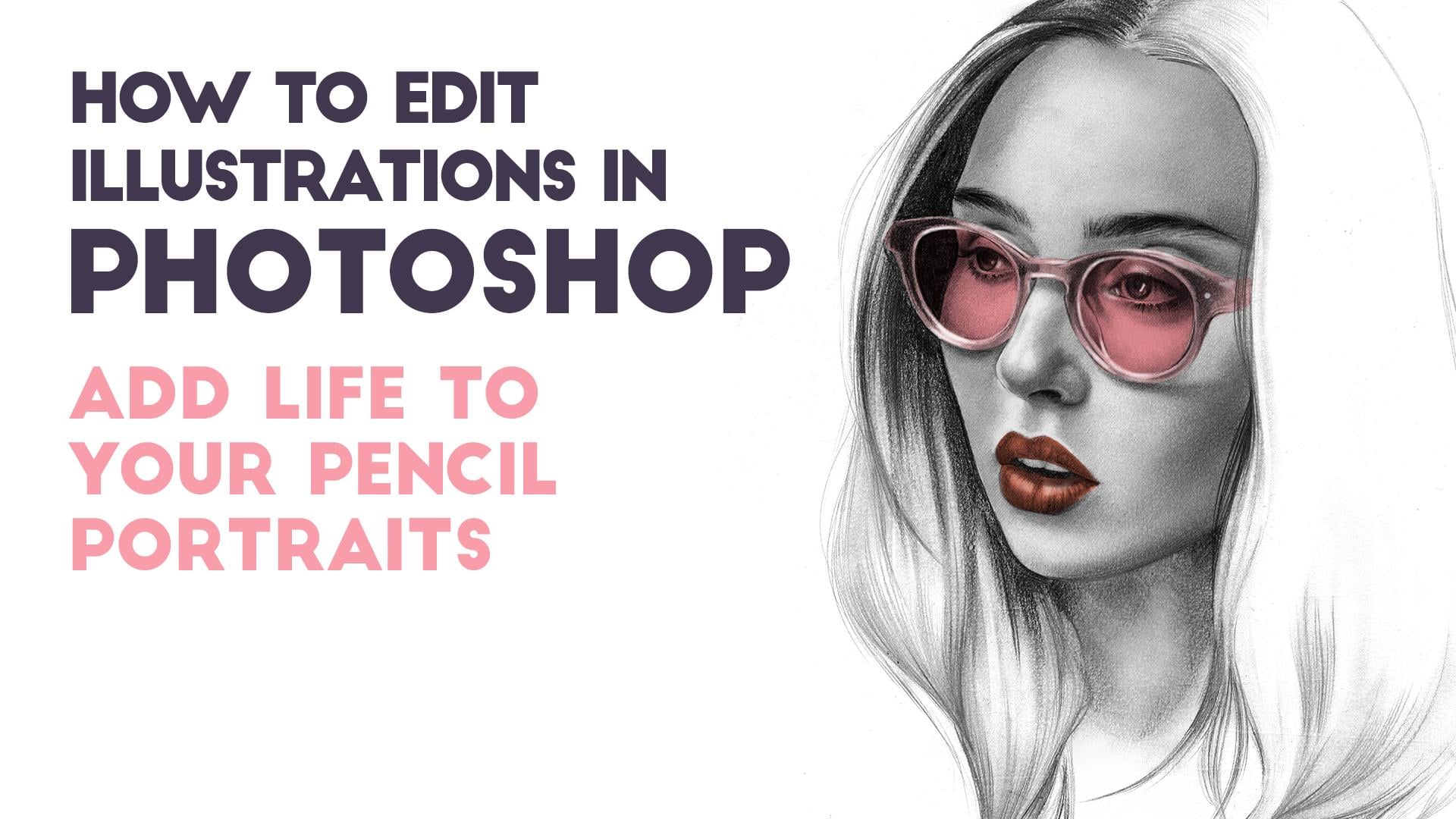
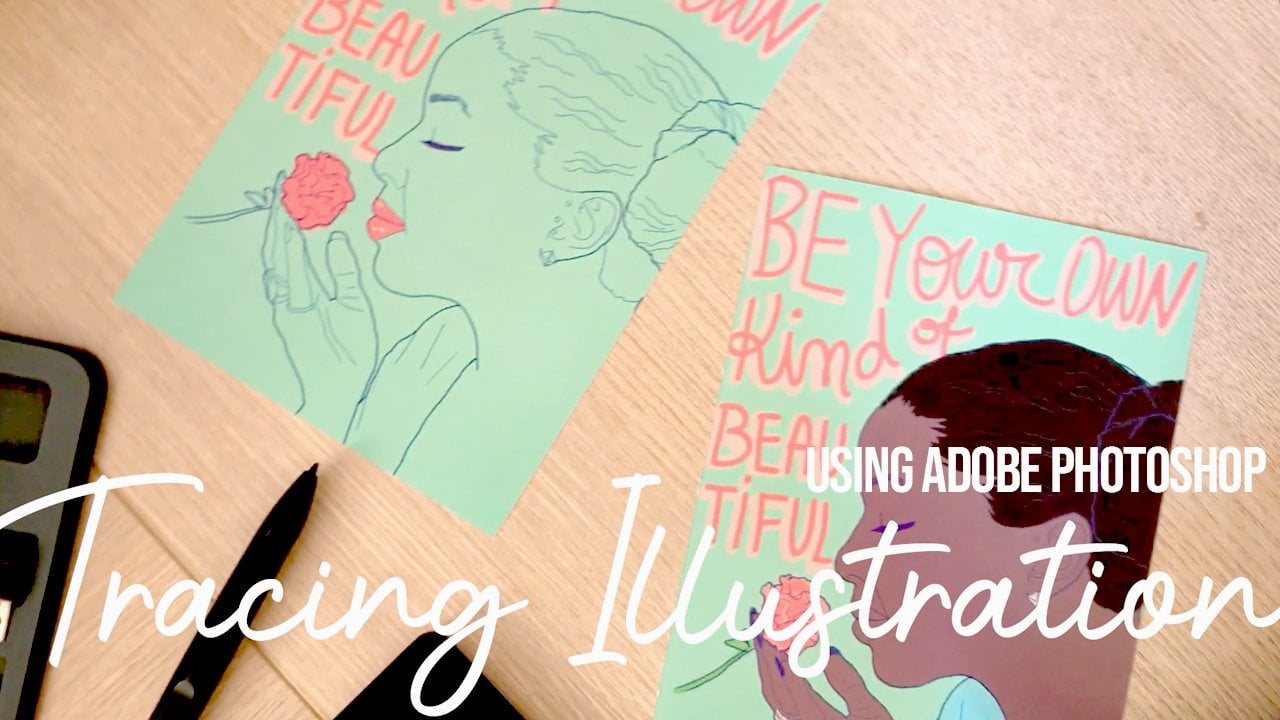
1. Introdução: bem-vindo à minha classe de compartilhamento de habilidade sobre como editar ilustrações na loja de fotos em adicionar vida ao seu lápis. Pobres traços nesta classe estarão falando sobre como digitalizar suas ilustrações, como melhorá-las na loja de fotos e como colori-las também. Vamos mostrar-lhe como levar as suas ilustrações a partir disto para isto e todos os passos entre si. Então, se você está interessado em levar seus desenhos a lápis para o próximo nível, continue assistindo.
2. Digitalização do desenho e configurar sua imagem: Oi pessoal. Então a primeira coisa que vamos fazer é digitalizar e nossa imagem. Então eu coloquei minha imagem no meu scanner. Eu tenho um scanner de 83, então eu não preciso juntar tudo em Eu estou prestes a abrir o software para meus scanners . E a minha pele é um scanner de irmão. Então eu vou abrir o centro de controle, que é onde eu posso alterar todas as configurações para digitalizar para que você veja quando eu abrir a
seção de imagens . Mas estas são todas as configurações que eu uso. São 600 por 600 DP I em fita de varredura. Verdadeiro cinza só para que não percamos nenhum detalhe. À medida que os digitalizamos, você pode descer para 300 olhos DP. Você não precisa da imagem tão grande. E também certifique-se de que o tipo de arquivo está definido como J peg e grande. Então eu só vou escumbar esse final em que eu vou abri-lo na loja de fotos. Então este é o meu desenho que eu abri apenas indo para cortá-lo ligeiramente para fora, apenas para que a imagem seja centrada. Em seguida, a próxima coisa que as mulheres suco, como pincel, Andi com brancos selecionados como a cor, eu vou levantar quaisquer marcas que possam estar em torno da imagem que sobrou do scanner. Às vezes ela conseguia obter pequenos pedaços de poeira e coisas assim, então eu sempre um aumento ao redor da borda. Apenas certifique-se de ir em torno de todas as bordas no Zoom e apenas certifique-se de que a próxima coisa que eu estou fazendo é mudar o modo para RGB de tons de cinza. Vai pedir-lhe para voar e apenas dizer Sim, e então eu estou apenas duplicando o mais tarde então eu estou mudando as curvas agora. Eu quero iluminá-lo ligeiramente, em
seguida, puxar a barra para baixo no meio para criar uma varredura apenas para escurecê-lo ligeiramente. E mantenha sempre a caixa de pré-visualização assinalada apenas para que possa ver se foi longe demais ou como está a imagem real. Então eu estou clicando na ferramenta de gravação. Certifique-se de que ele está configurado para gravar em vez de esquivar, e você pode ver as configurações que eu tenho. Há definir as sombras e uma exposição de 4%. Este é provavelmente o máximo que você pode ir até sem ir muito pesado imediatamente, então eu estou apenas continuando clicando em apenas escurecendo todas as áreas onde eu acho que ele precisa dele, por exemplo, através dos olhos em torno da linha do cabelo também. Então agora eu estou arrastando a textura da cor da água, e isso vai adicionar um pano de fundo Onda meio tom através do rosto para que você possa ver que é menino. No momento, isso realmente não importa. Nós só estamos usando para a textura, então eu vou arrastá-la sobre a minha imagem, uma vez, abri-la na loja de fotos e encaixá-la no rosto. Então você quer virar a camada obsoleta para baixo para se multiplicar, e você pode fazer isso clicando lá e você verá o rosto. Então agora queremos usar a tonalidade e a saturação para mudar a política. É um grande, e você pode baixar a capacidade ligeiramente para baixo apenas para que não seja muito escuro. A próxima coisa que vamos fazer é usar a ferramenta de barbear A para um aumento em torno da borda do rosto na área que nós não vamos senti-los. Você pode usar a caneta tal para isso, mas eu acho que fica quase muito afiada uma linha que você pode definir sua dureza para cerca de 62% e, em seguida apenas começar um aumento em torno da borda do rosto também. Leva o teu tempo com isto. Isso será mais fácil se você tiver um tablet, mas isso pode ser feito sem apenas com um mouse track pad antes de eu ter o meu tablet. Eu costumava fazer isso com um mouse pad. Só leva um pouco mais de paciência e um pouco mais de tempo para que você possa ver aqui e dar errado. Os hacks que eu não quero que tinham que ser coloridos tudo só querendo o rosto e o pescoço. Então você só está tomando meu tempo e certificando-se de que eu vou dar a volta na borda. Isto é apenas acelerado por conveniência. Você não está assistindo a coisa toda por um tempo, mas enquanto você está fazendo isso, apenas certifique-se de que você está tomando seu tempo até você ter toda a aquarela. Um aumento de zoom. Certifique-se de que não há detalhes que você perdeu. Eu quero ver agora que isso está bom. Então, como você pode ver na parte inferior, há uma borda bastante dura. Então eu vou apenas amolecer na borda, levando a opacidade na minha navalha para manter o anúncio bem suave. Ainda assim, eu estou apenas repassando isso de novo e de novo e de novo até você obter mais de um olhar de Grady int para ele. Então, estou feliz com o jeito que isso parece agora. Mantenha sempre o zoom para que você possa ver como é a imagem completa. Só estou ajustando as configurações da opacidade. Basta verificar com o mundo mais escuro ou mais leve. Então esse é o fim da configuração inicial para este projeto Em seguida, vamos entrar em detalhes adicionais. Estou realmente começando a fazer nossos desenhos parecerem um pouco mais vivos, então alemão, a próxima aula para ver como vamos transformar isso ainda mais.
3. Como criar um visual tridimensional: Ok, então nesta aula, vamos adicionar muito mais detalhes à nossa ilustração. Para fazer isso vai precisar de nossa imagem de referência para olhar para fora e usado para ver o que precisamos para adicionar mais destaques sombras que se conectar ao rosto. Então eu abri minha imagem de referência na loja de fotos, e eu estou apenas arrastando para o lado lá para que possamos ter ambas as imagens abertas ao mesmo tempo e continuamente olhar para trás e para a frente entre elas. Então, vamos adicionar um pouco mais de detalhes é fazendo a imagem parecer mais
tridimensional . Então, para fazer isso, queremos mantê-lo em nossa ferramenta de barbear A. Estou diminuindo a capacidade para 8% em manter o pincel muito macio também. Então você quer mudar o arbusto para baixo para o mais suave possível para que você possa ver que eu dobrei a camada de cor de água e apenas marquei o eu muitas vezes o outro apenas para que no caso de nós cometermos algum erro, nós não temos que passar por todo o processo de levantar as bordas novamente. Então vamos usar uma navalha para escolher alguns detalhes da pele, então estou começando a levantar o nariz. Agora. Eu só estou trabalhando em todo o rosto para escolher os destaques e os detalhes, como é mostrado na imagem de referência. Você pode exagerar certos destaques, dependendo se você quer parecer um pouco mais dramático. Mais suave depende da sua criatividade. Eu você pode ver que eu estou apenas gradualmente continuando clicando no mouse. Clique com o pad, não apenas mantendo o movimento fluido. Eu sou apenas um aumento naquele cinza onde ele precisa ir. Eu vou ver. À medida que continua, interesse começa a dar cada vez mais um efeito realista e tridimensional à ilustração e a esta técnica. Pode ser usado em todos os tipos de ilustrações. Não necessariamente tem que ser uma vez que mais no lado realista, ele só vai adicionar um pouco mais de vida de volta aos rostos. É uma boa maneira de combinar mídia tradicional em meio digital, apenas obtendo os bits restantes no qualquer um. Lembro-me de continuar a diminuir o zoom para que possas ver como é a peça completa. Às vezes você é Zemel e vê que está muito pesado e certas partes,
então apenas continue diminuindo o zoom. Como podem ver agora, terminamos esta parte do território. Estou feliz com o jeito que isso parece agora. A próxima coisa que eu não vou ser fazer é apenas adicionar aqueles acabamento levou cadeiras, adicionando os detalhes e adicionando um pouco de colecionador junte-se a nós na próxima seção desta classe para descobrir como fazer isso.
4. detalhes de acabamento e adicionar cores: nesta parte final da aula, vamos adicionar alguns detalhes sobre como adicionar alguma cor à nossa ilustração, apenas para dar um efeito mais estilizado. Aqui é onde você pode realmente adicionar um pouco de sua própria personalidade e estilo de arte na paz . Então, para começar, estou ajustando o pincel para cerca de 20% de dureza. Vou pintar alguns pequenos detalhes brancos na imagem que podemos ver. Se você tipo de olhar os olhos para a imagem original, você pode ver o ponto realmente brilhante. Então isso seria sobre os óculos. Vou não gostar do destaque no olho também. Basta adicionar um pouco de personalidade e vida na imagem para que você possa ver que eu defini a passagem A para 15%. Só que eles não estavam adicionando muito extra sobre a peça em. Eu estou fazendo isso em um isqueiro novo também, então você pode ver que eu estou apenas usando meu pincel para adicionar alguns detalhes extras nos óculos apenas para fazê-los olhar que pouco mais três dias e realmente escolher os detalhes sobre o brilho sobre eles sempre continuar fumegando para fora, ativando e desativando a camada apenas para ver o quanto realmente você colocou na peça. Você pode até adicionar um pouco mais no nariz e apenas vários dos lugares papa que você gostaria de adicionar. Alguns destaca nossa luz particular fazendo sobre o nariz e direita para os
cantos internos dos olhos, adicionando pequenas linhas de destaque que você pode sentir falta quando você estava realmente desenhando a paz, ampliando para certifique-se de que a imagem não parece muito falsa. Às vezes, quando você adiciona esses destaques e efeitos, especialmente quando ampliado, você pode perder os detalhes extras, você pode perder a marca um pouco e ir um pouco pesado demais. Então, a próxima coisa que estou fazendo é adicionar um pouco de cor no caminho que eu vou fazer. Isto é, eu decidi que vou adicionar cor nos óculos. Vou fazê-las cor-de-rosa. Então, para fazer isso eu criei outra camada é selecionada minha cor e, em seguida, tomando o
caminho de opacidade de volta para cima no pincel. Estou só a colorir por cima dos óculos. Você pode colocar a dureza fora um pouco para isso, bem como você não quer que seja para sangue do lado de fora. No começo, não. Pensei que só queria que as lentes enchessem. Mas então eu decidi uma vez que eu consumi fora para chamá-lo o todo dos óculos em como um pensamento , ele parece mais eficaz. Uma vez que você começa a adicionar detalhes de cores como este, ele realmente começa a cair mais de um personagem de sua ilustração. Agora estou usando as barras de matiz e saturação só para mudar para você. Veja se eu não quero um rosa, veja se fica melhor. Outra cor. Acho que parece melhor rosa porque dá as vibrações certas que estou procurando. Mas brinque com isso e veja o que acha melhor. Você pode alterar a capacidade das camadas. Bem, tenha em
mente, eu estou mantendo esta camada abaixo dos destaques brancos só para que nós não tenhamos aqueles perdidos e eles ainda atordoados, e eu estou apenas limpando o adieu levemente, certificando-se que não, Onde perdeu novamente. Apenas jogando com a capacidade e apenas verificando diferentes configurações para ver o que parece melhor . Neste ponto, você pode escurecer e qualquer pedaço que você acha que precisa ser escurecido um pouco mais. Eu estou indo e agora com os ossos inteiros novamente e apenas pegar as sobrancelhas um pouco. Uma vez que você tenha feito todas essas etapas, às vezes você pode encontrar certas áreas parecidas um pouco perdidas, então você pode simplesmente retirá-las de volta. Essa é a nossa ilustração. Praticamente terminado, como você pode ver depois, eu decidi adicionar um lábio vermelho sobre ele. Usando a mesma técnica exata é com óculos de sol em heroína, apenas alternando para frente e para trás para que você possa ver a diferença que esses
passos fizeram com nossas ilustrações originais, digitalizadas através da edição e através da adição de cores também. Você pode ver aqui com os lábios de literalmente apenas traçar a forma pintado dentro e
mantê-lo sob aquela camada branca. E lá vamos nós outra vez. Você só pode ver a diferença que isso fez. Estou ansioso por ver todas as suas ilustrações. Se você seguir este tutorial com uma de suas ilustrações pessoais, coloque uma captura de tela da peça finalizada na imagem digitalizada apenas para que possamos ver a diferença e aparecer na seção do seu projeto. Você também pode encontrar os arquivos do projeto no resumo logo abaixo. Estou ansioso por ver todo o seu trabalho.
 Rosalie Kate Whittingham, Portrait Artist & Illustrator