Transcrições
1. Como dominar o Adobe Photoshop CC Introdução: Então você está familiarizado
com o Adobe Photoshop, mas já se perguntou como aprimorar suas habilidades e transformar imagens com facilidade Então, essa
aula de masterização do
Adobe Photoshop é perfeita para você Abordaremos tudo, desde técnicas
avançadas de retoque, grandes maquetes até padrões
perfeitos e brilho néon E guiado por
atalhos inteligentes ao longo do caminho. Como alguns de vocês já devem
saber, eu sou Kate Silver. Sou designer gráfico. Sou designer de calçados e um dos
melhores professores de compartilhamento de habilidades Se você tem
conhecimento básico do Adobe Photoshop , concluiu
minha aula
para iniciantes ou simplesmente quer
aprender várias habilidades de
uma só vez, isso é ou simplesmente quer
aprender para você Agora, aqui está uma pequena
prévia do que você aprenderá. Começaremos com técnicas avançadas de
retoque, porque uma aula de Photoshop
não está completa sem ferramentas
clássicas de reforma,
como remoção de rugas, porque uma aula de Photoshop
não está completa sem as ferramentas
clássicas de reforma,
como remoção de rugas,
clareamento de bolsas e dentes. Em seguida, prepare-se para uma das melhores
atualizações do Adobe Photoshop, a guia contextual Simplificar tarefas como
remover planos de fundo com um clique certamente
facilita minha vida Embora a IA possa ser controversa, eu pessoalmente adoro a opinião da
Adobe sobre ela. Então, vamos aproveitar o poder
da IA com o Adobe Photoshop. Inteligência artificial incrível,
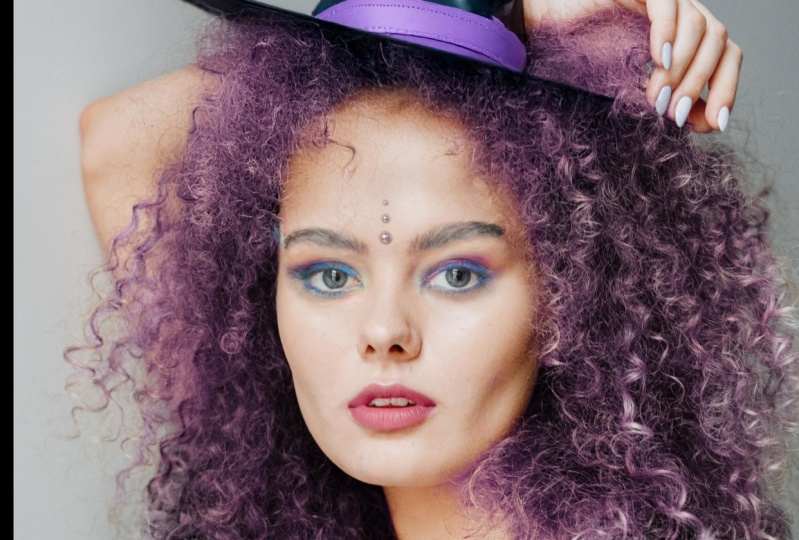
preenchimento e expansão generativos. Agora, aqui está uma coisinha que eu gosto chamar de retrato de fantasia. Eu sempre quis cabelos coloridos e agora podemos facilmente fazer
isso acontecer com a câmera. Filtro bruto. Melhore seu jogo de branding e marketing
digital com maquetes realistas, etiquetas e
camisetas e aprenda a
criar Vamos até mesmo interpretar o papel de designer de
interiores e transformar um quarto monótono em um
lindo estilo E por último, mas não menos importante, faremos nossos designs se destacarem
com efeitos criativos, como tom
duplo e meus
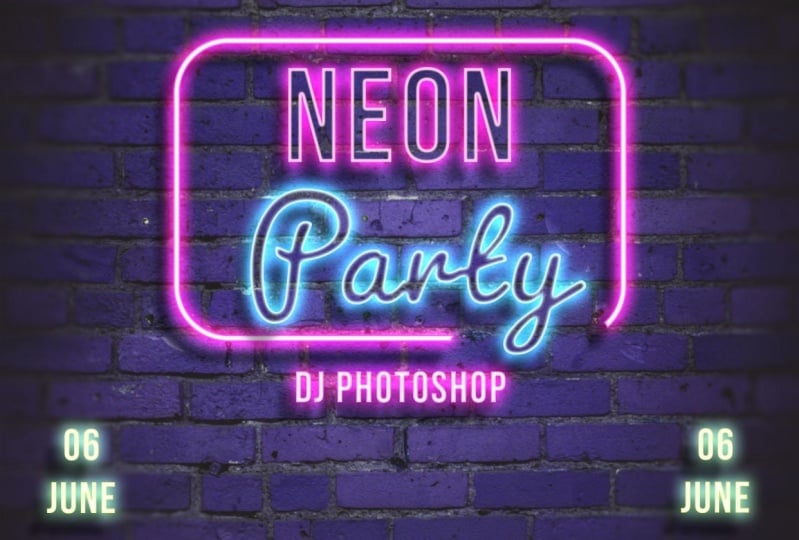
favoritos pessoais, efeito de brilho neon Sou um grande fã da repetição
para aperfeiçoar a habilidade Portanto, repetiremos todas as ferramentas várias vezes
ao longo do curso Como sempre, há
muitos arquivos e exercícios que você pode
baixar com um curso. Eu vou guiá-lo com atalhos
inteligentes o tempo
todo E pronto, vamos começar.
2. Boas-vindas ao curso!: bem-vindos, meus amigos, a esta aula de Mastering Adobe
Photoshop comigo, Kate Silver Estou super empolgada porque
essa é uma cláusula muito divertida e realmente espero que você concorde Portanto, essa aula é baseada em
projetos, o que significa que
combinaremos várias habilidades
e ferramentas do
Adobe Photoshop para obter resultados
impressionantes Então, em cada lição, combinaremos
muitas habilidades do Photoshop como modos de mesclagem, ajustes de
imagem, ajustes de
camadas, objetos
inteligentes e muito mais Se você estiver interessado em uma exploração detalhada de cada ferramenta específica e
individual
, sinta-se à vontade para
conferir minha aula para iniciantes Lá você encontrará
uma aula dedicada para cada ferramenta específica. Por exemplo, eu tenho uma aula específica apenas
sobre ferramentas de seleção, o que é muito importante. Mas você pode pular totalmente a aula para iniciantes
e aprender ferramentas de forma
holística de uma só vez
nesta aula de domínio Então, isso depende totalmente de você. Veja o que funciona melhor para você e seu cérebro e sua
forma de aprender. Então, sem mais delongas, vamos começar
com os atalhos gratuitos, os arquivos gratuitos e, claro, dominar o Adobe
Photoshop nesta primeira seção
3. Como preparar-se: arquivos e atalhos gratuitos: Ok, meus amigos discutem, prontos para essa
aula de domínio do
Adobe Photoshop comigo, Estou muito empolgada para que você
veja o que está por vir, com
quais exercícios
trabalharemos. Eu me diverti muito criando
todos esses exercícios e vamos combinar uma coleção
de habilidades em cada exercício Ok, agora, primeiro de tudo, vamos garantir que você
tenha o Adobe Photoshop instalado em seu
computador ou laptop Agora você pode
ter acesso apenas ao Adobe Photoshop e
ter essa associação,
ou ter o
Creative Cloud Suite completo, que é o que eu tenho Isso significa que você
terá acesso a outros softwares, como
Photoshop in design, Illustrator, Premier Pro, after effects e muito mais Mas isso depende totalmente
de você. Você sabe você. Agora, se você acessar
a página da aula, verá uma série de arquivos zip
para download e
eles são pastas compactadas que significa que, se você clicar
duas vezes em um, poderá expandi-lo
em uma pasta e verá todos os exercícios e imagens que criei
para nós lá dentro. Agora eu criei vários exercícios porque meu
objetivo é que você
os faça junto
comigo e nós os façamos juntos como uma equipe, passo a passo. Também adicionei uma pasta
incrível
que é a pasta de
planilhas de atalhos Se você me conhece e
da maneira como ensino, gosto muito de atalhos Eu realmente adoro um bom e velho atalho porque
acho que ele torna o processo muito
mais rápido e eficiente Eu criei
folhas de atalho para Max e PCs, como você pode ver aqui Agora eles são mais
ou menos iguais,
exceto que a maioria dos atalhos para
Max começa com o comando A maioria dos atalhos para PCs começa com Control. Agora, meu atalho favorito de todos os tempos é Undo
Commander Control Eu só queria poder aplicar
isso no meu dia a dia, mas infelizmente não posso O Adobe Photoshop é
minha próxima melhor aposta. Agora, vários outros atalhos com os quais
vou trabalhar muito são camadas via controle de
comando de cópia J. Lembra desse?
Mas não se preocupe, vou
falar sobre o atalho e vou repeti-los
repetidamente Espero que você
tenha memorizado muitos deles
até o final da aula As ferramentas de seleção também serão importantes. A ferramenta de movimentação. Sempre volte para a ferramenta de movimentação. Esse cara aqui
fazendo o pincel maior ou menor com o colchete esquerdo e
direito Legal. Sinta-se à vontade para
memorizar tudo isso nos próximos 5
minutos. Só estou brincando. Mas sem mais delongas, vamos
abrir o Adobe Photoshop
4. Atalhos e interface mais úteis: Agora, abriremos vários arquivos do Photoshop aqui mais tarde Mas, por enquanto, vamos
simplificar as coisas e começar e criar
um novo arquivo do zero. Vá em frente e clique no
novo arquivo aqui. Poderemos
escolher entre uma série de sugestões para web, celular e arte. Abaixo, você verá uma série de modelos
lindos da Adobe
by Amazing designers. Mas vamos manter as coisas simples. E poderíamos simplesmente clicar em Foto e tamanho padrão do
Photoshop Agora aqui você pode
escolher as unidades. E você pode alterá-los de
acordo com onde você mora ou quais métricas você usa, o que realmente faz sentido para você. Você também pode alterar a
orientação. Vamos clicar em Criar e começar
de forma simples. Ok, ótimo. Agora, um
pouco de limpeza Não vou entrar em detalhes sobre cada painel, cada
camada ou cada ferramenta. Se você quiser fazer isso, pode conferir
minhas pontuações para
iniciantes no Adobe Photoshop ,
onde eu Neste curso,
combinaremos várias ferramentas
e habilidades diferentes de uma só vez e
as aprenderemos de uma só vez. Agora vamos ter certeza de que
estamos todos vendo a mesma interface ou espaço de trabalho
do Adobe
Photoshop Vamos garantir que tenha a mesma
aparência. Para fazer isso, podemos acessar
o Window Workspace e selecionar Essentials
ou redefinir o Essentials Agora devemos ter
o mesmo espaço de trabalho. Legal, alguns atalhos
para começar, porque faremos muito
isso E isso é ampliar Commander Control e diminuir
o zoom do Commander Control menos e manter pressionada a barra de espaço. E clicar e arrastar para pegar a ferramenta, isso é chamado de
um atalho
final de zoom é o comando ou controle
zero Agora vamos usar isso quase o tempo
todo. Em cada exercício,
aumentaremos e diminuiremos o zoom. Certifique-se de tentar se
lembrar dessa. Ok, um dos
painéis mais importantes
com os quais trabalharemos é o painel de camadas aqui. Toda vez que adicionamos
algo à nossa página, trazemos um objeto, desenhamos algo, adicionamos texto. Ele aparecerá aqui
em sua própria camada. Quanto mais camada estiver no topo, mais ela estará à sua frente
ou perto de você. Sinta-se à vontade para clicar, arrastar e aumentar o painel de camadas, apenas para
ter mais espaço. Ok, agora outro painel super
importante com o
qual trabalharemos é o painel de
histórico aqui. Agora, um painel de histórico é
basicamente uma lista de todas as ações
que fizemos neste documento do Adobe
Photoshop É basicamente desfeito, mas listado. Podemos ver cada
coisa que fizemos nesse caso. Não fizemos absolutamente nada. Acabamos de abrir um novo documento. Vamos trabalhar com isso. É muito útil. Eu adoro isso. Agora, à esquerda,
temos as ferramentas. Um monte de ferramentas brilhantes. Um monte de
novos e antigos. A ferramenta de movimentação é sempre
aquela para a qual queremos voltar. Trabalharemos com algumas
das ferramentas de seleção, especialmente a ferramenta de laço,
a ferramenta de seleção
de objetos, a ferramenta de corte, que agora está atualizada e agora
inclui expansão generativa, mas falaremos mais sobre isso
em breve Também trabalharemos com ferramenta de
retoque para examinar o gesso ou o curativo para retoque
. Todas essas são ferramentas de retoque.
Surpreendente.
5. Edição não destrutiva: Ok, agora vamos para a
parte mais nerd ou teórica deste curso, mas eu prometo que não vai demorar
muito, então tenha paciência comigo Falaremos agora sobre edição
não destrutiva. Três tipos, para ser específico,
no Adobe Photoshop, existem três tipos de edição
não destrutiva e usaremos uma
combinação dos edição não destrutiva
significa apenas que, quando fazemos alterações, elas são sempre
reversíveis.
Sempre podemos desfazer sem
destruir E isso vai ser muito
importante para este curso. Há três tipos de edição
não destrutiva. Convertendo nossas imagens
em um objeto inteligente, adicionando uma camada vazia extra ou duplicando essa Converter imagens
em um objeto inteligente significa
apenas que o
Photoshop o mantém seguro Quaisquer alterações ou filtros
que fizermos serão adicionados à nossa
imagem como um complemento. Isso não destruirá
a imagem original. Adicionar uma
camada vazia extra significa que todas as alterações que fizermos
serão feitas em uma camada vazia extra. Não estará na mesma
camada da imagem. Então, duplicar uma camada significa apenas que duplicamos essa imagem para
que
ela não seja destruída Eu posso te mostrar o que quero dizer. Essa imagem tem esse ícone, o que significa que
é um objeto inteligente. Para converter imagens em
objetos inteligentes, podemos escrever, clicar e
converter em objeto inteligente. Quando fizermos isso, qualquer filtro, qualquer ajuste
será adicionado como complemento. Se eu fizer ajustes de imagem, saturação de
matiz e
alterar uma saturação, eu a coloco em preto e
branco e clico em, ok, isso será um filtro adicionado em cima
do objeto inteligente Essa é a técnica número um
de edição não destrutiva. A segunda técnica é adicionar uma camada vazia e depois fazer as alterações que
quisermos nessa camada. Por exemplo, eu posso usar
a ferramenta de pincel. Eu posso desenhar com uma ferramenta de pincel, seja o que for em
uma camada extra vazia, isso não destrói
minha imagem original. Isso também porque
eu posso esconder isso. Então, a terceira maneira de criar edição
não destrutiva é
duplicar essa camada Vou te ensinar agora
um atalho que será muito
importante e que é comando ou controle J para
duplicar uma camada Teremos duas camadas e se cometermos algum erro
nessa camada, sempre
teremos a camada
original lá. Você o tem para três tipos
de edição não destrutiva. Se isso não faz nenhum
sentido para você e você está super
confuso e fica tipo, que ela está falando? Não se preocupe. Porque
à medida que avançamos e realmente os aplicamos
aos nossos exercícios, espero que
faça mais sentido
6. Guia contextual e painel de história: Agora, uma das mudanças mais
empolgantes do Adobe Photoshop é
esse cara aqui, chamado de guia
contextual, que é um nome muito
engraçado, na verdade Mas é incrível. Por que isso é incrível? Porque antes, sempre que você tinha que fazer algo
no Adobe Photoshop, como remover um plano de fundo
ou selecionar algo, você tinha que ir
a toda a loja e tentar
encontrar o que precisava fazer e usar uma combinação
de painéis e ferramentas Mas agora o Adobe Photoshop tornou tudo muito simples e
criou um painel, a guia contextual, que sempre
fornecerá etapa lógica ou
a
próxima coisa que Nesse caso,
parece que a próxima coisa que faz sentido
é importar imagem. Como não
temos nada em nossa página para fazer isso
de forma longa, você teria que acessar o
arquivo Place Embedded. Mas agora, com a
nova guia contextual, basta clicar aqui Vamos fazer isso. clicar em Importar imagem
ou Colocar incorporado. Vamos trabalhar
com a guia contextual e mostrarei como ela é
rápida e incrível Agora, isso é só um teaser. Porque depois faremos um exercício real em que usaremos uma guia
contextual para remover fundo em detalhes
e o gerador de IA Porque o que é incrível é que a guia contextual agora
inclui o gerador de IA Todos nós temos opiniões diferentes
sobre o preenchimento generativo de IA, mas a abordagem do Adobe Photoshop é super incrível e,
honestamente, facilita Agora, nos arquivos zip, você deve ter recebido uma
pasta chamada imagens de estoque, que é uma pasta com imagens
de unsplash e pixels Se você puder
selecionar esse cara aqui, Yummy Tomatoes, clique
em Colocar e Ok, agora há muita coisa
acontecendo em nosso Photoshop. Vamos dar uma olhada
seção por seção. Primeiro de tudo,
no painel de camadas, agora
temos uma camada
da imagem. Se olharmos para nossa história, nossa história agora incluirá essa última ação que
fizemos com um objeto incorporado. Se quisermos desfazer isso,
podemos editar, desfazer ou
comandar ou controlar Ou também podemos ir até
aqui e simplesmente voltar
para a etapa anterior. Volte para a próxima etapa. Etapa anterior, próxima
etapa, incrível. Em seguida, a terceira coisa
é a guia contextual, que agora fornece as
próximas etapas lógicas Você tem Selecionar assunto. Nossa, com apenas um clique, ele selecionou o
assunto lindamente Mas vamos clicar em Selecionar. Você também pode simplesmente
clicar em Plano de fundo. Clique. Quem não é
tão incrível? Com um clique, Adobe Photoshop, remova o plano de fundo.
Isso é simplesmente incrível. Agora, mais tarde,
veremos como editar
o plano de fundo ou a máscara usando a guia contextual
que você vê aqui Mas, por enquanto, vamos
voltar e desfazer o que fizemos. Incrível. Um teaser final com a guia contextual
antes de discutirmos isso com
mais detalhes posteriormente é se usarmos a ferramenta de corte A ferramenta de corte agora foi
atualizada e totalmente nova. E agora inclui a expansão
generativa I, o que significa que,
se você clicar,
arrastar e estender sua página, basta clicar em Gerar Obviamente, se você quisesse,
poderia digitar alguma coisa. Mas, por enquanto, basta
clicar em Gerar. O Adobe Photoshop
criará automaticamente conteúdo gerado por IA que faça sentido Isso preencherá esta
imagem que é alucinante, e mostrarei mais tarde como isso pode ser incrível e
útil Agora você verá
no painel de propriedades que ele incluirá algumas
instruções diferentes, sempre três Para começar com as variações mágicas do
número três, ela incluirá sua
própria camada para a IA. Incrível. Espero que tenham gostado desse pequeno teaser, porque aprenderemos mais
coisas em profundidade daqui a pouco Por enquanto, se pudermos voltar
para Sem título ou para Novo basta voltar
ao início e desfazer todas essas coisas que fizemos e
manter nossa página limpa
7. Retoque avançado: Ok, meus amigos,
nesta seção interessante, abordaremos técnicas avançadas de
retoque Todos nós podemos ter
opiniões diferentes sobre edição de imagens, mas é realmente uma cláusula do
Photoshop sem edição de imagem?
Não tenho certeza. Nesta seção, removeremos as rugas,
removeremos olheiras,
clarearemos as rugas,
removeremos olheiras, os dentes para obter um
lindo sorriso de Hollywood
e nos daremos
um bronzeado, bronzeado ou Agora, abordaremos várias ferramentas
do Adobe Photoshop. Se em algum momento você se sentir
um pouco intimidado
, sinta-se à vontade para
voltar à cláusula de iniciante para É claro que também usaremos a edição
não destrutiva, como duplicar nossas camadas
com nossos famosos atalhos, converter nossas imagens
em objetos inteligentes, adicionar uma camada
vazia extra
e
fazer as alterações dentro
dessa camada fazer as alterações dentro Usaremos coisas como ajuste de
imagem, ajustes da
camada, conversão em
objetos inteligentes, a ferramenta de cura, os pincéis e
a máscara de recorte, pincéis e
a máscara de recorte muitas coisas Vamos começar
com técnicas avançadas de
retoque.
8. Retouching: clareamento dos dentes: Ok, agora que a
teoria mais chata acabou, podemos realmente fazer algumas
coisas divertidas e começar a editar Super empolgante.
Agora, na primeira parte do curso, editaremos e retocaremos
imagens,
onde poderemos
fazer coisas como tornar os dentes
amarelos brancos Sempre necessário.
Poderemos clonar partes de como é divertido e remover
rugas e olheiras Ok,
mas eu adoro rugas e elas são uma
parte bonita do envelhecimento e são naturais Mas não é um curso de Photoshop sem aprender
a editar imagens, certo? Também aprenderemos como editar
o tom de pele e dar a alguém um
belo brilho bronzeado Ok, então vamos começar. Então, vamos abrir a
pasta branca e T ou o arquivo zip. Se você clicar duas vezes
nos arquivos zip, eles serão convertidos em uma pasta E eu gostaria que selecionássemos essa linda imagem e
abrissemos com o Adobe Photoshop Incrível. Agora vamos fazer algumas edições
não destrutivas Em primeiro lugar,
podemos converter
isso em um objeto inteligente
clicando com o
botão direito do mouse e convertendo um objeto inteligente que tenha esse pequeno ícone. Agora nossa imagem está segura
agora para ser ainda mais segura. Se quiséssemos,
também poderíamos duplicar essa camada. Clique com o botão direito, Duplicar
ou
comande ou controle J e clique em Ok, olha, agora temos duas cópias desse objeto
inteligente. Incrível. Agora, vamos realmente
fazer a parte divertida em que
trocamos dentes por dentes amarelos. Agora vamos para a ferramenta
de seleção de objetos. Vamos clicar, arrastar
e desenhar uma forma ao redor dos dentes. Nossa, fez um bom trabalho. Destacou muito bem
os dentes. Vamos
comandar ou controlar J. O que isso significa é que
acabou de duplicar nossa seleção Ele fez uma cópia da nossa
seleção em uma nova camada. O comando ou controle J pode ser aplicado para duplicar
uma camada ou uma seleção Se eu mostrar essa camada, mas
esconder as outras, verei os dentes em uma camada
extra sozinhos. Isso é edição não destrutiva. Isso significa que, se
eu cometer um erro, ainda
tenho as
imagens originais. Ok, ótimo. Agora vamos aos ajustes de
imagem. O
comando ou controle de saturação de matiz é um atalho Eu gostaria que selecionássemos
amarelos porque isso selecionará apenas o amarelo e não os vermelhos Agora vamos reduzir a saturação ou remover
a cor e ela
ficará acinzentada Agora, para deixá-la mais
branca ou mais clara, vamos aumentar a
leveza e, uau, ela parece uma Um modelo para um
anúncio de dentista com dentes brancos. Então podemos clicar.
Então, quando estivermos felizes,
podemos clicar em, ok, teremos
os dentes em uma camada extra, o
que significa que, se os
escondermos, eles desaparecerão. Se mostrarmos, dentes amarelos, esconda os
dentes amarelos originais, mostre dentes brancos. Ótimo. Eu realmente
acredito na repetição. Para realmente aprender uma
habilidade neste curso, vamos repetir muitas coisas Vamos continuar e
repetir essa nova habilidade. Vamos
minimizar o Photoshop. Abra esta imagem, clique com o botão direito, abra com o Adobe Photoshop Agora, como hábito, gostaria que você
tentasse se lembrar de sempre
converter seus arquivos
em objetos inteligentes. Se escrevermos, clicarmos e
convertermos em objeto inteligente, pronto, ótimo. Agora vamos voltar para a ferramenta de seleção de
objetos novamente, selecionar o sorriso,
os dentes, nada mal. Agora vamos duplicar
os dentes em uma nova camada. O atalho para
papai é command for max ou control para PCs e j. Agora devemos colocar os
dentes em uma camada separada Se escondermos a camada inferior, veremos uma duplicata
dos dentes em uma nova camada Ótimo, vamos fazer esses dentes
amarelos brancos. Vamos para ajustes de imagem, saturação de
matiz. Vamos garantir que
selecionemos os amarelos. Ele só é aplicado
às cores amarelas. Agora vamos
reduzir a saturação
ou remover a cor e aumentar
a luminosidade para tornar a camada branca
. Lá vamos nós. Temos nosso sorriso de dentista. Clique em Ok, e pronto, podemos ocultar a camada
amarela Tev. Mostre a camada. Brilhante. Agora, se você quiser, pode salvar esses arquivos como arquivos Photoshop
acessando Arquivo Salvar como, salvá-lo como um arquivo do Photoshop ou salvar uma cópia como Jpeg Clique em salvar uma cópia
e escolha Jpeg. E lá vamos nós. Muito bem, e agora vamos passar
para a próxima parte do curso.
9. Clone olhos com a ferramenta Clone Stamp: Ok, passando para
algo muito divertido, e ainda está na categoria de
retoque E isso é, vamos
clonar olhos ou tornar
as imagens simétricas Então, vamos tirar uma
imagem com um piscar de olhos e vamos
fazer com que os olhos dela sejam simétricos Ou clone o olho dela, obviamente. Vamos fazer isso
com um gato também,
porque eu amo gatos, porque eu amo gatos, vamos clonar
carimbos, clonar E por último, mas não menos importante, vamos
clonar a roupa
no braço para torná-la simétrica.
Sim, isso é legal. Vamos começar. Simplesmente abriremos essa imagem com o Adobe Photoshop e ampliaremos o Commander
Control Amplie o Commander Control. Ótimo. O que
faremos é adicionar uma
camada adicional, uma camada vazia. Isso é edição não destrutiva. Só uma técnica. Vamos chamá-la de
clique duplo e chamá-la de camada de
retoque Incrível. Agora, todas as
mudanças que faremos estão nessa camada
adicional. Isso não destruirá
nossa camada original. Agora vamos acessar o atalho da ferramenta
clone stamp. Isso é o que vamos fazer. Vamos clonar uma parte dessa imagem e colocá-la lá O carimbo do clone é um pincel. Teremos que ajustar o tamanho do pincel
usando o atalho, colchete
esquerdo, para torná-lo menor Colchete direito
para torná-lo maior. Agora vamos ter que
alterar algumas propriedades, alguns ajustes desse pincel. Em primeiro lugar,
aqui podemos redimensioná-la, podemos alterar a dureza, o que significa que veremos mais dela Não vai ficar embaçado. Podemos alterar a opacidade
e torná-la em centenas, tornando o fluxo muito
alto também Então, uma das partes mais
importantes é amostra atual e
inferior, ou todas as camadas. Se a opção Amostra da
camada atual estiver selecionada, isso significa que estamos apenas amostrando ou tirando
pixels dessa camada Mas essa camada está vazia, nada vai acontecer. É aqui que precisamos selecionar a atual e a inferior,
ou todas as camadas. O que significa que ele vai coletar amostras de todas as camadas. Incluindo as camadas abaixo. Ótimo. Agora, a próxima coisa que
vamos fazer é clicar no painel do clone Agora isso aparecerá. É aqui que podemos fazer
alguns ajustes em
nosso pincel de carimbo clone.
Vamos começar. Vamos passar o mouse
aqui e manter
pressionada a tecla de opção de alteração
para selecionar a amostra E veremos o ícone do olho de
boi. Agora podemos clicar, assim como fizemos uma
amostra dessa peça Agora, obviamente, isso
precisa ser invertido. É aqui que acessamos
nosso painel de origem de clones. E veremos esse ícone girar horizontalmente.
Basta clicar nisso. Pronto, está invertido. Agora teremos que
alinhá-lo perfeitamente e tentar
torná-lo simétrico da
melhor maneira possível, o
que pode ser escondido que pode ser escondido Quando estiver feliz, você
clica e pronto. Agora, se você cometeu um erro, você pode simplesmente desfazer o
comando ou controlar o Et. Ou acesse nosso lindo painel de
história e vá para a camada de outro estado. Como o adicionamos em uma camada adicional,
podemos ocultá-lo. Portanto, é uma edição não destrutiva
com a ferramenta Clone Sam Incrível. Agora eu acredito
na repetição. Vamos repetir essa nova
habilidade que acabamos de aprender. Vou apenas
minimizar o Photoshop.
10. Clone carimbo com rotação: Volte para essa pasta. Para o clone, vamos
escolher a imagem do gato aberta
com o Adobe Photoshop O primeiro passo, lembre-se, é adicionar uma
camada adicional, uma camada vazia. E podemos chamá-la de camada de retoque ou
camada ocular
ou camada de clone Ótimo. Vamos até
o selo do clone Se ainda não estivermos
lá, vamos ampliar. Podemos ver melhor o gato. Obviamente, estamos vendo esse
olho da imagem anterior, o que obviamente
não vamos precisar. Só vamos nos
certificar de que
voltaremos ao painel de clones O que podemos fazer é desmarcar
mostrar sobreposição para que não possamos ver
temporariamente o outro
olho Quero que redimensionemos o colchete esquerdo do
pincel. É apenas uma aba
maior que a E.
Quero que a gente vá até aqui,
certifique-se de que a amostra esteja atual e abaixo ou faça uma amostra de todas as
camadas selecionadas. Caso contrário, não
vai funcionar. Quero que mantenhamos pressionada a tecla antiga ou de opção até vermos
o alvo e clicarmos. E agora podemos
clicar em Mostrar sobreposição e veremos o gato Agora, obviamente, o E
foi invertido, o que é ótimo porque são as configurações
do anterior Mas nosso gato está com a
cabeça um pouco girada. Então, precisaremos girar o E também para que
pareça realista É aqui que podemos
clicar nesse ícone. Gire, destaque
essa caixa de valor. Agora vou te mostrar
um pequeno truque. Se você pressionar o teclado R
para cima, o valor aumenta, o
que é incrível Agora eu quero ter
certeza de que você mantenha o selecionado, mantenha isso azul. Agora passe o mouse aqui. E agora pressione a
seta para cima no seu teclado. E você verá que ele está
sendo girado levemente para
torná-lo um pouco mais rápido Mantenha pressionada a tecla shift e
pressione a seta para cima. Uau. Agora está girando
muito mais rápido e melhor E vamos ter que
tentar alinhar os olhos, acho que algo assim, mas não tenho certeza absoluta. Depois de terminar,
basta clicar. Uau, isso é muito legal. Agora você pode ocultar
essa camada e mostrar. E, desse jeito,
clonamos o olho. Passando para a final, podemos seguir em frente
e minimizar isso. Vamos praticar isso
novamente e tornar isso um pouco mais difícil. Vamos abrir
com o Adobe Photoshop. Ainda temos aquele olho de gato. Isso é legal. Se quiséssemos, poderíamos ocultar temporariamente sobreposição do
programa apenas para não
vermos aquele olho Agora clique em mais, podemos adicionar uma camada vazia
adicional. Vamos
clicar duas vezes e renomear isso para Retouching Layer Great
ou Arm layer, o que você
achar que faz sentido para você Verifique se a ferramenta de
carimbo de clonagem está selecionada. Certifique-se de que a dureza esteja em torno desse número e
certifique-se de que a amostra atual
e inferior estejam selecionadas Agora vamos redimensionar nosso pincel com
o colchete direito, queremos torná-lo um pouco maior do que qualquer coisa que
vamos copiar sobre Vamos manter pressionada a tecla alter option até
vermos o ícone ocupado. E clique. Não vemos nada porque
nossa sobreposição está oculta. Basta assistir a este programa
Overlay. Lá vamos nós. Agora, salve as configurações
que tínhamos anteriormente. As configurações estão um pouco
erradas para essa imagem. Teremos que
ajustá-los novamente. Novamente, gostaria que
destacássemos a caixa de rotação e
pressionássemos a seta para baixo Desta vez, passe o mouse aqui para que possamos ver um
pouco do que estamos fazendo Passe o mouse para baixo e você
verá que está caindo. Se você quiser que ele vá mais rápido, use a tecla shift
e a tecla down, ele deve ir um pouco mais rápido. Agora isso é escondido e perdido. Certo? Toda vez que eu faço
isso, pode ser um pouco diferente porque eu sou humano e não posso fazer exatamente o
mesmo todas as vezes. Tenha paciência comigo. Depois de achar que parece
bom e realista, você pode clicar, arrastar
e desenhar ao redor dele. Parece realista.
Não é demais. Eu baguncei um pouco
o cabelo dela. Acho que, se for esse o caso, também
posso fazer isso de novo, tecla Alt e clicar e
depois abri-la novamente. Lá vamos nós. Algo parecido.
Acho que posso ir até aqui não por cima do
cabelo, mas apenas por cima. É só para preencher o plano
de fundo. Ok, agora temos um pequeno
pedaço aqui que deu errado. Isso é absolutamente bom. Porque vamos usar pela primeira vez
o
preenchimento generativo, porque não? Isso apenas torna tudo mais
rápido e fácil, e você
verá como é rápido. Vamos usar a ferramenta de laço,
que é uma ferramenta de seleção Vamos
selecionar essa peça,
a peça inteira, que é um
pouco estranha e não se encaixa Vamos apenas
clicar no preenchimento generativo. Não digite nada,
basta clicar em Gerar e ver o que vai acontecer. Eles criarão uma camada
adicional apenas para esse preenchimento generativo, o que é ótimo, para que não destrua nenhum pixel existente Uau, isso parece legal. Embora ela não tenha um dedo
enorme aqui. Nas propriedades, veremos
algumas variações diferentes. Podemos simplesmente escolher um deles. Se não gostarmos de nenhum deles, podemos clicar em Gerar
novamente e ver se há opções melhores,
e tudo bem. Depois de escolher um, está feliz, pronto. Sinta-se à vontade para salvar o
arquivo ou simplesmente fechá-lo. Parabéns por usar a ferramenta de carimbo de clonagem e edição
não destrutiva
11. Como retoque de rugas: mas primeiro clareamento dos dentes: Ok, então vamos passar para a próxima parte
da seção de edição de
imagens e
retoque de beleza do curso de masterização
do Photoshop. E isso são rugas
e olheiras. Embora eu pessoalmente ache
as rugas e olheiras bonitas e naturais, aprender a editá-las é uma grande
parte do Photoshop Então, vamos
abrir a pasta de rugas e
olheiras Começaremos com
rugas, clique duas vezes. Editaremos
essa bela imagem usando algo chamado ferramenta
de cura. Abordaremos
várias técnicas,
várias técnicas de edição não destrutivas como a conversão para a duplicação
inteligente de objetos e adição de uma camada
vazia
extra , apenas para garantir que não
destruamos nossa imagem original Vamos lá, se pudermos abrir
isso com o Adobe Photoshop. Lá vamos nós. Talvez
queiramos ampliar um pouco. Commander control
plus Beautiful. Ok, uma das primeiras coisas que gosto de fazer quando
abro uma imagem no Adobe Photoshop é converter minhas imagens em objetos inteligentes
apenas para estar no site seguro, caso eu esqueça Novamente, objeto inteligente significa que ele não destruirá nossa imagem
, apenas
adicionará filtros na parte superior. Vamos clicar com o botão direito do mouse e
converter em objetos inteligentes. Ótimo. Agora, antes de fazermos
a edição de rugas, gostaria que
repetissemos uma habilidade que
acabamos de aprender agora, que
é clarear os dentes, porque agora estamos juntando todas as nossas novas Quero que acessemos a ferramenta de seleção de
objetos,
cliquemos e arrastemos e tentemos
selecionar ao redor dos dentes. Foi um bom trabalho. Boa seleção. Se isso não
funcionar, selecione novamente. Agora eu gostaria que a
duplicássemos em uma nova camada usando nosso comando ou controle de
atalho J. Agora acabamos de
duplicá-la em uma Para ser ainda mais seguro, gostaria que
convertêssemos isso também um objeto inteligente, porque quando editarmos
a saturação de matiz, se a convertermos
em um objeto inteligente, podemos voltar e
editá-la novamente ou desfazer as
alterações Um objeto inteligente é uma ideia inteligente. Essa é a camada dos dentes, certo? Se quisermos, podemos até
clicar duas vezes e chamar o Te apenas para que saibamos renomear os dentes
da camada
e agora converter objeto
inteligente e
veremos esse pequeno ícone
de objeto inteligente Ótimo, vamos aos ajustes de
imagem, saturação de
matiz ou
comando de atalho ou controle U. Vamos nos
certificar de selecionar os amarelos porque são os dentes
amarelos que queremos selecionar,
certo, não as certo, não Vamos reduzir
a saturação. Remova a cor dos dentes e aumente a luminosidade
para que fique mais clara Agora podemos clicar em Ok, porque o
convertemos em um objeto inteligente. Agora temos o
filtro inteligente como complemento. O que significa que,
se não
gostarmos, podemos escondê-lo e ter os dentes amarelos
novamente ou mostrá-los Ou podemos até
clicar duas vezes aqui e editar
tudo de novo. Ótimo.
12. Como retoque de rugas: 1. com a ferramenta de cicatrização: Agora, vamos realmente
chegar à essência disso. Vamos falar sobre a remoção de
rugas com a ferramenta de cura. Em primeiro lugar,
gostaria que clicássemos no sinal positivo e criássemos uma camada
adicional. Embora tenhamos um objeto
inteligente para usar, como a ferramenta
de cura
ou a ferramenta de carimbo de clone, precisamos de uma camada vazia em branco Poderíamos chamá-la
de camada
cicatrizante retoque
ou camada anti-rugas, o que fizer sentido Agora, a próxima coisa
que vamos
fazer é mudar o modo de mesclagem Um modo de mesclagem é
uma transparência. É uma transparência
e há muitos tipos diferentes
de efeitos com ela. O que é legal.
Vamos selecionar clarear apenas para torná-lo sutil, para
que o efeito seja sutil Em seguida, vamos para
a ferramenta de escova de cura, que é a ferramenta de que precisamos. O pincel curativo é um pincel. Como é um pincel, podemos redimensioná-lo usando nossos
adoráveis atalhos O colchete direito
para torná-lo maior e o colchete esquerdo
para torná-lo menor Assim como a ferramenta de carimbo de clonagem, teremos que selecionar uma área de amostragem ou uma área
que não tenha rugas O que vamos
fazer, essencialmente, é provar uma área limpa e bonita e colocá-la sobre
as rugas. Mas o que é super importante
é que, se formos aqui, podemos ajustar o pincel, a dureza, é
mais macio ou Mais importante ainda, se selecionarmos a amostra, é necessário dizer amostrar todas as
camadas atuais e inferiores. Porque se não o fizermos,
é uma camada vazia, que significa que ela
selecionará apenas amostras
da camada vazia, mas não há nada
nessa camada, não funcionará. Sempre certifique-se de
selecionar a amostra de todas as camadas. Agora vamos segurar a tecla de opção de
alteração e clicar em. Agora podemos começar a
clicar e arrastar. Legal, às vezes
é um pouco engraçado. Se ficar engraçado, podemos simplesmente
revisar e resolver o problema. Ou também podemos desfazer usando o
atalho Commander Control. O que eu gosto de fazer
é reprová-lo. Mantenha pressionada a
tecla alter option novamente, clique em reamostrar e, em seguida,
coloque-a sobre uma ruga Nós podemos fazer isso aqui também. Alt ou a
opção de selecionar novamente ao lado uma ruga e, em seguida,
colocá-la em cima
da ruga,
ao lado de uma ruga em uma área em branco, área E revise isso. Podemos fazer isso em qualquer lugar, o que é muito bom. Vou fazer a opção de alterar o segundo
olho e clicar, então posso desenhar
lindamente na parte superior Agora aconteceu de novo. Eu posso tentar fazer isso de novo, ou desfazer e fazer de novo. Selecione e desenhe na parte superior novamente. Envelheça e desenhe por cima. Ótimo. Vamos continuar
envelhecendo e desenhando por cima. Muito satisfatório, não é? Agora, no momento em que
entramos em um pedaço menor, podemos diminuir nosso pincel. Colchete esquerdo
novamente, opte e clique. Mesmo aqui entre
as sobrancelhas, você pode selecionar um espaço em branco Alt e clicar e colocá-lo entre as rugas e depois soltá-lo sobre
as Para as rugas horizontais. Para as rugas horizontais, podemos selecionar um
lugar intermediário onde não há
rugas e depois desenhá-lo em cima da ruga,
onde não há rugas Alt e clique, depois
clique e arraste para cima. É um pouco como um videogame que você precisa
alternar entre selecionar uma amostra e clicar em
Alterar opção e clicar, depois clicar e arrastar. Um pouco como andar de
bicicleta ou carro. A prática leva à perfeição. Vamos montar e ver
o que fizemos até agora. Como adicionamos uma camada em branco
adicional, podemos simplesmente ocultá-la ou mostrá-la. Uau, isso é muito legal. O que também é legal é que, se você
esconder todas as outras camadas, verá que parece uma
camada de maquiagem corretiva, o que é Se você estiver satisfeito com alguma coisa, você também pode acessar a ferramenta de
barbear ou o atalho E, você pode apagar partes se não gostar,
mas eu Sim, isso foi tudo para
a ferramenta de cura. Vamos praticar isso
novamente com outro exercício. Você pode minimizar isso e
ir para a próxima.
13. Retoque de rugas: 2. com máscara de recorte e ferramenta de urdidura: Eu gostaria que
selecionássemos um círculo escuro. Desta vez,
praticaremos a ferramenta de cura
que acabamos de abordar Vou mostrar uma técnica
adicional, outra maneira de fazer isso, porque às vezes uma técnica funciona melhor que a outra, dependendo da imagem, da iluminação, se houver um livro, digamos que, de certa forma, é isso
que faremos. Vamos
abrir essa imagem. Eu mantive o nome
do autor aberto com o
Adobe Photoshop, assim como antes, podemos convertê-lo
imediatamente um objeto inteligente para
mantê-lo limpo e seguro Vamos ampliar o comando plus. Ok, vamos fazer a
técnica que acabamos de fazer. Agora vamos adicionar uma camada em branco
adicional. Podemos chamá-la de camada
ou ferramenta de cura, que é uma ferramenta que usaremos. Agora lembre-se de que precisamos
torná-lo um pouco transparente para que seja
um pouco mais sutil. Vamos voltar ao
normal e selecionar clarear. Portanto, esse é um modo de mesclagem,
tornando-o transparente. Tudo bem, vamos para
nossa ferramenta de pincel de cura agora. Ele ainda tem as amostras
do passado. Certifique-se de selecionar a amostra de todas as camadas ou as atuais e inferiores. E podemos ajustar o pincel. Agora vamos manter
pressionada a tecla alter option e clicar em Agora
podemos desenhar na parte superior. E isso não parece muito
ruim, exceto essa parte: Opa, o que eu poderia fazer é ir até as eras e
excluir o atalho para
a cura pontual, é que ela poderia
voltar para a cura pontual Agradável. Então, vamos esconder a camada e mostrar. Oh,
isso é muito legal. Parece que eu adicionei uma camada
de corretivo de maquiagem. Incrível. Agora, você está pronto para aprender uma nova técnica
de fazer isso? Um novo método pode ser
um pouco complicado, mas se formos
praticá-lo por muito tempo, talvez você se familiarize
com ele e fique à vontade Ok, eu gostaria que
usássemos a ferramenta Lasso, que é uma ferramenta de seleção Eu gostaria que clicássemos
e arrastássemos ao redor do olho. Vamos lá, clicamos e arrastamos ao redor do
olho, é um pouco mais baixo Agora vamos clicar com o
botão direito do mouse e clicar em pena. Isso significa que
ele destacará a área de seleção
, mas tornará a borda um pouco mais fina ou um pouco mais macia Pai tem dez raios e tudo bem. Agora vamos duplicar essa peça em uma nova camada usando o comando ou controle J.
E
vamos fazer isso novamente, comandar ou controlar J. Podemos até
convertê-los em um objeto inteligente, convertê-los em objetos inteligentes Agora vamos colocar essa
camada dentro da outra, copiar dentro da outra usando algo
chamado máscara de recorte O que significa que estamos cortando
uma camada na outra. Para fazer isso, passe o mouse
sobre as duas camadas,
as duas cópias
da parte inferior mantêm pressionada a tecla de opção de
alteração e clique nela para recortá-la uma dentro
da outra Agora vamos para
Editar, Transformar e Distorcer. Isso porque vamos
elevar tudo. Empurre tudo
para cima para que
nem vejamos mais as
olheiras. Ou seja, se clicarmos e
arrastarmos, vamos gentilmente empurrá-lo
para cima. E talvez precisemos de ajuda e também a
empurremos de baixo para cima. Vamos literalmente distorcer e empurrar
tudo
para cima, o que é incrível Parece bom. Uau,
quando terminamos, pressionamos Enter. Ou pronto. Lá vamos nós. Agora, a
boa notícia é que o convertemos em um
objeto inteligente. O que isso significa? Isso significa que, se não
gostarmos e cometermos um erro, voltamos a editar, transformamos o Warp e voltamos para onde estávamos
antes de podermos ajustá-lo Essa é a vantagem
de um objeto inteligente. Sim, vou deixar você decidir de
qual técnica você gostou mais usando a ferramenta de
cura e
parece que tem uma camada de maquiagem ou usando o método de máscara de
recorte A boa notícia é que vamos
praticar isso novamente
porque, novamente, acredito na repetição e estamos lidando com
muitas coisas difíceis O Photoshop não é fácil
no começo, com certeza. É por isso que a repetição
é extremamente importante. Vamos minimizar isso e
escolher outra imagem aberta com o Adobe Photoshop e
ampliar no Commander
14. Pratique ambas as técnicas: 1.Healing Tool & 2.Clipping/urdidura: Podemos até clicar com o botão direito do mouse e convertê-lo em um
objeto inteligente só para ter certeza. Acho que é um bom truque sempre
fazer isso o
máximo possível. Converta suas imagens em objetos
inteligentes por precaução, mesmo que as dupliquemos e adicionemos
uma camada oculta, gostaria ter certeza de que não estou
destruindo nada Tudo bem, vamos começar com
a técnica de cura. Vamos
clicar no sinal positivo, vamos chamá-lo de cura. Vamos tornar o
modo de mesclagem mais leve, é suave. Em seguida, vamos até a ferramenta
do pincel cicatrizante
e ajustaremos o pincel. Muito importante,
certifique-se de que diz amostra de todas as camadas ou
atuais e abaixo. Tudo bem também. Agora temos que escolher as
amostras aqui, mantendo
pressionada
a tecla de opção de alteração,
clicamos opção de alteração e
começamos a desenhar na parte superior. E vai fazer com que,
literalmente , pareça que
adicionamos corretivo no rosto dela. É isso mesmo. É tão fácil quanto isso. Agradável. Vamos praticar
os outros métodos com a máscara de recorte Vamos selecionar novamente
a camada original. Vamos até a ferramenta
de laço. A ferramenta de seleção que
vamos selecionar aqui está um pouco abaixo. Temos coisas para melhorar. Agora vamos clicar com o
botão direito do mouse e digitar novamente. As bordas são emplumadas. Suave, raio dez. Ok, vamos
duplicar isso em uma nova
camada de comando ou controle J. Ótimo, vamos convertê-lo em objeto
inteligente porque
quando o
combatermos, poderemos
editá-lo, se necessário,
convertê-lo em objeto inteligente Agora vamos duplicar isso novamente, comandante de controle J, ele o duplicará automaticamente como um objeto inteligente, o que é ótimo Agora vamos
recortar esse. Dentro dessa,
vamos manter pressionada
a tecla antiga ou de opção até vermos a seta preta e
o quadrado branco. Clicamos agora, isso
está dentro daquilo. Em seguida, vamos para Editar, transformar. E vamos empurrar tudo
para o alto para tentar nos livrar daquela bolsa debaixo
dos olhos
que ela mal tem. Mas sim, quando você está meio feliz, você pressiona Enter. Ótimo. Agora, se você não gostou disso e
cometeu um erro, pode voltar a transformar o Warp porque não era
um objeto inteligente Podemos continuar exatamente de onde
paramos e editá-lo. Sim, essas são as
duas técnicas. Máscara de recorte, essa
, pincel curativo. Cabe a você decidir qual
deles prefere, honestamente. Às vezes, isso realmente
depende da imagem e da situação. Às vezes você pode
querer o outro, às vezes o outro pode
parecer melhor do que o outro. E é por isso
que acho que é sempre uma boa ideia conhecer alguns métodos
diferentes de edição. Diminua o zoom, vamos lá. Vamos fazer isso de novo
uma última vez. Com uma imagem final, abrimos com o Adobe Photoshop Podemos ampliar o
Commander Control, além de convertê-lo em um objeto
inteligente apenas por segurança. Vamos destacar
que, como ainda
estamos usando a ferramenta de laço, destacaremos o item abaixo. Apenas certifique-se de
não selecionar o livro Vamos clicar com o
botão direito do mouse e selecionar a pena dez. Ok, vamos
comandar J ou duplicar. Vamos
convertê-lo em um objeto inteligente. Novamente, comando J. Agora vamos recortar uma delas dentro
da outra, mantenha pressionada a tecla de opção alter entre as camadas e clique
agora em Editar, Transformar Distorção Agora vamos
elevar tudo um pouco mais e tentar esconder as olheiras o máximo que pudermos, não muito. Quando estamos felizes, pressionamos Enter. Se não estivermos satisfeitos,
voltaremos a editar transform Warp. E não se preocupe,
podemos simplesmente editar coisas. Ok, vamos fazer isso de novo. Mas, para isso,
certifique-se de voltar para a camada inferior porque vamos selecionar
a partir daqui, não a partir daí, a camada
original. Clique e arraste ao redor do
olho, clique com o botão direito, pluma. Porque lembre-se de que precisamos
suavizar as bordas. Ok, comande ou controle J, converta-o em um objeto inteligente
se quiser mantê-lo seguro. Novamente, comande J
para duplicar isso, temos duas duplicações e
agora vamos segurar a tecla alter option e colocar ou encaixar um dos olhos
embaixo do Finalmente, vamos editar, transformar
a distorção, prometo que esta é a última vez, depois vamos brincar
com ela e
tentar levantar as olheiras Não está mais no
recorte. Ela desaparece o máximo que pudermos. Novamente, é tentativa e erro. E às vezes
parece melhor do que os outros, porque
toda vez que fazemos isso, fazemos de outra maneira. Entre quando estiver
feliz e pronto. Agora, se você está confuso
, clique com o botão direito do mouse e renomeie para
olho direito e olho esquerdo, se quiser Você pode até mesmo selecionar os dois
recortes de um olho, os dois primeiros e o código de cores Clique com o botão direito do mouse e vá para as cores e escolha uma
cor vermelha para a direita. Acho que codificado por cores, só para que
faça mais sentido, eu o codifiquei em vermelho
e o outro olho Pronto, para remover
rugas e olheiras.
15. Como retoque de pele: preenchimentos de cores, máscaras e modos de mesclagem: Ok, passando para
a parte final
da seção de retoque ou edição de
imagens. Seção de beleza. Esse será o tom de pele adicionando uma
pele bronzeada ou beijando o sol como esta. O sol se beijou novamente, o sol
natural se beijou. Faremos os dois exercícios. Vamos abrir
isso com o Adobe Photoshop. Se quisermos, podemos
converter
isso em objeto inteligente
apenas para mantê-lo seguro, é um bom hábito. Podemos clicar em Selecionar assunto, aqui na guia contextual Bom trabalho. Agora vamos adicionar um ajuste de camada se você
não souber o que é. Basicamente, se adicionarmos ajustes como fizemos com a saturação de
matiz, este E tudo isso é aplicado
apenas a essa imagem específica. Mas quando adicionamos um
ajuste de camada como esse, ele se parece um pouco com
o yin e um ícone É uma camada com um ajuste interno e é
aplicada a todas as
camadas abaixo dela Se tivéssemos dez camadas, isso seria aplicado
a todas elas. De qualquer forma, vamos clicar nele e selecionar Cor sólida. Queremos selecionar a cor RNG, como um tom de pele Ish, e clicar em OK O motivo pelo qual preencheu
apenas o assunto e não o plano de fundo é porque o selecionamos. Quando clicamos, ele só criou a cor sólida para aquela
área e mascarou o resto Agora vamos
voltar aos modos de mesclagem. Já falamos sobre os
modos de mesclagem antes dessa época. Vamos tentar colorir quem? Isso é um pouco demais. Se
for um pouco RNG, podemos clicar duas vezes aqui
e podemos deixar a cor um pouco mais clara,
se quisermos E clique em OK. Agora, se
clicarmos duas vezes nessa camada, esse
painel de estilo de camada aparecerá. Vamos mudar as opções
de mistura. propósito, todos esses são
efeitos que abordaremos
posteriormente no curso. Mas estamos apenas vendo aqui o modo
de mesclagem. É a mesma coisa que
aplicamos anteriormente, queima de
cor, eu
gostaria que mudássemos a camada
subjacente. Se pressionarmos a tecla alter
option, adicionaremos
outra interrupção de cor até que você veja
outra interrupção de cor. E então deslize-o
mais para a direita, porque isso significa que não afetará as partes escuras. Só os pedaços de luz. E
olha, parece incrível. Clique em. OK. Se escondermos isso, podemos dar uma olhada. Lá vamos nós. Ela é um pouco mais dourada, um pouco mais fina em spray, um pouco mais dourada. Ótimo. Agora, isso foi para os destaques. Também podemos fazer outro para as sombras, se quisermos Honestamente, acho que também
parece ótimo do jeito que está. Mas se quisermos e talvez
deixá-la um pouco mais escura ainda, podemos duplicar
essa camada de
controle de comando J. Whoa, ela é Agora,
clique duas vezes na cor e torne-a talvez
um pouco mais marrom, um pouco mais escura ou um pouco Ok, obviamente parece horrível. Vamos
clicar duas vezes novamente aqui. Desta vez, vamos
devolver isso. Vamos
alterar a opção ao redor da parte branca e, em seguida,
deslizá-la para a esquerda. Agora clique em Ok e veja o que também podemos fazer é
reduzir a opacidade dessa camada Agora, há outra coisa que
podemos fazer que é muito legal adicionar um ajuste de
camada adicional chamado cor seletiva E isso será aplicado a
todas as camadas abaixo dela. Portanto, certifique-se de selecionar vermelhos
e, em seguida, o pecado será como um azul. Se aumentarmos isso,
ficará menos rosa. Se reduzirmos, é
muito rosa, certo? Acho que precisamos adicionar
um pouco de azul, só para que fique um pouco menos rosa. Então você pode brincar,
Magentizink yellow. Talvez a torne menos
amarela ou mais amarela. Simpsons, você pode
brincar com eles e
ajustar a cor novamente Às vezes, é um acerto ou um erro, porque toda vez que faço
isso, parece diferente
porque não me lembro dos
números exatos que escolho. Estou sempre fazendo isso a olho nu. Quando você terminar, pronto. Se você se esconder, verá
que demos a ela dez. Bom. Novamente, se você acha que ela é
muito rosa ou muito alaranjada, você sempre pode ajustar a Então, sim, isso depende
totalmente de você.
16. Tom de pele: como editar máscaras de camada (para olhos e dentes): Agora, que outra coisa
eu vou te mostrar? E pode ser um
pouco complicado. Se a próxima etapa
for muito complicada, não há problema em ignorá-la. Mas para aqueles
que querem fazer isso, o próximo nível é esse. Você pode notar que os olhos dela também
ficaram um pouco mais escuros. Você pode notar que
temos uma máscara aqui. Esses, tudo o
que é preto está escondido. Tudo o que é
branco é mostrado. Teremos que selecionar as miniaturas
da máscara de camada com esse cara, o
preto e branco Com um pincel preto,
teremos que desenhar nos
olhos para que isso não
afete os olhos. Você pode ajustar o tamanho do
pincel com o
colchete esquerdo e o direito Vamos
desenhar em cima dela que os ajustes não sejam aplicados nos olhos. Se quiser, você pode fazer
o mesmo com os dentes. Eles são bonitos e brancos. Se você cometeu um erro, basta desfazer o mesmo para a outra
camada. Se quiser selecionar a outra camada,
certifique-se de usar
o pincel preto para o pincel preto remover o
efeito nos olhos Ela tem aqueles lindos olhos
verdes que podemos ver, não
há efeito nos dentes. Se você cometeu um erro
, pode simplesmente
trocá-lo por branco ou x para trocar E então você pode desenhar no topo x. E aí está, ótimo. Agora, se olharmos para
a máscara de camada, acabamos de remover o
efeito dos olhos. Isso parece engraçado. Sim, agora não é
aplicado nos olhos ou nos dentes. Incrível. Um belo beijo de sol, bronzeado, lindo. Eu amo isso. Ótimo. Vamos fazer isso de novo
com outra imagem. Vamos selecionar isso, abra com o Adobe Photoshop Novamente, vamos
clicar em Selecionar assunto. Talvez queiramos
adicionar esses dedos,
caso contrário, eles terão
uma cor diferente. O que podemos fazer é clicar
na ferramenta Seleção rápida, selecionar o sinal de adição, basta
adicionar à seleção. Clique e clique, aí está. Agora temos isso selecionado. Se clicarmos
no ajuste de camada
e selecionarmos Cor sólida, ela será aplicada apenas
ao que estiver selecionado. Clique em Cor sólida, e então podemos escolher uma cor
um pouco bronzeada, um pouco mais bronzeada,
e clicar em OK E selecione Color Burn,
que, novamente, é um modo de mesclagem. Esse é um tipo de efeito, mas faz com que
pareça um pouco queimado. Uau, isso parece incrível. Isso foi rápido. Agora, se não
gostamos disso, novamente, podemos
clicar duas vezes nessa camada. Clique para
abrir o painel de efeitos, onde você tem todos os efeitos
que veremos mais tarde. Mas também para alterar a
mistura da camada subjacente. Essas são as opções de mistura. Podemos segurar a
tecla Alt e clicar, então
podemos ajustá-la para que as
partes escuras não sejam demais. Clique em OK. Antes e depois. Isso é incrível.
Agora, se quisermos, podemos adicionar outro comando de
cor J e clicar duas vezes E podemos fazer com que seja talvez mais. Adicione uma mistura de duas cores, um pouco acinzentada e esverdeada Clique em, ok,
vamos mudar o modo de
mesclagem agora Vamos
clicar duas vezes nessa camada. Desta vez, volte assim. Desta vez, vamos segurar a tecla alter option aqui, alterar a opção e fazer o oposto deslizando
o branco até lá. Clique em, ok, está
um pouco mais escuro. Se não
gostarmos, podemos simplesmente removê-lo. Ou podemos simplesmente alterar a
opacidade e fazer que ela se aplique um
pouquinho, não muito. Novamente, se estiver um pouco
no lado amarelo, podemos adicionar outra camada de
ajuste com cor
seletiva e fazer com que ela adicione um pouco mais de azul E talvez remova um pouco
o amarelo. Talvez adicione um pouco de rosa. É muito divertido mudar
o tom, os matizes. Lá vamos nós. Então isso foi antes, e isso é um antes. Depois que ela se bronzear um pouco. E essa é uma maneira muito
rápida de aplicar um bronzeado e mudar o
tom da pele no Adobe Photoshop Então é isso para a primeira seção edição de
retoque de imagens Depois,
passaremos para a IA, preenchimento generativo,
criação de retratos especiais, criação de retratos especiais, adição de cabelo com IA e
mais manipulação de fotos
17. A guia contextual e o preenchimento generativo com IA: Meus amigos podem discutir, prontos para uma das melhores atualizações do Adobe
Photoshop Confie em mim, é incrível. É chamada de guia contextual e certamente
facilita minha vida Ele permite que você
execute ações como remover o fundo de forma super
fácil com um clique e, em
seguida, edite esses fundos suavizando as bordas
e coisas assim Super legal. Em seguida, a seção seguinte que
abordaremos, Aguarde. Drum roll, generative, Phil, todos
nós também temos
sentimentos diferentes sobre a ascensão da IA, mas eu realmente adoro a versão do Adobe
Photoshop mas eu realmente adoro a versão do Adobe
Photoshop
e ela se
chama E, de forma generativa, nos
permite transformar facilmente nossas imagens sem esforço
e E também remove muitos dos processos
tediosos
do Adobe Photoshop Também usaremos o
Camera Raw Filter, que é alimentado por IA. E é minha parte
favorita da aula porque agora qualquer pessoa pode facilmente
mudar a cor do cabelo, a cor dos olhos, a cor dos lábios
, as roupas e até mesmo adicionar um céu nublado
com o substituto do céu Estou super animada. Espero que você goste desta
seção. É muito divertido.
18. A guia contextual: como remover fundo: Ok, então antes de
passarmos para a próxima parte, que será o Photoshop
gerado por IA usando preenchimento gerado por
IA e extensão gerada por
IA Vamos falar
sobre algo realmente importante chamado
guia contextual, que
mencionei brevemente antes Agora, pessoalmente,
acho que essa é uma
das melhores atualizações que o
Adobe Photoshop adicionou E isso porque isso
tornou as coisas muito mais fáceis e
rápidas de acessar,
especialmente removendo a edição em
segundo plano, a remoção fundo
e
o preenchimento generativo Vamos ter uma breve visão geral
da barra de guias contextual e vamos testá-la Com a remoção do plano de fundo, isso vai
ser muito simples. Não vai ser muito agradável
, mas é mais para praticar Eu gostaria que abrissemos o
plano de fundo com contexto. Eu gostaria que
abrissemos essa pessoa,
essa adorável moça
que está se exercitando, abrindo o Adobe Photoshop Ao abrir, você encontrará
a guia contextual aqui. Agora, se você quiser
ocultar a guia contextual, ou não conseguir encontrá-la e
quiser visualizá-la, você pode ir para a janela Você verá a barra de
tarefas contextual aqui Se tiver um carrapato,
significa que você pode vê-lo. Se eu clicar nele,
ele desaparecerá. Se eu acessar a
barra de tarefas contextual da janela novamente, posso mostrá-la. De qualquer forma, agora que tenho
minha imagem, como de costume, podemos convertê-la em um
objeto inteligente, se quisermos. Ok, a barra de tarefas contextual nos dará algumas próximas etapas
lógicas Poderíamos selecionar o assunto, clicar e ele
fará uma bela seleção. E vamos ampliar para que possamos
ver um pouco melhor. Isso é ótimo. Também temos a possibilidade
de inverter a seleção. Há várias
coisas que podemos fazer aqui imediatamente,
mas vamos desmarcar O que vamos fazer
imediatamente é remover o plano de
fundo com um clique. Vamos prosseguir e remover o plano de fundo
com um clique. Usando a barra de guias contextual, vamos
clicar e pronto,
uau, foi muito rápido.
É incrível. Agora não é perfeito. Eu posso ver que sua testa
está cortada. O que é incrível na barra de guias
contextual agora é que podemos subtrair da
máscara ou adicionar à Vamos clicar em Adicionar à máscara. Novamente, você pode ajustar
o tamanho do pincel normalmente com o colchete direito
e o colchete esquerdo Depois, você pode começar a adicionar se
faltar algum pedaço, como os dedos dela. Vamos ampliar o Command Control. Sim, existem alguns pregos lá, então vamos apenas adicioná-los volta e adicionar mais alguns de volta. Isso é realmente ótimo. A barra contextual está
boa para mim até agora. Ótimo. Vamos fazer
mais alguns ajustes daqui a pouco, mas para fazer isso primeiro,
vamos adicionar uma imagem como fundo, pois
será muito mais fácil de visualizar. Vamos para o local do arquivo, incorporado nessa pasta. Você verá várias
imagens para escolher. Vamos selecionar essa
imagem, bonita e verde, e redimensioná-la Clique e arraste. Clique, arraste e solte para
que possamos ver a
linda janela verde. Depois de terminar, você pode
clicar em Concluído ou Enter. Lá vamos nós. Atualmente, o fundo está escondendo a camada da mulher. Vamos clicar, arrastar
e mover a camada do plano de fundo atrás da camada da mulher. Fantástico, agora vamos fazer alguns
ajustes em nossa máscara. Vamos
selecionar a imagem. Se selecionarmos a
miniatura da imagem
, ela
nos dará algumas opções Mas se selecionarmos a miniatura da
máscara de camada,
a guia
contextual agora nos dará algumas opções para a
máscara, o que Vamos ampliar o
Commander Control agora. O que também é legal é que podemos ajustar a
pena da máscara Isso é algo que eu
realmente gosto porque às vezes
parece muito cortado. O que podemos fazer é clicar nele e aumentar
o efeito da pena Você pode notar de forma
muito sutil que as bordas ou bordas
da máscara serão
suavizadas e franzidas, que é muito bom
porque faz com pareça um Um pouco mais macio, menos recortado. É muito legal. E uma boa
maneira rápida de fazer isso. Ótimo, perfeito. Agora, se
quiséssemos, também poderíamos tornar essa
imagem um pouco menos saturada porque ela parece um pouco mais saturada
em comparação com o fundo. Então, podemos fazer ajustes de
imagem, saturação de
matiz e reduzir a saturação
um pouquinho Finalmente, se quisermos, podemos selecionar o fundo, ir para desfoque de filtro, desfoque
gaussiano e adicionar um pouco de desfoque para que pareça
mais uma profundidade de campo,
como se a mulher estivesse na Desculpas pelo
som do meu gato. Lá vamos nós. Essa é uma introdução
à guia contextual. Agora é muito fácil
remover um plano de fundo e
editar a máscara da camada de fundo
usando a guia contextual usaremos a guia
contextual daqui a pouco para IA
19. Preenchimento e extensão generativos com IA: Ok, meus amigos. Você está pronto para a próxima parte do curso, que é IA generativa, Phil ou inteligência artificial Então, todos nós tivemos
reações diferentes à IA. No começo, fiquei um pouco relutante, mas quando o Adobe Photoshop
criou a IA generativa, percebi que poderia
usar a IA a meu favor e tornar alguns dos processos
tediosos muito mais rápidos mas quando o Adobe Photoshop
criou a IA generativa,
percebi que poderia
usar a IA a meu favor e
tornar alguns dos processos
tediosos muito mais rápidos e muito melhores. E agora eu realmente
amo isso de forma interessante. Então, minha primeira introdução à IA foi, na verdade, para
estender imagens Basicamente, contratei
um fotógrafo para criar essas imagens lindas, mas o formato estava totalmente errado. Basicamente, se você conhece o
Youtube ou o skill share, o tamanho da miniatura
é 1920 vezes 1080. Infelizmente, as imagens
que o fotógrafo criou eram muito pequenas,
como você pode ver aqui Como você pode ver aqui, esse
é o tamanho do Youtube e essa é a imagem que
o fotógrafo criou. Eu usei a pílula generativa para
preencher as partes que eu
não tinha de longe Parece incrível, não é? Mas assim que você aumentar o zoom, verá que
é gerado por IA. Mas tudo bem. Não acredito que alguém
vá ampliar. E eu fiz o mesmo
com essa imagem. Nada mal, certo? Esta imagem é, usei o preenchimento generativo de IA aqui e fiz o mesmo com todas
as minhas imagens Isso é ótimo. Isso é
o que faremos. Agora, vamos usar o preenchimento generativo e
a extensão generativa da
IA O próximo exercício
será recortar ou tirar essas meias imagens
de unsplash e
pexels e usar o preenchimento generativo
de IA Eu quero que você veja o quão
incrível isso é. Basicamente, tirei essa
imagem e a
coloquei em I e ela criou isso Isso não é incrível? Outra variação é essa. Se você olhar para I, é a mesma imagem mas com um resultado diferente,
o que é incrível. Vamos ver isso daqui a pouco. Quero que selecionemos essa imagem
e a abramos com o Adobe Photoshop Eu quero que a gente vá
até a ferramenta de colheita. A nova ferramenta de
corte atualizada agora tem uma expansão generativa
incorporada dentro dessa ferramenta O que vamos
fazer é simplesmente clicar,
arrastar e expandir. Vamos
clicar em Gerar e ver o que o Adobe Photoshop
em IA cria Agora é uma senhorita um pouco
escondida, certo? Toda vez que o usamos
, surge
algo diferente. Às vezes é estranho, às vezes
é ótimo. Vamos ver. O melhor é que
ele
adicionará automaticamente uma camada de expansão
generativa aqui Aqui no painel de
propriedades, poderemos ver três variações diferentes cada vez que clicarmos nessa. Não é ruim, na verdade, vamos dar uma olhada no segundo. Nada mal. E o terceiro? Eu gosto bastante desse,
na verdade. Ou talvez esse. Sim, o segundo. Agora, se você não
gostar de nenhum deles, basta clicar em
Gerar novamente e ele gerará três variações
adicionais. 12.3 depende
totalmente de você qual deles você
escolhe pessoalmente Depois de escolher um, o que costumo fazer é
excluir todos os outros
usando a lixeira ou o ícone da lixeira Então eu escrevo, clico e
rasterizo a camada. A razão pela qual eu
faço isso é porque quando usamos o preenchimento generativo de IA, isso pode tornar nossos arquivos
realmente enormes de qualquer maneira, eu acredito na repetição Então, vamos minimizar isso. Vamos fazer exatamente a mesma
coisa com essa imagem, abra com o Adobe Photoshop Talvez ainda estejamos usando
a ferramenta de corte. Vamos clicar e arrastar
e fazer a mesma coisa aqui. E pressione Enter e Generate
sem preencher nada. Se você não preencher nada, Photoshop o
preencherá
automaticamente com base no
ambiente Generate Isso parece um pouco estranho. Vamos ver o próximo, nada mal. Oh, isso é bom.
Depois de escolher, você pode excluir todos os que não
gostou usando o ícone da lixeira. Ótimo. Você pode
salvá-lo, ir até A e salvá-lo como
um arquivo do Photoshop Ou, se você clicar em Salvar uma cópia, poderá salvá-la como Jpeg Perfeito, vamos
fechar esses arquivos.
20. Preenchimento generativo com IA: crie um retrato: Vamos passar para essa linda,
linda brilhante foto de olhos e ver o que o Adobe
Photoshop Isso foi
absolutamente impressionante, e eu realmente espero
que surja algo tão
impressionante. Mas vamos ver. Vamos
prosseguir e abrir o arquivo com o Adobe Photoshop.
Ok, brilhante. Agora
vamos para a ferramenta de corte. Há várias
maneiras de fazer isso. Você pode simplesmente, de uma só vez,
abri-lo e esticá-lo, ou você pode fazer peça por
peça e clicar e arrastar. E sempre permita que o
Photoshop gere. E isso não é ruim. Vamos dar uma olhada nas outras opções. Puxa, eles são todos legais,
mas eu vou escolher esse. E o seu pode parecer
completamente diferente. Agora vamos diminuir o zoom
e continuar. Gere toda vez que você
puder recortá-lo e estendê-lo um pouquinho e, eventualmente, ver o que
ele resultará. Continue novamente toda vez que você tiver três
pontas para escolher Portanto, escolha o que
achar melhor, clique, arraste
e até redimensione um pouco mais E vamos ver o que isso
vai fazer. Uau, isso é lindo. Vamos dar uma olhada no segundo,
diferente e interessante. E o terceiro,
uau, isso é lindo. É incrível como
toda vez que eu faço isso, isso gera algo
completamente diferente. Eu realmente amei o
que eu criei antes. Deixe-me te mostrar.
Definitivamente, vale a pena dar uma olhada. Isso não foi tão incrível. É incrível como
a mesma imagem
gera um resultado completamente
diferente. o que eu fiz antes foi
chamá-la de Glitter Bride Eu também criei um diferente, um
resultado completamente diferente da mesma imagem. É simplesmente incrível. E estou muito curioso para
ver o que sua IA gerou. Sinta-se à vontade para publicá-lo na seção de
projetos, porque eu adoraria ver o que você e seu Photoshop
geraram juntos Ok, vamos seguir em frente e fazer
um pouco mais de IA generativa. Phil, desta vez
vamos adicionar
cabelo a pessoas carecas e bebês ,
não tenho nada
contra pessoas ousadas Aliás,
não tenho nada
contra pessoas ousadas. Achei que é um
uso divertido do preenchimento generativo de IA. Parece muito bom e engraçado. Vamos começar com o bebê. Vamos clicar com o botão direito do mouse e abrir
com o Adobe Photoshop. Começaremos primeiro
com a expansão generativa. Vamos
até a ferramenta de corte. Vamos
expandi-lo generativamente primeiro, porque
precisaremos de muito espaço para aquele
cabelo moicano maluco que vamos
criar .
Clique em Gerar. Ótimo. Teremos três opções,
mas, para ser sincero, todas as três
estão bem para mim. Escolha um deles. Agora, o que vamos fazer é selecionar as duas camadas clicando em uma mantendo pressionada a
tecla shift e clicando em outra. Isso significa que, quando
aplicarmos o preenchimento gerado por I, ele será adicionado às duas camadas. Então, podemos ir para
a ferramenta Lasso. Podemos clicar e arrastar e
começar a desenhar onde achamos que o cabelo maluco deveria
vir aqui. Isso foi ruim, vamos ver. E clique em Generative
Fill e digite blue rock star ou blue rock star hair mohawk Em seguida, clique em Gerar e veja
o que isso resultará. Eu adoro isso. Isso é muito engraçado. Novamente, toda vez que geramos
algo, é diferente. Eu gerei algumas versões
diferentes disso. Engraçado. Agora vamos para
a próxima, porque, novamente, acredito na repetição
com o Adobe Photoshop Abra essa imagem e
faça a mesma coisa. Vá até a extensão de corte
e clique em Gerar. Ótimo, agora é só escolher uma das variações que você gosta. Em seguida, certifique-se de
selecionar as duas camadas acessar a ferramenta Lasso e clicar e arrastar
onde o cabelo deveria estar Eu penso assim. Não faço ideia. Eu não sou cabeleireira. Em seguida, clique no
preenchimento generativo e digite o cabelo. Vamos ver o que vai acontecer. Uau, isso é incrível. Isso é simplesmente
incrível, não é? Eu gosto desse. O problema é que está realmente escondido. Senhorita, a última vez que o
criei me deu um resultado
muito bom. Até cabelos amarelos que
pareciam muito bons. O estilo Justin Bieber é incrível. Uau, espero que você tenha gostado, mas ainda há mais por
vir, IA
21. Retrato de fadas: clareamento automático de imagem: Ok, você está pronto para a
próxima parte do curso, que é minha parte
favorita, e eu a
chamei de Princesa das Fadas porque o que
faremos é tirar um lindo retrato natural e converter essa pessoa
em uma princesa fada Usar IA e algo
chamado filtro Camera Raw, o que é incrível,
não é impressionante? Podemos mudar o
cabelo, os olhos, as sobrancelhas, os
lábios e muito mais Faça algo chamado
make up transfer, que é um filtro do Adobe
Photoshop Podemos adicionar uma coroa usando o gerador de
IA Fill,
adicionar um colar,
trocar a roupa, mudar o
céu usando o substituto do Sky, que também é um novo filtro do Adobe Photoshop Também
aprenderemos como adicionar algumas miçangas aqui,
como uma imagem de pérola que
removerá o fundo de De qualquer forma, estou super empolgada por usarmos todas essas imagens. Essa será a imagem
que usaremos para transferir a
maquiagem e
essas serão as miçangas Vamos ao que interessa.
Então, se ele conseguir abrir Fairy Princess Me,
selecione esta imagem Um pexels, esse. E clique com o botão direito do mouse e abra
com o Adobe Photoshop. Linda. Agora, a
primeira coisa que faremos é manter
essa imagem segura. Vamos convertê-lo em um objeto inteligente para edição não
destrutiva Vamos escrever, clicar
e converter em objeto inteligente. Então, para ser mais seguro, vamos
duplicar essa camada Temos uma cópia
extra para o caso de podermos usar o comando de atalho
ou o controle J perfect Agora, como esse
é um objeto inteligente, poderemos colocar vários
filtros inteligentes em camadas na parte superior. Cada alteração que fizermos
será
adicionada separadamente como um filtro
ao objeto inteligente. que significa que será muito
fácil editá-lo, se quisermos, e
colocar camadas por cima. Ok, agora, antes de começarmos a
editar o cabelo, as sobrancelhas,
as pupilas, os lábios com algo chamado filtro
camera raw, que é super fácil
e super Primeiro, gostaria que ajustássemos o brilho
dessa bela imagem. Então, vamos
adicionar uma camada de ajuste aqui
mesmo no ícone que parece
Yin e Yan Essa será uma
camada que será aplicada a todas as
camadas abaixo Quero que selecionemos os
níveis e cliquemos em automático. O que é ótimo agora é que o Photoshop tem muitas funções automáticas, vamos clicar nelas
automaticamente Terá
iluminado nossa imagem antes e depois, está
um pouco mais brilhante
22. Filtro cru para câmera: fazendo a cor do cabelo rosa: Incrível. Agora vamos embora. Gostaria que selecionássemos
a duplicata da imagem do objeto
inteligente Vamos para o
Camera Raw Filter. O que vamos fazer
é acessar o ícone circular
e selecionar pessoas O Photoshop
detectará a pessoa e detectará todas as partes separadas da pessoa, o que
é muito legal Listamos aqui todas as partes,
como a pele, as sobrancelhas, a pupila, os lábios, o que é incrível e faz
isso de uma forma muito rápida Vamos selecionar o cabelo, porque é com isso que vamos
começar com o cabelo. Vamos
fazer cada parte separadamente porque
será muito mais fácil de
editar e aplicar. Depois vá em frente e
clique em Criar. Agora vamos ampliar o Commander Control para
que possamos ver melhor. Eu fiz um bom trabalho
ao detectar o cabelo, mas há algumas partes
que gostaríamos de mudar, provavelmente como algumas partes
do rosto aqui O que podemos fazer é clicar em
Subtrair e selecionar Pincel. Por ser um pincel, podemos usar nossos atalhos para
ajustar o tamanho do pincel O colchete direito
para torná-lo maior e o colchete esquerdo
para torná-lo menor Em seguida, poderemos clicar, arrastar
e remover alguns
dos pedaços que estão
um pouco em excesso e ajustar o tamanho do pincel nos colchetes
esquerdos .
Podemos começar
a remover aqui alguns dos bits que não queremos e alguns
dos ombros
que não queremos Agora podemos pressionar e segurar a barra de espaço no teclado para clicar, arrastar
e movê-la Segure a barra de espaço
e clique e arraste. E apenas o tamanho do pincel, toda a volta, onde você
achar necessário. Os dedos,
não vamos cortar os dedos e um pouco
do braço aqui. Mais ou menos. Eu pessoalmente
gosto disso. É imperfeito Acho que aumenta o look, mas não se preocupe, não
será vermelho. Essa é só a máscara, ótimo. Vamos rolar para baixo. Além disso, você pode ajustar
as configurações do pincel alterando a
pluma e o fluxo Se isso não funcionou
para você, ótimo. Vamos rolar para baixo. Uma
das primeiras coisas que gosto de fazer é
brincar imediatamente com a temperatura, mudar um pouco a cor, a tonalidade e a saturação da tonalidade. Gosto de mudar a cor primeiro e depois brincar
com o resto. Eu quero escolher a
cor rosada, mas é claro, escolher qualquer cor que você queira esfriar
pode
torná-la um pouco amarelada,
um pouco mais Você pode adicionar saturação
ou reduzir a saturação. Não se preocupe se não tiver a
aparência que você deseja. Vamos
mudar algumas coisas. Não se preocupe. Podemos adicionar a
quantidade ou reduzir a quantidade. Novamente, isso depende de você. Podemos adicionar exposição. Uau, isso parece estranho. Ou reduzir a exposição, mas
vou deixar como está. Podemos adicionar contraste ou
reduzir o contraste. Acho que parece muito bom. Reduzindo o contraste. Podemos adicionar mais
destaques ou reduzir, não
há certo ou errado aqui. É só uma questão
de jogar e ver o que
achamos que parece certo. Também podemos ter estilos
diferentes nas
opiniões que você pode adicionar. Então, vou adicionar algumas sombras porque
acho que fica bem E adicione alguns brancos que não ou reduzam, brinque com os negros E, na verdade, acho que esses dois, eu poderia deixá-los como estão. Isso não parece incrível? É incrível a rapidez com
que trocamos o cabelo. Ótimo. Agora podemos rolar para
baixo e há mais
algumas coisas
com as quais podemos jogar. Como a textura. Quem? Textura muito grande
ou redução da textura? Eu gosto muito disso. Parece
um pouco mais onírico. Quando há menos textura, adiciona mais clareza ou brilho, há todas essas configurações com as quais
podemos jogar. Adicione nitidez ou
remova a nitidez. Está muito embaçado, com redução de
ruído. Há muitos
fatores com os quais jogar. Agora, quando estivermos felizes, podemos clicar em OK. Isso será aplicado
à nossa imagem. Incrível. Agora, se
não estivermos satisfeitos com isso, temos a opção de
editá-lo apenas selecionando filtro
camera raw
porque criamos um objeto inteligente, o
que significa que será uma edição não
destrutível, que significa que todos
os nossos filtros serão colocados em camadas aqui e poderemos
editá-los individualmente,
um por um Se você quiser editar isso, basta clicar duas vezes, voltar ao ícone
e selecionar aqui. Isso apenas o levará de volta
para onde você estava, onde você poderia mudar
as cores ou outros enfeites Ou subtraia talvez e
selecione o pincel e talvez subtraia um pouco daqui se for demais
na Ótimo. Quando estivermos felizes, clicamos em. Ok, e pronto
23. Filtro bruto para câmera: cor de olhos e sobrancelha: Surpreendente. Vamos passar
agora para as sobrancelhas. Vamos mudar as cores
de cada pequena peça. Vamos garantir
que isso seja selecionado, aquele objeto inteligente de imagem. Vamos usar o
filtro e a câmera raw. Filtre novamente,
aquele ícone de círculo, clique com
o botão direito do mouse e selecione pessoas. Vamos selecionar as sobrancelhas. Clique em Criar. Podemos ampliar um
pouco o comando ou o controle. Além disso, eles se parecem um pouco com
lagartas, não é? As sobrancelhas. É aí que
vamos editar um pouco e subtrair um
pouco para que
pareça um pouco mais Subtraia e escove o controle, podemos suavizar aqui
e remover alguns pedaços E talvez faça o
pincel arder. E remova alguns pedaços e
fique um pouco parecido com microblading ou maquiagem E quando estiver satisfeito com
o formato do navegador, você pode rolar para baixo. E eu sempre começo
imediatamente com a cor. Eu sempre começo com a cor
e depois ajusto o resto. É assim que eu trabalho. Podemos
brincar um pouco com a tonalidade Isso é bom, não é? Eu quero
escolher uma cor um pouco verde, do
tipo azul, porque
acho que fica legal Isso é bonito, podemos
reduzir a saturação. Uau, isso parece perfeito.
É isso que eu quero fazer. Parece um pouco azul, ótimo como uma
fada. Agora vamos voltar para
a seção de luz agora. Poderíamos brincar com
isso. Uau, isso é demais e reduz a exposição Está muito escuro.
Isso também é legal. Mas eu não quero que
possamos reduzir o contraste
ou adicionar contraste. E eu gostaria de reduzir
o contraste porque gostaria que a sobrancelha
fosse um pouco mais sutil Adicione destaques, adicione sombras. Vou adicionar algumas sombras. Sim, por enquanto é isso. Eu não vou tocar em brancos
e negros aqui. Role para baixo e podemos adicionar
textura ou reduzir a textura. Vou reduzir tudo isso um pouco porque quero que
as sobrancelhas fiquem mais
macias
e menos Eu vou reduzir
todos esses efeitos. Rolar. Você pode adicionar nitidez
ou reduzir a nitidez, fica mais desfocado.
Redução de ruído. Vamos diminuir um pouco o zoom. Vá lá, menos O. Isso é divertido, não é? Talvez eu volte para subtrair. Vá até o pincel
e talvez eu remova um pouco, porque pode
ser um pouco demais só para amolecer e
até reduzir a quantidade Não é ótimo, há
apenas um efeito mais sutil. Ótimo. Quando estiver feliz,
posso clicar em. Ok, vamos lá. É aplicado. Incrível. Agora eu
tenho dois filtros Camera Raw, um para as sobrancelhas,
que é esse Se eu esconder, vou ver
as sobrancelhas escondidas. Vamos mostrar de novo,
um para o cabelo. Se eu esconder o filtro inferior,
o cabelo desaparece. É por isso que é ótimo
ter um objeto inteligente com edição
não destrutiva,
porque
sempre podemos editar e adicionar por
cima sem destruir Ótimo. Passando para minha parte
favorita, os olhos. Vamos voltar para filtrar
Camera, Raw, filter. Volte para o ícone do círculo, clique com
o botão direito e selecione Pessoas. Vamos selecionar
Iris e uau,
isso parece um vampiro Aumente o zoom, vá lá, além de
adorar isso também. E clique em Criar. Como sempre, gostaria de
começar com a cor. Eu quero que ela tenha
grandes olhos verdes, porque eu amo olhos verdes. Vou deixar a
tonalidade verde linda e talvez adicionar um pouco de amarelo Uau, isso não é impressionante? Eu poderia brincar com o tom, posso brincar e
ver o que eu gosto, porque eu queria ser
um pouco verde amarelado Eu posso adicionar a saturação. Uau, isso é absolutamente
impressionante, não é? Estou obcecado com essa ferramenta de filtro
Camera Raw. É simplesmente uma incrível mudança de
vida. Então eu posso voltar aqui
e adicionar o suporte. Posso adicionar um pouco de exposição
se quiser, mas não adicionar contraste ou
reduzir os realces de contraste. Para ser sincero, não
vou fazer essas mudanças aqui porque
gosto da aparência. Vou rolar para baixo
e talvez eu adicione mais textura porque
acho que fica bem, como se os olhos se destacassem um pouco mais e talvez eu
adicionasse mais clareza. Eu adoro isso. Incrível. Também posso adicionar mais nitidez ou
não reduzir o ruído Bem, lindo. Absolutamente deslumbrante. Quando estiver feliz,
posso clicar em OK. Uau. Agora eu vou ter três filtros Camera Raw
diferentes, um para os olhos, um
para as sobrancelhas e um para o cabelo, e eles estão todos separados
24. Como adicionar cor para lábios brilhante: Incrível. Agora vamos
passar para os lábios. Vamos
voltar ao Camera Raw Filter, desta vez de
volta ao ícone do círculo. Novamente, selecione pessoas para detectar todas as partes
da pessoa. E selecione Lábios e
clique em Criar. Vamos ampliar, vamos, para que possamos ver um pouco melhor. Ótimo, talvez precisemos
ajustar um pouco os lábios. Sinto que não está
preenchido o arco do cupido, é
assim que se chama,
não está completamente preenchido Desta vez, vamos adicionar, vamos selecionar o pincel. Podemos ampliar um
pouco mais. Comande ou controle mais
e adicione ao lábio. Talvez faça o
pincel um pouco maior. Adicione e preencha o
lindo laço do cupido, que é muito
importante para os lábios Talvez algumas bordas aqui, perfeitas. Agora, eu gostaria de dar
aos lábios uma
cor semelhante às sobrancelhas Verde, azul, mentolado. Vou até a
temperatura e deixá-la azul e adicionar mais verde, lindo. Eu posso brincar com a saturação
e reduzir a saturação. Uau, isso é muito
bom, não é? Eu posso brincar com a
exposição novamente aqui. Reduza o contraste. Alto contraste, o que
é muito bom. Ou baixo contraste. Brinque com as luzes altas para
torná-las mais leves. Sombras, muita coisa para
jogar. Não é legal? Agora, eu não vou jogar
com muitos fatores exceto uma
coisa que eu quero mostrar
a vocês, que é o grão. Eu gostaria que
adicionássemos grãos
porque vai parecer um pouco com um efeito
brilhante, o que eu Você pode ver aqui,
parece um pouco brilhante
e eu realmente gosto Parece um pouco com
maquiagem e aumenta
a aparência de fada novamente, podemos adicionar quantidade ou reduzir, é um pouco mais sutil Ótimo. Estou muito
feliz com isso. Quando estiver feliz,
você clica em. OK. Aí está. Temos todas
as cores que editamos. O cabelo, as sobrancelhas, os olhos, os lábios
e tudo isso usando o filtro Camera Raw em um piscar de olhos
25. Novo filtro de IA: transferência de maquiagem: Mas ainda não terminamos. Se você olhar para o
original que eu criei, que é bem parecido mas não totalmente, há
algumas diferenças. Você pode ver a maquiagem. Isso também é um filtro
e é chamado de filtro de transferência de
maquiagem e é um novo filtro no Adobe Photoshop Isso é o que faremos a
seguir. Muito legal. Depois disso, adicionaremos as miçangas,
a coroa, o vestido
e o colar de miçangas Ok, vamos em frente. Vamos para Filter. Vamos
ver os filtros neurais,
que são filtros mais novos
no Adobe Photoshop Vamos selecionar a
transferência de maquiagem e ativá-la. Se você ainda não tem isso, talvez seja necessário
baixá-lo primeiro e depois
poderá aplicá-lo. Esse filtro está disponível somente
nas versões mais recentes
do Adobe Photoshop Se você tiver versões mais antigas
, talvez não as tenha. Vamos clicar aqui
e selecionar uma imagem. Clique na pasta dessa
pasta, Fairy Princess. Temos algumas maquiagens que
podemos usar e escolher, mas eu vou
escolher essa,
porque essa é a que eu
escolhi no original Vou clicar nessa imagem. Vamos ver. Uau, isso é
ótimo, não é Eu realmente gosto disso.
Isso é muito bom. Ótimo. Isso está lindo. Uau. Olha esses olhos. Mas há algumas partes
que eu gostaria de mascarar. Como os lábios. Eu
não gosto dos lábios. O que vou fazer é selecionar uma nova máscara de camada apenas para que ela seja
aplicada em uma nova camada. Então eu posso ir para menos e
remover a parte onde eu não quero que seja a maquiagem porque é aí que eu não
quero que essas partes estejam Então, quando eu clico em OK, ele acabou de criar uma nova
camada para aquela maquiagem. Só para a maquiagem
em uma nova camada, o que é ótimo porque
essa é outra forma de fazer edição não
destrutiva Lindo.
26. Como adicionar maquiagem de contas: O que vem a seguir? Temos as
miçangas aqui, vamos continuar Agora
vamos abrir
um arquivo de um objeto inteligente imediatamente para que não
precisemos convertê-lo posteriormente Vamos selecionar as
miçangas e clicar em abrir. Vamos usar a ferramenta de marcação
retangular. Vamos selecionar esse talão
e vamos copiar o
comando C e voltar para nossa
imagem e comandar V paste E vamos usar nosso adorável efeito de remoção
de fundo. Assim, ele
remove o fundo. Incrível. Agora, gostaria de suavizar um pouco as bordas da
nossa remoção de fundo Eu gostaria de clicar
aqui e dar um pequeno efeito
emplumado para que fique um pouco
mais suave nas bordas Incrível. Agora vamos
redimensionar isso porque é um grande comando ou controle
para a transformação livre E vamos
redimensioná-lo, torná-lo menor
e colocá-lo aqui
em algum lugar ainda menor, talvez ampliando e inserindo quando
estivermos satisfeitos com Se quiséssemos,
também poderíamos reduzir a opacidade. Agora vamos duplicar esse talão usando a opção de alteração de
atalho Porque queremos
duplicá-lo algumas vezes. Temos uma maquiagem meio frisada, veja o atalho
para Verifique se você está na
camada correta opção de
alteração até ver
o cursor em preto e branco. E agora temos que fazer isso. Incrível. Agora vamos fazer isso de novo para fazer esses dois pequenos pedaços, mas eu quero que eles
sejam bem menores, então vou aqui e
vou pressionar Alt e arrastar novamente, mas desta vez redimensione-o
e torne-o menor Comandante
de controle T, torne-o menor. Ótimo. Agora duplique isso
e adicione outro lá Quando terminarmos com
isso, podemos
alternar, arrastar e soltar para o outro lado e adicionar
ao outro lado Quando estivermos felizes, diminua o zoom
e veja como fica. Nossa, isso é legal, Frank. Olha.
27. Preenchimento generativo com IA: coroa, colar e vestido: Lindo. Agora vamos usar a IA e dar uma coroa a essa
princesa fada O que podemos fazer é usar
a ferramenta de laço. Novamente, basta selecionar para onde
achamos que uma coroa iria. Depende. Se você
quiser selecionar uma coroa pequena
ou uma coroa curta, clique em preenchimento generativo Você pode digitar coroa
ou coroa de miçangas ou coroa
branca ou ter muitas ideias, mas vamos ver o que a
coroa nos dará Eu não gosto disso, mas
vamos ver o que mais. Uau, isso é interessante. Desta vez, devo dizer que
não amei as coroas. Eu vou deletá-los. Talvez eu digite coroa branca
e veja o que aparece. Coroa branca e gere porque acho que
ficaria bem. Oh, isso é muito bom. Ótimo. Na minha original, eu tinha essa linda coroa da
qual gostei muito. Eu também tinha isso e aquilo. Sim, esse é o problema da IA. Toda vez que você gerar, ele
criará outro. E às vezes é
melhor do que o outro. Isso é incrível. E eu me pergunto qual é a sua, que tipo de coroa você
tinha em seu prontuário. Agora, se quiser, você
também pode tentar dar a ela um colar desenhando em volta do pescoço para trás
com a ferramenta de laço Desenhar ao redor do pescoço é um preenchimento
generativo e pode digitar colar de miçangas ou apenas
colar colar Isso é legal. Mas, novamente, eu preferia o meu
original, Gorgeous. Espero que você tenha se divertido com isso. E por último, mas não menos importante, se você quisesse, você poderia criar IA, dar a ela uma roupa completamente
diferente Ok, se formos até a ferramenta de
movimentação e apenas clicarmos e verificarmos se
tudo está selecionado. Em seguida, podemos acessar a ferramenta de seleção de
objetos e a camada principal
com todos os nossos filtros. E podemos clicar e arrastar e tentar selecionar
a roupa da melhor maneira possível. Se faltar um pouco, podemos segurar a
tecla Shift e clicar e arrastar. E isso deve adicionar alguns
bits à nossa seleção. Novamente, mude e clique para adicionar
alguns bits. Ok, vamos ver. Depois, podemos simplesmente
clicar em Preenchimento generativo e ver o que ele oferece e
não digitar nada Ou podemos digitar o vestido e simplesmente gerar e ver o que eu vou nos
dar e, uau, isso é legal Meio que me lembra os filmes de
Tim Burton. Por alguma razão, eu não
gosto muito disso. Oh, isso é bem interessante. Então, sim, lindo. Espero que você tenha se divertido com isso.
28. Substituição do céu com IA: Ok, então uma das
partes finais que precisamos adicionar a esse retrato de fadas de fantasia
é a substituição do céu É também um dos filtros de IA mais recentes do
Adobe Photoshop. Apenas certifique-se de selecionar
a última camada ou
objeto inteligente da imagem. Simplesmente precisamos ir para a substituição do
Edit Sky. Se estiver acinzentado, certifique-se de ter
essa camada da imagem selecionada e de que ela
esteja funcionando E assim,
poderemos escolher
entre vários céus diferentes, todos com nuvens
diferentes Escolha um que você goste. Bem, trippy. Depois de escolher um deles, você pode ajustá-los
diminuindo um pouco ou não reduzindo o brilho A temperatura. Podemos mudar,
na verdade, as nuvens clicam. Ok, quando terminarmos. E ele criará automaticamente um novo grupo para substituição do céu, que também podemos ocultar se
quisermos mostrar ou ocultar. Isso é totalmente opcional. No meu original, criei um
Sky Ok diferente. Ótimo.
29. Mockups e moldes de marca: Ok, meus amigos, nesta
próxima seção vamos nos concentrar em branding
e marketing digital Então, criaremos
maquetes realistas das páginas de
um livro até a adição de rótulos de marca às caixas Também criaremos padrões
perfeitos
com muita facilidade no Adobe Photoshop e
, em seguida,
aplicaremos modelos realistas
desses padrões em camisetas e caixas
. E aplique-os lindamente
em perspectiva Com ferramentas muito legais,
como a ferramenta Warp,
o cilindro Warp perspectiva
Warp Warp. E será apresentado
a uma nova ferramenta chamada filtro de
ponto de fuga Isso nos permitirá
colocar tudo em uma perspectiva
realista de uma maneira muito fácil. Também adicionaremos desfoques, filtros
e sombras projetadas para que pareça ainda
mais realista. Vamos.
30. Mockup de livro: a ferramenta Warp: Caras incríveis. Então, nesta
parte do curso, vamos
criar modelos Criaremos
maquetes de livros onde temos um livro e adicionaremos páginas a ele e criaremos
como um livro falso, simularemos vários tipos
diferentes de maquetes
usando algo
chamado Warp tipos
diferentes de maquetes usando algo
chamado E depois
criaremos modelos para embalagens Adicionaremos rótulos
a objetos e muito mais,
e usaremos todos os tipos
de modos de
mesclagem, modos de
transparência e técnicas de deformação, neste caso, Mas, mais tarde,
gostaria que
acessássemos a
pasta de maquete do livro ou o arquivo zip e o
descompactássemos ou abrissemos Vamos começar
com este. Vamos abrir essa
imagem, abrir o Adobe Photoshop. zoom,
controle do Commander. Ótimo. Então, se você quiser,
sinta-se à vontade para convertê-lo em objeto inteligente, por precaução clicando com o botão
direito do mouse e
convertendo em objeto inteligente. Eu adoro adquirir
o hábito de fazer isso. Isso mantém nossas imagens seguras. Tudo bem, agora vamos
para a ferramenta retangular. O que vamos
fazer é
criar uma página falsa ou uma
simulação de uma página Vamos adicionar
alguns conteúdos a ele. Imagens de texto ou até mesmo
algumas páginas pré-preparadas que eu criei
no Adobe Design. Que é um dos arquivos do meu curso, no Adobe Indesign para iniciantes E então vamos
usar algo chamado Warp, que é uma ferramenta
que nos permite distorcer nossa página de
acordo com essa De qualquer forma, vamos começar e tentar desenhar quatro páginas. Com o
melhor de nossa capacidade,
clique, arraste e
desenhe quatro páginas. Agora, verifique se o preenchimento está branco e se
não há traçado ou borda. Clique com o botão direito e remova
o traçado. Perfeito. Você também pode
reajustá-la se não estiver satisfeito, mas tente quatro o máximo que
puder, página de impressão padrão Quando estiver satisfeito, pressione
Enter e, em seguida, você pode escrever, clicar e
converter em objeto inteligente. Porque se você fizer isso, poderá editá-lo e ajustá-lo o máximo
possível para mantê-lo seguro e
convertê-lo em objeto inteligente. Agora, uma coisa que
podemos fazer é reduzir a opacidade porque ,
dessa forma, será um pouco mais
transparente e poderemos ver um pouco melhor
o que vamos fazer, porque vamos
alinhar todos Vamos transformar essa forma com nosso
comando ou controle de atalho Para transformar, podemos
girá-lo ao virar
da esquina e
vamos tentar alinhá-lo um pouco
melhor o máximo Ótimo, pressione Enter
quando terminar. Agora, há algumas
maneiras de fazer isso. Podemos deformar
ou alinhar a página primeiro e depois começar a adicionar
o conteúdo à página, que é o que faremos agora Depois, primeiro
adicionaremos o conteúdo à página e depois
o
distorceremos de qualquer maneira Para usar a ferramenta Warp, vamos
editar e transformar o Então, poderemos
alinhar muito bem os cantos
da página com Tente alinhá-lo da melhor maneira possível ,
alongue Essas são alças para que você possa clicar, arrastar e
puxar as alças. Clique e arraste
e tente alinhá-lo bem. Clique e arraste as alças
aqui para fazer uma curva. E alinhe esse canto,
obviamente, é um
pouco complicado e parecerá diferente a cada vez
porque somos humanos Mas, da melhor maneira possível, vamos tentar alinhá-lo O que é ótimo
é que, como é um objeto inteligente, sempre
podemos ajustá-lo
mais tarde, sem problemas. Quando estivermos mais ou menos felizes e acharmos
que está tudo bem, podemos pressionar Enter. Vamos até o Opacity
e chegaremos a 100 novamente.
31. Mockup de livro: edite conteúdo da página: Perfeito. Agora, o que é ótimo é que, como convertemos
isso em um objeto inteligente, o que podemos fazer é clicar
duas vezes aqui no ícone ou clicar com
o botão direito do mouse
e editar o conteúdo. Isso abrirá esse retângulo
em um documento separado no Photoshop e será chamado Retângulo um PSB, que
é um grande Tudo o que colocamos nesse
retângulo, qualquer imagem, qualquer alteração que fizermos, será salva e
aplicada a ele, o que é incrível Isso significa que se
você quiser colocar uma imagem e colocar um arquivo embutido nessa pasta
nas páginas da revista, você terá uma foto. Portanto, você pode aplicar isso, selecioná-lo e clicar em Inserir. Vamos pressionar Enter e
salvar o controle do comandante. Agora, se voltarmos para essa página, ela
adicionará automaticamente essa imagem. Uau, isso é lindo.
Na verdade, qualquer coisa que colocarmos nessa imagem
será aplicada. Isso é ótimo. Sinta-se
à vontade para redimensionar a imagem O Comandante Control entra novamente. Sinta-se à vontade para acessar a ferramenta de texto e começar a adicionar texto e
criar um layout de revista. Agora estou me sentindo um
pouco preguiçoso. Vou pegar
algumas das páginas que
criei no meu curso de Adobe
Indesign Vou apenas
selecioná-los e excluir. Em vez disso, vou
para o File Place Embedded. Na verdade,
preparei algumas páginas. Se eu estiver feliz com isso, basta pressionar Enter e Salvar. Comande, controle ou edite. Salvar. Vamos embora. Nossa, incrível que tenha acabado de adicionar isso. Agora, obviamente, precisa ser um pouco mais transparente, certo? É aqui que usamos nosso
famoso modo de mesclagem, o mais famoso, para multiplicar Podemos selecionar essa camada
do retângulo e multiplicar,
uau, isso é muito legal, porque podemos ver a
sombra Agora, se você não está satisfeito
com a forma como está distorcido, e se parece um pouco engraçado, você pode voltar
para editar, transformar, distorcer E basta ajustar um pouco
a deformação, torná-la um pouco
mais realista Quando estiver satisfeito,
pressione Enter e pronto,
ótimo, agora você pode voltar para esta
página e fechá-la Se quiser, você pode
salvar esse arquivo, salvar como um arquivo do Photoshop ou salvar uma cópia e salvá-la como
Jpeg. Depende totalmente de você.
32. Outro mockup de livro: Ótimo, vou
fechar isso e não é seguro. E você me conhece, eu acredito na repetição e acho que
devemos praticar todas as
habilidades que aprendemos Então, vamos fazer isso, vamos
praticar desta vez. Vamos fazer
isso com esta página. E vamos
pegar uma página que eu
criei no Adobe Indesign
no meu curso para iniciantes Então, se você quiser
aprender a desenhar
e desenhar qualquer um desses,
confira meu curso. Eu criei algumas páginas
diferentes como essas e eu as amo.
Eles parecem tão bonitos. Ok, então vamos
abrir isso com o Adobe Photoshop Clique com o botão direito para abrir com
o Adobe Photoshop. Novamente, vamos para
a ferramenta retangular. Vamos tentar novamente, da melhor maneira possível, criar quatro páginas. Podemos clicar e arrastar e
tentar criar quatro páginas garantir que o preenchimento seja branco e que o traçado não
tenha traçado nem borda. Quando estivermos satisfeitos, podemos escrever clicar e
converter isso em um objeto inteligente pois lembre-se de que
isso significa que
poderei editar o conteúdo e fazer com
que a edição não destrutiva seja
convertida em objeto inteligente Por favor, comande o controle, que
é um atalho para transformar. Podemos transformá-lo
e começar a girá-lo. Clique e arraste, e clique e arraste com o melhor
de nossa capacidade. E entre. Ok, desta vez
vamos imediatamente
adicionar uma imagem dentro
e fazer a distorção adicionar uma imagem dentro
e fazer Depois, clique com o
botão direito do mouse e clique
em Editar conteúdo. Photoshop abrirá esse
retângulo em um novo documento, ele será chamado novamente,
retângulo Novamente, tudo o que colocarmos
aqui será salvo lá, o que é muito legal.
Mais uma vez, sou preguiçoso Vamos escolher um arquivo pré-preparado que eu criei acessando o arquivo Place Embedded e escolhendo
esse lindo local de página. Ok, vamos redimensioná-lo. Eu gostaria de dar uma linda margem
ou borda branca porque
acho que fica bem. Mas, obviamente, faça
o que achar melhor para você e entre quando estivermos felizes. Agora, se formos salvar arquivos,
comandar ou controlar, pronto. Nosso objeto inteligente em nosso outro documento será
atualizado se selecionarmos. Nossa, aí está, não é? Ótimo. Agora
vamos distorcê-lo. Vamos até
Editar, transformar Warp. Vamos fazer nossa mágica
e tentar alinhar todas as
bordas e cantos Então, clique, arraste e
alinhe o máximo que pudermos. Clique e arraste os cantos, tente o máximo que
pudermos para alinhá-los É um pouco mais difícil
desta vez porque é uma curva maior e
uma perspectiva maior. Serão necessários alguns ajustes
aqui. E o melhor é que,
se
cometermos um erro, podemos sempre editá-lo mais tarde, sem problemas,
porque é um objeto inteligente. Quando estivermos mais ou menos satisfeitos, podemos pressionar Enter e
adicionar nosso modo de mesclagem Multiplique, uau, parece ótimo, não dá nem para ver
a textura da página,
mas, para ser sincero, não estou
muito feliz com o Podemos simplesmente voltar a editar, transformar o Warp e continuar editando o
Warp se quisermos Não tem problema. E, em seguida ,
pressione Enter quando terminar e pronto,
acabamos de criar uma página, uma maquete de uma página. Linda.
33. Livro de mockup com 2 páginas: Ótimo, agora vamos
fazer isso de novo, mas desta vez com duas páginas. Vamos minimizar o
Adobe Photoshop
e, desta vez, selecione esta página porque criaremos
isso e essa,
criaremos duas
marcações da mesma criaremos duas
marcações da Vamos abrir
isso com o Adobe Photoshop. Vamos desenhar uma ferramenta Retângulo
Retangular. Clique e arraste, verifique se o preenchimento é branco e
o traçado é nenhum. Remova o traço, tente fazer com que seja quatro o
máximo que puder. Em seguida, clique com o botão direito do mouse e
converta-o em um objeto inteligente. Porque lembre-se de
que isso manterá nossa imagem segura e poderemos editar o conteúdo,
convertê-lo para o Smart Object
Transform Commander Control, girá-lo
e tentar alinhá-lo da
melhor maneira possível Entre novamente à direita,
começaremos editando o conteúdo. Clique com o botão direito do mouse e edite o conteúdo. E começaremos a colocar
nossas coisas aqui. Ou se você quiser, se estiver se
sentindo corajoso, pode desenhá-lo do
zero e adicionar alguns textos, mas estou com preguiça Então, vamos ao File
Place Embedded e escolha nossas imagens. Podemos escolher essa imagem
novamente se você estiver entediado com ela. E lugar. Ok, tente alinhá-lo nas bordas e
preenchê-lo por toda a página Nossa, eu não fiz um trabalho
tão ruim ao
estimar os quatro.
Estou orgulhosa de mim mesma. Em seguida, pressionamos Enter. Quando entrarmos no arquivo e
voltarmos para nossa outra página, ela será automaticamente atualizada aqui. Não
é incrível? Agora, se quiséssemos, poderíamos
reduzir um pouco a opacidade, só para que possamos ver
melhor E então vá para Editar,
Transformar, Distorcer. E comece a distorcer nossa
página e alinhá-la. Clique e arraste em uma linha. Clique e arraste nas alças. Quando estiver mais ou menos satisfeito, pressione Enter ou return, torne a opacidade 100
novamente e altere o modo de
mesclagem Como essa é uma opacidade melhor, é um modo de transparência melhor Opacidade, ótima,
incrível, obviamente, sinta-se à vontade para se ajustar se não
estiver satisfeito com Vamos para a segunda
página, a página certa. Podemos voltar
à ferramenta retangular, clicar e arrastar e tentar desenhar quatro páginas o máximo que pudermos Verifique se o campo está branco
e se não há traçado. Clique aqui e
remova o traçado. Ótimo. Vamos converter
isso em um objeto inteligente. Devemos clicar com o botão direito do mouse em
Converter em objeto inteligente
para mantê-lo bonito, seguro
e editável, mas
não destrutivo Em seguida,
comande ou controle para transformar. Podemos girá-lo
e tentar alinhá-lo um
pouco melhor E entre. Ótimo,
vamos editar isso. Edite o conteúdo
do retângulo. Nós faremos a
deformação depois. Se pudermos escrever Clique
e edite o conteúdo e vá para o arquivo e coloque
algumas de nossas páginas salvas. Desta vez, este amarelo,
que eu também desenhei no Adobe Indesign e também
ensino no meu curso para iniciantes do Adobe
Indesign Confira se quiser. Sem pressão, clique no
lugar e tudo bem novamente, vamos tentar
alinhá-lo às bordas Linda. Uau. Muito. Para pressionar Enter e arquivar, salvar ou controlar ou comandar, ele deve ser atualizado
em nosso documento. Sim, ótimo. Podemos reduzir um pouco a opacidade. Só para que possamos alinhá-lo
melhor e ver melhor. Vá para editar, Transformar. Warp Again, vamos fazer nossa parte. Vamos tentar alinhá-lo
da melhor maneira possível. Clique e arraste. Clique e arraste. Clique e arraste. E
tente alinhá-lo. Clique e
arraste as alças. Espero que você saiba o que está
fazendo agora. Clique e arraste. Clique e arraste. Ok, Ish. Quando estiver satisfeito, pressione Enter e torne a
Opacidade 100 novamente,
porque usaremos modos de mesclagem porque usaremos de
um
estilo de opacidade melhor Enter e torne a
Opacidade 100 novamente,
porque usaremos modos de mesclagem de
um
estilo de opacidade melhor e selecionaremos multiplicar. E pronto, isso não é incrível? Novamente, se você não estiver
satisfeito com o Warp, fique à vontade para voltar a editar, transformar o Warp e ajustar
o Warp um Legal. É um pouco escondido e errado. Toda vez que eu faço isso,
parece um pouco diferente. Pode demorar um
pouco para
editá-lo e colocá-lo na posição
exata desejada.
34. Mockup de livro: vários designs: Ótimo, deixe-me ensinar
mais uma coisa sobre esse assunto. Na verdade, você pode criar diferentes variações
do mesmo documento, assim, variações diferentes dentro dos mesmos documentos. O que é ótimo. E
eu vou te mostrar como. Se selecionarmos esta página, por exemplo, o retângulo um Se clicarmos com o botão direito do mouse
e editarmos
o conteúdo, o que podemos fazer é ocultar essa camada e colocar
outra imagem no topo. Ainda teremos
a outra imagem, mas ela ficará escondida. Se formos ao arquivo Place Embedded e escolhermos o outro
amarelo, digamos. E clique em Colocar e clique em OK. Agora, isso
aparecerá em nossa página, mas o outro
não será excluído, apenas
ficará oculto de qualquer maneira. Vamos redimensioná-lo. Eu gostaria de uma
pequena borda branca. Eu gosto disso. Vamos
dar uma borda branca. Clique em Enter Now, Commander
Controls ou File, para que isso seja atualizado. Mas se voltarmos
a esse retângulo, clicando com o
botão direito do mouse em Editar conteúdo ou simplesmente entrando nessa guia aberta, nossa outra ainda estará
lá, apenas oculta Assim, podemos alternar
e escolher qual deles
queremos e salvá-lo
no mesmo documento. De qualquer forma, vamos voltar aqui e
fazer o mesmo com esta página. Podemos selecionar esta página, botão
direito do mouse em Editar conteúdo. Podemos ocultar esta
página por enquanto e adicionar outra página para que tenhamos
algumas opções diferentes. Se formos ao File Place Embedded
e selecionarmos este agora,
clique em Inserir e selecionarmos este agora, , ok, podemos redimensioná-lo e dar uma borda branca e bonita novamente,
porque eu gosto muito disso Talvez um pouco maior. E entre. Agora, se salvarmos Arquivo, isso substituirá
o outro. Se voltarmos à nossa
página, lá vamos nós. Substituiu as notas laterais. Se você acha que as cores são muito fortes e não são realistas. Você também pode usar opacidade e opacidade ligeiramente reduzida para que pareça um pouco Se você selecionar o
outro também e reduzir a opacidade, Acho que parece um
pouco mais realista. O melhor é que, depois de
fecharmos todos esses arquivos, esses retângulos
e todas as camadas que
adicionamos a esses caras, eles ainda serão
anexados a esse arquivo Você sempre poderá
editar o conteúdo,
voltar aqui e mudar de
ideia. Isso é incrível. Sinta-se à vontade para salvar esses arquivos
acessando o arquivo Salvar como e salve-o como um arquivo do Photoshop e um arquivo JP, se quiser Eu adoraria ver seu
design se você projetasse a página e adicionasse texto e
imagens ou sua marca. E se você pudesse colocá-lo
na seção de projetos, eu adoraria ver quais
modelos de livros você
criou. Bem feito.
35. Revisão do curso: Meus amigos. Espero que você esteja gostando
muito
do curso até agora, então seu feedback
significa muito para mim. Então, por favor, considere
deixar uma avaliação da aula ,
pois seria muito útil para mim.
Agradeço antecipadamente.
36. Mockup de rótulos: a distorção de perspectiva: Ok, vamos para o
próximo exercício de simulação que será adicionar
rótulos aos nossos pacotes Então, vamos começar, certo? Eu já configurei o arquivo
para nós, os arquivos do Photoshop. Portanto, serão menos etapas. Abra etiquetas de embalagem,
pasta ou arquivo zip. Então vá em frente e abra uma etiqueta redonda com o
Adobe Photoshop, e vamos começar a colocar todas essas etiquetas Ok, então, de qualquer forma, o que vamos fazer é pegar esse rótulo que eu também criei
no Photoshop com muita facilidade Vamos colocá-lo
aqui, ali e ali. Usando a ferramenta Perspective Warp, vamos duplicar isso Verifique se você está
na ferramenta móvel. Mantenha pressionada a tecla alter option até ver o cursor em preto e
branco. E arraste-o. Lá vamos nós. Agora vamos nos
certificar de que convertemos isso objeto inteligente
para mantê-lo ainda mais seguro e para que
possamos editá-lo melhor. Legal, vamos começar com esse. Vamos pressionar a tecla Alt e arrastar
novamente e duplicá-la. E coloque-o aqui. Talvez possamos reduzir
a opacidade apenas para que
possamos ver um pouco melhor E podemos ampliar o
Commander Control e, certo, há muitas maneiras
diferentes mudar a perspectiva
ou a distorção disso Usando Warp como fizemos
antes com o livro, também
podemos usar algo
chamado distorção de perspectiva, que eu acho que é
nossa melhor aposta aqui Vamos para Editar
Perspective Warp. O que vamos fazer é clicar, arrastar e
alinhar as bordas
do círculo para alinhar as bordas
do formar um
círculo dentro de um quadrado Quando terminarmos, pressionamos Enter. Nossos pinos ficarão pretos. Agora poderemos
clicar e arrastar
e criar uma perspectiva falsa. E alinhe os círculos com o nosso, aquele círculo, e brinque com ele até
acharmos que parece decente Novamente, há espaço para
erros porque sempre podemos ajustá-lo posteriormente, graças
ao fato de ser um objeto inteligente. Ótimo. Agora, quando estivermos
mais ou menos satisfeitos, pressionamos Enter e aumentamos a opacidade para que não fique
transparente como de Se quisermos,
podemos selecionar multiplicar. Parece um pouco mais real. Voila, não foi tão fácil.
37. Máscara de urdidura de perspectiva e camada: Certo. Vamos fazer isso de novo,
mas para as outras duas partes. Vamos
até a ferramenta de movimentação, selecione nosso mel e
maçã El pum e mantenha pressionada
a tecla alter option E clique, arraste
e transforme-o. Redimensione-o. Comande ou controle, transforme-o e redimensione-o. Vamos fazer o mesmo aqui, semelhante ao que acabamos de fazer. Entrar. Vamos voltar a editar
a distorção de perspectiva. E vamos
clicar e arrastar
e tentar destacar as bordas do
nosso círculo e fazer com que pareça que há
um círculo em um quadrado. Quando estivermos satisfeitos, pressionamos Enter até que os pinos fiquem pretos e agora podemos começar a
alinhá-los na perspectiva correta Estamos tentando manter esse retângulo paralelo esse retângulo, se
isso faz sentido Porque isso deve dar a mesma perspectiva,
desde que sejam paralelos. Ok, quando estiver
feliz, pressione Enter. E ótimo, a
perspectiva parece boa. Obviamente, se você não estiver
satisfeito com essa perspectiva, basta alterá-la acessando aqui
a camada
e a distorção da perspectiva
e clicando duas vezes para poder
editá-la ainda mais Ótimo, podemos
mantê-lo assim ou, se
quisermos nos livrar da borda branca,
podemos ir para
os modos de mesclagem
e selecionar multiplicar O. Agora não temos a borda
e temos apenas o ícone Isso depende de você. Ótimo. O último é esse. Vamos selecionar isso, verificar se você está
na ferramenta de movimento, segurar a tecla alter option e arrastar porque a
duplicaremos uma última vez Vamos comandar ou
controlar o redimensionamento da transformação. Desta vez, o que podemos
fazer é colocá-la aqui, que metade dela não seja
vista, se isso faz sentido. Como não veremos
essa parte porque a etiqueta deve
estar ao redor do adesivo, vamos mascarar
a parte que não queremos Também podemos redimensionar isso
se quisermos usar
a ferramenta Warp acessando
Editar transformação E se quisermos, podemos descobrir um pouco e
fingir que vai
contornar a borda e dar a ela
uma perspectiva minúscula E entre, ótimo. Agora vamos
mascarar a peça que não queremos usando a ferramenta de letreiro
retangular Vamos ampliar, talvez seja mais fácil de ver. Vamos selecionar
a broca que queremos,
queremos manter essa broca e tentar
alinhá-la à borda Em seguida, clique em Criar
máscara a partir da seleção. Incrível, novamente é a
guia contextual, útil. Clique e adeus à vantagem
que não precisamos. Se não estiver
do jeito que queremos, podemos voltar para
a ferramenta de movimentação e brincar com as setas
do teclado e
empurrá-las Por fim, vamos ativar o modo
de mesclagem
normal e selecionar o modo de mesclagem Voila. Adicionamos
rótulos aos nossos pacotes. Neste, reduzi um pouco
a transparência. Se quiser, sinta-se à vontade para
selecionar cada um deles e reduzir a opacidade para torná-lo
um pouco mais transparente Se for para reduzir a opacidade, clique neste.
Reduza a opacidade Isso depende totalmente de você. Bem feito. Isso foi legal. Vamos passar para mais algumas simulações
de embalagens e rótulos. Sinta-se à vontade para fechar
isso ou salvar como.
38. Mockups de rótulos: urdidura do cilindro: E vamos abrir duas gotas de gel, porque são gotas. Vá em frente e abra isso
com o Adobe Photoshop. Ok, desta vez o que
vamos fazer primeiro é criar retângulos com uma cor com essas cores Ou seja, vamos usar uma ferramenta Warp completamente nova super legal
que o
Photoshop adicionou E é chamado de Cylinder Warp. Como essas são formas de
cilindros, você verá que
será muito mais fácil ajustá-las e alinhá-las Em primeiro lugar,
vamos para a ferramenta retangular. Vamos começar a desenhar um
retângulo e ampliar, e vamos começar a
desenhar um retângulo ao redor desse cilindro.
Clique e arraste. Agora, desta vez,
vamos preencher. Queremos essa cor, vamos para essa coisa de
cores e depois vamos aqui. O conta-gotas
captará essa cor. Clique. Ok, lindo. Agora vamos remover o
traçado ou a borda. Clique em Amazing. Ótimo. O que vamos
fazer agora é converter isso em um
objeto inteligente, como de costume. Vamos adquirir o
hábito de fazer isso. Eu realmente gostaria que
houvesse um atalho para converter em
um objeto inteligente,
mas, infelizmente, não conheço nenhum Se você sabia,
por favor nos avise. OK. Agora, se quisermos, podemos reduzir um
pouco a opacidade porque
será mais fácil alinhar, poderemos ver melhor
as bordas Vamos seguir em frente e ir para
Editar, Transformar e Distorcer. Já fizemos isso antes, mas desta vez
vamos escolher Warp. Se você rolar para baixo, há
uma opção chamada cilindro. Se selecionarmos isso, ele terá automaticamente a
forma de um cilindro, o que facilita as coisas. Agora tudo o que precisamos fazer
é clicar e arrastar e tentar
ajustá-lo, o que é ótimo. Podemos redimensioná-lo aqui um pouco e tentar
alinhá-lo ao cilindro Agora, obviamente, nunca está
no ângulo perfeito. Se precisarmos fazer pequenos
ajustes nas bordas
, podemos sempre voltar
aqui e selecionar Personalizado. Em seguida, edite um
pouco a outra parte para
ajustar e aperfeiçoar ainda mais. Quando estivermos satisfeitos,
pressionamos Enter como de costume, vamos aumentar a opacidade, mas vamos selecionar
o modo de mesclagem,
multiplicar, para que possamos ver Incrível. Agora, sinta-se à vontade para
editá-lo ainda mais, se precisar. Se houver bordas a serem editadas, volte para o Tarp e você poderá
editar mais coisas, se necessário Perfeito. Agora, eu
acredito na repetição. Então, vamos fazer o
mesmo para esse lado. Vamos voltar
para a ferramenta retangular. Vamos clicar,
arrastar e desenhar um retângulo. Nós vamos até o preenchimento. Vá para este arco-íris. E clique nessa cor com o conta-gotas para selecionar esta cor Ok, agora vamos nos livrar do derrame ou da
borda e nos livrar dela. Ótimo. Quando estivermos satisfeitos com
nossa forma, podemos escrever, clicar e convertê-la em objetos
inteligentes para que,
se
cometermos algum erro, possamos
ajustá-la e editá-la. Legal. Vamos para Edit,
Transform, Warp Cylinder. Deforme, role para baixo
e selecione o cilindro. Isso não é ruim, não
é? Nada mal. entanto, se quisermos, podemos
reduzir a opacidade, para que possamos ver um pouco mais
o que estamos fazendo Podemos
esticá-lo ou diminuí-lo, se necessário, e nada mal. Novamente, para pequenos ajustes, você pode voltar ao
Warp, voltar ao personalizado
e, em seguida, alterar
alguns pequenos Quando terminar,
pressione Enter ou Concluído
e pronto, se quiser, você também pode voltar
ao normal e adicionar modos de
mesclagem múltipla.
Incrível.
39. Rótulos de maquete: como adicionar filtros de desfoque: Agora vamos
adicionar rótulos aqui. Esses caras, eu salvei
o rótulo em algum lugar. Vamos arquivar Embedded Mastering
Photoshop Packaging Selecione esse rótulo, PNG, o que significa que ele tem
um fundo claro. Eu também criei
isso no Photoshop. Clique no lugar,
vamos colocá-lo aqui. Agora vamos até a
ferramenta de movimentação e colocá-la aqui. E redimensione-o. Comandante Controle e
redimensione, torne-o menor. E coloque aqui e
entre quando estivermos felizes. Ótimo, agora vamos
ter que adicionar um modo de mesclagem. É aqui que
será um pouco mais complicado em termos
de modo de mesclagem, porque se selecionarmos multiplicar
, também não ficará Escolhemos e tentamos encontrar outro modo de mesclagem
que pareça melhor Mas, pessoalmente,
não encontrei nenhum. Ou outra opção seria
reduzir um pouco a opacidade Uma terceira opção seria clicar duas vezes
aqui na camada. Mantenha pressionada a tecla antiga
na camada subjacente e siga um pouco assim. Isso tornará partes
transparentes, mas não totalmente. E a opacidade reduzida
talvez seja um pouquinho. Em seguida, clique em OK,
essa é uma opção. Agora vamos usar Alt ou Option, arrastar e
duplicar nesta Vamos ver, talvez
possamos tentar multiplicar aqui. Nesse caso, a
multiplicação funciona muito bem porque o fundo é mais claro e, portanto, funciona melhor Multiplique isso por este. Finalmente, vamos
adicioná-lo aqui, vamos
alternar e arrastar. Ainda tem a multiplicação
aplicada a ele, o que é ótimo Mas a última coisa é que,
obviamente, isso está embaçado
porque está em perspectiva Quando algo está em segundo
plano, fica desfocado. Não vemos isso tão claro, vamos torná-lo embaçado Além disso, outra coisa sobre
as coisas em segundo plano é que
elas geralmente são menores quando
estão em perspectiva. Vamos tornar o rótulo menor
Comando ou controle para transformar e redimensionar e diminuí-lo porque
as coisas são menores. Quando estão mais longe
do olho, parecem menores. Ao menos pressione Enter
quando terminar. Agora podemos adicionar um desfoque. Filtre acessando o desfoque do filtro. gaussiano. Não é demais. Uau, mas adicione um pouco de
desfoque para que combine com
o resto da garrafa Em seguida, clique em.
Ok, vamos lá. Agora, sinta-se à vontade para adicionar um pouco de desfoque a eles também Se você achar que eles são um
pouco claros e irrealistas, certifique-se de selecionar o primeiro desfoque de
filtro, Gaucianblur. Basta adicionar um pouquinho de
desfoque para ficar realista. E o mesmo para aqui.
Selecione desfoque do filtro, desfoque gaussiano e um
pouquinho, Ok, aí está. Adicionamos mais algumas maquetes de garrafas
e rótulos e usamos
desfoques , modos de mistura
e até mesmo
distorção cilíndrica para falsificar
maquetes para nossas E fique à vontade para usar sua própria marca para
isso. Está bem feito.
40. PROJETO DO CURSO : Ok, meus amigos, espero que estejam
gostando
da aula até agora. Eu adoraria ver como os projetos em que estamos
trabalhando inspiraram você. Portanto, sinta-se
à vontade para personalizá-los editá-los e ter sua opinião
pessoal sobre eles. E publique-os
na seção de projetos para
eu dar uma olhada. Você receberá meu
feedback pessoal, seja seu próprio retrato de
fantasia ou modelos
de rótulos de
sua própria marca em produtos, então granule
41. Crie um molde sem costura: Ok, meus amigos, vamos
falar sobre padrões. Sim, criar
padrões perfeitos no Adobe Photoshop. Na verdade, é muito
mais fácil do que você pensa. Agora, eu pessoalmente
costumo criar meus padrões no Adobe Illustrator porque é um programa vetorial e foi feito para
isso Mas você também pode criar
padrões no Adobe Photoshop. E é isso que faremos a seguir
e mostrarei que há
uma pasta Patterns dentro do arquivo zip da pasta
Patterns. Há alguns arquivos que
eu tirei da web, do pexels e
do E há alguns arquivos que
eu criei do zero usando o Adobe Photoshop.
Isso é o que faremos. Agora, depois disso, o que
vamos fazer é fazer maquetes dos padrões e
adicioná-los às caixas e banheiras E combinaremos várias habilidades, como padrões, como a ferramenta
de distorção, como modos de mesclagem E até discutiremos algo novo chamado ponto de fuga, que é muito legal para adicionar padrões e adicionar
qualquer coisa em perspectiva A parte mais divertida
é que também vamos adicionar padrões às
camisetas. Que divertido e emocionante,
vamos fazer isso. É uma
parte muito divertida da aula, mas desta vez vamos
criar um arquivo do zero. Se pudéssemos ir ao Adobe
Photoshop e acessar Arquivo Novo. Vamos selecionar
Arte e Ilustração
e selecionar uma grade de 1.000 pixels. Agora, é muito importante
que as pranchetas estejam desmarcadas ou desativadas, pois se ela estiver
ativada, a visualização padrão, que é o
modo de visualização
necessário, será desativado Certifique-se de que as pranchetas não estejam
marcadas e clique em Criar. Em um minuto, teremos que ir para View e ir para Pattern View, mas eu só quero mostrar
que ela não está corrigida
agora porque não
temos uma prancheta agora porque não
temos uma prancheta Se você olhar aqui,
não há prancheta. Ok, legal. Então, o que começaremos a fazer começar a adicionar nossos elementos aqui, removeremos os planos
de fundo dos nossos elementos, adicionaremos um pouco de cor ao plano
de fundo
e, em seguida, começaremos a criar
nosso padrão contínuo Vamos lá, se pudermos
acessar o local do arquivo incorporado, deve
haver uma pasta
chamada imagens de estoque. Mas, obviamente, fique à vontade para pegar qualquer imagem que faça sentido
para você e que você goste. Eu adicionei algumas imagens
aqui do Unsplash. Vou escolher esse pimentão
porque acho fofo. E clique em Colocar. Agora vamos redimensioná-lo
e inserir Straightway. Vou clicar em
Remover plano de fundo, porque quando adicionamos uma cor, será melhor se tivermos um fundo claro
ou sem fundo Legal, vamos ver o
Pattern View agora mesmo. E vou mostrar como será
incrível
se formos ao View
Pattern Preview. Clique em OK e saia. Olá, o padrão
não é tão incrível. Toda vez que mudamos isso, o padrão
é atualizado automaticamente. Eu simplesmente amo isso. Eu
acho isso incrível. Sim, está um pouco vazio. Vamos adicionar um segundo elemento
ao nosso padrão, certo? Vamos até o arquivo Place Embedded e escolha uma segunda imagem. Talvez eu escolha isso, Lemon. Por que não clicar em Colocar e,
uau, eu realmente amo isso. Mas não, vamos
diminuí-lo para que
possamos ver o pimentão
e o limão E entre agora, assim como antes, vamos remover o plano de fundo. Nossa, isso foi fácil. Podemos mover isso e nosso padrão será ajustado
adequadamente, muito legal.
42. Como adicionar efeitos de sombra de gota: Ótimo. Agora, se
quiséssemos torná-lo um pouco mais frio, poderíamos adicionar uma
sombra projetada a ambos Então, se selecionarmos a camada de pimenta, podemos ir para FX e
selecionar sombra projetada A
sombra projetada padrão deve ser boa, mas se você não gostou dela, pode ajustar a sombra aqui, a opacidade, a
distância e o tamanho Sinta-se à vontade para ajustar isso de
acordo com sua preferência. Então, quando estiver
feliz, clique em. Ok. Vamos fazer o
mesmo com o limão. Selecione a camada de limão. Clique na sombra projetada X. Deve aplicar o
efeito perdido que adicionamos, o mesmo efeito que
adicionamos ao pimentão Agora clique em OK. E pronto, incrível. Agora vamos adicionar um
fundo colorido porque eu gosto bastante de adicionar
cores ao fundo. Parece um pouco com
uma carinha sorridente. Agora, não é bom
adicionar um plano de fundo Precisamos nos
certificar de destacar abaixo desses elementos,
abaixo do pimentão
e do limão Vamos selecionar
aqui o plano de fundo. A melhor maneira de criar um preenchimento colorido para o
plano de fundo é acessar o Yin e um
ícone e criar uma nova camada de
preenchimento ou ajuste E selecione uma cor sólida. E eu adoro rosa. Vamos selecionar
a cor que quisermos. Mas desculpe, vou selecionar
rosa porque sou só eu. Quando terminarmos, clicamos em Ok e diminuímos o zoom
e no padrão Hello. Sinta-se à vontade para ajustar isso e adicionar seus próprios elementos
e o que
você achar bonito
e torná-lo seu . O que fazemos agora? Como salvamos esse padrão? Se
formos editar o padrão fino, ele será salvo em nosso
Photoshop Se quisermos, podemos chamá-lo de
Lemon Chill Limoncello, mas não e clicar Ok, agora onde vai estar? Se formos para a ferramenta de estampagem de
padrões,
que está embaixo
da ferramenta de carimbo clone Vamos até aqui, veremos todos os
padrões que criamos. Como você pode ver,
criei várias versões
delas para aplicá-las. Poderíamos, por exemplo, acessar um novo documento, criar um
novo documento e aplicá-lo. Se formos para o arquivo novo, desta vez talvez selecione grade de
2000 pixels e
clique em Criar. Vamos tornar o arquivo
ainda maior para que tenhamos mais
espaço para nosso padrão. Poderíamos até acessar
a ferramenta de prancheta e clicar, arrastar
e criar uma prancheta muito grande Só para que tenhamos
muito espaço para um padrão. Podemos adicionar uma nova camada vazia que pode ser para
nossa camada padrão. Agora, verifique se você está usando
a ferramenta de carimbo de padrões e
selecionou nosso padrão Agora, se você desenhar o padrão de olá, uau, isso é muito legal Eu adoro isso. Sim,
criamos nosso padrão. Portanto, sinta-se à vontade para praticar isso novamente e criar
seu próprio padrão. Agora, você pode manter esse arquivo ativado ou salvá-lo, como um arquivo do Photoshop ou Jpeg
ou até mesmo
ambos Vou apenas salvar o arquivo,
pois posso salvar uma cópia e salvar
uma versão JPEG desse
arquivo, por precaução, ok
43. Mockup: aplique moldes em camiseta: Surpreendente. Agora, para
a parte mais divertida, vamos começar a aplicar
esse padrão e outros padrões às maquetes Gostaria que abrissemos
esta imagem e começássemos a criar uma
maquete de estampa para nossa camiseta. Clique com o botão direito para abrir com
o Adobe Photoshop. Verifique se você está no arquivo ou pasta zip
padrão. Linda. O que vamos fazer agora
é acessar
a ferramenta de seleção de objetos e tentar
selecionar a camiseta. Isso pode levar algumas tentativas. Vamos clicar e arrastar. E vamos ver, oh, isso realmente fez
um trabalho muito bom agora, obviamente, não é perfeito. Se precisarmos adicionar à seleção
ou remover da seleção, podemos clicar com o botão direito do mouse e acessar
a ferramenta de seleção rápida. Lá veremos o
mais e o menos. E podemos adicionar à
seleção ou subtrair. Eu preciso adicionar. Eu vou
continuar com o plus. Vou clicar, clicar, clicar e começar a
preencher os bits. Chicotes não são demais. Desfaça se houver pedaços aqui dos
quais precisamos nos livrar, eu posso ir para menos e me
livrar dos pedaços Incrível. Agora que selecionamos
a camiseta, vamos fazer
algo especial. Vamos colar
nosso padrão de
uma forma especial
dentro da camiseta. Vamos
voltar a esse padrão. Vamos
selecionar tudo ou comandar
ou controlar a, depois editar e copiar. Porque vamos
copiar isso, vamos colar
dentro da camiseta. Vamos editar, colar, colar especial em e para quem. Em primeiro lugar, é muito
grande e, em segundo lugar, parece um desenho animado Vamos redimensioná-lo. Transformação de comando
ou controle. Podemos clicar e arrastar o
padrão de redimensionamento e torná-lo menor. Ok, acho que está
parecendo um pouco melhor. E entre. Se você olhar para a camada, ela criará
automaticamente uma máscara de camada no
formato de nossa camiseta, o que é incrivelmente legal. Agora, obviamente, vamos
torná-lo transparente e usar nosso amigo para multiplicar
o modo de mesclagem Uau. Isso não parece legal? Isso é
simplesmente incrível. Eu adoro isso. Você pode ver todas as
dobras nas sombras. Parece bem realista,
eu acho. Incrível. Eu acredito na repetição. Então, vamos fazer isso de novo
com mais padrões, certo? Talvez possamos esconder isso por enquanto. E vamos fazer isso de
novo. Vamos para a camada de fundo novamente. Vá até a ferramenta de seleção de objetos. Novamente, selecione nossa camiseta. Oh, isso foi muito bom. Agora, para fazer ajustes, vamos para a ferramenta
de seleção rápida, para mais ou menos Sinta-se à vontade para ajustar o pincel usando o
colchete direito ou esquerdo e
ajustar os pedacinhos Ótimo. Agora, o que
vamos fazer é arquivo e abrir um objeto inteligente. Basta abrir a pasta de padrões. Na pasta Patterns, há outra pasta de padrões
com vários padrões. Se você puder escolher qualquer
padrão que quiser, vou escolher mais limões. Porque quando a vida te
der limões, faça padrões e clique em Abrir Isso o abre em um arquivo separado
do Adobe Photoshop. Precisamos
selecioná-lo e copiá-lo. Selecione tudo ou o
controle de comando A e edite a cópia. Agora vamos voltar ao nosso arquivo de pasta
de camisetas. Eu tenho um
amigo especial, vamos editar, colar
especialmente no controle de comando de
transformação e clicar e arrastar. Eu posso até girá-lo, clicar e arrastá-lo
e entrar Mais uma vez, vamos usar nossos modos de mesclagem
múltipla. Multiplicação normal, uau,
acabamos de fazer uma camiseta de limão. Isso não é incrível? Ok, mais uma vez, vamos fazer isso de novo. Voltamos às camisetas. Vamos até a ferramenta de
seleção de objetos e selecionamos nossas lindas camisetas. Faça os ajustes necessários clicando com o botão
direito
do mouse em Selecionar a ferramenta Seleção rápida.
Podemos adicionar
ou subtrair, dependendo da sua seleção menos E vamos abrir mais um padrão. Vamos abrir
um arquivo com um objeto inteligente. Estamos abrindo outro padrão. Em outro arquivo, podemos
abrir essa linda linda foto que
tirei do Pexels Clique em abrir novamente. Teremos que
selecionar tudo e copiar. Selecione tudo ou comande ou
controle A e, em seguida, edite a cópia. Agora vamos voltar
aqui e uma última vez. Edite, cole, especialize e
cole e redimensione o comando
ou controle para transformar Clique, arraste e redimensione de
acordo com sua preferência E entre mais uma vez. Adicione um modo de mesclagem, botão
direito do mouse e multiplique Nossa, na verdade eu realmente gosto dessa camiseta.
Isso é muito bonito. Não sei o que tenho
com frutas cítricas hoje, mas acho que estou realmente com
vontade de frutas cítricas, frutas, vitamina C, incrível Espero que você goste disso. Mas ainda
não terminamos com os padrões. Em breve, subiremos de nível e
adicionaremos padrões às caixas
e banheiras cilíndricas
44. Padrões em caixas: urdidura do cilindro: Ok, passando para a próxima
simulação e exercício padrão, combinando algumas habilidades em uma, é
isso que faremos a seguir Emocionante. Gostaria que abrissemos esta imagem na pasta de padrões, clique com
o botão
direito do mouse e abra
com o Adobe Photoshop Perfeito. Se quisermos, podemos clicar com o botão direito do mouse
e
convertê-lo em um objeto inteligente para
mantê-lo ainda mais seguro. Vamos começar com este e vamos
combinar algumas habilidades. Vamos usar
o que fizemos agora,
colar no espaço especial, o padrão que
vamos usar, o modo de mesclagem
e
a deformação por cilindro que
fizemos quando trabalhamos em etiquetas porque está deformada,
aqui está em uma perspectiva de deformação cilíndrica Em seguida, abordaremos
algumas novas habilidades com esta caixa de alerta de spoiler
, chamada de ponto de fuga Ok, vamos ao que interessa. Ok, agora vamos
colocar um padrão para este
cilindro, para esta banheira. Vamos para o
File place Embedded. Vamos para a pasta Patterns. Padrões novamente e escolha esse padrão divertido,
que é um PNG
com um fundo claro,
e clique em Colocar, ótimo E vamos
clicar e arrastar. E agora é um objeto inteligente. Quando você coloca uma imagem
como um objeto incorporado, ela se torna um objeto inteligente. Isso é ótimo. Isso significa que
todas as alterações que fizermos serão corrigíveis e não
permanentes que já não parecem ruins Mas vamos em frente e
vamos para Editar, Transformar e usar Warp novamente, porque eu gostaria de fazer
com que
parecesse mais em uma perspectiva Vamos selecionar Warp. Lembre-se de nossa dobra cilíndrica. É um objeto cilíndrico. Perfeito. Vamos selecionar o
cilindro. E quem? Não muito, mas apenas um pouco. Eu não
sei se você pode dizer. Mas as bordas aqui parecem
um pouco mais cilíndricas. Eles parecem mais realistas,
o que é ótimo. Se quisermos,
podemos esmagá-lo ainda mais. Podemos brincar com isso. Sim, eu gosto muito disso. Acho que parece mais realista. Agora, não se preocupe com
o fato de o padrão ser muito grande, porque usaremos nosso Paste into em um minuto. Basta pressionar Enter quando
estiver satisfeito com o Warp. Agora podemos acessar
a ferramenta de letreiro retangular
e verificar se está,
garantir que a camada também
esteja selecionada E basta copiar, editar, copiar. Podemos esconder isso por enquanto. Agora vamos selecionar o
plano de fundo novamente. O que vamos
fazer agora é acessar a ferramenta de seleção de
objetos. Vamos selecionar
essa banheira porque agora vamos colar
na peça selecionada,
a peça copiada que
obtivemos do padrão Vamos editar,
colar, colar em especial. Uau, isso parece muito legal. Eu gosto disso. Finalmente,
a parte final porém, é adicionar uma transparência. Porque se você olhar bem, verá que
não há transparência. Se voltarmos ao normal, multiplicarmos, uau, perfeição,
isso Eu adoro isso. Agora podemos ver todas as
pequenas sombras incríveis Vamos voltar para a ferramenta de movimentação.
45. O ponto de fuga: Ótimo, agora, na próxima
parte desta, abordaremos uma ferramenta totalmente nova que ainda não
abordamos. E isso é chamado
de ponto de fuga. E é tão incrível, honestamente. Isso facilita muito a adição de padrões,
paredes e outras coisas em
perspectiva. Eu simplesmente adoro e estou
muito feliz por ter
descoberto essa ferramenta, e espero que você
goste também. Então, vamos embora. A maneira de usá-lo
é a seguinte. Eu gostaria que criássemos uma camada adicional
clicando no sinal de mais. Como de costume para edição não
destrutiva, gostaria que clicássemos
duas vezes e a chamássemos de camada de ponto
de fuga. Perfeito. Agora vamos aplicar o filtro
de desaparecimento. É um filtro,
surpresa, surpresa. Vamos para um ponto
de fuga. Observe que já abordamos alguns filtros aqui, certo? O filtro raw da câmera,
o filtro neural, a transferência de
maquiagem,
borra , agora é o ponto de fuga, ótimo E é aqui que vamos
dizer ao Adobe Photoshop onde queremos que nossa perspectiva
esteja, nossos pontos de fuga O que vamos fazer
é alinhar e desenhar em torno da perspectiva Vamos clicar
aqui e clicar em Somos. Em seguida, clique nesse canto
e, em seguida, clique em São. Esse deve ser o nosso ponto de
fuga. Agora, se você ver linhas azuis,
isso significa que é bom. É uma perspectiva que
existe e que é possível. Se você vê amarelo ou vermelho, significa apenas que essa é uma perspectiva
falsa, incorreta Você quer tentar alinhá-la da melhor maneira possível
à caixa e ,
ao mesmo tempo,
certificar-se de que seja azul Porque o Photoshop sabe, oh, essa é uma perspectiva existente,
essa será uma Acabamos de criar um avião, mas ainda não terminamos. Vamos adicionar
o segundo plano,
este, que é
chamado apenas de avião. O que fazemos é se mantivermos pressionada a tecla de comando ou controle
e selecionarmos
esse ponto de ancoragem, esse pequeno ponto,
poderemos desenhar o outro plano Na maioria das vezes,
tende a ser perfeito, mas às vezes, como
neste caso,
não é, tudo bem. Tudo isso significa que
poderemos ajustá-lo clicar, arrastar e ajustá-lo. Agora temos dois planos, o que é incrível porque a pouco vamos adicionar padrões aqui e se
alinharão
perfeitamente. Se você cometeu um erro, como de
costume, desfaça o controle do comandante, Et, e faça isso de
novo e clique em OK. Você pode ficar tipo, uau, nada aconteceu,
o que aconteceu aqui? Mas lembre-se, estamos na camada de pontos
de fuga. Se agora voltarmos a
filtrar o ponto de fuga, nossas perspectivas, nossos pontos de fuga ainda
estarão lá,
sem danos, sem sucesso Perfeito. Agora,
gostaria que voltássemos às nossas pastas e escolhêssemos um
dos padrões que gostaríamos. Vou escolher o padrão de
cereja e limão que criei usando o
Adobe Photoshop Eu só vou abri-lo. Vou clicar com o botão direito do mouse em abrir com o Adobe Photoshop Vou selecionar tudo e
copiá-lo, assim como antes, então vou
para Selecionar tudo ou Commander Control A
e depois editar a cópia. Vou voltar para
essa imagem e voltar para a camada do ponto de
fuga Agora, por segurança, vou duplicar esse controle J do comandante da
camada de ponto de fuga que tenhamos uma cópia
extra, por
precaução Ótimo, agora podemos ir para o
filtro e o ponto de fuga. Agora vamos pressionar Colar, ou controlar ou
comandar V. Incrível. Obviamente, precisamos redimensionar
esse comando ou controle para transformar e clicar, arrastar
e redimensionar esse padrão Mas veja o que acontece quando
começamos a colocá-lo aqui. Ele se
alinhará automaticamente ao avião. Uau, isso é muito legal. Agora, se você quiser redimensioná-lo
, mantenha pressionada a tecla
shift para que
não fique distorcido
quando você estiver feliz Se você estiver satisfeito com este, poderá
duplicá-lo para o outro plano Mantenha pressionada a tecla de opção mais antiga e arraste-a e
duplique-a para o segundo plano Agora pressione ok. E, mas
ainda não terminamos porque vamos
selecionar multiplicar E uau, isso é legal. Já está adicionado
com as sombras, com tudo o que é incrível
46. Como adicionar rótulos ao ponto de fuga: Agora vamos
fazer a mesma coisa, mas desta vez vamos
adicionar um rótulo do Photoshop Vamos fazer isso duas vezes, uma vez com o
rótulo do Photoshop, assim Com esse rótulo, gostaria que
selecionássemos Imagens,
Photoshop, esse rótulo
e aquele rótulo e abrissemos com o
Adobe Ótimo, certifique-se de selecionar tudo. Selecione tudo e, em seguida, edite a
cópia. Isso foi copiado. Vamos voltar à nossa imagem. Vamos selecionar a mesma camada de ponto
de fuga. Agora vamos voltar ao
filtro e voltar ao ponto de
fuga Vamos colar o comando control V e vamos adicionar esse ícone do
Photoshop aqui Se você quiser redimensionar o
controle do comandante e refazê-lo, mantenha pressionada a tecla alter option
e arraste para duplicá-la Bem, acho que
ficou distorcido se ele
pressionasse a tecla Shift e a redimensionasse Incrível. Se você está
feliz com isso, você clica em ok, wow Ele adicionou automaticamente
os modos de mesclagem
e os desfoques, o que é incrível Mas digamos que eu não
goste desse rótulo. Eu quero ter outra gravadora. O que eu posso fazer é desfazer. Podemos fazer isso de novo, mas com o outro rótulo. Com esse. Novamente, selecione tudo, edite, copie, volte aqui, volte para a camada do
ponto de fuga É por isso que nomeamos
camadas para que saibamos. E depois volte para filtrar de
volta ao ponto de fuga. E novamente, cole o comando
ou controle V, redimensione-o. Comando ou controle
para transformar. Mantenha pressionada a tecla shift
para que ela não mude proporção e redimensione-a para
o que fizer sentido para você Então, se você quiser
duplicá-lo neste lado, mantenha pressionada a tecla de opção de alteração e arraste e coloque-a aqui Uau, está lindamente
em perspectiva. Isso não é ótimo?
Quando terminar, pressione ok e pronto, ele entrará automaticamente
no modo de mesclagem porque está tudo na mesma
camada Se eu esconder essa camada
que está antes, então essa é essa camada. Esconda-se e mostre. Essa foi sua introdução
ao ponto de fuga Espero que tenham gostado,
mas não se preocupe, não
terminamos com
Vanishing Point Como sempre, acredito que,
repetidamente,
usaremos os interiores que desaparecem em 0.4, o
que é legal, então fique ligado
47. Design de interiores com ponto de fuga: Ok, meus amigos, nesta
seção da aula,
podemos jogar
designer de interiores, super divertido. Podemos transformar
uma sala chata em
uma linda sala com
design de interiores usando nossa habilidade recém-adquirida
do filtro Vanishing Point Onde podemos
aplicar obras de arte e
tapetes e colocá-los forma bonita e realista Graças ao filtro Vanishing
Point, pegaremos móveis de todos os tipos
de imagens e os colocaremos nessas imagens.
Vamos fazer isso.
48. Design de interiores: o ponto de fuga: Ok, meus amigos,
neste exercício, interpretamos o
papel de designer de interiores, é empolgante e
praticamos nossas novas habilidades de pontos de
fuga Se você abrir a pasta Vanishing
Point Interiors, é
isso que faremos Vamos pegar essa imagem e transformá-la nessa linda Vamos usar o filtro de ponto de
fuga aqui para adicionar essas obras de arte Essas obras de arte e o tapete. Mesmo assim, adicionaremos
as peças de mobiliário, as plantas, a lâmpada e até trabalharemos
com um letreiro de néon Falando em sinais de néon, mais tarde, em alguns exercícios, ensinarei como criar o efeito neon do Estaremos projetando
nossos próprios letreiros de néon. Fique ligado mais tarde e até
usaremos preenchimento generativo de
IA para adicionar essa tabela ou
tabela de console ou o que quer que seja Ok, legal. Vamos começar. Teremos uma
pasta de móveis aqui. Vamos pegar peças
de arte e móveis dessas imagens e colocá-las
aqui. Se você puder abrir isso com o
Adobe Photoshop, ótimo. Agora, só por segurança,
vamos duplicar
esse comando de imagem ou controle J, se quisermos Podemos convertê-lo em
um objeto inteligente clicando com o botão
direito do mouse em Converter objeto
inteligente
apenas para
mantê-lo ainda mais seguro, apenas por segurança. Ótimo. Agora vamos criar uma nova camada porque,
assim como qualquer outra, criaremos uma camada em branco ou
vazia e colocaremos esse filtro dentro para que não
haja destruição Não será destrutivo. Editando, podemos
renomeá-lo e
chamá-lo de Vanishing Point Agora vamos em frente
e vamos para Filtrar. E
vamos até nossa nova habilidade, o ponto de fuga Incrível. Agora vamos começar a
desenhar nosso ponto de fuga Podemos começar aqui se
quisermos, clique, clique, clique. A razão pela qual eu só vou até
aqui é porque
não vai mais longe. Vou parar
aqui para criar o desaparecimento Sinta-se à vontade para ajustá-lo e certifique-se de
que ainda esteja azul. Porque assim que
é vermelho ou amarelo, significa que essa
perspectiva não é possível. Não é uma perspectiva possível. Quando você estiver feliz
com este avião, vamos desenhar esse avião. Podemos simplesmente arrastá-lo
para fora passando o mouse sobre o quadrado branco e mantendo
pressionada a tecla de comando ou controle E clique e arraste e tudo bem, então isso não é perfeito,
o que é bom. Podemos clicar, arrastar
e ajustar esse plano, apenas certifique-se de que ele
permaneça azul para que
saibamos que é uma perspectiva
possível. Quando estivermos felizes, podemos ir até esse pequeno quadrado e manter
pressionada a tecla de controle de comando, clicar
e arrastar. Uau, isso realmente não é ruim. Na verdade, essa perspectiva é muito
boa. Se não estiver, sinta-se à vontade para
ajustá-lo e, se você cometer um erro, tudo bem, basta clicar em
Commander Control para Desfazer Ótimo. Agora vamos fazer o
mesmo com o chão agora. Novamente, vamos passar o mouse
sobre o quadrado branco manter pressionada a
tecla control e clicar e arrastar Nossa, criamos
um pequeno cubo. Nós temos isso, isso e aquilo. Incrível. Por último, mas não menos importante, podemos fazer o
mesmo com o primeiro. Vá para o
quadrado branco no meio. Mantenha pressionada a tecla
de comando ou controle e clique e arraste Hello little
cube que criamos Agora poderemos
colocar muitos itens
dentro do cubo e ele ficará lindamente nessa perspectiva Incrível. Se estivermos
satisfeitos com isso, podemos clicar em OK. Podemos pensar que, bem, não
vemos nada. Mas lembre-se, se
voltarmos para o filtro. De volta ao ponto de fuga. Olá, aviões do ponto de fuga. De qualquer forma, vamos clicar em cancelar.
49. Design de interiores: como adicionar arte à perspectiva: Agora eu quero que façamos uma cópia
dessa camada porque
teremos uma camada onde colocaremos a arte e, em seguida,
uma camada onde
colocaremos o tapete, se quisermos Também poderíamos ter
uma camada individual de ponto de fuga
para cada item Vamos duplicar esse
comando ou controle de camada J. Perfect. Vamos
escolher qualquer um deles. Isso não importa. O que vamos fazer agora é minimizar o Adobe Photoshop e acessar nossa pasta de móveis Quero que comecemos a abrir as imagens que têm as
obras de arte de que precisamos Abrindo-os no Adobe Photoshop, porque vamos pegá-los,
copiá-los e
colocá-los em nossos
pontos de fuga Os que precisamos são esse,
aquele e esse. Por enquanto. Depois, abriremos
muito mais arquivos. Se clicarmos em um, mantenha pressionada a tecla shift, clique nesta, mantenha pressionada a tecla shift,
clique nesta
e, em seguida, clique com o botão direito do mouse em
Podemos abrir com Adobe Photoshop e abrir
tudo isso de uma só vez Ótimo. Em seguida, vamos para a ferramenta Seleção de objetos. Clique na ilustração e edite, copie ou comande ou controle C.
Agora vamos voltar
à nossa linda imagem MT e garantir que selecionemos
a camada de ponto de fuga Agora vamos para Filtrar ponto de
fuga e Colar. Comando ou Controle V.
Agora vamos redimensioná-lo. Comando ou controle
para transformar. Vamos tentar colocá-lo
aqui e, uau, é grande, precisamos redimensioná-lo Se mantivermos pressionada a
tecla shift enquanto a redimensionamos,
isso não distorcerá nossa
imagem ou nossa arte Então podemos colocar aqui
se eu vou
trapacear um pouco Vou clicar
e arrastar sem a tecla shift para distorcê-la, porque acho que
fica melhor Às vezes, não há problema em trapacear. Quando estivermos felizes, podemos clicar em OK
ou digitar Olá Obra de arte em perspectiva. Podemos escondê-lo ou mostrá-lo. Vamos
selecionar essa camada ainda, e vamos passar para a
próxima obra de arte, essa. Se pudermos voltar para
a ferramenta Seleção de objetos, clicar
e votar nos selecionados. Agora podemos ir para Editar, copiar e voltar à nossa página de design de
interiores. Certifique-se de que o
ponto de fuga esteja selecionado. E vá para o ponto de
fuga do filtro e comece a
adicionar a segunda arte Aqui, pressione
comando ou controle. V para pasta. Controle ou comando para
redimensionar ou transformar. Mantenha pressionada a tecla shift
para que você possa redimensionar. Novamente, é enorme. Mantenha pressionada
a tecla shift e redimensione-a. Mantenha pressionada a
tecla shift e redimensione. O legal é que, embora
isso esteja fora do cubo, ainda estará na
perspectiva que queremos Vamos torná-lo um
pouco maior, certo? Sim, algo
parecido. Quando estiver satisfeito, clique em OK ou Enter. Agora temos duas obras de arte. Ótimo. Vamos seguir em frente e adicionar mais
duas obras de arte aqui Vamos pegar esses
dois, que são lindos. Nossa, eu amo esse jeito de colorir. Estou me inspirando aqui. Verifique se você está usando a ferramenta de seleção de
objetos. Desta vez, podemos clicar
e arrastar os dois. Ambos serão selecionados. Vamos editar o Copy. Porque desta vez
quero mostrar
que podemos adicionar duas
peças de uma só vez. Vamos voltar à nossa página, verifique se você está na camada de ponto de
fuga E vá para o
ponto de fuga do filtro e cole o comando ou controle V agora transforme esses comandos ou controles
e coloque-os aqui E nós, os enormes,
mas lindos. Mantenha pressionada a tecla shift e clique e arraste para
torná-la menor. Mantenha pressionada a
tecla shift e vamos fazer isso um pouco menor. Isso parece muito bom, não é? Ótimo. Quando estiver satisfeito, clique em OK Se você
cometer algum erro a qualquer momento, sempre
poderá
duplicar a camada e excluir esses bits, como selecioná-los e excluir
ou fazer é seu melhor amigo Além disso, você sempre
pode usar o painel de histórico para
desfazer algumas etapas
50. Como adicionar tapete e móveis: Ótimo, agora que
fizemos a arte, vamos passar
para o tapete como O tapete e é lindo. Vamos voltar para nossa pasta e esse
será nosso tapete Se pudermos abrir isso
com o Adobe Photoshop, selecionaremos
tudo e Selecione tudo ou
Controle de Comandante A e, em seguida, edite Copiar ou Controle de Comandante
C. Agora
vamos voltar à
nossa página aqui. Desta vez, quero que selecionemos
a cópia do ponto de fuga porque quero que tenhamos o
tapete em uma camada diferente Vamos filtrar o ponto de
fuga e
colar o lindo tapete Uau, é enorme. Vamos redimensioná-lo ou transformar seu controle
de comando. Lembre-se de segurar
a tecla shift para torná-la menor e depois
colocá-la na parte inferior. Uau, é grande. Não se preocupe. Contanto que encontremos um
pequeno quadrado branco e mantenhamos pressionada a tecla shift, podemos diminuí-lo. Clique e arraste. Em seguida, mantenha pressionada a tecla shift
e torne-a menor. Legal. Na verdade, eu
quero girar isso Vamos clicar,
arrastar e girar, redimensionar um pouquinho Isso parece bom, não é? Quando estiver satisfeito com a aparência, basta clicar em,
ok, uau, caramba, isso parece
muito realista, não é Isso parece muito bonito. Eu
gostaria de ter um tapete como esse Ótimo. Vamos passar para as
próximas peças de mobiliário, nossa poltrona amarela. Se pudermos voltar a esta página, e desta vez, verifique se você está na ferramenta de seleção de objetos e clique em Selecionar a cadeira
e depois em Editar cópia. Então, vamos voltar à nossa página de design de interiores e
controlar V ou editar Paste. Olá, cadeirinha. Agora, o comandante controla
a transformação. Podemos colocá-lo aqui, talvez torná-lo um
pouco maior desta vez. Não use a tecla shift. Oh, eu amo esse toque de
cor que parece tão bonito. Quando estivermos satisfeitos,
pressionamos Enter e pronto. Ok, vamos adicionar uma planta agora, adicionar um pouco de oxigênio. Então, vamos
minimizar o Photoshop e pegar essa linda imagem e essa
linda planta especificamente Vamos abrir isso com o
Adobe Photoshop. Verifique se você está na ferramenta de seleção de
objetos e clique enquanto a ferramenta de seleção de
objetos faz um bom trabalho. Mas se você pode ver, adicionou
uma peça que não queremos. Vamos ampliar o Commander
Control e segurar a barra de espaço
para movê-lo Vamos até a ferramenta de
seleção rápida. E menos para subtrair
da seleção, porque eu quero
subtrair essa Clique e pronto, agora
temos nossa planta. Em seguida, podemos ir para Editar, Copiar. E vamos voltar à nossa página de design de
interiores. Agora temos muitas
coisas abertas no momento. Vamos fechar
o painel de histórico. Quando você tem muitos arquivos abertos e não consegue
encontrar nada, você pode clicar
nessa seta aqui. Encontre sua imagem, que
era 0,3 D. Vamos lá. Agora comande ou controle. V ou editar. Cole e olá, planta. E, novamente, comando ou
controle para transformar. Vamos colocar nossa planta aqui. Nossa, está tão bonito. Eu amo isso e Enter. Ótimo. Agora vamos
adicionar uma lâmpada aqui. Vamos minimizar o Adobe Photoshop e vamos adicionar
essa luminária de teto Se pudermos abrir isso
com o Adobe Photoshop, vamos voltar à nossa ferramenta de seleção de
objetos e clicar, arrastar e pegar
essa lâmpada e editar, copiar E tente encontrar o arquivo certo. Então, podemos clicar nessa seta, e eu lembro que tinha a palavra comercial nela, é essa. E cole Commander Control
V Commander Control para Re Size Transform. Agora você pode colocá-lo
aqui e, uau, perfeito, não está bonito?
Digite quando terminar.
51. Como criar uma tabela com IA: Ótimo, agora vamos adicionar
esse letreiro de néon. Isso envolve mais algumas manobras ou mais algumas etapas Isso é o que faremos. Agora, se esse letreiro de néon realmente não satisfizer suas necessidades criativas
ou preencher sua criatividade, não se preocupe, porque
seremos criativos e criaremos um
letreiro de néon do zero, que é incrível e super Ok, então eu quero que minimizemos o Adobe Photoshop, acessemos
essa imagem e a abramos
com o Adobe Photoshop Aqui vamos nós. Em seguida, vamos para a ferramenta Seleção de
objetos. Se pudermos clicar e selecionar
e, novamente, editar a cópia. Volte para o nosso arquivo. Ótimo. Agora vamos usar o
Commander control V para colá-lo ou editá-lo. Colar. Perfeito,
vamos transformá-lo. Comandante, controle T e mova-o
para cá e entre, certo? Como vamos
realmente fazer alterações nisso, vamos converter
isso em um objeto inteligente. Idealmente, quando você tem um arquivo
grande como esse aberto, ideal seria converter todas as camadas em objetos
inteligentes. Mas como realmente
não fizemos nenhuma alteração nos
outros objetos, isso não é realmente necessário. E porque vamos
fazer alterações nesta
e não queremos uma edição
destrutiva,
queremos uma edição não destrutiva Vamos converter isso
em objetos inteligentes. Portanto, certifique-se de ter essa camada e, se quiser, pode até renomeá-la para que faça
mais sentido e fique mais clara Clique duas vezes e
chame de Good Vibes. Entrar. Espero que este curso
seja bom para você Ok, vamos clicar com o botão direito do mouse e
converter em Smart Object. Aqui está nosso ícone de objeto inteligente. Ótimo, o que vamos fazer é
usar um modo de mesclagem Por quê? Porque eu quero que nosso
Neon ainda esteja lá, mas quero que o fundo azul seja mais
discreto Vou voltar ao normal
e vou dar
uma olhada dessa vez. Multiplicar não é ótimo. Ok, tudo bem.
Uau. O Pinlight é bom Acho que Pin rosa claro, Neon realmente parece bom Então, o que vou fazer é selecionar a luz do pino. E então eu vou
duplicar essa camada de comando ou controle J. Amazing Agora, para a parte inferior, a cópia inferior, vou remover
a luz do pino. Porque eu quero aquela moldura de volta. Essa moldura azul, incrível, mas é um pouco opaca demais. Quero que a
moldura azul seja mais transparente. O que
eu vou fazer? Vou reduzir um pouco
a opacidade, só para que fique um
pouco mais E se você olhar agora, é um
pouco mais discreto. Agora, isso é ótimo, mas
ainda está um pouco azulado. Eu quero me livrar disso.
É muito azul para mim. Então, podemos ir para os ajustes de
imagem. Saturação de matiz ou o comando ou
controle de
atalhos porque quero ter certeza de que não é
azul
para que eu possa reduzir a Como você pode ver,
não é mais azul. É cinza. Sim, isso parece
muito bom, não é? Quando estiver satisfeito com
isso, você clica em. OK. Agora, se isso realmente não
satisfez suas vibrações de néon, criatividade com efeitos neon
, não se preocupe, porque em alguns exercícios,
criaremos letreiros
e efeitos
de néon
muito legais e Apenas tenha paciência comigo
e fique ligado. Nossa, olha isso. Acabamos de projetar
nossos próprios interiores. Sinta-se à vontade para adicionar
mais coisas e
adicionar mais peças de arte ou
móveis de sua preferência. Mas ainda não
terminamos completamente. Vamos adicionar
uma mesa de console ou peça de mobília aqui
com preenchimento generativo de IA Assim,
adicionaremos uma tabela de console. Agora, a IA pode ser escondida
toda vez que eu crio algo. Mesmo sendo
o mesmo exercício, ele sempre
surge com algo completamente único e
completamente diferente. Às vezes é muito ruim
e às vezes, como aqui, não
é ruim, é bom. Vamos ver o que a IA
criará com o seu. Gostaria que nos
certificássemos de selecionar a camada da imagem,
a imagem de fundo. Agora, se pudéssemos ir até a ferramenta Lasso e selecionar a área em
que queremos adicionar algo Clique e arraste. Uau,
estou um pouco instável, então é um pouco complicado Não tem problema. Vamos
tentar novamente. Eu tomei muito
café hoje, eu acho. Ótimo. Então, o que você pode fazer é clicar em
Preenchimento generativo e
digitar mesa ou estante de livros ou
o que fizer sentido para você digitar mesa ou estante de livros ou
o que fizer sentido para Ou mesa de console, acho que é
chamada de mesa de console. De qualquer forma, vamos digitar tabela, digamos, e torcer pelo
melhor, clique em Gerar. Oh, isso é muito ruim. Vamos clicar nos
outros. Interessante. Ok, se você não
gostou de nenhum deles, pode excluir
os que não gostou. Aquele que está bem, guarde-o e
digite generate novamente. Vamos ver o que ele tem a oferecer. Estou feliz com isso. Esta é a mesa do console,
mas, novamente, é uma falha oculta. Você pode precisar de algumas tentativas e erros para obter
um que você goste. Sinta-se à vontade para pegar
também um pedaço de mesa ou mesa
de console de outra imagem. Ótimo, agora temos todos esses arquivos abertos e não
precisamos deles. Você está livre
para fechar todos esses arquivos individuais. Certifique-se de pegar esse arquivo, aquele que
acabamos de criar, e salvá-lo. Se você acessar o arquivo,
poderá salvá-lo como um
arquivo do Photoshop e salvar uma cópia
52. Efeitos Duotone e néon: É aqui que elevamos nossas habilidades no Photoshop
para o próximo nível com efeitos
criativos, como iluminação
duotônica ou E meus efeitos de néon
favoritos pessoais. Para efeitos de
iluminação duotônicos ou duplos, usaremos gradientes
e Então, para o Neon, usaremos o painel de efeitos ou
o painel de estilo de camada Vamos colocar vários
efeitos em camadas uns sobre os outros Eles criarão aquele
lindo brilho de néon. E depois de
criarmos esse brilho neon, poderemos
facilmente copiar e colar
esse efeito em outros
objetos e textos, que tornará
as coisas mais rápidas e E então usaremos essa habilidade para criar um lindo pôster de festa
em néon Quem é divertido? Então, vamos fazer isso.
53. Duotone com 1 preenchimento de gradiente: Sim, meus amigos. Agora chegamos à última
seção do refrão, que consiste em efeitos especiais
como iluminação dupla ou duas luzes e efeitos de néon Muitos efeitos
legais muito bonitos para
aprimorar nossas imagens e
torná-las realmente criativas. Primeiro, veremos o efeito duplo,
que consiste basicamente em 22 luzes
duplas. Vamos pegar uma imagem como essa
que já é linda e convertê-la em um tom duplo
muito legal ou em duas imagens coloridas, vermelho e azul, e é
mais fácil do que você pensa. Em seguida, faremos isso novamente
com outra imagem e adicionaremos um dos meus efeitos favoritos
no Adobe Photoshop E eu estou completamente
obcecado com isso. No momento em que
aprendi a fazer isso, fiquei totalmente obcecada E agora adoro criar néon e mais
tipos diferentes de efeitos de néon E, ultimamente, notei
que, na Netflix, muitos pôsteres de filmes
realmente têm efeitos de néon E eu acho que dá uma vantagem extra e
parece muito bom, dá um brilho extra Isso é o que faremos. Vamos aprender efeitos de
néon e depois criar um
pôster de festa como este Você pode ser
designer gráfico para a vida noturna, para festas e adicionar esse efeito
neon, porque eu sinto que é realmente sobre
néon e Ok, ótimo. Então, vamos começar com iluminação dupla,
vermelha e azul. Certifique-se de abrir a pasta
dual light Neon abra esta imagem Legal. Agora, como sempre, se quisermos, podemos converter isso em um objeto
inteligente para mantê-lo seguro. O que usaremos hoje é
um filtro de ajuste de camada, que é uma camada com um
ajuste dentro dela. Ele é aplicado a todas
as camadas abaixo dele. Precisamos acessar esse ícone que
parece yin yang para um novo ajuste de
preenchimento ou camada Vamos selecionar o
gradiente porque o que
faremos é ter duas cores Um gradiente é quando ele passa
de uma cor para a outra de forma gradual.
Isso é o que nós queremos. Mas com azul e vermelho, vá em frente e selecione gradiente. Vamos fazer
alguns ajustes. Em primeiro lugar,
gostaria que você
selecionasse esse ângulo porque queremos que
o vermelho fique à esquerda e
o azul à direita. Então, se você puder clicar duas vezes
no gradiente e ir para o básico, escolha o primeiro. Essa. Agora, o que vamos
fazer é manter esse vermelho ou mudar
e adicionar outro vermelho. Se você clicar duas vezes
nessa cor, pare, clique, clique.
Isso deve surgir. Se não aparecer, basta
clicar, clicar, clicar novamente, até que apareça e talvez torná-lo um
pouco mais vermelho brilhante. Ok, agora vamos fazer o
mesmo com o azul, porque esse será o lado
direito. Clique duas vezes. E escolha um azul que você
goste, que é tão bonito. Eu amo isso ótimo e lindo. Clique em OK e
clique em OK. Finalmente, quero que
digitemos dez na escala, porque
isso fará com que pareça menos bonita, mas com mais efeito que queremos quando cortada no meio. Vamos clicar em OK. Agora, a boa notícia é
que, como é um ajuste de camada, podemos ocultá-lo ou mostrá-lo. Se precisarmos editá-lo,
basta clicar duas vezes e voltar e
editá-lo, o que é legal. Ok, obviamente nossa
imagem desapareceu. Isso significa que
teremos que adicionar uma transparência ou, melhor
ainda, um modo de mesclagem Vamos dar uma
olhada em todos os diferentes modos de
mesclagem e ver qual deles fica melhor Como sempre, Mr. Multiply
é sempre um dos favoritos, mas vamos dar uma olhada nos
outros e ficar à vontade para escolher qualquer um que
fique bem no seu. Por isso, acho que a cor
parece bem legal. Mas eu vou escolher
multiplicar, selecionar multiplicar. Agora, o seu pode
parecer muito diferente, ou não, se não tiver a
aparência que você deseja. O que você também pode fazer é
acessar a ferramenta de gradiente
ou clicar, arrastar e
brincar com o gradiente Ou você pode clicar e arrastar. Mas acho que clicar e arrastar por uma
curta distância aqui e ter a separação
no meio funciona
bem. Isso é incrível. Agora, se você acha que a
luz não é suficiente, pois o vermelho e o
azul não são escuros o suficiente, você também pode
duplicar essa camada Lembre-se do nosso amigável atalho de
comando ou controle J. Agora vamos ter dois deles Você pode voltar
para a ferramenta de movimentação. Na verdade, desta vez eu
prefiro apenas com um, mas vai ficar
diferente no seu. Faça o que fizer sentido
e ficar bem no seu. Agora, se você ainda
não estiver satisfeito com isso, você também pode alterar
os modos de mesclagem e adicionar cor. Nossa, eu adoro isso Isso parece bom.
Decidi que é isso que eu quero. A primeira camada tem o gradiente e multiplique
a segunda camada, a cópia
do gradiente tem o mesmo,
mas com cores, são dois modos de mesclagem
diferentes Ótimo. Então, se você estiver
satisfeito com isso, fique à vontade para acessar o arquivo, salvar anúncios ou salvar.
E lá vamos nós.
54. Duotone: 2 inclinações separadas: Agora, você me conhece, eu acredito
na repetição, certo? Vamos repetir isso. Na verdade, vou te ensinar
outra maneira de fazer isso. É muito parecido, mas
é apenas uma segunda opção. Quero ter certeza de que você tem todas as opções e
decide o que parece melhor. Vamos seguir em frente e minimizar, e vamos fazer o mesmo, mas com essa adorável senhora. Vamos abri-lo com o
Adobe Photoshop. Ótimo. Como sempre, sinta-se à vontade para
convertê-lo em um objeto inteligente assim como é um bom hábito
convertê-lo em um objeto inteligente. Ótimo, também vamos
adicionar um gradiente. Vamos fazer
isso novamente adicionando um ajuste de camada
de um gradiente. Volte para o ícone de aparência dos ícones In e
Yan e escolha gradiente. Agora, desta vez, eu
gostaria de tentar em vez de fazer um
gradiente do vermelho para o azul, gostaria que fizéssemos o vermelho separadamente e depois fizéssemos o azul separadamente e apenas
vissemos como é Primeiro de tudo, vamos
mudar o ângulo. O vermelho está apenas à esquerda. Então, vamos fazer a escala dez. Porque se fizermos isso,
isso o torna mais forte, torna o meio
mais voltado para o centro. Você pode brincar com o ângulo para deixá-lo
mais no centro. Então,
se quiser, você pode alterar a cor do gradiente
clicando duas vezes aqui, clicando duas ou três vezes
no limite de cor. Se quiser, você
pode mudar o vermelho ou até mesmo
torná-lo roxo ou rosa. Sabe, eu adoro
um bom e velho rosa. E, em seguida, clique em OK, e depois clique em OK. Ok. Tem
muita coisa boa, legal. Vamos garantir que adicionemos um modo de
mesclagem porque, obviamente , ele não é transparente no
momento e deveria ser Vamos ao normal e vamos ver e decidir
qual fica melhor. Na verdade, isso é legal, o
escuro multiplica a queima de cores. Agora, não se preocupe
agora com
o local em que a cor aparece
ou atinge o rosto. Basta observar a
transparência porque podemos alterar o posicionamento
da cor em um pouco mais escuro A cor parece legal, o
Overlay é interessante. A luz suave também é boa. Desta vez, há
muitas opções. Nossa, isso é legal. Há muitas opções e
ela sempre parece diferente dependendo da imagem que você
escolheu no gradiente, nunca
parecerá idêntica A cor parece interessante para mim, é entre
cor e sobreposição, ou se multiplica. Isso depende de você. Faça o que faz sentido para você. Vou seguir em frente e
selecionar a cor para variar. Em seguida, vou
para a ferramenta de gradiente. Vou brincar com
isso e tentar fazer com
que o rosa atinja bem o
rosto no meio Mais ou menos assim. Sim, acho que gosto
mais ou menos disso agora. Talvez eu queira que
seja um pouco mais forte, um pouco mais escuro Eu vou duplicá-lo. Command or Control J,
isso parece melhor. Ótimo. Agora temos duas
cópias disso à esquerda. Agora eu quero fazer
exatamente o mesmo, mas quero torná-lo
azul e depois virá-lo Estará à direita. Em vez de ter
que fazer tudo de novo, vou simplesmente comandar ou controlar J para duplicá-lo Teremos essa duplicação. Na segunda, vou
clicar duas vezes nela. Clique duas vezes aqui e
mude o rosa para azul. Vou clicar duas vezes aqui e vou escolher um azul. Uau, isso parece legal. Um azul que eu gosto.
Ok. Ok. Mas desta vez eu vou
mudar o ângulo
, está do outro lado. Oh, isso parece legal. Parece a bandeira francesa, acho que, se estiver
correto, clique em. Ok. E se você
não estiver satisfeito com isso, fique à vontade para voltar
à ferramenta de gradiente e
jogar um pouco Opa. E clique e arraste, e uau, eu gosto disso,
isso parece bom Toda vez que eu faço isso,
parece um pouco diferente. Eu sempre tenho
resultados diferentes, mas tudo bem. Quando estiver satisfeito,
você pode voltar para a ferramenta de movimentação e
se livrar dela. Qualquer ferramenta de gradiente, se não
for forte o suficiente, a luz, a cor, você
pode duplicá-la novamente Comando ou controlando J. Veja isso. Nós criamos um
efeito de iluminação duplo, eu gosto bastante.
55. Introdução aos efeitos de néon: Ok, meus amigos,
vocês estão prontos para uma
das partes mais divertidas, empolgantes e
legais deste curso, que é criar efeitos de
brilho de néon, nada muito E sim, podemos fazer isso do
zero no Adobe Photoshop. Agora eu decidi fazer isso porque recentemente
dei uma olhada na Netflix e notei todos esses pôsteres com brilho de néon
e eles parecem Isso lhe dá um
brilho extra e um toque extra. Então é isso que
vamos fazer hoje. Vamos aprender o efeito
neon e fazer isso. E até mesmo todos os tipos de elementos com
brilhos de néon se aplicam a eles Texto, mais formas de texto, mais formas, muito interessante. Agora, depois de
dominarmos a habilidade do néon, vamos nos
esforçar e criar nosso
próprio pôster de festa,
assim como este pôster com
brilho de néon com
DJ Photoshop e DJ K Silver assim como este pôster com
brilho de néon com
DJ Photoshop e DJ K Silver .
Coisas empolgantes. Mas antes mais nada, vamos começar
nosso primeiro exercício. Portanto, seria ótimo se
você permanecesse em um
dos arquivos de iluminação dupla em que estamos
trabalhando , porque
quando está muito escuro, ele funciona muito bem
com brilho neon Escolha qualquer um desses, eu
vou escolher este. Vamos começar criando um
retângulo, um retângulo arredondado. Vamos até a ferramenta retangular. Vamos clicar,
arrastar e desenhar um retângulo. Agora vamos garantir que
o preenchimento seja nenhum. Clicamos nisso e dizemos que
o traço é branco. Agora vamos aumentar a
largura do traçado destacando essa caixa E pressionando a seta para cima em nosso teclado para que
ela suba até cerca de, digamos, 22 pixels Agora, ele não será aplicado até
clicarmos em outro lugar
e, bum, está ótimo. Agora vamos arredondar os
cantos clicando em, arrastando aqui
da esquerda para a direita Você começará a notar que os
cantos aqui estão ficando arredondados. Agora você também pode usar esses pequenos widgets
fofos, um nome
tão fofo, esses círculos, para clicar e arrastar ainda mais
arredondados Agora, se você estiver satisfeito
com o tamanho, sinta-se à vontade para ajustá-lo. Ajuste o tamanho, clique
e arraste até você. Agora, a razão pela qual
a fronteira está boa. É porque os traços e
bordas do Fin e o texto Fin realmente
funcionam bem com o neon Isso é o que
faremos. Ok, legal. Agora vamos começar
a aplicar todos os tipos de efeitos
a esse retângulo Vamos juntar
vários efeitos em camadas. A coleção de todos
esses efeitos
parecerá um brilho de néon
e é super Podemos fazer isso clicando duas vezes
na camada Retângulo Clique, clique no painel de
estilo de camada que aparecerá. Ou podemos clicar
no painel de efeitos. E, por exemplo,
vá para Inner Glow. E isso também abrirá
um novo painel. Agora vou
clicar em Cancelar e talvez eu aperte Estou usando a ferramenta retangular, então ainda
posso apertá-la. Mas quando estivermos satisfeitos
com o retângulo, certifique-se de voltar para a ferramenta de
movimentação como padrão Tudo bem, vamos fazer isso. Vamos clicar
duas vezes na camada
do retângulo ou clicar
em Efeitos de
brilho interno. A mesma coisa. Agora, a razão pela qual eu
tenho essas mudanças agora é porque eu trapaceei Estou em uma configuração anterior. Vou clicar
em Redefinir para o padrão, que
tudo
volte à configuração padrão. Configuração normal, vamos
mexer com brilho interno agora. brilho interno lhe
dará um pouco de brilho por O brilho interno lhe
dará um pouco de brilho por
dentro. Assim mesmo. Não sei se
você pode ver
por dentro que há um pouco de brilho Isso é o que
faremos. O que vamos fazer é mudar a
cor, o brilho interno Vamos clicar duas vezes
aqui e torná-lo rosa. Obviamente, eu adoro rosa. Clique e arraste até
aqui e escolha um rosa. Se você clicar no canto superior
direito aqui, ele ficará com um rosa
muito brilhante, que é o que queremos. Clique em. Ok, agora vamos
mudar o modo de mesclagem. Porque agora está na tela
, agora há todos os tipos de
modos de mesclagem com os quais eu joquei E eu testei apenas
por experiência própria, apenas brincando. Eu descobri que a luz forte é muito boa para o brilho interno Para a Glenda lá dentro. Agora, se você não conseguir ver nada, certifique-se de que a visualização esteja
marcada para que possamos ver Mas você também pode
não ver nada porque há algumas
mudanças que precisamos fazer. Por exemplo, precisamos
aumentar a opacidade. Agora você pode ver um pequeno detalhe
ventoso aqui, talvez não Então talvez precisemos redimensioná-lo. Se você observar o tamanho, pode
torná-lo um pouco maior. Você pode começar a
notar isso aqui, legal. Você também pode alterar o alcance, que é muito sutil. Mas se estiver à
esquerda, é muito rosa. Se estiver à direita,
fica um pouco mais sutil. Acho que em algum lugar no
meio seria bom. Agora, obviamente, você pode não ter exatamente as
mesmas configurações que eu, porque sua forma pode
ser menor ou maior. A largura do traçado
pode ser menor ou maior. Há muitos fatores que
farão com que o seu
tenha uma aparência diferente. Faça o que você achar que parece
certo e parece bom. Você é o designer
e uma cratera. Estou apenas mostrando o kit de
ferramentas e as habilidades para que você possa jogar e
se tornar um designer incrível. Ok, incrível. Agora, sinta-se à vontade para aplicar todas essas configurações
ou alterá-las para você. Mas agora vamos
passar para o próximo, que é o brilho externo Clique. Obviamente, eu tenho uma configuração anterior
aplicada a ele, então estou trapaceando um pouco Vamos clicar em Redefinir para o padrão, para que todos
comecem do mesmo lugar. Ok, vamos começar mudando
a cor para que fique rosa. Você pode deslizar para cima e para
baixo e depois ir o canto superior direito para torná-lo como um rosa brilhante E clique em OK, você verá uma pequena
prévia aqui. Agora vamos mudar o modo
de mesclagem. Também descobri que,
depois de jogar, experimentar
e testar todos esses modos de
mesclagem, que a esquiva linear
é Vamos selecionar a esquiva linear. Agora, obviamente, talvez
não vejamos nenhuma mudança. Vamos apenas aumentar a opacidade e ainda não
veremos nenhuma alteração Isso porque o
tamanho atualmente é dois. Vamos aumentar o tamanho. Uau, olá, brilho de néon. Sinta-se à vontade para redimensioná-lo,
para que fique muito grande. O brilho ou muito menor. Você é o juiz
e o designer. Isso é tão bonito. Agora também podemos jogar
com o alcance. Se aumentarmos o alcance,
será mais sutil. Se diminuirmos quem, é
óbvio que
podemos ir para o centro para deixá-lo semibrilhante,
honestamente como
está honestamente como Eu já estou feliz com isso. Acho que está perfeito do jeito que está. Mas vamos
aplicar outros fatores. Também quero mostrar
que, se você clicar em Contour e clicar aqui
e pressioná-lo para cima e para baixo, também
poderá brincar
com a aparência Essa é a segunda opção, mas vou clicar em Cancelar porque gosto da aparência e tudo bem. Agora eu posso
querer que fique um pouco mais claro. Isso é o que
vamos fazer a seguir. Só para você saber,
quando você vê um sinal de mais ao
lado de uma palavra ou efeito, isso significa que você
tem a possibilidade duplicar esse efeito Para copiar esse efeito. Infelizmente, não temos
essa opção para brilho Para brilho externo, vamos
, vamos fingir Nós fazemos isso e adicionamos um brilho
externo falso usando sombra projetada. Se pudéssemos marcar a
sombra projetada, isso é muito legal. É um defeito antigo, mas vamos redefinir para o padrão As configurações padrão da sombra
projetada são
pretas e de multiplicação Mas vamos mudar
isso porque eu quero que nosso rosa neon seja
um pouco mais papoula Vamos escolher outro rosa. Novamente, chute duplo aqui. Clique em um rosa, deslize-o para cima e para baixo. Clique em Rosa. Clique em OK. Vamos começar a nos ajustar. Em primeiro lugar, o modo
de mesclagem será de esquiva linear. Isso porque
vamos tentar adicionar todos os efeitos
que adicionamos aqui nesse brilho externo que
vamos tentar adicionar aqui Você pode aumentar ou diminuir a
opacidade,
mas obviamente não
veremos nada até
ajustarmos o tamanho Vamos clicar e arrastar
e começar a ajustar o tamanho. Isso é legal. Talvez faça com que o tamanho
seja muito maior e a extensão seja demais. Obviamente, você é designer, espero que, a qualquer momento, se achar que
tem uma opção que
parece melhor do que a
opção que estou escolhendo, vá em frente, honestamente Ok, essas são as configurações que eu decidi usar. Sinta-se à
vontade para copiá-los ou fazer os seus próprios. Ok, legal. Agora, por
último, mas não menos importante, vamos adicionar uma
sombra real, a preta. Aquele que vem da luz
ou da ausência de luz. O que vamos fazer é
duplicar esse efeito. Vamos acessar o
plus aqui e clicar. Mas vamos mudar completamente
todos os efeitos redefinindo o
padrão ou o padrão. Vamos começar a brincar
com a sombra. Em primeiro lugar, podemos aumentar a opacidade para torná-la maior, para que
possamos vê-la Podemos jogar com a
distância. Aqui está a sombra. Eu não sei se você pode ver, mas obviamente isso foi demais. Também podemos jogar com o ângulo. Se você tiver a luz global marcada, significa que, quando
você altera o ângulo, ela é aplicada a
todos os efeitos Mas se você desmarcar a luz global
, estará apenas
alterando o ângulo
desse efeito específico de
sombra projetada De qualquer forma, você se sente à
vontade para brincar com o ângulo para decidir onde
deseja que a sombra projetada fique. Vou reduzir
a distância. Podemos adicionar spreads,
mudar de tamanho. É muito sutil. A sombra é muito
sutil aqui. Agora, se você nem consegue
ver e fica tipo,
bem, o que acabamos de fazer? Você pode ocultar temporariamente o
efeito aqui desativando-o. Mostre, é muito sutil, mas você pode ver isso
aqui. Esconda-se e mostre. Talvez eu reduza um
pouco a opacidade. Só para ficar mais macio.
Sim, incrível. Clique em. Ok, e
aí está o nosso efeito. Nosso primeiro efeito neon. Agora você pode voltar para
a ferramenta de retângulo e ficar à
vontade para ajustar
seu retângulo E você verá que, se
você diminuí-lo, por exemplo, o efeito
mudará um pouco. Isso é legal, adoro que ainda
seja ajustável. Você sempre pode ajustar
o retângulo. Volte para a ferramenta de movimentação quando estiver satisfeito com o retângulo Uau, eu amo esse efeito.
56. Copie e cole efeitos de néon para texto: Ok, então o que vamos fazer
agora é
adicionar algum texto
em vez de ter que
reaplicar todos esses efeitos
e passar anos
nele , porque é um
pouco demorado,
sejamos honestos Vamos copiar
todos esses efeitos e depois colá-los no
texto, o que é muito legal. Agora, só para você
saber, você verá todos os efeitos que
acabamos de criar listados aqui. Você pode
ocultar temporariamente alguns efeitos, ocultar o brilho externo, ocultar a sombra projetada, etc Você pode esconder todos
eles, o que é incrível. E você também pode copiá-los, o que será chamado de estilo de camada de
cópia. E cole-os em outra
coisa. Isso é
o que faremos. Vamos adicionar
muitas coisas e depois colar todos
esses efeitos nelas. Vamos tornar tudo
muito mais rápido e fácil. Adoro um bom e velho atalho. Gosto de cortar custos,
sem trocadilhos. De qualquer forma, vamos para a ferramenta de texto
horizontal, porque vamos clicar arrastar
e criar
um quadro de texto. Vamos clicar, arrastar e criar um quadro de texto grande porque talvez
tenhamos um texto grande. Exclua o texto lorem ipsum
ou o espaço reservado e digite Neon em Agora destaque seu Neon. O que é ótimo é que a guia
contextual
acabou de nos dar alguns
atalhos muito legais aqui Em primeiro lugar, você
pode alterar a fonte. Você pode alterar o
tamanho e a cor da fonte. Verifique se a cor é branca. Usaremos texto em branco. Agora, se você puder destacar isso, poderá alterar um fundo. Mas é um pouco estranho, é
difícil escolher um fundo aqui Você também pode ir até aqui e
trocar o fundo a partir daqui. Agora, só por experiência própria, sei que existem alguns fundos que ficam muito bem com o Neon O que vou usar
neste exercício específico
é chamado de agir como. Mas só porque
parece muito legal, se
você não tiver, sinta-se à vontade para tentar
encontrá-lo em sites como Dafont,
Google Font, Font, Squirrel
e, claro, fontes da Adobe Caso contrário, tente usar uma fonte
bem fina como a Acumen. O Pro também pode funcionar
porque o Neon funciona
muito bem com fontes finas. Até a Calibri faz um bom trabalho. A é lindo. Mas de qualquer forma, vou usar um bastão. Agora, vou entrar
aqui no tamanho da fonte, vou pressionar a seta para cima
no meu teclado e
torná-la maior É um pouco lento, então
vou segurar
a tecla shift e pressionar a seta para cima no meu
teclado ao mesmo tempo Então, vai um pouco mais rápido
até atingir, eu acho,
cerca de 677 pontos Bem, isso específico. Não
precisa ser tão específico, mas sim, muito bom. Agora, quando estiver
satisfeito com o texto e se certificar de que está branco,
vá para a ferramenta de movimentação. Como padrão, você sempre quer voltar
para a ferramenta de movimentação, especialmente quando estamos
fazendo muitas coisas aqui. Depois, você pode clicar,
arrastar e movê-lo. Isso parece bom,
isso parece bom. Talvez tenhamos que redimensionar nosso retângulo novamente,
mas nenhum dano Vamos selecionar nossa camada
retangular. Vá até a ferramenta retangular
e torne-a um pouquinho maior porque está um
pouco comprimida, não Talvez um pouco maior aqui. E clique aqui, Linda. Agora, a parte divertida,
bem, é tudo divertido. Mas uma parte divertida é que
vamos copiar os efeitos do retângulo e colá-los no texto Vamos para a camada retangular. Essa é a camada retangular. Clique com o botão direito e
copie o estilo da camada. Agora vamos selecionar o Neon ou
o texto, verifique se ele está selecionado Agora vamos clicar em
colar estilo de camada. Uau, isso foi super
fácil e super legal. E agora acabamos de criar nosso primeiro letreiro de néon. Eu adoro isso.
57. Máscara de camada / Esconda parte retangular: Agora vamos fazer
alguns ajustes daqui a pouco,
mas, por enquanto,
gostaria de mostrar o que
faremos a seguir. Corte um pedacinho em
nosso retângulo sem cortar, mas vamos ocultá-lo ou mascará-lo porque queremos
adicionar mais textos no
Adobe Photoshop Nunca recortamos ou
excluímos nada, escondemos a máscara, o que significa que
sempre podemos recuperá-la. Se quisermos,
sinta-se à vontade para ajustar o retângulo novamente para
torná-lo do tamanho desejado Ok, agora vamos para
a camada retangular. Vamos usar a ferramenta de laço, que é uma ferramenta de seleção
que já usamos antes Quero que desenhemos um
pequeno pedaço aqui, um pequeno pedaço de área da qual
queremos nos livrar, que queremos esconder. Melhor dizendo, porque
é aqui que colocaremos outra palavra neon agora porque selecionamos essa
parte e não o resto Se entrarmos no ícone da máscara de camada, que é o ícone que
se parece com a bandeira do Japão. Se eu clicar nele, ele
ocultará o resto, que é o que eu não quero. Vamos desfazer o Common
Control. Lá vamos nós. Se eu clicar nesta, que é Selecionar Inverter, agora o resto está
selecionado e esta é a única peça
que não está selecionada Se eu clicar agora na bandeira do
Japão ou neste ícone,
adeus, pequeno pedaço de néon, ele
criará automaticamente uma máscara de camada E você verá branco e
preto na linguagem Adobe. Branco significa mostrar, revelar,
preto significa esconder. Deixe-me mostrar
em termos de máscara. Se eu segurar a tecla
alter option e clicar nessa máscara de camada, verei o preto aqui
e o branco ao redor. Digamos que eu queira esconder
mais daquele letreiro de néon. Eu teria que usar
um pincel preto, por exemplo, e torná-lo preto para remover outro pedaço
do retângulo Podemos fazer isso agora, na verdade,
vamos acessar
a ferramenta de pincel e
garantir que você selecione a miniatura da máscara de
camada E certifique-se de selecionar
as cores padrão aqui. E depois troque-os
para que fiquem pretos. Porque queremos nos livrar
de uma parte da máscara. Vamos clicar, arrastar
e remover uma parte da máscara. Quão legal é isso mesmo aqui? Remova um grande pedaço,
isso é simplesmente incrível. Você aprende o dedo dois aqui. Agora volte para a ferramenta de
movimentação. Ótimo. Agora vamos adicionar outro
pedaço de texto. Vamos até a ferramenta de texto, tipo
horizontal, e clique e
arraste um pedaço do tipo texto. Se for muito grande,
torne a moldura grande. Clique e arraste o controle A do
Commander, que selecionará todo
o texto. Apenas certifique-se de que seja branco. Clique aqui e torne-o branco. É branco quando você tem
255 aqui em todos os três. É assim que você
sabe que é branco
no canto superior esquerdo, no canto
superior esquerdo Agora clique em. Ok,
agora é muito grande. Eu quero fazer isso mais ou menos na metade, cerca da metade do tamanho
das outras palavras Vou me certificar de
que está selecionado e , desta vez, usar
a seta para baixo nos meus teclados e mudar
ao mesmo tempo até
a metade Na verdade, acho que
parece muito bom. Vou voltar
para a ferramenta de movimentação, porque dessa vez eu
quero mover o texto. Eu vou colocá-lo aqui. Vai se encaixar
bem, não é? Agora, se isso não acontecer,
sinta-se à vontade para aumentar isso, sem problemas. Ok, começando a ficar
muito legal. Estou empolgado. Lembre-se de que quando
copiamos o estilo de camada o efeito do retângulo e o colamos no texto, ele ainda
é copiado Mas se não estiver,
sinta-se à vontade para selecionar o retângulo,
clicar com o botão direito do mouse e copiar o estilo da camada Ok, agora vamos
para Go the Word Go, clique com o botão
direito do mouse e
cole o estilo de camada. E então temos outro elemento em nossa coleção de
néon. Legal.
58. Como adicionar mais cores de néon: Agora. Ela parecerá um
pouco diferente das outras peças porque é menor sempre que as coisas são diferentes, menores e menos largas. Outra fonte, cada alteração fará com que os
efeitos pareçam diferentes. Talvez precisemos adaptar e alterar os efeitos
para que tenham uma aparência melhor. Mas também quero
torná-lo amarelo, não rosa. Vamos continuar
editando cada um deles. Cada um desses efeitos é editável agora porque
estão todos listados aqui Vamos clicar duas vezes no
brilho interno e começar com isso. Primeiro de tudo, brilho interno, vamos mudar a
cor para amarelo Vamos tentar encontrar
uma cor amarelada. Clique em Ok, podemos
fazer algumas mudanças daqui a pouco, como reduzir o estrangulamento, talvez aumentar o tamanho, talvez alterar o alcance, talvez torná-lo mais opaco Agora vamos para a próxima
parte, o brilho externo. Vamos clicar duas vezes
aqui e novamente dar a cor amarela R e G porque queremos um brilho dourado
. Clique em. Ok. E talvez aumente o alcance. Sim, não se preocupe. Eu sei que o
brilho neon desapareceu, mas vamos adicionar
isso
no próximo, não se preocupe Vamos agora para o Drop
Shadow também. Mude a cor
para um brilho dourado. E clique em Ok, vamos
aumentar a opacidade Uau, lindo,
isso é lindo. Eu amo isso muito
imperfeito, obviamente. Sinta-se à vontade para alterar
todas as configurações a
qualquer momento , pois talvez você
tenha uma visão melhor do que eu. Você pode ser um
designer melhor do que eu. Só estou
te ensinando as habilidades. Faça o que é melhor para o seu design. Quando estivermos satisfeitos com
isso, podemos clicar em. Ok. E pronto, temos três itens de
néon, isso e aquilo Legal. Agora ainda não terminamos. Quero mostrar como
podemos ajustar algumas partes e quero que esse
letreiro de néon seja azul Na verdade, mudei de ideia. Isso é permitido graças ao
fato de estar listado aqui. Nós podemos editá-los. Vamos selecionar Neon. Vamos começar com o brilho interno. Vamos fazer com que todas
as cores sejam azuis. Olá, azul. Ok, vamos
selecionar Outer Glow Clique duas vezes aqui
e selecione Azul. Uau, isso é incrível. Ok, e depois solte a sombra, clique
duas vezes e selecione azul. E talvez até um
azul claro, se você quiser. Você pode brincar com
ele e ver em tempo real, em tempo real, como ele se parece. Se parecer melhor de uma
certa forma, vá em frente. Não há regras, não
há uma maneira certa de fazer isso. É basicamente
tentativa e erro e preferência
pessoal.
Mas eu adoro isso. Eu acho que parece incrível. Vou clicar em OK. E clique em OK. E uau, muito legal. Ok, eu quero adicionar
mais algumas formas e efeitos. Vamos para a ferramenta de elipse. Vamos agora desenhar um círculo? Digamos que precisamos clicar e manter pressionada a tecla shift
para obter um círculo perfeito. Legal, agora vamos remover o preenchimento. Vamos escolher um traço
branco novamente. Novamente, como eu disse antes, bordas
finas de traçado ou
aleta e texto fino funcionam muito
bem com neon Vamos nos ater a isso. Vamos
ficar com um fino. Vamos ver, talvez dez. Selecione essa caixa e pressione a seta para cima
no teclado Em seguida, clique em outra caixa
para que ela seja aplicada. E então vá para a ferramenta de movimentação. Tudo bem, desta vez
eu talvez queira usar o efeito amarelo. Vou me certificar de que
estou em movimento, ferramenta. Clique em Ir e copie os efeitos desse estilo
de camada de cópia. Em seguida, vou selecionar
o círculo ou os lábios. E certifique-se de que a
camada dos lábios esteja selecionada. À direita, clique e
cole o estilo de camada. Para colar meu lindo
amarelo e uau, parece uma
auréola, música da Beyonce Ok, vamos adicionar um pouco de texto, talvez mais texto. Vamos até a
ferramenta de texto, clique e arraste outro quadro de texto do tipo glow, oops, commander
control A para garantir que ele selecione o
texto inteiro e exclua E agora digite brilho em maiúsculas. Novamente, vamos clicar com o botão direito
do mouse e colar estilo de
camada e isso vai
fazer com que ele brilhe de forma incrível Agora quero mostrar que
fica muito bem
com outra fonte. Selecione seu texto, agora vá até aqui e
experimente com outras fontes. Toda vez que você alterar a fonte, precisará alterar
e ajustar os efeitos, porque cada fonte
parece diferente. Vamos experimentar a Aria.
Nossa, isso é legal Uma vantagem para a área. Eu realmente gostei disso.
É muito bom. Mas vamos desfazer,
porque, para ser honesto, é bom Mas eu prefiro a fonte
original que escolhi. Ok, agora a última coisa, antes de passarmos para um exercício
real sobre o Neon, quero mostrar a ferramenta de formas
personalizadas Se você acessar a ferramenta de forma e selecionar a ferramenta de forma
personalizada, se clicar aqui, verá algumas pastas. Agora, seu Photoshop pode
ser diferente do meu, então você pode não
ter acesso aos D's, pode ter outros diferentes. Mas eu quero que você
escolha uma forma especial, qualquer forma que você
ache boa. Vou escolher uma árvore, um pouco de oxigênio, um pouco de verde, boa para a saúde mental. Eu vou desenhá-lo. Se você segurar a
tecla shift e clicar e arrastar, ela manterá a forma original. Novamente, vamos remover o preenchimento e tornar
o traçado branco, porque o Neon funciona
muito bem com traçado
branco e texto branco Agora vamos
selecionar essa caixa. E pressione a
seta para cima em nosso teclado, para que ela suba Agora clique em Fora. Agora vá para a ferramenta de movimentação. Ok, agora vamos copiar
o efeito azul. Estou preenchendo um pouco mais de azul. Portanto, certifique-se de clicar
no letreiro de néon e de estar em movimento. Certifique-se de que a camada
esteja selecionada e clique com o botão
direito do mouse em copiar estilo de camada. Estamos copiando todos esses
efeitos do azul. Agora tente selecionar a árvore, e pode ser difícil
porque ela é muito fina. Certifique-se de selecionar a
camada menos uma oliveira. Vai se chamar oliveira, agora
sei que está selecionada. Em seguida, vou clicar
e colar o estilo de camada. Uau, isso é legal. Sim, adicionamos
o mesmo efeito a diferentes elementos
do texto, duas formas. Eu até adicionei um sim em outro
momento, em outra gravação. Isso não é incrível? Estou completamente obcecado por
essa ferramenta, realmente a adoro. Espero que você também saiba. E vamos praticar e
repetir todas essas habilidades em um novo pôster de exercícios em
néon para festas
59. Cartaz de festa em néon: fundo e cor desfoque: Ok, meus amigos, vocês
estão prontos para o grande exercício final
deste curso, desta aula de
masterização do Adobe Photoshop Então, podemos aplicar todas as habilidades adquiridas
recentemente que aprendemos sobre o néon
mascarando partes do néon,
adicionando neon aos estilos de camada de cópia de texto E também adicionaremos
um pouco mais, adicionando uma imagem de uma parede de uma parede de tijolos e, em seguida, adicionando
alguns efeitos e alguns desfoques. Sim, o problema é que, depois
de cobrir um efeito, ele fica muito mais rápido, porque você pode simplesmente colar o efeito
nas outras partes. Sim, você deveria ter uma
pasta chamada Neon Poster. Clique duas vezes nele e
expanda o arquivo zip em uma pasta. Você deve ter um arquivo PSD
ou Adobe Photoshop
pré-preparado ou Adobe Photoshop Agora, você também deve ter
nessa pasta paredes de tijolos. Vamos usar
isso especificamente, mas fique à vontade para usar
os outros que eu tirei do unsplash ou até mesmo plantas como plano de fundo. Isso
pode ser muito legal. Vamos em frente e vamos
até o pôster Neon. Vamos começar. Não é uma festa sem um
pouco de Neon, não é? Para ser sincero, deixei
duas versões porque não conseguia decidir
qual delas eu gostava mais. Você decide qual deles prefere porque
vamos recriar isso Na verdade, acabei de decidir
essa porque está
mais próxima da outra prancheta com a
qual trabalharemos Ótimo. A primeira coisa com a qual
começaremos é na verdade, substituir
a parede de tijolos. Verifique se você está na prancheta Copie me e se
a selecionou aqui e se está
na ferramenta móvel. Ótimo. Agora vamos
incorporar o File Place e tentar encontrar
essa pasta em algum lugar. A pasta, a pasta de
pôsteres de néon, parede de tijolos. Esta imagem é de Anastas Magos. Espero ter pronunciado isso bem, um artista do unsplash
click on place Agora podemos clicar, arrastar
e tentar redimensioná-lo. Obviamente,
não parecerá idêntico
ao original que eu criei
porque somos humanos. E toda vez que mudamos, nunca
é exatamente o
mesmo, a menos que sejamos robôs. Legal, mais ou menos. E quando estivermos felizes, pressionamos Enter. Legal. Agora, obviamente, as
cores são diferentes, então vamos
mudar as cores. E podemos fazer isso
selecionando a camada
e indo para
ajustes de imagem, meu amigo, matiz E o atalho é
Commander Control. Então eu posso mudar o
quanto eu amo
esses, todos eles são lindos. Talvez eu até prefira
a parede verde para ser totalmente honesto. Mas não, vamos escolher
uma parede azul. O mesmo azul, o
mesmo tom azul, mais ou menos assim, creio
eu, mais ou menos Se quisermos, podemos reduzir um pouco
a saturação e talvez
torná-la um pouco mais escura
reduzindo a luminosidade ou não É muito difícil obter
exatamente a mesma
cor intensa comigo Ok, eu acho
que está certo. Agora, quando clicarmos em, ok, o filtro inteligente ou a saturação de matiz
serão aplicados Agora vamos adicionar um filtro
final a esse plano de fundo. Vamos literalmente
filtrar o desfoque, o desfoque gaussiano Vamos adicionar
um pouco de desfoque. Isso é demais e
isso é muito pouco. Só um pouco de desfoque. Gosto muito de desfocar fundo porque quando os
fundos estão desfocados,
tudo o que colocamos na frente, como texto, se destaca como texto, se Gosto muito de desfocar os
fundos em geral porque qualquer elemento ou elemento que adicionarmos
na frente se destacará Clique em Ok, e aí
temos um pequeno
desfoque, na verdade, esse nem é
o desfoque que eu queria. Vou até a galeria de
desfoque de filtro e, na verdade selecionarei o desfoque de íris que abordei com
minha garra de iniciante Se movermos esse
círculo e o redimensionarmos, tornando-o menor aqui, ele borrará o que estiver
do lado de fora do O que está por
dentro permanece embaçado. Só um pouquinho, não muito. Só assim, faz com que as bordas se destaquem um pouco mais e o centro se destaque. Então, quando terminarmos,
clicamos em Enter. Lá vamos nós. É
um efeito sutil.
60. Cartaz de néon: retângulo de néon: Doki. Agora vamos
falar sobre Neon. Vamos fazer
o que fizemos antes,
onde criamos esse lindo letreiro
retangular de néon e nos escondemos um pouco É ótimo porque podemos
praticar as habilidades que
acabamos de aprender. E eu adoro isso. É
assim que você aprende melhor, eu acho que pessoalmente, certo. Então, sempre que copio algo
no Photoshop ou no Design, sempre
me certifico de ter
minhas réguas E para fazer isso, clicamos em Commander Control R e
veremos essas réguas. Uma palavra tão difícil de pronunciar. E então eu me
certifico de que estou na ferramenta móvel e começo a
clicar, arrastar e adicionar guias sempre que
algo começa Porque isso vai me ajudar a alinhar as coisas novamente aqui e ali, e basicamente em todos os lugares
onde adicionamos algo Sim, mas por enquanto podemos
começar com o retângulo. Vamos para a ferramenta retangular. Podemos desenhá-lo aqui
ou, às vezes, o que eu gosto de
fazer é desenhar no existente
clicando e arrastando Eu tenho exatamente o mesmo tamanho. Agora lembre-se de que o
preenchimento deve ser não, preencha bem o traçado. Vamos ver qual largura
do retângulo funcionará se
pressionarmos a seta para cima
em nosso Nessa caixa, o
valor aumentará. Agora clique em Fora. Eu
acho que isso é demais. Então, podemos pressionar uma
seta para baixo e
diminuí-la um
pouco, talvez até mais Porque lembre-se,
acho que fica muito bom quando está bem fino. Agora podemos arredondar
os cantos aqui, ou arredondar os cantos
aqui usando os pequenos widgets fofos.
Clique e arraste. E se precisarmos ajustá-lo, podemos clicar e
arrastar. Clique e arraste. Isso não é tão ruim, não é? Quando estivermos satisfeitos, podemos acessar
a ferramenta de movimentação e depois clicar e arrastar. Tente selecioná-lo
de alguma forma nas bordas e
colocá-lo no lugar. Perfeito. Agora temos a forma
do retângulo. Vamos começar a adicionar o
não, a melhor parte. Lembre-se de que começamos
adicionando efeitos. Podemos ir aqui em
Efeitos ou clicar duas vezes
nessa camada retangular e o
painel de estilo da camada aparecerá E eu vou colocar isso
aqui só para que
possamos realmente ver,
ou, na verdade, vou colocar
isso aqui para que possamos ver o painel e o letreiro de néon Ok, vamos começar
com o brilho interno. Adoro começar com o brilho interno. É possível que
você ainda
tenha as
configurações rosa de antes, mas se não tiver, vamos começar a aplicar todas essas
configurações novamente. Porque a repetição é ótima para nosso cérebro e é
ótima para aprender Certifique-se de selecionar luz forte porque, para brilho interno, é
essa que queremos Vamos fazer essa cor rosa. Clique duas vezes e torne-o
rosa. Clique em OK. Obviamente, daqui você
pode ver que é demais, então
teremos que ajustá-lo. Vamos começar com o
estrangulamento e o tamanho. Se reduzirmos o tamanho, ele deve começar a
ficar um pouco melhor. Não é demais. Talvez cerca de dez pixels,
talvez um pouco mais. Na verdade, se aumentarmos o estrangulamento e o
diminuirmos, acho que fica muito bom Depois aumentamos um pouco
o alcance, será sutil. É muito difícil
ver o brilho interno. É muito sutil. Certifique-se de que
fique bem no seu. Você é designer agora. Espero que você possa escolher suas próprias configurações ou me seguir. Ok, agora que
estamos mais ou menos satisfeitos com esse brilho interno, vamos selecionar o brilho externo.
Uau, isso é legal Mas vamos redefinir para o padrão apenas para que
possamos praticar
isso do zero. Não há como enganar o brilho externo, esquiva
linear é a que queremos Acho que com o tempo,
à medida que você pratica, você começará a se lembrar de
qual usar Vamos dar um duplo clique nesse
rosa e escolher um rosa bem brilhante. Ok, talvez não vejamos nada. Vamos aumentar a opacidade. Talvez ainda não vejamos nada. Vamos aumentar o tamanho
e olá, linda. Cerca de 38, eu acho. Parece bom. Agora, vamos aumentar o alcance apenas para
torná-lo mais sutil. Lembre-se de que, se você
diminuir o sub r, se aumentar o alcance, isso o tornará mais sutil Ok, agora não se preocupe, podemos voltar ao brilho externo depois e
ajustá-lo se não estivermos felizes E talvez precisemos mudar as cores e ajustar um pouco
as cores. De qualquer forma, vamos tentar fingir o brilho
externo na sombra projetada. Porque lembre-se de que precisamos de
um segundo brilho externo, mas não temos um Não há mais nada, vamos
fingir o brilho externo, Drop Shadow Clique na sombra projetada e
uau, isso é muito legal. É como um efeito rosa azul,
mas não queremos isso. Vamos clicar em
Redefinir para o padrão. Vamos praticar isso
do zero novamente. Primeiro de tudo, vamos clicar duas vezes aqui e tentar selecionar um rosa. A propósito, se você está cansado de sempre
tentar encontrar um rosa, você pode realmente adicionar amostras e selecionar o mesmo rosa que você escolheu. Está bem? E quando estiver feliz,
você clica em OK. Lembre-se de que o modo de mesclagem do brilho externo deve
ser uma esquiva linear Simplesmente funciona muito bem. Vamos selecionar a esquiva linear. Novamente, não podemos ver nada. Vamos aumentar o tamanho. E olá, não. Podemos até aumentar
um pouco a opacidade , se necessário Também pode aumentar o
spread. Então, é mais pop. Não há certo ou errado. Isso também fica muito bom
quando está muito claro. Também fica muito bom
quando está menos claro. Não há certo ou errado. Apenas certifique-se de
gostar da aparência da sua. Agora, eu não estou muito
feliz com isso. Não acho que
pareça semelhante o suficiente. Vamos voltar ao brilho externo e
ajustar
para que ele pareça um
pouco mais parecido Você pode mudar uma cor, talvez torná-la um pouco
vermelha. Lá vamos nós. Acho que precisava ser
um pouco mais vermelho. Acho que talvez precisemos diminuir
o tamanho. Acho que isso
ajudaria. Lá vamos nós. Parece um pouco
mais parecido com este. Novamente, é sempre tentativa, erro
e ajuste, e como não somos robôs, toda vez que projetamos e ajustamos algo,
parece Mas é assim que as coisas são. Tudo bem. Estou
totalmente bem com isso. Se usarmos agora a sombra projetada, talvez ainda
tenhamos uma
sombra projetada existente que
adicionamos antes. Se você selecionar isso, se não
clicar apenas no sinal de adição, verifique se está preto. Certifique-se de que diz multiplicar, porque as sombras funcionam
bem com Agora podemos mudar
a distância. Podemos mudar o tamanho
e torná-lo menor. Veja, você pode ver a borda albin, torná-la um pouco maior, talvez um pouco mais escura, talvez mudar uma distância É um pouco mais baixo. Sim, começando a parecer um pouco mais como se estivesse na
parede, não é? Novamente, não é
exatamente o mesmo, mas não é tão ruim,
bem assim. O melhor é que sempre
podemos
ajustá-lo mais tarde ou quando
quisermos, sem problemas. Se estivermos felizes, clicamos em. Ok, aí está nosso brilho de néon, que na verdade é
mais brilhante do que o original, Mas se você quiser, tudo
bem, está muito claro, então você pode selecionar
o retângulo novamente. Acho que é a
segunda sombra, o problema, o culpado Clique duas vezes na sombra projetada. Talvez reduza
um pouco a opacidade. Lá vamos nós. E talvez reduza um pouco a
propagação também. E o tamanho,
basicamente tudo. Reduza só um pouquinho. Quando estiver satisfeito, clique em. OK. E eu acho que isso é
um pouco melhor. Ótimo. Agora, se você odeia esses guias e quer ver
como ficam sem eles, certifique-se de estar na
ferramenta móvel e clique em distância. Então, aqui
no painel de propriedades, você deve ver
governantes do que guias Agora pegue os guias e
eles devem desaparecer. Você pode ver
como está agora sem os guias, isso parece muito legal.
61. Como adicionar néon ao texto: Ótimo, o que
vamos fazer agora é esconder o pedacinho
aqui, onde está o y. Vamos selecionar
nosso retângulo. Vamos
até a ferramenta de laço, vamos selecionar
essa peça aqui Clique e arraste está
aqui, eu acho. Agora, lembre-se de que isso será selecionado
se adicionarmos uma máscara de camada. Agora, se nos livrarmos disso, ele mascarará o
resto e mostrará isso. Se selecionarmos a máscara de
camada agora, ela fará o que não queremos, mostrará
isso
e ocultará o resto. Eu só vou desfazer. Em vez disso, vou ter
que inverter a seleção, que ele selecione o resto e
não essa peça,
inverta não essa peça,
inverta Agora posso clicar no ícone da máscara de
camada e pronto, aí está a peça da qual
eu precisava me livrar. Agora vamos voltar para a ferramenta
Move e pronto,
ok, vamos começar a adicionar
o Neon, Agora, o texto do Neon
é bebas New Bowl. Essa é a fonte que eu usei. Sinta-se à vontade para usar qualquer fonte
que faça sentido para você, mas esse é o fundo
que usei aqui. Se você quiser
baixar esse fundo, acredito que ele esteja disponível
no Adobe Fonts. Se não for, confira um fundo. Fontes do Google e fonte Squirrel. De qualquer forma, chega de falar
e vamos começar a trabalhar. Então, vamos para a ferramenta
de digitação horizontal. Vamos clicar e arrastar um pequeno quadro de texto até aqui. Pressione delete para se livrar
do suporte de pasta. Lorem ipsum text,
comece a digitar Neon. Podemos estar trapaceando, o
que significa que a fonte pode já
estar lá do jeito que queremos Se for esse o caso ou não, certifique-se de selecioná-lo
e escolher bebas new, então o tamanho da fonte deve
ser de cerca de 77 pixels Eu só sei disso porque
, obviamente, eu criei essa vola por enquanto Agora vá para a
ferramenta de seleção, e pronto. De qualquer forma, podemos começar
adicionando o efeito neon. Vamos em frente. Verifique se
você está na camada de fonte neon, assim como antes,
podemos clicar duas vezes aqui ou clicar no painel de
efeitos. A mesma coisa. Vamos clicar duas vezes
e começar a adicionar nosso não ao nosso texto. Agora você pode pensar, bem, por que não estou copiando os efeitos de
néon de lá Bem, você pode. Vamos
ver como fica. Se formos até a ferramenta de movimentação e
selecionarmos esse retângulo, verifique se ele selecionou
o retângulo, a camada
retangular E então clicamos com o botão direito do mouse
e copiamos o estilo da camada. Em seguida, selecionamos Neon. Clique com o botão direito do mouse no texto neon
e cole o estilo da camada. Vamos ver o que isso parece. Na verdade, isso
parece muito bom. Isso parece muito bom. Estou
muito feliz com isso. A única coisa que eu quero mudar é o branco no meio. Para fazer isso, posso clicar duas vezes
novamente
no botão sem clicar duas vezes
no painel de efeitos. E eu posso mudar um modo de
mesclagem para multiplicar. Isso eliminará o
branco no meio. É um modo de mesclagem. Agora vamos começar a ajustar
o resto, certo? Porque não é perfeito. Vamos
selecionar o brilho interno. E vamos aumentar
a opacidade até o fim, está mais disponível. Mas vamos
clicar duas vezes na cor. E desta vez opte
por rosa claro ou até mesmo um rosa branco, como
entre branco e rosa, porque acho que fica bem e é isso que está aqui. E clique em. Ok, agora isso pode ser um
pouco maior do que isso. Queremos aumentar o tamanho
um pouquinho, não muito. Jogue com o aumento O estrangulamento pode estar um
pouco por aqui Sim, começando a ficar bem. Vamos selecionar o brilho externo. Agora eu brinquei com algumas configurações e notei que a tela estava muito boa. Mas, novamente, fique à vontade para escolher
qualquer efeito que achar bom. Vou aumentar o tamanho, aumentar um pouco a extensão e aumentar o
alcance ou diminuir, na verdade, isso
parece muito bom. Agora a cor está um
pouco errada. Vou deixar a
cor um pouco mais escura, um pouco mais roxa Vou
clicar duas vezes na cor e deixá-la um
pouco mais roxa. Ok, vamos lá. Clique em OK.
Quando você estiver feliz. Agora, eu trapaceei neste. Achei que parecia um
pouco menos poderoso. Menos forte. Na verdade, eu dupliquei o sinal.
Eu selecionei Neon. Eu dupliquei o controle do
Commander J. Agora ele parece um
pouco mais forte Agora, se estiver forte, você também pode reduzir um pouco
a opacidade do segundo Pronto, lá está
nosso letreiro de néon.
62. Sinal de néon azul: Vamos passar para a placa da festa. Depois, faremos apenas
uma das partes do texto e você poderá copiá-la e colá-la em
toda a loja e depois ajustar as cores. Vamos para a
ferramenta de digitação, tipo horizontal. Vamos clicar, arrastar
e digitar Party. Agora vamos mudar uma fonte, mesmo que ela também fique
bem com essa fonte. Vamos destacar o texto da festa. Eu vou te dar uma fonte
que eu acho muito legal. É chamado Pacifico,
parece muito legal. Parece um pouco
escrito à mão. Ajuste o quadro de texto adequadamente
clicando e arrastando E eu vou
fazer as letras maiúsculas, basta clicar e arrastar Você pode notar
que eu
brinquei com isso porque
parece muito diferente. Eu o distorci,
eu o mudei. Parece um pouco mais com aqui. Uma coisa que fiz foi destacá-lo. E eu fiz a escala horizontal. A escala vertical é maior. Eu fiz 120%. E
o que ele faz é, como você pode ver, comprimir
ou alongar o Isso é bom. Agora, a diversão
precisa ser menor. Especificamente 61,
podemos reduzi-lo para 61. Ótimo, acho que estamos lá. Ótimo, perfeito. Agora, como o
letreiro de néon parece bom, podemos copiá-lo e
colá-lo aqui Agora lembre-se
de que, para eliminar o branco no meio, adicionamos um modo de mesclagem Eu só quero te mostrar se eu clicar duas vezes
no original. Eu vou para as opções de mistura,
você verá multiplicar. Se eu voltar ao normal,
você verá o normal, o que também é legal, aliás, mas multiplicar é o que usamos Sim, tenha isso em mente. Agora podemos copiar esses efeitos
de estilo de camada. Copie do Neon, selecione a camada de festa
e clique com o botão direito do mouse
e cole o estilo de camada Uau, isso parece legal. Isso é muito legal, na verdade. Agora vamos mudar
para azul.
Embora eu ame rosa, vamos adicionar um pouco de cor extra. Vamos clicar duas vezes no brilho interno e, em vez de um rosa claro, vamos torná-lo um rosa azul Tudo o que precisamos fazer é deslizar isso cima e para baixo até ficar
mais azul. Por aqui está tudo bem. Talvez aumente
um pouco o alcance e brinque um pouco com o estrangulador,
só para que fique bem Use sua
criatividade artística e discernimento para decidir o quão bonito ele fica e quais opções
você está mudando. Agora vamos mudar o
brilho externo e torná-lo azul. Vamos clicar duas vezes aqui e vamos
tentar encontrar o azul celeste azul, mais
ou menos assim. E clique em OK. Novamente, sempre podemos mudar isso. Se não parecer
bom, não tem problema. Podemos mudar um
pouco o intervalo para que pareça diferente. Mudança de propagação.
Você pode jogar com todos esses elementos
para ver o que funciona melhor. Agora, pode parecer estranho porque uma
sombra projetada ainda está vermelha Vamos clicar duas vezes
na sombra projetada e mudar a cor do
vermelho para azul. Vamos clicar duas vezes
aqui e escolher uma cor azul. E lá vamos nós. Você pode ver
que parece melhor, não é? Muito melhor. Clique em. Ok, na verdade eu acho
que isso parece ótimo. Talvez precisemos
voltar para a sombra interna. brilho interno, talvez adicione o estrangulamento, talvez o
torne um pouco mais leve Sim, como você pode ver,
pode ser difícil
recriar exatamente as mesmas
opções que criamos Eu criei no original, mas
acho que parece muito
bom, então clique em. Ok. Quando você estiver
feliz e pronto, criamos o sinal de não
63. Copie e cole efeitos de néon: Ok, agora vamos
começar a digitar essas coisas. Kate Silver, Adobe Photoshop
ou, de preferência, digite seu nome Vamos começar acessando
a ferramenta de digitação. Vamos adicionar
um quadro de texto aqui. Vamos precisar
ajustar algumas coisas. Primeiro, controle o
comandante a para selecionar tudo e, em seguida, pressione Delete. Exclua todos os textos. Não precisamos dela agora, a fonte é específica, o que não é o que precisamos Agora precisamos de bebês novos. Se pudermos digitar
bebas new regular, acredito que a fonte
precisa ser 24 Agora você pode digitar seu nome ou o
que achar correto. Na verdade, acho que a fonte
deveria ser um pouco menor. Depois de terminar o
texto, vá para a ferramenta de movimentação. Agora, sinta-se à vontade para clicar e
arrastar as réguas e adicionar um guia adicional aqui para que saibamos onde
colocar nosso texto Em seguida, clique e, em seguida,
você pode movê-lo para baixo. Ótimo, agora não
quero ter que refazer o texto, então vou duplicá-lo Vou alterar a opção
, arrastá-la e
duplicá-la aqui Eu tenho dois quadros de texto. Agora, se eu clicar duas vezes ou
acessar a ferramenta de texto, poderei editar o
conteúdo, digitar Adobe Photoshop e
acessar a ferramenta de movimentação Eu movo isso para lá,
movo isso para lá. Vou fazer o que
fizemos agora, exatamente da mesma forma, mas em
toda a loja. Vou sempre duplicar uma camada de texto
que criamos Duplique um aqui. Depois, copiaremos
e colaremos todos os efeitos. Verifique se você está
na ferramenta móvel e selecione Key
Silver ou seu nome. E clique e arraste. Verifique se você está
na ferramenta móvel. Clique e mantenha pressionada a tecla
alter option até ver o cursor em preto
e branco
e, em seguida, clique e arraste. Não se preocupe,
mudaremos o conteúdo. Eu farei o mesmo por aqui. Mais uma vez para
o Adobe Photoshop. Vamos
duplicá-lo aqui. Vamos para Olen
Dragon. Duplique-o aqui. Agora vamos começar a editar as fontes e
alterá-las primeiro. Adobe Photoshop, clique duas vezes. Mude as palavras, Adobe para J, J Photoshop. Agora redimensione isso Destaque sua fonte, seu texto e pressione a seta para cima no teclado
para torná-lo maior Este já está concluído. Passando para este texto, clique
duas vezes e digite 27. Entrar. Retorne em junho. Opa, meu texto desaparece. Então, vou
clicar e arrastar e aumentar
a moldura. Se meu texto for muito amplo, bem, há um grande espaço, eu
apenas destaco os dois. Apenas certifique-se de que aqui o líder seja automático e
isso deve corrigi-lo. Ótimo. Chegando lá. Agora clique duas vezes
aqui e digite desenhe um pôster se for muito grande. Novamente, destaque isso e
diminua a fonte. Em seguida, vá para a ferramenta
de movimentação , mantenha pressionada a tecla de
opção de alteração e clique e arraste. Então, sinta-se à vontade para
escrever meu site substack, que é meu boletim informativo, ou escrever seu próprio clique e arraste Kate Silver substack.com Em seguida, um
texto final Certifique-se de voltar para
a ferramenta de movimentação, toque em 27 de
junho aqui e, em seguida, mantenha pressionada a tecla de opção de alteração e
duplique-a neste lado Agora estou fazendo isso mais
ou menos a olho nu, só porque estou explicando
e fazendo ao mesmo tempo, às vezes as coisas estão
um pouco fora de sintonia Vamos ajustar isso um
pouco melhor mais tarde. Ótimo. Agora, o que vamos fazer é
ser preguiçosos e copiar os
efeitos que
tiramos desse texto ou
daquele ou do retângulo Vamos ver o que funcionará melhor. Vamos tentar selecionar o letreiro de néon, clicar com
o botão
direito do mouse e
copiar o estilo da camada Estamos copiando todos
esses efeitos e veja, eu ainda não sei como
vai ficar. Vamos ver. Em seguida, podemos selecionar Kate
Silver ou seu nome, clicar com o botão
direito do mouse e
colar o estilo da camada. Mas isso realmente parece
muito bom, não é? Mas talvez precisemos
fazer alguns ajustes. Vamos selecioná-lo
e fazer alguns ajustes. Clique duas vezes e vamos
começar a fazer o ajuste. Primeiro de tudo, vá para as opções de
mistura. Vamos nos livrar dessa multiplicação C. Quando nos livramos da
multiplicação e voltamos ao normal, ela não é mais estranha e
transparente no Ótimo. Agora
vamos ao brilho interno Talvez precisemos
aumentar o brilho interno até mesmo torná-lo rosa que haja uma pequena
borda. Faça com que seja rosa. Clique em. OK. E, na verdade nos
faz engasgar em um
tamanho menor porque era muito
grande. Muito pequeno. Só um pouquinho. Em seguida, jogue com o alcance que está começando a parecer muito
parecido, não é? Obviamente, nunca será
exatamente o mesmo,
como eu disse antes. Sim. Faça os
ajustes necessários. Eu acredito que você pode fazer isso. Tente fazer com que seja o mesmo que
puder . Em seguida, clique em. OK. E olha, temos um texto
de néon brilhante agora. Vamos
copiar esses efeitos. Clique com o botão direito do mouse, copie o estilo da camada. E vamos adicioná-lo ao submarino prateado, seu site Clique com o botão direito do mouse e
cole o estilo da camada. Estrondo. E você verá
que, lentamente, vamos copiar coisas e colá-las
por toda a loja, o que será muito fácil. Agora selecione a
camada de festa porque ela é azul. Eu quero colá-lo lá. Vou copiar
esse estilo de camada de cópia e
selecionar Adobe Photoshop, clicar com o botão
direito do mouse e
colar o estilo de camada Isso não parece ruim. A única coisa é que vou
me livrar da multiplicação. Lembre-se, então temos o
branco no meio. Clique duas vezes nas opções de
mesclagem, no modo de mesclagem e selecione normal E você verá que o
texto está mais branco. Vamos usar o brilho interno e talvez tornar a bobina menor, o tamanho menor
e até mesmo o alcance Quando estiver feliz em
copiar esse efeito, clique com o botão
direito do mouse, copie o estilo da camada. Clique no pôster de néon, clique com o botão direito do mouse e
cole o estilo da camada Essencialmente, você cria
um efeito neon uma vez e depois continua copiando e colando em outros pontos Além disso, a última coisa
é 27 de junho, vamos colar um estilo de
camada pela última vez Então vamos
mudar tudo para laranja. Selecione 27 de junho,
cole o estilo da camada. Vamos mudar para laranja. Clique duas vezes no brilho interno. Vamos colocá-la aqui para que
possamos vê-la com 27 anos. Vamos começar com o brilho externo. Clique duas vezes no azul e
escolha a cor laranja. Basta deslizar para baixo para
que fique laranja e você já
possa ver. OK. Faça o mesmo com
a sombra projetada. Solte a sombra,
clique duas vezes no azul e deslize-o para baixo até
ver uma laranja. E pronto, é
laranja. Clique em. OK. E lá vamos nós. Legal. Pode ser um pouco mais amarelo do que laranja,
mas isso é legal. Agora você pode selecionar 27 de junho. Copie o estilo da camada daqui. Copie todos esses efeitos e selecione 27 de junho. Sempre verifique se você está
em movimento. Clique com o botão direito do mouse e
cole o estilo da camada. E pronto, criamos um pôster de néon e não
precisávamos fazer muita coisa, apenas
copiamos os efeitos repetidamente e Espero que você goste disso. Se você quiser
exportar isso como Jpeg,
digamos, selecione a
prancheta que deseja exportar Então você vai pranchetas de arquivo
para arquivos aqui. Você pode escolher
para onde exportá-lo. Como ela será chamada de
exportar pranchetas selecionadas, o que significa que somente
essa prancheta será exportada,
não É por isso que tivemos
que selecioná-lo primeiro. Depois, você pode escolher aqui se deseja salvá-lo como Jpeg, como arquivo do Photoshop, PSD ou PDF, e a qualidade
usará a Clique em Executar e nossa
prancheta será salva. Eu simplesmente não consigo me lembrar
onde o salvei, o que é sempre meu problema. Lembre-se de onde você o salvou
e abra-o Parabéns por
concluir este curso e concluir todos
os exercícios. Estou super orgulhosa de você,
espero que tenha gostado.
64. Parabéns meus amigos! O que vem a seguir?: Parabéns, meus amigos, por concluírem
esta
cláusula de masterização do Adobe Photoshop Estou super orgulhoso de você. Espero que você esteja orgulhoso de
si mesmo porque concluiu muitos projetos e espero que tenha aprendido
muitas habilidades Então, seu feedback
significa muito para mim. Eu realmente adoro ouvir meus alunos e me
conectar com eles. Então, por favor, considere
deixar um grupo de vocês. Isso realmente me ajudaria agora
para mais conexões, sinta-se à vontade para me seguir no Skillshare e para obter
ainda mais Sinta-se à vontade para assinar meu boletim informativo control and shift. E sim, o trocadilho é
intencional porque tenho que aprender esses atalhos em
Silver.sobtag.com Agora eu realmente acredito que Silver.sobtag.com Agora eu tenho que aprender esses atalhos em
Silver.sobtag.com Agora eu realmente acredito que o software da Adobe é como a linguagem. Dominar uma
prática linguística é essencial. Por favor, pratique,
pratique, pratique. E fique à vontade para
conferir minha
cláusula de iniciante, pois há muitos exercícios disponíveis para
ferramentas específicas Como sempre, foi
um prazer absoluto ensinar vocês
e até breve.
65. BBONNUS: o que há de novo no Photoshop 2026: Essas são as novas atualizações
incríveis do Adobe Photoshop 2026 Vamos dar uma olhada neles. Ok, então primeiro de tudo,
para conferir, vá até o Adobe Photoshop 2026 e vá até o pequeno Por aqui, você
verá o que há de novo. E sim, provavelmente a mais
empolgante é essa. Modelos generativos de IA de
parceiros de preenchimento. Portanto, existem tantos modelos incríveis de
IA que francamente, às vezes funcionam
um pouco melhor do que os modelos de IA integrados Tenho certeza que você já ouviu falar
do nano Banana da Gemini, até o HAG PT cria Você tem conteúdo de fluxo. Você tem
laboratórios de topázio, VEO e muito mais. Agora você pode usá-los todos, dentro do Adobe Photoshop,
e eles são incríveis Eu os experimentei e
estou muito feliz com isso. pouco,
vamos testá-la,
mas só para você saber, agora
você pode escolher nanobanana aqui mesmo no
Adobe Photoshop Portanto, a próxima atualização é
mais uma parceira de IA, e desta vez se
chama Topaz Labs, que é incrível em detalhes
e aprimora E, como você pode ver aqui, ele pega uma imagem pixelizada, uma imagem borrada e
aumenta os detalhes e a resolução usando modelos de laboratório de
topázio de
IA Isso é super legal. Também estou
empolgado com isso e, novamente, tentaremos
isso daqui a pouco. Agora, a próxima ferramenta é
uma ferramenta do Photoshop
e, honestamente, é incrível Você já quis
tirar uma foto aleatória e colocá-la
em outra imagem? É chamado de composição fotográfica. Espero estar dizendo isso, certo,
pronunciando corretamente. E agora, com a harmonização, ele
harmoniza automaticamente as cores e os
tons e faz com que se misturem
perfeitamente em Então, isso elimina
muito trabalho de ajustar a imagem,
as cores e tudo Ele só faz isso por você, então mal posso esperar para experimentá-lo
com você daqui a pouco. Passando para a próxima,
novas camadas de ajuste. Então, eu não sei se você sabe
sobre camadas de ajuste, mas existem camadas
com ajustes ou efeitos, se você quiser, que você pode adicionar dentro
dos painéis de camadas e ocultá-las ou
mostrá-las, e é apenas uma camada. Portanto, isso não afeta
a imagem real. É uma camada separada na parte superior. E agora o Adobe Photoshop
adicionou cor vibração, tonalidade e
temperatura, o que é Como você pode ver aqui, você
pode torná-la um pouco mais fria e com cores mais quentes. Você pode mudar o
tom, etc. Então, vamos experimentá-lo
também daqui a pouco. A seguir, temos um encontro
com as placas Firefly. Firefly é o novo aplicativo de IA e agora você também
tem os painéis Firefly, que são como um moodboard,
se você quiser, e é se você quiser, Ele gera todas essas
imagens como um quadro de humor
e, em seguida, você pode
trazê-las de volta ao Adobe
Photoshop para
editá-las ainda mais usando ferramentas
não destrutivas ou algumas das
ferramentas que acabei de Em seguida, aprimoramos a
seleção do assunto. Tenho certeza que você já
usou isso antes. Se você ainda não
o usou, é ótimo. E eu pessoalmente também notei que o
assunto selecionado melhorou, fato, como você pode ver aqui. Ele capta os detalhes muito melhor e torna meu trabalho um
pouco mais rápido, o que é ótimo E está aqui na barra
de guias contextual. A próxima são apenas atualizações
gerais de
desempenho do Photoshop Em geral, o
Photoshop agora é mais rápido, mais suave e
melhor em geral, que é sempre ótimo Tenho certeza de que, com todo o material de
IA que eles adicionaram, é mais pesado. O fato de estar
operando de forma mais suave também é ótimo Por último, a nova playlist de recursos. Confira a
playlist e explore nossos novos recursos desta
versão e de versões anteriores. Você encontrará novas maneiras de trabalhar com
mais rapidez e maior controle. Portanto, a Adobe sempre
adiciona novos truques e dicas para melhorar
nossos métodos de trabalho, mas não remove
ferramentas, o que é ótimo. Então, se você tem uma maneira favorita de trabalhar com algo, ela
ainda estará lá. Tudo bem. Sem mais
delongas, vamos experimentá-los. Então, vamos aos modelos de IA de parceiros de
preenchimento generativo. Provavelmente o
que mais me
entusiasma e
provavelmente também harmonizo Clique em Trid agora e vamos dar uma
olhada
e jogar um pouco Agora, como sempre, você verá
o que há de novo no Photoshop, e há o
painel de aprendizado aqui, que meio que diz o
que fazer Então, primeiro, selecione a área
onde você deseja adicionar, remover ou modificar o conteúdo usando a
ferramenta de pincel de seleção, que está aqui. Se quiser, você pode
selecionar qualquer uma delas, a ferramenta Seleção de objetos,
a
ferramenta Seleção rápida ou a varinha mágica. Há muitas
ferramentas de seleção que você pode escolher. Você pode escolher a ferramenta
Seleção rápida e selecionar rapidamente. Mas eu não vou
fazer isso. Comando ou Controle D para D selecionar. Você pode escolher Seleção de
objetos e selecionar todo o objeto
ou assunto nesse caso. Ou, nesse caso,
vou até a ferramenta de movimentação
e pressiono Command A, que é selecionar O. Agora, gere o preenchimento e cole um prompt, que na verdade é esse prompt. Muda o clima para uma camisa ousada, estampada no estilo
1917, branca com óculos cromados azul e
rosa
com lentes amarelas translúcidas Portanto, sinta-se à vontade para escolher o seu, mas é isso que
vou escolher agora. Agora, para escolher os modelos de IA do
parceiro, você precisa
clicar neste ícone aqui, que é o ícone FI ou Firefly, porque atualmente é
o que está selecionado E você pode escolher Gemini
three ou nano Banana, o que é ótimo para
personagens, pessoas, animais, rostos, e
cria consistência entre esses rostos e esses o que é ótimo para
personagens, pessoas,
animais, rostos, e
cria consistência entre
esses rostos e esses personagens.
Então
, é muito bom. E veja que o ícone agora é o
Google em vez do Firefly. E agora clique em Gerar
e esperemos o melhor. Estou nisso com você agora. Estou tão surpreso quanto
você com os efeitos, e você pode ver aqui que ele está gerando uma nova camada, e aqui no painel de
propriedades, você pode ver a variação. Mas lembre-se de que, se
você estiver usando o Adobe Firefly, ele criará três variações Se você usar modelos de parceiros, terá apenas uma
única variação. Ah. Puxa, eu amo muito
essa camisa Tipo, eu realmente gostaria
de ter essa camisa ou, tipo, um cachecol pequeno
nesse padrão Isso é lindo.
Então, vou apenas ocultar a camada para que possamos
visualizar o antes e o depois. E isso é legal. Então os óculos são trocados e
a camisa, o que é ótimo. E isso é
exatamente o que eu disse, lentes
translúcidas para amarelas, outra camisa Talvez eu vá novamente. E desta vez, eu
gostaria de um plano de fundo ousado,
como aqui. Vou
gerar um preenchimento e vou digitar um fundo colorido e
ousado. Espero que sejam detalhes suficientes.
Eu não sei. Vamos ver. Mas até aí tudo bem, até agora, eu realmente amo os
resultados que ela gerou. Isso é muito legal. Adoro a camisa. Uau, isso é legal. Pessoalmente,
acho que é um pouco demais e gostaria de
diminuir o tom. Mas, sim, é muito legal. Portanto, sinta-se à vontade para experimentar
seu próprio
estilo, plano de fundo e gloss
e adicionar um cachecol, qualquer outra coisa ou chapéu.
Brinque com isso. E vamos voltar
para alguns novos efeitos ferramentas
e atualizações
no Adobe Photoshop Então, volte
para casa e
volte para o
ícone do presente. Linda. Foi muito divertido. Eu realmente me diverti muito. Tudo bem, vamos clicar
no generativo
Upscale e ver o próximo,
que é o Topaz Labs, e
clicar em E tudo bem, aqui,
você verá uma foto. Está um pouco
desfocado e pixelizado. A resolução não é das melhores. Então, tudo o que você precisa fazer é usar imagem e sofisticação generativa E sim, meus amigos,
é tão fácil quanto isso. E aqui, você pode escolher
entre aumentá-lo duas vezes,
duas vezes as dimensões
que você verá aqui ou até quatro que significa quatro K,
4.000, quatro K. E aqui,
você pode escolher o upscaler Firefly ou o topázio Giga pixel e o outro topázio Selecione Giga Pixel porque
isso parece incrível. E se você quiser, você
também pode clicar em recuperação facial, que também aumentará
o ritmo. Agora, clique em upscale e,
novamente, espere o melhor. E uau. Você já pode
ver os detalhes, não é? Uau. Isso é muito legal. Veja os detalhes nos olhos. Você pode até mesmo ampliar um pouco mais, Command or Control
plus ou diminuir o zoom Command ou Control
menos e, claro, sim Então, antes, depois, antes, depois. Assim, você pode ocultar ou mostrar essa camada
adicional para ver. O que é realmente legal sobre
todas essas ferramentas de IA no Adobe Photoshop é que elas nunca estão
destruindo sua É sempre uma adição uma camada adicional,
o que é ótimo. Tudo bem, parabéns pelo sofisticado
generativo
usando laboratórios sofisticado
generativo
usando Super feliz com isso. Vamos voltar ao ícone inicial
e voltar ao ícone do presente. E vamos passar para essa em
que estou super empolgada. E isso é Harmonize. Clique em Harmonizar e
sim, vamos tentar agora. Vou misturar uma imagem aleatória com outra imagem aleatória e
torná-las perfeitas e
misturadas Clique em Tentei agora e tudo o que você precisa fazer é
selecionar essa imagem, verifique se você está
na ferramenta de movimento. E, obviamente, na vida real, você estaria apenas adicionando sua própria imagem que não está
relacionada à imagem original, você sabe, duas imagens aleatórias. Mas, nesse caso, o
Photoshop faz isso por nós, então vamos usá-lo Agora, só para você saber, as imagens não
podem realmente ser redimensionadas reposicionadas
ou ajustadas depois de serem harmonizadas Portanto, sempre faça as alterações primeiro e depois harmonize
no final, quando estiver
satisfeito com as mudanças Então, primeiro, o que vamos
fazer é remover o fundo, verificar se você está
na ferramenta de movimento, selecione essa imagem ou essa camada. E vou simplesmente clicar
em Remover plano de fundo. E vamos ver Whoa.
Foi tão rápido e tão bom. Uau. Então, isso realmente
parece muito bom, para ser honesto, do jeito que está. Mas você pode ver
que algo é estranho. Parece um
pouco photoshoppi e, tipo, foi colocado Então, vamos ver o que o
Adobe Photoshop tem a oferecer com Então, aqui, você pode clicar em Harmonizar, esse pequeno ícone E espero o melhor. E vamos ver o que isso
vai fazer. E como é um software da Adobe
, ele oferece três
variações para você escolher. Espero que ele
misture e ajuste a iluminação nas
sombras, etc. Ooh. Isso é legal. Essa é a primeira variação. Agora, o segundo. Agradável. E o terceiro, eu gosto mais do
terceiro ou do primeiro? Honestamente, todos eles parecem bons. Talvez o terceiro
pareça o melhor. E se eu puder esconder essa
camada antes e depois. Então, isso parece muito mais realista e se mistura
muito melhor. Polegar para cima, o Photoshop
se harmoniza. Eu realmente amo isso. Super legal. Portanto, experimente com suas próprias imagens e crie uma composição fotográfica ou um mashup de várias imagens
em uma Então, vamos voltar
ao ícone inicial, voltar ao ícone do presente
ou do presente. E vamos dar uma
olhada na próxima,
que são as novas camadas de ajuste. Clique em Experimente agora. Então, este é o ícone da
camada de ajuste, para sua informação. Agora o Photoshop adicionou mais. Eu adicionei cor e vibração,
o que é muito legal. Então, o que você precisa fazer
é clicar nesse ícone, uma
espécie de ícone de Yin e Yang que parece um
ícone e clicar na vibração da cor E isso
criará automaticamente uma nova camada. É isso que a
camada de ajuste faz. São efeitos e
ajustes dentro de uma camada. E então você pode brincar
com a temperatura, que é muito legal em
toda a imagem. Isso é incrível. E a tonalidade,
brinque com ela e, na verdade, mude
a imagem inteira Se você quiser apenas
torná-lo um pouco mais sutil, basta ajustar um pouco o
vibrante. Basta adicionar. Isso é o que eu faço
com muitas das minhas imagens. Se eu quiser aumentar
a escala de cinza, reduzo a vibração. Se eu quiser fazer com que se destaque mais, basta adicionar mais vibrante
e é mais sutil. Você também pode alterar
a saturação, mas é um
pouco mais agressivo A vibração é muito boa. Então, sim, você pode ocultar a
camada e mostrar a camada, e você pode ver
que é muito sutil. E está tudo dentro de
uma camada de ajuste, assim como todas as outras camadas
de ajuste. Então, isso é legal. Vamos voltar ao ícone inicial, voltar à caixa de presente. E o último a tentar é o
Improved Select Subject, que acabei de usar
em meu próprio trabalho. Então vá em frente e clique em Experimente agora e clique
em Selecionar assunto. E uau. Quero dizer, uma bicicleta é uma coisa bem
complicada. Olha todas essas, eu não sei como se
chama, aquelas linhas. Por favor, me diga como se chama. Não sou motociclista aqui, mas é muito detalhado
e, como você pode ver,
fez um trabalho maravilhoso E eu experimentei o
mesmo em meu próprio trabalho. A seleção do objeto ou seleção do assunto está
muito melhor
agora, muito
mais fácil e detalhada, quero dizer. Então, novamente, parabéns por todas essas mudanças no Adobe
Photoshop Então, deixe-me saber qual é sua mudança favorita do Adobe
Photoshop até agora A minha é a nano
banana ou a harmonize. Provavelmente a banana nano. Na verdade, eu não
sei. São uma gravata. Diga-me qual é o seu favorito e
jogue, experimente. Como sempre, é um
prazer ensinar você Adobe,
design gráfico e vídeo. Eu sou Kate Silver e
obrigado por ouvir. Obrigada. Obrigado.
 Kate Silver, Graphic Designer & Adobe Instructor