Transcrições
1. Vamos fazer warp' em perspectiva: [MÚSICA] Você quer aprender
a famosa ferramenta Photoshop
Perspective Warp? Então esta
aula curta é para você. Meu nome é Keith e sou instrutor da
Adobe trabalhando no Centro de
Treinamento da Adobe líder do Reino Unido em Londres. Sou designer gráfico e
designer calçados
que trabalhou com Jimmy Choo e Sophia Webster. A distorção de perspectiva está
essencialmente mudando a perspectiva
de uma imagem para que ela encaixe perfeitamente em uma tela, se
encaixe perfeitamente em uma tela, seja um telefone celular, um iPad ou um computador. Muitas vezes, ele é usado para exibir sites nessa tela, para incentivar os espectadores a acessar seu site e
criar engajamentos. Estaremos praticando
com algumas imagens,
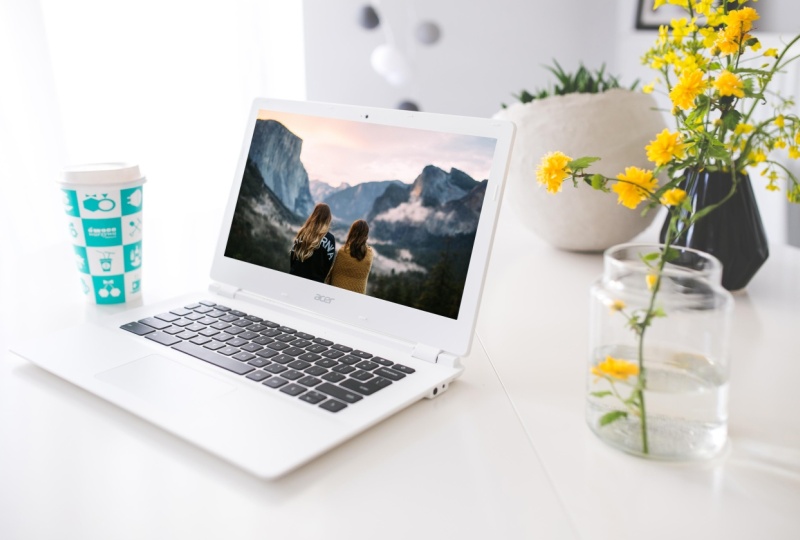
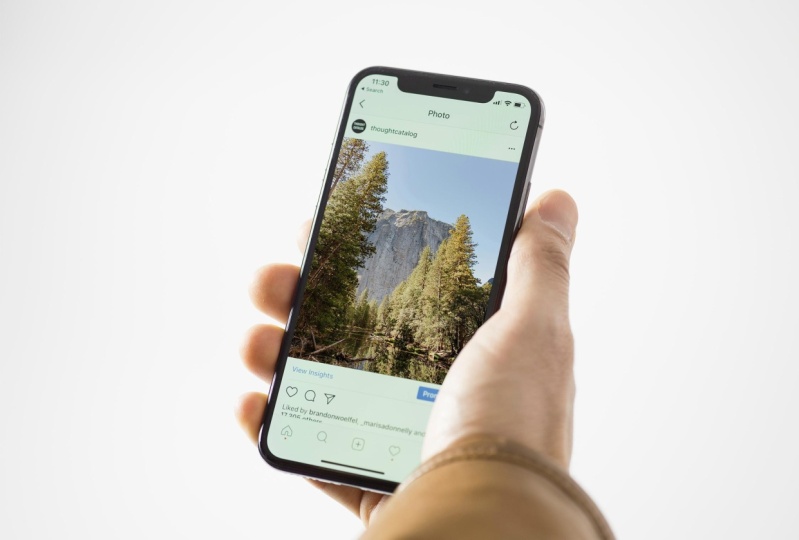
uma será uma tela de computador e a outra
será um telefone celular. Também usaremos ajustes de
imagem, alteraremos filtros, brilho
e contrastes
e mudança
de cor para garantir que nossa imagem pareça perfeita e
a mais realista possível. Agora sinta-se à vontade para tirar
capturas de tela
de suas imagens, de seus sites , do que você
quiser exibir e usá-lo nesses exercícios
para torná-lo seu. Mal posso esperar para ver
o que você inventou. Então, vamos começar.
2. Como preparar os arquivos: [MÚSICA] Ok pessoal, vocês estão prontos para começar a aprender a ferramenta de distorção de
perspectiva? É uma ferramenta super legal e
não é tão difícil de usar.
Isso é emocionante. O que vamos aprender
nesta aula é como usar
a ferramenta de distorção em perspectiva em uma tela de computador conforme aqui. Isso significa mudar a perspectiva dessa
imagem para que ela se encaixe aqui. Como você pode ver, eu fiz
isso aqui com uma captura
de tela de um dos meus cursos Skillshare, e aqui outra imagem. Também vamos
aprender isso com um telefone. Além disso, vamos aprender
a
mascarar ou esconder um pouco aqui
usando máscara de camada, e como alterar
os ajustes e cores da imagem
e adicionar um filtro a
essa imagem para que ela
pareça mais realista. Isso é super legal. Agora, as primeiras coisas primeiro
vamos falar sobre os arquivos, preparando nossos arquivos. Você deve receber um arquivo zip
chamado Perspective Warp. Se você clicar duas vezes nesse arquivo
zip, ele se expandirá para uma pasta e você poderá acessar
todos os arquivos dentro. Só vou excluir essa
pasta porque é uma cópia. Se você abrir essa
pasta que você tem, verá as imagens de
fundo. Este é um extra com o qual você poderá jogar mais tarde. Os exemplos das
imagens que criei e as imagens que
estaremos colocando em nossas telas. Agora acabei de tirar algumas
captas de tela do meu perfil do
Skillshare. Mas sinta-se à vontade para tirar
captas de tela de seus próprios sites, suas próprias imagens ou o que você
gostaria de exibir.
3. Warp em perspectiva explique o explicado: Vamos começar e
ir para o Adobe Photoshop. Se você puder ir para o Photoshop, vamos abrir
esta imagem
agora indo para Arquivo, Abrir como Objeto Inteligente. Agora, um objeto inteligente essencialmente permite que você mantenha
a imagem e faça algumas edições que não são
permanentes para que você
sempre possa editá-la e fazer
alterações, se quiser. Tenha o hábito de abrir como um objeto inteligente e abrir
essa imagem do computador. Este será o plano de fundo. Abra, e lá vamos nós. Agora, o que faremos agora
é que vamos
colocar uma imagem em cima disso, vamos direto para dentro. Para fazer isso, temos que ir para Arquivo,
Colocar Incorporado. Isso colocará uma imagem, bem
como um objeto inteligente, o que, novamente, significa que podemos fazer edições e elas
não são permanentes. Agora eu quero que você selecione
imagens e selecione qualquer uma dessas imagens de paisagem que você deseja ou suas próprias imagens, certifique-se de que sua paisagem, porque a tela do computador
aqui é uma imagem de paisagem. Vou escolher este. Que bela imagem. Eu realmente quero estar
lá agora. Clique em “Colocar”. Vamos redimensionar
essa imagem
agora , clicando com o botão esquerdo
e arrastando
dos cantos como
aqui, aproximadamente. Quando você está feliz com a forma como ele é dimensionado, você pressiona “Enter”. Vamos direto para
a dobra de perspectiva, o que é realmente fácil. São apenas alguns passos. Primeiro, teremos que ir para
Edit Perspective Warp. Para fazer isso, há
duas etapas envolvidas. O primeiro passo seria
definir o plano
clicando e arrastando dentro das
bordas da imagem. Então, quando terminar, você
pressiona “Enter” ou “Return”. Agora estamos no segundo passo. Você verá os pinos ficarem pretos, o que significa que
agora podemos movê-los. Você pode clicar e arrastar e alinhar os pinos aos
cantos da tela, o que é super legal, eu acho. Clique, arraste e
alinhe o máximo que puder para os cantos. Quando você está semi
feliz com isso, basta pressionar “Enter”
e essa é a sua perspectiva. Agora, a ótima notícia é que se você
não está totalmente feliz com isso, você sempre pode editar
a distorção de perspectiva. Para fazer isso, você vai para
o painel de camadas
aqui e verá
distorção de perspectiva. Se você não vir, isso
significa que sua imagem não era um objeto inteligente, então você
só quer abrir a imagem novamente como
um objeto inteligente. Agora, se você
clicar duas vezes em distorção em perspectiva, estará de volta aos pinos pretos, que significa que você pode editá-los novamente e
movê-los. Mais uma vez, pressione “Enter”
quando estiver feliz.
4. Ajustes de imagem: Incrível. Agora,
vou mostrar a vocês como fazer alguns pequenos
ajustes em nossas imagens, mudar coisas
como brilho ou contraste, ou cores, adicionando um desfoque, o que é ótimo para tornar a imagem
mais realista. Para fazer isso, você precisa ir para ajustes de
imagem e
verá uma lista completa de ajustes de
imagem. Você terá brilho e
contraste e todos eles são semelhantes ao editar uma imagem no Instagram
ou no seu telefone. Gostaria que você
selecionasse brilho e
contraste e brinque
com o brilho. Você verá a imagem ficar
mais brilhante ou menos brilhante. luz parece mais estar em espera e continua
a contrastar também. Você tem a liberdade aqui, a liberdade artística de
brincar com isso. Quando você está feliz com
a aparência de algo, você clica em “Ok”. Novamente, isso pode ser
alterado e editado aqui
clicando duas vezes em
brilho e contraste
e, novamente, você pode alterar isso. Isso é ótimo porque se
você cometer erros, você sempre pode editá-los. Eu gostaria que isso também existisse na vida
real, mas agora podemos voltar aos ajustes de
imagem e você também pode mudar a
vibração, digamos. Podemos tornar as cores mais
vibrantes ou menos vibrantes. Vai parecer um
pouco mais suave, um pouco mais lavado e semelhante à saturação. Mais uma vez, você tem liberdade
artística aqui, o que você acha que parece melhor. Quando terminar,
clique em “Ok”. Agora, vou
mostrar como adicionar
um filtro de desfoque e como
desfocar essa imagem essencialmente. Isso é ótimo porque
às vezes vai fazer com que pareça um pouco mais
realista também. Estamos batendo em alguns pássaros
com uma pedra aqui. Ajustes de imagem,
filtros, distorção em perspectiva. Se formos para o desfoque de filtro, há um desfoque que eu gosto de
usar chamado Desfoque gaussiano, se você selecionar isso, você
pode aumentar o desfoque. Você verá que ele vai desfocar
muito, mas isso é um pouco demais. Posso deixá-lo um pouco mais
borrado. Só um pouco. Quando você está feliz com isso, você clica em “Ok”. Essa é a primeira imagem feita. Agora, eu acredito na repetição. Vamos praticar isso
novamente com outra imagem.
5. Salvar e exportar: repetição é fundamental aqui. Vamos
fazer todo esse processo novamente com outra imagem
com uma captura de tela desta vez. O que faremos na verdade
é esconder
temporariamente essa imagem. Fazemos isso clicando
no olho pequeno
aqui que você vê. Se você clicar nele, ele irá
ocultá-lo temporariamente apenas para que
não nos incomode. Agora vamos repetir
esse processo indo para
Arquivo, Colocar incorporado. Novamente aqui,
é aqui que você pode escolher sua própria captura de tela do seu site do que
quiser exibir. Eu poderia escolher esse cara
aqui e clicar em “Lugar”. Novamente, você clica e arrasta, e faz com que seja
aproximadamente o tamanho em
que a
tela real estará. Mas, novamente, não
precisa ser perfeito. Tudo bem. Quando terminar, você pressiona “Enter” ou “Return”. Então você vai para Editar, Perspective Warp e
repetirá todo o processo. Você clica e arrasta
definir o plano, pressionar “Return” e arraste
os pinos para os cantos. Novamente, quando terminar,
você pressiona “Return”. Há uma pequena edição que
precisa acontecer aqui. Não há problema. Não se estresse. Basta voltar para Perspective
Warp aqui, clique duas vezes e
apenas edite os pinos acordo e Return. Você pode repetir todo o processo que mostrei anteriormente para ajustes de imagem
indo para Imagem, Ajustes e alterando o
brilho e o contraste, e a vibração e etc., e borrão. Volte para Filtro,
Desfoque, Desfoque Gaussiano. Agora, é claro, sinta-se à vontade para explorar todos os
ajustes de imagem que estão aqui. Existem alguns
deles. Você pode torná-lo preto e branco
e coisas assim. Jogue um pouco com ele e mude isso no seu próprio tempo. Isso é ótimo.
Terminamos com isso. Agora você pode esconder este e depois mostrar o outro se
preferir esse. Isso é realmente ótimo. Se você quiser salvar
essa imagem como um arquivo do Photoshop ou JPEG, você precisa ir para Arquivo,
Salvar como, Salvar em seu
computador, salvar em algum lugar. Salve-o nesta pasta. Você pode salvá-lo
como um arquivo do Photoshop ou JPEG. Clique em “Salvar”. Aqui você pode mudar se
quiser que seja um arquivo pequeno, baixa qualidade ou
arquivo grande, de alta qualidade. Em seguida, clique em “Ok”. Essa é nossa segunda imagem feita.
6. Warp: em uma tela para telefone: Agora vamos fechar este hub
clicando no
pequeno x aqui. Vamos repetir todo
esse processo, mas com uma imagem de um telefone, e vamos aprender alguns truques
valiosos do Photoshop. Vamos para File, abra um objeto inteligente
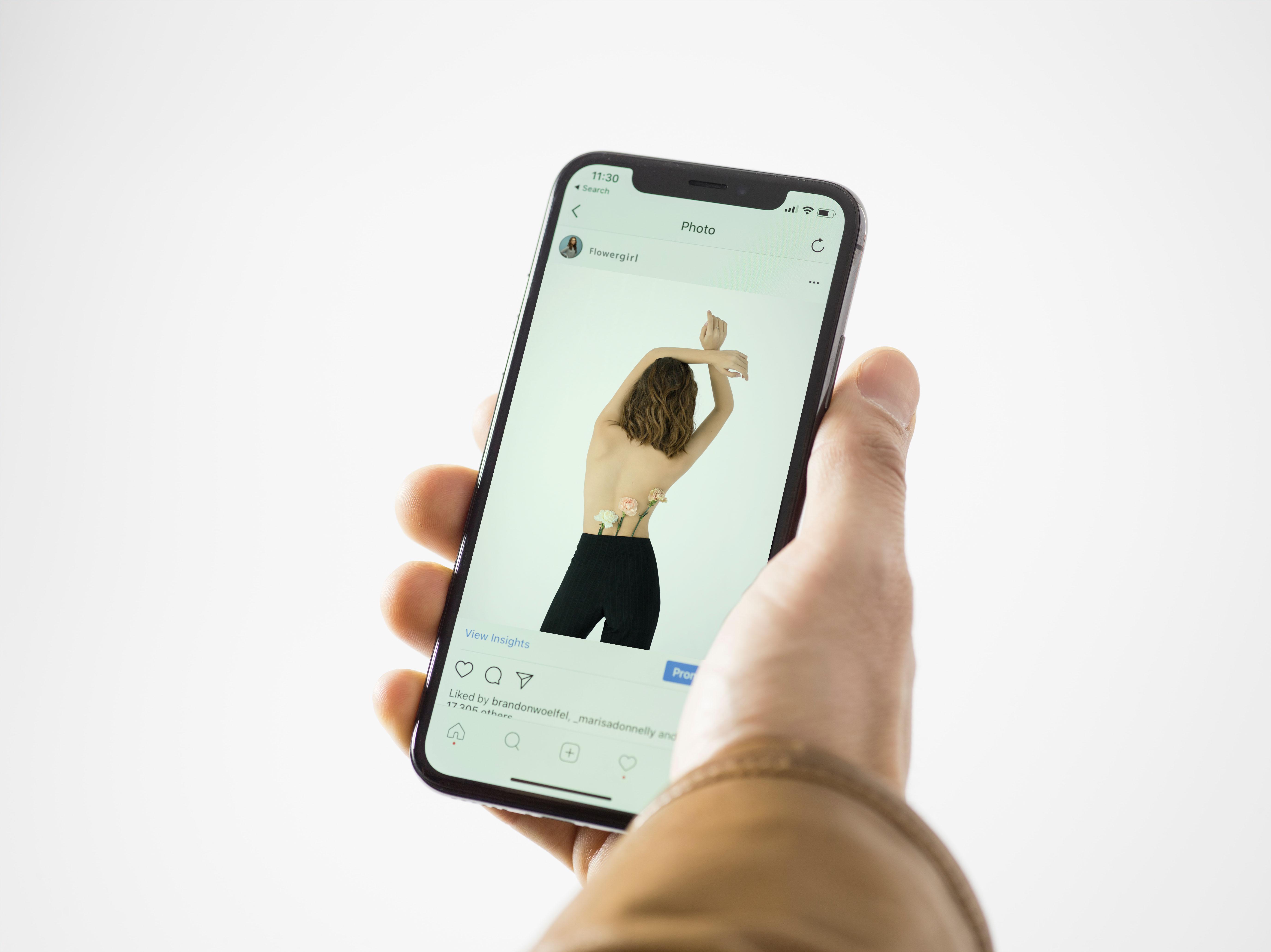
e, desta vez, selecione a imagem da postagem do Instagram. Clique em Abrir, lá está. Desta vez, é uma imagem de retrato, o que significa que vamos
colocar uma imagem de retrato dentro. Vamos novamente para Arquivo,
Colocar Incorporado e selecionar imagens dessa pasta de trabalho em
perspectiva, e selecionar a adorável
dama aqui com as flores porque
é uma imagem de retrato. Claro, sinta-se à vontade para
usar qualquer imagem que você gosta e , em seguida, redimensioná-la de acordo
e aproximadamente, e então você pode pressionar
Enter quando estiver feliz. Vamos repetir
o processo indo para Editar, Perspective Warp. Agora, antes de
passarmos a fazer isso, vou mostrar um
pequeno truque que uso às vezes para garantir que a
imagem esteja alinhada corretamente. O que eu uso é transparência. Eu deixo a imagem transparente. Se você passar o mouse aqui e
subir, verá opacidade. A opacidade é o oposto
da transparência. Quando é 100% opaco, significa
que não é
transparente. Então, se você quiser tornar
isso transparente, você tem que reduzir a
opacidade e lá vamos nós. Você pode ver um pouco. Assim, isso é suficiente. Agora vamos para
Editar, Perspective Warp, e definir nossos lindos aviões, e pressionar Return ou Enter. Agora, quando alinharmos nossos aviões, será um
pouco mais fácil de ver. Estamos apenas temporariamente tornando-o transparente e
aqui também. Quando estamos felizes, podemos pressionar Return ou Enter, e essa é a nossa imagem colocada.
7. Máscara de camada: Sinta-se livre para
torná-lo transparente ou completamente opaco
novamente para ver melhor. Vamos torná-lo transparente
novamente porque será importante
para o próximo passo. Isso será para remover
este cantinho aqui, essa pequena peça
que não precisamos. Agora, para fazer isso, vou ter
que mostrar algumas ferramentas do Photoshop que são super importantes e é chamada de ferramenta de
seleção. O outro é chamado
de máscara de camada. O que vamos fazer é selecionar esta peça e
mascará-la ou escondê-la. Agora, existem algumas maneiras de
fazer isso, mas antes de tudo, quero que aumentemos um pouco
indo para View zoom
in ou out, ou Command
or Control Plus, Command for Macs, Control for PCs, para ampliar um pouco, para que possamos ver um
pouco melhor. Vamos usar
uma ferramenta aqui chamada ferramenta de laço poligonal. Uma palavra muito difícil de pronunciar. O que ele faz é que você faça seleções de
arestas retas. Você pode desenhar literário em torno de
algo e selecioná-lo. O que eu quero que façamos é
não selecionar esta peça, mas selecionar o resto. Selecione o que queremos ver
da imagem, o
que significa que vamos selecionar esta parte
da imagem e não
vamos
selecionar essa peça e que será mestre oculto. A maneira de usar isso é
clicar , clicar e
clicar e clicar. Se você
cometeu um erro e gritos, basta pressionar backspace ou retornar, e eles desfarão
a última seleção. Clique, então o que
eu queria fazer é clicar e desenhar as bordas aproximadamente da
nossa linda imagem e você fechar a seleção. Clique no ponto com o qual você
começou para selecioná-lo, para fechá-lo e agora é
uma seleção fechada. Agora vamos usar um
famoso ícone de máscara de camada. Se você clicar nisso, ela
esconderá esta peça, que é o que queremos. Agora, claramente, não
fizemos um bom trabalho aqui, o que é absolutamente bom. No Photoshop, sempre podemos editar as opções que
criamos, o que é incrível. Para explicar algo
sobre a máscara de camada. A máscara de camada, se você vir
aqui na miniatura, você verá preto e branco. Esta é a máscara de camada. Você pode ver que isso é
preto e isso é branco? O que for branco, você pode ver
atualmente a partir da imagem. O que for preto está oculto. Isso significa que
o que quer que esteja aqui é preto porque está oculto
e essa imagem está em branco. Se quiséssemos ver um
pouco mais da imagem, teremos que usar
um pincel branco e desenhar aqui e isso
mostrará um pedaço da imagem. Se vamos esconder
um pedaço da imagem, ele precisa ser preto
e tudo bem se for um pouco confuso
porque é tudo novo e vou
mostrar como fazer isso. Fará mais sentido
quando realmente fizermos isso. Primeiro de tudo, quero que você
tenha certeza selecionar o ícone de
máscara de camada aqui. Em segundo lugar, vamos usar
a ferramenta pincel. Um atalho para a ferramenta de pincel
é B para um lindo pincel. Então, na parte inferior, você verá
preto e branco espero. Se você não vir,
clique neste pequeno pequeno aqui para ver as cores padrão. Então, aqui, você pode trocar as cores ou pressionar X. Esse é o atalho para alternar as cores de primeiro plano
e de fundo. Qualquer cor que esteja aqui será a cor do primeiro plano
que você usará. Se for preto e desenharmos
com um pincel preto em algum lugar, isso esconderá
mais da imagem. Se o desenharmos com um
pincel branco, ele mostrará mais. Vou te dar alguns
truques para o pincel. Para que seu pincel aumente, você precisa usar o
colchete direito no teclado. Para torná-lo menor, o colchete esquerdo. Isso é super útil
e funciona para todos os tipos de pincéis
no Adobe Photoshop. Lembre-se, minha cor é preta. Isso significa que agora, se eu for assim, ela vai esconder nossa adorável imagem de senhora
que não queremos. Não queremos
esconder esta peça. Queremos adicionar mais
dessa imagem de senhora aqui. vamos usar branco Em vez disso, vamos usar branco e
vamos literalmente desenhar,
clicar e arrastar e começar a
desenhar aqui apenas na borda, só para que possamos ver um pouco melhor. Se você cometeu um erro, você sempre pode ir para
editar, desfazer ou comandos. Atualmente, é muito
difícil dizer o que está
acontecendo porque nossa imagem
é transparente. Vamos tornar nossa
imagem não transparente. Volte à opacidade e
torne-a não transparente. Agora será mais fácil mostrar e ver o que precisamos
esconder ou mostrar aqui. Quero trocar, torná-lo preto, e quero me
livrar de um pouquinho aqui. Acho que levei um pouco demais. Basta clicar, arrastar
e mover um pouquinho aqui e isso foi
demais , então volte para o branco e você pode continuar ajustando
até ficar feliz. Certifique-se de ter
uma mão estável e você não bebeu
muito café como eu. Quando estiver feliz,
você pode diminuir o zoom, visualizar, diminuir o zoom, Comando ou Controle menos
e essa é a nossa máscara de camada.
8. Cores e filtros: Agora, novamente, sinta-se à vontade para fazer os ajustes que
você precisa fazer. Como ajustes
no trabalho em perspectiva, clicando duas vezes e
movendo isso para cima ou para baixo. Por exemplo, ajustes na máscara de camada selecionando
o ícone Máscara de camada, indo para um pincel e
adicionando-o com preto ou branco, quaisquer alterações que
você precise
fazer, faça-as agora mesmo antes de nós passe para a
parte final desta classe. Isso é adicionar um filtro, fazer a mesma
cor que a tela. Antes de começarmos a adicionar filtros, vou mostrar
como salvar essa cor,
este pequeno verde aqui, essa cor de menta
em suas amostras, que é onde você salva cores, então podemos usá-la. Então eu quero que você
clique no verde, na hortelã em algum lugar aqui, e você verá a hortelã
selecionada aqui. Agora, se você clicar duas vezes sobre isso e clicar
em adicionar às Amostras, pode chamá-lo de
menta, a cor agora será
salva em suas amostras, o que significa que você
pode reutilizar essa cor. Se eu fosse para amostras, verei essa cor aqui. Agora, quero que façamos ajustes de
imagem novamente. Desta vez, vamos para o filtro de fotos. Você verá que atualmente
tem algumas opções, não
precisamos de nenhuma dessas. Se você selecionar uma cor, ela lhe dará
essa cor laranja, que é legal, mas não
é o que precisamos. Em vez disso, vamos trocar essa cor pelo
verde pela hortelã. Eu clico nessa cor. Então, se você clicar nessa
cor que acabamos de criar aqui e a menta em que
você clica ok, isso significa
que aparece lá, o que significa que
ela vai cobrir nossa imagem com um filtro de
cores menta. Agora você só precisa aumentar a densidade dessa
cor de acordo para dizer que parece ser uma parte
da mesma imagem e, em seguida,
você pode clicar em Ok, e é isso. Então, nós cobrimos
muito nesta classe. Nós cobrimos a dobra de perspectiva. Nós abordamos como
colocar imagens, como editar a
distorção em perspectiva com um objeto inteligente. Como alterar a saturação, o brilho, o contraste. Como adicionar um filtro de desfoque, como mascarar uma parte da imagem. Isso é realmente complicado, mas eu abordo isso em minhas outras classes mais detalhadamente
como usar uma máscara de camada. Tenho certeza que se você fizer isso, você se sentirá realmente confiante
usando a máscara de camada. Também abordamos como usar pincéis
para editar
a máscara de camada e,
finalmente, um filtro de fotos. Espero que você tenha gostado disso
e que você vá e use suas próprias imagens legais, site
e conteúdo e use isso
para gráficos nas mídias
sociais ou seja lá o que
for que você precisa. Como sempre, foi um
prazer vê-lo em breve. [MÚSICA]
 Kate Silver, Graphic Designer & Adobe Instructor