Transcrições
1. Boas-vindas ao curso: Vamos mergulhar nos recursos
avançados da Biblioteca de
pincéis Procreate 5.4 Nesta aula, você descobrirá várias bibliotecas em um só lugar. Sincronização suave na nuvem
em seus iPads e fácil organização por meio do Procreate
e do Com gestos inteligentes,
você aprenderá rapidamente como criar e personalizar
bibliotecas e conjuntos Duplique e mova pincéis e importe-os ou
compartilhe-os com facilidade. Além disso, um poderoso recurso de pesquisa acelerará seu fluxo de trabalho. Olá, sou Arika, uma das melhores
professoras aqui no Skillshare. E eu criei essa
aula
rápida e fácil de seguir para todos os criativos
usando o Procreate Dominar a biblioteca de pincéis é fundamental para um ótimo
fluxo de trabalho no Procreate , especialmente se você
criar seus próprios pincéis , criar conjuntos profissionais ou
prepará-los E você ainda tem essa enorme biblioteca clássica com centenas de
conjuntos e pincéis É hora de limpar isso. Antes de começarmos, duas notas
importantes. Faça backup do seu
iPad primeiro para proteger todos os seus pincéis e arquivos
antes de fazer qualquer alteração E segundo, você precisará versão
5.4 do
Procreate para acompanhar O link para Procreate está
na descrição da classe. Então, verifique seu backup, prepare seu iPad e vamos explorar juntos os
fantásticos
recursos da biblioteca .
Nos vemos na aula.
2. Seu projeto: Seu projeto é muito fácil. Primeiro, crie uma
nova biblioteca de pincéis e importe o
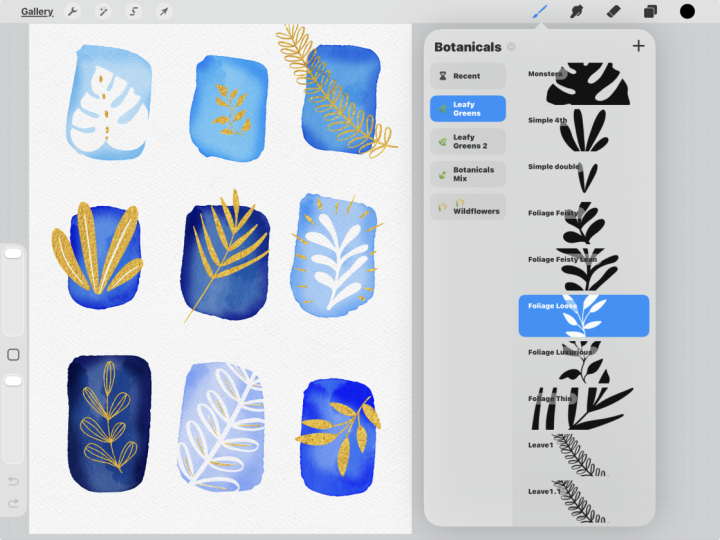
conjunto de folhas para essa biblioteca, que você pode baixar
dos recursos da classe. E, finalmente, crie um novo conjunto com três dos seus pincéis
favoritos Faça uma
captura de tela rápida e envie a foto para a
galeria do projeto. E não seja tímido. Se você tiver alguma
dúvida ao longo do caminho, coloque-a na seção de
discussão. Ficarei feliz em ajudar, então vamos começar.
3. Armazene seus pincéis: Antes de começarmos, vamos ativar um ótimo
recurso do Procreate Aqui em cima, abaixo do ícone de chave inglesa, acesse as preferências e verifique os pincéis da
loja Se você desligar isso, Procreate perguntará
se você deseja salvar seus pincéis
no iPad Como uso mais de um iPad, quero trabalhar com todas as minhas
bibliotecas em cada um deles. Eu mantenho o meu na nuvem. Agora tudo permanece no modo
de sincronização automática.
Isso é fantástico. E isso é um grande divisor de
águas para meu fluxo de trabalho. Agora vamos dar uma
olhada em nossos pincéis e você verá a
biblioteca clássica. Assim como você sabe. Essa é a grande lista
de todos os seus pincéis, dos pincéis que você importou
e de todos os
pincéis incorporados da versão anterior do aplicativo.
Nada está perdido. Está tudo aqui. Então,
o que há de novo? Experimente isso. Use dois dedos e
aperte. Sim, assim. E, de repente, você vê
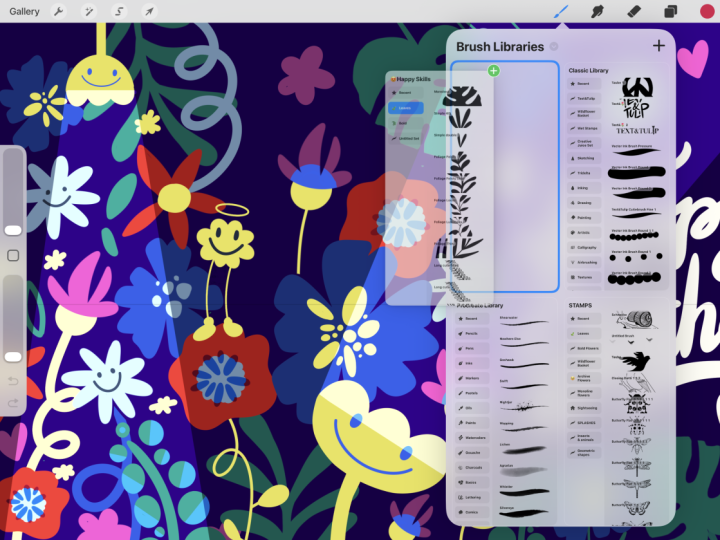
uma coleção inteira de várias bibliotecas de pincéis. Este é o seu novo playground
para organizar todos os seus pincéis, conjuntos e diferentes bibliotecas Clássico é o que
já vimos, e este é novo. A Biblioteca Procreate. Aqui, além de todos
os pincéis embutidos
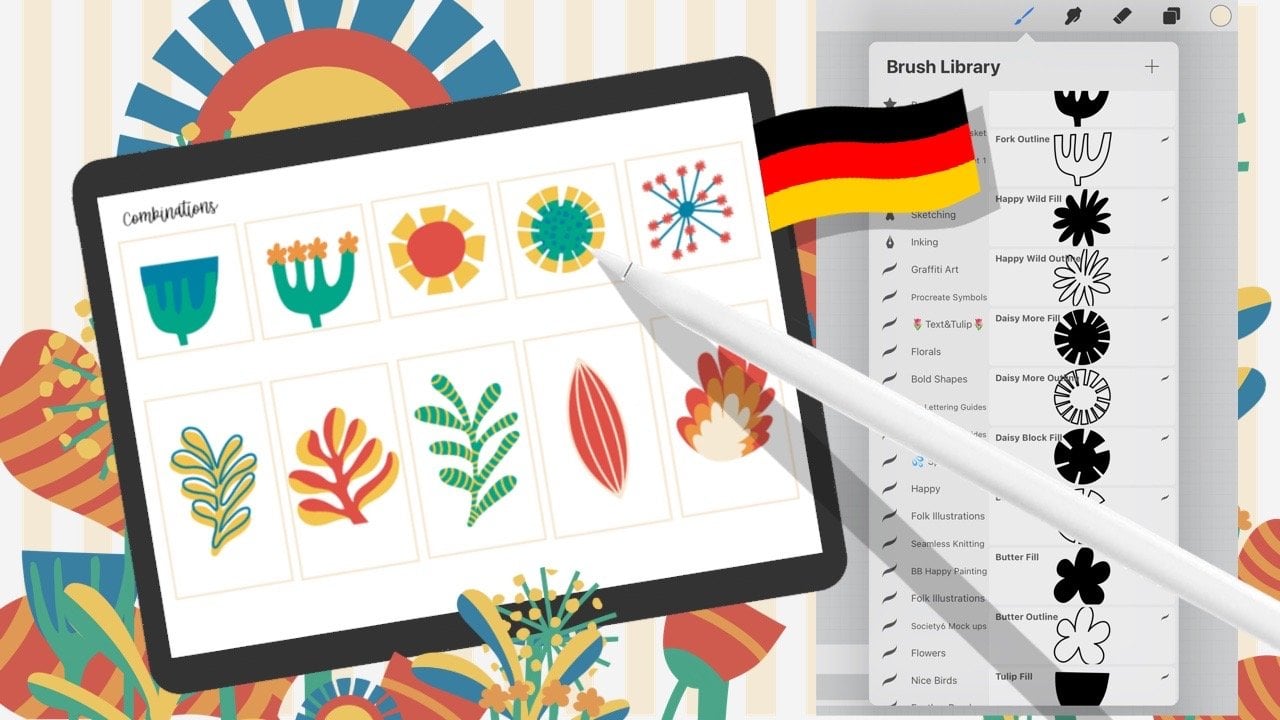
que você já tem, você encontrará 18 novos conjuntos, cada um com até dez pincéis lindamente
feitos à mão Reserve um tempo para
explorá-los outro dia, porque hoje analisamos passo a passo o fluxo de trabalho da
biblioteca incrivelmente otimizado Esse é o nosso foco, então
vamos começar.
4. Crie conjuntos e bibliotecas: Ótimo ter você aqui. Agora, vamos começar com
uma breve recapitulação. Use dois dedos, aperte e aí está sua coleção completa de
bibliotecas Pense nisso como um
vasto salão de biblioteca com várias categorias bem
organizadas. Aqui com um símbolo de adição, você pode criar uma nova biblioteca.
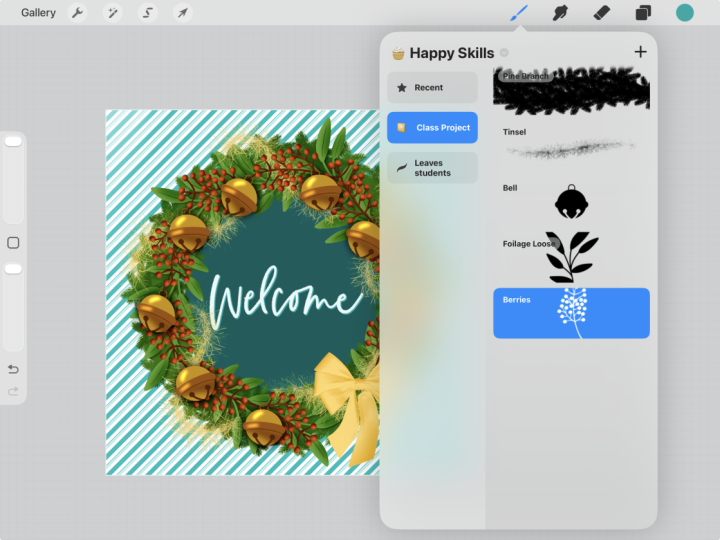
Então, vamos fazer isso agora. Vamos chamá-lo de Happy Skills. E para torná-lo ainda mais alegre, podemos até adicionar um
Emoji Escolha o que quiser. Eu acho o
jacaré bem engraçado,
mas ok, esse
emoji fofo funciona melhor Então, essas são habilidades felizes. Agora, criamos nossa
primeira biblioteca nova. Se tocarmos nele,
você verá que pode criar um novo conjunto e também pode ter seu conjunto
recente, como antes. Dentro de cada biblioteca,
você também encontrará essa vantagem. Toque nele e você
poderá criar um novo pincel que o
levará ao estúdio de pincéis, criar um novo conjunto ou
importar de arquivos. Então, vamos escolher,
criar um novo conjunto. Aqui poderíamos coletar todos os
nossos pincéis grossos e fortes. Então, vamos chamá-lo de ousado. Quando estiver pronto,
toque em Aplicar. Bem feito. Este é o seu novo conjunto. Toque em seu novo conjunto e você poderá renomeá-lo, duplicá-lo ou
alterar o Então, vamos mudar o ícone. Para um conjunto ousado, acho que o martelo funciona
bem. Ok, isso é divertido. E aqui, também, em renomear, você pode até adicionar um emoji Ok, agora é hora
do jacaré. Isso é muito legal.
Candidate-se. Mas agora eu tenho o martelo e
o jacaré juntos Isso parece um pouco estranho.
Então, vamos tocar novamente, vá para o ícone de personalização,
desmarque o martelo E agora só temos
o jacaré na frente. Super fantástico. E a
forma como preenchemos o conjunto, isso virá
na próxima lição.
5. Preencha seu conjunto de pincéis: Para encher nosso conjunto de tigelas com seus pincéis favoritos que são especialmente grossos ou saturados, vamos voltar à visão geral da
biblioteca Vamos abrir a biblioteca Procreate e escolher qualquer pincel que você quiser Vou dar uma olhada nos
marcadores e escolher Westway. Agora, importante, ao
mover pincéis de
um conjunto para outro, você sempre precisa
duplicá-los. Deslize para a direita, duplique e
agora você tem Westway dois. Agora, segure-o e ele se separe da lista,
e você pode movê-lo Você pode movê-lo para dentro do seu conjunto ou para
outra biblioteca. Então espere,
volte para as bibliotecas
e para o Happy Skills. Negrito é azul, então está ativo, e vamos entrar com Westway Você pode pausar o vídeo
aqui e testar você mesmo, ou pode mover Westway
para um cenário sem nome Em seguida, fica lá. E você vê que foi removido
do negrito. Vamos desfazer isso De volta. Ok, Westway
volta ao negrito Perfeito. Você
também pode, digamos, que eu queira pegar três pincéis
do meu conjunto que eu goste Então, fure o primeiro, ele se solta e agora você pode adicionar um após o outro em um pacote
que vai se mover Isso é muito legal. Continue segurando, use as
habilidades Happy e libere-as. E ampliamos
nosso novo conjunto em pouco tempo. Fantástico. Se
voltarmos às bibliotecas, você verá que esses pincéis
estão faltando agora Para restaurá-los, vamos
recuar e duplicá-los. Um, dois, três e pegue
as duplicatas de volta. Escolha a biblioteca clássica
e coloque-a de volta. E agora meus pincéis estão
restaurados. Bem feito. Vamos voltar às bibliotecas
e voltar ao Happy Skills. Próxima etapa, importar pincéis.
6. Importar conjuntos de pincéis e bibliotecas: Você também pode, e esta é a segunda opção
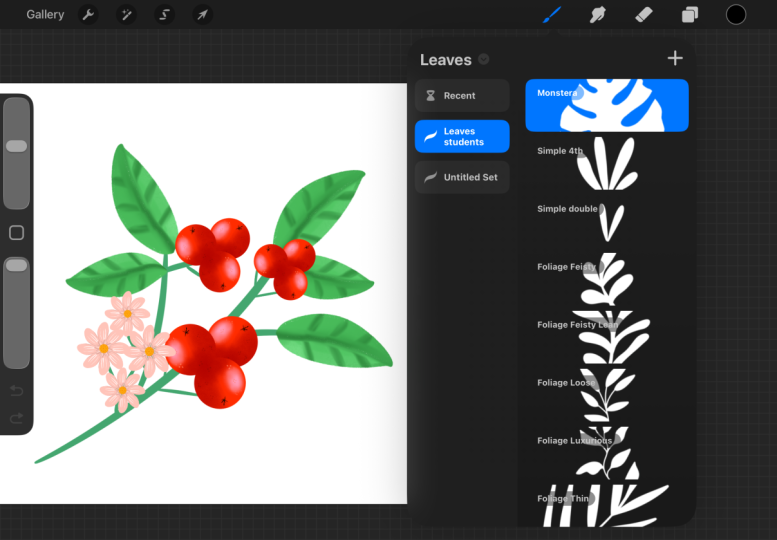
abaixo do sinal de adição, escolher Importar de arquivos. Em projeto e recursos, você encontrará o conjunto de
pincéis de folhas para baixar. Toque aqui, Importar de arquivos. Sua pasta de download é aberta, toque no conjunto e o conjunto é
importado automaticamente para o Procreate E aqui estão nossas folhas. Ao importar, você também pode acessar a coleção de
bibliotecas de Bush Toque no sinal de adição aqui, toque em importar de arquivos e, novamente, selecione o conjunto de pincéis de folhas Cuidado. qual biblioteca tem o quadro ativo
azul, é aí
que o conjunto
será importado. Se tocarmos aqui, agora
temos a folha colocada duas vezes. OK. Se você não precisar, selecione-o, toque em, exclua. Confirme. Sim. OK.
Vamos voltar novamente. Digamos, eu estou na biblioteca clássica. Agora você vê que o clássico
é azul, então está ativo. Eu escolho Importar de arquivos. Aí está o conjunto de pincéis de folhas. E Walla. Aqui está colocado. OK. Como não o
quero aqui, vou segurá-lo novamente, tocar em excluir e pronto. Agora aperte e
voltaremos à coleção completa da
biblioteca Por fim, vamos importar
uma biblioteca inteira. Vamos pegar a
biblioteca de pincéis felizes que acabamos de criar. E aqui você vê que Happy Skills
two foi importado. Mantenha sua coleção arrumada. Exclua a duplicata porque agora é hora de usar um recurso
muito especial Como organizar seus
pincéis em arquivos.
7. Organizar no aplicativo de arquivos: Agora você
aprendeu a organizar seus pincéis diretamente
no Procreate Mas o grande recurso
aqui é que você
também pode gerenciar tudo
por meio do aplicativo Fils. Vamos abrir Arquivos e aqui você pode ver como
minha biblioteca de pincéis está configurada no iCloud Vamos mudar rapidamente para a
visualização dividida para
facilitar o acompanhamento. Ok, aqui está o que
acabamos de criar no eCloudo Happy Skills Também temos a
biblioteca Procreate, as hastes,
a biblioteca clássica e, aqui
embaixo, os artistas Todos esses são pincéis
feitos por outros criadores. Então, vamos abrir
habilidades felizes juntos. Agora você vê que eles são
absolutamente idênticos. Temos as folhas,
nosso conjunto em negrito e o conjunto que você mesmo pode
criar. Vamos tocar em nosso conjunto de folhas. Na lista, você pode visualizar e organizar os pincéis individuais Normalmente, você renomearia um pincel no estúdio de pincéis
apenas tocando nele Mas, no momento,
isso ainda não funciona. O que podemos fazer é
voltar à lista,
segurar o pincel, tocar em renomear e dar um novo nome a ela Vamos chamar esse Long de fofo. E você pode ver que ele também será atualizado na
pasta de arquivos. Então, aqui está a atualização. Mas esse pincel, Leaf 1.1,
também tem um
nome muito ruim. Vamos renomeá-lo. Por muito tempo preenchido. Toque em renomear Fantástico. E agora você
pode ver em Procreate que diz Long cute
e long cute field Bravo. Você também pode duplicar um pincel em seus arquivos e
movê-lo para outro conjunto Suas alterações aparecem quase
instantaneamente no Procreate. Dê uma olhada no outro lado
da tela enquanto eu
faço as alterações. Então, vamos abordar os pincéis do
Procreate para Happy skills. Toque em mover. Ok. E agora, em negrito, você pode ver nossa folhagem. Bem feito. Na próxima etapa, compartilharemos seu conjunto. É aí que entra a exportação.
8. Exportação: Você pode compartilhar seu conjunto e bibliotecas
inteiras com amigos, seguidores ou até mesmo à venda. Basta segurar o conjunto, tocar, compartilhar e escolher onde
você deseja salvá-lo. Toque em salvar dois arquivos e ele os armazenará
no iCloud Drive Eu já fiz
isso. No iCloud Drive, você verá primeiro a pasta
com os pincéis de procriação Abaixo estão duas bibliotecas
exportadas. E, finalmente, um conjunto. Um conjunto sempre mostra dois
pincéis como ícone. Uma biblioteca é mostrada como uma pasta preta com um pincel
branco. Cuidado. Se você tocar em definir, ele será
importado automaticamente para o Procreate E Wa, agora temos
a folha duas vezes. Tudo o que você não
precisa, mantenha-o organizado, toque, exclua e pronto Bravo, missão concluída. seguir, exploraremos
uma ótima ferramenta para acelerar o processo de
encontrar um pincel específico.
9. Recurso de pesquisa de pincel: Até agora, aprendemos muito
e temos muitos, muitos pincéis, conjuntos
e bibliotecas Então, a questão é: como
podemos realmente encontrar alguma coisa? Desça aqui e a pesquisa é aberta. Na parte superior, digite
seu termo de pesquisa. E sim, pode
até ser um emoji. Vou procurar tinta. Agora ele me mostra todos os pincéis
individuais
relacionados à tinta As bibliotecas em que estão e o melhor de todos os conjuntos
que contêm pincéis de tinta Se eu tocar aqui agora, isso me levará para a nova biblioteca Procreate
diretamente para tintas. Fantástico. Tão prático. Vamos dar uma
olhada no último recurso, trabalhando com seu conjunto recente.
10. Recurso recente: O último recurso e talvez
um que você já conheça. Cada biblioteca tem um conjunto de reconhecimento. Aqui você vê em ordem todos os pincéis que você usou enquanto trabalhava
nesta biblioteca Ele é atualizado
automaticamente enquanto você desenha e é individual
para cada biblioteca. Se eu agora pegar um pincel das tintas e dar uma tacada
divertida, esse pincel vai direto para
o topo do conjunto de reconhecimento Até oito pincéis
serão salvos aqui. Para evitar que um pincel
desapareça,
deslize para a esquerda e toque no Um ícone de alfinete aparece
ao lado do nome do pincel. Mesmo que novos pincéis sejam
adicionados, esse permanece. Se eu agora desenhar com um marcador, o pincel aparece
abaixo do pincel fixado Você também pode soltá-lo
e ele desaparecerá da lista E há outro ótimo recurso
de pesquisa aqui. Digamos que eu não tenha ideia de
onde está Ruby Rose. Deslize para escrever, toque, encontre e ele me dirá, aha, está
no conjunto de letras É assim que você pode encontrar seus pincéis e usar
o recurso de motivo Bravo. Esses foram os princípios básicos para organizar sua biblioteca de
pincéis A seguir,
criaremos seu projeto. E como bônus, vou
te mostrar mais um excelente atalho
11. Finalize e publique seu projeto: hora de comemorar, você dominou todos os fundamentos da Biblioteca
de Pincéis do Procreate Agora você sabe como a coleção de
bibliotecas funciona, como gerenciar
bibliotecas individuais e conjuntos de pincéis e como usar o iCloudSync
para manter tudo armazenado, organizado e pronto
para Você aprendeu a
criar, nomear, preencher e compartilhar conjuntos
e bibliotecas inteiras. Perfeito se você quiser vender
ou compartilhar seus próprios pincéis. E você viu como
o terceiro recurso
e o conjunto de motivos podem acelerar seu fluxo de trabalho e facilitar a localização pincéis.
Agora é a sua vez. Publique seu projeto. Mostre que você criou
uma nova biblioteca, importou a pasta de folhas e criou um conjunto com três
dos seus pincéis favoritos Antes de começar,
deixo alguns
atalhos
de gestos úteis para tornar com o Procreate ainda Se você gostou desta aula, deixe um comentário. Isso realmente ajuda. Muito obrigado
por se juntar a mim, e espero
vê-lo novamente em uma das
minhas outras aulas de Procreate
aqui no Skillshare.
 Ulrike Text&Tulip, Digital Art in Procreate