Transcrições
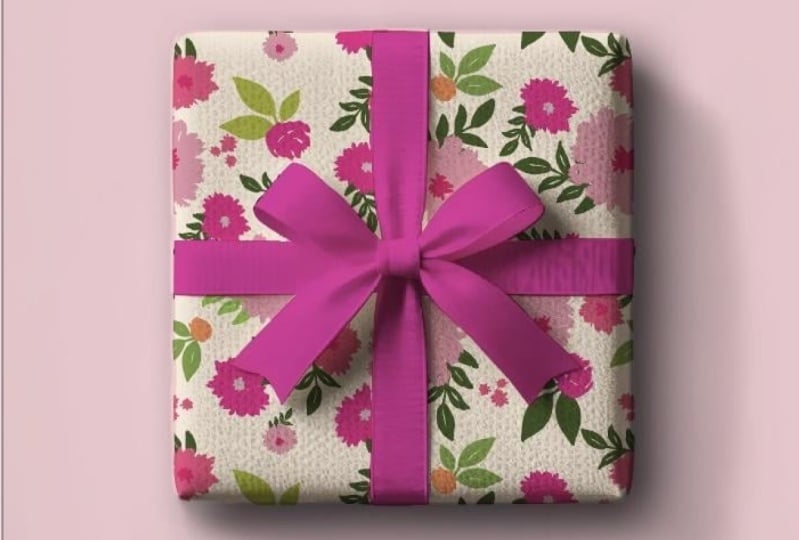
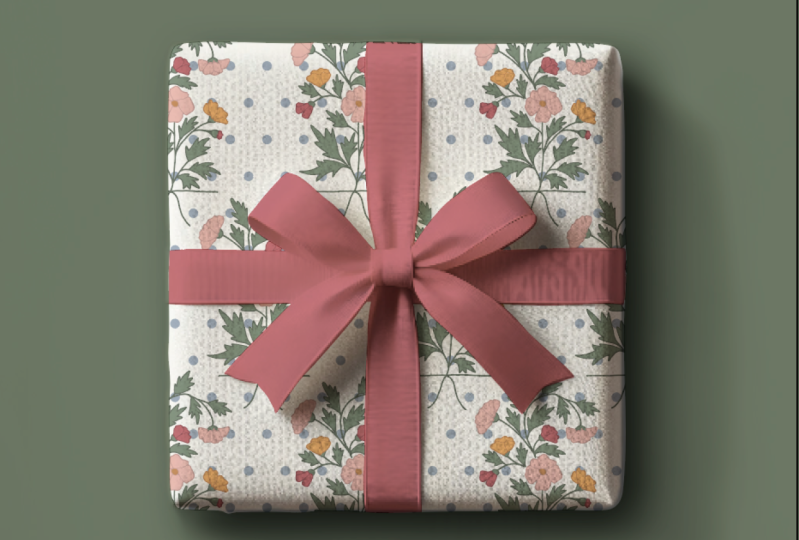
1. Como desenhar embrulhos de presente: do esboço aos padrões prontos para impressão: Você já sonhou em ver seus próprios desenhos impressos em um
lindo papel de embrulho personalizado Mas talvez você não
soubesse por onde começar? Bem, você está
no lugar perfeito. Esta aula tem como objetivo
fornecer as ferramentas, as técnicas e a confiança para transformar suas ideias criativas em
algo tangível, seu próprio design exclusivo de embrulho
para presente Passo a passo, vou
guiá-lo sobre como pegar
um esboço
ou ideia simples e
transformá-lo em um padrão de
repetição contínuo Pronto para imprimir em papel de
embrulho. Ao final desta aula, você terá sua própria embalagem de presente
personalizada pronta para ser impressa e
usada em qualquer ocasião. Quão excitante é isso?
Sou Bonnie Christine Sou
designer e educadora de padrões de superfície e estou muito entusiasmada por ser
sua guia nesta aula Na última década, tive o privilégio
de criar para algumas das principais marcas
do mundo e ensinar milhares
de estudantes, assim como você, a transformar suas
ideias criativas em realidade Como você, uma vez eu não tinha
certeza de como seguir em frente. Eu estava empolgado, mas um pouco
incerto de por onde começar. É por isso que sou apaixonado por tornar esse processo simples, acessível e,
bem, cheio Nesta aula de compartilhamento de habilidades, você aprenderá como
fazer seu esboço, vetorizá-lo no
Adobe Illustrator, paleta de cores personalizada
e
criar um padrão de repetição contínuo e Então, se você é
completamente novo design de
superfícies ou talvez tenha
alguma experiência, esta aula o
guiará
em cada etapa de uma forma muito divertida e
encorajadora. Então, vamos mergulhar juntos. Mal posso esperar para
ver os belos designs que você cria e a alegria que sua embalagem de presente
personalizada trará para todas as
suas ocasiões especiais.
2. Lição 1: transformando suas ideias em designs digitais: Olá. Bem-vindo à aula. Nesta lição, garantiremos que
você tenha tudo o que é garantiremos que
você tenha tudo o que fundamental na ponta dos
dedos para começar da forma
mais simples possível Eu tenho algumas ferramentas
aqui que eu quero examinar. Eu tenho um pedaço de
papel normal que será ótimo para desenhar.
É bonito e limpo. Eu também tenho um pedaço
de papel vegetal. Isso é opcional, mas
mostrarei como
usá-lo aqui em breve. Então eu tenho algumas ferramentas básicas. Um belo lápis. Essa é uma asa preta.
Então, eu também adoro ter um bom marcador ou caneta preta
fina Isso tem uma ponta de tinta muito boa,
apenas sólida. Vou vincular todos esses recursos aos recursos
da classe. Essa é outra ótima opção
para uma boa tinta preta. Então, se você quiser
brincar com alguma tinta, você pode pegar suas tintas. Agora, tenho alguns
pincéis muito simples aqui e minha tinta favorita de
Windsor e Newton Você pode usar
aquarela ou guache ou provavelmente praticamente qualquer coisa
que tenha Há três
maneiras diferentes de
criar obras de arte para
sua classe simples Novamente, o foco
aqui será
começar da forma mais simples possível. O primeiro
será com tinta ou lápis. Agora, o foco
desta aula será criar formas
realmente simples. A chave aqui
será fechá-los. Se eu viesse aqui
e desenhasse, digamos, uma folha, quero ter certeza de
voltar e fechá-la. Isso será
importante à medida que movermos nossas ilustrações
para o computador. Novamente, é especificamente para que possamos começar da forma mais simples
possível. Você pode fazer pétalas
ou formas de flores, mas simplesmente
certifique-se de que elas estejam fechadas para passar para a próxima parte de
nossa lição aqui Agora, se você estiver trabalhando com lápis ou
digamos que acabe com uma mancha, um erro
ou algo parecido, um pedaço de papel vegetal é muito
útil Vou apenas deslizar isso por baixo.
Então você pode voltar. Novamente, isso é um pouco opcional, mas se você quiser ter
certeza de que terá a melhor digitalização possível quando chegarmos
ao computador, você pode pegar uma boa caneta preta e apenas traçar
suas próprias marcas. Dessa forma, você acaba com um final
muito bom
de um pedaço de papel para digitalizar. Agora, a próxima maneira jogar, se quiser,
é com um pouco de tinta. Claro, você não precisa fazer isso,
mas eu queria
ter certeza de que você sabia como, caso o faça. Vou adicionar um pouco dessa abóbora
de Windsor e Newton aqui à
minha paleta de pintura, vamos ver minha paleta de pintura, Na verdade, quero usar um pincel
bem úmido para isso. Novamente, nosso foco será em formas fechadas. Eu posso entrar aqui e começar a fazer talvez algumas formas de folhas. Você também não precisa se
preocupar com a cor nesse estágio. Poderemos
usar nossas ferramentas digitais diretamente no Adobe Illustrator para alterar a cor posteriormente Nesse estágio, você
quer ter certeza de que está focado na forma, na forma final que
deseja criar. Agora, também criaremos o
que chamamos motivos quando
entrarmos no Você pode criar todos os tipos
de formas diferentes aqui, como pétalas ou folhas, até mesmo coisas como marcas e rabiscos funcionarão Assim que entrarmos no
Illustrator, eu vou te mostrar. Então, até mesmo algo como marcas pode se
unir para criar um padrão realmente
bonito. Então, divirta-se fazendo marcas. Novamente, nosso foco aqui
está em formas sólidas, e vamos levá-las para
o computador e seremos capazes de
criar algo muito,
muito bonito com elas. Agora, se você está
procurando inspiração, uma das minhas
coisas favoritas a fazer é reunir revistas
e livros antigos que tenham todos os tipos de fauna,
pássaros e flora locais que você possa ver para usar como inspiração para seus
esboços, suas pinturas Isso é tudo
de um livro antigo que eu recortei
ou guardei ao longo dos anos. Reserve um tempo
para se inspirar. Talvez você precise visitar a biblioteca local,
colecionar ou comprar antiguidades Ou simplesmente tire fotos de coisas no mundo enquanto
explora. Mas eu queria dedicar algum tempo para pensar no que você
quer desenhar primeiro. O que você deseja criar
para seu padrão de repetição? Agora, pode ser tão simples
e deve ser o
mais simples possível
para esse seu primeiro padrão. Deixe-me mostrar
alguns exemplos de coisas que funcionarão
muito bem nesta classe. Vamos usar uma abordagem chamada “o que você vê
é o que você obtém”, ou
seja, exatamente o que você tem no papel é
o que será
traduzido para o Illustrator, a
fim de manter isso o mais
simples possível Aqui estão algumas belas formas de
cogumelos. Eles estão bem fechados.
Aqui está uma bela forma de pássaro. Novamente, cada parte do
pássaro tem uma forma fechada, ou
seja, se aquele galho estivesse
aberto na ponta desta forma, não
seríamos capazes de utilizar o método exato que
vou ensinar a você. Nesta aula. Você
quer seguir em frente e certificar-se de fechar essa forma. Este é um belo
formato de borboleta e algumas flores feitas a lápis que também
funcionarão muito bem Agora, se você estiver usando tinta, aqui estão alguns outros
exemplos que novamente funcionam bem. Uma única cor e um bom contraste serão realmente digitalizados
e funcionarão perfeitamente Aqui estão muitas folhas. Agora, essas são algumas formas abertas, mas vou mantê-las
assim quando
entrar no Illustrator, o que significa que não vou
tentar colorir isso Vou te mostrar isso.
Então este é um pedaço de papel menor. Derrame um pouco de água sobre ele que vai escanear e funcionar
muito bem Aqui estão algumas coisas que
eu retirei do jardim. Eles também vão funcionar. Se você quiser adicionar
algo
assim ou talvez pular completamente a parte do
desenho, fique à vontade para
encontrar e buscar itens
diferentes talvez no seu quintal jardim
ou
no supermercado E traga-os
para escanear. Novamente, eu os pressionei, para que fiquem secos e
também estejam bem planos, o que significa que vão
ser digitalizados muito bem No entanto, se você
for fazer isso e não tiver tempo para
secar ou pressionar algo, você também pode simplesmente procurar formas
planas
bonitas que caibam no scanner ou
tirar uma boa foto
delas. A partir daqui, vamos começar
a pegar esses itens e
digitalizá-los Então, agora que você tem sua
arte, seus rabiscos, suas pequenas coisas
que você está pronto para
levar para o computador, estamos prontos para documentá-las.
Há duas maneiras de fazer isso. Você pode usar um scanner ou tirar uma foto
dele com o telefone. Eu vou te mostrar os dois caminhos. Agora, a primeira
será se você quiser simplesmente tirar uma foto
com sua espuma. Agora, o mais
importante é
garantir que você não o esteja distorcendo de forma alguma, então você quer que esteja
completamente nivelado E então, idealmente, você quer luz
uniforme, sem bordas
ou sombras Vou entrar
logo em cima
disso e depois tirar
uma foto simples. Agora, a outra maneira
é em um scanner. Agora, estou usando um simples scanner PiXMA de
canhão. Você pode usar o
que quiser, mas vou vincular todos os recursos
nos materiais da aula. E com essa abordagem, o que você fará é simplesmente
digitalizar suas pinturas, colocá-las no chão e digitalizá-las, ou você pode fazer seus esboços Ou você também pode simplesmente digitalizar
seus itens pressionados. Então, isso é o que
eu vou fazer para começar. Vou adicionar alguns
outros aqui também. E vamos simplesmente escanear este. Agora, estou no meu computador e vou trabalhar para digitalizar
alguns dos itens em que
estamos trabalhando. Então, vou continuar
e clicar em Visão geral. Dessa forma, posso ver uma prévia
do que está no meu scanner. Então, aqui eu tenho um pequeno desenho a
lápis e um desenho a caneta de uma borboleta
e alguns cogumelos Agora, meu scanner
detecta automaticamente os diferentes motivos,
se você quiser, se você quiser Mas se o seu não
funcionar, provavelmente
vai escanear tudo,
também sem problemas. Então, eu quero digitalizar isso em
preto e branco a 300 DPI. Vou salvá-lo na
minha área de trabalho como JPEG. E se você conseguir
fazer a correção de imagem, o que eu quero fazer é aumentar
o contraste o
máximo que puder. Quando entrarmos no
Adobe Illustrator, quanto maior
o contraste, melhor será o
resultado vetorial Então, com isso, vou clicar
em Digitalizar. Agora você pode ver que eu os
tenho
aqui no meu desktop. Eles
vão funcionar muito bem. Agora vou trabalhar para digitalizar uma das pinturas
em
que trabalhei também. Ok, então eu vou fazer a mesma coisa com os ajustes
manuais, e este tem algumas partes que
ficaram um pouco borradas Eu realmente quero me
concentrar nessa área aqui. Eu sei que quero usar esse motivo, então vou desenhar uma pequena
marquise ao redor dessa área. Novamente, se o seu não
tiver essa capacidade, não se preocupe, você
digitalizará tudo, e isso também
funcionará muito bem Vou seguir em frente e
clicar em fraude. OK. Por fim, também vou
digitalizar alguns dos itens encontrados
que tenho São
folhas e flores prensadas. Ótimo. Então, para esta, vou fazer a mesma coisa
com o contraste, e vou fazer esta
tenda para festas um pouco menor Mas vá em frente e digitalize
os três ao mesmo tempo, e eu clicarei em Escanear. Ok, agora é sua vez. Vá em frente e trabalhe para digitalizar todos os seus diferentes motivos,
esboços, pinturas, itens
encontrados e qualquer
elemento com o qual você
queira trabalhar diretamente no Adobe
Illustrator Agora, não se esqueça de que a
outra maneira de fazer isso é tirar fotos
deles também. De qualquer forma, você desejará que suas fotografias ou digitalizações sejam transferidas
para o seu computador Te encontro
na próxima aula. OK.
3. Lição 2: polimento do seu design no Illustrator: Ok, meus amigos, bem-vindos de volta. Até agora, você deve ter
baixado o Adobe Illustrator. Se você ainda não fez isso,
acesse a Adobe para
baixá-lo do site deles. Depois de
instalá-lo, clique para abri-lo
e selecione Novo arquivo. Agora, vou escolher
a predefinição de letra. Esse é um tamanho padrão de
papel. É fácil
entender, então sugiro que você faça o mesmo. Agora, eu também gosto
de trabalhar em pixels. Se você não tem
seu conjunto de pixels, você pode fazer isso aqui. E deixaremos todo o resto do
jeito que está
e clicaremos em Criar. Agora, este é o nosso
novo documento. O retângulo na página
representa sua prancheta, que é o que usaremos para criar dentro do programa Agora, algumas coisas, se você nunca trabalhou no
Illustrator antes, sua página pode parecer um
pouco diferente da minha Illustrator é um
programa complexo com muitas, muitas
ferramentas e opções diferentes Vamos manter as coisas o
mais simples possível. Então, o que eu quero que você
faça para que o seu pareça o mais próximo do meu logo de
cara é ir até a janela, selecionar o espaço de trabalho e
escolher a pintura Agora, isso provavelmente
reorganizará sua configuração um pouco para olhar
mais de perto a minha. Agora, a próxima coisa
que queremos fazer é trazer nossas digitalizações ou fotografias Ambos funcionam da mesma maneira. Provavelmente, ambos são JPEGs, diretamente no Illustrator para
começar a vetorizá-los Portanto, existem algumas maneiras diferentes
de
fazer isso. Você pode arrastá-los e soltá-los de suas pastas ou do localizador, ou pode usar o comando
place Se você for até arquivar
e selecionar um local, poderá ir até sua área de trabalho ou onde quer que tenha seus desenhos e selecionar aqueles que deseja
colocar dentro do documento. , há três
que eu quero colocar, então vou
selecionar todos os três, manter pressionado o comando para
clicar nos outros
e, em seguida, selecionar o local. Agora você pode ver que minha
flecha tem uma das três e uma prévia do que vou colocar na
minha prancheta Então, vou começar
a clicar para desenhar o tamanho em que
quero que sejam soltos. E isso realmente não
importa neste momento. Você só quer
colocá-los na sua página. Esse vai
ser pequeno. Está tudo bem. Ok, então há alguns atalhos
de teclado com
os quais
você deve se familiarizar ao trabalhar no Illustrator A primeira é a ferramenta
Black Arrow. Você pode ver que essa ferramenta
Black Arrow agora é como eu seleciono as coisas
e as movo. Você sempre pode encontrá-lo
na barra de ferramentas superior esquerda e também
pode
acessá-lo tocando
em V no teclado Portanto, qualquer ferramenta que usamos está localizada na barra de ferramentas
esquerda Você pode pegar o atalho de
teclado para qualquer uma delas passando o
mouse sobre ela
e ela dirá ali mesmo
qual é o atalho do Então, o próximo é Rotate. Temos duas imagens
aqui que precisamos girar para
colocá-las voltadas para cima Então, vou selecionar esta imagem
aqui da pequena borboleta e girar
em R no seu teclado. Então, vou tocar em R. Você pode ver que ela foi selecionada na
barra de ferramentas aqui também, e aí está seu lembrete do atalho
do teclado Quando você toca em R no teclado, ele solta uma
pequena marquise azul-petróleo bem no meio
da imagem Isso mostra a marca de onde ele está sendo
girado Então, com isso, eu
vou vir aqui e começar a
desenhar em forma de
arco no forma de
arco canto superior direito desta imagem. Agora, você pode simplesmente olhar
para ele ou manter
pressionada a tecla Shift para
restringi-lo a 459180 graus Depende de você. Se você
quiser que seja exato, mantenha pressionada a tecla Shift e ela a
restringirá para você Agora vou tocar em V no meu teclado para ter acesso novamente
à ferramenta de seta preta. Vou trazer este aqui, tocar em R no meu teclado e girá-lo para cima também Estou segurando a tecla Shift para
manter isso diretamente alinhado. Agora, eu acho que este é
um pouco pequeno demais, então eu também quero
aumentar o tamanho. Há mais um atalho de
teclado. É S no seu
teclado para escalar. Então eu vou tocar em S. Você pode ver
que está aqui também, escala. E eu quero começar a
arrastar isso para cima
no canto superior direito
para aumentar a escala Agora, se isso é tudo que
você faz, você também pode distorcer um pouco Portanto, mantenha pressionada
a tecla Shift novamente para
restringi-la e
garantir que ela não
fique distorcida de forma alguma à medida que você aumenta
ou diminui o tamanho Então, agora estamos prontos para
transformar essas imagens, seus esboços, pinturas
e itens encontrados em vetores dentro Para fazer isso,
vamos
usar uma ferramenta chamada Image Trace. Se você chegar até Window
e selecionar Image Trace, aí está,
você verá essa caixa de diálogo pop-up. Portanto, você precisa
selecionar uma imagem para
ter acesso a ela. Ou seja, se eu clicar
aqui e não tiver nada selecionado, tudo
isso é nota baixa. Portanto, se você não tiver acesso
a nenhuma dessas opções, provavelmente precisará clicar em uma imagem para
dar vida a ela. Então, a partir daqui, quero que você use
a predefinição de logotipo em preto e branco Você clicará nele
, e isso mudará automaticamente para vetores Agora, há algumas configurações nas quais quero que você
preste atenção. O primeiro é o limite. Um limite alto captará
mais preto e um limite baixo
captará Na verdade, este parecia bom, praticamente
no meio. Agora, os caminhos são a complexidade ou quantidade de caminhos que estão sendo incorporados às próprias linhas. Eu normalmente menciono o meu, mas isso meio que
depende da imagem. Um limite de caminho mais baixo fornecerá menos linhas. Então, algo na faixa
média ou superior de
75 percentis provavelmente será o Por fim, você vai querer escolher
Ignorar cor. Agora, para demonstrar isso, eu deveria desenhar um
quadrado aqui atrás. Não se preocupe com a
forma como estou fazendo isso. Quero mostrar, por exemplo, que agora há uma caixa branca por trás
de todas as nossas imagens e digitalizações. Então, quando você seleciona, ignora a cor, o que ela
faz é destacá-la Isso o tira, o que é
essencialmente o que queremos. Com tudo isso selecionado, vou escolher Expandir, e isso transformou nossa
borboleta em vetores Vou me livrar
dessa caixa laranja e depois passar para nossa
próxima ilustração aqui. Na verdade, um é apenas para esse motivo
específico qual eu quero
ter acesso Então, vou usar
a mesma predefinição, o logotipo em preto e branco Desta vez, quero
aumentar
um pouco a soleira para poder captar
algumas das áreas mais claras, e também vou abrir caminhos bem altos Agora, o ruído, se você
diminuir
isso, trará mais
detalhes. Você viu isso? Então, eu vou aumentar o barulho e você
meio que perde um pouco disso. Você o derruba e
ele o reconstrói. Então, eu quero muito
a textura aqui. Faz parecer que
foi pintado, o que foi. Em seguida, quero
selecionar Ignorar cor e clicar em Expandir. Então, agora eu quero limpar isso. Ele é agrupado automaticamente
depois que você usa o rastreamento de imagem. Então, a partir daqui,
vou clicar com o botão direito do mouse e selecionar Desagrupar E então eu quero
entrar e provavelmente
excluir algumas das coisas que eu realmente
não quero mais
acessar. Você pode desenhar uma marquise ao redor dela para selecionar mais de
uma coisa por vez Na verdade, gosto desse, então
vou ficar com aquele. Então, agora eu quero trabalhar para
agrupar novamente o
motivo individual Então, agora, está em vários
elementos diferentes. Então, o que eu vou fazer
é desenhar novamente Marquee. Estou apenas
segurando o mouse enquanto desenho sobre isso. E então você pode
clicar com o botão direito do mouse e selecionar o grupo ou usar o atalho de teclado
Command G no seu teclado, e então eu vou mover
esse para cima Também vou selecionar
este e tocar em Command G no meu teclado
para agrupá-lo. Agora podemos fazer o último aqui. Com ele selecionado, usarei
o logotipo em preto e branco. Isso parece muito bom,
logo de cara. Vou aumentar um
pouco
o limite e os
caminhos e diminuir o ruído. Em seguida,
escolherei Ignorar branco
ou ignorar cores
e, Em seguida,
escolherei Ignorar branco
ou ignorar cores
e em
seguida, selecionar Expandir Então, com isso selecionado, vou clicar com o botão
direito do mouse e tocar em Desagrupar e, em seguida, mover esses elementos para o lado
esquerdo da minha prancheta Agora eu posso selecionar qualquer coisa eu precise e simplesmente
limpá-la. Vou tocar em excluir no meu teclado. Mais uma coisa que
talvez você precise saber é como aumentar e diminuir
o zoom no seu Rboard E há algumas maneiras
diferentes de fazer isso. Vamos manter as coisas
super simples. Então, Command minus reduz o zoom. O Command plus amplia você. Ou seja, se você estiver em um
Mac, se estiver em um PC, será Control minus
e Control Plus Também pode ter acesso a essas porcentagens no canto
inferior esquerdo Você pode dizer Zoom out. Você pode aumentar o zoom ou
dizer que cabe na tela, o que fará com que
você volte ao tamanho
da sua prancheta.
Agora é a sua vez. Trabalhe para que todos os seus
esboços, pinturas itens encontrados
sejam
vetorizados no
Adobe Illustrator e
levados para o lado
esquerdo da prancheta É aqui que começaremos na próxima lição e começaremos a criar uma paleta de cores personalizada Eu vou te encontrar lá. Ok.
4. Aula 3: escolhendo + brincando com cores: Bem-vindo de volta. Estamos de
volta ao nosso documento, Inside Illustrator, e eu
fiz algumas coisas, como tenho certeza que você também Eu terminei de digitalizar
e vetorizar alguns
outros motivos aqui
exatamente da outros motivos aqui maneira
que E a
coisa adicional
que fiz foi trazer duas imagens. Ambas são fotos
do meu jardim. Ordem de onde extrair cores. Então, eu
adoraria que você parasse um momento, pegasse seu telefone,
percorresse suas imagens e escolhesse algumas
fotos das quais gostaria de
extrair cores
para criar uma paleta de cores Então, um pequeno truque aqui é que a natureza sempre cria as
melhores paletas de cores Então você sempre pode começar por aí. Você pode mudar
as cores enquanto trabalha. Vou te mostrar como,
mas adoro
poder extrair cores
diretamente de uma fotografia que
tirei para criar uma paleta de cores personalizada para nossos projetos aqui
no Illustrator Então, coloquei essas imagens da mesma forma que
coloquei nossas digitalizações anteriores, e vamos começar a
extrair cores Então, minha maneira favorita de fazer
isso é simplesmente desenhar alguns quadrados pretos para
preencher à medida que avançamos Então, para fazer
isso, selecionarei a ferramenta retangular na
barra de ferramentas e no menu à esquerda O atalho de teclado para isso é, se você quiser se
lembrar disso Eu só quero que você comece a
desenhar um quadrado simples. Provavelmente já vai
ser preto. Caso contrário,
você pode alterar cor de
preenchimento aqui mesmo,
abaixo do painel de amostras Então você pode mudar a cor. Novamente, gosto de
começar com preto. Agora, uma coisa que pode
confundir você é que se você
tiver seu derrame no topo aqui, isso significa que você está
dando um esboço Você vê agora que ele tem
um contorno vermelho. Então, se você se deparar com isso, não dê nenhum traço e, em seguida, basta clicar
no preenchimento para trazer o quadrado sólido para a
frente e, em seguida, certifique-se de que é isso
que você está selecionando Vou escolher o quadrado preto, torná-lo preto e depois
quero fazer algumas
cópias disso. Agora, uma maneira de fazer isso
seria entrar e começar a desenhar
mais quadrados Você pode absolutamente fazer isso. Eles não precisam ter o
mesmo tamanho nem nada. Aqueles de vocês que amam atalhos de
teclado
e querem experimentar um novo, deixe-me mostrar o
que é isso Vou
deixá-los e começar de novo. Vou tocar em M no meu teclado e começar a
desenhar um quadrado. Vou manter pressionada a
tecla Shift para manter o
quadrado perfeito só por diversão. E então, com isso selecionado, toco em V no meu teclado
para obter a seta de seleção. E eu vou começar a arrastar
isso para a direita. Agora, quero manter pressionada a tecla Shift para mantê-la
diretamente alinhada
e, em seguida, um novo
atalho de teclado é a tecla de opção Isso vai me
permitir descartar uma cópia do que quer que seja Você vê que a flecha
tem duas flechas agora? Então, vou deixar isso de lado. Agora, se eu não
fizer mais nada, há esse
comando muito legal no Illustrator Esse é o Comando ou Controle D, e ele duplica a última
ação que você já fez Portanto, é uma maneira muito fácil fazer a mesma coisa
repetidamente. Se eu for muito rápido, você
pode retroceder e voltar. Você pode simplesmente
desenhar alguns quadrados. Eles não precisam ser perfeitos combinar
ou algo parecido. Eles só precisam
ser quadrados pretos. Então, agora vamos usar
a ferramenta de conta-gotas para começar a extrair cores das
fotografias Então, seleciono o primeiro quadrado
e, em seguida, toco no meu teclado para usar a ferramenta
conta-gotas Você também pode encontrá-lo aqui
na barra de ferramentas à esquerda. E vou começar a pegar
as cores da foto. Vou rolar alguns que eu possa chegar bem perto. Eu quero esse tipo
de cor blush, então você pode simplesmente clicar na foto até encontrar
uma cor que goste Quando estiver lá, você pode
passar para o segundo quadrado. Então V no teclado
para a seta de seleção. Clique nele e depois em I no
teclado para voltar
à ferramenta de conta-gotas E então você pode alternar
rapidamente entre os dois à medida
que avança aqui. Um truque para uma paleta de cores realmente
sólida é garantir que você
tenha variação suficiente, não apenas variação, mas contraste
suficiente entre
os diferentes elementos Então você quer algumas cores claras, algumas cores escuras.
Essa é bonita. Eu sempre adoro ter uma cor
neutra, meio cremosa Talvez eu tenha que
vir aqui para pegar. Bem, eu vou pegar este e vou te mostrar como
clareá-lo em apenas um minuto Portanto, você também quer
algumas cores escuras, até mesmo um verde escuro ou
preto escuro, para poder usá-las. E então eu realmente queria
um pouco de blues aqui, então estou feliz que esse cara os tenha. E então vamos voltar
aqui e fazer mais um rosa. Hmm. Vamos fazer um rosa brilhante. Ok, então isso parece uma
paleta de cores muito boa para mim. Acho que falta uma cor que eu realmente
adoraria,
e
é apenas um neutro
cremoso e agradável Então, vou
duplicar esse quadrado,
qualquer quadrado que você possa duplicar E então eu quero
usar o seletor de cores
para escolher minha própria cor Então, eu vou clicar duas vezes no preenchimento da
amostra aqui, e então eu posso trazer
essa cor para cima, e ela vai
mudar automaticamente aqui Portanto, se você não conseguiu obter a cor exata
que queria, não se preocupe. Você sempre pode vir aqui até o seletor de cores e escolher
a cor que quiser Então, eu queria algo
realmente neutro assim. Vou clicar em OK.
E então essa cor, eu queria que fosse
um pouco mais cor de pêssego Então, vou abrir o seletor de cores e vou até minhas laranjas e
deixá-las um pouco mais cor de pêssego Pêssego pêssego. Agora este
está se destacando para mim. Eu tenho que mudar isso.
Também vou reduzi-lo a um pêssego OK. Vou selecionar Ok, e agora precisamos
transferir nossas cores para
o painel Amostras Então, super fácil, tudo o
que você faz é selecionar todos eles. Vá até a parte inferior
da paleta Amostras e clique em Novo grupo de cores Você pode nomeá-lo se quiser ou simplesmente deixá-lo como está
e selecionar OK. Tudo bem? Então, agora você tem
todas as suas cores aqui na paleta
Amostras Oi. Bom trabalho. Então agora eu posso me
livrar de tudo isso. Isso parece loucura, certo? Basta selecioná-lo e excluí-lo. Agora é hora de começar a adicionar cores às suas imagens em preto
e branco. Então, vamos apenas colorir
essas cores sólidas, e você pode escolher
essa cor agora. Assim, você pode selecionar um e tocar na cor que
quiser. E eu gosto de chamar
isso de “jogar cor”. Basta pegar seus
elementos, seus motivos, tirá-los do cenário em
preto e branco que você
possa começar a
imaginar como eles
poderiam parecer como ilustrações em vez de vetores em
preto Então, vou
me divertir e colocar pouco de cor para poder ver com o que
estou trabalhando Agora, vou
dar uma cor a essa, mas também quero te mostrar
algo sobre isso. Vou usar o
mesmo atalho de teclado. Novamente, se eu começar arrastar isso até o
meio do meu teclado, mas digamos que eu queira
fazer uma cópia,
posso simplesmente manter
pressionada a tecla de opção que me dá as setas
duplas, e então eu posso soltar, e ele simplesmente
copiará isso para Então, se eu quiser
preencher essa forma, há algumas maneiras
diferentes de fazer isso. Uma das mais fáceis é chamada de
ferramenta Shape Builder. Agora, o
atalho de teclado para isso é Shift M no seu teclado Você também pode encontrá-lo aqui
na barra de ferramentas à esquerda. Sempre há uma ferramenta que você está procurando e não consegue encontrar. Você pode chegar aos
três pontos na parte inferior e percorrer todas as
ferramentas às quais você tem acesso Então, essa, novamente, é chamada
de Shape Builder Tool. Você saberá que o tem
ativo quando voltar para sua ilustração e
as áreas sólidas que estão fechadas meio que têm
essa grade dentro delas. Então, se eu quiser apenas colorir
tudo de forma sólida, posso simplesmente desenhar
diretamente através dela, e ela vai
colorir de forma sólida para mim. Você pode pegar a ferramenta de
seleção e clicar e voltar para
sair usando essa ferramenta
e, em seguida, alterar a
cor dela como quiser. Agora eu tenho duas variações
dessa pequena borboleta, uma sólida e um contorno Então, agora que você tem seus motivos todos coloridos com
uma paleta de cores personalizada,
parabéns, nos encontraremos na
próxima lição, onde
começaremos a criar nosso padrão de repetição.
Eu vou te encontrar lá.
5. Lição 4: criando um padrão de repetição contínua: Olá. Bem vindo de volta. Estamos aqui dentro do nosso documento do
Adobe Illustrator. Trabalhamos em nossa arte, vetorizamos e
criamos uma paleta de cores personalizada, além de colori-las Então, a melhor parte está aqui. Agora é hora de realmente
criar nosso padrão de repetição. Agora, há duas maneiras
diferentes de
criar um padrão repetitivo
que eu quero ensinar a vocês Fale sobre eles dessa maneira. Há uma em que você desenha
a caixa delimitadora primeiro e outra em que você
desenha a caixa delimitadora E ambos oferecem
diferentes níveis de flexibilidade quando se trata de
criar padrões repetidos Então, o primeiro que
vou fazer será aquele em que desenharemos por
último a caixa delimitadora de
repetição Então, vou mergulhar
e você
poderá entender como fazemos isso. Então, eu quero fazer
algo que seja muito simples para o
nosso primeiro padrão. Então eu acho que o que eu quero fazer é pegar esse
único motivo Esse é um dos
elementos que eu pintei. Veja se meu pincel estava bem
seco e muito solto, e acho que será uma
opção de embrulho de presente muito simples, mas bonita para nós. Então, o que eu quero fazer primeiro é reduzir isso um pouco. Então, vou clicar
nele e depois tocar
em S no meu teclado e
escalá-lo ligeiramente. Estou pressionando a tecla
Shift para
ter certeza de que não acabo
distorcendo-a desse jeito Então, a tecla shift o
mantém alinhado. Agora vou avançar com
a ferramenta de seleção direta, e o que eu quero fazer é
começar a fazer uma cópia dela. Agora, isso é exatamente
como fizemos com aquelas caixas pretas quando criamos
a paleta de cores também Então, vou começar a
arrastar isso para baixo. Vou manter
pressionada a tecla Shift para manter isso restrito
e alinhado E a tecla de opção ou
a tecla Alt se você estiver em um PC. Para fazer uma cópia. Isso vai fazer uma cópia
desse motivo em particular, e então eu vou
deixá-lo Agora, antes de fazer qualquer outra coisa, se eu quiser replicar essa ação, você
se lembra do que fazemos? Tocamos em Comando D
no teclado. Então, vou diminuir um pouco o zoom. Agora temos quatro
desses elementos. Então, eu posso fazer a mesma coisa
com toda essa linha. Agora vou trazer isso para
a direita, manter pressionada a tecla Shift
para mantê-la alinhada e a tecla de opção para fazer uma cópia ou desculpe,
uma cópia disso E então eu vou soltar
esse e tocar em Comando D para
fazer uma duplicata. Então isso já é um padrão
repetido, certo? Você pode dizer que está
se repetindo. Chamamos isso de repetição em bloco. Agora, se você quiser pegar
a coluna central aqui e começar a
soltá-la na metade, isso é algo que
chamamos repetição de meia gota, ok Agora, outra coisa muito
divertida de fazer, dependendo do que
você está criando, é potencialmente brincar com
essa seção intermediária, talvez você queira
virá-la de cabeça para baixo Então, eu estou usando a
ferramenta de rotação para fazer isso. Isso é R no seu teclado. E então, se você
pressionar novamente a tecla shift, ela se
encaixará exatamente na vertical E então você pode
ter que jogar com a colocação um pouco novamente, talvez
algo parecido. Ou talvez você queira colocá-los um pouco mais perto, então eu trarei
este também, algo parecido para
que pareçam mais apertados Outra coisa divertida de fazer com esse tipo de linha do meio é usar O no teclado para refletir e ver o que parece
refletido ao seu redor. Então, eu estou gostando muito disso. A outra coisa que você pode fazer
é jogar com linhas alternadas. Mas acho que não
gosto disso. Vamos deixá-lo aqui mesmo. Então,
agora o que precisamos fazer definir os
motivos como queremos que eles estejam em um padrão
repetido Agora temos que
trabalhar visualmente para encontrar a repetição. Então, deixe-me mostrar o que quero dizer. Vou escolher
qualquer ponto no tipo de quadrante inferior direito
desse motivo específico Então, acho que
vou escolher talvez o topo de onde
isso quebra aqui. Você vê isso? Então, eu
quero pegar a ferramenta retangular Isso é M no seu teclado, e eu quero
começar a desenhar. E, neste momento,
estou apenas observando,
mas quero chegar o
mais perto possível Vou desenhar um
quadrado começando
do topo desse
ponto até o topo. Veja, estou prestes a bater
no lado direito,
no canto direito. Vou acertá-lo ali mesmo, e depois vou
derrubá-lo até encontrá-lo novamente. E aí está,
ali mesmo. Você vê isso? Agora posso diminuir o zoom e
saber que isso
realmente representa
meu padrão de repetição Posso clicar com o botão direito do mouse
e enviar isso para trás, e mudarei as cores para que possamos ver
o que estamos fazendo. Para facilitar isso, essa
é uma repetição muito apertada. A outra coisa que eu poderia
fazer é reduzir esse quadrado até
o segundo. Você vê isso aqui? Então eu fiz isso usando
a ferramenta de escala. Deixe-me começar de novo. Vou novamente pegar
a ferramenta retangular. Vou começar a desenhar aqui. Vou bater no
lado direito e depois vou
derrubá-lo. Aqui está a
primeira vez que se repete. Aqui está a
segunda vez que se repete. Você realmente poderia
fazer qualquer um dos dois, mas
acho que para você me
acompanhar hoje, um pouco maior assim. Então, vou diminuir o zoom e aqui está
o que você precisa saber. Qualquer coisa que não toque nesse quadrado ou retângulo
pode ser excluída Agora, isso
provavelmente se repete com bastante exatidão, mas pode estar um pouco errado porque, afinal de contas,
eu olhei Então, o que eu quero que façamos agora é garantir que isso
se repita perfeitamente Para fazer isso, quero que você selecione o plano de fundo até a barra de ferramentas superior, onde você pode encontrar a largura
e a altura. Agora, se você não tiver isso, você pode ir até a Janela
e clicar em Transformar. Também
fornecerá a largura e a
altura ali mesmo. Atualmente, está configurado para essa cadeia quebrada,
e é isso que queremos. A sua pode parecer
uma corrente interligada. Nesse caso, quero que você clique nela
e a transforme em uma corrente quebrada para que você possa alterar as dimensões umas das outras. Então, temos um pixel aqui
que é adicionar um decimal. E, novamente, você pode
fazer isso aqui
no painel Transformar ou
aqui na barra de ferramentas superior. Eu quero apenas arredondar para
o pixel inteiro mais próximo. Então eu vou levar
este para 156. E então eu quero elevar
a altura para 276. Então, agora eles são pixels inteiros. Agora eu quero replicar
essas bordas para que elas sejam colocadas exatamente
em 156 e 276 Então, esses números, você
terá que lembrar, não os meus, os seus, é claro. Mas seja qual for a sua e o pixel inteiro, você vai
querer se lembrar. Portanto, anote-os ou saiba
que você pode
clicar nesse retângulo para
acessá-los a qualquer momento Então, vamos usar 156 primeiro. Vou selecionar tudo o que cruza essa margem
direita e vou excluí-lo Agora vou selecionar
tudo o que cruza
a margem esquerda
e replicá-lo. Então, vamos clicar com o botão direito do mouse, transformar
e selecionar mover, e vamos ultrapassar 156, o tamanho da nossa caixa
à direita e zero
pixels para cima e para baixo Agora, eu selecionei a pré-visualização, então ela salta para lá para mim. E em vez de clicar em OK, vou clicar em Copiar
para fazer uma cópia disso. Agora sabemos que é perfeito. Preciso fazer a mesma coisa
na parte superior e inferior. Então, vou excluir tudo
na parte inferior, selecionar tudo o que
cruza a margem superior Com o botão direito, clique, venha para
transformar, selecionar, mover. Desta vez, vamos
zero para a esquerda e para a direita, e vamos fazer 276 para baixo. Então, o interessante é que 276
para baixo são 276 positivos. Se você estiver subindo, seria menos 276.
Agora, clicaremos em Copiar. Então, só como um lembrete, obtivemos esses números
do nosso plano de fundo É 156 a 276. É provável que o seu seja
algo totalmente diferente, mas você usará seus números. Sabemos que isso se repete. Agora precisamos
transformá-lo em um padrão repetitivo. Então, o
truque para isso é selecionar seu plano de fundo,
fazer uma cópia dele. Esse é o Command C
no seu teclado
e, em seguida, cole uma
cópia dele por trás. O atalho de teclado
para isso é Command B. Agora,
você também pode acessá-los aqui em
seu painel de edição Você pode copiar o Comando C e
depois colar de volta o Comando B. Temos dois deles
aqui agora, certo? Então, com o que está na parte de trás, ele tem essa
cor creme aplicada nele. Não devemos ter nenhum
derrame nem preenchimento. Isso é o que diz ao Illustrator:
Ei, essa é a
caixa delimitadora de repetição Portanto, sem traço e sem preenchimento. Então, se eu quiser provar isso para você, você pode ver que
temos um na parte de trás que não
tem traço nem preenchimento. Agora, queremos selecionar tudo o que compõe esse padrão e arrastá-lo e
soltá-lo no painel de relógios, e então podemos
testar nosso padrão. Então, vou pegar a ferramenta de
retângulo, desenhar um grande retângulo antigo e
preenchê-lo com nosso novo padrão Agora, ele se repete lindamente. Algo divertido de fazer
aqui é selecioná-lo, clicar com o botão
direito do mouse e descer para
transformar e selecionar a escala. Agora, queremos ter certeza de que isso é uniforme e desmarcar a opção
Transformar objetos Agora, tudo o que estamos fazendo é
transformar o padrão, e você pode simplesmente rolar com mouse para reduzir o tamanho e ver como
fica diminuí-lo ou aumentá-lo em escala Então, esse é um padrão super
simples que é incrivelmente bonito, certo? Vou prosseguir
e clicar em OK. Então é assim que você desenha
a caixa delimitadora por último. Agora, para a próxima
parte desta lição, quero fazer algo um pouco
mais complicado. Quero mostrar
primeiro como fazer
um padrão com a caixa
delimitadora desenhada primeiro, mas também como realmente construir e criar alguns de seus
próprios motivos Para fazer isso,
decidi que precisávamos um novo conjunto de motivos Então eu vou te mostrar exatamente o que eu
fiz aqui, ok? São apenas escaneamentos. Não há nada de novo aqui que
você ainda não tenha aprendido. Essas são as varreduras
que eu fiz. Então, eu
os rotulei aqui. Este eu pintei com tinta
e pincel. Eu só uso aquarela lá. Isso eu desenhei com um lápis. Estas são algumas folhas do
meu quintal que eu escaneei. Estas são algumas folhas que eu
pintei com tinta,
novamente, só aquarela Estas são algumas
outras folhas do meu quintal, e esses dois
elementos são, novamente, tinta. Então, esses são os
exames em si. Se eu vier aqui,
eu os
vetorizei Então, agora eles estão em vetores usando rastreamento de
imagem, assim
como fizemos antes E agora, se eu vier aqui, você pode ver que eu adicionei um pouco de cor a eles.
Então, isso é tudo. Eu quero usá-los para
mostrar como eu poderia
construir alguns motivos mais complexos onde
as coisas estão realmente em camadas Então eu acho que quero
usar esse tipo de grupo
de flores aqui. Vou selecionar todos eles e depois aumentá-los
usando a ferramenta de escala. E o que eu quero fazer é talvez construir alguns pequenos
centros para esta flor. E acho que
talvez eu só precise de uma cor diferente. Vou entrar aqui e escolher talvez essa cor
marrom mais escura por enquanto Vamos deixá-los todos marrons e depois
entrar e
colocá-los em camadas nos centros
para que tenham um pouco mais acontecendo aqui. Agora, eu não tenho um para aqui, então vou copiar este mantendo
pressionada a tecla de opção, talvez
girando-a um pouco OK. Agora vou diminuir o zoom e quero construir
algumas folhas ao redor delas. Então, vamos ver o que talvez seja fofo. Sim, acho que vou
usá-los por enquanto. Agora, se você precisar
alterar a camada deles, poderá selecioná-la e reduzir para um intervalo. Você pode
trazê-lo para a frente. Você pode enviá-lo para trás
ou para algum lugar no meio, também pode movê-lo um de
cada vez, se necessário. Agora, assim que eu gostar
da aparência de um conjunto, quero selecionar tudo e
depois agrupá-lo. Você também pode simplesmente tocar em Commangi no teclado para
fazer a mesma coisa Então, eu quero criar aqui o máximo de pequenos conjuntos
de motivos que eu puder OK. Acho que vou guardá-los para quando eu começar a
construir aqui. Eu tenho esses motivos que
serão ótimos de usar e acho que estou pronto para
começar a criar meu padrão Então, eu também quero ter certeza de
que são cores sólidas. Quero
selecioná-los e usar o Shift M para a ferramenta Shape Builder para simplesmente
torná-los sólidos. Então, vamos começar a
criar esse padrão. Desta vez, quero colocar
a caixa delimitadora primeiro. Então, vou selecionar
a ferramenta retangular
e, em vez de entrar e desenhar algo, quero clicar apenas uma vez Dessa forma, posso digitar a largura e a altura
para ser o que eu quiser. Então, por que não usamos, digamos,
700 pixels de largura por 600
pixels de altura e clicamos em OK. Então, vamos usar isso para criar
nosso padrão de repetição. Vou dar a ela uma
espécie de cor creme e quero enviá-la
até o final
deste documento. Então, precisaremos
lembrar 700 por 600. E o que eu quero fazer é começar
a construir tudo na margem esquerda aqui. E vou usar as ferramentas de rotação e
as ferramentas
de reflexão para criar algo que eu acho que fluirá
muito bem Então, novamente, girar é
R no teclado e refletir é O
no teclado Então, acho que quero fazer alguns pequenos agrupamentos,
sei Opa, isso não está
agrupado. Alguns pequenos
grupos de flores. Vamos ver se consigo usar alguns
deles aqui também. OK. Então, a partir daqui, acho que o que eu quero
fazer é ir em frente e descartar essa, porque
eu posso ver que ela
vai se sobrepor e meio
que entrar nessa área Então, isso tem 600 pixels de altura. Então, com apenas este selecionado, eu vou transformar, descer para mover. Vamos para zero, para a esquerda e para a direita, e depois vamos descer, o que é 600 positivos,
e eu clicarei em Copiar. Então, veja, eu posso dizer que
eu quero
falar um pouco sobre isso para que eles
não toquem nisso Agora vamos continuar e duplicar essa margem com
a da direita Dessa forma, posso ver com
o que estou trabalhando. Então, selecionarei tudo o que cruza esse limite
esquerdo Eu virei para transformar,
selecione mover. E desta vez eu vou
700 pixels para a direita, zero para cima e para baixo,
e vou clicar em Copiar. Agora eu posso trabalhar na borda superior. Então, estou sem motivos, significa
que vou fazer uma cópia de alguns
deles e reutilizá-los Mas uma ótima maneira de fazer isso
é talvez transformá-los e refleti-los em
torno de si mesmos. Você pode até mesmo alterar a
escala se quiser garantir que eles não
pareçam uma cópia exata
de si mesmos, mas todos
ainda estão muito relacionados. Estou trabalhando em uma espécie de estampa floral
simples
e quero que ela flua, e quero que ela flua seja resumida
e muito natural. Para fazer uma cópia deles, mantenho pressionada
a tecla de opção enquanto os
movo pelo documento, para que você possa fazer a mesma coisa. Opa. OK. Vamos deixar isso aqui
embaixo para que eu possa ver com o que estou
trabalhando aqui. Vou selecioná-lo, vou me mover,
e então vamos para zero, esquerda e para a direita, e 600
positivos para baixo. Então, acho que quero
construir algo aqui. Isso parece meio engraçado. Ok, vamos ver se consigo
encaixar essa na parte superior. Vamos transformar
e selecionar Mover. Desta vez, vamos subir,
então vai ser menos 600. E eu posso ver
que isso está se sobrepondo, e eu realmente não quero que isso aconteça, então acho que vou mudar
isso um pouco, assim Então, na verdade, está
funcionando quase como uma peça de um quebra-cabeça
para encontrar um fluxo. Você pode jogar com isso até encontrar
algo de que goste, e então vamos
testá-lo e ver o que, se houver alguma coisa, precisa mudar. Assim, você pode jogar com quantos motivos quiser ou mínimo de motivos que quiser Quanto menos cores, mais fácil será recolorir quando começarmos a
brincar com as cores, isso será na próxima lição Então, eu só quero
trabalhar com algumas
dessas pequenas folhas e
motivos extras para ver se consigo encontrar
um fluxo aqui que pareça que, você sabe,
vai combinar com o padrão Você. OK. Acho que estou em
um lugar onde estou pronto para testar esse padrão. Uma coisa que pode ser divertida é que eu vou pegar
alguns desses garotinhos. Já usamos esse
conjunto de pequenos rabiscos, se você quiser, para os
centros das flores Na verdade, acho
que também seria muito fofo espalhá-los dentro do
próprio padrão com uma nova cor Então, vou usar
a tecla de opção para
arrastá-los e preencher alguns dos espaços abertos
que acho que poderiam usar um pouco mais de preenchimento ou cor ou apenas algo para
animá-los um pouco Obrigada . Ok, até agora, tive muito cuidado em
combinar tudo o que cruza
de cima para baixo mesmo acontece com a esquerda
e a direita, mas
não tenho 100% de certeza de que fiz isso. Então, neste momento, eu quero apenas verificar todas as minhas margens antes mesmo de
verificarmos o padrão Então, para fazer isso, vou deletar
tudo o que cruza a margem direita
e simplesmente colocá-lo de volta usando a mão
esquerda como guia Então, transforme-se e mova-se. Estamos passando de 700
pixels, zero para cima e para baixo, e estamos clicando em Copiar. Está bem? Agora, isso veio
em cima da flor. Só quero ter certeza de que
a farinha está de volta no topo. Agora faremos a mesma
coisa com a parte inferior. Então, excluirei tudo o
que cruza a parte inferior
e, em seguida, moveremos
tudo para baixo a partir da parte superior E eu vou clicar em Copiar. Então, por que não testamos o padrão
e vemos o que achamos? Para fazer isso,
lembre-se pegar o plano de fundo, fazer uma cópia e
colar na parte de trás. Isso é Command C, Command B ou controle se você estiver em um PC. E com isso selecionado,
você não fornecerá preenchimento nem traçado. Então está lá atrás. Agora vamos selecionar tudo isso e
arrastá-lo e soltá-lo em nosso painel de amostras Se eu vier e desenhar
um novo retângulo
, poderei preenchê-lo
com nosso novo padrão Agora, parece muito bom. Também posso descer para
transformar e escolher a escala. Lembre-se de que desmarcaremos a opção
Transformar objetos e usaremos o mouse
para reduzir isso um pouco para ver como está e realmente achá-lo muito fofo Acho que talvez haja uma área
aqui que eu gostaria de
preencher tão bem quanto aqui. Então eu acho que essa área é aqui que eu
quero trabalhar. E então eu acho que
talvez vamos colocar algo como
uma nova flor aqui. Então, vamos retomar essa. Eu vou
transformar e me mover,
e vamos para zero esquerda e para a direita, depois
menos 600 para cima e clicaremos em Copiar. Vamos ver como isso parece. Acho que essa área
aqui talvez esteja
se destacando para mim também porque
são muito parecidas. E se eu entrasse aqui e com o do meio usasse o Shift
M para simplesmente fechá-los. E dessa forma,
vai parecer um pouco
diferente do que está logo abaixo Ok, então vamos testar isso novamente. Vou selecioná-lo novamente,
arrastá-lo e soltá-lo painel
Amostras e , em seguida, selecionar esse padrão e
preenchê-lo com o novo Agora podemos voltar para reduzi-lo e
ver o que achamos. Eu acho que isso flui muito
bem. É fofo. Ok, então na próxima lição, abordaremos como
exportá-los para representantes de presentes e também jogar com cores
diferentes usando uma ferramenta chamada
Recolor Artwork Eu vou te encontrar lá. OK.
6. Aula 5: preparando e imprimindo seu embrulho de presente: Ok, bem-vindo de volta. Agora vamos brincar com as cores. Antes de enviarmos nosso próprio design de embrulho para presente, mal
posso esperar para mostrar a vocês. Então, primeiro, quero
apresentar a você uma ferramenta chamada
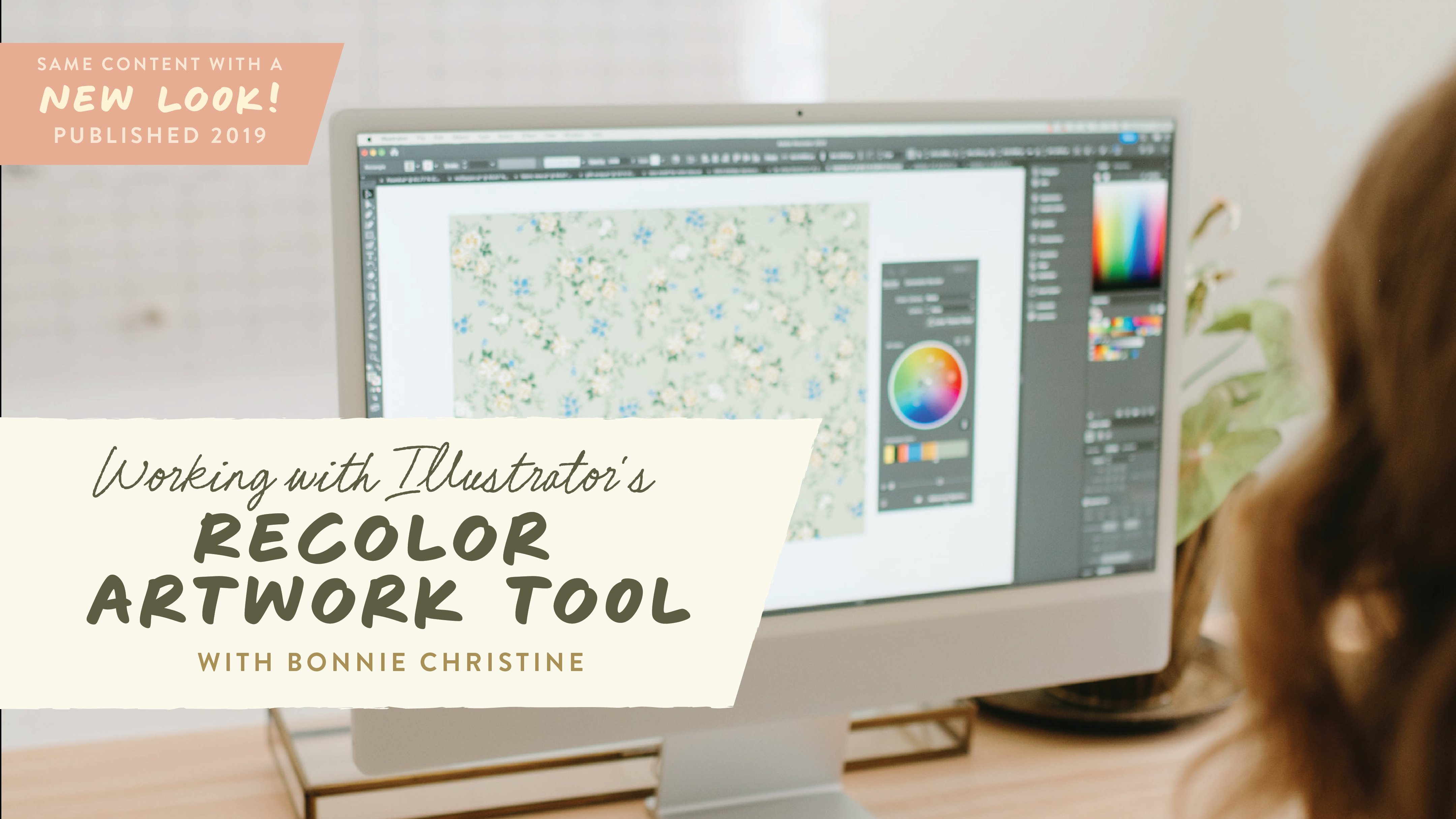
Recolor Artwork Aviso: você
vai adorar. Talvez fique um pouco
obcecado com isso. Então, vamos usar esse
padrão para começar. Então esse foi o
primeiro que criamos. Quando você clica
no padrão do qual
deseja alterar a cor, você verá
na barra de ferramentas superior
essa pequena roda de cores. E quando você passa o mouse sobre ele,
ele diz Recolor Artwork Tool. Então vá em frente e clique nele. Você receberá essa caixa de diálogo. O que eu quero que você faça é
clicar em Opções avançadas. E se você quiser pular
essa etapa no futuro, você pode clicar sempre em Abrir ferramenta avançada de
recolorir arte Agora você verá
aqui as cores representadas
no padrão. Você também verá todos os grupos
de cores que representou
no painel de amostras Então você pode ter quantos
quiser aqui. Então, se você clicar
no grupo
de cores que criamos há apenas algumas lições, ele mostrará
uma nova opção de cor para o padrão que
você selecionou. Agora, você pode usar essa caixa para alterar
aleatoriamente a ordem das cores
para alterar aleatoriamente a ordem das
cores. Super divertido. Assim, você pode percorrer as
diferentes opções para ver se há algo que você goste avisar que você não pode voltar atrás. Portanto, certifique-se de que, se você encontrar um que
goste, se lembre dele. Agora, a outra coisa que
você pode fazer é clicar em Nova linha para adicionar todas as
cores ao painel aqui
e, em seguida, arrastá-las
e soltá-las. Assim, você pode arrastar um para o painel ou alterá-los
da maneira que quiser. Vamos ver se queríamos
fazer algo como azul e creme. Você pode selecioná-los para arrastá-los e soltá-los conforme achar melhor. Digamos que eu queira usar algo
assim para este. Se você gostar, você
pode clicar em OK. Em seguida, selecione Não. Ok, então vamos examinar
esse padrão e ver se também podemos encontrar uma cor para esse que
gostamos, nova também. Então, esse é um
pouco mais complicado. Vou clicar nele, selecionar
a ferramenta de recolorir RW. Desta vez, chegamos
diretamente a este painel. E agora vou clicar nesse grupo de cores e
percorrer aleatoriamente as diferentes
opções de cores para este Vamos ver se encontramos
algo que pareça bom. Eu poderia fazer as flores, creme, e então talvez os centros
dessa cor amarela. Ok, então eu acho
que eu gosto disso. Deixe-me clicar em OK, só para
que eu salve aquele. Então eu posso voltar e
jogar um pouco mais. Oh, esse é muito fofo. Ok, deixe-me brincar com
esse por um segundo. Eu poderia mudar E se
fizéssemos tudo azul? Eu poderia mudar esse verde
escuro para um azul? Ok, vamos com esse. Eu gosto disso. Ok, então divirta-se
muito brincando com cores. Você sempre pode adicionar novas cores e simplesmente ter uma bola com elas. Agora, quero mostrar como
pedir seu
próprio embrulho de presente. Eu uso o QG estacionário para
todos os meus embrulhos de presente. Adoro os rolos e também as folhas de papel de
embrulho. Então, o que eu faço aqui é
escolher os produtos e escolher papel de
embrulho Então você tem
algumas opções. O que eu quero fazer são as folhas de papel de embrulho
personalizadas. Portanto, uma das melhores coisas a
fazer quando você trabalha com uma empresa é verificar se ela tem algum modelo disponível para download. E o QG estacionário faz,
muitas vezes, o fará. Eles têm um modelo do Photoshop
e um modelo do Illustrator Então, queremos baixar o modelo de papel de embrulho
para o Adobe Illustrator Então, isso
foi baixado automaticamente. Tudo o que preciso fazer é
clicar nele para abri-lo, e este é o modelo da folha de
papel de embrulho Então, podemos simplesmente
usar o modelo deles. Também
inclui o sangramento. Então, tudo o que vou fazer é pegar esse embrulho de
presente e copiá-lo. Esse é o Command C
no seu teclado. Volte para o novo
documento e cole-o. Esse é o Comando V.
E então o que eu quero fazer é adicioná-lo a esta folha de papel
de embrulho Então, para fazer isso, vou
pegar a ferramenta retangular, e ela nem
precisa ser exata Provavelmente vou torná-lo um
pouco grande demais e apenas
desenhá-lo aqui. Agora, se o seu fez isso e digamos que não foi
preenchido com o padrão, tudo o que você precisa fazer é usar a ferramenta conta-gotas para
clicar no padrão para
preenchê-lo com o Então, vou clicar
nisso e excluí-lo. Agora, isso é muito pouco
para o que estou procurando. Portanto, esta folha, se eu olhar novamente, tem 20 “por quase 30”. É 20 por 29 depois
de aparado. Então, se isso ajuda você
a dar alguma referência, eu sei que quero que isso
seja um pouco maior. Acho que vou clicar com o botão direito do mouse em Venha para transformar e ampliar isso. Então, agora eu quero
desmarcar objetos. Estou apenas transformando
o padrão. E vamos tentar 150%. Eu quero que seja
um pouco pequeno, mas talvez até um
pouco maior, algo assim. Está bem? Então, vou clicar em OK. Agora vamos voltar para
o QG estacionário. E a primeira coisa que você
fará é selecionar o upload da arte. Então você pode escolher
seu arquivo aqui. Aí está meu PDF. Vou clicar em Abrir. Agora, você pode ocultar essas
instruções ali mesmo e ver uma prévia
da sua impressão aqui. Isso parece bom.
Agora, estou logado Eu tenho preços de atacado. Você pode ou não,
dependendo do seu negócio. Mas, de qualquer forma, é uma maneira
realmente acessível conseguir suas próprias folhas de embrulho
personalizadas Você pode escolher a
quantidade aqui, nomeie o projeto se quiser. O papel está
entre opaco e brilhante. Eu normalmente sempre
escolho opaco. É um belo acabamento de mapa, mas é claro que depende de você. Selecione a orientação,
se for importante. Para nós, é retrato
e, em seguida, basta
clicar em Adicionar Decart É muito fácil, meus amigos. Agora você tem um
embrulho de presente personalizado na ponta dos dedos. É muito divertido. É incrivelmente
especial embrulhar todos os seus presentes. Espero que você tenha gostado
disso. Mal posso esperar para ver sua embalagem de presente. Uau. Que jornada incrível
que acabamos de fazer. Estou muito orgulhosa de você por ter
chegado até aqui e realmente mergulhado no empolgante mundo do
design de padrões de superfície comigo. Se você ainda está refinando seus esboços ou trabalhando
em seu padrão de repetição, ou talvez esteja pronto para pedir seu próprio embrulho de presente
personalizado Você já deu grandes
passos para transformar sua visão criativa
em algo real e realmente empolgante. Mas ainda não terminamos. Agora é hora de
reunir tudo e concluir
seu projeto de classe. É aqui que a
mágica realmente acontece. Portanto, para seu projeto de classe, você criará sua própria embalagem de
presente personalizada do início ao fim. Você encontrará todos os detalhes sobre o que enviar e como
fazer isso em seu projeto de classe nos detalhes
dessa aula abaixo. Também tenho algo
muito especial para você que o ajudará a levar seus designs
para o próximo nível. Por isso, estou entusiasmado em apresentar o guia
Essenciais de Impressão de Embrulhos de Presente. Agora, este é um guia detalhado. Está repleto de tudo o que
você precisa fazer para garantir que sua
embalagem de presente personalizada fique perfeita. Ele abrange configuração de arquivos, dicas de
resolução e precisão de cores
para que você tenha certeza de
evitar erros comuns. Certifique-se de que seu design impresso exatamente como
você imaginou Além disso, está repleto de
minhas melhores práticas e uma lista de verificação passo a passo
para uma impressão perfeita Também inclui uma aula bônus
exclusiva. Agora, nesta lição, mostrarei como criar
sua própria fita personalizada. Você pode usar isso
para coisas como washi ou fita adesiva Isso vai usar uma técnica
única que realmente abre um novo
mundo de possibilidades. Vou até compartilhar minhas
impressoras e recursos favoritos para dar vida a todas essas coisas e toques extras Juntos, este guia e a aula bônus
foram elaborados para oferecer tudo o que
você precisa para criar uma apresentação de
presente totalmente personalizada. Então, basta acessar os recursos da
aula para obter seu download e sua aula bônus
gratuita agora. Muito obrigado por
se juntar a mim nesta aula. Mal posso esperar para ver os
lindos designs de embrulho que você cria, e estou ainda mais empolgada em
ver como você
levará essa
habilidade recém-descoberta ainda mais longe Não se esqueça de baixar
a aula bônus, fazer o upload do seu projeto de classe e vamos continuar
criando juntos.
 Bonnie Christine, Surface Pattern Designer + Artist