Transcrições
1. Introdução: Olá, todo mundo. Este é Ricardo, volta com outro tutorial em vídeo para a Adobe Photo Shop. Hoje vou mostrar-lhe algumas técnicas de processamento de imagem para alcançar um efeito visual legal e estilo
cyberpunk dentro de suas fotos. Este estilo popular inspira-se na nostalgia dos anos oitenta e nos filmes do gênero neon noir como Blade Runner, que contou com cidades densamente povoadas e
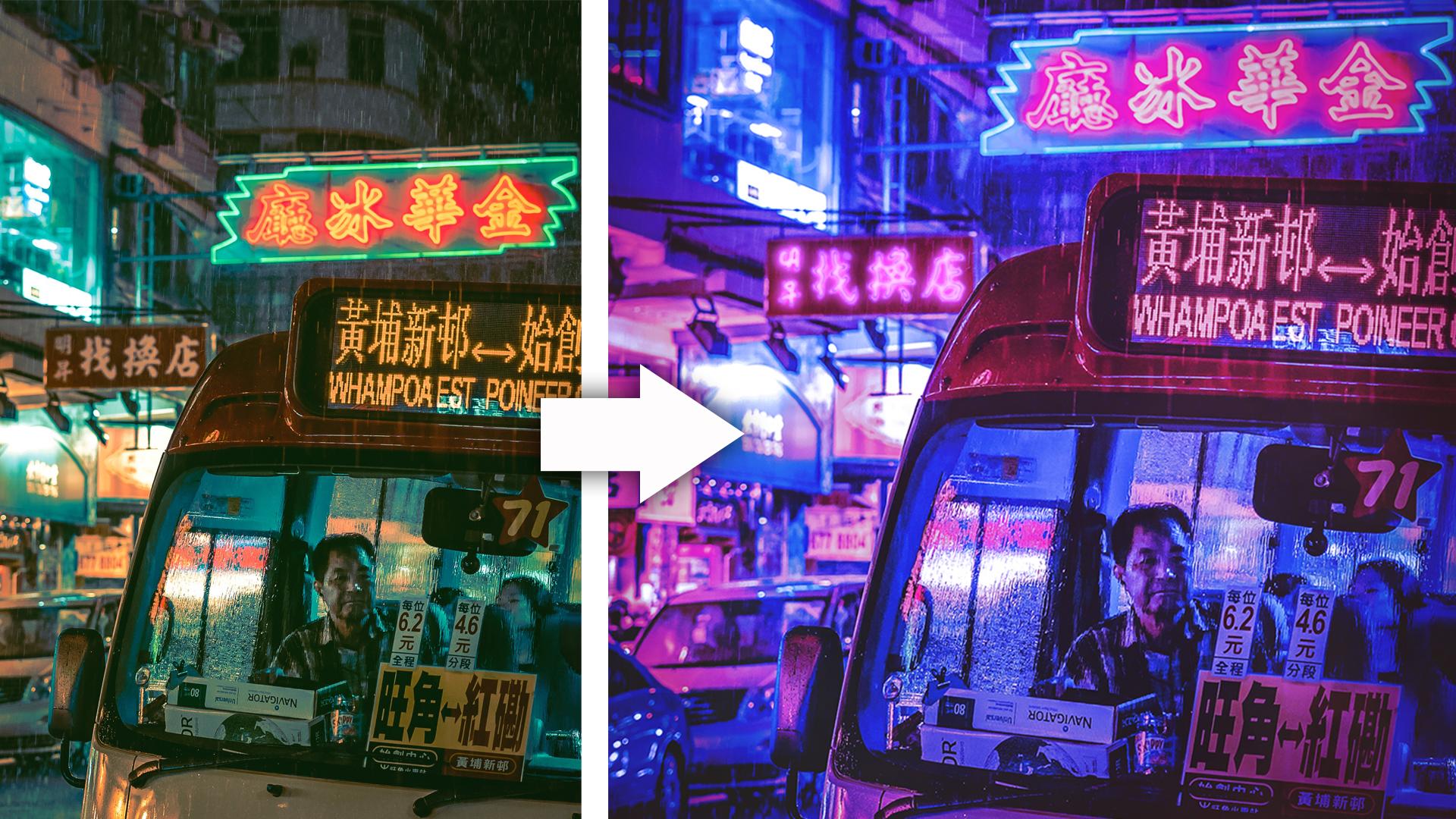
futuristas iluminadas por sinais brilhantes de néon e publicidade. Vamos processar a foto original para dar-lhe uma aparência HDR hiper realista, em
seguida, aplicar uma classificação colorida pesada quando rosa quente e azul brilhante, que são estética popular dos aprimoramentos de estilo para os sinais de néon, além de alguns sutis efeitos de névoa e fumaça, em seguida, terminar a imagem com atmosfera estilizada daqueles néon Conhecia nossos filmes.
2. Como dar uma imagem de um visual Pseudo: este efeito funciona melhor com fotografias de ruas movimentadas em cidades do Extremo Oriente, como Tóquio , Hong Kong ou soul. Edifícios altos e luzes brilhantes são características fundamentais, mas você também pode experimentar imagens de becos escuros para aproveitar o clima sinistro dos filmes de néon noir. A menos que você tenha suas próprias fotos de viajar para essas partes do mundo, pode ser difícil encontrar imagens não processadas para fazer uso deste tutorial. Todos estão usando esta foto de Hong Kong por Sean Foley em unspool ash dot com. Ele já tem alguns ajustes de cores brilhantes, mas é uma ótima cena para melhorar com uma vibração cyberpunk. Abra a fotografia escolhida na Adobe Photo Shop. Comece duplicando a camada de fundo para salvar uma cópia do original Para
gravações de referência clique na camada duplicada e escolha converter em objeto inteligente para que os
ajustes subsequentes sejam aplicados de forma não destrutiva, permitindo que você para voltar e alterar as configurações, se necessário, e ir para filtro e câmera. Filtro bruto no menu superior aqui irá usar um monte de ajustes para dar à imagem um pseudo HDR olhar para aumentar o alcance dinâmico e alcançar a aparência do sonho. A temperatura e 10 controles deslizantes são um ótimo lugar para começar a introduzir os moldes de cor rosa e azul. Os valores exatos dependerão da sua imagem específica, mas eu tenho todos os resultados no painel de visualização diminuindo drasticamente os realces e aumentando as sombras realmente nos ajuda a realçar os detalhes da imagem para esse HDR plano Olhe. Reduzir os destaques tira a luminosa das luzes, modo que subir ligeiramente o branco ajuda a iluminá-los de volta. Pode ser tentador aumentar a clareza em uma imagem tão detalhada, mas diminuí-la para entre oito e 10 realmente funciona melhor para realçar o ambiente das luzes,
aumentando o controle deslizante D A para cerca de 30 não pode trazer volta algum do contraste que foi perdido ajustando os destaques e sombras no menu na parte superior, escolha o ícone que representa a tonificação dividida aqui, enfraquecer ainda mais, melhorar o tema rosa e azul. Envie o controle deslizante de saturação ao máximo para encontrar o Hugh correto e,
em seguida, reduza a saturação para ajustar os resultados. Eu fui com um roxo mindinho nos destaques em 25% e um azul profundo para as sombras, com 30% de saturação. Finalmente, no painel de efeitos em uma vinheta com uma quantidade de cerca de menos 50 e um toque
de penas para que gradualmente desaparece. Estes ajustes de câmera raw sozinho realmente ajudaram a alcançar os principais traços visuais de onda
retro ou grupo de artes estilo cyberpunk. Há mais alguns ajustes que irão aprimorá-lo ainda mais.
3. Como alcançar brilho em torno de luzes: em uma camada de ajuste de níveis. Para encontrar, ajuste o tom da imagem. Mova a extremidade das sombras do controle deslizante para cerca de 20 a 30, em seguida, arrastou os tons médios muito escuros na cena geral para cerca de 0,8 nos níveis de saída Abaixo, mova no controle deslizante de sombras para exibir o ponto preto, dando-lhe mais de um olhar ligeiramente lavado. Clique no ícone da nova camada na parte inferior da pilha de camadas e,
em seguida, vá para selecionar e intervalo de cores. Judeus Destaques do menu,
em seguida, definir o fuzziness 20 Levante o intervalo para cerca de 130. Preencha esta seleção com branco. Vá para editar e preencher menu. Vá para select e de select. Para desativar a seleção, defina a quantidade de preenchimento como zero ajustando o controle deslizante na parte superior do painel de camadas. Em seguida, clique duas vezes na camada para adicionar um estilo de camada de brilho externo. Defina a mistura motew Linear esquiva, que proporcionará um efeito de brilho agradável e
vívido, aumente a opacidade para 100% por enquanto. Para ver completamente os resultados. Jogue com os valores de tamanho e propagação para obter um brilho sutil em torno de todas as luzes sem soprar muito a luminosa você pode voltar e reduzir o valor de opacidade para
ajustar os resultados. Acabei com um tamanho de 10 pixels 2% de propagação e 30% de opacidade, já que as luzes brilhantes são uma parte importante deste estilo de arte, adicionando este brilho externo ilumina partes da imagem com um brilho ainda mais brilhante. Portanto,
aumente a ferramenta de pincel com uma ponta macia grande reduza o valor do fluxo para entre 30 a 40% de amostra e sinalização vibrante da imagem e adicione toques de cor em uma nova camada que corresponda à cor das luzes. Nessa parte da imagem, defina o modo de mesclagem para tela e reduza a opacidade para cerca de 30%. Essas sobreposições de cores ajudam a aumentar o brilho ambiente das luzes e produzem uma espécie de sutil efeito
sutile
perdido
4. Como fazer efeito de texto NEON: selecione uma ferramenta de caneta e comece a rastrear o sinal dentro da cena. Clique e arraste os pontos para formar curvas de ault e clique no ponto final para remover o ocupado uma alça, pronto para a próxima linha. Mantenha pressionada a tecla de comando ou controle nas janelas e clique na tela para redefinir a caneta para o próximo caminho. Em seguida, continue rastreando o resto das palavras Temporariamente . Volte para a ferramenta de pincel para configurá-la com uma ponta branca. Dureza máxima e 100% de fluxo. Em seguida, nas configurações do pincel, diminua o dedo do pé de espaçamento. Um. Altere o tamanho da ponta em relação ao sinal na foto para aproximadamente o tamanho do néon . To seria antes de voltar para a ferramenta caneta com o lápis ativo. Mantenha pressionada a tecla de comando para alternar para a ferramenta de seleção e desenhar em todos os pads que se formam . O sinal descreve em uma nova camada do que direitos. Clique e escolha traçado. Escolha pincel nas opções da ferramenta com simular pressão de selecionado. Agora os caminhos foram traçados. Clique duas vezes na camada para adicionar alguns estilos de camada para fazer essas linhas brancas parecerem néons
iluminados. comece com uma sobreposição de cor para selecionar a cor do seu sinal em um brilho interno. Em seguida, com um modo de mistura de esquiva linear e branco é a cor de preenchimento. Aumente a opacidade ao configurar as opções. Defina a origem para o centro do que alterar o tamanho da cor lilás. Sobreposição desaparece nas bordas. Jogue com a opacidade para equilibrar o brilho geral em um brilho externo. Em seguida, as configurações lineares holandesas já serão estabelecidas, mas altere a cor do dedo do pé uma tonalidade roxa para combinar com a cor do néon do que alterar o tamanho para iluminar o sinal. 32 pixels funciona para a escala desta imagem. O efeito de brilho externo não pode ser duplicado, mas podemos configurar o efeito de sombra para funcionar da mesma maneira. Configure com uma tonalidade roxa e uma esquiva linear
e reduza a distância para zero. Aumente o tamanho deste efeito para mais de 50 pixels do pé ADM ou ambiente para o brilho de néon. O resultado final é um efeito fotográfico inspirado em
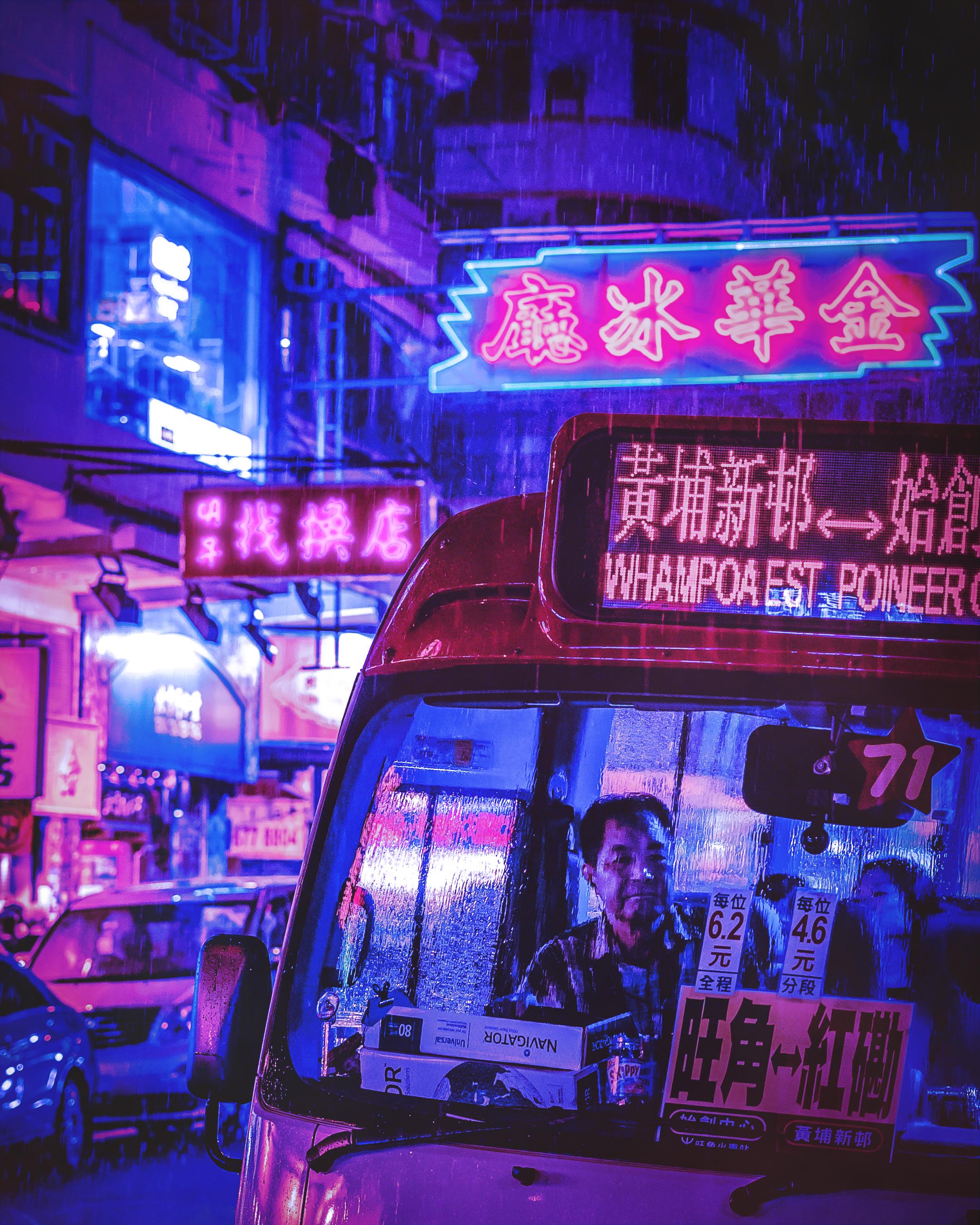
cyberpunk muito legal, que transforma um tiro de rua em uma cena de uma história de neon noir
distópico. O elenco de cores azul e rosa ajuda a mover-se no tema das ondas retrô, enquanto os ajustes da câmera raw dão à fotografia mais, ah, aparência
hiper realista. Sinais adicionais de néon ajudam a melhorar a vibração cyberpunk. Em seguida, moldes de cores sutis e camada de miss dão ao tiro geral um humor sombrio. Se você gostou deste tutorial revisão seria muito apreciado para ajudar a recomendar o vídeo para outros. Siga-me para ficar por perto para mais tutoriais, como sempre, muito
obrigado por assistir, e eu vou vê-lo no próximo.
 Ricardo Terán, Adobe Photoshop & Illustrator tutorials.