Transcrições
1. Introdução: Olá, sou Alice e Carlos. Sou artista e
ilustrador e adoro compartilhar algumas das maneiras que aprendi a criar uma bela arte. Trabalhando em colagens, ótimo
por todos os tipos de razões. Acho que me deixa menos
precioso com detalhes complicados. Isso me encoraja a ser mais ousado e simplificar
as formas que uso. Isso me ajuda a encontrar
justaposições inesperadas de cores e permite muitas
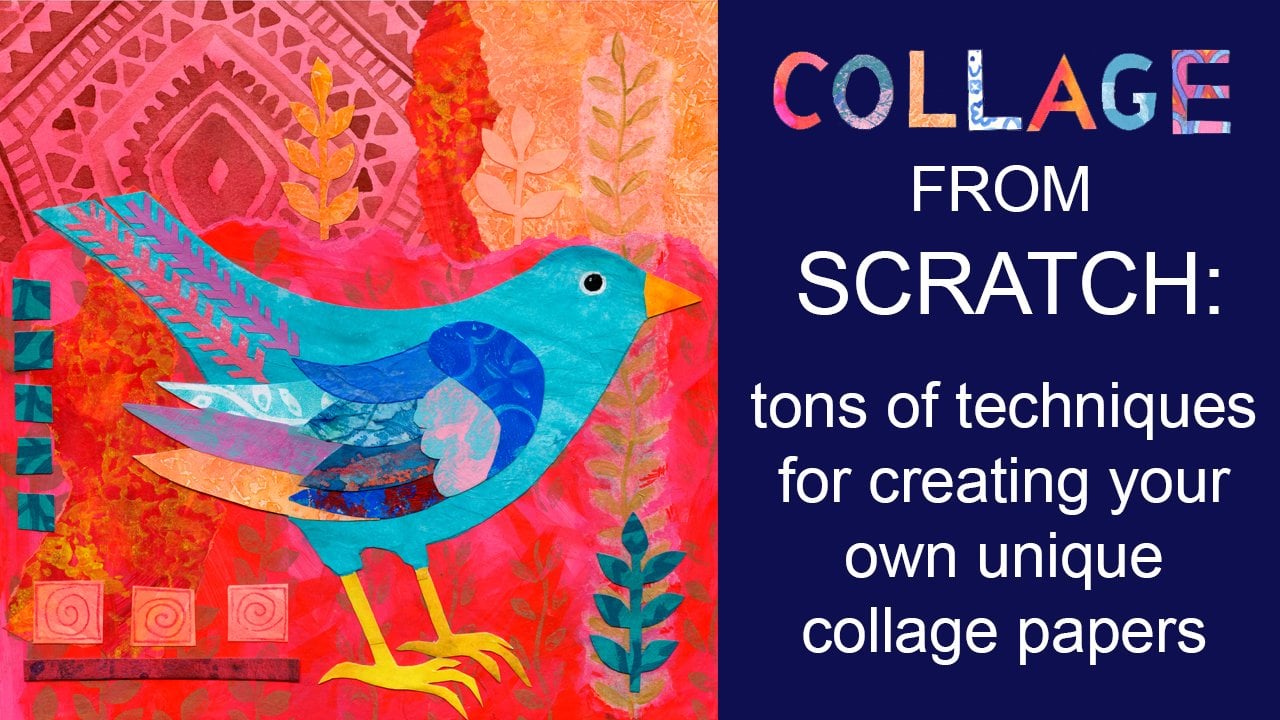
texturas interessantes. Eu tenho outra classe do Skillshare chamada colagem a partir do zero, que fala sobre as muitas, muitas maneiras de
criar seus próprios papéis
pintados à mão ou impressos
para usar em colagem. Mas e se você achar todo
o processo de fazer colagens
físicas muito bagunçadas,
você odeia ter Sticky Fingers. Esta aula é sobre como você pode usar esses papéis exclusivos que você criou para fazer uma colagem digitalmente usando um
iPad e o Apple Pencil. E o aplicativo procreate. Você ainda usará seus próprios
adoráveis papéis pintados à mão, mas você não terá um piso e a mesa de trabalho coberta por
pequenos trechos de papel. Seus dedos não ficarão
todos pegajosos com cola. E você pode até fazer sua
arte enrolada no sofá. Vou assumir que
você já tem uma certa
experiência com o Procreate. Se você é um iniciante absoluto, primeiro
você deve encontrar outra aula de Skillshare que lhe
ensinará o básico. Esta classe lhe dará
as informações necessárias para criar um belo trabalho de
colagem digitalmente.
2. Reunindo seus artigos: Eu vou supor
que você já tem um estoque de papéis físicos
que você pintou, lápis de cera, pintou, decorado de
qualquer maneira que te faça feliz. Eu tenho alguns aqui meus
que foram feitos com acrílicos. Isso fez uso de
um meio
crepitar que quebra a camada superior
da tinta assim. Aquela é aquarela. Outro acrílico. E, claro, você sempre pode
usar pedaços de pinturas, ou se eles não funcionarem tão bem ou se você ainda for usado, planeje usá-los porque você
não vai realmente colocá-los. Se você não tem uma pilha
assim e gostaria de algumas ideias. Considere tirar minha aula
chamada colagem do zero. Toneladas de técnicas para criar seus próprios papéis de colagem exclusivos. Claro,
também é fácil encontrar imagens
coloridas ou padronizadas na Internet. Mas há alguns problemas
óbvios com isso. Se você não
encontrou algo em um site livre de direitos autorais ou
pagou para baixar uma imagem, você pode estar usando o
trabalho de outra pessoa sem permissão. Além disso, as imagens encontradas na
Internet provavelmente terão baixa resolução e podem acabar parecendo pixeladas em
sua colagem final. É por isso que é melhor
usar suas próprias pinturas. Não há problemas de
direitos autorais e seu produto final
será 100% do trabalho da Jerome. O primeiro passo é
digitalizar ou fotografar seus papéis. Costumo usar um scanner e
ajusto os níveis no Photoshop. Para o mais simples
é simplesmente tirar uma foto com seu iPad e, em seguida, usar a
função Editar para ajustar o contraste, brilho
ou cor, se você precisar. Aqui está a fotografia que tirei
daquele pedaço de papel. Você pode ver que
há um pouco da mesa visível por trás dela. Talvez eu não queira incluir esse pouco de papel
rasgado aqui. Então, se eu for para Editar, posso usá-lo para tornar a
imagem um pouco menor. Então eu poderia decidir
que quero torná-lo um pouco mais brilhante. Então eu posso ir até aqui, encontrar brilho e
rolar um pouco para cima aqui. E, obviamente, há muitos outros ajustes que
você pode optar por fazer e você pode fazer
mais ajustes quando estiver no Procreate. Vou clicar em Concluído. Agora, esta pequena seta
permite que você envie
essa imagem para outro lugar. E o que vou fazer
é adicionar dois álbuns aqui. Já
configurei um álbum dentro das minhas fotografias chamado papéis de
colagem. Eu simplesmente toco em papéis de colagem. Esta imagem está lá. Dessa forma. Todas as imagens que eu uso para meus papéis de colagem, que realmente poderiam fazer
isso no mesmo lugar. Em álbuns, papéis de colagem. E aqui você vê um
monte de coisas que eu colecionei ao longo do tempo. Texturas diferentes,
padrões diferentes que criei. Algumas fotografias, até mesmo
apenas texturas de papel. Aqui está o novo
que acabamos de adicionar.
3. Como criar o contorno: É hora de começar a
criar nossa colagem. Entre no Procreate para
sua galeria aqui e adicione uma nova tela. Você pode fazer algo
completamente novo dimensões, nesse caso você
vai clicar naquela coisinha
com um sinal de mais. Ou você pode usar um tamanho
abusado antes de eu
usar este quadrado de oito polegadas
por oito polegadas. Você só quer ter certeza de
que sua peça não é tão pequena que não se
reproduziria. Se você quiser
imprimi-lo mais tarde ou tão grande que você não terá camadas
suficientes para trabalhar. O primeiro passo é
fazer um desenho base. Vou
mantê-lo bastante simples. Estou usando um lápis que
vem com o Procreate. E vou fazer
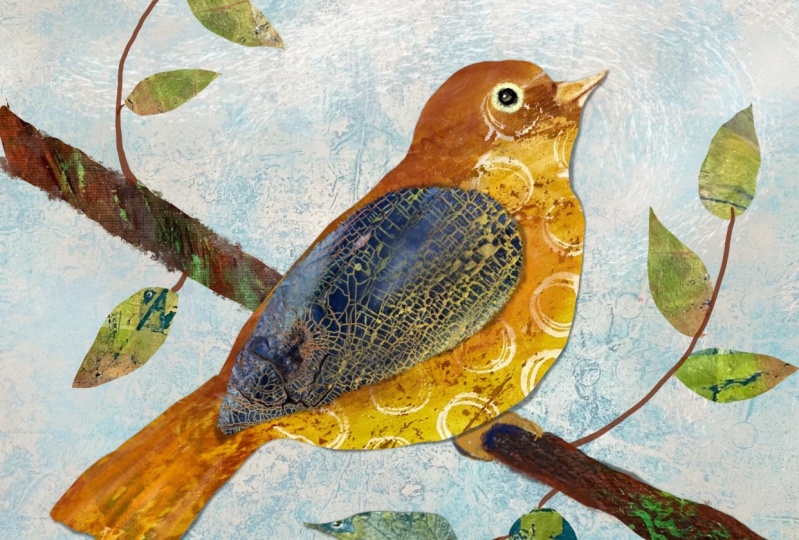
um passarinho. Adoro desenhar pássaros
porque eles podem ser decorativos, realistas. Agora isso é obviamente bem esboçado, pois
ainda estou descobrindo. O que eu queria fazer. cabeça dele um pouco mais gorda. Agora você pode obviamente
fazer esse estágio no papel vez de
diretamente no aplicativo Procreate. Mas se você fizer isso e depois fotografar seu desenho e trazê-lo para o procreate, você precisará adicionar outra camada e rastrear sobre seu desenho. Porque o que você quer ou os contornos sem fundo
branco. Agora, porque eu estava trabalhando bastante esquisito e tenho
várias linhas aqui, também
vou adicionar um interruptor de
camada do meu lápis para a caneta de tinta e estúdio e fazer
a primeira camada, virada fora da primeira camada. Um pouco mais leve. Em seguida, trabalhe na segunda camada para criar um contorno mais preciso
e bem definido. Este será o seu guia. Obviamente, pode ser
alterado ao longo do caminho, mas é um ponto de partida. Se você soubesse que
usaria quase exclusivamente cores
escuras em seus papéis, você poderia fazer esse
contorno claro. Sei que vou
usar principalmente papéis de
cor clara. Meu esboço precisa ser escuro. Ok, então agora eu posso desligar
a primeira camada de esboço, e fiquei com este esboço. Esse será meu guia
para quando eu trouxer os jornais.
4. Começando a colagem: Estamos prontos para começar a
adicionar nossos papéis de colagem. Em que ordem você
escolhe trabalhar depende de você. Se você está descobrindo sua
imagem à medida que avança. Mas você já sabe
que deseja usar um determinado papel
em primeiro plano, pode
fazer sentido começar com
isso e depois adicionar um
plano de fundo mais tarde. Para essa imagem em particular, acho que vai fazer
muito sentido trabalhar de
fundo para frente como
faria em uma colagem real, onde você está colando peças umas
sobre as outras. Quando você estiver pronto para
adicionar um papel de colagem, vá para o canto superior esquerdo
da tela, para o ícone de chave inglesa. Então você quer
mostrar este anúncio. Em seguida, vá para Inserir uma foto. Agora isso o levará
ao rolo da câmera. Você pode então ir a álbuns, colagem de papéis e
escolher o que você quer. Vou usar
esse papel azul. Como você vê, não
é grande o suficiente para caber meu Canvas como eu tenho. Então, vou apenas expandi-lo. Eu uso forma livre, então posso expandi-lo
dessa maneira e dessa forma sem mudar os lados. Certo. Há minha
cor de fundo e meu painel de camadas. Está por baixo do contorno, então você ainda pode
ver o contorno. Agora, obviamente, eu
não precisava fazer nenhum corte para isso. Mas faremos a
filial em seguida nisso. Vamos precisar de algum corte. Volte para as esperanças de que um, Sim, eu quero inserir uma foto,
álbuns, papéis de colagem. Vamos usar este
que tem muitas texturas
interessantes. Não é exatamente a forma
e o lugar certo para os
galhos que eu tenho, então vou simplesmente movê-lo um pouco
até que esteja bom. Vamos também deixar as câmeras um pouco menores
para que possamos ver melhor. Agora, vou estar
na camada importada. Vou para essa
pequena ferramenta de seleção S e selecionar essa ramificação, juntar-se a ela e que está selecionada. Agora, a coisa mais simples
é descer aqui. Copie e cole. Opa, não
funcionou nas camadas. Seque novamente. Copie e cole. E então, quando
você entra em suas camadas, você pode ver, lá está. Se eu desligar esse, você pode ver o ramo. Como você pode ver, meu esboço
realmente era apenas um guia. Eu certamente posso
voltar com a borracha e fazer uma
pequena limpeza. Vamos tentar isso
novamente com uma folha. Vá para a chave inglesa. Adicione, insira uma foto,
álbuns, papéis de colagem. Vamos escolher um bom verde. Vou para a ferramenta
de seleção. Selecione todo o caminho, copie e cole meu painel de camadas. Você pode ver que está lá. Desligue isso. E
aí você vê isso. Este é o processo que você
repetirá sempre que você trazer um novo pedaço de
papel para o seu design. Uma coisa a ser ciente é que
a ferramenta de seleção pode ser um
pouco difícil de usar com precisão. É provável que você acabe
com alguns pequenos pedaços extras às vezes, onde você se junta
ao início e no fim da
sua linha de seleção. Parte do charme da colagem, seja feito com uma
tesoura ou a ferramenta de seleção é a linha menos que perfeita. Mas às vezes as coisas
ficam um pouco instáveis demais. Então esteja preparado para voltar
com sua borracha e suavizar algumas dessas
linhas, conforme necessário. Porque estamos copiando
e colando nossas seleções, em vez de cortar e colar. Os papéis que importamos permanecem intactos no painel de camadas e
podem ser usados repetidamente. Apenas certifique-se de
voltar para a camada direita. Cada vez que você
quiser usá-los. Dito isto, é
bom ter muita variedade nos
papéis que você usa. Por exemplo, eu não
recomendaria usar o
mesmo para todas as folhas. Dois ou três papéis
diferentes
darão uma boa variedade visual. Agora vou
continuar trabalhando, mas acelere o vídeo.
5. maneiras alternativas de copiar e colar: Apenas um rápido preocupado com
alguns métodos diferentes de copiar e colar
ou cortar e colar. Estou trabalhando na versão
5.2.5 do procreate e você pode ter uma versão
diferente caso você não veja, vamos ver, deixe-me
fazer uma seleção. Caso você não veja
o prático botão copiar e colar na parte inferior da tela quando você
fizer uma seleção. Aqui estão algumas outras
maneiras de fazer a mesma coisa. Primeiro, o deslize com três dedos. Agora eu vi vídeos. Quando, quando você faz isso, há uma opção de copiar e colar, mas aqui você pode
ver que eu tenho cópia ou cortei e colei. Então, se eu clicar em cortar e colar, ele aparece na minha
seleção aqui. Mas você também pode
ver que ele fez um buraco no papel base. Vamos fazer uma seleção
diferente. Opa, vou me certificar de
voltar para a camada base, fazer outra seleção e fazer o
deslizamento de três dedos novamente. Desta vez, vou clicar em Copy. Vou subir no painel de
camadas e adicionar uma camada. Três dedos deslize e cole. Aí está. Aqui está mais
um método. Volte para o papel base. Selecione-o novamente. Vá até o ícone da chave inglesa, certifique-se de que estamos em Adicionar. Desça para copiar. Mais uma vez para o painel Camadas. Adicione uma camada. De volta ao rancho. Colar. Aí está. Você verá que apenas um
deles fez um buraco
no papel base porque apenas um deles estava
cortando em vez de copiar. Mas eu me certifiquei de
cada vez que eu tomava minhas
seleções subsequentes para fazê-lo longe daquela área
onde havia um todo
6. Fazendo ajustes: Estamos no ponto em que não precisamos mais do esboço. Vamos entrar nas camadas
e desligá-lo. As coisas certamente parecem muito diferentes quando você desliga. Agora você pode ver claramente
onde há bordas precisam arrumar com
a borracha assim. E também é hora de
pensar se você deseja
fazer algum ajuste na cor ou no tamanho
dos elementos individuais. Aqui é onde o
benefício de manter tudo em
camadas separadas realmente entra. Acho que vou querer
aumentar minhas folhas. Para fazer isso. Tenho que ir para as camadas. Certifique-se de que eu tenha os
certos selecionados. C. Esse é este. Com esta ferramenta naquele pequeno botão de seta. Eu parabenizo. Puxe o canto para fora, apenas faça essa folha
um pouco maior. Platônico, minúsculo também. Vá e faça outro. Vamos escolher este. Ferramenta de seta. Puxe-o
um pouco assim. Agora eu poderia decidir também
que queria mudar a cor,
a saturação ou brilho de qualquer elemento
individual. Para fazer isso, mais uma vez tenho que me
certificar de que estou
na camada certa. E então use este pequeno botão de
ajuste aqui que
parece uma varinha mágica. Por exemplo, acho que a
asa precisa ser mais claramente
distinguida do resto do corpo do pássaro. Vou ajustar isso. Lá vamos nós. Essa é a asa. Clique naquela pequena varinha mágica. E então vou para saturação de
matiz, brilho. Acho que vou deixar
um pouco mais escuro. Então, está claramente
se destacando do resto
do pássaro que eu fiz. Aumente a saturação
um pouco. Mas pode ser que o
rosa seja muito semelhante. Então eu posso brincar com a tonalidade. Um pouco mais laranja
nessa direção. Um pouco mais em direção a rosa
purply nessa direção. Acho que gosto mais disso. Se você olhar de perto. Este também é um
daqueles lugares onde
a ferramenta de seleção
me deu um pouco de colisão extra aqui. Enquanto estou trabalhando nessa camada, vou apagar isso. Também não gosto muito do elemento decorativo amarelo, a cauda. Então, vou brincar com a
cor desse pouco. Essa camada. Vá para a Varinha Mágica. Matiz, Saturação, Brilho. Vamos ver. Vamos entrar no verde. Acho que gosto mais se
for um pouco mais na direção
mindinho. Aumente a saturação
um pouco. Talvez diminua o brilho, um evento que funciona melhor. Também é possível
que você queira
enfatizar uma borda em
uma de suas peças cortadas. Se fosse uma colagem física, você provavelmente seria capaz de ver uma pequena sombra
na borda do papel. E há algumas maneiras de trabalhar digitalmente, onde você pode enfatizar onde uma
peça cortada encontra outra. Vou criar pouco de uma borda
na parte inferior da asa. Vamos voltar para essa camada. Então vou ligar
o bloqueio alfa. Isso. Isso significará que todas
as linhas que eu fizer
permanecerão nessa seleção
e não em qualquer outro lugar. Vamos ver, basicamente
esse tipo de rosa se eu for apenas ir para
um rosa mais escuro. E acho que vou
usar meu lápis em vez de algo
tão duro quanto uma tinta. Vou apenas ir
com muito cuidado ao longo da borda. Não quero exagerar. Mas vamos apenas contra
enfatizar essa vantagem. Agora, eu também poderia,
em vez disso ou também, criar uma sombra embaixo daquela asa na camada
que está abaixo dela. Então aqui está a camada que
tem o corpo do pássaro. Acho que vou com
algo ainda mais difuso, como este giz de oceano aberto. Lembre-se que estou trabalhando
no pássaro em si, não na asa. Então, ele vai
aparecer ao longo da borda aqui. Obviamente, quanto disso você faz é apenas uma questão de preferência
pessoal. Você obviamente não
precisa criar sua imagem inteira a
partir de papéis colados. Você pode achar que
o processo fica um pouco tedioso
de usar repetidamente. Talvez a superfície da sua
imagem comece a se sentir muito ocupada e você queira
algumas áreas de textura onde seu olho possa descansar. Sinta-se à vontade para adicionar detalhes ou seções
inteiras usando os
vários pincéis no procreate. Por exemplo, vou desenhar o olho do
meu pássaro em vez
de cortar uma forma para ele. Muito escuro. adicionar uma camada para isso
caso não funcione. E eu quero mudá-lo. E volte para seis
lápis B em vez
do giz e desenhe nos olhos. Da mesma forma, você poderia
decidir que queria
desenhar veias em suas folhas. Faça desenhar algumas flores. Não há regras aqui. Faça o que funcionar para você
e para sua arte. Vou continuar
trabalhando nesta peça. Mas vou
acelerar o vídeo.
7. Ajustamentos finais e pensamentos: Vou parar neste momento. Acho que queria
mantê-lo bastante simples para fins de
demonstração. A bênção e a
maldição desse tipo de trabalho digital é que
você pode continuar mexendo nele para sempre quando
estiver trabalhando com uma colagem real e
finalmente cola algo, então é praticamente isso. Você tomou sua decisão. Com o trabalho digital, você pode continuar entrando e fazendo mudanças. E em algum momento você tem
que dizer, ok, é isso. Muito obrigado por
vir
nesta jornada de colagem digital comigo. Espero que você tenha se divertido e
aprenda algumas coisas úteis. E espero que você tenha
conseguido ver as possibilidades
de sua própria arte. Minha mente não
supera muito o potencial da colagem. Onde eles, você o usa
em uma peça ou apenas em alguns pontos para fornecer texturas
interessantes
em suas fotos. Algum trabalho digital no sempre
parece ter sido criado digitalmente, incluindo imagens de seus papéis pintados à mão. Seu produto final
parecerá muito
mais produzido à mão. Agora vá e
pratique por si mesmo. É a única maneira de fazer
o passo ficar em sua mente. Use qualquer imagem com a qual você se
sinta confortável. Adoraria ver
o que você produz. Então, faça o upload do seu
trabalho para a galeria do projeto. Dando, aqui está uma
pequena colagem digital, inspiração de
flores.
 Alison Kolesar, Artist and Illustrator