Transcrições
1. Apresentação: Olá e bem-vindos às suas celas. O melhor lugar para aprender design e protótipo de UI
UX. Neste curso, vamos
criar um site do mundo real, que cria protótipos em Figma com mais recentes recursos e estética de
design. Meu nome é, ela é estranha
e eu sou designer de UX. Meu co-instrutor é o show Hagar
e ele é designer de interface do usuário. E temos
mais de dez anos de experiência na indústria
de design. Por meio deste curso,
orientaremos você sobre como
criar um site do
zero no Figma, o curso é
dividido em quatro seções. Interseção, Figma, seção de
visão geral, UI, seção UX e seção
de protótipo. Na seção de introdução, veremos um pequeno resumo sobre este curso e como você pode perder os arquivos de exercícios na seção de visão geral do
Figma, veremos o que
é o Figma e como
usar seus recursos. E na seção UI e UX, começaremos a criar e estruturar nosso site de entrega de
comida. E no final, vamos unir
todas as molduras. Então, parece um site do mundo
real. E, por último,
veremos como compartilhar nosso site com outros
membros da equipe ou partes interessadas. Temos muito a lhe
mostrar
sem mais delongas.
Vamos começar.
2. Como usar os arquivos de exercícios: Neste vídeo,
mostraremos
como você pode começar
com os arquivos de exercícios. Os arquivos de exercícios deste curso estão
incluídos nesta palestra. Define que fizemos o upload
contém o arquivo de ativos Sigma. Ele contém todos os ativos
usados no curso. Faça o download deste
arquivo para que possamos continuar nossa jornada criando um site
do mundo real em Figma. Este arquivo de exercícios não
contém o arquivo Figma para o pai. Basta
nos acompanhar neste curso. Assim, vocês podem
entender como criar seu
próprio projeto Figma. Isso é tudo para este vídeo. Vejo vocês no próximo módulo.
3. O que é o Figma?: Sigma é um aplicativo de design de UI
UX baseado em navegador e principalmente uma ferramenta de
prototipagem baseada na web com recursos offline
adicionais habilitados por aplicativos de
desktop
para macOS e Windows. Atualmente, é a principal ferramenta de design
de
interface do setor. Aqui, a questão é: existem muitas outras ferramentas, como Adobe XD, sketch, marble e muitas
outras, além de por que usamos o Figma? A resposta é que
outros softwares precisavam de licença e
precisamos comprá-los. Já o sigma está disponível
gratuitamente. E você pode simplesmente
acessar o site
Sigma.com, Sigma.com, se inscrever e começar a usar o
Figma em qualquer lugar, a qualquer hora. Porque é um aplicativo
baseado na web. Embora seja uma
versão dextro também está disponível. Mas isso depende. Você quer
usá-lo online ou offline. Figma é muito fácil de aprender. E se você tentar, poderá aprender
Figma em apenas dois dias. E dentro de sete a dez dias, você pode dominar Figma. A melhor coisa sobre sigma é
supor que você esteja viajando para outro país e não tenha seu
laptop com você. Você pode acessar facilmente seus arquivos
Figma fazendo login no portal web
da Figma por meio de
outro laptop e acessar
todas as suas lutas facilmente. Agora eu acho que vocês têm
algum conhecimento sobre sigma. Vejo vocês no próximo
vídeo, onde
veremos como criar uma conta
Figma online.
4. Inscreva-se para o Figma: Para se inscrever no Figma, basta acessar figma.com e
clicar em Inscrever-se aqui. Basta digitar seu e-mail e senha e clicar em Criar conta. Você também pode se inscrever com
sua conta do Google. Depois de clicar em
Inscrever-se, está perguntando meu nome e
meu trabalho, insira alguns dados. E se você quiser participar
da lista de reuniões da Figma, você pode marcar esta caixa de seleção. Agora eu estou vivendo isso. Edite isso e depois
clique em Criar conta. Agora, nossa
conta Figma foi criada. É hora de adicionar uma
equipe à minha Figma. Vou escrever para
você exalta equipe. Lembre-se de que uma equipe tem muitos membros para que você possa colaborar
facilmente com eles. Discutiremos isso mais tarde. Agora é só clicar em Avançar. Você também pode fazer isso mais tarde. No momento, existem
dois planos para Figma. Escolha o plano mais adequado para você. Mas se você é iniciante, sugiro que escolha
o plano inicial. E agora nossa conta Figma
está configurada com sucesso. Isso é tudo para este vídeo. Vejo vocês no próximo vídeo.
5. Como configurar fontes no figma: Neste vídeo, vamos
habilitar fontes locais em nosso Figma. Caso contrário, se você for
trabalhar com fontes existentes, não terá uma
grande seleção. Além disso, se você importar
coisas como arquivos de esboço, o texto pode não funcionar
e não parecer correto. No Figma, quando você
está no site, você já está logado. Vá para o canto superior esquerdo,
onde estão as várias maneiras, e vá para as configurações. Aqui embaixo, você pode
ver que temos algumas fontes locais que
atualmente não estão habilitadas por padrão. Clique em Baixar instalador
para ativar as fontes locais. Isso fará o download dependendo do seu sistema
operacional. Ele vai baixar
um pequeno arquivo. No que você vai
fazer é
basicamente
abrir isso e instalá-lo. Eu posso ver que eu tenho
o pacote aqui. Então, vamos instalar isso. E você verá agora que as fontes
locais estão habilitadas. Agora tenho muitas fontes
disponíveis no meu Figma. Caso contrário, você
trabalhará com menos fontes. Agora você pode voltar ao recente
e ver toda a violência. A próxima etapa é
entender o espaço de trabalho da Figma. Então, vejo vocês
no próximo vídeo.
6. Como entender a área de trabalho: Bem vindo de volta. Neste vídeo, vamos
entender o
espaço de trabalho ou Figma. Esta é a nossa página inicial. Por padrão. Figma
nos dá três projetos. Você pode mantê-lo ou excluí-lo. É totalmente
baseado na sua escolha. seguir, aqui no canto superior direito, temos duas opções. Esta opção de importação
é usada para importar diferentes projetos Figma
diretamente para o Figma Você também pode importar
seus arquivos de esboço clicando neste ícone de importação. Temos um ícone positivo. Basta clicar nesse ícone
para criar um novo arquivo. Aqui no canto superior esquerdo,
temos uma barra de ferramentas. Ele contém ferramentas diferentes, como retângulo, elipse, ferramenta de caneta. Você pode desenhar
formas diferentes usando essas ferramentas. Abaixo dela está a guia de camadas. Aqui você pode ver
todas as suas camadas. A próxima guia é o carimbo do ativo. Aqui você pode armazenar todos
os ativos que está usando durante todo
o projeto e, posteriormente, compartilhá-los com os membros da sua equipe. No centro,
temos nossa tela onde podemos criar e
trabalhar com nossas pranchas de arte. Lembre-se de que as pranchas de arte
agora são chamadas de molduras em Figma. Nas próximas aulas em
que digo moldura, isso significa que estou falando
sobre pranchas de arte. Depois disso, no lado direito, temos nosso painel Propriedades. Aqui. Você pode alterar as propriedades
de diferentes elementos. Atualmente, não está
fazendo nada. Mas quando eu desenhar um retângulo
aqui na tela, você verá que todas as propriedades
desse retângulo agora estão visíveis. Em seguida, no canto superior direito, temos um botão Compartilhar para compartilhar esse projeto com outros
membros da equipe ou com clientes. Também temos um botão play
para visualizar nosso design e um botão de zoom para ampliar ou
diminuir o zoom da prancheta. E isso nos leva
ao final desse vídeo. Vejo vocês no próximo vídeo. Vamos ver como
configurar nosso primeiro arquivo no Figma.
7. Como configurar o primeiro arquivo no figma: Bem vindo de volta. Neste vídeo,
vamos configurar nosso primeiro arquivo no
Figma para configurar um arquivo. Primeiro, crie um novo arquivo. E aqui na parte superior central, renomeou o primeiro projeto
para seu projeto de equipe. Depois disso, renomeie
esse arquivo sem título para o site da BFF Town.
Ao clicar nele. Os projetos Sigma são
criados em molduras. Então, para criar um quadro, basta pressionar a tecla F
do teclado ou clicar aqui no canto superior
esquerdo e escolher quadro. Depois disso. Aqui no lado direito, temos muitas
opções de molduras. Também podemos criar
aplicativos diferentes para telefones, tablets, postagens na web e em
mídias sociais. Mas para este curso,
vamos trabalhar com a tela da web. Então, precisamos escolher
Web 1920 por 1080 frame. Então, basta clicar nele.
E agora nosso quadro foi criado e é assim que você
pode configurar um arquivo no Figma. Vejo vocês no próximo
vídeo, onde
veremos como começar a
criar nosso site.
8. UI da homepage: Bem vindo de volta. Neste vídeo,
vamos começar a
criar a primeira
página do nosso site, que é a página inicial. Então, primeiro de tudo,
crie um quadro de 1920 por 1080 pressionando a tecla
F do teclado. Agora vamos
configurar nossa grade de sites. A grade do site é uma estrutura
visual usada para organizar componentes
do design de uma página da web, como topografia, imagens ,
vídeos e outros elementos. Tradicionalmente, uma
estrutura de grade é usada para
dividir uniformemente o espaço do projeto em uma série de colunas
verticais. Então, para criar uma grade, basta selecionar a moldura e
clicar na opção de grade. A partir daqui, altere sua
orientação para colunas. E a contagem, à direita, 12ª colunas com uma margem
de 375 da esquerda e da direita. E a sarjeta de 30 pixels. calha é basicamente o espaço
interno entre as colunas. Depois disso,
vamos adicionar réguas. Então, basta pressionar Shift R
no teclado e adicionar duas réguas, uma no lado esquerdo
e outra no direito. Esses governantes nos ajudarão
na estruturação do nosso site. Depois disso, adicione um retângulo
de cerca de 120 pixels. Agora vou adicionar
o logotipo e a barra de navegação. Então, basta copiar o logotipo do Exercise Files e
colá-lo aqui. Mude para cerca de 150 e coloque-o aqui corretamente. Agora pressione a
tecla T e escreva para casa sobre Menu e contato
na barra de navegação. A fonte que estamos usando
neste projeto está aberta para colocar a camada de texto no centro com um
espaçamento interno de 40 pixels. Agora, adicione um subjacente
de dois pixels
nessa guia Início e altere a cor da linha de texto
para essa cor vermelha. Depois disso, adicione camadas aos
textos e renomeie os dois primeiros Atos ordinais e o segundo 20800 triplo, triplo para agora adicionar um retângulo
de cerca de 40 por 40. Mude o raio de água 28 e sua cor para nossa
equipe, cor amarela. E coloque-o aqui. Faça uma cópia e mova-a para a direita com um espaçamento interno
de dez pixels. Agora vamos
adicionar ícones aqui. Então, basta copiar o ícone da cesta e ícone do
usuário dos
Arquivos de exercícios e colocá-los aqui. E aqui, altere
o espaçamento entre esse primeiro retângulo
e esses textos para 30 pixels e alinhe toda essa barra
de navegação corretamente. Agora vamos para cá. Vamos adicionar o banner do
nosso site. Então, para isso, desenhe um retângulo
de cerca de 1920 por 830. Mude a cor para preto e adicione um desfoque radial dessa
cor sobre esse retângulo. Esse desfoque radial criará
um bom efeito de holofote. Agora vou adicionar imagens
sobre esse retângulo. Portanto, copie as imagens dos Arquivos de Exercícios e
coloque-as aqui, provavelmente. Depois disso, pressione a tecla T e escreva os melhores
hambúrgueres da cidade, que é o texto do título. Coloque-o corretamente. Agora vamos adicionar um botão de
apelo à ação aqui. Para isso, desenhe um retângulo
em torno de 20 por 58. Mude o raio do canto para dez. Coloque-o embaixo do texto. Agora, pegue a
ferramenta de texto e escreva, leia mais e alinhe-a
com esse botão corretamente. Agora vamos para cá. Desenhe um retângulo de
cerca de 1920 por 540. Mude sua cor
para essa cor vermelha. Depois disso, adicione uma imagem
sobre esse retângulo. Então pegue a imagem
do arquivo de exercícios e
posicione-a sobre esse retângulo. E então altere sua
opacidade para cerca de 10%. Agora pegue o texto do título acima, mova-o para baixo e altere
a fonte para 50 pixels e renomeie-a novamente. Pegue uma cópia desse texto, mova-a para baixo e mude esse texto para texto fictício de
parágrafo. Com a margem superior
de dez pixels. Depois disso, no lado direito, desenhe um retângulo de cerca de
365 por 375 e posicione-o aqui. Mude sua cor para a cor do
nosso tema. Agora, apenas uma imagem importante do arquivo de exercícios e
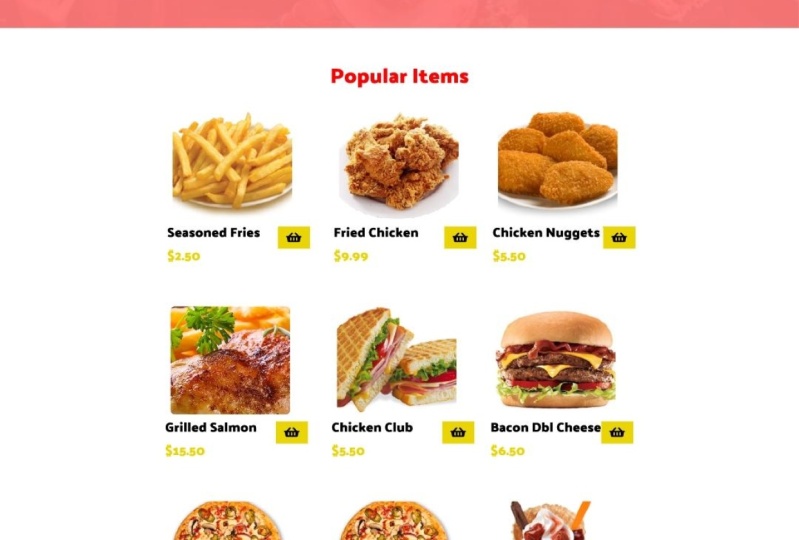
coloque-a aqui corretamente. Vamos nos mudar para cá. Basta desenhar um retângulo
de cerca de 1920 por 1287. Muda de cor para
essa cor clara. Depois disso, pegue
o texto acima mova-o para baixo com uma
margem superior de 100 pixels. Renomeie para itens populares e mude sua cor
para essa cor vermelha. Depois disso, desenhe um retângulo
de cerca de 270 a 70. Altere o raio da borda para dez. Em seguida, pressione a tecla T
e o nome correto do produto. Faça uma cópia e
mova-a para baixo com uma margem superior de cinco pixels e
renomeie-a para preço. Agora, basta copiar o
item atual da barra superior. Mova-o para baixo na
frente deste texto e diminua-o
para cerca de 40 por 40. Alinhe-os corretamente. Agora, faça sete cópias e organize-as de acordo. Depois disso, importe as imagens
dos arquivos de exercícios e
coloque-as sobre esses
retângulos adequadamente. Agora, basta pegar o texto do título
acima. Mova-o para baixo com uma margem
superior de 150 e renomeie-o para as melhores ofertas. Depois disso, importe
a melhor imagem
dos arquivos de exercícios e coloque-a aqui com a margem
superior de 100 pixels. Agora, novamente, pegue o texto do item, mova-o para baixo e
renomeie-o para avaliações de clientes. Depois disso, copie a imagem da
textura dos arquivos
do exercício e coloque-a atrás
do texto das avaliações dos clientes. Aqui, basta desenhar um círculo
de cerca de 155 por 155. Depois disso, adicione uma imagem do usuário. Você pode usar essa extensão
para importar imagens de um usuário. Agora, satisfaça esta imagem do usuário com uma margem superior de 50 pixels. Agora, basta colocar esse texto de
avaliação fictício e fazer essa imagem do usuário e também essas classificações por
estrelas. Copie as estrelas
dos arquivos de exercícios. Agora vamos até
nossa seção de rodapé. Então, desenhe um retângulo de
cerca de 1920 por 360. Mude sua cor para a cor do
nosso tema. Em seguida, copie os links de
navegação
da barra de navegação e coloque-os aqui. Agora, basta importar ícones de
mídia social dos arquivos de exercícios
e colocá-los aqui. Alinhe-os corretamente. E, por fim, digite
esse texto de direitos autorais. Seus telefones deveriam
ter 13 anos, normais. E com isso, nossa primeira
tela é concluída.
9. Página “Sobre nós”: Bem vindo de volta. Neste vídeo, vamos criar
a página Sobre nós. Então, primeiro, copie
o quadro anterior e mova-o para a direita com um espaço interno de 200 pixels. E renomeie-o para Sobre nós. Depois disso, exclua esta imagem do
hambúrguer e esse botão, reduza esse controle deslizante
para cerca de 1920 por 250. Depois disso, renomeie
esse texto para sobre nós. Sua fonte deve ser 50. Alinhe o centro. Faça uma cópia desse
texto e mova-o para baixo. Mude sua fonte para 18 e escreva breadcrumbs
para este site. Depois disso, mova essa
segunda seção para cima. Mude o
texto do título da nossa história. E os textos do parágrafo
para algum texto fictício. Altere a
altura desse retângulo para 730. Depois disso, substitua
essa imagem essa imagem dos arquivos de
exercícios. Vamos nos mudar para cá. Desenhe um retângulo por
volta de 1920 por 668. Depois disso, adicione o texto do título e renomeie-o para nossos serviços. Coloque-o com uma margem
superior de 100. Agora, basta desenhar três retângulos arredondados
de 360 por 280. Mude suas áreas corporais para dez. E copie o ícone
dos arquivos de exercícios e
posicione-os sobre esses retângulos. Depois disso, pegue uma camada de texto e posicione-a sobre
o primeiro retângulo. Mude a fonte para 24 e renomeie-a para comida de qualidade. Faça duas cópias desse texto e mova-as para o
segundo terceiro retângulo. Mude o segundo texto
para receitas originais. E o terceiro, entrega
muito rápida. Agora vamos
descer até aqui e desenhar um retângulo de
cerca de 1920 por 729. Adicione um título para conhecer nossa equipe. Agora é só pegar a ferramenta
retangular. Desenhe um retângulo de cerca de 270 por 270 com
as áreas de borda. Com um raio
de borda de dez pixels. Pressione a tecla T e usuário e a
designação
corretos, por favor. Essas camadas de texto com a margem
superior de 30 pixels. Agora faça três cópias
desses textos, camadas e retângulos e mova-os para a direita
com um espaçamento igual. Agora, importe imagens de chefs e renomeie suas designações
e seus nomes. Então, a partir daqui, estou
acelerando o processo. Por fim, mova esse pé ou para cima, e nossa tela
agora está completa. Vejo vocês no próximo vídeo.
10. Página de menu: Bem vindo de volta. Neste vídeo, vamos
criar uma tela de menu. Antes de tudo, copie a tela
anterior e
mova-a para a direita com
espaçamento interno de 200 pixels. E renomeie-o para a tela do menu. E mude a
farinha de rosca também. Agora é só deletar tudo
isso e desenhar um retângulo de cerca de 1920 por 360 e mudar sua cor
para essa cor cinza. E depois disso, adicione um círculo de cerca de cinquenta, um cinquenta. Pressione a tecla T e escreva ofertas. Agora, faça sete cópias
delas e organize-as adequadamente. Depois disso, adicione imagens dos
itens do menu sobre esses círculos. Portanto, copie as imagens
dos arquivos de exercícios e
agrade-as aqui corretamente. Depois disso, vamos até
aqui e adicionar uma imagem melhor. Copie a imagem
do banner da tela inicial e coloque-a aqui corretamente. Depois disso, vamos descer
e adicionar um menu de itens popular. Então, copie isso
da tela inicial e posicione-o aqui com uma
margem superior de 100 pixels. Depois disso, vamos reutilizar esse popular menu de itens e
renomear seus nomes e imagens. É um processo demorado. Então, estou acelerando o vídeo. Agora. Eu adicionei
o menu inteiro. Agora nossa tela está completa. Adicionamos o menu
completo aqui. Isso é tudo para este vídeo. Vejo vocês no próximo vídeo.
11. Menu Página 1: Bem vindo de volta. Neste vídeo, vamos
criar uma tela de menu. Então, primeiro, copie
o quadro anterior e mova-o para a direita com um espaçamento
interno de 200. E renomeie-o para a tela 1 do
menu. Agora, basta desenhar um retângulo por
volta de 1920 por 873 e copiar
a imagem da pizza da tela anterior
e redimensioná-la para 530 por 530 com uma
margem superior de 100 pixels. Depois disso, adicione um título, avaliação
do usuário, estrelas, preço e descrição
sobre o produto. Agora copie as estrelas
dos arquivos de exercícios
e coloque-as aqui. Agora vamos adicionar
tamanho e quantidade. Então pressione a tecla T
e os lados direito, S, M, L. Então pressione a tecla T
e o tamanho certo. Pequeno, médio e grande. Desenhe um círculo de cerca de 60 por 60 e posicione-o
atrás do pequeno. Copie o círculo e
posicione-o também atrás de texto médio
e grande. Mude a cor desse círculo
de grande para amarelo. Agora vamos adicionar
quantidade para isso. Desenhe dois retângulos. Dois devem ser 47 por 511
devem ser 84 por 51. A
cor da extremidade esquerda e do retângulo direito deve ser cinza e o retângulo central
deve ser branco. Agora, basta adicionar os
ícones e a quantidade do contador aqui. Depois disso, pegue o botão
da página inicial e coloque-o aqui. Altere o tamanho do texto para 23
e a cor para branco. Agora vamos para cá. Desenhe um retângulo de
cerca de 290 por 70. Altere o raio do canto superior direito e superior
esquerdo para oito e mude sua cor para vermelho. Agora pressione a tecla T e clique com os detalhes
do produto à direita aqui. Alinhe-os corretamente. Pegue uma cópia desse
botão e mova-a para
a direita e
substitua o texto por resenhas. Sua cor deve ser preta. E exclua esse retângulo para que essas guias
fiquem igualmente equilibradas. Depois disso, desenhe uma
linha com uma altura de quatro pixels sob
esse botão vermelho e mude sua cor
para vermelho também. Depois disso, desenhe um retângulo
de cerca de 1920 por 1466. Mude sua cor
para um cinza claro. Agora adicione um texto fictício com uma margem superior de 50
pixels sobre ele. Por fim, copie a seção de
itens populares
da página inicial e
coloque-a aqui com uma
margem superior de 50 pixels. E renomeou o título também. Você também pode gostar. E agora nossa tela está completa. Vejo vocês no próximo vídeo.
12. Menu Página 2: Bem vindo de volta. Neste vídeo, também criaremos
uma tela de menu. Então, primeiro, copie o quadro anterior e
mova-o para a direita. Agora, basta varrer
esse retângulo vermelho aqui e alterar a cor do
texto do comentário para branco. E este produto
detalhou a cor preta. Depois disso, vamos descer
e excluir esse texto de detalhes. E agora, aqui vamos
adicionar avaliações de usuários. Portanto, copie as estrelas
de avaliação dos arquivos de exercícios e cole-as aqui com uma
margem superior de 50 pixels. Depois disso, pressione a tecla T e o nome e a data
corretos do cliente. Altere o texto do
nome do cliente para negrito. E, novamente, pressione a tecla T e escreva o texto fictício revisado pelo usuário. Agora, desenhe uma linha cinza sob esta análise com a
margem superior de 20 pixels. E, por fim, faça uma cópia
desta resenha e mova-a para baixo. E agora a tela está completa. Nos vemos no próximo vídeo.
13. Adicionar à tela do carrinho: Bem vindo de volta. Neste vídeo,
vamos criar a tela
Adicionar ao carrinho. Primeiro, copie o quadro anterior e mova-o para a direita. Em seguida, desenhe um retângulo
preto sobre a tela e altere sua opacidade para
setenta e cinco por cento. Observe desenhar um retângulo
em torno de 682 por 553. Depois disso, desenhe
outro retângulo sobre ele e altere o raio
do canto do primeiro retângulo para 20. No segundo retângulo, canto superior direito e no canto superior esquerdo até 20. Depois disso, adicione um ícone de fechamento
sobre esse segundo retângulo. E agora adicione um ícone de marca de seleção. Copie o ícone
da marca de verificação do arquivo de exercícios, pressione a tecla T e
escreva esse texto aqui. O tamanho da fonte deve ser 23 em negrito e sua cor deve ser branca. Agora, basta adicionar os detalhes do produto. Copie os detalhes
da tela anterior
e cole-os aqui. E, por fim, adicione dois botões. Copie os botões
da tela anterior e altere o
texto do primeiro botão para continuar comprando. O botão
Avançar para finalizar a compra e sua cor para vermelho. E agora nossa tela está completa. Vejo vocês no próximo vídeo.
14. Detalhes do produto Tela: Bem vindo de volta. Neste vídeo, vamos
criar a tela de detalhes do produto. Então, primeiro, copie a tela do menu e mova-a para a direita. Exclua esta seção do corpo. Depois disso, renomeie os
textos do menu para carrinho de compras. E é pão ralado para casa. Login. Aqui na barra de navegação. Adicione um círculo de quantidade
sobre o ícone do carrinho. Agora vamos nos mover para baixo e
desenhar um retângulo de cerca de 565 por 60 com o
raio da borda de 50. Mude sua cor para cinza claro. E agora pressione a tecla
T e, para a direita, você tem três itens
em seu cartão de compras. E depois disso, vamos descer e adicionar detalhes do produto. É a quantidade com o controle deslizante. É um prêmio e um ícone de exclusão. Adicione um subjacente de cor
cinza com a
margem superior de 20 pixels. Alinhe todos eles corretamente. Agora é só selecionar todos eles e duplicá-los duas vezes com um espaçamento interno
de 20 pixels. Altere os detalhes do segundo terceiro
produto. Agora pressione a tecla T e
escreva o subtotal e o envio. Depois disso, em seus valores. E agora basta desenhar uma linha abaixo dela com a
margem superior de 20 pixels. Agora, aqui, adicione um custo total. E, por fim, adicione os botões de continuar
comprando e prossiga
com a finalização da compra. Copie esses botões
da tela anterior e cole-os aqui com a margem
superior de 50 pixels. Agora é só mover essa foto para cima. Isso é tudo para este vídeo. Vejo vocês no próximo vídeo.
15. Tela de login: Bem vindo de volta. Neste vídeo, vamos
criar uma página de tela de login. Então, primeiro de tudo, copie o quadro
anterior e
mova-o para a direita e altere o título
e a barra de navegação para fazer login. E depois disso,
exclua a seção do corpo. Agora, mova esse login para baixo com a
margem superior de 90 pixels. Mude a cor para vermelho e renomeie-a para
fazer login na sua conta. Depois disso, pressione a tecla T
e escreva o endereço de e-mail. Agora, basta desenhar um retângulo
de cerca de cinco a 69 por 55 com o
raio da borda de oito pixels. Copie esse endereço de e-mail e
mova-o para esse retângulo. Renomeie-o para texto de espaço reservado e altere sua cor também. Agora selecione esse campo de e-mail
e faça uma cópia dele. Mova-o para baixo com a margem
superior de 25 pixels. Renomeie esse
endereço de e-mail para senha e esse espaço reservado para estrelas. E, novamente, faça uma cópia
desse texto de senha mova-o para baixo e renomeie-o
para esquecer sua senha. Depois disso, desenhe
três retângulos. O primeiro deve ser 569 por 55. Em segundo lugar, o terceiro deve
ser 269 por 55. Altere o raio da borda desses três retângulos para oito. Mudou a cor
do primeiro retângulo para vermelho, para azul para essa cor. Agora pressione a tecla T e escreva
login no primeiro botão. Faça login com o Facebook
no segundo botão. E faça login
no Google com o terceiro botão. Agora adicione ícones do Facebook
e do Google. Portanto, copie os ícones
dos arquivos de exercícios e
coloque-os aqui corretamente. Por fim, pressione a tecla T
e escreva register. Agora texto, sua cor
deve ser vermelha. E agora nossa tela está completa. Vejo vocês no próximo vídeo.
16. Tela para cadastro: Bem vindo de volta. Neste vídeo, vamos
criar uma página de tela de inscrição. Então, primeiro de tudo, copie
o menu anterior e mova-o para a direita
e altere o título em breadcrumbs para se inscrever aqui, faça login em sua conta
para registrar a conta. Depois disso, pegue esses logins
com
os botões do Facebook e do Google , mova-os cima e mude a
cor para cinza claro. Adicione os
títulos FirstName e LastName nesses campos. E também são
espaços reservados. Depois disso, temos
um campo de e-mail. Em seguida, altere esse
campo de senha em dois campos. A primeira deve ser a senha e os segundos devem ser
digitar a senha novamente. E agora desenhe dois
retângulos de cerca de 21 por 21 com o
raio da borda de dois pixels. Agora pressione a tecla T e escreva, receba ofertas e texto de termos
e condições na frente dessas caixas. Por fim, renomeou o
botão de login para se registrar agora. E com isso, nossa
tela está completa. Vejo vocês no próximo vídeo.
17. Tela de checkout: Bem vindo de volta. Neste vídeo, vamos
criar uma página na tela de checkout. Então, primeiro, copie o quadro
anterior e
mova-o para a direita e altere título e a farinha de rosca
para finalizar a compra. Depois disso, faça duas cópias
desse
texto de restrição de conta e altere a primeira para o endereço de
cobrança e a
segunda para o resumo do pedido. O terceiro ao método de pagamento. Agora, em endereço de cobrança, vou adicionar alguns campos. Você pode copiar os campos
das telas anteriores
e colocá-los aqui. Agora vou mudar os nomes
dos campos. Então, a partir daqui, estou
acelerando o processo. Depois disso. Em resumo de áudio, adicione a imagem do produto, o
nome do produto, a quantidade e o preço. Adicione também o subtotal, o
frete e o custo total. Agora vamos descer. Nesse método de pagamento, adicione botões de rádio, barra de crédito, detalhes do cartão de
débito,
termos e condições, marca de seleção e
botão Fazer pedido com cor vermelha. Agora, alinhe todos eles corretamente e nossa
tela estará concluída. Vejo vocês no próximo vídeo.
18. Ordem Confirme a tela: Bem vindo de volta. Neste vídeo, vamos
criar uma página de tela com confirmação automática. Então, primeiro, copie o quadro
anterior,
mova-o para a direita e renomeie-o
para confirmar o pedido. Troque cada pão ralado também. Depois disso, exclua todos eles,
exceto o texto do endereço de cobrança, e renomeie-o para que seu
pedido seja feito. Depois disso, adicione um ícone de marca de
seleção. Alinhe os dois no centro e
mude a cor para verde. Depois disso, pressione
a tecla T e adicione um nome de usuário e uma mensagem de
confirmação do pedido. Agora, basta desenhar dois
retângulos de 440 por 170 com o
raio da borda de dez. Alinhe-os no centro horizontalmente. Altere as
cores do retângulo para amarelo. E agora, no primeiro retângulo, adicione o ID do pedido, a data do pedido. O segundo endereço de entrega, adicione detalhes do endereço de entrega. E agora a tela está completa. Vejo vocês no próximo vídeo.
19. Entre em contato conosco tela: Bem vindo de volta. Neste vídeo, vamos
criar uma página de contato. Então, primeiro, copie o
quadro anterior,
mova-o para a direita e
renomeie-o para entrar em contato conosco. Mude a cor da
barra de navegação do contato para vermelho. Agora vou adicionar
um formulário de contato aqui. Então, para isso, copie os campos das
telas de checkout, cole-os aqui e renomeie-os também. E no lado direito, adicione número de telefone,
e-mail, endereço. Copie o telefone, o
e-mail e o endereço. Eu posso olhar
nos arquivos de exercícios e colocá-los aqui corretamente. Por fim, adicione um botão Enviar aqui. Copie a carga da
tela do verificador e coloque-a sob esta caixa de texto de mensagem e renomeie esses textos de
pedido para enviar. Agora, essa tela está concluída. Vejo vocês
na próxima seção. Vamos vincular
todas as telas.
20. Protótipo: Bem vindo de volta. Este é o último
vídeo deste curso. Neste vídeo,
vamos dar uma
olhada em como podemos unir
os quadros. Então, parece um site
do mundo real e depois compartilhe-o com outros
membros da equipe e partes interessadas. Aqui no canto superior direito, você vê que está
dividido em três rodas. Visualização de design,
visualização de protótipo e visualização de inspeção. Essa visualização de protótipo é usada
para criar conexões entre quadros e definir as conexões entre
eles por meio da interação. Então, basta clicar nessa visualização do
protótipo. zoom e clique
no primeiro quadro. Depois disso, conecte essa barra de navegação
às páginas relativas. E a animação
deve ser inteligente. Animar. Depois disso, conecte esse
botão Leia mais a cerca de uma tela e deixe a animação
para animar de forma inteligente. Agora, aqui, em
itens populares conectados a apenas um produto com
a tela de detalhes, com animação inteligente. Em seguida, conecte a navegação do
rodapé a todas as telas, conforme
conectamos à navegação na barra
superior. Depois disso, vamos
para a próxima tela, que é sobre nossa tela. Já conectamos
É a navegação. Portanto, não precisamos
fazer mais nada. Basta sair da tela e
passar para a próxima tela, que é a tela do menu. Aqui, conecte essas categorias a cada categoria na página. Este item de pizza para a página de detalhes. E a animação deve
ser animada de forma inteligente. Agora vamos para a próxima tela, que é a primeira tela do menu. Aqui, conecte esse
botão Adicionar ao carrinho à tela Adicionar ao carrinho. E depois disso, conecte
essa guia Avaliações à próxima tela com a
animação do smart animate. Da mesma forma, faça a mesma
direção na próxima tela, que é a tela do menu até aqui, conecte esse
botão Adicionar ao carrinho à tela de adicionar
ao carrinho. E este produto detalhou o menu
de largura de texto na tela 1. Depois disso, vamos
para a próxima rainha, que é a tela Adicionar ao carrinho. Aqui, conecte o ícone
de roupas à tela anterior. Em seguida, conecte a
largura do botão de continuar
comprando , a tela do menu. Este botão Checkout com a tela de detalhes do
cartão de compras dos produtos. Agora vamos para a próxima tela,
que é
a tela de detalhes do
carrinho de compras do produto. Aqui, conecte esses botões como fizemos na tela
anterior. Mas desta vez conecte isso, finalize
a compra em nossa tela de login. Agora, em nossa tela de login, conecte esse botão de login
à tela de checkout. E isso registrou textos
para registrar a tela. Da mesma forma, em nossa
tela de registro, conecte esse botão de registro também à
tela de checkout. Depois disso, em nossa tela de
checkout, conecte esse botão Fazer pedido à tela Fazer pedido. E, por fim, conecte esse contato como botão Enviar na tela
com a página inicial. Finalmente, todos os nossos
quadros estão vinculados. Para verificar esse link, basta pressionar Control a. E aqui você vê a
rede de interações. É hora de administrar nosso site. Então, basta clicar neste botão de
pré-visualização. E agora você vê que todas
as nossas telas estão
interligadas. E parece
um site do mundo real. Agora, para compartilhar com
os outros membros da equipe, basta clicar neste botão
Compartilhar. Aqui. Você pode mostrá-lo
para revisão de design ou para um desenvolvedor e também para muitas
outras opções. Vou escolher
qualquer pessoa com o link que possa editar. Por fim, clique
no link Copiar e compartilhe esse link com os membros da
sua equipe
ou partes interessadas. Você também pode compartilhar esse arquivo
inserindo seus e-mails. E isso nos leva
ao final deste curso. Esperamos que você goste deste curso. E se você tiver alguma dúvida
sobre este curso, não
hesite em nos contatar. Vejo vocês em outro
curso de Figma.
 Shehar Yar, UI/Ux Designer