Transcrições
1. Introdução: Criar produtos digitais
intuitivos e é essencial na era digital
atual. sucesso de um software ou aplicativo depende muito da interface do usuário e da
simplicidade da jornada do usuário Muitos produtos digitais que
falharam no passado falharam
porque pularam a etapa crucial
de projetar um protótipo,
o de projetar um protótipo, que os levou a tomar decisões erradas de posicionamento de
elementos, resultando em uma experiência ruim para o
usuário do cliente Em vez de mergulhar
diretamente na codificação, é importante contratar um designer para criar um
layout detalhado para cada página Isso permite que você veja a aparência do produto final antes de criá-lo, permitindo que você pense melhorias antes de
tocar em uma linha de código E se você puder
projetá-lo sozinho
, isso é ainda melhor porque
você não precisará gastar muito dinheiro com
um designer de UI UX. E esta aula tem como objetivo
mostrar a você como fazer exatamente isso. Mostrarei como usar o FIMA
para criar belas interfaces de usuário para seus aplicativos de software
e produtos de sites, garantindo que cada
elemento seja
colocado adequadamente para uma experiência de
usuário aprimorada E ao final desta aula, você terá construído
seu próprio painel para uma empresa financeira fictícia e terá as habilidades para criar
suas próprias interfaces de usuário
com
o Figma daqui E caso
você esteja se perguntando quem eu sou, meu nome é Ken
e, nos últimos cinco anos, tenho ajudado as pessoas a
aprender como criar sites
profissionais
com o Elementor Posso conferir meu perfil
para ver meu trabalho recente. Ao longo do curso,
mostrarei o editor Figma, ensinarei como usar as ferramentas Figma mais
usadas e mostrarei como organizar
seus projetos de design E, como mencionei,
você
aprenderá trabalhando em um projeto do mundo
real, o que resultará em um belo painel para um aplicativo web
fictício Não estamos fazendo teoria aqui. Então, como você pode ver agora, essa aula será
prática,
projetada para levar
você de um novato
a um usuário confiante do Figma rapidamente Mas você também pode estar se perguntando: essa aula
é para mim? Então, para quem é essa aula? Bem, esta aula é para aspirantes a
designers de UIUX que desejam
se familiarizar com a ferramenta de design de
UIUX mais popular
do design de
UIUX Então, se você sempre quis aprender
a usar o Figma,
que é a principal ferramenta de design de
UIUX, esta aula Essa aula também é
destinada a empreendedores que desejam criar seus
próprios produtos digitais Então, se você é um empreendedor
ou desenvolvedor web, mas quer adquirir algumas habilidades de
design para poder criar seu próprio software
antes de escrever seu código. Essa aula é um
bom começo para você. Então, estou muito
animado para começar, e se você está
tão animado quanto eu, vamos explorar o mundo
da Figma juntos Mas antes de começarmos,
vamos dar uma olhada
rápida no projeto de aula em que
trabalharemos durante toda
a aula. Aqui vamos nós.
2. Visão geral do projeto: Como eu sempre digo,
a melhor maneira de
aprender uma nova habilidade, especialmente uma habilidade técnica,
é trabalhando em um projeto. Nesta lição, quero
mostrar o que vamos
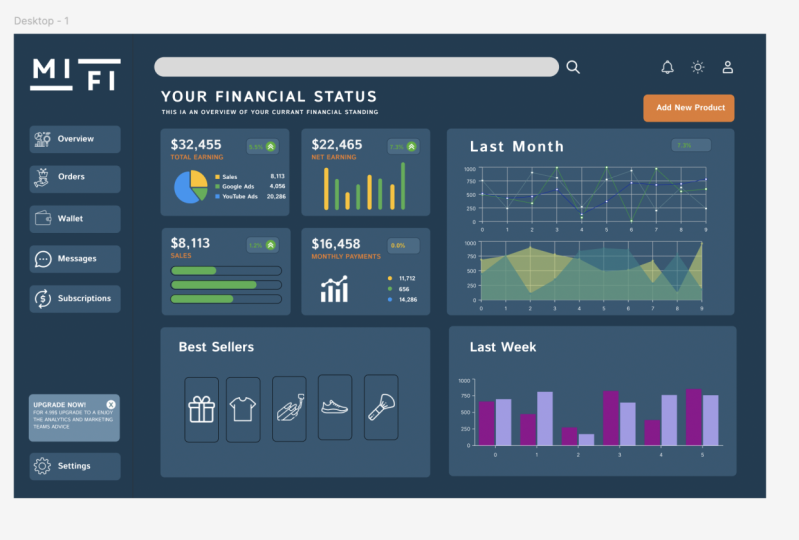
construir. Então, estou dentro do meu editor, e esse é o painel que
vamos criar. Como você pode ver, em primeiro lugar
, está muito bem organizado. Nós o temos como painel. Mas agora, se começarmos a expandir todas as partes
do painel, você notará que o painel é composto por três partes principais. Barra de pesquisa, que é essa seção que tem todos esses ícones e
a própria barra de pesquisa. Temos a barra lateral,
que é composta
pelo logotipo e por todos esses botões da
barra lateral e esse conteúdo, e eu posso arrastá-la. Selecionando isso,
também posso arrastá-lo. E temos o conteúdo principal, que é composto, é claro, pelo conteúdo principal que você
deseja dar uma olhada, e eu posso arrastar
tudo ao redor. Se eu expandir o conteúdo principal, ele também estará bem organizado
nas diferentes partes. Então, deixe-me clicar aqui. Se eu passar o mouse sobre qualquer elemento, você o verá destacado
na própria obra de arte Então, dê uma olhada nisso. Por exemplo, se eu selecionar
esse cartão de ganhos totais e chamá-lo de
ganhos totais porque, é
claro, é o cartão que
mostra os ganhos totais. Este é o lucro líquido, pagamentos
pendentes,
despesas. Isso está agrupado Eu posso carregá-lo e
reorganizar toda a seção. O fato é que também é um
grupo de outros conteúdos. Estamos aninhando itens ou
elementos cada vez mais profundamente. Começamos a partir do painel. Aninhados dentro do painel estão esses três elementos,
esses três grupos, e aninhados no
conteúdo principal estão
os cartões que contêm
diferentes tipos de E dentro de cada cartão estão outros elementos
que compõem o cartão. Por exemplo, temos
esse grupo que tem o
aumento ou diminuição percentual. No passado, talvez
no lucro total ou
no lucro líquido. Houve uma queda de 3,4, um aumento dos
ganhos totais, 3,8, e esse é um grupo
que também tem o 3,8, a seta e
o retângulo
que o Então, aninhando elementos dentro de
elementos dentro de elementos. Mostrarei como
organizar seu trabalho
e como criar
cada parte
desse painel para que
, e como criar
cada parte
desse painel para cada parte
desse quando terminarmos, você tenha um
painel como esse para mostrar ou mostrar aos seus
amigos ou colegas Ao mesmo tempo, lembre-se que
vamos
começar do zero. Não vamos usar os modelos de
ninguém. Vamos começar
do fundo. Em seguida, adicione botões. Adicione o logotipo. Vamos criar
cada cartão do zero, adicionando cada elemento. Isso permitirá que você
entenda como usar todas essas
ferramentas diferentes que você
usará na maioria das vezes
ao trabalhar no Figma Esse é o objetivo de
fornecer um guia sobre as
ferramentas mais usadas por meio de exemplos. Essa é a melhor maneira de
aprender a usar essas ferramentas. A propósito,
fornecerei esse modelo de design
para que você possa explorar e ver exatamente como criei cada peça enquanto você
trabalha em suas próprias peças. Então, basta conferir abaixo este reprodutor de vídeo na guia de
projetos
e recursos, e você encontrará o
modelo lá junto com qualquer outro recurso que eu
achar útil para você. Caso queira
ver como eu fiz o meu, não se esqueça de baixá-lo. Então, se você está tão empolgado quanto eu, se quiser
aprender como criar esse painel e
adquirir as habilidades necessárias para criar qualquer outro tipo
de design de UI UX, esse projeto será
um bom começo para você. Então,
sem perder mais tempo, vamos nos encontrar na próxima
aula e criar
uma conta Figma. Te
vejo em breve.
3. Crie uma conta Figma: Bem vindo de volta. Agora que tivemos uma visão geral rápida do que
vamos criar, é hora de criar
uma conta no Figma Eu só quero sair daqui. Eu vou até esse menu suspenso. Em seguida, clique em voltar aos arquivos. Agora, voltarei à minha página inicial para essa conta
específica Se eu clicar nesse
menu suspenso, como você pode ver, estou atualmente
logado como este perfil, mas também estou logado como
esse outro perfil Deixe-me sair assim. Saia de todas as contas. E é isso que você
terá ao visitar a FIDMA. Então, vou clicar em
Começar gratuitamente. Vamos usar a
conta gratuita. E não se preocupe. Vou falar
um pouco sobre o plano gratuito
na próxima lição. Então, vamos continuar e
criar uma conta por enquanto. Agora, vou continuar
com uma conta do Google e vou usar essa conta que
nunca usei antes. Vou clicar em Continuar.
R, aqui estamos. Como essa é a primeira
vez que
criamos uma conta, vamos usar
esse assistente de configuração de integração, que é muito fácil É assim que você
aparecerá no arquivo Figma. Então, vou usar
o nome padrão, mas posso clicar
aqui e alterá-lo. Vamos apenas dizer Can
the D e continuar. Você também pode
optar por pular algumas etapas. Continuar. Que tipo
de trabalho você faz? Digamos que eu esteja no desenvolvimento de
software, porque presumo que você
queira projetar interfaces para o seu software.
Escolha o que quiser. Você também pode escolher outro. Desenvolvimento de software, continue. Qualquer uma dessas opções descreve seu
trabalho na fundadora de uma agência, digamos que eu seja freelancer ou digamos que sou fundador. Continuar. Com quem você
costuma colaborar Colegas de equipe, clientes,
ninguém, só eu. Continuar. Quer convidar
alguns colaboradores. Não. Você pode pular essa etapa, mas se quiser
colaborar com pessoas nesse projeto
específico, você pode enviar e-mails para elas. Você pode inserir
seus e-mails aqui. Ignore isso. O que o
traz à Figma hoje Configurando para minha equipe, iniciando um novo trabalho ou projeto. Sim. E aqui você pode
selecionar vários deles. Então, só estou verificando as coisas. Continuar. Você já usou
Figma para produtos antes Não, é minha primeira vez. Continuar. Qual plano você
gostaria? Eu gostaria desse plano. Então, vou falar
mais sobre os arquivos e projetos aos quais você tem
acesso com esse plano gratuito
na próxima lição. Então, vamos continuar
e clicar em Continuar. O que você gostaria de fazer primeiro? Então, vamos falar sobre design com o Figma porque não
queremos usar o Fig Jam. Esse é um curso completo por si só. Concluir. E aqui estamos. Então, no momento em
que
terminarmos o assistente de configuração, faremos um tour rápido que nos
mostra as diferentes
partes do editor. Não vamos
passar por isso, mas reserve um momento e percorra toda
a turnê para ver as
várias partes do editor. Mas você vai se
acostumar a usá-los à medida que
construímos as diferentes
partes do nosso arquivo. Parece que, como eu
saí, não tenho o arquivo aberto O que vou fazer é entrar
na minha outra conta adicioná-la aqui para que eu também possa ver o que vamos
criar. Basicamente, é assim que se
cria uma conta no FIMMA. Na próxima lição,
falaremos sobre arquivos e projetos
no plano gratuito. Te vejo em breve.
4. Visão geral do Figma Editor: I. E bem-vindo de volta. Então, agora que você
criou uma conta Figma, é hora de dar uma
olhada rápida no editor E se você também acessou
o editor e
foi solicitado a ler aquela bolha que estava aqui, você deve ter visto
aquela bolha azul Você passou por algumas etapas e viu as diferentes
partes do editor. E a etapa final era
continuar praticando aqui
ou abrir um novo arquivo Então, cliquei,
criei um novo arquivo e agora estou em um editor em branco São a mesma coisa. Mas agora, é claro,
isso tem algum conteúdo. Então, aqui está um editor em branco. Agora, é claro, a primeira
coisa que quero destacar é que você pode alterar o nome
desse arquivo específico,
esse arquivo design, e ele está
atualmente em rascunhos. Então, o que eu quero fazer
é dar um nome a ele, talvez design de aplicativo web de finanças de IA, porque estamos
projetando um aplicativo
web, design de interface de usuário de aplicativo web ou
algo desse tipo. Se eu voltar aos arquivos, seremos imediatamente
redirecionados para a
pasta de rascunhos da equipe de Ken Koko Como você pode ver, temos uma equipe gerada
automaticamente. Quando terminamos
o Assistente de Configuração, Figma
criou automaticamente essa equipe para nós, temos rascunhos e todos os Agora, dentro de todos os projetos, temos apenas esse projeto de equipe. Vamos falar
sobre o que é um projeto, o
que é uma equipe, o que é uma página,
o que é um arquivo de design. Portanto, não se sinta
sobrecarregado com tudo isso. O ponto a ser
retirado disso aqui é que esses três arquivos
estão dentro dos rascunhos. Estes são os
arquivos de prática que estávamos examinando, por exemplo, este básico do Figma, o
básico do Figma Agora, podemos mover esse arquivo daqui
clicando com o botão direito do mouse, mover arquivo. E sob a equipe de Ken Koko, essa equipe, temos rascunhos Como você pode ver, atualmente estamos no rascunho, é
por isso que temos a opção, mas podemos movê-la
para a mudança do Tim Project. Então, agora a pasta de rascunhos
tem apenas esses dois arquivos. Agora, se eu for para o Tim Project, agora
temos o arquivo de design do aplicativo
web AI Finance. Agora, deixe-me clicar duas vezes nele. A primeira coisa a fazer quando
você quer começar a trabalhar em um projeto é usar uma moldura. Então, vou clicar nisso. Essa é a ferramenta de moldura. Se você clicar no menu suspenso, ele tem algumas outras ferramentas
que eu raramente uso, mas você pode descobrir mais
sobre para que elas são usadas Mas uma moldura é o que eu
gosto de chamar de tela. Por exemplo, quando você
seleciona um quadro aqui, vemos modelos de
quadros que podemos usar. Então, se você está criando
um aplicativo para celular, mas agora esse é um aplicativo web, digamos,
para desktop. Vamos usar o
desktop, por exemplo. Agora, essa é uma
tela que podemos começar a preencher com nosso design Se eu excluí-lo, e
tivermos o quadro ativo. Também podemos desenhá-lo manualmente. E se quisermos editar o tamanho, podemos entrar aqui e inserir
nossas dimensões manualmente. Portanto, a largura, a altura, a largura aqui pode ser 1920. Controle e
roda de rolagem para diminuir o zoom. Roda do meio do mouse Pressione a roda do
meio do mouse para arrastar e a altura pode ser
1080. Isso é full HD. Então é assim que se cria
uma tela ou uma moldura. Então, é claro,
existem outras ferramentas aqui. Essa é a ferramenta de seleção e temos outras ferramentas aqui. Então, é claro, você provavelmente já sabe
o que essas ferramentas fazem. Se você quiser adicionar algum
texto, você pode usá-lo. É claro que sei que estou
ignorando essas ferramentas, e o motivo é porque,
ao longo da aula, veremos como
trabalhar com a ferramenta mais
usada Então não se preocupe com isso.
Só estou te mostrando o lugar. Então, a próxima coisa que você
notará é que quando adicionamos uma moldura, ela foi
criada automaticamente como uma camada. Sempre que adicionarmos alguma coisa, se eu selecionar a
ferramenta retângulo e adicionar um retângulo, ela será adicionada aqui dentro, mas é sua própria camada Se eu adicionar alguns textos
e começar a digitar, essa é outra camada. Se eu adicionar uma linha, essa é
outra camada. Tudo existe como uma camada, mas podemos agrupá-las. Se eu selecionar a linha,
ela já está selecionada, e esse retângulo
e os textos, você notará que eles
também estão destacados aqui Se eu pressionar o controle G, posso agrupá-los e
agora eles são o grupo um. Eu posso chamá-los de elementos. Se eu expandir os elementos, agora você pode ver os três
elementos que temos aqui. Aqui dentro, também posso escolher
esses dois e agrupá-los, Controle G e grupo interno. Agora, esse grupo interno está
aninhado dentro de elementos, que estão aninhados dentro da moldura Se eu expandi-lo, agora podemos ver esses dois. Se eu selecionar o grupo em si, posso carregar esses dois. Se eu selecionar isso, estou carregando o grupo de elementos
e, se eu selecionar o quadro, estou carregando
todo o grupo de quadros. Então, espero que você entenda como
trabalhar com grupos agora, a hierarquia dos grupos Agora, se eu selecionar isso, controle a tecla G, que agrupa os grupos que
você selecionou. E, claro, primeiro,
desagrupamos o grupo externo Agora, se eu controlar a mudança G novamente, desagrupamos o grupo interno Você pode me deixar desfazer isso. Você também pode selecionar
Agora isso é um grupo. Se eu clicar com o botão direito do mouse, posso agrupar, sem mais nem menos. Agora, uma vez selecionado esse
retângulo, mostraremos
aqui algumas propriedades que podemos alterar Por exemplo, a cor de preenchimento, selecione isso, podemos
alterá-la para vermelho. Também podemos adicionar um
traçado, como podemos ver. Então, selecionar mais aqui
adiciona um traço preto. E se eu aumentar o zoom, observar
que temos aquele traço preto e selecioná-lo novamente, podemos ir até o traçado
e adicionar sua largura. Selecionando aqui e usando a seta do aplicativo
no teclado. Também podemos alterá-la
para uma linha tracejada
acessando este menu e
mudando de sólido para d, e agora é uma linha tracejada Enquanto estiver selecionado,
podemos remover o campo clicando nesse sinal de menos Enquanto estiver selecionado, também podemos brincar com
o raio da borda Esses são os cantos.
Também podemos ir diretamente aqui e
puxar esses pontos. Ou podemos entrar aqui, clicar lá e
inserir um valor específico. Talvez 20, e agora tem
um raio de fronteira de 20. Se eu disser 50, sem mais nem menos. Se eu selecionar esse ícone de
cantos independentes aqui, podemos alterar o
canto superior inferior esquerdo, superior direito, canto inferior direito. Vamos tentar isso. Canto superior direito 50. Agora, digamos zero no canto superior direito
e no canto inferior direito, no canto inferior esquerdo. Lá vamos nós. Se eu selecionar, podemos voltar e
adicionar uma cor de preenchimento novamente e
remover o traçado. Quando selecionamos o texto, exibimos propriedades
relacionadas ao texto Podemos alterar a
espessura da fonte, ainda mais em negrito. Também podemos alterar o tamanho
entrando aqui e
digitando talvez 32 Podemos mudar de inter
para uma fonte diferente. Vamos digitar talvez
Montserrat Enter. Podemos alterar o
alinhamento do texto. Agora, se tivermos um parágrafo. Por exemplo, deixe-me
copiar um parágrafo de um
desses copie isso.
Cole isso aí. Agora você notará que colei
um longo parágrafo aqui, mas está em uma linha, e isso é por causa
dessa configuração aqui Ela pode ser de largura automática, mas se você clicar nela novamente, ela pode ser de largura automática ou você pode
alterá-la para tamanho fixo. Agora, deixe-me selecionar esse canto aqui e
colocá-lo ali. Agora, se eu expandir isso, você notará que isso mudou de ou largura para tamanho fixo porque precisa estar dentro
das dimensões específicas dessa caixa
de texto
que o contém. Agora, se a trocarmos
novamente, ela muda para aquela
única linha. Tudo bem. Essa é basicamente uma
visão geral rápida do editor. Vamos aprender mais sobre as diferentes partes do
editor à medida que continuarmos. Lembre-se de que meu objetivo com esta aula é
mostrar como usar as diferentes ferramentas
que você
usará na maioria das vezes
ao trabalhar no Figma E com isso dito,
vamos passar para
a próxima aula, onde
falaremos sobre equipes, projetos,
arquivos de design e páginas. O que eles querem dizer? O que
está dentro do quê. Vamos descobrir.
5. Equipes, projetos, arquivos e páginas: O que eu quero fazer é acessar esse menu suspenso
e voltar aos arquivos. Então esse é o projeto em que eu estava. Agora, antes de irmos longe demais, primeiro
quero
acessar esse menu suspenso
e, como você pode ver,
posso adicionar uma conta. Então, deixe-me adicionar uma
conta porque quero abrir nosso design de
referência, aquele que eu havia projetado anteriormente, então deixe-me fazer login. E é isso. Deixe-me ver. Deixe-me clicar duas vezes nisso. Sim, aqui estamos. Agora, se eu voltar aos arquivos, nesta guia, estou
logado como Ken Bs Deixe-me arrastá-lo para
ser o primeiro aqui. Nesta guia, estou
logado como D. Você pode estar logado como contas
diferentes em guias diferentes Dessa forma, se eu voltar
para a conta de Ken Bersa, agora
posso clicar duas vezes aqui E abro, e eu posso
simplesmente desencaixá-la
dessa janela e deixá-la como
sua própria janela para que possamos alternar entre as duas com a
tecla alt, sem mais nem menos Agora, voltando aqui, quando terminamos de
configurar nossa conta Figma, quando
passamos pelo assistente de configuração, Figma
criou automaticamente uma equipe para Agora, você deveria
ter uma equipe aqui dizendo algo sobre chá. Feito isso, eu
só quero me
livrar disso porque isso é barulho E agora que estamos
dentro dessa equipe, a equipe Ken Pumas.
Deixe-me clicar nisso. Sim. Portanto, basta
clicar no menu suspenso
e clicar em sua equipe Agora você está dentro da sua equipe. Aqui, temos um projeto. Se quisermos um projeto extra, precisaremos fazer o upgrade
para o plano profissional. Se eu clicar aqui para adicionar
um projeto ou aqui, receberei esta solicitação
para fazer o upgrade para profissional. Mas um projeto é
mais do que suficiente para nosso trabalho, nossos projetos
pessoais. Obviamente, talvez você queira alterar esse nome do projeto. Então, vou até esse menu
suspenso, renomeio-o e
chamarei de Controle A.
Exclua isso, finanças de IA,
e eu o renomearei Esse é o nome
dessa equipe em particular. Deixe-me adicionar a palavra equipe. Equipe lá. Lá vamos nós. Se clicarmos nesse menu
suspenso aqui, você também poderá criar
outra equipe Talvez você tenha uma equipe de fitness, uma
equipe de aplicativos de fitness. Então, você tem outra equipe
trabalhando em um aplicativo de condicionamento físico e pode optar por
colaborar com
as pessoas ou esquiar por enquanto Escolha o motor de partida. E agora sua equipe
interna do aplicativo Fitness. Clique nesse menu suspenso voltar para
o AI Finance ou criar
outra equipe Então, eu quero
voltar para o AI Finance. Lá vamos nós. E cada equipe
terá um projeto. Portanto, a equipe da AI Finance
tem um projeto. Mas todo projeto pode
ter três arquivos de design. Então, como você pode ver,
temos esse arquivo original. Eu posso adicionar
outro, outro. Mas se eu for para o quarto, serei solicitado a fazer o upgrade. Então, deixe-me clicar
duas vezes aqui. E chame isso de talvez aplicativo web de finanças de
IA. Então, vamos voltar aos arquivos. Então, estamos dentro
do projeto de equipe, podemos renomear o projeto Esse projeto de equipe
aqui é: se eu clicar
no menu suspenso e
selecionar a equipe financeira de IA, esse projeto de equipe
aqui contém os três arquivos de design que
estamos prestes a criar? Se eu estiver certo, posso renomeá-lo para financiar arquivos de design Desculpe por isso. Arquivos de design do AI Finance. Então vamos lá. Agora, lembre-se de que criamos um arquivo chamado AI
Finance Web App. Talvez esse seja o
arquivo que usamos para criar a
versão do aplicativo web. Agora, se eu adicionar outro, lembre-se de que estamos dentro do projeto
AI Design Files. Esse pode ser chamado de aplicativo móvel
AI Finance. Voltando aos arquivos. Agora, assim que
saímos de um arquivo de design, assim que saímos do editor, somos redirecionados de
volta para um projeto E lembre-se de que só temos
um projeto para cada equipe. Então, agora estamos dentro do projeto de
arquivos
do AI Finance Design. Deixe-me chamar esse projeto. Projeto de design financeiro de IA. Mas também podemos entrar na equipe que está
realizando esse projeto e todos os outros projetos , se estivermos no plano pago. Se eu entrar na equipe de finanças de IA, todos os projetos que temos aqui serão listados abaixo da equipe. Mas lembre-se de que, em cada equipe, se estivermos usando o plano gratuito, só
podemos ter um projeto. Agora, quando estamos
dentro de um projeto, esse projeto que atualmente está
dentro da equipe financeira de IA, para ver tudo o que está
dentro do projeto, basta clicar nele. Agora estamos dentro do projeto
que está dentro da equipe. Agora, dentro deste projeto, lembre-se de que temos
dois arquivos de design. Podemos adicionar mais um arquivo de design. Agora, esse é o terceiro. Digamos que talvez também tenhamos uma versão do nosso aplicativo, site
I Finance. Isso é para fins
informativos, e queremos contar às
pessoas sobre nosso aplicativo Agora temos três arquivos aqui, site
AI Finance, o aplicativo móvel AI
Finance, o aplicativo AI Finance Web. Se tentarmos adicionar um arquivo de design, receberemos
esta mensagem aqui para atualizar, pois só podemos ter três arquivos de design dentro um projeto que está dentro de uma equipe. Agora, acho que
criei algo aqui para nos
ajudar com a hierarquia Deixe-me abrir o Adobe
Illustrator muito rapidamente. E aqui estamos.
Temos uma equipe. Por exemplo, temos
essa equipe financeira de IA, e a equipe só pode ter um projeto se estivermos
usando o plano gratuito. Uma equipe pode ter um projeto. Se quisermos um projeto extra, precisamos estar no plano
profissional remunerado. Uma equipe pode ter um projeto. Uma equipe, a
equipe financeira de IA, tem um projeto, que é o projeto de design de IA. Deixe-me entrar
na própria equipe. Tem apenas um único projeto chamado AI Finance
Design Project. Se quisermos adicionar projetos
extras, teremos que
usar o plano pago. Uma equipe tem um projeto. Mas você pode criar
várias equipes. Temos uma equipe de aplicativos de fitness
que tem a mesma hierarquia. Se mudarmos para isso, isso tem um projeto que não
renomeamos e o projeto ainda não
tem arquivos de design Também podemos criar uma terceira equipe. Talvez tenhamos uma equipe de
aplicativos do Marketplace. Crie isso. Vamos pular por enquanto. Como você pode ver,
temos três equipes até
agora e você pode
continuar criando equipes. Deixe-me
voltar para as finanças de IA. O AI Finance
Team tem um projeto, um projeto gratuito chamado AI
Finance Design Project, e cada projeto pode
ter três arquivos de design. Este projeto de design de IA
tem três arquivos de design. Se quisermos um extra, também
teremos que pagar três arquivos
Figma Design e FIJ Agora, quando estamos
dentro de um arquivo de design, também
temos acesso
a três páginas, mas eu nunca uso mais de
uma página, aliás. Se eu, por exemplo, abrir o aplicativo móvel, clique
duas vezes nele, no arquivo de design do aplicativo
móvel. Estamos na primeira página agora. Se quisermos páginas extras, podemos vir aqui.
Estamos na primeira página. Eu posso adicionar uma
página extra, página dois, enter, página três, enter, se eu tentar adicionar uma
página extra, não consigo obtê-la. Então, eu normalmente uso
apenas uma página. Deixe-me deletar isso, e agora fico com
esta única página. Deixe-me desmoronar isso. Aqui, é aqui que eu
posso agora começar a adicionar camadas de itens
nesta primeira página. Para mim, normalmente é
mais do que suficiente para o meu projeto, e você verá isso. Mas agora, eu queria que
analisássemos rapidamente a hierarquia
e como projetos, arquivos e páginas estão relacionados Não vamos tocar no Fig Jam porque esse é um
curso completo por si só. Talvez eu faça isso mais tarde. No momento, estamos nos concentrando
apenas em projetar esse painel
usando o editor Figma Não estamos focando no Fig Jam. Agora, dito isso,
acho que essa lição se
tornou muito
mais longa do que eu esperava. Mas eu realmente queria
levar isso para casa. Eu queria que você tivesse essa
clareza porque essa é uma das partes mais confusas
do Figma para iniciantes Eles realmente não
entendem o que é um arquivo, o que é um projeto, o que é uma equipe. Agora que você
entende tudo isso, acho que está pronto para começar a
criar nosso painel. Na próxima lição, vamos ver
como criar a barra lateral. Te vejo em breve.
6. Adicione um fundo e logotipo: Então, agora estamos prontos
para começar com o design real
do painel e dizemos que vamos
começar com a barra lateral. Então, como você pode ver, a primeira coisa que precisamos
fazer é importar o logotipo. Então, voltando ao nosso
espaço de trabalho, onde está? Aqui estamos. Então, agora, estamos trabalhando na versão web
do nosso aplicativo. Então, vou clicar duas vezes nele
e agora aqui estamos. A primeira coisa que queremos fazer é criar a tela real. Para fazer isso, selecionarei essa
ferramenta e, depois de
selecioná-la, ela revelará
vários modelos aqui com os quais podemos
começar rapidamente. Como este é um desktop, eu quero selecionar, deixe-me fechar o telefone
e expandir o desktop. Então eu vou escolher o
Macbook Pro de 16 polegadas. Ou apenas, vamos escolher
isso. Lá vamos nós. Obviamente, como você pode ver, se eu selecionar essa
ferramenta mais uma vez, se você quiser
criar para telefones, poderá escolher o
telefone que quiser aqui. Com isso, a próxima
coisa que queremos fazer é
voltar à nossa referência. Eu quero adicionar essa linha
tênue aqui. Primeiro de tudo, vamos
adicionar o plano de fundo. Voltando atrás, vou
aqui e seleciono a ferramenta
retangular Se você não conseguir ver
a ferramenta retangular, clique no menu suspenso e
selecione-a na lista Depois, vou arrastar e cobrir a
tela inteira com ele. Ou moldura. Com isso, quero selecionar
um muito escuro. Antes de tudo, vamos mudar para azul. Digamos que seja azul, e depois talvez aquele
azul escuro assim. Estou apenas fazendo isso em
estilo livre, mas para você,
você precisa trabalhar com códigos de cores
específicos Aqui está o código de cores. Se você quiser usar as
cores que estou selecionando. Vamos torná-lo mais escuro
até esse ponto. Esse é o código de cores. Agora, deixe-me selecionar esse
menu suspenso e escolher a linha. Selecione para restringi-lo
apenas para cima e para baixo e
não se mover da esquerda para a direita Você pode manter pressionada a tecla Shift. Isso significa que você só
estará se movendo para cima e para baixo uma
linha vertical com taxa de arco. E lá vamos nós. Quero selecionar a linha
em si e selecionar a cor do traçado. Eu quero ir até isso e
arrastá-lo talvez até aquele ponto. Só para ter certeza de que está escuro. Acho que é um bom lugar. Agora, para importar o logotipo, clicarei na imagem do local do arquivo
no menu suspenso Como você pode ver, temos
um atalho Control Shift K. Eu posso simplesmente
clicar em qualquer lugar aqui, depois Control Shift
K. Ele abrirá o Explorer e eu posso ir diretamente para onde
tenho esses elementos Eu tenho esse polo call assets. Temos o logotipo aqui
se você quiser usá-lo e clicar
em qualquer lugar e arrastá-lo Colocará o logotipo aqui. Então, pressiono a tecla Shift e seleciono um dos cantos
e arrasto para redimensioná-lo Se você não pressionar a tecla Shift, a moldura
se moverá em todos os lados, mas se você segurar a tecla Shift, ela se moverá apenas
proporcionalmente Lembre-se, controle a tecla K, clique
duas vezes, selecione
qualquer lugar e arraste para importar. Então vamos lá. Acho que vamos parar essa
aula aqui mesmo. Aprendemos como
criar o plano de fundo, adicionar essa linha, alterar as cores e importar uma imagem. Essa também é a
mesma maneira de importar qualquer outro tipo de imagem
que você queira importar. Então, vamos parar
aí por enquanto. Na próxima lição, vamos ver como
criar um botão. Então, nos vemos em breve.
7. Crie os buttons da barra lateral: Bem-vindo de volta. Agora que criamos um
plano de fundo e adicionamos o logotipo, é hora de criar os botões. Deixe-me ampliar
pressionando controle e rolando
com a roda do mouse Em seguida, mantenha pressionada a roda
do mouse sozinha. Eu posso arrastar e colocar isso
no meio para que possamos ver. Agora, você notará aqui, temos alguns textos e um ícone. E, claro, temos
o plano de fundo do botão. Voltando para cá. Mantendo pressionado o controle e rolando com
a roda do mouse Solte o controle, mantenha pressionada
a roda do mouse e arraste. Quero vir aqui e selecionar essa ferramenta retangular e arrastar e soltar
e arrastar e
soltar naquele local Agora, você notará
que ele tem cantos afiados. Para obter cantos arredondados, podemos clicar aqui. E dê talvez dez entradas, e acho que é um bom botão de canto
arredondado. Agora, é claro, em nosso design de
referência aqui, isso é mais claro que
o fundo. Selecionando isso,
iremos aqui para o campo. Selecione o plano de fundo. Acho que essa é a cor
de fundo que selecionamos. Não, essa é a cor de fundo porque agora podemos vê-la, mas agora eu quero
torná-la mais clara. Talvez até esse ponto. Estamos apenas tentando
brincar com as cores. Mas lembre-se de que, se for uma
marca real na qual você está trabalhando, você precisa usar as
cores da marca. Seja criativo com eles. Acho que gosto disso.
A próxima coisa que eu quero fazer é selecionar o texto e
clicar em qualquer lugar, não necessariamente
dentro do botão. Também posso clicar aqui
e digitar a visão geral. Clique fora ou em qualquer lugar
aqui. Em seguida, selecione isso. Vamos fazer com que ele tenha o tamanho 16 e
o texto 16, desse jeito. Você pode alterar a
fonte se quiser. No momento, é ter. Podemos selecionar talvez Monat Enter. Podemos alterar o
peso para que eu possa selecionar negrito. Lá vamos nós. Agora, a próxima coisa
que queremos adicionar é o ícone. Então, voltando atrás, você
notará que eu já abri
uma guia aqui para ícones vetoriais, chamada de
ícone plano ou ícone plano, dependendo de como você
deseja pronunciá-la. Então, vou digitar o que temos aqui. Analytics, por exemplo, insira. Tudo bem. Então, aqui estamos. Eu tenho essa análise
aqui e já estou logado Se você não estiver logado, não
poderá editar
os ícones antes de
baixá-los. Se eu selecionar o ícone em si, ele abrirá a
opção de editar o ícone. Vou clicar no ícone de edição. Enquanto isso estiver selecionado, clicarei na cor e a
alterarei para a cor branca. Em seguida, baixe-o. Vou
selecionar o tamanho 64 pixels. Download gratuito. Agora que o
baixamos. Deixe-me voltar para cá. Nós o baixamos. Eu posso arrastá-lo e soltá-lo aqui. Mantenha pressionada a tecla Shift, selecione um canto aqui e redimensione-o Coloque-o lá. Você também pode vir aqui e clicar neste ícone
aqui para mostrar na pasta. Ele abrirá onde está
localizado em seus downloads. E então você pode arrastá-lo
e soltá-lo lá. Exclua isso. Você também pode
controlar a mudança K, lembre-se. Em seguida, vá para downloads. Clique duas vezes nele e arraste mantendo pressionada a tecla Shift para
redimensioná-la proporcionalmente Todas essas são
maneiras diferentes de fazer isso. Lá vamos nós. Deixe-me posicionar isso. Agora, uma forma de
posicionar itens em seu trabalho artístico é selecionar
talvez o texto, o ícone e,
finalmente, o botão Agora, quando alinharmos os itens
, eles serão alinhados em
referência ao botão Se eu vier aqui para alinhar
os centros verticais e clicar,
como você viu, eles se moveram em relação ao próprio
fundo do botão Não foi movido, mas
todo o resto foi movido porque é
o último item que eu selecionei. Então, mais uma vez, se
eu colocar isso lá e quiser que fique
verticalmente no centro, posso selecioná-lo, depois
o próprio botão, o item ao qual quero que o outro
item seja alinhado Em seguida, clique nos centros de alinhamento
vertical e agora está no centro
do último item que selecionamos Então, com isso, vou
selecionar esses três. Controle G, agrupe-os e
renomeie-os para o botão um. Agora, se eu pressionar a tecla Alt, como você pode ver, o
cursor do mouse parece estar duplicado, e isso é uma
indicação de que estamos prestes a duplicar esse E arrastar e segurar a
tecla Shift para restringi-la forma que ela não se mova
para a esquerda e para a direita Segure a tecla Shift,
solte-a ali mesmo
e, em seguida, controle D para
continuar duplicando-a Controle D, e agora
temos vários botões. Agora vou repetir o processo para
esses outros botões, o mesmo processo de
edição desse texto, selecionarei esse texto, alterarei essas duas ordens. Em seguida, vou para flat
icon ou flatcon e talvez pesquise pedidos Deixe-me pesquisar pedidos. Basta procurar bons ícones
criativos. Deixe-me ver as vendas. Tudo bem. Então,
deixe-me selecionar isso. Ícone de edição. Enquanto
isso estiver selecionado, White baixe o PNG
64 gratuitamente. Ele foi baixado.
Volte aqui. zoom. Vá aqui,
arraste e solte isso. Mantenha pressionada a tecla Shift, pegue um canto. Selecione isso e remova-o. Agora, quando você tem um grupo e deseja selecionar um
item dentro desse grupo, mantenha pressionado o controle, você pode selecionar um único item
em qualquer grupo. Se você abrir mão do controle, não
poderá selecionar itens dentro do grupo, a
menos que clique duas vezes. Agora eu quero reposicionar
isso, mantenha pressionada a tecla shift. E vou deixar isso aí mesmo. Então, vou repetir o mesmo processo para o resto dos botões e nos vemos quando terminar. Agora, caso você descubra que um item não está dentro de um grupo
no qual você queria estar. Por exemplo, esse ícone agora
não está dentro desse
grupo, está fora. Se eu selecionar esse grupo, é o botão três e
o ícone está aqui em cima. Aqui está o grupo e
aqui está a carteira. Eu posso simplesmente arrastar a
carteira para o grupo três, sem mais nem menos,
soltá-la lá. Agora, se eu selecionar o grupo, cada um deles é um único grupo. Então, mensagens,
vamos às mensagens. Deixe-me arrastar isso para
o fundo desse jeito. Mude isso para configurações. Selecione a
ferramenta de seleção. Então aqui vou eu. Selecione isso. Edite o ícone. Mude a cor para branco, baixe, PNG, 64, download
gratuito. Volte aqui. Arraste
e segure a tecla shift. Claro, está do lado de fora, esse é o botão número seis, então está automaticamente
dentro, então não há problema. Mantenha pressionado o controle para
selecionar esse ícone, remova-o, mantenha pressionado o
controle para selecioná-lo. Vamos colocá-lo lá. Talvez mantenha pressionada a tecla Shift e selecione essa opção. Está alinhado corretamente. Vou apenas arrastar isso. Espero que você tenha seguido
o processo que fizemos com o primeiro botão e agora
tenha alguns botões. Acho que esse é o
fim desta lição. Na próxima lição, vamos ver como
criar a barra de pesquisa. Te vejo em breve.
8. Crie a barra de pesquisa: Bem vindo de volta. Agora é hora de
criar a barra de pesquisa. Vamos empregar
os mesmos princípios que empregamos aqui Voltando ao nosso editor. Aqui estamos. A primeira
coisa que precisamos fazer é selecionar essa ferramenta retangular Vou apenas arrastar e talvez soltar quando
chegar a esse ponto. Agora, é claro, preciso
dar cantos arredondados. Vou selecionar isso
e dar 50 para ter
certeza de que está
completamente arredondado. Como você pode ver,
temos esse ícone de pesquisa. Deixe-me ampliar, pesquisar. Então, vou para o ícone plano. Em seguida, pesquise por Search Enter. E aqui vamos nós. Temos
muitos ícones de lentes aqui. Vamos. Deixe-me
ir com esse. Vou clicar no ícone Eddie. Mude isso para Não, deixe-me torná-lo acinzentado Em seguida, 64 downloads gratuitos. Vou voltar para cá. Na verdade, deixe-me fechar todos
esses outros assim. Agora, voltando aqui, vou até os downloads
e arrasto isso aqui. Agora, como você pode ver, as duas
cores são quase semelhantes, então você pode ver a lente. Vou selecionar a barra de sarge
e torná-la talvez mais escura, um pouco mais escura, desse jeito Agora você pode ver a lente e eu pressionarei a
tecla Shift para redimensioná-la Eu poderia até colocá-lo
nessa outra extremidade porque a curva está
do lado esquerdo do
lado direito, desse jeito. Salvar. E eu esqueci de
acender minha luz aqui. Então, espero que você possa me
ver claramente agora. O que mais temos aqui? Temos esses botões, notificações,
modo escuro e usuário. Então, voltando para cá. Notificações. Deixe-me selecionar essa cor de mudança. Baixe PNG 64
Pixels, download gratuito. Precisamos entrar no modo escuro. Podemos selecionar talvez isso
ou talvez isso, ícone de edição. Vamos mudar para
branco, baixar, PNG, baixar
gratuitamente e, finalmente, er. Vou selecionar esse ou talvez esse ícone e
mudarei para branco. Faça o download gratuito do PNG
64. Agora, vamos voltar aqui, notificação. E faça isso. Notificação, solte aí,
brilho, contraste e usuário. Selecione os três
pressionando a tecla Shift para redimensioná-los. Agora vou arrastá-los e colocá-los. Na verdade, agora que selecionei
os três, posso alinhá-los verticalmente
em relação um ao outro Acho que agora estamos começando
a ter um bom design. Acho que, por enquanto,
vamos deixá-lo lá. Vamos ver o que temos a seguir. Na próxima lição, vamos ver
como criar esses cartões. Vamos começar
com um texto aqui e depois criar um cartão. Te vejo em breve.
9. Cartão de ganhos totais: Agora é hora de começar a criar as partes principais do painel, e esses são os cartões. Mas antes de fazermos isso, vamos
primeiro adicionar esse texto. Vou manter pressionada a tecla
Control para selecionar esse texto e clicar três vezes em copiar. Então eu vou voltar para o meu editor aqui mesmo.
Selecione o texto para. Clique em qualquer lugar e
, em seguida, controle V para colar. Tudo bem Então, vou
posicioná-lo ali mesmo. E eu vou clicar
três vezes aqui, copiar esse Hall aqui e arrastar três cliques para colar. Deixe-me usar os botões de
seta do meu teclado. Agora, para você, você
estará digitando. Deixe-me selecionar T
e digitar saúde financeira. Status, escape ou clique em
qualquer lugar externo. Agora você pode ir para o texto. Você pode alterá-lo para Monsat ou qualquer outro telefone que desejar Depois, você pode aumentar
o tamanho do telefone. Talvez digamos 36, e talvez digamos que o
peso seja preto. Estou apenas mostrando como fazer isso se
você não estiver copiando e colando de
algum lugar Vamos também dar
uma visão geral de sua
situação financeira neste mês. Clicando em qualquer lugar externo.
Agora que temos isso, posso mudar isso
talvez para o tamanho 12. Digamos 14, e vamos
mudar isso de volta ao normal. Basicamente, é
assim que se faz isso. Mas agora deixe-me deletar isso porque eu
já tenho meu texto. Agora queremos criar esse cartão. Antes de fazermos isso,
vamos adicionar esse botão. Vou apenas selecionar isso, segurar e arrastar isso. Até esse fim. Em seguida, pressionarei o controle para selecionar esse
plano de fundo em si. Agora que está selecionado, posso pressionar I para abrir a ferramenta conta-gotas e passar o
mouse sobre essa laranja, e isso aplicará essa cor laranja ao item
atualmente Então clique nele. Agora nosso botão tem essa cor. Isso significa criar novos produtos. Crie novos produtos. Clique em qualquer lugar aqui. Mantenha pressionada a tecla Control para
selecionar o botão, remova-a, mantenha a tecla
Control pressionada para selecioná-la. E não se
preocupe com a organização. Eu sei que tudo
aqui é desorganizado, mas isso é uma lição por si só Vamos
organizar tudo porque precisaremos agrupar
tudo adequadamente. A próxima coisa que queremos fazer
é criar esse cartão aqui. Vou
pressionar para
duplicar isso e deixar
eu colocá-lo aqui Na verdade, vou
desagrupá-lo por enquanto, clicar com o botão
direito do mouse no grupo e agora
ele não está mais agrupado Eu quero redimensionar esse
2255. Na verdade, deixe-me fazer isso manualmente A largura é 259, a altura é 252. Vamos fazer isso 260. Por 26260. Agora está quadrado Quero selecioná-lo
e tocar em I para abrir o conta-gotas e, em
seguida, selecioná-lo Em seguida, clique na parte externa. Isso lhe dará a
mesma cor dos botões. Vamos criar a
quantidade copiada disso. Você também pode simplesmente arrastar isso, selecionar isso e talvez
vamos deixá-lo de lado. Digamos que 43.210 lá fora, clique. Coloque isso aí. Clique duas vezes aqui. Talvez eu
possa chamar esse cifrão, clicar do lado de fora, arrastá-lo e
soltá-lo em algum lugar aqui. Ou precisamos
torná-lo um pouco mais largo. Não precisamos necessariamente
tê-lo como um retângulo. Ganhos totais. Vou simplesmente
arrastar não, selecione isso. Ganhos totais. Exatamente desse jeito. Agora
temos esses três: células de
loja,
anúncios do YouTube, anúncios do Google. Podemos selecionar essa ferramenta. Podemos selecionar esse retângulo,
criar alguns retângulos minúsculos
mantendo pressionada a tecla Shift, quero entrar com o
controle e a roda do mouse Então, vamos dar a eles um canto arredondado de talvez
três, sem mais nem menos. Toque e arraste isso. Vendas em lojas.
Anúncios do YouTube Anúncios do Google. Então, clique em qualquer lugar externo. Selecione isso e aquilo.
Antes de fazermos isso, vamos tornar isso normal. Vamos fazer com que talvez seja Size. Selecione Adicionar e, em seguida, controle
D para repetir o mesmo movimento. Anúncios do Google Ads no YouTube. Essa é a renda que obtivemos
com tudo isso. Agora vamos trocar as cores. Pode dar a isso um cinza claro. Vamos mudar para azul e depois dar aquele azul claro. Vamos dar a isso talvez
um pouco de cor vermelha. Ou devo dizer cor laranja? Sim, na verdade, vamos pedir que eu
abra o conta-gotas
dois enquanto estiver selecionado,
I, e depois toque nele E também temos um
belo verde. Então, abrindo isso, acho
que é um belo verde. Agora, no
design de referência aqui, se eu segurar o controle
e selecionar isso, como você pode ver, este
é o ícone do gráfico Pi. Então, voltando aqui, posso ir para o ícone plano. Gráfico Pi, gráfico Pi, enter. Agora eu acho que é isso, mas eu quero algo mais simples. Deixe-me selecionar
isso. Ícone de edição e agora temos três cores. Eu posso mudar isso para
qual cor era essa. Deixe-me voltar para aqui, selecionando isso, copiando aquilo. Controle C para copiar
esse código de cores, volte aqui e cole lá. Oh, nós deveríamos
entrar aqui. Então selecione essa laranja. Entendido, mude para cá. Essa é a cor azul. Clique duas vezes aqui,
cole lá, e agora está laranja. Finalmente, temos esse verde, clique
duas vezes nele,
Controle C, selecione isso. Entre aqui,
clique duas vezes nele, entre. Agora temos isso. Baixar, PNG. Vamos baixar 512. Faça o download gratuito e pronto. Agora, entrando aqui, podemos arrastar e soltar isso aqui. Mantenha pressionada a tecla Shift e redimensione-a. E agora cada
porção do Pi é representada por
esses valores aqui. Deixe-me pressionar a tecla Shift
e selecionar todas elas, mantenha pressionada a tecla Shift para redimensioná-las. Arraste e coloque-os lá. Selecione o texto em si e vamos dar a ele
talvez o tamanho dez ou 11. Lá vamos nós. Agora, vamos também manter
pressionado o controle e aumentar o zoom, segurando isso e
Shift, depois aquilo. Vamos alinhar isso com
o pequeno quadrado. Segure isso e depois mude de marcha. Alinhe-o, selecione isso,
mantenha pressionada a tecla Shift. Alinhe isso. Agora, selecione esses três e arraste para a direita. Mantendo pressionada a tecla Shift para
se mover em linha reta. Agora vamos mudar do alinhamento
à esquerda no
texto para o alinhamento de escrita Deixe-me selecionar isso,
depois isso, depois isso, e alinhá-los à direita
em referência a isso, depois arrastá-los até
talvez aquele ponto Porque queremos vir
e adicionar esses números, $12,05 3.000 Sinal de dólar 3.522, cifrão 10.320 e cifrão Também podemos selecionar
o texto, a figura em si e controlar
B para torná-la em negrito. Controle B ou vá diretamente
aqui e torne-o preto. Mas isso é ousado, mais
ousado. Trocando aqui. Eles estão um pouco fracos, então vou selecionar os
três, sentir e
arrastá-los até esse ponto Isso também é fraco. Talvez eu o arraste
até esse ponto. Agora, você notará que precisamos fazer alguns
arranjos aqui para torná-lo um pouco mais
atraente e organizado Mas, em geral, adoro o que
temos até agora. Guarde isso. Agora, vamos empurrar isso para dentro
junto com tudo isso. E, finalmente, precisamos adicionar
esse indicador de desempenho. Então, é claro,
podemos simplesmente arrastar isso. Espere, arraste isso. Então, vamos redimensioná-lo. 3,8 a mais que 3,8 este mês. Agora, isso está atrás daquela caixa. Então eu posso simplesmente arrastá-lo e colocá-lo em cima.
Talvez em algum lugar lá. Ainda não está no topo, então continuarei
arrastando-o até o topo Vamos colocá-lo ali mesmo. U em 3,5%. Clique do lado de fora. Vou
torná-lo verde. Então, vou pressionar enquanto esse olho
está selecionado para
abrir o conta-gotas, desse
jeito, e depois
controlar B, para deixá-lo em negrito E, claro, agora
precisamos encontrar essa flecha. Então eu vou entrar aqui, fechar isso e depois flechar. Eu gosto disso, selecione
isso, edite o ícone. Mude para aquele verde. Voltando aqui, eu selecionarei. Não. Vamos voltar à nossa arte porque queremos
ter esse verde preciso Controle C para copiar isso. Volte aqui,
clique duas vezes nesta pasta. Baixe PNG 64, download gratuito. Lá vamos nós. Volte aqui, vou arrastar e soltar isso aqui. Mantenha pressionada a tecla Shift. Em seguida, gire-o mantendo pressionada a
tecla Shift para fazer 45 incrementos de
ângulo E faça isso, mantenha pressionada a
tecla Shift e comece a girar. Vamos colocar isso lá. E aí
está. Agora, na verdade, vou selecionar
tudo aqui. Vamos ver. Sim,
tudo está selecionado, Controle G. Então eu seleciono,
enquanto ainda está selecionado,
o grupo, pressiono a tecla Shift
e seleciono a carta que
deveria conter eles,
então agora alinho tudo
no centro dela o grupo, pressiono a tecla Shift e seleciono a carta que
deveria conter eles, então agora alinho tudo
no centro Lá vamos nós. Então,
temos nosso primeiro cartão.
10. Assignment: o resto das cartas: Na lição anterior, criamos esse cartão, e eu vou deixar vocês
com a tarefa criar esses três
cartões, um, dois ,
três, e como você pode ver, este é uma barra
exatamente como esta, e é verde Se eu pressionar o controle
para selecionar isso, ele terá essa cor azul claro, mas ainda terá
cantos arredondados e tudo mais. Agora, eu só queria fornecer mais esclarecimentos sobre isso, como eu criei isso
. Se eu ampliar,
como você pode ver, isso aqui é um retângulo com cantos
arredondados, mas no nível três É por isso que eles não estão se reunindo no centro desse jeito. Então, voltando ao nível três. O mesmo caso se aplica a isso. Mas agora isso não
tem uma cor de campo, tem uma cor de traçado. E eu basicamente
coloquei
isso dentro disso para criar esse
efeito de níveis. Espero que eu esteja fazendo sentido. E para este último, o que eu fiz foi o
mesmo que fiz aqui. Fui até o ícone de inundação e
procurei o que é isso, aliás, Fecast Vamos entrar aqui e
ver se podemos obter uma previsão. O que recebemos? Tudo bem. Agora, o que estamos recebendo
é a previsão do tempo. Então eu acho que previsão de vendas. Sim. Você vê
documentos como esses para representar pagamentos pendentes. Mas, como você pode ver, esta seção aqui é bem parecida com essa, e isso é algo que
você pode fazer com muita facilidade. Eu só queria ajudá-lo com esse esclarecimento para
que você não fique preso Vamos ver o que você
conseguirá inventar. Além disso, sinta-se à vontade para criar
algo próprio. Você não precisa criar
essas barras ou essas aqui. Vamos ver se você consegue ser
criativo e criar algo
diferente para os cartões. Na próxima lição,
vamos ver como adicionar essas tabelas e gráficos de barras Então, nos vemos em breve.
11. Como adicionar gráficos e gráficos: Agora é hora de trabalhar
neste cartão aqui
e provavelmente neste. Voltando ao nosso trabalho artístico. Quero selecionar esse grupo e essa carta que os
contém
e, na verdade, agrupar
tudo junto. Controle G. Agora é uma única carta
que eu posso arrastar, ou há esse
número aqui que eu também pressiono a tecla nave para selecionar
as duas, Controle G. A. Não consigo colocá-la lá porque está
em um grupo separado. Deixe-me, em primeiro lugar, desagrupá-lo. O que há aqui?
Deixe-me desagrupá-lo. Agora temos 3,5. Deixe-me
arrastá-lo para dentro do grupo três. Agora está dentro desse
grupo. Tudo bem Agora deixe-me segurar e arrastar
talvez até um espaço de 25. E faça o mesmo controle D. Agora, o espaçamento é sempre
igual Mas é claro que
vou expandir isso. Mas antes de fazermos isso,
mantenha pressionadas as teclas shift e shift e arraste
o espaçamento de 25 novamente, solte-o ali mesmo Agora, exclua isso e desagrupe isso porque eu quero
agrupá-lo novamente e desagrupá-lo novamente Quero separá-los
em agradecimentos individuais. Elements, deixe-me
deletar tudo isso. Vamos voltar para isso. Ainda tem isso,
então vou guardar isso. Mas o que eu queria fazer é redimensionar isso para ter certeza de
que está chegando a esse ponto Mas eu quero
expandi-lo um pouco para
garantir que esse ritmo aqui
seja o mesmo que esse Isso significa que vamos
mover o botão. Selecione o botão e mantenha
pressionada a tecla Shift, selecione isso e, em
seguida, alinhe o botão à
direita em referência a isso mesmo caso se aplica a eles, mantenha pressionado o controle
g para agrupá-los. Em seguida, mantenha pressionada a tecla Shift e alinhe-as ao
botão desse jeito Agora, voltando para isso, isso está no lado direito. Portanto, mantenha pressionado o controle para ampliar
com a roda do mouse. Em primeiro lugar,
deixe-me agrupar isso. Selecione isso, aquilo e depois o que os está segurando e
alinhe-os assim Em seguida, controle G para agrupá-los. Agora, esse é um grupo. Além disso, enquanto
isso estiver selecionado,
selecionarei aquele e aquele controle
G para agrupá-los. Agora eu posso carregá-los como
um grupo, sem mais nem menos. Eu quero selecionar isso
e isso, segure em. Agora eles estão por trás disso. Então, vou
arrastá-los até o topo. Em seguida, mantenha pressionada a tecla shift. Não. Vamos apenas redimensionar Em primeiro lugar, o que diz? Vendas na semana passada. Vendas na semana passada, e isso deve ser branco. Foi assim que você se
apresentou na semana passada. Tudo bem, sem mais nem menos. Vamos secar e colocar isso lá. Agora, podemos fazer esse tamanho
usando a roda do mouse. Quer dizer, eu posso usar as
teclas de seta no teclado. Eu acho que 28 está bem. Abaixe talvez até 13. Agora, digamos 12, e então empurre para
cima, empurre isso para baixo. Acho que é uma boa posição. Na verdade, vamos reduzir isso, só para alinhá-lo a isso Mantenha o controle pressionado para selecionar
a figura em si. Selecione
os ganhos totais e aumente. Selecione esse grupo,
empurre-o para mais perto do número. Lá vamos nós. Guarde isso. Agora, para adicionar essas
tabelas e gráficos de Pi, clique com o botão direito do mouse em qualquer lugar aqui Passe o mouse sobre os plug-ins, gerencie os plug-ins. Isso fará com que
os plug-ins apareçam. Lá, podemos pesquisar
qualquer plug-in que quisermos. Vamos digitar gráfico. E acho que é disso
que precisamos: gráficos. Por Sam Mason. Vou clicar. Deixe-me dizer Corra. Sim, e é isso. alterar o número
de pontos de dados. Vou deixar às dez. Podemos decidir se queremos que
seja uma dispersão ou
área ou barra Pi D em um gráfico, vou voltar para a linha Podemos mudar o intervalo, talvez seja 10.000. Isso muda para 10.000. Podemos alterar o intervalo do conjunto de dados. Digamos que dois. Na verdade, falando em barra, deixe-me mudar isso para barra, e eu posso ir em frente
e dizer adicionar gráfico. Agora, ele será colocado
em sua arte
e, se eu ampliar, você notará que
o texto está preto e essas linhas
apontam para o texto Primeiro de tudo, e eu não
acho que esteja agrupado. Se eu usar a roda do mouse, manter pressionada a roda do mouse
para arrastá-la não será agrupada Eu vou segurar. Em primeiro lugar, deixe-me ampliar com o controle e a roda do mouse. Em seguida, selecionarei o
texto, esse outro texto. Na verdade, eu não preciso da rede. Deixe-me selecionar a
grade e excluí-la. Eu não preciso disso. Agora os textos, os outros textos e o bar. Agora, se eu arrastá-los, a única coisa que
resta são as barras da grade. Controle G para
agrupá-los. Tudo bem Agora deixe-me arrastar
isso e colocar aqui. Mantenha pressionada a tecla Shift para diminuí-la. Agora você notará
que, como o reduzimos, o texto foi reduzido Vou manter pressionado o controle para
selecionar textos individuais, para selecionar vários
textos juntos. Vou manter o
controle pressionado e mudar de marcha. E eu vou puxar isso para
expandir o suporte de texto. Em seguida, mantenha pressionado o controle e a
tecla Shift para selecionar o
texto novamente. Na verdade, deixe-me selecionar
tudo assim. Em seguida, mude a cor para branco. Vou selecionar na verdade, deixe-me selecionar isso. Mantenha pressionado o controle. É
uma tarefa um pouco tediosa, mas temos que fazer isso, manter pressionado o controle e mudar
para selecionar as diferentes Deixe-me começar pelo topo,
controle, e esse
outro no final,
mantenha pressionada a tecla Shift e o controle. Em seguida, vamos selecionar
os do meio. E esse principal.
Mude isso para branco. Vamos repetir o mesmo para isso. Mantenha pressionada a tecla Control.
Mudança de controle. Vou selecioná-los. E eu vou mudar isso para branco. Agora, para essa cor, a cor azul,
vou selecioná-la manter
pressionada a tecla de controle. Pressione a tecla ocular no
teclado para abrir o conta-gotas e selecione essa cor apenas para uniformidade Acho que gosto do que
temos até agora. Vamos dar uma olhada no
que mais temos. Vamos pegar esse tipo de gráfico. Vou clicar com o botão direito do mouse nos plug-ins. Agora temos gráficos
porque é um
dos usados recentemente. Vamos dar cinco. Vamos dar três pontos. Esconda a grade, e lá vamos nós. Adicione o gráfico e esse é
o gráfico que temos. Agora vou repetir
o mesmo processo. Certifique-se de selecionar todos os
elementos no gráfico. Acho que não
deixei nada para trás. Primeiro de tudo,
deixe-me selecionar isso. Se eu selecionei antes
de agrupar tudo, agora tenho a opção de
alterar a cor diferente Eu posso mudar a cor de
preenchimento para branco, tudo que tem uma cor de
campo é branco. Em seguida, traça a cor para branco, tudo o que tem um traçado. O mesmo caso se aplica a esse grupo. Cor de preenchimento branca, cor do
traçado branca. Agora, eu quero selecionar isso. É amarelo, mas eu
quero que seja dessa cor laranja. Para este segundo, quero que seja
dessa cor azulada Lá vamos nós. Agora eu
posso selecionar isso. Controle G para agrupá-lo. Então eu posso reduzir isso.
Eu preciso empurrar isso. Deixe-me desfazer isso. Há um recorte
que está acontecendo. Acho que vou
expandi-lo até esse ponto. Eu não sei o que é isso. Deixe-me desfazer isso. Em seguida, arraste-o novamente. Deixe-me colocar isso lá e depois redimensioná-lo
enquanto ainda estamos lá Não sei por que isso está
acontecendo. Mas está tudo bem. Agora, mantenha pressionada a tecla Control. O que é isso? Eu não
sei o que é isso. Acho que é o clipe
fora do gráfico. Mas, honestamente, eu não
sei o que é, mas isso não vai nos
impedir de fazer nosso trabalho Segurando. Deixe-me
deletar isso. Exclua isso. Mantendo pressionado o controle e a
tecla Shift para selecioná-los. Agora eu posso expandir isso. Lá vamos nós. Controle
S para salvar isso. E agora temos um
bom painel. Agora, é claro, acabei de
duplicá-los. Obviamente, o seu
deve ser único. Cada um deles deve
ser diferente. Eu teria feito o
mesmo com essa parte porque tudo se resume a
vir aqui, certo? E isso deve ser área
e repetir o mesmo. Mas eu não vou fazer isso
porque isso é algo que
você pode fazer sozinho. Meu objetivo aqui é fornecer
um bom guia para você seguir e criar sua própria versão criativa
ou o painel. O que eu vou fazer
é selecionar isso e isso e esses textos, e isso. Então, finalmente, esse controle
G para agrupar tudo junto. Em seguida, mantenha pressionado
para duplicá-lo. E então, com um
espaçamento de 25, vou deixar isso aí E parece que
realmente não agrupamos isso porque está em um
grupo diferente, mas não há problema Vamos fazer uma limpeza quando estivermos organizando
tudo Então, arrasto a tecla Alt
pressionada para colocá-la lá, e tudo o que preciso fazer é alterá-la para dizer
vendas no mês passado, mas não vou fazer isso. Na próxima lição, vamos fazer alguns retoques finais enquanto eu explico como você
vai fazer isso Então, isso é tudo por enquanto, e nos vemos
na próxima lição.
12. Assignment: como finalizar os cartões: Então, agora é
hora de outra tarefa, que será
muito fácil e rápida Agora, se você olhar esta
seção aqui, ela tem esses itens
vendidos mais recentemente em seu inventário, e você notará, é claro, esses são ícones que eu
baixei do ícone plano. E isso é algo que
você já sabe, visite o Flacon para baixá-los A outra coisa que você
notará é que esse título e esse subtítulo são bem parecidos com o que
já temos aqui Isso é algo que você
pode criar rapidamente. Finalmente, temos esses quadrados de
linhas quebradas aqui. Criar um
quadrado de linha quebrada é muito fácil. Tudo o que você precisa fazer, na verdade, deixe-me mostrar
rapidamente como fazer isso. Voltando ao nosso trabalho. Vou manter pressionado o
controle, selecioná-lo, depois fora e arrastá-lo para duplicá-lo com
aquele duplicado,
na verdade, arrastá-lo para fora e arrastá-lo para duplicá-lo com
aquele duplicado,
na verdade, está Deixe-me agrupá-lo. Grupo. Mais uma vez, grupo, e agora isso é um single, e agora é um cartão
individual. Enquanto estiver selecionado,
vou para Stroke. E adicione e agora tem um traço. Então eu vou subtrair o campo
para me livrar do campo. Agora, se aumentarmos o zoom, você
notará que é apenas o traço. Enquanto ainda estiver selecionado, posso dar ao traçado essa
cor azulada clara, sem mais nem menos Também posso aumentar a largura. Digamos que eu possa dar quatro. Eu posso escolher ter o traço
interno, externo ou central. Agora está lá dentro. Também podemos colocá-lo do lado de fora. Agora está do lado de fora e
podemos colocá-lo no centro. Agora, se eu for para este
menu aqui, podemos ir para este menu
suspenso e
mudar isso para d e isso
se torna um traço tracejado É assim que se cria isso. Você vai brincar com essas configurações e ver
o que podemos criar. Depois de descrever tudo o que você deve fazer para criar isso, acho que será
uma tarefa fácil para você e deve ser muito interessante ver o que
você vai criar Isso é muito fácil de criar, basicamente duplicando
ou criando a partir daqui
e, em seguida, adicionando alguns textos, vá para o ícone plano e
selecione um botão fechado Como você pode ver, isso foi removido. Se você for para o ícone plano, você pode dizer talvez fechar porque é um
ícone fechado, e aqui estamos. tenha pressa e preencha
esta carta, esta
e esta carta de upgrade agora, Não tenha pressa e preencha
esta carta, esta
e esta carta de upgrade agora,
e nos vemos
na próxima lição, onde falaremos sobre como organizar tudo aqui. Porque se você olhar o que
temos no meu site de referência, no meu design de referência, essa é a referência, na verdade. Se eu desmoronar
isso, está muito bem organizado, então nos vemos
na próxima lição.
13. Como organizar componentes: Bem vindo de volta. Agora é hora de organizar nosso design ou nosso arquivo. E olhando nosso arquivo de
design de referência aqui, como eu o organizei. Como você pode ver, temos a barra de
pesquisa que está na parte superior. Temos a barra lateral e, em seguida,
temos o conteúdo principal. Se eu expandir o conteúdo principal, ele também será subcategorizado
em seções diferentes Ao passar o mouse sobre partes diferentes, você percebe que tudo
está muito bem organizado, e eu posso simplesmente vir e
carregar isso e colocá-lo de lado
ou aquilo e colocá-lo de lado Então, vamos fazer isso em nosso projeto. Vou voltar para cá. Agora,
deixe-me me livrar disso. Agora, é claro, vamos
começar com a barra de pesquisa. É composto pelo ícone de pesquisa e, em
seguida, pela própria barra de pesquisa. Vou selecionar os dois e, em
seguida, Controlar G para agrupá-los. Agora eu posso carregar os
dois e fazer. Isso já está agrupado Lembre-se de que selecionamos
os três. Agora, enquanto esse
grupo está selecionado, posso selecionar esse
outro mantendo pressionada a tecla Shift. Na verdade, eles não estão alinhados. Como selecionei este último, podemos alinhar esses três
com isso. Exatamente desse jeito. Agora, se eu apertar o Controle G, formamos um novo
grupo chamado grupo 16 e eu posso
carregar tudo. Esse grupo 16 pode ser chamado de
barra de pesquisa enter. Diminuindo o zoom, mantendo
pressionado o controle e rolando a roda do mouse Agora, também temos esses botões. Lembre-se de que agrupamos
todos os botões, para que
eu possa carregá-los apenas para confirmar que
cada um deles está agrupado Tudo bem Vou
selecionar esse botão, manter pressionada a tecla Shift para selecionar todos eles junto
com o logotipo e esta linha, depois vou controlar
G para agrupá-los. Agora, se agora eu não
conseguir agrupar todos eles. Se você perceber esse comportamento em que
selecionou tudo, pressiona o controle G e alguns itens não são
incluídos no grupo. Você pode desagrupá-los, então eu vou desagrupá-los Agora eles são indivíduos. Agora, deixe-me procurar
o grupo. É o grupo 16. Deixe-me chamá-la de barra lateral. Agora posso acessar o logotipo
do projeto. Deixe-me chamá-lo de logotipo e arrastá-lo para
o grupo de barras laterais. Selecione essa linha
também, linha da barra lateral. Entre e arraste-o também para o grupo de barras
laterais. Coloque-o aí. Agora, se eu derrubar
o grupo de barras laterais, posso carregar a barra
lateral inteira desse jeito. Agora, lembre-se de
que criamos isso como um grupo, então não há problema. Isso também era um grupo. Isso não é inteiramente um
grupo porque esse texto
não estava se juntando ao grupo quando
testamos o Control G. Então, deixe-me ver. Isso é chamado de grupo de vendas da semana
passada. Enquanto estiver selecionado,
basta
clicar duas vezes no cartão da semana de vendas. Agora, este é o título do cartão de vendas do Grupo 13 na semana
passada. E agora eu posso incluí-lo no cartão
de vendas da semana passada. Agora, se eu arrasto e o
movo, ele está se movendo junto com um grupo porque
faz parte do grupo e crio o hábito rotular cada coisa
com seu nome apropriado. Se for esse valor aqui, isso não precisa de um rótulo. Mas agora, para este cartão, podemos chamá-lo de cartão de
ganhos totais. Cartão. Oh, oito. Nós rotulamos a coisa errada. Por exemplo, esse
grupo aqui, vamos chamá-lo de cartão de
ganhos totais
porque é o cartão de ganhos
totais. Como você pode ver
aqui em nossa referência, se eu selecionar
isso, é chamado de ganhos totais. Se eu selecionar
isso, é lucro líquido. Selecione essas despesas,
sem mais nem menos, e tem todo o
resto dentro delas. Voltando aos nossos cartões. É claro que não vou perder tempo
rotulando essas outras peças, mas você entendeu. Agora, é claro, isso aqui
também não é inteiramente um grupo,
a menos que mudemos isso. Digamos que sejam ganhos do mês passado. Mês. Clicando fora
e selecionando isso. Este grupo foi no mês passado, deixe-me resumir isso. Deixe-me selecionar isso.
Este é o Grupo 14. Deixe-me clicar duas vezes nele
e chamá-lo de cartão do mês de vendas. Agora, título do mês de vendas. E coloque-o lá. Cartão de ganhos totais, que é esta barra
lateral do botão sete, barra de pesquisa. Tudo bem Agora, queremos
criar o grupo de conteúdo principal. Agora vamos repetir o que
acabamos de fazer C G. Conteúdo
principal. Se eu
esconder isso, isso é co. Na verdade, esse texto
também deve estar no conteúdo principal. Então, vamos arrastá-lo e colocá-lo lá e esse botão também. Vamos chamá-lo botão de
criação. Lembrem-se, pessoal, isso
é apenas um guia. Reserve um tempo para organizar cada elemento da maneira que faça sentido para você
e para os membros da sua equipe,
se você tiver uma equipe. Então, o que é esse retângulo? Não sei qual
retângulo é esse,
se eu bater, e esse
é o plano de fundo Por terra. Então, vou colocá-lo no conteúdo
principal também. E agora está acima de tudo, então vou arrastá-lo e colocá-lo
abaixo do cartão de ganhos totais. Agora, como você pode
ver, a barra lateral não
está visível e a barra de
pesquisa porque o plano de fundo está dentro
do conteúdo principal e o conteúdo principal está
acima da barra de pesquisa. Na verdade, não o
colocamos lá dentro. Vamos arrastar a barra lateral acima do conteúdo principal e a barra de pesquisa acima
do conteúdo principal. Agora, dentro do conteúdo principal,
arraste o plano de fundo. Logo abaixo do total de ganhos. Agora, vamos
clicar duas vezes no Macbook Pro, que era a moldura,
e chamá-la de painel Agora podemos reduzir
o painel, e é aí que começaremos se estivermos descrevendo esse
projeto para alguém. O painel é composto pela barra lateral e
pelo conteúdo principal. E a barra lateral é
composta por todos esses botões, e eu posso recolher os botões. Linha da barra lateral, o logotipo. Você pode reorganizar as coisas. Você pode colocar o botão
um acima do botão seis. Você já entendeu, tenho certeza de que pode continuar
reorganizando e organizando Antes de compartilhar esse
projeto com alguém, você precisa
organizá-lo dessa forma. Até agora, acho que
cobrimos quase tudo o que você
usará na maior parte do tempo quando estiver
trabalhando na Figma Obviamente, esta é apenas
a primeira parte de uma série de aulas.
Publicarei
regularmente sobre
Figma, Publicarei
regularmente sobre desde o básico
até os Antes de você sair, tenho
algumas considerações finais que gostaria de compartilhar com você, então nos vemos na lição
final.
Não vá muito longe.
14. Considerações finais: Eu só quero dedicar um
momento para dizer um grande
obrigado por
ficar comigo até
o final desta aula Espero que você tenha achado isso
informativo e agradável
e que agora esteja se sentindo mais confiante em suas habilidades de figma Agora, você tem um
painel totalmente projetado que pode ser compartilhado com seus amigos
ou colegas de trabalho, e estou muito orgulhoso
de você por isso. Na verdade, eu encorajo você a dar tapinha
nas costas e reservar um momento para comemorar porque muitas pessoas
podem começar um curso, mas poucas
conseguem terminá-lo E você tem. Então, parabéns
por essa conquista Se você gostou dessa aula
e a achou valiosa, gostaria de lhe
pedir um simples favor. Reserve um momento, na verdade, menos de um minuto para escrever uma resenha e contar aos outros o que você achou
da aula. Seu feedback é extremamente valioso
porque me ajuda a saber se estou fazendo um bom trabalho e ajuda outros alunos a
descobrir essa aula. Quando os alunos se deparam com
sua avaliação da aula, fica mais fácil para eles decidirem se é uma boa
aula para frequentar. Então, como mencionei,
levará menos de um minuto, mas fará uma
grande diferença. Basta clicar na estrela de
avaliação abaixo deste reprodutor de vídeo e
me dizer o que você achou
da aula. E não se esqueça de conferir meu perfil para ver mais
aulas sobre UI, UX e web design. Tenho uma variedade de
cursos elaborados para
ajudá-lo a continuar
desenvolvendo suas habilidades e avançando em sua carreira Porque lembre-se, estamos
vivendo em um mundo digital. E ter essas
habilidades é crucial. Então confira meu perfil
para mais aulas. E quando terminar de trabalhar
em seu projeto de painel, não se esqueça de compartilhá-lo
aqui com a comunidade. Adoramos compartilhar nossos
projetos para obter
feedback de colegas
e professores. Deixe-me mostrar um
exemplo de uma aula recente. Aqui está uma aula que
publiquei há pouco tempo. E na guia Projetos
e recursos, aqui estão alguns exemplos
de projetos que os alunos enviaram
para obter feedback. Então, tudo o que você precisa fazer é
acessar a guia Projetos e recursos e
clicar em Enviar projeto. E aí mesmo, você pode fazer o upload uma captura de tela do seu preenchimento Não se esqueça de dar a
ele um título e talvez uma descrição do projeto. Então, estou realmente ansioso para ver seu projeto final. Mais uma vez, quero dizer,
obrigado por se juntar a
mim nesta aula, e espero
ver você na próxima. Feliz peça de design.
 Ken Mbesa, Web Designer | 3D Artist