Transcrições
1. Apresentação do curso: Oi pessoal, meu nome é Lindsay. Eu sou um artista e ilustrador com sede em Nova Escócia, Canadá. E hoje eu vou estar mostrando um pouco do meu processo de como eu
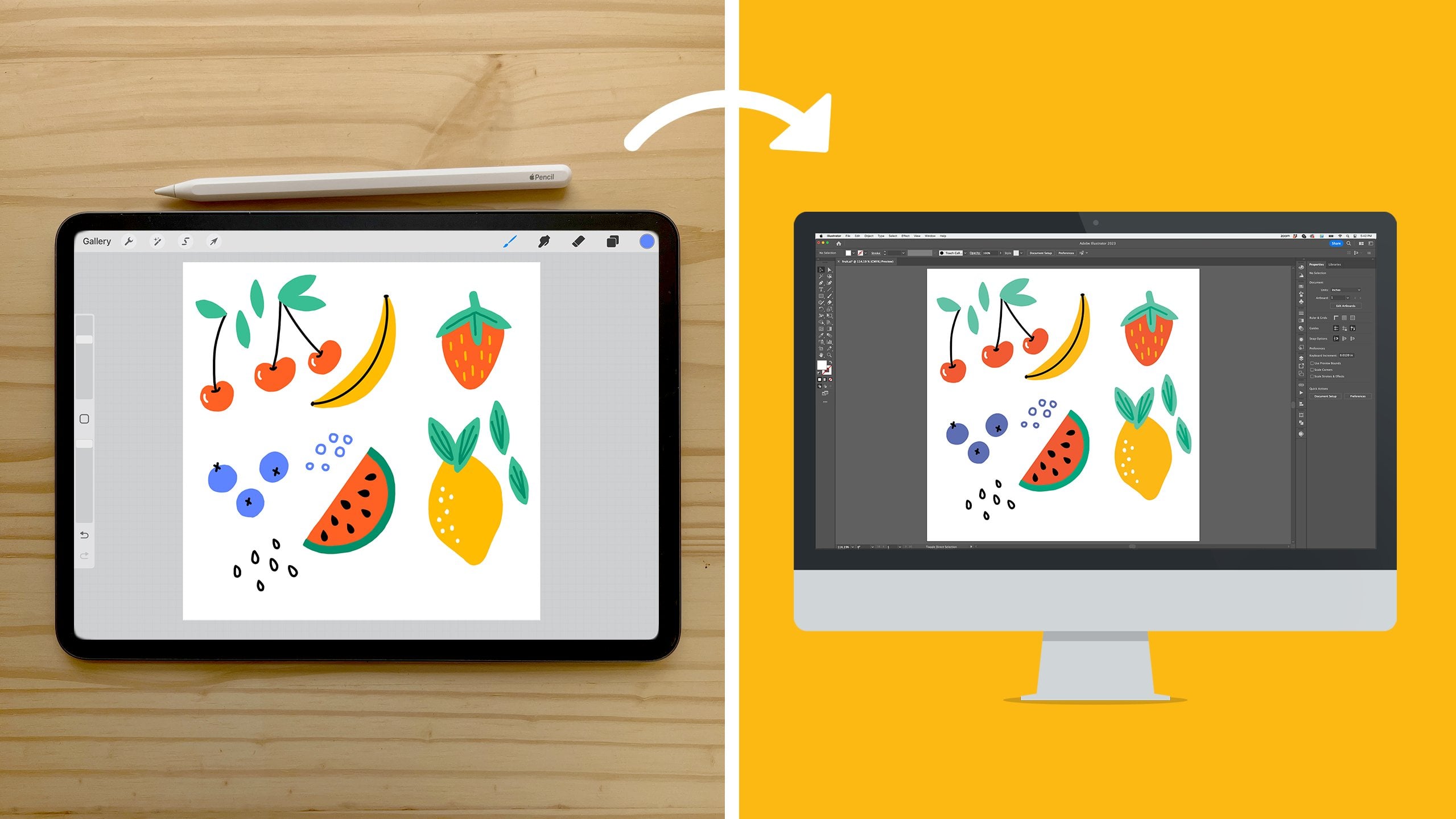
uso rastreamento de imagem no Adobe Illustrator para converter meu raster quais imagens em duas imagens vetoriais. Então, para a aula de hoje, você vai precisar de algumas coisas. Você precisará do iPad e do Apple Pencil. E espero que você já tenha procreate baixado
e instalado e esteja familiarizado com o básico de usar o aplicativo procreate. Além disso, você precisará do Adobe Illustrator em sua área de trabalho. Então qual é a diferença entre uma imagem baseada na lista e uma imagem vetorial? Então a principal diferença é que as imagens raster são feitas de um monte de pequenos quadrados coloridos. E você pode ter no passado, notar que se você não tem imagem de lista e você tentar escalá-lo para cima e torná-lo maior. Às vezes pode parecer embaçado. Para imagens vetoriais pixeladas, por outro lado, são feitos passados, que são equações matemáticas. Então, eles são sempre perfeitamente escaláveis quando você faz esses bebês figura, eles são cristalinos cada vez. Portanto, há muita vantagem em trabalhar com vetores. Eu amo trabalhar com vetores pessoalmente porque eu posso usá-los no meu design padrão choroso. E quando estou trabalhando com eles e com o Adobe Illustrator, posso usar o recurso de recolorir a arte para obter facilmente diferentes paletas de cores. E com apenas alguns cliques de um botão, posso ver como uma paleta de cores diferente ficará nesses padrões. E pode facilmente mudar os cinco inteiros e sentir. Vou te mostrar como faço isso no projeto da turma no final. Quem não tem que ser um artista para acompanhar junto com a aula de hoje, eu vou estar fazendo um desenho muito básico, simples de três cores. E deve ser muito fácil para você acompanhar.
2. Como desenhar no Procreate: Certo, pessoal, então estamos no Procreate e eu toco na nova tela. E eu vou apenas selecionar o tamanho da tela aqui. Porque, em última análise, vamos transformar este vetor de ilustração promotora. Então eu não estou muito preocupado com o tamanho disso agora. E para esta aula eu só vou estar trabalhando com cores planas. Vai ser muito simples. Ilustração floral de três cores. E é claro que você pode obter o mais complexo, detalhado e texturizado que você gostaria. Na verdade, eu realmente amo trabalhar com textura em, no Illustrator. No entanto, para os propósitos desta classe, vamos apenas fazer um desenho plano simples para que você possa ver como ele funciona. Então a idéia é criar uma nova camada para cada cor que você vai trabalhar. Então eu vou fazer um design de três cores. Vou ter três camadas. Então minha primeira camada e trabalhar com esta cor azul, eu vou apenas selecionar meu pincel monolina aqui que está sob a biblioteca de pincel caligrafia. E eu só vou fazer algumas flores simples, simples padrões de flores soltas aqui. É bem fácil. Basta fazer essas pequenas nuvens de flores inchadas e colori-las, se você, se o seu objeto está conectado, se suas linhas estão todas conectadas, então você deve ser facilmente capaz de clicar em sua cor e soltá-la. E eu vou fazer múltiplos dessas flores para, porque eu vou estar usando estes no final para um padrão de repetição. E eu quero ter um monte de diferentes, uma boa quantidade de diferentes elementos para trabalhar. Então isso é muito bom. Ok, e então nós vamos adicionar a nossa segunda camada
vai ser a pegar esta cor azul mais escura. E só vou adicionar alguns pontinhos aqui dentro para os centros das flores. E lembre-se, se você desenhar um círculo e segurá-lo, ele vai estalar. Ele vai encaixar na forma. Ou se você só queria ser mais de uma forma orgânica, não se preocupe, batendo no barco, apenas experimentá-lo colorido. Então estamos superando isso. E novamente, a coisa bonita de trabalhar com fatores no final, especialmente se você está em design de padrão de superfície, é que você pode pegar um design que você realmente ama e você pode recuperá-lo um 100 vezes e obter uma vibração diferente cada tempo. Então isso é muito legal. Aí está minha segunda camada. Então, para a minha terceira cor, eu vou adicionar uma nova camada. E então escolha uma cor verde para as hastes. E vou mudar o meu pincel. Quero algo um pouco. Lisonjeiro. E eu acho que se você for sob tinta, sim, Jill fedorenta Inc. Eu meio que gosto deste é um tipo de furo. Então eu vou adicionar rapidamente algumas hastes aqui. Apenas pequenas linhas muito rápidas. E então eu vou adicionar algumas formas simples de folhas. E então talvez eu deixe alguns que não têm folhas. Só para eu ter alguma variedade. E eu poderia apenas adicionar alguns pequenos detalhes de linha nessas folhas para lhes dar algum interesse. Ok, então agora que você tem
suas, suas ilustrações e motivos aqui, você teria tudo em uma camada diferente. E talvez eu vou colorir essas folhas para que eu possa apenas colorir isso lá. Então o que você pode fazer é que você precisa mudar todas essas camadas,
sementes, convertê-las todas para preto, porque isso será o mais fácil para o traço ao vivo do ilustrador. E há duas maneiras de fazer isso. Vamos trabalhar por camada. Volte para sua primeira camada. Você pode fazer um furto de dois dedos, certo? Isso vai andar todos os seus pixels. E então você pode entrar e escolher preto se você estiver em sua paleta de disco aqui, basta tocar duas vezes e na área escura e ficar preto puro. E então se você pode imaginar sua biblioteca de pincel de caligrafia e este grande pincel de monolina é realmente bom para. Você pode ajustar o tamanho aqui, é realmente bom apenas para facilmente. Passando por ali, você pode ver que eu sou cadeia, estou pintando aqueles blocos de pixels. Ou a outra maneira que você pode fazer isso é se você clicar na camada dois e, em seguida, adicionar uma nova camada acima dela, preencher essa camada com preto. Se você apenas pegar seu bloco aqui, preencha essa camada com preto, e então clique sobre isso e aperte a máscara de recorte. Isso converte todos esses pequenos pontos para bloquear. E então você pode apenas apertar mesclar para baixo. E, em seguida, faça o mesmo para a próxima camada três, Adicionar Nova Camada, preencher essa camada com preto,
clique, máscara de recorte e mesclar. Então agora todas as suas camadas são pretas. Você pode ver se eu ligo e desligo essas camadas, você pode vê-las todas.
3. Exportando seu arquivo: Ok, então agora você vai querer
ter certeza de que todas as suas camadas estão ativadas. E então vamos pular aqui para o painel de ações na chave inglesa Tool e ir para Compartilhar e selecionar PSD. Você deseja exportar como um PSD porque ele manterá todas as suas camadas intactas. E você pode exportá-lo para o Dropbox ou se você tiver o ar deixado cair de trabalho aéreo aqui do meu Mac. Então eu vou exportar isso para dentro. Ele vai aparecer na minha área de trabalho. Está feito. Exportação bem-sucedida, e vamos fechar a loja aqui e eu vou encontrá-lo em seu desktop.
4. Traçamento ao vivo no Adobe Illustrator: Pessoal, ok, então exportamos nosso arquivo PSD do Procreate, e agora estamos em nosso desktop e estamos no Illustrator. E eu vou apenas ir muito devagar aqui. Então, no caso de você ser muito novo para ilustrar ou espero que você possa acompanhar facilmente. Então, clique em abrir e navegue até onde você extraiu seu arquivo PSD do procreate. Não recebi esta janela pop-up. Diz opções de importação do Photoshop. E você só quer ter certeza de que este botão, este converter camadas em objetos é o que está selecionado. Isso vai manter suas camadas intactas. Então aqui está sua imagem toda preta. E se você clicar na guia camadas aqui, se isso não estiver aparecendo, se, se algum deles no lado direito não estiver aparecendo, você pode facilmente trazê-los para cima apenas indo para a janela e depois selecione o que você precisa. Então, estou em camadas agora. E você pode vê-lo, é importado camada um, camada dois, camada três. Vamos desligar a camada de fundo por enquanto. Não precisamos nos preocupar com isso. E a primeira coisa que você vai fazer é apenas fazer uma camada dois e camada três invisível desligá-los. Então, estamos apenas olhando para a camada um agora. E o que vamos fazer é traçar imagens usando essa maravilhosa ferramenta que faz parte do Adobe Illustrator que nos ajuda a converter arquivos baseados em listas em vetores. Então clique no rastreamento de imagem aqui. E novamente, se isso não estiver aparecendo, basta ir até o Windows aqui e selecionar suas camadas, ou desculpe, seu traço de imagem. E se tudo estiver acinzentado, basta usar o seu sombrio para desenhar sobre a imagem e ele vai ligar tudo aqui. E se o seu painel não se parecer com o meu, há isso em Avançado aqui, você pode clicar nisso para cima e para baixo para abrir e fechar suas opções. Então abra isso e a primeira coisa que eu faço é clicar em ignorar branco, e isso irá apenas configurá-lo para que o traço de dano não leia este espaço em branco, ele estará apenas concentrado na imagem preta. Por isso, também gosto de clicar em Pré-visualização. E este é o quando você faz isso e você vê o botão de rastreamento ficou cinza porque em um traço, basta rastrear os objetos. E este é o resultado que você está obtendo. Você pode usar seu comando e sinal de adição no teclado para ampliar e comando menos para diminuir o zoom para que você possa vê-los melhor. Então, novamente, estes eram apenas objetos pretos planos simples que eu desenhei. Não há textura neles. Portanto, nosso resultado de desenho deve ser bastante simples e você realmente
não precisa se preocupar com todas essas outras opções que estão aqui. Mas estes são bons para brincar com mais tarde se você tem mais texturizado e mais detalhes desenhos. E vamos dar uma olhada nisso um pouco no
que é nossa terceira camada aqui para as hastes e outras coisas, porque há alguns desenhos de linha. Mas para este em particular, vamos ver o que acontece se você pegar esse limiar e se mover assim para cima. E você vê que todos eles meio que ficaram um pouco mais ousados. Arraste isso lá para baixo, menos dobra. Então isso só brinca com o resultado que você está recebendo. E eu vou deixar o meu por volta de 175. Uma vez que você está feliz com o que parece. Se isso é muito importante depois de cada imagem, Tracy, Você precisa expandir seus objetos civis em objeto e bater, expandir. E, em seguida, basta bater OK, OK. E você pode ver o escuro, a caixa ou a caixa delimitadora aqui veio em torno de todos os objetos. Isso mostra que essa camada foi expandida. Então vamos desligar isso. Ativar a camada dois. Mais uma vez, estes são apenas pequenos pontos pretos planos muito simples. Então, se você entrar em rastreamento de imagem e usar sua tecla de marca para selecionar o trabalho artístico. E a primeira coisa que sempre faço é ignorar o branco. Aperte visualização. E rastreou esses objetos como pequenos pontos. E estou bem com esse resultado, não muito para eles. Então acerte o objeto, expanda. Está bem. E então vamos desligar isso. Ligue a camada três. Vá para o traço da imagem e selecione seu trabalho artístico. Agora, este é um pouco mais detalhado. Tem algum desenho de linha aqui. Então vamos apenas ampliar para que você possa ver se eu,
bem, a primeira coisa que eu vou fazer,
eu sempre digo para ignorar o branco e ir para a minha pré-visualização e eu apertei a pré-visualização, ele automaticamente traça a imagem apenas com isso e o personalizado, apenas esta primeira configuração padrão aqui, predefinição em preto e branco. E você pode ver como aqui, por exemplo, essas linhas são um pouco erradas aqui. E aqui vejo que este não está se conectando totalmente. Isso está tudo bem. Se é esse o olhar que você quer fazer. Esta é uma preferência totalmente pessoal. Mas vamos ver o que acontece. Amplie aqui e vejamos particularmente a forma das pontas nas folhas. E se você mover seu limiar para cima, você pode ver que eles estão mudando à medida que você move isso para frente e para trás. Ok? E então alguns também brincam com os caminhos aqui. Você se moveu para cima. Você pode ver novamente a forma
das folhas aqui mudando e a forma do espaço em branco, entre as folhas, os pequenos detalhes. E isso é o mesmo para os cantos. Se você moveu esses cantos para cima, você tem como um resultado quadrado aqui no final. Se você movê-los para baixo, você vai obter mais de um resultado arredondado. Então eu vou deixar os dois,
os caminhos nos cantos e no meio. E o barulho. Novamente, porque isso é preto, eu não tenho que realmente me preocupar muito com isso, mas eu digo que você estava fazendo uma ilustração que tem um monte de textura nele. Você poderia definitivamente brincar com o barulho para mudar a aparência dele. Isso ainda vai, isso ainda vai mudar o resultado que você está recebendo. Então você pode ir por co-piloto que você gosta. Vou apenas diminuir o zoom. Dê uma olhada rápida em todas as minhas imagens aqui e eu acho que eu gosto de todas elas. Então eu vou bater objeto expandir. E, na verdade, você sabe, eu vou apertar comandos para que,
isso vai desfazer o seu último passo. E antes de expandir isso, eu também deveria mostrar que se você quisesse salvar as configurações que você acabou de colocar nesta camada para que você não tenha que passar por ela. Novamente, se você tem um desenho de linha plana preta no futuro e você gosta do resultado que você tem aqui. Você pode clicar nesta caixa aqui e clicar em Salvar como nova predefinição. E então poderíamos dizer procriar desenho de linha, vamos chamar isso. E então ele agora aparecerá aqui na sua lista de predefinições. Então da próxima vez que você tem uma ilustração e você quer ter o mesmo resultado final. Para o rastreamento da imagem. Você pode simplesmente selecionar isso e ele irá preencher
automaticamente todas essas configurações que você tinha aqui. Ok, então agora vamos voltar para o Object Expandir, ok? Voltem para suas camadas. Agora você tem todas as três camadas aqui. Todos foram rastreados, todos
foram expandidos. E esta é realmente uma parte divertida. Vamos colorir suas imagens.
5. Como colorir sua arte vetorial: Então vamos selecionar a camada um. E se você não estiver aparecendo aqui neste painel novamente, você pode apenas acessar suas amostras através das janelas na parte superior e rolar para baixo as amostras e elas podem estar vazias aqui Eu tenho uma amostra predefinida salva para esta classe. Aqui, estas são apenas as três cores que eu estava usando no procreate, como cola, azul e verde. Então eu estou indo com, com a camada um selecionado, eu vou clicar no azul. E isso mudou todas as minhas flores para azul. E então volte para suas camadas. Clique em deficiência para a camada dois. E eu cliquei aqui. Quando você clica aqui à direita, isso apenas indica qual arte você estará afetando. Então eu vou escolher no meu painel de amostras, o azul escuro para os centros. E então eu vou ligar a camada três para que eu possa vê-lo. Vou mudar esses diplomas. E aqui estão os meus pequenos motivos coloridos. Então, para onde você vai daqui? Se você quiser usar esses elementos? Como eu faço para um design de padrão de superfície, a coisa mais fácil a fazer é agrupar cada um
dos elementos como flores individuais para que você possa movê-los facilmente. E como eu faço isso é, primeiro, todas essas pétalas que estão na camada um. Estes são um grupo agora. Então eu preciso clicar nesta camada e eu preciso desagrupá-los. Então você pode fazer isso indo para cima para Desagrupar objeto. Ou você pode, vejamos, notar que não funcionou. Então as vezes têm que fazer isso duas vezes. Outra maneira que você pode fazer isso é pressionando o comando shift g para desagrupar. E podemos testar isso. Sim, isso funcionou porque eu posso mover isso individualmente e escolher comandos. Eu tive que voltar só para mover o pedal de volta no lugar. Agora eu vou, eu vou fazer isso para camada. A camada dois está selecionada. Vou acertar o Comando Shift G
, a nave G, fazer duas vezes. Agora, estes são todos centros individuais que podem ser movidos. Faça o mesmo para a camada três. Clique na camada três aqui. Shift de comando G, nave de comando G. E agora estes são todos individuais. Estes são todos elementos individuais que podem ser
movidos agora para que esta flor quase juntos, nesta flor quase juntos. O que eu quero fazer é pegar minha última ferramenta então, se você é Lasso Tool não está mostrando lá, você pode apenas clicar com o botão direito do mouse. E a ferramenta de seleção direta e Há um menu suspenso lá, e selecione sua ferramenta Laço. Desenhe um círculo por aqui que seleciona todos esses elementos e aperte o comando G. e agora aperte Comando. Desculpe se você apertou Comando V para obter o backup da ferramenta de seleção, então você pode ver que quando eu mover isso, eles estão todos se movendo juntos. Então este é o seu próprio pequeno grupo. Então isso é bom e arrumado para quando
estamos, vamos estar trabalhando. Então agora o laço das bactérias e eu vou apenas fazer isso rapidamente para todos
eles que o Alasca em torno dele atingiu o comando G menos do que em torno deste. E T e T g. E uma vez que você sabe que você tem tudo isso feito,
você verá no painel de camadas que a camada um e a camada dois estão agora vazias. Todos esses pequenos grupos ou ela aparecendo na camada três. Então eu gosto de manter minhas camadas aqui agradáveis e arrumadas. E só para não me confundir, ele que os futuros vão apagar a camada um. Vou apagar a camada dois e a camada três. Você pode clicar duas vezes
em, em suas camadas para renomeá-las. E eu vou nomear esses grupos de flores. E a primeira coisa que farei para saber que tenho tudo isso salvo. Eu estou indo para salvar como eu vou seguranças como motivos simples. E você vê o padrão em salvá-los como um arquivo AI, que é o que queremos. Estes são todos vetores. E eu tenho uma pasta aqui, motivos
vetoriais onde eu guardo todos os meus pequenos desenhos. Aperte salvar, salve isso. Então agora temos todas essas flores individuais que podemos mover ao redor de forma agradável e ordenada. E a beleza, como mencionei na introdução, mas trabalhar com vetores é que agora podemos facilmente manipular as cores dessas flores com apenas alguns cliques. Então vamos tentar isso. Você sente, Tome o seu turvo e votar para selecionar todas as suas obras de arte. E, em seguida, vá para editar, role para baixo até Editar cores. E para recolorir obras de arte. Você tem esta janela aqui com algumas opções. E vamos primeiro tentar com as mesmas três cores que temos, essas três cores ativas. Aqui você vê a alteração aleatória ordem
das cores ou altera aleatoriamente a saturação e o brilho do brilho. Então vamos primeiro clicar neste botão. Isso vai usar essas três cores. E isso só vai movê-los de um para o outro. Então tudo o que é azul claro, eles agora pegá-lo e movê-lo para ser azul escuro. Ou tudo o que é verde agora se tornará azul escuro e assim por diante. Então essa é uma maneira muito divertida de manipular o que parece. E então você pode ir para o próximo. E isso vai mudar a saturação e o brilho. Estas três cores para saber que você vai ter diferentes variedades aqui. E se você quiser usar uma paleta de cores existente, vamos cancelar. Você pode voltar para Editar, Editar cores. E você obtém este leilão recolorir com predefinição. E você pode selecionar Biblioteca de cores. Então, tenho um monte de Swatch Library salvas ou suas paletas de cores que eu gosto que eu usei no passado para diferentes projetos. E então eu posso apenas clicar neste definido pelo usuário e eu posso selecionar qualquer um dos meus, qualquer uma das minhas paletas e clicar em OK. E isso vai puxar as cores do palete para usar. E novamente, podemos mudar isso ao redor. Estes têm duas cores escuras, por isso é realmente difícil de ver, mas se isso acontecer e você quiser pegar este azul e colocá-lo de volta, você pode apenas clicar neste botão, vai mover esta cor daqui para cima. Você pode arrastar essas cores para alterná-las, arrastá-las ao redor. E você também pode clicar sobre isso, porque esta é apenas uma ilustração de três cores. Está usando apenas três cores dessa paleta, mas eu posso ter mais cores nesse clique Q aqui. Isso traz a totalidade da paleta de cores. E então eu posso selecionar cores diferentes daqui nessa palete. Então eu vou selecionar o rosa que não apareceu aqui. Posso ir até aqui para onde está esta escuridão. E eu posso ajudar aqui e eu posso selecionar esta cor laranja queimada. Então esta é apenas outra maneira que você pode brincar com cores diferentes. Ok? Então, essa é uma maneira muito divertida que você pode
mudar instantaneamente uma facilmente mudar a aparência de seus pequenos motivos usando a cor. Aí está você, pessoal. Esperemos que haja uma explicação fácil sobre como
criar motivos vetoriais a partir de suas ilustrações procreate. E agora você tem todos esses pequenos motivos fofos que agora são vetores e prontos para serem usados em qualquer projeto que você precisa ter ilustrações
vetoriais ou você acharia ilustração vetorial útil. E para mim isso é design de padrão de superfície. E eu espero que vocês se juntem a mim para um projeto de classe aqui onde eu vou mostrar
a vocês como facilmente alinhar suas ilustrações estão lado a lado em nossos quadros. Então você pode manipular as cores e ver o que é mais agradável aos seus olhos. E espero que se junte a mim lá.
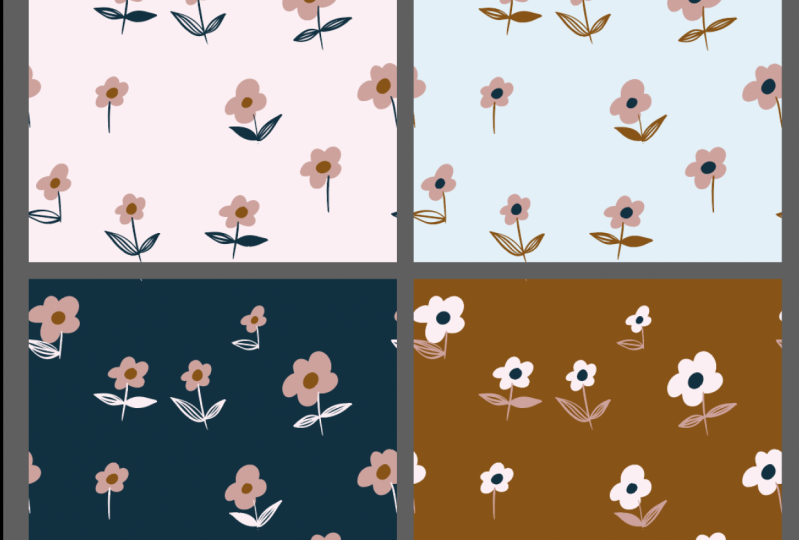
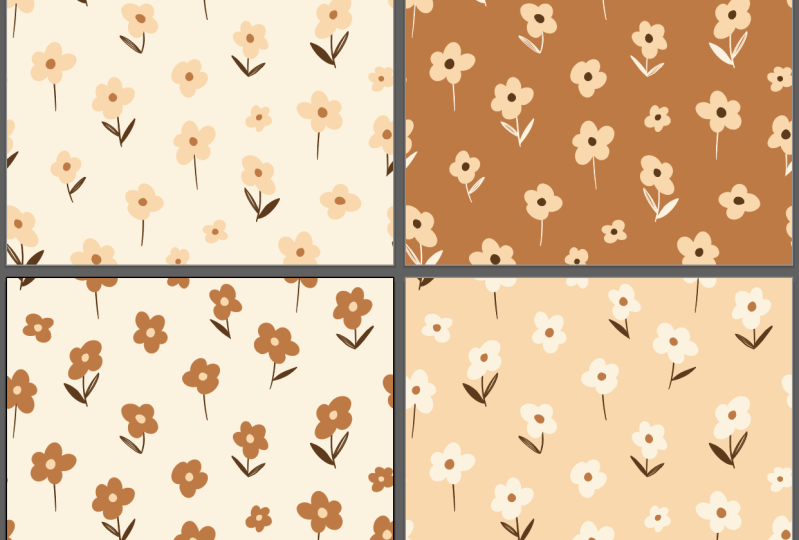
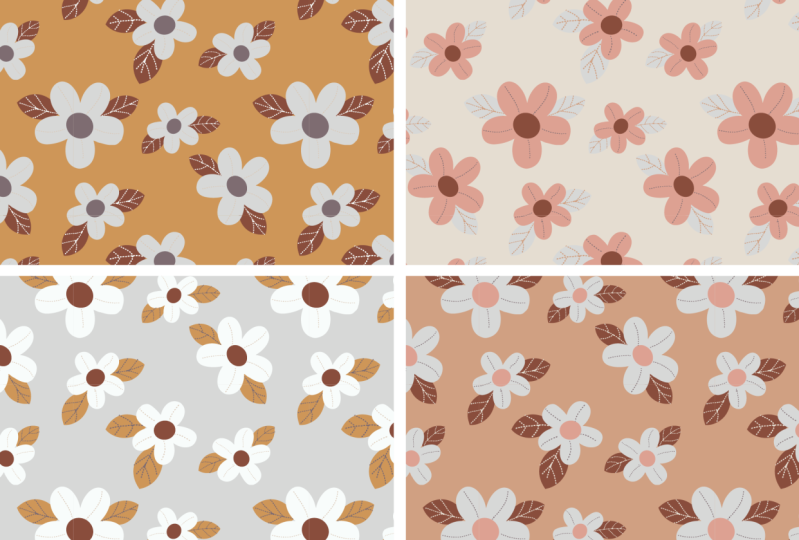
6. Projeto do curso: Você vai se juntar a mim para este projeto de classe. Se você passou pela classe, você deve ter um arquivo com suas ilustrações vetoriais salvas. Então eu só vou trazer o meu aqui no Illustrator. E lá estão eles. Então o que eu vou fazer é ir para Arquivo Novo. E eu vou fazer uma placa quadrada ou ter este padrão aqui. Eu geralmente gosto de trabalhar em 2 mil por 2 mil pixels e clique em Criar. E isso me dá um belo quadrado. E eu só vou passar por cima dos meus motivos aqui. Eu vou selecioná-los todos arrastando o meu sombrio e ele desliza todos eles. E posso levá-los e movê-los para o meu documento sem título e deixá-los aqui. Agora, porque estes são vetores, novamente, eles são maravilhosos para trabalhar. Você pode aumentar e diminuir seu tamanho sem perder a qualidade. E eu posso simplesmente arrastar os cantos segurando meu botão Shift e arrastando seus cantos para aumentar e diminuir o tamanho e ter alguns sem perder, como distorcer a imagem. Então vou encher o quadro o máximo que puder. E eu tenho algum espaço aqui em baixo. Então, novamente, porque estes são motivos individuais é realmente simples de clicar em um. Você pode pressionar o comando c para copiar, comando V para colar. E então você pode mover isso e fazer este. E apenas criar uma espécie de disperso, o padrão disperso aqui. Mova estes ao redor. Portanto, há uma espécie de espaço uniformemente para o olho. Tudo bem. Agora, neste projeto de classe, o que vamos fazer é fazer quatro réplicas dessas placas de arte para que possamos facilmente alinhá-las lado a lado. Então, quando os
recolorimos, podemos ver como eles se parecem lado a lado aqui. Então, para fazer isso, a primeira coisa que eu vou fazer é selecionar minha ferramenta de retângulo aqui e assim por diante, esta ferramenta de retângulo. E porque eu sei que este aeroporto é de 2 mil por 2 mil, se eu apenas clicar, eu vou mudar a largura aqui em 2 mil e mudar a altura para 2 mil e bater OK. Isso me dá um quadrado que está bloqueando tudo aqui. Então vá para uma linha no painel lateral. E novamente, se isso não está aparecendo, mas você pode encontrá-lo sob sua janela aqui e clicar em uma linha. E os d's alinharão o centro horizontal e verticalmente. Então eu vou clicar aqui, clique justo. Agora aquela praça é diretamente sobre o meu aeroporto, mas eu não consigo ver nenhum dos meus motivos porque aquela praça está na frente deles. Então você pode enviar essa raiz quadrada das costas indo para objeto, organizar, enviar para trás. E agora aquele quadrado está atrás deles. Agora, se você quiser alterar a cor de fundo desse quadrado com o quadrado selecionado, você pode selecionar o preenchimento aqui. E você pode mudar isso para qualquer cor que desejar. E eu só vou mudá-lo para uma cor rosa que você possa vê-lo bater OK. E agora, pegue sua ferramenta de seleção. Ele disse que você não está mais na sua ferramenta de retângulo. Agora vou pegar minha chave de marca. Na verdade, de novo. E pegue meu turvo, eu vou apenas dirigir por cima de tudo isso. E eu vou abrir meu painel de amostras se você não tiver isso aberto novamente em suas janelas para que você possa encontrá-lo aqui embaixo e selecionar suas amostras com toda a sua arte, selecionou os motivos Andrew Square. Você só vai arrastar a coisa toda aqui para o seu painel de amostras. E você pode ver que criou este pequeno desde novo padrão de amostra um. Então agora o que podemos fazer, diminuir o zoom em sua tela pressionando o comando e o sinal de menos. Volte para aqui, sua ferramenta de retângulo aqui. E agora vamos fazer outro quadrado, 2 mil por 2 mil e acertar OK. Podemos copiar este quadrado aqui. Por C pode mover isso ao redor. Você pode copiar este quadrado novamente, basta clicar sobre ele e pressionar o comando C para copiar o comando V para colar, e apenas mover isso ao redor. Ou de outra forma, você pode fazer isso como você pode. Clique nele. E se você pressionar o botão de opção, você vê o seu, seu mouse tem um mouse de sombra embaixo dele. Você pode, enquanto você está segurando esse botão de opção para baixo, você pode arrastá-lo e isso irá arrastar para fora outro. Então faça isso duas vezes. E agora você tem esses quatro quadrados aqui. Assim como você fez,
você estava explorando como recolorir suas obras de arte motivo original com a cor de edição aqui. Você pode fazer isso com estes, estes novos retângulos que têm este pequeno padrão dentro. Então, basta clicar no primeiro. Objeto, ou desculpe, Editar, Editar cores e recolorir no trabalho. E vamos começar movendo algumas coisas até o que o primeiro
que recolorou minhas folhas com o azul escuro e fez os dissidentes amarelos. E eu realmente gosto disso. Vou deixar isso como está. E eu vou bater OK. Bom para o próximo. Você pode fazer o mesmo, Editar cores, recolorir o trabalho artístico. E eu vou apenas começar
mudando aleatoriamente a cor ordenada aqui e vê-lo porque ele tem um quadrado no fundo, o que nós até afetam a cor de fundo. Agora eu meio que gosto deste fundo azul, mas eu acho que eu quero mudar o rosa. Os pedais, o rosa no centro com o ouro aqui. Então, vou trocar isso. Agora. Deixe-me colocar minhas folhas brancas. Meio que isso. Tantos à frente. Ok, eu vou para o próximo. E nós apenas repetimos esse processo. E fazendo isso, você pode ver que você está recebendo ou essas peças de arte que têm diferentes opções de coloração. Então você pode brincar com isso e manipulá-los facilmente. Estes dois, eu gosto da cor das flores aqui e eu gosto da cor das flores aqui, mas eu vou talvez mudar apenas
o quadrado, a cor do fundo neste. Eu posso fazer isso indo para a minha edição perto novamente do trabalho artístico colorido. E assim você vê aqui na parte inferior, esta é a cor de fundo, esta cor rosa claro. Eu posso apenas clicar duas vezes sobre isso e eu posso usar meu seletor de cores também, em uma cor diferente. Talvez eu tente gostar de uma luz. Isso é um pouco para saber, o despachante coloca o poço. Então, aí está. Há uma maneira simples que você pode mudar suas cores e ser
capaz de apenas facilmente alguns eles todos ao mesmo tempo para que você possa ver qual é a sua preferência. E se você estiver assistindo esse projeto de classe, eu adoraria. Se você apenas tirar uma captura de tela, uma captura de tela rápida, basta marcar Command Shift quatro e arrastar para fora ao longo de seus quatro blocos aqui. E tirar uma captura de tela rápida para mim de seus azulejos coloridos aqui para que eu possa ver ou nosso trabalho, Eu realmente gostaria disso e eu espero que você tenha gostado deste passado e obrigado por se juntar a mim, todo mundo.
7. Agradecemos Obrigado!, Obrigado!!: Ok pessoal, é tudo para a aula de hoje. Muito obrigado por se juntar a mim. Espero que você tenha descoberto como é fácil
converter imagens baseadas em lista em imagens vetoriais. E espero que isso o sirva para seus projetos futuros.
 Lyndsay Hubley, Fine Artist, Illustrator, Surface Pattern Designer