Transcrições
1. Boas-vindas ao curso: Pessoal, meu nome
é Adi Purdila, e se vocês estão fazendo vídeos e querem que eles pareçam
mais profissionais, essa aula é para Vou mostrar
como criar slides
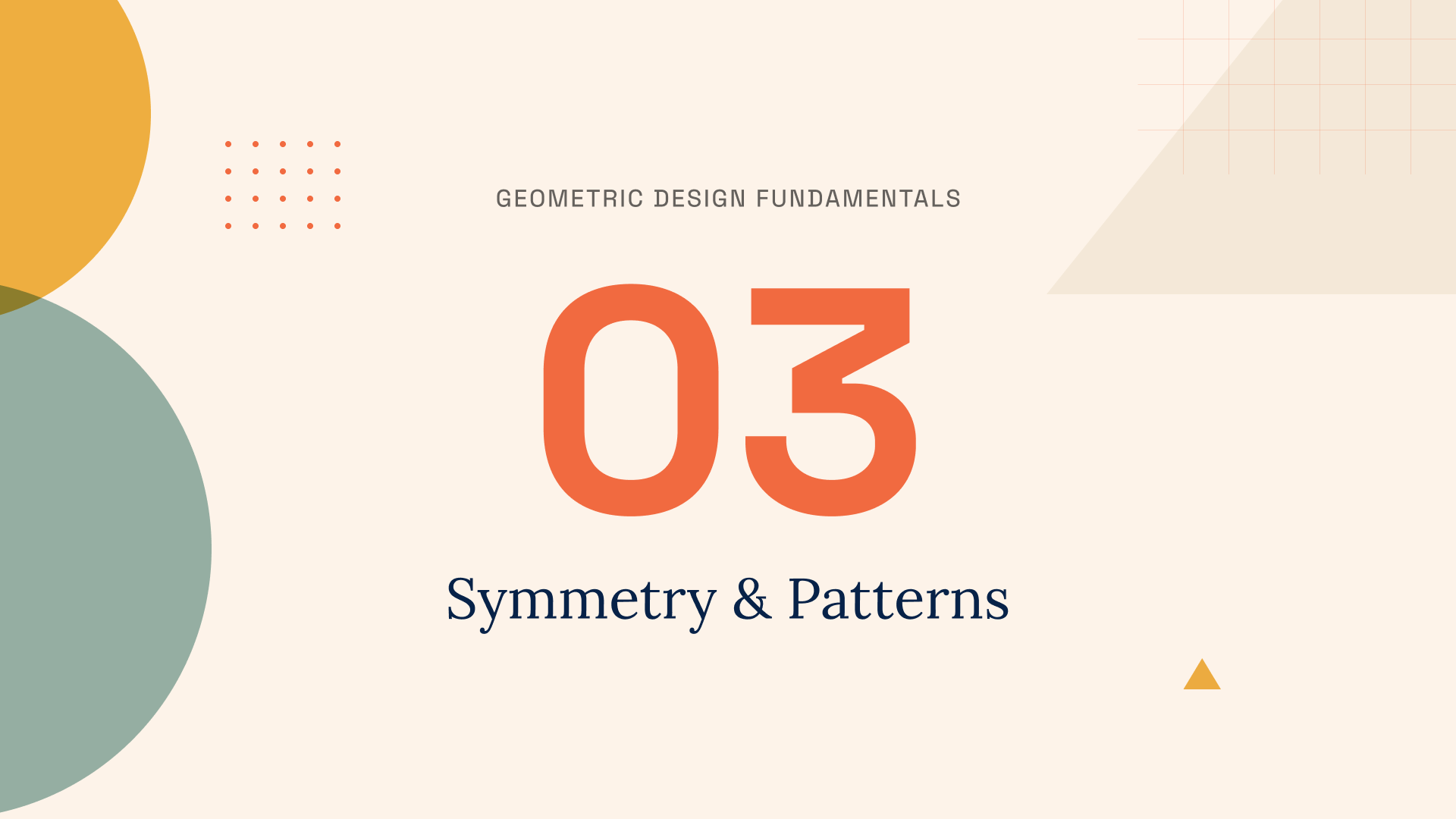
animados como este, que você pode usar
diretamente em seus vídeos. Vamos construir isso do
zero no Lodi Lab, que é uma ferramenta de animação
baseada em navegador muito fácil de usar Começaremos aprendendo como
a ferramenta funciona e, em seguida, criaremos um
slide de introdução de aula totalmente animado com animações de texto, formas de fundo em
movimento e tempo
adequado em
todos os elementos Depois que o slide estiver pronto, também
mostrarei como
exportá-lo e colocá-lo em um editor de vídeo real para que você
possa ver exatamente como ele
se encaixaria no seu fluxo de trabalho. Acabamos de nos encontrar,
meu nome é Adi. Sou designer de UIUX
e educador de design. Eu crio cursos e
tutoriais em vídeo desde 2010 e, honestamente, há muito tempo eu queria adicionar mais animação
aos meus próprios vídeos, mas as ferramentas sempre
pareciam muito complexas Quando eu encontrei a Lottielab, isso mudou, e é exatamente
por isso que eu queria fazer Agora, aqui estão alguns motivos pelos
quais essa aula pode ser para você. Primeiro, você não precisa de nenhuma experiência em
animação. Vou explicar
tudo passo a passo
e, se você nunca tocou uma ferramenta de animação antes,
tudo bem. Começamos do zero. Segundo, o que você aprende aqui
vai além da criação de slides. Depois de entender como cronogramas de
animação funcionam e
como pensar em movimento, você pode aplicar isso a
qualquer projeto de animação,
não apenas aos slides de vídeo E terceiro, ao
final desta aula, você terá um slide animado realmente
finalizado que poderá realmente usar
em seus vídeos imediatamente. Esta aula é para criadores de
conteúdo, educadores e qualquer pessoa
que faça vídeos Nenhuma
experiência em animação é necessária. No entanto, eu recomendaria ter algum conhecimento básico do
Figma pois o
usaremos para trazer o design para o Lottielab Tudo bem, estou animado com isso. Espero que você também esteja,
então vamos falar sobre isso. Na próxima lição,
darei mais detalhes sobre
o projeto da turma.
2. O projeto do curso: Nesta lição,
quero falar sobre o projeto da classe e o arquivo
inicial que criei. O projeto da classe é simples. Você precisa criar seu
próprio slide animado usando o Lottielab Não precisa corresponder ao
que construímos em sala de aula, então fique à vontade para alterar
as cores, textos, formas, o que quiser. Faça com que seja seu. E, claro, é perfeitamente normal criar
a mesma coisa que eu. A escolha é sua. Agora, para ajudar você a começar, preparei um arquivo Figma com todos os elementos de design que
usaremos na aula, e você pode encontrar o link para
download
na seção de projetos e
recursos arquivo inclui todas as formas, as camadas de texto e o layout geral com o qual
trabalharemos. Tudo já está organizado, então você pode se concentrar na parte
da animação em
vez de criar o
design do zero. Depois de terminar
sua animação, adoraria que você a
publicasse na seção de projetos. Você pode fazer upload de uma captura de tela, uma gravação de tela
ou até mesmo um link Publicar seu projeto não
é obrigatório, mas eu realmente acho que vale a pena
fazer isso Isso ajuda você a acompanhar
seu próprio progresso. Isso lhe dá algo
para relembrar e também ajuda seus colegas a ver abordagens
diferentes
e a se inspirar. Então, quando você terminar,
por favor, compartilhe. Tudo bem, vamos
entrar na aula.
3. Primeiros passos com o Lottielab: Nesta lição, vamos
começar com o Lottielab. Mostrarei onde se inscrever, orientarei você pela interface e concluiremos criando uma animação simples para
ver como tudo funciona. Mas antes de entrarmos em tudo isso, deixe-me responder a uma pergunta que
acho que muitos de
vocês farão. Por que eu deveria usar o Lottielab em vez de algo
como o Adobe After Effects, que é o
padrão da indústria para Bem, o motivo é simples. O Lottielab é baseado em navegador. É muito mais fácil de aprender e foi criado exatamente para
esse tipo de animação. E o After Effects
é muito capaz, mas também é muito complicado. É mais caro e precisa muita capacidade de
computação para funcionar sem problemas. Agora, deixe-me começar dando algumas alternativas ao Lottielab Jitter é um deles, e isso é realmente o que
eu usei antes E também há o Rive que faz design de movimento
muito, muito bem Rive, até onde eu sei, é um pouco mais complexo
porque você pode criar
um monte de coisas
com ele, como jogos, interfaces
muito legais e
todos os tipos de recursos animados Bem, o Jitter é mais
simples
e é uma maneira
muito fácil de criar
design de movimento para a web A razão pela qual eu não
uso mais o Jitter é porque ficou
muito caro Eles tinham serviços
ou preços muito
acessíveis em algum momento, mas mudaram sua estrutura
de preços recentemente. Então isso me levou a
procurar em outro lugar. E acabei indo
para o Lottielab. Agora, o Lottielab pode ser usado
para criar muitas coisas. Não são apenas
slides de vídeo, certo? Lottielab é ótimo para todos os tipos de animações
leves, como, O Lottielab é ótimo para
todos os tipos de animações
leves, como, você sabe, microinterações de
interface de usuário, animações de
logotipo, telas de integração de
aplicativos e
até banners de marketing, animadas em mídias sociais, etc Você pode criar muitas
coisas com o Lottielab. Então, deixe-me fazer um
rápido tour pelo aplicativo. Primeiro de tudo, você pode
acessar ladilab.com e
criar uma conta Você se inscreveria ou faria login e poderia se inscrever com sua conta do Google
ou com um e-mail Vou usar minha conta
do Google para isso. Depois de fazer
login, você será levado ao seu painel, onde
verá seus arquivos recentes Você também terá acesso
a determinados modelos. E aqui está uma
amostra rápida do tipo de animação que você
pode criar com Lottielab. As animações aqui não
são muito suaves porque eu
também estou gravando esse vídeo,
essa tela, então minha CPU está Mas sim, você pode criar
todos os tipos de animações. Esses são muito legais. Você pode voltar para casa
e organizar seu trabalho em projetos ou simplesmente
criar arquivos
autônomos Então, vamos clicar em Novo arquivo
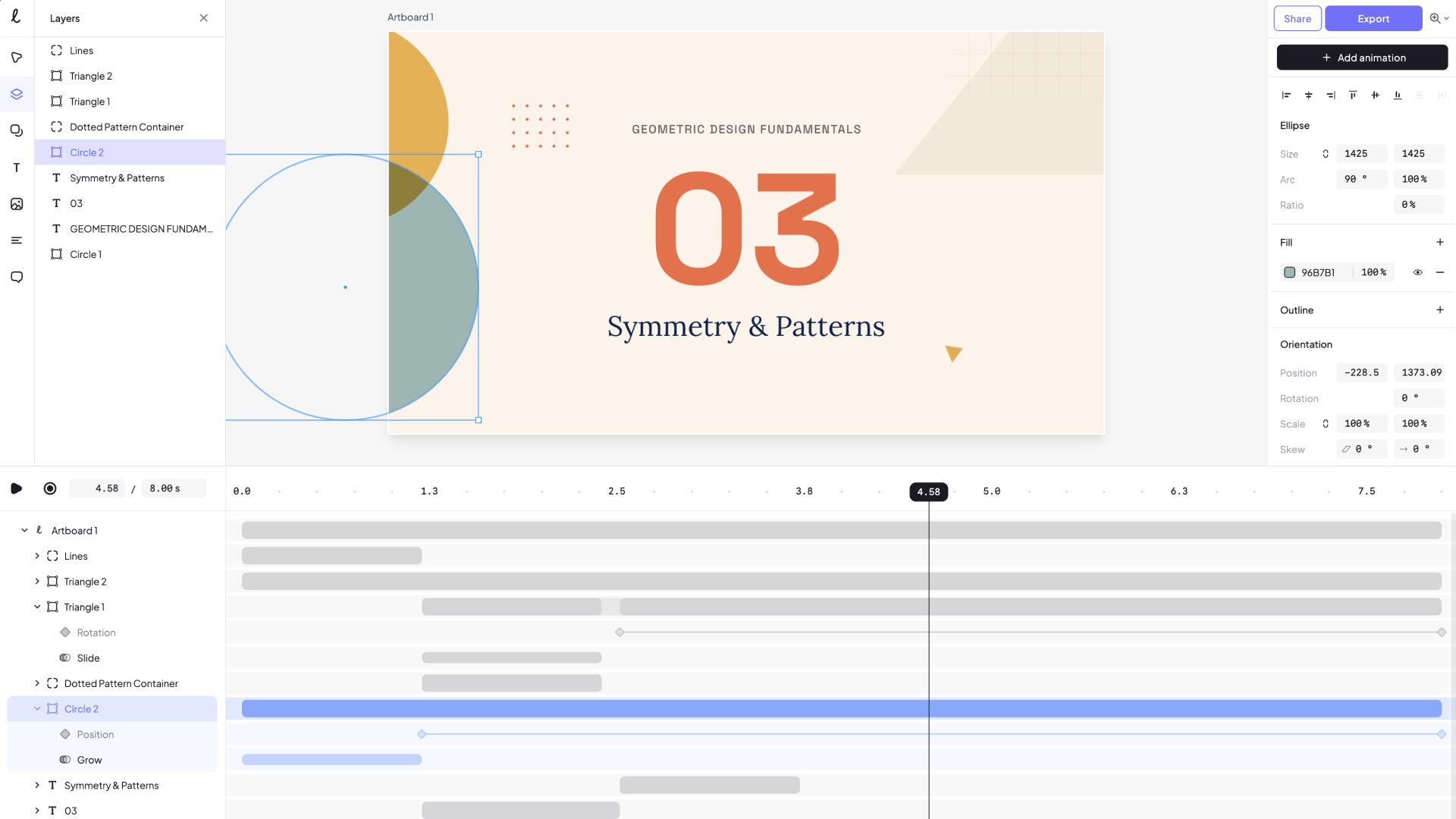
no canto superior direito aqui e criar um novo arquivo de animação. É aqui que criaremos
todas as nossas animações. E há quatro
seções principais sobre as quais precisamos falar. Temos esse painel à esquerda, que oferece acesso
a várias ferramentas, camadas, várias
formas e ícones. Podemos adicionar a ferramenta de texto e também
a capacidade de adicionar imagens. Então, no meio, temos a tela
onde adicionamos pranchetas As pranchetas são como
páginas em seu projeto, e cada animação está
contida em uma prancheta No lado direito,
temos um painel de propriedades e também é o local onde
podemos exportar arquivos. E então, na parte inferior, abrangendo toda a largura,
está nossa linha do tempo de animação, e mostrarei como isso
funciona daqui a pouco A qualquer momento, você pode controlar
o tamanho da prancheta alterando sua largura e
altura a partir dessas caixas E você também pode
alterar a duração, a duração final
da animação
alterando esse valor. Também aqui, podemos alterar o
plano de fundo da nossa prancheta. Vamos usar o
branco por enquanto. Agora, vamos criar uma animação
bem simples para que você entenda
como a ferramenta funciona. Vamos animar um
elemento de texto, certo? E como nesta aula, estamos fazendo um slide animado, esse é o caso de
uso mais comum dessa ferramenta. Então, vou pressionar T para
abrir a ferramenta de texto, clicar e
digitar meu texto. Começando com o Lottielab, vou
posicioná-lo bem no centro
da Agora, com o texto selecionado, o painel de propriedades
me permite alterar a família da fonte, o
peso, o tamanho, a altura da linha, o espaçamento entre
letras, o
alinhamento Assim, posso personalizar texto e
outros elementos com muita facilidade. E acima, temos um botão
que diz adicionar animação. Quando clicamos nele, temos
acesso a determinadas predefinições. E quando eu passo o mouse sobre
uma determinada predefinição, posso ver a animação em tempo
real na minha Aqui está um desvanecimento,
aqui está a altura do show. Aqui está um slide
e alguns outros. Também temos
transformações de camadas, certo? São animações ou predefinições que podemos aplicar a qualquer tipo
de camada, não apenas E temos alguns outros aqui. Posso manter o cursor do mouse
sobre eles para visualizar. Pessoalmente, vou escolher desfocar
e deslizar. Para esta demonstração. Então, vou clicar nele e tenho algumas opções adicionais. Eu posso escolher a direção em
que o texto vem. Então, se eu clicar aqui, as letras começarão a ser animadas no canto
superior esquerdo Mas eu vou
ficar com o padrão. Posso alterar a duração da animação e
posso alterar a atenuação. Vamos continuar com calma, porque
acho que funciona um
pouco melhor. E se eu rolar para baixo, posso optar por aplicar essa animação com base em
caracteres, então animar cada personagem, ou eu posso animar a palavra, ou posso animar a linha
se eu tiver um Vamos selecionar a palavra. Além disso, vou
escolher a suavização aqui para
suavizar em vez de
linear. Ok, legal. Agora, depois de aplicar uma
animação a um elemento, a
linha do tempo da animação é alterada Agora temos uma entrada para o elemento de
texto que usamos
e, em seguida, a animação
que aplicamos a ele. E se clicarmos nesse
elemento aqui, sim, podemos alterar as propriedades
da animação, assim como
mostrei anteriormente. Agora, se eu selecionar minha prancheta, posso alterar a duração de toda
a animação que
acontece dentro dessa prancheta Então, para esta demonstração, vamos definir isso para 4 segundos. Agora, se diminuirmos o zoom e observarmos a linha do
tempo da animação, podemos ver que o cursor
vai de 0 a 4 segundos, que é exatamente a duração da animação que
definimos anteriormente E eu posso facilmente pegar o cursor e
movê-lo para onde eu quiser. E também posso clicar nessa
área para mover o cursor. E se eu quiser
reproduzir a animação, basta pressionar a barra de espaço e ela será reproduzida
em loop. Assim. Agora, até agora, animamos
esse texto, certo? Mas e se
precisarmos animá-lo? Isso significa que fizemos
o texto aparecer. Agora queremos fazer com que desapareça após um certo período de tempo. Podemos fazer isso
selecionando o elemento e
adicionando outra animação. Agora, essa animação
será adicionada
onde quer que o cursor esteja posicionado
atualmente Está bem? Então , se eu posicioná-lo logo
no início e
selecionar o elemento e adicionar uma animação, e digamos que eu queira adicionar
a mesma animação, sim, isso adicionará o segundo slide de desfoque
ao mesmo elemento, começando novamente
na posição zero Mas agora eu tenho duas
animações que estão competindo entre si
no mesmo elemento Então, se eu clicar em play, posso ver a animação
inicial, mas não a
animação final, por assim dizer. Então, vamos fazer
algumas coisas aqui. Primeiro, vamos selecionar a segunda
animação que adicionamos. E no painel Propriedades, vamos selecionar e
podemos ver uma prévia aqui. A flexibilização, eu quero
que seja suave. E eu também quero
animar por palavra. Além disso, eu
gostaria que essa animação
acontecesse mais tarde. Então, o que eu posso fazer é
simplesmente clicar e arrastar na linha do tempo em uma posição
diferente. Está bem? Então, vamos supor que essa primeira animação durará
até 1,5 segundo, e eu possa
redimensioná-la facilmente assim Depois, posso esperar um segundo e fazer com que a segunda
animação comece com aproximadamente 2,5 e continue até a marca de
quatro segundos, que é a
duração total da minha animação. Então, agora, se eu apertar play, o texto entra e sai. Muito, muito fácil. Então, estamos basicamente adicionando duas animações
ao mesmo elemento Um deles anima
o texto em. Em outras palavras, faz com que
pareça de 0 a 1 0,5 segundos. Em seguida, esperamos cerca de um segundo
e, em seguida, a segunda
animação começa, o
que faz com que o texto desapareça aproximadamente no mesmo período
de tempo, 1,5 segundo. E se você quiser ser mais
preciso com esses horários, basta selecionar o elemento pai
aqui e
definir a duração para 1,5
e, em seguida, defini-la até
o final, e também definir isso
para 1,5 E agora esses dois são
exatamente iguais. Legal. Então, nossa animação agora
está completa. Vamos exportá-lo, e eu
quero analisar isso rapidamente. Para isso, você iria para o
canto superior direito, clicaria em Exportar, e isso
lhe dará uma prévia da animação e permitirá que
você escolha um tipo de arquivo. Esses são os
tipos de arquivo que você pode escolher. Para esta lição
, como estamos fazendo um slide animado para um vídeo, vamos escolher
o formato do vídeo. E então podemos
escolher o tamanho
do vídeo, certo,
a resolução. Quantas vezes
quisemos fazer um loop. Nós realmente não nos importamos com isso, e então podemos escolher
a taxa de quadros
aqui de 30 ou 60 FPS E depois o plano de fundo,
usamos o plano
de fundo da prancheta ou o tornamos transparente E então você clica em Exportar. Isso o levará
para outra tela, onde você poderá ver uma prévia
com suas configurações
e, em seguida,
selecionar Baixar. E uma vez baixado, como você pode ver, ele foi
exportado como um MP 4 e você pode ver
o resultado aqui Agora, apenas uma menção rápida, se você estiver usando a
versão gratuita do Lottielab, você descobrirá que algumas
das opções aqui
estarão inacessíveis Eu tenho a versão pro, então posso exportar em qualquer
resolução desta lista. E se você estiver curioso, a versão pro custa $12
por mês se você pagar anualmente e $18 por
mês se você Mas, essencialmente, você
desbloqueia tudo. Você pode ter quantos
arquivos quiser. Você pode exportar
sem marca d'água e pode exportar com a
melhor qualidade de vídeo possível E você também tem algumas vantagens
adicionais. Tudo bem, então essa foi
apenas uma visão geral rápida da ferramenta e de como ela funciona. Então, a seguir, vamos começar a trabalhar em um slide
animado muito mais complexo, certo, algo que
você realmente
usaria em um de seus projetos de
vídeo. Então, nos vemos
na próxima lição.
4. Vamos animar: prepare o trabalho: Nesta lição,
começaremos a criar o slide animado que
mostrei no
início da aula. Vamos configurar seu arquivo. Acertaremos o tamanho
e as cores e traremos todos os elementos do
slide da Figma Então, vamos entrar nisso. Este é o arquivo Figma que
você pode baixar gratuitamente seguindo o link
na seção de projetos É um
design muito simples que pode ser usado como um slide de introdução de aula para, digamos, uma
aula do Skillshare ou um curso do YouTube
, seja o que for Esse texto pode ser
o título da aula. Este é o número da lição, e este é o título da lição. Além disso, também
temos alguns elementos decorativos que eu também gostaria de
animar dentro do Lottielab Então, a primeira
coisa que precisamos fazer
é trazer esse arquivo para o
Lottielab Agora, podemos recriar cada
elemento individualmente, ou podemos usar um
plug-in que simplesmente
copiará tudo e podemos
colá-lo no Lottielab Mas antes de tudo,
precisamos combinar o plano de fundo e o tamanho do slide. Está bem? Então, como você pode ver, eu tenho um slide de quatro K aqui, 38 40 por 21 60 porque eu quero
exportar isso em quatro K. Além disso, já que estou aqui, vou
copiar essa cor de preenchimento E eu vou voltar
para o Lottielab. Aqui, eu tenho um novo arquivo, e deixe-me torná-lo
um pouco maior. Mude um para que o Zoom caiba. E para a prancheta, vou definir seu tamanho
para o mesmo tamanho de quatro caixas Então 38 40 por 21 60. Vamos definir a duração. Por enquanto, vamos
configurá-lo para 10 segundos, embora sempre possamos alterar
isso mais tarde e definiremos o tamanho do plano de fundo para a
cor que copiamos anteriormente, FDF três Então, vamos pressionar Shift 1, para que possamos ver a
prancheta mais uma vez, e eu voltarei para Figma e pressionarei Control
ou Command K se você estiver em um MAC para
abrir o menu rápido E vou
procurar o Laboratório Lodi. Animação de Figma to Lady. E deixe-me
ampliar para que você possa ver melhor. Isso é um plugin. Você pode clicar nele e, em
seguida, o plug-in solicitará que você selecione os designs
para copiar ou exportar. Então, vou clicar em um dos
elementos dentro do Figma e
pressionar Command A. Isso
selecionará tudo Você também pode ver isso
no painel de camadas aqui. Agora, o plug-in me mostra
todas as camadas selecionadas. Eu posso simplesmente clicar em copiar e depois
voltar ao Lottielab, selecionar minha prancheta
e pressionar Control ou Command V. Isso vai
colar Observe que essa
ação também trouxe todos os nomes de agrupamentos e
camadas da Figma Agora, ele não os colou exatamente na posição correta, então precisamos mexer um pouco no
posicionamento Primeiro, vamos selecionar esses três elementos
arrastando uma caixa por eles. E vou clicar com o botão direito do mouse
e selecionar a seleção do grupo. Depois, com esses selecionados, vou para o canto
superior direito e vou alinhá-los
horizontal e verticalmente,
apenas para que eu possa
posicioná-los exatamente no
meio da E então eu posso clicar com o
botão direito do mouse nesse elemento
mais uma vez no grupo para
remover esse grupo. Em seguida, vamos mover manualmente
esses elementos para o lugar, e eu vou
selecionar ou vou começar com esses
círculos aqui. E pelo que eu posso dizer, deveria ser
algo assim,
talvez, e isso se
sobreporá aqui E eles estão, na verdade, usando
um modo de mesclagem diferente. Então, quando eles se cruzam, eles mostram uma cor diferente Também posso fazer isso no Lottielab acessando o
painel de propriedades e Esse é o modo de mistura
que eu escolhi no Figma. E como você pode ver agora, quando esses elementos
se sobrepõem, sim
, a interseção basicamente
terá uma O que mais? Esse elemento aqui. Sim, podemos
movê-lo um pouco para cima,
algo assim. O triângulo aqui, podemos
movê-lo para essa posição. E então o
triângulo maior aqui e o padrão
quadriculado, vamos movê-los para provavelmente
algo assim Novamente, não
precisa ser absolutamente
perfeito em pixels , porque sempre podemos
mudar esse posicionamento. Tudo bem, agora que todos os
elementos estão prontos, é hora de começar a animar, e faremos isso na
próxima lição, onde
abordaremos esses elementos decorativos
. Te vejo lá.
5. Vamos animar: criar animações de formas: Nesta lição,
começaremos a animar. Mas antes de fazermos qualquer coisa, eu quero que você pense
como um diretor de cinema. Veja bem, um bom diretor conhece toda
a história antes do início das
filmagens É a mesma coisa aqui. Antes de animar qualquer coisa, pense em como cada elemento deve se mover e em que ordem Isso torna tudo
muito mais fácil. Então, deixe-me mostrar como eu faria essa animação.
Então, aqui está o plano. Eu gostaria de animar
os dois círculos primeiro,
talvez, tipo, uma
animação de crescimento ou um slide in E então eu animava esse padrão quadriculado
e o E então eu animaria esses pontos e esse
triângulo, certo Então, essa será a
sequência de introdução dos eventos. Só depois disso, eu
animaria o texto real. Então esse é o plano. Vamos ver no que vai dar. Vamos começar com o círculo
verde, selecioná-lo
e, em seguida, adicionar animação e selecionar crescer. Vamos fazer com que cresça. A opacidade inicial a manterá em zero porque esse é o valor
inicial, certo E a escala inicial é 0,5, o que faz com que a animação
fique assim. Certo? Portanto, ele escala da metade
do tamanho até o tamanho total. Mas eu quero que esse fator
inicial seja um pouco menor. Então, vamos mudar a escala
inicial para 0,8. Então, eu quero que ele anime de
80% de seu tamanho a 100% de seu tamanho Eu gostaria que essa animação
durasse 1,2 segundo e vou mudar
a atenuação para suave Agora, nossa animação
é mais ou menos assim. Vamos fazer a mesma coisa com
o outro círculo. Então selecione-o, clique, cresça, cresça na escala inicial, mude para 0,8. E, a propósito, você
pode manter pressionada a tecla Shift e usar as teclas de seta
para cima e para baixo. Você pode alterar essa escala. Duração, altere para 1,2, atenuação, mais uma vez,
será suave Além disso, eu gostaria de mover essa
animação do segundo círculo no início. Então, esses dois elementos são animados ao
mesmo tempo desta forma. Em seguida, vamos selecionar o contêiner de linhas horizontais e o contêiner de
linhas verticais
e, na verdade, criar
um grupo com eles. Então, no painel Camadas, podemos clicar com o botão direito do mouse na seleção de
grupos. Estou fazendo isso porque quero
aplicar essa animação aos dois
elementos ao mesmo tempo. E, na verdade, vou
renomear isso clicando duas vezes em apenas linhas Ah. Agora, para isso, vou usar uma animação
diferente. Vou escolher um fade. Então, desapareça mais uma
vez, 1,2 segundos. E mais uma vez, vou
mover o indicador de reprodução
para o início Então, esses elementos são
animados ao mesmo tempo. A seguir, vamos animar
esse grande triângulo. Para isso, vou
escolher uma animação de slide. Eu quero que isso venha
de baixo, certo? Então deslize. Eu vou escolher
a direção aqui. Então, do fundo. E isso é o que parece. O slide B determina a
distância que ele percorre, certo? Portanto, atualmente está definido em 46 86, o que é um número muito grande, e a animação é mais ou
menos assim .
Deixe-me realmente diminuir o zoom. Certo? Eu simplesmente viajo
demais. Então, em vez disso, vamos selecionar a animação em si e alterar
seu valor para 200, certo? Então, eu só quero uma animação muito
sutil. Eu queria subir um
pouquinho e ter aquela suavização suave para
interromper a animação Em termos de duração,
1,2 segundos, e vou
mudar isso para suavizar. E mais uma vez, vamos
mover essa animação
para o início. Então, todos esses elementos
agora estão sendo animados ao mesmo tempo, e isso é o que temos até agora Ok, então isso parece muito bom. Em seguida, temos dois outros
elementos necessários para animar o contêiner pontilhado
e Vamos fazer algo diferente. Vamos fazer com que eles sejam animados após os outros elementos do
plano de fundo Então, no nosso caso, a animação
começaria aqui, e vamos fazer com que
esse elemento deslize da esquerda para a direita, e vamos fazer com que o
triângulo talvez gire da
direita para a esquerda Então, quando analisamos
o panorama geral, esses dois elementos basicamente
farão isso. Não sei
se você viu isso. Eles vão basicamente
deslizar de lados opostos. Então, com o cursor colocado
na posição correta, vamos selecionar os pontos, vamos adicionar um slide E vamos definir as propriedades em. A direção está correta, deslizando da esquerda para a
direita e deslizando para frente, vou usar o
mesmo valor de 200 que
usei aqui no
triângulo porque
quero que essa animação
seja consistente Vou ter
a mesma
duração de 1,2 segundo e a
mesma suavização suave Agora, ao mesmo tempo em que
essa animação começa, vamos também trazer
o triângulo, certo? Para isso, vamos usar
também um slide. Deslize para dentro, mas a direção
deve ser da direita para a esquerda. Mesmo valor de 200, 1,2 de duração, mesma
atenuação da suavidade Tudo bem. Então, agora vamos
voltar e ver como é a
animação. Nada mal. Então, estamos animando esses elementos
iniciais primeiro. E então, quando a
animação estiver concluída, começamos a animar os pontos
e o pequeno E isso é o que temos até agora. Legal. A próxima etapa é
animar os elementos do texto, e isso será abordado
na próxima lição
6. Vamos animar: crie animações de texto: Nesta lição, estamos
animando os elementos do texto. Essas são as
partes mais importantes do slide, por isso queremos
garantir que elas tenham a aparência e toque corretos. Vamos fazer isso. Foi aqui que paramos. E eu quero começar
minha animação de texto fazendo com que esse
elemento central apareça
primeiro, ok? Então, vamos selecioná-lo. E vamos usar o mesmo efeito de
desfoque e slide que mostrei
anteriormente, porque
acho que isso funcionaria muito bem Vamos definir a direção
para a parte inferior aqui. Deixe-me realmente ampliar. Deslize para ver, vou usar
o mesmo valor de 200 pixels. A duração será de 1,2, e eu vou usar a
mesma atenuação da suavidade Além disso, a animação
se aplicará a cada personagem. Então é isso que temos até
agora. Então, isso é legal. Mas quando exatamente
acionamos essa animação? É depois desse término? Tipo, essa animação funcionaria? Acho que se fizermos assim, teremos que esperar muito tempo até que o texto
real apareça. Então, vamos fazer com que o texto inicial, o 03, seja animado
ao mesmo tempo que os pontos
no pequeno E para isso, posso simplesmente selecionar o elemento
de texto daqui e movê-lo para que
corresponda aos elementos que eu quero. Então, ao fazer isso,
o texto começará a
ser animado ao mesmo tempo que os pontos no
pequeno Eu gosto disso. Agora, e
o resto do texto? Bem, eu gostaria que isso começasse
a animar
depois que o grande número
terminasse sua E, novamente, vou
aproveitar a posição
desses elementos de texto porque
o texto menor
está posicionado na parte superior e
o texto maior
está posicionado na parte inferior, eu gostaria que eles deslizassem para dentro O texto superior deslizará pela parte superior e o texto inferior deslizará pela parte inferior. Está bem? E vamos fazer com que essa animação aconteça
ao mesmo tempo. Então, temos esse tipo de slide
em vigor simultaneamente. Selecione o elemento de texto superior e eu vou
selecionar um slide de camada. Vou selecionar a opção
superior aqui, deslize em 200, duração
1,2, atenuação suave Então, atualmente
se parece com isso. Ok, vamos posicionar
nosso indicador de reprodução. Nesta marca, aqui, escolheremos
o segundo texto e também aplicaremos
um slide de camada a ele. Desta vez, ele
virá de baixo,
deslizará em 200, 1,2 de duração e a mesma suavização da suavidade Então, agora a animação é mais ou
menos assim. E deixe-me realmente tornar
isso um pouco maior. É isso mesmo. Então essa é a
sequência de eventos até agora. Nos primeiros 1,2 segundos, animamos o círculo,
o triângulo, as linhas No próximo trecho, animamos o texto central os pontos
e
o pequeno E, finalmente, animamos os
outros dois elementos de texto, um vindo de baixo, de cima, e o outro
vindo de baixo E até agora, essa
animação dura cerca de 3,7 segundos, e você decide
por quanto tempo deseja criar um
desses slides animados Pessoalmente, prefiro
torná-los um pouco mais longos para poder cortá-los posteriormente
na edição, certo? Então, para este exemplo, vamos fazer essa sequência inteira cerca de 10 segundos de duração ou,
na verdade, com cerca de 8 segundos de duração. Então, vou selecionar a
prancheta e vou alterar sua duração para 8
segundos desse jeito Ok. Agora, o que
exatamente estamos fazendo pelo resto de quatro segundos
e mais ou menos Bem, é aqui que podemos
adicionar algumas animações mais lentas, quase como uma animação residual Podemos manter os
elementos de fundo se movendo em um ritmo mais lento apenas para manter sensação
de movimento E faremos isso
na próxima lição.
7. Vamos animar: crie animações residuais: Nesta lição, vamos adicionar
algumas animações mais lentas às formas
do plano de fundo para manter as coisas em movimento
até o final Em seguida, exportarei
o slide finalizado e mostrarei como
usá-lo na resolução Vinci, incluindo como fazer a transição
dele para um vídeo real Vamos embora. Agora, vamos
começar com esse círculo. E eu vou parar o indicador de
reprodução aqui mesmo em 1,2 quando esse círculo
terminar sua animação Agora, para criar uma animação
mais longa, vamos usar algo
chamado quadros-chave personalizados E ao selecionar o elemento, você pode ativar essa opção
no painel direito. Agora, com os elementos selecionados, posso passar o mouse sobre a linha do tempo
e perceber que tenho sinais de adição E quando eu clico neste sinal
de mais, deixe-me realmente
ampliar aqui. Eu posso escolher o tipo
de quadro-chave que eu quero. Para esse círculo, eu quero
mudar sua posição, certo? Eu queria ir
daqui até aqui. Então, posição vertical. Então, vou escolher a posição. Agora, isso cria um
elemento Rumbus aqui, que é a
indicação visual de um quadro-chave Em seguida, vou
mover meu indicador de reprodução até o final, na marca de
oito segundos, e vou criar
outro quadro-chave Mas desta vez, a
posição e eu podemos alterá-la
nesta caixa aqui, quero que seja 200 pixels a menos, então posso dizer -200 E quando eu fizer isso,
observe o círculo, o círculo vai se mover para cima. Agora, se eu reproduzir
a animação desde o início,
é isso que temos. Observe como o círculo se move
lentamente até a
posição que eu lhe dei. É isso que uma
animação de quadro-chave faz. Ele anima um elemento entre o quadro-chave um
e o quadro-chave No meu caso, o quadro-chave um foi a posição em
que o círculo pousou, por assim dizer, depois de terminar
sua animação inicial E o quadro-chave dois estava
na mesma posição, mas 200 pixels a mais
no eixo Y. Agora, já que movemos
o círculo para cima, vamos criar um efeito
oposto e mover o outro círculo para baixo. Então, com isso selecionado, vou mover meu indicador de
reprodução aqui
mais uma vez e criar um
quadro-chave para Então, eu estou começando
nesta posição, mas eu queria terminar em uma posição Y
que é 200 pixels mais baixa. Então eu vou dizer mais 200. Então, agora a animação é mais ou
menos assim. Veja, agora os dois círculos estão se movendo lentamente
no eixo vertical. E esse é exatamente o
efeito que eu quero. Agora, os outros dois elementos que
eu quero animar em segundo plano são
o triângulo grande e o triângulo menor Para o triângulo grande,
quero fazê-lo deslizar para baixo, então vou definir meu indicador de
reprodução aqui em 1:20, selecionar o triângulo e, em
seguida, clicar em
mais aqui e
também selecionar a mais aqui e
também E então, mais uma vez, vou mover
meu indicador de reprodução aqui Certifique-se de seguir a mesma linha para minha animação de
posição. Clique e, em seguida,
adicionarei 200 pixels
à posição. Então, agora o triângulo se move
lentamente para baixo. E para o pequeno triângulo, vamos ver, o pequeno triângulo
termina a animação aqui. Então, vou posicionar
meu indicador de reprodução em 2,4, ou posso colocá-lo em 2,5 apenas para ficar
alinhado com os outros, e posso selecionar o pequeno
triângulo. Clique em mais. E desta vez, vamos
animar a rotação. Vamos mover o cursor
até o final mais uma vez, adicionar outro quadro-chave
e, desta vez, o
valor da rotação será 180. E então, se jogarmos
desde o início, vai ficar mais ou
menos assim. E é isso.
É assim que você pode criar um
slide animado no Lottielab Agora, vamos exportar isso
e, em seguida,
mostrarei como
usá-lo em um software de
edição de vídeo real. Vamos clicar
no botão Exportar. Selecione o vídeo. Este é um slide de quatro K, e eu quero usá-lo
em um vídeo de quatro K, então vou selecionar quatro K. Vou selecionar 60 FPS E se você não
sabe o que
significa FPS , essa é
a taxa de quadros Essencialmente,
quanto maior a taxa de quadros, mais suave é a animação fundo, vou
manter o normal
e, em seguida, vou
clicar em Exportar. Então, isso levará alguns segundos enquanto
o vídeo será renderizado. E é recomendável
que você mantenha essa guia e se concentre
para que ela seja renderizada mais rapidamente. Ok, está feito. Podemos ver uma prévia dela aqui, e ela
continua em loop automático. Então, vamos baixá-lo. E vamos assistir. Este é um arquivo MP 4, e você pode realmente vê-lo. É um arquivo de quatro MP 4,3 megabytes. Então,
vamos abrir isso. E agora está sendo reproduzido
dentro de um player de vídeo. Deixe-me realmente fazer essa tela
inteira e dar uma olhada. Animação suave muito boa, que será reproduzida por 7 segundos ou 8 segundos
da duração total. Tudo bem. Vamos
sair dessa. E vamos entrar na resolução da
Vinci e
mostrar como usá-la como um slide de
introdução ao vídeo Ok, então estamos dentro
do Venture Resolve, onde eu carrego um MP quatro. Opa, essa é uma bela
miniatura de,
você sabe, uma filmagem real ao vivo
que eu criei para esta aula que eu criei para esta E então temos o slide animado de
quatro K. Agora, vou clicar com o botão direito do mouse e criar uma nova linha do tempo Vou clicar em Criar
e, em seguida, vou
trazer o slide
e, em seguida, vou
trazer meu vídeo real. Então, vou silenciar essa faixa de áudio porque realmente
não nos importamos com isso Só estou realmente interessado em
saber como será o resultado final. Então, deixe-me, na verdade,
ampliar um pouco aqui. E deixe-me voltar
ao início, e eu vou mostrar os efeitos. Vou adicionar uma
transição de vídeo aqui, mergulhar para dissolver a cor e
adicioná-la logo no início E então talvez eu reduza esse slide para cerca de,
sei lá, 6 segundos,
algo assim Tudo o que se encaixa no meu projeto
atual. Deixe-me deletar essa lacuna, e isso também adiciona um efeito
de dissolução de desfoque, e o resultado
será algo assim Está um pouco
lento porque eu
também estou gravando enquanto
estou fazendo isso E esse vídeo que está
sendo reproduzido é de quatro k 60, então é bastante
intenso na CPU, mas é o que
parece, essencialmente. Então, passamos do slide de introdução
animado para uma
parte da cabeça falante como esta E é assim que você pode criar um slide animado para
seus vídeos no Lottielab Nos vemos na
próxima lição para a conclusão e as próximas etapas.
8. Conclusão e próximos passos: E isso é um embrulho. Você chegou ao
final da aula, e eu só quero
dizer parabéns. Você passou de um arquivo em branco para um slide totalmente animado que
pode ser usado em seus
vídeos. Isso é muito legal. Nesta aula, você
configurou o Lottielab, aprendeu como a ferramenta funciona, criou todas as animações de formas, animou os elementos de texto e exportou um slide pronto Acho que esse é um
conjunto sólido de habilidades que agora você pode aplicar a qualquer projeto de
animação. Agora, aqui estão algumas coisas que eu encorajaria você a fazer a seguir. Primeiro, pegue o slide que
construímos e torne-o seu. Você tem acesso gratuito
ao arquivo Figma, então altere as cores, troque as fontes e atualize
o texto com as suas O modelo que forneci
é apenas um ponto de partida. O objetivo é que você
acabe com algo
que se adapte ao seu estilo. E se meu modelo
não funcionar para você, vá em frente e crie
o seu próprio do zero. Segundo, se quiser, vá em frente e compartilhe suas animações na seção de projetos de
classe Não precisa ser perfeito. Você pode enviar uma captura de tela, uma gravação de tela ou até mesmo o link do Lottielab para Acho que compartilhar
seu progresso ajuda você e também ajuda outros
alunos a ver o que é possível. Eu também adoraria
ver o que você criou. E se você gosta dessa aula
, significaria muito para mim se você pudesse deixar uma avaliação rápida. Pode ser apenas uma frase ou
duas sobre sua experiência. Essas avaliações ajudam outros
alunos a encontrar a turma e também me ajudam a entender o que está funcionando
e o que eu preciso melhorar. Portanto, se isso foi útil para você, considere
deixar um comentário. Eu li e
aprecio muito cada um deles. Agora, no Skillshare, eu
também ensino sobre Figma, framer Então, se você estiver interessado
nesses tópicos, acesse meu perfil e
confira minhas outras aulas. Há algo disponível para cada nível, se você quiser
melhorar no Figma, aprender mais sobre design
ou explorar outras ferramentas Também administro um canal no YouTube onde publico sobre
Figma, Framer e web design em geral, mas geralmente posto vídeos
mais curtos Então, se você estiver interessado, você pode encontrar o
link no meu perfil. Tudo bem, isso é
tudo para mim. Muito obrigado por
fazer este curso. Agora faça algumas animações
e use-as em seus vídeos, e
nos vemos no próximo Tchau por enquanto.
 Adi Purdila, UI/UX Designer, Framer Developer, Educator