Transcrições
1. Introdução: Olá e bem-vindo à minha
nova classe Skillshare. Meu nome é Brenda Bucher. Sou artista e professor
baseado na Holanda. Nesta aula,
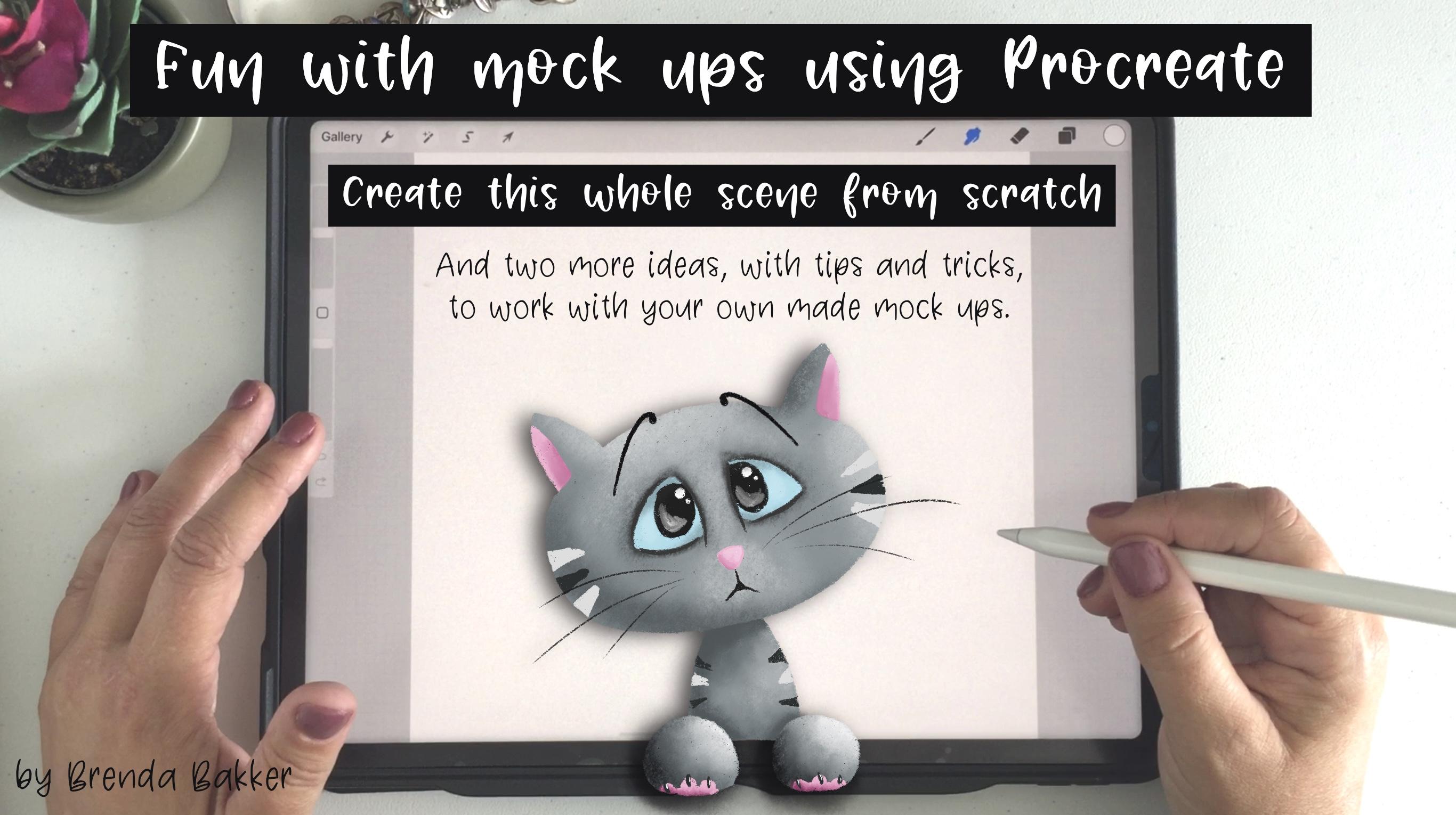
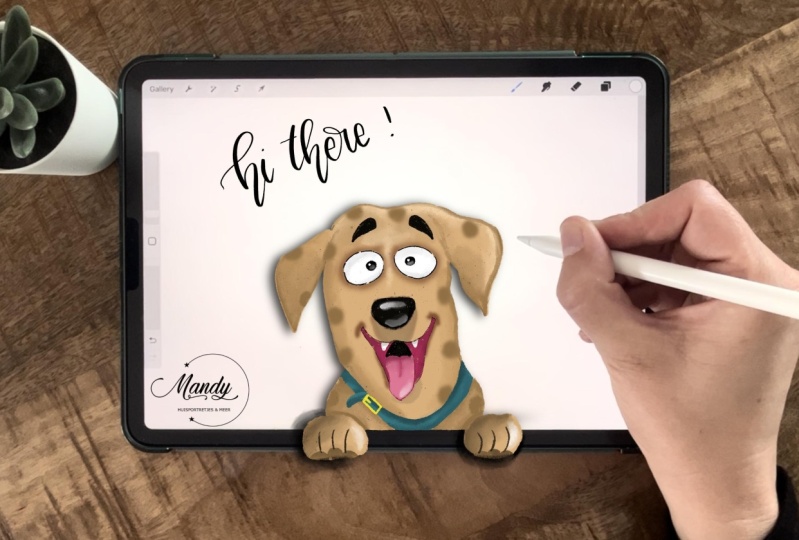
mostrarei tudo sobre como criar um mock-up para
nosso uso do Procreate. Vou contar
tudo sobre como
faço minha configuração, como gravar, mostrar minhas mãos na tela, também tudo, como
consertar suas fotos, pronto para começar. E depois de criarmos
nossas maquetes, vamos fazer, é claro, algumas coisas divertidas com ele. A primeira coisa que
não faríamos é desenhar diretamente
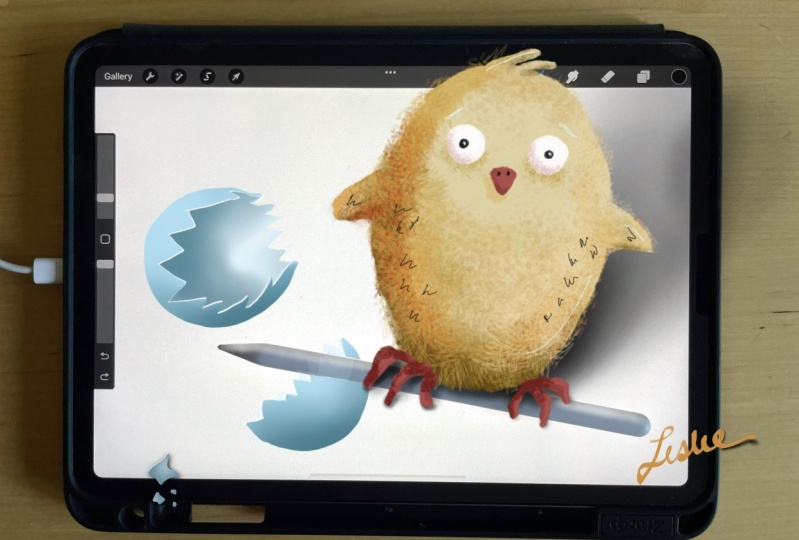
na foto. Vou desenhar um kit e parecerá que o gato está
saindo da foto. E a segunda coisa que
vamos fazer é
importar um
desenho pronto para o mock-up. Mas e se sua mão estiver
no caminho que eu tenho
uma solução para isso. Então, se você quiser saber tudo
sobre isso e quer divertir com a criação de
maquetes no Procreate, então você está no lugar certo. Então, vamos entrar e
vamos começar.
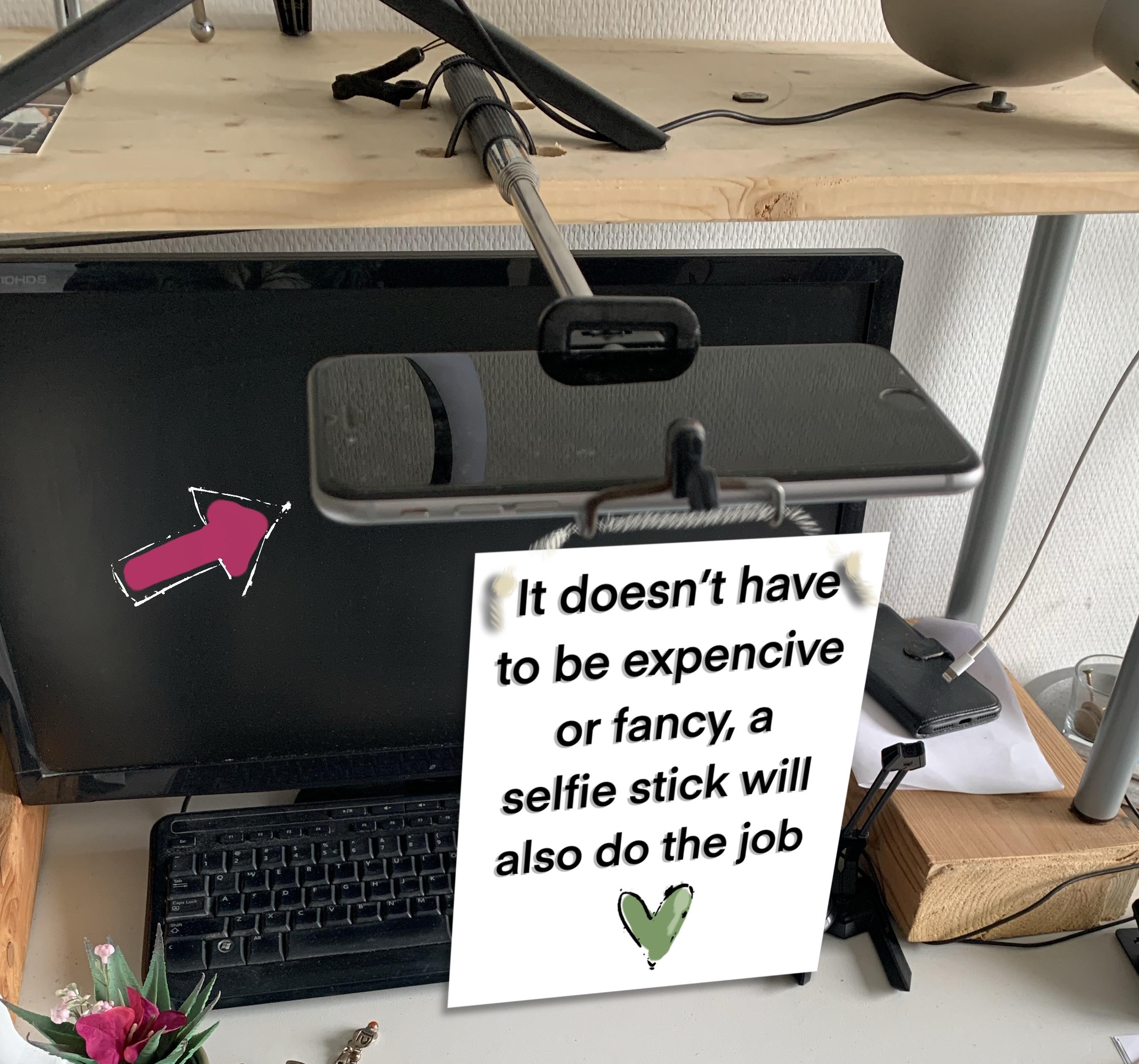
2. Mostrando a minha configuração: Então esta é apenas uma gravação com meu telefone portátil por
apenas alguns segundos. Eu só quero ter
certeza de que você sabe, como minha configuração é colocada. Então eu tenho uma
camada de vôo feita do meu iPad, meu lápis, minhas pulseiras de
amuleto da sorte. Tenho uma boa
mistura no canto. E porque minha luz está
vindo daquela área à direita, eu coloquei alguma cortina
branca no meu caso, mas você pode usar qualquer coisa selvagem como um papelão, qualquer outra coisa? Então você obtém alguma
luz refletora deste lado também. Não posso evitar
toda a sombra aqui, mas sem a tela prometida, eu, isso é muito mais escuro normalmente. Em cima do meu iPad, tenho meu celular, com
o qual vou gravar. Então você pode ver minha configuração para
tudo o que você pode ver. Aqui. Vou fazer um pequeno vídeo do qual
eu tiro minhas capturas mais tarde para criar algumas
mockups divertidas com as mãos nele, porque todo mundo
quer saber como eu consigo criar uma foto na minha
cabeça no vídeo também. Então você pode ver um
pouco fora da
planta no canto, minha pulseira da sorte,
só para tocar. Não muito. Estou mudando de mãos agora porque quero te
mostrar algo. Quando toco na minha tela, posso escolher
um pouco de clareamento para poder tocar um pouco
com luz e escuro. Não faça isso demais porque
você sempre pode corrigir o vídeo mais tarde e bem,
vamos começar. Então, vou
desligar este dispositivo. Vou gravar
com este aqui. E nós vamos de lá. Vejo você no próximo capítulo.
3. Poses de gravação para Mock-Up: Olá. Agora eu coloquei essa câmera em cima e vou
criar algumas luzes de inundação. E estou simplesmente gravando algumas coisas
com minhas mãos agora. Vou movê-los. Posso apontar algo
na imagem e posso criar assim
apenas tocando nela. Tem minhas mãos ao lado. Tenho meu lápis em cima, meu lápis ao lado dele. Vamos deixá-lo lá por
alguns segundos. Posso encontrar apenas um vídeo curto e mantendo minhas mãos
quietas por um curto período de tempo. E também vou
fazer isso com uma nova tela, tamanho da tela. Então eu posso colocar qualquer foto
que eu goste em qualquer pintura. Basta criar algumas
maquetes com minhas mãos. Principalmente deixei minhas mãos descansando
facilmente sobre a mesa. Claro, eu tenho
uma interface de luz, mas se você quiser
algo diferente, vá para as preferências da
ferramenta de chave inglesa para desligar a interface de luz. E então você
também tem
uma interface preta para criar
algo diferente, ou talvez seja melhor
para suas cores. Você também pode mudar isso de volta para sua tela quadrada e
criar algumas mockups adoráveis. Com as mãos nele, o lápis nele faz o
que você está desenhando, desenhando ao lado. Então eu acho que você sabe bem
o que quero dizer com isso. Então, vou colocar esta câmera novamente e
voltar para minha outra câmera.
4. Exportar gravação para iPad e tirar fotos de tela: Então, aqui estou eu de volta para minha câmera. Aqui está meu vídeo que acabei de gravar. Eu mostrei a você.
Vou tocar neste vídeo e você verá
esse ícone de compartilhamento aqui. É uma nota um pouco bem com
uma seta apontando para fora. Então, para exportar, clique nisso. Ele está selecionado aqui. Eu escolho o próximo. Bem aqui. Estou vendo vários
itens meus bem, posso ver que meu marido também
está aqui. Estou esperando pelo meu iPhone e agora você pode vê-lo se movendo
diretamente para eles. Desculpe, estou movendo
para o meu iPad abaixo. E agora está indo
para o meu iPad abaixo. E sim, débitos, gemas. Isso é feito automaticamente. Então, vamos voltar
para este iPad novamente. Vou gravar
novamente desse ângulo. Então oi e bem-vindo de volta à
minha gravação desta. Mais uma vez, esse ângulo. Posso ver meu vídeo. Ainda estou no primeiro lugar aqui, mas posso mostrar mais tarde
como podemos nos livrar disso. Mais uma vez, também no Procreate. O que vou
fazer a seguir é tirar algumas capturas de tela deste vídeo, preferência quando eu
mantenho minhas mãos ainda. Então, vou executar
isso no meu dispositivo. Posso tirar uma captura de tela apenas
pressionando o
botão liga/desliga e mais alto. E o que é isso? O botão mais? Sim, o botão de mais ao
mesmo tempo. Esse é o ponto. Posso tirar capturas de tela. Então, vou executar
este Mophie e tirar várias telas,
capturas de tela disso. Então, vamos jogar. E aqui vamos nós. Acabei de fazer algumas capturas
de tela. Livrar-se das mortes. Quando for muito lento, posso ver meu próximo ângulo. Basta encontrar algo bom. Eu acho que este também é bom quando estou desenhando
diretamente nele. Aqui, eu o removi. Vi isso na foto, mas posso mostrar em breve
como fiz a outra parte. Então este é um bom ângulo. Fui muito lento para isso, então vou segurar isso. Volte. Talvez você possa deixar
seu lápis um pouco mais do que eu. Sim. Basta consertá-lo
na hora certa. Vinculação. E eu só escolho
os que mais gostei. Sim, aqui estamos criando, nem sequer
temos fundo. E criando algumas partes
com solo mais escuro. Interface mais escura. Instantâneo, captura de tela. Quero que seja ainda melhor
quando estou no meio. E acho que tenho silêncio o suficiente agora
que podemos brincar. Então, vejo você no próximo capítulo.
5. Limpe e prepare a foto: O que eu quero
fazer primeiro é ir à minha galeria e encontrar a foto que quero
mostrar a primeira. Então, com esta caixa. Então, vou te ensinar
imediatamente como nos livramos dessa. Mas antes de fazermos isso,
quero mudá-lo e me livrar
dessas pequenas barras na parte
superior e na parte inferior. Então, vou mudá-lo. Vou redimensioná-lo
pressionando esta seta, trazendo a parte de cima para baixo
e de baixo para cima. E eu escolho esse
tamanho porque é tamanho de
tela para meus vídeos, mas você pode escolher o tamanho
que quiser para seus modelos. Você também pode procurar
um quadrado, se quiser. Então deixe-me verificar. Deixe-me mostrar como nos
livramos deste 1 primeiro. Então, está tudo bem. E agora vou importar
isso para o procreate. Agora vou
importar essa foto. Então eu escolho a foto. Eu pego o primeiro. E aqui temos
isso no Procreate. Vou mudar para minha interface de luz porque estou
acostumado a trabalhar com isso. Gosto mais disso. Então eu quero me
livrar dessa peça. O que vou
fazer para isso é ir diretamente para a camada em
que a foto está. E eu vou, minha mágica vai clonar a
importação de tamanho maior, colocando-a bem ao lado dela. E então deixe-me ver
qual pincel eu tenho? Não importa. Algo que é bastante
opaco seria bom. Então, o que vou fazer é
desenhar sobre isso. E está copiando a
área, está aqui. Então, quando eu apaguei ou
mistuquei, consegui obter
um ângulo diferente ou um tipo diferente de textura
nele e não gosto disso. Então é isso que eu quero fazer. Esses pequenos pontos
estão na minha mesa porque esta não é
uma mesa branca normal. Então eu acho que isso é bom
para tê-lo lá. Então foi isso que eu
fiz com a foto e nada mais será feito com a foto. Vou bloquear essa camada. Que maquete,
podemos fazer várias coisas. E vou te mostrar
isso no próximo capítulo. Mas primeiro, isso, também crio algumas maquetes
sem minha mão nele. E é disso que eu também gosto. Vejo aqui. Eu tenho um adulto, o que não
vou gostar também. Então, vamos nos
livrar disso também. A primeira coisa que queremos fazer é mudar a imagem
porque quero me livrar da peça na parte
superior e inferior. Então, vou
escolher o quadrado. Eu posso arrastar isso para baixo, até aqui e mover
este para cima até aqui. Sim, está correto. Eu me certifiquei de manter
um pouco de área
livre ao redor do iPad. Eu também vou mudar alguns relâmpagos aqui
que eu quero obter é um
pouco mais leve. Então, vou verificar a
minha iluminação um pouco. Certo? Redes e luz aqui também. Talvez você possa
mudá-lo um pouco. Sim, acho que isso é ótimo. Contraste de escuridão, clareza. Um pouco acima de novo. Sim. Acho que está correto. Eu ainda vou me
livrar desse latido, mas acho que por enquanto, este é livre para
entrar no meu Procreate. Então vou ao Procreate e
vou importar uma foto. Eu fiz um aqui antes
com minhas mãos nele, mas este é um que eu gosto. Então, vou importar uma
foto e uma é esta. Este é o que acabamos de criar sem as mãos,
porque vamos
fazer algumas coisas divertidas com o desenho algo que
sai do iPad primeiro. Essa é a primeira coisa que
vamos desenhar. Também é muito divertido, certo? Então, vou me livrar
dessa parte primeiro. Mais uma vez indo para minha varinha mágica, indo para clonar, arrastando
esta área aqui. Principalmente, esta é a parte do círculo que
você entrará em clones. Então, pegue ao lado da parte da qual
você está querendo se livrar. Deixe-me mostrar-lhe. Ele está
escolhendo automaticamente o pincel e eu escolho um pincel que tenha uma
parte opaca do desenho. Vou passar por cima disso
e não é visível. Certifique-se de que
quando eu tiver aqui você vê preto e branco e eu vou clonar esse. Você vê que ele
vai perfeitamente clonar esta peça. Então, isso garante que
você escolha uma área que esteja bem próxima à parte que
você deseja clonar. Porque quando eu fiz
isso aqui, você vê duas cores mais escuras. Ela fica instantaneamente mais
escura aqui também. Portanto, certifique-se de ter
tudo no lugar certo. Então eu acho que esta
foto é boa para ir.
6. Desenhando o esboço: Uma pessoa criativa pode
mudar de ideia, certo? Então, eu tenho que escolher um com minhas mãos
nele, afinal. E este é o que
vamos brincar. Vou bloquear a
tela para não conseguir desenhar sem querer
na minha foto. Então, vamos começar. Então, vamos criar uma nova camada
em cima do plano de fundo, porque agora
vamos usar isso como nosso plano de fundo e só
vamos desenhar em cima disso. Então começamos com
um esboço para isso. Vou usar meu lápis
B seis e preto. Você pode escolher
o que quiser. E eu só estou usando
isso como meu playground. Quero desenhar um
pouco de fonte obtém. Então, vou desenhar um círculo, como uma forma oval. Isso é apenas um esboço grosseiro, então não se preocupe muito. Na verdade, podemos ver que
é desenhado à mão porque
isso o tornará mais divertido quando
você for criar sua
pintura nele, seu desenho. E esta é uma criança divertida
com adoráveis olhos doces. E lembre-se, Bem, eu não sou um pintor
perfeito, mas eu gosto disso. Se você puder ver que não é perfeito. Então, na verdade, é desenhado à mão e não uma pintura ou uma
foto de apenas um esboço. Crie um pequeno focinho é nariz e apenas uma boca
doce. Então bigodes. Talvez incline
a cabeça um pouco. Assim, aumentando o tamanho. Estamos no meio. Sim. Estou me
distraindo com essa linha, então vou removê-la. Só queremos dar a
ele um amiguinho, pequenos corpos, gatos pequenos. E só para
tê-lo sair do, aposto que vamos
criar um pequeno
falso adorável do lado de fora da pipeta. Alguns ovalis, círculos
aproximadamente do mesmo tamanho. Talvez este possa ser um
pouco mais em relação a este. Sim. Então ele tem que aparecer em
cima disso um pouco, talvez um pouco mais. Também podemos fazer isso por liquefazer. Então, estamos apenas aparecendo
mais alto para este. Sim. Talvez molde um
pouco mais assim. Então, é falso,
parecerá que eles estão mais para dentro. Acho que isso parece adorável. Estão prontos para nosso esboço
primário. Vai estar procurando por ele. Certamente. São kits
adoráveis e divertidos. Então, nós doce gelo. Um pouco branco nele. Só para o esboço. Assim, podemos vê-lo com mais clareza. Então eu acho que nosso esboço está pronto. Espero que você possa vê-lo porque a tela
agora era um pouco menor, mas espero que tenha sido
viável para você também. Sim, e eu queria
ver a imagem inteira. É por isso que eu
ampliei um pouco, mas espero que você possa
vê-lo daqui. Então, este é o nosso
esboço bruto com o qual vamos
criar um desenho. Então eu coloquei isso na multiplicação
e diminuo a opacidade. E agora podemos desenhar em cima disso e podemos criar
nossos pequenos kits.
7. Desenho de base com cores planas: Ok, então temos o
esboço por cima e
temos a
camada de foto bloqueada da parte inferior. Vamos
criar uma nova camada intermediária que vamos escolher um azul acinzentado
com o pincel de tinta seca. Todos vão desenhar o gato. Primeiro faça os contornos. Não precisa ser perfeito. Também não sou perfeito. E meus filhos também não. Se eu cair falhar,
assim, ele será completamente preenchido e você só tem duas
texturas do lado de fora. Não vou gostar disso. Então, vou
fazer tudo à mão. Apenas alguns
segundos. Nada difícil. Nada realmente. Vale a pena, eu acho, e é mais divertido
quando seu animal de estimação está realmente parecendo
que é desenhado à mão. Porque vamos fazer uma ilusão com um desenho desenhado
à mão. Então isso é muito mais divertido. Se você acha que tem muitas
lacunas abertas, basta levantar o lápis
e passar por cima deles novamente. Apenas certifique-se de que você está deixando algumas lacunas lá e nozes, removendo todas as texturas
do seu desenho. Depois de ter a
forma da cabeça, você pode criar uma camada com
o corpo e você a fará atrás ou por baixo da cabeça. Vamos criar este. Vou desenhar até
o final do papel. E eu passei por cima disso um
pouco, mas tudo bem. Sempre posso apagar essa parte. Sempre certifique-se de que, ao apagar , faça isso com o
mesmo lápis manter as texturas
adequadas ao seu desenho. Caso contrário,
ficará muito bem. Bem, na verdade, neste caso, poderia ter sido porque você está na
borda do iPad. Então, tudo ficará bem
se for assim. Então, não apagar, apenas
se livrar de um pouco mais textura em uma nova
camada. Todo o caminho para cima. No topo que eu quero fazer é pausar porque o corpo viria. E então, na frente do corpo, será o chapéu e as barras dele
estarão no topo. Então é isso que
vamos fazer. Toda nova camada. Acho que
ficaria adorável assim. Um pouco achatado
na parte inferior. Vamos nos livrar do desenho por um segundo e ver se ele se encaixa. Acho que isso se encaixaria adorável. Apenas certificando-se de que
minha textura será um pouco mais, certo? Então, temos um holofote
do get está pronto. Vamos fazer isso para as sombras e vamos trazer alguma
cor para o gato, fará isso
no próximo capítulo.
8. Desenhando o rosto: Então eu quero dar a ele um rosto
adorável para isso. Vou pegar um pouco de azul claro,
mantendo a tinta seca e eu
coloriria nos olhos dele. Certifique-se de que estou em uma nova camada. Talvez uma camada na parte superior da
cabeça que seja fácil. Talvez eu os agrupasse mais tarde. Então, quando eu acho que a cabeça deles
é muito grande ou muito pequena, eu posso agrupá-los e, hum, mudá-los de uma só vez. É sempre bem-vindo
tê-los todos na mesma área. Então, basta colorir esses olhos
adoráveis e fofos. Talvez se livrar
do esboço por um tempo. Então você pode ver a
forma dos olhos se houver ao seu gosto. Talvez vire de cabeça para baixo. Às vezes você pode
ver que é facilmente como se a forma fosse do seu agrado. Novamente, não
precisa ser perfeito, mas queremos um lindo desenho 13. Então, vou desenhar uma pupila
preta, enegrecida. Vou fazer isso
em uma máscara de recorte. E temos a
camada de esboço ligada novamente. Vou desenhar em
seus pequenos olhos adoráveis. E eu quero que ele seja pesquisado. Algumas piscinas em barcos
tipo olhos. Ele está implorando por
algo adorável. É um é muito grande, então eu vou sim, eu poderia ter
duplicado, mas, você sabe, então será muito perfeito e eu não gosto disso. É muito simétrico. Prefiro ser imperfeito
do que simétrico também com meu teste de desenhos para funcionar,
não exatamente funcionando. Tudo bem. Posso criar alguns pontos de luz novamente
neles também. Meus vizinhos começando a
perfurar novamente em seu jardim. E talvez algum
reflexo mais leve na parte inferior. E borre isso um pouco. Tão grande. E ele instantaneamente
matou os olhos dela. Então deixe-me me livrar
do desenho. Acho que isso já
ficaria adorável. Então, vou criar alguns contornos para os olhos e farei isso
em cima dos olhos. Apenas algumas linhas adoráveis que
não vão passar por todo o caminho. Só não
os feche todo o caminho. Deixe-me ver se é
isso que eu gosto. E sempre podemos ampliar e diminuir o zoom de vez em quando. Portanto, certifique-se de fazer isso também, porque quando eu estiver
ampliado demais, não
consigo ver como está parecendo. Então, sim, acho
que está ótimo. Talvez por trás disso,
eu quero alguma sombra, então vou ficar atrás dos olhos azuis e vou
escolher carvão de salgueiro. E talvez qual tamanho? Não muito grande. Deixe-me verificar
o que parece. Talvez ainda menor. Criar alguma sombra
como seus olhos
ficaria mais fundo em seu rosto. É por isso que podemos, podemos usar as formas para
fechá-la um pouco, mas não muito difícil. As linhas. Acho que ficaria
doce assim. Talvez um pouco assim é
como se ele estivesse levantando a sobrancelha. Não gosto disso lá. Acabei de ir com a taxa de fluxo e apagar as partes que você
não gosta, está tudo bem. E vá para o meu pincel de tinta seca
novamente para o que está em cima. E eu gostaria de ser para este tirar
ainda mais. Assim,
fará com que seus olhos pareçam mais doces e um
pouco mais implorando. E acho que vamos
criar algumas pequenas
sombras nos olhos dele. Então, vou a esta parte em cima dos alunos e vou criar
uma nova máscara de recorte. Então, será todo o
caminho apenas no azul. E vou criar
uma pequena parte da sombra. Então eu vou com meu carvão de
salgueiro novamente, pequeno, tamanho pequeno porque minha
foto não é tão grande. E eu vou criar
uma pequena sombra
no topo e um pouco
no canto do olho dele. E vou
diminuir a opacidade. Só um pequeno vislumbre. E isso deixaria
os olhos dele mais brilhantes. Então. Talvez pegue o azul e
coloque-o na parte mais clara. leve e cria
uma linda
cor esbranquiçada, mais azul clara, azulada para iluminá-la
também um pouco. Então eu acho que ele já
teria olhos adoráveis. E vamos
até o nariz pequeno dele. E para isso, quero
escolher um pouco mais rosa. Deixe-me ver. Um rosa suave, rosado, avermelhado. Vou usar
essa mesma cor, então certifique-se de que você
usará uma nova
paleta de cores para isso. Então vou às minhas Paletas, criarei uma nova. E vou salvar esse rosa. E usarei
a mesma parte para ouvidos
dele e as pequenas
almofadas do chefe dele. Então eu quero brincar com
essa cor novamente. Vá para minha tinta seca e crie um pequeno triângulo
arredondado e macio. E crie com um
pouco de branco. Deixe-me verificar este. Rosa claro ou branco. Está tudo bem. Um pouco. E misture isso também. Um pouco em cor. E talvez escureça um
pouco para este lado. E misture isso também. Sim, acho que isso
ficaria adorável. Agora, a bocinha dele. Fiz isso sem o esboço. Certo. Está tudo bem. Nem sempre me diz
aderir ao plano e que isso estava um pouco
fora de seu caminho também. Então, sou um pintor bagunçado. Aqueles de vocês que me
conhecem sabem disso agora. Então, um pouco assim. Oh bom olhar triste, triste, triste, mas adorável. Sim, acho isso adorável. Também vou dar-lhe
alguns bigodes também. Acho que posso fazer isso na
mesma camada que o nariz dele. Como a partir daqui, uma pequena
Katie, Katie, Katie ataca. E acho que a
expressão facial dele está pronta.
9. Terminando a cabeça, sombras, destaques e detalhes: Agora vamos dar a ele um pouco mais de profundidade
porque agora ainda é uma cor plana. Quero dar-lhe um
pouco mais de redondeza. Então eu vou até todo o
caminho em cima da cabeça dele, criar nova camada, colocar
isso na máscara de recorte. E vou para a mesma cor, cinza escolhendo a cor. Coloque um pouco mais escuro. E meu próprio carvão vegetal de salgueiro? Sim. Estou em carvão de salgueiro, talvez um pouco maior. E vou dar-lhe
um pouco de sombra. Basta pegar o pincel de
vez em quando. Crie um pouco
mais de arredondamento. Em seus olhos. Um pouco mais de sombra deste
lado era ouvido. Um pouco também aqui. E acho que acabamos
com a parte da sombra. Também vamos
dar-lhe algumas luzes. Então, pegando essa cor de novo, deixe-me colocá-la aqui também. E essa era a
cor da sombra. Então deixe-me escolher esse de novo. Para a parte da sombra. Vou escolher este
também com um marcador agora. E eu faço isso na mesma camada. Você pode usar qualquer pincel que quiser, mas eu quero que todos
tenham os mesmos pincéis. Se você tiver um pincel de ruído, isso também é bom. Escovas de ruído, incríveis. Para fazer isso. Eu criei meu original com pincéis das letras de pombo. Acho que os pincéis de guache, mas nem todo mundo tem esses. É por isso que faço isso com todos os pincéis
nativos do Procreate. Para que todos possam
brincar com eles. E os pincéis procreate
são incríveis. Então também um pouco em um focinho. Mais para este lado, um pouco menos para esse lado. Sim. Acho que seria adorável como se ele tivesse
algumas listras também. Então, vou para um cinza
ainda mais claro. Vá para minha tinta seca novamente. Faça isso em uma nova camada. E farei isso abaixo? Sim, farei isso
abaixo da sombra, uma iluminação porque
as cores também
estarão na sombra e na luz para ele. Então eu crio uma nova camada
abaixo da sombra relacionada, mas em cima na máscara de
recorte de um rosto. Então, eu sou capaz de desenhar. Não, posso ver que
dificilmente é visível. Então eu tenho que brincar
com isso também. Eu não vou mantê-los aqui também. E fazendo uma cor muito
mais escura, até um pouco mais escura. Guarde isso para você também. E eles não são viáveis o suficiente porque estão
embaixo dessa camada. Então, vou colocá-los em cima. Sim. Acho que está tudo bem. Limpe mais. E acho que ele vai
precisar de orelhas cor-de-rosa. Então, salvamos essa
cor. Felizmente. Também podemos fazer isso em
uma máscara de recorte na parte superior usando o mesmo pincel para borracha. E vou fazer um
pouco mais de sombras no ouvido. E eu farei isso com
um carvão de salgueiro. Menor. Misturado também com carvão de
salgueiro. Suavize um pouco. Novamente, não sou tão preciso,
mas não quero que o
rosa fique lá fora, então vou apagar isso
com meu pincel de tinta seca. Acho que ele já ficará
adorável assim. Então, vamos
fazer a mesma coisa com o corpo e o pulso dele. Vejo você no próximo capítulo.
10. Terminando o corpo, sombras, destaques e detalhes: Então, para o amigo dele, vamos criar uma
nova camada em cima disso. E vamos definir
isso como uma máscara de recorte. Estamos tomando parte da sombra, carvão de
salgueiro. Em carvão de salgueiro. Vou criar
uma sombra abaixo rosto
dele e isso é uma sombra um pouco mais difícil
porque há muito mais escuro. Talvez isso seja um
pouco demais. Mais uma vez. Podemos brincar com isso. Inteligente trapaceou um pouco. Mas tem que ser muito escuro. Para ver a
diferença entre chapéu e o corpo. Também vai
criar um pouco de sombra em torno do divórcio. E alguns destaques. Esta parte. E a barriga dele vai
esmagar isso um
pouco menor do que ele. Então já temos um
pouco de um corpo arredondado. Importantes são as sombras
em torno de sua falsa cláusula, pose de
cláusula, pose.
Acho que é falso. E talvez um pouco
mais de uma cor mais escura. Então eles realmente se destacam. Vamos fazer as listras novamente, fazemos isso em uma máscara de
recorte no topo, como aprendemos com a cabeça. Máscara de recorte, vá para o meu pincel de tinta
seca novamente. Eu usei essa cor, certo? Sim. E ele tinha algumas
listras adoráveis em seu amigo. Não torne isso muito
difícil para si mesmo. Apenas algumas listras
extravagantes lá. E acho que o corpo está pronto. Então, vamos passar para o seu. Paul vai fazer uma nova máscara de recorte
em cima das patas. Vou continuar
chamando-os de chefe a partir de agora. Vamos fazer isso. Vamos usar alguma sombra e alguns destaques também. Carvão de salgueiro para denso. E vou usar
a cor mais clara
do lado direito porque minha
luz está vindo daqui de cima. Talvez eles não possam
deixar um pouco maiores e uma
cor mais escura à esquerda
e no lado inferior. E vou
misturá-los um pouco. Um pouco de
digitação e dabbing. Deve parecer peludo. Diz para ondulações. Além disso, vou criar
uma nova máscara de recorte. E eu vou fazer com
o rosado um
pouco com pincel de tinta seca
novamente de suas almofadas. Então eles são algo
assim para mim. É meu gato, meu design eu posso
escolher como for. E talvez não seja
anatomicamente correto, mas não me importo com minha arte, meu jardim, minha anatomia. Isso está me incomodando
porque também aqui ainda tem uma pequena lacuna do iPad, mas chego a isso mais tarde. Vou escolher
uma cor mais escura. Felizmente, eu ainda
o tinha na minha história. Vou escolher um
carvão de salgueiro. Cada pequeno. E para a cor mais escura
que estou usando na parte inferior. Acho que já
ficaria adorável. E talvez, talvez
ele tenha algumas unhas. Paul Neal, então, é uma
classe fora da aula. Oh, eu não sei. Oh,
eu não sou bom em inglês. Sinto muito. Sinto muito. Sangrando tinta seca e preta para mim, poderia ser escurecido e apenas um pouco de brilho e talvez um pouco
de destaques brancos. O que são meus brancos? Brancos. Eu sempre tenho um preto e branco
em algum lugar. Está certo. Então eu tenho a
quantidade certa de brancura. É muito pequeno. Pequenos destaques em
suas unhas também. Destaque. Temos que
fazer isso com branco. Agora existem caracóis poloneses.
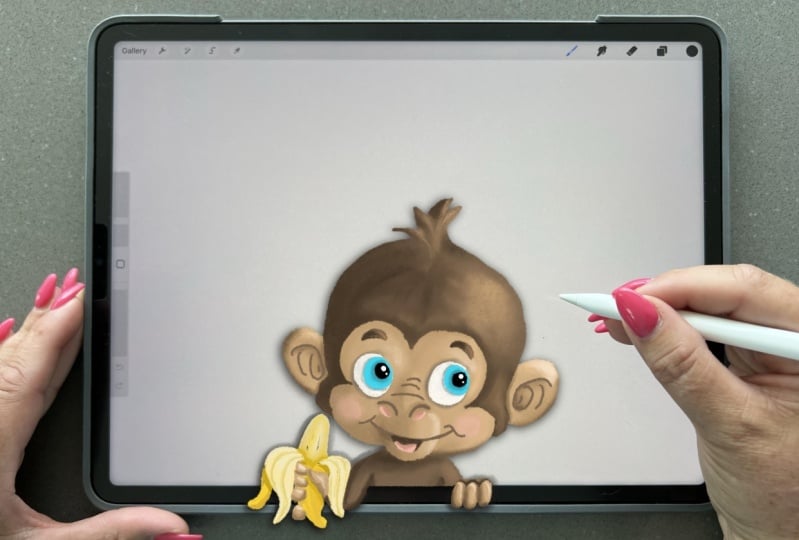
11. Efeito pop out extra: Mais importante ainda, uma coisa
que é muito importante para este gatinho infantil é que ele
deve ter sombra ao redor. É falso
fazê-los mais saltar. Então, vamos fazer alguma coisa. Você nunca deve esquecer
quando você está desenhando algo fora do
iPad para o mundo real. Então, vamos fazer a camada, a camada inferior onde
sua imagem está, criar uma nova camada na parte superior. E é aí que vamos
criar outra sombra. Então, estamos pegando
a cor mais escura, vamos pegar o carvão de
salgueiro, e vamos criar
uma sombra ao lado dele. escuro tende a ser
mais escuro porque tende a ser
mais escuro do que esta área aqui. Então, talvez todo o caminho
quase enegrecido. E é aí que vem a magia
da ilusão de algo saindo do
iPad. Isso é muito difícil. Vou
esmagá-lo um pouco. Portanto, essa sombra é muito importante para o seu
desenho acertar. Caso contrário, não
estará aparecendo. Mas o gato em si
também precisa de uma sombra. Então, o que vou
fazer é me livrar da camada de
fundo. Livre-se dessa camada por enquanto. Vou me livrar
do fundo também. Então, só temos que
cortar a forma do corte. E agora vamos fazer um
deslizamento de três dedos para baixo, copiar tudo. E então eu faço uma pasta, crio uma nova camada. E outra camada que
faço com três dedos deslize para baixo e eu colo. Então agora eu tenho todos os
kits por trás dos kits, vou colocar
tudo de novo. E o gato ainda está lá. Vou selecionar este e
escolher preto. Eu preencho toda a camada
do gato preto. Agora eu tenho toda a forma de
gato em preto. Eu posso realmente colocá-lo um
pouco aqui, assim. Vou fazer um borrão
gaussiano por dívidas. Então eu vou à minha varinha mágica para desfoque
gaussiano e vejo
o que o borrão gaussiano faz. Também vai criar uma pequena sombra atrás
do intestino. Então agora
parece que o gato
também está saindo do papel. E você pode
escolher ao seu gosto. Principalmente está em sua
altura em dez por cento. Verifique o que você quer fazer. E como é muito
difícil de uma cor, vamos diminuir um pouco
a opacidade. Então, é apenas o
toque de uma sombra. Para os detalhes finais, vou criar uma
nova camada por cima e criar lindas sobrancelhas com pincel de tinta
seca também. E o ar saindo da cabeça dele. Então, talvez um pouco mais grosso. E esses são muito
difíceis para mim obter as mesmas quantidades e
a mesma forma duas vezes. Então, vou
duplicar este. E vou
virar horizontalmente. E, claro, mude
o ângulo um pouco. Então, um pouco como aqui. Assim. E talvez ele possa ter um
pouco mais de sombra deste
lado de seus pólos. Acho que isso é possível. Eu posso juntar este. Então volto a esta pose. Deixe-me ver o erro
todo o caminho até aqui. E crio uma nova
camada para que eu possa sempre remover essa camada quando
não estiver feliz com isso. Sair mais, talvez um pouco mais de
sombra também seja falsa. Estou criando uma
máscara de recorte em cima desta. Então eu peguei o rosa escuro, talvez um pouco mais escuro, tamanho
menor, talvez até mais escuro, talvez até mais claro aqui em cima. Talvez eu escolha
branco para este. Vá em cima disso. Eu faço isso agora em camadas
diferentes porque não
tenho certeza se
vou gostar disso. Então, apenas brincando com todas as cores e
coisas que eu quero fazer. Quanto mais luz escura você der
, mais eles saem. Então é por isso que eu fiz isso. E acho que a cabeça dele
também poderia ter mais leveza agora. Então eu estou voltando para essa camada fora da cabeça
com uma sombra mais clara. Então, vou
criar uma nova camada. Também usando branco. Agora. Isso é um pouco, talvez agora eu leve as sombras atrás dos
gatos um pouco mais escuras. Você pode mudar o desfoque
gaussiano, mas você ainda pode mudar e
brincar com a opacidade um pouco. Então, essa era a
primeira parte dessa classe. Deixe um animal
sair de seus iPads.
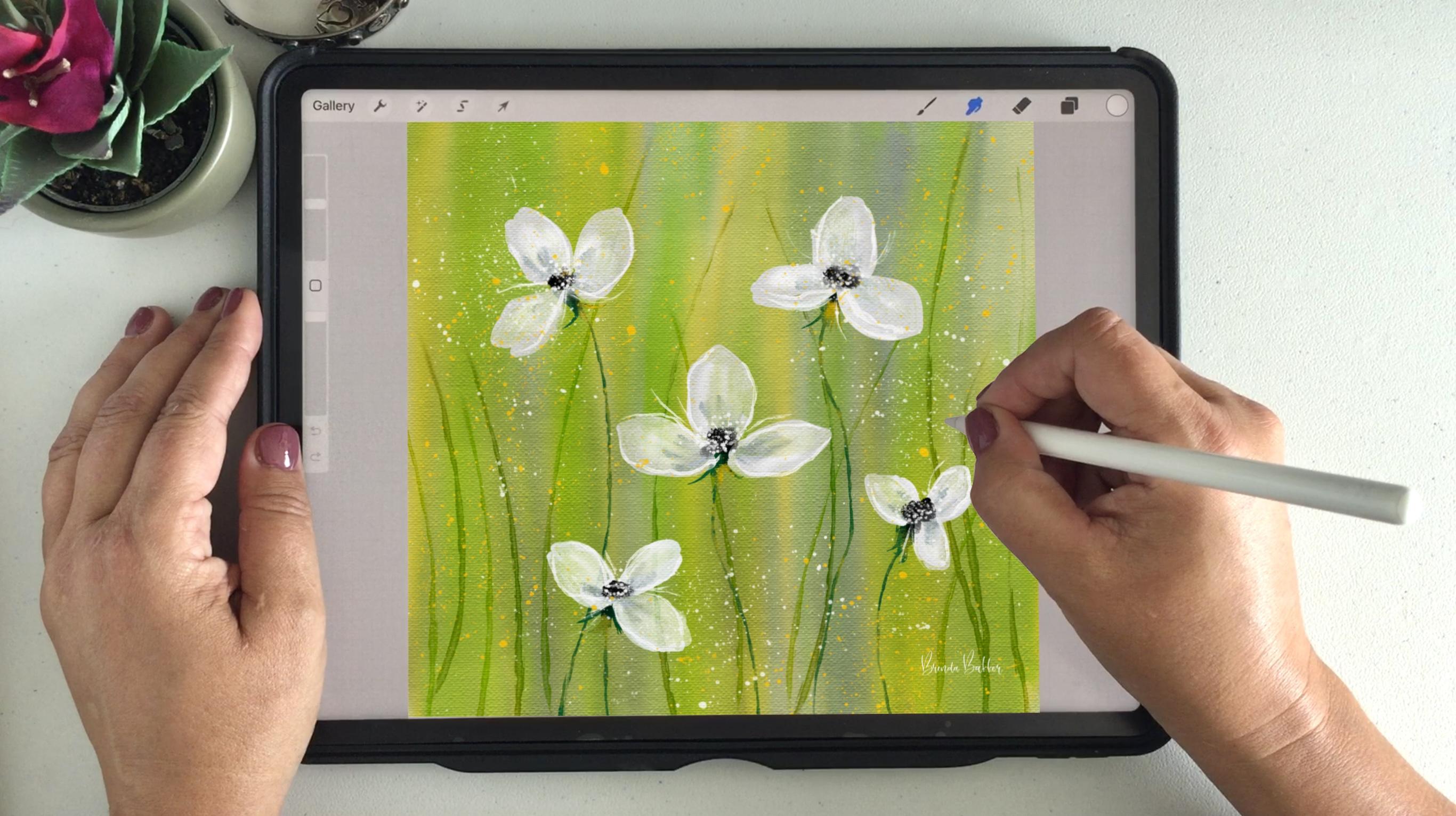
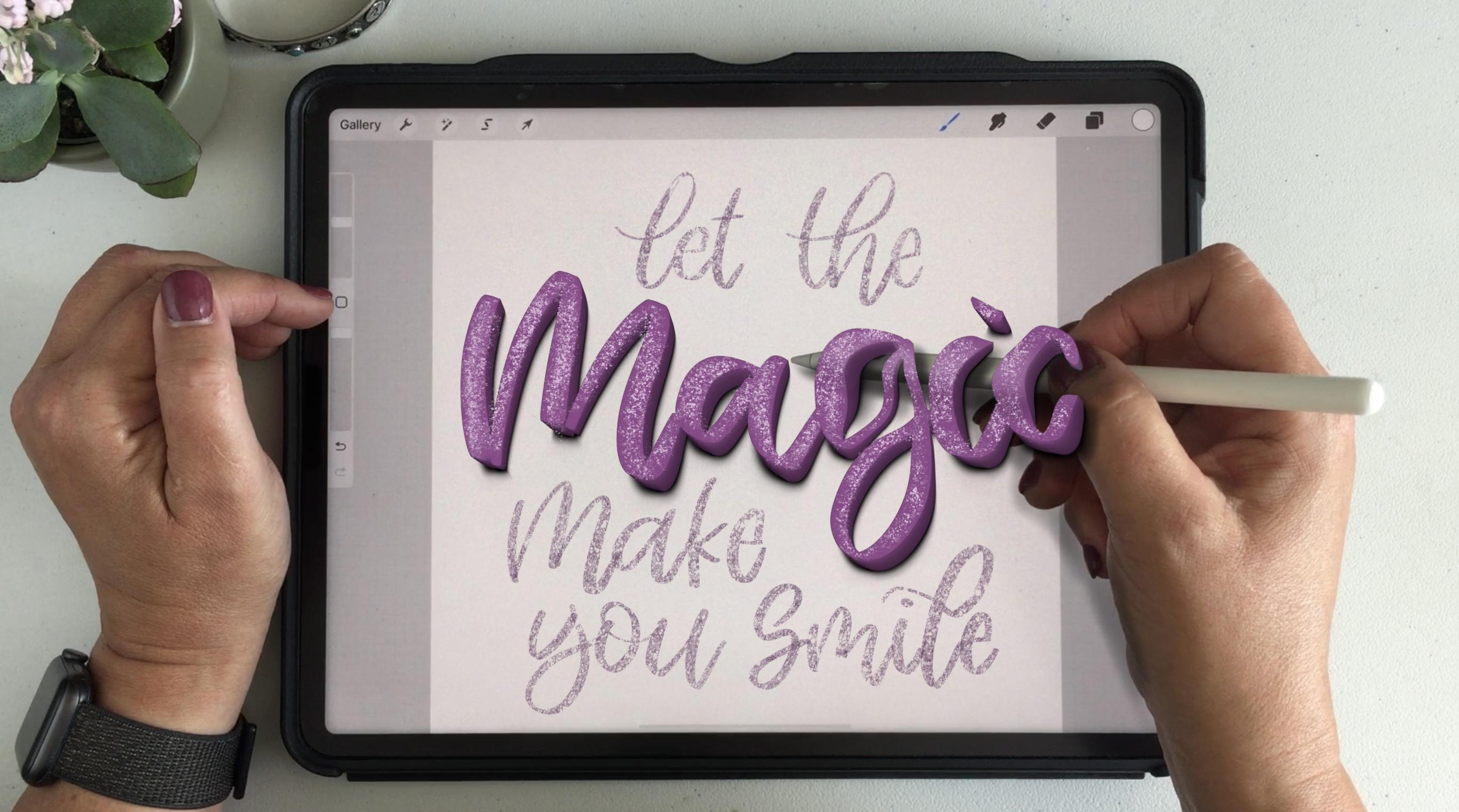
12. Importando uma obra de arte acabada e usando máscara de camada: Mas e se eu tiver uma
maquete como essa? Quero usar com as duas mãos nele e
parece que estou desenhando, mas já
fiz meu desenho. Isso é fácil. E vou te mostrar como
isso é um pequeno truque. Vou procurar uma foto. Vou adicionar,
inserir uma foto. Eu escolhi este para isso
porque é totalmente colorido. Então eu posso mostrar
exatamente o que quero dizer. Isso agora está em uma nova camada e eu vou
redimensionar isso um pouco. Talvez eu diminua a opacidade
um pouco primeiro para que eu possa ter um
pouco de transparente. E posso optar por
redimensioná-lo para aproximadamente, aproximadamente o tamanho
que preciso para o meu iPad. E você verá que não se encaixa porque bem os
tamanhos são diferentes. Então eu posso distorcer
isso um pouco. Posso arrastar isso para os cantos. E então caberia. Quase. Faça com que se encaixe. Nós fazemos isso se encaixar. Então eu acho que isso vai estar procurando. Ok, então vamos
ver como ele parece aqui. Não
parece completamente bem aqui. Talvez mais um ajuste. Sim, acho que podemos
fazer com isso por enquanto. Mas agora meu dedo está
embaixo dele e
isso não é corretamente, porque
agora é apenas uma imagem. Coloque uma foto. É aqui que podemos
usar uma máscara de camada. E a máscara
de camada costuma me perguntar, o que é uma máscara de camada? Para mim, uma máscara de camada, posso explicar de forma mais simples. É uma borracha. Mas é uma
borracha temporária porque quando cometi um erro ou quero
fazer algumas mudanças depois, ainda
posso refazer isso sem pintar a imagem
inteira novamente. Isso é o que vou fazer. Vou usar isso como máscara. Então eu clico na máscara e você
pode vê-la aparecer aqui. E minha cor também está
mudando principalmente para preto ou
branco ou algo de raio. Principalmente estaremos
trabalhando com preto. Veja, agora toda a imagem é viável e
isso é tudo branco. Quando eu vou desenhar
com preto nesta camada, ela será temporariamente apagada área
que você verá na pintura. Então, para o trabalho fácil, vou diminuir a
opacidade para poder ver minha mão porque minha dica
vai ficar no topo. Então eu tenho que apagar essa parte para que
minha mão fique visível novamente. Mas eu quero usá-lo
como uma navalha temporária. Por que não apaguei permanentemente? Porque talvez quando eu quiser
mudar o tamanho ou algo assim, eu possa recuperá-lo facilmente
com a retirada com branco. Mais uma vez, vou
desenhar com preto. E vou usar
um pincel de linha mono para este porque quero que seja opaco e sem textura
, porque
meus dedos são reais e
metade agora tenho rugas. Essa é minha única textura. Mas caso contrário, minha mão não está tendo nenhuma
textura nela. Não é desenhado. Bem, só minha dica. Então, estou escolhendo uma linha mono
ou por dívidas em um tamanho pequeno. Sim, assim, um
pouco controlável. E eu vou
desenhar nesta camada, a mesquita em camadas, é
o azul preto escuro. Então eu vou com preto, traçando um pouco
com meus dedos. Minhas unhas apenas fazem o
contorno, o lápis. E quando fiz o contorno, posso aumentar o
tamanho. Por isso, é fácil. Não tenho muitos pacientes, então quero ir com o
ECS o mais rápido possível. Agora. Posso aumentar o tamanho novo e de novo. E quando eu crio uma opacidade
completa novamente, é agora como eu tenho desenhado
em cima da pintura, para que eu possa
encaixar qualquer pintura que
já fiz e colocá-la
aqui, graças a uma mesquita. Quando cometi um erro,
como por exemplo, se eu fui longe demais
das linhas como esta,
tudo o que tenho que fazer é mudar
para branco novamente, branco puro. E passe por cima de
novo e
revela instantaneamente novamente o que está
deitado lá embaixo. Então é por isso que não vamos apagar. Mas basta usar uma mesquita
para esta peça. Eu não uso uma mesquita com frequência, mas é tão fácil saber como ela funciona porque
às vezes você precisa dela. Aqui posso ver que perdi um lugar. Então, espero que você tenha gostado
desse pequeno bônus. Usar máscara de camada de sobreposição é muito fácil quando você entende
como ela funciona. Nesta aula, eu
só
mostrei a você como você pode fazer uma maquete de seus iPads. Mas você pode fazer
maquetes de tudo. Por exemplo, você pode fazer uma maquete de uma
foto frontal de uma planta. Bem, isso é realmente falso porque minhas plantas
vão secar. Mas você pode criar feito, você está pintando em um bot
ou qualquer coisa que você gosta. Ou você pode usar uma maquete do
seu telefone ou do seu poço, quase tudo o que quiser, você pode usar isso como uma maquete. Afinal, deve ser divertido e você pode explorar tudo, então divirta-se com tudo o que
aprendeu na sala de aula. Então eu quero você para um
projeto para esta classe. Na verdade, eu quero que você faça dois projetos para esta aula. Um com um pequeno desenho
que sai de seus iPads. Um assim, onde você foi forçado a
usar uma máscara de camada. Então, espero que você tenha gostado. Espero que você
publique seus projetos na seção de projeto
abaixo desta aula porque eu encerro todos os outros
alunos adorariam ver o que você criou
neste curso depois de seguir esta aula, Espero que você tenha gostado. Espero que você se divirta tanto quanto eu estou fora desta
porque eu
adoro mostrar isso no meu Instagram
e você também pode fazer. E, por favor, me marque em sua postagem no Instagram para que eu
possa vê-lo também.
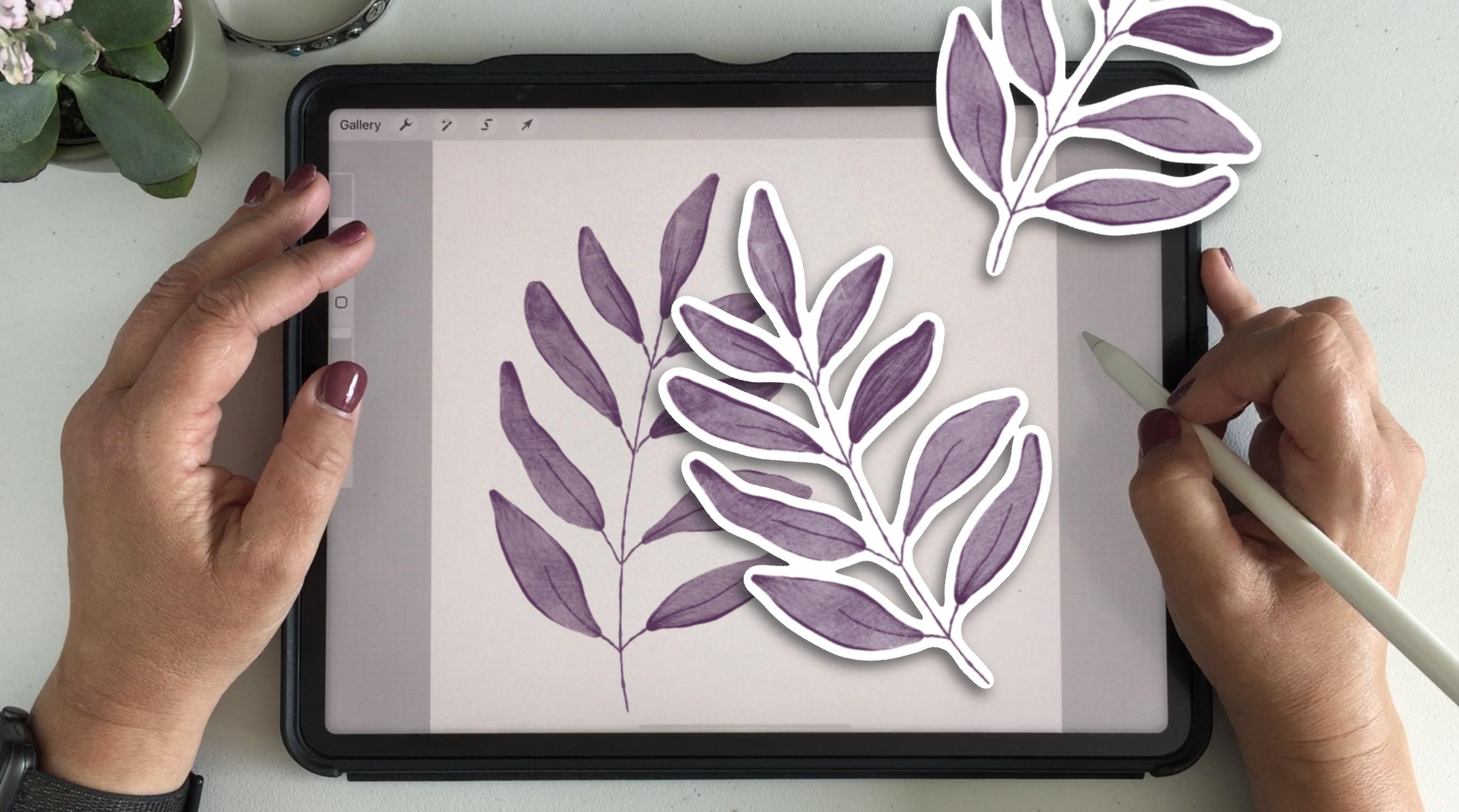
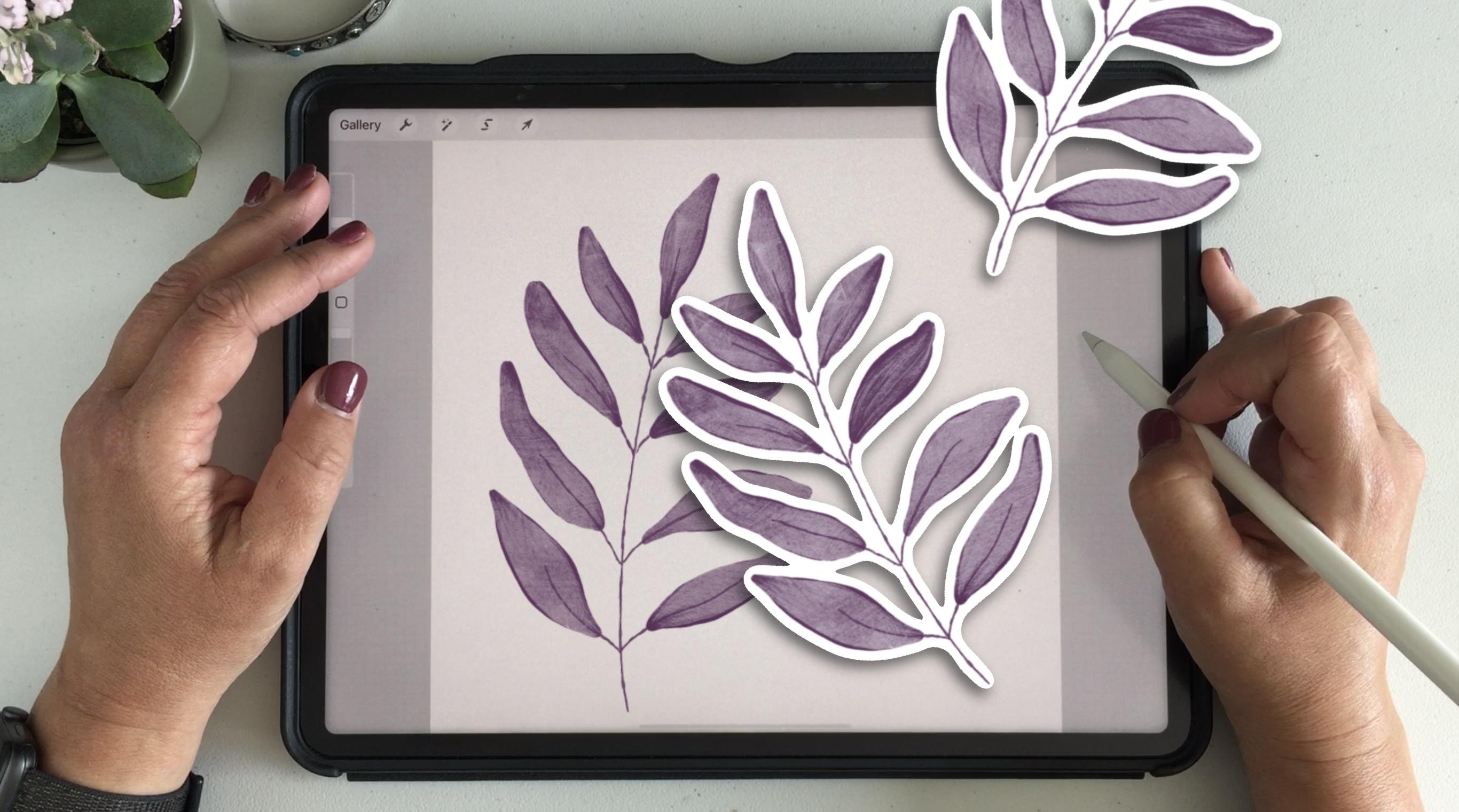
13. Faça um efeito de adesivo desenhado: Eu queria te dar
outro bônus divertido. Para este, peguei uma maquete
diferente e já
criei um desenho
de folha de aquarela. E você pode desenhar qualquer
forma, o que quiser. A parte divertida é que vamos criar adesivos a
partir deste, e depois vamos
colocá-los fora do iPad. Então, primeiro, vou
duplicá-lo duas vezes porque vou
fazer duas partes diferentes. Então, por exemplo, vou
adiar e vamos
trabalhar com este. Então, para este, vou movê-lo. Podemos ver mais claramente
o que estamos fazendo. Então, para este, o que vou fazer é levar a seleção automática para fora
da folha. Vou invertê-lo. Então, ele selecionou
tudo do lado de fora. Vou penas
isso um pouco. E agora você vê uma linha azul. E agora eu quero
dar a ele uma forma. Como se pudesse ser um contorno
branco lá dentro, é o que você pode pensar. Como se fosse um adesivo. Então eu vou
escolher minha cor branca. Vou para uma camada abaixo
daquela com a qual estamos trabalhando. E estou escolhendo a camada de preenchimento. Agora você vê uma borda
suave e suave em torno dela, mas eu quero que seja mais coração. Então, o que vou fazer agora
é fazer a seleção novamente, sair
automaticamente, dar gorjeta para
esses, porque há algum espaço aberto que
estava escondido atrás dele. Vou invertê-lo novamente. E estou escolhendo a camada de preenchimento. E agora tem um contorno branco de
coração. Eu não precisava deste
porque
vou copiar esse
grupo imediatamente. Isso é o que eu quero usar. Vou me
livrar desse. Então este é meu sobressalente aqui. Então isso permanecerá
como um desenho no meu iPad. Este é o
que vou me mover. Mas primeiro, vou
agrupá-los para poder mover
todo o grupo de uma só vez. Então, quero que
pareça um adesivo solto. Então agora eu posso ter
encaixado Isso não é muito
conveniente para isso. Quero movê-lo
como eu quero. Então, um está deitado em
cima deste. Talvez assim usando o mesmo, eu tenho que
mantê-lo no mesmo tamanho. Então, vou
movê-lo para fora assim. Então, mas agora ele precisa de sombra. Então, o que vou fazer é
duplicar este. Selecionando o na
parte inferior, escolhendo preto. Selecione este e
escolha Camada de preenchimento. Agora eu tenho um
fundo preto embaixo dele. Agora eu posso mover
isso um pouco. Difícil de desfocar gaussiano e deslizá-lo um pouco para
que seja um pouco falso. Você pode ver a diferença
que isso faz simplesmente deslizando fora deste e
tem que ser crível no topo. Então lembre-se que isso é 7% porque vamos
usá-lo novamente. É disso que eu gosto, talvez um pouco de opacidade. Então eu posso ver um
pouco de sombra, mas não muito. Deve ser crível. Então, temos 7%
do desfoque gaussiano e
vou fazer a opacidade aos 59. Espero poder lembrar disso. Eu escrevo para mim mesmo. 759% de opacidade. A razão pela qual eu
quero fazer isso, porque vou
duplicar esse grupo agora. Eu tenho dois desses, e este é o que acabamos de fazer. Estou movendo um
pouco menor, então estou trabalhando com este. E agora posso mover todo
o grupo enquanto o grupo
inteiro estiver selecionado. Agora, eu posso mover este
um pouco. Mas agora, enquanto eu estou
mudando o ângulo, você pode ver que minha sombra não
está mais adequada porque minha luz
virá de um par e agora minhas sombras
estarão do lado de fora. Então não vou, não quero
mover o cheddar comigo. Então, vou adiar isso. Vou mantê-lo lá. Mas não é viável agora. E vou mover
este desta forma, sem alterar o tamanho. Só estou deixando isso
sair da tela que ele fique convenientemente
deitado do lado de fora. E agora vou
duplicar este novamente. Estou fazendo a mesma coisa, mas estou movendo a sombra
para o mesmo tamanho e a mesma quantidade que fizemos com a abaixo
com esta peça. Então, vou selecionar
este novamente, selecione Preencher camada com preto. Movendo-o um
pouco para esta parte. E se lembra da
porcentagem sete do desfoque gaussiano? E isso é só porque eu fiz o outro
com sete por cento. E a opacidade estava em 59. Então, estou mudando isso também. Então, aqui temos uma
incrível maquete de adesivos. Eu senti que isso é muito divertido não compartilhá-lo com você
para que você
possa fazer qualquer
desenho que quiser, mas eu já fiz isso. Então, mantenha isso simples. Se você tiver uma forma aberta aqui, você pode ver com o
adesivo, está próximo. E é por isso que tivemos que abrir essas lacunas extras pela
seleção, acabamos de fazer. Então, espero que você tenha se divertido com esta curta aula de bônus
e se divirta criando.
14. Agradecimento: Então, obrigado por assistir a essa
aula até o final. Espero que você tenha se divertido e espero que
tenha aprendido alguma coisa. Estamos usando uma ferramenta de clone, estamos usando máscara de camada. Agora você pode criar
sua própria maquete
para suas pinturas no Procreate. E então você tem uma foto
divertida para mostrar. Por favor, deixe-me um comentário
no final desta aula, para que eu e outros alunos
saibam o que você pensa
sobre essa aula. Além disso, não
se esqueça de publicar seu projeto na
seção de projetos e recursos desta classe. Todos gostariam de
ver o que você fez com isso. E se você estiver no Instagram, por favor me marque porque eu
adoraria ver o que você
acha dessa classe. E talvez eu possa mostrar isso em minhas histórias no Instagram para outros vejam o que
você criou. Então, obrigado novamente por assistir e espero vê-lo na próxima vez. Tchau.
 Brenda Bakker, Sharing my skills is sharing my joy