Transcrições
1. Sobre o curso: Esqueça começar do zero. E se você pudesse criar
visuais e designs poderosos usando ativos gerados por
IA sem nunca abrir mão do controle criativo Sou Martin Parak diretor
de arte com mais de 20
anos de experiência ensinando ferramentas de design da
Adobe
e trabalhando como criativo para marcas como
Disney, BBC e Unilever Deixe-me mostrar um fluxo de trabalho totalmente
novo, uma abordagem de design completamente nova que imagens geradas por IA formam a base do seu
trabalho sem nunca sacrificar sua
visão criativa ou autoria Combinaremos o poder do
Adobe Photoshop com ferramentas generativas de
ponta , como
Adobe Firefly, Journey,
Magnific e HgPT, para
transformar um simples esboço em pôsteres prontos para impressão
em
cinco estilos visuais distintos, que variam do ilustrativo ao fotorrealista. Você aprenderá como
solicitar com eficiência, remixar saídas de IA e unir
tudo no Adobe Photoshop Assim, você pode projetar em
qualquer estilo que possa imaginar e dez vezes
sua produtividade. Tudo o que você precisa é de um conhecimento
básico do Photoshop e de uma assinatura da Creative
Cloud, que inclui créditos do Adobe
FireFlGenerative As outras ferramentas de IA mencionadas
e apresentadas neste curso são opcionais e não necessárias para concluir
o projeto de classe. Então, você está pronto para aprimorar seu fluxo de trabalho criativo
e preparar
suas habilidades para o futuro ? Inscreva-se agora e aprenda a
projetar sem limites
2. Pesquisa: entendendo o resumo o que: Antes de explicar
o processo de criação dessas composições finais, que
você pode ver na minha tela,
as diferentes direções visuais, as diferentes direções visuais, todas baseadas no meu esboço
inicial a lápis Eu queria passar
algum tempo mostrando como preparei
tudo para este projeto, porque todo projeto de design
gráfico deve começar com alguma pesquisa e
compreensão do resumo. Então, neste caso,
aqui no quadro, eu tenho as informações ou informações mais relevantes sobre o que esse pôster
precisa comunicar E este é um currículo sobre a mineração de ouro na
Amazônia e seu impacto. Então, a primeira lição
é exatamente isso, o impacto da mineração de ouro. Depois, temos a ecologia da floresta tropical, biodiversidade da região, as mudanças climáticas, as comunidades
indígenas e assim por diante E isso é do cliente. Portanto, o cliente é a Amazon Aid. É caridade, e
este é um currículo que eles planejam apresentar
para estudantes do ensino médio. E o ponto principal
desse projeto é criar um visual envolvente,
um pôster que possa ser colocado nas salas de aula para fazer com que
os alunos se
empolguem salas de aula para fazer com que
os alunos se e pensem
sobre esse problema Então, a primeira maneira de usar a IA para minha pesquisa é transformar essas
lições em palavras-chave. Para isso, eu apenas uso o chat GPT e perguntei dez termos principais nos quais eu deveria
pensar quando se trata de
cada um desses tópicos E dentre elas,
destaquei aquelas que achei
que podem ser
facilmente retratadas visualmente Há algumas
coisas aqui que são muito mais difíceis, como o ciclo de
nutrientes,
o ecossistema, o
escoamento tóxico e coisas assim Eu senti que não é necessariamente algo que eu possa
incluir na composição. Mas usar o CheGPT e
pedir listas de termos-chave que você pode
transformar em algo como um mapa mental
pode ser extremamente útil Além disso, eu
queria obter ajuda novamente, usando o HeChPT para
criar alguns motivos que eu pudesse
incorporar E encontrou alguns
realmente úteis, e até mesmo faz referência a qual tribo
ou região amazônica
específica está conectada,
então há a espiral, o padrão da serpente,
os padrões de
folhas ou videiras, as linhas em
zigue-zague e zigue-zague Então, eu também
queria obter uma lista
dos animais e plantas mais icônicos. E foi assim que eu
conheci o nome dessa árvore
em particular, a sumaúma, que também tem
muitos outros nomes E vou falar um
pouco mais sobre isso, mas isso se tornou uma parte muito
importante do projeto. Então, eu queria destacar isso. Além disso, eu queria
apresentar um jaguar, então, depois fazer algumas pesquisas com IA e reunir
algumas informações, eu ainda gosto de procurar referências
reais reais
para meus projetos Então, nesse caso, eu me certifico de que não
estou usando IA. E quando estiver pesquisando
no Google e em outros sites, basta incluir em seu
baile que deseja encontrar exemplos de algo que
aconteceu antes de 2021 ou 2020. E geralmente isso
vai ajudar você a
evitar ver exemplos de IA
ou imagens geradas. Agora você pode ver que tenho
alguns exemplos aqui de povos indígenas e
suas celebrações, e essa é uma ótima
referência apenas para estar mais familiarizado com as
características das pessoas da região, o
que elas vestem Obviamente, é uma mistura de roupas
modernas e tradicionais que estou procurando. E então eu também fiz
mais pesquisas sobre os padrões e motivos
que eles usariam E achei esse quadro de interesse
em particular extremamente útil coletado por San, que fez essa pesquisa
sobre arte tribal amazônica E, novamente, há
muitas referências boas aqui que usei como
inspiração para o projeto. Agora, você lembra que eu
mencionei a sumaúma, que também é chamada de Lupuna
naquela região ou Sabo, e também há muitos outros
termos para É até chamado de árvore bêbada. E me certifiquei de encontrar referências
suficientes para sua cobertura Então, as folhas e os
galhos no topo, e também seu tronco
e suas raízes. Agora, as raízes são
especialmente únicas, e essa parte é a
que é realmente reconhecível E a razão pela qual eu sei disso
é porque, na verdade estive em alguns
lugares ao redor do mundo, onde me deparei com esse
tipo de árvore, ou acredito que, pelo
menos, é algum
tipo de árvore semelhante a essa em particular que eu queria usar
para essa composição. Agora, essa foto foi
tirada na Costa Rica, então não é a região amazônica, por si só, mas está
bem perto dela, e era apenas uma árvore gigantesca As videiras que estavam
penduradas nela já eram tão grandes quanto
eu e minha esposa
pudéssemos sentar nela E sim, era apenas uma árvore
muito impressionante. Também vi outros menores, mas ainda com
raízes muito impressionantes na Austrália. Essa foto em particular
foi tirada em Sydney. Então, a razão pela qual estou mostrando
esses exemplos é porque uma experiência pessoal sempre traduz o melhor
em uma composição Então, se você se lembrar algo que experimentou
pessoalmente, algo que você possa
realmente tocar,
cheirar e sentir, isso sempre o inspirará mais. Então, quando você está fazendo
sua pesquisa, coletando algumas
fotos que você tirou ou até mesmo anotações que você fez
ou esboços que você fez, tudo
isso pode ser extremamente
útil para seus projetos Portanto, não se esqueça de incluí-los. Eu também sabia que, para
essa composição, eu teria que descrever
o desmatamento a mineração
e todos esses perigos que E para isso, pesquisei
um pouco sobre os vários veículos e máquinas usados
para cortar árvores,
como máquinas modernas e, obviamente, mover o solo. Eu tive muitos
desses exemplos, incluindo
apenas alguns deles. Mas, o mais importante, eu também
queria me lembrar que há créditos de abertura
incríveis para o programa Yellowstone Portanto, mostra muito
bem os problemas que precisarão ser abordados
visualmente nessa composição. Então, neste primeiro, podemos ver obviamente as chaminés
e a construção Podemos ver o equipamento de
mineração escavação da terra e
depois os incêndios florestais Então, se você ainda não viu
esse crédito de abertura, eu recomendo dar uma
olhada porque é muito gráfico e muito legal. Isso é algo que você
pode traduzir facilmente para seus projetos
porque se
baseia principalmente em silhuetas e tem apenas esse estilo duotônico A razão pela qual eu o incluí
é porque, novamente, é algo que me inspirou antes
mesmo de começar a
trabalhar neste projeto. E é apenas um lembrete
para ter isso em mente quando
começo a trabalhar nesses pôsteres
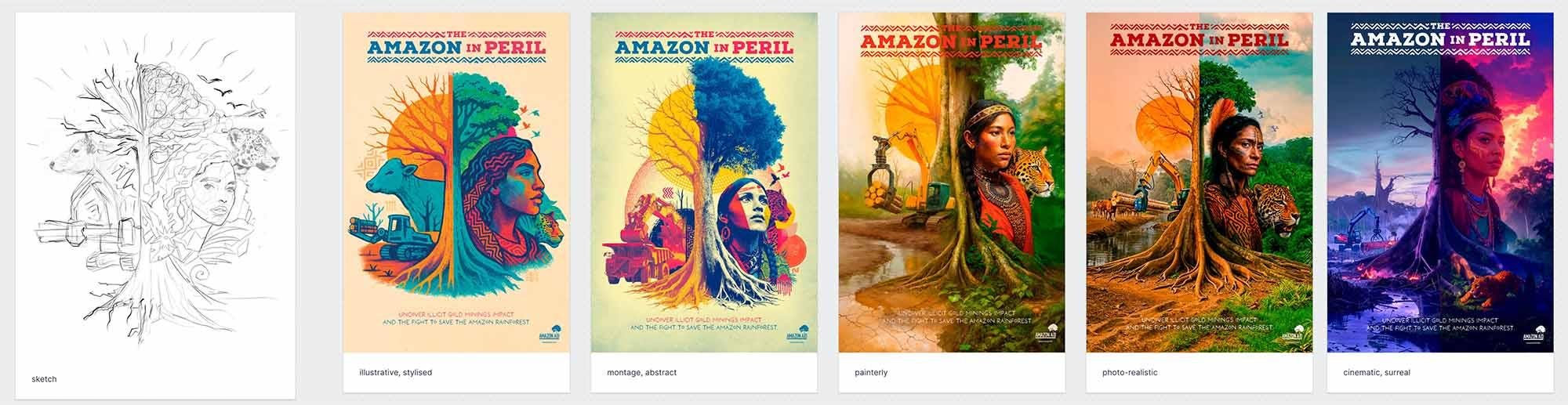
3. Esboço inicial: Deixe-me falar um pouco sobre o esboço que criei
para esse projeto Sempre gosto de começar com
um esboço depois de fazer minha pesquisa e depois de ter uma vaga ideia do que
quero alcançar E é isso que
você pode ver aqui. E, na verdade, tirei a maior
parte disso do
Jaguar e da vaca Achei que seria
mais rápido se eu editasse rapidamente alguns esboços para os
quais eu realmente usei IA em comparação a
desenhá-los. Então, eu apenas os edito, embora
provavelmente consiga desenhá-los, mas achei
muito mais rápido fazer isso. E eu já tinha esse esboço
dessa mulher que
criei para outro
projeto que pedi emprestado Então, esse parece ser o mais detalhado de
tudo aqui,
obviamente, exceto os esboços gerados pela
IA Mas, sim, isso é algo
que eu senti que poderia funcionar muito bem aqui
no lado direito da imagem E então você pode ver que o
resto dos detalhes do esboço são muito mais aproximados e vagos, porque eu
fiz isso muito rapidamente Eu usei procreate para juntar
tudo isso. Demorei provavelmente
cerca de 5 minutos, então foi muito rápido e sujo. Mas captura a ideia principal. E a ideia principal
é que eu tenha essa sumaúma
gigante no centro e ela será
usada como divisória entre o
lado esquerdo e o direito da composição Então, no
lado esquerdo, teremos o resultado de todas
as coisas negativas que estão acontecendo na região. Portanto, as ameaças estarão aqui,
enquanto do lado direito, veremos como um grande contraste a exuberante
região tropical intocada com seus protetores,
os povos indígenas e
esses animais e plantas icônicos sobre os quais
já falamos Então, tendo esse contraste criado
com
o elemento principal, a árvore no meio, senti que é uma composição
forte, e há muito espaço
para brincar com isso, mas isso era essencialmente
o que eu queria alcançar. E eu sempre gosto de deixar
espaço para exploração, então não tento realmente restringir onde
vou colocar as coisas. É mais como um lembrete
visual
da ideia geral e da direção Isso é algo a que eu me
referiria em todo o fluxo de trabalho. Portanto, é fácil esquecer certas ideias que você
teve no começo. É por isso que é bom
ter isso sempre à mão para que
você possa consultá-lo. Também é importante
mencionar que esboços podem realmente ser usados para gerar imagens porque podemos usá-los como referência
estrutural.
Por exemplo, no Adobe Firefly, também
podemos usá-los como referência de imagem no meio da viagem, o
que contaria como uma
referência que contaria como uma Mas vou abordar
isso com mais detalhes, então vou mostrar como
isso realmente funciona. Mais importante ainda,
basta lembrar que criar um esboço é extremamente valioso para todo o processo Portanto, mesmo que você
não seja bom em desenhar, eu recomendo fortemente fazê-lo, mesmo que seja
muito rudimentar, como a forma como você pode
ver as É extremamente simples. Contanto que você tenha as coisas nas proporções certas e
aproximadamente no posicionamento correto, isso o ajudará a
concretizar suas ideias muito melhor.
4. Instruções visuais — ilustrativa estilizada: Deixe-me falar um pouco sobre as quatro direções visuais
que escolhi criar. Eu queria que eles obviamente reconhecessem que
têm a mesma composição, mas também queria
torná-los um pouco diferentes e realmente dar ao cliente
opções de escolha E, pessoalmente, acho que maioria deles se
saiu muito bem, e também estou empolgada em ver
o que poderemos fazer durante este curso
como quinta direção. Examinando mais de perto cada um deles, posso explicar mais o que
eu queria alcançar. Este primeiro é o design ilustrativo mais
estilizado. E quando eu abro
isso no Photoshop, podemos dar uma
olhada mais de perto nos detalhes Então, eu gostei muito das texturas e também das cores Acho que a paleta de cores
funciona muito bem. Tem todos os elementos ou
ingredientes
importantes que
eu achei que seriam importantes
para a composição. Na verdade, acabei tendo
esse sol ao fundo, aquele disco grande surgindo
como um feliz acidente. Não é algo
que eu usei no meu prompt ou mesmo no
meu esboço original, mas acabei usando
isso em todos
os designs porque esse foi o primeiro que eu criei E de todas as direções
visuais, essa provavelmente ainda é
a menos complicada ou, poderíamos dizer,
um design mais
minimalista E o que é único em comparação com as outras direções é que ele se concentra fortemente em uma vaca. E isso porque uma das
principais ameaças à região
é o gado, então
o fato de eles estarem cortando as
árvores e criando mais terras para essas vacas
pastarem e viverem Então, isso é algo que eu
queria destacar aqui, mas acho
que, olhando para trás , isso provavelmente é um
pouco dominante demais. É muito intenso para ser tão grande. Provavelmente faria sentido trocar essas
duas coisas,
para o
veículo fosse muito maior
e a vaca estivesse talvez
em algum lugar aqui embaixo. Então, se eu fizesse isso de novo, provavelmente trocaria
essas duas coisas Essa é uma das coisas
que podem acontecer facilmente quando você usa IA e acaba confiando
muito em algo
que foi gerado pode esquecer que esse não era seu conceito
inicial Então, neste caso, ter tanta proeminência
em um determinado elemento Então, deixe-me mostrar como essa
composição foi montada. E você verá que
eu uso o chat GPT com o seguinte baile de formatura que você
pode ver aqui na minha tela, e eu estava usando essas
duas imagens como entrada ou
referências ou o esboço e essa composição que eu
criei em Então, na verdade, isso é
algo que eu estava experimentando no início
e gosto muito do estilo Gostei muito das formas
abstratas e do padrão de meio-tom E eu estava
pensando inicialmente em criar
algo assim, que na verdade acabou
sendo outra direção. Mas isso foi usado no Chet GPT, e essa é a
imagem resultante que foi Então, deixe-me abrir isso. E você pode ver que
é muito parecido o que acabou sendo usado
no pôster, com algumas mudanças sobre as quais vou falar Novamente, voltando ao Photoshop, posso mostrar como isso evoluiu
do que você pode ver
no lado esquerdo para a versão final que você
pode ver no lado direito Então, a primeira e óbvia
mudança foi que mudei a cabeça dos Jaguars
daqui para lá
e, obviamente, foi aí
que acabou Então eu também tive que melhorar a aparência dessa máquina
colheitadeira de árvores Então, no design original, parecia assim, mas obviamente acabou
ficando assim. Então, isso é algo que eu melhorei separadamente
e voltei. Eu também queria ter certeza de que esses pássaros parecessem mais tropicais. Então, eu as substituí por silhuetas mais parecidas
com maca que podemos
ver aqui no lado direito E uma
coisa adicional é que esses padrões tribais que estavam na imagem inicial
gerada acabei usando
esses padrões tribais que
estavam na imagem inicial
gerada de maneiras
mais sutis para que
pudéssemos vê-los sendo traduzidos
em todo o design Então, há um elemento. Aqui. Tem
outro lá em cima, e esse está aqui embaixo. Então, eles ainda são usados,
mas em tamanho menor. E então outra
coisa interessante a notar é que eu também notei que essa
forma no fundo, se eu olhar assim, não
seria como
um círculo perfeito. Então
parece mais uma elipse, e isso é algo que eu tive
que ajustar Então, aqui você pode ver que a
forma está se tornando mais visível e se tornando mais
parecida com um círculo perfeito. Tive que reduzir essa forma e também me livrei
dessas linhas porque não achei necessário. Você pode ver que essa foi provavelmente a
transição mais fácil e suave do que obtive de uma imagem gerada para o que acabou
na composição final Obviamente, ainda precisei
aprimorar e adicionar mais detalhes porque o original
tinha uma resolução bastante baixa Então, se
olharmos para a mulher, veremos que, nesta fase
, a resolução ainda era bastante
baixa, enquanto na versão final, temos mais detalhes sobre ela. No entanto, sempre que você
estiver aprimorando imagens, não
se trata de um aumento real É mais aprimorado com a IA. Você sempre acaba tendo detalhes
um pouco diferentes em determinadas áreas. Portanto, certos bits podem ser
perdidos nessa transição. E eu posso realmente mostrar essa transição com a
magnífica ferramenta que eu usei Assim, podemos ver a versão antes e depois enquanto
movo meu controle deslizante sobre ela Então, alguns detalhes realmente
melhoraram, como o jaguar, acho que parece mais
detalhado e mais interessante Alguns detalhes texturais,
como no rosto, acho que a
versão original tinha detalhes melhores, mas ficou bem perto disso E as configurações
que eu usei aqui, eu posso ver, foram
para tentar mantê-lo o mais próximo
possível do original. Então, aumentei a semelhança e reduzi a criatividade Magnific, essa é uma
forma de tentar
controlá-lo e torná-lo o mais
próximo possível do
original E eu fiz quatro vezes mais alto, então ficou muito mais detalhado Portanto, se
ampliarmos ainda mais, poderemos ver que
isso adicionou muitos detalhes. Então, mesmo nessas partes, quando não
há muita coisa acontecendo, isso adiciona muitos detalhes, e isso é ótimo porque
poderemos usar essa imagem em um tamanho de impressão muito
maior. E é isso que podemos ver
aqui no lado direito. Então, se eu fizer o tamanho real do pixel, isso é o que obtemos, enquanto o tamanho real do pixel deste e deste
era desse tamanho. Então, sim, esse
formato, a propósito, se eu olhar em polegadas, é de 24 por 36" pronto para
impressão com 300 PPI. Então, sim, essa é a
primeira composição, e foi assim que
acabei criando-a. Então, as principais ferramentas aqui usadas foram HGPT para a geração inicial, depois o Photoshop para
mover coisas, como a cabeça do Jaguar,
que caiu aqui,
como mencionei antes, e finalmente magnífica E então, é claro, novamente, photoshop para adicionar toda a
tipografia necessária Então, os detalhes na
parte superior e inferior.
5. Instruções visuais: montagem abstrata: Agora, a próxima direção visual, que foi minha
ideia ou conceito inicial, foi essa montagem fotográfica, que é um pouco mais
abstrata e mais gráfica, que apresentará padrões
incompletos e um pouco
de angústia em alguns detalhes e
também algumas formas
geométricas e cores muito Isso é algo que acabei criando em duas versões
diferentes, a
versão mais clara que você pode classificar corretamente e aquela com
o fundo mais escuro Há algumas
mudanças sutis entre os dois. Mas, essencialmente, aqui,
senti que seria
importante, novamente, dar
ao cliente a opção de
escolher
qualquer uma delas e observar como as cores ou
a paleta que usei
são exatamente as mesmas Então, eu utilizo esse azul mais escuro como a
cor de fundo dominante à esquerda, enquanto essa cor sépia mais
pálida ou cor baunilha é a que é usada para os destaques
em ambos os pôsteres Para ver a origem
dessa composição, temos que
entrar em Mid Journey. E aqui você pode ver essa imagem, que se tornou a imagem
do herói dessa composição. E é um aviso simples que você pode ver aqui
no lado direito. Portanto, é simplesmente uma montagem
vibrante sobre Floresta Amazônica com
o retrato de uma
mulher
indígena e da onça pintada Então, esses são os principais elementos-chave. Em vez de tentar
comprimir todas as ideias, incluindo a árvore e o desmatamento
no lado esquerdo, eu realmente tentei focar nesse elemento focal
da composição, a peça heroica dentro
da E essa é uma prática muito boa. Então, em vez de tentar fazer tudo de uma
só vez, tente simplificar e talvez se concentrar em algo
que você realmente queira enfatizar. E nesse caso, eu também
usei quatro imagens de referência. Uma delas é minha
própria ilustração. Então, achei que esse estilo
ilustrativo se traduziria bem. E há alguns
outros aqui. Então temos esse, que é montagem ou colagem,
e então temos esse, e então temos esse, que tem esses detalhes
texturais muito
legais e também E, mais uma vez, outra
que é um pouco mais ilustrativa ou pictórica
e um pouco surreal,
que eu achei que poderia
funcionar muito bem que eu achei que poderia Então, quando você adiciona várias referências
de estilo em Mid Journey, eu sempre
crio uma mistura muito legal
desses estilos. Então, podemos ver que a imagem
resultante tem um pouco de tudo isso. Então, acho que o meio da
viagem é o melhor combinar várias referências
visuais, para combinar várias referências
visuais,
e eu sempre gosto de usá-lo
por esse motivo específico. Então, podemos ver que, antes de eu acabar criando ou
gerando essa imagem, meu prompt não era forte o suficiente ou não era
detalhado o suficiente. Então, acabou criando essas composições menos eficazes ou que
não eram realmente úteis Novamente, foi principalmente porque o aviso em si
era um pouco vago demais E então, quando
comecei a incluir mais informações e também
os estilos adicionais, comecei a gostar de
onde estava indo. E sim, então é
aqui que está se
aproximando do que
acabamos usando. E até tentei estender
essa composição só para ver quais outros elementos Mi Journey usaria ou como
continuaria a imagem, que podemos ver aqui, e depois algumas variações
sobre o mesmo tema Mesmo que fossem legais, acabei usando essa em particular que
vimos no começo e sim, há algumas
combinações estranhas aqui que, obviamente, não são algo
que acabei usando. Ao abrir esse
design no Photoshop, posso mostrar um pouco mais detalhadamente o que foi incluído nele Então, primeiro de tudo,
vou
desligar essa vinheta nas bordas Então eu te mostro à distância. Há uma vinheta que eu usei aqui só para deixar
os cantos um pouco mais escuros É uma textura que eu
baixei do Free Peek. Vou apenas desligar isso
e, na verdade,
desligarei todo o texto
também para que possamos nos concentrar na
composição em si. Então esta é a peça do herói
aqui que podemos ver. E se eu desligar todo
o resto, podemos ver exatamente quanto disso acabou ficando
na composição. Embora existam alguns outros detalhes
gerados pela IA , como a árvore, eu ainda consideraria que o
detalhe totalmente gerado, neste caso, é apenas essa parte aqui. Porque eu vou
te mostrar como eu criei a árvore. Acho que isso é algo
que poderia ter sido substituído por uma foto ou simplesmente reunido
várias imagens. Na verdade, não
precisa ser gerado por IA, e tudo o mais que eu projetei
reunindo ativos. Então, neste caso, eu diria que cerca de 30% ou 40% no máximo
da composição depende de
uma imagem totalmente gerada por IA Mas além desse elemento principal, provavelmente o
detalhe muito importante aqui é a árvore. Então, se eu ampliar um
pouco mais, posso mostrar como
isso foi criado. Então, a imagem do
lado esquerdo foi gerada em free peek usando o modelo de imagem mystic
2.5, e foi assim que aconteceu Gosto muito do formato disso, embora as raízes não fossem exatamente como eu
imaginava, mas essa era uma composição boa
o suficiente Depois usei essa imagem
e a coloquei no
CheGPT. Pedi para
transformá-la CheGPT. Pedi para em algo
que parecesse morto, com casca rachada e galhos
obviamente estéreis Depois de ter esses dois, por
serem muito parecidos, certifiquei-me de que no Chachi
PT era necessário
manter a escala e as
proporções da árvore Eu poderia
montá-los facilmente e, claro, queria ter os
galhos estéreis do lado esquerdo
e, na verdade, acabei virando a árvore
porque tinha detalhes mais brilhantes
no lado esquerdo, que eu queria usar
no lado Então foi assim que foi combinado a
partir de duas imagens geradas. E aqui você também pode ver minhas instruções originais Então, tanto para a árvore quanto a versão morta que
foi criada no CheGPT Agora, depois que a árvore foi
colocada no Photoshop, posso mostrar o que
fiz com ela aqui Então, eu vou
ir um pouco mais abaixo, talvez
em algum lugar por aqui. Eu tento fazer com que
pareça mais com a imagem à direita com a mulher, então eu posso simplesmente
desligar esses efeitos, e aí você pode ver
a imagem original. Então essa teria sido
a
versão totalmente colorida e, tipo, fotorrealista da árvore. Mas então eu usei o filtro de
limite
e, como é um objeto inteligente, ele acabou sendo um filtro
inteligente ao qual eu
posso facilmente voltar
e fazer alterações O filtro de limite
é muito fácil de usar. Essencialmente, ele a transforma em uma imagem de bitmap com apenas as cores
preto e branco, ou
seja, nem mesmo em escala de cinza Portanto, são literalmente
apenas duas cores e você pode escolher
as proporções ou a distribuição de luz
e escuridão na imagem. E isso funcionou muito bem. Então, é como uma versão muito
gráfica da imagem original. E então eu comecei a usar camadas de ajuste do mapa de
gradiente e
ajustá-las para renderizar valores tonais
específicos para as cores que vimos
na imagem à direita Então eu usei e amostrei
cores desta imagem, e você pode ver aqui que
esta, por exemplo, é tão simples quanto atribuir
a cor baunilha ou a cor
creme aos
realces ou aos brancos, e então temos os azuis nos tons médios e
nas Mas comparado a isso, temos esse mapa de gradiente adicional, que é então mascarado para
garantir que ele apareça apenas
no lado esquerdo Esse é mais complexo. Ele utiliza três cores, um pouco
alteradas E, claro, isso, novamente,
ainda é completamente
não destrutivo, então eu posso voltar e
fazer edições nele Mas também senti que a árvore precisava de um
pouco mais de cor. Então acabei adicionando
mais densidade
daquelas lindas cores azuis que temos nos azuis
esverdeados que temos nas mechas do
cabelo aqui, por exemplo E sim, então foi assim que
acabou parecendo. Agora está totalmente refinado,
mas essa é, tipo, uma boa versão que mostra minha visão e ideia
para essa composição. E então, no
lado esquerdo, curiosamente, isso mudou provavelmente
mais em toda a composição,
porque eu realmente tive dificuldade em
encontrar a configuração certa aqui porque eu realmente tive dificuldade em
encontrar a configuração certa Então, antes de ter esse equipamento
de mineração, eu realmente tinha uma colheitadeira de
árvores aqui E eu também tinha outro projeto de solo
árido para ele, mas eu não tenho
mais isso, eu acho Sim, eu o mudei de lugar. Então essa é basicamente
a colheitadeira de árvores que eu tinha aqui inicialmente Acabei
trocando-o porque
senti que não estava preenchendo o espaço
profundo o suficiente. E como é um design mais
horizontal e eu realmente não tenho
muito espaço horizontal, mudei isso para este equipamento de
mineração, e então decidi incluir
aquela forma circular atrás dele e o
padrão tribal na frente dele apenas para
separá-lo da árvore Então, se eu não tenho
essa forma lá, parece um pouco
misturada com a árvore Então, eu apenas volto um
pouco para trás aqui, talvez você possa ver melhor. Então, esse padrão existe
apenas para dividi-lo um pouco, e então eu também incluí algumas árvores mortas
aqui no topo. Portanto, essa é mais uma representação
abstrata ou estilizada do desmatamento. Obviamente, a mineração está mais utilizando uma
foto neste caso Então, esta é na verdade uma foto que eu uso sem o mapa de
gradiente nela É assim que parece. E, novamente, ele tem um filtro muito útil que eu recomendo
usar se você quiser obter mais estilos gráficos,
como o que você pode ver aqui. Então, além de usar níveis, eu também estava usando bordas de pôsteres Então esse é um filtro muito legal. Você provavelmente precisará
ajustá-lo para garantir que funcione, mas esse é essencialmente o
efeito que ele pode criar. Então, se eu te mostrar sem
ele, é como fica, parece muito limpo
e muito fotorrealista Com isso, imediatamente
se parece um pouco mais um desenho com realces
mais fortes e um pouco mais de textura
na imagem. Então, novamente, foi
assim que consegui
aproximar todas essas
coisas diferentes umas das outras. Então, mais uma vez, a imagem gerada pela
IA é a referência que eu
uso para o estilo visual
e, em seguida, usei filtros
e ajustes no Photoshop para fazer
tudo funcionar bem em conjunto Agora, esses outros ativos,
como esse padrão em segundo plano, são na verdade um ativo
vetorial do Free Peak, e as Macas que
podemos ver aqui, novamente,
as silhuetas são, mais uma vez,
ativos que eu encontrei ativos que eu Portanto, embora
exista IA que você possa usar para gerar detalhes complexos,
como a árvore, nesse caso, não
se esqueça de simplesmente usar ativos existentes que não
foram gerados por IA. É uma mistura saudável
dessas coisas
que
lhe dará mais controle
criativo e também melhores resultados. E também é importante
mencionar que,
nessa composição, percebi que tentei
encaixar muitas coisas. Então, já estava bastante ocupado. Mas tive a ideia de ter mais indígenas, na verdade, como nessa pose heróica, como os verdadeiros protetores
dessa terra, aparecendo em Mas percebi
que era demais e decidi não isso porque já estava muito ocupado. E havia muitas
outras coisas que eu estava experimentando, mas isso é essencialmente
o que eu acabei E, como
mostrei anteriormente, também criei uma
versão mais escura disso, para a qual precisei alterar apenas alguns pequenos detalhes
para fazer isso funcionar
6. Direção visual: composição fotorrealista: Esse pôster também foi um fluxo de trabalho
interessante, no qual eu queria obter um resultado mais
fotorrealista Algo que seja
mais crível, faça parecer que
na verdade são fotografias
que são reunidas , mesmo que isso seja quase
inteiramente gerado por IA Novamente, aqui eu comecei
juntando as coisas em um formato de
resolução mais baixa. Então eu estava testando a
composição com o tipo e também alguns refinamentos que podemos ver entre
essas duas versões E então a versão final
que vemos à direita
é a versão aprimorada ou aprimorada para a qual, novamente, eu uso magia. Vou
mostrar o arquivo PSD original, que tem todas as camadas
que usei para E podemos realmente ver a imagem original que foi usada para iniciar
essa composição. E também posso mostrar como
chego a essa imagem
em primeiro lugar. Então, na verdade, usei essa versão
ilustrativa como ponto de partida E então pedi ao Che GPT que
fizesse essa composição parecer
uma colagem de fotos colorida, mantendo a E assim por diante e assim por diante. E, na verdade,
surgiu com isso. E continuei essa
conversa em Che G PT e pedi
à IA que retirasse a vaca, fizesse com que a mulher parecesse mais uma nativa da Amazônia,
em algum rio poluído do
lado esquerdo,
e se certificasse de que
o lado esquerdo da
árvore
estivesse em algum rio poluído do
lado esquerdo, e se certificasse de que
o lado esquerdo da completamente
estéril e E então surgiu isso. Então, melhorou
muito e, na verdade seguiu muito bem minhas orientações
ou sugestões. Então eu até dei um tapinha nas costas da IA dizendo: Isso é muito bom E eu disse, basta mover
a onça agora atrás da mulher porque ela foi colocada em um local muito
estranho E então eu também esclareci como se eles estivessem
próximos um do outro Também pedi para
deixar as raízes mais parecidas com as raízes de um
capox gigante, como na foto, que incluí como referência Aí está. E
mais uma vez, a partir disso, podemos ver o que ele
acabou criando à direita. Então, conseguiu
melhorar as raízes. A árvore parece mais parecida com aquela árvore específica
que eu procurava, e a onça foi movida
bem ou reposicionada Agora, sempre que você remixa uma imagem que já foi
gerada com IA, isso se aplica a quase todas as
ferramentas disponíveis Você pode esperar que quase
tudo mude um pouco. A fase, novamente, nesse caso, mudou bastante, embora eu não tenha dito para
mudar nada nisso. No entanto, essas coisas são
muito fáceis de corrigir porque você pode simplesmente combinar esses
dois resultados no Photoshop E você realmente
me verá fazendo isso ao vivo
na composição ou
direção final deste projeto
mais tarde neste curso. Depois de ter essa imagem que
você vê à direita,
eu a coloquei em
magnífica e pedi que
ela a aprimorasse e também a
tornasse mais E é isso que
você pode ver aqui. Então esse era o original e essa é a versão atualizada. Assim, podemos ver como isso manteve a composição
, mas obviamente fez a pessoa parecer mais real
e tudo mais, todos os detalhes em
segundo plano. A árvore em si também
parece fotorrealista. E isso é o que podemos ver
aqui no Photoshop sendo o ponto de partida dessa peça final
que eu montei E ativando as
camadas uma por uma, veremos o que
fiz com isso. Então, eu não estava feliz com o rosto. Não foi ruim, mas não era realmente o tipo de pessoa
que eu tinha em mente. Ela parece um pouco mais asiática, como a do sul da Ásia, na minha opinião. Então, eu queria
ter certeza de que essa pessoa, especialmente para essa composição
fotorrealista, parecesse a pessoa que poderia
ser da região amazônica. E eu posso te mostrar
o que eu fiz aqui. Então eu cobri a cabeça dela
com a ferramenta de remoção. Então eu acabei de pintar
sobre esse detalhe. Também adicionei uma chaleira de vacas usando o
recurso generativo, a sensação generativa Então, isso também parece um pouco melhor
porque, bem, se olharmos mais de perto,
elas realmente não parecem vacas, enquanto
esta já parece melhor Se eu voltar aqui, onde estão os rostos, vou
ver essa imagem adicionada. Agora, isso parece
muito fora de lugar. Na verdade, não parece
conectado ao corpo. As cores estão apagadas. Mas há um recurso
muito legal chamado harmonizar no Photoshop, atualmente disponível apenas na versão beta
na barra de tarefas
contextual Portanto, há harmonização. Quando você seleciona uma camada, você deve poder usá-la, e isso ajudará a
aproximar as cores do ambiente, de
todas as outras camadas. Então, antes e depois, esse também é um
recurso interessante de IA, que retém o máximo
possível da camada existente
e apenas utiliza a IA fazer algo semelhante ao
que aconteceria se
você estivesse usando ajustes e
filtros para combinar os valores
tonais, a
saturação, as cores e os matizes com as camadas subjacentes ou as camadas
abaixo Mas, obviamente, como
isso está usando IA, ele também pode preencher as lacunas, e qualquer detalhe totalmente preto ou
apenas cores recortadas também
pode ser adicionado E, claro, é muito
mais rápido usá-lo do que fazer todos
os
ajustes manualmente . Então, eu gosto muito desse recurso às vezes eu o uso
com uma opacidade menor, então poderíamos ter uma transição entre as duas versões
se eu configurá-lo para 50% Então isso foi antes e depois. Não é tão dramático
ou com 100%, é
claro, é isso que obtemos. E, a propósito, o retrato que você pode ver
na composição, aquele que eu usei para substituir o original, foi
criado no meio da viagem. Então você pode ver que eu estava
experimentando
bastante e realmente
queria me concentrar no rosto E esse foi o
prompt que eu usei, e na verdade usei
essa imagem
da composição como
um prompt de imagem, que é semelhante à composição ou referência com jornada de imagem. E então podemos ver que essa é a imagem
que eu realmente gostei. Adoro a aparência dela
e também os
traços fortes . Depois,
ampliei isso usando o
editor no meio da viagem. Portanto, é semelhante à sensação
generativa ou à expansão generativa
no E então eu fiz algumas versões adicionais que parecem muito boas
estendendo o cabelo E, basicamente,
acabei de colocar isso no Photoshop e já
mostrei que usei a harmonização para
aproximá-la do E então eu comecei a
refinar os detalhes. Então, vamos ver
o que aconteceu aqui. Eu estava usando a ferramenta de
remoção para tentar misturar as bordas um
pouco mais próximas umas das outras. E então eu também fiz a
mesma coisa aqui em cima. Se eu diminuir um
pouco o zoom, você pode ver, eu queria estender o queijo feta Isso é simplesmente usar a ferramenta de remoção também
aqui no lado direito, apenas mesclando os detalhes Essa é uma técnica muito boa. Portanto, a ferramenta de remoção serve
essencialmente apenas para remover manchas,
mas utilizando IA No entanto, ele também pode
ser usado para esse tipo de coisa para misturar
coisas, eliminar bordas muito
visíveis e fez um trabalho bastante bom
na maioria desses detalhes. E então eu também removi
esses pássaros e alguns problemas no céu porque pensei adicioná-los mais tarde separadamente. E então temos também
outra camada aqui. Se eu me aproximar um
pouco mais, isso é para obter os tons de pele. Na verdade, há
apenas um pequeno detalhe que eu consertei. E então os tons de pele também
são fixados em
uma camada separada. Na verdade, fiz isso com
uma camada harmonizada, mas não era forte o suficiente, então
adicionei manualmente mais saturação de matiz e equilíbrio de
cores para
obter aquele tom de pele aqui mesmo no peito Então, está parecendo melhor. E então eu acredito que isso
é apenas uma camada vazia, mas depois passamos para
essa camada adicional. Isso foi gerado
no Photoshop. Você pode ver que foi apenas um
simples aviso dizendo Jaguar. E você pode ver que fiz três conjuntos de versões geradas para isso , das quais
acabei usando a original. Havia alguns outros bons entre eles também,
mas isso foi muito legal. Gosto muito da expressão
na cabeça do Jaguar. E então também temos
outra camada gerada. Então, isso está usando preenchimento
generativo. Eu estendi um pouco os registros e acredito que temos mais
algumas camadas aqui. Na verdade,
muitas camadas adicionais. Então, sim, eu refinei a borda do rosto
com a ferramenta removida e depois edito alguns cabelos pretos encaracolados à
esquerda com preenchimento generativo Depois, ao redor da cabeça da
onça, também fiz algumas edições
com a ferramenta de remoção E então vamos ver
o que é esse. Está no céu. Está bem? Então eu
acabei de consertar alguma coisa lá. Vamos ver o antes e o depois,
só um pequeno detalhe. Então, aqui estão as
Macas em segundo plano com
uma opacidade menor para que elas se misturem E então, se eu diminuir um pouco o zoom, podemos ver que adicionei a expansão
generativa, o que fez um trabalho muito bom O único problema era que eu queria a grama estivesse do
lado direito, não do esquerdo. Então, foi como se fosse o caminho
errado. Além disso, ele fez um trabalho muito bom expandindo superior
e inferior
da imagem. E eu estava experimentando com
diferentes camadas generativas e acabei construindo-as Então, às vezes, se você
usa preenchimento generativo em uma área e ela
não parece perfeita, mas se
aproxima do que
você precisa, você continua adicionando Assim, você pode fazer outra
seleção e continuar adicionando. E isso é o que eu estava
fazendo aqui também. Como você pode ver, com algumas camadas
adicionais de preenchimento generativo, acabei tendo a
configuração de que precisava, com solo seco
no lado esquerdo, e temos essa
vegetação exuberante no Está parecendo bom.
E então eu também substituí os registros por outra
imagem gerada que eu tinha antes. Então, isso parece muito melhor
para essa composição. E então eu acredito que usei uma camada
harmonizada nela, o que realmente
não fez muita diferença, o que realmente
não fez muita diferença,
mas eu a mantive E então eu usei o
campo generativo mais uma vez para que o rio
saísse um pouco mais longe, e ainda mais água, eu adicionei isso, acho que só
uso a ferramenta de clone stamp, a boa e velha maneira manual de melhorar imagens ou
retocar imagens Então, mais uma vez, chegamos a isso
no Photoshop e obviamente,
utilizamos algumas adicionais geradas Então, especificamente, o retrato,
eu gerei separadamente, e então o Jaguar foi regenerado aqui
no Photoshop E depois de
ter essa versão, coloquei essa imagem em
magnífica, onde a
ampliei para ser duas vezes maior Então, ele adicionou
muitos detalhes para mim, mas fez um trabalho muito bom mantendo as
características e semelhanças originais Porém, mais uma vez, o
rosto mudou um pouco, perdeu um pouco
do apelo original que
eu gostava nessa imagem, mas ainda estava
bem próximo disso. Acredito que refinei isso
ainda mais no Photoshop. Mas, sim, podemos ver que o rosto
está um pouco diferente agora. Obviamente, se essa pessoa
for alguém famoso, seria um problema
mudar as características. Nesse caso,
podemos lidar com isso como um modelo e, se não
precisar ser ninguém em particular
ou famoso, essas pequenas mudanças estão bem. No entanto, podemos ver que,
na verdade, combinei novamente
várias imagens aqui. Então, mais uma vez,
começando com esta versão, eu escolhi esta da magnific Comecei de novo,
substituindo primeiro o rosto, colocando de volta as Macas e depois usei
a ferramenta de remoção para refinar muitos
pequenos detalhes aqui Assim, podemos ver o antes e o depois, especialmente ao redor da cabeça dela. Eu queria ter certeza de
que essas montanhas ao fundo
continuassem perfeitamente de um lado para o outro Então, depois de ver a
versão atualizada, você pode ver isso. Então, ela transita bem do lado esquerdo
para o lado direito e também cria uma boa lacuna entre a
cabeça dela e a árvore Então, a árvore é mais perceptível. Eu prefiro que seja assim. E eu também queria ter certeza de que o lado direito
da casca e do tronco parecesse saudável para criar o contraste entre o lado
esquerdo e o direito. Não estou 100% feliz com a
forma como a árvore é dividida. Não está
dividido igualmente no meio, mas isso não é
grande coisa. No entanto, uma coisa que eu queria apenas salientar, se
nos aproximarmos, você pode ver que por
aqui, por exemplo, ao redor do cabelo, ele melhora muito e, obviamente,
ao redor das penas também E isso se deve principalmente
ao campo generativo. Então, para isso, o
campo generativo é perfeito. Então, se eu fosse
criar uma camada aqui, apenas uma camada vazia, e depois usar a ferramenta de pincel de
seleção. Essa é minha ferramenta
de seleção favorita que foi
adicionada recentemente ao Photoshop Então, posso simplesmente fazer
uma seleção
nas bordas que
precisam ser melhores. E sem dizer nada, eu apenas digo
preenchimento generativo sem qualquer aviso
e, na maioria das
vezes, vai funcionar bem. Então você entenderá
o que estava lá originalmente, mas vai melhorar. Obviamente, você pode combinar
isso com a ferramenta de
remoção, remover primeiro as coisas que
não deseja ver lá e depois usá-la. E sim, eu acho que este é provavelmente o
melhor desses, mas, quero dizer, este também é
bastante realista. Então, sem isso, e com
isso, isso já é bom. Mas obviamente poderíamos
usar algumas gerações
adicionais se
quiséssemos testar isso. Vou simplesmente
desligar isso e
mostrar a vocês mais uma vez,
aquele que eu criei. Isso parece muito
bom, na minha opinião. E então podemos retroceder um pouco. Vamos ver o que
mais temos aqui. Então, esse é apenas o
sombreamento do tipo porque , obviamente, temos o tipo aqui para garantir que seja legível Eu adicionei um tom mais escuro por
trás do texto. E então eu sinto que há apenas uma camada
generativa adicional aqui nesta
composição na parte superior Sim, eu só tive que
estender ainda mais a parte superior porque ela não era alta o suficiente para o
formato que precisamos. Foi assim que
acabei refinando, mais
uma vez, a versão
que recebi da Magnific Portanto, há muitas
pequenas melhorias nisso. Mas esse ainda não é o tamanho
final porque
precisávamos fazer com que fosse
duas vezes maior do que isso. E por isso, mais uma vez, voltei ao magneific
e podemos ver que
fiz várias versões
diferentes aqui até chegarmos à versão final E, novamente, podemos
ampliar mais de perto. Aqui, podemos ver que eu
não usei nenhum prompt. Eu simplesmente coloco
essa imagem. E quando você já tem uma imagem
de alta resolução para começar, ainda mais
provável que o
magnifica retenha tudo Portanto, isso mudará muito
menos na imagem. Então, isso é com as configurações
padrão. Eu já estava muito bem. Mais uma vez, o rosto
muda levemente, mas todo o resto
ganha mais detalhes. E acredito que fiz algumas versões adicionais disso apenas para garantir que funcionasse bem. Mas isso é essencialmente o que acabou sendo a versão
final disso. Então, se eu ampliar mais de perto, podemos ver que é uma resolução muito
alta, e tudo
parece
muito legal, muito realista e parece bom como
composição, na minha opinião.
7. Instruções visuais artísticas: Por último, mas não menos importante, também
criei uma versão ou
direção mais pictórica para a qual eu queria
obter um estilo de pintura a óleo E, novamente, acho que obtive um
resultado
bastante atraente Podemos ver a versão original à
esquerda, que, novamente, veio do Ched GPT, e então podemos ver a versão
refinada à direita Então, na verdade, havia
certos detalhes que eu
queria tornar menos detalhados,
como a água. Podemos comparar o antes e o depois. Eu senti que tinha
muitos detalhes lá. Além dos troncos, por exemplo, eu realmente reduzi os
detalhes aqui, e depois também há alguns
detalhes, como as plantas. Talvez esse esteja realmente ficando um pouco mais
detalhado à direita. Mas se abrirmos
esse arquivo do Photoshop, podemos mostrar mais uma vez
onde ele começou Então essa foi a versão
aprimorada do Magnific apenas para garantir que tenhamos a imagem de alta
resolução E, na verdade, nem é tão alta quanto
as outras, mas ainda será
possível
imprimi-la em um formato bastante grande. Portanto, ele tem detalhes
e informações suficientes. E você pode ver, eu realmente optei por
esse visual pictórico, então eu queria que as
pinceladas E no fundo, isso definitivamente é perceptível. alguma textura da tela Queria ver alguma textura da tela. E não é perfeito porque há alguns
detalhes como aqui. É um pouco
detalhado demais, o que eu não queria. Além disso, essas rachaduras no chão parecem mais uma fotografia. Portanto, ainda
precisaria de mais refinamento. Mas só para explicar rapidamente
as camadas novamente,
combinei
as faces da original da Cher GPT com
a
que foi criada de forma
magnífica quando fiz o que foi criada aprimoramento ou o aumento Também mudei o veículo de volta para o original em vez de
usar a versão MagnificuScale E então, se olharmos para
o lado direito, novamente, desci para uma versão
mais detalhada disso, algo
mais pictórico. Eu removo essas folhas
e, em seguida, edito o cabelo
com preenchimento generativo, depois simplifico o lado direito Eu não queria nenhuma
distração lá. E aqui temos uma versão mais sofisticada
do mesmo rosto, alguns retoques adicionais
no lado direito Então, a onça, eu
decidi subir mais alto. Então, acho que algumas
camadas adicionais entrarão aqui, o que
fará com que isso funcione. Sim, então aí está o vestido. O vestido foi uma parte importante. Isso, novamente, foi
gerado separadamente. Então, se eu simplesmente desligar
isso e ligar novamente, isso foi uma grande adição e até o cabelo mudou
aqui. Então é isso. E também temos essa
versão mais pictórica ou pintada do rosto Na verdade, isso ocorre
com uma opacidade mais baixa e um modo de mesclagem definido
para luminosidade Então, se eu tiver essa imagem configurada para 100% e eu voltar ao normal, é
assim que ela realmente parece. Mas, com os dois
misturados dessa forma, sinto que obtive uma boa
mistura dos dois, e depois há apenas
mais mudanças, sensação
generativa novamente
no detalhe que faltava E então, se eu diminuir o zoom, acredito que esses são apenas
pequenos detalhes do texto para garantir que o
texto funcione, sim. Então aí está. Há uma versão final, e agora podemos simplesmente
voltar aqui e vê-los todos
próximos um do outro. E eu acho que você pode ver claramente que é a mesma composição. Alguns são mais parecidos
entre si do que outros, como esses dois à direita são mais parecidos entre si. Esses dois talvez sejam um pouco mais
parecidos um com o outro. Mas, geralmente, eu consideraria essas quatro direções
visuais distintas. E isso é algo
que pode ser apresentado ao cliente e explicar para cada um qual é a
força e o que os
faz trabalhar bem
neste projeto. Mas, essencialmente, vamos nos concentrar em suas preferências pessoais. E, nesse caso, a instituição de caridade consiste em várias
partes interessadas, então elas terão
que se reunir e decidir qual
delas escolher. E no momento da
gravação deste vídeo, ainda não
há uma decisão
final. Então, eu também não tenho certeza de qual
deles escolherão. Mas a
coisa mais importante aqui que eu
realmente queria destacar e
focar é que, na
mesma quantidade de tempo que normalmente levaria para criar uma versão
ou uma direção, acabei criando
quatro looks distintos, principalmente graças à IA. Então, se eu não usasse a
IA no meu fluxo de trabalho, provavelmente teria tido
tempo para um desses. E mesmo isso talvez
não acabasse sendo tão detalhado quanto esses. Porque na primeira rodada, quando eu testo
composições e também estilos para um cliente, provavelmente não
acabaria criando algo tão detalhado quanto esses, porque simplesmente não
tenho tempo para isso Mas, graças às técnicas generativas de
IA e a essa combinação de
ferramentas que estou usando, posso ser muito mais rápido E eu adoro isso como criativa
porque eu realmente posso testar e brincar com looks
diferentes e estilos
distintos. E esse é um benefício enorme
e claro de introduzir a EI
em seu fluxo de trabalho. Portanto, sem depender dela e sem perder o
controle da IA, ela pode criar
oportunidades para criar looks
mais variados e distintos e mais opções para o
cliente escolher
8. Apresentação e a importância da IA: Agora podemos simplesmente
voltar aqui e vê-los todos próximos um do outro. Eu acho que você pode ver claramente que é a mesma composição. Alguns são mais parecidos
entre si do que outros, como esses dois à direita são mais parecidos entre si. Esses dois talvez sejam um pouco mais
parecidos um com o outro. Mas, geralmente, eu consideraria essas quatro direções
visuais distintas. E isso é algo
que pode ser apresentado ao cliente e explicar para cada um qual é a
força e o que os
faz trabalhar bem
neste projeto. Mas, essencialmente, vamos nos concentrar em suas preferências pessoais. E, nesse caso, a instituição de caridade consiste em várias partes interessadas, então elas terão
que se reunir e decidir qual
delas escolher. E no momento da
gravação deste vídeo, ainda não
há uma decisão
final. Então, eu também não tenho certeza de qual
deles escolherão. Mas a
coisa mais importante aqui que eu
realmente queria destacar e
focar é que, na
mesma quantidade de tempo que normalmente levaria para criar uma versão
ou uma direção, acabei criando
quatro looks distintos, principalmente graças à IA. Então, se eu não usasse a
IA no meu fluxo de trabalho, provavelmente teria tido
tempo para um desses. E mesmo isso talvez
não acabasse sendo tão detalhado quanto esses, porque
na primeira rodada, quando eu testo
composições e também estilos para um cliente, provavelmente não
acabaria criando algo tão
detalhado quanto esses porque simplesmente não
tenho tempo para isso Mas, graças às técnicas generativas de
IA e a essa combinação de
ferramentas que estou usando, posso ser muito mais rápido E eu adoro isso como criativa
porque eu realmente posso testar e brincar com looks
diferentes e estilos
distintos. E esse é um benefício enorme
e claro de introduzir a EI
em seu fluxo de trabalho. Portanto, sem depender dela e sem perder o
controle da IA, ela pode criar
oportunidades para criar looks
mais variados e distintos e mais opções para o
cliente escolher
9. Ideia final da composição: Eu queria ter certeza de que,
neste curso, tivéssemos a oportunidade
de
seguir orientações do início ao fim, e é isso que
vamos fazer agora. Então, como direção final
para este projeto, pensei em criar algo um
pouco mais surreal, mas também fundamentado
ao mesmo tempo Então, bastante realista, um pouco
pintado , mas também
um pouco E também pensei
na ideia de talvez fazer a árvore e o rosto se
fundirem em vez de apenas
fazerem parte da composição Então, em vez de a árvore ser tão significativa e central
na composição, eu queria que o rosto
dessa mulher do
lado direito fosse maior, para ter um pouco mais de
foco e ser mais dominante. E eu queria criar esse
tipo de transição em que a cabeça transitasse para
a copa da árvore. Então, aqui está um exemplo
em que podemos ver isso. Então esse é o conceito.
10. Exploração no Firefly: Essas são algumas das
explorações que
fiz desta vez usando o
Adobe Firefly Agora, pirilampo, eu realmente gosto
porque é muito rápido. Ele gera coisas
muito rapidamente. Também gosto do fato de ter uma maneira muito fácil de
controlar o estilo
e a composição. Então, neste caso, para a referência
composicional, usei um dos pôsteres criados
anteriormente, o fotorrealista
desta vez, e estou usando a
força máxima para a Então, eu realmente quero essas
imagens próximas a essa configuração, com a árvore no meio,
a pessoa à direita. E eu usei esse prompt que você pode ver
aqui na parte inferior. Floresta amazônica com sumaúma
gigante. O lado esquerdo está morto e árido. O lado direito é exuberante e saudável, e há o retrato
da mulher, do Jaguar e da colheitadeira
de árvores no lado Agora, o Jaguar
às vezes desaparece. Nem sempre aparece
nessas imagens geradas. Mas, geralmente, ele mantém maioria desses
elementos muito bem. Então, estou usando o Adobe
Firefly Image Model four, que melhorou muito em comparação com
as versões anteriores No momento em que você
estiver assistindo isso, talvez haja uma versão
mais atualizada, o que lhe dará resultados
ainda melhores. Mas o mais importante é que eu aumento a
intensidade visual ao máximo. Eu me certifiquei de que o
tipo de conteúdo estivesse definido como foto e também usei uma
referência de
estilo, uma das referências de estilo padrão ,
essa com as nuvens
coloridas, que achei muito legal combinar
nessa composição. Mas eu reduzi a força
desse estilo ao mínimo. Então, eu quero usá-lo, mas não quero que ele
domine a composição E isso é tudo o que eu fiz. Então, nada mais está definido aqui. E eu só queria mostrar o que acontece se
mudarmos algo como, digamos, a intensidade visual. Se eu reduzir isso e
gerar um novo conjunto de imagens, você verá como isso
afetará os resultados. Portanto, temos a mesma referência de
estilo. Temos a mesma
referência de composição de antes. A única coisa que
mudamos foi a
redução da intensidade visual. E, como você pode ver, os
resultados são muito ruins. Então, eu não tenho certeza do
que está acontecendo aqui. Sim, eles são
completamente inutilizáveis. Então, se eu for mais alto, talvez colocá-lo no
meio com um valor mais alto, acho que vai
ficar um pouco melhor, mas ainda não será o estilo e os
detalhes que eu procuro. Mas sim, podemos ver um grande salto na qualidade e no apelo visual. Então esse é um belo retrato. Isso também é muito legal. Na verdade, isso faz um trabalho
muito bom
ao configurar a composição da maneira que eu imaginei Assim, a silhueta ou o perfil
da cabeça
transita muito
bem para a árvore e continua
no Nem tudo é
perfeito, claro, mas eu também gosto muito
da onça e de como seu ombro quase
parece uma
das raízes da árvore apoc Então, isso é muito bom.
E isso não é bom. Também não é tão interessante,
não é atraente. Mas então talvez possamos aumentar um pouco mais a intensidade visual. E eu
recomendo fortemente fazer isso. Portanto, sempre que você usa uma ferramenta como Mid journey,
Firefly ou free pig, você deve sempre fazer pelo
menos
algumas gerações para testar E em vez de alterar todas
as configurações de uma
só vez, altere apenas uma
configuração por vez. Agora posso verificar se uma intensidade um pouco maior está melhorando os resultados ou não. Acho que
definitivamente melhorou alguns detalhes, como o fogo em primeiro plano
, muito legal, mesmo estando do
lado errado da imagem, mas
eu gosto muito Eu também gosto do fogo e, tipo, das cinzas e das
cores escuras à esquerda. Tipo, a árvore é perfeita. Era exatamente assim que eu
queria que a árvore ficasse do lado esquerdo,
sem folhas, em comparação com algumas dessas
outras versões em que ainda víamos as
folhas, como nesta. Ainda vejo algumas folhas por aqui. A árvore parece realmente
saudável no lado esquerdo. Então, sim, eu gosto muito desse, mas vamos aumentar
ainda mais a intensidade
visual
e gerar novamente. Portanto, não seja tímido. Gaste algum crédito para ter mais
opções de escolha, especialmente com
ferramentas como o tiroteio que o
tempo de geração é muito rápido Provavelmente dentro de
cinco a 10 segundos, obtemos quatro resultados e
depois podemos vê-los. Bem, podemos ver claramente que, ao aumentar a
intensidade visual ao máximo, obtemos muitos
detalhes sobre essas imagens, e algumas são muito legais. Então, são simplesmente estranhos. exemplo, obviamente
sempre haverá detalhes estranhos, como aqui, as onças parecem todas deformadas
e simplesmente Enquanto essa pessoa
tão alta quanto o Capocte faz
parecer que ela é na verdade uma gigante.
É muito legal. Ela quase se parece com Gaia, a protetora da
natureza, como uma deusa, embora ela
não seja realmente
dessa mitologia ou
da mitologia sul-americana, até
onde eu sei Mas sim, isso
me lembra uma deusa. E, novamente, a árvore
parece muito legal aqui. Portanto, definitivamente vale a pena experimentar e fazer
várias rodadas E lembre-se: continue alterando
uma única configuração por vez. E, gradualmente, não indo para
a esquerda e para a direita, analise vários valores antes de
tomar uma decisão sobre qual funciona
melhor e,
em seguida, continue ajustando as configurações
adicionais E uma coisa que você
pode fazer no Firefly, que é extremamente útil é salvar algo
como favorito Por exemplo,
se eu gostar deste, posso simplesmente dizer
salvar nos favoritos. Também posso vir aqui e
lembro que gosto do
lado esquerdo dessa imagem, que posso salvar nos favoritos. E então, quando
volto ao painel do Firefly, posso acessar os arquivos e escolher os
favoritos Portanto, é aqui que você pode ver
todos os seus favoritos salvos
e, em seguida, selecionar várias imagens
aqui e realizar processos
em lote, como
baixá-las ou excluí-las,
se quiser Mas sim, então podemos ver que
funcionaram muito bem. E vou
selecionar esses três
últimos que marquei
e baixá-los.
11. Comparando e analisando trabalhos: E como fiz
várias rodadas de gerações
usando as mesmas configurações, acabei tendo
muitas opções E a principal coisa que eu
normalmente faria quando tenho
várias imagens de que
gosto é trazê-las todas
para o Photoshop e depois começar a analisar o que eu gosto em cada uma delas e
tentar combiná-las Então, vamos criar
uma composição de todas
essas ou das melhores partes
de todas essas imagens E antes de entrarmos no Photoshop, eu só queria mostrar também um outro aspecto que
adoro na IA generativa, que é como ela realmente pode me
surpreender ou surpreender
você com ideias Então, embora eu tivesse
a ideia de combinar
a árvore na silhueta ou no
perfil da cabeça, fiquei surpreso ao
nivelar a cabeça ou
torná-la ainda maior e ainda
conseguir a mesma coisa Então, em vez de ver uma vista
lateral ou perfil, também
podemos fazer a
mesma composição com a vista frontal do rosto
e, dessa forma, o rosto
pode ficar ainda maior. E essa também pode
ser uma ótima maneira atrair espectadores para sua
composição, porque ter alguém
olhando diretamente para você é sempre mais eficaz do que alguém apenas olhando para a
borda da moldura. Então, a mesma coisa aqui novamente, temos uma pessoa
olhando para nós, é claro que poderíamos cortar essa parte
do nariz se quiséssemos. Mas isso é, novamente, uma configuração
muito envolvente. Então, podemos ver outro aqui. Deixe-me selecionar
alguns deles. Eu posso até colocá-los
um ao lado do outro aqui em Bridge. Mas sim, dessa forma,
podemos ver isso. Eu amo esse rosto. É tão intenso, muito dramático. Há até um pouco
de sangue lá, que eu provavelmente
removeria. Talvez isso devesse
ser tinta, mas eu
realmente gosto desse
visual, um visual muito sério e
dramático, e também gosto do fato de que não há
apenas contraste entre a vegetação ou os detalhes exuberantes
e
as árvores cortadas a seco, mas também pode haver um
contraste entre a noite e E é, novamente, algo que eu
não pensei em mim mesma, mas ter uma iluminação completamente diferente de um
lado e do outro poderia enfatizar ainda mais o contraste entre
os dois lados. Então, isso é algo que eu
noto nessa
imagem em particular, com uma iluminação completamente
diferente nela. Agora, fazendo com que a cabeça
se conecte diretamente à árvore. Para isso, tenho
muitas opções diferentes. Talvez eu pegue
um desses para que possamos
vê-los lado a lado. E sim, então há muitas
maneiras diferentes de fazer isso. Podemos ver
exemplos muito legais disso. Também temos alguns exemplos em que a cabeça está
abaixo da árvore. E aqui a árvore
quase parece continuação da
cabeça com algo parecido com uma decoração ou como um chapéu ou peça no topo da
cabeça, como uma coroa Isso também pode funcionar. Aqui está outra combinação muito
legal do lado esquerdo e direito. E então, obviamente,
vimos esse exemplo quando temos o corpo inteiro também
ser interessante. Outro exemplo em que
a cabeça continua
nessa decoração muito intrincada e detalhada de seu cabelo, e depois
continua em uma árvore Eu também gosto muito disso. Adoro a composição. E, novamente, temos o contraste ou a
separação
diurna e noturna, o que eu adoro. Atmosfera muito legal
nesta imagem. Na verdade, é um dos
meus favoritos. E então, sim, então
vimos muitas variações
diferentes. Até mesmo esse é
bem interessante. Então, aqui, a árvore quase
desaparece no lado direito. Só vemos os troncos, mas a cabeça dela substitui
a árvore de certa forma Então, novamente, nós a vemos muito
e realmente nos concentramos nela. Então, até vemos os ombros. Isso também é legal. Então, novamente, algo
em que pensar. Mas vou selecionar
todos eles agora e vou
abri-los todos no Photoshop
com um processo em lote
que eu gosto de usar Então, se formos para Ferramentas, Photoshop, carregue arquivos
nas camadas do Photoshop Então é isso que eu normalmente
usaria. Se eu quiser manter todas essas imagens no mesmo documento do
Photoshop
12. Selecionando a imagem principal: Você pode ver aqui
no lado direito é como uma ação
que
colocará todas essas camadas. Ele nomeia as camadas de
acordo com os nomes dos arquivos originais, então esses são os nomes
finos originais. Você pode vê-los. No entanto, a melhor
coisa sobre isso é que
agora podemos vê-los um
em cima do outro, para que possamos realmente
compará-los e começar a decidir quais elementos usar
a partir de quais imagens Aqui está outro exemplo
interessante em que temos a pessoa mais
parecida com um
gigante porque há essas palmeiras menores e
ela está cercada por elas. Ter essas
árvores menores ao redor dela e perto dessa grande árvore também ajuda
a perceber isso como uma árvore
realmente gigante. Então, isso ajuda
a configurar melhor a escala. Isso também é algo
a se ter em mente. Então, se decidirmos
usar uma dessas
imagens ou composição, ter algumas árvores perto
da grande árvore, como aqui, realmente faça com
que pareça que ela é realmente um gigante. Por isso, ajuda ver
as duas escamas das árvores em relação uma à outra e estarem
próximas uma da outra. Essa também é
uma combinação muito
boa , uma é um pouco estranha e há até uma
onça de pedra ao fundo Mas o que eu gostei neste, e essa é a
razão pela qual eu o adicionei aos favoritos, é por causa dessa árvore
aqui ao fundo Achei isso muito
único e muito legal. Então, parece outro casal
gigante que foi cortado ou acabou de morrer por causa do desmatamento
que está acontecendo Então, parece muito grande, mesmo estando
em segundo plano. É disso que eu gosto. E então sim, então eu sinto que já vimos a maioria
desses outros. Então, agora é hora de
pensar em qual será a
imagem principal que usaremos. Quero dizer, há muitas opções
boas para escolher. Mas estou realmente me sentindo
atraída por essa em particular, especialmente por causa
do lado direito, mas mesmo o
lado esquerdo é provavelmente o
mais próximo do que eu imaginei
para essa composição Gosto, novamente, do
fato de haver duas árvores. Então, há outra árvore
no fundo. Isso realmente ajuda a
acertar a balança. Também podemos ver algumas
árvores menores ao redor do fundo, que a torna gigante ou
faz com que pareça um gigante. A onça pintada também é
legal como é iluminada. Então, há, tipo,
detalhes mais sombrios em torno disso. Mas há uma
seção aqui em que há mais luz solar atingindo a onça, então realmente ajuda
focar nela E em vez de
tê-lo aqui em cima, é um local
muito legal para ficar na parte inferior. Mas é claro que teremos que
ver a cabeça um pouco mais. Talvez queiramos fazer com que
pareça que está olhando para cima, como se estivesse vendo algo ou ouvindo algo, talvez
do lado esquerdo. Mais uma vez, gosto do contraste entre dia
e noite aqui. E algumas coisas que
eu não gosto são, obviamente, essa forma no fundo
que precisa desaparecer.
13. Refinando e tomando detalhes emprestado: O que vou fazer é, antes de tudo,
marcar essa camada, clicar com o botão
direito do mouse próximo ao ícone e talvez adicionar a marca
magenta nela Então, isso é algo
que usaremos. Mas também manterei
todas essas outras camadas disponíveis. E então vou começar a
trabalhar nisso. Então, primeiro criarei uma
seleção em torno dessa parte aqui. E se eu simplesmente escolher o
preenchimento generativo sem qualquer aviso, na
maioria das vezes,
ele tentará remover o que está
contido na seleção Nesse caso, ele também pode
remover o galho. Mas como o galho
continua um pouco para a esquerda, ele pode entender que
eu queria mantê-lo. Então aí está. Na verdade,
fez um trabalho muito bom, removeu o que eu não precisava. E tampe o galho.
Então isso é ótimo. Não precisa ter a
mesma aparência, porque obviamente
já foi gerado no início, mas funciona muito melhor. E então o que
eu quero é talvez um pouco
menos de árvores ao fundo. Então, vou usar
a ferramenta de pincel de seleção e pintar sobre as árvores aqui. E vou tentar removê-los. O bom é que você só
precisa desenhar nas bordas, e essa ferramenta preencherá
automaticamente o interior. Novamente, não vou
usar nenhum prompt, basta simplesmente tentar removê-lo. Portanto, a melhor maneira de usar o preenchimento generativo para remover detalhes é não
incluir nenhum aviso Na minha opinião, isso
funciona melhor. E sim, então temos três
opções para escolher. Acho que talvez esse segundo
funcione melhor para nós. Então isso foi antes,
e isso é depois. Sim, eu acho que isso é bom. A máquina aqui funciona, embora não
tenha um
guindaste ou nenhuma ferramenta
que estaria usando, mas podemos ignorar
esse fato por enquanto Gosto do fato de haver uma estrada aqui que
é uma boa linha
principal que leva à imagem, então direciona nossa atenção para
o centro da imagem E o que eu quero ver rapidamente talvez seja um pouco de
fogo em primeiro plano Então, vamos ver se podemos pegar um pouco de fogo de
uma dessas imagens E eu me lembro de ver
algo que eu realmente gostei. Quero dizer, a fumaça aqui também
parece
muito legal, mas vamos continuar. OK. Não, essa, não essa. Não essa. Não
essa. Tem uma árvore. Talvez
emprestemos esse detalhe. Então, vou fazer
uma seleção disso. Vou usar a ferramenta
de seleção de objetos e vamos ver se podemos fazer
uma seleção dessa árvore. Sim, ele fez um trabalho muito
bom ao selecioná-lo. Então, vou
pressionar Command J ou Control J e arrastá-lo até aqui. Então, decidiremos o que
faremos com isso mais tarde. E vamos continuar descendo. Basta desligar essa
camada por enquanto. Ok, então esse fogo aqui
parece muito bom. Eu gosto disso. Oh, isso também
parece ótimo. Estou olhando tanto para o lado
esquerdo quanto para o direito. Ok, esse é o meu favorito. Sim. O único problema
é que teremos que, de alguma forma,
acertar as cores entre essa
e a outra. Mas o que podemos fazer é
tentar fazer uma seleção em todo
o lado esquerdo dessa
imagem. Algo parecido. E pressione Command J,
mova-o para o topo. E então
voltaremos a isso, mas vamos
descer um pouco mais. Na verdade, gosto muito do
fogo do lado direito aqui. Então, vou
fazer uma seleção
desta seção aqui também a
partir da mesma camada. Vamos mover isso para
o topo e desligá-lo. OK. Essa montanha também parece
muito legal.
Eu gosto muito disso. Então, novamente, vou
fazer uma seleção em torno disso e garantir que
a camada correta esteja selecionada. Comando J, mova-o para o topo. Então é isso que eu gosto de fazer para emprestar detalhes das imagens E eu estou apenas
olhando para as raízes. Agora, eu realmente prefiro as raízes desta versão, então
vou mantê-las. Mas talvez me deixe
ver isso de novo. Então não, eu também gosto
mais da iluminação lá. Esta máquina também parece
muito legal com a fumaça e as
árvores mortas ou o solo árido, especialmente o fundo
fica bem aqui Então, novamente, talvez eu
faça uma seleção disso apenas para que possamos testar como esse lado funciona
com nossa composição. Então, vamos fazer a duplicação disso. E então vamos voltar para baixo. Novamente, temos um bom
detalhe de incêndio aqui em primeiro plano. E isso é bom e não é ruim. OK. Então, vamos manter essas
camadas ativadas novamente, mas queremos trabalhar a
partir dessa imagem. E então vamos dar uma olhada
nas variações
que temos aqui. Vou
colocá-los lá embaixo. E já temos nossas
camadas generativas editadas aqui. E vou colocar
essas camadas inferiores em um grupo para não nos
confundirmos entre
todas essas camadas.
14. Combinando e gerando imagens: Então, vamos ver como isso funciona. Combinando o lado esquerdo de outra imagem com a
imagem que temos à direita. Sim, quero dizer, provavelmente há mais
contraste entre essa visão mais diurna em comparação com esse crepúsculo
que temos aqui, mas ainda tem uma
boa combinação de mais frios
à esquerda e
tons mais quentes à Portanto, podemos argumentar que
ainda funciona muito bem. E esses dois
também funcionam bem juntos. Novamente, adoro o fato de
que, como estamos usando a mesma
estrutura ou composição original, as árvores
combinam ou se alinham muito bem, como as raízes se combinam E aqui também,
parece que foi originalmente
montado assim. E sim, então essa
imagem em particular também mostra isso como uma sumaúma gigante que está
meio morta ao fundo Tem a fumaça que eu amo, e o fogo também está queimando. Sim, acho que
isso realmente captura muito bem a desolação da
área E poderíamos potencialmente incluir uma montanha em
segundo plano se quiséssemos, mas acho que não é
necessário. É muito bom
ter esse detalhe lá se quisermos usá-lo. E podemos tentar
usar essa imagem. Vou invertê-lo e
colocá-lo
aqui só para ver como
isso funcionaria Se decidirmos usá-lo, talvez configurá-lo para o modo de tela, poderíamos ter ainda mais fogo
na árvore se quiséssemos, algo assim,
poderíamos até usá-lo com Dodge
colorido ou vamos ver
o que mais poderíamos usar Provavelmente a tela ainda é
a melhor ou Lighten, Lighten é ainda Então, se quiséssemos
ter mais fogo, poderíamos adicionar isso aqui. Portanto, a
própria árvore pode estar pegando fogo. Se eu adicionar uma máscara totalmente preenchida, podemos fazer isso mantendo pressionada tecla
Alter Option e
clicando no ícone da máscara. Podemos então usar
a ferramenta de pincel e ter um pincel de borda macia
com cor branca. Podemos pintar sobre o fogo e, essencialmente, pintar o
fogo onde quisermos. Vamos aumentar
um pouco, talvez por aqui ou talvez esta
seção aqui em cima. E então veja se queremos isso
ou não. Talvez tenha sido feito lá. Sim, não tenho certeza
se precisamos disso. Acho que já
está muito bom. E, a propósito,
podemos simplesmente colocar essas
camadas adicionais em um grupo. Vou apenas ativá-los
, mas esconder esse grupo. A propósito, obviamente
poderíamos usar uma seleção em uma área que
queremos que esteja pegando fogo. Digamos que seja mais ou menos isso. E então diga fogo. E vamos ver o que acontece. Este é um campo regenerativo. Se já temos um pouco de
fogo na imagem, ela geralmente faz um bom trabalho
tentando combinar com essa iluminação. E sim, talvez
este pareça promissor. Sim. Isso parece muito legal. É como queimar entre esses dois grandes pedaços de
raízes, o que é muito bom Sim, é como um
espaço vazio no interior que está queimando. Eu gosto muito disso,
mas ainda gosto daquele grande pedaço de raiz lá Então, quando você vê algo
que tem potencial, como, neste caso,
este, você pode dizer, eu quero ver outros semelhantes, então você pode
clicar com
o botão direito do mouse no painel de propriedades e
dizer gerar algo semelhante. Vamos ver o que obtemos. Portanto, no momento, no Photoshop Beta, temos acesso ao
Firefly Image Model três para Embora o Image Model four
já esteja disponível
no navegador, ele não
entra imediatamente no Photoshop Portanto, provavelmente haverá um pouco mais de peso até que
ele apareça aqui. Então, vamos ver antes e depois. Sim, eu ainda gosto mais
desse. Mas eu vou fazer
mais uma rodada de gerações. Então, três imagens adicionais
só para ver o que obtemos, e então podemos
decidir se queremos
usar essa camada ou não. Ok. Sim, nada mal, nada mal, um pouco mais de fogo, mas eu ainda prefiro a estrutura
da raiz assim. Se eu quisesse escolher um,
seria esse, com certeza. Essa foi a
mais promissora. Mas eu vou desligar
isso por enquanto. Eu sinto que ainda está
melhor do jeito que era. Agora, há problemas com o veículo,
mesmo que eu goste. Realmente não faz sentido do jeito que está agora. Então, novamente, isso é
algo que você pode testar e ver se
pode melhorar ou não. Então, o que podemos fazer aqui
é fazer uma seleção, dar espaço para o
photoshop funcionar
e, em seguida, podemos
especificar o que é isso Portanto, é uma máquina de colheita de árvores
carregando troncos em sua garra. Embora aquela escavadeira que
temos lá não seja ruim, acho
que seria ainda
melhor ter algo
que realmente
extraísse realmente
extraísse Vamos ver se
conseguimos alguma coisa. Agora, não funcionou bem
em combinar com o estilo. Isso criou algo
mais ilustrativo. Talvez possamos tentar dizer uma
foto de 3 horas de uma máquina cercada
por fogo e fumaça. Talvez isso ajude a
fundamentá-lo um pouco. E o fato de estarmos dizendo é uma foto e
esperamos que a torne mais
realista e menos ilustrada, como neste exemplo,
vamos ver o que obtemos Ok. Isso é melhor. Isso também é melhor. Sim, quero dizer, as
cores não parecem boas. Mas em termos de funcionalidade
real, elas parecem mais o que eu
tinha em mente originalmente. Então, vou fazer mais uma rodada disso,
talvez tenhamos sorte. Definitivamente, vale a pena fazer
algumas rodadas quando você vê potencial em camadas de sensação generativa ou
camadas generativas Novamente, da mesma forma que, em
geral, trabalhar com IA, você não deve se
contentar com a primeira rodada. Você pode ver que este
realmente parece muito bom. Na verdade, é uma máquina
funcional, e eu gosto da garra Eu gosto dos grandes troncos
que ele está extraindo. Enquanto o outro é mais como apenas mover o chão. Este, na verdade, está cortando as árvores
e levando-as. Então eu acho que isso provavelmente
é melhor. Mas o que vou fazer é tentar mudar um pouco a cor. Então, eu não estou feliz com
essa cor aqui. Eu só vou
fazer uma seleção. Vou tentar fazer uma seleção de
objetos ao redor. Faça isso e, em seguida, adicione um ajuste de saturação de matiz que comande você ou E então eu
provavelmente vou adicionar cor a ele. Não, isso é muito
menos colorir. Na verdade, seria melhor
usar o equilíbrio de cores. Comando ou Controle B, e provavelmente podemos fazer com que
funcione melhor dessa forma. Algo assim funciona melhor na minha opinião
do que o original, mas também usaremos
níveis nisso, e vou
mudar a intensidade, torná-la um pouco mais escura e também arrastá-la para baixo sem criar um contraste
muito forte Sim, algo parecido. Então, antes e depois, é uma mudança muito sutil. À distância,
isso nem vai fazer muita diferença,
mas acho que ajudou
a torná-lo mais realista
nesse ambiente. Sim. Outra coisa que você também pode tentar é
duplicar essas camadas Vou desligar
o que criei nele e talvez apenas fazer uma seleção apenas
do veículo em si. Nem mesmo os troncos
ao redor, algo parecido. E então pressione Command J, e então este selecionado, eu posso simplesmente escolher harmonizar na
barra de tarefas contextual Você não pode usar harmonizar
no momento em camadas generativas É por isso que tive que
fazer a duplicata. E vamos ver se ele
pode harmonizá-lo o ambiente e o que
escolheria fazer com ele Acho que não
vai fazer muita diferença
porque já é, é praticamente a mesma coisa. Sim, não mudou
nada nele. Ok, então, neste caso,
harmonize, na verdade, temos três opções
para escolher, mas não acho que nenhuma
delas faça diferença Então, sim, podemos simplesmente
remover isso e talvez possamos reverter
as mudanças que fizemos. Sim, eu prefiro esse
um pouco mais. Eu refinaria isso ainda mais, mas, por enquanto, estou feliz
com a aparência
15. Refinamentos e substituição do céu: Agora quero me concentrar um pouco
no céu porque,
embora eu goste, quero que
pareça mais sombrio Então, primeiro, vou usar
a ferramenta de remoção e
pintar alguns detalhes. Como esta árvore aqui
pode ser removida. E
também há alguns
detalhes aqui que
não fazem sentido. Então, vou remover isso também. Ao usar a ferramenta de remoção, é bom ter a
amostra ou as camadas ativadas. Além disso, gosto de usar o
removedor após cada golpe. Dessa forma, você obtém um resultado
depois de desenhar sobre qualquer coisa. Então eu posso simplesmente desenhar isso aqui. Talvez um pouco mais lá, talvez um pouco mais aqui. Sim, vamos reduzir
isso um pouco mais. Eu gostaria de separar isso. Se a ferramenta de remoção não funcionar, você sempre pode mudar para
o carimbo do clone
e, talvez, com uma borda dura, possamos simplesmente cortar isso que eu quero pintar um pouco sobre
esses detalhes,
criar uma árvore torta de
aparência legal aqui, Sim, parece bastante
dramático e, em seguida, use a ferramenta de remoção sobre os detalhes que serão pintados
com o carimbo do clone Isso deve misturar melhor
as coisas, talvez faça um
pouco aqui também. Sim, isso parece
muito melhor agora. OK. Talvez também possamos
remover um pouco mais aqui. E talvez um pouco mais aqui, parece que
esses galhos geraram bastante ar que parecem
melhores, muito melhores. Talvez este
também possa ser removido. Ok, isso parece
estranho, muito nítido. Sim. Isso parece bom. Novamente, um gerado. É por isso que vou
pintar por cima. Sim, é muito, muito melhor. Agora, se você quiser
adicionar galhos, você sente que precisa de
alguns galhos aqui, talvez deste lado,
pudéssemos pintar sobre essa seção e depois
usar o preenchimento generativo propósito, estou usando o
pincel de seleção, e então direi galhos mortos. Vamos ver
se isso melhora. E temos, novamente, três
opções para escolher. Sim, acho que esse
é muito bom. Em vez disso, isso
parece muito melhor. Mesmo que eu goste bastante. Sim. É uma boa maneira de direcionar nossos olhos para
o lado direito. Então, é quase como uma mão
apontando para o lado direito. Eu realmente gosto disso. Agora, o que eu gosto de fazer depois de usar
a ferramenta de remoção é
selecionar todas essas camadas que
criamos e pressionar
Commando Control E, eu as mesclaria Portanto, é uma única camada. Portanto, mesmo que seja bom tê-los em camadas separadas, só para que você tenha acesso
a eles, no final das contas, é bom
mesclá-los, e isso fica melhor Agora, vou fazer
uma seleção do céu. Então, vou ao menu de seleção
e escolho Sky. E sim, na verdade,
esse recurso faria apenas uma seleção da camada
atualmente selecionada. Então, o que faremos é, sem
ter nada selecionado, pressionar
Command Option Shift E ou Control Alt Shift E no PC. E isso criará
uma nova camada composta. E nessa camada, eu realmente excluirei
o lado direito. Então, eu não quero fazer nenhuma
alteração no lado direito. Isso pode ser excluído. Então, se eu tiver apenas essa camada, é assim
que ela
vai ficar. E com essa camada selecionada, poderíamos selecionar e
escolher o céu ou, melhor ainda, ir ao menu Editar
e escolher a substituição do céu. Portanto, isso deve nos dar uma
seleção bastante boa do céu. E, sim, posso ver que ele
fez um bom trabalho, talvez com exceção de alguns detalhes aqui que não funcionaram perfeitamente, mas provavelmente poderemos
corrigir isso mais tarde. Mais importante ainda, agora podemos decidir que tipo de céu queremos. Então, em vez de um céu espetacular, eu queria algo que
parecesse fogo
ardente e
não fosse um céu feliz. Então, vamos ver se é um
pouco mais escuro assim. Isso parece muito legal. Mamãe, hmm. Sim, isso é muito ameaçador
e funciona com a imagem. Estou apenas
vendo se tem contraste
suficiente ou
não na árvore, mas acho que tem. E, claro, podemos
ajustar sua temperatura. Então, se quiséssemos
torná-lo ainda mais legal, poderíamos. Eu só vou
mantê-lo no meio. O brilho também pode
ser afetado. Podemos torná-lo um pouco
mais brilhante. Acho que isso ajuda. Torne-o mais realista
e, em seguida, também podemos mudar
a borda da seleção. Acho que talvez
possa ser deslocado um pouco dessa
maneira, apenas ao redor dos galhos Acho que isso
ajuda a torná-lo melhor, talvez até mais. Sim, combina
melhor os detalhes. Então isso foi antes
e isso é depois. Mesmo que esse
céu seja lindo, acho que essa nova
versão parece melhor. No entanto, gosto dos
detalhes brilhantes aqui perto do horizonte. E o que podemos fazer é
arrastar esse céu um
pouco mais alto e talvez
até movê-lo dessa maneira. Então, ainda temos esse detalhe
brilhante lá. Sim, acho que isso está
realmente ajudando a chamar nossa atenção
para aquela árvore, mas ela não está tão ocupada quanto antes. Antes disso, eram apenas
muitas nuvens e detalhes, e agora realmente
parece um céu triste. Então, o legal quando você usa esse recurso
é que ele adiciona muitas camadas de ajuste
em um grupo separado. Então esse é o grupo de
substituição do céu. E podemos até mesmo excluir
essa camada abaixo dela. E agora esse grupo estará lá para nós, onde poderemos voltar e
fazer alterações em tudo. Portanto, a seleção não é perfeita, mas não tenho certeza se poderíamos
fazer algo melhor do que isso. Talvez usando o Selec subject, pudéssemos melhorá-lo ou simplesmente usar ferramentas como a ferramenta de gravação e o Dodge
para pintar sobre Mas eu não vou fazer
muitas mudanças aqui. Só vai
usar a ferramenta Dodge. Talvez apenas ilumine um
pouco
esses detalhes dentro da máscara Estou usando a visualização da máscara. Essa é a opção Alterar,
clique no ícone da máscara. Você pode acessar a visualização da máscara, e eu posso simplesmente pintar sobre ela usando
o conjunto de
ferramentas holandês para realçar. Portanto, o intervalo é composto por destaques, e é assim que ele
vai se comportar. Então, isso fez um trabalho bastante bom. Acho que
melhorou um pouco. Há menos
auréola ao redor dela. Sim, acho que isso
parece bom agora.
16. Refinamentos de IA generativa na Jaguar: Agora, a principal coisa
que precisamos
refinar é a onça
em primeiro plano Então, mais uma vez, para isso, podemos tentar usar o arquivo generativo Vou fazer uma
seleção por aqui. Eu também tento controlar o tamanho
da cabeça, e vou
dizer Jaguar Não quero que substitua o corpo porque
sinto que o corpo é ótimo. E também a iluminação
é muito boa aqui. Só estou tentando
preenchê-lo nesta área, fazer a cabeça aparecer um pouco mais. Sim, quero dizer, aquele
Jaguar é muito relaxado. Isso é muito legal, e
eu só me certifico de que essa camada acabe
no lugar certo. Ok. Sim, eu já gosto bastante
desse. Parece um
pouco relaxado demais para mim. Então, talvez faça outro. Obviamente, poderíamos ser
mais específicos com nossa sugestão e dizer que queremos que a onça esteja olhando para cima
ou pronta para atacar, talvez Nós poderíamos usar isso.
Mas, nesse caso, talvez
precisemos mudar
o corpo inteiro. Sim. Então, vou fazer uma seleção
de todo o corpo. Dessas, eu realmente gosto desta, então
vou ficar com ela. Vou fazer outra
seleção e dizer onça iluminada pelo
sol pronta para atacar Eu queria ter certeza de
que tinha o sol nele. Gosto muito dessa forma
de destacá-lo, novamente, criando contraste
na composição Ah, ok. Quero dizer, é uma bela silhueta, mas parece uma foto muito stock,
como uma fotografia de stock, muito Neste caso, a
iluminação é melhor. Novamente, não estou muito feliz
com o estilo. Quero dizer, a pose. A
pose é o problema aqui. Então, eu vou fazer
outra geração. Mas, para isso, talvez precisemos testar
algumas outras ferramentas. Então, talvez precisemos
sair do Photoshop. Se não obtivermos bons resultados, talvez depois
da segunda ou terceira geração, eu acabe tentando
outra ferramenta. Quero dizer, não é completamente
ruim, tipo, não é horrível. Os resultados, é
por isso que ainda tento
dar mais
chances de se provar. E esse parece bem legal. Sim, este eu gosto
talvez um pouco brilhante demais, mas é próximo do
que eu tinha em mente. Sim, é um
pouco claro demais, mas meio que faz sentido, embora o sol deva
dar uma configuração mais retroiluminada. Sim, parece
mais
iluminado pela frente e é
como um sol diurno. No entanto, precisamos de mais de um sol que esteja se pondo
em segundo plano. Talvez se rasterizarmos
essa camada. Deixe-me apenas
rasterizar a camada e depois usar a harmonização e ver
se funciona melhor No entanto, acho que a harmonização não funcionará em camadas
que você acabou gerar diretamente
no Photoshop porque simplesmente
fará a mesma coisa Então, eu não acho que vai
melhorar as cores, mas eu gostaria de experimentá-lo. Sim. Quero dizer, manteve exatamente a mesma coisa, mudanças muito sutis. Vou mantê-la
como uma camada gerada, mas provavelmente vou desligá-la porque ainda
prefiro a iluminação aqui. Essa é a iluminação que eu quero, mas quero que fique assim. Então, poderíamos potencialmente
fazer isso no Photoshop sem sair do
Photoshop usando esse recurso chamado objeto
de referência Então, para isso,
poderíamos usar essa imagem aqui ou até mesmo a que está por trás dela e começar uma geração. Mas, em vez disso, vou
mostrar o que poderíamos fazer se usássemos
isso para outra ferramenta. Então, vou fazer uma captura de
tela disso. Quer dizer, você também pode exportar esses detalhes
se quiser. Mas, por enquanto, vou apenas
fazer uma captura de tela. O que vou usar primeiro é freepik, onde,
na opção de edição,
você pode procurar um arquivo
e, nesse caso, essa é a
imagem com você pode procurar um arquivo
e, a qual queremos trabalhar E então podemos simplesmente pintar
sobre o que queremos mudar. Sim, algo parecido. E então eu quero
dizer o mesmo baile que usamos no Photoshop Então eu vou pegar
isso emprestado e colocá-lo aqui. Queremos que isso seja um substituto e queremos que seja um retoque E então, aqui à
direita do modo, poderíamos mudar isso
para profissional ou clássico, mas vou mantê-lo no automático e depois vamos testá-lo. Portanto, devemos obter os quatro
resultados com bastante rapidez. E acredito que o
fato de não termos incluído a foto é o
principal problema aqui. Por isso, criou ilustrações porque parece bastante
ilustrativo o A pose é muito
legal, aliás. Gosto muito das poses
que ele criou. Então eu vou tirar isso, e vou dizer uma foto do
Jaguar. Vamos tentar de novo. Ok. Eu também adicionei um sol,
o que era desnecessário. E não sei por que, mas simplesmente não está mostrando esses dois
resultados adicionais gerados, apenas esses dois. Talvez se eu disser X, talvez possamos mudar o modo
para profissional. E vamos ver então. Usa mais créditos, mas só
estou curioso para ver
se é melhor ou não. Talvez eu já tenha usado
uma versão pro antes. Está demorando mais do que o normal. Então, eu não tenho certeza
se está funcionando ou não, mas enquanto
esperamos por isso, vou adicionar a
mesma foto no Chachi PT, e vou usar
a mesma coisa e dizer, mude a onça
nesta imagem para ser iluminada
pelo sol e ter uma pose
mais interessante Como se estivesse pronto para atacar
algo do lado esquerdo. Ok. E eu quero que
isso seja uma imagem, então eu digo criar imagem. Gosto da
maneira coloquial de mudar as coisas. Então, o Chat GPT é muito
bom para isso. Talvez eu tenha esquecido de mencionar que manter todo o resto da
imagem igual A propósito, aqui
não vemos os resultados. Então, sim, acho que simplesmente não
consegui terminá-lo. Mas o PEC gratuito também introduziu
o assistente de IA, onde você pode fazer upload de imagens
e fazer a mesma coisa Portanto, você não
precisa ter esse GPT caso tenha
acesso gratuito ao Peck Mas vamos ver o que o Chat
GPT pode fazer por nós. E depois de esperar
cerca de um minuto, obtemos esse resultado no Chet GPT, e eu realmente gosto É muito maior do que
eu pensei ter aqui. Quero dizer, em termos da
escala da onça, mas acho que funciona e também
gosto de como ela interage
com as plantas Então, podemos simplesmente colocar
isso de volta aqui. E se apenas o redimensionarmos
até o tamanho que precisávamos, acho que ele precisa
ir um pouco mais alto em algum lugar por aí, talvez até mais alto para
combinar com as raízes Sim, algo parecido. Isso parece muito legal. Então isso foi antes
e isso é depois. E agora podemos testar
o recurso de harmonização, porque é uma imagem completamente
diferente, vamos ver até que ponto
conseguiremos harmonizá-la com o plano de fundo E
geralmente fez um bom trabalho fazendo com que
as cores funcionassem. Acho que talvez a segunda ou
a terceira funcionem melhor, mas ainda sinto que as
cores não são perfeitas. Então, se observarmos como esse
detalhe parecia antes, acho que ainda estava
mais próximo do que precisávamos. E sim, eu gosto muito das
raízes daqui, então eu não gostaria de
mudá-las muito. Então, talvez o que pudéssemos fazer
é adicionar uma máscara a isso. Então, vou agrupar isso
e uma nova máscara nela, e vou usar
um pincel macio e
mascarar esses detalhes dessa forma, e talvez até mesmo mascarar
aqui no lado esquerdo. Eu tento mostrar o máximo possível das raízes
originais. Sim. Algo parecido. Acho que, na verdade,
está começando a funcionar muito bem. Então, vamos ver antes e depois. Sim, é certamente
mais interessante. E também podemos começar a misturá-los um
pouco melhor uns com os outros na
parte inferior e à direita Sim, está parecendo muito bom. Vamos ver o antes e
o depois. Eu gosto disso. Talvez possamos ter um pincel
menor com menos suavidade e depois
revisar esses detalhes, e eu não tenho certeza de como eu
poderia misturar isso bem aqui, mas algo assim
parece bom o suficiente Estou tentando encontrar
uma boa mistura entre os dois resultados. Isso faz sentido. Sim,
acho que parece muito bom. No entanto, eu ainda
mudaria as cores disso, então vou usar o equilíbrio de cores e vou torná-lo
mais roxo, com certeza, e talvez até um
pouco mais frio, mais azulado,
algo assim Então isso foi antes,
e isso é depois. Acho que parece
um pouco melhor. Então, também podemos usar
níveis nele. Adicione um pouco mais de brilho porque agora ficou
um pouco escuro demais. E vamos ver agora
antes e depois. Sim, eu acho que isso
parece muito legal. Então, realmente tem aquela
pausa que eu queria. E sem os ajustes de
cor, na verdade se parece com
isso originalmente. E então, com todos os ajustes de
cores, fica assim, e é assim
que é mascarado. Eu sinto que isso
vai funcionar por enquanto. Talvez tenha um pouco
demais de foco na onça agora. Talvez possamos reduzir os níveis, a intensidade disso, torná-lo um pouco mais escuro ou simplesmente mover isso para
a direita Portanto, mantenha-o bem escuro. E então, o equilíbrio de cores, podemos voltar para talvez
torná-lo ainda mais legal. Ou mais magenta,
mais magenta nela. Sim, algo parecido. Mais uma vez, sem
os ajustes e com os ajustes. Sim, eu acho isso muito bom. Isso funciona melhor agora. A iluminação
ainda não está 100%, mas podemos imaginar que
seja retroiluminada A luz está vindo daqui. E talvez se você usar
todo o chat de imagens GPT, obteremos um resultado um pouco
melhor do que isso Mas estou feliz com
a aparência.
17. Proporção, escala e camada de texto: E agora acho que é hora de
verificar a proporção
porque precisamos de uma proporção de dois
para três aspectos Então, estou usando a ferramenta de corte e configurando a
proporção de que precisamos E provavelmente gostaríamos de
ter mais espaço
na parte superior e inferior. E eu quero usar o
recurso
generativo de despesas da barra de tarefas
contextual Não vou acrescentar nada. Deixe-o entender
o que é necessário aqui. Então, vamos ver o que será
gerado para nós. Precisamos de uma imagem de formato um pouco
mais alta que tínhamos
originalmente E vamos colocar isso
aqui em cima. E então podemos colocar essas outras camadas não utilizadas
dentro desse grupo Então esse vai
ser o Jaguar. Eu só vou dar um nome.
Temos um substituto do céu. Temos a árvore colhida
lá, um pouco de fogo. Sim, isso já se chama fogo. Não tenho certeza para que
servia essa camada. Ah, sim, isso foi usado
no lado esquerdo. Ok, então a
camada generativa de expansão fez um bom trabalho. Provavelmente vou escolher
o primeiro, gosto da água, da forma como
a água é estendida. Então, há ainda
mais água lá. Sim. O primeiro
será o vencedor. O céu também parece bom
no primeiro. Há uma linha um pouco
estranha aqui, mas podemos simplesmente removê-la
facilmente fazendo uma seleção,
indo até o topo
e, em seguida, descendo
talvez deste lado, seja mais fácil em
uma camada vazia separada, e então basta usar a e então basta usar cura ou
até mesmo clonar
a ferramenta Stem e
apenas tirar uma amostra do céu, torná-la um pouco mais macia e depois subir para removê-la. Sim. Parece melhor, e talvez com a pressa de cura, possamos curar essa parte aqui. Vamos ver se ele melhora
alguma coisa. Sem escova cicatrizante,
é a ferramenta de remoção. Sim, isso parece ótimo. Agora temos algo
que precisamos melhorar porque o tamanho
dessa imagem não é
suficiente para impressão São apenas cerca de 1.800 por 2.700 pixels que
precisariam estar mais próximos de sete
a 10.000 Então, o que vou
fazer é exportá-lo. Com seu
tamanho atual e salve-o. E então voltamos para o magnefic e vamos
para o MagnificuScaler, e colocaremos
na imagem de entrada,
essa imagem que Não vou colocar nenhum
aviso aqui porque ele já tem alta resolução o suficiente para
criar um bom resultado. E eu vou direto para quatro vezes maior que
o original. Agora, isso vai
gastar muitos créditos
e vai levar muito tempo, e vai levar muito tempo, mas eu me sinto bastante confiante em Magnific e acho que
vai fazer um bom trabalho Então, eu nem vou
alterar nenhuma configuração aqui, basta simplesmente executar um
upgrade nisso Agora, para obter o resultado, tive
que esperar alguns minutos. Provavelmente foram cinco, 6 minutos, então demorou muito. Mas vamos dar uma
olhada mais de perto no que temos. Se eu aproximar o zoom, podemos nos deslocar para o lado direito e vamos dar uma
olhada no rosto. Esse é provavelmente o detalhe
mais importante aqui no lado direito. Sim, quero dizer, está
mudando as características. Especialmente os olhos. Eles parecem mais
europeus ou caucasianos, mas talvez ainda possam ser
considerados sul-americanos Não é tão ruim. Vamos descer até aqui. As joias parecem boas. A árvore fica bem
ao fundo. Vamos dar uma olhada na onça. Está parecendo ótimo. Gosto dos olhos, embora parecesse um pouco mais interessante
com olhos amarelos. Parecia um pouco mais ameaçador, mas os olhos verdes também
são bons Parece ter um pouco mais de olhos de
gato, o que é bom. No entanto, no escuro,
seria mais redondo que as pupilas. Então, acho que é
mais realista,
mas, por enquanto, acho que está tudo bem. E então vamos dar uma olhada nos detalhes e reflexos do
fogo. Eles também parecem bons. A
colheitadeira parece perfeita, parece muito realista agora Então, sim,
parece uma máquina real. Mas na verdade não
parecem árvores. Essa é minha única preocupação lá. Essa árvore está ótima. Todos esses pequenos detalhes estão
emaranhados lá para que funcionem, e
o tronco da árvore também parece muito
bom aqui E esses galhos
parecem muito melhores. Também há menos auréola
ao redor deles. Embora haja
um pouco de separação no céu
aqui no meio, que teremos que corrigir. Mas, além disso, acho que
fez um trabalho muito bom. Sim. Então, embora sejam magníficos, eu realmente gosto dos resultados Então, vou baixar o PNG e
abri-lo no Photoshop Então, vamos dar uma olhada.
Então, são 91 megabytes O tamanho dessa imagem. Sim, é grande, e o tamanho é,
sim, é perfeito. Se eu configurar isso para polegadas e definir a resolução para 300. Sim, temos um tamanho de impressão realmente
decente para isso. Isso é ótimo. Agora
só precisamos trazer o texto para ver
como isso funciona. Então, vou
voltar aos meus designs
e acredito que, para este, teremos que usar texto em branco. Então, talvez eu use essa composição e traga todos os elementos
que eu tinha aqui. Então, vamos colocá-los aqui. Sim, estava com boa aparência. E eu só tenho que mudar
a sobreposição da cor do título para branco Acho que o branco vai
funcionar bem aqui. Quer dizer,
talvez pudéssemos escolher amarelo, só para suavizar um pouco, ou talvez roxo brilhante Só consigo pensar nisso, talvez rosa. Na verdade, é muito bom. Talvez uma
versão ainda mais escura do rosa. Sim, algo parecido
com isso. Eu acho que amarelo também é bom, talvez uma versão ainda mais escura do amarelo ou algo
parecido seja bom também. Mas da mesma forma, o branco poderia funcionar. Eu acho que é muito limpo. E, sim, eu gosto muito
da maneira como isso funciona. Isso não distrai
muito do design,
e o texto é realmente
legível aqui na parte inferior muito bem porque o fundo já está escuro Funcionou muito bem como essa ilha está formando um
pano de fundo para o texto, e o logotipo também é muito legível.
Então aí está. Temos uma nova versão e vou salvá-la volta onde estão os
outros arquivos. Podemos simplesmente dar uma olhada
nesses dois lado a lado. Portanto, a versão antes de
usar o magnific e a versão que temos
depois de usar E, finalmente,
também podemos comparar
isso com outras composições
semelhantes Então, as mais
realistas, podemos dizer
que parecem diferentes. Provavelmente
parece uma combinação
das cores de outras composições que são mais ilustrativas, mas ainda parecem E sim, parece
um pouco surreal. Eu chamaria isso. Então é muito
dramático, muito cinematográfico Sim, talvez seja a melhor maneira de
chamar essa direção visual. Essa seria a direção cinematográfica
ou surreal. E espero que você tenha
achado útil o fato de termos percorrido todas as etapas necessárias para criar isso. E, claro,
ainda há muita coisa que eu poderia refinar nesta versão
ou em outras direções Mas essa é, novamente,
apenas mais uma imagem bacana que podemos compartilhar com o cliente e ver
o que ele acha. Na verdade, pode ser
algo que ressoe com eles muito
mais do que com as outras imagens É diferente o suficiente. Mas ainda mantém a ideia e a
composição
originais que vieram daquele esboço inicial que você
pode ver aqui à esquerda
18. Conclusão: Muito obrigado por se juntar mim nessa jornada criativa. Espero que este curso tenha inspirado
você a explorar novas ferramentas, expandir sua linguagem visual e repensar a forma como você dá
vida às ideias Não se esqueça de enviar seu
trabalho para o projeto da turma. Eu adoraria ver
sua opinião sobre isso. Continue experimentando,
fique curioso e divirta-se projetando
 Martin Perhiniak, Graphic Designer, Illustrator & Educator