Transcrições
1. Introdução às teclas de formas: Nesta lição, veremos
como usar um recurso chamado teclas de
forma, que é muito útil
para criar dispositivos faciais. As teclas de forma podem ser usadas para
criar deformações personalizadas em uma geometria que pode ser
animada de forma controlada Para demonstrar o
funcionamento das teclas moldadas, começarei excluindo os objetos iniciais
da cena Vou criar um objeto de macaco partir do manual de criação de objetos Agora, com essa geometria selecionada, clicarei na guia Dados do
objeto no editor de propriedades Aqui encontraremos esse
painel chamado Shape Keys. Quando quisermos
usar esse recurso, a primeira coisa que
precisamos fazer é clicar nesse botão de anúncio para
criar uma nova chave de forma. Essa primeira chave de forma
já se chama Basis e podemos manter esse nome. Quando trabalhamos com teclas de forma, geralmente não
fazemos alterações nessa chave de forma básica inicial. Para poder animar deformações
personalizadas, precisávamos criar
novas teclas de forma Para isso, clicarei no botão
Adicionar no painel. Novamente, com isso, veja se uma nova
chave de forma foi criada. Desta vez, essa chave de forma
tem um valor próximo a ela. Podemos renomear cada
tecla de forma. Como desejamos fazer isso, basta clicar duas vezes no nome Vou renomear essa chave de
forma como exemplo. Agora, para poder
animar uma deformação, configuraremos
a deformação desejada com a tecla de
forma ativa Para fazer isso, basta verificar se ele está ativo no painel de teclas de
forma. Em seguida, podemos editar a forma
dessa chave de forma no modo de edição ou no modo escavado do objeto Nesse caso,
usarei o modo editado. Agora vou mudar a posição de alguns
versículos no modelo Vou retorná-lo ao modo objeto, pois adiciono a forma
da geometria no modo
additi com uma chave de forma
diferente da chave básica ativa Quando eu saio do modo Aditi, o objeto retorna à
sua forma inicial Isso acontece porque
os valores
das teclas de forma criadas
são inicialmente zero. Mas se clicarmos e arrastarmos o campo de valor para a direita
para aumentar o valor, veremos que a forma
do objeto se
interpolará proporcionalmente entre a forma inicial do objeto e
a Forma
configurada na tecla Forma Agora vou clicar
no botão de subtração para
excluir a chave de forma que eu criei Vou criar uma nova chave de
forma que vou renomear como expressão Um Com essa tecla de forma ativa, entrarei no modo de edição. Vou selecionar esses dois
versos da parte superior
das sobrancelhas para fazer uma
deformação suave na edição Isso ativará o botão de edição
proporcional na parte superior
do tridivial Quando essa opção
está ativada e
começamos a mover um componente
da geometria, podemos ver que uma área ao redor do componente selecionado também sofre uma influência gradual
da transformação Podemos apertar a roda
do mouse para cima ou para
baixo para aumentar ou
diminuir essa influência. Esse recurso é muito útil para criar teclas de formato suave. Depois de configurar um raio de influência
razoável, vou mover esses vértices para cima para criar uma Agora vou voltar
ao modo objeto. Criarei uma nova chave com formato, que renomearei para a
expressão dois Não podemos criar
praticamente quantas teclas
moldadas
quisermos na geometria Agora vou deixar a
tecla de forma ativa e
entrar no modo de edição. Agora vou clicar em
uma das bordas ao redor da boca com
a tecla out pressionada. Para selecionar o loop inteiro, usarei a tecla para
dimensionar a seleção. Como ainda tenho a
influência da edição
proporcional ativa, a transformação também afeta a região ao redor da seleção Agora vou voltar
ao modo objeto. Se eu ajustar os
valores da expressão um
e da expressão dois das
teclas de forma , podemos ver que cada um
desses parâmetros pode ser
alterado de forma independente, mas suas deformações também
podem ser combinadas se usarmos os valores de
mais de uma
chave de forma em um determinado momento Agora vou redefinir os
valores de ambas as teclas moldadas para zero para mostrar como
criar uma animação simples. Neste exemplo,
vou posicionar o indicador de reprodução da linha do tempo no quadro de 20% da cena Vou ativar o exemplo 1 da chave de
forma. Vou clicar neste ponto
ao lado do campo de valor. Isso gerará um
enquadramento chave para esse parâmetro. Neste período da linha do tempo, repetirei o mesmo procedimento
para a expressão de tecla de forma dois. Agora vou posicionar
o indicador de reprodução da linha
do tempo no quadro 80 Aumentarei o valor da expressão dois até
o valor máximo. Vou clicar no ícone ao lado dele
para gerar um quadro-chave. Vou repetir esse procedimento para a expressão-chave de forma um. Dessa forma, as duas
expressões têm quadros-chave com valores diferentes no
quadro 20 e no quadro 80. Se eu mover a cabeça de reprodução de
volta ao início
da linha do tempo e
pressionar o botão play, veremos que essas
expressões já estão devidamente animadas com isso. Concluímos esta
breve introdução ao conceito de teclas Shape. Obrigado por assistir
e até a próxima vez.
2. Drivers: Nesta lição, mostrarei
um recurso poderoso para criar
controles de animação chamado Drivers. Esse recurso nos permite criar sistemas de controle
automatizados de
forma resumida e simplificada Um driver é um recurso que nos
permite configurar um liquidificador de avaliação para que ele
seja controlado por outro Para ilustrar, excluirei todos os
objetos iniciais da cena criarei um cone
e uma Suzanne
clicando no Agora, para evitar que o
objeto se sobreponha, vou mover a cabeça um pouco para
o lado para configurar um driver Precisávamos entender
que no sistema
há um valor controlador
e um valor controlado. valor controlador e o valor controlador e o valor controlado podem Às vezes,
o valor controlador e o valor controlado podem
pertencer ao
semiobjeto Mas, na maioria das vezes, o valor de
controle pertence a um objeto e o valor
controlado pertence a outro objeto. Para este primeiro exemplo, configurarei um
driver que faz com que o
valor da posição z x do cone controle o valor
de rotação do x x para Suzanne Para criar um driver,
configuraremos o
valor que será controlado, pois o valor
controlado será um valor de Suzanne Vou me certificar de que tenho
esse objeto selecionado, pois quero que o valor
controlado seja o valor de rotação x x. Vou para a guia Objeto
no ejetor de propriedades. Clique com o botão direito do mouse no campo do eixo de
rotação no painel de transformação. No menu exibido, clicarei
na opção driver. Depois de clicar nessa opção, veremos um
painel flutuante de configurações do driver. É nesse painel
que configurará o driver para controlar esse
valor da maneira que quisermos. Mas se
afastarmos o cursor desse painel, veremos que ele se fecha
automaticamente Também podemos ver que, quando um determinado parâmetro é
configurado com um driver, ele é destacado em
roxo no campo de valor. Se o
painel de configuração do driver tiver sido fechado, podemos clicar com o botão direito
do mouse no valor em questão a
qualquer momento e
clicar na
opção do driver do editor para reabrir o painel A primeira coisa que
faremos neste painel é definir qual objeto
controlará esse valor. Para fazer isso, clicaremos no campo
do objeto para escolher o objeto em uma
lista de objetos vistos. Ou clicaremos
nessa ferramenta de gaveta e clicaremos no objeto escolhido
diretamente na janela de exibição Agora vamos definir qual
valor desse objeto. Controlará o parâmetro com o driver, conforme
mencionei anteriormente. Nesse caso, quero que o valor da posição do eixo
z
do cone controle a rotação do
eixo x desse objeto. Para definir o valor que
funcionará como controlador, abrirei o menu de tipos. Vou escolher o
parâmetro de controle dessa lista. Nesse caso,
posso simplesmente escolher a
localização com uma relação de
controle simples configurada entre
esses dois valores. Se eu mover o cone
no eixo z, veremos que Suzanne será girada automaticamente
no No entanto, se eu selecionar Suzanne e tentar
girá-la no eixo X, veremos que essa rotação não
está Quando um parâmetro é configurado para ser
controlado por um driver, ele não pode ser
controlado manualmente. Agora vamos ver outra
configuração que podemos fazer com os drivers. Para o, clicarei com o botão
direito do mouse novamente no valor de rotação de
Suzanne
para abrir o painel de edição Agora vou mostrar brevemente
o campo de expressão. Nesse campo, posso adicionar expressões
matemáticas para alterar o valor
de automação do driver Se eu usar a expressão var, que significa variável
multiplicada por cinco, usando o asterisco
para multiplicação, veremos que quando eu mover
o cone no eixo z,
a rotação acontecerá
cinco Se eu usar a expressão R dividido por três usando
barra para divisão, veremos que a rotação acontecerá três vezes menor Esse campo de expressão
pode ser usado para
usarmos esse tipo de
expressão matemática para fazer ajustes para que
o driver trabalhe com a intensidade que
queremos finalizar Falarei sobre
o campo de espaço referente ao valor do controle. Essa configuração está
no menu de tipo no painel
Configuração do driver. Quando esse parâmetro é
definido para o espaço mundial, o
valor de controle considerado será o valor percorrido pelo objeto
no eixo Z da cena. Isso significa que se
eu girar o cone para frente e movê-lo em frente, qual seria o eixo z
do próprio cone, veremos que a rotação de
Suzanne não
está sendo afetada Posso até mesmo alterar
a configuração
do menu de orientação do transformador para que possamos visualizá-lo melhor. Se eu tentar mover o objeto
na seta do eixo Z, o efeito do motorista
será quase insignificante Mas se eu mover o objeto para
cima e para baixo na cena, veremos que o motorista
é influenciado normalmente. Isso acontece porque
o parâmetro
de espaço do driver está
definido como espaço mundial. Isso significa que o valor
considerado para controlar o driver é o
valor percorrido
pelo objeto no
eixo z da cena, não o próprio eixo do objeto. Se quisermos que o eixo z
considerado seja o eixo z
do próprio objeto, podemos alterar esse parâmetro
para a opção de espaço local. Dessa forma, ao remover
a posição dos
contras, o valor considerado para medir a distância percorrida
no eixo z será o valor percorrido
no eixo local do objeto, não nas cenas. E esse parâmetro de espaço
também pode ser muito importante
para a configuração do driver. Esta foi uma breve
apresentação sobre como podemos usar drivers para automação
de controle. No futuro,
veremos como usar
esses drivers para criar controles
simplificados para expressões
faciais. Obrigado por assistir
e até a próxima vez.
3. Como criar teclas de formas parte 1: Nesta lição,
começaremos a criar as teclas de
forma com uma expressão facial para nosso personagem, a fim de manter
o visor mais limpo. Durante o processo,
desativarei a exibição da coleção de equipamentos e a exibição de todos os objetos do
personagem exceto o corpo e os dentes Agora vou começar a criar as teclas de forma
do objeto corporal. As teclas de forma que vou
criar para esse
personagem são essas, como vimos antes, as teclas de forma básicas são a chave de forma inicial com
a expressão neutra. Além disso, vou criar uma expressão
com a boca aberta, uma expressão com
a boca mais esticada no eixo
horizontal Uma expressão com a boca comprimida no eixo
horizontal, uma expressão com um sorriso
e uma expressão de tristeza Para começar, vou me certificar de que a expressão inicial
seja muito neutra. E com a boca fechada, no caso do meu modelo, a boca ainda
está ligeiramente aberta. Vou entrar no modo de edição de
objetos. Vou ativar o modo de
interação de vértice para manipular o vértice do modelo Eu posso ir até a aba do modificador e desativar a visibilidade do modificador
de subdivisão Além disso, posso ativar o
modo de exibição plana de sombra para o modelo. No entanto, eu realmente
preciso estar no modo
objeto para fazer
isso com o objeto. No modo objeto, posso
clicar com o botão direito do
mouse para ativar a opção de
sombra plana e
voltar ao modo editado. Observe que não é
obrigatório editar o modo com
o
modificador de subdivisão Se quiser editar o modo
com o modificador ativo, você pode ativar a
própria opção de gaiola clicando nesse botão na interface
do modificador Quando esse botão está ativo, os componentes
de edição da geometria aparecem na
versão final modificada do objeto, vez de aparecerem em uma geometria
separada com
a forma original Dessa forma, é mais fácil visualizar e selecionar
os componentes Agora vou manipular
os versos para manter
a boca fechada e neutra
para essa expressão inicial Ao editar teclas de forma
simétrica, mantenha a opção de simetria de malha
ativa para o eixo x. Se o modelo for simétrico, essa opção espelhará as transformações feitas nos componentes
do outro lado Ao contrário do modificador de espelho, ele não reflete
os efeitos de ferramentas como extrusão ou
corte em laço Mas qualquer movimento que
fizermos será refletido
para o outro lado Com isso, vou mover os verdes para manter
a boca
fechada e neutra Também vou mantê-lo com uma abertura lateral
não muito larga. Durante o processo,
gosto de desativar e ativar o
modificador de subdivisão algumas vezes Dessa forma, tento manter a estrutura original
muito suave. Quando estiver satisfeito com
essa forma inicial, vou para a
guia de dados do objeto na propriedade Gor. Vou criar duas teclas de forma. A chave de formato básico, que será a inicial, e a segunda, que
vou renomeá-la para boca aberta Vou configurar essa chave de formato com a boca aberta verticalmente Com a tecla de
formato de boca aberta ativa, entrarei no modo de edição. Vou fazer uma alteração
na forma da geometria para que o queixo
caia para o. Posso ativar o modo
de seleção de fase e selecionar essas
fases centrais do queixo. Posso movê-los para baixo para
facilitar a transformação, posso ativar a função de edição
proporcional No entanto, inicialmente, quando
essa função estiver ativa, as virtudes em torno
da seleção serão influenciadas com base na distância
absoluta
da seleção Isso significa que os versos acima da boca também
serão influenciados Mesmo que eu
diminua o raio de influência para fazer a influência, não considere os vértices
acima da boca Eu abrirei o menu de configurações da
Edição Proporcional. Vou ativar a única opção
conectada. Dessa forma, a influência
terá que
contornar a boca antes de
afetar a parte superior. Agora vou mover
essas faces para baixo. Também trabalharei com o modo
Vert Selections ativo para fazer uma série de
ajustes na Esse processo é um pouco trabalhoso e deve ser feito com
paciência e cuidado Tente manter a
forma bem lisa. No caso dessa chave de formato de boca
aberta, também
podemos selecionar
o laço ao redor da boca
com o qual podemos escalar. Com a chave. Vou desativar a visibilidade do
objeto dental por enquanto. Vou continuar
movendo as verduras para distribuí-las de forma orgânica e suave ao redor Para essa chave em formato de boca aberta, também
precisamos encaixar os versos
na parte interna da boca Podemos usar o modo de enquadramento de arame ou modo de raio
x para visualizar
a parte interna Devemos abrir esses
versículos para que o interior se abra
junto com os lábios Quando estou satisfeito
com a tecla de forma, posso voltar ao modo objeto e testar a tecla de forma
editando seu valor. Agora vou permitir a visibilidade
dos objetos dentários e também precisarei criar teclas
moldadas para que os dentes se
abram junto com a boca. Com essa geometria selecionada, criarei duas novas
teclas com formato para esse objeto Vou renomear o
segundo para dentes abertos. Com essa tecla de forma ativa, entrarei no modo editado. Vou posicionar o cursor
sobre o arco inferior. Vou pressionar a tecla L para
selecionar o arco inteiro. Agora vou mover
esse arco para baixo. Vou girá-lo um pouco para que a rotação
caiba na boca Agora posso voltar
ao modo objeto. Percebo que, neste caso, a forma inicial dos
arcos está um pouco aberta Se eu quiser editar isso, só
preciso ativar a base
das teclas de forma, entrar no modo de edição e adicionar. Nesse caso, deixarei essas teclas
com formato inicial com os arqueiros
se tocando Agora posso voltar ao modo
objeto e testar
as teclas de formato. Por enquanto, as teclas de
formato de dentes e boca do personagem precisam ser
controladas separadamente. Mas em uma configuração que
faremos no futuro, criaremos um controlador para controlar os dois ao mesmo tempo. Obrigado por assistir
e até a próxima vez.
4. Como criar teclas de formas parte 2: Nesta lição,
continuaremos criando as teclas em forma de
personagem. Vamos criar as outras quatro
teclas moldadas que estão faltando. A boca aberta em forma de chave com a boca mais esticada
no eixo horizontal A chave em forma de boca com a boca comprimida
no eixo horizontal A chave de formato de boca com um sorriso e a boca dita chave de formato com
uma expressão dita. Vou criar e renomear
cada uma dessas expressões em Shape Key
Spaniel, Mouth out,
mouth, mouth happy e mouth set Começarei ativando a expressão bucal
e entrarei no modo de edição Vou selecionar esse
laço de virtudes ao redor da boca clicando
em uma das bordas Com a tecla out pressionada, ativarei a função de edição
proporcional Vou escalar a
seleção no eixo x, ajustando o raio de
influência da edição proporcional para que a transformação Também gosto de verificar a aparência de
cada uma dessas teclas
de forma sem a influência do modificador de subdivisão Farei alguns
ajustes para tornar as formas mais suaves
e orgânicas Quando eu estiver satisfeito
com a forma, reativarei o modificador de
subdivisão Vou testar a chave de forma
na guia de dados do objeto. No caso dessa chave de formato
específico, também
precisamos ajustar
o interior da boca. Isso é importante porque
essa chave de formato
também pode ser combinada com a chave de
boca aberta. Quando o personagem tem a boca
aberta e alargada, a parte interna da
boca também precisa ser
ampliada para ser vista
corretamente do lado de Vou entrar no modo de edição. Novamente, vou
ativar o modo de raio-x. Vou posicionar o cursor sobre um dos vértices
da parte interna Vou pressionar a tecla L para selecionar toda a cavidade bucal
interna. Agora vou escalar a
seleção no x X. Vou verificar aparência dessa edição sem
o modo de raio x ativo Como podemos ver, essa parte externa da cavidade está
passando pela bochecha Vou selecionar esse vértice
da ponta e movê-lo para trás Quando eu estiver satisfeito com isso, testarei a aparência dessa tecla de
formato
combinada com a chave de formato de
boca aberta. Se necessário, também posso fazer qualquer correção na
outra chave com formato Nesse caso, entrarei novamente no modo de
edição para a tecla de formato de boca
aberta. E vou abrir um pouco mais o interior
da boca. Como podemos ver,
podemos ativar cada uma das teclas moldadas
a qualquer momento e fazer ajustes
no modo de edição. Nesse caso, por exemplo, preciso mover o vértice
externo da boca para fora
da tecla
um pouco mais para trás Agora vou voltar
ao modo objeto, ativar a tecla em forma de boca. Vou entrar no modo editado. A chave de forma consiste na boca sendo
comprimida horizontalmente Vou selecionar esse
loop com a tecla out. Vou escalá-lo no eixo x. Em seguida, desativarei o modificador de
subdivisão. Vou fazer alguns
ajustes para tornar esses versículos um pouco menos confusos Mas observe que eles não
precisam ser perfeitos, desde a tecla de forma funcione bem com o modificador de subdivisão ativo Mais tarde, voltarei a me opor. Vou testar a chave de forma. Deixe-me fazer uma observação
que esqueci de mencionar. Você deve ter notado
que estou trabalhando com uma visualização de estrutura de arame
ativa nas faces Se você quiser visualizar
a arame mesmo
no modo objeto, basta ativar a opção de estrutura de
arame
no painel de sobreposições do Viewport Agora vou ativar a tecla em forma de prótese
bucal. Vou entrar no modo de edição. Vou adicionar a boca para criar um arco como um sorriso para o. Trabalharei com a edição
proporcional como ativa e definirei um raio de
influência relativamente pequeno Vou mover o vértice externo da
boca ligeiramente para cima. Note que eu só vou mover o vértice para cima,
não Se eu quiser usar um
sorriso mais amplo ou durante a animação, poderei combinar a chave
em forma com a tecla em forma de
boca aberta. Além disso,
farei ajustes
na forma com o mopire de
subdivisão Se você não tiver certeza
se deseja criar teclas de
forma mais suave
ou mais exagerada, recomendo criá-las Porque você
sempre pode optar por usar valores
menores
quando realmente os usa. Mas criá-los de forma exagerada dá a você a opção de
usá-los dessa forma, se quiser Agora vou voltar
ao modo objeto. Vou testar a expressão. Agora, para finalizar, vou ativar
a tecla de formato de boca definida. Vou entrar no modo de edição e usar mais ou menos o mesmo método para criar uma
forma de curva descendente para a boca Farei
ajustes com o
modificador de subdivisão ligado e desligado Mais tarde,
voltarei ao modo objeto. Como terminei
todas as teclas de forma, posso desativar a visualização da
estrutura de arame
no painel de sobreposições Vou clicar com o botão direito
na visualização. Vou clicar na opção
Shade Smooth. Agora eu posso testar todas
as teclas de forma. Lembre-se de que, se você notar alguma imperfeição
em alguma expressão, poderá ativar
essa tecla de forma a
qualquer momento e
editá-la no modo de edição Obrigado por assistir
e até a próxima vez.
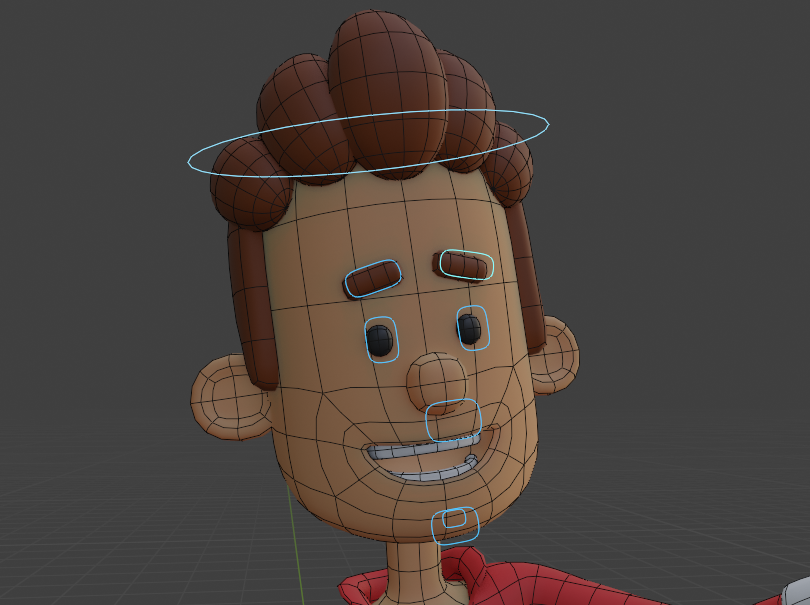
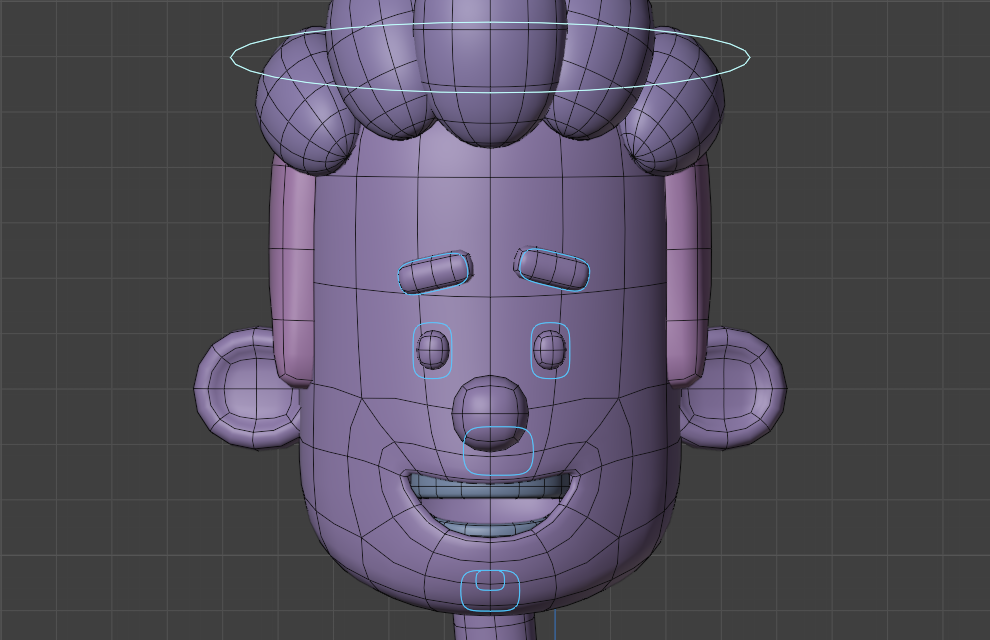
5. Adicionando ossos ao equipamento facial: Nesta lição, começaremos a
criar a estrutura de controle que
usaremos para manipular as teclas de
forma que
criamos de uma forma mais fácil
e intuitiva Ao final do processo, teremos uma estrutura
semelhante a essa. Teremos um controle para
cada olho e cada sobrancelha. Os controles e
as sobrancelhas correspondem a ossos
eficazes que influenciarão
essa parte por meio da influência do grupo de
vértices Para controlar as teclas de formato da boca, teremos três controles. Um controle que
manipulará a
abertura lateral da boca para fora e para dentro. Além de controlar as expressões sorridentes e definidas, todas elas serão configuradas
de forma que a ativação todas essas expressões
seja feita ajustando um Além disso,
teremos um controle para a abertura vertical da boca e um controle para
a abertura vertical das arcadas dentárias Se quisermos, podemos selecionar e mover esses dois
controles ao mesmo tempo. Neste exemplo já
configurado, estou manipulando
esse modo de
imposição de expressão do equipamento Mas se eu entrar no modo de edição, veremos que esses controles
são ossos convencionais. Eles são simplesmente configurados com algumas formas personalizadas para tornar a interface mais
amigável. Mas mostrarei como
configurá-los dessa forma
em uma lição futura. Nesta lição, mostrarei
apenas como
criar esses ossos
no Rigifirig Para criar os ossos,
usarei para controlar
a expressão dentro
da própria plataforma Rigify Começarei ativando a visualização da
coleção rigi Mas vou manter o objeto da
plataforma meta desativado. Agora vou selecionar o objeto da plataforma para criar novos
ossos para uma plataforma existente Precisaremos estar
no modo
de edição dessa plataforma específica Mas agora preciso fazer
uma observação sobre a camada ou coleção na qual o novo osso
será criado. Este procedimento é um
pouco diferente se você
estiver usando o Blender 3.6 ou anterior
ou se estiver usando a versão quatro ou
posterior do
Blender até a versão 3.6.
Quando um novo osso for criado, ele pertencerá a todas as camadas que estão
visíveis no
painel da camada do rig no momento da Se eu deixar apenas a
camada do tronco ativa, por exemplo, ao criar um novo osso, sua visibilidade será ajustada
junto com Vou pressionar Shift
e clicar com o botão direito do mouse para
posicionar o predecessor em
algum lugar por aqui Para criar um novo modo
de edição de ossos, eu apenas uso o shift, um atalho para Com isso, um novo
osso é criado. Vou entrar no modo de pose agora e alterar as camadas de
visibilidade. Veremos que o
osso que eu criei
ficará oculto ou mostrado junto
com a camada do torso, que foi
ativada quando eu o criei Como fiz isso apenas para
demonstrar essa funcionalidade, voltarei ao modo de edição e excluirei esse osso. Mas para este projeto, essa é a camada
em que eu realmente prefiro criar
os ossos faciais. Mas agora vou mostrar como esse procedimento funciona
na visão do liquidificador Para e depois. Se você
criou a rigidificação, nesta versão, uma camada chamada
face pode ter sido criada Mas para definir em qual camada
os ossos serão criados, você deve ir até a guia de dados do
objeto
do editor de propriedades e ativar a coleção onde deseja que os ossos
sejam criados, na lista do
painel de coleções de ossos. É assim que definimos
a coleção, onde um novo osso
será criado em uma plataforma existente em uma
mistura da versão quatro Se eu criar um osso em um modo de
interposição de coleção específico, veremos que quando eu desabilitar ou habilitar
essa coleção,
o osso que eu criei
será ocultado ou exibido Depois de definir a camada ou coleção em que seus
ossos serão criados, vamos realmente começar a
criar os ossos. Para isso, lembre-se de que a pergunta de leitura
deve estar no modo de edição. Vou começar criando
os ossos da boca. Como quero que esses
ossos sejam criados no centro do eixo x
do,
começarei
pressionando o começarei
pressionando atalho shift C para centralizar o precursor
no centro da grade Vou usar o atalho shift A
para criar o primeiro osso. Com isso, um novo osso é criado no
centro do trevi Como eu quero que ele fique
no centro do
eixo X da cena, vou ativar a visão lateral
ortográfica Para movê-lo dessa forma, ele não será movido para o lado e
permanecerá no centro do eixo. Agora vou posicioná-lo na frente
da boca do personagem. Vou escalá-lo para
torná-lo muito menor. Vou posicioná-lo de forma que a articulação inferior fique aproximadamente
alinhada com a boca Esse será o
controle que usaremos para gerenciar a maioria das expressões
bucais. Agora vou colocar esse osso em forma de
concha usando o atalho deslocado
e, quando o
osso copiado começar a se mover, pressionarei a tecla Z,
para que o osso seja
movido apenas ao Eu quero que esse osso
seja um pouco maior. Vou mover a articulação superior
um pouco para cima nesta região. Vou precisar de dois controles que serão posicionados
no mesmo lugar Um para controlar a abertura da
boca e outro para controlar
a abertura dos dentes. Vou usar o
atalho deslocado do prato mais uma vez
para copiar esse osso Quando o osso começar a se mover, clicarei com o botão direito do mouse para
cancelar o movimento. Agora vou simplesmente clicar em uma das juntas
da parte superior. Para selecionar apenas um deles, vou movê-lo um pouco para baixo Dessa forma, posso ver os
dois ossos separadamente. Agora vou definir a
parte da vista para a vista frontal. Vou copiar um
desses ossos para criar o primeiro osso do olho, se você quiser. Você também pode ativar a visualização do wireframe
no menu de sobreposições para ajudar no alinhamento
na Vou copiar um desses ossos usando o atalho Shift D. Vou posicionar a articulação inferior, alinhando-a
aproximadamente com o
centro de um dos olhos Agora vou copiar o
osso mais uma vez. Alinhe a base
desse novo osso com o centro
de uma das sobrancelhas Agora que criei os ossos deste
lado do rosto, vou copiá-los e
espelhá-los no outro lado. Vou selecionar os dois ossos e copiá-los usando o atalho
deslocado Clique com o botão direito do mouse para
cancelar o movimento Agora, tomando cuidado para
não selecioná-los, vou espelhar esses ossos
copiados para o outro lado, para o D. Farei o seguinte Mais uma vez, usarei o atalho shifty para
garantir que o cursor da árvore esteja no centro
do tredviu Eu irei para o menu de pontos de
pivô transformado. Vou definir o cursor da árvore como
o centro de transformação. Agora vou para o menu
Armature Mirror. Vou clicar em X Global. Dessa forma, os ossos copiados são espelhados adequadamente
para o Agora, para finalizar, vou
renomear cada um desses ossos. Para isso, selecionarei cada osso e
irei para a guia osso
do editor de propriedades. Neste primeiro campo desta aba, podemos definir o nome
do osso ativo. Vou chamar esse
osso da boca de osso, boca. Vou chamar esse
osso maior na frente do osso
do queixo, boca aberta. Vou chamar esse osso
menor de osso. Dentes abertos. O osso esquerdo será osso. O osso da sobrancelha esquerda será
osso. Sobrancelha, o
osso direito será *****. O osso da sobrancelha direita será
osso. Os ossos da sobrancelha podem ser nomeados de uma forma que
faça sentido para você A única diretriz
que é aconselhável seguir é que
os ossos simétricos tenham o mesmo nome, diferindo apenas para a
esquerda e para Essa regra permite que você use algumas ferramentas de cura durante
o processo de animação. Agora vou unir todos esses ossos faciais
ao osso da cabeça do personagem. Para isso, vou ativar o raio-x. Vou selecionar todos os ossos
faciais primeiro. Vou adicionar o
osso da cabeça à seleção. Enquanto mantém pressionada
a tecla shift. Eu irei até o
presidente da Arma, Parents Make. Em seguida, clicarei na opção
Keep of Set para que os ossos da cabeça dos pais mantenham sua posição original. Com isso, a criação
dos ossos é concluída. Se eu quiser testar a paternidade, posso voltar ao modo de pose,
retornar o pivô de transformação, a configuração do menu de pontos para as origens individuais
ou
a opção de
ponto médio E manipule o controle
da cabeça para ver se os ossos criados o estão
seguindo corretamente. Obrigado por assistir,
e nos vemos na próxima vez.
6. Usando formas personalizadas: Nesta lição, veremos como personalizar a aparência
dos ossos personalizados que criamos na última lição. Essa personalização não é obrigatória e o equipamento pode
funcionar perfeitamente sem eles Mas, em geral,
a manipulação dos ossos de controle se torna mais fácil de usar
com objetos personalizados Esse procedimento funciona
substituindo a forma
dos ossos pela forma de qualquer outro objeto
existente na cena. Os
próprios controles rígidos são configurados com um objeto personalizado
específico para cada Para criar um objeto personalizado, voltarei ao modo objeto. Vou criar um novo objeto. Esse objeto pode ser
qualquer coisa, até mesmo uma geometria. Mas o mais comum é
que os objetos escolhidos para usar como controles sejam objetos
da categoria curva. Vou até o subnu curvo, vou criar um objeto circular
para facilitar a edição, vou mover esse objeto
um pouco para o lado Vou ativar a vista superior. Agora vou entrar no modo editado para personalizar a
forma desse objeto. edição de objetos
da categoria curva é um pouco diferente da edição de geometrias
convencionais Esses objetos funcionam como curvas. Em softwares vetoriais como
Illustrator ou Coral Draw. Os objetos são compostos por
versos que têm alças do tipo
Bezier. Essas alças podem ser
movidas, giradas ou dimensionadas. Neste exemplo,
farei uma edição muito simples. Para eles, ativarei a opção de ponto médio no Transformando pontos de
pivô Vou usar a escala para
aproximar esses dois versículos. Agora vou selecionar esses
dois outros versículos. Para escalar suas alças, precisarei ajustar o ponto de
articulação transformado de volta às origens individuais Dessa forma, quando eu
dimensiono a seleção, as alças serão dimensionadas. Além disso, vou
escalar as alças dos outros versículos
um pouco horizontalmente Dessa forma,
alcancei essa curva, a forma retangular,
que é o que eu queria Essa será a forma que
usarei para todos os controles de fase. Posso voltar ao modo objeto na guia de objetos
do editor de propriedades. Vou renomear esse
objeto com meu nome. Lembro-me que, neste exemplo, usarei o nome,
minha forma personalizada. Se eu quiser, posso mover esse
objeto no Outliner para
a coleção de equipamentos WGTS,
onde estão localizadas as formas personalizadas
usadas pela rigifi Mas isso não é obrigatório Agora, configure os ossos
com essa forma personalizada. Selecionarei o equipamento, entrarei no modo de pose e selecionarei
um dos ossos Vou começar a selecionar um dos da sobrancelha com
os ossos selecionados Vou até a aba principal
do editor de propriedades. Vou abrir o painel de exibição
da parte de visualização. Vou abrir o subpainel de
formato personalizado. No menu de objetos personalizados, começarei a digitar o nome
do objeto que quero usar No meu caso, vou começar a
digitar minha forma personalizada. Com isso, veremos o
objeto aparecer no menu. Agora eu só preciso clicar nele. Podemos ver que o
objeto em questão
agora está sendo usado como a
forma do osso ativo. Além disso, podemos usar os valores de transformação
abaixo para alterar o tamanho, rotação ou a posição
da forma em questão. Nesse caso,
ajustarei a escala lateral
da forma da broca. Vou tentar usar
um valor
arredondado para poder usar o mesmo valor no osso do outro lado. Agora vou repetir
o mesmo procedimento para todos os outros ossos. Vou escolher a
forma que fiz no menu para
os ossos
simétricos, usarei os mesmos valores de
transformação que usei no primeiro lado Agora vou repetir o mesmo
procedimento para o osso do olho, mas neste caso
também quero girar a forma que
testarei para ver qual
eixo de rotação preciso ajustar Vou girar a figura
90 graus nesse eixo. Também acho que posso escalar um pouco
a figura em
todos os três Xs. Também ajustarei a
posição no eixo lateral. Depois disso, repetirei os mesmos procedimentos e valores para o osso
do outro lado. A diferença é que,
para a posição Xs, o valor do X X negativo de um lado deve
ser positivo do outro. Agora eu só precisava repetir o mesmo procedimento para
os três ossos da boca. Vou apenas ajustar o tamanho
dos controles para que o controle de abertura
dos dentes seja um pouco menor que o controle de abertura da
boca. Para finalizar, mostrarei
uma configuração de opção. Esses traços, as linhas
que estamos vendo mostram as conexões
entre objetos parentais. Se você não quiser
ver essas linhas, acesse o menu Sobreposições
e desative a opção de linhas de
relacionamento Com isso, finalizamos a
criação do
objeto de controle para o rosto. Rico. Obrigado por assistir
e até a próxima vez.
7. Usando restrições ósseas parte 1: Nesta lição,
veremos outra
configuração opcional, mas altamente recomendada, para o equipamento facial Se selecionarmos cada um
desses controles
no modo de pose das plataformas, podemos mover, girar
e escalar cada um deles livremente. Isso não é necessariamente
um problema, mas se você não tomar cuidado, pode acabar movendo os controles para longe de
onde deveriam estar. Para evitar esse problema, podemos usar um recurso
chamado restrições ósseas As restrições ósseas nos permitem
definir limitações para os ossos, garantindo que eles só possam ser
transformados dentro de uma faixa Determinamos que, para estabelecer
uma restrição óssea, precisamos ter
o osso relevante ativo no modo de pose da plataforma. Em seguida, clicaremos nessa guia chamada Bony Constraints
no editor de propriedades Aqui, abriremos esse menu para escolher quais
restrições ósseas adicionar Como quero restringir
o movimento dos controles, adicionarei as restrições de
localização limite Todas as restrições que
configuraremos para essa plataforma devem
ter essa opção de proprietário
definida como espaço local Dessa forma, os Xs levados em consideração serão o
eixo local de cada objeto. Além disso, também verificaremos a opção de transformador de efeito para todas as restrições desta plataforma. Para demonstrar como
as restrições funcionam, habilitarei a
restrição para os valores mínimo e máximo de todos
os Xs,
já que o valor é
zero para todos os Xs já que o valor é
zero para Se tentarmos mover o controle, veremos que o
objeto não se move. Mas em vez de
bloquear completamente o controle, se quisermos restringir os
movimentos a um determinado valor, podemos configurar cada eixo com um valor desejado para testar quais
valores definir para cada eixo Posso desbloquear temporariamente todos os eixos e ativar a opção local no menu Orientação do
transformador Dessa forma, o eixo que vemos
nas ferramentas de transformação é o eixo local do controle, que é o que importa
para nossa configuração. Além disso, deixaremos o painel do transformador
na barra lateral aberto Como podemos ver, o eixo
vertical local é o eixo Y. Agora, o que vou fazer é mover esse controle no eixo y enquanto presto atenção
ao valor desse eixo no penul de
transformação Vou mover o controle mais ou menos até o
ponto em que acho que deveria ser restrito e observarei o valor que aparece
no penul transformado No meu caso, acho que
posso restringir o movimento dos controles a cerca de 0,1
para
cima -0,1 para baixo para Quero poder mover
o controle um pouco mais. Acho que um deslocamento de 0,15 no x x
será um bom valor Depois de encontrar esses valores
e arredondá-los na minha cabeça, retornarei o controle
para a posição zero Vou habilitar o
bloqueio para todos os Xs. Vou configurar os intervalos de
restrição. Observe que os valores mínimos sempre
devem ser negativos. No caso do x x, definirei -0,15
no campo x mínimo Para y x, definirei -0,1
no campo y mínimo. Para os valores máximos, usarei os mesmos
valores, mas positivos. Isso é 0,15 no campo
máximo x, 0,1 no campo Y máximo. Como o z x
corresponde à morte, e eu não pretendo mover os
controles nessa direção, esses valores podem permanecer zero. Se eu testar o movimento
do controle na visão do
tratado agora,
podemos ver que ele só se moverá dentro do
espaço restrito que configuramos. Agora eu posso selecionar o controle de abertura da boca
óssea. Vou adicionar as restrições limitadas de
localização. Vou definir a opção de espaço
local. Vou verificar a opção de
transformação do efeito. Agora vou ativar
o bloqueio em todos os Xs. No caso desse controle, quero que ele só
possa se mover para baixo Ou seja, só vou deixar o movimento livre no eixo y. Acho que posso usar o
mesmo valor limite que usei para
o outro controle Como o movimento que eu quero
permitir é para baixo, o valor é negativo No campo mínimo y, definirei o valor menos 01, que é o mesmo valor que eu
já havia testado para
o outro controle Dessa forma, se eu tentar usar o
controle na parte de visualização, veremos que ele só se move baixo e somente
até esse valor Agora vou mostrar uma maneira mais rápida de
configurar a restrição
para o outro O controle de dentes deve ter exatamente a
mesma restrição eu configurei para o controle de abertura de
pontos ósseos, boca Posso primeiro selecionar
o controle de dentes e, em
seguida, adicionar o controle bucal à seleção
com a tecla shift pressionada com a seleção
feita nesta ordem. Vou para a restrição já
configurada. Vou abrir esse menu para
as restrições existentes. Vou clicar em
Copiar para selecionado. Isso adicionará ao
controle que selecionei primeiro uma restrição com
as mesmas configurações da
já configurada Dessa forma, a
restrição de posição já está definida. Opcionalmente, também podemos adicionar restrições de
rotação e escala para Mas quando não queremos que o
controle em questão seja girado ou escalado em nenhum eixo, também
podemos ir ao painel do
transformador na barra lateral e ativar
as travas próximas a todas as
rotações e escalas Podemos fazer isso para
cada um dos controles. Dessa forma, finalizamos a
configuração das restrições para
os controles bucais. Na próxima lição,
veremos como adicionar
restrições aos controles de olhos
e sobrancelhas Obrigado por assistir,
e nos vemos na próxima vez.
8. Usando restrições ósseas parte 2: Nesta lição, configurarei as restrições ósseas para os controles de
olhos e sobrancelhas Começarei
movendo o controle de um dos olhos até o ponto
aproximado Eu quero ser o limite
desse movimento. Vou observar no painel de
transformação qual é
o valor aproximado que
corresponde a esse limite Nesse caso, farei isso para o eixo y e o eixo x. Nesse caso, acho que
posso usar o valor de 0,05 como limite para cada eixo Eu irei ao painel de
restrições ósseas. Vou adicionar as restrições de
localização limite. Vou definir a opção
para espaço local. Vou ativar a opção de transformação do
efeito. Em seguida, habilitarei a
restrição para todos os Xs, usarei o valor de -0,05 para os campos mínimo x
e mínimo y e os valores de 0,05 para os campos máximo x e
máximo Dessa forma, esse controle só se moverá nessa distância
em cada direção. Como a restrição
para o controle do outro lado deve ser
idêntica a essa, posso selecioná-la primeiro Adicione o controle já
configurado
à seleção e use o comando cup to selected
no menu de restrição Dessa forma, o controle correto será configurado com
a mesma restrição Agora vou selecionar o controle
para uma das sobrancelhas. Vou medir a distância
aproximada que usarei nos valores da
restrição Acho que vou usar 0,15
como limite positivo para o eixo y -0,05 como valor
negativo para o Para o eixo x, permitirei que o controle se mova 0,05
para dentro, mas não vou deixar o
controle se mover para fora Vou adicionar a
restrição de localização ao controle. Vou configurá-lo para o espaço local e ativarei a opção de transformação do
efeito. Vou ativar a
restrição para todos os Xs. Vou definir 0,15 como o limite positivo para
o campo y máximo
-0,05 no campo y mínimo
para o x x. Eu só quero que
o controle se mova para Definirei -0,05
no campo x mínimo, mas deixarei o campo
positivo zerado Dessa forma, poderei mover
a sobrancelha levemente para dentro para criar uma expressão para frente Agora vou selecionar o controle
para a outra sobrancelha. Adicione a primeira
à seleção e copie a restrição
de uma para a outra Só precisarei
fazer uma alteração. Nesse caso, como quero que o controle possa se
mover para dentro e não para fora, reverterei a
configuração do eixo x. Para essa sobrancelha. Vou deixar o campo x mínimo zerado Vou definir o valor de 0,05
para o campo x máximo. Dessa forma, o movimento é
configurado no lado correto. Agora, para finalizar, vou adicionar outra restrição
para as sobrancelhas No caso desses controles, também
quero girar
esse bônus para criar
mais expressões para limitar as rotações Adicionarei as restrições de
rotação limite Também vou configurá-lo
para o espaço local. Vou ativar a opção de transformação do
efeito. Também bloquearei todos os eixos. Agora vou ativar
a rotação para ver
para qual eixo devo configurar os valores
de restrição Como podemos ver, o
eixo relevante é o eixo z. Como as
restrições de rotação funcionam em graus, acho que
posso restringir a rotação a 30
graus em cada lado Dessa forma, definirei -30 graus
no campo Z mínimo 30 graus no campo máximo Dessa forma, o controle pode ser girado 30 graus em cada lado E para finalizar, posso copiar as restrições para o
controle do outro lado E com isso, concluímos configuração das restrições
para Obrigado por assistir,
e nos vemos na próxima vez.
9. Configurando drivers para o equipamento facial parte 1: Nesta aula, veremos como usar drivers para
fazer esses controles. Criamos um controle eficaz das teclas de forma que
configuramos no personagem. Começarei
configurando um driver para controlar
a tecla Shape de abertura da boca,
como já vimos. Para configurar um driver, devemos ter o
objeto a ser selecionado. Vou voltar para o objeto, vou selecionar o modelo do
personagem. Vou para a guia de dados do
objeto. No painel Shape key,
ativarei a tecla Shape de abertura de
boca Agora vou clicar com o botão direito do mouse
no valor da tecla Shape. Vou clicar no driver
no campo do objeto. Vou escolher o objeto da plataforma
como objeto de controle. Mas quando escolhemos um objeto do tipo
armadura, além de escolher o objeto, precisamos definir qual osso será usado
como controlador Vou clicar nesse menu de osso e começar a digitar o nome
do osso que quero
usar como controle Nesse caso, vou começar a
digitar Bone Mouth open. Vou clicar no
respectivo osso. Na opção de tipo, vou escolher o eixo y. Vou definir o espaço
como espaço local. Para testar, selecionarei o modo
gino e interpose. Se eu mover esse
controle para baixo, veremos que
nada acontecerá Isso acontece porque estou
movendo o controle para baixo. Em outras palavras, usando
um valor negativo. Como quero que o valor
da tecla de forma aumente quando o valor
da posição desse controle diminuir, terei que inverter a expressão
matemática Para isso,
voltarei ao modo objeto, selecionarei o personagem e abrirei
o painel de edição do driver. Para inverter uma expressão, basta adicionar o sinal de
subtração na
frente da expressão
no campo de expressão Dessa forma, quando o valor do
controlador diminuir, o
valor do parâmetro controlado aumentará. Se eu selecionar o modo rig
e interpose, veremos que quando
eu mover o controle, agora a expressão
começa a aparecer No entanto, o
valor da influência ainda é muito baixo. Para alterar a intensidade
dessa influência, podemos usar um valor de
multiplicação Voltarei novamente ao modo
objeto e abrirei o painel de edição de
drivers. Agora vou adicionar um risco de Nester. Depois da palavra var, vou
escolher um valor de multiplicação. Para encontrar esse valor, geralmente
precisamos passar por
um processo de tentativa e erro. Eu já havia testado alguns valores antes de
gravar esta lição e concluí que dez é
um bom valor para esse caso. Mas geralmente você precisará
testar um pouco para encontrar
o valor ideal. Se eu testar o controle, agora veremos que a automação
já está funcionando corretamente. Agora que esse primeiro
driver está configurado, mostrarei uma opção
interessante. Se quisermos, podemos copiar um driver existente de
um valor para outro. Nesse caso, o driver que
usarei para a chave de forma que criamos para os dentes é
muito semelhante a este. Posso selecionar o objeto do
personagem, clicar com o botão
direito do mouse no
valor que já tem o driver configurado e clicar na opção copiar driver. Agora vou selecionar
o objeto dos dentes. Vou clicar com
o botão direito do mouse no valor da chave
aberta dos dentes. Vou clicar em Colar driver. Dessa forma, um driver idêntico ao primeiro foi
adicionado a esse valor. Mas, neste caso,
quero mudar o osso controlador para que controle do motorista fique
separado da boca. Vou abrir o painel
de edição do driver
no campo ósseo, onde é
definido como osso, boca aberta Vou digitar dentes ósseos abertos, que corresponde
ao outro controle. Vou selecioná-lo dessa forma. Se eu entrar no modo de pose
do equipamento e testar cada um
dos controles, veremos que cada um
deles está agindo em sua
respectiva tecla de forma Na próxima lição, continuaremos configurando os drivers para
as teclas de
forma que criamos. Obrigado por assistir
e até a próxima.
10. Configurando drivers para o equipamento facial parte 2: Nesta lição,
configuraremos os drivers que nos
permitirão controlar as outras
teclas de formato de boca do personagem. Com o controle bucal Bone Dot. Vou começar
selecionando o personagem. Vou clicar com o botão direito do mouse
no valor
da tecla de formato de boca para fora. Clique em Driver
no painel do driver, definirei o equipamento como
o objeto de controle, o osso e a boca como
o osso controlador O valor de controle será
efetivamente a localização X. Mas vou configurar o
espaço como espaço local. Se eu colocar o modo imponente do equipamento
agora e mover o controle, veremos que o
controle já está funcionando, mas a influência é muito pequena Vou selecionar o personagem novamente e adicionar o
valor do driver com um multiplicador Mas vou aproveitar esta
oportunidade para mostrar que
não precisamos necessariamente abrir
o painel de edição do driver. Se eu clicar em um valor que
já tem o driver, podemos ver e adicionar a
expressão desse driver. Eu só precisava inserir
o multiplicador com o asterisco e algum
valor, como vimos Geralmente, é necessário testar os valores até
ficarmos satisfeitos. Mas eu já havia testado alguns valores e concluí
que, para esse caso, oito é um bom valor. Só preciso definir essa
expressão como asterisco oito. Se eu testar o controle, agora veremos que os
bebês estão muito melhores. O motorista. Vou
usar o controle. A boca em forma de chave
será muito semelhante a esta. Posso copiar o driver
da chave em forma de boca para fora e colá-lo no valor da chave em forma de
boca. Porém, como eu quero que esse
valor seja ativado, ao mover o controle
para o outro lado, vou inverter a expressão
desse driver como vimos Para inverter a
expressão de um driver, basta adicionar o sinal de subtração na frente da Se eu testar o controle, agora veremos que um lado, ele
aciona uma tecla de forma, e do outro lado, aciona a outra Agora faremos mais ou
menos a mesma coisa com o eixo y e as teclas de sorriso
e formato frontal. Vou adicionar um novo driver para a chave
em forma de boca no painel do driver. Vou colocar o equipamento como objeto de controle,
o osso e o osso da boca como
o osso de controle Nesse caso, o
valor controlador será de location. Como sempre, o espaço
será definido como espaço local. Nesse caso, já
definirei a expressão como var asterisk five para
multiplicar a influência
por esse valor Agora vou testar o controle. Acho que a multiplicação ainda
é fraca. Voltarei ao valor
do driver e alterarei o valor da
multiplicação para dez Vou testar novamente. Agora acho que a
influência é boa. Agora, para finalizar, vou copiar
o driver da tecla mouth happy Shapy e
colar na
boca, disse a chave Shapy. No entanto, como eu quero que essa tecla de
forma seja acionada, ao mover o
controle para baixo, adicionarei o sinal de subtração na frente da expressão Agora, se eu testar esse controle, veremos que, com
um único controlador, podemos ativar quatro expressões
diferentes. Ainda podemos combinar essas expressões com as do outro controle que somos. Configurado. Com isso, finalizamos a configuração dos
controles das teclas moldadas Na próxima lição, configuraremos
a influência dos
ossos
do olho e da sobrancelha na geometria Mas, nesse caso,
faremos isso usando grupos de vértices. Obrigado por assistir,
e nos vemos na próxima vez.
11. Pintura de elementos faciais: Nesta lição, vamos terminar de configurar
nossos personagens, facial G. O que resta
fazer é configurar os controles
para os olhos e sobrancelhas, para essas partes do Vou configurar as virtudes
desses componentes para que
sejam diretamente influenciados pelos ossos
de seus
respectivos controles Isso eu vou selecionar
o personagem. Vou entrar no modo de
pintura por peso do objeto. Agora vou usar o comando
sample group para verificar qual osso está influenciando
os versos dos olhos
e das sobrancelhas até o Blender 3.6. Fazemos isso pressionando a tecla shift e clicando com o botão direito
do mouse na Do Blender 4.0 em diante. Fazemos isso colocando o
cursor sobre a área em questão e usando os atalhos
de controle Shift X. Como podemos ver neste equipamento, o osso que influencia os
versos é Death Spine 006,
que é o osso da cabeça do
personagem No final da minha configuração, quero que cada olho e sobrancelha
sejam influenciados apenas pelo osso de controle
correspondente Eu poderia fazer toda essa configuração
usando ferramentas de pintura pesada, mas como nesse caso
vou mudar a influência de volumes inteiros
e específicos, é mais fácil fazer isso modificando diretamente
os grupos de vértices No modo editado,
vou mudar para o
modo editado do objeto. Vou me certificar de que o modo de
seleção de vértices esteja ativo. Vou selecionar cada olho
e sobrancelha para fazer isso, basta colocar o
cursor sobre cada uma
dessas partes e pressionar a tecla L. Agora vou para a guia de dados do
objeto. No editor de propriedades, abrirei o painel de grupos de
vértices e encontrarei o
grupo death spine 006, que corresponde
ao osso da cabeça Como não quero que esse osso
influencie os vértices, clicarei no botão remover Dessa forma, esses vértices
não serão mais influenciados
pela cabeça Agora, o que preciso fazer é
criar um grupo de vértices para cada um dos ossos de controle que
criei para
os olhos e as sobrancelhas Para isso, vou até
o final do painel. Vou clicar no botão principal para criar outro grupo de vértices Eu precisava criar um grupo
para cada um dos controles. Como vimos, é
importante que cada grupo tenha exatamente o mesmo nome do osso que o
influenciará. Se você não se lembra
dos nomes dos ossos, pode selecionar o equipamento, entrar no modo posey, ativar a guia de ossos
no editor de propriedades e verificar o nome de cada osso no primeiro
campo do painel Como podemos ver, o
olho esquerdo é chamado de osso, o olho direito é chamado de osso O osso da sobrancelha esquerda
é chamado de sobrancelha óssea. E o osso da sobrancelha direita
é chamado de sobrancelha óssea. Mas vejo que cometi um erro de
digitação nesse caso Vou corrigir esse erro
porque é importante que o nome ósseo e o nome do grupo de
vértices sejam exatamente iguais Agora posso retornar ao modo objeto, selecionar o personagem e criar os grupos de vértices com o nome de
cada um desses ossos O primeiro
deve se chamar Bone. O próximo será Bone It. O próximo
será Bone Eyebrow. Por fim, criarei
o grupo Bone eyew. Certifique-se de não cometer erros de digitação ao
criar esses nomes Agora vou entrar no modo de edição. Selecionarei cada um dos volumes
do vértice
colocando o cursor sobre a parte relevante e
pressionando a tecla L. Nesse caso, como comecei
com a sobrancelha esquerda,
ativarei o grupo de sobrancelhas ósseas e clicarei no botão de atribuição Agora vou limpar
a seleção e selecionar as virtudes
com a tecla L. Vou ativar o grupo bone
Dol e clicar em um sinal. Em seguida, selecionarei
a sobrancelha direita, ativarei o grupo
R de sobrancelhas com pontos ósseos e clicarei em um sinal Finalmente, selecionarei
as virtudes da direita. Eu ativo o
grupo ósseo e clico em atribuir. Agora posso retornar ao modo objeto,
selecionar o modo de interposição da plataforma Se eu selecionar os controles
para os olhos e sobrancelhas, agora veremos que eles
já estão influenciando as virtudes
correspondentes
do personagem Dessa forma, podemos mover
cada um dos controles para criar uma variedade de expressões
nessa parte da face. Além disso, podemos girar os controles
das sobrancelhas. Podemos escalar os controles oculares. Se escalarmos os controles oculares
somente no eixo y, criaremos a impressão de fechar os olhos do personagem. E com isso, concluímos a
criação do nosso personagem. Agora eu posso habilitar a exibição
de todos os objetos do modelo. E eu posso habilitar a exibição
das camadas G que eu quero usar
para animar o personagem É isso para esta lição. Obrigado por assistir
até a próxima vez.
12. Como criar uma animação simples parte 1: Nesta lição,
vamos começar a criar uma animação final
para nosso personagem. Este não é um curso
focado em animação. Quero cobrir técnicas avançadas de
animação de personagens. Mas achei que seria uma boa ideia
mostrar como criar uma animação simples para que possamos
ver nosso personagem em ação. A animação que
criaremos será essa. Como veremos, essa
animação pode ser criada com apenas
quatro poses diferentes. Para iniciar o processo de animação, vou me certificar de que estou no modo
imponente com o equipamento Vou ativar
somente as camadas que eu pretendia usar
no painel de camadas do equipamento No meu caso,
habilitarei a camada torsal,
a camada dos dedos,
as camadas FK
e as camadas K da perna Mas para os braços e pernas. Além de
ativar as camadas, precisávamos garantir que
os controles estivessem definidos Para os modos K e K, começarei selecionando um
controle de um dos braços. Para começar a verificar,
abrirei o spaniel principal
da plataforma Como estou usando o modo
K para o braço, preciso que o ikFkValue seja Também preciso selecionar
um dos controles
do outro lado para
realizar a mesma verificação. No caso das pernas, cada uma delas precisa do
parâmetro IKFK definido como zero, pois eu quero usar o modo
IK para Também verificarei esse valor para os controles de cada perna. Agora vou criar a primeira
pose da nossa animação. Geralmente gosto de começar a
criar poses para as pernas e a
cintura para deixar o personagem mais
relaxado Vou abrir um pouco os pés
dele para mantê-los dentro da grade. Eu só vou
movê-los para os lados. Em seguida, vou abaixar um
pouco a cintura para deixar as
pernas levemente flexionadas Também vou girar esse controle de cintura menor para
criar uma pose mais natural Agora vou selecionar o controle superior do tronco e girar as brocas
para o outro lado É muito comum que, quando a cintura é girada
em uma direção, o tronco seja girado
na Agora vou girar a cabeça para o lado para fazer
parecer que o personagem
está mais relaxado Vou começar a trabalhar
na rotação dos braços. Para trabalhar na rotação do braço. Se você estiver usando o manipulador de
rotação, é
recomendável usar o modo local no menu de orientação do
transformador Vou abaixar um pouco o braço e flexionar
levemente o antebraço. Lembre-se de que, se
quiser alterar a rotação do
cotovelo com o modo K, você deve selecionar
o primeiro osso
do braço e
girá-lo no eixo Y. No modo local, agora vou começar a trabalhar
na posição das mãos. Vou girar os
controles de cada dedo para deixar a mão
um pouco mais fechada Também vou fechar um pouco o controle
Palmer. Lembre-se de que,
para os dedos, a rotação do controle
gira o dedo inteiro No entanto, se escalarmos o
controle com a tecla, ele fechará a segunda e a terceira falanges
do dedo. Em questão, vou levar algum tempo para fazer com que a
mão pareça bem relaxada. Normalmente, o
dedo mindinho é o que mais se fecha
em uma pose relaxada, enquanto o dedo indicador
permanece um pouco mais aberto Quando estou satisfeito com a
posição do primeiro braço, posso copiar a pose desse
braço para o outro lado. Se eu quiser fazer isso, selecionarei todos os controles do braço que tem
a pose pronta. Então eu vou para o menu Pose. Clique em Copiar Posey. Em seguida, voltarei ao menu e clicarei em Colar pose, inverter. Com esse comando,
os ossos simétricos do rigifi são posicionados na mesma
pose dos ossos que usamos
para copiar a Mas depois disso, se quisermos, podemos fazer pequenas
alterações para tornar suas posições
um pouco assimétricas Agora que estou satisfeito
com a pose do corpo, também
manipularei os controles faciais para criar uma expressão inicial simples Vou lhe dar um
sorriso simples e relaxar as sobrancelhas. Agora vou dar uma olhada geral na
pose. Acho que precisava
abrir um
pouco mais o joelho na perna
que está mais afastada. No final, quando
estiver satisfeito com a pose, selecionarei todos os controles com
a tecla e gerarei um
enquadramento de teclas para todos os controles Para o, posso
acessar o menu de pose,
acessar o submenu de animação e clicar em Inserir quadro-chave Ou eu posso pressionar a tecla de atalho. Abriremos para que possamos escolher o tipo de quadro-chave
que você deseja criar. Como estou usando controles de
posição, rotação e escala
para criar a pose, criarei um quadro-chave de localização, rotação e escala. Se olharmos para a linha do tempo agora, veremos que um
quadro-chave foi criado no quadro,
um dos cenários Na próxima lição,
finalizaremos as
poses restantes dessa animação. Obrigado por assistir
e nos vemos na próxima vez.
13. Como criar uma animação simples parte 2: Nesta lição, vamos terminar de criar as poses dos
personagens. A primeira coisa que farei é posicionar o indicador de reprodução
em um quadro diferente Nesse caso, darei um intervalo entre
a primeira e a segunda pose. No final do processo, posso testar e
ajustar o intervalo entre as poses para atingir o tempo de animação desejado. Nesta lição, para tornar
o processo mais rápido, usarei os atalhos de
transformação para manipular os controles Mas se preferir,
você pode criar as poses usando a
transformação de duas alças. Começarei movendo o centro do personagem levemente para cima e em direção ao centro Vou reduzir a rotação da
cintura. Se você quiser, pode deixar o botão
auto king ativado. Depois, vou deixar a coluna um pouco mais reta e também girar a cabeça e deslizar para
o Agora vou levantar o braço do
personagem, mas vou mantê-lo flexionado, antecipando o gesto que ele
fará com Nessa pose, a mão
pode ficar um pouco mais flexionada, pois teremos um sorriso de boca
aberta Na próxima pose, vou
começar a abrir a boca. Para essa pose, também posso copiar a pose de
um braço para o outro. Vou selecionar todos os
controles do braço. Com a pose pronta,
usarei o
comando copy pose do menu de pose. Depois, usarei o comando paste pose flipped. Se eu quiser, posso fazer pequenas
alterações na pose
dos outros braços para
torná-los um pouco diferentes. Quando eu terminar a pose, selecionarei novamente todos os controles
do personagem. Vou pressionar a tecla para abrir
o menu de criação de quadros-chave. E vou gerar outro
quadro-chave do tipo de localização, rotação e escala. Em seguida, moverei
a cabeça para frente 20 quadros para começar a
criar a próxima pose. Agora vou começar a
criar a próxima pose. Vou mover a cintura levemente
para baixo e para o lado. Vou abrir a perna um pouco mais. Vou tornar a coluna
mais curva novamente. Também vou girar
a cabeça um pouco mais. Agora vou dar um sorriso largo a um
personagem. Eu também quero que o personagem
pisque entre essa
pose e a próxima Nessa pose,
escalarei os
controles oculares no
eixo y para fechá-los. Agora vou começar a abrir
o braço do personagem. Acho que, para essa pose, também
posso deixar as mãos
um pouco mais abertas. Quando estiver satisfeito com
a pose desse braço, copiarei a pose
e a espelharei para o outro lado usando o comando paste pose
flipped Agora, selecionarei novamente todos os controles e gerarei um quadro-chave para todos
eles do tipo localização, rotação e escala. Agora vou criar a pose final para a animação indispose Vou deixar a cintura um pouco
mais alta e a coluna
um pouco mais reta Também levantarei
levemente as sobrancelhas e manterei os
olhos abertos. Indispor O braço deve estar na configuração mais
expressiva. Vou abrir então um pouco mais. Em seguida, selecionarei
todos os controles. Vou copiar, descartar e usar o
comando paste pose flipped para espelhá-lo
para o outro lado Para finalizar, também devemos criar outro quadro
do
tipo de localização, rotação e escala para descarte Se ativarmos o botão de
reprodução na linha
do tempo ou
movermos o indicador de reprodução, já
poderemos ver o Agora podemos ajustar o tempo da
animação, se desejar. No meu caso, por exemplo, quero que o personagem fique na
pose inicial por um tempo. Para ajustar o tempo
entre os quadros-chave, preciso ter todo o controle selecionado para que o personagem
permaneça na primeira pose. Para alguns quadros, eu só preciso selecionar e mover
todos os quadros-chave um pouco na linha do tempo. Se eu posicionar o primeiro
quadro-chave no quadro 20, o personagem permanecerá na pose
inicial por 20 quadros. Acho que o tempo entre a primeira pose e a
segunda pose é bom, mas quero que o movimento entre a segunda pose e a terceira
pose seja um pouco mais rápido. Para isso, eu só preciso
mover o quadro-chave para a terceira pose um pouco mais perto do quadro-chave
para a segunda pose. Para acertar o momento certo, é uma questão de
tentativa e erro. Lembre-se de que, para
mover os quadros-chave dessa forma na linha do tempo, você deve ter todos
os controles de caracteres selecionados para Acho que vou mover o
último quadro-chave
para mais perto do terceiro para tornar esse
intervalo um pouco mais rápido também Mais uma vez, vou testar para
ver se o momento parece bom. Agora que acho que a animação
tem o tempo certo, vou reduzir o intervalo de
quadros ativos da linha do tempo. Para isso, vou inserir um
valor no campo final que está apenas alguns quadros após o último quadro-chave
da minha animação. Vou tentar o quadro 80. Eu vou jogar a animação. Acho que posso
estendê-lo um pouco mais. Vou experimentar o frame 90. Agora estou satisfeito
com minha animação. Lembre-se de que sua animação não precisa ser
idêntica à minha. O objetivo deste exercício é que você se
familiarize com os controles de animação e crie uma apresentação
para seu personagem. Sinta-se à vontade para criar sua
própria animação, se quiser. Na próxima lição,
configuraremos a iluminação
para o vídeo final. Obrigado por assistir, e
nos vemos na próxima vez, P.
14. Renderizando o vídeo final: Nesta lição, criaremos o vídeo final
para nossa animação. Mas primeiro, precisei criar algumas luzes e uma
câmera para a cena. Para fazer isso, começarei
retornando ao modo objeto da plataforma Como não vou criar
mais animações, posso desativar o
botão auto king na linha do tempo Agora vou criar as luzes e a câmera para a cena. Embora não seja obrigatório, é uma boa ideia manter esses objetos organizados
no Outliner Vou criar uma nova coleção
separada para armazenar esses objetos. Você pode renomear essa
coleção como quiser. Tenho o hábito de nomear
a coleção onde guardo as luzes
na câmera como um estúdio Agora com essa coleção ativa, pressionarei os atalhos Shift a para abrir
o menu Criação Vou para o submenu
Lights. Vou criar uma luz de área, que eu acho mais adequada
para esse tipo de iluminação. Vou mover essas luzes
acima do personagem e poder visualizar a iluminação final
na janela de exibição Vou ativar o modo renderizado nas opções de sombreamento do Viewport Vou afastar a luz um pouco
mais do personagem. Vou clicar na guia
de dados do
objeto do jitter de propriedades para configurar a luz
no parâmetro de tamanho Aumentarei significativamente o tamanho
da luz Também aumentarei
consideravelmente
o valor da potência para tornar a
luz consideravelmente mais forte Agora vou usar o
atalho deslocado para copiar essa luz. Vou girá-lo para que ele venha de um lado
do personagem, mas também um pouco da frente Quando eu estiver satisfeito
com essas luzes, copiarei a luz selecionada. Mais uma vez. posicionar as últimas luzes
na parte de trás do personagem. Eu quero que essa luz
venha de trás, mas do lado oposto
das luzes dianteiras. Essa luz geralmente é
chamada de luz de fundo. Isso ajuda a criar uma luz alta
para o personagem contra o fundo da cena
no painel de propriedades das luzes Vou ajustar o
valor para torná-lo ainda mais forte se você quiser ver
a aparência da sua cena. Sem os elementos do Viewport, você pode desativar temporariamente o botão de sobreposições
do Viewport Agora, para finalizar, vou criar uma câmera de cenas . Basta clicar
na opção de câmera
no manual de criação, pois quero que a câmera seja
apontada exatamente para frente, começarei zerando os valores de vertação desse
objeto na barra lateral Agora, na vista lateral, vou girar a
câmera para frente Vou posicioná-lo a uma distância
razoável
do personagem para ver exatamente como a moldura
está ficando. Vou dividir a
portabilidade da visualização clicando com o botão direito do mouse
no divisor e escolhendo
a opção de divisão vertical Agora vou clicar
no ícone da câmera em uma das partes da visualização. Para ativar sua visualização, usarei a outra janela de visualização para continuar sua posição
na câmera Além de
mover a câmera, também
posso clicar na guia Dados do
objeto e alterar o parâmetro da distância
focal para ajustar a abertura da câmera Se eu usar um valor um pouco menor, a lente ficará mais aberta. Nesse caso, usarei
uma câmera de 35 milímetros. Então, vou me certificar de que o personagem esteja bem
enquadrado pela câmera Quando estiver satisfeito com
a iluminação e a câmera, configurarei a renderização da cena na guia de
renderização da
cena Eu sempre gosto de ativar a opção de oclusão de
ambiente. Essa opção cria sombras
nas áreas onde
as superfícies se encontram, fazendo com que a iluminação
pareça mais natural Nesse caso, isso
não está fazendo uma diferença
significativa. Mas eu ainda gosto de manter
esse parâmetro ativado. Agora podemos clicar na guia Saída
no Editor de
propriedades. Aqui, clicarei
no ícone desta pasta para definir o nome do arquivo de localização. Vou salvar meu arquivo na
área de trabalho do meu computador. Vou chamá-la de animação do meu
personagem. Agora vou ao
menu de formato de arquivo e escolho o formato de vídeo
Mpeg No menu de codificação, selecionarei Mpeg four Agora vou ao menu de renderização e
clico em Render Animação. Isso renderizará sua animação. Quando a renderização estiver concluída, você verá o arquivo de vídeo no local em
que o salvou. Aqui está o
resultado final do nosso trabalho. Com isso,
concluímos o discurso sobre criação de
personagens estilizados Eu realmente espero que você
tenha gostado e que possa
fazer bom uso
das ferramentas e
técnicas que mostrei para criar
seus próprios personagens. Parabéns por
ter chegado até aqui. Obrigado por assistir,
até a próxima vez.
 Gustavo Rosa, 3D Artist and Blender Instructor!