Transcrições
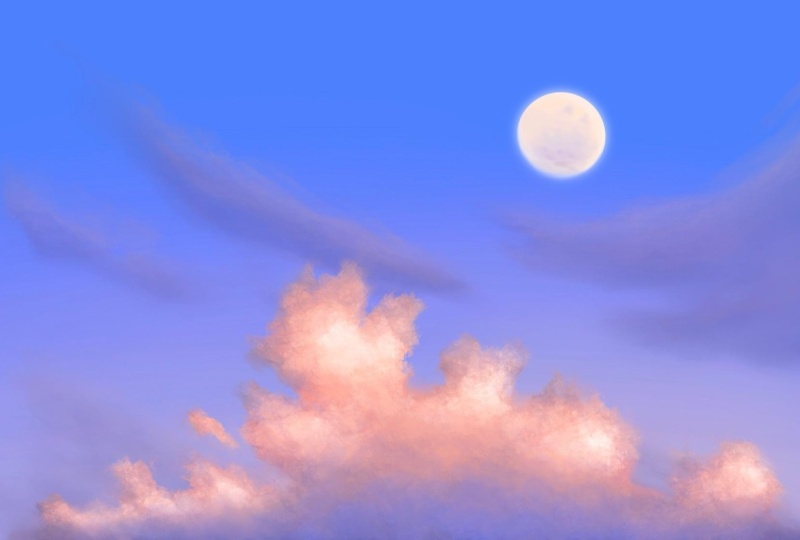
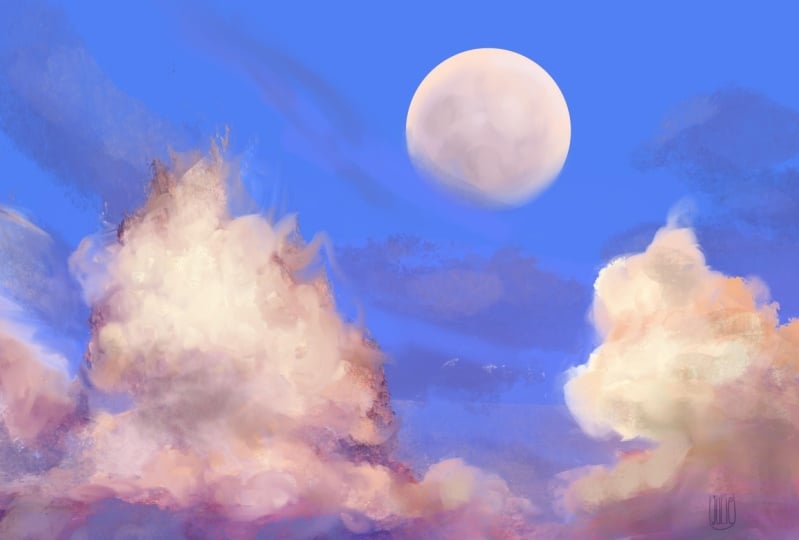
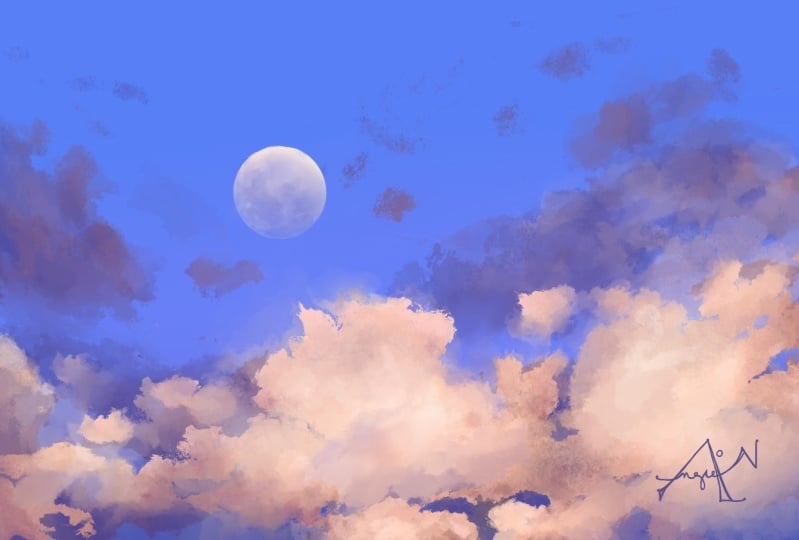
1. Boas-vindas: Oi, meu nome é George, e no curso de hoje, você aprenderá a fazer essa paisagem de luas coloridas. Este curso foi projetado especificamente para orientá-lo passo a passo. Isso tornará o processo muito fácil e agradável. Tudo o que você precisa para este curso é o lápis Apple, o iPad e, claro, o aplicativo Procreate. Você criará uma ilustração tão fácil brincando com camadas, cores e texturas, com tudo isso sendo dito, Bem-vindo a outro curso.
2. Lua de paisagem: Você terá que criar um novo Canvas. A tela será de 6000 por 4000 pixels. Isso lhe dará sete camadas. Você encontrará a paleta de cores na bela página Recursos deste maravilhoso curso. Vamos entrar nos tons e valores e criar as cores. Se você quiser, você pode pular esta etapa e apenas baixar a maravilhosa paleta. Ou, se você quiser, você pode ir junto e criar suas próprias cores, assim como encorajado nesta etapa. Indo para um lindo azul, um lindo azul bonito e colorido, talvez um pouco mais em direção ao verde entrando e soltando a cor assim e fazendo outro azul mais claro, é melhor para o fundos. E uma vez feito isso, vamos definir a cor, então você já a tem na paleta de cores. E assim, faça isso um pouco mais roxo. Perfeito. Vamos colocá-lo aqui. Eles são muito próximos. Tornando este azul um pouco mais escuro e colocando-o ao lado dele, entrando e tornando o roxo um pouco mais escuro, maravilhoso e ainda mais escuro, um pouco mais colorido. Talvez um pouco para o vermelho, assim. E um tom mais profundo e agradável de rosa. Um pouco de ajuste para torná-lo um pouquinho mais em direção à laranja. E agora mais laranja dessaturada logo aqui e indo e fazendo outra cor mais clara e ainda mais clara. Perfeito. E indo e fazendo a linha completa e bonita de cores. Agora indo e tornando essa cor um pouco mais vermelha e essa laranja, talvez um pouco mais rosada, definindo tudo. E como você pode ver, que bela linha de cores. Uma vez feito isso, você pode adicionar outra camada e renomeá-la lua. Esta será a camada da lua, mas o pincel de xarope. E, claro, vamos selecionar a segunda cor mais clara. E vamos segurar o lápis para criar um círculo perfeito e colocar um dedo assim. É lindo círculo. E vamos torná-lo menor e posicioná-lo apenas para o lado direito. Uma vez feito isso, você também pode girá-lo um pouco assim e adicionar um pouco de cor a ele. Vamos para a borracha e entrando em aerógrafo, um aerógrafo macio, assim, diminuindo o fluxo e começamos a apagar no canto inferior esquerdo da lua. Apenas apagar fez um pouco daquela lua e baixando esse belo fluxo apenas para que gradualmente vá para uma lua mais apagável, como você pode ver, ele simplesmente combina com o céu. E entrando, basta colocar menos fluxo, apenas um pouquinho para misturar essas camadas. Você também pode ir do lado de fora, do
lado direito. E, como você pode ver, ele começou a parecer muito mais integrado à cor de fundo como correr um pouco mais para criar esse belo efeito de gradiente. Certo? E é isso para esta etapa.
3. Gradiente: Indo e adicionando outra camada em cima da primeira camada colorida e chamando-a de gradiente. Este será o gradiente do céu. Ele terá uma boa tonalidade purply. Vamos selecionar o azul primeiro, o azul mais claro. E com um lindo aerógrafo, aerógrafo
macio e um grande pincel médio, digamos que comece a desenhar na parte inferior. Isso aumentou o fluxo. Como você pode ver, ele começa a brilhar. Muito bonito e bonito. Brilho adicionando e tornando-o um pouco maior, diminuindo o fluxo. Então, temos esse gradiente, muito bonito e bonito. Ok, entrar em um azul mais escuro e adicioná-lo na parte inferior, só para que tenha um efeito interessante. Uma vez feito isso, vamos desfazer isso porque não parece tão bom. Você pode entrar em uma cor mais clara e adicionar esse brilho à parte inferior da nuvem. E lá vai você. Esta etapa também está concluída.
4. Detalhes da lua: Certo, vamos entrar e bloquear a lua alfa. E uma vez feito isso, você pode entrar e adicionar o segundo azul. Diminua o tamanho. Selecione outro pincel, desta vez a partir de tinta, silicato, pincel de tinta chamado Xarope. Vamos torná-lo bem pequeno e ter apenas um pouco de fluxo, pode ser um pouco maior e um pouco menos fluxo. Este azul atuará como a textura da lua. À medida que você desce, você pode aumentar o fluxo e adicionar mais texturas assim. Ok, vamos desfazer tudo para que você possa ver tudo aqui sem levantar o lápis. Como você pode ver, apenas criando uma textura
bonita e bonita por toda parte. Deixe um pouco de porões de tamanho pequeno e selecione o roxo e comece a adicionar ainda mais sem cobrir toda a primeira camada. Agora. Ok, e a terceira camada na parte inferior, assim, talvez alguns pequenos pontos, um dental
perfeito e pequeno. Por aqui. Como você pode ver, você pode diminuir o fluxo e adicionar outra camada no topo. Vamos manchar um pouco dessa textura agradável apenas em pequenas áreas só para que ela não pareça tão orgânica. Como você pode ver, apenas um pouquinho ajuda a tornar a lua mais agradável. Vamos selecionar a cor mais clara que entra com o pincel e o aerógrafo, aerógrafo macio, aumentando o fluxo e
adicionando mais luz ao redor do lado direito apenas para que pareça mais redondo. A lua agora parece mais redonda. Como você pode ver, a lua começou a parecer incrível. E lá vai você com este passo também.
5. Nuvem distante: Indo e criando outra camada logo acima da lua e renomeando-a para ser nuvens. Nuvens, um, Entrar e depois entrar em um pincel, indo para o artístico e encontrar mágoas. Perfeito. Depois de descobrir que o hertz aumenta o tamanho em cerca de metade e o fluxo em cerca de um terço, pegue o roxo e comece a colocar em camadas algumas belas nuvens no lado direito em um ângulo diagonal. Essa diagonal é um pouco íngreme demais. Vamos mudar isso em um segundo. Vamos diminuir o tamanho. E vamos mudar o ângulo um pouco e movê-lo um pouco para baixo. Vamos gerenciar essas texturas um pouco. Uma vez feito isso, vamos entrar no pincel mais uma vez. Parece que pincel precisa de um pouco mais de cor, neste caso, um fluxo de 100%. E assim, criando mais texturas. Essas são apenas linhas que conectamos e criamos formas interessantes. Muito simples, muito fácil. E pode aumentar o tamanho para tornar essas belas nuvens assim. Muito simples e fácil de fazer. E apenas entrando em uma bela borracha, tornando o fluxo um pouco maior e apenas apagando apenas um pouquinho dessas nuvens. Então eles parecem mais interessantes. Eles têm um pouco de variedade e textura. Como você pode ver, eles são um pouco duros demais no céu. E para este, basta aumentar o tamanho. Qualquer corrida, apenas tornando-os muito translúcidos, perfeitos. Diminua o tamanho. E você levantou um pouco das bordas aqui e ali, então parece mais integrado aos planos de fundo. E uma vez feito isso, pode aumentar o tamanho também. E você também pode apagar um pouco das conexões. Então eles têm apenas essa sensação flutuante para eles. Indo para a ferramenta de manchas, você pode fazer o mesmo com as bordas. Muitas das bordas crocantes estão sendo misturadas. Parece que essas nuvens foram apenas escovadas
pelas vitórias e são super fofas e super legais. Nuvens translúcidas. Como você pode ver, você pode ir em uma linha diagonal ou apenas pequenos e pequenos círculos longos. Passando por cima de algumas bordas. Mantenha algumas das bordas duras apenas para que elas pareçam muito agradáveis e diversas. Apenas mais alguns toques na parte inferior, podem começar a ver fora dessas nuvens parecem muito melhores. E lá vai você com este passo também.
6. Luz em nuvens distantes: Nesta etapa, você vai pegar as nuvens e o medalhão alfa selecionar este laranja pálido, diminuir o fluxo com o pincel chamado Hertz, passar por cima das nuvens. Cada nuvem individual tem o topo onde você pode colocar essa cor maravilhosa. Tentei ficar no topo deles. Então, desta forma, parece que a luz vem deles. Você pode começar a vê-lo melhor quando estiver ampliado. Quanto mais diferença essa cor faz. Isso só adiciona tanta diversidade. Um pouco mais no lado esquerdo e ampliando de volta, você encontrará a ferramenta de opacidade clicando com dois dedos na camada e depois ajustando-a para cerca de 73 por cento ou por quanto precisa ser uma ordem para olhar mais perto disso. Uma vez feito isso, você pode entrar e mudar as nuvens um pouco com a ferramenta de envoltório para torná-las um pouco mais redondas para envoltórios semelhantes a X ao redor da lua. Só faz muito, muito interessante. Tem um truque muito dinâmico e é um truque muito legal para adicionar mais uma perspectiva dinâmica às suas nuvens, às suas composições. Funciona especialmente bem com nuvens. Como você pode ver, virando para frente e para trás, você pode ver claramente a diferença. E lá vai você com este passo também. Super simples.
7. Nuvens de plano de plano de plano: Para isso, você precisará criar outra camada e chamá-la de nuvens para. Esta será a camada das nuvens de primeiro plano,
as nuvens mais coloridas e opacas. Selecionando o pincel Hertz, bem
como a cor roxa. Comece fazendo uma forma bonita, apenas uma forma nebulosa assim. Diminua o tamanho e comece a fazer pequenas
pausas, bem como texturas interessantes ao redor da nuvem. Isso parecerá muito rabugento e é assim que deve parecer também. Não se preocupe se ele parecer muito plano, parece este plano na minha ilustração também, mas temos um truque para isso. E entrando e terminando as poucas bolhas, adicionando um pouco mais no lado direito, assim, conectando algumas peças pequenas, como você pode ver. Uma vez feito isso, você pode voltar e ver toda a linha que foi criada. Não é uniforme, é tão orgânico quanto pode ser. Se você tiver duas bordas suaves sobre onde você apagou, você pode adicionar apenas um toque mais tinta para que ela seja mais áspera. Uma vez feito isso, você pode entrar na ferramenta de envoltório e brincar até que a bela nuvem pareça escovada pelo vento. Pode começar a ver brincar com o rap também, tornará este glaube Luke, dez vezes mais orgânico. Tentando encontrar um lugar para colocar a nuvem onde ela pertence, esticando-a, empurrando-a, puxando-a. Vamos fazer com que pareça muito melhor. Olhe para isso. E uma vez feito isso, você pode preencher um pouco do espaço é apenas para adicionar um pouco de pizzazz. Olhe para isso, apenas alguns breakaways, pequenas formas novas. E uma vez feito isso, posso começar a ver as belas nuvens. Vamos apagar um pouco com o mesmo pincel. Isso é muito bom. Torná-lo pequeno e com um fluxo de 100%, você pode começar a adicionar um pouco de buracos aqui e ali para
romper sensação de que a nuvem é tão plana e não tem espaçamento, não tem tudo o que precisa. E lá vai você. Um passo tão simples. Vamos para o próximo.
8. Cor à primeira nuvem de primeiro plano: Tornando as nuvens em primeiro plano mais coloridas. Primeiro de tudo, vamos selecionar um lindo azul e alfa bloquear a camada. Uma vez que a camada é o log alfa, você pode entrar com o pincel, aumentar o tamanho ,
diminuir o fluxo e começar a fazer algumas pequenas manchas desse lindo azul. Como você pode ver, está no lado inferior, mas tente manter esse roxo no lado inferior, bem como no lado superior, você já pode começar a ver as nuvens parecem apenas 100% melhores. Isso pode ser ainda melhor. Entrando com a segunda cor. Vamos diminuir o fluxo um pouquinho e
começar o azul apenas no lado superior do xadrez azul assim. E entrando com alguns movimentos giratórios com o mesmo pincel. Este é o mesmo pincel chamado hertz. Uma vez feito isso, você pode começar a entrar em bela cor vermelha acastanhada que você encontrará na paleta ou você criou, porque isso tem um fluxo tão baixo, ficará muito bom. Caso contrário, você pode voltar para o azul mais claro e adicionar um pouco mais no topo. Não se preocupe com o roxo no topo, isso estará quase completamente desaparecido. Você pode entrar e adicionar um pouco mais de azul assim. E, claro, indo para o laranja mais claro, como você pode ver, ele camadas, muito bom. Vamos diminuir ainda mais esse fluxo, então ele se mistura ainda melhor com o azul. Você pode começar a ver a luz chegando e aparecendo através das nuvens. Assim mesmo. Depois de fazer isso, adicione um pouco mais só para que isso os assuste ainda mais. Lembre-se, o fluxo é muito baixo. Saltando para a próxima cor mais brilhante e dando um passo acima da camada e um pouco na última camada também. Portanto, não parece que eles estão tão separados que se misturam. Pode começar a ver o que nos brilha das nuvens. Uma vez feito isso, você pode entrar na terceira cor e adicioná-la perto do topo,
pode começar a ver que a luz se torna aparente neste momento em que a magia aconteceu. Você também pode ir um pouco mais baixo. E também se você quiser, você pode entrar no liquidificador e com um aerógrafo macio, basta misturar um pouco das nuvens na parte inferior como você pode ver, faz muita diferença. Veja como sua ilustração começa a parecer bonita. Depois de se misturar e deixar essas nuvens um pouco mais fofas. Voltando para o azul com o mesmo pincel que dói. Você pode adicionar mais texturas no topo, desta vez indo com a cor escura primeiro. Agora entrar com a laranja é apenas adicionar mais variação onde ela precisa. Entrando e indo para a segunda cor mais clara e adicionando-a ao topo da nuvem. Olhe para o nosso pequeno fluxo que esse pincel tem, e isso faz muita diferença. Vamos nos concentrar no topo. Perfeito. Apenas rabiscar muito simples com o bloqueio alfa ligado, torna muito mais fácil agora com a cor mais clara, apenas adicionando-a apenas no topo, assim, aumentar um pouco do fluxo e agora se concentrar no meio. Tentei ficar um pouco longe das bordas. Então, parece que a nuvem é mais redonda como você pode ver ao aumentar o zoom e tornar o pincel menor, os salpicos de cor estão apenas no meio da nuvem, aumentando a cor, tornando-a mais branca lhe dará um efeito melhor. Assim, super fácil de fazer. Agora entrando e indo para a tonalidade. Mais uma vez, aumente os vermelhos apenas um pouquinho. Vamos aumentá-los. Isso é, por padrão, nos destaques. Essas são as cores que queremos mudar. Os destaques, aumentando-os indo um pouco mais para o vermelho e um pouco mais para o amarelo, darão você essa sensação muito brilhante e como o pôr-do-sol para suas nuvens. Podemos diminuir o fluxo e aumentar o tamanho e
a largura da mesma cor e um pouco mais branco, assim. E lá vai você. Vamos para o próximo passo.
9. Toques finais: Certo, e um último truque para fazer tudo com um pincel macio na ferramenta de manchas, você pode entrar e misturar apenas algumas bordas que parecem um pouco apertadas demais. Basta remover o Alpha, bloquear a camada e começar a mastigar apenas um toque daquela bela nuvem só para fazer
parecer que ela sai do céu e não é apenas o adesivo no topo. Certo. Esta parte aqui parece um pouco instável demais, por isso precisa de um pouco de contato com a ferramenta de manchas. Você pode começar a ver quanta diferença isso faz. Um pouquinho, ok. Essas coisas por pregas precisam ser um pouco menos contrastantes no peito um pouco. E agora você pode entrar e borrar dentro
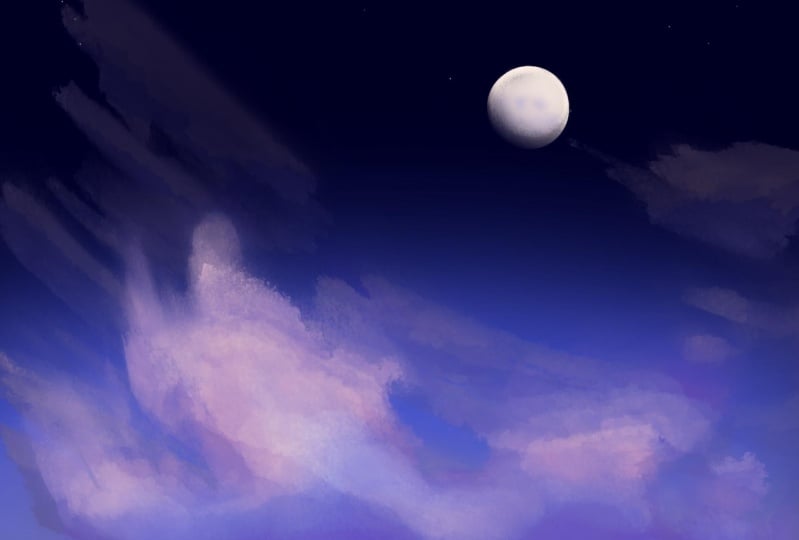
das formas apenas um pouco para tornar as nuvens um pouco mais fofas. Não exagere com isso. E entrando com o pincel e a cor, aquela cor clara e bonita. E então entrando com um pouco de azul, um pouco de azul acinzentado para adicionar mais texturas no topo. E assim, talvez um pouco dessa linda laranja, apenas um pouco no meio, mude IV e mais das texturas. E assim, veja como isso parece bonito com apenas alguns toques. Uma vez feito isso, selecionando a cor mais clara, vamos entrar e fazer o bloqueio alfa e contornar as bordas um pouco. Parece que aquela coisa com aparência de banana não parece tão bem. Então, vamos desfazer o bloqueio alfa e tentar borrá-lo completamente. Se não for apagá-lo. Bem, manchar parece bom, mas indo na outra direção, vamos fazer com que pareça uma bagunça. Então, vamos apagá-lo com a borracha. Certo, não há mais nuvens com aparência de banana. Parece uma nuvem orgânica normal. E lá vai você. No próximo passo, você verá como transformar essa paisagem do pôr-do-sol em uma paisagem noturna.
10. Fome de noite. Obrigada!: E agora selecione o trabalho artístico e duplicado. Uma vez feito isso, você pode entrar na segunda e ir lindamente para a primeira camada,
apenas a primeira camada, e entrar na camada de saturação de matiz e brilho e depois soprar ou o brilho, bem como a saturação. Você já pode ver o quanto mais as nuvens brilham por uma vez que isso é feito,
vá para o Gradiente , vá saturação e brilho de matiz e na camada e diminua esse brilho também e talvez aumente um pouco da saturação desta vez. Uma vez feito isso, você pode continuar com isso, que pode nuvens e selecionar a camada. E no equilíbrio de cores você pode ir e aumentar os azuis
nos destaques e, em seguida, nas sombras aumentar os amarelos é o pequeno pedaço. E os vermelhos vão para os tons médios e vão um pouco mais para o blues e brincam até sentirem que fazem parte da ilustração um pouco mais. Uma vez feito isso, você também pode mudar um pouco da forma das nuvens. Assim mesmo. Você pode tornar isso um pouco mais sonhador, um pouco mais interessante, apenas mudando formas muito simples das nuvens. Como você pode ver, parece muito, muito mais interessante e diferente da primeira ilustração já. N apenas alguns minutos, se não segundos. Clique duas vezes na camada e diminua um pouco
da opacidade para cerca de 90%, digamos. E uma vez feito isso, podemos brincar um pouco mais. O que envolver a ferramenta é minúsculo e deixar tudo isso ser feito. Muito obrigado por fazer este curso. Se você for gracioso o suficiente, publicará sua criação, bem como dará uma revisão para este curso. Muito obrigado por fazer parte dessa comunidade e vê-lo no próximo curso.
 George-Daniel Tudorache, Together we will create amazing things.