Transcrições
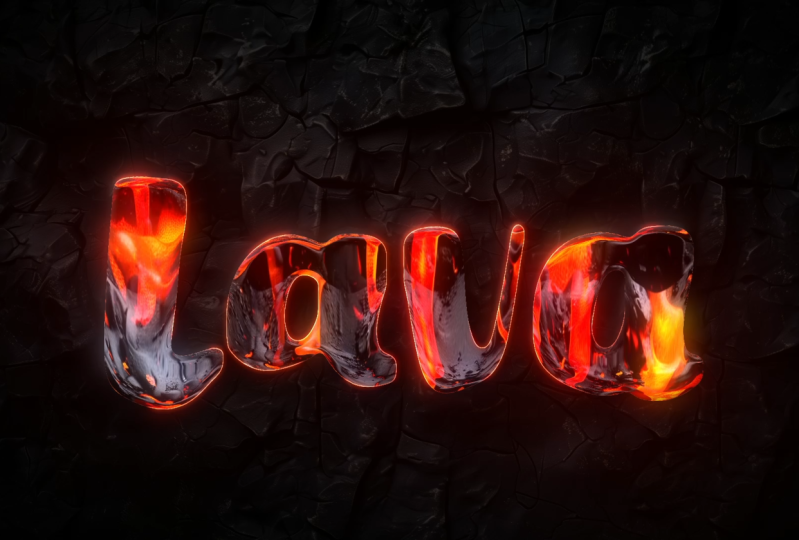
1. Apresentação: Oi. Eu sou o Jake nesta classe Aprenderemos como criar e usar esse modelo de
animação de lava, que não requer
nenhum plug-in externo. Você não precisa
ter nenhuma experiência trabalhando com o Adobe
After Effects. Você pode até mesmo baixar
a versão de teste gratuita e ela funcionará bem. A propósito, meu modelo
feito
profissionalmente foi aprovado para venda
em elementos de Nevado É assim que você
sabe que
o conhecimento que eu forneço está atualizado. Vou explicar cada etapa que
vamos fazer para
criar esse efeito. Você pode usar seu logotipo,
texto, texturas de lava e imagens de fundo
para obter uma aparência única, ou você pode baixar
recursos que eu
forneci na
guia de recursos para a classe Fornecerei todo o conhecimento
necessário para que você possa entender
cada configuração e fazer ajustes para
torná-la exatamente como quiser. Você sempre pode escrever
suas perguntas na seção de
discussão em qualquer uma das minhas aulas, para obter ajuda para mim e
criar efeitos interessantes. Acho que é a
melhor maneira de aprender esse super
e, ao mesmo tempo, criar efeitos
interessantes para se divertir . Para concluir essa aula, nosso objetivo é criar seu modelo de animação de lava
após efeitos. Fico feliz em ver que na minha aula
a também está seu resultado depois de seguir todas as
etapas. Vamos começar.
2. Como criar texto: Ok, então eu estou usando o AW
After Effects 2024, mas você pode usar
praticamente qualquer versão do AW After Effects.
Vai funcionar bem. Se você não consegue ver alguns
dos painéis que você
pode ver na minha tela, por exemplo, este painel de
caracteres, você pode ir para a janela
e habilitá-lo aqui ou qualquer outro painel que
você possa ver na minha tela, você pode habilitá-lo a partir daqui. Antes de tudo,
queremos criar um texto que vamos derreter Vamos clicar aqui para
criar uma nova composição. Você também pode clicar aqui ou ir para composição,
nova composição. Clique com o botão esquerdo do mouse nele e vamos chamá-lo
de texto ou logotipo. Porque aqui você também
poderá colocar seu logotipo, para que ele também
funcione com logotipos. Duração, aqui podemos
definir para 15 segundos. Basicamente, aqui estão os quadros de
segundos, minutos e horas. Vamos definir para 15 segundos, 30 quadros por segundo e FulHD, que é 1920 por
1080. E clique na tecla. Vamos criar um texto, basta selecionar essa ferramenta de digitação
horizontal, deixar mais liso nela, também deixar mais liso à esquerda,
segurar e arrastar para criar uma caixa de texto na qual
vamos digitar Podemos simplesmente
digitar a palavra lava, ou talvez vamos tentar esta MG. Praticamente você
pode usar qualquer fundo, mas mais
fundos do tipo bolt funcionarão melhor
com esse efeito Portanto, certifique-se de escolher
algo como esse ou praticamente qualquer
tipo de fundo que desejar Então eu achei que o
shake de limão é meio divertido. O link para este fundo estará na etapa de
recursos desta classe. Basicamente, você verá
este documento de texto no qual encontrará
o link para esse fundo. Clique em qualquer lugar, basta clicar aqui. Além disso, podemos centralizar esse texto, basta selecioná-lo, deslizar
mais à esquerda
e clicar aqui no painel de alinhamento para alinhar horizontalmente e
alinhar verticalmente Mais uma vez, se você não conseguir
ver o alinhamento desse painel, você pode ir até a janela e
habilitá-lo a partir daqui para alinhar Agora, quando temos nosso texto, também
podemos adicionar qualquer tipo de moldura. Se você quiser
experimentar esse efeito, basta deixar a
parte mais lisa aqui na ferramenta retângulo e segurar
e escolher essa ferramenta de
retângulo arredondado Com essa ferramenta de retângulo, você também pode deixar a maioria deslizar,
segurar e arrastar
dessa forma para criar uma caixa Para ajustar essa caixa, você pode clicar aqui para preencher a palavra, e não neste ícone.
Basta clicar aqui. Clique e certifique-se de
selecionar este não, para que não falhe. Além disso, você pode clicar
aqui no traçado e certifique-se de clicar
aqui na cor do slide E clique em uma tecla. Aqui podemos
ajustar a largura do traçado. Eu disse isso por volta dos 23, mas você pode experimentar
e ver do que gosta. Se você quiser
ajustar a moldura, basta
clicar aqui,
rolar para baixo aqui e aqui um retângulo, retângulo de conteúdo Neste caminho retangular, você pode desmarcar esse ícone, o que permitirá ajustar o tamanho horizontal Coloque-o aqui. Além disso, vamos alinhar horizontal
e verticalmente, e depois podemos usá-lo para
ver o que mais gostamos Por enquanto, podemos
simplesmente desativar aqui clicando
neste globo ocular Agora temos nosso texto ou logotipo. No próximo vídeo, vamos
criar essa base de
efeito de fusão Basicamente, obteremos
esse tipo de efeito de fusão para melhorias futuras.
Veja no próximo vídeo.
3. Animação de fusão: Agora temos nosso logotipo e vamos começar a criar
esse efeito de fusão. O que precisamos é criar
outra composição. Podemos clicar aqui ou
ir para composição, nova composição, e vamos
chamá-la de animação de fusão. Deve ter o mesmo tamanho, tolo T, 1920 por 1080, 30 trens por segundo e também 15 segundos de duração.
Eu limpo uma chave. Aqui nesta animação de fusão, podemos simplesmente levantar a maior parte
e arrastá-la até aqui Veremos todos os nossos passos. A primeira é criar um logotipo, segunda, animação de fusão. Vamos selecionar a composição
do texto do seu logotipo. A maioria à esquerda lambe, segura e rouba o
Dragon dentro
desta animação de fusão Primeiro passo para criar
essa animação de fusão, precisamos duplicar nosso Para duplicar esse texto, você precisa selecioná-lo e
pressionar o controle D no teclado Estou segurando o controle,
como você pode ver, n mais D. Isso
duplicará essa camada Com essa camada na
parte superior, podemos renomeá-la. Vamos pressionar enter no
teclado, para renomeá-lo, e vamos chamá-lo de
deslocamento e eco Por causa desses efeitos,
usaremos para derreter nosso logotipo. Para colocar esses efeitos
nessa composição, precisarei ter meus
efeitos e meu painel de precessão Vamos até a janela e selecionaremos aqui
efeitos e predefinições Espere que ele carregue e simplesmente digite aqui o mapa de
deslocamento Aqui na classificação, selecione o mapa de
deslocamento, deslize mais
à esquerda, segure e arraste sobre essa camada Você também pode selecionar essa camada e clicar
duas vezes com o botão esquerdo nela, e ela também
aplicará esse efeito. Basicamente, se
mudarmos esses valores, você verá que
nada acontece. Esse efeito requer um mapa
para
que ele saiba de
que maneira e como
deslocar nossa imagem Então, vamos criar um
mapa para esse efeito. Vá para Projeto, e aqui, clicando neste
ícone,
crie uma nova composição ou, mais uma vez, aqui na composição,
clique em nova composição. Agora vamos chamá-lo de
Melt Map. Clique em OK. Aqui, queremos colocar
nosso texto ou logotipo. Selecione-o e solte-o aqui. Aqui, queremos expandir essas fronteiras porque queremos
usar isso como fonte. É por isso que
inserimos nosso mapa, nosso texto ou logotipo. Porque se
mudarmos para
outra coisa aqui na composição do seu texto
ou logotipo, qual é a fonte desse efeito. Isso também afetará
o mapa de fusão. O que queremos fazer é
expandir as fronteiras, porque se clicarmos aqui
nessa grade de transparência, você verá que não temos nenhum valor além do nosso texto. E nosso
mapa de deslocamento funciona basicamente na diferença entre
o valor cinza
e o valor branco e preto Primeiro de tudo, vamos expandir as bordas
do nosso texto, vamos até AX e
painel de precessão e digitar aqui minimax,
aqui no canal, selecionar minimax e Aqui, queremos alterar
esse valor para 200, expandi-lo e,
para ver o resultado, precisamos mudar essa
cor para Alfa e cor. Dessa forma, como você pode ver,
expandimos nossas fronteiras. Se mudarmos
isso para um valor menor, você pode ver como expandimos
as bordas do nosso texto Vamos configurá-lo para 200. Precisamos ter um
mapa que vá do cinza aos valores escuros ou brancos. Vamos criar um novo sólido para
criar esse tipo de mapa. Podemos ir para uma camada, nova, sólida. Vamos chamá-lo de ruído fractal porque esse efeito
vamos usar e clicar Aqui, N ef e predefinições, vamos digitar ruído fractal, sem
deixar nenhuma mancha, e
arrastar e soltar nessa Aqui, queremos mudar
um monte de coisas. Basicamente, queremos mudar essa transformação para um valor maior. Vamos mudar isso para leak 360. E complexidade, queremos
mudar para um valor menor ek dois. Será de baixa resolução
, com valores escuros e
claros. Além disso, vamos adicionar um
pouco de contraste. Talvez vamos configurá-lo para 160. Teremos esses
pontos quentes e partes escuras, e brilho,
vamos configurá-lo para -20 Então, se formos ver essa animação de fusão, que
estamos tentando obter, gostaríamos de escolher,
neste painel do projeto, nosso mapa de fusão, que
estamos criando agora Basicamente, se quisermos clicar, segurar
e arrastar
à esquerda nessa composição de
animação de fusão e
simplesmente desativá-la, vá para este mapa de
deslocamento, vá para os arrastar
à esquerda nessa composição de
animação de fusão e
simplesmente controles de
efeito e altere
esse mapa de deslocamento para controles de
efeito e altere mapa Agora, se trocarmos
essa camada que está abaixo, porque temos duas camadas
iguais e só habilitamos esse
deslocamento e eco, podemos começar a alterar
esses valores para obter esse tipo de efeito Como você pode ver,
ele pega este mapa e, de acordo com este mapa, ele mudará a
clareza do nosso texto, que é exatamente o que
queremos para esse Mas podemos ajustá-lo ainda mais, para que não vá em nenhuma direção,
porque, como você pode ver, estou alterando apenas um valor
e ele vai para a direita e esquerda. Para fazê-lo seguir
apenas em uma direção, queremos ter
aqui no mapa de fusão, apenas valores de cinza e branco ou
apenas valores de cinza e preto Para corrigir isso, queremos
usar um efeito trítono. Certifique-se de selecionar essa camada de ruído
fractal, vá para efeitos e predefinições
e digite aqui trítono, selecione-o e
solte-o no Como cor base,
queremos
alterá-la para 50, aqui no brilho, queremos definir como 50, o que basicamente
tornará o valor de cinza. Se você selecionar todas essas cores e mudar para cinza, podemos usar a animação de fusão
e, como você pode ver,
nada muda, mesmo que
estejamos alterando esses valores Mas quando você introduz
alguma cor, por exemplo, branco pode ver que ela se
distorcerá nessas partes brancas, o que parece bem legal Como você pode imaginar, se
colocarmos em preto, ele não se moverá para a
esquerda, mas para a direita. Vamos experimentar e
mudar para preto
e, como você pode ver, ele se move
na direção oposta. É basicamente
assim que nosso mapa funciona. Por enquanto, eu quero mudar
esses tons médios para talvez 79, você pode basicamente
digitar aqui 79, clicar nas cores de tons médios
e mudar aqui para 79. E clique em uma tecla, e nesta
, vamos defini-la como branca. Se voltarmos
à animação de fusão, você pode ver que agora estamos nos
movendo apenas em uma direção Que é exatamente o que queremos. Agora, basicamente, não queremos
mudar esse primeiro porque não queremos
derretê-lo para o lado, então vamos mudar esse
primeiro valor para zero Segundo, vamos
também mudar para zero, e aqui com o displayhad, vamos configurá-lo para começar e clicar neste cronômetro
no deslocamento vertical MX Clique aqui. Basicamente,
o que fizemos foi criar um quadro-chave. Para ver esse quadro-chave, precisamos selecionar nosso
deslocamento e eco Coloque uma camada e pressione U, e você verá esse quadro-chave O que é quadro-chave? Basicamente, o quadro-chave
é um ponto no tempo, que lembra o valor
da propriedade serina No nosso caso, esse quadro-chave
nesse momento,
que é 0 segundos, que é 0 segundos, lembra esse valor da
propriedade de deslocamento vertical
máximo. Isso significa que, se definirmos esse curso de tempo
aqui até o final, apenas ficarmos aqui e alterarmos
esse valor para talvez 188, criaremos outro
quadro-chave, como você pode ver alterando apenas um Agora temos dois quadros-chave, um é zero, x um é
o que dissemos -188 Agora, o After Effects tentará
passar do valor zero para -188, e o processo obterá
esse tipo de animação Basicamente, ele apenas lembra
esse movimento de fluxo, que definimos de zero, Se você quiser saber que
tipo de valor usar aqui, você pode basicamente
ir um pouco antes ver esses outros pontos, o
que não queremos, porque não
parecerá uma animação de fusão, porque são pontos aleatórios, que destruirão a Basicamente,
não exagere. E distorça sua imagem pouco antes que algo
assim apareça. No meu caso, geralmente
fica abaixo de 200. Talvez vamos configurá-lo
para -190, com certeza. Como você pode ver,
temos nosso primeiro rascunho dessa animação
de fusão, que parece bem legal, e você sempre pode acessar o Mapa de
fusão e alterar aqui a evolução para
qualquer número e ir
para a animação de fusão Você verá que
obterá outro padrão. No meu caso, gostei do
meu primeiro, então vou pressionar o controle Z. Lembre-se de que você sempre pode acessar o mapa de fusão e alterar
essa evolução ou alterar a turbulência do
deslocamento para
obter essa evolução ou alterar turbulência do
deslocamento para Isso é algo que você
deve ter em mente se quiser
ajustar sua aparência Vamos voltar à animação do Melt. A segunda coisa que queremos
fazer não é apenas derreter nosso texto, porque agora ele
parece muito dimensional Queremos adicionar um pouco
da sensação de três D. A melhor maneira é adicionar
um pouco de espessura. Para adicionar um pouco de espessura, você deve escolher essa composição
de
deslocamento e eco acessar os efeitos nas
predefinições e digitar Selecione isso em eco temporal, maioria das vezes clique, segure, arraste
e solte nesse
deslocamento Posição. Aqui,
gostaríamos de mudar para algo como sete ecos e vamos ver como fica Não temos nenhum efeito. Para obter algum efeito,
você precisará alterar esse primeiro valor a
partir de menos um segundo, obterá essa trilha e poderá subir
ainda mais menos dois Não se preocupe se você tiver essas bordas estranhas, pois as
corrigiremos em um momento Você sempre pode
experimentar esse valor
e deve procurar
algo assim, em
que tenha ecos suficientes para cobrir o Bit dessa forma, e não se
preocupe com essas pequenas coisas Vamos consertá-los um pouco mais tarde. No meu caso, posso ver
aqui uma pequena lacuna, algo como menos
dois para mim funciona muito bem Além disso, você pode ver
que estamos obtendo esse
efeito de abrangência do texto Para corrigir isso, é por isso que também
temos nossa camada original, porque ela permanecerá no lugar. Como você pode ver, se
eu vou desativar essa composição de deslocamento e
eco, ela simplesmente permanece no mesmo lugar, que é exatamente o que queremos, porque cobrirá
a parte em que se Agora, como você pode ver, é apenas um bom
movimento suave de fusão, que é exatamente o que queremos Também pode acessar a composição do texto
e do logotipo e permitir que nossa moldura veja
esse efeito ainda melhor. Ok, vamos corrigir esses
problemas aleatórios nessas bordas. Para isso, queremos criar
uma camada de ajuste. Vamos para uma camada,
nova camada de ajuste, e podemos selecioná-la e
pressionar Control Shift Y. Como você pode ver, pressione
Control Shift Y, e aqui vamos
chamá-la de eco suave Saberíamos o que estamos fazendo. Clique em OK. Além disso, é
uma boa ideia salvar seu projeto porque os
efeitos posteriores do DOB podem falhar
de tempos em tempos Vamos até Arquivo Salvar
S e clicar aqui, Salvar S para salvar onde
quiser no seu computador. Vou chamá-la de
classe e clicar em OK. Primeiro efeito que
gostaríamos de usar nesse eco suave Layer é um ventilador de caixa rápido. Vamos digitar aqui Fast Box Blower em efeito e painel de precessão, clique com o botão
esquerdo e segure, arraste
e um sobre esse eco suave Aqui podemos ajustar o valor. Talvez algo como 15 deva funcionar bem, porque
agora, como você pode ver, combinamos toda
a nossa imagem e não
vamos
resolver esses problemas. Mas, como você pode imaginar,
obtemos essa imagem embaçada. E para corrigir isso, queremos
adicionar um efeito de maldição. Selecione-o aqui nas curvas de correção de
cores e
solte-o aqui no ventilador de caixa rápida O que podemos fazer é mudar isso do canal RGB para o canal Alpha, que basicamente nos
permitirá mudar
a curva, algo assim É uma boa ideia começar
aqui do início para
garantir que seu
logotipo seja totalmente visível. Se você mover essa linha aqui, obterá menos do seu logotipo. Você pode ver aqui
que obterá mais,
mas muito mais grosso do
que tinha originalmente Jogue com esse valor em
combinação com as curvas Por exemplo, eu poderia ir
mais baixo, algo como nove, e como você pode ver, eu preservo
muito mais do meu logotipo Também seria semelhante ao seu logotipo
original. discriminação
desses dois efeitos, queremos cobrir essa lacuna aqui,
porque, como você lembra
aqui no início, tivemos esse problema
e agora o corrigimos E não se esqueça
de dar o menor golpe. Você pode, mas não muito baixo. Como você pode ver, também é muito baixo porque estamos recuperando
esse problema. Talvez vamos configurá-lo para
cinco ou até sete e contornar essa curva e entrar nessa animação muito
boa. A segunda coisa que
gostaríamos de fazer é derreter e contornar
um pouco essa linha,
porque, como você pode ver, todas as partes superiores do nosso
logotipo estão perfeitamente corretas Para um efeito mais crível, gostaríamos de
distorcê-lo também O que podemos fazer é simplesmente acessar esse efeito de deslocamento
e eco,
selecionar esse mapa de deslocamento, selecionar esse mapa de deslocamento, pressionar o controle C para copiar
ou editar a cópia
e, em seguida, selecionar
esse eco suave e definir o
cursor de tempo aqui no início, à
esquerda principalmente na cabeça da tela,
e movê-lo para o início esquerda principalmente na cabeça da tela,
e Em seguida, pressione o controle V para colar. Basicamente, não copiamos
apenas esse efeito. Também copiamos nosso quadro-chave. Se eu pressionar U, você pode ver que ainda
temos esses quadros-chave, que criamos
nessa camada anteriormente Agora, como você pode ver, ele derrete e também derrete essas partes
superiores Mas se você não quiser
derreter tanto, você pode colocar o cursor para
aqui no último quadro-chave para poder alterá-lo
ou simplesmente clicar
duas vezes nesse
quadro-chave à esquerda e alterar o valor No meu caso, eu
gostaria de baixá-lo, talvez algo como -70 Basicamente, isso
distorcerá a parte superior, mas não tanto quanto
a distorção principal Agora temos a combinação
de movimento aqui na parte inferior
do nosso logotipo e um pouco de movimento
aqui na parte superior. Mas fique à vontade para
brincar com esses valores. Por exemplo, você pode usar a perna -500 e obter o efeito oposto A parte superior será mais rápida. E essa parte inferior
ficará mais lenta. Mas, mais uma vez, não
exagere , pois isso
estragará o efeito Então, minhas
teclas, no máximo à esquerda, clique
duas vezes nesse quadro-chave e configurarei para -70 E clique na tecla. Agora temos
essa animação de aparência limpa. Também podemos pressionar zero amplificado
para visualizar o que temos. Este é o nosso resultado,
que parece muito bom. Nós intencionalmente o
tornamos mais lento porque sempre
seremos
capazes de acelerá-lo É uma boa ideia
diminuí-lo no início
e, em seguida,
aceleraremos se você quiser. Agora temos esse efeito
muito legal. No próximo vídeo,
vamos tentar torná-lo um pouco mais
tridimensional e também adicionaremos uma textura bonita.
Nos vemos no próximo vídeo.
4. Como adicionar textura de lava-borboleta: Agora temos esse tipo
de animação básica e vamos torná-la um pouco
mais tridimensional. Vamos ao
painel do projeto e, como sempre, vamos clicar aqui para
criar uma nova composição, e vamos chamá-la de
três efeitos D Bovel Eu clico em OK, nesta composição
de três efeitos de romance em D, gostaríamos de descartar
nossa animação de fusão. Selecionado, recorte e trabalhe aqui
em três efeitos de romance em D. Então, o que queremos
fazer é adicionar vários efeitos. Primeiro de tudo, vamos
adicionar uma rampa de gradiente. Selecione aqui a rampa de gradiente
abaixo de gerar moslik esquerdo, segure e solte
nesta animação Então, gostaríamos de
mudar aqui esses valores. Talvez o primeiro, vamos
configurá-lo para zero do jeito que estava. E esse segundo valor,
vamos mencionar. Como você pode ver, estamos
trazendo esse ponto, que basicamente aumenta um pouco a cor branca. Vou ajustar o meu para 970,
e este escuro, vamos definir aqui com brilho para
50 para obter uma bela
cor cinza. E clique em uma tecla. A segunda coisa que
gostaríamos de
fazer é escrever a maioria dos cliques em nossa animação de mesclagem e acessar o globo interno de estilos de
camadas Selecione-a, clique mais à esquerda
nela e abra aqui. Aqui, gostaríamos de mudar esse modo de mesclagem para normal Se ampliarmos esse efeito
usando a rolagem do mouse, você pode ver que
temos essa borda. Gostaríamos de mudar
isso para uma bela cor cinza. Vamos mudar essa cor, clique mais
à esquerda na cor e vamos configurá-la para
algo cinza, como 50% E clique em Okey. Além disso, vamos definir a
opacidade para ser um pouco menor Mas antes de tudo,
gostaríamos de vê-lo, então vamos mudar o tamanho, um pouco maior, algo como 70. Como você pode ver,
preencheu nossas cartas, e essa capacidade, podemos
definir para talvez 50. Antes e depois,
podemos clicar nessa Bíblia para ver esse efeito Se reduzirmos o zoom,
você pode ver que estamos adicionando uma sensação de
três D a ela, assim como acontece com esse efeito. efeito final que
gostaríamos de adicionar é escrever o mais elegante desta animação de fusão
e usar estilos de camada, Bevel e amb motlck Como você pode ver, já
temos esses belos destaques. Também queremos
mudar esses valores. Em primeiro lugar,
gostaríamos de fechar esse brilho interno e
ter certeza de abrir o chanfro amb, e vamos alterar O tamanho, gostaríamos de
aumentá-lo, talvez algo como 11, e não exagere,
porque, como você pode ver,
não parece muito bom, então vou mantê-lo
selado. Vou definir para 11. Valor Sf,
gostaríamos de mudar para a etapa 16 Seria um bom ângulo de nível
sutil. Eu gostaria de mudar para 90. Será uma luz direta. Como você pode ver, temos
sombras aqui e uma boa luz aqui no topo Vamos rolar um pouco para baixo. Aqui, destaque a opacidade. Podemos deixar como está. opacidade da sombra é
um pouco demais, então vamos configurá-la para 20 Como você pode ver, é um efeito bastante sutil antes e depois, mas dá uma sensação um
pouco de três D. Posteriormente, usaremos
isso como um mapa. Exatamente como fizemos
antes com este mapa, esse será o mapa
da nossa textura. Isso envolverá
essas bordas um pouco mais. Vamos criar essa textura exata. Usando esse mapa, aplicaremos
nossa textura ao nosso logotipo. Vamos ao painel Projeto e aqui clique em criar
nova composição. Vamos chamá-la de
animação Lava e clicar em uma tecla. Vamos colocar esse efeito
bíblico de três D nele. Vamos criar uma nova composição. Vamos clicar aqui e vamos
chamá-la de textura de lava. Na etapa de pesquisa desta classe, você encontrará a pasta BG e a pasta lava dentro do arquivo ZIP Se você abri-lo,
receberá essas duas predefinições que fiz para você
gratuitamente, bem como esses planos de fundo Vamos importar, em primeiro
lugar, nossas texturas de lava. Vamos selecioná-lo e clicar em Importar. Vamos colocar os dois
nessa textura de lava. Vamos ver como eu criei. Como você pode ver, é
basicamente qualquer imagem da lava ou algo
parecido com uma lava, porque essa, na
verdade, não parece lava, mas funcionará muito bem
com esse efeito. Basicamente, o que
gostaríamos de
fazer é ter algumas imagens
da Internet, podemos usar suas próprias
imagens que você gosta. Qualquer imagem pode funcionar de forma
muito interessante. Experimente e algumas imagens funcionam muito bem
e outras não. Mas, basicamente, o que você
gostaria de fazer, você
terá sua imagem. Vou congelar o meu para
mostrar como eu animei. Basicamente, essa é a sua imagem. Você pode simplesmente deixá-lo aqui. Em seguida, pressione S no teclado
e aumente a escala, para que fique muito
maior assim, e então simplesmente
mova para cima assim, depois pressione P no
teclado para criar um quadro-chave aqui na
posição e aqui no final, simplesmente mova para baixo assim É basicamente assim que você
pode obter essa animação. Foi exatamente assim que
fiz essa animação
que forneci. Como você pode ver, ele
simplesmente se move para baixo Apenas certifique-se de que aqui
no centro esteja onde seu
logotipo deveria estar. Você tem alguns destaques porque ele funcionará
muito melhor
com nossa animação em vez de
usar algo que
tenha uma muito melhor
com nossa animação em vez de
usar algo que textura escura ou super branca dentro dela. Use esses vídeos como referência, o que deve funcionar bem. Você pode obter looks realmente únicos. Makes, vou
pressionar C shows várias
vezes porque não
preciso animar minha imagem Já tem
essa animação, então vamos também habilitar nosso tempo. Agora ele se move conforme eu animo. Agora temos esses dois exemplos
que vamos usar. Vamos ver nossa animação de lava. Neste ponto, podemos
simplesmente fechar este mapa de fusão porque não precisamos dele também
deste e deste também Vamos para a animação de Lava. Vamos configurá-lo aqui no início. Eu seria mais fácil de encontrar, pegar essa textura de lava L
e soltá-la aqui. Primeiro, a coisa mais óbvia que gostaríamos de
fazer é pegar mapa
Alpha desse mapa que criamos e
aplicá-lo à nossa imagem. O que você quer fazer
é clicar aqui, certifique-se de definir seu efeito bivel de três
D na parte superior Mude aqui para Alpha Mt Se você estiver usando
a versão mais recente, basta simplesmente pegar essa picareta e
conectá-la Certifique-se de usar essa
picareta e não essa picareta, pois são dois tipos diferentes
de picareta No nosso caso, gostaríamos de
usar esse tapete subterrâneo. Como você pode ver com
este tapete de corrida, rastreamos nossa textura
em cima do nosso logotipo Se formos dar uma olhada, já
temos esse
tipo de efeito,
mas, como você pode ver, é
um pouco dimensional. O que queremos fazer é
selecionar essa textura de lava. E aqui, nos efeitos
e predefinições, vamos digitar mapa de deslocamento,
selecionar aqui em Mapa de Deslocamento de
Distorção,
soltá-lo nessa textura de lava
e alterá-lo para o primeiro,
que é o nosso mapa soltá-lo nessa textura de lava e alterá-lo para o primeiro,
que é o nosso que Como fizemos antes, podemos definir
esse primeiro valor como zero, e o segundo valor vamos
definir como algo como -120 Basicamente, o que
fizemos com esse efeito, estamos apenas distorcendo essa
imagem, como você pode ver E você pode brincar
com esse valor e ver o que fica melhor
com sua textura. Por exemplo, com essa textura, algo como -218 também parece
muito legal E se você abrir
esse efeito de três D vel, poderá ver se
não aplicaremos esse efeito de rampa de
gradiente, já
cortamos obtendo resultados
diferentes Então, vamos pressionar conchal Z, conchal V. Basicamente,
aqui na parte cinza, ele praticamente
não se move,
e aqui na parte mais larga do nosso gradiente, ele se distorcerá Além disso, com essas partes mais brilhantes, que criamos aqui, isso também distorcerá muito Por exemplo, se eu
simplesmente desabilitar esse efeito de chanfro e abos,
que criamos, você verá que temos
esse L realmente plano aqui e vamos ativá-lo aqui
e adorar a animação Você pode ver que já
temos essa sensação de espessura. É por isso que aplicamos
esse efeito e, mais uma vez, você sempre pode brincar com intensidade para obter um efeito de chanfro mais
pronunciado É assim que, com este mapa, você pode alterar vários
valores aqui,
assim como isso afetará esses chanfros Como você pode ver,
teremos uma vantagem um pouco mais nítida. No meu caso, vou pressionar
os controles. Vou deixar tudo resolvido. Mas lembre-se de
que essas bordas, você sempre pode ajustar
aqui no efeito chanfro e
amb na animação de fusão,
aqui no efeito de bisel de três D. Aqui no efeito de textura de lava. Sempre podemos mudar
para uma
textura diferente e ver como
fica com outras texturas Basicamente, se você fizer upload qualquer outra imagem da web, poderá usá-la e, às vezes, ela fornecerá resultados ainda mais
interessantes. Finalmente, no último
vídeo dessa moça, vou mostrar como
você pode adicionar esse fundo, para que fique
muito mais visível, e também adicionaremos vários
efeitos brilhantes para tornar esse efeito ainda mais
interessante vou mostrar como
você pode adicionar esse fundo,
para que fique
muito mais visível,
e também adicionaremos vários
efeitos brilhantes para tornar
esse efeito ainda mais
interessante. Veja o próximo vídeo.
5. Como adicionar brilho e finalizar o efeito: Agora temos esse efeito. Vamos mudar talvez para este porque
parece um pouco mais limpo. Vamos criar uma nova composição. Clique aqui no
painel do projeto e clique aqui, crie uma nova composição,
e vamos
chamá-la de plano de fundo. Clique em uma tecla. Além disso, eu gostaria de criar a composição final,
clique aqui, e vamos chamá-la de render Fool D. Você saberia que essa composição
precisa ser renderizada E clique em uma tecla. Vamos
colocar nosso plano de fundo aqui, e também nossa animação de lava, vamos soltá-la aqui
para vê-la também. Então, podemos criar um plano de fundo
muito simples. Podemos simplesmente ir para
uma nova camada de sólido. Vamos chamar isso de fundo. Ao clicar em uma tecla, podemos adicionar
uma rampa de gradiente simples. E coloque-o neste plano de fundo. Vamos mudar isso de linear para radial e movê-lo
aqui no centro Este, podemos simplesmente
espalhar desse jeito. Também podemos trocar as cores, e essa de cima, vamos
deixá-la bem mais escura Talvez algo como
11 e clique na tecla. Aqui na ramp scatter, podemos alterar esse valor, então não
teríamos esses círculos E mude essa rampa de
dispersão para 300. Agora que temos esse plano de fundo
básico, vamos colocá-lo abaixo. Como você pode ver agora, podemos
ver nosso efeito muito melhor. Vamos também abrir essa composição
de fundo. Você também pode localizá-lo aqui, mas certifique-se de colocá-lo em nossa
decomposição para renderizar idiotas Por enquanto, gostaríamos de
fechar alguns desses painéis. Então não seria
tão perturbador, então vamos fechar
este também Agora temos exatamente onde
estamos colocando nosso logotipo, nossa textura e nosso plano de fundo. Vamos para o arquivo de
importação de arquivos e transferir nosso plano de fundo
da etapa de recursos para essa classe, que
eu forneci. Basta selecionar qualquer plano de fundo
que você goste. Eu vou com este, mas
certifique-se de escolher o que
você quiser mais Você pode pressionar S no
teclado para
redimensioná-lo e torná-lo menor
ou maior, se quiser, pressionar t
e
alterar a opacidade Gostaríamos de usar um valor
muito baixo, como 15, porque não
queremos ser muito visíveis. Talvez até eu selecione nossa textura e adicione
algum efeito de maldição, aproveite aqui e adicione um
pouco de contraste apenas movendo essa curva um pouco para baixo Vamos renderizar o polimento
T. Agora, como você pode ver, estamos obtendo esse efeito silenciado É exatamente o que
queremos, pois nos
ajudará a misturar ainda melhor esse
efeito. Vamos ajustar esse
efeito ainda mais tarde, mas a próxima etapa
será adicionar um pouco de brilho Com essa animação de lava, podemos simplesmente acessar os efeitos no painel de
precessão e
digitar brilho Selecione-o e arraste e solte
nesta animação de lava. É legal
esse efeito de globo, pois
ele também fornece
um pouco de sombras Como você pode ver, estamos recebendo essas pequenas
sombras de contato que realmente queremos Com esse primeiro valor
do limite global, podemos alterá-lo um pouco mais Mas antes de tudo,
gostaríamos de expandir esse raio, para que ficasse muito melhor Talvez algo
como 68 funcione bem porque gostaríamos de
ter essas sombras de contato Se exagerarmos,
você vai apagar tudo. Se você definir isso muito pouco, você terá dois pontos quentes aqui
nos pontos mais brilhantes Vamos definir aqui como 70, mas sinta-se à vontade para experimentar em sua textura porque,
em sua textura, outros valores podem funcionar melhor. Intensidade de brilho, gostaríamos de
defini-la um pouco mais baixa, como 2.3, então ainda manteremos essas sombras, o que parece bom, e se eu for selecioná-la e
desmarcá-la, você pode ver que estamos
ficando um pouco mais Com esse valor do efeito de
limite, podemos ajustar quais cores gostaríamos que
estivessem mais presentes Como você pode ver, enquanto
estou indo um pouco mais baixo, estamos introduzindo
várias cores diferentes de baixo. Apenas certifique-se de
brincar com esse valor para obter as cores que
você deseja. Lembre-se de que, se
você for mais ou menos 100, obterá uma cor mais
avermelhada e 20,
obterá uma cor mais esbranquiçada ou
amarelada Em Makes, vou
definir algo como 37. Como você pode ver, agora temos sombras convexas
muito bonitas
e um pouco de globo Mas gostaríamos de
adicionar ainda mais globo. Vamos editar, duplicar e agora temos
muito mais sombras Mas o objetivo
do segundo globo é adicionar o globo real, que cobrirá todo
o efeito. Vamos mudar essa
intensidade do globo para 1,5. Agora nosso globo está mais proeminente, e o raio que vamos
aumentar é muito bom e grande, talvez algo como 500 Para reduzir a quantidade de brilho
e essa cor amarelada, gostaríamos de alterar
esse limite de Mova-o para a direita e pare onde
quiser que brilhe Como você vê, se eu
vou chegar a 100%, ele adiciona esse brilho agradável e
corta todas as partes
amareladas indesejadas Mike, talvez
eu deixe em 90% antes e depois Como você pode ver, agora temos esse efeito
brilhante real e agradável E o que eu adicionei no
meu exemplo original também é o chanfro e o efeito Ambus Podemos simplesmente selecionar essa animação de
lava e ir para estilos de camada e ir
para Bevel e Ambus Com esse efeito,
adicionaríamos um pouco de destaque aqui na parte superior e um pouco
de sombras abaixo Então, antes e depois, você pode ver que
adicionaremos alguns destaques na parte superior. Vamos abri-lo e
ajustá-lo um pouco, para que fique um pouco melhor Tamanho que podemos aumentar. Então, agora, como você pode ver
, tão alto quanto você vai. Você também terá esse pequeno
brilho agradável na parte superior. No meu caso, usei
algo como 20, mas podemos ir ainda mais baixo e basicamente
parar onde você quiser. Posso parar aqui e suavizar,
vamos definir para dois. Ângulo, gostaríamos
que também fosse reto para baixo, L 90% de opacidade de sombra, gostaríamos de reduzi-lo, talvez para 50%, mas você pode
brincar com esse valor para ver o que está
funcionando melhor em sua Destaques: gostaríamos
de diminuí-lo em 25%, para que não seja tão intrusivo Basta analisar a quantidade de destaques que você
gostaria de adicionar. Talvez no meu caso 44
pareça bem legal. Mas cabe a você alterá-lo para qualquer
valor em que você gostaria de ter um pouco de brilho
agradável aqui no topo E a próxima coisa que
gostaríamos de fazer é adicionar partes brilhantes
muito boas
em cima dela, porque agora parece
uma textura caindo, que já parece bem legal Mas podemos amplificar
esse efeito um pouco mais com bordas brilhantes muito
boas Para isso, gostaríamos de
ir a um painel de projeto e adicionar essa animação de fusão. Basta selecioná-lo e soltá-lo aqui. Vamos digitar aqui,
encontrar o efeito de bordas, soltá-lo em cima
e invertê-lo. Teríamos apenas essas linhas. Gostaríamos de
animá-los de forma que adicionasse um pouco mais de partes
brilhantes ao nosso logotipo Gostaríamos de
interromper algumas
dessas partes e
podemos fazer isso com o efeito de ruído
fractal Escolha e coloque-a
nesta animação de fusão. A primeira coisa que
queremos fazer é
alterar esse
modo de mesclagem para multiplicar Como você pode ver, já
temos alguns destaques, que parecem muito bons. Podemos alterar esse contraste para algo muito grande, como 950, para que fique mais
proeminente e com brilho, vamos reduzi-lo para menos 35 Mas você pode brincar
com esses valores para obter menos ou mais
desses destaques. Complexidade, também
queremos reduzir a perna para duas. E escale, vamos
torná-lo mais parecido com 200. Agora, como você pode ver, já
temos essas bordas muito boas. Isso dará a isso destaques
muito bons em algumas partes da nossa imagem. Vamos suavizar essa
camada olhando aqui para ver melhor
o que estamos fazendo Gostaríamos não
apenas de animar dessa forma, gostaríamos de ter
alguma animação dentro dela E acho que a melhor maneira é
animar essa turbulência de compensação Portanto, certifique-se de definir seu cronograma aqui
no início Clique aqui no cronômetro. Então, ele se lembrará
desse valor e virá aqui no último quadro e o moverá um pouco
mais, talvez até 600. Então, se eu for dar
uma olhada, estamos adicionando essa animação
e, como você pode ver. Esses destaques também
se movem junto com nosso efeito de fusão, como você
pode ver nessa borda Ele também se move e
parece muito bom. Além disso, ele se moverá aqui
ao longo das letras. Você sempre pode
pressionar o teclado para ver o quadro-chave e até mesmo
movê-lo ainda mais se
quiser ter ainda mais animação
e movimento aqui. Vamos pressionar o teclado numérico zero
para ver como fica. Talvez vamos deixar
esse valor mais alto, mas você sempre pode brincar
e acelerar a animação se quiser ter um pouco mais de movimento em seu vídeo. O que também queremos fazer é
barrá-la, aplicar o efeito de barraca, selecioná-la e
soltá-la aqui abaixo e clicar aqui para selecionar
essa segunda cor. Algo como
esse deve funcionar bem. Você pode simplesmente copiar
essas letras e valores para obter exatamente a mesma
cor, se
desejar , ou mudar para qualquer outra
cor que desejar. E clique em uma tecla. Para ver melhor
como fica o resultado final, vamos desacelerar essa camada e também alterar esse modo para adicionar Dessa forma, você
poderá simplesmente ativar,
desativar e alterar essa cor
para onde quiser. Algo alaranjado, como você
pode ver, parece muito bom. Talvez um pouco avermelhado
funcionasse ainda melhor. Depende de você qual tipo de cor
você gostaria de
ter nesses destaques. Nesses destaques,
também podemos adicionar um pouco de brilho. Vamos digitar aqui glow. Solte-o aqui e talvez
defina o primeiro valor para 56, intensidade, talvez
vamos configurá-lo para 1,1. Mais uma vez, você
sempre pode ajustar a cor. O globo teria
exatamente a
mesma cor que você gostaria que fosse. Então, vamos duplicar esse globo. Com o segundo globo, podemos obter uma cor um pouco mais avermelhada Vamos aumentar esse
limite para um mais avermelhado
aumentando esse Raio, queremos
alterá-lo para 35, seria um pouco
mais espalhado. Se você quiser, você
pode alterar essa intensidade. Você pode até adicionar outro brilho, basta pressionar control
d para duplicá-lo. Se você quiser
ter muito baixo nas bordas e torná-lo muito mais espalhado,
como 155, e com intensidade, podemos reduzi-lo para 0,5. Isso adicionará um pouco
desse brilho extra. Talvez se você quiser
que fique um pouco mais amarelado, você pode configurá-lo para 50 Mas a cor principal que você
pode mudar está aqui e você sempre
pode ajustar a tonalidade que
deseja, avermelhada ou mais Por exemplo, este, eu
diminuiria um pouco, talvez até mais, e
veria antes e depois. Como você pode ver, você pode adicionar um
pouco de brilho a esse efeito. Você também pode alterar esse
modo de d para screen. Se você quiser
manter o selim ou pressionar t no
teclado e reduzir a opacidade para introduzir
exatamente a quantidade de brilho Talvez 70 dêem um pouco de brilho à sua sela. Agora é muito fácil
alterar qualquer outro texto. Então, vamos digitar aqui, por exemplo, Lava, e você obterá um efeito
muito bom. Além disso, você sempre pode selecionar seu plano de fundo e clicar aqui, deslizando o botão mais
à esquerda e segurando E selecione esse banquinho de folhas. E então, à esquerda, clique
duas vezes nele e pressione F no teclado e
mude essa pena Se você quiser fazer um
pouco de vinheta e definir essa pena para talvez
700 ou 500 e brincar, talvez você queira
simplesmente desativar esse plano de fundo e, em vez disso,
ativar mais dessa textura, que também pode
parecer incrível Finalmente, o que você pode
fazer é ir para uma camada, nova
camada de ajuste e digitar aqui transformar para adicionar um pouco de movimento da câmera
aqui em transformação. Você pode simplesmente soltá-la aqui e sempre pode mover a
escala para um valor 150 ou menor Se você quiser
que seja um pouco sutil, crie um quadro-chave aqui
no início E aos 3 segundos. Vamos configurá-lo para 100. Pressione você e o teclado
para ver esses quadros-chave. Você pode clicar aqui no
editor gráfico e certificar-se de clicar aqui e
mudar para o gráfico de lança,
para ver o mesmo gráfico que clicar aqui e
mudar para o gráfico de lança, você pode ver na minha tela e selecionar a alça mais
à esquerda, segure
e arraste-a para a esquerda e, para cima, clique nela para
suavizar esse movimento, que basicamente
significa que ele
começará rápido e depois
mais lento É assim que você pode
obter essa animação básica, mas muito boa,
do movimento da câmera. Basta pressionar o botão zero para ver o resultado e obter resultados realmente
bons e interessantes. Sinta-se à vontade para me seguir
aqui no Skill Share. Tenho várias aulas
sobre efeitos visuais, ferramentas gratuitas de IA. Aqui você encontra as
aulas mais recentes que eu posto. Basicamente, você pode ver
mais aqui para ver ainda
mais classes de efeitos visuais Se quiser, clique aqui
nesses botões Também tenho noções básicas sobre efeitos DOB, VFFx
complexos, animação
de log, classes de resultados de
vientre, e
recomendo que você assista a
essa aula muito curta, que leva apenas 12 minutos, mas você obterá um resultado muito
poderoso Se você gostou dessa aula, não deixe de deixar uma avaliação positiva. Isso realmente ajuda a criar
mais aulas para você. Além disso, compartilhe seu
projeto comigo. Basicamente, você pode encontrar aqui projetos
e recursos. Envie o projeto e você poderá enviar o trabalho
que você fez. Estou assistindo todos eles e dou dicas
se você quiser, e é muito legal ver seu trabalho depois de
terminar minhas aulas. Obrigado por assistir
 M Jake, Lets Create VFX & Cool Stuff Together