Transcrições
1. Trailer do curso: Ei, eu sou um social, e eu te ensino como criar padrões gráficos de movimento. Vamos criar esta sopa básica animação Skype e transformá-lo em movimento. Modelos gráficos, Motion. Modelos gráficos são ótimos. Você pode criar uma vez, e você pode usá-lo quantas vezes quiser. Esta é a grande introdução, recurso para todos que querem criar modelo de gráfico de movimento. É adequado para iniciantes porque vou passo a passo sobre como criar e ajustar controles no modelo. Primeiro, Real cria animações muito básicas no Depois, criaremos alguns controles personalizados e testaremos nossa reclamação no Premiere Pro para solucionar todos os possíveis problemas durante todo o processo. Eu compartilho com vocês meus mantém n truques, que eu aprendi ao longo do caminho para o projeto da classe. Vamos fazer esta informação juntos. Então, se você está pronto para começar, eu te vejo na aula
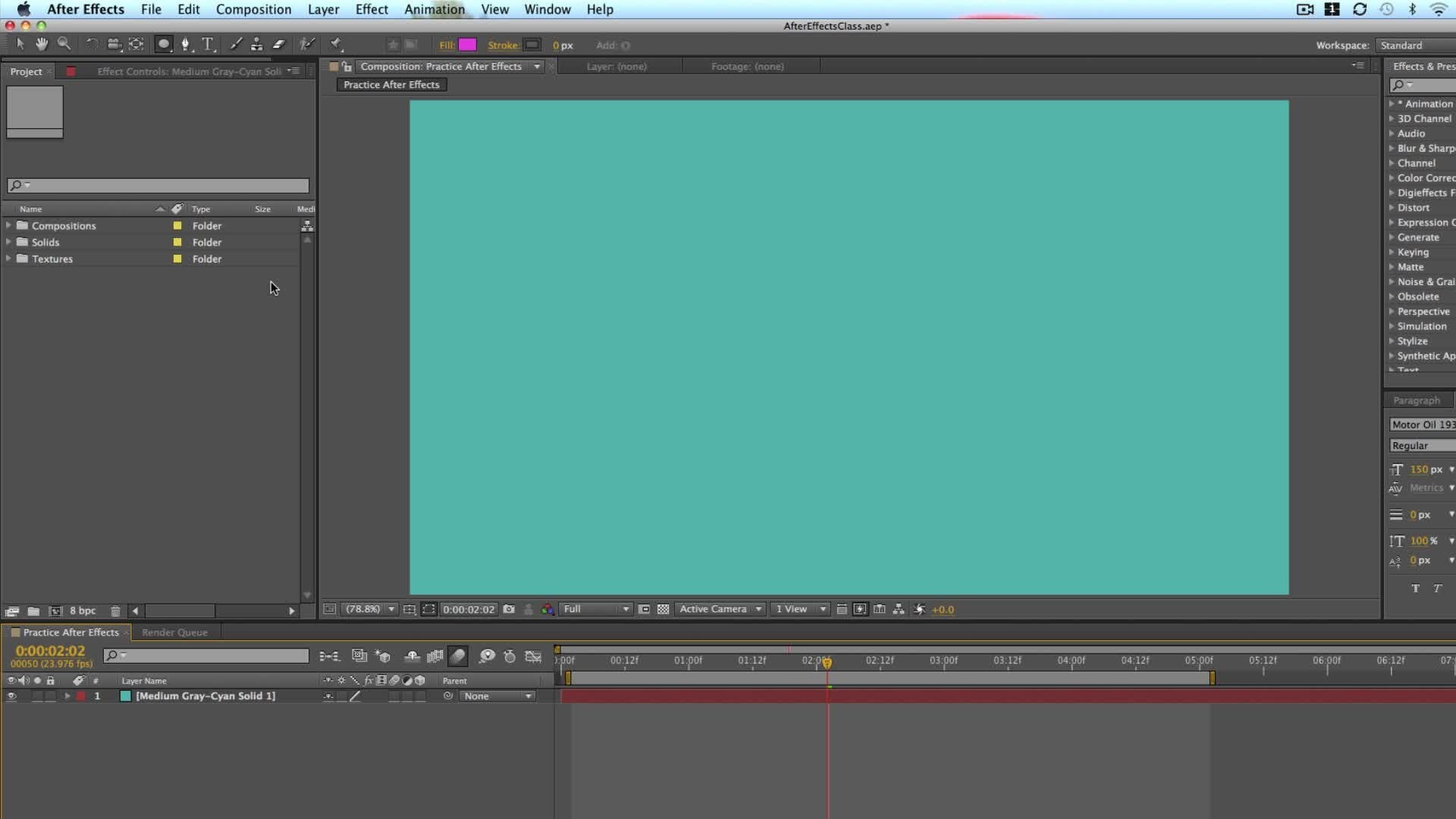
2. Crie animação no After Effects: este vídeo irá criar animação básica em efeitos após, usando apenas algumas formas e uma camada de texto para torná-lo fácil e simples de entender. Primeiro, crie uma nova composição. Clique no botão de nova composição. O atalho é a extremidade de controle ou comando. Vamos dar um nome a ele. Subscreva. Neste caso, vamos usar resolução padrão 1920 por 10 80 29.97 quadros por segundo, disse que a duração em cinco segundos de comprimento e calor. Ok, meu erro comum. O início Waas não para salvar meu trabalho, então vamos salvá-lo primeiro. Tive que arquivar Salve-nos. Escolha o local. Nomeie seu arquivo e clique em seguro. Legal. Estamos prontos para começar agora. Selecione a ferramenta de ângulo direto e desenhe um retângulo como este. Abrir propriedades do retângulo. Encontre opções de tamanho e desvinculado. Ambas as propriedades alteram os valores de 400 por 120 pixels. Em seguida, abrir a propriedade de campo e alterar a cor cinza claro será muito bem. No nosso caso, renomeado a camada para baixo. Agora selecione dor por trás da ferramenta. O atalho é por que selecionar a camada? Certifique-se de que as opções de ajuste estão ativadas arrastou o ponto de ancoragem para a
parte inferior da forma. Este é um passo muito importante porque a forma revelará de baixo para cima. Encontre a dica da aliança na parte direita da tela. Se você não vir esta janela de degrau e verificar uma linha, alinhe a forma horizontal e verticalmente para encaixá-la no meio da composição. Clique em s para revelar a propriedade de escala. Certifique-se de que você está no início da linha do tempo. Clique no cronômetro para criar um novo quadro chave um link ambas as propriedades e alterar. Segundo valor para zero. Vá para a marca de um segundo e mude de volta para o dedo 100. Em seguida, pressione para a marca de quatro segundos e clique neste ícone de diamante para repetir o último quadro de chave. Vá para o final da linha do tempo e altere o mesmo valor de volta para zero. Selecione todos os quadros principais, clique com o botão
direito do mouse e escolha Assistente de moldura chave e Fácil. O atalho é F9. Agora vamos abrir o editor de gráficos. Se você não vir este gráfico direito, clique e altere-o gráfico de valor do dedo do pé. Selecione Parar quadro-chave e arraste-o um pouco para a esquerda. Acabar só para fazer um efeito de superação. Se você acidentalmente alterar outro valor. Basta colocá-lo de volta para a posição original. Eu acho que esta pequena animação de superação vai ficar bem. No nosso caso, Selecione a forma inferior e duplicado. O atalho é controle ou comando D renomeado a forma para o topo e alterar a cor para ler, selecionar a forma superior e pressioná-lo no teclado para revelar todos os quadros de teclas. Coloque o primeiro quadro chave cerca de cinco quadros à frente e o último quadro chave cerca de cinco amigos de volta para criar um pouco de atraso na animação de forma superior. Vamos ver como parece até agora. Perfeito. Agora vamos criar alguma animação de texto. Selecione têxtil. O atalho é controle ou comando. T escalar a composição um pouco e anotar. Subscreva. Coloque-o no meio da forma. Selecione homens atrás, também, e coloque o ponto de ancoragem no centro. Fora do texto. Alinhar necessidade horizontal e verticalmente dedo do pé. Certifique-se de que os pés de texto para o centro fora da composição. Verifique o parágrafo. Dedo do pé. Certifique-se de que você tenha alinhamento de texto central na fita de caracteres. Você pode jogar com fonte e tamanho. Eu acho que vou ficar com o caminho frontal médio próximo, Ir para o efeito e preceito o e olhar para a predefinição máquina de escrever. Arraste esta predefinição no texto. Selecione o texto e clique em você para revelar os quadros-chave. Coloque o primeiro quadro chave em cerca de 10 quadros. Este quadro-chave irá iniciar a animação de texto colocar o último quadro-chave em cerca de um segundo e 10 quadros. Para terminar a animação, sinta-se livre para jogar com esses quadros-chave para alcançar diferentes tempos de animação. Por último, vamos criar um mito de texto, selecionar a forma superior e duplicado. Coloque-o acima da camada de texto, renomeado para Camada Toe Top. Conheci e mudar a faixa conheceu fora desta camada de texto dedo Alfa Mitt. Se não vir esta opção, clique no botão do modo de alternância na parte inferior da tela. O atalho é F4. Nossa animação final se parece com isso. Acho que parece ótimo. No próximo vídeo, criaremos controles personalizados para o modelo.
3. Crie controles personalizados no After Effects: neste vídeo, vamos criar alguns controles básicos para o nosso jogado. Mas primeiro, vamos fazer um avião. Vamos criar três grupos de controles. O primeiro grupo será controles globais, que manterá apenas posição e escala. próximo grupo será controles moldados, que contêm a cor, arredondamento e capacidade da forma, e o último grupo será controles de texto, que irá conter fonte do pau e cor do texto para controles globais. Reutilize suas propriedades nativas. Isso significa que não precisamos criar controles personalizados, mas usaremos suas propriedades como um controle para o grupo de formas. Teremos que criar controles personalizados no grupo de texto. Vamos usar um controle nativo para o texto de origem e um controle personalizado para a cor do texto. Vamos saltar para efeitos após e ver como fazer isso. Primeiro, devemos colocar todas as camadas em composição separada, porque dissemos que usaremos
controles nativos para posição em escala. Vamos fazer isso primeiro, selecione todas as camadas e escolha camada e pré-compôs a mudança de comando do controlador curto, mais bonito ver chamado o modelo de composição. Em seguida, precisamos fazer uma camada, que irá conter todos os controles de expressão para fazer que selecione camada novo e objeto nulo. Renomeie para controles. Em seguida, clique com o botão
direito na camada de controle. Selecione abrir um controle de efeitos abertos para exibir propriedades no painel. Próximo chute neste pequeno ícone de cadeado para bloquear a vista. Isto significa que, independentemente do que clicarmos, o painel permanecerá sempre aberto. Agora vá para a etapa de efeito e predefinição. Se você não vir a etapa, clique na janela e verifique o efeito e o tipo de opção predefinida. O controle de palavras e todos os controles disponíveis aparecerão como você pode ver Lá, por exemplo, controles de
ponto Verificar ambos os controles. Largue o Centro de Controle 1. Mas, no nosso caso, só
usaremos cor. Controles de controle deslizante. Selecione o controle deslizante e arraste-o para o painel de controle. Vamos primeiro nomear o dedo do grupo. Faça como um transplante para nomes de grupo. Eu sempre uso Caps Lock. É apenas a minha preferência pessoal. Renomear controles de formas dos dedos. Em seguida, selecione o controle de cores e arraste-o para o painel. Renomeie a cor inferior e mude a cor para cinza claro. Próximo nome duplicado e alterado, cor
do dedo do pé e mudar de cor para vermelho. Selecione o novo controle deslizante e arraste-o para o painel. Renomeie arredondamento e altere o valor para 10. Duplicar esse controle de expressão e renomeá-lo para a capacidade e alterar o valor para 100. Agora vamos criar grupo de texto, Selecione este nome do grupo de formas e duplicado, arrastá-lo sob todos os controles e renomear controles de texto Ito. Em seguida, selecione este controle de cor inferior, por exemplo, e duplicado mais uma vez arraste-o sob todos os controles. Mude o nome e escolha a cor branca. Agora vamos conectar propriedades com controles criados. Fugir duplo, contemplar composição, dedo do pé abri-lo, selecionar camada inferior, abrir propriedades e encontrar sentir arte propriedade ou opção. Clique no dedo do cronômetro. Abra o campo de expressão. Selecione este ícone de chicote de pico e arraste-o para o controle de cor inferior. Vamos testar se isso está funcionando, mude de cor para cinza escuro, por exemplo. Como você pode ver, a cor mudou. Vamos mudar de volta para cinza claro. Se quisermos mudar de cor agora, diretamente nas propriedades das camadas, a cor quer mudar. Isso ocorre porque esse controle de expressão agora está controlando os dados armazenados nesta propriedade . Faça o mesmo para a camada superior. Propriedades abertas localizam a propriedade sentir e conectadas ao controle de expressão. Em seguida, vamos nos conectar em torno desta propriedade. Seu controle de expressão você pode conectar propriedades de várias camadas com apenas um controle de
expressão, desde que eles tenham o mesmo valor. Encontre em torno deste imóvel fora opção. Clique e conectado com controle de arredondamento. Repita o mesmo passo com outra forma. Encontre em torno desta propriedade alterar opção. Clique e conectado com em torno deste controle. Se você estiver usando a mesma forma que uma camada de metal, eu recomendo que você faça isso para estes. Camada de uma ondula. Então encontre em torno desta propriedade mais uma vez, qualquer opção. Clique e conectado com em torno deste controle. Se testarmos isso, podemos ver que esse controle de expressão agora está controlando a redondeza de todas as formas. Vamos fechar ou camadas propriedades selecionáveis clicando no controle ou comando a e clique neste pequeno dedo do pé triângulo. Fechar propriedades. Selecione formas e camada de texto, mas não a camada atendida. Clique no dedo do pé da letra T, abra as propriedades de capacidade solicitadas ou opção. Clique no cronômetro e conectado com controle de expressão de capacidade. Repita esta etapa para outras camadas também. Fora ou opção, clique no cronômetro. Conecte-se com capacidade, controle de
expressão e novamente para a camada inferior. Uma ondulação ou opção clique no cronômetro e conectado com controle de expressão de capacidade . Agora vamos conectar a cor do texto com controle de expressão. Como você pode ver aqui nas propriedades, não encontramos nenhuma propriedade de cor. Teremos que criar um. Para fazer isso, vá para o efeito encontrar para gerar e, em seguida, sinta-se perto. Esta propriedade do painel, que aparece automaticamente, encontrar a propriedade do efeito, abri-lo fora das opções. Cronômetro legal Em conexão propriedade com controle de expressão, conseguimos conectar nossas propriedades com controles de expressão como avião. No próximo vídeo, vamos colocar esses controles no dedo do painel de gráficos essenciais torná-lo editar ervas para
os usuários finais .
4. Coloque controles personalizados no Painel gráfico essencial no After Effects: Primeiro, vamos ter toe painel gráfico essencial aberto, vá para a janela e clique em gráficos essenciais para abri-lo. Clique no nome do painel de gráficos essenciais e arrastado para a parte esquerda da tela. Quando vir esta linha verde, solte o botão do mouse. Agora temos muito maior trabalho do dedo do pé do painel na propriedade mestre. Selecione Subscrever composição porque esta composição é a nossa principal, que contém outras composições e camadas. Nome que assinou eles jogado sob este nome. Você encontrará o modelo no Premiere Pro mais tarde. Como já dissemos no anterior Widow recriado três grupos de controles, Nós também usaremos a mesma estrutura aqui no painel de gráficos essenciais. Selecione esta opção no menu suspenso de formatação. Muitos aqui na parte inferior do painel e escolhem em Grupo Novo Grupo aparecerão. Nomeie Controles globais. Clique na composição do modelo e pressione P para revelar a posição. Propriedade. Arraste esta propriedade para o painel de gráficos essenciais. Quando o grupo chamado Turna azul soltar botão do mouse e a propriedade irá dentro do grupo. Renomeie para posição global. Clique novamente na composição do modelo, mas é para revelar a propriedade de escala Breck Scale propriedade em gráficos essenciais. Painelistas bem, e me renomear para tamanho global. Clique novamente no botão de formatação da Terra e escolha no nome do grupo que controla a forma. Se você quiser beber controles do painel FX, os controles não aparecerão. Você deve arrastar diretamente da camada de controle. Todos os controles personalizados estão sob efeitos. Grupo de propriedades Abra o controle de cores do botão e arraste-o para o painel de gráficos essenciais nos controles de
forma renomeados para a cor inferior da ponta de controle. Em seguida, abra o controle de cores superior e também arraste-o para o painel. Renomear a cor da ponta superior abriu controle de redondeza e controle deslizante direto no painel. Renomeie o dedo do controlador em torno disso Como você pode ver nesta camada, também
temos uma opção de intervalo de datas. Se você clicar nesta opção, você pode ver que você pode ajustar o valor atual e o intervalo de controle deslizante. Isso significa que você pode ajustar o valor mínimo e máximo para os usuários. No nosso caso, vamos alterar o valor máximo para 50 e clique em OK. Como você pode ver agora, o usuário só pode colocar o valor máximo de arredondamento fora 50 e o valor mínimo fora. Zero. Vamos colocar de volta no dedo do pé. Cinco. Gosta disso. Waas próximo controle de capacidade aberto e arraste o controle deslizante para o painel. Renomeando a capacidade dos dedos Abrir opção 80 trincheira Mais uma vez, como você pode ver neste caso que o intervalo de valor é definido de 0 a 100 por padrão. Como o valor da capacidade é sempre de 0 a 100, não precisamos mudar nada. Clique em Cancelar para fechar a janela. Clique novamente neste botão de formatação de ar e suco. Adicionar grupo. Agora renomeie para controles de texto, abra a composição do modelo e encontre texto. Camada aberta leva camada e localizar propriedade de texto de origem. Arraste-o para o painel e mude o dedo do pé. Apenas texto aberto propriedades finais neste painel. Você pode ver que temos três opções com a primeira caixa de seleção. Você pode habilitar a seleção de telefone com a segunda caixa de seleção. Você pode habilitar a opção de tamanho do telefone. Com o terceiro talão de cheques, você pode ativar estilos de telefone. Eu costumo verificar apenas 1ª 2 opções porque eu uso fundos, que já têm estilos diferentes por padrão. Em seguida, volte para a composição de assinatura, encontre o controle de cores do texto, abra-o e arraste-o para o painel. Renomeie a cor do texto do dedo. Agora precisamos exportar o modelo e experimentá-lo no Premiere Pro, clique neste botão de modelo de
animação de exportação e escolha modelos locais. Pasta. Se você for o usuário da Creative Cloud, poderá exportar o modelo diretamente no Premiere Pro. Você também tem poucas opções de aviso. A primeira opção significa que receberá o aviso. Se você estiver usando a frente, que não estão disponíveis em uma visão frontal dupla. Segunda opção significa que você receberá o aviso se os efeitos secundários precisarem ser instalados em ordem para abrir o modelo de gráficos de movimento, a terceira opção significa que você receberá o aviso se o modelo estiver usando toma controles, que não pode ser editado com estréia pro tipo TTL. Eu costumo verificar todas as opções porque eles só exibem avisos. Eles não modificam o contato fora do modelo. Selecione Ok, toe exporte o modelo. Se você quiser salvar o modelo em seu computador, selecione a opção de unidade local. Clique em, navegue e selecione a pasta de destino em seu computador, renomeado Modelo. Se você quiser e seguro de calor, clique em OK para exportar o modelo
5. Teste o modelo no Premiere Pro: neste vídeo, vamos testar o nosso modelo. Se todos os controles estiverem funcionando corretamente, vamos entrar no Premiere Pro. Primeiro, devemos abrir um painel de gráficos sentia no Premiere Pro Goto Window e selecionar
gráficos essenciais neste painel. Você pode encontrar todos os modelos de estilo. Se o seu modelo não estiver sendo exibido aqui. Você também pode importá-lo manualmente. Clique neste pequeno botão mais na parte inferior do painel, encontre sua reclamação no computador e abra-a. Nós confinamos nosso modelo aqui, mas a imagem de visualização não está sendo exibida. Isso é porque nos esquecemos de criá-lo. Vamos corrigir esse erro, mas primeiro, vamos testar nosso modelo dragnet de reclamação na linha do tempo. Klay Contemplate dedos controles abertos. Você também pode acessar os controles clicando neste botão de edição. Vamos primeiro, como controles globais dreck, controle deslizante
X para a esquerda e por controle deslizante para a esquerda também. Além disso, experimente o tamanho mais leve e dimensione o modelo. Você pode arrastar X ou por controle deslizante. Parece que os controles globais estão funcionando muito bem. Próximo controle de forma de teste, disse que o indicador de tempo atual para o ponto no tempo onde você pode ver ambas as cores mudar a cor do
botão para cinza escuro, a cor mudou. Vamos trazê-lo de volta para cinza claro como Waas. Agora tente o controle de cor superior e mude a cor do dedo vermelho mais escuro. Esta cor também mudou. Tente em torno deste controle parece que o controle deslizante está funcionando bem, e o último controle de opacidade, que também parece que ele está funcionando como deveria. Agora vamos tentar. Os controles de texto primeiro alteraram o nome e o estilo do telefone. Em seguida, ajuste o tamanho para encaixá-lo na forma. Quando o tamanho é derrubado, o telefone não fica no centro fora da forma. Isso é porque nós esquecemos de corrigir ponto de ancoragem fora do texto. Faremos isso em um minuto, mas primeiro, tente a cor do texto. Altere a cor para preto, por exemplo. O controle deslizante de cores está funcionando muito bem. Agora vamos voltar para depois que eles corrigidos e corrigidos para os problemas que notamos. Primeiro é uma imagem de visualização do modelo, e o 2º 1 é um ponto de ancoragem fora da camada de texto. Em efeitos após, podemos criar imagem simplesmente clicando no botão amigo pôster set. Certifique-se de que você está no quadro na linha do tempo, que você deseja mostrar como uma imagem de visualização. Para corrigir o ponto de ancoragem, teremos que usar a expressão de tempo direcionada de origem. Nosso texto tem o X e Y bem. Use X para as viúvas e por que para o feno. Se quisermos definir o ponto de ancoragem no centro, teremos que usar metade do murcho e metade da cabeça. Nós também temos que definir valor superior e esquerdo porque esta propriedade ponto âncora tem X e por que vai usar, vamos dizer. O valor X é deixado mais metade fora da vontade ele e por que você vai parar, além de ajuda fora da cabeça? Porque este é o curso para iniciantes. Não vou entrar muito na teoria das expressões. Tenha essa imagem em mente ao escrever a expressão, encontrar camada de texto e abrir propriedades ou opção. Clique na propriedade Ponto de Âncora e anote o A R para valioso e s para fonte é igual dedo do pé e com este grande chicote, selecione a camada de texto e, em seguida, escreve tipo ponto de função de tempo selecionada, que você também pode escolher a partir da porta de dinheiro para baixo e dizer que meu cólon no final bem, objetos de valor deve ter cínico. E no final, vá para a próxima linha e barra direita H para o ódio é igual dedo s para a fonte Não odeie e semi dois-pontos agora, barra
direita W para bem, é igual dedo s ponto vídeo e ponto e vírgula. Próxima barra direita T para cima é igual toe s ponto e vírgula superior e o último var l para a esquerda é igual toe s ponto esquerdo e ponto e vírgula. Agora vamos definir X e Y valores X é igual à esquerda mais metade fora do weeded E por que é igual toe top mais metade fora do haith no final direita para baixo colchetes e x com distância . Você também pode encontrar essa expressão nos recursos do projeto, se você quiser usá-lo, vamos modelo exportado mais uma vez e testado no premier pro selecione Exportar Motion graphics botão. Escolha o modelo local para ela e clique em OK não está bem novamente para substituir o modelo no Premiere Pro, podemos ver que a nova versão fora do modelo já está disponível e a imagem de visualização está sendo exibida como deveria selecionar anterior na linha do tempo e excluído. Clique neste modelo selecionado do botão de navegação e arraste-o para a linha do tempo. Clique no modelo na linha do tempo para revelar controles disponíveis mudou corrigido no gelo
justiça. Agora podemos ver que todos os controles estão funcionando como ele atirar, e esse modelo está pronto para usar.
6. Considerações finais: Muito obrigado por aceitar este caso. Não se esqueça de postar seu projeto. Se você tiver alguma dúvida, me
pergunte na comunidade, que obrigado novamente por assistir e eu vou vê-lo no próximo.
 Saso Goricar, Let's create something together.