Transcrições
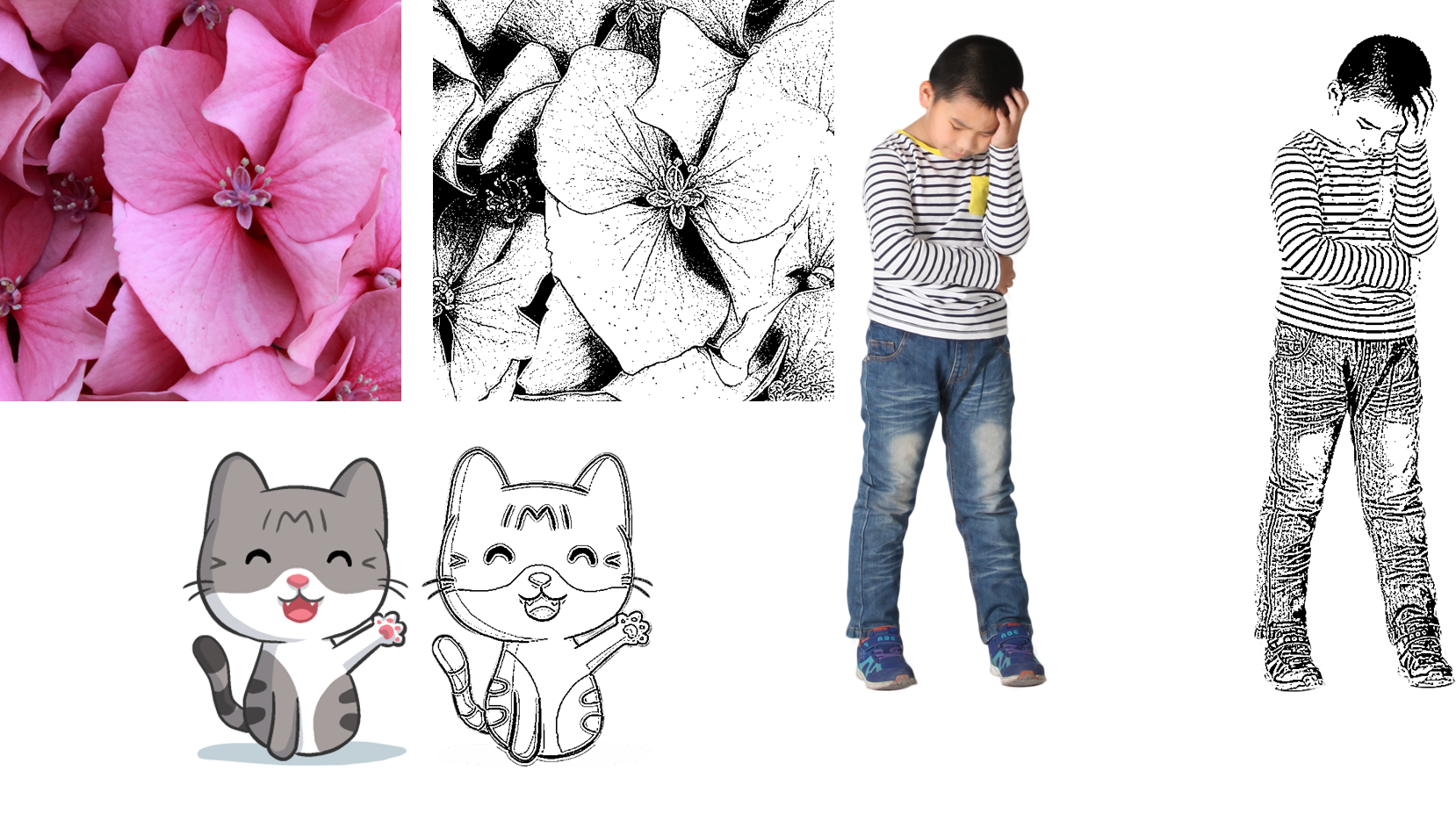
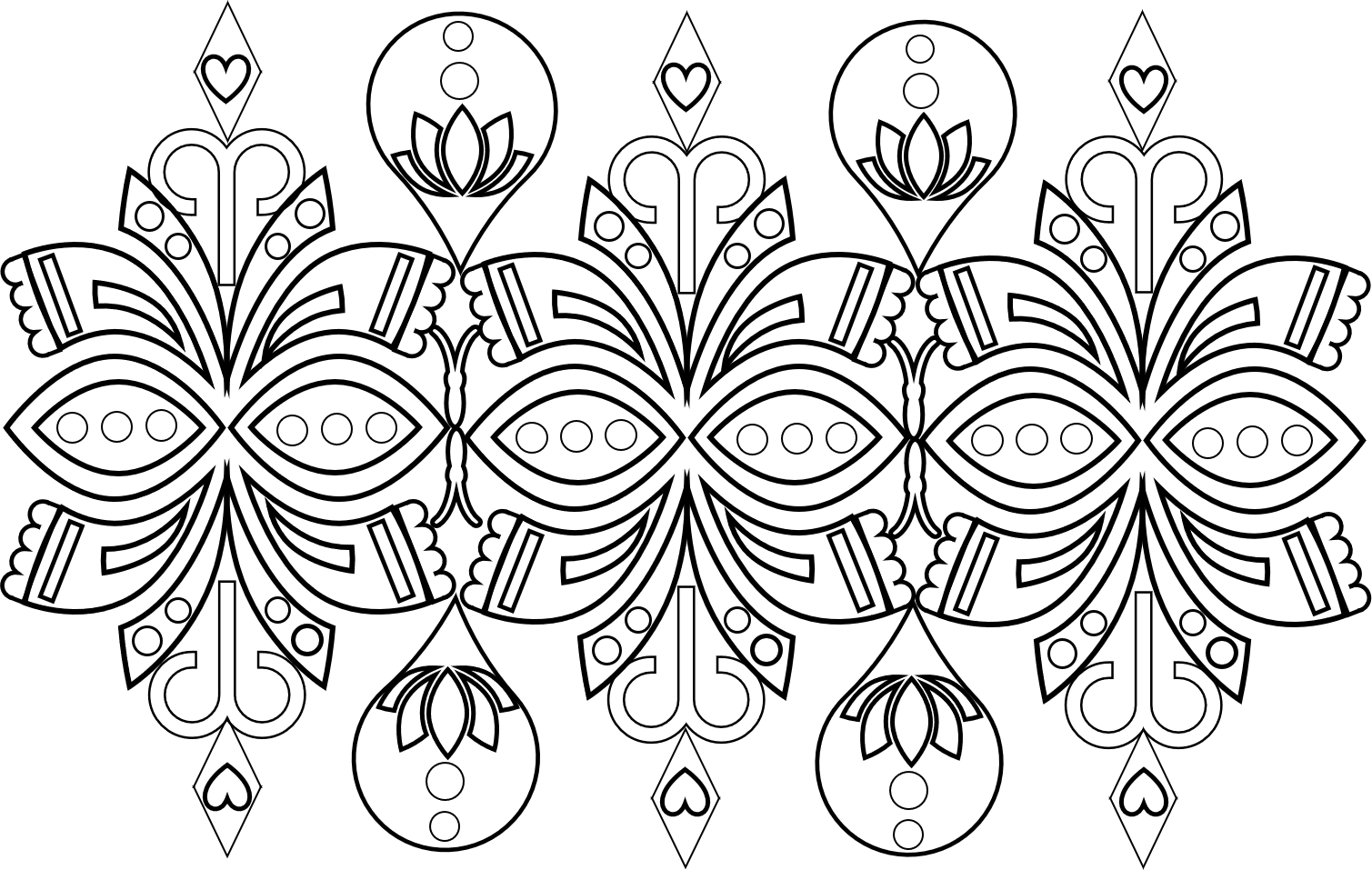
1. Introdução: Olá e bem-vindo para criar um livro de colorir em Power Point. Sou Rebecca Livermore, a criativa do escritório. Neste curso, vou ensinar-lhe como trabalhar com imagens Vector e Power Point para que você possa transformar imagens como esta em isto ou assim em isso. Você também pode pegar os componentes individuais dessas imagens e usá-los de várias maneiras, e eu mostrarei exatamente como fazer isso. Eu também vou mostrar-lhe como tirar fotografias e transformá-las em imagens para colorir. Aqui estão alguns exemplos. Vou mostrar-lhe como formas mescladas para criar imagens únicas, e você também aprenderá a preencher formas e letras com padrões. Como combinar formas e ícones para criar páginas para colorir e muito mais. Então, o que estamos esperando? Vamos em frente e morrer de novo.
2. Onde encontrar imagens para seus livros de colorir: Agora, antes de eu entrar na carne deste curso, eu queria dar-lhe algumas idéias de onde encontrar ilustrações para usar em seu livro de colorir . Primeiro são imagens stock. Agora. A grande notícia é que o Power Point tem uma tonelada de imagens incorporadas, especialmente se você tiver uma conta Microsoft 3 65. Agora, se não o fizeres, tudo bem. Vou mostrar-lhe algumas outras imagens que você pode usar. Mas eu queria que você estivesse ciente das opções que estão disponíveis no Microsoft 3 65 Você vai encontrá-los sob as imagens, menu
suspenso e, em seguida, imagens stock, e você verá que eles começam com as imagens stock típicas que você faria encontrar em sites como fotos de depósito ou qualquer outro site de imagem. Há também cortar as pessoas Icahn e eu amo usar ícones. I Eles são organizados em diferentes categorias, e uma coisa que você poderia fazer com ícones é muitas vezes você pode separá-los em diferentes componentes e usar apenas parte dele. Então, por exemplo, digamos que você quer apenas este celeiro e não a coisa toda. Você pode separar isso e eu vou te mostrar como fazer isso. Há também adesivos, e estes podem ser muito,
muito divertidos. Muitos adesivos bonitos. Agora, uma coisa que você pode estar se perguntando é, como essas coisas funcionam, como as imagens de estoque e as pessoas cortadas nos adesivos? Porque eles são coloridos. Mas não se preocupe. Vou mostrar-lhe como convertê-los anti-imagens que vão trabalhar em livros de colorir. E, novamente, eles estão disponíveis se você tiver uma conta do Microsoft 3 65. Agora, se você não fizer isso, você ainda pode acessar fotos on-line em outras versões do Power Point, e há um pouco disponível aqui também. E se eu rápido sobre eles, você verá que por padrão, comentários
criativos, imagens ou o que são mostrados. E novamente, vou mostrar-lhe como converter aqueles em imagens que você pode usar em livros de colorir. Ok, então outra opção são as asas agora. Dings de asa são essencialmente ah font. Então vamos começar colocando em uma caixa de texto aqui e, em seguida, no menu suspenso fontes. Você rolar para baixo, você verá que há dings asa, ganhos, ganhos para enrolar três. Então, a forma como as asas funcionam é você selecionar uma fonte de asas, e você digita uma letra, e eu vou fazer isso maior para que você possa ver e colocar em uma imagem em vez de como a letra
A , B, C ou D, E, além de asas que são encontrados dentro de Power Point, você também pode obtê-los de outros sites também. E eu vou compartilhar alguns dos meus sites favoritos onde eu gosto de pegar asas. Outra opção é emojis. Agora os Emojis não fazem parte do Power Point, mas parte do Windows 10 e você usa o teclado tátil para inserir emojis. Agora os emojis agem como uma fonte, então você tem que adicionar em uma caixa de texto. E então, no menu de emojis, você escolhe um emoji, por exemplo. Aqui está uma árvore de Natal, e vou torná-la maior para podermos vê-la. Deixe-me sair daqui para aumentar o tamanho da fonte até que seja um tamanho que você deseja. Agora, a coisa boa sobre os Emojis é que se você direito rápido sobre eles, você também pode salvá-los como uma imagem e imagens de ar, muitas vezes mais fácil de trabalhar com o que os emojis que você coloca no teclado. O que eu recomendo fazer é salvá-lo como uma imagem e, em seguida, inserir a imagem na página que você deseja usá-lo em seguida ou formas. Você obtém duas formas do menu de inserção e de formas, e então você vai notar que há toneladas de formas diferentes que você pode usar. Por exemplo, aqui está um filho. Eu mudaria o contorno para preto e forma. Mude a forma, sinta-se a conhecer o Phil. E há outras coisas que eu poderia fazer. Então formas ou outra opção de dentro do power point. Agora vamos a alguns outros sites para obter imagens. Ok, então um dos sites de imagens livres que eu gosto de usar é picaretas obedecer. Quando você vai escolher Sabei, eu recomendo usar gráficos vetoriais ou ilustrações. Então, primeiro, vamos ver algumas ilustrações. Eu estou indo apenas para digitar em páginas para colorir e você vai ver que há um monte de
páginas para colorir que você pode usar desenhos para colorir ea maneira que você usaria estes como você iria apenas baixá-los para o seu computador, e então você faria inseri-los a partir do menu de inserção dizendo a partir deste dispositivo e adicioná-los à página. Outra opção é gráficos vetoriais. Agora eu mencionei gráficos vetoriais antes que eu só vou digitar flores aqui, e eu tinha mencionado a vocês como você pode pegar gráficos vetoriais como este que estão em cores, e você pode transformá-los em imagens coloridas que são preto e branco e que você pode usar várias maneiras. E eu vou entrar em detalhes lá. Agora, quando eu estou trabalhando em um projetos pagos, como um livro de colorir, Eu prefiro usar o que está em Power Point ou o que eu posso obter em sites de imagem pagos, como fotos de
depósito, simplesmente porque há muito mais disponível. Então, por exemplo, vamos para ilustrações, e se eu digitar em páginas para colorir, você pode ver que há o que está listado aqui é de 1 a 100 de 4668. Então, há apenas uma tonelada de diferentes imagens para colorir que estão disponíveis agora o que você
quer fazer. Se você estiver indo para usar um estoque de imagens como este estoque de ilustrações, eu recomendo combiná-los para fazer suas próprias ilustrações únicas. E isso é algo que vou falar neste curso também. Agora que temos a base básica estabelecida para o que vou cobrir neste curso e onde
encontrar imagens, vamos em frente e entrar na carne deste curso.
3. Como criar tamanhos personalizados com marcas: Na maior parte deste treinamento, vou usar slides que estão na orientação típica do slide. E a razão para isso é simples. Funciona melhor com dimensões típicas para um vídeo. No entanto, quando você está criando um livro, maioria dos livros para colorir vai ser invertido. Eles vão ser retrato em vez de paisagem. Além disso, um tamanho comum é 8,5 por 11. Então, vou mostrar-lhe como alterar a orientação do slide para que, quando estiver trabalhando no seu livro, você esteja trabalhando na orientação certa. Tudo bem, então você vai para a guia Design e, em seguida, tamanho do slide e tamanho personalizado do slide. Agora, há algumas maneiras de fazer isso. Você pode alterar a largura aqui. TB 8,5 por 11. E se você rápido em ok e garantir o ajuste, ele irá automaticamente girá-lo para esse tamanho. Vou mostrar-lhe uma maneira diferente também, e isso é ir para o tamanho da letra, que é 8,5 por 11. Clique nisso e você verá que a largura é 7,5 por 10 e ele diz aparecer 8,5 por 11. Agora a razão para isso é que eles estão dando espaço para a margem. Você pode ver que isso é sete por meio. Aqui é 8.5. Então, basicamente, o que eles estão fazendo é colocar uma margem de 1/2 polegada todo o caminho ao redor. Agora, a coisa boa sobre isso é que sob um pequeno tamanho você pode selecionar papel 8,5 por 11 e então você pode trabalhar todo o caminho até a borda. E não, você não está entrando nas margens. Ok? Então vamos em frente e fazer isso e você verá que a página foi adaptada. Vou mostrar-te uma coisa para demonstrares como as margens vão inserir uma imagem e qualquer imagem aleatória. Isso realmente não importa. E vamos fazer este aqui, estas flores aqui e vamos em frente. E eu só vou girá-lo porque eu basicamente quero preencher o slide com a imagem para demonstrar algo aqui. Então, vou arrastá-lo. Ok, então você pode ver que eu enchi o slide com esta imagem. Agora, se eu voltar ao design e eu ir para o tamanho do slide aqui e eu ir para o tamanho do slide personalizado e eu realmente colocar 8,5 por 11. E clique em OK, um ajuste inter. Você verá que esta imagem que eu coloquei que foi até as bordas agora tem uma boa margem em torno dela. Então, o que você pode fazer é quando você está projetando seu livro, você pode configurá-lo aqui para ser letras. Papel 8.5 por 11. Trabalhe todo o caminho até a borda. Não se preocupe com as margens. E quando estiver pronto para imprimir seu livro, você estará pronto para salvar o arquivo como um pdf para enviar para a Amazon ou onde quer que ele esteja. Então você pode entrar e mudar as dimensões aqui para 8,5 por 11. Rápido em frente. Certo, garanta o ajuste. E aí você tem seu lindo livro com margens. Você não tem que mudar nada para garantir que as margens do ar lá. Eles já estão embutidos. E, a propósito, geralmente eu compartilho isso no final do curso. Mas estou, já que estou aqui. Eu estou indo apenas para ir em frente e compartilhar isso agora com quando você está pronto para imprimir o seu
livro de colorir , você está pronto para carregá-lo para etc Ou toe Amazon ou Lulu ou o que quer que ISS. Você vai querer ir para o arquivo
e, em seguida, o que você vai fazer é selecionar neste menu suspenso o tipo de arquivo que você deseja salvá-lo, como é um pdf. Certo, então mantenha isso em mente. Quando você terminar de projetar, você vai salvá-lo. Como PDF, você ainda terá o power point, que é incrível, porque o arquivo Power Point é o que você pode editar. Mas você poderá salvá-lo como um PDF e isso o tornará disponível onde quer que você queira usá-lo, quer você esteja vendendo o item como um PDF ou se você está carregando para a Amazon ou etc. Ok, agora no restante do treinamento. Como eu
mencionei, vou fazer a orientação do slide, apenas a orientação regular do slide, para que ele apareça melhor no vídeo. Mas ao criar seu livro, certifique-se de que uma das primeiras coisas que você dilata seja quando abrir o power point, vá para o tamanho do slide da guia design e selecione o tamanho do slide desejado. Você pode colocar em dimensões personalizadas aqui, ou você pode selecionar uma das opções no menu suspenso
4. Como trabalhar com imagens vetoriais: Agora vou entrar em imagens vetoriais. Eu mencionei anteriormente que quando você vai para slides de imagem como picaretas, obedecer ou depositar fotos, você deve selecionar ilustrações ou vetores. Ambos os tipos de arquivos têm um lugar, e eu vou explicar brevemente como detectá-los e as diferenças entre eles em termos do que você pode fazer com eles e como trabalhar com imagens vetoriais e Power Point. Então extensões de arquivo comuns para ilustrações R, J, Peg e P e G. Então você verá que no final da imagem do gato, ele diz ponto jp G. E no final da mandala é ponto PNG aqueles ar, ambos apenas ilustrações regulares. SPG é um tipo de arquivo vetorial comum, então você pode ver que cada uma dessas imagens termina em ponto s V G. Agora vamos entrar em algumas diferenças adicionais entre J. Paige e P e G e vetores. Agora, nesta imagem, que é um PNG, eu não posso editá-lo de qualquer maneira que você pode ver que eu posso movê-lo. Posso recortá-la, mas não posso mudar a imagem além desse tipo de coisa. Além de movê-lo e cortá-la. Além disso, se você tem um J peg ou um P e G, que é baixa resolução e você tentar torná-lo maior, ele vai ficar todo pixelado. Então você pode ver como, quando eu faço este que eu tenho em uma resolução baixa, maior, não
parece bom. As bordas são todas esburacadas. Eles não estão claros. Ok, então essa é outra desvantagem. Se você não tem uma imagem nova, isso é uma alta resolução, e você quer torná-la maior e você quer usar uma impressão digital. Pode parecer pixelado. Vectores diferem de J. Pegs e P e G e que você pode editá-los de várias maneiras, que todos demonstram em apenas um minuto lá. Escalável. Então isso significa que você pode fazer até mesmo pequenos pedaços deles realmente grandes, e eles ainda não serão pixelados. Então eu vou demonstrar agora como trabalhar com esta imagem vetorial em Power Point. Então eu cliquei nele e eu vou clicar com o botão direito, e você pode ver onde há grupo. Eu estou indo para o grupo isso e você recebe uma mensagem dizendo que esta é uma imagem importada, não um grupo Você deseja convertê-la em um objeto de desenho da Microsoft? E você diz sim e você continua esse processo de ping não preparado até que essa opção não esteja mais disponível. Agora você acaba com essa enorme coisa que parece uma grande bagunça, certo? É que todos esses pedacinhos estão despreparados. Agora, eu quero dizer que se você não tem imagens tão complicadas às vezes Power Point tem dificuldade em lidar com isso e pode levar um pouco de tempo. Está bem, mas vamos ver o que podemos fazer com este. Você pode ver que é tudo em agrupado. E então o que eu quero fazer é que eu estou querendo converter isso de uma imagem colorida para uma imagem em preto e branco que eu possa usar em um livro de colorir. Então eu vou mudar a forma, contorno, dedo do pé preto, e então eu vou mudar a forma Phil para conhecer Phil e vamos ver o que acontece. Ok, agora eu vou apenas clicar fora dele, e você pode ver que ele agora se tornou ah, imagem
preto e branco. Então agora eu posso fazer o que eu quero com isso em um livro de colorir porque é preto e branco. Vejamos outro exemplo. Ok, esta imagem é muito mais simples, mas o processo vai ser muito o mesmo. Nós vamos para o grupo. Estou a receber a mensagem. Esta é uma foto importada, não um grupo. Deseja convertê-lo em um desenho da Microsoft? Objeto? Sim, e eu vou continuar para o poço não preparado e você pode ver agora que isso não tem quase
tantas peças. Vamos ver se eu posso un grupo ainda mais e você pode ver essa peça de qualquer maneira. Está agrupado o mais longe possível. Vamos ver se consigo e agrupar mais esta flor. Não. Então, é despreparado o mais longe que pode ser. Desarrumado. Tudo bem, então eu vou seguir em frente e fazer o mesmo processo de forma. Esboço preto e forma. O Phil. Não, Phil. Ok, agora eu tenho essas flores adoráveis que eu posso usar em um livro de colorir. Mas agora aqui está algo muito interessante. Quero mostrar-lhe como esta flor tem algumas peças individuais, como pedais. Eu posso retirar as peças individuais porque eu tenho desarrumado todo o caminho para baixo Então, se eu quisesse, por algum motivo, usar apenas esta peça em um design. Talvez eu goste disso como um elemento. Talvez eu não vá usar a flor inteira. Só quero usar aquele pedaço que posso. Ou digamos que eu queira usar apenas isso em uma ilustração ou apenas esta parte em uma ilustração. Definitivamente posso fazer isso. Eu também mencionei como você pode fazer isso grande sem perder as linhas afiadas. Então deixa-me mostrar-te isto. Vou só fazer este grande. E em primeiro lugar, eu quero explicar, como olha como está ficando tudo estranho. Para evitar isso, manterei pressionada a tecla Shift, e ela manterá suas proporções à medida que aumentá-la agora. Obviamente, eu tenho um monte de outras coisas no meu slide, então você pode não ser capaz de vê-lo também. Mas à medida que eu o faço maior e maior, ele ainda mantém as imagens nítidas para que você possa ver o poder de trabalhar com imagens vetoriais no Power Point
5. Como transformar fotos em imagens de livro de cores: Agora vamos entrar em como transformar fotografias em imagens para colorir que você pode usar em seu livro de
colorir. Tudo bem, então eu estou começando com esta foto de flores e você pode ver que eu tenho que ser leve. E a única razão para isso é que eu quero que você seja capaz de comparar a
fotografia original que eu comecei com o que vai acabar sendo o desenho aqui. Então é por isso que tê-los lado a lado. Normalmente, se eu estivesse apenas fazendo isso por mim mesmo, eu teria apenas uma imagem no ligeiro. Certo, então o que queremos fazer é transformar essa fotografia colorida em uma imagem em preto e branco que terá espaço para as pessoas colorir. Tudo bem, então eu estou clicando na foto, subindo para formatação e depois sob correções e nitidez e foco. Eu vou todo o caminho até a borda aqui, afiado 50% meu clique sobre isso. Está bem. E você não pode realmente ver muita mudança quando acontece pela primeira vez. Mas você vai se tornar mais óbvio para você à medida que avançarmos. Agora. O que queremos fazer é aplicar esse mesmo efeito quatro ou cinco vezes. Mas Power Point não vai deixar você continuar fazendo a mesma coisa uma e outra vez. Então o que vamos fazer é clicar com o botão direito e cortar a imagem, e então vamos colá-la novamente e continuar fazendo o mesmo processo uma e outra vez, tudo bem. E quando você colá-lo, você notará que em opções de colagem, há uma que é uma área de transferência com letra, e há uma que é uma área de transferência com um ícone de imagem. Selecione a opção de colar ícone de imagem. Basta colá-lo por escrito que tipo de sobreposição lá. Mas não se preocupe com isso. Vai endireitá-lo em uma aposta. Tudo bem, então agora vamos novamente para o formato de imagem, mesmo processo. Ei, essa foi a segunda vez que vamos fazer isso quatro vezes. Não sei se percebes, mas está a tornar-se um pouco mais áspero do que a fotografia original. Ok, esse foi o número três, e nós vamos fazer isso por 1/4 de tempo. Tudo bem, agora o que vamos fazer é mudar a cor. Estamos indo toothy sob o formato de imagem, o menu suspenso de cores, e vamos escolher este preto e branco 25%. E lá você tem isso para que você possa ver que ele passou desta imagem colorida para esta preto e branco. E, obviamente, há algumas áreas escuras que as pessoas não seriam capazes de colorir. Mas há também algumas áreas onde eles poderiam. Ok, agora eu estou usando uma imagem de pessoas cortadas que está sob o menu de inserção. Eu mostrei isso antes, mas sob inserir e imagens, suas imagens de estoque e um dos tipos de imagem de estoque é cortado pessoas. Mas você poderia fazer isso com sua própria fotografia. E, de fato, o que eu quero encorajá-los a fazer é pensar sobre como você poderia usar isso com algumas de suas próprias fotos. Então, por exemplo, digamos que você tenha tirado um monte de fotos de família e você quer criar um livro especial para colorir que é apenas para sua família. Você pode fazer isso. Ok, então aqui está a imagem original. Vamos mudar esta, tudo bem. Fizemos o único processo. Agora vamos em frente e mudar a saturação de cor para Preto e branco. E lá você tem uma imagem para colorir. Vou mostrar-lhe outra pessoa cortada, e você vai ver por que em um minuto eu quero demonstrar por que algumas imagens não funcionam. Então vamos passar pelo mesmo processo novamente. Ok, agora vamos para re cor e vamos fazer os 25% novamente. E olha o que acontece. O ar das calças ainda este preto sólido e eu tenho notado que em qualquer imagem que tem, como um preto sólido ou uma grande faixa de cor sólida que não vai torná-lo onde você pode colorir nessa parte. Então você ainda pode optar por usar algumas imagens que têm uma cor sólida como essa são muito sólida , cor
profunda se você quiser. Mas fique ciente de que é isso que vamos acabar acontecendo. Ok, agora vamos para um adesivo. Às vezes eu perco a noção de quantas vezes eu fiz isso, mas eu acho que este é este vai ser o 4º 1 Ok, agora vamos em frente e passar pela opção de cor re novamente, e lá você tem isso. Agora você percebe que onde havia o vermelho sólido você tem preto, mas você ainda tem uma imagem com a qual você poderia trabalhar? Vou escolher outro adesivo só para ver a comparação entre um e outro. Tudo bem, agora, vamos colorir. Deixe-me movê-lo primeiro, ok? E lá você pode notar que onde havia as pálpebras de olho roxo, ainda
é um preto sólido. Mas você tem uma foto que é bastante colorida, vamos chamá-la. Ok, então antes, eu mencionei que se você não tivesse o escritório 365 você não teria todas as opções de
imagens grátis . No entanto, você teria a opção que está em imagens e imagens online. Depois disso, vou mostrar que você é disso. E então eu só quero demonstrar isso também. Além disso, você pode usar imagens de outro site de imagem, se desejar. Ou, como eu disse, suas próprias fotografias pessoais. By the way, você vai chegar a onde você pode olhar para uma imagem antes do tempo e antecipar alguns dos por falta de uma palavra melhor problemas que podem ocorrer e você vai notar neste. Há um monte de preto sólido, então eu antecipo que este vai ter preto sólido lá. Eles já fizeram isso duas vezes até agora. Então a 3ª 1 e não sei se você pode dizer, mas está ficando um pouco mais áspero e é isso que você quer. E acho que vou tentar neste momento. Se você tentar e você acha que talvez ele precise do processo novamente,
conduza o controle Z e desfaça e, em seguida, adicione em outra sessão de correção. Deixa-me tentar isto, está bem? Na verdade, eu meio que gosto do jeito que isso parece. E eu acho que é bom para haver algumas áreas pretas sólidas porque ainda há partes que as pessoas concolorem um. Agora vou tirar essa foto do avião e ver como fica. Então parece uma fotografia, mas meio que um desenho. Então eu estou assumindo que isso foi algum tipo de ah, tipo de imagem gerado por
computador. Então, novamente, formato de
imagem, eu vou chamar isso de bom eu, movê-lo para cá e novamente, indo para colorir. Vamos tentar este preto e branco 25% e eu posso ver que ele realmente não tem a borda delineada muito bem Então eu vou voltar para a cor, e eu vou re cor e fazer esta opção que é 50% em vez de 25%. Está bem? E acho que gosto do jeito que isso parece um pouco melhor. Então o que eu recomendo que você faça é apenas brincar com isso. Entre em imagens stock, especialmente as imagens stock gratuitas que estão disponíveis no Power Point, independentemente da versão que você tem ou outra. Você também pode ir para outros sites de imagem gratuitos e experimentar com este processo, e você vai começar a ter uma sensação de que tipo de imagens vai funcionar bem e, em seguida, se você quiser, então você pode entrar em um site como fotos de depósito e comprar imagens que você já conhece serão os tipos que funcionarão bem. E então você pode usar essas fotografias ou adesivos ou o que quer que seja que você pode
encontrar ilustrações desse tipo de coisa e transformá-los em imagens que você pode usar em seus livros
para colorir.
6. Como mesclar formas para criar páginas de colorir: é. Às vezes, não importa o quanto você tente, você não consegue encontrar uma nova imagem que seja exatamente a certa para o que você quer fazer. Sem mencionar que às vezes é divertido criar algo a partir do zero. Uma maneira que você pode fazer isso é dentro do Power Point. Você pode usar formas e mesclá-las de várias maneiras para criar suas próprias imagens únicas . Então eu vou para o básico de como fazer isso aqui e, em seguida, um pouco mais tarde, neste treinamento, eu vou mostrar alguns exemplos do que eu fiz. Vamos começar fazendo apenas dois círculos. Vou para a inserção e, em seguida, o menu de formas para obter os círculos. Estou segurando a tecla Shift. Então eu tenho círculos perfeitos e, em seguida, eu estou clicando sobre ele e fazendo controlado o para duplicar . Por isso, agora tenho de o fazer. Agora vou fazer uma cor diferente. Vou fazer um. Ah, por que não lê Ok. Para que possamos diferenciar entre os dois e eu estou selecionando os dois. Vou remover o contorno dos dois,
então nada de contorno. Ok. Agora, a maneira como isso funciona é que você se sobrepõe a formas e você pode fazê-lo de várias maneiras. Estou, e você verá o que quero dizer aqui em um minuto, e você quer selecionar os dois. E, em seguida, quando você vai para o formato de forma em formas de mesclagem, você verá que há vários exemplos. Há Union que coloca dois deles juntos fragmentos combinados, e isso não é realmente óbvio. Mas no fragmento, você tem o papel aqui no meio. Se eu tivesse feito isso, você poderia tirá-lo. Vou mostrar-lhe que em um segundo cruzamento onde você tem apenas a parte no meio e subtrair onde ele toma parte da forma afastada. Então você pode ver a partir de que esses dois círculos que eu comecei com, Há 1234 acima desde não querer fazê-lo. Lá vai ele, cinco opções diferentes bem ali. Ok, agora há algo importante para notar. Você percebe que eu tinha a forma vermelha e a forma azul, e quando eu estava fazendo estes fusão, estava deixando todos vermelhos. E a razão para isso é que qualquer forma que você selecionar primeiro, será como a cor dominante. Então, se eu quisesse trabalhar com azul, eu poderia começar com azul, eu estou clicando em azul e então eu estou segurando minha tecla shift para baixo e adicionando o vermelho. E agora verá que o azul será dominante. Então veja, há azul e assim por diante. Certo, agora vamos brincar com isso por um minuto. Vou continuar e duplicar este slide várias vezes. E, na verdade, encorajo-te a fazer isso quando estiveres a trabalhar neste tipo de coisa. Porque assim, se você acabar decidindo mais tarde que realmente queria algo diferente, você tem sua tela original, suas formas originais para trabalhar. Então eu estou no escorregador do lado esquerdo. Então não estou aqui agora. Estou na dor onde toda a minha apresentação de slides e eu vou fazer o controle d para duplicar, e isso vai fazer isso algumas vezes e está duplicando. Tudo bem, então deixe-me voltar para este, e eu vou novamente selecionar o azul e então o formato vermelho e forma, e eu vou emergir as formas. OK, então isso é união agora você pode ver que esta é agora uma forma que foi fundida entre si. Eu vou colocar o contorno de volta agora, então eu vou subir para moldar o contorno, e eu vou torná-lo preto. E eu vou fazer a forma, Phil. Não, Phil. Então é com isso que você acabaria. Agora você pode ajustar o contorno da forma para torná-lo mais espesso. Você também pode ajustar o contorno da forma a ser esboçado se você quiser uma opção mais áspera, desenhada
à mão. E novamente que o esboço pode ou não estar disponível, dependendo da versão do Power Point que você tem, mas não se preocupe. Há muitas outras com as quais você pode trabalhar. Por exemplo, há pontos redondos. Ok, então, por agora, eu só vou voltar apenas para o esboço regular. Ok? Então eu sou. Não vou mostrar isso todas as vezes, mas é basicamente o que você quer fazer. Uma vez que você se fundiu, sua forma é que você pode colocar o contorno. Ok, vamos em frente e fazer o próximo. Voltaremos ao formato de forma. Já está selecionado. Formas mescladas iam combiná-las. Agora eu meio que gosto disso. Quero dizer, esta é apenas uma opção única e realmente adicionar luz. Eu disse que não ia colocar o esboço de volta,
mas vamos em frente e fazer isso, ok? E isso é o que você inventa com essa opção específica quando você coloca os contornos
de volta . Ok, vamos em frente e fazer isso de novo. Vamos fragmentar agora. Aqui está o que é legal. Eu disse-te, Fragment. O fragmento faz é que ele lhe dá todas as peças separadas fragmentadas, e então você pode usá-las para fazer outras coisas. Então, digamos, por exemplo, que você quisesse usar essa forma em um design. Agora você o tem separado, e você pode usar essa forma como eu poderia ver usando isso para criar uma flor duplicando várias vezes colocando um círculo no meio. E lá você tem o início de uma flor, ou isso pode ser apenas divertido, forma
aleatória que você pode colocar em outros projetos. Ok, vamos em frente e vamos para o próximo. Intersect, Intersect não deixa nada além da forma central. Ele puxa o que estava se cruzando, o que estava se sobrepondo, você vai acabar com aquela parte sobreposta quando você se cruzar, tudo bem. Agora subtraia, subtraia, tira a parte da forma que se sobrepôs. Tudo bem, então subtrai isso. Agora, eu recomendo apenas brincar com isso porque pode ser um pouco complicado. No começo, você diz: “
Oh,
eu Oh, não consigo lembrar exatamente o que o sindicato faz ou combina ou o que quer que seja. E a melhor maneira de aprender isso é continuar brincando com ele uma e outra vez. Vou te mostrar algumas maneiras de trabalhar com isso. Volte para o Intersect. Ok, então nós estamos indo formato Teoh forma e na verdade não cruzar Fragment. E eu tenho as três opções diferentes aqui. Deixe-me fazer a forma. Esboço. Sem esboço ou desculpe-me. Forma, contorno Preto e eu tenho essas peças diferentes. Digamos que eu queria pegar isso e combiná-lo. Ah, eu só estou inventando isso. Você pode dizer, hein? Mas você pode ver isso lá. Eu tenho uma forma única. Vamos remover a forma, Phil. E esse é um design único, uma forma única que foi criada por esses dois círculos. Então você pode ver como você pode então pegar os componentes e combiná-los de maneiras diferentes. Deixe-me mostrar-lhe alguns outros exemplos. Ok. Agora,
neste, neste, eu criei um retângulo novamente, apenas subindo para inserir e moldar. E escolhi um retângulo, e fiz um monte de círculos. Agora vou colocá-los aqui. A grande notícia é que você não tem que ser perfeito em como você está fazendo isso, e eu vou te mostrar o porquê aqui em um segundo, ok? Agora há ferramentas dentro do power point que irá ajudá-lo a alinhar todos os do. Vou aumentar isto só para poder ver o que estou a fazer. Ok? E eu estou indo rápido em cada um. Vou selecionar cada um. Estou mantendo pressionada a tecla Shift e, em seguida, clicando em cada um e, em seguida, sob formato. Vou a uma mentira e vou distribuí-los horizontalmente e você verá que isso os comoveu. Agora eu vou para uma linha e eu vou alinhar o fundo e isso moveu-os para baixo. Então você pode ver agora eles estão alinhados corretamente. Mesmo quando eu os coloquei, eles não estavam. Então vamos falar sobre como podemos usar essa opção combinando o retângulo e os círculos. Vou voltar ao formato de forma, e vou fundir as formas que vou fazer união agora. Vamos fazer um contorno de forma e vamos remover a forma, Phil. E lá você tem uma espécie de design vieira. Vou tentar este e ver como funciona. Fazendo formato de forma novamente. Mesclar formas. Tri Union. Você pode ver que eu não me posicionei um pouco diferente. Ok, eu tenho eles um pouco mais alto desta vez e vou colocar no contorno e nenhum Phil, e com eles posicionados um pouco diferente, ele colocou esses pequenos triângulos, que tipo de adicionar um design diferente elemento. Mas vamos levá-lo um pouco mais longe, e eu vou fazer o peso mawr. Vamos tentar isso e eu vou adicionar uma linha pontilhada e você pode ver que isso faz tipo de um design de vieira
legal que também tem o elemento dos triângulos aqui que foram feitos em pontos e assim você pode ver como você poderia fazer isso todo o caminho através a página e que poderia ser uma borda. Então o que eu recomendo é que eu recomendo apenas brincar com a gente e você vai
se surpreender com o que você vem acima com quando você combina formas diferentes quando você usa diferentes fronteiras e esse tipo de coisa, eu vou te mostrar algumas exemplos em apenas um pouco de como eu usei este processo para criar páginas
inteiras para colorir com desenhos exclusivos que ninguém mais fez, porque é algo que eu inventei,
e, a propósito, isso pode ser um pouco demorado. Mas também para mim é muito relaxante. Então eu gostaria de fazer isso se eu estiver assistindo TV ou ouvindo um podcast ou um livro em fita. Estou só a brincar com formas e a ver o que consigo arranjar enquanto estou a ouvir. E, você sabe, é como algumas pessoas gostam de tricotar ou fazer algum outro tipo de bordado ou algo assim enquanto eles estão ouvindo coisas. Entro no Power Point e toquei com formas para ver o que consigo arranjar. Então você pode definitivamente fazer isso como parte do seu dia de trabalho, mas também considerá-lo jogar e porque às vezes quando você apenas brinca, você inventa algumas coisas realmente incríveis
7. Preenchendo formas e letras: Agora vou mostrar a vocês como preencher formas, incluindo letras ou números ou qualquer outra coisa com imagens, ilustrações, padrões. Você pode usar quase qualquer coisa para preenchê-lo, e eu vou te mostrar como fazer isso. Ok, então vamos começar apenas inserindo uma imagem que queremos usar como um preenchimento. Então eu vou para a guia inserir imagens, e eu vou selecionar a imagem do meu computador. Ok, agora, você pode reconhecer isso que isso é algo que eu tinha criado a partir de uma imagem vetorial que era uma imagem colorida. E em Power Point, mudei para preto e branco, e então salvei como uma imagem. Então é com isso que estou trabalhando aqui. Então, agora, a maneira mais fácil de mudar isso em uma forma de imagens preenchidas para ir para o menu de corte e , em seguida, cortar para moldar. E então vamos escolher uma forma e você pode ver que ela está agora em um círculo. Tão fácil quanto isso. Mudo isso de um quadrado para um círculo. Se eu quiser, posso ir para o formato de imagem e posso adicionar uma borda a ela. Posso mudar o peso da fronteira. Eu também posso mudá-lo para, digamos, pontos, linhas e assim por diante. Então essa é a maneira mais fácil de colocar uma imagem em uma forma. Agora, o que eu gosto de fazer com este tipo de coisa é que você pode preencher uma página inteira com a forma que tem a imagem nela. Ou você pode fazer como uma grade como design e fazer vários círculos ou quadrados ou qualquer forma que você está usando. E Philip, uma página desse jeito. Agora vamos dizer que você colocou isso nessa forma e você mudou de idéia. Você decidiu que preferiria ter um triângulo. Em vez disso, você simplesmente vai para cortar a forma e você escolhe uma forma diferente. E aí você tem isso em um triângulo ou novamente, você pode simplesmente continuar voltando. Você pode fazer isso várias formas, qualquer forma que você queira fazer. Você pode ver que há toneladas de formas aqui, uma seta ou o que você tem Agora o que você pode querer fazer quando você está trabalhando com isso é pensar em criar uma biblioteca inteira de imagens ao mesmo tempo, e então eu estou fazendo D controlado para duplicar o Deslize. E então eu vou ter esta forma. Vou trocá-lo em um slide sobre duas fotos. Vou para o formato de imagem. Eu vou mudar este para um círculo, e então eu vou mudar a mesma forma para Vamos fazer disso um coração. Por que não? Ok. E então o que você pode fazer é enquanto você está trabalhando, se você quiser desenvolver uma biblioteca de imagens inteira usando esse fundo específico, você pode criá-los muito rapidamente, um após o outro e então, um, salvar seu power point porque você deseja ter o arquivo original. Mas então você também pode entrar e salvar cada um deles como uma imagem. E você só estou clicando com o botão direito e, em seguida, salvar a foto dele é como eu faria isso. E eu poderia ter toda essa biblioteca de formas que têm esse fundo e então
escolher e escolhê-las sempre que eu quiser. Tudo bem, está tudo bem. Mas e se você quiser fazer no livro alfabeto? Digamos que você vai notar aqui sob a colheita para moldar. Não há o alfabeto, não
há números e assim por diante. A boa notícia é que é fácil para Dio, e vou mostrar-lhe como fazer isso agora. Então vamos em frente e começar com um slide em branco e eu vou inserir uma caixa de texto e eu
vou colocar apenas a letra a aqui, e eu vou mudar a fonte para tipo de fonte grosso. Digamos, que tal Ariel Black? É só uma fonte básica. chicotes têm um destaque. Ele tem que ter certeza ou rápido na pequena caixa de texto pontilhada e torná-lo sólido. E depois mudamos para Ariel Black, e eu só vou em frente e fazer a diversão realmente grande. Há algumas maneiras de mudar o tamanho da fonte que você pode rapidamente na, hum, seta para
cima na frente, e você apenas continua clicando até que seja um tamanho que você quer. Você também pode colocar um número. Vamos dizer 300 aqui, tudo bem, e fazer do tamanho que você quiser. Agora eu vou torná-lo um pouco menor enquanto eu estou trabalhando nisso só porque é um pouco mais fácil de trabalhar, e então eu posso fazer o tamanho que eu quiser. Depois que eu terminar, OK, Agora, com formas, você pode preencher a forma com uma imagem com um design com o que quiser. No entanto, você não pode sentir letras a não ser com uma cor sólida diferente. Então, por exemplo, você poderia torná-lo vermelho ou algo assim, mas isso realmente não é o que nós queremos, certo? Queremos que seja uma imagem para colorir. Então, a maneira que nós resolvemos isso é ir para a guia de inserção e inserir uma forma, e nós vamos inserir qualquer forma. Mas um retângulo funciona bem e, em seguida, ir para fora da forma e rápido e arraste para cobrir a forma que você precisa para se certificar de cobrir toda a parte. Então, por exemplo, você pode ver que essa coisa pequena alça está acima, e então você tem que se certificar de cobrir isso. Ok. E agora vamos usar a opção de mesclar formas para combinar estas. Ok, então eu vou me cruzar, e eu interceptei a carta com a forma, ok? E você pode ver que ele mudou a forma de vermelho para azul porque o retângulo que eu usei era azul. Ok, mas agora essa forma não é essa cor não importa. Então não se preocupe O que vamos fazer agora, , agora que esta carta é oficialmente uma forma, não
é mais uma fonte. É uma forma porque eu acabei de fundi-lo com a forma do retângulo e eu transformei a fonte da letra em uma forma. Ok, então você vai ver que eu realmente não tenho essas opções. As opções de fonte não funcionarão mais nisso porque não é mais uma fonte. É uma forma. Ok, então eu sei que isso pode ser um pouco confuso. Mas não se preocupe. Isso é uma coisa boa, porque as formas permitem que você faça muito mais. Então vamos para o formato de forma agora que estamos trabalhando com uma forma e vamos para
moldar Phil e você vai notar que uma dessas opções de Phil forma é uma imagem, e você pode fazer a partir de imagens de estoque on-line de ícones ou de um arquivo que vamos fazer de um arquivo, e nós vamos escolher este gráfico floral. Agora você pode ver que a carta está preenchida com esse design floral. Agora, você também pode entrar e mudar o contorno preto, ou você pode remover o contorno se você não quiser um contorno, então é assim que você preenche formas, letras, números, realmente qualquer coisa que você quer com um design com qualquer imagem, ele vai funcionar com qualquer imagem.
8. Como trabalhar com ícones: Agora vamos falar sobre como trabalhar com ícones. Você encontra ícones na guia Inserir e, em seguida, sob imagens e imagens de estoque. E de lá rápido em Icahn. A melhor maneira de encontrar ícones para seus livros é fazer uma pesquisa. Então vamos dizer que eu quero flor, e então eu vou trazer todos esses ícones de flores diferentes. Ok, deixe-me apenas escolher isso na verdade é uma borboleta, mas eu vou apenas escolher essa e clicar na inserção. Vamos torná-lo maior para que você possa vê-lo melhor, e você verá que não há muito que eu possa fazer com ele a partir de preenchimento de gráficos. Posso fazer coisas como nenhum Phil. Isso faz com que desapareça. Mas deixe-me mudar o contorno e colocar um contorno preto. E assim que é uma maneira que você pode facilmente converter um ícone em Teoh em objeto que pode ser colorido, mas vamos tomar este outro nível. Vamos inserir o ícone novamente,
e na verdade, e na verdade, você pode ver que há outro lugar onde eles estão. Se você rápido na guia de inserção, você também vai ver que há um ícone para ícones, então vamos clicar nisso e eu vou dizer flor, e eu vou apenas para o inferno dele pegou esta borboleta novamente. E agora desta vez eu vou até aqui e convertê-lo em uma forma. Agora, à primeira vista vai ser exatamente a mesma coisa. No entanto, o que muitas vezes você pode fazer com os ícones que você converte em uma forma é que você pode
desprepará-los . Então agora você vê como ele tem todas essas peças diferentes, e você pode usar essas peças diferentes de várias maneiras que você pode. Digamos que você queria parte do Lee, e eu vou te mostrar um pouco mais tarde que eu uso essa parte da borboleta em um dos meus desenhos, e você nunca adivinharia que vem de uma borboleta. Agora vamos contrastar isso com isto. Vamos tentar clicar com o botão direito, e quando eu for para o grupo, ele diz, esta é uma foto importada, não um grupo. Você deseja convertê-lo em um objeto de desenho da Microsoft e sim e, em seguida,
grupo e um grupo para que você possa ir sobre isso também. Então, essas duas maneiras de fazer isso. Agora considere como você poderia usar peças como esta. Eu mencionei que eu usei esta peça em uma das minhas páginas para colorir. Mas essa forma em si é realmente meio que uma forma legal. E assim pense sobre como você poderia colocar isso em uma página para colorir e usá-lo de várias maneiras que você também poderia duplicado. Estou a fazer o controlo D e a montar assim. E você poderia continuar fazendo isso e apenas fazer um design com as peças dos ícones. Então, quando você vai para ícones, você não está limitado apenas a ícones como você vê-los. Há realmente uma tonelada de coisas diferentes que você pode digerir. Às vezes você pode até combinar alguns dos ícones. Então eu vou dar a vocês um exemplo Aqui, vamos fazer um telefone e eu vou fazer este clique em inserir, e eu vou convertê-lo em uma forma e, em seguida, um poço despreparado. Agora a alça do telefone está separada. Deixe-me fazer isso um pouco maior para que você possa ver melhor. Vamos reagrupá-lo por um segundo, e então eu estou clicando com o botão direito e eu vou pisar no grupo novamente. Agora pense em como você poderia significar que o telefone estava tocando. O que eu recomendaria é talvez levantar o receptor apenas uma pequena aposta. Estou usando a seta para cima para movê-lo para cima, e então eu estou apenas girando um pouco para lá, então isso meio que te dá a idéia. Mas eu acho que uma maneira de destacá-lo ainda mais é combiná-lo com outro ícone. Então você pode ver como este tem as ondas sonoras. Isto tem ondas sonoras. Então vamos apenas ir em frente e pegar este, e vamos fazer a mesma coisa onde nós unagrupá-lo e agrupá-lo novamente. Agora você tem todas essas partes separadas. Vou tirar este receptor do caminho. Não quero estas peças, mas quero isto. Vou reagrupar isso para não ter que mover todas as pequenas peças individuais e vamos colocá-la aqui e depois arrastá-la para torná-la maior. E que tipo de posição em talvez inclinado apenas um pouco. Mudg-lo para baixo e, em seguida, você pode ver que dá a ilusão tipo de ajudou Teoh a entender que o telefone está tocando. Nós vamos selecionar tudo isso apenas arrastando para fora dele. E eu vou para moldar contorno, fazer o esboço filme forma preta. Não, Phil. E então eu tenho uma imagem que significa que o telefone está tocando. E, claro, como sempre, eu concil ect todas as partes dele, e eu posso jogar com o esboço. Posso adicionar um peso ao dedo do pé onde é mais grosso. Eu posso fazer um defeito de esboço se eu quiser ir com mais de uma mão, olhar
errado e assim por diante. Ok, vamos fazer mais uma e digamos que você queria usar isso, mas você queria um tipo de efeito tempestuoso em vez de um sol. Então vamos fazer a mesma coisa antiga de converter o ícone em uma forma em agrupá-lo . E vamos nos livrar desse filho e ver se encontramos uma nuvem. Então eu vou em frente e escolher um que tenha a chuva como parte dela Chuva e relâmpagos e vamos torná-lo grande. E vamos ver que eu queria adicionar alguns outros elementos a ele. Nós duplicamos isso, e eu vou me sobrepor um pouco. Então parece mais uniforme. Vou fazer isso duplicar essa parte de novo. Então eu estou brincando em ambos para realçar ambos segurando a tecla shift pressionada. E agora estou fazendo o controle D e estou duplicando de novo. E então eu quero acabar com toda a cena aqui. Então deixe-me pegar tudo para que eu possa movê-lo sobre o controle G para o grupo. Tudo bem. Vou fazer um ping rápido e despreparado para que eu possa manipular as coisas de novo e eu possa ver que a borda disso está para baixo um pouco. Então eu falo sério. Basta usar a tecla de seta e empurrá-la um pouco para cima. E agora que tenho tudo isso aí, acho que quero colocar esta nuvem aqui. E talvez eu possa adicionar alguns animais de forma. Então deixe-me inserir novamente ícones, e eu vou colocar fazenda e você vai ver que há alguns animais que eles vão fazer inserir, e nós vamos colocar um par de vacas aqui, e eu vou duplicá-los um par de vezes e fazer este menor para baixo só um pouquinho. E por que não fazemos este virar para o outro lado? E então vamos ver, o que mais poderíamos aderir? Gostaria de saber se poderíamos adicionar uma árvore frutífera ou algo assim. Vamos ver. Então eu estou agrupando novamente, Controle G e apenas vou movê-lo um pouco mais. E agora eu estou clicando com o botão direito e eu estou indo para o grupo. Então, novamente eu posso trabalhar com os elementos individuais. E desta vez vou duplicar isto outra vez. Mas eu vou virar isso indo para organizar e girar, e você pode ver girar, certo, não faz o que queremos. Gire para a esquerda, Sem vertical e horizontal. Horizontal é o que queremos e vamos continuar e duplicar. Isso é bom e ver o que podemos fazer com ele. Ok, então esses dois estão unidos agora. Tudo bem, agora, tal se acharmos uma árvore frutífera de algum tipo? Talvez possamos encontrar uma macieira ou alguma outra árvore, então eu vou entrar em ícones e eu estou digitando árvore e vamos ver se há algo que pareça certo na fazenda nós não temos nada, realmente com maçãs. Mas isso funcionaria, vai fazer isso. Vou duplicá-lo e torná-lo menor desta vez. E assim você pode ver que você poderia simplesmente continuar adicionando coisas diferentes para fazer uma cena . Agora, o que vou fazer é agrupar esta coisa toda. Estou selecionando todos eles apenas arrastando. E eu vou fazer forma, contorno preto e assim por diante. Então você começa a idéia de como você pode pegar vários ícones, misturar e combiná-los para fazer uma cena. E obviamente você poderia tomar o seu tempo. Se você está realmente fazendo isso para publicação e manipulá-los de várias maneiras, leve mais tempo com ele para obtê-lo exatamente na forma que você deseja.
9. Como trabalhar com Wingdings, Webdings e Dingbats: Está bem. Agora eu quero mostrar a vocês algumas web dings, wing dings e ding morcegos que estão disponíveis em Power Point e em outros lugares. Então, essencialmente, estas são fontes que, ao invés de serem letras do alfabeto ou números, são imagens, Então há algumas que são construídas em power point. Então eu vou apenas clicar sobre isso aqui porque isso é que esta é uma caixa de texto que eu
coloquei e você verá que a fonte é Web dings e eu fiz 80. E então isso é maiúsculo. E então isso é “web dings”. Em minúsculas. Então isso é como um B C. D. E assim por diante outra fonte que está disponível e Microsoft são asas dings. Você pode ver as asas aqui em cima. Isso é asas, asas
maiúsculas, minúsculas. E, como se o Zehr não fosse suficiente. Há asas em maiúsculas e deixe-me apenas mostrar-lhe para que você possa ver a multa que você pode ver aparecendo suas asas. Isso é maiúscula. Aqui está minúscula e eu adoro estes. Estes poderiam ser alguns floreios realmente divertidos para colocar em seu livro de colorir. E então há asas três e novamente você pode ver que é quando gangs três cardos, a maiúscula e esta é a minúscula. Agora, além do que está embutido na Microsoft, aqui estão algumas das minhas fontes favoritas. A maioria, se não todas, tem opções gratuitas, algumas com uso comercial, outras para uso pessoal e assim por diante. Mas vamos dar uma olhada neles. Primeiro vai olhar para 1000 e um fontes livres dot com, e você vai notar aqui que um dos tipos de fonte é dingbats. Clique nisso
e, em seguida, quando você rolar para baixo, você verá muitos morcegos ding diferentes. Agora, sempre que você vai a um desses sites, você precisa olhar para as restrições de uso. Assim, por exemplo, o diz livre para pessoal, o uso gratuito, pro pessoal que você pode doar para o designer. Você pode comprar uma licença comercial e assim por diante. Ok, então isso é apenas algo para estar ciente é que alguns são absolutamente livres. Então, por exemplo, aqui em
cima, livre para uso pessoal por licença comercial, este é apenas gratuito, e este é um tipo de diversão, porque você pode ver que são apenas flocos de neve Então isso ser divertido para como um inverno temático , e você pode ver todos aqueles diferentes que estão disponíveis gratuitamente. Agora vamos olhar para o próximo site. Agora vamos para o ponto com padrão e você vai notar que eles têm uma seção para morcegos . Vejamos as formas só para ver o que elas têm disponíveis. Está bem? E novamente, você vê um monte de formas diferentes que você poderia usar. Alguns dizem livre para uso pessoal, alguns dizem 100% grátis. Mas quero mostrar-lhe quais são as opções que existem. Não desista necessariamente de algo. Se ele diz livre para uso pessoal, você pode clicar sobre ele e você pode ver aqui que ele diz livre para uso pessoal para
licenciamento comercial . Por favor, escreva para mim e ele dá um endereço de e-mail agora. Eu não escrevi para a pessoa, então eu não sei quais são seus termos, mas o ponto é que você pode explorar e você pode ver que tipos de restrições eles podem ter. Eles podem apenas querer que você peça permissão, e então eles vão deixá-lo usá-lo lá. Algumas fontes que estão disponíveis também, se você encontrar uma que você realmente gosta, o estilo geral que você poderia rapidamente no nome da pessoa para ver se eles têm fontes mawr que estão disponíveis. Isso pode ser divertido. Você pode ver que alguns desses são achados regulares e de verão que poderiam ser melhor usados em um livro de
colorir ou outros livros de baixo conteúdo. OK, agora vamos olhar para o espaço de fonte ponto com, e você pode ver que diz 68.000 mais fontes livres. Eu vou fazer uma pesquisa aqui para Dingbats, e você pode ver que eles têm várias fontes dingbat disponíveis, e alguns deles dizem livre para uso pessoal Verão 100% grátis. Ok, vamos falar sobre como você usa essas asas e morcegos e todos aqueles em
livros de colorir , porque obviamente, este é um belo prédio, mas você não pode colorir. Então eu vou mostrar a vocês como convertê-lo em uma imagem que poderia ser usada para colorir. Este é um processo que eu já mostrei antes, mas deixe-me apenas lembrá-lo de como ele funciona. Você basicamente toma uma forma e cobre a fonte, e às vezes é mais fácil trabalhar um pouco menor. Por isso, aqui em baixo,
estou a torná-lo mais pequeno. Você também pode ir para a visualização, e você pode ver este dedo zoom onde você torná-lo uma porcentagem menor. Então, por exemplo, se isso fosse 100% seria muito maior e você poderia simplesmente usar o botão para baixo ou você pode digitar um número algo que apenas colocar em 40% e clicar em. OK, tudo bem. Então agora é muito mais fácil para mim trabalhar, porque o que eu quero fazer é agrupar essas coisas. Vou selecionar os dois e, em seguida, ir para a forma, formatar e mesclar formas e cruzar. Tudo bem, agora que ficou azul e a razão é porque eu tinha uma forma azul em cima dela. Mas o que queremos fazer é adicionar um contorno de forma a ele. Vamos torná-lo preto e uma forma cheia de nenhum Phil. E agora temos uma nova imagem que pode ser colorida. Agora deixa-me torná-lo maior. Eu quero que você seja capaz de ver que melhor vai torná-lo maior. Agora, isso é bom. É uma forma bonita com a qual você pode trabalhar. Você poderia colocá-lo em uma página para colorir e talvez adicionar alguns ícones e coisas para ele. Mas o que é bom é que você também pode brincar com o contorno um pouco para que você possa mexer com peso, torná-lo mais espesso. Você pode dar-lhe um efeito desenhado à mão, tornando-o um esboço esboçado e assim por diante. Então, basicamente, isso foi um ser Microsoft Web que eu converti em uma imagem que você pode usar em suas páginas
para colorir.
10. Como criar designs geométricos parte 1: neste vídeo, eu vou mostrar a vocês como criar padrões geométricos começando com formas. Então, por exemplo, eu comecei com essa forma duplicada várias vezes e acabei com isso. Então a melhor maneira de explicar como fazer isso é apenas demonstrá-lo várias vezes. Então vamos começar com um novo slide e ir para inserir e formas, e eu vou começar com este, e eu estou apenas arrastando a forma para torná-lo o tamanho que eu quero. Neste caso, eu estava segurando a tecla shift, então ela manteve as dimensões e não ficou toda esticada. Indo para moldar, delinear forma preta. O Phil. Não, Phil. Ok, então eu estou duplicando várias vezes, então eu estou apenas fazendo o controle D e eu vou tentar isso cerca de 15 vezes. Ok? Uma vez que você tenha duplicado, você arrasta um sobre o lado dentado e você pode ver que as linhas lá haverá linhas vermelhas que aparecem linhas pontilhadas que tipo de ajuda você a alinhar e você não precisa se preocupar
muito com isso , porque você verá que eu vou usar um aliado na ferramenta. Certo, então uma vez que eu tenha criado a forma inicial, adicionei um contorno preto e removi o Phil e movi um. Então o que eu quero fazer é arrastar e cobrir todos eles. Então eu estou apenas clicando do lado de fora aqui, mantendo o cursor pressionado e arrastando-o para o outro lado. Tudo bem, então agora o que eu vou fazer é você pode ver que eu estou na aba de formato. Há uma linha que eu vou distribuir horizontalmente, e então eu vou distribuir no meio, e você pode ver como isso alinhou aqueles. Uma coisa interessante é que você pode experimentar distribuí-lo de maneiras diferentes. Então deixe-me desfazer isso e sob um alcance. Eu estou indo para uma linha, e então eu vou distribuir centro, e você pode ver que fez este tipo diferente de efeito do que quando eu distribuí pelo meio ou assim eu apenas encorajo você a brincar com isso agora. Outra coisa que você pode fazer é depois de criar um design como esse é,
destacar todos eles, arrastar e cobrir todos eles, e fazer o controle G para agrupá-los e, em seguida, duplicar. E então você pode virar de maneiras diferentes novamente, indo para organizar e girar e então você pode ver como lá eu rodei para a direita que não iria funcionar muito bem. Então, vamos novamente para girar Flip horizontal Extremamente vertical horizontal. Muito bem,
agora gosto disso,
mas quero juntar-me a eles,
por isso vou esmagá-los assim. Muito bem, agora gosto disso, mas quero juntar-me a eles, E essa é outra maneira de criar ah, forma
única. Outra coisa que você verá que afetará a aparência das coisas é o número de vezes que você duplica a forma. Então vamos voltar a este slide e este que eu dupliquei 15 vezes. Deixe-me apagar cinco deles. Então, tudo bem, então eu apaguei cinco. Eu estou movendo um sobre e então eu vou novamente organizá-los por uma linha e distribuir horizontalmente, e você vai ver que há mais espaçados para fora. Então, se você duplicar toneladas de vezes, eu até mesmo duplicei umas 50 vezes. Então tudo é realmente esmagado juntos e seus espaços entre as formas ou não tão grande. Então isso é algo que você pode apenas experimentar e brincar e ver o que você gosta. Eu posso ver como eu posso talvez empilhar um em cima do outro. Então, na verdade, deixe-me ir em frente e apenas duplicar este slide. E então eu vou novamente agrupar todos eles juntos, duplicar e fazer isso um pouco. Reduza um pouco para que você possa ver melhor. E vamos mover um. E juntámo-los juntos girando e girando verticalmente e colocando um em cima do outro. Deixe-me descer aqui no tamanho para que eu possa trabalhar com ele mais fácil. E quero dizer, agrupá-los juntos e depois arrastou-os para baixo. Agora reparem que é um pouco maior do que o slide. Então, o que eu faria é apenas manter pressionada a tecla Shift e puxá-la para torná-la um pouco menor para que ele se encaixe na página. Então outra coisa que você pode fazer é combinar as formas de algumas maneiras antes de duplicar. Foi o que eu fiz aqui. E eu vou te mostrar isso. Então eu estou começando com um slide em branco e tomar esse tipo de forma de lágrima, ok. E eu vou duplicá-lo. E desta vez eu vou apenas manualmente com essa coisinha de arrastar. Vire-o até eu colocá-lo na posição que eu quero. Eu só vou empurrá-lo para baixo um pouco, usando a tecla de seta e apenas um pouquinho mais. Está bem, então continuas a brincar com ele até que o tenhas alinhado da maneira que quiseres. Agora vou agrupar esses dois e duplicá-los, está bem? E você pode ver que eu já tenho, ah, ah,
um design único dessa maneira. Mas deixe-me ir em frente e fazer o alinhamento, e então eu vou fazer todos os alinhamentos aqui como eu fiz antes. Eu vou distribuir horizontalmente e eu vou alinhar o meio e então veja, esse é um tipo diferente de design que eu fiz de tomar a forma, duplicando e organizando-o de uma maneira diferente. Outra coisa que você pode fazer é pegar a mesma forma e esticá-la de maneiras diferentes, e então tentar o processo de duplicação e ver o que acontece. Ok, então o que eu fiz aqui é que eu apenas inseri esta forma e eu estou segurando a tecla shift agora, e então ele está saindo como este aqui. Mas se eu quisesse fazer isso mais longo. Eu não estou segurando o turno e eu estou apenas arrastando assim ou se eu quisesse fazer isso ir assim , eu posso segurar assim. Ok, então você pode ver que é a mesma forma básica, mas eu esticá-lo de maneiras diferentes. E então o que eu vou fazer agora e eu não fiz isso antes do tempo. E isso é realmente parte da diversão disso é você apenas experimentar e ver o que vai acontecer. Então é isso que vamos fazer. Ok, então o que eu vou fazer é ir cobrir tudo isso e então fazer com que todos eles contornam preto e não, Phil, e eu vou duplicar este slide algumas vezes. Então agora vamos começar com este aqui, então vamos excluir esses dois e vamos duplicar isso irá duplicá-los apenas por uma questão de comparação irá duplicar cada um deles 15 vezes. Então, na verdade, 14 vezes. Então acabamos com 15. Ok. Ter duplicado em 14 vezes. Eu vou dirigir isso até aqui, e vamos fazer o alinhamento agora. A propósito, você não precisa necessariamente alinhá-lo a onde tudo está organizado no meio ou o que você me deixou apenas mostrar como é isso. Isso é um efeito diferente com ele sendo escalonado. Mas vamos em frente e aliá-lo ao meio. Ok, então foi assim que isso acabou começando com este tipo de forma. Agora vamos fazer este e ver se parece diferente. Ok? Agora, você basicamente tem um design muito semelhante porque você está usando a mesma forma. A principal diferença é que você pode ver que este se estende por todo o slide, e então este é um pouco mais horizontal. Agora vamos fazer essa última forma e ver como acaba. Tudo bem, então este criou quase mawr do efeito do tipo quadro. Agora, eu amo isso porque você poderia colocar algum tipo de imagem para colorir no centro. Eu acho que o que eu faria é duplicar isso menos vezes porque então eu
provavelmente teria um espaço maior no meio. Então vamos em frente e tentar isso. E acho que já está distribuído no meio. Mas vamos fazer isso por precaução. Ok, então você pode ver que você tem um pouco mais de espaço. O que eu gostaria de fazer é apenas entrar e apenas experimentar.
11. Como criar designs geométricos parte 2: se você criar algo que você gosta. O que eu recomendo fazer é colocar algo nas notas. Então, na parte inferior do slide, há essa opção de anotações pequenas e você pode digitar informações. Aqui está outra coisa que eu faço antes de colocar o bilhete é às vezes fora para o lado. Farei isso só para me lembrar da forma que comecei. Ok, então antes de colocar notas, eu vou colocar isso e então eu sei. Ok, eu fiz isso com a forma. Então eu faço uma nota removida forma Phil mudou contorno para preto, duplicado, digamos 15 vezes. O que quer que tenha feito alinhado, distribuído horizontalmente, depois no meio. Então, mais tarde, se eu quiser voltar e eu quiser fazer a mesma forma novamente ou algo parecido com o mesmo design, eu vou lembrar como eu fiz isso. Agora talvez você não precise desses lembretes, mas eu dio Tudo bem agora eu quero mostrar um par de outras possibilidades e além formas, você pode trabalhar com ícones e você também pode trabalhar com arte inteligente. Isso que eu fiz foi arte inteligente, e vou demonstrar como eu fiz isso. Então vamos começar com o novo slide e ir para a guia de inserção. Faça arte inteligente e eu uso isso. Pode-se ver que o contorno é sólido. Você precisa ter certeza e fazer isso. E então aqui, à direita, você pode converter arte inteligente em uma forma. E a razão pela qual você quer fazer isso é então você pode manipulá-los de maneiras diferentes. Então, por exemplo, você pode ungroomed pit. Então o que eu vou primeiro fazer é mudar para um contorno preto e não, Phil. Agora você vai notar que ele colocou aqui o que seria uma caixa de texto. E não quero isso no meu projeto. Mas desde que a converti para uma forma, tenho mais flexibilidade. E Aiken deletou esses e, neste caso, eu não fiz o alinhamento e distribuição e tudo mais. Eu queria como ele era. Você também pode esticar os designs apenas arrastando sem manter pressionada a tecla shift. E isso vai dar um efeito diferente. Quando a tentativa I consulados inserir e ícone, vamos ver se podemos encontrar um ícone que podemos querer usar para fazer uma dessas formas de
tipo geométrico . Acho que seria melhor fazer algo bem simples. Oh, na verdade, este aqui. Não vou fazer exatamente o mesmo processo, mas parece que pode ser interessante. Então vamos em frente e escolher essa. E vamos fazer este slide um pouco maior para que possamos vê-lo e este maior Bem, apenas esticá-lo para fora, ok? E eu acho que o que eu vou fazer é duplicar isso e colocar um em cima do outro. E a propósito, estou inventando isso à medida que vou. Eu não fiz isso antes. Vamos agrupá-los juntos e duplicados novamente, e eu acho que neste caso, eu vou fazer assim, enquanto eu estou olhando para isso, eu estou pensando que vai acabar sendo muito complicado. Mas vamos tentar e ver o que acontece. Ok, então nós vamos fazer grupo, e então nós vamos duplicar este apenas cinco vezes. Então vamos duplicar. Ok, agora, veja, eu realmente não gosto do jeito que isso acabou, e isso vai acontecer é que enquanto você experimenta, você vai descobrir que algumas coisas funcionam e outras não. Quer dizer, está
tudo bem, mas eu não sou muito louco por isso. Deixe-me escolher outro ícone e faremos a mesma coisa. E a propósito, o que eu vou fazer agora é que eu vou apenas fazer algumas brincadeiras com diferentes formas, ícones
diferentes e coisas assim. Eu não vou falar com você sobre isso e eu vou colocá-lo em velocidade mais rápida. E eu estou fazendo isso, realmente só para demonstrar o processo de jogar e ver o que acontece. E, em seguida, apenas para dar-lhe algumas idéias dos diferentes efeitos que você terá apenas baseado no que você está fazendo e como você organiza as coisas. Então vamos entrar no modo de alta velocidade agora, , então
você tem a idéia de apenas entrar lá e jogar e ver o que você pode inventar
. então você tem a idéia de apenas entrar lá e jogar e ver o que você pode inventar Eu só estou indo para a página através de alguns dos que eu fiz apenas quando eu estava brincando. Você pode ver que estes dois são essencialmente os mesmos, mas um é mais e também a linha é mais espessa. Este eu usei a forma do sol, que é este aqui e, claro, fiz todo o contorno preto e removendo o Phil. E então eu dupliquei 50 vezes e depois o alinhei. Obviamente, seria muito diferente se eu duplicasse apenas 20 vezes você teria espaços maiores . Ok. E novamente, é o sol de novo. Ok, neste, eu dupliquei as formas. Passei pelo processo e agrupei tudo, duplicei o grupo de formas e, em seguida, virei-o
, virei uma e juntei-as. Então você pode ver que há realmente um número infinito de possibilidades que você pode
passar quando você está combinando formas em alguns casos ícones. Mas as formas parecem funcionar melhor, e então também arte inteligente. Espero que tenha achado isso útil, e estou ansioso para ver o que você inventou.
12. Como combinar formas e ícones: Está bem. Agora eu quero mostrar a você como criar designs únicos combinando formas e ícones. Você também pode jogar asas amarradas na mistura também. Mas nesta demonstração, vou usar formas e ícones que fazem parte do Power Point. Vou mostrar-te como fazer este simples, qual podes ver que duplicei várias vezes para fazer uma fronteira. Então eu vou começar indo para o menu de inserção e duas formas. E eu vou selecionar este filho, e eu estou segurando a tecla shift para que seja show simétrico. Tudo bem, então agora o que eu quero fazer é dar-lhe um contorno preto e nenhuma vila-forma. Então não, Phil. Tudo bem, então a próxima coisa que eu fiz foi você ver que eu adicionei alguns círculos a ele, então eu vou fazer isso. Agora, novamente, eu estou indo apenas para a guia Inserir Duas formas e eu vou pegar o círculo,
manter pressionada a tecla Shift,para manter pressionada a tecla Shift, que ele
faça um círculo perfeito. Isto parece um pouco maior do que eu quero. Você pode ver que é um pouco maior do que isso. Então eu vou apenas,
tipo, tipo, encolher para baixo até que seja do tamanho que eu acho que eu quero. Ok, isso parece bom. Ok, então o que eu vou fazer é de novo contorno preto. Não, Phil e eu queremos duplicar isso para que eu possa colocá-lo entre cada um dos triângulos e se eu duplicar em vez de criar um círculo várias vezes uma e outra vez. Aconteceram algumas coisas. Em primeiro lugar, poupa-me tempo. E em segundo lugar, certifique-se de que todos os círculos ar do mesmo tamanho. Então eu estou fazendo o controle D, e você pode ver que o duplicou. Controle de. E eu vou continuar por aí fazendo a mesma coisa. E você pode ter algum tempo para mexer com ele e ter certeza de que tudo está
alinhado do jeito que você quer. Então, por exemplo, este eu acho que eu não coloquei bastante baixo, então eu vou arrastá-lo por aí. Este é um pouco perto demais de um lado, então eu vou movê-lo e assim por diante. Ok, então agora você pode ver que a próxima coisa que eu fiz foi adicionar uma flor e isso é um ícone. Então eu vou inserir Icahn e eu vou apenas fazer uma busca por uma flor. E aqui está um que usei, então estou inserindo isso. Tudo bem, então agora o que eu quero fazer é selecionar cada parte dela, e eu estou fazendo G controlado Então, assim, como eu torná-lo menor ou fazer qualquer coisa com ele,
ele automaticamente ajusta tudo Você sabe. Então faz com que todas as partes dele os círculos e o filho original na flor. Ele ajusta todos eles ao mesmo tempo porque eu os agrupei para que você possa ver aparecer. O que eu fiz foi duplicá-los e juntei-os. Então, novamente, eu ainda tenho todos juntos. Então, e eu ainda preciso fazer isso um pouco menor para que eles se encaixem. Eu vou fazer o controle D e eu tenho aqui em cima. Tenho 512345 alguém duplicado quatro vezes o Controle. De. Acho que foram quatro. O que é mover um para cá. Nós só vamos movê-los,
então eu tenho espaço para trabalhar com eles sem que eles fiquem todos em cima um do outro. Ok, agora eu quero juntar estes juntos no triângulo. Posso apenas scooch é subiu um pouco fazendo. Estou usando a seta para cima, fazê-la alinhar um pouco melhor, e faremos a mesma coisa aqui. Alinhe-se. A mesma coisa lá. E agora eles são Aiken Group todos estes juntos no controle, selecionando todos eles e, em seguida, controlar G e eu posso arrastar a partir do canto e torná-lo maior . Torne todos eles maiores ao mesmo tempo. E então você tem uma bela fronteira. Eu poderia dizer que eu deixaria eu me livrar deste aqui. Então vamos dizer que eu queria colocar isso no topo na parte inferior da página. Eu faria controlado o e, em seguida, apenas arrastar o outro para baixo, e então eu tenho uma bela fronteira. Agora, obviamente, isso é um tipo de cãibra. Se eu fosse realmente usá-lo neste tamanho da página, eu provavelmente faria isso um pouco menor e colocar mais em cima. Ok, agora eu quero mostrar outro projeto que eu fiz e eu comecei com esta
flor tipo lótus . E vou te mostrar isso de um ícone aqui. Este é um ícone e depois uma flor. E você pode ver que eu peguei este aqui, esta flor de lótus, e eu estou inserindo. Agora, se eu apenas inseri-la, há realmente nada que eu possa fazer para editá-la. No entanto, se eu rápido sobre o contorno dele para que ele é selecionado, eu posso convertê-lo em uma forma e, em seguida, eu posso clicar com o botão direito e eu não posso ungroomed a forma. Agora eu tenho todas essas pequenas peças individuais que eu posso usar no meu design. E foi isso que eu fiz lá. Você pode ver que este eu en grupo, esta parte esta parte aqui é um desses que você pode ver. Eu também uso isso lá dentro. Você pode ver que eu uso esta forma bem aqui. E o que eu fiz foi fazer contorno, forma
preta, Phil. Não, Phil. E então eu fiz o contorno mais grosso. Mas você pode ver bem ali que foi o que eu fiz. Então eu só a Addison circula lá. Esta foi uma forma retangular que eu adicionei, e o que eu quero mostrar a vocês aqui. É isso. Lembras-te de como falámos sobre a fusão de formas? E eu fundi um retângulo com alguns círculos. Eu os combinei. Foi assim que eu fiz aquele pequeno design vieira. Ok, então eu estou em vez de apenas reconstruí-lo. Eu só queria mostrar e dar um exemplo do que você pode fazer combinando formas, ícones e esse tipo de coisa. Ok, então eu queria levar este projeto um passo adiante, e eu fiz isso criando isso. Agora o que eu fiz foi começar de novo com este projeto, e eu os combinei. Você pode ver que está bem ali, bem ali e bem ali. E então, uma vez que eu comecei, eu pensei,
eu me pergunto o que mais? Aiken Dio e eu adicionei, Este pouco como Curly Q tipo de coisa é outro ícone. E então eu adicionei uma forma de diamante. E então eu coloquei um coração dentro do diamante, e eu meio que continuei. Agora aqui está o que é algo que é meio divertido, e eu gostaria de desafiá-lo. Para fazer isso é olhar para diferentes ícones ou formas qualquer um, e pensar em como você poderia potencialmente usar partes deles em um design como um exemplo. Eu só quero apontar isso e ver se você pode adivinhar o que é ISS. E então eu vou apenas dar-lhe um segundo para ver se você pode adivinhar o que era originalmente . Ok, agora eu vou te mostrar. Vou, Teoh, inserir ícones de novo. E aqui está uma borboleta. Certo, vamos mover isso para cá. Então o que vou fazer é encolher esse projeto principal, combinar tudo. E então vamos fazer a borboleta, e você pode ver como eu a desconstruí, e então eu fui capaz de usá-la. Então vamos fazer isso pequeno e colocar a borboleta de volta aqui, e eu vou fazer essa luz grande de novo para que você possa ver. Ok, então o que eu fiz foi me transformar, eu fui para o formato gráfico, e eu transformei esta borboleta em um formato certo, cliquei nela e despreparei. E então eu tinha este pequeno design aqui, e nós vamos voltar em um minuto e eu vou te mostrar de novo onde ele está. E então o que eu fiz com isso foi. Dei-lhe um contorno preto e retirei o preenchimento. E então eu tinha aquele desenho que fazia parte da borboleta. E agora você provavelmente pode ver que eu tenho a borboleta, esta parte, esta parte da borboleta ali. E então eu virei de cabeça para baixo e me juntei lá. Então eu dou isso como um exemplo para não dizer copiar este projeto, embora você certamente é livre para fazer isso. Mas para dizer, olhe para todas as diferentes formas, ícones e coisas assim, e brinque com um pedaço disso e um pedaço daquilo e combinando-os juntos . Agora o que eu fiz quando eu estava trabalhando nisso, eu estava apenas assistindo TV e eu apenas continuei adicionando, eu comecei com esta flor e tomando a forma e removendo o e então eu apenas continuei juntando peças diferentes. Você pode ver aqui que eu tenho essencialmente essa coisa sem o preenchimento indo por aqui. E então eu virei e me juntei a ele desse jeito. Este, usei um pedaço maior dele. Eu adicionei círculos e assim por diante, e eu continuei indo e indo Agora, neste ponto, parece que algo deveria entrar aqui. Talvez eu pudesse inserir um ícone de flor ou algum outro ícone aqui, e basicamente a linha de fundo é que eu continuei adicionando coisas a ele. Eu não tinha idéia do que eu ia criar quando eu comecei, então eu definitivamente recomendo apenas brincar e ver o que você pode inventar. E você vai acabar com realmente, o que é essencialmente uma quantidade ilimitada de opções que você pode criar apenas combinando formas e ícones. E se você deseja asas de asas e camas de ding e todas essas coisas também, e você pode acabar criando um design que é único que ninguém mais fez, você pode fazê-lo 100% de graça com ferramentas gratuitas dentro do Power Point. Por isso, quero dar-vos mais um exemplo disto. Eu vou começar com esta asa que eu mostrei mais cedo como remover o Phil e
eu mudar o contorno para mais de um efeito desenhado à mão e assim por diante. Então eu vou começar com isso e eu vou deixar o esboço um pouco mais doente. Acho que gosto mais disso. Eu vou movê-lo para baixo e digamos que eu queria criar algum tipo de cena noturna. Então eu vou inserir e vamos fazer um ícone e eu quero dizer talvez uma lua. Vamos ver se há algum tipo de Ok, eu gosto deste. Eu gosto da lua crescente com um par de estrelas. Eu poderia colocar esses planetas. Mais alguma coisa? Mas vou fazer isso e, na verdade, deixa-me ir em frente e começar com este. Eu só vou movê-lo aqui e fazer o contorno mais grosso. Provavelmente não quero tão grossa e depois brincar com a doença e ver o que eu gosto. E então talvez eu queira adicionar algumas estrelas adicionais e fazer isso apenas uma espécie de
noite estrelada tipo de cena. Vamos subir para novamente ícones do dedo do pé e eu só vou digitar em estrela. E que tal este aqui? Já há três tamanhos diferentes. Vou colocá-lo aqui em cima. Tudo bem. Agora eu quero despreparar isso para que eu tenha as estrelas individualmente e você verá que ele
diz que esta é uma imagem importante, não um grupo. Deseja convertê-lo em um objeto de desenho do Microsoft Office? Sim. E então eu vou e agrupá-lo novamente. E agora eu tenho essas estrelas individualmente. Eu poderia ter também um grupo, este e usado essas estrelas também. Então o que eu vou fazer é apenas duplicar isso e acho que eu realmente quero
começar com ele sendo menor. Então eu vou reagrupá-los temporariamente novamente e torná-los menores. E agora, enquanto eu estou agrupá-los novamente e eu vou apenas duplicar aleatoriamente e espalhar estes
por todo o céu. Então eu estou apenas fazendo controle de uma e outra vez. E vou fazer isso com cada uma das estrelas e movê-las por todo o
lado . Ok, vamos fazer isso com este pequeno agora, mesma coisa. E agora vamos fazer com o maior. E novamente, eu estou apenas aleatoriamente Eu realmente não estou pensando nada sobre isso. Se você quisesse, você poderia ser muito preciso em como você faz isso. Mas estou sendo aleatório agora. Agora, aqui está uma nova interessante maneira de acelerar isso. Depois de ter duplicado alguns deles e espalhá-los para fora. Você parabéns alguns desses e depois duplica, então eu fiz. Eu só selecionei todos eles e fiz o controle G. Agora eu estou fazendo D controlado e eu vou mover isso. Oh, eu não sei,
como, aqui, aqui, e você pode ver que eu muito rapidamente adicionei mais estrelas. Talvez eu queira pegar um pouco mais pequeno e fazer o mesmo algo a fazer. Controle G. E eu tenho alguns lá que eu duplicei. E Aiken, apenas alguns que eu tinha agrupado. E então eu poderia apenas espalhá-los e assim por diante. Tudo bem, então aí está. Há apenas várias maneiras de combinar asas,
nós seres maus picadas, nós seres maus picadas, quaisquer que sejam os dingbats, asas, seres
Web, o que quiser chamá-los, você sabe que eles são chamado de coisas diferentes. Lugares diferentes. Isso é o que está aqui com ícones. E você poderia fazer isso com outras imagens e assim por diante. E, em seguida, você acaba criando uma página que é única
13. Seu projeto: parabéns por concluir este curso como seu projeto para este curso. Eu adoraria. Se você criar pelo menos uma imagem para colorir e compartilhá-la com o resto de nós, você pode criar qualquer tipo de imagem. Por exemplo, você pode transformar uma foto em uma página para colorir ou usar formas, ícones ou dingbats para criar uma ilustração. Quando você concluir seu compartilhamento de ilustrações na área de projeto deste curso. By the way, sinta-se livre para compartilhar seu projeto em parcelas. Por exemplo, quando eu criei esta página para colorir, Eu comecei com esta imagem que se transformou em isso e, finalmente, em este. Você pode experimentar a mesma coisa, e por todos os meios não espere até que sua obra-prima esteja 100% completa. Antes de compartilhá-lo, eu adoraria vê-lo em várias etapas. Se você tiver alguma dúvida para mim ou precisar de ajuda com qualquer coisa, certifique-se de postar na área de discussão desta aula. E se gostar desta aula, agradeceria se me deixasse uma crítica positiva. Muito obrigado e feliz criando
 Rebecca Livermore, Microsoft Office for Creatives