Transcrições
1. Como criar animações no Procreate para aquarelas para redes sociais: Oi, eu sou Anna. Sou ilustrador e designer de padrões de superfície. E agora, como professor, vou principalmente digitalmente, mas às vezes eu gosto de usar mídia tradicional, como aquarela. E um recentemente descobriu como animá-los em procriar. Eu adoro isso. Então deixe-me mostrar-lhe como você pode fazer isso também. Com tantos artistas tentando mostrar seu trabalho nas mídias sociais, especialmente no Instagram. Hoje em dia, você tem que recriá-lo para se destacar. movimento dado ao seu anúncio é uma boa maneira de fazê-lo. E agora, graças ao Procreate 5, é muito mais fácil quando você entende o processo e planeja a animação de antemão. Esta aula é para ilustradores e artista aquarela. Mas uma vez a tentar algo novo com a arte. No entanto, se você é um artista digital, você pode juntar dois, porque são os mesmos princípios. Vamos aplicá-los em aquarela. Vou mostrar-lhe passo a passo como navegar no aplicativo Procreate e como animar quatro exemplos diferentes que incluirão letras, objetos balançando. Como você pode usar a ferramenta de dobra. E vamos animar uma bandeira de batalha ao lado de uma rosa em flor. E deixarei minhas ilustrações já preparadas. Então você pode se concentrar no processo, ganhar alguma prática, criar o projeto da classe e se divertir ao longo do caminho. Você só precisa de um iPad, acesso para procriar e o desejo de experimentar algo novo. No final desta aula, você será capaz de fazer suas aquarelas ganharem vida. Então, vamos começar.
2. O que você vai precisar e projeto do curso: Como em muitas das minhas aulas, você só precisará de um iPad, Apple Pencil e do app procreate. Você só precisa ter certeza de que ele está atualizado para a versão Procreate 5 porque é o que precisamos. Se você não sabe qual deles você tem atualmente, você pode conferir na seção de valor aqui onde diz procreate e informações sobre o aplicativo irá aparecer. Você pode ver que diz a versão 5. Se você tem, você está bem. Caso contrário, você sempre pode acessar a App Store e atualizá-la. Se estiver aberto, como aqui, já está atualizado. E você não vai precisar de mais nada. Porque eu vou dar-lhe as ilustrações aquarela que são usadas em vidro já com o nosso Macron e cor corrigida. Então você pode acompanhar com cada exercício. Agora, para o projeto de classe, você pode escolher qualquer uma das animações que criamos em vidro e carregá-las na galeria de projetos de classe. Você pode encontrar essa seção regular as aulas de vídeo na descrição da classe, e escrever sobre os arquivos de ilustrações. Portanto, não se esqueça de vir aqui primeiro e baixá-los para o seu iPad antes de começar com a esquerda.
3. Assistência à animação: como ele funciona e configurações: Certo, antes de começarmos, quero mostrar como funciona o recurso de assistência à animação, que é a ferramenta dentro do procreate que nos permitirá animar nossas ilustrações. Vamos começar com as configurações. Quando abrimos um novo nosso trabalho ao lado da Valerie, encontramos o ícone de ações. Em seguida, na seção Canvas, temos Animation Assist. Você liga isso. E uma linha do tempo aparecerá na parte inferior
da tela onde você pode ver todas as camadas ou amigos que você tem? Eu já fiz uma animação simples para nos ajudar a navegar nas configurações. A primeira camada acima do plano de fundo é o primeiro quadro da animação. E ele continua nessa ordem. No caminho para cima. Se você pressionar Reproduzir, inicie a animação. Nós também podemos mover em torno dos quadros diretamente a partir daqui, mudar sua posição ou outro quadro. E se você ocultar ou excluir a camada, ela desaparecerá da linha do tempo. Se você pressionar em um quadro específico, você pode ver as opções para segurar quadro, que é uma função que permite que você fique parado
a animação sem ter que duplicar camadas. E então temos a opção de duplicar ou excluir o quadro. Também temos as configurações da linha do tempo com o loop de opções sendo vinculado. E enquanto baleado. Loop faz com que a animação entre em um loop. Ping pong colocar a animação para frente e para trás uma e outra vez. E por que foi baleado? Coloque a animação uma vez e pára. Aqui vamos ajustar os quadros por segundo, o que torna sua animação mais rápida ou mais lenta. E com as opções abaixo, molduras de pele de cebola e opacidade de pele de cebola, você pode ajustar o número de quadros que você pode
ver e a quantidade de opacidade que eles têm. E, por último, temos mesclar quadro primário. Isso faz com que a visualização de quadros seja mesclada com o resto dos quadros. E cores de quadros secundários, que mostra os quadros em duas cores diferentes. Vermelho e verde. Vermelho é para os quadros atrás, e verde para os quadros são granizo do quadro que você está selecionando no momento. Isso é especialmente útil quando você tem vários quadros que estão muito próximos um do outro. Agora vamos ver mais algumas coisas que você deve saber sobre Animation Assist e A criação de uma animação no Procreate. Cada camada ou grupo de camadas, é um quadro em sua animação. Então, em cada camada, você precisa desenhar o próximo movimento para mover seu objeto ou personagem para a frente. E este tipo de animação com desenhos sequenciais, se chamado pele de cebola. Você pode ver o que você está desenhando em um quadro e
optar por ver os anteriores ao mesmo tempo, mas com uma capacidade reduzida. Então você pode ver o que você fez e saber o que desenhar a seguir. Embora você possa ver todos os quadros ao mesmo tempo, eu realmente recomendo planejar sua animação de antemão. Assim, você economizará tempo e evitará ficar confuso no início. Então, como eu disse antes, cada camada é uma moldura sua ilustração. Mas, na maioria das vezes, não
precisaremos desenhar do zero cada movimento novo. Porque com o procreate, podemos duplicar a camada e apenas mudar sua posição. No entanto, também é importante saber como o objeto que você deseja animar move alienígena. Por exemplo, temos este desenho e queremos que o sino se mova da esquerda para a direita. Mas se começarmos a adicionar quadros, adicionar movimento a um lado e pareceria incompleto. Então precisamos planejar com antecedência e perceber que realmente precisamos que o primeiro quadro esteja aqui onde o movimento atinge seu topo no lado esquerdo. E de lá, embora seja o lado oposto à direita. Para criar todo o movimento da vontade. Tenha sempre em conta como o objeto se move naturalmente antes de começar a adicionar quadros. Então você sabe onde o movimento começa e onde seu primeiro quadro deve estar. E lembre-se que quanto mais camadas você adicionar mais suavemente o movimento será. É assim que a mesma animação parece com mais quadros. Cada vez. Seis camadas habitam camadas e 24 camadas. Só para você saber, em uma animação tradicional, é típico desenhar um novo desenho cada dois quadros e geralmente é feito de 12 quadros por segundo. E o nível disso, quando você quiser movimentos rápidos em 11, escolha a taxa de quadros que você gosta mais. Agora que estamos familiarizados com o recurso e as configurações, Vamos passar para a nossa primeira animação usando aquarela.
4. Exercício 1: vamos começar a começar se mover (primeira parte) (o parte): Em nosso primeiro exemplo, vamos começar com uma ilustração já feita. Assim, você pode deixá-los saber o que você pode fazer com uma ilustração própria. Por causa do trabalho, eu principalmente faço minhas ilustrações sem o fundo. Se eu precisar adicionar um. Eu faço isso digitalmente. Então aqui vocês podem ver que eu criei esta base com flores sem o fundo. Então, quando você baixá-lo da seção de recursos, você será digitalmente como um PNG. Isso significa que tem um fundo transparente. No caso de você ter uma ilustração com um plano de fundo, você terá que separá-la e apagá-la ou fazer uma cópia para uma camada diferente. Isso pode ser feito selecionando o objeto com a ferramenta de seleção e criando uma cópia em uma nova camada. Agora vamos para a seção da galeria. Se você tocar no sinal de adição, você pode escolher a partir da lista de tamanhos de tela, opções. Ou você pode selecionar novas câmeras e criar uma tela de tamanho personalizado. Para o tamanho da tela, vamos escolher esta tela quadrada que tem um pouco mais de 2000 pixels por 2000 pixels. A razão para o tamanho é tão grande o suficiente para uma animação de boa qualidade para o Instagram? E isso nos permite ter muitas camadas. Uma vez que as câmeras são criadas, temos que ir para Ações e inserir a foto na ilustração. Como eu disse, se você desmarcar a cor de fundo, você pode ver é um arquivo PNG. A primeira coisa que fazemos é planejar como será a animação. Por exemplo, nesta ilustração, tudo o que se destaca e está um pouco mais distante, você pode fazê-lo se mover. Essas serão estas pequenas folhas, esta aqui. E melhor. Isto aqui também. E algumas das flores estão separadas o suficiente para usá-las. Eu escolho estes três daqui. E como é o nosso primeiro exemplo, a parte animada vai ser algo fácil de alcançar. O que também vamos ver neste exemplo é como animar uma parte da ilustração que não é ser completamente simples, assim melhor. Mas deixaremos essa parte para mais tarde. Vamos começar com as folhas. Vamos para ações, tela e alternar na assistência de animação. Verifique se ele tem as configurações que você gosta. Duplicar o quadro. E para este exemplo, a ferramenta que vamos usar é a ferramenta de dobra. Se você não sabe, a ferramenta de distorção é a ferramenta de transformação que você pode usar para manipular, dobrar, origens, a forma e a posição do objeto selecionado como você gosta. Então vamos começar com esta folha. Vamos animar apenas esta parte da folha. Então, para isso, precisamos selecionar apenas essa parte com a ferramenta de seleção na mão livre. E uma vez selecionada, use a ferramenta de transformação. Quando você selecionar um, acordado aparecerá. E agora você pode começar a empurrar e mover a folha em uma direção que você deseja que a animação vá. Vamos repetir este passo para mais camadas. Portanto, não empurre demais o suficiente para você ver a primeira camada abaixo. Agora vamos fazer de novo. Duplicar a camada, selecione o mesmo caminho de crença na camada anterior. Assim, o movimento terá continuidade. Usamos a ferramenta de dobra e apenas empurramos. Se você usá-lo demais, você pode distorcer a imagem completamente. Vá devagar com os pacientes até completar os quatro jogadores. Uma vez que você está feito para verificar o trabalho que você fez. Se você está feliz com o resultado, podemos seguir em frente com a segunda folha. Agora, se quisermos que o outro comece após esse movimento, continuaremos duplicando camadas. E com o mesmo metal, selecionamos e movemos outra folha. Mas neste exemplo, o que queremos é que todos os três se movam ao mesmo tempo. Portanto, para começar a selecionar a segunda ou terceira folha, não
precisamos duplicar as camadas. Nós só temos que ir para a camada onde o movimento do primeiro começa. Neste caso, a segunda camada. Começamos com. Você pode verificar a animação e continuar. E nós fazemos isso. Assim que terminarmos a peça para vermos como acaba. Agora só precisamos ver como animar esses beta. Vamos ver isso no próximo vídeo.
5. Exercício 1: segunda parte: Como eu disse em uma lição anterior, onde vamos ver neste exemplo é como animar uma parte da ilustração que não é completamente visível. Gosto mais destes. Há uma parte que você pode ver. Vamos fazer a pétala cair lentamente em 65 sobre a mesa. Vamos adicionar um novo quadro. E vamos começar com a animação neste novo quadro. Mas primeiro, precisamos isolar o melhor do resto da flor. Para fazer isso, temos duas opções. Podemos redesenhar o melhor, sempre tentando torná-lo o mais próximo possível do original e adicionado à tela. Ou podemos fazê-lo digitalmente com a ferramenta de seleção. Selecionamos não apenas a parte visível, mas também completamos a forma com a ferramenta. Assim que terminarmos a lectina com isso em Copiar e Colar. E uma nova camada será criada apenas com o beta. Agora que temos o melhor isolado em sua própria camada, teremos que consertar a aparência dele. Por isto. Vamos escolher um pincel que imite aquarela. Você pode encontrá-los no cozimento. Eu sempre escolho entre lavagem ou cor da água. Esses são os que eu sinto fica mais perto de aquarela
real em um pré-set pincéis de Procreate. Vou escolher este e começar a cobrir a linha preta que precisamos apagar. Vou começar escolhendo as cores da própria ilustração. Eu adiciono traços e mais traços. E entre eles, vou mudar de cor. Então não parece tão uniforme. E um pouco mais como aquarela. Não aperte muito o lápis. Com este pincel. Os traços são camadas de tinta estão transpirando. Então nós espalhamos isso para adicionar camada por camada de cores. Continue escolhendo cores de diferentes barras. Vamos pegar um novo pincel do desenho. Eu uso o que eu tenho. Novamente, mude a cor para preto para que possamos fazer o contorno preto da cama. Agora, temos que ir para o novo quadro, que é uma nova maneira em que estamos trabalhando. Então podemos adicionar estes novos isolados. Nosso próximo passo é adicionar uma nova camada. Com um desenho do movimento. Nós vencemos a batalha para fazer um sal de cara que mais tarde seria eliminado. Vamos desenhar do jeito que queremos que a folha caia. Você pode escolher outro caminho para melhor se quiser. E diminuímos a opacidade da camada. Então isso não nos incomoda. Agora nos movemos melhor para a posição que queremos, logo abaixo da flor, mas sem tocá-la. Então podemos adicioná-lo à camada seis. E parece que ele se desprende da flor da camada cinco. Uma vez que tenhamos o melhor direito onde queremos, adicionamos ao quadro seis. E então começamos a duplicar a última camada e mover essa Beta com a ajuda da ferramenta de seleção e do guia para saber onde posicioná-la. Vamos repetir este passo onde duplicamos a camada e
selecionamos e movemos a pétala até chegarmos ao final da mentira. Muitas vezes. Está bem. A quantidade de quadros ou camadas que são usadas para criar esta parte da animação onde 15. Mas você pode criar quantos procreate permitir, ou apenas seis, essa é a sua escolha. Mas não se esqueça que mais quadros significa uma transição mais suave de quadros e uma animação mais suave. Quando terminarmos, as pernas ativam a animação, assistem novamente e verifiquem a animação. Vamos ao primeiro quadro e tocamos. Podemos ver a animação completa que fizemos em duas partes. Primeiro, as folhas se movem e então a pétala começa a cair. E também vemos a diferença no movimento de um e outro devido à quantidade de quadros com os quais cada animação foi feita. Mas tendo em mente que a batalha tem mais espaço para adicionar quadros. Agora, tudo o que precisamos é adicionar um fundo a ele. Vamos para Ações. Insira uma foto e selecione o plano de fundo que eu também criei em aquarela. É um fundo muito simples. Então isso não tira sua atenção da animação. Agora que adicionamos, tornamos o nosso primeiro quadro. E quando tocamos nele, o menu Opções de quadro até anos, e selecionamos a opção de fundo. Isso faz com que o plano de fundo apareça atrás de cada quadro sem ter que duplicá-lo. E, finalmente, vamos usar a ferramenta de transformação para ajustar o plano de fundo para toda a camada. E os ajustes para alterar a cor, saturação ou brilho. Quando estiver satisfeito com o visual, selecione aplicado e as alterações serão mantidas. Agora vamos passar para o próximo exemplo.
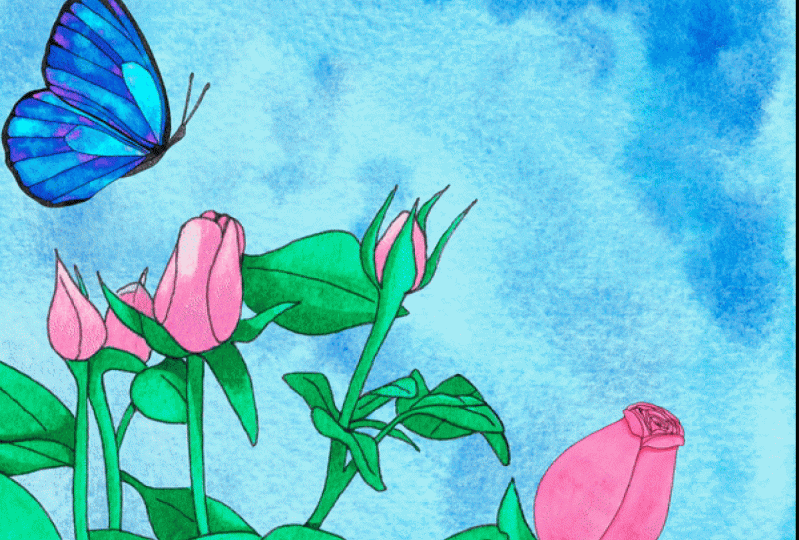
6. Exercício 2: Agora, neste segundo exemplo, temos esta nova ilustração. Para este, pensei em fazer a borboleta voar e pousar no sangue estreito. Enquanto, ao mesmo tempo, outra rosa vai de um MOD para a rosa aberta como está agora, neste caso, não usaremos a Ferramenta de Warp. Em vez disso, criaremos nosso redesenho, as ilustrações necessárias para os quadros da animação em aquarela. Deixa-me mostrar-te o que quero dizer. Eu quero que as fileiras vão de um DPOC para crescimentos fechados. Então eu faço várias linhas está mostrando como ele se abre e eu me pergunto sobre o vôo para voar. Mas também quero que a posição dos balanços mude para criar uma melhor sensação de movimento. Então eu redesenho a borboleta quantas vezes eu quiser em aquarela, fazendo com que suas asas mudem de posição todas as vezes. Então parece que está movendo suas asas enquanto voa. Tanto para as linhas como para a borboleta, Eu fiz ilustrações diferentes que representam diferentes estágios
da animação para mostrar as linhas de abertura e como a borboleta filmes asas, Eu posso procurar novas rosas e cinco novas borboletas. A pose final é como a que já temos na ilustração original. Agora que estamos claros sobre o que vamos fazer, vamos começar inserindo seu trabalho nos gammas apropriados. E os gammas sempre com o mesmo tamanho. A primeira coisa que vamos fazer é preparar o plano de fundo que vai dizer correção para isso. Vamos remover as partes da ilustração que
vamos animar e um dos planos de fundo mais, começamos selecionando a borboleta e as linhas. Uma vez que o
selecionamos, removemos da camada. Mas fazendo isso, levantamos mais do que precisamos. Então agora temos que redesenhar digitalmente as barras que foram excluídas como fizemos antes. No primeiro exemplo, escolhemos a escova de lavagem e selecionamos a cor da ilustração. Redesenhamos as folhas e também a linha preta. Uma vez que terminamos, Não
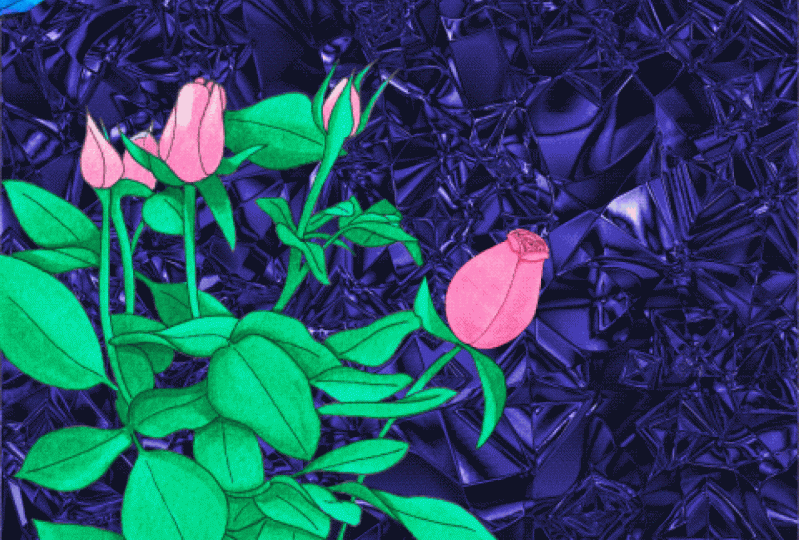
vamos esquecer de ativar o Animation Assist. E então vamos modificar o tamanho da planta com a ferramenta de transformação. Porque quero que a parte da flor mostre melhor e maior. Para completá-los fundo, nós inserimos um dos fundos aquarela que eu deixei na seção de recursos para baixar. Nós ajustamos com a ferramenta de transformação e colocamos atrás da planta para manter as camadas separadas e que ambas fazem parte do fundo. Criamos um grupo. E porque eles estão em um grupo, quebrado 88 só vê um quadro sem ter que encaixá-los. Quando tivermos o grupo criado no menu Opções de Quadro, selecionamos a opção de plano de fundo e agora o plano de fundo está pronto. Então nosso próximo passo é começar a adicionar as ilustrações da flor. Para começar com a animação das linhas, cada flor terá um número em seu nome. Então você saberá em que ordem adicioná-los. Começamos com a primeira flor. Estamos ajustando o tamanho uniformemente e a lista na mesma posição onde a flor original Oeste, que levantamos no início. E fazemos o mesmo com as outras flores, tentando permanecer sempre do mesmo tamanho, na mesma posição. À medida que adicionamos mais flores, mais quadros são criados. Então, se adicionarmos todos eles, então percebemos que fomos modificar o tamanho, menor
ou maior. Em vez de fazê-lo um por um, você pode selecionar camada por camada. E com a ferramenta de seleção, podemos mover todas as flores completamente e mudar sua posição ou tamanho ao mesmo tempo. Uma vez que terminamos, vamos para o primeiro quadro e damos jogo, se você quiser, como acabou. Agora podemos adicionar a animação borboleta. Como eu fui, nossas animações para acontecer ao mesmo tempo, devemos adicionar a primeira borboleta no primeiro quadro. As borboletas também seriam numeradas para saber em que ordem você tem que adicioná-las. Nós inserimos a primeira borboleta. E para o equilíbrio na composição, vou fazer a borboleta entrar no quadro do lado esquerdo. Para isso, eu vou ter que virar a ilustração, selecione Virar Horizontal e procreate vai fazer isso para você. Vamos fazer o mesmo com todas as borboletas. Nós adicionamos, ajustamos o tamanho e faremos com que venha do canto superior esquerdo. Como vimos antes. Cada vez que temos uma ilustração, uma nova camada é criada. Mas precisamos que a borboleta e as linhas estejam na mesma camada ou quadro. Então vamos fundi-los em uma única camada. Selecionamos ambas as camadas e dentro de cada camada. Agora vamos repetir o passo com o resto das borboletas. E cada vez que adicionamos um, colocamos um pouco mais adiante para fazer
a borboleta voar e pousar no broto de rosa mais distante. Desde que eu só fiz cinco borboletas diferentes. Mas seis rosas. Onde podemos fazer é duplicar o último borboleta e adicionado à última flor. Desta forma, aparecerá que a borboleta surge antes que a flor floresça completamente. Como sempre, quando
terminamos, jogamos para ver como fica. E aí está ele. Não se esqueça que você também pode brincar com as configurações e fazer algumas alterações, como mudar para o ping-pong. Ou alterou o tempo de espera entre reprodução adicionando mais quadros com toda a duração. A aparência da animação final é sempre com você e seu gosto pessoal. Agora vamos ver na próxima lição como podemos animar letras.
7. Exercício 3: lettering: Agora, para este último exemplo, vamos ver dois tipos de animação de letras. O primeiro é um tipo simples de animação instável, e o segundo, usando máscaras de camada, nós desaparecemos? Você pode aplicar este método para animar qualquer coisa, mas vamos usar letras como nosso exemplo principal. Vamos começar com o instável. Escolhi a palavra olá para este primeiro exemplo. E para criar a animação, você só tem que desenhar a mesma guerra ou ilustração quantas vezes quiser. E quanto mais variações você fizer, maior será o efeito instável. Mas cada vez que você desenha uma nova versão da ilustração, você tem que desenhá-la um pouco diferente. Não precisa ser algo grande. Mesmo apenas algumas mudanças na cor, tom ou posição farão. E com a ajuda da cor da água, podemos criar belas combinações. Pinto na mesma guerra, luto tempos. Sempre que faço isca nas letras, uso as mesmas cores. E a técnica molhada sobre molhada, que me permitiu ter resultados diferentes com a mesma cor cada vez. Com esta técnica, criei cinco versões diferentes da mesma guerra. E quando os vemos na mesma folha de papel, podemos realmente notar como eles são semelhantes, pintados com o mesmo estilo, mas habitat
diferente em mente quando você quer criar o seu próprio. Agora, vamos fazer o upload da forma para a tela procreate. Quando estivermos prontos, a primeira coisa que vamos fazer é separá-los em camadas
diferentes com a ajuda da ferramenta de seleção e copiar e colar. Para este tipo de animação, temos que colocar um atrás do outro. Lembro-me deles quando uso copiar e colar os restos originais. Então eu preciso
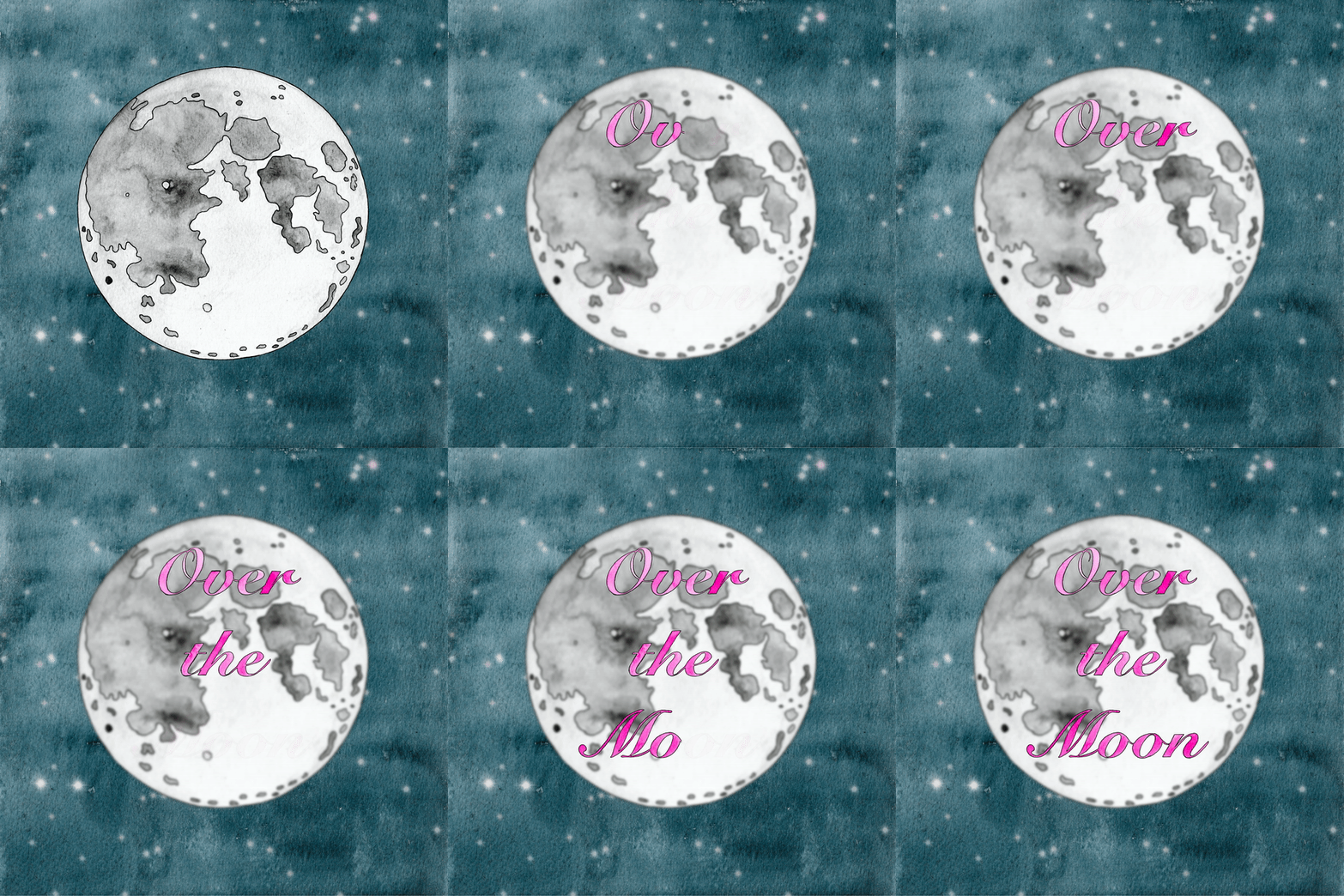
apagá-los e ter uma camada. Agora começamos a organizar a posição das ilustrações. O pior hábito de estar um acima do outro e cada um em sua própria camada. Como eu quero tornar a guerra maior, eu seleciono todos eles para ajustar seu tamanho. Ao mesmo tempo. Eu torná-lo o mais limpo possível. E está pronto para ativar a assistência de animação com essa reprodução. E assim, temos uma animação simples e rápida que você pode usar com qualquer ilustração. Eu tinha a cor de fundo para que você possa vê-lo melhor e você pode ajustar os quadros por segundo para um efeito mais rápido. Mas seis quadros por segundo é o que costumo usar. Torne visível a cor de fundo. E agora está pronto para exportar. Mas primeiro, vamos ver nossa última animação. Para este, vamos usar a ilustração Monte, o céu noturno e uma frase que eu escolhi, tudo em aquarela, a lua e o céu são para criar um bom fundo para acompanhar a animação. Uma vez que você adicionar as ilustrações, você vai notar que este cara não se encaixa na tela. Então ajustamos para o tamanho que precisamos. Então vou ligar a camada lunar e ajustar o tamanho e a posição para estar no centro. Se acharmos que algo está faltando, podemos desenhá-los digitalmente. Como neste caso, pensei que seria bom ter algumas estrelas para que
possamos criá-las em uma nova camada separada entre o céu e a lua. Eu cresci as três camadas em uma regra de fundo, então eu não tenho que encaixá-las. Mudou a cor principal para branca para as estrelas. Há um pincel muito bonito que gosto de usar para criar estrelas. E você pode encontrá-lo na biblioteca de pincel sob luminância. E o pincel chama-se Plummer. Eu adiciono quantos eu quiser. E quando o fundo estiver pronto. Mais uma vez, precisamos ativar o Animation Assist. E alternar em segundo plano. Nosso próximo passo é mostrar a camada de frase. Neste caso, pensei em animar as letras dentro do shopping. Então precisamos ajustar o tamanho. E quando notei que a frase não lia muito bem, decidi borrar a lua enquanto a frase estava sendo animada. Para isso, temos que criar uma duplicata do grupo de segundo plano. Vá para a camada da lua do primeiro grupo de fundo e vá para Ajustes. Selecione Desfoque gaussiano. E se você deslizar com o lápis na tela para a direita, você ajustará o efeito de desfocagem na ilustração. Desta forma, quando terminarmos a ilustração e dar-lhe jogar, Primeiro, veremos uma imagem clara da lua. E então todo mundo, enquanto as letras estão sendo animadas, porque nós borramos a lua no grupo principal de fundo. Uma vez feito, podemos passar para a animação. Neste exemplo, vamos animar letra por
letra com a ajuda de uma máscara de camada. Vamos criar um. Nós nos posicionamos na camada de frase e um menu aparecerá. Selecionamos Máscara. E nesse momento, uma máscara de camada será criada. Uma máscara de camada nos ajuda a esconder partes de uma camada de forma não destrutiva. Isso significa que podemos apagar certas áreas sem perdê-las. E a maneira como funciona é se você adicionar a cor branca, você mostra e com preto você esconde. É por isso que quando você adiciona a máscara, ela é branca. Mas se eu começar a adicionar preto, ele esconderá os elementos em uma camada abaixo. Então, se você ficar confuso, Tente lembrar quando você usa uma máscara de camada. Preto esconde e branco revela. Então, vamos precisar criar uma nova máscara de camada para revelar letra por letra. Para isso, precisamos criar um grupo de máscara de camada mais uma camada de frase para cada nova letra. Deixa-me mostrar-te. Criamos uma máscara de camada para a camada de frase e colocamos em um grupo. Eu escolho o pincel duro e uso preto para esconder todas as letras exceto a primeira. Agora, tudo o que tenho que fazer é duplicar o grupo. E neste novo grupo, começo a revelar a próxima letra com branco. Repito o processo com todo o resto das cartas, um grupo de cada vez. E certifique-se quando estiver reconstruindo a letra com branco para ser posicionada na máscara de camada do grupo. Caso contrário. Quando chegamos ao fim que a peça e verificar como acabou. Então é isso. Estamos fartos de criar todas as animações. Em seguida, vamos ver como exportá-los e encerrar a classe.
8. Projeto final: exporte e faça upload nosso projeto final: Finalmente, agora podemos exportar nossa animação de forma fácil e rápida. Vamos para as ferramentas Ações que eles compartilham e escolher Animated MP4. Primeiro, ele mostrará uma amostra final do vídeo. E é sua última chance de ajustar os números de quadros. Eu sempre uso a resolução máxima porque a web está pronta para baixo em tamanho e qualidade. Uma vez que você está pronto para exportar o tópico. E, em seguida, vamos selecionar Salvar vídeo. Isso irá gerar um nítido escolha segundo vídeo que será salvo em sua galeria de fotos. Que agora você pode compartilhá-lo no Instagram. Mas se você quiser postá-lo no Pinterest, eles querem que todos os seus vídeos tenham pelo menos quatro segundos. Então, nesse caso, o que você pode fazer é carregar qualquer software de edição e duplicar a duração do vídeo. Uso o iMovie que conta com o iPad e é gratuito. Deixa-me mostrar-te como o uso. Abra o aplicativo e escolha criar um filme e um vídeo importante. Quando estiver lá, você poderá ver a duração do clipe. Então nós batemos na duplicata. Então o rádio agora tem o mínimo de quatro segundos que você precisa. Agora vamos ter o comprimento certo. Vamos exportá-la novamente com BBDO. E é isso. Está pronto para o Pinterest. Agora isso é principalmente para mídias sociais porque a mídia ou MP4 funciona melhor nessas plataformas. Mas quando se trata de sites como Skillshare, dar é o formato que você precisa. Então, quando você compartilhar seu projeto na galeria do projeto, lembre-se de exportar sua animação como um presente. Você pode encontrar essa opção também em compartilhamento acima da opção mp4. Agora que criamos e exportamos pelo menos uma de nossas animações, vamos terminar com o gráfico. Por favor, tenha paciência e tente se divertir. Como qualquer nova habilidade, é preciso praticar. Então tente criar uma animação talvez uma vez por semana, se você puder, com seus próprios ícones de aquarela para Instagram. Não se esqueça que você pode reutilizar uma ilustração antiga e repostar com movimento. Lembre-se de que para o seu projeto de classe, você pode optar por carregar apenas uma ou todas as animações para mostrar na galeria de pressão. E muito obrigado por entrar no final deste gráfico. O primeiro me deu um monte de trabalho, mas estou muito orgulhoso disso e eu realmente aprecio seu tempo e nacionalmente mal posso esperar para ver toda a sua pressão. Espero vê-lo em breve. E se você quiser atualizações nas próximas aulas, clique no botão Seguir aqui na minha página de perfil do Skillshare. Se você tiver alguma dúvida, você pode ir para a seção de discussão e ele vai chegar até você assim que eu puder. Obrigado mais uma vez. Tchau.
 Ana Di Maria, Designer & Illustrator