Transcrições
1. Apresentação: Todos sabem que criar uma marca visual forte
é essencial, certo? Mas o que é ainda mais
importante é manter essa marca consistente em
tudo o que produzimos. A consistência da marca é como as pessoas reconhecem e se lembram
da sua marca ou da sua empresa. Neste vídeo, vamos nos
aprofundar no kit da marca Canva. Mostrarei o que
são, como configurá-los e como transformá-los em sua arma secreta para sempre criar uma
marca. Vamos.
2. O que são kits de marca no Canva?: Ok, então vou responder
à segunda pergunta
primeiro porque, muitas vezes, eu começo o tutorial e
depois as pessoas percebem
: Ah, essa foto
é apenas para profissionais. Por isso, prefiro ser direto
desta vez e
informar que existem
duas versões diferentes do Canva Brankit Existe a
versão estendida completa em que você pode fazer basicamente
tudo o que o
Bankits foi pensado Isso é para o Canva Pro e o
Canva para usuários de equipes. Então, o Canva pagou ao usuário E. Então você tem o
kit de marca para usuários gratuitos Então, estou aqui na minha
outra conta do Canva,
minha conta gratuita do Canva Se eu acessar a
guia Minhas marcas aqui, você verá a
versão simplificada do Brankt Então aqui está. Eu só posso ter um Bankit como usuário gratuito do Canva, e esse brankt está
meio É limitado em
sua funcionalidade. Você vê? Não consigo adicionar logotipos. Por exemplo, se eu
quiser adicionar um, serei solicitado a atualizar para Canva P. A única coisa que você pode realmente
fazer com um brankt gratuito é definir três Veja, eu posso escolher
três cores diferentes aqui, mas se você quiser
adicionar uma quarta cor,
novamente, você será solicitado a atualizar
para o CanaVap Portanto, não é muito conveniente. Quero dizer, ter três cores
personalizadas é bom, mas, quero dizer, sem fontes, sem imagens, sem logotipos. Isso é um pouco duro. Então, novamente, se você um usuário gratuito e está
assistindo a este tutorial, há algum valor para você. Primeiro, porque você
entenderá melhor tudo o que obteria
se decidisse fazer o upgrade. Além disso, tenho um truque
no final do vídeo que
mostrará como criar praticamente um brankit completo
que você poderá
usar no Canva sem
precisar atualizar Então fique por aqui para
isso. Tudo bem, agora posso responder à segunda
parte da pergunta, que na verdade é quais
são os kits da marca
3. Ativos fundamentais da marca: As filiais são um hub
central onde Canva permite que você
reúna todos os ativos da sua
marca Bem, pense dessa
forma. Seu Canva Bankit contém tudo o que sua
marca precisa para ter uma boa aparência, ter uma aparência nova e,
basicamente, ser essa Então essa é minha melhor
definição do Bankit, um hub central onde
todos os seus ativos de design podem residir no mesmo lugar Mas chega de falar
sobre o brankt, deixe-me mostrar como
é
aqui na minha conta do Canva
for Teams Então esta é minha equipe que
administra a conta. Somos uma equipe de dez pessoas
usando essa conta. Mas isso seria semelhante
para uma conta CanaVap, mesmo se você for o único usuário da conta Pro com qualquer conta
paga
do Cannava Portanto, para encontrar
o kit da marca, você precisa acessar o ícone
da marca aqui na página inicial e
verificar se está
na primeira guia que
diz Kits de marca Diz kits no plural
porque o Canva permite que você adicione kits de várias marcas
em sua conta paga Aqui eu tenho oito brankits
diferentes. Minha estratégia quando se trata criar mais
brankits é que cada projeto de design ou a
cada projeto que eu começo, eu costumo criar um novo kit de marca Então você verá, por exemplo, Bankits para alguns dos meus cursos, o curso DL E, o curso
Chat GPT,
o curso Canva para mídias sociais Toda vez que eu começava o curso, eu começava um cobertor Então, dentro dessa manta você encontrará as cores
da marca
para, por exemplo, os slides, você encontrará a
miniatura do curso Você encontrará a fonte
e a hierarquia de fontes, algumas fotos que minha equipe pode usar ao
editar o vídeo, alguns elementos, alguns ativos ,
ícones, etc Então, eu gosto de, sim, criar novos brankits para
cada curso Depois, temos o Bankit da nossa equipe, a coisa mais séria em
que nossa marca,
Team Rondi, realmente vive Então, o principal é este, slide do
Team Rundi. A partir daqui, deixe-me mostrar rapidamente o que
você pode realmente incluir em
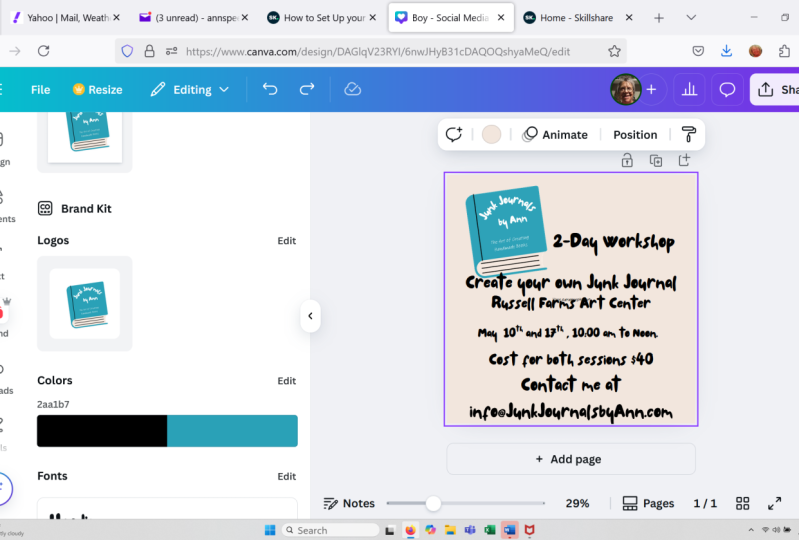
um Canva A primeira coisa são os logotipos. Para adicionar seu logotipo, basta clicar
no botão Adicionar novo aqui e você pode
fazer o upload de seus novos logotipos. O que eu gosto nisso
é que o Canva também permite que você crie
diretrizes para sua equipe Portanto, essas diretrizes
ajudarão sua equipe
a tomar a decisão certa. Por exemplo, você tem duas
versões do seu logotipo. Digamos que você tenha
esse aqui, que é como um logotipo quadrado ou arredondado, este, que é mais parecido com uma barra, então você pode deixar algumas
diretrizes sobre quando usar o logotipo quadrado e quando usar o
logotipo da barra, por exemplo Portanto, essas diretrizes
podem ser incluídas aqui. Você tem 500 caracteres para
fazer, então, se você salvá-los, as pessoas verão essas
diretrizes diretamente
no painel de objetos
quando estiverem
na área de design
do editor do Canva Mostre isso para você em um minuto. Portanto, a primeira coisa que você
pode adicionar ao kit da sua marca são todos os logotipos da sua
marca. Está bem? Ao rolar para baixo, você
verá uma seção diferente, seção sobre suas cores. Portanto, as cores são muito importantes
para a marca, obviamente. Portanto, por padrão, você terá apenas uma linha ou uma paleta de
cores aqui, mas poderá adicionar mais paletas de
cores Não sei exatamente quantos, mas nunca fiquei
sem paleta de cores Cada paleta pode
ter uma infinidade, como uma
escolha infinita de Normalmente, uma paleta de cores
seria composta de três a cinco,
às vezes seis Eu gosto de recusar minhas
paletas de cores como minhas cores primárias,
neutras, então você pode criar todas as suas secundárias terciárias,
etc., etc Aqui, decidimos optar por
tons, então tons de azul, tons de rosa, tons de vermelho, laranja, verde, etc Então, pegamos nossas cores principais
e as recusamos, então temos cada
vez mais e mais opções quando usamos cores. Depende de você. O que você precisa
lembrar é que você pode criar uma infinidade de paletas, todas com um número
infinito Tudo bem. Então, se você rolar
para baixo, você tem suas fontes. Novamente, você pode adicionar
fontes diferentes para seus títulos,
subtítulos, cabeçalho, subtítulo e
cabeçalho da seção E você pode excluir
algumas dessas seções se achar que não as
usará. Então, para
configurá-los, basta selecionar ou clicar no título, na hierarquia
do título
e alterar sua fonte Você pode optar por usar
negrito, itálico. Você pode decidir o tamanho
e, obviamente, o nome
da fonte para não mexer com isso, porque esse é o kit de marca da
nossa equipe Se você continuar rolando para baixo, encontrará uma seção de
voz de marca. E vou mostrar
como isso funciona em um segundo, quando estou usando um
estojo real ao criar um novo kit de marca
baseado em uma marca específica Então, alguns minutos de
paciência para isso. Em seguida, você tem suas fotos, muito parecidas com seu logotipo. Você pode adicionar fotos aqui. Então, aqui eu
decidi adicionar todos os meus cursos, mas você
tem seus gráficos Então, aqui decidimos
adicionar alguns planos de fundo, alguns elementos que usamos para nossas marcas ou
pequenos padrões, elementos, linhas e outras coisas. E então você tem
uma última seção, que são seus ícones. Quando você clica
no botão Adicionar novo, Canva agora permite
adicionar uma pasta de links Assim, você pode realmente vincular todos esses ativos ou
vincular seu kit de marca a uma pasta específica que
você tem no Canva que pode conter mais
desses E então sua equipe que
pode acessar esse kit de marca terá acesso a
essa pasta no meu caso.
Aqui, em todos os
meus projetos do Canva, eu tenho uma pasta chamada elements que contém todos os
tipos de Então, eu poderia vincular
isso ao meu brankit. Eu só preciso alterar o acesso de compartilhamento dessa
pasta para fazer isso.
4. Como configurar seu kit de marca: Tudo bem. Chega de falar. Vamos entrar em um projeto da vida
real. E deixe-me mostrar como eu
criaria um kit de marca do zero Está bem? Então, vou voltar para a página do
meu kit de marca aqui, e tudo o que vou
fazer é simplesmente clicar no
botão adicionar novo aqui. Meu kit de marca
será um Skillshare brankit. Recentemente, tornou-se um dos melhores
professores do Skillshare. Então, vou criar mais conteúdo de marca
sobre o Skillshare E para isso, eu
adoraria ter
uma manta Skillshare na
minha coleção de mantas Então, a primeira coisa, vou dar um nome a
esse brankt, ok? Skillshare, vamos lá. Antes de começar a
criar meu kit de marca, quero mostrar
os ativos da marca
que a Skillshare realmente compartilha com seus instrutores ou influenciadores que criam Então, o que você vê
aqui são basicamente os ativos da marca
Skillshare com
uma seção com seus logotipos, versão
diferente do
logotipo, alguma versão impressa, versão digital,
formatos diferentes dos Então eu tenho a paleta de cores. Ok, então paleta de cores primária, secundária e
até terciária Então eu tenho algumas informações
sobre as fontes, ok? Fonte primária: algumas
são fontes do Google, algumas são fontes da Adobe, outras são fontes GT. Então, vamos ver se consigo
baixar tudo isso. Eu tenho alguns modelos e, sim, indicações
e diretrizes da zona de
salvamento. Aqui, temos
alguns vídeos e cartões, então pequenos movimentos
e linhas animadas e coisas assim. E então temos alguns vídeos que são, na verdade, gravações de
tela. Eles mostram como
gravar corretamente sua tela quando você
mostra o Skillshare, a plataforma, então é
isso que temos Então, o que vou
fazer é pegar essas informações colocá-las no meu novo kit de marca
Skillshare no Canva para que eu possa usar a
marca Skillshare sempre que precisar e quando
eu design precisar e quando
eu
5. O que mais você pode adicionar ao seu kit de marca: Então, vamos. A primeira coisa
é que eu vou decidir quais logotipos eu realmente quero adicionar ao meu
kit de marca, entendeu Então, este, definitivamente, eu vou
baixá-lo. Esse também. Skillshare para equipes. Sim, por que não baixar
isso também? Então, temos versões dos
logotipos com a marca registrada T don't must
N. Good enough. É um bom começo. Agora posso começar a adicionar os
logotipos aqui mesmo. Eles deveriam estar nos meus downloads. Sim, eles estão aqui. Então, logotipo primário secundário. Vamos começar com o primário. Está bem? Eu tenho várias versões
diferentes aqui. Sim. Ok, logotipo principal
verde. Você sabe o que? Vou adicionar
tudo e sempre posso
excluí-los depois. Então aí está. Eu vejo
as coisas diferentes. Então, alguns deles são todos brancos, alguns deles são todos
brancos em vetor,
PNG, SBG, isso é vetor OK. Então, sim, perfeito. Esses são todos quadrados. Acho que, então, provavelmente,
preciso adicionar um pouco mais. Então, mais logotipos.
OK. Tudo bem. Volte. Para meu download aqui, tenho os logotipos secundários
em formato digital aqui. Vou usar esses tipos de
tantos logotipos que a
Skillshare fornece Acho que
isso é demais,
mas é melhor prevenir do que
remediar É melhor ter mais ao configurar
seu kit de marca e depois reduzi-los ao
que você
realmente usa e realmente precisa em seus designs Tudo bem, então vou
excluir rapidamente os que não preciso e manter,
eu diria, de quatro a
seis logotipos diferentes Certo, decidi manter
esses dez logotipos aqui. O logotipo principal é este. Além disso, o que eu
fiz foi manter apenas os SVGs no formato PNG Portanto, SVG é o formato vetorial, que significa que não importa o
quanto eu os
estique, eles não devem ser usados com qualidade É por isso que mantive as versões
SVG em vez do PNG. Se você tem o luxo de ter todos esses
formatos, opte pelo SVG Eu rapidamente dividi minha
tela em duas aqui. Aí está. Para que eu
possa trabalhar mais rápido. Então essa é minha conta do Canva. Este é o kit da marca ou os ativos da marca
fornecidos pela Skillshare Eu fiz todos os logotipos. Vamos passar para as
seções de cores aqui. Ok, então, da mesma forma,
vou rolar para baixo aqui no lado
esquerdo, meu Canva Kit. Então, vamos criar primeiro
as cores primárias, as cores primárias. Assim, você pode renomear suas seções, sua paleta de cores, o
que eu adoro Ok, então vamos
para a primeira cor, e você verá que você
pode digitar o código hexadecimal ou
até mesmo o código CMYK Então, se eu clicar nessa
cor aqui, eu deveria ter esses códigos. Veja, eu tenho o código. Eu posso copiá-lo, basta
voltar aqui e colar essa cor. Está bem? Então, eu tenho
exatamente a mesma cor das
diretrizes do Skillshare aqui Crie a segunda cor. Está bem? Então, esse preto aqui, deixe-me verificar.
Isso é preto puro. Sim, é preto puro. Então, seu preto puro
aqui é muito fácil. Você vai para a esquina como
qualquer um dos cantos inferiores. Deveria ser tudo zeros, e esse é o seu preto puro Ok, então eu posso fechar isso e ver se eles
têm outras cores. Eu teria pensado que eles
também tinham branco. Você sabe o que? Vou adicionar
branco puro aqui. Portanto, branco puro é o
oposto do preto, apenas Fs. Está bem? E aí está. Então
essa é minha primeira paleta de cores Essa é minha paleta de cores primária. Adicione uma paleta secundária. Então, paleta secundária, adicione uma paleta
personalizada. Tudo bem. E vou
chamá-la de cores secundárias. Portanto, permaneço consistente com as cores
primárias e secundárias. Então, cores secundárias,
temos esse azul marinho aqui. Vou copiar o código hexadecimal
e simplesmente colá-lo aqui. OK. Essa é a primeira. A próxima cor será vamos escolher o cinza
aqui mesmo. Eu tenho 3 cinzas Ok, então esse aqui, copie
esse código,
cole aqui. E vou
acelerar o vídeo porque esse processo é um
pouco repetitivo Uma coisa que eu gostaria de
mostrar é que cada uma das cores pode
realmente ser renomeada Às vezes, as cores têm
nomes como aqui, temos verde, violeta marinho. Então, as cores
realmente tinham um nome, então eu provavelmente poderia
renomeá-las de acordo. Tão verde. Esse
vai ser preto. Da maneira como eu os renomeio,
basta clicar duas vezes ou você pode usar um pequeno ícone de lápis
aqui. Isso é branco. Agora, esta é a Marinha, e então esta é minha
cinza um, dois, três. OK. Então, cinza, esse é cinza. Dois e cinza três. Aí está. Então, eu tenho
todos os meus tons de cinza aqui. Então, a última paleta de cores que devo criar é a terciária, que são as
cores brilhantes aqui Então eu tenho um, dois, três, quatro. OK. Tudo bem, terminei com minhas paletas de cores Agora vamos passar para
as fontes. Está bem? Então você vê a seção de
fontes aqui. Vou ir um pouco mais rápido porque o processo é
praticamente o mesmo. Então, vou selecionar
minhas fontes aqui e ver o que posso realmente encontrar
por padrão no Canva Meu palpite é que vou encontrar
as duas fontes do Google,
essas duas DMSuns e Laura,
que são os fundos secundários essas duas DMSuns e Laura,
que são os que são Está bem? E a
fonte Adobe e as fontes GT, não
poderei
baixá-las porque provavelmente
são pagas. Fundos. Então, sim, vou me concentrar nesses
dois aqui. Mas quero mostrar que,
com uma conta paga do Canva, você pode adicionar fontes personalizadas Veja bem, você pode gerenciar
suas fontes enviadas. Você pode clicar nesse botão aqui e escolher uma fonte no seu computador e
enviá-la se ainda não estiver no Canva. Está bem? É assim que você carrega
uma fonte personalizada no Canva, mas precisa de uma
conta paga para isso Então, vou me concentrar
nessas duas outras fontes, DM Suns e Laura. Está bem? Vamos ver no meu título, por exemplo, se o Canva
tem essas fontes. Então, o DM DMSans está aqui. Então, eu vou escolher os ousados. E sim, vou
aumentar o tamanho
disso para talvez 72 DMSANs em negrito Ok, ótimo. Eu vou
validar isso E agora você vê que minha
hierarquia de títulos será, por padrão, DM sem
negrito no tamanho 72 E agora, para o corpo, vou usar essa outra
fonte, Laura, aqui Vamos ver se eles o
têm. Tenho certeza que sim, porque eu já
usei isso antes. Então, Laura, aí está. Laura normal no tamanho 30. Acho que 32 é bom,
corpo perfeito. Ok, os outros, acho que não preciso muito
deles agora, então não posso excluí-los, mas acho que eles não
aparecerão se eu não os configurar. Então, eu vou continuar com isso. Tudo bem, o que mais eu tenho? Tenho alguns modelos de vídeo
e alguns vídeos de marcas. Infelizmente, o
Canva não
nos permite fazer upload de
ativos de vídeo até o momento, apenas fotos,
gráficos e ícones Mas há outro
botão
aqui que diz voz da marca. E eu acho que essa parte
é bem interessante. Agora eu posso fechar essa
janela aqui. Não preciso mais disso. Mas eu quero te mostrar do que se trata a voz
da marca. Aqui, podemos fornecer diretrizes
específicas ao Canvas para
descrever a voz da nossa marca
usando as gravações mágicas do Canvas. Antes de configurar
essa voz de marca, deixe-me mostrar o que é Magic
Ride e o que ele faz. Então você vê esse pequeno botão
mágico aqui, o botão de ação rápida. O primeiro botão
que você também deve ver no recurso
profissional
é o Magic Write. Então, se eu clicar aqui,
posso solicitar, por exemplo, escreva um gancho para um tutorial em
vídeo sobre brankits do
Canva. Eu
vou gerar isso. Canva deve gerar um pequeno
gancho e descobrir como
elevar a identidade visual da sua marca sem esforço com a marca Canva. Este tutorial revelará os
segredos para criar designs
coesos e com
aparência profissional que ressoem Agora, deixe-me mostrar
algo que você pode fazer para forçar o Magic Writ a escrever mais como sua marca, a voz de
sua marca Então, voltando ao meu kit de
marca Skillshare aqui, se eu
descer até a voz da marca, posso adicionar uma descrição da voz da
minha marca aqui Está bem? Eu tenho 500
caracteres para fazer isso. Então, o que eu sugiro que
você faça para
definir a voz da sua marca ou, no meu caso, eu estou usando a
marca Skillshare, ok Então, como posso conhecer a voz da marca
Skillshare? Bem, eu decidi dar uma
olhada no blog deles. Então skillshare.com corta o blog. Estou na seção de notícias e vou encontrar um artigo escrito
pela Skillshare Veja, Skillshare
como autor. Vamos clicar neste
, apresentando as sessões ao vivo no Skillshare E eu vou copiar
tudo nesta página. Então, vou controlar,
ver tudo aqui e depois vou até HatGPTGodol
HatGPT Vou colar essa
coisa aqui. É um grande pedaço de texto, ok? Então, eu provavelmente poderia excluir uma
longa série de coisas que não
serão úteis para mim. Vou começar a
primeira frase aqui. Adicione alguns espaços segurando chave do
meu navio para que eu não inicie o prompt, pois tenho um prompt
para você usar aqui. Então, vou copiar esse
prompt e colá-lo aqui, e o prompt fica assim. Analise o tom de voz dessa marca e defina-a em detalhes usando adjetivos precisos do que é e do
que não é Faça-me perguntas adicionais se achar que
precisa de mais informações
sobre a voz da marca depois de
analisar esse texto. Quero ter certeza de que o
CHAPT
me fará mais perguntas se não
tiver informações suficientes descrição da voz
da marca não
deve ter mais de 500 caracteres. Lembre-se de que esse é o
limite do Canvas no kit da marca. E então, obviamente, você
cola o resto do seu texto. Então, eu posso escrever aqui um exemplo de texto, coluna e pronto. Eu tenho o suficiente com isso. Esta seção foi
feita sob medida para Ok, então vou excluir
tudo isso aqui, o que não acho útil. Execute este prompt e
veja o que o ChagPT pode criar em termos de descrição
desse tom de voz Vamos ver. O tom de voz dessa marca pode ser
descrito assim. Envolvente e encorajador,
ele cria entusiasmo e entusiasmo sobre o processo
criativo e as oportunidades de aprendizado Inclusivo e voltado para a
comunidade. Ele enfatiza um sentimento de
pertença e comunidade, convidando à participação interação entre indivíduos com ideias
semelhantes Claro e informativo. O idioma é simples
e fácil de entender, fornecendo informações detalhadas e
práticas Solidário e inspirador. Ele motiva e apoia a
criatividade em sua jornada, oferecendo inspiração
e etapas práticas para atingir seus objetivos Mas não é excessivamente
formal ou técnico, não
é distante ou desapegado Não é vago nem ambíguo. Isso é ótimo. Então, eu
vou copiar isso. Espero que não tenha mais do
que 500 caracteres. Isso é. Então, vou começar excluindo todos
os espaços aqui Tudo bem, então não consigo
encaixar tudo aqui
com meus 500 caracteres Então, o que eu poderia fazer é
simplesmente voltar ao Chat GPT e pedir que sua descrição
da voz
da marca não tenha mais de
500 caracteres OK. Deve entender isso e reescrever tudo
em menos caracteres Ok, então peguei-o
aqui. Aí está. Ok, então vou
usar esse aqui, encarar isso em vez deste
, e agora deve funcionar. A voz da marca é
envolvente e encorajadora, criando
entusiasmo com o aprendizado criativo. É inclusivo e orientado para a
comunidade, promovendo um sentimento de
pertença e interação O tom é claro
e informativo, oferecendo orientação prática e
detalhada É solidário
e inspirador, motivando os criativos a
atingirem seus objetivos Não é excessivamente formal,
técnico, distante, perfeito. Adoro como o HAGPT sempre pode encurtar ou alongar
qualquer pedaço Agora, eu salvei isso. Então, agora, isso é salvo
como a voz da minha marca. Está bem? Então, o que eu posso fazer é
voltar à minha escrita mágica, pedindo que ela escreva
um trecho para o meu vídeo e veja se ele pode criar
algo melhor. Tudo bem. Então, para
isso, voltando ao Magic Write aqui, faça essa tela cheia
e encontre Magic Write. Aí está. Então, minha sugestão foi escrever um gancho para um
tutorial em vídeo sobre o Canva Cobertor e voz. E agora posso ver se
consigo adicionar minha voz personalizada. Vou clicar novamente
na voz personalizada, assim. E eu tenho a mensagem de
que esse brankit não tem voz
porque eu ainda estou aqui, se eu estiver correto, na minha
equipe, execute este brankt Então, se eu clicar em CO, eu deveria ser capaz de encontrar meu
Skillshare BranchETT Então selecione essa manta e agora eu devo ter minha
voz personalizada. Aí está. Voz personalizada. Nós geramos essa resposta, e aqui está meu novo gancho. Libere todo o potencial da sua marca com o Canvas Bankit Junte-se a nós enquanto orientamos
você na criação uma identidade de
marca coesa e impressionante, tornando cada design facilmente
consistente e exclusivamente Pronto para elevar o
jogo da sua marca, vamos começar. Agora, isso é muito menos chato do que o gancho anterior que
foi gerado com o Canvas Então, eu considero isso um sucesso. Resumindo,
é assim que você usa a voz da sua marca Você precisa configurá-lo em
seu brankt, salvá-lo
e agora você pode
usá-lo sempre que estiver solicitando o Canvas AI ou o
Canvas magic Agora, isso foi muito
legal, meio divertido.
6. Como usar seus kits de marca no design: Tudo bem, agora que
configuramos nosso brankt, quero mostrar para que
serve, por exemplo,
como usar seu
brankit enquanto
você cria no editor
do Canva O kit de marca e ter
todos os seus ativos em um
local central são muito úteis. Isso vai te poupar muito tempo. Então, deixe-me dar
alguns dos casos de uso de um primeiro, vamos imaginar que você tenha círculos. Você tem vários círculos
diferentes em sua página e precisa que esses
círculos estejam relacionados à marca. Bem, a primeira
coisa é que quando você gera um novo círculo, eu estou usando a tecla, o atalho C no meu teclado, ele vai criar esse círculo
na minha cor primária, a primeira cor no
meu kit de marca, ok? Então, se eu for à minha marca, você verá que esse verde
aqui é a cor primária. Então, se você não tiver
o kit da sua marca configurado, essa será a última
cor que você usou no Canva, eu acho. Então, essa é
a primeira coisa. Se você quiser
alterar a cor
disso, basta clicar no
botão de cor e você deve ver
aqui o nome do kit da sua marca. Então isso é Skillshare. Se eu clicar na seta suspensa,
posso escolher outra. Eu sou bom com o Skillshare. E agora tenho todas as minhas
paletas de cores
diferentes, primária, secundária e terciária, quais ainda não
modifiquei o Na ponta dos meus dedos,
eles estão aqui. Então, se eu precisar de um
círculo vermelho, um azul e um amarelo, posso simplesmente
ir buscar essas cores Se você não tiver um brankit, você terá que
selecionar o seletor de cores ou o botão de cores aqui e
alterar
o código hexadecimal manualmente, o que pode ser uma Acabei de adicionar
etapas extras e cliques extras ao seu processo criativo Então, essa é a primeira
coisa que colore
com muita facilidade
para acessar as cores da sua marca. Além disso, você vê todas as
suas cores aqui. Você pode facilmente estilizar
um modelo ou layout. Então, se eu for para a etapa de design, escolher um layout, digamos que eu use esse layout aqui com uma
página como essa, como uma agenda e cinco pontos, então eu volto para minha marca. Eu poderia embaralhar,
digamos que eu queira usar minha paleta principal. Eu
poderia embaralhar isso. E você vê que
basicamente aplicará as cores da
minha marca a esses trabalhos
específicos com layout. Também funciona com modelos. Então, se você escolher um modelo
em vez de um layout, digamos, vamos usar esse modelo aqui que eu usei no tutorial anterior. Vamos acessar esta
página aqui mesmo. Então você o seleciona. Acesse a guia da
sua marca aqui. E agora, digamos que você
queira misturar essas cores. Bem, com muita facilidade, você também
pode fazer isso. Você pode ter certeza de que
esta página
usará somente as
cores da sua manta Então é isso que ele
faz com as cores. Você pode fazer o mesmo com
as fontes, ok? Então, por exemplo, esse
grande título aqui, eu poderia fazer isso com base na marca. Então, se eu quiser fazer isso,
basta clicar na caixa de texto e clicar
no botão da fonte aqui,
e devo ver
aqui a cor da minha marca Então, se eu rolar um pouco para baixo, vejo o
nome do kit da minha marca aqui. Você vê o ícone da marca, como o tipo de paleta co Então esse é o meu brankit e você vê o
primeiro aqui, DMSans é minha marca, fonte que eu escolhi e coloquei no Portanto, você precisará adaptar um pouco
o tamanho. Se você quiser que isso caiba. Você pode usar todas as letras maiúsculas ou não, e você pode mudar
tudo mesma forma que se você
quiser usar a segunda fonte, a Laura, por exemplo,
faça isso também E, assim, aplique fonte da
sua marca em
tudo no seu modelo. Assim, você também pode usar o botão de estilo de
cópia para
definir a fonte da sua marca em
todo o design. Então vermelho, amarelo, laranja.
Ok, então aí está. É assim que você realmente usa seu kit de marca
na área de design Há tantas outras
coisas que você pode fazer, ok. A partir daqui, você pode adicionar as fotos da
sua marca e mudar para outro
kit de marca nosso. Brankt principal, nossa equipe
corra para o slide,
este, selecione este kit de marca Quero mostrar como todos
esses logotipos, por exemplo, se eu quiser adicionar esse
logotipo, por exemplo, à nossa página que você acessa,
posso simplesmente clicar no logotipo. Está aqui mesmo.
Sempre estará disponível para mim
aqui. O que mais? Como as fotos que temos, se eu precisar adicionar a miniatura de um
curso específico, pronto Eu tenho isso à mão aqui. Da mesma forma, para meus
gráficos e ícones tudo o que eu preciso
aqui na ponta dos dedos Está bem? Então, novamente, configurar
o kit da sua marca
é realmente um atalho exemplo, isso economiza
muito tempo e permite
que você sempre
crie de acordo com a marca. Se você ficar com essas cores, se ficar com
essas fontes e
esses visuais pré-aprovados, você sempre criará de acordo com a marca. E isso fortalecerá a identidade da marca
porque as pessoas serão expostas a
uma marca consistente. exemplo, repetidamente, a
mensagem será consistente, faz sentido para
que as pessoas possam se lembrar dela. Isso reforçará a identidade da
sua marca.
7. Kit de marca completo com uma conta gratuita no Canva: Tudo bem, estamos chegando mais
perto do final deste tutorial Se você é um usuário gratuito do Canva, prometi a você um truque sobre como criar um branchet
completo com tudo o que eu
mostrei que está disponível para o branket P ou o
branket Existe uma maneira de fazer isso
sem precisar fazer um upgrade. Não é tão conveniente,
pois não será exibido de forma
tão estruturada em
sua seção do editor, onde você pode criar um documento E vou mostrar
um atalho para fazer isso, reunindo todos
esses ativos,
informações e atributos da marca em um único documento Está bem? Estou falando, é claro,
de um Canva Então, deixe-me mostrar como
você faria isso. Apenas na página inicial, clique na
guia Modelos aqui E a palavra-chave que
você vai
pesquisar é quadro de marca. Está bem? Então, quadro de marca. Aí está. Quadro de marca. Você deve ver várias identidades de marca, kits de
marca ou diretrizes de marca
diferentes . Por exemplo, eu não sei exatamente como eles são chamados,
mas no Canva, quadro de
marcas parece ser a
chave, então, obviamente, muitos
desses modelos
serão apenas modelos profissionais Mas eu criei
três que
acredito serem bem desenhados que você poderia
usar agora. Então, eu vou
apresentá-los a você. O primeiro é esse.
Veja bem, é um modelo gratuito. Você pode totalmente usar
isso como um usuário gratuito. Então, este tem um
cabeçalho grande para o seu logotipo, depois outro espaço aqui
para uma variante do seu logotipo, algumas estratégias de
marca, as cores da
sua marca, suas fontes e algumas imagens da marca Este é um modelo muito legal. Obviamente, você pode atualizar este documento com os ativos da
sua marca. E, em vez de estratégias de marca, você pode fazer uma
pequena sinopse sobre voz da
sua marca aqui E acho que isso poderia muito bem substituir um kit de marca se
você for um usuário gratuito. Agora, deixe-me mostrar
mais dois. Tem esse. Tem uma atmosfera mais parecida com um
tema tecnológico sombrio. Mas tem todas as informações, os logotipos e suas variações,
as cores, primárias e
secundárias, alguns gradientes. Às vezes, as marcas usam gradientes, gradientes
personalizados, as fontes Com um pouco
de explicação ou, você vê esses
discursos de bolhas abrirem isso Assim, você pode ver algumas diretrizes aqui e algumas
dicas de como usá-las. Portanto, este também é
totalmente gratuito. Alguns gráficos ou elementos
foram colados lá. Então essa é outra ótima
opção para vocês. E então o terceiro
que eu
selecionei para você é
este aqui, mais parecido com uma
vibe feminina, este, floral, formas
mais abstratas, cores
diferentes, mais vibrantes, mas ainda tem essas dicas e informações
extras que você
pode adicionar ao seu quadro de marca Deixe sua equipe saber
como usá-lo. Tipo de estrutura tão semelhante. Portanto, esses três modelos
serão vinculados na
descrição para você usar. Tudo bem, estou quase terminando. Acredito que você pode ver o valor de ter
uma conta canva para equipes ou conta profissional do
Canva
porque ela realmente traz todo o potencial
do kit da marca. Você pode criá-lo no Canva e usá-lo diretamente
no editor Obrigado por investir
em sua educação sobre o Canva. Obrigado por fazer isso
conosco. Nós agradecemos isso.
 Ronny Hermosa, Your Go-To Canva Guru