Transcrições
1. Introdução: Neste vídeo, mostrarei aqueles que nunca
usaram Grasshopper antes em nosso
intimidado e acho que é um pouco
assustador como usá-lo. Vou examinar scripts super básicos e
mostrar
o poder da arquitetura
paramétrica e como ela pode ser uma
ferramenta super poderosa para
projetar e ver todas as suas opções quando você está
criando modelos 3D. Espero que você ache isso
útil se você vir alguma coisa ou tiver alguma dúvida que seja muito crítica para este
tutorial, me avise. Isso é algo
que eu quero construir
e compartilhar com outras pessoas
e iniciá-las que elas possam se familiarizar com o processo de
design e arquitetura paramétricos.
2. Como começar: Então, para começar, quero falar sobre o fato de que
quanto mais conhecimento você tiver em vez de brilhante agora em termos de
modelagem ou elaboração,
melhor você
será em vez de
gafanhoto melhor você
será em vez de no sentido que todas as coisas
que você vê aqui, como criar uma linha, criar um círculo, um retângulo. Todas essas coisas
estão disponíveis dentro do gafanhoto também. Mas se você não sabe como
usá-los em vez de Rhino, é um pouco mais complicado
entender como
fazê-los funcionar
em vez de gafanhoto. Mas isso não significa que você não
pode brincar
em vez de gafanhoto e ver e aprender coisas
novas que então você pode
traduzir agora. Então, é meio que vai para os dois lados no sentido de que uma
coisa que você aprendeu de
um lado ajuda você a
entender a modelagem. Modelagem 3d em geral
um pouco melhor.
3. TRANSLATING OS CONHECIMENTO RHINO: Para começar o exemplo,
vou usar como criar um retângulo
em vez de rinoceronte, mostrando como fazer isso
dentro do gafanhoto. Dessa forma, você entende
como funciona. 11 em vez de rinoceronte e depois o outro
em vez de gafanhoto. Digamos que você queira criar um retângulo aqui
em vez de agora. Existem duas maneiras de fazer isso. Você pode primeiro digitar
um retângulo de comando. Você pode clicar em um botão. Esse é o retângulo. Então, basicamente, qualquer comando
ou qualquer botão que você, ele fará uma operação
seja pontos retangulares, circule, vamos até
esse momento fazer um retângulo. Então, vou
clicar aqui neste botão. Agora que cliquei, observe que a primeira coisa que
fazemos é clicar no botão. Esse é o primeiro comando, é encontrar o botão e o
comando que você deseja. Então ele vai perguntar,
primeiro, um canto de um retângulo. Essa será a
primeira operação é onde ela será localizada. Agora podemos
clicar em algum lugar aqui ou digitar aqui no topo, 0 vírgula 0. Vamos fazer isso aqui. Você poderia fazer 0 Enter e ele
fará isso na origem
ou 0 vírgula 0, vírgula 0, que será o ponto de origem. Porque tecnicamente temos
aqui um sistema de coordenadas, x, y e z. e então agora vamos
fazer outra faixa de canto. Então esse será o x. aqui. Podemos apenas dizer 30. Agora ele vai pedir largura. Agora podemos conectar o
próximo comando, que é 30. Basicamente, criamos um retângulo de
30 por 30
no ponto de origem. Isso é bastante básico, mas a saída do
que temos
do conjunto de etapas que
criamos foi um retângulo
que é a saída. Agora não podemos realmente
mudar o tamanho porque acabamos de clicar e passar pelo processo linear de
bebidas alcoólicas. Então, agora
vamos estar cientes
dos passos que tomamos, que é clicado no botão. Agora defina o ponto de origem e, em seguida, o comprimento
e a largura. E vamos
fazer isso a mesma coisa dentro do gafanhoto. Vou pegar isso e
usarei o chiclete. Se você não tiver isso
, clique nisso. E você poderá arrastar essa seta para mover
isso para o lado. Agora podemos entrar no modo
gafanhoto. Deixe-me mostrar como
criar esse retângulo. Aqui em vez de gafanhoto.
4. Noções básicas de DESIGN PARAMETRIC: Para abrir o gafanhoto, entre no rinoceronte e
na barra de comando digite
Grasshopper. Ou você pode ir para este botão aqui que lança o gafanhoto. Depois de fazer isso,
você verá um arquivo e haverá alguns
arquivos padrão para você abrir. Vá em frente e vá para
arquivar novos documentos e você verá
algo assim. Agora, como você pode ver,
basicamente temos um espaço aberto, mas isso é diferente do que vemos em vez
de agora, não
temos um
sistema de coordenadas dentro do gafanhoto. Tudo o que temos é esse espaço em branco. Mas isso funcionará
como a lógica disso. Os botões e os
ícones que você vê aqui, eles serão
criados aqui. Desta forma. Ele pode ser criado
parametricamente. A primeira coisa que fazemos
da mesma forma que fizemos aqui
no Rhino é
que queremos clicar duas vezes. E essa é a maneira que você
basicamente digita um comando. No Rhino, quando você
digita um comando ou clica em um botão, a maneira de fazer isso aqui é clicar duas vezes
no espaço em branco. Agora podemos digitar retângulo. Posso trazer esses componentes
retangulares. Posso entrar aqui
e percorrer as diferentes guias que nos
darão diferentes aspectos de geometrias e diferentes transformações
pensam que poderíamos fazer. Queremos procurar
uma curva primitiva. Queremos procurar retângulo. Da mesma forma que
dentro do rinoceronte, podemos procurar o
ícone e clicar nele. Ou podemos digitar o comando. Você pode clicar duas vezes em
digitar o comando ou entrar na guia de, digamos que uma curva. Então,
curva bidimensional primitiva, que significa que será o básico e um retângulo, que
será esse componente. Agora, existem diferentes
maneiras de visualizar um componente. A primeira maneira de
visualizá-lo será, vou desabilitar
tudo isso. E você verá que o componente apenas
diz o nome e tem uma letra ou as entradas e
uma letra para a saída. Está tudo bem. Às
vezes, é necessário. Mas eu e na minha opinião, a melhor maneira de
exibi-lo, será habilitar
todos os ícones, fios
extravagantes e nomes completos. Dessa forma, você pode realmente ver o ícone do que está fazendo. E você pode realmente ter um
pouco mais de informações para a entrada e a saída. Agora que temos
esse componente aqui, observe que temos essas pequenas entradas
e essas saídas, e isso é a mesma
coisa que temos. Quando clicamos em um ícone aqui temos entradas que
serão o avião. Este é o plano base de localização. Isso vai nos perguntar, onde queremos colocá-lo? Agora, o gafanhoto, por
padrão, na maior parte, lhe
dará um plano padrão é o sistema de coordenadas x-y, que é a mesma coisa este sistema de coordenadas que
temos em vez de Rhino. Então o x e y serão os mesmos que
estão conectados aqui. Agora podemos mudar isso. Podemos trazer um plano x,
z em vez de gafanhoto
e mudar o plano. Mas, por padrão, ele
o colocará aqui. Agora queremos alterar o tamanho. Agora lembre-se que, para este
retângulo, fizemos 3030. Então, vamos fazer isso aqui. Agora, para conectar entradas, podemos clicar com o botão direito nesse domínio definido e
alterar o tamanho, ou podemos trazer um controle deslizante. Agora, um controle deslizante é realmente importante aqui para o design
paramétrico. E isso porque
isso nos dará uma variedade de números
que podemos mudar. Então, se tivermos x
e y, queremos, digamos, plug-in no
x 30 e depois no y. também
queremos conectar 30. Então é aqui que vou
clicar duas vezes aqui. E, basicamente,
trazendo um controle deslizante, podemos simplesmente conectar o
número que queremos. Então, digamos que 30. Vai me dar um Slater de 30. Basta notar que quando você
clica duas vezes no controle deslizante, ele dirá que o número
mínimo é 0, o número máximo é 100. Ele vai defini-lo em 30. Agora, o que vou fazer é conectar isso tanto no x quanto no y. observe que basicamente
recriamos esse retângulo aqui. Em vez de gafanhoto. A única coisa que é
diferente é o fato que quando você seleciona
isso, ele fica verde. E quando você tenta ir
ao nosso arquivo Rhino e nós olhamos na janela de exibição
e eu tentei selecionar isso o mais difícil possível
e não consigo selecioná-lo. Isso ocorre porque quando você o
criou parametricamente
dentro do gafanhoto, tecnicamente não é
um objeto que é concluído no sentido de
que ele sempre pode mudar. Então pense nisso como argila. Pode ser moldado até
ser assado. Depois de
assá-lo, ele realmente o transformará na forma
em que é suposto estar onde
não será capaz de se mover. É a mesma
coisa que fazemos aqui
em vez de gafanhoto. Bem, digamos que eu tenha
um tamanho de 25 retângulos. Posso clicar neste clique do meio
ou clicar com o botão direito do mouse e assar. Então ele vai me perguntar qual camada eu
quero colocá-la? Vou colocá-lo
na camada padrão. E você verá que agora eu posso realmente clicar nele e movê-lo. E isso é o
poder do gafanhoto,
é que você pode assar iteração. Então agora eu posso simplesmente
mover isso e depois assá-lo, e então
mover isso e assar e apenas ter iterações de opções diferentes
apenas movendo um controle deslizante. Isso faz você começar
com a forma como o gafanhoto funciona no sentido de
que vamos, eu só queria mostrar que
nossos componentes são trazidos em como os componentes funcionam
em relação ao Rhino. E a partir daqui há
muito mais a ser aprendido no sentido de que há
muitos componentes diferentes. Há muitas
maneiras diferentes de criar números. Mas isso está
molhando seus pés e meio que ficando, não ficando assustado e tendo
medo e intimidado
pelo design paramétrico. Porque, na minha
opinião, é uma
das ferramentas mais poderosas
que qualquer pessoa pode usar. Então, espero que você tenha
achado útil e eu o vejo
no próximo vídeo.
5. BÁSICO CONTINUADO: Indo mais longe com
este exercício, deixe-me mostrar-lhe o próximo
e a próxima coisa é, e as outras coisas que
podemos fazer com isso, agora que o
trouxemos, temos dando-lhe
um tamanho x e y. Agora vamos alterar as entradas em vez de apenas uma
entrada para x e y. Vamos copiar esse controle deslizante e
criar um tamanho branco diferente. Então você pode pegar esse controle deslizante, controlar C e controlar
V para criar uma cópia. Você também pode arrastar isso aqui para baixo e, em seguida, tocar em Alt ou Option. Se você estiver em um Mac, dessa forma você obtém dois controles deslizantes. E agora podemos conectar isso
ao porquê e ter duas dimensões diferentes
para x e y. Você também pode alterar o máximo e o
mínimo se quiser
limitar o tamanho a
um valor específico. Mas agora que
criamos o tamanho disso, vamos mudar o
nome no controle deslizante para sabermos o que isso faz. Agora que temos
esse isqueiro se 35, sabemos que o tamanho x. Assim, podemos clicar com o botão direito
do mouse sobre isso e alterar o nome. Assim, podemos digitar o tamanho x. Eu uso bonés, mas é apenas
uma preferência pessoal. Vá aqui para o tamanho y. A outra coisa que você
vai ver é que quando você traz
componentes, não precisa usar
todas as entradas, mas há algumas
entradas críticas que você precisa
usar para que o componente
funcione corretamente. Então o que eu faço é por este, ele lhe dá um
mundo plano x e y, mas podemos mudar esse local. Então, digamos que você tenha
um x e y simples e
queremos movê-lo para x 70. É aqui que ele
criará um ponto. Então, vou clicar duas vezes aqui
e ir para Criar ponto. Onde podemos ir para construir. Dessa forma. Vai criar um ponto, mas vai nos pedir
para inserir o x, y e z. Sabemos que queremos mover isso na direção x.
Isso é importante. Muito importante é estar ciente
do seu sistema de coordenadas. Então isso é positivo x, isso é positivo y. Então queremos movê-lo
no x positivo. É aqui que vamos pegar
um controle deslizante, será aqui. Então, vamos clicar duas vezes aqui. Posso ir para 70 e
conectá-lo ao x. E, como você pode ver, ele cria
um ponto nesse local. Agora, podemos conectar esse
ponto no plano e ver que o
movemos com sucesso na direção x. Agora, se eu conectar x e y, você verá que ele
realmente se moverá na diagonal, porque quando você tem x e y, na verdade
é uma inclinação. Da mesma forma
que, se você fizer um Z, ele está realmente movendo-o
para cima nessa direção. Então, é assim que você pode
alterar a localização
desse plano alterando as
entradas de sua localização. Agora, neste ponto,
nós o movemos para cá. Mas diz plano x, y. Por que não mudamos
para um plano que é x, z. Se eu clicar duas vezes
aqui e trazer um plano componente x z verá que esse componente tem uma entrada e uma saída. E a entrada será
o ponto de origem, que é um ponto que
criamos aqui. Agora eu crio um avião
neste plano pode ser
conectado a essa saída do plano. Agora, observe que ele
realmente o cria. Não estou no chão ou relação a este sistema de
coordenadas x e y. Agora, ele realmente o criou fora do sistema de
coordenadas x e z, que é um componente. Então, todos os componentes,
agora podemos usar esse componente, que é o plano de referência, e usá-lo como entrada. Então, só queria
mostrar alguns desses aspectos de basicamente referenciar
várias pistas e mudar a
localização disso. Então, neste momento,
o que
fizemos mudou o ponto de origem. Podemos desconectar componentes, entradas e saídas trazendo isso de volta para fora e
mantendo pressionado o Control. E você verá um sinal negativo, o que significa que
ele o removerá. E agora ele só tem o x e y. Podemos remover o x. Basta ter isso. Agora, da mesma forma que
temos uma entrada, o x. Digamos que queremos pegar isso
e criar dois retângulos. Bem, podemos copiar
e colar isso. E mantendo pressionado o shift, podemos adicionar mais
entradas a uma entrada, o que significa que podemos
criar dois retângulos colocando duas entradas
no ponto que cria
o plano de referência. Isso é então criar o retângulo do qual
podemos alterar o tamanho. Tudo isso está amarrado
parametralmente. Por fim, para este exercício, podemos mudar, é claro,
a localização aqui. Então, esse será
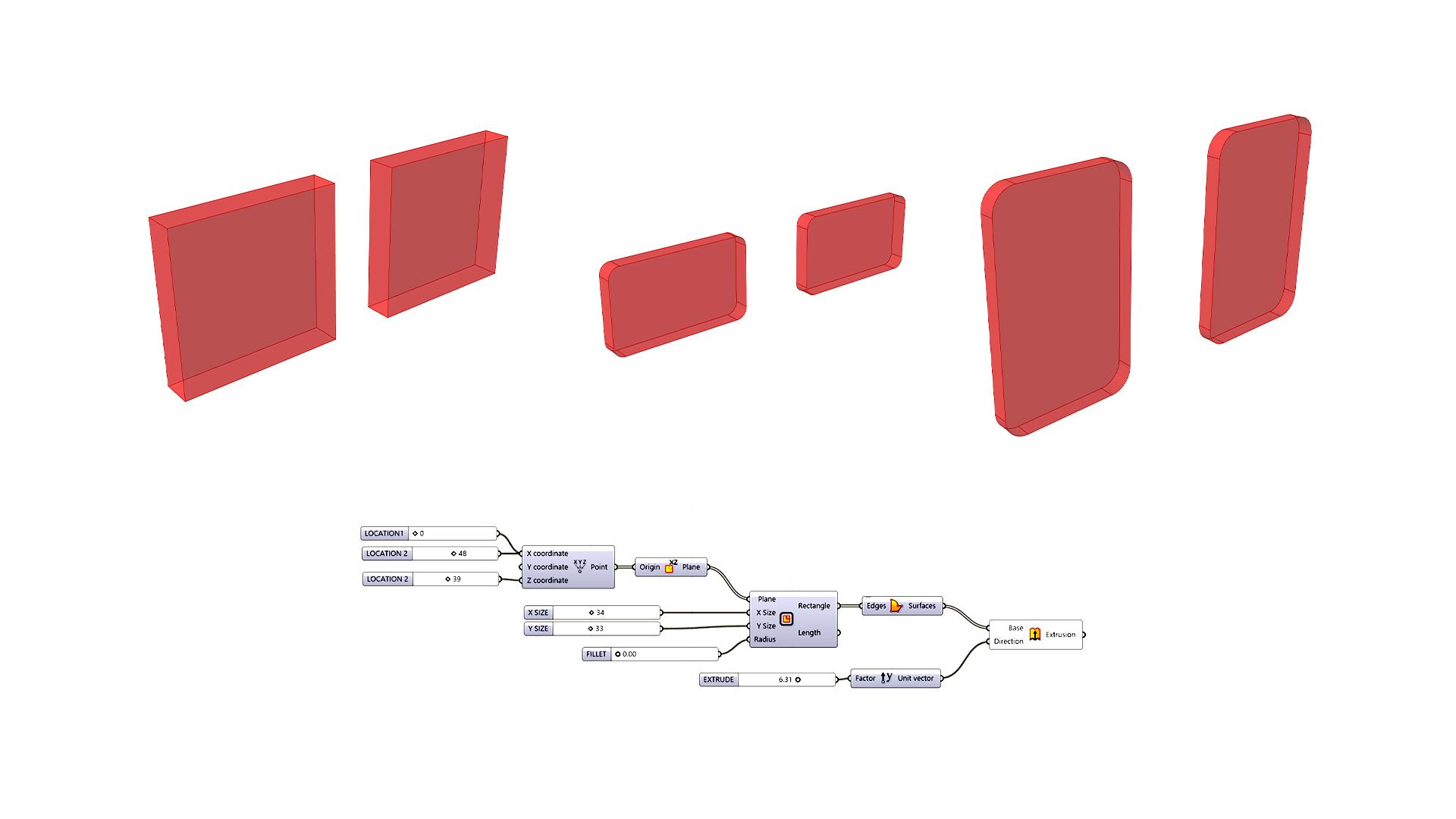
o nome da localização um. Esta será a localização dois. Por fim, temos um retângulo. Observe que temos
algumas saídas aqui. Agora, não só é
importante estar ciente
das entradas nas
informações que colocamos. Também precisamos estar
cientes das saídas e das coisas que
surgem com esse componente. Temos um ponto que vem à tona. E é por isso que
temos dois pontos, porque temos duas
coordenadas x conectadas aos controles deslizantes. Então esse ponto
cria esse plano de origem, onde então temos
esse retângulo. Agora esse retângulo nos
dará uma saída, que é o retângulo, que é o que vemos,
e também um comprimento. Ao passar o mouse sobre uma saída, você verá informações
sobre essa saída. Para este, diz para valores definidos
localmente, um retângulo que lhe dá a largura de um
dos retângulos. E então o
segundo, dando-lhe a largura e a altura
do retângulo. O comprimento nos dará
o comprimento desse retângulo e o comprimento desse retângulo
às vezes isso é importante dependendo do
que você está tentando fazer. Então, com isso, vamos
para o raio e isso, às vezes ele vai dizer raio e você vai ficar como,
o que ele está pedindo? Quando você passa o mouse sobre a entrada, ele dirá retângulo,
canto, raio de exclusão. O que isso significa, já que
vai arredondar as bordas. Vamos aqui, clique duas vezes. E é aqui que
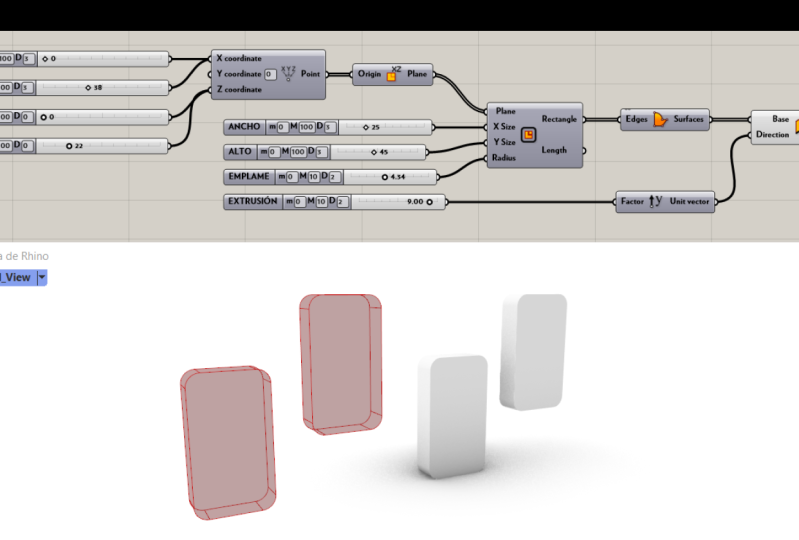
você também pode conectar um número usando um valor decimal. Então, vou aqui para 3.50. Altere isso e
conecte-o ao raio. E observe que quando você
fizer duas casas decimais, ele lhe dará um controle deslizante
com duas casas decimais. Mas quando você escolhe um
número entre 010, ele lhe dará um
mínimo e máximo de 010. E ele perderá esse número lá quando você fizer isso em
mais de dez, ele realmente criará um número
entre 0100 e assim por diante. Com isso dito,
vamos mudar isso para, esta é outra maneira pela qual
podemos arredondar as
bordas foram
alterar ainda mais a saída
conectando uma
entrada diferente para o raio. Agora você sempre pode ir para 0
e ter um retângulo perfeito. Mas, como você pode ver, é bom
ver como tudo isso está ligado em como isso
funciona parametricamente. E isso é o que
estamos trabalhando, são o básico
até quando você estava trabalhando
em design paramétrico. Estamos trabalhando de acordo com
o básico e voltando para entender as origens
de como as coisas são criadas. Pelo entendimento de
que isso
não é necessariamente um processo
linear. Onde você vai do
começo ao fim. Na verdade, você sempre pode
alterar as entradas,
portanto, não sendo um processo
linear mais de uma espiral
voltando ao processo. Então, muito obrigado por
estarem aqui para este vídeo, e te vejo
no próximo.
6. CONCLUSÃO BÁSICA: Agora que chegamos até aqui, criamos dois retângulos
usando esse algoritmo. A próxima coisa que vamos
fazer é criar uma orelha de superfície, depois extrudi-la para dar
alguma tridimensionalidade. Então, para criar uma superfície, o componente que
vamos trazer é chamado de superfícies de contorno. Vou clicar duas vezes aqui
e ir para um componente, dito, superfícies de contorno, que
criará um retângulo. Crie uma superfície ao longo de
uma polilinha fechada. Este retângulo
será nossa polilinha fechada. Podemos usar isso e
criar uma superfície. Agora, observe que nossas
visualizações estão sempre em vermelho. Essas são coisas que
podem ser alteradas se você
for para exibição e
outras configurações. Mas, por padrão, você
verá que eles são vermelhos. E você também
verá coisas como esse tipo de coisa quadriculado. E isso é, na verdade, um plano de
referência. Isso é isso. E você pode clicar com o botão direito e
desativar a visualização. Dessa forma. Você não precisa olhar para essas coisas se
não quiser, você só pode visualizar as coisas que são importantes para você. Clique com o botão direito do mouse, desabilitou a visualização ou selecionado no
clique do meio e faça
o, o cara com a bandana sobre os olhos para esconder tudo. Ou vamos ver o que
era o outro lado. Acho que em um Mac
não é de classe média. Vai ser barra de espaço. Há uma maneira de ficar assim. Isso é chamado de opções
radiais. Assim, você pode desativar a
visualização. Então você não vê. Agora que temos essa superfície que foi bastante simples, apenas certifique-se de que, se ela
for criar uma superfície, ela tem que ser planar. Isso significa que ele tem que estar em uma superfície bidimensional. Não pode ser em nenhum lugar
fora disso. Existem outras maneiras de
criar uma superfície sobre isso. Mas com superfícies de contorno, só o fará em um limite plano
bidimensional. Pois, com isso dito, vamos pegar isso e extrudi-lo. Agora, quando você traz uma
extrusão, clique duas vezes aqui. Extrusão. E vamos extrudar essa superfície. Então conecte isso na base. E observe que a entrada
é apenas uma superfície do mar. Então você iria como, oh,
não diz superfície, não
vai funcionar
enquanto a base
vai ser apenas entrada de geometria. Você pode extrusão de superfícies, você pode extrusão de curvas,
coisas assim. Então, ele vai
pedir uma direção porque da mesma forma que aqui
dentro do rinoceronte, digitamos em extrusão. Vai perguntar qual curva
e em qual direção, às vezes ele faz vantagens e você pode mudar
a direção. Bem, precisamos estar cientes de que esses retângulos estão realmente alinhados no plano y z. Na verdade, queremos extrudar
esses na direção y. É aqui que vamos clicar duas vezes aqui e trazer uma unidade y. Então, basta
clicar
em Y e ele trará a opção de trazer a
unidade y. Vamos trazer isso. Por padrão. Quando você traz um vetor, ele vai, por padrão,
a entrada será uma. Vamos mudar isso
alterando a entrada. Agora vou mudar, vou
pegar isso e copiá-lo. Então, vou deslizá-lo aqui. Toque e altere o nome
para extrusão, Extrusão. Agora vamos conectar isso aqui. Agora está extrudindo por 0. Agora está extrudindo mais. Agora, o que é legal é que
você também pode deixar dizer, fazer algo assim onde
você vê qualquer raio. Essas são algumas
das coisas que você pode amarrar parametricamente, que eu me sinto como
a coisa legal de ter essa capacidade mudar as coisas para ver
se elas parecem boas ou não. E assim, com isso, isso conclui meio que a lição
geral de Introdução. Se você notar algo
que eu não passei, você ficou preso em algum lugar. Por favor, avisarei se isso é algo que eu quero construir e ajudar novas pessoas a começar a usar o design
paramétrico. É um pouco intimidante
no início, mas como eu disse antes, são algumas
das coisas mais úteis
para entender Para se
acostumar com isso se você
estivesse tentando fazer arquitetura e coisas
assim no futuro. Se você gostou desse conteúdo, não
se esqueça de se inscrever
para vídeos futuros e também confira o site
para obter mais recursos. Terei este script disponível para download
no site. Só para que você possa tê-lo
lado a lado, caso você não consiga conectar
tudo e fazê-lo funcionar.
 DCO Graphicstudio