Transcrições
1. Introdução: Bem-vindo ao diário bíblico digitalmente, onde combinaremos o aplicativo poderoso, GoodNotes com a criatividade do Procreate para
lhe dar uma experiência totalmente nova na Bíblia, no diário. E o GoodNotes explorará todos os aspectos do programa para que você possa participar do estudo bíblico indutivo. Você pode adicionar suas páginas assim,
suas páginas de gratidão, sua escrita diária das escrituras. Incluí imagens divertidas para você baixar em sua Bíblia para que você possa começar imediatamente. Eu até ensinarei como fazer notas de sermão e fazer um lugar para elas dentro de sua Bíblia digital acabará no Procreate, onde criaremos uma propagação juntos. E terminaremos fazendo uma capa personalizada para sua nova Bíblia digital. Temos muito o que fazer e mal posso esperar para começar. Vejo você na aula.
2. Hardware necessário: Olá, olá e bem-vindos ao diário bíblico digitalmente. Minha esperança é que esta aula transforme absolutamente a forma como você pensa sobre o diário bíblico. É incrível usar seu iPad como uma ferramenta para estudar as Escrituras. Então vamos começar. A primeira coisa que quero falar é sobre qual hardware
físico você precisa para fazer essa aula? Vou usar para esta aula, um iPad. Existem diferentes anos marcas e modelos de iPads. E você pode obter qualquer iPad. Cabe a você se você quer ou não ter o estilista ou o lápis Apple. Então eu tenho o Apple Pencil 2 e meu iPad é o iPad Pro 12.9. Então eu prefiro fazer o diário com o lápis da Apple ou uma caneta. Agora você pode usar o Procreate com o dedo, um programa que vamos usar. Você pode usá-lo com o dedo. Prefiro caneta. Agora o lápis Apple é um pouco mais caro. E certifique-se se você tem um iPad e você tem que comprar um lápis, certifique-se de que o seu iPad, que lápis vai com ele. O Apple Pencil 2 acompanha os modelos mais recentes dos iPads. E o Apple Pencil combina com as versões mais antigas. Qualquer um funcionará lindamente para isso, se você tiver o lápis da Apple ou um Apple Pencil 2, ou se você comprar uma caneta em outro lugar, tudo funcionará fantasticamente. Então, para a aula, as necessidades de hardware serão mínimas, será um iPad. Esse é o seu mínimo. Você pode fazer tudo isso com seu iPad e um dedo. Se você tiver um iPad e uma caneta, ficará melhor. E acho que vai gostar mais do processo. Parece um pouco mais intuitivo e mais parecido com o que você está acostumado. Apenas usando sua caneta para chorar, criar, desenhar. É que penso mais no que estamos acostumados. Não estou acostumado a usar meu dedo para fazer tudo isso, mas pode ser feito. Então eu tenho meu iPad, eu tenho meu lápis no opcional. Outra coisa que uso é usar uma luva de desenho. Quando estou desenhando. Eu desenho o dia todo. E o que eu faço é que meu MyMathLab você vê tem um pouco de camurça nele. Então, enquanto eu estou desenhando e eu estou trabalhando no meu iPad e eu realmente limpando minha tela limpa, que é apenas um benefício porque nós podemos depositar óleos em nossa tela. Se você está indo junto cantando como empreendedores podem estar em seu digital e você está escrevendo seu desenho, e você tem um salto em sua linha que pode ser atribuído que há algum tipo de resíduo em sua tela. Então apenas dê uma boa limpeza com um pano de óculos, limpe-o. E também se você tiver um lápis Apple, certifique-se de que a ponta está realmente ferrada. Bem, se este parafuso, se esta ponta se soltar, perderá a linha. Vai pular em você. Então, dois lugares. Então eu gosto da luva de desenho para me juntar. A última coisa que eu tenho que é completamente opcional é que eu uso um protetor de tela fosco no meu iPad e seu papel como protetores de tela Mac. E você pode apenas procurar esse protetor de tela fosco de papel como, e você vai chegar a centenas e milhões de opções. Mas o que ele faz é que ele apenas tira as crianças se você está escrevendo em óculos, que é o que você está fazendo sem o protetor de tela fosco dá um pouco de dente e resistência. Então parece mais que você está escrevendo no papel e é simplesmente adorável. Então, estes, o iPad é necessário. Esta é a luva e o protetor de tela ou todos opcionais. Se você realmente gosta do processo, pode ser algo que você quer investigar e você quer investir no futuro. Então, em nosso próximo vídeo, o que eu quero ver é qual software precisamos para entrar nessa jornada? Junte-se a mim no próximo vídeo e veremos os três softwares diferentes que você vai precisar para fazer isso. Apanho-te no próximo vídeo.
3. Software necessário: Olá, olá e bem-vindo de volta. Então a primeira coisa sobre a qual eu quero falar é Procreate. E vamos usar o Procreate como nosso aplicativo de desenho. Agora existem centenas de outros aplicativos de desenho que você pode usar. Para a minha aula aqui, vou usar o Procreate. É um programa que eu estou mais familiarizado com e então eu absolutamente adoro. É, a interface do usuário é amigável o suficiente para que qualquer um possa obter um jeito dele. Mas já é complicado o suficiente para ilustrar livros com ele. É um programa adorável e apenas uma delícia de usar. Assim, o Procreate pode ser encontrado na App Store no seu iPad. Então procreate é cerca de 999 da última vez que verifiquei. E é uma taxa única. Não é uma taxa mensal. Não tem que recomprá-lo. Ele não se esgotou. Sua 999 e cada vez que eles fazem uma atualização, você começa a atualização. Acho que tenho o Procreate. Acho que vagões puxados a cavalo ainda estavam passando pelo Oregon quando peguei o Procreate. Nunca mais tive que comprá-lo. Então, uma vez que
você obtê-lo, você vai e você faz parte dele e você tem Procreate. Então, a primeira coisa que você vai precisar é um procreate a partir do seu abstrato aplicativo. Se você pode até mesmo fazer isso no seu telefone. Se você vai trabalhar no seu telefone, você vai precisar do Procreate bolso. E então você pode usar o dedo ou você pode usar o lápis Apple novamente de qualquer maneira. Mas você não pode fazer isso no seu telefone também. Mas para esta aula, usarei meu iPad e Procreate. E a próxima coisa que você vai precisar, o segundo software que é necessário são boas notas cinco, boas notas, cinco. E eu posso escrever isso para você aqui com uma nota rápida. Eu posso escrever na App Store, você vai procurar boas notas. Cinco. Agora há uma boa nota para, mas é uma versão mais antiga. Se você o tiver, você pode usar o GoodNotes para que você não precise atualizar. Mas se você está apenas entrando nele e você precisa comprar o aplicativo, Eu iria em frente e obter boas notas cinco por agora e apenas tê-lo pronto para ir, em vez de obter a cópia mais antiga dele. Então temos Procreate, temos boas notas cinco. E a terceira coisa que você vai precisar é de uma Bíblia digital. Então isso pode ficar um pouco assustador e um pouco difícil. A primeira coisa que quero que faça é localizar a bíblia digital que você ama. Então eu não sei quanto a você, mas quando eu quero comprar uma nova Bíblia para comprar um novo amigo. Então eu gosto de ir à loja. E abro todas as bíblias e virei as páginas e sinto aquele papel e sinto o cheiro. Adoro o cheiro de um livro novo. Eu apenas toda essa experiência tátil que eu não tenho em escolher uma nova Bíblia. Acho que é o mesmo digitalmente. Então eu só vou te dar algumas opções e seu dever de casa antes de nossa próxima aula é encontrar o que você ama e tê-lo pronto, apenas não comprou e tê-lo pronto. E então eu vou passar por como importá-lo para o GoodNotes na próxima classe. Então deixem-me dar-vos algumas opções que encontrei. Então Etsy tem 1000. Você pode apenas tipo de percorrer o ETC e meio que encontrar qualquer um. Mas o que você quer encontrar é um que seja compatível com GoodNotes cinco, porque é isso que eu vou usar nesta classe. E então eles vão notar na loja se ele é compatível com boas notas cinco, e geralmente eles estão em um formato PDF é o que você está procurando. Então eu comprei este fora. Oops, espere. Só quero sair daqui. Lá vamos nós. Então este foi comprado fora do Etsy e você vê que ele tem a cotação normal unquote, gosto de comprar sete margem que você pode trabalhar em. Ele tem todas as abas do lado, que é simplesmente absolutamente adorável para saltar por aí. E então eu posso fazer minha arte em Procreate qualquer Bíblia que você escolher. Será que vamos fazer nossa arte no Procreate e trazê-lo para a nossa Bíblia digital. Realmente, realmente, não importa qual Bíblia você escolher, tudo o que eu fizer, você será capaz de fazer. Então é realmente sobre encontrar um que você ama e que funcione para você. Então eu não sei se você quer paisagem ou se você quer retrato. Há muito o que pensar, mas este é um exemplo de um que eu encontrei em, no ETC. Para que eu possa escrever minhas anotações. Eu posso colocar uma referência extra das escrituras se eu estiver fazendo, se eu estiver fazendo versículos das escrituras, primeiro mapeamento aqui, eu posso colocar em minha obra de arte. Então deixe-me dar-lhe uma opção de outro. Então esta é uma espécie de diversão se você vai para Cross way.org e você se tornar um membro de graça do site. Há um SVP Digital. Deixe-me ir ao início. Há uma bíblia digital SVP que você pode comprar. Espere um segundo. Claro que não vai funcionar agora. Tudo bem, deixe-me ir ao Gênesis. Deixe-me ir ao Gênesis 1. Realmente, realmente. Certo, então aqui está o nome da Bíblia. É o diário digital das escrituras da ESV. Então este é o retrato. Então deixe-me voltar. Então você vai ao Crossways.org. Você se torna um membro do site gratuitamente. Agora você obtém 50% de desconto em cada eBook comprado. Então esta Bíblia digital agora vai de 2999 a 1499. Agora esta é a luz. Você tem quatro Bíblias. Com esse 1499, você obtém uma luz de retrato, um retrato escuro, uma paisagem como uma paisagem escura. Então esta é a vida do retrato. Agora, se você está fazendo, tudo
isso são apenas instruções. Se você está fazendo um vem com um capítulo onde você pode pular e você pode chegar a qualquer verso que qualquer página que você quer um capítulo. Se você estiver fazendo um estudo bíblico indutivo, se estiver fazendo mapeamento de versículos, isso seria ótimo. Muito espaço para notas, cores e outras coisas. Eu sou um artista. Eu gosto de fazer. Gosto da parte da obra de arte. Gosto de contar suas revelações através de fotos. Então, e eu tenho essas fotos na minha cabeça que eu quero trazer para fora. Então eu sempre digo que quando temos essa conversa visual, é como um Velho Testamento onde eles colocavam pedras para dizer que tiveram uma interação com o Senhor. Bem, para mim, quando eu faço este diário visual é uma conversa visual que eu tive. Sou eu colocando pedras e é um lembrete
da conversa que tive e das revelações que tive. Então este formato em particular não funciona para mim. Eu não sou um fã disso, mas eu quero mostrar a vocês mapeamento de versículos indutivo, fantástico, maravilhoso. Então, há voltar para o meu índice e eu vou ensinar-lhe como fazer tudo através do GoodNotes. Este é, este é o que eu amo. Então esta é a ESV, mesma bíblia crossways.org, mas esta é a luz da paisagem. Agora vamos fazer um disfarce para a sua Bíblia. Independentemente da Bíblia que você escolher, podemos fazer um disfarce para essa Bíblia. Então esta é uma capa que fiz para a minha Bíblia. E é o mesmo que o outro. Tem o mesmo índice que eu posso entrar. Deixa-me mostrar-te o que quero dizer que posso saltar. Então, se eu quiser ir para Matthew, eu posso pular para Matthew. E eu posso dizer que eu quero ir para Mateus para e eu estou em Mateus 4. Há este pequeno aqui ao lado, há estes três pequenos botões. Eu aperto esses botões e volto ao meu começo. Posso voltar para Gênesis e voltar para Gênesis 1. Portanto, é muito fácil navegar em torno desta Bíblia. Então este eu gosto porque veja isso. Então é paisagem. E recebo uma página inteira, cada página da Bíblia. Não sei se tenho sorte. Cada página da Bíblia tem uma página extra no lado para o diário. Então, e há muito espaço entre o texto, bem como de muitas notas. Então, para mim, recebo notas e recebo uma página inteira para fazer o nosso trabalho. Então, para mim isto é, este foi o meu fim ser tudo. Eu não gosto de ficar preso em dois pela margem sul. Eu só quero, eu quero explorar, nós vamos fazer esta página para no início,
no curso da nossa aula ou ficar atento para isso, ficar atento para a obra de arte. Mas então esta é a paisagem crosswind.org luz Bíblia. O último que quero mostrar,
desculpe, desculpe, desculpe, desculpe, desculpe, desculpe. A paisagem é escura? E há também um retrato escuro. Imagina este em retrato, mas deixa-me mostrar-te o escuro. Está escuro. É apenas um hits uma bile preta é sentida pessoalmente e você pode pensar que esta é a coisa mais legal do mundo. Senti que estaria trabalhando contra o fundo negro constantemente e lutando com ele. E isso era mais do que eu queria assumir. Então eu realmente gostei disso. Sim. Seja paisagem luz Bíblia por caminho Cruz para 1499. Então, seu dever de casa para a próxima semana. E só para dar um pouco de um teaser, o que vamos fazer na aula vai fazer um disfarce para sua Bíblia porque eu acho que isso é divertido. E então vamos trabalhar sobre como navegar através de boas notas na classe. E nós vamos meio que cair em
algumas obras de arte divertidas e coisas diferentes para começar a trazer Gênesis à vida. Então, na próxima aula, eu vou precisar que você tenha sua Bíblia pronta para ir. Vou ajudá-lo a colocar no GoodNotes. Só não comprei e tenha acesso ao seu iPad. Ótima pergunta. O que isso significa? Então, para mim, mantenho todos os meus arquivos no Dropbox. Então preciso importar algo. Tenho-o no Dropbox ou na sua Nuvem, coloque-o na Nuvem para que você possa acessá-lo a partir do seu iPad. casa, obter sobre uma Bíblia digital e
colocá-lo em seu iPad em um arquivo em algum lugar que você pode acessá-lo. E vejo-te na próxima vez. Obrigado rapazes.
4. Introdução ao Goodnotes: Alô, alô, alô. Oh, certo, vamos começar com a obtenção. A primeira coisa que vamos fazer é colocar boas notas no seu iPad. Então eu estou na App Store aqui e eu vou apenas digitar GoodNotes cinco e, em seguida, fazer uma pesquisa sobre ele. O que vai acontecer são boas notas. Cinco vai subir. Eu já comprei. Então, no meu canto aqui, o meu diz “aberto”. O meu diz abrir aqui. Se você não comprou,
é uma taxa mínima para comprá-lo. Você entra em ter a oportunidade aqui para dizer uma compra que. E você terá que clicar duas vezes ou em quem quer que seu iPad esteja configurado, mas você pode comprar boas notas aqui, cinco na App Store. E uma vez que ele diz download, haverá este pequeno mostrador como ele está passando e como ele está pensando. E então ele vai dizer exatamente como no meu aberto. Então, uma vez que é baixado, ele está no seu iPad, ele vive no seu iPad. Agora você pode pressionar Abrir e entrar na seção Documentos de boas notas. A primeira coisa que eu quero fazer é fazer o, fazer o programa seu próprio. E a maneira que nós vamos fazer isso é que eu quero vir até aqui para esta pequena tecla de seta e nós vamos descer para baixo em configurações. Então, aqui em Configurações, eu quero ter certeza sobre os dados de backup. Eu quero ter certeza de backup automático que eu tenho backup automático em. Isto está desligado e depois isto está ligado. E você tem que escolher aqui para o seu armazenamento em nuvem. Deixe-me ver se eu venho aqui. Armazenamento em nuvem, o meu diz Dropbox. Então você tem que decidir onde você vai armazenar todos os seus arquivos. Então eu acho que mencionei isso várias vezes que eu tenho minha configuração do Dropbox para que eu possa ir do meu iPad e eu possa pegar tudo o que eu preciso para tirar do Dropbox. Você pode ter o armazenamento do iCloud, tudo bem. Mas aqui você tem que escolher o que será o seu Cloud Storage. E eu escolhi o Dropbox. E então eu acho que esta é uma coisa muito importante porque eu não quero perder os pensamentos das revelações que eu tenho enquanto estou trabalhando no meu fim bíblico. Quer dizer, a tua Bíblia vai ficar tão entusiasmada. Só vai se tornar seu diário bíblico,
mas se torna um diário de gratidão, torna-se um diário de oração, torna-se um diário mapeamento avesso,
torna-se um jornal de sabonete. Assim, torna-se como se todo o seu processo espiritual fosse alojado no GoodNotes. Você não quer perdê-lo. Ative a cópia de segurança automática. Então, mais uma vez, deixe-me subir aqui. Estou no backup automático. Eu adicionei no backup automático
e, em seguida, eu escolho onde eu quero que ele esteja. Então também aqui há algumas coisas legais que você pode meio que verificar. O Azure vem aqui e eles vêm por aqui. Então, em minhas configurações, eu acho que um legal é stylus e rejeição da palma. Em estilistas e rejeição da palma, você pode escolher, você
tende a gostar realmente direito duro, então você quer escolher aqui médio, macio, médio, baixo, alto, médio, baixo. Eu acho que médio é meio
que, você sabe, você não pode dar errado com uma configuração média. É apenas o meio da estrada para que essas são suas configurações e que é tipo de onde você pode torná-lo seu próprio. Então você tem bons pontos agora, como se precisasse de sua Bíblia. Então a maneira que você vai trazer em sua Bíblia é que você tem esta pequena vantagem aqui voltando novamente para que você possa ver que você tem esta pequena vantagem aqui, então você vai pressionar que mais. E então eu vou descer e eu vou entrar na Importação. Agora é aqui que o seu vai ser diferente do meu e o meu vai ser diferente do seu. Você tem que agora ele vai abrir todos os seus arquivos e você vai ter que
encontrar onde você colocar a Bíblia que você comprou, que você encontrou. Talvez sua família de graça. Talvez você tenha uma versão PDF da Bíblia que deseja usar. Como você quer fazer isso é absolutamente bom. Mas você tem que encontrá-lo agora em seus arquivos. Então eu já tenho o meu, eu tenho a minha luz de paisagem ESV que eu tenho dentro. Então você vai pegá-lo e você vai apenas pressioná-lo e ele
vai entrar em seu, em GoodNotes. Está bem? Assim que você colocar sua Bíblia, mais
uma vez, apenas um rápido, você pressionar Novo, ir para Importar, encontrar sua Bíblia, pressioná-la e trazê-la para dentro. Está bem. Tudo bem. Vou pressionar Cancelar lá. Tudo bem. Então eu vou entrar na minha Bíblia aqui. E há apenas uma interface muito rápida que eu quero mostrar a vocês um
muito, muito rápido, porque eu quero que vocês brinquem com a interface um pouco antes de irmos para a próxima lição. Então, na interface aqui, há, vamos olhar para o topo aqui. Há um pequeno botão de seta aqui. Se eu apertar esse botão de seta, é difícil fazê-lo. Bem, estou a ver a minha câmara. Então, se eu apertar o botão de seta, eles voltam para os meus documentos. Eu saio para a minha tela principal, vou voltar para a minha Bíblia, pressionar a Bíblia, não as palavras. E de volta para dentro novamente. Vê estas quatro caixinhas? Vou apertar estas quatro caixinhas. E veja o que acontece aqui. Quando eu pressionar as quatro caixas no topo aqui diz miniaturas favoritos e contornos. Mais uma vez aqui. Miniaturas, favoritos e contornos. O que eu amo sobre isso é que todos os seus livros da sua Bíblia estão aqui. Então você pode vir aqui. Então você pode delinear qualquer coisa assim que eu possa adicionar em um recurso de esboço, adicioná-lo ao meu esboço como páginas quando chegarmos lá, gratidão, diário, eu posso adicionar tudo em meu esboço para que eu possa apenas vir e dizer que eu quero ir Zacarias. Vamos para Zacarias. E então aqui estou eu. Está bem. Então, na Bíblia cruzada, há uma outra maneira de se locomover dentro do programa. Lembra-te, mostrei-te aqui, há três botões que podes agarrar. E você deve ser capaz de pressioná-los e andar por aí. O problema é que, oops, eu não quero fazer aquilo. O problema é que agora eu tenho no meu iPad, todas as minhas ferramentas estão abertas aqui e que cada uma das minhas ferramentas abre para que eu possa escrever na minha Bíblia. torneira com dois dedos vai se livrar disso. Posso apagar na minha Bíblia. Eu posso destacar no meu frasco, dois dedos tocam ele. Então, tudo aqui está pronto para eu estudar. Quando minhas ferramentas de estudo são abertas, minhas ferramentas de navegação são fechadas. Deixe-me dizer isso para ele mais uma vez. Quando minhas ferramentas de estudo estão abertas, minhas ferramentas de navegação são fechadas. Então, a fim de navegar novamente, um, eu posso voltar para os meus contornos e posso ir para a Ruth ou eu posso apenas mostrar-lhe aqui em cima. Eu vou trazê-lo para que você possa vê-lo bem aqui. Quando isto estiver ligado. Eu sinto muito. Deixe-me chegar lá. Você vê bem aqui neste canto, este carinha aqui, é um lápis com um X nele. Quando toco nisso, minhas ferramentas de navegação desligam. Quando minha navegação, quando minhas ferramentas estão desativadas, então minhas ferramentas de estudo estão desativadas. Então eu posso entrar e posso me mover. Então, novamente aqui, chegando a este pequeno canto aqui em cima, agora parece um pequeno círculo, um pequeno lápis com um círculo em torno dele. Eu pressiono isso. Então, quando minhas ferramentas de estudo estão ativadas, eu tenho um lápis com um X através dele. Isso significa que eu estou no modo de estudo e eu posso escrever, eu posso destacar, eu posso colocar em minhas fotos, eu posso fazer tudo o que eu quiser. Eu posso apagar. Quando eu quero ir para o modo de navegação, eu preciso me livrar de todos eles. Eu aperto isso e eu entro Eu não posso desenhá-lo aqui. É um círculo. É um lápis com um círculo ao redor. E então aqui eu posso dar a volta onde eu quiser. Aqui estou eu no filme. Então é assim que você tipo de navegar e andar em GoodNotes por agora,
isso é tudo o que eu quero que você faça. Eu quero que você pratique escrita, pratique destaque, pratique, seus contornos, pratique suas miniaturas. Estes são, estes são todos os livros da Bíblia, mas eles estão apenas na versão miniatura da representação visual. Os contornos, você vai notar no meio lá, há um favorito. Agora você também pode colocar diferentes páginas ou escrituras. Como estão suas escrituras favoritas neles? Oh, meu Deus. Que a quantidade que você poderia fazer isso, esta ferramenta é absolutamente inacreditável. Então isso são boas notas para agora. Então eu também gostaria que você entrar, volta para a sua loja de aplicativos. E se você pode ter certeza de que você tem Procreate, eu acho que eu apenas escrevo Procreate. Acho que estamos no cinco, mas está prestes a haver uma nova, uma nova atualização. Então, uma vez que você entra em Procreate, aqui está Procreate, é esta pequena nota em preto e branco como se fosse um quadrado preto com o pequeno arco-íris nele. Você também quer ter o Procreate no iPad. Então eu tenho boas notas agora. Fiz upload de boas noites, GoodNotes. Fiz upload da minha Bíblia no GoodNotes. Você vai começar a tentar navegar por aí com suas ferramentas de estudo e com suas ferramentas de navegação. Eu quero que você entre e veja sua página principal do menu. Dê a volta lá dentro, se acostume com isso. Pratique suas configurações, pegue suas configurações e faça o que você precisa fazer com elas. E da próxima vez que o que vamos fazer é mergulhar um pouco
mais no GoodNotes e começar a trabalhar com isso apenas um pouco mais para deixá-lo confortável. Está bem, vemo-nos na próxima aula. Obrigado rapazes.
5. Importação de notas Goodnotes: Alô, alô, alô. E vocês estão prontos para começar com boas notas, vocês vão ficar espantados com o quão incrível o sistema é. Antes de começarmos. Vocês sabem, esta é a nossa representação visual de todos os nossos cadernos, de tudo o que temos acontecendo. Você também pode listá-los aqui. Se você usar essas pequenas linhas
minúsculas aqui, você pode listá-las dessa maneira também. Então, seja qual for a maneira que você quiser, eu meio que vou para toda a representação visual. Então esta é uma espécie de página de abertura e eu escolho onde eu quero ir e eu entro lá. Nos recursos. A primeira coisa que vamos fazer aqui é nos recursos há uma lista, há um site que diz como posso obter mais modelos para boas notas? Então, se você for aqui, há todos esses grandes recursos que GoodNotes lhe dá e ouvir o principal papel dotnet, você ficaria surpreso com o que você pode encontrar lá. Então, qualquer coisa que eu compartilhe com vocês hoje, divirta-se com essa experiência. Olhe em volta, brinque com ele, encontre o papel que você quer. Há tantas opções que são gratuitas. Então esta lista está sobre os recursos para que você possa ir e você pode pegá-la. Então aqui diz acesso a mais modelos. Então, quando eu entro em acesso a mais modelos, eu recebo capas
personalizadas, modelos de papel personalizados e GoodNotes para legado. Então aqui se eu entrar, eu pego todas essas capas diferentes. Então eu posso A maneira que eu pessoalmente lidar com isso é eu
ir a este site no meu computador e eu acessar mais modelos no meu computador. Baixo-os para o meu computador e coloco-os no meu armazenamento de ficheiros. Isso faz sentido para mim. Eu tenho em meus arquivos, eu tenho a pasta Skillshare e então eu tenho o diário bíblico. E nesse diário bíblico do que eu tenho boas notas, recursos. Então, com tudo isso juntos, eu posso colocar tudo onde eu quero que ele esteja. Então eu vou confiar que, você sabe,
você está arquivando sistema e você pode obter isso em algum lugar onde você pode acessá-lo. Então o que vou fazer agora é voltar à minha página principal aqui. E se eu vir aqui para esta pequena engrenagem em primeiro lugar para um ouvir seus modelos de caderno. Então eu vou pressionar modelos de cadernos. E eu vou para a cobertura. E aqui em baixo diz “importação”. Então eu vou importar, eu vou importar de arquivos. Digamos que eu quero este. Este é um gratuito que veio com GoodNotes, capa escolar clássica. Eu baixo-o e boom, eu tenho-o agora como capa. Deixe-me fazer isso mais uma vez. É por isso que é importante para você ter um sistema onde você sabe onde você está armazenando as coisas para que você possa encontrá-las, acessá-las e pegá-las. Então, aqui, importe de arquivos. Vamos entrar na gravata do escritório. Alguns destes são divertidos em estilo de escritório. Vamos ver. Isto é divertido. Parece um envelope. Mais paisagem. Então isso é meio divertido. Vou fazer mais uma importação de arquivos. Vamos voltar aos pacotes de recursos. Turquesa, pacote azul turquesa. E aqui tenho o meu azul turquesa. E depois mudo o meu padrão. Eu toco nele e ele muda meu padrão para qualquer coisa que eu quiser. Então é assim que você diz “pronto”. Então é assim que eu posso trazer novas capas para o meu, para o meu para GoodNotes.
6. Como usar recursos de texto: Vamos abrir nossa Bíblia, qualquer que seja a Bíblia que você tenha. E eu só quero compartilhar alguns dos grandes atributos que este programa tem. Então eu estou agora meio que trabalhando através do Gênesis como eu estou, enquanto estou preparando esta aula, eu sou o maior lidando com meu coração no Dennis. Então eu estou meio que no começo,
no começo, onde estamos começando uma nova jornada aqui. Para que eu possa entrar. E vamos vir até aqui para esta barra de ferramentas. Aqui. Deixe-me começar aqui. Eu posso pressionar o texto e eu apenas pressionar onde eu quero que ele esteja. Eu tenho um teclado aqui embaixo, mas digamos que eu não tenho um teclado. Vou pressioná-lo e posso dizer, posso escrever texto aqui. Digamos que odeie sua caligrafia. Ouço isso o tempo todo. Você pode simplesmente abrir seu poço, se você está ouvindo um sermão, que eu estava fazendo esta manhã, eu estava ouvindo um podcast e eu estava apenas tomando notas enquanto eu estava fazendo isso, apenas digitando junto, ouvindo e tomando notas. Então deixe-me fazer isso mais uma vez. Texto. Eu vi a luz. Oh, meu Deus. Não quero dizer isso, mas já fechei. Volte ao texto, abra, toque duas vezes. Vai levar-te onde queres estar. Toque duas vezes nele novamente. E agora posso apagar. Se você tem um teclado, é muito mais fácil fazer isso. Então aqui com o meu teclado e tentamos fazê-lo desta forma. Não sei se venho vi a luz e depois posso fechá-la. Posso voltar e voltar, tocar duas vezes, texto, tocar duas vezes. E então aqui eu posso simplesmente deletá-lo. Então, a mesma coisa. Não preciso de um teclado. Eu só tomo muitas, muitas, muitas anotações.
7. Pincel , apagador e destacador: Então, como eu disse, este é o ícone do pincel e é aqui que você muda a cor da caneta. Eu posso mudar qualquer cor que eu quiser, e eu posso entrar e eu posso fazer uma cor personalizada vindo aqui e mudar para qualquer coisa que eu quiser. E isso é muito parecido com o Procreate. Então isso é meio divertido. Então, estas são as cores predefinidas, e ninguém gosta dessas predefinições. Por que não fazer um costume? Então aqui eu posso apenas tocar isso e ele vai te dar todas as suas cores. Se você quiser adicioná-lo, você pode adicioná-lo às suas predefinições aqui. Portanto, há sempre usar preto se houver uma cor que você sempre usa. Eu tenho preto aqui. Então, chegando ao Gênesis aqui, vou escolher uma cor e posso escrever ou desenhar. Se você entrar e pressionar e segurar,
ele fará uma linha reta. Pressione e segure a alegria. Suas linhas podem mudar sua cor. Está bem? E então aqui, vamos adicionar apenas quero criar uma espécie de flor. Eu não faria muito disso em boas notas porque procreate é realmente o lugar onde vamos criar algumas coisas realmente legais. Mas eu sou um rabiscador. Se você é um rabisco são por natureza e você em um sermão e você está tomando notas e você quer fazer em tudo, você pode rabiscar em GoodNotes. Então essa é a caneta. Então tocando na caneta, você tem caneta-tinteiro, sinto
muito, caneta tinteiro, esferográfica ou caneta pincel. Você tem escolhas. Gosto da caneta de escova. Gosto de uma panela maior e golpes maiores. Então eu gostei da sensibilidade à pressão da caneta da escova. Tenho o meu a 50 por cento de empate e espera. Então o que desenhar e segurar faz é que ele faz aquele snap onde ele vai pegar sua linha e ele vai encaixá-lo. Então eu tenho isso ligado e encaixar em outras formas. Mais uma vez, isso é tudo encontrado apenas tocando na caneta pincel e, em seguida, ir para desenhar e segurar. Então, deixe-me mostrar a vocês que eu posso fazer um triângulo e eu posso fazer coisas fantásticas com o meu triângulo. Porque eu tenho que estalar e segurar. Se eu não gostar, um toque de dois dedos vai desfazer. Há também um botão de desfazer bem aqui. Desculpe, um botão de desfazer aqui, e um botão de refazer bem aqui. Desfazer refazer. Então esse é o pincel. Vamos passar para o próximo. E eu quero ir até a borracha. Então eu não apago todo o derrame porque isso me deixa em apuros. Gosto de ter mais controle sobre tudo. Então aqui eu faço uma grande bagunça. Pego na minha borracha e
posso apagar o que quero apagar e onde quero apagá-la. Está bem? Pincel ou borracha, marcador, realçado. Você pode escolher a escolha de cor que deseja realçar.
8. Lasso, elementos e fotos: E então estas são formas. Então, tipo, em um estilo de indutivo. Eu estava meio que circulando bom dia noite, bom dia noite, bom dia noite, bom dia noite. Em vir até aqui. Foi um estudo sobre o trabalho. O que o trabalho parece biblicamente? Então eu meio que usá-lo para definir para circular o que eu estou destacando, o que eu quero prestar atenção, quais palavras eu continuo ouvindo. Dizem que se ouvir a palavra uma vez,
é prestar atenção, mas a palavra três vezes, o que realmente presta atenção? Então essa é a idéia aqui com que é a mesma coisa. Então eu tenho pincel, eu tenho uma borracha, eu tenho um marcador, eu tenho formas. Vou mostrar-te este aqui,
este tipo maluco do círculo. Estás a ver aquele tipo maluco do círculo ali. A luz está te pegando. Então o que eu posso fazer aqui, então eu vou mostrar a vocês como trazer as coisas do procreate em outro vídeo. Mas digamos que eu tenha essa macieira que está na sua seção de recursos. Então eu tenho isso.
9. Como adicionar páginas: Olá, olá e bem-vindo de volta. Então vamos agora olhar para como adicionamos páginas em nossa Bíblia. Então por que teríamos que adicionar páginas? Então quero que pensem em quantos diários diferentes vocês podem ter para todas as maneiras diferentes que vocês abandonam sua vida espiritual. Então você pode ter um diário de gratidão. Eu me tornei um ávido fã de gratidão jornalística anos atrás. Acho que é apenas uma
das coisas mais incríveis que podemos fazer por nossas jornadas espirituais e nossa fé espiritual. Digamos que você tenha um diário de gratidão e um diário de oração onde está
escrevendo todos os pedidos de oração porque a bondade é graciosa. E o mundo dos dias de hoje, há muitos deles. Então você tem um diário de gratidão e um diário de orações. Talvez você tenha um diário de novelas onde você está fazendo o sabonete
das Escrituras S, escrituras, observação, aplicação, oração. Então talvez você esteja fazendo como um tipo de
páginas profundas todos os dias sobre talvez um livro da Bíblia que você está lendo. Talvez você faça anotações de sermão, talvez você tenha outro por um diário onde você guarda notas de sermão. Então podemos ter muitos lugares diferentes onde
armazenamos todas as conversas diferentes com quem estamos tendo,
com outros crentes, com o Senhor. Há um monte de lugares diferentes onde podemos armazenar informações. Quero apresentar que você pode fazer tudo aqui no seu iPad. Então, em suas páginas de referência, eu tenho um par de PDFs de páginas assim. Então o que eu vou fazer aqui é eu vou sair para o meu principal onde todos os meus diários são mantidos. E eu quero que você venha aqui para o pequeno cenário, para a pequena caixa de engrenagens aqui em cima, oops, caixa de velocidades baixa. E o primeiro aqui é modelos de cadernos. Então eu estou indo apenas para pressionar modelos de cadernos. Então isso você tem o essencial. Escrevendo, planejadores, música. Basta parar um minuto e meio que olhar através do que está aqui. Como você poderia usar, vamos dizer o pequeno planejador mensal e colocar isso lá e talvez apenas fazer uma pequena caixa por dia das Escrituras que você quer memorizar. Essa seria uma ótima página para a memorização das Escrituras. Pedidos de oração, eu meio que gosto de olhar em papéis escritos, estas colunas porque você pode ter o pedido de oração e, em seguida, na outra coluna a resposta. Então aqui deixe-me vir meio que subir para que você possa ver, então aqui você vê como você conseguiu o, você pode ter a oração e a resposta. E então aqui como olhar para isso. É um ótimo lugar para escrever uma pequena escritura que você está memorizando. Tão grande, tantos recursos que já estão aqui para você. Mas o que eu fiz é que eu adicionei aqui, há um pouco mais, eu adicionei um novo modelo e eu chamei de diário bíblico. E agora o que eu posso fazer é continuar pressionando Importar e você pode trazer todos os diferentes PDFs que eu tenho para você tem uma paisagem, eu tenho um retrato, e você pode trazê-los e você pode armazenar todas as suas páginas aqui. Você pode fazer um para concedido para registro no diário. Você pode fazer um para nós. Assim, páginas que você tem, você pode fazer, podemos decorar isso para suas escrituras diárias. Então tudo pode ser definido
aqui nesta nova categoria que você cria para o diário bíblico. Tudo bem, então eu vou entrar agora para a minha,
minha Bíblia e eu estou no meu Gênesis. Então vamos dizer que aqui eu preciso adicionar uma imagem e eu quero ter uma nova página de sabão aqui. Então eu vou vir aqui para esta pequena vantagem, e eu vou pressionar isso. E então você verá. Então aqui eu tenho minhas páginas de sabonete já estão carregadas lá. Mas o que você pode fazer é escolher, ouvir mais de modelos. E então boom, seu modelo de diário bíblico aparece. Eu coloquei isso. Eu digo aplicar. Sorte lá. Você tem um lugar para fazer as Escrituras, observação, aplicação e oração. Incrível, certo? Você poderia fazer outro. Então, digamos que eu queira adicionar outro. E agora mais a partir de modelos que eu quero colocar para este mês, eu quero fazer uma escritura mensal para ainda um pouco de escrita das escrituras para que eu possa colocar no meu calendário e todos os dias para os próximos 30 dias, eu estou fazendo uma pequena escritura que eu quero memorizar. Boom, bem ali. Digamos que eu quero fazer. Quero fazer um diário de orações. Então aqui eu tipo de como eu estou mantendo tudo paisagem só porque só porque eu poderia Bíblia eu prefiro a paisagem em vez do retrato. Então vamos dar uma olhada neste. Vamos ver a contabilidade. Se você não é detalhado, você está escrevendo, você poderia usar isso. E você pode apenas manter um registro
do pedido de oração e se isso estava ou não na contabilidade. Vamos apenas uma espécie de registro para
ver se o pedido de oração foi respondido ou não. Então bem ali eu só fui lá e fiz quantos diários ou apenas aqui no meu dia-a-dia na minha leitura diária. É uma foto do que estou fazendo aqui e agora. Então vamos dizer que você pensa, oh meu Deus, isso é muito trabalho que eu não posso fazer. Meus roteiros mensais estão escrevendo e eu estou tão estressado que eu tenho este calendário mensal aqui. Não tenha medo. Entrem, deixe-me mover esse cara. Eu quero que você venha aqui para estes pequenos quatro quadrados. E isso abre visualmente todo o seu livro. Então eu posso dizer, eu posso selecionar, e eu posso dizer, eu não quero este aqui, eu não quero este. E eu vou me livrar disso. Eu gostaria da minha página SO. Vou me livrar daqueles dois. E eu carrego em Concluído. Eu sinto muito. Eu pressiono Oh meu Deus. Isso parece ótimo. Ok, então eu aperto Select e eu escolho este, e eu escolho este. E então eu pego lixo que eu vou jogar fora. Tudo é reorganizado e feito. E então eu só tenho a minha página de SO. Incrível. Digamos que vá à igreja e seu pastor esteja falando de romanos. Bem, podemos fazer isso. Podemos desligar, lembre-se de ir para, temos que desligar nossas ferramentas para navegar. Eu desligo minhas ferramentas. Eu venho até os três bares aqui. Por isso, por esta Bíblia eu poderia vir a esta aqui. Eu venho para Roman. Era um romano SPIF, suba. Eu entro em Romanos 5. E aqui eu quero adicionar uma página porque, oh meu Deus, ela está falando e é simplesmente maravilhoso. E eu adoro isso. Então eu vou trazer de volta minha barra de ferramentas e eu vou adicionar uma página. E eu vou fazer com que seja apenas uma página em branco. Aplicar. E agora eu tenho um lugar que eu posso colocar em minhas anotações de sermão. Então deixe-me voltar ao Gênesis. Desliguem minhas ferramentas, entrem para navegar. Às vezes ele não quer trabalhar comigo, entrar no comando Gênesis para Gênesis 1. Então, para mim, estive ouvindo um podcast no Genesis. O que eu tenho feito é que tem sido tão incrível. Então eu coloquei, com licença, um assento extra. Sento-me a ouvir os podcasts e estou a escrever. E estou escrevendo em notas sobre o que estou aprendendo através do podcast. Então, tudo está bem aqui. Você pode adicionar quantas páginas quiser na sua Bíblia. E lembre-se que já dissemos isso para que seja feito backup automaticamente. Então, tudo está alojado bem aqui. Certo, então, da próxima vez, vamos para o Procreate. Então prepare-se e eu te encontro no Procreate na próxima aula. Obrigado rapazes.
10. Adicionando imagens: Então eu queria mostrar a vocês como obter algumas imagens diferentes. Se você olhar nos recursos para esta aula, você verá que eu listei a árvore, a maçã e Eva. Como é que os metes dentro? Então lembre-se do que eu disse que o que eu faço pessoalmente é
entrar no meu computador e pegar todos esses recursos. Primeiro crio uma pasta. Tenho o Skillshare no meu disco rígido, no meu computador. Então, estou no meu disco rígido. Eu crio uma pasta na minha árvore de arquivos e sua Skillshare. Então eu crio uma pasta para esta classe, o diário bíblico. E então eu posso pegar tudo isso no meu computador e colocá-los no Dropbox. Então eu pego tudo, eu coloco o fogo, a árvore IV, a maçã. Tem alguns pincéis, tem dois. Então páginas. Pego todos esses recursos um por um e os coloco no Dropbox no meu computador. Porque o Dropbox pode ser acessado por todos os meus meios digitais. Agora tenho acesso a ele aqui no meu iPad. Então está no Dropbox. Todos esses recursos estão esperando por mim. E o que eu vou fazer aqui é entrar no ícone da imagem. E aqui em baixo diz inserir a partir de agora você pode pegar qualquer uma das fotos que você quiser. Mas aqui em baixo diz que inserir da mente vai direto para o Dropbox porque é exatamente de onde eu estou sempre puxando. Se houver um lugar, se você estiver sempre puxando da galeria de fotos, do iCloud, provavelmente é para onde ele vai. Mas se não for, então você pode vir aqui e procurar onde tudo vai estar. Então eu moro no Dropbox indo para vir para o Skillshare. Skillshare. E aqui mesmo, tenho a minha pasta de recursos. E aqui você vê que todos os meus recursos estão listados. Então vamos dizer que eu quero pegar IV. Eu simplesmente pego IV aqui. Ela foi trazida. Lembrem-se que posso redimensionar entrando naqueles pequenos pontos, o ponto lateral, eu posso movê-la. Posso colocá-la no meio da minha mensagem. Posso fazer o que quiser. E é assim que você vai trazer sua maçã, sua árvore, sua macieira e Eva. Se você não a quer, basta pressionar U, eles vão não, não, não, não, eu não quero isso. Basta pressionar aquele pequeno X e ela se foi. Tudo bem. Bom trabalho.
11. Procreate: Olá, olá, e finalmente chegamos ao Procreate. Então, quando você entrar em Procreate, o seu não vai se parecer com o meu. Pode haver algumas peças de arte que você vê. Se você quiser se livrar de obras de arte apenas em sua galeria. Pegue o dedo e deslize para a esquerda e você vê aqui como ele diz compartilhar, duplicar e excluir. Então você é capaz de excluir sua arte aqui. Agora, eu posso entrar e eu posso dizer excluir e Photoshop como um Photoshop,
Procreate diz, Whoa, whoa, whoa, whoa, whoa, whoa. Você tem certeza? Então eu posso pressionar Cancelar ou sim, com certeza. Com certeza eu quero excluir. Eu posso tomar como ver aqui eu tenho três tipos diferentes de páginas assim. Eu posso pegar minhas páginas assim ou qualquer coisa que é tipo de semelhante e eu posso adicioná-los em cima um do outro, vai ficar lá para que você obtenha este arquivo. Esse cara não quer ir lá,
vá lá, comporte-se. Então, vindo para cá. E eu posso então ter como uma pequena pasta de arquivos de coisas que são semelhantes. Então tudo pode dizer muito organizado em sua galeria procreate. Eu também posso escolher qual eu quero estar no topo. Então veja aqui eu tenho meu retrato, e então aqui eu posso manter minha paisagem para que eu possa escolher qual eu prefiro ter em cima. Então, vamos entrar. Vamos ver mais uma coisa que você pode fazer. Aqui. Eu tenho esta pilha aqui. Então vamos dizer que eu quero ver o que está na minha pilha, mas eu realmente quero me aproximar e vê-lo. Eu posso entrar e eu posso puxá-lo para fora. E eu entendo o quadro geral e eu posso rolar através para obter isso de volta para baixo de novo, apenas pegar seus dois dedos e beliscar de volta para baixo novamente. Certo, então vamos criar uma tela. Então, venha até aqui para este pequeno botão mais, e você vai ver todos os tipos diferentes de tamanhos. Agora meus tamanhos vão ser diferentes dos seus tamanhos. Mas o que eu gostaria de fazer para o ESV paisagem que estou usando. A 5 por 7 funciona bem, agora você pode ter que ajustar suas páginas um pouco e obter o seu tamanho certo dependendo da Bíblia que você está usando. Mas a coisa boa sobre o GoodNotes é lembrar que você pode redimensionar. Então eu diria que o mais importante do que conseguir o tamanho certo é ter certeza de que se for um, se for retrato, você faz um retrato escolher Canvas. Você pode ficar mais tempo na altura e menos na largura. E então, se você tem um em que é mais paisagem, você faz com que ele seja mais longo na largura e altura. Então esse seria apenas o meu conselho de área principal. O meu é como comprar um cinco por sete. Então eu vou entrar aqui e eu vou fazer o pequeno botão mais aqui. E aqui você tem pixels. Eu vou mudar isso para, oops, oops, oops, volte polegadas. Polegadas. E eu vou dizer cinco polegadas por sete polegadas. Agora este é um número muito importante aqui, DPI ou pontos por polegada. Isso significa quanta tinta está na tela. Certifique-se sempre de que isto está definido em 300. Se isso for inferior a 300, é muito difícil tirar sua arte do iPad e fazer qualquer coisa com ele fisicamente, você tem que ter 300 DPI para imprimir seu trabalho, fazer cartões postais, fazer adesivos, qualquer coisa adesivos físicos. Então eu só queria ter certeza de que estou em 300 DPI só para que eu saiba que sempre que eu crio, eu posso fazer outra coisa com ele. E, em seguida, aqui em tela sem título, você poderia escrever cinco por sete Canvas e, em seguida, pressionar Done, create. Então, aqui o que acontece? Então deixe-me voltar para a galeria por um segundo. O que é realmente ótimo? O que acontece aqui é que você vê bem aqui diz “Canvas de cinco por sete”. Então, uma vez que você faz isso, a tela é salva na galeria e você pode voltar e
sempre usá-lo, sempre usá-lo, sempre usá-lo. Muito bem, uma introdução rápida para procriar neste caso. Eu só vou explicar a interface do usuário para que você tipo de ter uma idéia. Então aqui eu posso mexer, mexer,
mexer, mexer, mexer, balançar, balançar meu papel. E então eu posso voltar para tela cheia com um piscar de olhos chegando para bater. Talvez fosse mais fácil neste caso. Se eu fizer assim. Bem feito. Sinto muito, sinto muito. Ok, então aqui isso vai se encaixar melhor. Muito bem, agora chegando aqui, esta é a sua roda de cores. Todas as cores do arco-íris estão em torno desta roda de cores externa. Esta roda de cor insight, você pode explodi-la um pouco. E o que ele tem são todos os valores desta maneira, valores da luz ao escuro desta única cor. Estas não são cores adicionais. É aquela cor. Todos os seus valores e, em seguida, da esquerda para a direita ou suas saturações. Esta é baixa saturação. Esta é uma cor totalmente saturada. Então vamos apenas olhar para há três atalhos nesta roda de valores dentro. Então eu posso tocar duas vezes às seis horas e eu ficar preto verdadeiro com a minha opacidade alta, eu tenho duas laceração, eu posso tocar duas vezes. E por volta das 11 horas, eu chego ao branco. Obviamente você não pode ver por que se eu estou desenhando, se eu tenho um fundo branco e toque duas vezes às duas horas. E você obtém a cor pura saturada. Então essa é a minha cor mais pura, minha cor mais brilhante que eu tenho lá. Tão puro preto ou branco puro? Cor pura. Não importa em que cor você faz isso. Sempre será preto puro e branco puro, cor pura. Eu posso aguentar. Isto é como se Bob Ross fosse paladar onde ele teria toda sua tinta para baixo e ele iria criar a cor para a pequena árvore feliz. Este imagine é o pote de tinta onde eu estou pegando meu pincel e eu estou mergulhando lá para que eu possa sair, eu posso mergulhar e eu posso desenhar. Este é o paladar. Esta é a sua pintura. Está bem. Há um atalho aqui em cima no seu pote de pintura. Posso pressionar e segurar. E deixe-me voltar a uma cor. Eu posso pressionar e segurar, e eu posso voltar uma cor,
verde, roxo, verde, roxo. Só remonta a uma cor. Mais uma viagem mágica do pote de tinta é que eu posso apenas escolher uma cor completamente diferente. Eu posso pegar este pote de tinta e eu posso apenas puxar para fora e desenhar a minha tinta. E vai para todo o lado. Mais uma vez, puxe para fora e cai e vai para todos os lugares. Você vê como aqui eu tenho essa bagunça branca. Isso é porque lembre-se quando eu fiz Chu preto para branco para colorir, eu desenhei branco na minha tela. Você pode ver aqui que o branco ocupa espaço em sua tela. Você não pode apagar com ele. Deixará uma marca na sua tela. Não é invisível. Está bem? Tudo bem, então isso praticamente fica com aquela roda de cores. Quero apagar isto e voltar a ficar limpo. Então eu posso fazer um toque com dois dedos para desfazer. Eu posso fazer um toque de três dedos para refazer embora tanto tempo. Retorno, toque com dois dedos, toque com três dedos. Às vezes, quando você está trabalhando seus dedos e seu iPad ou lutando, não se envolva na luta. Aqui está o que você faz. Bem aqui. Deixe-me escolher uma cor diferente. Bem aqui, há um botão que se parece com este, e este é o mesmo que um toque de dois dedos. Logo abaixo é outro botão que se parece com isso. É o mesmo que um toque de três dedos ou um refazer. Está bem. Então, mais um atalho que eu posso fazer é pegar três dedos, 123, esquerda, direita, esquerda, direita, esquerda, e eu posso limpar minha tela. Você viu como eu vou mudar de volta para isso. É um tiro melhor para você. Você viu como minha tela queria vir comigo nisso. Às vezes, como eu disse, seus dedos e seu iPad ou não funcionando, tudo bem. Venha aqui para este pequeno, estes dois pequenos quadrados. Pressione-os. Puxe para a esquerda e você pode limpar isso também. Então nós temos o nosso painel de camadas, nós temos a nossa roda de cores. Estes são os teus pincéis. Então é aqui que vamos trabalhar. Nós vamos, no próximo vídeo, importar uma das escovas, escovas dentes que eu te dei. São todos os seus pincéis. Estes são os que vêm com iPad e eles são processo
fantástico para comprar um milhão de pincéis diferentes, porque eu, Eu ensino, Procreate todo o dia on-line. Então eu uso esses pincéis o dia todo, todos os dias. Eu raramente depende das escovas que comprei. Eu realmente uso aqueles que vêm com o programa. Eles são fenomenais. Então, entrando aqui, vou entrar na pasta de tinta e pegar a caneta do estúdio. Pasta de tinta, caneta de estúdio. É com isso que desenho. Faço 99% das minhas tintas e esboços com a caneta do estúdio. Sólido. Ele funciona em você pode colorir preenchê-lo facilmente. Tudo bem, então vindo aqui, eu tenho essa barra deslizante. A parte superior da barra deslizante é o tamanho do meu pincel. À medida que subo, o tamanho do pincel fica maior. À medida que desço, o tamanho do pincel fica menor. Este aqui é opacidade. Mas para a borracha e esta ferramenta, também conta como força. Quão forte e eu estamos correndo, quão forte e minha mancha. Está bem. Então, como eu desço, ele vai de OPAT opaco para mais e mais transparente até que ele se foi. Aqui está um petisco interessante. Muitas vezes eu recebo de alunos que eu estou desenhando meu iPad é bom, dizendo que eu não posso fazer isso está quebrado. Todo o robô e o programa fizeram isso. Eu não sabia até Atos aguentar e verificar. É o tamanho do pincel para cima e conforme a opacidade para cima, se o tamanho do pincel e a opacidade para baixo, você não deu ao ONE Procreate nada para trabalhar. Então, há isso. Então eu vou fazer um três dedos agarrar 123123. O que você vê como não funciona? Apenas lave minhas mãos para que não queira ter 1, 2, 3, raiz 3, um. Bem, lá vai você. Você viu uma discussão entre meus dedos que um iPad na prisão. Então eu tenho meu tamanho de pincel, eu tenho minha opacidade, eu tenho meu pincel. Vou sair de forma. Não pegue sua caneta por três segundos. 1, 2, 3, e ele sairá de forma. Se eu quiser um círculo, 1, 2, 3. Mas digamos que quero ter certeza que é perfeito. Pegue o outro dedo e pressione o iPad. Isso só funciona enquanto essa caneta tocar no vidro se não funcionar,
eu prometo, você quebrou o contato com o vidro. Agora a magia só acontece enquanto estes dois se tocarem. Está bem? Então eu posso sair da linha e posso movê-la para onde eu quiser. Está bem. Então isso é tudo com o pincel, três dedos deslizam. Deixe-me agora eu vou arrancar um quadrado. Vou preenchê-lo. Sabemos como fazer isso. Às vezes, com Procreate, se você deixar um buraco no balde. É como no mundo real, se você tentar derramar tinta em um balde com um buraco nele, eu derramo minha tinta. Vai por todo o chão. Faz dois dedos tocar, encontrar o buraco, e preenchê-lo. Curiosamente, se você também desenhar com uma caneta de estúdio opaca é realmente bom sobre isso. Mas se você desenhar com sua linha, não percebeu que você está unido com uma linha tão leve. Não é o suficiente para segurar a droga, há muito ar lá e procria como
nenhum, não, não, não, não, não vai funcionar. Sempre chug tamanho do pincel, opacidade quando algo está dando errado. O primeiro lugar a verificar é o tamanho do pincel e a opacidade. Tudo bem, então vamos vir aqui para essa ferramenta de manchas, e esse é o dedo apontando para baixo. Então, no mundo real, se eu estiver pintando, digamos com lápis, eu poderia colocar meu dedo ou tortilla, ou abelhas ou papel higiênico e eu poderia manchar minhas bordas e meio que torná-lo agradável. Posso fazer a mesma coisa no Procreate. Então, uma grande escova de manchas está em sua pasta de aerografia, escova macia. E vem com o programa. Todos os pincéis que eu recomendo vêm com o programa a menos que eu forneça para você. Então aerografia escova macia e observe o tamanho do pincel com o aerógrafo. O aerógrafo fica enorme. Olhe o tamanho do meu pincel aqui. Para que eu pudesse me livrar de tudo e acabar com isso. Então, alguns dos tamanhos de pincel ficam grandes. Lembre-se agora, isso não é opacidade, eu meio que considero força. Então aqui o que eu estou fazendo é pegar minhas tintas e eu estou movendo um no outro. Não estou pintando, estou apenas manipulando a tinta, misturando minhas bordas, amolecendo. Este é um, isso é realmente quando você está usando esta ferramenta, isso é realmente como pintar no iPad porque aqui você vê que você ficou exatamente como no mundo real, se eu preto e branco, Eu iria acabar com cinza. A mesma coisa acontece no Procreate. A mesma coisa está acontecendo aqui. Estou criando novas cores baseadas em duas cores se misturando. O último aqui. Parece um band-aid. Não é um dobrado, é o seu apagador e você pode entrar e você pode apagar completamente. Mas lembre-se que isso também é força. Você também pode apagar apenas um pouco. Eu também posso usar minha borracha e eu posso apagar com uma textura. Então aqui eu posso entrar e apagar com uma textura. Muito legal. Então, isso introduz você é praticamente toda a parte inicial da interface. E no próximo vídeo, eu vou fazer um furto de três dedos aqui. No próximo vídeo, vamos voltar e importar um desses pincéis e criar um spread. Obrigado, rapazes. Vejo você no próximo vídeo.
12. Importando pincéis: Tudo bem. Tudo bem. Vocês estão prontos para fazer a nossa primeira página para o nosso diário bíblico? Então eu abri aquela tela de cinco por sete que acabamos de criar na última aula e estou pronto para ir. Então o que eu quero fazer é te entregar e os arquivos de recursos. Há um pincel de sol, um pincel de sol, e aqueles são pincel de flores. Então, como importamos um pincel? Eu quero lembrar, eu guardo tudo no meu Dropbox. Você tem que descobrir que esse sistema pessoal que funciona para você, que você pode acessar suas pastas do seu iPad. Então eu vou confiar que você já descobriu
isso agora e você está pronto para continuar isso. Então o que eu vou fazer aqui é entrar na minha biblioteca de pincel. Então, se você puxar todo o caminho até aqui, você vê que há um pouco mais bem aqui. Então eu quero que você vá em frente e pressione que mais e você pode criar um conjunto totalmente novo. Ok, então eu só tenho o meu listado como Lisa Brush. Está bem. Então, uma vez que eu tenha feito isso e eu tenho seu nome e seu conjunto de pincel. Então é aqui que você está colocando seus pincéis que você cria. Eu quero que você venha até aqui para esta pequena vantagem. Então, vamos pressionar uma vantagem lá. E eu vou entrar aqui para importar. Então aqui eu tenho todas as minhas pastas, tudo o que eu preciso, e eu vou entrar em meus recursos. E você vê como os pincéis procreate parecem um pouco diferentes. Então eu tenho o pincel de flores e eu tenho o sol. Vou importá-lo. Importe esse raio de sol. Ok, então agora eu estou eu tenho meu pincel de sol. Agora o meu veio aqui em baixo, eu acredito. Sim, veio sob importação. Então, digamos que isso aconteceu com você e, às vezes, Procreate, colocaremos um arquivo extra aqui para importados. Eu só quero que você venha até aqui. E você pode pegar isso e você pode
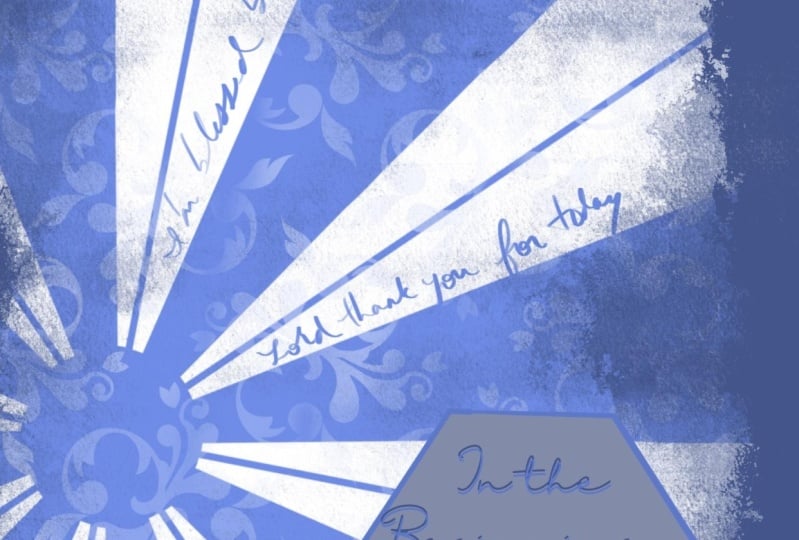
colocá-lo sobre o novo conjunto que você acabou de criar, essa nova categoria. Então agora eu tenho minha categoria, eu tenho meu pincel e o mundo, é um bom lugar? Está bem? Lembrem-se que esta é a nossa roda de cores. Tenho-o como amarelo. Você pode fazer isso qualquer cor que você quiser. Vamos fazer como um azul. Eu só vou fazer uma cor diferente da que eu tenho no vídeo de introdução. Então aqui eu posso fazer um azul e eu estou indo para um tipo de grande no pincel e eu posso obter um toque completo de dois dedos fora. Nada mal. Dois dedos toquem nele. Posso movê-lo do jeito que eu quiser. Completamente até, você sabe, ver aqui como eu tenho este top aqui em cima. Meu pincel não chegou ao fim. Digamos que eu queria estar aqui. Eu quero que você venha até esta pequena flecha bem aqui. E você está em uniforme e apenas puxe para que ele vem, É como no GoodNotes, ele funciona exatamente da mesma forma. E, em seguida, pressione a tecla do pincel para obter, obter isso fora. Então, assim mesmo, criei uma grande propagação. Digamos que eu gostaria de um pouco de amarelo no fundo lá. Eu posso entrar no meu, em minhas camadas e você vê aqui tem cor de fundo. Vou escolher essa camada. Vou escolher um amarelo muito, muito claro. E eu vou dizer “Feito”. Então agora eu tenho que não é branco,
branco , um pouco de amarelo, é o azul. Gostaria de acrescentar um pouco de detalhes aqui no início. Então vamos dizer que eu queria, há algumas das coisas diferentes que eu posso fazer aqui. Digamos que eu quero, primeiro, quero sombrear. Eu quero colocar alguns detalhes e eu quero me divertir um pouco. Se eu escolher. Vamos ter um pouco de diversão com um ir para o seu, vamos para texturas. Vocês vão adorar isto. Vamos às texturas e vamos ao Victorian. E esta é divertida. Então vamos dizer que eu vou usar um branco aqui, um pouco mais leve se eu entrar aqui? - Não. Você vê como eu acabei de entrar e eles ficam mais escuros para que você possa realmente vê-lo. Então, se eu tentar fazer uma missa, vai fazer uma bagunça. Talvez eu não queira fazer isso agora. Claro que pode fazer isso. O que eu quero que você faça é entrar na sua camada aqui e pressioná-la novamente. E você pode ir 1, 2, 3, 4, 5,
6, dois Alpha Lock, Alfa Lock. O que isso faz é trancar a cor e eu só podia colocar a cor naquele azul. Há outra maneira de fazer isso. Posso pegar dois dedos e saltar para a direita. Bloqueio alfa ligado, ligado, bloqueio alfa desligado. Quando a trava alfa está ligada, você tem essa grade. deixa-me mostrar-te uma coisa. Há muita gente confusa. Deixe-me escolher um pincel melhor. Então vamos dizer que eu tenho a minha casa. Eu sinto muito. Tão arrependido. Comece a pintar. Vê isso? Está bem. Então vamos dizer que eu tenho. Meu Deus, não posso pensar que o dever está aberto. Lá vamos nós. Está bem. Então eu tenho uma mancha branca horrível no meio dela e eu tenho que preenchê-la. Mas a minha trava alfa está ligada. Preciso do meu rosa aqui em cima, mas preciso deste azul. Pegue seu dedo e segure. Esta cor no fundo é a cor que está no seu pote de tinta. Esta cor no topo é a cor que eu preciso mudar para. Posso escolher qualquer cor na minha paleta. Desta forma. É um seletor de cores. Vou escolhê-lo para azul. E eu estou indo, eu tenho meu pincel em minhas opacidades todo o caminho até meus tamanhos de pincel todo o caminho. Minha cor está correta. Por que não posso preencher esse buraco? Porque a trava alfa está ligada. bloqueio alfa bloqueia para que você só pudesse colocar a cor aqui, tirar o bloqueio alfa ,
preencher o problema voltar, colocar o log alfa novamente. Então vamos ver o que Alpha Lock faz. Então eu acho que deixe-me voltar para texturas vitorianas. Eu vou fazer uma luz e depois abaixá-lo um pouco. Então agora o que posso fazer é entrar e colocar este grande. E sei que gosto destes pequeninos que acho que vou fazer aqui. O segredo é não pegar sua caneta uma vez que você entrar na matriz porque isso vai manter o padrão intacto. Deixe-me mostrar-lhe o que acontece se eu pegar a caneta. Então, aqui estou eu cantando uma música, pego minha caneta. Você vê que ele não se alinha mais e ele vai, nós estamos ficando vertiginosos sobre o outro. Então só para eu gostar disso, acho que é divertido. E vamos dizer, eu quero acrescentar, ok, então eu tenho isso, isso que eu amo. Mas digamos que eu queira escrever no grande O. Ok, vamos fazer isso. Digamos que eu queira escrever algumas orações lá dentro. No começo, talvez coisas pelas quais estou rezando, talvez aqui eu possa escrever nomes. Então aqui eu vou adicionar uma camada. As camadas são como páginas de um livro. As camadas são, eu só posso comprar como duas camadas. Eu posso deletar esse. Estou nesta página do livro. Estou nesta página do livro. Esta página, esta página. Camadas também são como sapatos e meias. Esta é a minha camada de meias. Esta é a minha camada de sapatos. Eu nunca colocaria minhas meias em cima dos meus sapatos. E eu vou te mostrar o que isso significa em um minuto. Digamos que eu queira escrever alguns nomes aqui no começo. Então, entrando na sua pasta de caligrafia, há muitas canetas ótimas. Vou usar minha caneta. E digamos que quero escrever, vou agarrar este azul. Acho que quero manter a mesma coisa. E eu vou reduzir o tamanho do meu pincel. E eu vou escrever alguns nomes aqui, algumas orações, torná-lo completamente seu. Talvez algo que tenha estudado e que queira documentar. Mas posso entrar aqui e escrever o que quiser para documentar este dia
na minha jornada. Então, isso é bom. Agora deixa-me mostrar-te o que acontece quando ponho as meias. As minhas meias. Observe meus sapatos primeiro porque é uma camada de fundo. Deixe-me tentar isso. Vou tentar mostrar-lhe que é porque eu tenho, eu pensei que
eu tinha isso como uma camada. Eu adicionei uma camada de fundo. Deixe-me fazer isso. Sinto muito, isso foi bobagem da minha parte. Vou trazer esta camada para baixo e vou fazer esta camada azul. Ok, então agora eu só adicionei uma camada e tinha ficado em azul se eu colocasse minhas meias agora sobre meus sapatos, oh não, eu perco tudo. Então eu tenho que manter tudo em ordem. É quase como construir um sanduíche. Você começa com seu pão, você coloca a maionese, você coloca o queijo. Você nunca colocaria sua maionese, seu pão, e então seu queijo, tudo ficaria fora de ordem. Então, isto é o que acontece quando as meias passam por cima dos sapatos. Não preciso dessa camada. Só queria ter certeza que entendia as camadas. Ok, então eu tenho orações, eu tenho uma pequena vibração legal acontecendo. Digamos que eu quero acrescentar, não
vamos ter apenas atenção, um
pouco de diversão. Digamos que eu queira adicionar em uma fronteira aqui. Super divertido maneira de adicionar uma borda. Então vamos adicionar uma camada. Está bem? Eu vou fazer isso. Acho que vou usar um azul mais escuro. Então esta é a cor que estou usando. Então eu acho que eu estou para baixo é mais escuro em seus valores, para cima é mais leve. Então eu vou para baixo para uma espécie de cor mais escura. E eu vou deixá-la lá. Então meus sapatos e meias estão bem. E depois vou entrar com a minha borracha. Vá para o artístico. Não, não, não, não, desculpa, desculpa, desculpa por ir às texturas. Adoro o sinal. Quase se parece com respingos de tinta. Então eu tenho meu sinal de Amã apagador que eu vou baixar essa força um pouco. E aqui posso entrar e começar a reclamar de volta. E eu vou deixar esse tipo de fronteira lá fora, na borda lá. Pode tipo de olhar para g se você quiser no início ou você pode ter uma pausa. Só quero dar a vocês opções e coisas. Basta executar um jogo com e meio que se acostumar a trabalhar com. Então eu vou deixar aquele filho realmente brilhante lá dentro e tipo de trazer isso para baixo um pouco. Então eu gosto disso. Parece uma página vintage de uma velha Bíblia. Então, tudo bem, então eu tenho todas as minhas camadas. Agora digamos que quero escrever no início. Você pode escrever no início aqui ou o que quiser escrever. Só estou dizendo no começo, sempre que
quiser escrever algo aqui, pode escrever como fez antes de escrever seus pais ou seus nomes. Você pode usar caligrafia ou qualquer pincel que você quiser e você pode escrever. Mas vamos praticar escrever em texto. Então aqui, venha até o topo aqui, e eu vou até a chave inglesa e pressione Adicionar e Adicionar Texto. Aqui. Recebi a minha mensagem. Não vou usar o meu teclado. Só vou usar minha caneta e o teclado que vem aqui. É o que diz texto. Eu só vou cruzar isso e eu vou para o teclado. Teclado, teclado. Ele não quer fazer isso. Teclado. Tudo bem, então vamos ver, eu vou voltar aqui. Oh, eu vou escrever. Acho que vou fazer no começo. Está bem? Então temos no começo. E estou farto disso. Então aqui, oops, eu não quero isso bar. Tudo bem, então eu estou indo para vir, pressione Eu fechei e eu vou movê-lo tipo de onde eu quero. Use a tecla de seta para movê-la para baixo para onde quiser. Então eu não gosto do jeito que parece agora. Entre em seu painel de camada, toque nele, e aqui eu posso editar texto. Não rasterize seu texto. Rasterizado transforma em uma imagem que você não pode, você não pode mais fazer nada com ele. Ele leva a partir deste estado editável onde você pode movê-lo para um lugar onde você está preso e você teve que usá-lo como uma imagem. Então eu vou editar texto aqui. Eu vou entrar aqui. Não quero que isto seja capital no começo. Ok, isso é bom. Certo? E aqui também, quero que seja, acho que gosto. Eu gosto assim. Tudo bem, então eu vou agora entrar para o pequeno A e um SMS. Então, vindo aqui, há um e um e aqui é onde eu posso mudar tudo ao redor para que eu possa torná-lo menor. Obviamente, eu tenho que torná-lo menor. Vou mudar as minhas fontes. Ok, eu quero mudar minha cor também. Talvez eu vá. Acho que fiz um mais escuro, vou para uma cor mais escura. Tenho fontes diferentes que adicionei. Então eu não sei o que eu quero. Isso é muito leve. Vou escolher um documento para que você possa realmente vê-lo. Então eu tenho no começo, eu poderia fazer meu tamanho um pouco menor. Tamanho da fonte. E tendo um momento, eu escolho isso. Você pode vê-lo. Para que eu possa fazer meu tamanho maior ou menor. Minha corrente aqui, posso fazer minhas cartas saírem. Às vezes, alguns outros fundos são engraçados, você não pode lê-los muito bem. Você tem que ligar esse kerning para acertar. Outras coisas vão jogar com mais tarde aqui, eu posso fazer tudo cap ou não. Então perdi meus bonés aqui. Então aqui eu vou voltar e para o capital I, T
maiúsculo, B maiúsculo no começo. E então talvez aqui, coloque um ponto, ponto, ponto. Está bem? E eu acho que eu gostaria de deixar, eu queria apenas estar um pouco mais perto, menor, meio que brincar com isso para conseguir como você gosta. Ok, então isso é perfeito. Eu pressiono Done. Eu pressiono a tecla de seta e posso mover isso para onde eu quiser. Você poderia colocá-lo aqui em cima. Só um toque de dois dedos vai desfazer isso. Então aqui eu posso movê-lo para onde eu quiser, aqui
embaixo, aparecer onde quer que te faça feliz. Então, e quando você terminar de movê-lo, pressione sua tecla de seta e boom, você tem um spread. Então, agora, como faço para mover isso? Como faço para pegar isso e exportá-lo para o GoodNotes? Ótima pergunta. Vou-te ver no próximo vídeo.
13. Exportação do Procreate 1: Tudo bem, então eu tenho essa ótima página feita e quero trazê-la
para GoodNotes e colocá-la na minha Bíblia. Mas antes de fazer isso, mudei minha fonte. Mas eu sinto que não é muito, é
difícil ver contra tudo o que está acontecendo em segundo plano lá. Então, vamos fazer isso. Vamos entrar em nosso painel de camadas. E aqui, lembre-se de que ainda consegui editar meu texto. Não rasterize ainda. Então aqui vou duplicar essa camada. Fique na sua camada superior aqui. E eu vou entrar e isso deve imediatamente permitir que eu mude minha cor. Então, talvez eu reveja apenas um escritor. Então está lá, mas não Veja o que acontece é que eles estão bem em cima um do outro. Então aqui, venha até sua flecha. E agora eu posso tirar isso só um pouco. E para obtê-lo realmente preciso, você pode simplesmente fazer um aplicativo para movê-lo exatamente se precisar de pequenos incrementos e observar isso. Sinto que isso é muito mais óbvio. Ok, então eu acho que quero fazer apenas mais uma coisa em que eu acho quero colocar como um pequeno retângulo ou algum tipo de forma por trás dele para que ele realmente apareça. Agora isso é o problema com camadas, sapatos e meias. Imagine um sanduíche Se fosse um sanduíche, essa seria minha marca, minha maionese. Estou colocando tudo. Preciso que essa forma se encaixe
embaixo desse texto e, em seguida, para que o texto fique em cima dele. Então, o que vou fazer é adicionar uma camada sob o texto. E eu vou escolher uma espécie de laranja brilhante que eu acho. E eu estou usando minha caneta de estúdio, vou entrar e meio que encaixar em uma forma divertida e preenchê-la. Acho que posso ir um pouco mais leve. Talvez um pouco mais tarde. Sim. E então eu vou mudar o tamanho disso um pouco para que eu tenha no começo. Tudo bem. Então estou feliz com isso agora e quero movê-lo para GoodNotes. Então, novamente, você tem esse lugar que você está puxando e empurrando e onde você pode salvar as coisas também. Então venha para a chave inglesa. Agora há uma opção aqui, você pressionará Compartilhar. Há uma opção aqui para exportar para GoodNotes. Eu não faço isso porque ele abre um livro totalmente novo. Só acho que é mais complicado. Então, vou exportar minhas fotos como JPEG. E veja aqui que você tem todos esses lugares diferentes onde você pode economizar também. Eu sempre salvo no Dropbox. Mas você vê como aqui diz aberto em boas notas. Se você abri-lo no GoodNotes,
ele se abre como um novo caderno, quase o que você pode fazer. Mas eu só, isso é mais complicado para mim. Então, vou salvar no Dropbox. Vou escolher minha pasta. Vou compartilhar habilidades. E isso é, vou colocar isso em meus recursos. E pressiono em escolher Salvar no Dropbox, salvar, fazer upload. Perfeito. Tudo bem, então agora vamos para GoodNotes. Vou abrir minha Bíblia. Vou, já tenho um aqui. Mas agora vamos dizer que eu quero colocá-lo aqui. Vou tocar na minha foto. Vou dizer que a inserção do Dropbox aparece. Mais uma vez. Eu tenho que achar que ele distorce recursos de compartilhamento de habilidades. E está bem ali. Ele vem e tem um tamanho muito bom para minha página. Posso torná-lo um pouco maior ou
menor ou talvez você queira o contorno branco nele? Talvez não. Então eu entendo e boom, tenho minha primeira página feita no começo. Tudo bem, pessoal, vou checar vocês no próximo e vamos fazer nossa capa e como nossa aula final para esta última sessão para esta aula. Tudo bem, vejo você na capa.
14. Como criar uma capa 1: Tudo bem, então vamos fazer isso. Vamos seguir em frente e fazer uma capa. Agora, essa capa podemos fazer, mas o que eu quero que você perceba é que é paisagem. Porque se viermos,
se você estiver usando a mesma Bíblia, eu estou. Temos esta paisagem aqui, então não vamos retrato, vamos paisagem. Então, vamos criar uma nova tela. E o que vou fazer é fazer meu número superior 651 px ou pixels. Parte inferior 407 px ou pixels. E, em seguida, certifique-se de que seu DPI esteja em 300, sempre, sempre a 300. Vou chamar isso de um bom cenário de nós. E lembre-se agora que isso será salvo em sua galeria para que você possa usá-lo várias vezes. E eu vou criar, tudo bem, então eu tenho minha paisagem e criei uma capa que você poderia apenas colocar algum texto nele e torná-lo seu próprio se é isso que você quer fazer, vamos apenas fazer isso. Então, estou entrando na chave inglesa. Vou adicionar. E vou inserir um arquivo. E agora aqui, aqui está a cobertura. Então aqui eu tenho meu disfarce. Veja, eu tenho essas formigas marchando em torno disso. Acabei de fechar isso com a tecla de seta aqui. Agora vamos dizer que eu quero colocar meu nome aqui, mas eu realmente gosto de um retângulo. Existe uma maneira muito fácil de fazer um retângulo. Entre nesta fita, a ferramenta de seleção. E na parte inferior aqui você verá retângulo mudando minha cor um pouco. Talvez eu vá mais adiante. E aqui posso desenhar um retângulo e experimentá-lo agora que é uma cor muito brilhante. Então o que eu posso fazer é enquanto essas formigas marchantes ainda estão por perto com as quais eu
posso brincar e meio que fazer com que seja a cor que eu quero. Certo? Então, há como fazer um retângulo fácil. Agora o problema é que eu fiz isso na mesma camada. Então, se eu agora quiser ver como aqui está chegando em cima da flor. Não consigo movê-lo. Deixe-me mostrar a beleza das camadas. Se eu adicionar uma camada aqui e entrar na seleção, e desta vez vamos fazer uma elipse. Deixe-me mudar minha cor para algo diferente. Posso fazer uma elipse. Posso mudar minha cor como fizemos antes. E quando eu terminar, posso pressionar minha ferramenta de seleção, mas você não quer eu apenas pensei que gostaria que estivesse pronto ou acabado. Então eu posso mover isso entrando na minha camada, certificando-se de que estou ligado. Não há mais nada na minha camada. Venha para esta flecha e você pega esses pontos como tínhamos em boas notas. Mas também há esse carinha verde aqui em cima que
me permite girar também. Então essa é a beleza das camadas. Então agora eu tenho isso, mas digamos que você realmente queira importar esse pincel e você quer criar algo que é todo seu. Então o que posso fazer é colocar essas duas camadas juntas apenas empurrando-as para baixo. E posso adicionar uma camada. Uma tela pode funcionar exatamente como um caderno de desenho. Então, o que posso fazer é desligar essa camada e ter uma nova página aqui. Certo? Então, vamos para outro pincel. Vamos tentar. Em elementos. As nuvens de elementos são meio divertidas. Então, vou construir meus tons com minhas nuvens sempre começam mais escuras. Então, vou com mais dele. Talvez ele venha entrar ou sair aqui. Então vou começar com uma cor um pouco mais escura para minhas nuvens. E então você quer aumentar e ficar mais leve para que você obtenha essa profundidade lá. E então vou ficar ainda mais leve, até mesmo para branco puro. E apenas um pouco de tom para baixo um pouco mais do que isso. Tão fantástico e foi tão fácil, certo? Então agora eu quero colocar essa flor. Há um pincel de flores nos recursos. Eu não quero fazer isso nesta camada, porque então eu não posso manipulá-la. Então vocês adivinharam, adicionam uma camada. E vamos para o nosso painel de pincéis. Vou ficar nesta nova categoria de pincéis e mentes chamada SAT sem título. Mas o seu é provavelmente o seu nome mais, você sabe, definir. Então, vou escolher isso e vou adicionar. Então, chegando aqui, vou importar meus pincéis se foram. E musa recursos porque eu já tenho, eu só,
tenho
um pincel tenho um flores,
desculpe, pincel de flores. E aqui está, mas está aqui embaixo. Mais uma vez no meu arquivo importado. Vocês são profissionais nisso agora. Vou entrar aqui, colocá-lo aqui, e está certo. Aí está meu pincel. Tudo bem. Importante, minha camada de pincel. Vou para preto. Eu não sei. Posso ver se gosto disso. E eu vou estalar na minha flor. Agora, o que eu posso fazer, é que eu posso movê-lo para onde eu quiser. Vê o que aconteceu aqui? Qualquer coisa que caia da tela no Procreate é apagada, ela se foi. Então deixe-me mostrar-lhe aqui. Se eu colocar esta flor aqui no meio, tenho todas as folhas e tudo mais. Coloquei aqui no canto e tento movê-lo, ele se foi. Então, se algo sair do seu Canvas, se você estiver bem com ele, então ele se foi. Você também pode usá-lo para excluir coisas. Maneira fácil de se livrar das coisas. Então, não tenho certeza de que eu amo essa cor. Talvez tente uma cor diferente. Acho que gosto disso agradável e leve. Então, aqui vai acontecer, vou fazer um preenchimento de cores. Agora. Só vou te mostrar algo muito rápido. Vou colocar isso. Digamos que você tenha feito um preenchimento colorido e ele foi para todos os lugares. Eu quero que você olhe aqui quando eu fizer isso e você pode mudar quanta cor você está caindo. Então eu coloquei aqui e ele vai para todos os lugares. Meu limite de queda de cor é de 81%. Quero que mantenha seu pincel no vidro e puxe para trás. Você tem que fazer isso de novo porque eu vim e recuei até que ele se comporte. Ok, eu posso até ir um pouco mais para que eu fique um pouco, opa dessas linhas. E agora posso fazer uma queda de cor com facilidade e facilidade. Já fiz isso, mas agora tenho que acrescentar alguma profundidade a isso. Vocês se lembram de como fazer isso para que eu mova bloqueando essa camada. O que posso fazer é fazer um bloqueio alfa aqui. E tudo o que tenho é essa única cor e posso, posso trabalhar essa única cor. Então, vamos fazer, eu não quero que ele fique muito escuro. Vamos ver o quê. Opa, eu deveria trocar meu pincel. Acho que vou fazer Vamos para aerografia. Escova macia fará um aerógrafo, escova macia. Vou derrubar a opacidade e apenas trazer algumas sombras aqui. E você pode ver onde está a pétala, apenas um tipo de trabalho nisso agora que parece um pouco como uma bagunça quente. Não sei se necessariamente amo isso. Então o que vou fazer aqui é usar esse dedo porque se eu
pudesse pegar meu dedo e algum muito precisasse, tudo seria lindo. Podemos pegar seu dedo e ir para aerógrafo, escova
macia também. E, em seguida, derrube sua opacidade e diminua o tamanho do pincel. E comece a trabalhar isso e misturá-lo em um pouco MOOC, como isso parece lindo. Acho então que gostaria de adicionar um pouco de destaque também. Vou embora, tenho que ir largo. Tenho uma cor tão clara. Você pode não precisar, mas e então eu vou borrar esse back-end também. Agora, em aulas futuras, vou te ensinar mais sobre camadas e como fazer
isso para que permaneça agradável e arrumado sempre. Mas, por enquanto, isso é absolutamente perfeito. Então eu preciso adicionar essa parte interna aqui, então eu preciso colocá-la debaixo dessa pétala. Então, vou adicionar uma camada. Acho que posso estar quase como um marrom mais escuro aqui. Vou reduzir o tamanho do meu pincel. Posso fazer isso no meu com meu aerógrafo. E eu vou escolher peças diferentes e meio que as colorir. Abrindo outro aqui. E uma cor diferente. Agora olhe, toque com três dedos para desfazer isso. Então eu poderia gostar dessas cores um pouco mais escuras. Sim, linda, linda. Estes aqui em baixo são mais do mesmo. Eu poderia meio que colocar isso na mesma camada. Estou meio que apenas adicionando essa cor. E então o que faremos é sombrear isso também. Acho que são todos, vou reivindicá-los como tecidos. Então aqui neste, novamente, vou Bloqueá-lo Alpha e entrar em uma cor mais escura, tamanho de pincel
menor, e apenas agarrar algum sombreamento. E meio que fazer isso funcionar. Você pode suportar isso? Você acha que aqui e minha tecnologia pegam um pouco desse marrom e talvez apenas obtenha um pouco disso só para que
tudo pareça e faça sentido com o interior um pouco. Então, na última camada, adicionarei mais uma camada. Vou escolher um verde. Eu quero isso porque eu tenho como este azul silenciado. Sinto que quero mais como um cisne, ser meio verde. Vou escolher um pincel diferente porque quero pegar alguma textura. Então, entrando em esboços, vou escolher hortelã-pimenta. Esboço, hortelã-pimenta. Opa, derrube o tamanho do meu pincel. E depois entrando aqui. Primeiro, vou colocar minha única camada. Aqui. Eu posso ir um pouco maior. Isso seria mais escuro. Isso seria mais escuro. Porque isso está abaixo, você não precisa ter cuidado. Você pode simplesmente entrar e fazer essa flor. Vou colocar alguns aqui também. Vamos abordar essa coisa toda com o carimbado. Isso pode ser e acho que tudo isso faz parte de uma folha ou faz parte de uma flor. Eu não sei. Fiz um pincel, mas não me lembro. Então, vou afirmar que tudo é uma folha. Certo? E então eu vou entrar com uma cor um pouco mais clara e meio que entrar aqui. E depois mais escuro porque isso seria escuro, eu fiz uma bagunça. Isso teria alguma escuridão entrando nele. Esses escuros escuros aqui. Então eu não adoro necessariamente essa parte aqui onde cheguei onde consegui o selo. E eu vou fazer é entrar nesta camada superior agora. E apenas tonifique um pouco com a mesma cor. E veja como isso é meio que volta para baixo novamente um pouco. Então eu posso fazer isso com todos eles. E eu não sei, parece quase mágico. Sabe, se você não gosta do pincel, é
claro que você não muda apenas o pincel. Se você quiser que ele pareça mais ou menos. Não é tão textura. Eu vou ficar no escuro aqui também. Você só faz isso um pouco. Aqui. Eu posso me livrar desse. E então aqui, vou apenas tonificar isso de volta. Um pouco de um pop de uma cor mais clara lá dentro. Então, temos essa flor que você acabou de criar. Ok, então agora vamos dizer que eu quero entrar e quero colocar em um naufrágio. Fiz meu nome, mas eu queria estar escondido embaixo daquela Rose. Eu posso pegar minhas fileiras inteiras agora e vamos apenas mesclar isso juntos. Então eu tenho as nuvens, tenho as nozes em uma rosa. Acho que é como uma pansy talvez. Então eu preciso estar abaixo, então vou criar uma camada abaixo de uma nova cor. Vou entrar no meu retângulo aqui, criar um retângulo. Eu não sou um grande amante do verde, mas posso pegar esse verde. Eu gosto. E acho que sei quem sou, eu sou, acho que gosto da cor mais brilhante, ainda melhor. Vá figura. Então eu tenho meu texto aqui. Eu poderia colocar um pouco de sombra por aqui. Então parece que minhas rosas, meio que minha rosa, bom senhor, minha peônia está sentada lá. Coloquei uma camada de sombra aqui, aerógrafo suave e apenas escolho um cinza, derrubo minha opacidade e meio que apenas adicione sombra. E então eu vou trabalhar de volta um pouco tanto para ele, veja como isso parece que está lá. Então eu amo isso para você, que aqui você possa adicionar texto e texto. Vou fazer arrendamento. Arrendamento. É a Bíblia de retorno. Gostei muito disso. Desculpe, desculpe. Edite texto. Não rasterize. Vá para o meu grande um pouco vou destacar a coisa toda. É uma fonte que eu amo. Um pouco legal. Vou fazer um pouco maior. Vou mudar minha cor para ser bonita. Se eu voltar a essa cor rosada, rosa, não posso falar. Ok, Mike, pessoal. Sim. E depois traga para baixo aqui. E eu posso duplicá-lo. Este top. Posso torná-lo mais escuro. Posso empurrá-lo um pouco. E aqui vou puxá-lo para baixo. Então, o primeiro é, opa. Então, o topo é o que é mais leve como no topo. Então eu tenho tudo isso. Eles são instruídos a sentir que você precisa de
um pouco, um tipo bonito, bonito aqui. Então, o que eu posso fazer, vamos, ir para o orgânico. Este é meio divertido. Margarida de papel. Aqui, posso tornar esta Bíblia um pouco mais leve. Sim, eu gosto mais disso. Certo. Então, entrando no papel dias atrás. Oh, não, cancele. Crie uma camada. Sim. Eu queria estar debaixo da minha flor principal, então vou criar uma camada em cima do meu texto e agradecer, entrar e derrubá-lo. Bem,
isso diz que é um pouco imprevisível. Este aqui. Vou fazer isso. Bem, e lá eu tenho isso como Bíblia. Então, para exportar isso mais uma vez, vá para sua chave inglesa. Ou você pode continuar jogando com isso, basta continuar brincando com camadas e se divertir com esses pincéis e fazê-lo. Então aqui vou compartilhar. Eu farei isso como JPEG. Vou salvar no Dropbox ou salvo no iCloud ou onde quer que você salve. Vou guardá-lo em recursos e chamarei essa capa para salvar. Salvo. Indo até aqui. Foto. Insira da tampa para torná-la maior. Pessoal, é isso. Fique atento. A próxima aula é onde faremos mais espalhamentos juntos e eu ensinarei cada vez mais maneiras de usar esses dois programas juntos para uma incrível jornada de fé. Obrigado por passar um tempo comigo. Boa sorte. Obrigado pessoal. Adeus.
15. Obrigada!: Obrigado por se juntar a mim nesta jornada digital. Espero que isso os abençoe e que você encontre uma nova maneira de entrar em sua fé e adoração. Junte-se a mim no louvor heart.net, onde todas as coisas que o diário bíblico pode ser encontrado. Vejo você em breve. Adeus.
 Lisa Albinus, Digital artist and Illustrator