Transcrições
1. Introdução: Meu nome é Kathy e sou
o dono de pedaços de alegria. Eu faço e vendo produtos de argila polimérica personalizados e
criativos fofos produtos de argila polimérica personalizados e
criativos para pessoas de todo o mundo. Em 2021, comecei a digitalizar
minha arte e transformar meus produtos 3D em formas
de arte 2D usando o Procreate, um aplicativo de design realmente incrível. Deixe-me mostrar hoje
como você pode fazer seus próprios periódicos auto-publicados usando Procreate e Canva.
2. Projeto do curso: Na aula de hoje,
deixe-me mostrar como
publicar automaticamente e L1 e
publicar um livro. Esta é a classe para você. Mostrarei
etapas simples sobre como você pode criar sua
conta do Amazon KvP, gratuita. E também mostrarei
como você pode criar sua capa no
Procreate ou no Canva, bem
como criar
suas páginas de diário. Esta classe é para qualquer nível, embora ajude a ter um conhecimento prático do
Procreate e do Canva. software
e os materiais recomendados incluem procreate
e Apple Pencil, Canva, um computador e
a conta Amazon KvP.
3. Modelo: Tudo bem, então a primeira coisa que
vamos fazer hoje é cabeça sobre a decadência DP.Amazon.com. Depois de chegar aqui, você acessará a página principal do Kindle Direct
Publishing e ficará assim. Se você tiver uma conta da Amazon, vá em frente e faça login aqui. E se você não for
em frente e criar um, e isso for gratuito, você não precisa ter
uma conta Prime. Agora, eu gosto de manter minha conta comercial e minha conta
pessoal separadas, então eu sempre faço login usando
minha conta comercial. Vamos seguir em frente e
entrar. Depois de entrar, você
notará que a página
muda um pouco. Este será o seu portal residencial
na seção da estante onde você verá
todos os seus livros. Relatórios é onde você pode verificar quantas vendas você
fez e quais
são seus títulos
mais populares . A comunidade está pronta. Você pode fazer perguntas
em uma configuração baseada em fórum. E então o marketing é como o
KvP irá ajudá-lo com alguns esforços de marketing
e lhe dará sugestões sobre coisas que você pode fazer para comercializar
melhor seu livro. Agora, hoje eu quero que você entre em sua conta e prepare
tudo. Não vou orientá-lo
por essa parte
do processo porque
ela envolve algumas informações pessoais
na seção da sua conta. Ele adicionará quaisquer informações
fiscais, informações pagamento, endereço de
cobrança e sua conta bancária
dessa forma que você possa ser
pago adequadamente. Tudo bem, a próxima coisa que
vou mostrar é como criar um modelo. Vá para a guia Ajuda aqui. No lado esquerdo da tela, você verá uma seção de formatação de
livro. Vamos clicar no
formato que você está em capa comum. Isso realmente lhe dará todas as dimensões para o tamanho do
livro que você precisa. Se você é mais
avançado de um artista, você pode criar suas
próprias dimensões aqui, mas acho que é
mais fácil baixar um modelo de capa dessa forma você
pode se manter consistente
em seu trabalho. Vamos rolar para baixo para
formatar seu arquivo de capa. E no meio
aqui você verá um download de uma seção de
modelo coberta, clique na calculadora de capa
e nos modelos. Vamos fazer um diário de
livros com capa comum hoje. Interior, você pode
selecionar preto e branco. Agora, se você selecionar um
dos outros, o preço pode subir ou diminuir. Tipo de papel. Normalmente seleciono white paper, mas você pode selecionar
o que preferir. Direção de virada de página Eu sempre seleciono unidades de
medida da esquerda para a direita, polegadas. E como estamos fazendo
um diário de seis por nove, vamos
selecionar seis por nove. Costumo colocar cerca de 100
páginas dentro do meu diário. Então vou digitar 100 aqui. Vamos clicar em
Calcular dimensões. Depois de chegar a esta tela, isso mostrará como você
pode projetar seu livro e quanto espaçamento você tem
para todas as áreas seguras. O que eu gosto de fazer aqui é
clicar em Baixar modelo. Podemos abrir isso. Depois de baixado. Em seguida, você tem um formato PDF, bem
como um arquivo PNG. Com o Procreate, é mais
fácil inserir um arquivo PNG. Então vá em frente e salve este, mas vamos em frente e
abri-lo para que possamos ver
o que parece. Tudo bem, então é isso que
você enviará para Procreate como uma camada
separada e , em seguida, vamos
trabalhar nessa camada. Deixe-me mostrar como
na próxima parte. Ok, então quando você
for em frente e
puxar seu modelo KT P, certifique-se de baixá-lo para o iPad porque vamos
inseri-lo como uma imagem. Então, uma coisa que você
quer ter certeza fazer é olhar para as dimensões
gerais. Então, como estamos projetando
um diário de seis por nove polegadas, o tamanho real
será de 12,475 por 9.250 porque
vamos projetar a
frente e a parte de trás. Então, o que queremos fazer primeiro
é criar um modelo. Vá em frente e abra uma nova tela. Pode renomeá-lo.
Só vou
nomear k e d p para
mantê-lo fácil para a largura. Vamos em frente e
mudar isso para polegadas. A largura será 12.475. A altura será 9.250. Vamos manter
isso em 300 DPI. Em seguida, vamos mudar
o perfil de cores para CMYK porque esse é o formato que a Amazon
preferirá para impressão. Clique em Criar. É assim que nosso modelo
vai se parecer. A próxima coisa que queremos
fazer é importar foto. Tudo bem, então é assim que seu modelo
vai se parecer. Não deveria estar
em sua própria camada. Então, o que vamos fazer é
reduzir a opacidade disso. Dessa forma, podemos trabalhar
em cima disso, mas ainda ver onde precisamos
ficar dentro das linhas. Agora, uma coisa a
observar é que todos os livros
do Amazon KvP
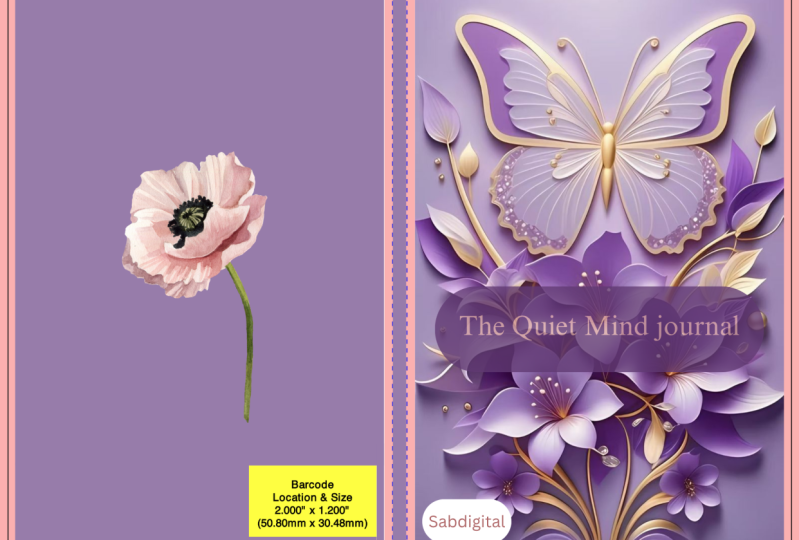
terão um local de código de barras. São cerca de duas polegadas
por 1,2 polegadas, e eles geram código de
barras automaticamente aqui. O que eu gosto de fazer é inserir um dos meus logotipos para manter minha
marca inconsistente. Então, vou seguir em frente
e fazer isso muito rápido. Vou dimensioná-lo para onde
eu quero que ele vá. Eu geralmente gosto de
mantê-lo no canto de trás. Este é o nosso modelo do qual
vamos trabalhar. Então, quando você voltar para a galeria, você verá aqui. Vou renomear o PIB. PIB. Então aqui está o nosso modelo, ADP. Vamos reutilizar
esse arquivo
repetidamente para manter nossa
arte consistente. O que farei primeiro é ir
em frente e duplicá-lo, deslizar para a direita e clicar em Duplicar. E então vou
renomear este. Vamos apenas com
florais hoje. Este será o arquivo do
qual trabalhamos. Queremos manter o
KvP um intocado. Quando você chega a esta tela, há algumas coisas
a serem observadas. O lado
à direita será sua capa frontal e o lado esquerdo será sua capa traseira. A seção no meio com as linhas pontilhadas será
a ligação aqui. Dependendo, se você
quiser projetar aqui. É opcional. Mas você pode projetar
neste espaço se quiser
que ele seja impresso. Tudo bem, então vamos
em frente e começar. O que queremos fazer é criar
uma nova camada para trabalhar. E vamos colocar
essa camada por baixo. Dessa forma, podemos ver
onde está nosso modelo. Agora, no modelo
é muito brilhante. Você pode diminuir a
opacidade se precisar. Você pode ocultá-lo enquanto estiver
desenhando e depois ligá-lo novamente mais tarde para garantir que
tudo se encaixa dentro das linhas. Vamos em frente e
desenhar algo.
4. Como desenhar nossa capa: Vamos começar. Vou basear
minhas ofertas do InDesign algo semelhante a esse
design que criei. Quero usar mais cores
pastel. Eu selecionei verde aqui,
bem como meu pincel monolina. Sinta-se livre para usar o que
seu coração desejar. Seja criativo. Vou
começar desenhando algumas pequenas formas de folhas usando a gota de cor aqui. E vou afinar isso um
pouco. Agora você pode ficar tão
detalhado quanto quiser. Vou simplesmente copiar e colar essa forma
várias vezes. Você pode
duplicá-lo e movê-lo ou deslizar
para baixo com três dedos, pressionar copiar, para baixo novamente
e pressionar colar. Isso fará a mesma coisa. Agora, vamos trabalhar em outra camada e selecionar
uma cor para uma flor. Vamos com um roxo claro. Vou ficar com monolina por enquanto. Comece com um círculo
e desenhe algumas pétalas, colore-as e solte-as. Vou copiar e colar esta flor algumas vezes. Duplicar, duplicar. Seleção. Gire este. Camada menor. Selecione uma cor rosa. Agora, se você
quiser visualizar seu trabalho, você pode desligar essa camada
para ver como ela se parece. Se ficar muito distrativo, basta ir em frente e desenhar
sem ele porque você
sempre pode mover as coisas enquanto estiver trabalhando
em camadas diferentes. Quero fazer uma cor de
fundo, o que esqueci de fazer antes. Então, vou clicar
no plano de fundo aqui. Talvez o que tenha feito uma cor azul
bonita. Isso parece bom. Agora você verá aqui que eu passei por cima
das linhas pontilhadas aqui. Isso significa que seu design seguirá a encadernação aqui. Então, se você estiver criando um padrão, não há problema em
passar por essas linhas, especialmente se você quiser criar algum contraste
ao longo das bordas. No entanto, se você estiver
trabalhando em
outra coisa , como com personagens, você vai querer garantir
que você fique dentro das linhas e não fique
muito perto das bordas. Dessa forma, seu design
não é cortado. Agora você poderá
visualizar isso na Amazon mais tarde. Vamos prosseguir e terminar de
desenhar e adicionar mais
alguns elementos. Faça. Ok, então vamos
visualizar nossa capa. É assim que vai parecer
até agora. Você pode ver que
deixei essa área em branco porque é aqui que
o código de barras está bem para ir. Eu acho que quero adicionar
um pouco mais ao longo das bordas dessa forma que
não é tão tocando aqui. Vamos selecionar outra cor. Tudo bem, então acho que estou
feliz com a aparência. O que vamos
fazer é exportá-lo. Hit Share.
5. Páginas de revistas: Na próxima parte do nosso vídeo, enviarei um link na seção de recursos
no qual você pode clicar e acessar esses modelos de interiores
gratuitos. Você pode projetar o seu
próprio ou comprá-los ou baixar alguns gratuitamente,
dependendo da sua preferência. O que faremos aqui é
clicar em Download. Depois de baixar seus
arquivos, ele estará em uma pasta grande
com papel comum, papel pautado, papel gráfico e mistura de papel de grade
escura antes usar os modelos de qualquer pessoa que você olhe sobre a
licença termos aqui. Para os propósitos de hoje. Não há problema em usar os
arquivos que estou fornecendo acordo com os termos
da licença aqui. Portanto, você tem permissão para usar
ou modificar nossos modelos para distribuição pessoal
e comercial no livro, uma plataforma de publicação de e-books, amazon KvP, sem
qualquer atribuição. Pode haver momentos em
que você pode precisar
comprar uma licença comercial, mas se você estiver projetando
algo completamente seu, você
não precisa fazer isso. Vamos ver os
diferentes tipos de papel. Assim, podemos usar papel comum, papel pautado, papel gráfico
ou papel de grade de pontos. Agora, a grade de pontos é o que você
usará para periódicos de bala, papel
pautado, você terá uma configuração ampla e um tipo de lã universitária. Agora, uma coisa a observar
sobre o papel comum, se você estiver tentando criar um diário
completamente claro, Amazon realmente o sinalizará
e ele não será aprovado. E isso porque
acha que você é um arquivo PDF está vazio. Se você quiser criar um diário de doodle onde
as pessoas possam desenhar, você precisará inserir seu logotipo ou adicionar
algumas pequenas linhas
na parte inferior ou fazer algo
na página dessa maneira que ele faz não
parece completamente em branco. Caso contrário, seu diário não
será aprovado para publicação. Por hoje. Vamos usar papel pautado. Você pode selecionar
Regra média ou ampla governada. Então eu costumo ir
com o médium governado. Na próxima seção, você
selecionará o tamanho correto do livro. Então, hoje estamos
fazendo seis por nove. Tudo bem, então escolha
quantas páginas você quer. Então eu costumo fazer 100 páginas. Isso se abrirá em um arquivo
PDF prático para você. E mostrará 100
páginas de papel forrado. Agora, se você quiser adicionar seu
logotipo ou algo a isso, você pode fazer isso no Canvas,
caso contrário, você está pronto se quiser
usar este modelo.
6. Página do Procreate e Canva: Agora vamos dizer que você
quer que seu diário seja um pouco mais complexo e você não quer apenas linhas. Você quer desenhar suas
próprias páginas para que você possa colocar as coisas onde quiser e dar um
pouco mais de talento. Então, uma coisa que fiz foi criar um diário de
diabetes tipo um. E desenhei esse modelo
aqui para um dos meus diários de registro para
que pais,
provedores e filhos possam registrar o que comem no café da manhã. Verifique seus carboidratos
e anote quantas unidades de
insulina recebemos. Então isso é um
pouco mais pessoal. Então, uma coisa que eu gosto de
fazer quando eu os desenhar, é usada uma página de seis por nove. Gosto de adicionar vermelhos. Então, se você entrar em sua seção de
ferramentas, Canvas, você pode adicionar um
guia de desenho apenas para manter todas as suas linhas e tudo
consistente e reto. Se você quiser desenhar
suas próprias seções ou adicionar um pouco de talento, vá em frente e crie
sua própria tinta. Quando estiver pronto,
vamos exportá-lo. Hit Share. Tudo bem, então a próxima coisa que vamos
fazer é ir para canva.com e clicar
em Criar um design. Vamos selecionar
um tamanho personalizado, seis por nove polegadas. E agora vamos
criar as páginas interiores. Tudo bem, então eu
já fiz upload minha
página do diário de diabetes como uma imagem. Então, vou inserir isso
e dimensioná-lo na página. O que vamos fazer em seguida
é duplicar a página. Agora temos duas páginas. No entanto, precisamos de um 100. Então vá em frente e clique no
GridView na parte inferior aqui. Vamos clicar em
Control e
selecioná-los e depois
duplicar as páginas. Então, praticamente você poderia duplicar até
chegar a 100 páginas. Continue pressionando o botão. Você pode rolar para baixo e
verificar seu progresso. Estamos em 66. Agora, se você quiser adicionar diferentes tipos de páginas,
é bem-vindo a fazer isso. Mas como estou fazendo
um diário de bordo aqui, estou usando a mesma
página repetidamente. Você também pode inserir uma página de
rosto, se quiser. Tudo bem, então estamos
quase em 100. Vamos apenas duplicar
uma página de cada vez. Há 979899100. Certo. Depois de ter 100 páginas, vamos baixar isso como um arquivo PDF e clicar em Download.
7. Carregando e pré-visualizando: Para iniciar um livro, vamos
clicar em criar um novo
título aqui. Agora você tem
algumas opções. Se você estiver publicando mais
de um livro tradicional, poderá publicar
um e-book Kindle
ou um livro com capa comum ou
capa dura. Mas para os propósitos de hoje, estamos apenas fazendo diários. Então, vamos
selecionar um livro com capa comum. Agora, esta tela se tornará
muito familiar para você porque você terá que fazer isso toda vez que criar um livro. Portanto, certifique-se de selecionar o idioma
correto que
deseja para o título do livro. Depois de decidir sobre o título de um livro, você não pode alterá-lo. Portanto, certifique-se de que você está
absolutamente certo. Faça sua pesquisa,
certifique-se de que isso é o que você quer antes de digitá-lo aqui. Para os propósitos de hoje,
vamos chamar nosso diário floral do
passado da primavera porque esse é o design que
vou usar hoje. As legendas são opcionais. Se seu livro fizer
parte de uma série, você pode adicionar detalhes aqui,
bem como um número adicional. Então, se você criar novas
adições do seu livro. Agora, na seção Autor, você pode colocar suas informações. Colaboradores é se
outra pessoa estiver trabalhando
no livro com você. A próxima parte é a seção de
descrição. Agora, o que eu gosto de
fazer é copiar e colar as informações
dos meus outros livros. Dessa forma, tudo é semelhante. Vou entrar em
meus diários aqui,
clicar em um, copiar e colar minhas informações
e editá-las aqui. Este diário colorido futura arco-íris de
cor funky desenhados à mão. Vou
tirar isso e atualizá-lo. Podemos sair
é um presente maravilhoso para
a parte inferior estacionária. Todos os meus diários
são seis polegadas por nove polegadas e 100 páginas. Eu costumo fazê-las páginas de
linha pautadas médias e você pode escolher entre uma capa brilhante
ou fosca. Hoje, na verdade, vamos
para a capa brilhante. Depois de digitar seu corpo. Vá para a próxima
parte e você pode selecionar esta peça superior se for algo que
você está projetando. Agora, palavras-chave,
coisas a considerar. Diários, pense em coisas que as pessoas vão digitar
quando estiverem
pesquisando seu livro e digite
essas palavras-chave aqui. Para categorias. Você pode selecionar tópicos
diferentes aqui. Encontre algo que seja relevante
para o que você está fazendo. Gosto de ir sob coleções
literárias e
selecionar diários e revistas. Salvar. Você também pode adicionar categorias
adicionais. Agora, este livro
contém idioma, situações ou imagens são
inapropriadas para
crianças menores de 18 anos? Saiba, nosso livro. pulverização passou do diário
Laurel. Quando você estiver nesta página, você precisa obter um número de código de barras ISBN
na parte de trás do seu diário. Normalmente, deixo que eles atribuam um novo para que seja
diferente e
não preciso me preocupar em criar minha própria data de publicação. Se você tiver uma data específica
que gostaria de usar, selecione-a aqui, caso contrário, ela será aprovada. Quando for aprovado, eu sempre seleciono Papel preto
e branco, seis por nove polegadas. Agora, quando chegarmos a sangrar, se você selecionar nenhum sangramento, o que acontecerá é suas páginas terão
uma borda ao redor delas. Se você quiser que as linhas
do diário percorram todo o caminho, certifique-se de selecionar sangria. Isso permite sangrar, permite que todo o seu conteúdo vá diretamente
para a borda da página. Se você estiver fazendo algo
como um livro digitado, você pode querer
ir sem sangramento. Mas se você for usar um diário ou um padrão de grade de pontos, selecionaremos sangria e
garantiremos que ele esteja em um arquivo PDF. Em seguida, o acabamento da capa do livro com capa comum
você pode escolher entre Matt, que é realmente
suave e não brilhante, ou você pode selecionar brilhante. Tudo bem, então, em seguida, vamos
fazer o upload do nosso manuscrito, que é o interior
das páginas. Ok, assim que você extrair seus arquivos do seu modelo, vamos entrar e selecionar as
páginas corretas que queremos. Então, novamente, papel de parede, médio
governou seis por 900 páginas. Se você estiver criando
seu próprio modelo do Canadá ou de outro lugar, também
pode
enviá-lo aqui também. Certo, e certifique-se de que ele
esteja no formato correto. Arquivo doc pdf, doc XHTML ou RTF. Agora, para a capa do livro, você pode usar o criador de capas da
Amazon ou fazer upload de uma capa
que já possui. Portanto, lembre-se anteriormente
na aula que
enviamos um
arquivo PDF da nossa capa. Vou achar
isso no meu computador. Então também temos a
oportunidade de visualizá-lo. Tudo bem, então a próxima seção, visualização do
livro, inicie o revisor de relações públicas. Normalmente, isso leva
alguns minutos. Depois de esperar cerca de
cinco ou dez minutos, você receberá sua visualização impressa ou o que isso faz é importar todas as páginas que você enviou, bem
como sua capa e você pode olhar para ela antes de entrar em produção. Então, desde que você esteja
feliz com a capa, você pode ir em frente e aprová-la, mas
certifique-se de ir e olhar nas páginas internas também. Então, quando você passar o mouse aqui, você verá uma pequena seta para a
direita. Clique nisso. E isso permitirá que você
visualize todas as suas páginas. Você tem páginas específicas em mente. Você pode selecioná-los
aqui em baixo. Mais uma vez com o sangramento. Se você selecionar nenhuma sangria, esta seção aqui será branca e suas linhas só
entrarão na área pontilhada. A razão pela qual
selecionamos sangrar com nosso pdf é para que possamos obter as linhas que passam por
todo o caminho. Também faço o mesmo
com meus periódicos de grade. No entanto, se você estiver
tentando fazer um livro, selecione não sangrar dessa forma, ele permanece dentro desse
retângulo aqui. Se você estiver feliz com a
aparência de tudo, vá em frente e clique em Aprovar. E isso o
levará para a próxima etapa, que é onde selecionaremos
preços e outros detalhes. Você verá que
nos foi atribuído um número ISBN KvP gratuito. Verifique se
tudo está correto aqui. O manuscrito é carregado,
as capas carregadas.
8. Preço e relatórios: O resumo, isso
informará quanto seu livro custa para
a Amazon imprimir e enviar seu livro. São US$2,15. Vamos
pressionar Salvar e continuar. Agora temos a oportunidade de
decidir onde queremos
vender nosso livro. Se você quiser manter o seu dentro dos EUA, só é
bem-vindo para fazer isso. Você também pode selecionar países
diferentes. Portanto, a
seção de preços, royalties
e distribuição aqui é onde
você pode digitar. O valor pelo qual você
deseja vender seu livro. O valor mínimo
é de US$3,58 conjuntos. Então, se você digitar US$3,58, calcularia
seus royalties. Portanto, o
custo de impressão é de US $2,15 aqui. E você realmente não
estaria ganhando tanto. Vamos aumentar o preço para US $5. O royalty em cada diário
que você vende seria de US$0,85. E se você fosse
vendê-los por US$100, o royalty que você
faria por cópia é de 5785. Agora, a Amazon irá
em frente e converterá todos os seus preços para todos os diferentes
países listados abaixo. Assim, você pode ver como
seus royalties se ajustam. Vou definir
este diário 799, o que me dará um royalty de US $2,64 por cada revista vendida. Termos e condições. Pode levar até 72
horas para que seu livro esteja disponível para
compra na Amazon. Até lá, o status do livro estará em análise
na sua biblioteca. Você é realmente
capaz de entrar e verificar. No entanto, o Amazon Wilson
envia um e-mail se houver algum problema ou quando seu
livro for aprovado. Vá em frente e clique em Publicar seu livro com capa comum quando
estiver pronto para ser impresso. Novamente, eles são
impressos sob demanda. A Amazon os imprimirá
conforme as pessoas os solicitam. Você não precisa
se preocupar com estoque de
estoque ou fazer pedidos
como um 100 deles. Basta tê-los sentados por aí. Ok, então isso é
o que parece quando você é um livro com capa comum
foi enviado. Então, novamente, levará até
72 horas para que eles revisem. E você também pode entrar a qualquer momento
para verificar o progresso. Se você decidir que
não quer vendê-lo por 799 e quiser
subir ou descer no preço, também é bem-vindo a fazer isso. Mas se você flutuar demais, levará um pouco
mais para ser aprovado. Quando estiver pronto, clique em Fechar. E você pode rolar aqui para ver que seu livro com capa comum
está em análise. Se o seu livro já estiver ativo, você pode descer e verificá-lo, mas também poderá
editá-lo se precisar. Lembre-se de que, se
você editar seu livro, às vezes você terá que
criar uma nova edição. Quando estiver ativo, você pode
clicar em Exibir na Amazon. Estou nos EUA,
vou nos selecionar. E é assim que seu
anúncio será. Ele tem todos os seus detalhes aqui. Agora, o recurso olhar dentro aparecerá dentro de alguns dias. Isso permite que as pessoas
olhem dentro do seu livro. entanto, você não pode selecionar
as páginas exatas. Agora, quando você está
tentando acessar sua página inicial do KvP, você está familiarizado com
a seção da estante, que é onde você pode
verificar o status de seus livros, bem como quaisquer outros que
você publicou. Você pode entrar em relatórios
aqui para ver essa visualização. Isso mostrará seu painel de
vendas. Você pode
categorizá-lo por mês ou nos últimos 90 dias apenas para ver o progresso de
quanto você vendeu, você verá pequenos bares aqui. E isso indica quando
você fez uma venda. Você também pode rolar para baixo
e ver seus royalties. Isso é o quanto
ganhei em taxas de royalties. Você também verá que
fiz uma venda no Canadá, então terei mais US $4 aqui. Se você quiser um
pouco mais de detalhes, você pode clicar na tribo, a nova guia KvP relata beta e ficará assim. Depois de acessar a página do painel, você clicará em pedidos. Então isso pode mostrar um
pouco mais detalhes sobre os livros que
você vendeu com um gráfico, bem
como
quantos de cada livro você vendeu em 1º de março, 27, eu vendi 14 disso, 0 disso, e assim por diante.
9. E agora?: Agora que você
publicou um livro, agora, como você o comercializa? Então, o que você quer fazer é ir para author.amazon.com e
criar uma página de autor. Então carregue seu logotipo, alguns
fatos biográficos sobre você. Agora, você pode compartilhar esta página com seus amigos
e familiares ou seus clientes. No entanto, saiba que
eles não são pré-preenchidos. Depois de
atualizar seu perfil, você pode entrar em livros aqui
e clicar em Exibir todos os livros. Você precisa adicionar um livro. Então clique na parte inferior aqui
para pegar seu número ISBN. Basta copiar e colar. De qualquer livro
que você está procurando. E clique em Pesquisar. Ele encontrará seu livro. E você pode clicar nele
para adicioná-lo à sua estante. Então, como já
fiz isso, isso também lhe dará
relatórios de marketing. Então, se você quiser
olhar e ver o quão bem seus livros estão indo em comparação com
os livros de outras pessoas. Você pode clicar
nisso. Você também pode ver as avaliações dos clientes aqui. Outra coisa que você
pode fazer é compartilhar sua página do autor com
esse URL personalizado. Se você tiver um cliente
que queira
comprar seus livros e ele
não souber como encontrá-lo. Você pode apenas dar a eles
este URL aqui e ele
listará tudo o que você
vendeu, encomendar em seu livro. Você pode solicitar cópias
para seus amigos e familiares ou comercializá-las para seus
clientes diretamente na Amazon. Clicando em Exibir na
Amazon e selecionando-nos. Ou, se você quiser
solicitar cópias do autor, você pode acessar
cada livro e selecionar
Pedir cópias do autor. Agora, as cópias do autor permitem que você solicite seu diário
a custo de impressão. Você verá aqui que são $2,15. Agora tenha em mente
que, mesmo que seus periódicos sejam
vendidos no Amazon Prime, quando você solicita cópias do autor, você não as recebe em dois dias. Normalmente, leva de
dez a 14 dias. Portanto, as
velocidades de envio são um
pouco mais extremas e você
também precisa pagar por elas. Portanto, tenha isso em
mente ao fazer o pedido. Vá em frente e clique em
Enviar pedido se você estiver pronto para ir e receberá um e-mail assim que seu
pedido for confirmado e quando seus diários
entrarem em produção. Tudo bem, agora que você publicou seu primeiro livro
do Amazon Katie IEP, o que mais você pode fazer se você fizer uma das minhas outras aulas do
Skillshare, eu tenho uma aula sobre como
criar suas próprias folhas de
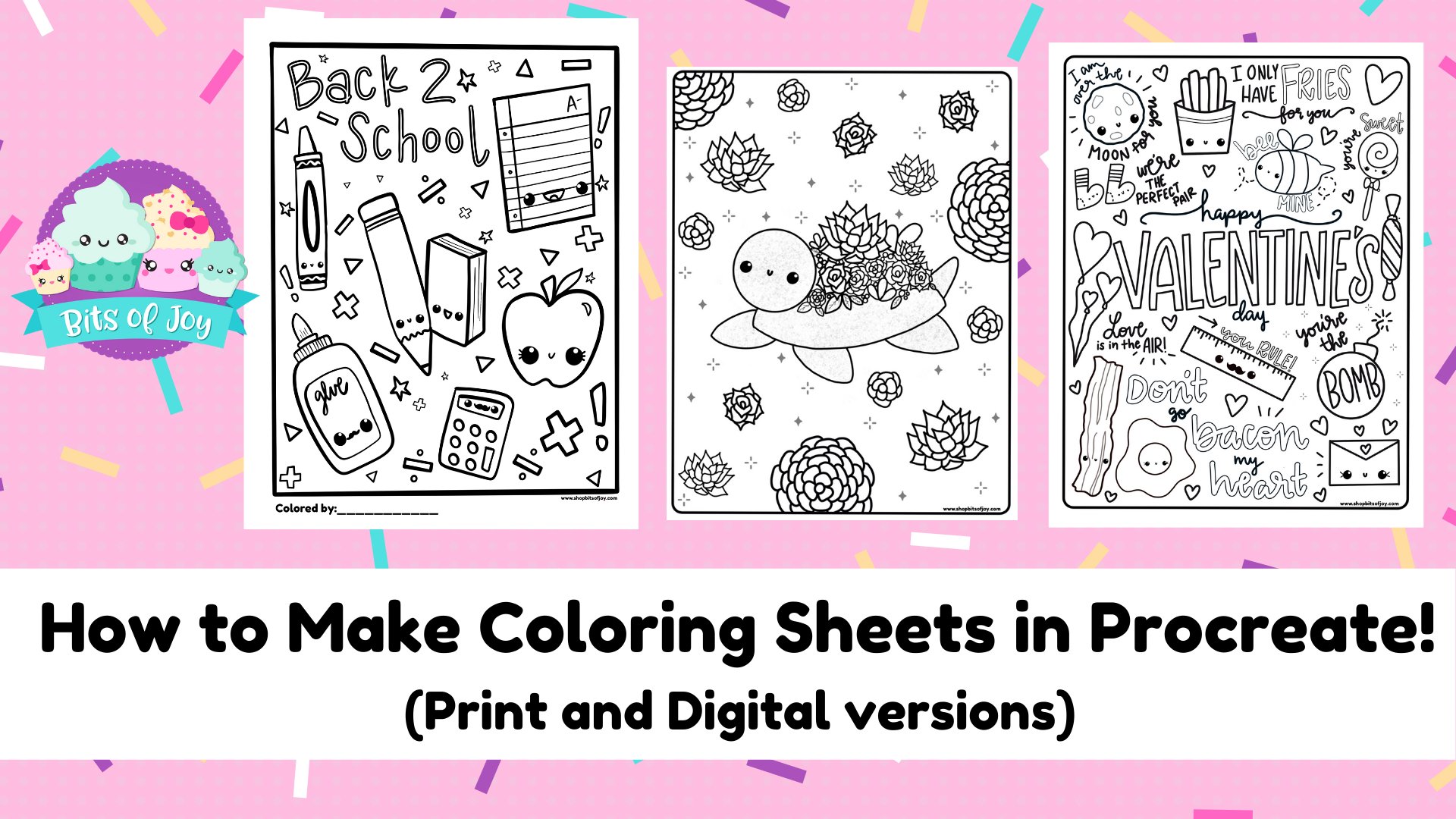
colorir digitais. Você pode essencialmente criar seu próprio livro de colorir usando o mesmo processo
que eu mostrei. E carregue todas as suas planilhas como um arquivo PDF e carregue isso
como sua opção de manuscrito. Então você pode transformá-lo em seu próprio livro de colorir personalizado, seja qual for o tamanho que desejar. Se você gostou desta aula,
por favor, reserve um tempo
para deixar um comentário, compartilhe suas fotos finalizadas no diário
comigo e marque comigo no Instagram em pedaços de alegria artesanais para ter a chance de
ser recompartilhada em minhas histórias. Obrigado.
 Kathy Austin, Owner of Bits of Joy