Transcrições
1. Nossas boas-vindas!: Como vão as coisas, pessoal? Meu nome é Spencer Martin. Eu sou um designer gráfico e criador de conteúdo do YouTube e vou encontrar meu pixel entre parênteses. Eu criei uma tonelada de tutoriais lá. E nesta aula vamos estar olhando para efeitos após e como fazer um pouco de textos mínimos revelam animação. É uma animação legal que você pode usar em seus terços inferiores ou
em qualquer lugar do seu projeto onde você pode querer revelar alguns textos como este. Vamos aprender sobre como adicionar texto e adicionar objetos, aparar caminhos. Vamos olhar para quadro-chave, que é um dos principais componentes do After Effects quando você está fazendo animação, nós também vamos estar olhando para como mascarar, como pai objetos e especialmente como polir sua animação no final com flexibilização e torná-lo um pouco mais realista. Agora, se muito disso soa estranho para você, tudo bem, porque vamos cobrir tudo para iniciantes. Você vai ser capaz de seguir adiante, não importa em que nível você está. Eu também incluí duas lições bônus no final que são meio relacionadas, não relacionadas. Um deles é animar o espaçamento de textos, que é uma técnica muito legal e legal. Você vê direitos e eu também mostrei nessa lição como usar a vinculação
dinâmica para pegar seu projeto do After Effects e colocá-lo no Premiere Pro. E o outro é um conceito muito bacana chamado controladores de expressão mestre. Isso soa muito complicado, mas é uma coisa muito, muito legal que você pode utilizar em seus projetos, especialmente quando você tem um monte de ativos e um monte de elementos acontecendo. E você quer ser capaz de mudar as coisas com o tempo. Agora, com isso sendo dito, o projeto nesta classe será criar sua própria pequena animação e publicá-la na área do projeto. Pode ser um pouco Jeff. Sim, eu disse Jeff, Não
é presente ou pode ser um vídeo que você quer vincular do YouTube ou Vimeo apenas mostrando que você completou seus próprios textos revelam e talvez você adicionou algo a ele. Obrigado por cuidar de vocês e mal posso esperar para vê-los na aula. Vamos começar essa coisa.
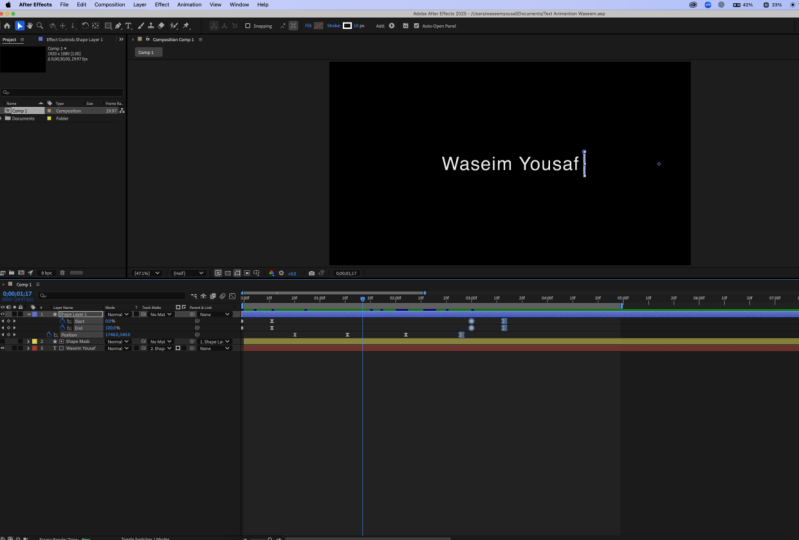
2. Dissecando a animação: E eu vou mostrar a vocês como criar esse efeito de animação aqui. Então é apenas um tipo mínimo de texto revelam tipo de animação. Você tem uma barra que aparece à esquerda, desliza, revela algum tipo de texto, e então desliza para trás e desaparece. Então, do jeito que essa coisa é construída, se eu meio que derrubar todos os meus quadros-chave sobre esse cara com a tecla de atalho, você, aquela tecla Uber. Na verdade, é bem simples. Vocês podem ver aqui que eu tenho um começo e um fim para o bar crescendo. Essas são as duas primeiras linhas de quadros-chave. E, em seguida, a posição é amigo chave nesta parte inferior aqui. E então ele basicamente se abre, ele se move através que segura, se move cruzado e se fecha. Isso é tudo o que é. É tudo o que vamos construir. E então, quanto à forma como essa coisa é realmente revelada, eu tenho uma camada de texto embaixo do obviamente tem Joe Smith escrito e então eu tenho uma máscara de forma sobre o topo disso. E você pode realmente, você pode realmente, você realmente vê essa máscara de forma. Se eu pausar a animação aqui, esta forma quadrada aqui, é tudo o que a máscara é. É apenas uma forma, uma forma branca. Mas porque estamos usando o recurso de máscara alfa ou faixa
alfa recurso Matt do texto até a máscara de forma, ele está basicamente dizendo, OK, em qualquer lugar que, essa forma é, revelar o texto. Em qualquer lugar que não esteja, não revele o texto. Assim, à medida que essa forma se move através do texto, ela a revela. E a mesma coisa acontece quando ele se move de volta através do texto, ele simplesmente desaparece. E nós temos essa forma parentada para o bar. Então, onde quer que o bar vá, a forma vai. É por isso que ele fica bem ali com ele. Então é basicamente isso. Se você é um usuário avançado, você provavelmente pode descobrir essa coisa apenas com base nisso, mas vamos começar do zero e apenas construir essa coisa novamente.
3. Como adicionar texto: Então vou fazer uma nova composição. Este é o meu pequeno painel de projeto aqui. E, a propósito, estou usando o espaço de trabalho padrão no After Effects. Então, você pode ir para Window Workspace e, em seguida, para baixo para padrão. Ainda não conheço todos os meandros, isso vamos resolver isto. Vou criar uma nova composição, criar uma nova composição aqui. Ou se você não tem nenhuma composição selecionada ou eu faço aqui, vamos sair desta aqui. Você pode criar uma nova composição com este novo botão de composição, que está disponível no CC 2018 agora, ou apertar o pequeno botão de composição na parte inferior da dor do projeto. Certo, vamos fazer isso. Vamos criar uma configuração de composição. Vamos chamar esse cara de maré ou não, vamos chamá-lo de revelação de texto. E então eu apenas predefinir qualquer 1920 por 1080. Isso é o que eu quero. Pixels quadrados é o que eu quero. Taxa de quadros 29.97. Claro, tudo bem. Resolução. Eu vou ficar com cheio e então vamos fazer essa coisa só 10 segundos de duração. Então, a maneira como isso funciona é que o primeiro conjunto de números é quadros. Há cerca de 30 quadros por segundo
e, em seguida, o próximo conjunto é segundos. Então vamos colocar uma lata e lá vamos
ter dez segundos de cor de fundo. Vamos fazer preto. Isso é bom. Eu vou bater OK. Então agora isso vai aparecer de volta, já que nós realmente temos uma composição pronta basicamente. E temos o nosso 1920 por 1080 vírgula sem nada nele. A primeira coisa que quero fazer é criar uma nova camada de texto. E com isso, eu vou vir aqui e pegar minha ferramenta de texto ou Horizontal Type Tool, que é Command Z ou Control T para pegar isso. E agora eu vou apenas clicar na minha tela ou espaço aqui. E nós vamos digitar, que
tal nós vamos digitar neste tempo texto revelar. Muito bem, e é mais do que provável que seus textos não
sejam tão grandes ou posicionem da mesma maneira que a mente. Então aqui você pode encontrar o painel Caractere, que você pode alterar a fonte que eu usei implica e 14 estreita, que é uma fonte Typekit. Se quiser sincronizá-lo, vamos ficar com o irregular. Você pode definir o tamanho do texto aqui, então vamos fazer 200 sobre isso. Você pode definir o espaçamento tanto quanto o rastreamento entre
os caracteres que altera a quantidade de espaço entre eles. Gosto de dar um pouco de espaço a isso. E então o que mais temos? Podemos ir até o parágrafo. Podemos centralizá-lo ou alinhá-lo de uma forma ou de outra. Vou centrá-lo. E agora que eu tenho isso centrado, eu tenho o tamanho que eu quero que ele seja. Vou voltar a alinhar. E, a propósito, todos esses painéis, se você não os estiver vendo mais uma vez,
primeiro, o espaço de trabalho padrão, mas também acabou de ter uma janela e, em seguida, encontrar o painel, seja parágrafo, caractere ou uma linha. E então eu vou abrir uma linha e vamos alinhá-la
à composição e apenas centrá-la completamente, tanto vertical quanto horizontal. Tudo bem, assim que tivermos o nosso texto no centro, estamos prontos para ir.
4. Como adicionar a linha: Vamos criar o nosso pequeno formato de bar. Então eu vou fazer isso voltando para a ferramenta de seleção. A tecla de atalho para isso é v. Eu vou clicar no espaço cinza aqui fora de qualquer uma das minhas camadas, então eu não tenho nada selecionado em tudo. E então eu vou até a ferramenta de pino que agarrou a ferramenta de pino. Eu só vou criar um ponto aqui. Vou segurar o turno e criar um ponto aqui em baixo. Então este é o nosso bar. Mas atualmente, e você notará que criou uma camada de Forma aqui em nosso painel Camadas. Vamos em frente e renomear que eu posso acreditar apenas tipo de clique sobre isso. Não. Se eu clicar nele e pressionar Enter, vou ser capaz de renomeá-lo, ou posso clicar com o botão direito do mouse em Renomear. E vamos dar um nome a esse cara bar, que vai pressionar Enter para cometer isso. E então vamos descer e verificar algumas de suas propriedades. Nós realmente transformamos propriedades que, e é assim que os efeitos secundários funcionam. Há um monte de coisas que você pode girar para baixo, mas as propriedades de transformação voltarão com a posição. E vamos ao conteúdo primeiro e você vai notar que a forma um não está lá. Essa forma é basicamente a barra que desenhamos. E se eu deixar cair isso, vejo que tenho mais opções. Eu até tenho traços e preenchimentos atualmente há um Phil. Eu não quero um preenchimento, então eu vou ir em frente e subir aqui para preencher, clicar na palavra preencher. E eu vou desligar isso com um pouco de barra nenhuma e acertar OK. E eu quero um derrame. Então, na verdade, você também pode esconder Phil clicando no globo ocular aqui, o que eu acabei de aprender. Então é assim que vai ser. Então agora posso mostrar o derrame aqui. Posso fazer a mesma coisa clicando nisto e mostrando. E então eu também posso deixar cair isso para baixo e ajustar o tamanho de um acidente vascular cerebral. Este é o número de pixels. E isso também é aqui em cima. Então, há lugares diferentes. Você pode afetá-los. Eu também posso ajustar a tampa e eu vou fazer isso. Vou fazer um boné redondo nesse cara. E a junção da mitra não importa porque não temos nenhum, não temos nenhum canto neste bar. Então é isso. Isso é literalmente desenhar meu barzinho.
5. Animando a linha: Então temos a barra desenhada. Agora vou minimizar isso. Outra coisa que precisamos fazer para que ele realmente
exista e cresça do nada, precisamos adicionar caminhos aparados. Então você verá como você tem este menu suspenso nesta seção de conteúdo, há um botão Adicionar e eu posso clicar
na seta pequena e ele vai aparecer um pequeno painel. E vamos em frente e trazer isso. Vou trazer este painel. Se eu clicar entre estes painéis, eu posso deslizar este painel um
pouco para cima para que possamos ver que há camadas um pouco melhores aqui em baixo, porque nós vamos ficar muito loucos sobre as camadas tão longe dropdowns. Então, se eu deixar cair isso e olhar, posso encontrar caminhos aparados. E se eu clicar nisso, ele vai adicioná-lo ao meu conteúdo. E eu poderia arrastar esses caminhos de corte diretamente para a forma um se eu quisesse, tecnicamente, você pode ter várias formas no lado dessa coisa. Então, se você quiser aparar almofadas em formas separadas, você pode fazê-lo arrastando-o para essas formas. Então agora que eu tenho caminhos de corte, eu posso derrubar isso, soltar isso, e eu tenho um começo e um fim. E se você ver o que eles fazem, se eu pegar essa porcentagem do começo e arrastá-lo. Observe como ele basicamente corta esse caminho ou fantasia e se pergunte por que é chamado de caminhos aparados. E então a mesma coisa acontece. Digamos que isso esteja em 50%. Se eu acabar de 100 de volta para 50, é basicamente pegar o ponto final e trazê-lo de volta. mesma coisa com os inícios, pegando o ponto de partida e trazendo-o para o fim. Então você não começou e um fim para o caminho, certo? 0% a 100%. Então estamos apenas movendo os pontos de início e fim. Vou levar os dois para 50. E a partir daqui, vamos em frente e adicionar nosso primeiro quadro-chave. E nossos quadros-chave vamos adicionar ao início e ao fim. Então eu vou clicar no pequeno cronômetro no início e no fim. Nós só ativamos quadros-chave aqui. Agora vamos em frente e esfregue aqui com o nosso indicador de tempo um pouco. E vamos sair talvez quadros. Então você pode ver que saímos dez quadros e você pode realmente ir para esse carimbo de data/hora. Se você quiser ir para exatamente dez quadros, eu vou bater OK. Vamos adicionar outro quadro chave aqui. Posso fazer isso clicando no botão de diamante aqui. Ele vai aparecer em outro quadro-chave e outro quadro-chave. Então o primeiro, primeiro conjunto aqui, e a propósito, J e K vão saltar entre os quadros-chave. Além disso, essas setas irão saltar para os quadros-chave seguinte e anterior. Mas basicamente começamos meio invisível, mas ambos são pontos finais estão no centro. Então, se eu pulasse para o próximo, eu gostaria que ambos os pontos finais voltassem para onde estavam para revelar a barra. Então vamos começar de volta para 0 e vamos acabar de volta para 100. E porque nós criamos isso, agora se olharmos para isso e eu clicar fora para que você possa vê-lo enquanto jogamos. R bar constrói, muito fácil. Constrói bar. Então vamos em frente e fechá-lo novamente. Vamos sair daqui para algo como um segundo. Só vou digitar 100. Vai nos levar até a marca de 1 segundo. Se eu clicar neste pequeno temporizador aqui ou desta vez aqui. Eu não sei como se chama tudo, então eu sinto muito se eu estou chamando essas coisas de errado. Mas de qualquer forma, a partir daqui, obviamente vamos atravessar e ainda vamos ser revelados por aqui. Então eu vou em frente e criar um quadro-chave para o início e o fim. Porque entre estes dois pontos à medida que nos movemos, quero que permaneçam visíveis. Eu não quero que eles façam nada, no entanto, vai fazer a mesma animação aqui, tipo de ao contrário. Então eu poderia pegar esses dois quadros-chave, copiá-lo com o comando C ou controle C em um PC. Vamos avançar dez quadros. Então eu vou apenas clicar no meu pequeno temporizador aqui e eu vou mudar isso para dez quadros para avançar dez quadros. E aqui vamos apenas colar. Então colamos os quadros-chave originais. Então agora vamos basicamente de 0 a 100, ficamos em 100, e voltamos para 0. Então nossa animação agora é essencialmente um bar crescendo e depois desaparecendo. Então temos essa parte feita. Incrível. Vamos em frente e mover a barra através de nossas mensagens, então queremos que ele acabe aqui por um segundo e depois volte. Digamos que queremos que ele cresça primeiro, certo? Queremos que cresçam. Então vamos começar por estes quadros-chave aqui. E em vez disso, podemos ir em frente e minimizar esses caminhos de corte. Podemos minimizar a forma e podemos ir, podemos até minimizar o conteúdo, mas ainda estamos na camada da barra. O objeto bar aqui, podemos ir transformar drop-down. E vamos ligar o cronômetro aqui para que possamos adicionar um quadro-chave para a posição. Então eu quero que a posição comece bem ali onde está. E então vamos dizer que queremos que ele deslize e dez quadros. Então, estamos atualmente naquele marcador de 10 quadros. Você pode vê-lo aqui ou aqui. Se pegarmos isto e apagarmos aquilo e dissermos, tal irmos para o 20º quadro? E eu vou ter dez amigos lá fora. E a partir daqui podemos realmente alterar o nosso valor x. Então, podemos literalmente clicar e arrastar isso para fora e você verá a barra se move através. E então podemos arrastá-lo para onde queremos que o bar pare por um momento. Como oh, então agora o que temos é a barra crescendo e então deslizando por cima super rápido. Então vamos apenas o momento em que. Mas esse é o quadro-chave que queremos. Nós queremos que ele atravesse e então nós queríamos esperar lá, certo? Então vamos em frente e adicionar outro quadro-chave. Vou saltar à frente mais dez quadros. Então excluir isso irá adicionar 30 e ele vai nos levar para o lugar certo, que é basicamente a marca de 1 segundo. E aqui eu vou apenas adicionar outro quadro chave. E, em seguida, mais uma vez, basta clicar em copiar com comando C ou controle C, o primeiro quadro-chave. Mude para cá mais dez quadros. Então vamos para a marca 1-10. E vamos apenas colar nesse quadro-chave com o Comando V ou o Controle V. Então, agora, e vamos em frente e voltar para, vamos minimizar tudo. Então essa chave antes que eu uso o yuki, eles chamam de chave Uber. Se eu bater em você, vai me mostrar todas as minhas propriedades que têm quadros-chave. Então agora nós adicionamos, com este fim inicial, nós adicionamos a revelação, a construção dela, e então qual a posição que nós adicionamos, o movimento dela. Mas precisamos ajustar o tipo de onde todas essas coisas acontecem porque ele está se movendo para trás e está desaparecendo ao mesmo tempo. Então vamos em frente e simplesmente agarrar, clicar e arrastar e pegar esses dois pontos. Estes aqui são o início e o fim. Esse é o nosso tipo de revelação. Precisamos que isso não aconteça até nosso bar voltar. Certo, então vamos arrastar isso para fora. E então vamos dizer que ele faz isso, ele faz construir e, em seguida, passar imediatamente. Ok, tudo bem. No entanto, eu quero que ele fique aqui por três segundos. Então, atualmente estou no 20º quadro. Se eu clicar sobre isso e simplesmente adicionar um três aqui, que vai ser três segundos e 20 quadros. Então, estamos adicionando três segundos e eu estou apenas apertando Enter e ele vai bater meu cursor para fora. Então eu sei que isso é a três segundos daqui. Então eu vou pegar esses dois pontos aqui e arrastá-los para fora até atingirmos essa marca. Então agora ele apenas se mantém no lado direito por três segundos. Então construímos. Deslizamos, aguentamos por três segundos, e depois deslizamos para trás. E então podemos trazer esses quadros-chave de volta um pouco, porque quando deslizarmos para trás, queremos que ele desapareça. Então deslizamos para trás e desaparecemos. Fácil o suficiente. Então, se eu clicar fora de tudo, eu posso assistir isso. Construa slide, segure, deslize e desapareça. Legal.
6. Mastigar o texto: Agora que temos o nosso movimento e quadros-chave aqui para este tipo. E eu vou pegar a posição aqui e apenas movê-lo um pouco para que ele não apenas construir e, em seguida, atirar imediatamente através. Vamos ajustar o tempo disso mais tarde, mas por enquanto, vamos criar nossa máscara. Então vamos minimizar isso e, em seguida, clique no espaço cinza, um clique fora de todas as suas camadas. Não queremos que nenhuma camada seja selecionada. Vamos diminuir o zoom aqui. Então eu vou clicar na área de composição, apertar Command ou controle menos para diminuir um pouco. E a seguir vamos criar uma forma. Então eu vou subir aqui para a minha tecla de atalho da ferramenta de retângulo é q. O agarrou esse retângulo. Vou em frente e adicionar um pouco de branco. Vamos encontrar para ter e, em seguida, nenhum derrame sobre isso. E então eu vou criar um retângulo que é longo o suficiente para cobrir todo o meu texto. Então, podemos começar aqui e apenas criar um retângulo em direção r bar se quisermos,
até cobrirmos bem na borda daquela barra. E podemos ampliar aqui e ver com o Command Plus agora onde batemos naquela barra e podemos editar onde esse tipo de cai. E se você apenas meio que movê-lo, então é a metade do caminho, que será um bom lugar para revelar o texto. Vamos diminuir o zoom de novo. Então agora temos basicamente esta grande camada ol
Shape, em seguida, temos a nossa barra, em seguida, temos este texto. Então precisamos ajustar algumas coisas por aqui. Primeiro, vamos em frente e trazer essa camada de forma abaixo da barra. Então está entre o texto e a barra. E podemos renomeá-lo para moldar a máscara se quisermos, para que
possamos manter o controle dela. O que eu quero fazer com esse cara é ir em frente e selecionar o texto, revelar minha pista Matt. Agora, se você não está vendo isso vir aqui para baixo para alternar switches e Modos, sua visualização pode ser assim. Se você alternar para trás, você verá a faixa Matt. Eu vou definir a pista Matt para mapa alfa na máscara de forma, eu acho, ou pode ser alfa invertido. Vamos descobrir alfa fosco. Ok, bom. Então, tanto a máscara de forma desaparece quanto a textura revelada desaparece porque atualmente, como eu expliquei anteriormente, nossa forma não está acima do nosso texto, então eles não estão revelando basicamente em qualquer lugar que a forma está, o texto será revelado. Atualmente, a forma não está sobre o texto, então o texto não é revelado. Agora, queremos que a forma se mova com a barra, porque agora essa forma não se move, a barra apenas se move. Então, tudo o que precisamos fazer é nesta camada de máscara de forma na coluna pai. Em vez de nenhum, vamos selecionar barra. Agora, a forma está olhando para a barra para basicamente sua posição. E assim como a barra se move, a forma vai se mover. Então nós criamos nossa animação. Podemos até tocá-lo desde o início com a barra de espaço. Então constrói vem através e ele vai deslizar para trás e ele se foi. Isso é tudo muito tipo de sensação estática. E eu vou arrastar este tipo de conhecido, nós vamos editar o tempo sobre este cara, certo? Sentimento muito estático muito rápido. Por isso, queremos acrescentar um pouco de realismo a isto. E é aí que entra a flexibilização.
7. Polindo sua animação: Então, nós realmente configuramos tudo. Agora tudo o que precisamos fazer é ajustar alguns
desses valores na flexibilização dos quadros-chave e estaremos prontos. Então nessa barra eu vou apertar a chave do Reino Unido e ele
vai derrubar cada propriedade que tem um quadro-chave. E a partir daqui, precisamos começar a preparar alguma flexibilização. Então eu vou pegar esses dois pontos. E eu quero facilitar essa animação. Então eu queria tipo de construir rápido e, em seguida, abrandar como ele chega ao fim da construção. Então, vamos clicar com o botão direito do mouse no assistente de quadro-chave e vamos facilitar a entrada. É como uma estação de trem que você está entrando na estação de trem. Então você está facilitando para este ponto e, em seguida, aliviar seria deixar esse ponto. Quanta influência esse ponto tem em deixar a tradução correta? Então eu gosto disso, isso facilita aqui. Mas a velocidade disto provavelmente não é muito. Então, provavelmente é difícil notar o quanto de um 0s há nessa construção. Então eu vou ir em frente e clicar com o botão direito em um desses pontos e ir para a velocidade do quadro-chave. É assim que eu gosto de pensar sobre isso agora, a velocidade de entrada, então o 0s N é apenas 33% de influência. Vou mudar isso para 90% de influência. Eu vou bater, ok, eu vou fazer a mesma coisa para este quadro-chave inferior. Vamos para a velocidade do quadro-chave, clique com o botão direito do mouse nisso, e vamos mudar essa velocidade de entrada para 90% de influência. Agora, o que é que isso faz? Basicamente, se eu clicar no meu editor gráfico aqui, você pode ver como eu meio que, Vamos trazer isso para fora um pouco mais, que estes são os meus dois quadros-chave. E basicamente esta é a velocidade. Então é como um pouco lento e então ele vai muito rápido imediatamente neste tipo de 0s é para baixo neste ponto, então influência é este identificador. Então, quanto mais clicamos e arrastamos essa alça, mais ou menos influência este ponto tem na velocidade. E assim como um tipo de achatamento, ele fica mais lento. Esse é o visual do que acabamos de fazer com aquele quadro-chave. Então agora são dez quadros de animação. Vamos ver se isso é suficiente. Sim, acho que é um bom tipo de pop e, em seguida, facilitar esse ponto. E depois vamos atravessar. E é claro que o movimento através precisa de alguma flexibilização também. E eu acho que nós vamos dobrar o tempo que leva para mover isso. E vamos, neste ponto nós meio que medimos tudo, mas agora é hora da sensação, da sensação real. Então nós vamos apenas arrastar este quadro-chave para fora. E o que estamos fazendo aqui é que crescemos e então esta é a posição aqui embaixo, certo? Então este é o deslizamento. Então eu quero facilitar a este ponto aqui. Então eu vou pegar este quadro-chave que é a posição aqui. Vamos fazer o assistente de quadros-chave, fácil de entrar, e então vamos fazer a mesma coisa. Velocidade. Vamos fazer uns 90%. Isso é apenas um muito, você pode ir até um 100%. E meio que, é apenas uma espécie de sentimento, certo? Então vamos ver o que acontece. Uma espécie de constrói, desliza através. Agora ainda está agitado por lá. Então vamos dar mais alguns quadros-chave. Você verá à medida que arrastarmos isso mais longe da posição original, só vai
demorar mais tempo para atravessar lá. Você vê isso? E você pode ver como ele é meio rápido. E então ele lentamente se alivia para a posição final. Eu acho que eu quero que isso alivie fora deste ponto, na verdade. E então eu vou clicar com o botão direito do mouse, ir para o assistente de quadro-chave, fácil, facilitar desta vez. E então eu vou fazer a mesma coisa. Vou clicar com o botão direito na velocidade do quadro-chave. E vamos fazer, em vez desta entrada, queremos que a saída e a minha mudança influenciem para 90% sobre isso e acertem OK. E vamos ver como isso se parece. Então ele meio que tem um pouco de ir devagar. E tem um estouro no meio. E isso facilita até o último ponto. Mas eu acho que isso leva um pouco tempo demais para ver texturas. Então vamos para esta marca de 20 molduras e apenas trazer isso de volta aqui. E é tudo sobre sentir. Então vamos vê-lo, vamos vê-lo construir. Deslize através. Bom. Eu gosto dessa sensação, na verdade. Então vamos ver, nós estamos, nós queremos que isso seja exatamente o mesmo voltando. Então podemos ver que estamos no 15º quadro e vamos para 1-20. Tudo bem, então isso é como 1 segundo 5 quadros. Então, se este é em quatro, 1 segundo 5 quadros de volta seria provavelmente para 25 ou mais. Então vamos mudar isso para 225 para mover nosso cursor 1 segundo 5 quadros para trás. E então é aqui que eu quero arrastar este ponto aqui. E assim a animação voltando vai ser o mesmo que aquele atravessando. Então, a mesma coisa aqui. Vamos sair deste ponto à medida que o deixarmos e voltarmos. E então vamos mudar a velocidade do quadro-chave para 90%. Acerte OK. E então esse cara aqui, temos que clicar neles e clicar com o botão direito do mouse, facilitar o ponto dele. E nós vamos mudar os dois dele também. Velocidade do quadro-chave, 90% diminuindo nessa velocidade de entrada. Então, estamos relaxando para fora deste ponto como ele volta e nós estamos relaxando para o lugar final de descanso de R bar. Então você vai assistir tipo de 0s está fora e ele usa dentro, e então r bar vai simplesmente desaparecer. Então vamos finalizar isso. Vamos entrar no último ponto desaparecido. Só vamos escrever. Nós podemos realmente clicar e arrastar em ambos estes. E com o botão direito Keyframe assistente, fácil, facilidade n que os transforma tanto para uma espécie de flexibilização e clique com o botão direito da velocidade. Basta fazer 90%. Isso é uma espécie de, Deus faz isso um monte de vezes. Tenho certeza que há maneiras mais rápidas de fazer isso, mas a velocidade do quadro-chave 90%. E este é um tipo de tutorial básico, básico. E então agora toda a nossa animação, ele constrói e y's dentro, e então ele alivia,
aparece através de atenuações n detém por um pouco. Facilidade para fora, aparece através, alivia para o ponto final. E então nós meio que facilitamos o desaparecimento da barra R. Então, se eu clicar fora de tudo, nada selecionado, voltar para o meio aqui. E então porque nós só vamos para cerca de, eu não sei, 4 segundos, quase cinco segundos. Eu vou trazer se nós ampliarmos aqui com o nosso pequeno Eu não sei o que isso é chamado, este pequeno interruptor aqui para baixo, nós podemos zoom para fora todo o caminho e eu posso ver o fim da minha composição agora porque lembre-se que nós configuramos para dez segundos. Eu posso realmente trazer este fim de volta para a marca de 5 segundos. E agora, enquanto jogamos
isso, vai voltar ao início. E então vamos em frente e começar aqui e vamos tocá-lo e ver o que temos. Recebemos uma mensagem de revelação, enforcamento volta e desaparece. Nós fizemos isso. Vocês, eu sei que eu provavelmente atrapalhei esse processo, mas nós conseguimos. Então, se você quiser que esse cara aguente mais tempo, tudo que você tem que fazer é pegar esse conjunto de quadros chave. Você pode ver isso em duas metades. Esta é a construção e deslize. E então este é o slide de volta. E qual é o oposto de construir? Eu não sei, desaparecer. Então, se eu quiser que isso pare mais e revele o texto por mais tempo, tudo que eu tenho que fazer é pegar todos esses quadros-chave aqui e arrastá-los para fora. E agora, enquanto este tipo de jogo entre ele apenas pendurado lá fora, apenas esperando que ele volte e então ele aparece de volta. Claro que não, porque eu tenho esse dragão, então vamos arrastar isso um pouco. Ok, então é só sair, sair, sair. E então ele vai aparecer de volta. Então é assim que você pode mudar o tempo no meio. E então você pode ajustar todos esses diferentes quadros-chave. Sabe, se você quisesse que demorasse mais tempo para construir, você poderia arrastar esses dois fora e isso levaria mais tempo para construir e coisas diferentes como essa. Então, você pode realmente criar qualquer tipo de animação que quiser. Nós criamos um aqui, você sabe, que tipo de constrói e, em seguida, trava e depois volta. Mas use esses, usos, essas técnicas, essas ferramentas, esses Keyframing e todo esse tipo de coisas. Estas são coisas básicas no After Effects. Crie seu próprio tipo de animação, adoraria ver o que vocês fazem. Me pegue no Twitter ou onde quer que o instagram
me marque e eu quero ver sua textura revelar animações que você fez. Espero que tenham tirado alguma coisa disto. Certifique-se de se inscrever para obter mais dicas e tutoriais e eu vou vê-lo na próxima vez.
8. Bônus: anime o espaçamento de texto: Certo pessoal, hoje vamos olhar para o rastreamento de texto se você vem de um mundo de design ou apenas espaçamento de letras, espaçamento personagens e animar isso no After Effects, e depois provavelmente trazê-lo para o Premier. Vou mostrar-lhe como fazer isso facilmente se você quiser esse efeito em seu vídeo. Ok, então temos efeitos secundários abertos aqui, e eu também tenho Premier aberto e o fundo. E eu vou virar para isso quando eu mostrar a vocês como trazê-lo para Premier realmente facilmente. Na verdade, Lincoln meio dinâmico e me lembra como usar um objeto inteligente. É muito doce e editável. Você me conhece, eu gosto de editável. Tudo bem, nova composição. Tem botão aqui. Você pode clicar com o botão direito aqui para uma nova composição. Há 15 maneiras de fazer isso, mas abra uma nova composição. E eu vou fazer 1920 por 1080. Esta predefinição é 29, 97. Eu realmente não quero isso. Eu vou fazer. Bem, basicamente você vai querer fazer qualquer que seja a taxa de quadros do seu projeto. Então eu sei que minha sequência e Premier é de 24 quadros por segundo. Então eu vou usar isso. Parece que mudou minha predefinição para HDTV 108024. Isso é 108024. Tudo isso é muito bom. Eu vou em frente e mantê-lo em trinta segundos. Não há nenhum lugar lá. Quase tudo está bem na minha cabeça. Certo, então temos essa composição aqui. Na verdade, vou mudar o nome desta composição. Eu não deveria nomeá-lo em primeiro lugar e ele vai ser chamado, eu só vou chamá-lo de Legado na verdade porque nós vamos usar as palavras legado como vocês viram naquele vídeo. Então tudo o que eu preciso fazer aqui, eu quero esse tipo de fundo transparente para que eu possa trazê-lo para o Premier e colocá-lo em cima de qualquer vídeo que eu tenha no Premier. Então, nós realmente vamos apenas adicionar algum texto ao nosso documento. E há uma pequena ferramenta aqui em cima. É Comando ou Controle T como atalho. E eu posso apenas clicar no meu, eu acho que tela aqui. Eu vou ser ruim com os nomes e efeitos secundários. Ele não usa muito, mas vou considerar isso minha tela. E eu vou digitar, eu vou digitar legado. Só estou usando todas as maiúsculas para isso. Parece que a fonte é branca. É difícil de ver. Preciso falar um pouco sobre isso. A fonte que usei naquele vídeo, se quer saber, chama-se Butler. Acho que está lá fora e livre em algum lugar. Certo, então nós mencionamos isso. A outra coisa que eu quero fazer em meus painéis de personagem e parágrafo, se você não vê-los, você pode ir para a janela suspensa e encontrar provavelmente texto, caractere ou parágrafo. Há caráter, há parágrafo. Ok. Eu quero centralizar isso porque eu quero que o rastreamento de texto vá do centro para fora. E então eu vou para o meu painel de alinhamento e realmente
centrá-lo completamente na minha composição também. Então estamos bem no centro da composição. É difícil de ver. Acho que posso mudar isso desativando essa grade de transparência. Agora vai aparecer no preto. Mas como não há nada debaixo da minha camada de texto, é transparente por baixo. Então, não se preocupe lá que apenas mostra
que você é, que é apenas como ativar e desativar a grade de transparência. Ok, vamos mudar esta fonte para uma que eu estou usando para pixel entre colchetes muito, isso é bom. Headline pro fará boa sonda de manchete, preto, talvez médio, desculpe, apenas ficando exigente. Ok, médiuns, bom. Na verdade, quero rastreá-lo um pouco já. Então, sempre que você estiver olhando para o painel Caractere, há essa neve horizontal, não escala horizontal. Há. Onde está o meu rastreamento de texto é um parágrafo, notas bem aqui, desculpe, definir o rastreamento para os caracteres selecionados. Agora é às 0. Você pode usar isso e tipo rolar para a esquerda e para a direita. E você pode ver que esse é, esse é o efeito que estamos realmente tentando fazer, certo? Estamos tentando animar esse rastreamento de texto. Então eu vou rastreá-lo até o meu tipo de mínimo que eu quero e vamos definir isso para 75. Pode digitar aí, se quiser. Então vamos descer até a minha camada. Tenho legado aqui, é a minha camada de tipo. Eu posso desligar isso e você vai ver para a direita esta pequena alavanca animada. Se eu clicar nisso, eu tenho um monte de coisas que eu posso animar e rastrear apenas acontece de ser uma delas. Eu não coloquei isso no título deste vídeo porque rastreamento significa algo diferente no mundo dos efeitos secundários para a maioria das pessoas. Mas espaçamento de caracteres é provavelmente o que você estava procurando. Ok, então isso me deu um pequeno animador aqui em baixo e um seletor de alcance, tipo de rastreamento e quantidade de rastreamento. Vou desactivar o seletor de alcance e temos início e fim. Certifique-se de que este é 0% e o deslocamento está em 0. Também temos uma opção avançada. Então você pode realmente ficar nitty-gritty com isso. Mas honestamente, você não tem que fazer muito porque nós temos quantidade de rastreamento aqui. Sabemos que são 75, porque foi com isso que começamos. Mas este animador aqui em baixo está apenas assumindo que onde quer que o seu rastreio seja o ponto zero. Então eu gosto de 75 como ponto zero. Vou ativar o cronômetro para criar um quadro-chave aqui. E então se formos, digamos 65 segundos aqui, algo assim. Vou mudar isto para talvez 30. Lá vai você. E se voltarmos para o início e batermos na barra de espaço para jogar, nosso texto está rastreando. O rastreamento animado. Nós temos isso. Simplesmente assim. Então você pode mudar quanto tempo isso está certo? Você pode alterar o posicionamento de seus quadros-chave e o espaçamento de caracteres aumenta
e, em seguida, você pode ajustar. Você pode ir e voltar entre quadros-chave com essas setas aqui, e você pode ajustar a quantidade de rastreamento que existe. Então poderíamos realmente levar isso até uns 100. E isso vai rastrear muito rapidamente através disso, esse período de tempo para um 100. Então eu vou deixar assim porque vocês podem ver com certeza. São oito segundos. Então o que poderíamos fazer é voltar à nossa composição aqui em nosso painel de projeto. Clique com o botão direito e vá para configurações de composição E eu vou definir isso, em vez de 30 segundos. Vou configurá-lo para algo como nove segundos. Dê-me um pouco de buffer no final para que eu não perca meus quadros-chave são meus pequenos, sim, meus quadros-chave. Mas eu ainda tenho a animação em uma composição bem condensada. Então o que precisamos fazer agora é salvar esse cara. Eu vou subir para Arquivo Salvar Como e quero encontrar um lugar na minha área de trabalho, você tem que ter um pouco de configuração de pasta gravada. Vamos chamar isso de espaçamento de personagens, talvez. E este é o meu projecto de efeitos secundários. Só guardo isso. Só vou sair dos efeitos secundários. Nem precisa mexer com isso agora e voltar para o Premier. Então, estamos no Premier Pro agora aqui no painel de projetos do Premiere Pro, posso importar e realizar um projeto de efeitos secundários. Posso clicar duas vezes neste espaço. Vai abrir a minha pequena janela do Finder. Eu vou para gravado onde eu salvei isso, abrir o espaçamento do personagem After Effects Project e apertar Importar. Agora, com a ligação dinâmica, eu provavelmente não deveria ter fechado o projeto. Vamos abri-lo aqui em um segundo com a dinâmica vinculando a. Uma vez que importamos estes, podemos realmente selecionar qual composição desse projeto queremos importar para o nosso arquivo. Ok, eu acelerei isso até lá, demorou uma eternidade, mas aqui está a minha composição. Naquele arquivo de efeitos secundários vejo legado. Posso importar esse comp, apertar OK, e ele vai entrar em meus arquivos de projeto aqui. F a que isso é basicamente como um videoclipe. Nós podemos realmente clicar e arrastar isso para nossa linha do tempo. E se eu trazê-lo aqui, podemos jogar e visualizar nosso efeito. Então isso é como seu próprio pequeno vídeo. Esta composição de efeitos secundários que foi trazida. Agora, como eu disse há um segundo, eu prezo se um efeito secundário mantido aberto porque o que você pode fazer se eu clicar com o botão direito sobre este tipo de pode até ser capaz de fazê-lo a partir daqui. Se houver um botão de edição, parece que não há. Pode haver, você pode ser capaz de encontrá-lo, mas eu posso voltar ao After Effects, abrir a composição e editá-la. E essa é a parte mais legal sobre a ligação dinâmica entre efeitos secundários e Premier Pro é que podemos abrir esse projeto de espaçamento de personagens. Aqui está, nós poderíamos simplesmente mudar isso completamente para pixels, por exemplo, e salvá-lo Comando ou Controle S. Voltar para a estreia. E este rapazinho já se atualizou para dizer algo diferente. Assim, você pode voltar atrás, ajustar seu rastreamento, ajustar o comprimento da sua composição, ajustar o que ela diz se quiser e criar o que quiser e trazê-lo aqui para o Premier Pro para colocar em cima do seu vídeos. É isso para este tutorial. Eu sei que havia algumas partes pequenas lá. Eu poderia computador não estava carregando por algum motivo que estava tentando muito. Os fãs chutaram, foi assustador é não deve fazer isso para você, especialmente para algo tão simples como espaçamento para fora seu texto deve ser bom. Coisas muito legais. Basta animar o acompanhamento com o animador de texto no After Effects e salvá-lo. Importe essa composição para o Premier Pro, coloque-a em cima do seu vídeo, seja qual for o seu vídeo. Para mim, era apenas um fundo preto para você. Pode ser uma bela cena oceânica ou algo super atmosférico, algo assim. Eu podia ver isso sendo usado dessas maneiras. Mas é assim que você anima o rastreamento de
texto, espaçamento de texto, espaçamento de caracteres, espaçamento de
letras, como quiser chamá-lo. Obrigado por assistir este vídeo. Vejo vocês da próxima vez.
9. Bônus: domine expressões: Vou mostrar como criar controladores de expressão mestre no Adobe After Effects e por que eles são tão incríveis. Então eu tenho um projeto After Effects aberto aqui, e isso é realmente algo em que estou trabalhando no trabalho. Estamos trabalhando em uma espécie de fundo minimalista estilo arte linha de fundo temático inverno. E isso está nos estágios iniciais ainda. Mas eu fiz um monte de configuração para o meu documento que eu queria mostrar primeiro um exemplo de por que controladores de expressão mestre são tão legal. E basicamente eu tenho um monte de elementos no meu projeto nesta composição. Você pode vê-los todos aqui no painel de camadas. Na verdade, existem algumas composições pré-diferentes, se há todas estas pequenas árvores, algumas das árvores são, têm preenchimentos sobre elas. Então, observe como esta árvore aqui está na frente da linha do horizonte. E então algumas dessas outras árvores são transparentes. Eles não têm um preenchimento e esses Phil precisam ser da mesma cor que o fundo. E todas essas larguras de traçado devem ser as mesmas, e também todas as cores do traçado devem ser as mesmas. Eu até tenho um elemento de texto aqui com o título do evento que tem a mesma cor que todos os traços. E então, se eu precisava fazer uma edição, a razão pela qual os controladores de expressão mestre estão configurando um é tão legal é
se eu, se, se, se alguém é como, hey, eu realmente não gosto desse azul, eu vou com como um vermelho. Você pode ajustar isso muito rapidamente em todo o seu projeto em um único ponto, que realmente tem aberto aqui. Mas vou te mostrar que tenho uma composição de controlador mestre. Dentro desta composição e tudo o que eu tenho é um objeto nulo apenas para, apenas um objeto que não é nada basicamente. E dentro desse objeto nulo realmente tem efeitos definidos para ele. E esses efeitos, se eu subir para o painel de efeitos aqui em baixo, expressão
drop-down têm controles de expressão diferentes adicionados especificamente, eu tenho um controle deslizante e controle de cor na verdade para controles de cor. E eu posso ver esse painel bem aqui. E eu tenho eles configurados bem aqui e eu renomeei do que um é chamado de cor de fundo. Você notará que é essa cor de fundo,
a cor do traçado, o ouro
e, em seguida, também a largura do traçado. E eu vou redimensionar isso para que você possa ver todos os três. Se eu voltar ao meu passado, digamos que alguém vem até mim e diz: “Ei, não
queremos mais fazer esse ouro, vamos torná-lo branco. Tudo o que eu tenho que fazer é clicar nesta cor aqui, um ponto, ir, torná-lo branco, bater OK. E tudo o que sou um documento fica branco. Digamos que eles querem que o fundo não seja o azul escuro, mas eles queriam ser um tom vermelho escuro ou magenta. Posso ir lá em cima, selecionar um tipo diferente de cor magenta, acertar OK, e tudo muda. E isso inclui o Phil nestas árvores e a cor de fundo porque tudo está ligado a estes controladores mestre. Assim, ele permite que você mude tantas coisas diferentes em seu documento de uma só vez. Como é que fazemos isto? Vamos entrar nisso. Eu vou criar um projeto totalmente novo, mas eu queria que vocês vissem o poder dele antes
de entrarmos na criação de pequenos pedaços. Então vamos para o arquivo e vamos para o novo e novo projeto. E, na verdade, antes de fazermos isso, preciso salvar esta coisa. Certo, salvamos Arquivo Novo, Novo Projeto. E este é um projeto completamente novo, completamente em branco. Vamos fechar alguns desses painéis. Vamos apenas trazer tudo de volta para o espaço de trabalho padrão, janela, espaço de trabalho padrão. E vamos redefinir o padrão para o layout salvo. E vai reposicionar algumas coisas. Sempre abre minhas bibliotecas porque a Adobe adora essas bibliotecas. Mas de qualquer forma, nós temos, nós temos um documento completamente em branco. Então eu vou configurar uma nova composição ou clicando neste botão aqui se você está no CC 2018 ou este pequeno botão de composição novo no seu painel de projeto aqui. Então vamos criar uma nova composição. Essa composição pode ser o que quer que seja, 1000 por 1030 quadros por segundo. Agora está programado para ter um minuto de duração, não importa. Runge-kutta fazer qualquer animação e eu só vou te mostrar como criar essas coisas. Então vamos chamar isso de forma. Isso vai ser a composição aponta formas. Ok, então nós temos um comp aqui chamado formas. Por que não adicionamos algumas formas? Então, sem nada selecionado, eu vou apenas criar um retângulo quadrado. Boom, aí está. Tem um preenchimento branco. E, e é isso. Vamos criar outro retângulo quadrado, vou clicar fora dessa camada de forma para que eu possa criar um separado. E este, vamos com um golpe de vermelho, acerte OK. E o preenchimento vai ser inexistente. Vamos apenas clicar em preencher e desligar isso. Acerte OK. E agora vamos criar uma forma que tenha uma cor de traçado. Está bem, fixe. Bem, como faço para configurar controles de expressão? Eu vou criar pessoalmente, eu gosto de criar uma composição de controlador mestre. E assim, para fazer isso, crie uma nova composição. Literalmente, nada disso importa, mas vou chamá-lo de mestre. Você pode chamá-lo de controlador de expressão mestre se você
quiser, o que você quiser chamá-lo, bater OK, legal, novo comp, nada nele. Vou clicar com o botão direito do mouse no espaço, ir para novo e criar um novo objeto nulo. Neste objeto nulo, eu vou anexar todas as expressões diferentes que eu quero, todos os controladores diferentes que eu quero. Se eu voltar para esta camada, eu estou olhando para, OK, eu tenho uma cor de preenchimento. Eu quero controlar a cor de preenchimento em um controle talvez a cor do traçado de diferentes formas. Sabe, mesmo que
tivesse, poderia até colocar na mesma cor, se quisesse. Então, para este caso, vamos com uma cor de preenchimento e isso,
e então nós também vamos fazer uma largura de traço que é tipo de semelhante ao que eu mostrei a vocês no início. Então vamos voltar para aquele controlador de expressão mestre. E eu vou adicionar alguns efeitos a este objeto nulo. Então eu vou apenas soltar o painel de efeitos e ir para controles de expressão. E eu vou fazer controle deslizante primeiro. E o controlador deslizante faz é que basicamente controla valores de propriedades. Portanto, não tem que ser apenas a largura do traçado. A largura do traçado é apenas um número. Assim, o controle deslizante define as coisas para um número. E assim qualquer coisa que você tem você pode definir para este controlador. Nesse caso, vou renomear esse cara, apertar Enter e dar o nome de largura do traço. Então lembro-me mais tarde o que é. Pode acertar entrar nisso. E aqui está uma coisa que é muito importante. A fim de vincular as coisas de volta a esta expressão mestre. Composição, realmente precisa bloquear neste painel afeta. Eu não quero que isso afeta painel para ir embora porque assim que eu ir, o painel de formas que afeta painel desaparece e eu recebo painéis de efeitos para. Formas que estão nesta composição, não o controlador de expressão mestre. De qualquer forma, já falei o suficiente. Vamos apenas clicar neste pequeno botão de bloco sobre este efeito controles deste objeto nulo. E então eu vou até movê-lo. Vou clicar nesta área e arrastá-la. Agora posso arrastá-lo para qualquer lugar. Vou colocá-lo na parte inferior do meu painel de projeto bem aqui. Agora eu tenho a janela do projeto com todos os meus ativos e então eu
tenho os controles de efeito para esse objeto nulo. E eu vou espremer isso um pouco. E vocês notarão que quando eu voltar para a composição de formas, os controles de efeito ficam lá porque nós o trancamos no lugar. Então agora eu tenho este controle deslizante para largura do traçado. Eu posso realmente cair para baixo. Vamos ver qual forma tem um acidente vascular cerebral. Leia um aqui. Então eu posso deixar isso para baixo até eu chegar a essa forma e seu curso pode deixar isso para baixo ainda mais. Agora você vai notar que a largura do traçado tem um número associado a ele, e eu posso redefinir isso para o que eu quiser. No entanto, se eu tiver toneladas dessas formas em toda a
minha composição e eu quiser mudar todos os traços ao mesmo tempo, ou talvez até mesmo apenas todos os traços dos quadrados ao mesmo tempo, todos os traços dos triângulos em um tempo diferente ou com um valor diferente. Você pode configurar todos esses controladores diferentes, certo? Você verá o poder disso. Então, se eu segurar Option ou Alt e clicar no cronômetro, ele vai soltar minhas coisas de expressão aqui. Agora eu realmente não sei nada sobre esta área aqui onde ele escreve o código no que está destacado. Mas eu conheço essa coisinha rabugenta, esse pequeno Woody chama isso. Eu não sei. De qualquer forma, é picareta chicote é o que se chama. E você pode literalmente clicar e arrastar e vincular esse número a este controle deslizante. Uma vez que eu faça isso e deixe ir. E então eu clico fora para tipo de atualizá-lo. Oh, não, ele foi embora. Você sabe por quê? Porque definimos o valor como 0. Este controle deslizante tem um valor de 0. Digamos que eu deslize isso para algo como 15 ou 14. Boom, ele define para ser 14 pontos e eu posso mudar isso completamente. E agora, se eu tiver duplicado este objeto em vários pontos, através meu pequeno quadro de arte ou tela ou composição onde quisermos, chame-o. Eu posso, eu não tenho que entrar em cada um desses e mudar o tamanho do traço. Eu posso literalmente apenas mudou este controle deslizante e ele muda todos esses objetos. Agora isso é super poderoso porque essa técnica escala para tantas coisas diferentes. Então vamos em frente e preparar algo para a cor, certo? Eu posso realmente voltar para este controlador de expressão mestre. Clique em objeto mental, vá para o efeito, para
baixo para controles de expressão e vá para o controle de cores. Agora eu tenho uma coisa de copa aqui, e vamos dizer que esta vai ser a cor do traço. Está bem, fixe. Vamos voltar para as formas. E aqui está, aqui está o acordo. Aqui está uma coisa. Uma pequena ressalva. Tentei fazer essas coisas no começo, porque agora que eu tenho várias formas, eu tenho quatro dessas formas. Eu recebo uma entrega, cada um deles. E chegar a essa cor. Vamos deixar este conteúdo para baixo. Boom, retângulo, traço. Chegue a essa cor. Segure a opção ou Alt, clique nesse painel e escolha chicoteá-lo para esta cor. Foi assim que eu me preparei para ser essa cor. Mas isso foi apenas aquele que se forma. Então, se eu mudar isso para azul, apenas uma das formas vai mudar para azul. Então eu tenho que definir isso em cada uma dessas formas. Largue isso, anote isso, abaixe. Traçado, cor, opção ou Alt. Clique nesse cronômetro, escolha, chicoteie-o para esta cor e boom, está definido. Portanto, é ideal pensar sobre o seu projeto no início, configurar alguns desses controladores de expressão mestre em coisas que você sabe, vão ser difíceis de ajustar mais tarde se você precisar voltar e ajustá-los. E então, quando eu crio essa camada de forma, em vez de ter todas essas duplicatas, eu poderia apenas criar essa camada de forma mais tarde que é escolhido chicoteado, seja a largura do traçado ou a cor. E depois que eu duplicar esse cara, então eu posso movê-lo. Se eu clicar e arrastar sobre esta forma. Então eu tenho três deles agora. E agora, se eu mudar qualquer uma dessas larguras, ele muda todas essas formas. E se a cor do traçado mudar todas essas formas. E eu poderia até montar este último. Digamos que queríamos um preenchimento desse cara e voltar àquele efeito de objeto nulo, especialmente controles. Faremos outro controlador de cores. Agora é aqui que é importante talvez pensar em nomeá-los. E este eu vou fazer uma cor de preenchimento. E para esse cara, nós vamos deixá-lo,
ele é apenas uma cor e voltar às minhas formas. Eu tenho a forma um aqui que é apenas um preenchimento. E eu vou trazê-lo para o topo para que ele fique em cima de todos os outros. Lá está ele. Podemos colocá-lo em seu conteúdo, ir para aquele retângulo, ir para preencher em vez de derrame. E podemos fazer exatamente a mesma coisa, opção ou Alt, clicar no cronômetro, escolher, chicoteá-lo para a cor de preenchimento. E agora ele vai ser definido para o que quer que eu defini isso. E então, se houver várias instâncias desse objeto, mesmo assim, sim, você pode princomp uma forma e, em seguida duplicá-la e, em seguida, voltar e alterar apenas esse pré-commit. No entanto, se você tiver várias composições pré em todo o documento e você precisar que elas sejam todas semelhantes ou todas têm o mesmo traçado com lá, todas têm a mesma cor ou até mesmo apenas propriedades diferentes porque essa é a propriedade slider. Lembre-se que é apenas um valor. Eu poderia definir isso para ser opacidade. Então, e se eu escolher chicotear essa opacidade também para esse valor deslizante, mesmo que ele diga traço com ele é apenas um valor. Então, agora esta forma é, na verdade, sua opacidade também está ligada ao valor do controle deslizante. Então, se eu derrubar isso, não só vai mudar a largura do traço das minhas outras formas, vai mudar a opacidade do meu Phil. Veja que você não pode nem ver mais. Então vamos, vamos trazê-lo para Woo, Woo, Woo, vamos subir para 100. É definir a opacidade para 100, os traços para 100 C,
C Como você pode simplesmente fazer coisas diferentes com isso, seja valores de opacidade ou qualquer tipo de valor para qualquer propriedade, ou larguras de traçado ou cores de traçado são cores em forma, coisas diferentes. Você pode configurar este pequeno controlador mestre para controlar várias coisas em todo o seu projeto de uma só vez. E é tão fácil se você precisa, se você precisa dos mesmos gráficos ou da mesma animação, mas você precisa em cinco cores diferentes ou como certas paletas de cores. É tão fácil configurar todos os seus elementos para usar esses controladores de expressão mestre. E, em seguida, basta criar diferentes versões das cores diferentes
muito, muito rapidamente e facilmente com esses valores e esses controladores de cores e todas essas configurações. Espero que isso tenha feito sentido. Sei que provavelmente já expliquei isso e espero que consigam ver o valor potencial nisso. Vou abrir meu documento original de novo. Não vamos salvar nada disso. E então, você sabe,
o valor nesse cara é que podemos trancar esse cara. Podemos mudar as coisas em todo o documento de uma só vez, que é super, super incrível, o
que é super, super incrível,
super prático e super seguro e eficiente.
 Spencer Martin, Graphic Designer & Content Creator