Transcrições
1. Introdução: Aprender a animar pode parecer um desafio assustador, mas o Procreate torna simples
para qualquer um animar. Quando comecei a aprender a animar, fiquei sobrecarregado. Acho que não
tentei novamente por um tempo e é
por isso que nesta aula, quero ajudá-lo a superar
a barreira de aprender a animar, tornando simples e definindo os
passos facilmente para você. Nesta aula, vou dividir
as etapas para criar animações
simples que
incluem animações, ilustrações,
letras e selos. Você aprenderá a usar o Animation Assist para tornar
suas ilustrações suaves, como criar facilmente,
mas letras e como são erros
comuns ao
desenhar no Procreate. Você receberá cinco pincéis de carimbo de
nuvem gratuitos e a paleta de cores
para a classe. Esta aula é perfeita
para alunos iniciantes e intermediários
que desejam explorar o mundo da animação
através do Procreate. Agora, se você já
sabe como usar o Animation Assist,
essa classe ainda é ótima para você escolher novas maneiras
de melhorar
seu fluxo de trabalho. Esta classe é
projetada e
dividida de uma forma que o
ajudará a ver e entender as
diferentes maneiras de
animar para que você possa adotar a que
funcionará para você. Com esta aula, você
poderá fazer suas próprias ilustrações
ganharem vida, fazendo com que elas se movam. Você pode usá-lo para
suas próprias mídias sociais, seu e-mail ou um conteúdo de site, ou apenas para
alegrar o dia de alguém. Tudo o que você precisa é do
iPad, do Apple Pencil
e do Procreate, e não esquecer
uma atitude que pode fazer. Oi, meu nome é Voni e
eu sou The Pupil of Stuff, sou ilustrador freelancer
e criador de cursos. Sou apaixonado por aprender uma nova habilidade e
dividi-la de
maneira simples e relacionável para que eu possa ajudar outras pessoas como você a
adquirir uma nova habilidade sem
me sentir sobrecarregada. Junte-se a mim nesta classe para dar início ao seu
amor pela animação. Vamos para a aula.
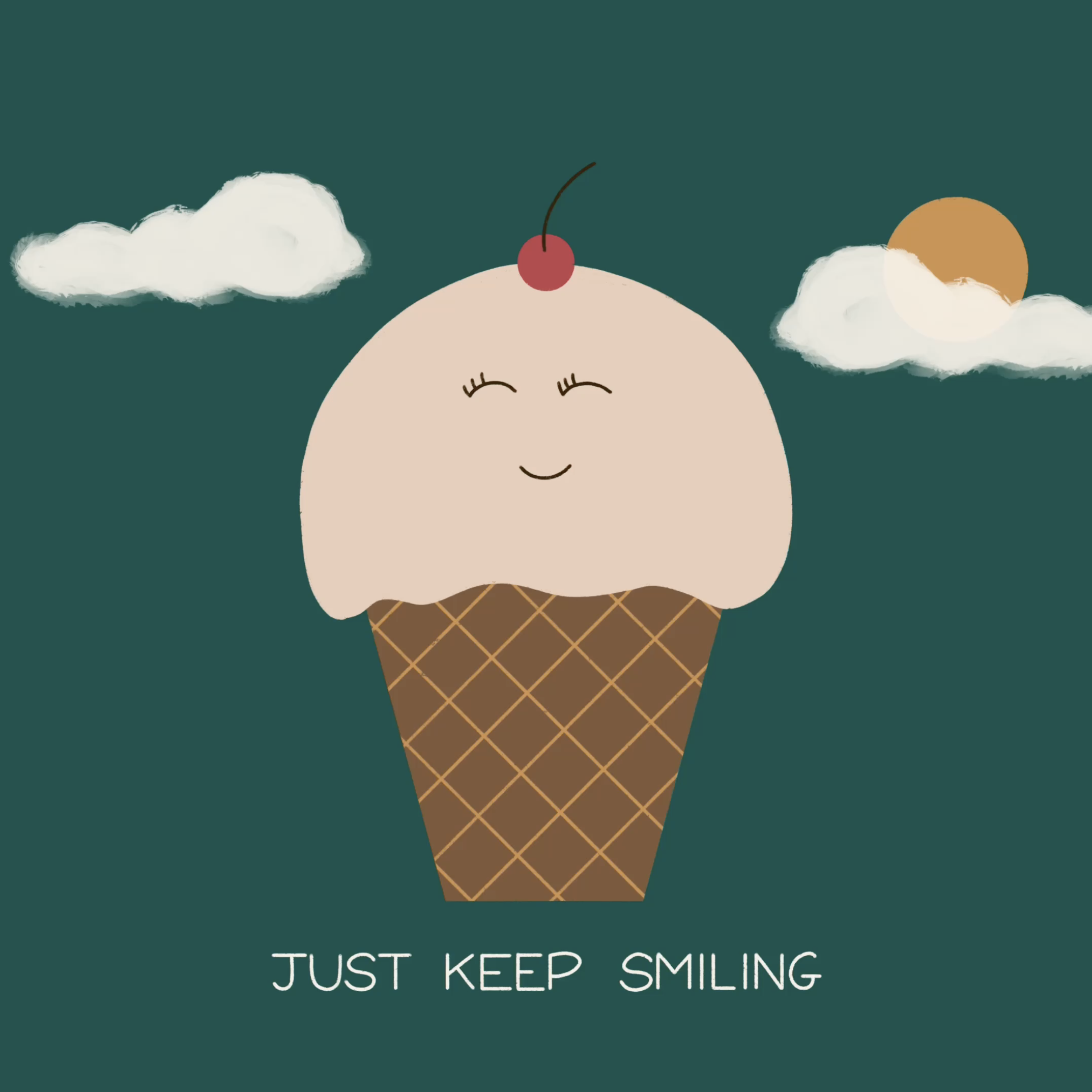
2. Projeto do curso: Para o seu projeto de classe, você recriará a animação que criei
nesta classe. O que eu gosto de ver é como
você faz o sorvete derreter, como você faz as letras se moverem e como você faz as
nuvens se afastarem. Por todos os meios, sinta-se à vontade para adicionar
sua própria criatividade a ele. Você pode escolher a própria paleta de
cores, escolher seu próprio pincel de selo
Cloud ou até mesmo uma frase
diferente alfabetizada. Completar este projeto de classe
ajudará você
a entender o melhor método para
animar que
se adequará ao seu próprio estilo
e ao seu próprio trabalho. Agora, pode parecer um pouco
tedioso no começo, mas todo o progresso leva tempo, esforço e prática.
Não desista. Seja paciente e
valerá a pena quando você puder ver aqui a
ilustração ganhar vida. Depois de terminar, faça o upload do seu trabalho em uma galeria de
projetos de classe. Eu adoraria vê-los. Vamos começar.
3. Como desenhar o sorvete: [MÚSICA] Vamos
criar um
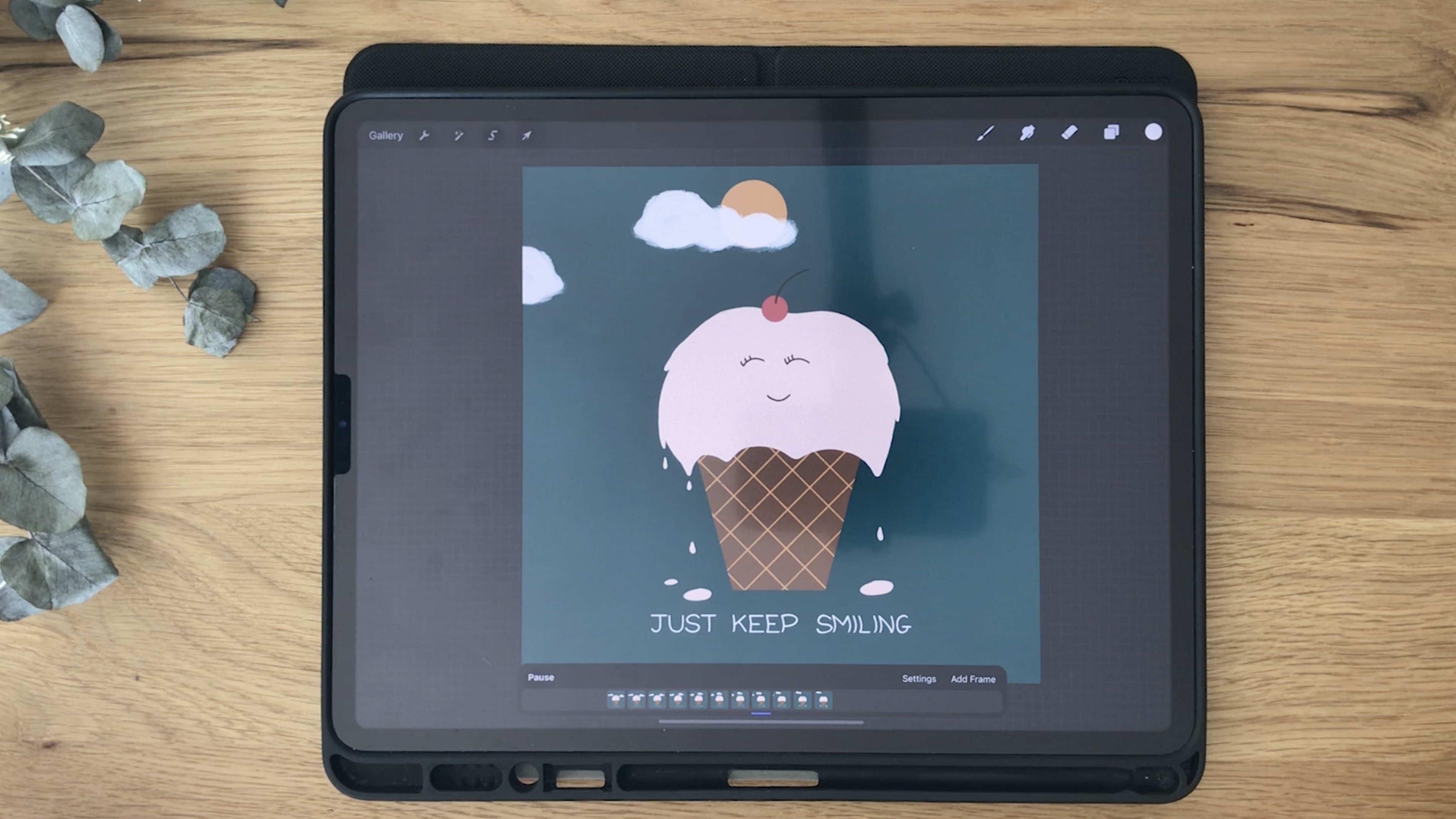
sorvete derretido com um rosto fofo e apenas um pouco de animação de fundo
com algum texto. Vamos começar a criar nossa tela e
desenhar o sorvete. Para esta classe,
vamos abrir uma tela de 2.000 vezes 2.000 pixels. Isso é grande o suficiente para você criar a animação
e publicá-la online e isso lhe dará uma
grande quantidade de
camadas para trabalhar. Esta é apenas uma tela quadrada. Você também pode usar 1.920 vezes 1.080-pixel se
quiser esse modo paisagem. Isso é bom. Depende de
você, mas para este, vou apenas fazer um
quadrado para que eu possa focar meu desenho no
meio do roteiro. O que queremos fazer
aqui agora é desenhar um pequeno
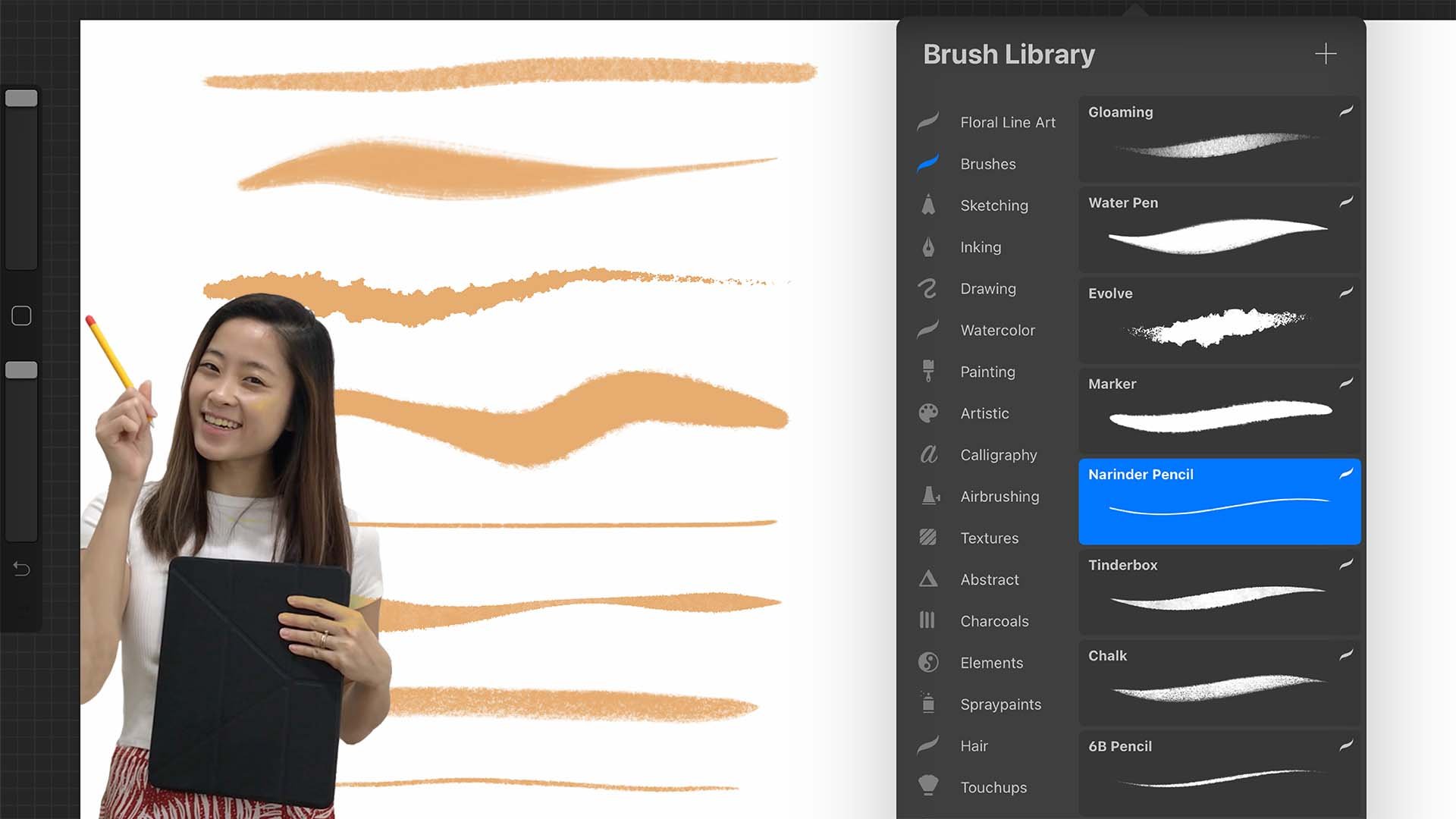
sorvete com um pincel texturizado, que meu favorito é
o lápis Narinder. Está sob esboço. Minha simplificação é
até cerca de 93%. Você pode ir até
100%, se quiser. Mas se você não quiser a
ajuda da simplificação, então basta movê-lo para baixo. O que a simplificação faz é que ajuda você a ter um pouco mais de controle em seu
pincel para fazer linhas suaves. Você vê que acabei de deixar cair
minha simplificação e cada
golpe irregular torto será visto, mas se eu movê-lo todo o caminho para cima, eu posso realmente criar linhas
suaves com a ajuda
da função streamline. Apenas um pouco
de dica simplificada. Vamos limpar essa tela. Com três dedos, você pode deslizar para a esquerda e
para a direita para limpar toda a tela. Agora, selecione seu pincel e vamos configurar nosso guia de desenho para ter ajuda de
assimetria aqui. Clique em “Simetria”
e certifique-se de que esteja em “Vertical” e
“Desenho assistido. O que isso faz é ajuda você a desenhar simetria à
esquerda e à direita. O que você desenhar à direita
refletirá à esquerda, o que você desenhar à esquerda
refletirá à direita. Vamos desenhar um cone
fofo aqui. Veja, o que
vou fazer primeiro, é desenhar o lado do ângulo. Se você
segurá-lo um pouco, você pode ver que a
linha vai reta e, se você tocar
nela, ela ajudará você a travar
em um determinado ângulo. Eu vou talvez
bloqueá-lo
aqui e, em seguida, desenhar outra
linha para me conectar aqui. Segure para que ele bloqueie a
linha reta e eu vou
tocar para que eu saiba que ela
é definitivamente reta. Estou perdendo um pouco aqui, então vou
colorir isso. Agora vamos fazer o topo. Certifique-se de que esteja reto,
certifique-se de que está tocando
no meio. Agora, vou soltar
minha cor para soltar a cor. Se isso não funcionar para
você, isso pode acontecer. Mantenha-o e você pode ver esse limite de queda de cor
está todo o caminho. Você pode ajustá-lo para preencher
o limite desejado. Só vou mostrar que
vou colocá-lo todo o caminho para baixo. Vou deixá-lo cair.
Vou te mostrar de novo. Você pode ver que há essa lacuna de linha branca aqui
quando o limite está baixo. Mova todo o caminho para
cima para que você não veja essa
linha branca. Olhe para isso. O que eu quero fazer é
segurá-lo e movê-lo ligeiramente para
cima apenas para ajustá-lo. Ainda não é tão perfeito, então vou
desfazer colocá-lo novamente, ir até o fim e sim,
acho que está bom agora. Vamos adicionar linhas de waffle
em nossa casquinha de sorvete. Para ativar o bloqueio alfa, você pode tocar na
Camada e clicar em “Bloqueio alfa” ou o que você pode fazer é usar
dois dedos e deslizar, deslizar a camada para
ativá-la e desligar. Para isso, vamos mudar
nossa cor aqui. Vou usar
esse marrom mais claro e criar linhas
diagonais retas. Opa. Agora tenho de ambos os lados, então quero lembrar de
desligá-lo porque este é o nosso desenho
e nossa simetria está ativada. Vamos tocar duas vezes para desfazer e clicar em “
Ajuda do desenho. Vamos em frente e fazer isso. Lembre-se, quando eu disse anteriormente, você quer
segurar o lápis, esperar que
a linha fique reta
e, em seguida, toque nela para que
fique tudo em um certo ângulo. Basta ajustar a distância
entre suas linhas. Agora, isso está um pouco longe
demais desses dois, então vou desfazer
com dois dedos e
continuar até que eu tenha preenchido
o cone inteiro. Então eu vou apenas
ir por esse caminho. [MÚSICA] Você vê agora, isso é muito fino
em comparação com esses dois, então apenas para refazer e fazê-lo novamente. Este é um sorvete fofo. Agora vamos desenhar nossa casquinha de
sorvete. Para isso, vou
desenhá-lo em uma camada diferente que eu
possa facilmente clicar
nela mais tarde para a animação. Abra uma nova camada e
selecione a cor do seu sorvete se quiser rosa
morango ou marrom
chocolate, ou eu não sei, ou cor sorvete, depende
inteiramente de você. Vou usar
essa cor creme de baunilha. Você pode usar as mesmas
paletas de cores que eu tenho. Compartilharei com você
na “guia Recurso” que você pode baixar
em Recurso nesta classe. Se não, basta usar a
cor que você quiser. Agora, o Animation Assist não está ligado, mas eu tenho essa
linha no meio. É apenas um guia, então está tudo bem. Vamos em frente e desenhe uma lâmpada redonda com um pouco de gotejamento
bem nos cantos. Vamos fazer nossa queda de cores apenas
para garantir que ela esteja preenchida. Certo. Esta é uma bola de
sorvete muito fofa por cima. Eu só vou fazê-lo
um pouco arredondado no topo. Agora, vou adicionar um
pouco de cereja vermelha no topo. Abra uma nova camada e apenas
desenhe um círculo, segure-o, para que ele se transforme em uma
elipse criada aqui e toque para torná-lo um círculo perfeito
e depois preenchimento de cores. Você vê, eu criei cada elemento
em uma camada diferente, então eu posso facilmente movê-lo usando este
botão de cursor aqui. Certifique-se de estar em forma uniforme
ou livre e mova-o. Vou movê-lo
para o centro. Parece um pequeno cupcake. Agora, vou adicionar o
pequeno caule para uma cereja. Se você segurar a
linha da curva, ela se torna uma arca. Isso é muito fofo. Agora, vamos desativar nossa
diretriz e ver como ela se parece. Agora, eu só
quero ter certeza de que está bem no meio
da praça. O que vou fazer é
selecionar todas as camadas, basta deslizar todas as camadas
e ela estiver destacada, clicar neste cursor e movê-lo até ver essas linhas
amarelas. Se o encaixe não estiver ligado, talvez
você não veja
a linha amarela,
portanto, certifique-se de que o encaixe esteja ligado. Agora vamos começar a animar. [MÚSICA]
4. Noções básicas de assistência para animação: Como a animação no
Procreate funciona, é literalmente
como um flip book. Você tem um monte de
páginas e está virando o livro e
cada página tem um desenho. Cada página é desenhada um pouco diferente e
continua continuando. Quando você vira, ele dá esse design de movimento,
essa ilusão de movimento. No Procreate, isso é
literalmente o que estamos fazendo. Mas cada página agora é uma camada. Cada camada tem que ser um
pouco diferente, pouco diferente para que quando você estiver
virando cada camada, ela mova sua ilustração. O que vamos
fazer agora é que vamos animar
esse derretimento de sorvete. Como eu disse, cada camada tem
que se mover um pouco. Você não quer fazer
muita diferença porque isso fará com que sua
animação fique nervosa. O que vamos fazer é mover todas
essas camadas e agrupá-las. Quando você ativar o
Animation Assist, que está bem aqui sob a
chave inglesa, Animation Assist, você terá esta
doca aqui que ajuda você a animar seus desenhos. Se você tiver várias camadas
e não as agrupar,
ela será
cada camada. Você vai
animá-lo individualmente. Deixe-me desfazer. Vou mostrar
o que quero dizer. Agora está em cada camada
individual. Vou ativar o
Animation Assist e, se eu clicar em
“Play”, ela vai
animar cada camada, e
isso não é o que queremos. Queremos que o
sorvete seja inteiro. Vou
desligá-lo, agrupá-lo. Agora estou ligando. Você pode ver que esta
é apenas uma camada. Agora, vou manter o
Animation Assist ligado porque tenho essa opacidade da pele de
cebola que quando eu trocar o sorvete um pouco
para a próxima camada e assim por diante, eu possa ver um pouco da opacidade
da camada anterior. O que vamos fazer
é simplesmente
deslizar para a esquerda, duplicar o grupo. Quero duplicar todo
o grupo. Isto é o que vamos
fazer nesta camada de sorvete, vamos
trocar o sorvete um
pouquinho para fazer com que ele pareça
lentamente que está derretendo. Volte para a cor
da cor do sorvete. Agora, você vê que estou
no segundo quadro. Vou desenhá-lo para
derreter um pouco mais. Você pode apenas colorir
se quiser. Vou soltar
minha cor e me certificar que está tudo dentro e deste lado, vou fazer o mesmo. O que você pode fazer é, eu tenho todos esses solavancos aqui. Você pode baixá-lo. Aqui também faça com que ele
mergulhe um pouco mais, como como um
sorvete derreteria. O que você pode fazer também é
começar a trazer o de cima para baixo. Você pode apagar. Sua borracha também pode estar no lápis
Narendra ou a monolina
está boa. Qualquer um deles. Só vou fazer com que ele
se mova um pouco mais. Só vou
mover minha cereja para baixo. Estou na minha camada de cereja, selecione sua camada de cereja
e aperte este cursor, este botão de
cursor de seleção em movimento e apenas mova-o ligeiramente para baixo. Você pode usar o dedo para
bater para baixo para ver a pele da
cebola na parte de trás. É aí que está a primeira posição do
quadro. Agora posso ver que ele é afastado da posição
original. Tudo bem. Só um
pouco está bom. Agora, o que vamos
fazer a seguir é
continuar fazendo isso até vermos muitos quadros
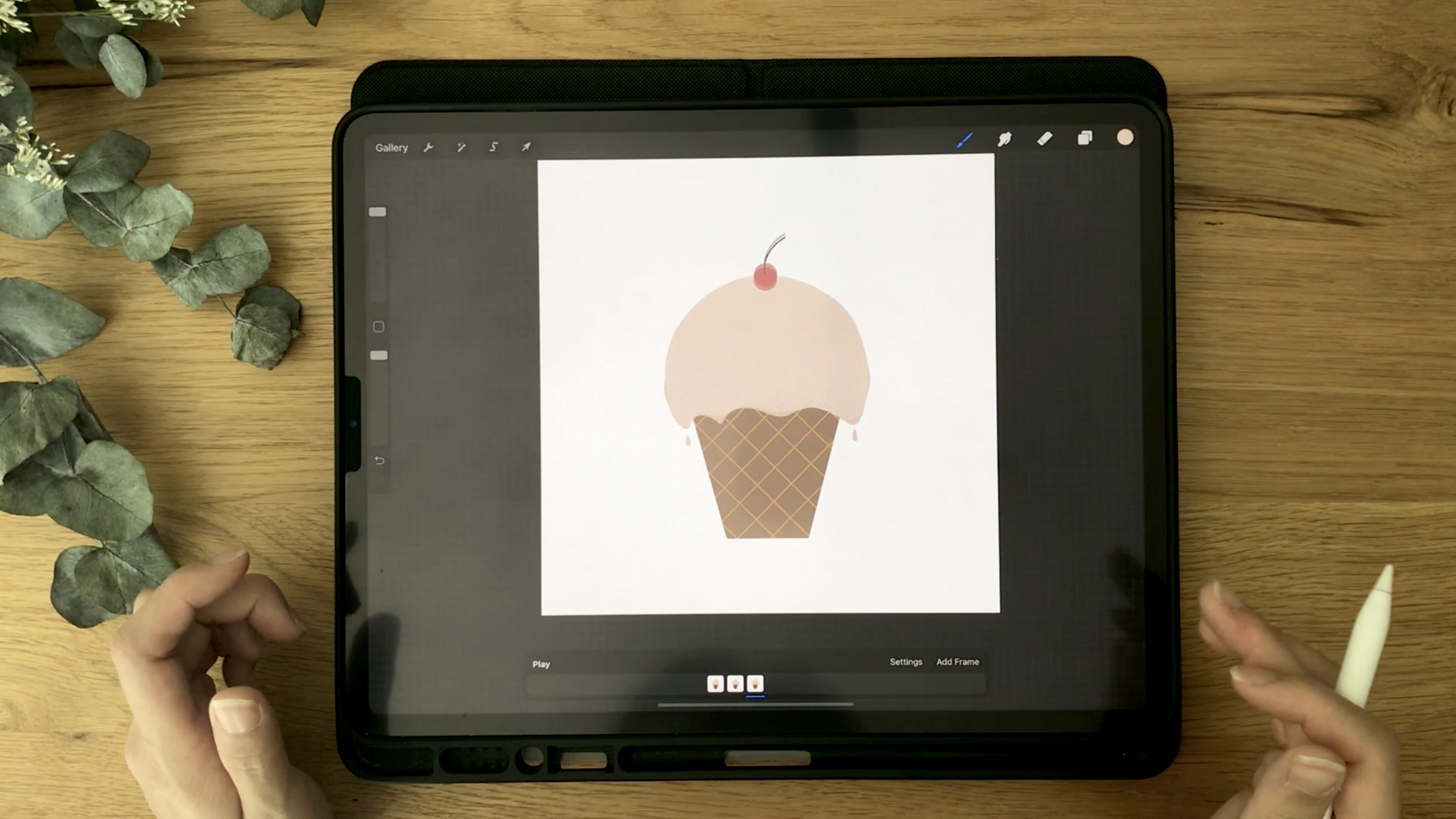
diferentes onde seu cone está derretendo. Vamos duplicar esse quadro. Você pode fechá-lo se achar que há
muitas camadas acontecendo apenas para torná-lo mais organizado. Vamos ao nosso sorvete e desenhe suas partes de fusão. Para esta parte, o que você
pode começar a fazer é adicionar uma gota de sorvete derretendo. Ao torná-lo mais nítido, você pode adicionar uma gota de
creme descendo. Agora estou gostando
mais e mais disso. Veja, o que quero dizer
com isso é um flip book. Agora, vamos para a cereja, mova-a um pouco para baixo. Eu só quero fazer o
topo aqui mergulhar lentamente. Você também pode desenhar os lados
aqui mudando um pouco. Não está mais sendo um círculo
perfeito. Agora você tem três quadros, então o que você quer
fazer é continuar. Continue duplicando, continue mudando e continue adicionando mais elementos de
fusão e alterando a forma do
que você deseja animar. Vamos fazer esse pico
um pouco mais. Você quer fazer essas
gotículas caírem todo o
caminho e você tem esta poça de
creme derretida aqui, mas você não
precisa apagar e redesenhar. Acabei de apagar alguma coisa.
Use este terceiro ícone e à mão livre, basta passar
por cima, selecioná-lo. É como se você estivesse cortando e clique no quarto ícone, e apenas arraste-o
um pouco assim e desmarque. Você o moveu. Faça
o mesmo por este, basta movê-lo para baixo. Use o dedo para
tocar e movê-lo um
pouco se você não
conseguir controlá-lo. Vou continuar
mudando a aparência do meu sorvete que
pareça que está derretendo, então o que eu quero compartilhar
com vocês uma dica aqui. Para mim, é uma dica muito
grande que é um erro que eu costumava fazer ou pelo menos ainda
estou propenso a fazer, é querer fazer uma mudança muito grande
porque eu sou preguiçoso para criar quadros e fazer mais e mais quadros para tornar
minha animação mais suave. Se eu for preguiçoso de cada vez, possivelmente criaria cinco quadros com um movimento
muito grande. Essa queda pode ser
até
aqui e até aqui, e talvez meu cone
esteja mudando de
forma tão grande em apenas um quadro. Eu acho que se esse é
o visual que você quer, você pode ir para ele, mas isso só vai fazer sua animação parecer muito nervosa. O que você quer fazer
é, tomar seu tempo, ser paciente para fazer pequenas
alterações em sua ilustração. Mesmo que você
sinta que não pode
vê-lo e está demorando muito, confie em mim,
valerá a pena, então apenas tome seu tempo para fazê-lo. Você pode até fazer esses
apagamentos um pouco só para mudar a
estrutura, porque quando um sorvete está derretendo
é completamente diferente. Você sente como, “Não, meu sorvete está derretendo, eu preciso comer muito rápido”, especialmente em um dia quente de verão. Vou mover minha
cereja um pouco para baixo. Você também pode girá-lo, ajustar seus ângulos, ligeiramente com este ponto verde aqui apenas para parecer que ele está lentamente
caindo e girando, girando, e
caindo e caindo. Vamos continuar fazendo isso. Provavelmente vou
avançar, mas você pode ver como eu continuo fazendo isso, e vou parar
periodicamente apenas para dar algumas dicas sobre as diferentes coisas
que estou fazendo. Vou começar a adicionar
pequenas gotículas
aqui só para mostrar que essa
gota atingiu o chão. Nos próximos
quadros, vamos tornar essas gotículas
cada vez maiores. Continue fazendo até que você tenha visto pelo
menos o sorvete
realmente mudando de forma. Nove a 12 quadros seria bom. Você definitivamente verá
uma mudança significativa com cerca de nove quadros, que ficará muito legal. Você não pode realmente ver a parte de trás porque você tem
tantas camadas acontecendo, e isso é bom. O que vamos
fazer é adicionar uma cor de fundo
se ela ajudar você a ver. Então, vamos voltar aqui, vou adicionar uma cor verde para ver se isso me ajuda a ver. Pelo menos posso ver as
diferentes camadas aqui. Eu tenho cerca de sete quadros, então vamos jogar
e ver como ele se parece. Lá vai você.
Está realmente derretendo, mas vejo algo errado aqui. Eu não apaguei meu
sorvete corretamente, então vou ter que
encontrar onde isso está e apenas apagá-lo corretamente.
5. Como encontrar e corrigir erros: Agora o que podemos fazer é, vou fazer uma pausa e encontrar esse quadro apenas para
apagá-lo corretamente. Acho que está nesta camada. Vou usar
minha borracha e me certificar de que ela
desapareceu completamente. Vamos jogar. Não, ainda está lá. Acho que pode ser este. Só vou consertá-lo. Há mais um aqui. Se isso acontecer com você e
for um pouco difícil para você encontrar em qual
camada ela está, o que você pode fazer é
desmarcar cada camada e abrir apenas essa camada
apenas para ver essa camada. Para fazer isso, você
só vai
segurar qualquer uma das camadas e isso isolaria
essa camada para mostrar. Por exemplo, agora posso
ver que essa parte aqui não foi apagada corretamente. Agora eu posso voltar e
esse select novamente, vá para o próximo grupo. Agora posso ver que
essa camada está aqui. O que podemos fazer é
abrir os outros, mas vou
continuar fazendo o que
acabei de te dizer. Vamos tentar. Vamos verificar novamente e ver se alguma outra camada se foi. Agora há isso aqui
que eu quero consertar. O que isso faz é que você
possa simplesmente ir em frente e consertar as coisas apenas para
garantir que sua animação seja
suave em cada camada. Sim, lá vamos nós. É bom reproduzir sua animação uma e outra
vez periodicamente, basta fazer o check-in antes de realmente
terminar tudo apenas para
ver como ela se parece. Vamos fazer isso de novo. Acho que
praticamente o consertei. Só vou jogar novo
só para ver
onde é melhor. Esta parte aqui não é tão suave, então vou fazer
algo com ela. Acho que é porque eu
apaguei demais agora. Não, não é. Vou descobrir
onde isso está. Acho que está bem aqui. Veja, eu apaguei agora. Eu só vou retirá-lo, porque não haverá um pouco de
torto
em um ângulo em um sorvete
derretido. Vamos ligá-lo novamente. Vamos jogar. [RUÍDO] Agora, vamos continuar para que o sorvete
derreta ainda mais e haja uma enorme
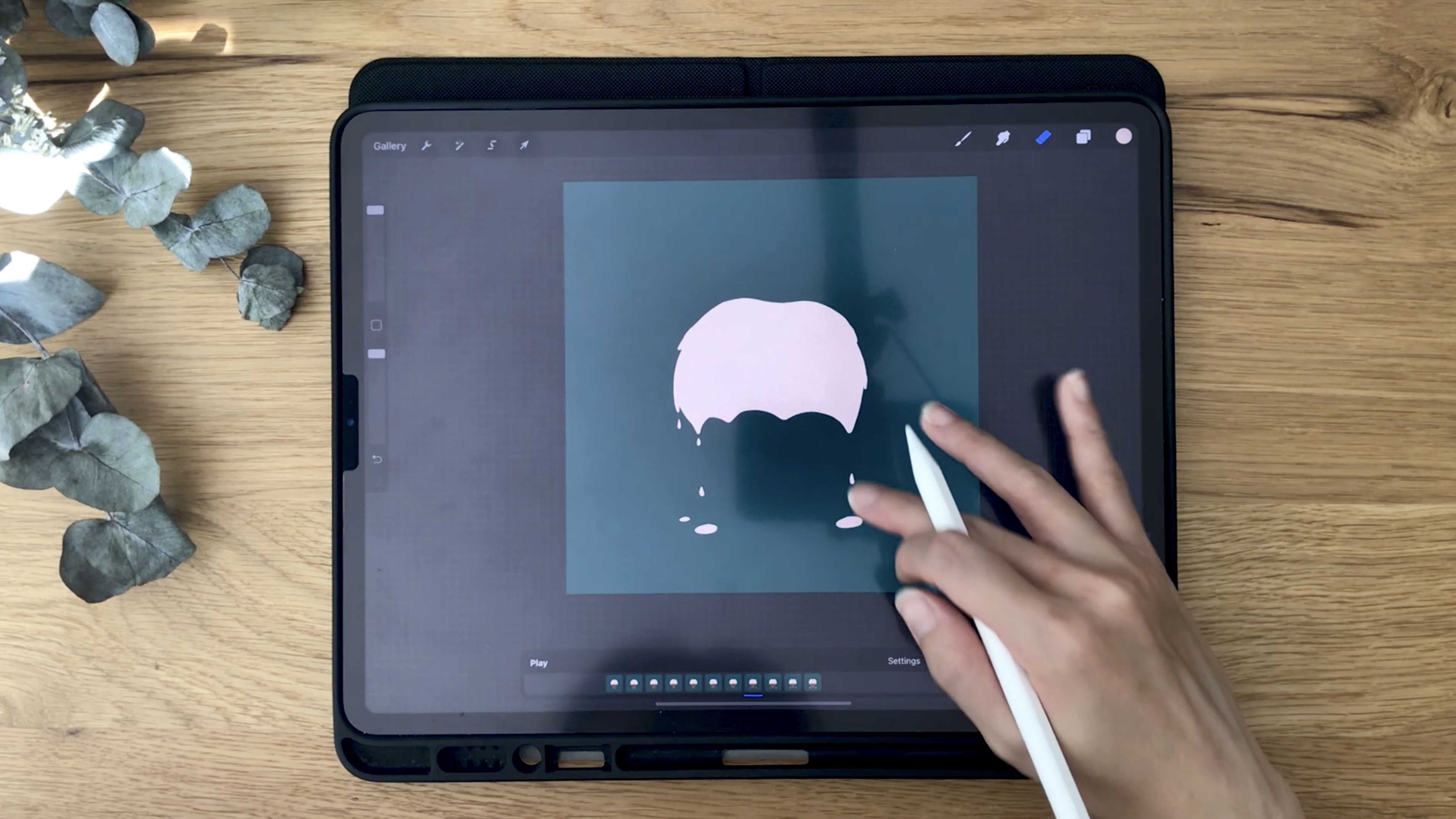
poça no chão. Vamos seguir em frente e duplicar. [MÚSICA]
6. Concluindo o derretimento: [MÚSICA] Vou continuar
movendo as gotículas. Vamos em frente e apenas
aumentar a poça. Isso realmente depende da
sua criatividade. Você pode até fazer isso começar a cair e criar
outra poça na parte de trás aqui ou aqui. Agora você pode começar a conectar
essas duas poças. Acho que vou
fazer isso e criar uma pequena
poça aqui. Só vou fazer cair, ter uma gota aqui e fazer uma pequena
poça bem aqui. Vamos fazer nossa cereja
cair um pouco mais, virá-la para o lado e adicionar mais
peças de fusão aqui. Você pode até começar a adicionar
uma nova gota aqui. Vamos ver como isso parece. Oh, sim. Vamos continuar. Temos cerca de oito quadros agora. Oh, não. Eu desenhei em uma camada diferente. Isso é o que acontece
quando você não está se concentrando. Tudo bem. Agora vou
te ensinar um truque sobre como você não precisa apagar
isso e redesenhar novamente. Você pode simplesmente copiar, colar e cortá-lo. O que vamos
fazer nesta camada, você aperta este botão,
o terceiro ícone. Vamos selecionar
as partes inteiras que
desenhamos em uma camada diferente. Vou apenas ir em
frente e fazer tudo isso, e vou
clicar em Copiar e Colar, e ele copiará e
colará em uma nova camada. O que vamos
fazer é mover isso para baixo, mesclá-lo com isso. Use dois dedos
e basta deslizar juntos e agora, para isso, vou apagá-lo. Vou usar
outro pincel só para torná-lo mais rápido como
o pincel monolina, porque o tamanho
seria muito maior. Só vou apagá-lo. Obviamente, você não pode
ver o que estou apagando, mas tudo bem. Vamos ver. Eu
apaguei tudo. Agora, vamos seguir em frente e
duplicar e continuar isso. Mas antes disso,
vou jogar de novo
só para ver se fiz
algo errado. Sim, está parecendo bom. Vamos prosseguir e fazer isso de novo. Você pode começar a
mudar a forma de suas gotículas
no chão também, então isso não é um oval perfeito ou um círculo. Vou adicionar uma nova
gota aqui. Só faço isso um pouco mais nítido. Adicione uma nova gota. [RUÍDO] Acho que
vou fazer isso talvez mais duas vezes. Vamos ver. O que você quer ter certeza é tentar evitar que isso toque nisso, porque isso
tornará mais difícil para você animar ou editar a
aparência mais tarde. Se para o próximo quadro
isso já estiver tocando, você precisará
apagá-lo e redesenhá-lo. Mas para não dizer que é
uma regra difícil e rápida que você não deve
tocá-la, é apenas uma dica para facilitar
as coisas para você. Tenho 1, 2, 3, 4, 5, 6, 7, 8, 9, 10 quadros agora. Deixe-me fazer um último. Agora, vou apagar isso porque ele
tocou no fundo. Posso mover isso para baixo. Vou apagar isso também, mover isso para baixo, fazer sua poça maior. Vamos ver como isso parece. Oh, sim. Isso está
indo muito bom. Mas você vê que tenho um
pequeno defeito aqui de novo, então vou encontrar para isso. Tenho certeza que está bem aqui. Sim, é. Isso acontece porque minha borracha também
está em simplificação. Estava me ajudando a
criar uma linha suave. Você pode optar por desativar a simplificação para a borracha ou simplesmente escolher uma borracha
diferente. Sim. Tantos, oh , não. Vamos ver como isso parece. Bom. Vamos reproduzi-lo de novo. Oh, sim.
7. Adicione um rosto bonito: [MÚSICA] Agora, vamos deixar isso ainda mais bonito adicionando um pouco de rosto pequeno aqui
na casquinha de sorvete. Se você já tem um plano sobre o que deseja animar
, seria melhor. Por enquanto, só estou mostrando o que
você pode fazer apenas
por um simples desenho. Apenas por um desenho simples, você pode animar um sorvete
derretido. Mas se você quiser
continuar adicionando mais, para
isso que essas
camadas servem. Se você não tiver
todas essas camadas, será
difícil adicionar
elementos para continuar alterando. O que vamos fazer agora
para adicionar no rosto é entrar no seu grupo. Vou adicionar uma nova
camada acima do sorvete. Vou usar esse marrom e apenas adicionar um rosto sorridente aqui. [MÚSICA] Vou ativar
meu guia de desenho só para
ver onde está o meio. Adicione um rosto sorridente. Bonito. Vou
adicionar alguns cílios. Muito fofo. Agora eu quero animar esse rosto. Vou mover o
rosto um pouco para cima porque quero que ele
esteja no meio do
cone e, à medida que este
sorvete derrete, o rosto
cairá lentamente também. Aqui está. Vamos
ver como ele se parece. Apenas nesta camada. fazer isso levemente para baixo um
pouco . Isso é bom. Agora vou
duplicar essa camada. Mova para cima,
ligue tudo. Vamos mover o
rosto um pouco. Em primeiro lugar, vou
movê-lo para baixo alguns pixels. Vou selecionar este lado, virá-lo desta forma. Selecione este lado,
vire-o desta forma também e continue repetindo isso. Duplicar, mova isso para cima. Agora vou virá-lo para trás e mover o sorriso para cima. Vamos duplicar isso. Vá por cima. Desde o início, se você já
sabe que quer um rosto basta adicioná-lo em uma camada separada e
animá-lo à medida que avança. Certifique-se de que você também está selecionando todo o
rosto e
movendo-o para baixo porque você precisa lembrar que seu
sorvete está derretendo. [MÚSICA] Se você notar, porque o Procreate
não é vetores em pixels, toda vez que você
girar seu desenho, ele ficará em pixels. Se você não quer que isso aconteça ou se você não gosta
da aparência, porque é muito pixel, basta redesenhar novamente. Vou duplicar isso. O que quero dizer com redesenhar é
que vou abrir uma nova camada, então eu sei
onde está isso e vou desenhá-la novamente. Se for mais fácil para você
desenhar cada camada novamente, isso é totalmente bom. Você não precisa
duplicá-lo e girá-lo. Esta é apenas uma maneira
mais simples de fazer isso. Tenho mais três quadros.
Vamos continuar. O que você pode fazer
também é, em vez de girar cada camada, o que você poderia fazer é
apenas usar uma camada, girar um lado
e depois duplicar a original para que
não pareça tão pixelizada. Por exemplo, eu sei que
isso está indo
assim, então vou
duplicar este, pular um quadro e movê-lo até este aqui. Para este, vou
duplicar isso, movê-lo aqui e movê-lo de volta
para a posição original. Você entende o que eu quero dizer? [MÚSICA] Eu só quero ter certeza
de movê-lo todo o caminho para baixo porque o
sorvete está derretendo. Vamos ver como isso
parece. Tão fofo. Isso realmente está indo para baixo. Agora, o que são esses aqui? Configurações. Você pode
fazê-lo ir mais devagar. Quadros por segundo. Você
pode fazer isso Ping-Pong. Ping-Pong, o
que significa que ele irá reverter, como ir e voltar. Então volta novamente,
ping, pong, pong, pong, pong, derreta e depois
volte para cima novamente. Derreta e volte novamente. Loop está apenas fazendo loop de todo, do começo ao fim, começo ao fim, do
começo ao fim. Claro, se for mais rápido, você pode ver isso apenas
derretendo muito rápido. Eu gostaria de
mantê-lo em torno de 11. Acho que essa é uma boa velocidade. Que tal mais lento? Mais lento do que você realmente não consegue ver o rosto. Eu só vou
movê-lo um pouco para cima. Talvez 12, 12 seja um pouco rápido, então vou
mantê-lo às nove ou dez. Vamos ver. [MÚSICA]
8. Lettering fácil: [MÚSICA] Agora, o que eu quero fazer a seguir é em um
pequeno texto fofo na parte inferior. [MÚSICA] Só para tornar essa animação mais
animada ou irônica. Vou acrescentar, apenas continue
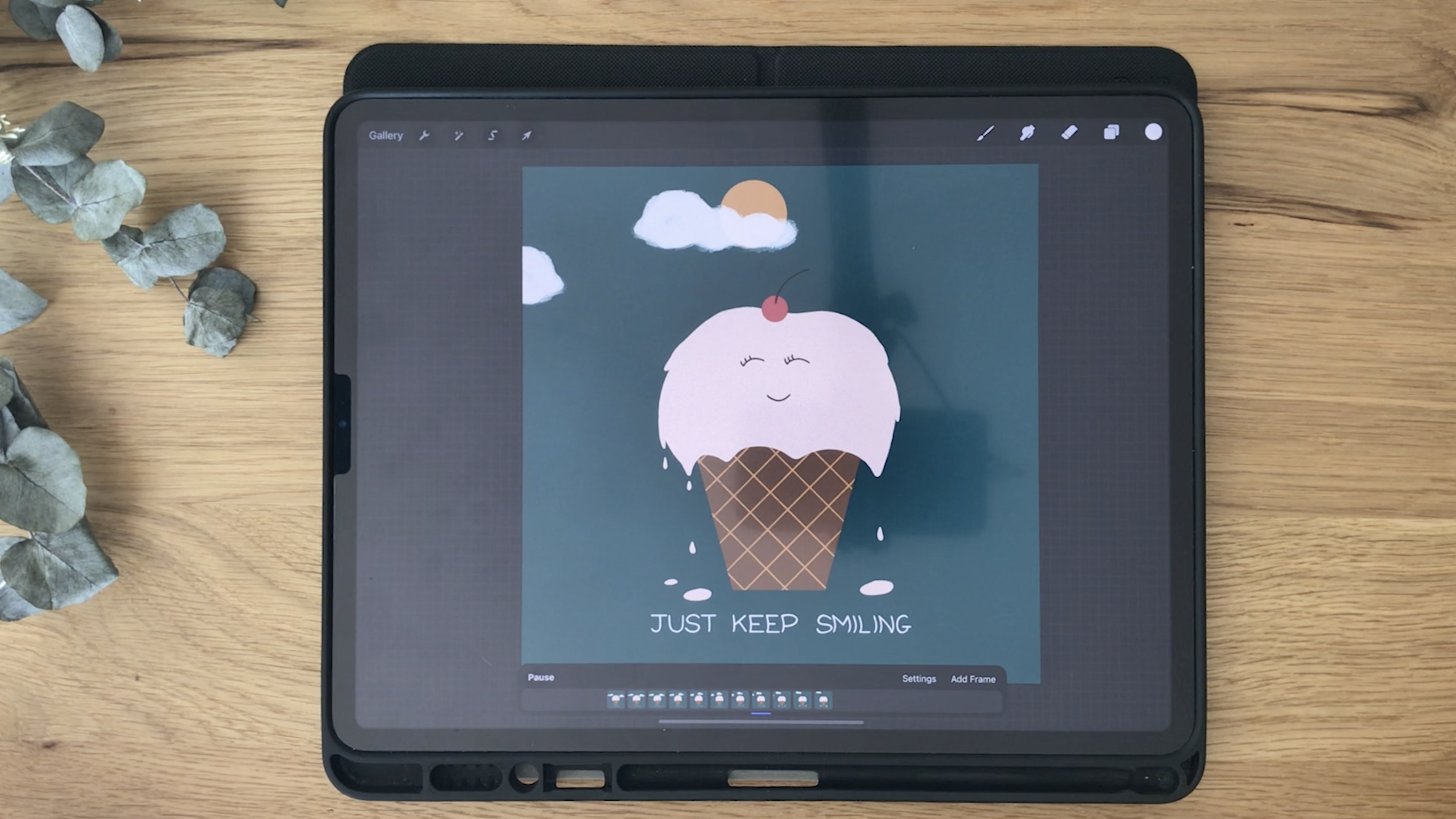
sorrindo na parte inferior. Mesmo que o sorvete esteja derretendo, continue sorrindo. Vamos em frente e deixe-me mostrar o que quero dizer
duplicando o original,
apenas movendo-o ligeiramente
e depois duplicando-o. O que eu quero fazer é
apenas selecionar todas as camadas. Isso porque eu quero fazer todas as minhas ilustrações
no centro. Veja, ele se moveu porque eu
obviamente adicionei mais coisas. Agora, está em um centro. Eu só vou acrescentar, apenas continue sorrindo, aqui embaixo. Agora, desmarque, adicione uma nova camada, não
importa onde ela esteja porque ela não bloqueará mais
nada. Vou usar uma cor esbranquiçada e vou mudar
meu guia de desenho. Vou usar 2D, 63 pixels estão bem. Vou mostrar outra dica sobre como
você pode facilmente enviar algo realmente legal. Ative o Drawing Assist. Vamos usar a ajuda do Drawing Assist para
fazer linhas retas. Vou fazer
um bloco de letras. Esta Assistência de Desenho
realmente ajuda porque ajuda você a criar
linhas retas com muita facilidade. Eu só vou escrever,
apenas ver quando a ajuda
de desenho , basta ir direto para você. Algum bom ponto apenas usando, mas então você não pode curvar. O que vai acontecer é você tem que tocar em
Assistência de desenho ativada e desativada. Mas pode levar
muito tempo para você. É um pouco tedioso
para você continuar indo para as camadas e ligando
e desligando. O que você vai fazer é, você pode realmente
fazer um atalho. Vá para o ícone da chave inglesa
aqui, vá para Preferência. Eu já disse
isso na verdade. Vá para Controles de gestos e
, em Desenho assistido, ative este primeiro. Toque neste quadrado, que,
na verdade, se não estiver
ligado, você o usa para
abrir o conta-gotas. Deixe-me desligá-lo
e deixe-me mostrar-lhe. Você sempre pode ampliar e eu estou arrastando meu lápis
em torno de uma camada, a Tela. Posso selecionar meu conta-gotas. Mas eu quero usar isso para ativar e desativar o
Desenho Assistido. Basta ir à preferência novamente, Controles de
gestos,
Desenho Assistido e ligue isso. Você pode realmente alterar todas
as configurações aqui. É muito,
muito legal tornar seu procreate personalizado para como você trabalha. Vamos clicar em “Concluído”. Se eu ligar minha camada,
deixe-me mostrar-lhe. Assistido, Assistido desligado, assistido, desligado assistido. Ótimo. Agora vamos seguir em frente
e apenas escrever nossas palavras. Agora está ligado. Desculpe, estou em verde. Eu quero que ele fique branco. Vou
desligá-lo para as letras
que têm curvas. Desculpe, só preciso me
concentrar. [RISOS]. Eu
só vou fazer minhas letras de bloco usando
o guia do quadrado. Você vê apenas por causa
de uma letra, sem o Desenho Assistido, levei tanto tempo apenas para fazer um U. Veja, S é bastante simples. Mas espere até eu
mostrar os outros. Agora vou ativá-lo. Vou fazer T tão rápido. Deixe-me refazer novamente. Só K, basta. Isso é muito longo. Apenas
continue ligando. É muito rápido. Faça isso um pouco
mais longo. Desligue-o. S, sorrindo. Ligue. Eu farei os que
são retos primeiro, para que você não
precise ligar e desligar muito assim. SORRINDO. Como o N. Então eu o desligo. Faça a diagonal. Oops, está ligado. G, tão legal. Agora vamos torná-lo
centralizado em nosso cone. APENAS CONTINUE SORRINDO. Agora, o que vamos fazer é animá-lo apenas para mover-se
ligeiramente para a
direita e para a esquerda. Vou duplicar isso. Mova-o para a próxima camada, para o próximo grupo. Aperte o quarto ícone e vou deformar. Apenas se mova um pouco assim. Vou duplicar
o original para o próximo grupo, o próximo quadro. Deformar para o outro
lado apenas um pouco. Isso é apenas para manter
a nitidez que ela não pixelize tanto porque o que eu fiz
com os olhos, continuará a ser
mais pixelada à medida que eu continuo ajustando e mudando suas dimensões
e a aparência. Agora, eu sei que esta é a camada
original onde reta, esta vai para a direita, esta vai para a esquerda. Então eu quero que ele
volte a rua novamente. Só vou duplicar
este original. Vá até
a próxima camada, e provavelmente feche esta que eu
possa ver
o que está acontecendo. Duplique e continue. Você quer continuar
duplicando e certificando-se de que está
na camada certa e está
duplicando a camada certa. Isso ajuda apenas perto do
último grupo em que você está. Agora, algo deu errado. Você vê que minha camada de texto não
está no grupo. Isso é porque eu
não coloquei em um grupo. Você tem que se certificar de que,
ao
colocá-lo, está certo no grupo. Agora, esse grupo não
tem a camada de texto. Eu só vou
segurá-lo e colocá-lo, segurá-lo e colocá-lo. Isso ajuda se você colocá-lo entre qualquer uma das camadas
em vez da última camada. [MÚSICA]. Eu acabei. Vamos ver
como isso parece. [MÚSICA]. Isso está se movendo um pouco. Se você quiser fazer
isso ir ainda mais, você pode realmente mudar
a coisa toda. Agora é como apenas piscar. [MÚSICA]
9. BÔNUS: cinco pincéis de carimbo gratuitos de nuvem: [MÚSICA] Agora você pode realmente ser feito com isso se você estiver satisfeito
com essa animação. Mas para esta aula, quero dar-lhe
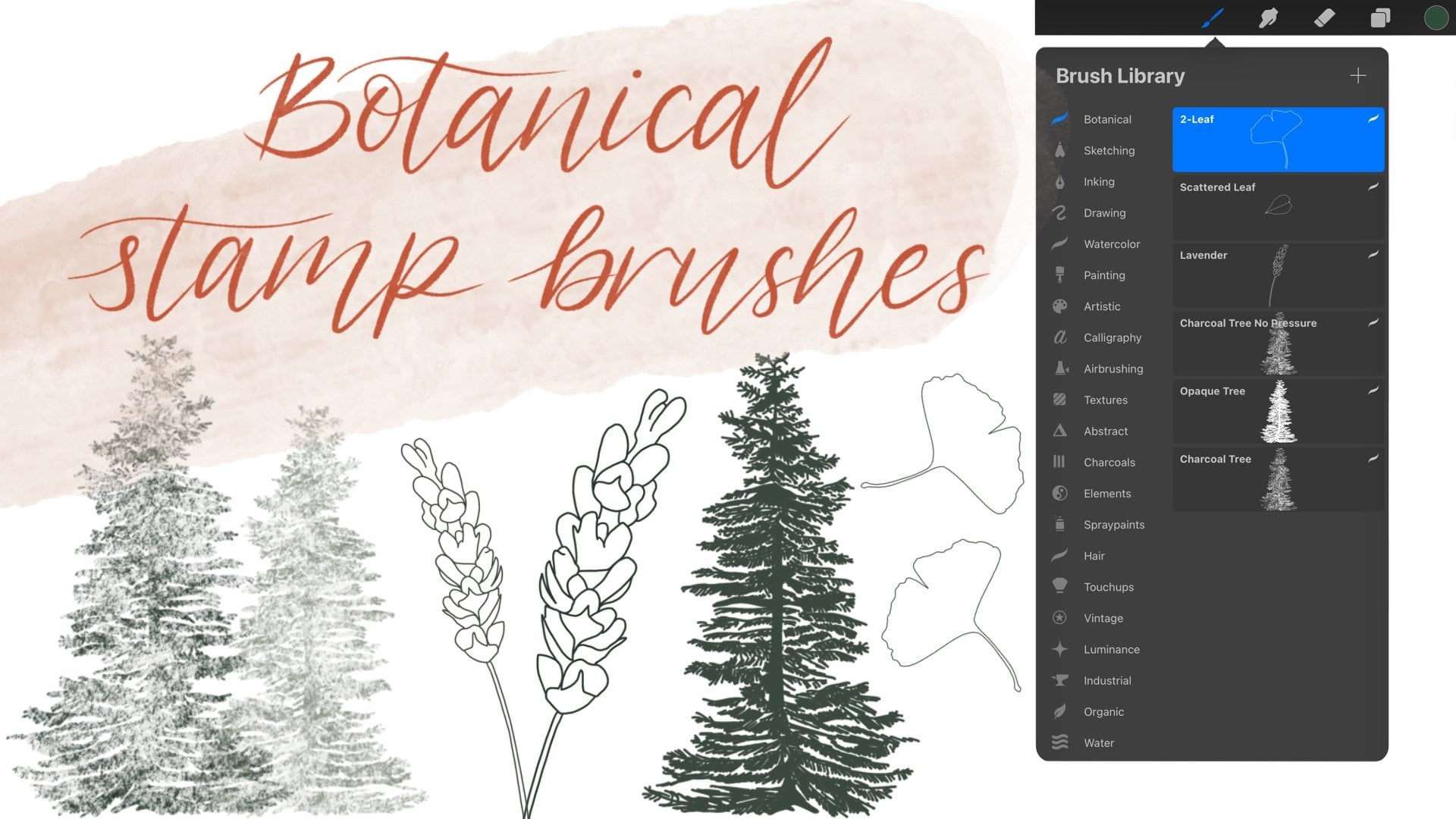
uma sessão de bônus, e isso é para lhe dar alguns pincéis de selos de nuvem
gratuitos. Podemos adicionar alguns elementos de
nuvem
ao fundo e um sol nascer, então é como se o Sol estivesse fazendo com que
esse sorvete derreta. Você pode baixar o pacote de
pincéis em recursos junto com
as paletas de cores. O que vamos fazer é a mesma coisa em que
vamos adicionar uma nova camada, mas desta vez você
não precisa desenhar as nuvens sozinho
porque estou lhe dando pincéis de selo gratuitos onde você pode apenas carimbar na nuvem. Vá para o primeiro quadro, vá para a primeira camada, quero que a nuvem fique
atrás do sorvete, então vou
criar uma camada. Não vou desenhar a nuvem abaixo desta parte aqui. O que vamos fazer é ir para sua biblioteca de pincéis e você
tem seus pincéis aqui. Você o baixou e
instalou no Procreate, e você tem cinco tipos
diferentes de nuvens aqui, que você pode escolher de
acordo com seu próprio estilo. Eu criei cinco tipos
diferentes aqui e o que vou fazer é apenas tentar carimbar
como você vê. Isso é muito grande. Ajuste o
tamanho da sua nuvem e o que você pode fazer é girá-lo, virá-lo se quiser. Você vê, super fácil.
Vamos ver o Cloud 5. Na verdade, gosto do Cloud 5
para minha ilustração aqui. Vou usar o Cloud 5, vou testar
o tamanho primeiro, torná-lo um pouco maior. Vou tocar em um
aqui e o Sol surgirá dessa maneira e ele se moverá
junto com a nuvem. Esta nuvem aqui, vou virar. Vou fazer
esse movimento desta forma. Vamos abrir uma nova camada, mover essa camada para baixo e vamos desenhar nosso sol. Volte para o seu agora
sob o pincel, vá tocar nele. Vamos fazer isso nessa
posição. Parece bom. O que você vai fazer agora é duplicar seu círculo. Coloque-o neste grupo,
feche esse grupo, abra esse grupo e
abra uma nova camada, e como você viu, você sabe onde está isso, você não precisa movê-lo
porque depois de movê-lo, isso parte é cortada, então você pode usar
este pacote de pincéis e carimbar uma nova posição como esta. Agora eu movo para cima, então ele
vai estar aqui. Isso vai
lentamente por esse caminho. O que você pode fazer
porque eu
virei, vou
abrir uma nova camada para
ela para que eu possa virar facilmente assim
e simplesmente movê-la. Você pode mesclá-lo
se quiser apenas manter as camadas organizadas. Agora vamos duplicar nosso Sol. Continue fazendo isso até ver o Sol se mover dessa maneira e as
nuvens mudando dessa maneira, então o vento está soprando
tudo dessa maneira. [MÚSICA] Apenas certifique-se de que você
não está dando muitas
diferenças na posição. [MÚSICA] Para a próxima camada, a nuvem esquerda já desaparecerá, então vou
fazer mais uma nuvem. [MÚSICA] Vamos ver como isso parece. Perfeito. Lá vai você. Você tem uma animação fofa
feita inteiramente no Procreate. [MÚSICA]
10. Exportar: [MÚSICA] Agora vamos
apenas exportar isso, para que possamos
manter nosso telefone, compartilhar com amigos, colocá-los no Instagram. Clique no ícone da chave inglesa. Você tem todos esses
botões como ações aqui. Clique em Compartilhar e você
quer compartilhar MP4 animado. Exporte e
vou salvá-lo no meu vídeo.
Salve-o em seu álbum. Agora, abra o iMovie. É um aplicativo gratuito no seu iPad. Você pode usar qualquer outro
software gratuito de edição de
vídeo se tiver, mas para esta aula, mostrarei rapidamente como criar seu pequeno
vídeo de animação no iMovie. Abra um novo projeto, crie um novo filme e selecione suas filmagens
do álbum de fotos. Aqui você pode ver que minha
animação é de apenas 1,1 segundo. O que precisamos fazer é
que precisamos fazer um loop. Vou selecioná-lo e
duplicá-lo algumas vezes
até o horário preferido,
digamos, cerca de seis a sete segundos. Deixe-me tentar cinco quadros. Está parecendo muito bom. Mas acho que vou duplicar mais
duas vezes só para
torná-lo um pouco mais longo. Vamos ver como ele
parece agora. Quando estiver satisfeito, clique em
Concluído e você pode
renomear seu projeto. Só vou renomear
isso, continue sorrindo. Agora, queremos salvar nosso vídeo. Ele será salvo em
sua biblioteca de fotos. Você pode salvá-lo
em qualquer lugar que quiser. Agora vamos conferir em nosso álbum de fotos. Está parecendo muito bom. Você pode ir em frente e compartilhar com seus amigos ou postá-lo no Instagram ou simplesmente mostrá-lo. [MÚSICA]
11. Finalização: [MÚSICA] Agora que você
completou toda a aula, espero que você tenha aprendido
e entendido como o Animation Assist funciona, e talvez você tenha
criado suas próprias ideias sobre o que
pode fazer com ele. Vamos fazer uma rápida recapitulação do que aprendemos
nesta aula. Animation Assist funciona como um flipbook para criar movimento. Cada camada se torna um quadro quando o Animation
Assist é ativado. Se você tiver vários
elementos e quiser mantê-los
em camadas separadas, basta agrupá-los completamente. Um grupo é um quadro quando o Animation Assist está ativado. Isso ajuda você a fazer
alterações quando você precisa. Faça as alterações apropriadas em
cada quadro para que você não
crie mudanças muito grandes, que a animação
fique muito nervoso. Você quer um
fluxo suave quando ele é reproduzido. Isso requer paciência,
mas valerá a pena. Sempre verifique em qual camada você está desenhando, mas não se preocupe. Se você desenhar erroneamente
na camada errada, use as dicas que mostrei para
refazer onde estava o erro. Por exemplo, mantendo
pressionada a caixa de seleção dessa camada para ativar somente essa
camada e ocultar o resto. Ou recorte o que você desenhou e copie e cole em uma nova camada e mescle com a camada
correta. Tente evitar girar um elemento demais ou muitas vezes. Cuidado se ele
fica muito pixelizado. Se for um elemento de forma redonda, ele não pixelizará, não importa
o quanto você gire. Mas se estiver encurralado ou qualquer
outra forma, ele pixelizará. Você pode redesenhar ou duplicar
a original em vez de alterar a camada que
já foi pixelada. Tenha essas dicas em
mente quando você estiver trabalhando em seu
próprio projeto de classe. Depois de terminar, lembre-se enviá-lo na galeria de projetos de
classe, eu adoraria vê-los. Se você tiver alguma
dúvida, sinta-se à vontade para iniciar uma
discussão e vamos conversar. Se você estiver no Instagram, me marque no aluno das coisas. Vejo você na próxima aula. [MÚSICA]
 Voni Lim, The Pupil of Stuff