Transcrições
1. Apresentação: Olá, pessoal. Eu sou
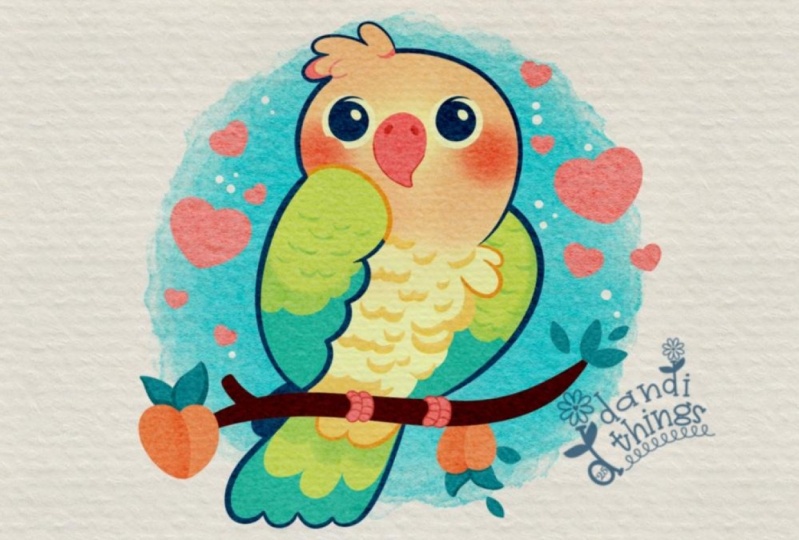
Ginny, e nesta aula, vamos desenhar novamente esta
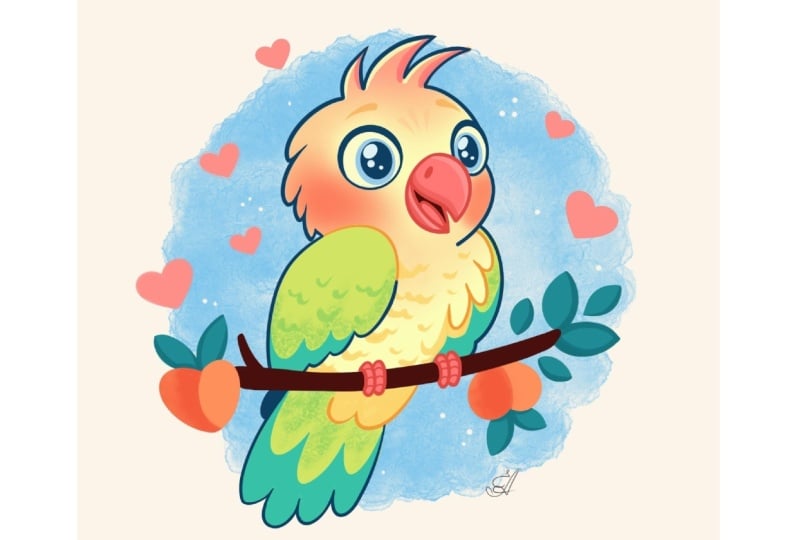
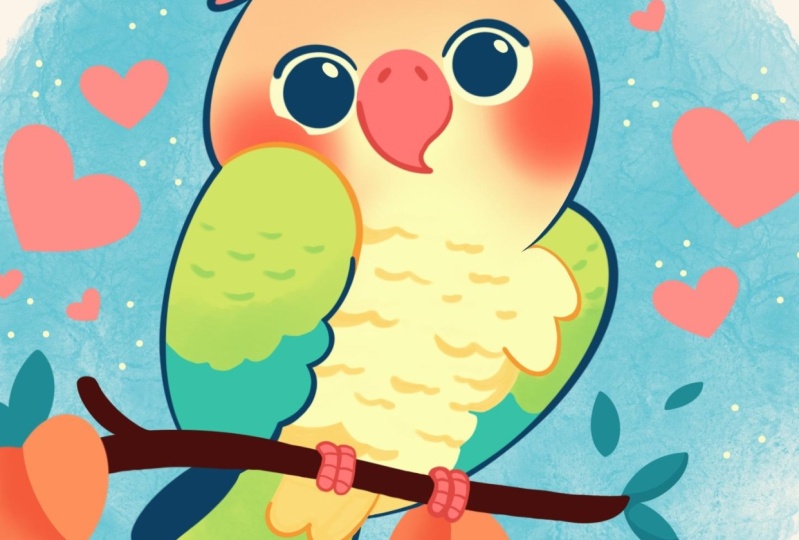
linda ilustração Kawhi de um adorável papagaio Durante essa aula,
você se familiarizará com muitos recursos úteis,
como ferramenta de modelagem rápida, ferramenta
liquefeita, recolorida com
referência, máscaras de recorte
e modos de mesclagem, além de aprender
o básico sobre desenho em infravermelho muitos recursos úteis,
como ferramenta de modelagem rápida, ferramenta
liquefeita, recolorida com
referência, máscaras de recorte
e modos de mesclagem, além de aprender
o básico sobre desenho em infravermelho. No final, você não apenas desenhará uma ilustração adorável da
qual se orgulhará, mas também se sentirá super
confiante ao usar procreate E agora vamos passar
algum tempo desenhando.
2. Esquema: Comece nossa aula
primeiro decidindo que tipo de tela
estamos recebendo BSM Eles estavam usando uma tela quadrada
de dez metros da Procrite com nossa largura e
altura em pixels, os 2048 pixels DPI em 300 e perfil de
cores está em SSRDB
com esse número baixo Quando tudo estiver pronto,
vamos nos aquecer. Vamos dar uma
olhada em nosso novo Kendas e continuar nossa parte
preparatória Vá até o projeto
e, em seguida, pare e
baixaremos tudo o que é
mencionado para esta aula. Quando você fizer isso, vamos primeiro
acessar nossa biblioteca de pincéis e selecionaremos o
pincel para esta primeira parte. Selecionaremos esse lápis
plano Dell que você baixou ou,
se quiser usar qualquer outro pincel, por exemplo, da pasta de
desenho, você pode selecioná-lo Quando tivermos o pincel selecionado, vamos para nossa paleta de cores Iremos para a
paleta de cores que você baixou. Vamos usar a
paleta na parte inferior
e os undercards na parte superior
para ver os nomes das cores, e vamos selecionar
algumas cores escuras Por exemplo, vamos usar
essa cor vermelha escura. Agora, quando isso for feito, vamos
também para nossas camadas. Vamos para a cor
de fundo. Novamente, entrando na
paleta de cores que você baixou, selecionaremos essa cor principal de
fundo Agora, quando tudo estiver pronto, vamos para nossa tela e vamos começar criando um círculo bem no
meio da tela. Em uma linha, vamos usar
uma forma grande como essa. Segure-o no final e segure um dos
dedos na tela para garantir que
você esteja criando um círculo perfeitamente arredondado. Quando tivermos um
resultado como esse, vamos
poli-lo bem no centro Faça isso, iremos para o
nosso Aoki no canto superior esquerdo. Usaremos o
método uniforme, usaremos
o encaixe e ativaremos o
encaixe nas configurações Quando fizemos isso, vamos
voltar para nossa tela. Vamos segurar nossa
calcinha de maçã em algum espaço em branco e procuraremos
essas duas linhas laranja, uma vertical e outra horizontal Quando tivermos o
resultado assim, vamos continuar em linha reta
indo até nossas camadas e seguida, criaremos mais
uma camada no topo da nossa camada
com nosso círculo Temos o resultado
assim, vamos continuar
criando uma linha reta
que vai de cima para baixo. Estamos novamente segurando-o
no final com nosso lápis
Apple e segurando um de nossos dedos
na tela para garantir
que esteja reto. Então, mais uma vez,
iremos ao nosso ok no canto superior esquerdo e
procuraremos uma linha laranja, que é nossa linha
laranja vertical. Vamos posicionar essa
forma que
criamos nessa linha
e, quando a tivermos mais
uma vez, entre em
nossas camadas e tocaremos novamente em nosso ícone de adição para
criar uma nova camada na parte superior Desta vez, seguiremos
no eixo horizontal e criaremos outra linha reta
da mesma forma que antes. Segurando nosso lápis Apple, segurando um de nossos
dedos na tela
e, em seguida, indo até nosso Aoki para posicionar essa
linha no centro Estamos procurando
essa linha que é laranja no eixo
horizontal
e, quando a tivermos dessa forma, vamos novamente para
nossas camadas e
mesclaremos todas essas
três camadas Colocaremos um de nossos dedos
na camada superior e outro na
camada inferior e faremos um movimento de
pinça como esse Quando o tivermos, também
acessaremos nosso ícone e acessaremos controle deslizante
do apóster e
tornaremos a visibilidade um
pouco menos Quando tivermos o
resultado desse tipo, vamos tocar na camada e criar
mais uma camada na parte superior
tocando
novamente no sinal de mais ca. Agora, quando tivermos
esse pequeno esquema, vamos criar mais
um pequeno esquema que agora nos ajudará
a criar nosso esboço Primeiro, vamos definir
o preço que precisaremos criar
para nosso pássaro aqui. Vamos primeiro ir para nossos
leitos mais uma vez. Garantiremos que tenhamos a nova camada por cima
e, quando a
tivermos, usaremos o mesmo pincel e com a mesma cor
que temos agora. No topo,
criaremos uma forma da forma menor
do círculo. Vamos criar uma forma menor como essa, segurá-la no final. Se precisar ajustá-lo, você pode segurar tudo o que
está segurando agora e depois mover o
lápis Apple de um lado para o outro. Precisaremos ter um
pouco de espaço na parte superior e não precisaremos ir muito além dessa linha que
temos na parte central. Então, vamos usar uma
forma como essa
e, se precisarmos ajustá-la, vamos para a
opção de círculo na parte superior. Este é o nosso modo de edição, e vamos mover a
forma para que fique no centro. Se você não tem certeza se
está no centro, se quiser ter
certeza de que está, vamos primeiro tocar na
tela e ir até o nosso Aoki Novamente, com o uniforme
e com o encaixe, podemos procurar
essa linha laranja que é vertical e posicionar
nossa forma dessa maneira Agora, quando estivermos satisfeitos
com tudo aqui, vamos tocar em nosso ok para
sair desse modo, e essa é a forma que
vamos usar para o aquecimento. Então, vamos passar para o corpo. Para o corpo, primeiro, vamos para o lado esquerdo. Iremos um pouco abaixo da forma que
criamos
e, com uma linha,
criaremos uma forma de elipse. Da mesma forma que antes,
criando nossa forma, segurando-a e as pontas,
precisaremos ajustá-la um pouco. Vamos levantar nosso lápis Apple e ver essa opção de
agente na parte superior. Você pode ver que temos
algumas notas
aqui mesmo quando estamos
no modo de edição, para que possamos acessá-las e ajustar nossa pasta
que criamos. Primeiro, vamos
torná-lo um pouco menos arredondado e vamos posicioná-lo em um ângulo
diferente. Precisaremos
colocá-lo um pouco posicionado em um eixo diagonal como esse e
fazê-lo dessa forma Você pode passar algum
tempo aqui e
ajustá-lo da maneira que preferir. Quando tivermos
resultados assim, vamos tocar na
tela e ir para o lado oposto para criar
a segunda parte do nosso corpo. Para esta parte,
vamos
criar mais uma vez um ipê de tamanho semelhante ao que
temos à nossa esquerda, da mesma forma que
antes, estamos segurando nosso lápis Apple
no final da linha e acessaremos
nossa ferramenta
de edição na parte superior para ajustar
o posicionamento disso Então, vamos primeiro fazer essa coisa que
criamos um
pouco mais em torno dela, e vamos posicioná-la
de forma que fique um pouco mais alta do que a primeira forma
que criamos. Também precisamos incliná-lo e
incliná-lo, podemos pegar
um de nossos nós e arrastá-lo ou podemos ir
direto entre os nós, segurar nosso lápis Apple ali e girá-lo da
maneira que quisermos Então, vamos passar
algum tempo aqui e fazer com que a posição
continue dessa maneira. E quando tivermos,
vamos tocar na tela. E vamos até o fundo para criar uma
forma um pouco peculiar aqui. Então, por enquanto, vamos criar a linha que
funcionará dessa forma. Começaremos indo
da esquerda para a direita até o meio da parte
inferior do círculo principal. Podemos fazer
uma pequena marcação
e por meio dessa marcação,
partiremos de um lado
e criaremos um lingon para
que possamos criar qualquer linha instável de sua preferência Isso vai ser um
pequeno galho aqui. Então, se você quiser criá-lo algumas vezes, experimente, você está convidado a criar tudo o que
deseja criar aqui. Quando tivermos essa primeira linha, vamos adicionar a
espessura a ela
repetindo a mesma linha, mas movendo-a levemente para baixo Quando a tivermos, vamos em direção essa parte que
temos aqui e criaremos um pequeno t. Para a cauda, iremos
um pouco além
das molduras do nosso círculo, então vamos criar uma pequena linha
dessa maneira. Você pode
criá-la dessa forma, linha reta como
essa e, quando
a tivermos, vamos em direção a
essa interseção que temos
aqui no meio e, a partir dela, vamos um pouco mais abaixo e começamos a criar uma forma
descendo dessa maneira Agora, quando o
colocamos no lado oposto, estou criando outra
forma como essa. Então, quando temos um
resultado assim, temos tudo o que
precisamos para nosso pássaro. Então, vamos
para a próxima parte, onde criaremos
um pequeno esboço.
3. Esboço: Para este esboço, vamos
primeiro às nossas camadas. Tocaremos em nosso ícone. Iremos para essa camada onde
temos nosso esquema estranho,
tocaremos no ícone N
e ajustaremos a opacidade
dessa Então, vamos usar
algo em torno de 25%
e, quando tivermos,
vamos tocar na camada e criar
mais uma camada na parte superior. E quando tivermos essa nova camada, também
vamos mudar a
cor do nosso pincel, para que seja mais fácil definir as linhas que
temos aqui. Então, vamos para a paleta de
cores e vamos selecionar
essa cor escura CN E iremos em direção
ao topo e
começaremos criando
a forma da cabeça. Primeiro, vamos criar a forma dessa
forma, entrar na parte superior da cabeça
que temos aqui, e vamos um pouco o lado para criar uma forma um pouco
diferente aqui. Então, estamos criando algum tipo de forma comprimida saindo um
pouco da forma e criando algo com ela Não precisa ser muito
preciso com tudo. Podemos criar algumas linhas. Podemos usar nossa
borracha, torná-la menor e definir o que
queremos definir aqui Portanto, se você criou
algumas linhas, pode apagar as
linhas desnecessárias E quando você estiver satisfeito
com tudo, vamos para o lado oposto e criar algo
semelhante aqui também. Então, primeiro, estamos repetindo a forma que temos
para a cabeça na parte superior
e, em seguida, vamos
um pouco para o lado e
começamos a criar uma forma arredondada
e comprimida como Agora,
quando tivermos, vamos trabalhar um pouco
mais na parte superior. Então, para o topo,
iremos até esta pequena parte aqui e criaremos uma pequena empresa. Então, vamos sair um pouco dessa linha que
temos no centro. Vamos dar um passo um pouco para a esquerda. Você pode fazer uma pequena marca assim e,
quando a
tivermos, iremos para o lado
e criaremos algumas linhas
dessa maneira. Você pode escolher uma
forma maior com uma forma menor, você pode conectá-la
da maneira que preferir. Você pode brincar com a forma geral
que criou aqui. Se você precisar usar
seu erasa e apagar as linhas
que não precisa, eu posso ir e fazer isso Volte para o
pincel quando estiver pronto com esse
detalhe e vamos em direção ao corpo e vamos começar a criar um pequeno protetor de
vento aqui Então, para a asa, primeiro, iremos em direção a essa linha, vamos repeti-la completamente. Então vá dessa maneira, indo em direção
à parte inferior e começando a repetir a linha que
temos aqui. Então continue assim
e, quando a tivermos, iremos em direção a essa parte em
direção à parte interna
da elipse e
começaremos a criar uma forma um pouco peculiar Então, primeiro, vamos fazer a pequena marcação em que
finalizaremos nossa pequena asa Então, vamos
do centro e
vamos criar uma pequena marcação em algum lugar aqui Então, um pouco à
esquerda do nosso centro. E quando o tivermos, ficaremos um pouco abaixo
da forma que
temos para os lábios que temos
como linhas orientadoras e criaremos uma curva muito
arredondada como essa Agora, quando tivermos a forma, vamos continuar criando a forma descendo
dessa forma e nos aproximaremos um pouco
do lado oposto com nossas curvas que
vamos criar e
criaremos a forma
para nossa pequena asa Vamos assim, criar algumas dessas
saliências desse tipo
e, quando as tivermos,
iremos para o lado oposto e
recriaremos essa linha que
temos aqui Siga a tonalidade que
temos para nossas elipses e continue criando a forma e conectando-a com a forma
que temos na parte superior Quando tivermos essa
forma, também
iremos até essa
interseção e
continuaremos criando
a linha aqui, ao longo de toda a forma
que temos na parte superior Alongando essa linha
que temos no topo. Agora,
quando tivermos, vamos trabalhar um pouco
nos recursos oficiais. Primeiro, iremos em direção
às partes centrais da nossa cabeça. Faremos uma pequena
marca aqui embaixo
e, em seguida,
usaremos uma linha e criaremos uma forma
de elipse. Coloque a linha no
final e vamos até nossa ferramenta de edição para
ajustá-la um pouco. Vamos apertá-lo um pouco e torná-lo um
pouco mais arredondado
e posicioná-lo de forma um pouco diferente Precisaremos movê-lo um
pouco mais em direção ao rapaz.
Teremos a
forma maior aqui sobre o rapaz do que
temos uma Se quiser
girá-lo levemente, você pode pegar um
dos nós e arrastá-lo um pouco para
o lado, se quiser Portanto, preste atenção ao que você
está criando aqui. Queremos inclinar um pouco
a cabeça, então não estamos posicionando tudo diretamente
no centro Temos o resultado assim,
vamos tocar em nossa tela e continuar criando nosso bico indo para
o lado esquerdo desse jeito Estamos começando
criando a linha, saindo um pouco da forma, assim, você pode escolher uma forma maior ou menor
, depende de você. Você pode ir um pouco além da moldura dessa forma
e, quando a
tivermos, iremos para
o lado oposto e iremos
do lado assim, indo em direção à parte inferior e criaremos um pequeno gancho como esse. Agora, vamos conectá-lo perfeitamente
com nossa forma à esquerda e criar algo
que funcione dessa maneira Se você quiser
ajustá-lo de alguma forma, sinta-se à
vontade para fazê-lo manualmente. Use seu pincel, use sua borracha. Você pode apagar essa
linha que temos
no centro e essa pequena
marcação que criamos Quando temos algo dessa
forma, vamos até o topo e vamos criar pequenas
narinas aqui Então, use facilmente uma forma como essa nos dois lados
e, quando a tivermos, vamos criar os olhos. Para o gelo, com muita facilidade, passaremos por um dos lados. Primeiro, estamos nos
aproximando do grande que
criamos e com uma linha criando a forma
do círculo. Segurando um de nossos dedos
na tela para deixá-la
perfeitamente arredondada. E quando o temos
indo direto para dentro e criando uma forma
semelhante aqui, mas menor em tamanho. Assim, segurando nosso lápis Apple se
precisarmos movê-lo ou
ajustá-lo levemente, indo em direção à nossa ferramenta de edição e
ajustando-o dessa forma Imediatamente, podemos
ir por cima e criar um pequeno
destaque como esse
e, novamente, imediatamente,
podemos ir em direção ao topo e tornar Então, estamos criando algum tipo
de distinção, certo. Em nossos olhos. Quando o tivermos, iremos para o lado oposto e criaremos algo
semelhante aqui. Vamos, novamente,
criar manualmente a forma
do círculo semelhante em tamanho ao que temos
no lado oposto. Segurando nosso lápis Apple, segurando nosso dedo
na tela para deixá-la
perfeitamente arredondada. Quando tivermos, se
precisar ajustá-lo,
vá até a ferramenta de edição,
ajuste-o um pouco. Se precisar ter certeza de
que o tamanho está correto, você pode mover a forma
para o lado oposto e ajustá-la
aqui mesmo, passando entre os nós e tornando
o tamanho menor ou maior e movendo o lápis Apple
enquanto o segura. Você tem o tamanho certo,
volte essa coisa para
o lado oposto, tente posicionar na
mesma linha em que está o primeiro olho
e para o lado, você pode mover essa forma
levemente em direção ao grande, então teremos um pouco
da sobreposição aqui Quando tivermos essa
forma, vamos tocar na
tela e, novamente, vamos entrar nessa coisa e criar outra forma
perfeita ao redor do círculo. Segurando nosso lápis Apple, tentando torná-lo semelhante ao que temos
no lado oposto, e depois indo em direção ao topo e criando um pequeno
destaque como esse. Vá até o topo e tente engrossar
essa linha que
temos aqui e
criar um pouco de cílio ou
algo parecido Quando o tivermos,
vamos continuar trabalhando em nosso corpo e
faremos o seguinte. Vamos seguir em direção a
essa pequena forma que criamos
na lateral e
criaremos algumas formas semelhantes às que temos
aqui no pente Vamos criar
algo assim. Temos alguns
desses detalhes. Você pode usar tamanhos
diferentes com diferentes rotações
desses elementos. Depende de quando tivermos, vamos trabalhar um
pouco mais nessa linha. Vamos
alongá-lo e iremos em direção à
parte inferior e
terminaremos de criar
a forma criando duas
pequenas formas como Novamente, você pode
seguir essa forma, criá-la de uma maneira agradável. Se você precisar apagar algumas partes, pegue sua borracha e
apague as partes que
você não precisa Agora, quando tivermos
resultados como esses, vamos voltar ao nosso pincel e trabalhar com Wsarte Então, para a cauda, começaremos indo em direção a
essa pequena parte
e, a partir dela, começaremos
a criar a forma
saindo dessa forma. Vamos criar
algumas penas aqui e provavelmente vamos criar
quatro delas Então continue assim e comece a criá-los dessa forma, seguindo a primeira
forma que
temos em nosso pequeno esboço Você pode jogar rodadas
com a forma geral. Você pode escolher
uma posição ligeiramente diferente
desses elementos, então você pode passar algum tempo aqui e talvez levantar alguns deles cima ou para baixo ou criá-los de uma forma mais
arredondada, se quiser. Passe algum tempo aqui e ajuste
essas peças ao seu rei. Mais uma vez, por
enquanto, não precisamos ser muito precisos
com nossas formas. Podemos consertar tudo
mais tarde, se precisarmos. E quando tivermos o
resultado desse jeito, vamos também até essa
pequena parte e criaremos uma pequena parte da
nossa cauda aqui também. Então, quando tivermos um
resultado assim, vamos também para a parte
central e
criaremos a
diferença futura em nossas cores. Então, vamos repetir o que
temos na parte inferior, mas agora vamos criar
três desses elementos. Continue assim
com uma forma maior na parte central e finalize indo para o lado oposto e criando outro pequeno detalhe como esse. Então, agora que temos um
resultado como esse, vamos trabalhar em nossa pequena
forma do galho. Então, o que vamos
fazer primeiro é repetir o que
temos em nossa pele Então, criando nossa linha,
fazendo isso, criando um pouco da
espessura dessa peça. Então, seguir dessa forma e criar
algo parecido. Finalize a linha com um
pouco da forma curvilínea. Se você quiser adicionar
alguns detalhes aqui, fique à vontade para fazer isso. Então, por exemplo, você
pode criar talvez uma pequena parte
da madeira aqui. Já temos, vamos também criar um pouco de interesse aqui neste galho,
criando algumas folhas
e talvez alguns campos Primeiro, vamos examinar essa parte. Vamos finalizar
criando um elemento de curva. Se precisar apagar algumas
partes, apague, volte para o pincel e vamos criar
as folhas aqui mesmo Vamos usar formas muito
simples como essa. Vamos criar duas
folhas dessa forma. Se você quiser, podemos
preencher as áreas criando as
folhinhas que vão para fora. Quando o tivermos, também
vamos até
a parte inferior e começaremos a criar um pequeno
tom aqui. Para o pêssego, com muita facilidade, usaremos uma forma muito
macia como essa, criando
algumas elipses E então, quando
as tivermos, vamos criar pequenas folhas semelhantes às que temos
aqui ao lado. Por exemplo, vamos
usar algo assim, e também podemos ir para a parte externa e criar um
pouco da folha aqui também. Agora, quando tivermos,
vamos para o lado oposto
e criar a forma maior
para o pêssego aqui também. Então, vamos criar algo semelhante ao que temos
no lado oposto. Vamos usar uma forma
como essa. Mapeie isso. Não precisa ser
perfeito agora, indo em direção ao topo e começando a criar
as folhas aqui também. Agora, quando o tivermos, vamos
também em direção ao galho e vamos criar as pernas
que nosso papagaio tem Então, vamos até essa pequena parte
aqui no meio, e facilmente
usaremos essa forma. Então, precisaremos criar
a forma elíptica que parecerá um
dedo mindinho aqui Você pode usar dois dedos
com três dedos. Depende de você quantos você
deseja adicionar aqui. Como estamos criando uma ilustração
de desenho animado, duas serão suficientes Então, quando tivermos
essa primeira forma, vamos para
a parte externa. Então vá para esse pequeno
cruzamento onde temos o campo e onde
temos essa pequena asa E vamos criar
algo semelhante ao que temos
no lado oposto. Então continue assim e
comece
a criar formas e tamanhos
semelhantes. Então, vamos
mapeá-lo primeiro, depois pegaremos nossa
borracha e apagaremos todas as linhas que não precisamos para ver claramente o que
estamos fazendo Decida o tamanho
se você precisa ir para o lado oposto e primeiro trabalhar com suas eras
ou fazer isso. Se alguns dos dedos
aqui forem um pouco
pequenos ou grandes demais, ajuste-os para tentar
fazer com que todos
tenham o mesmo tamanho. Quando temos
resultados como esses, também
podemos ir
imediatamente em direção a
esses dedinhos
que criamos
e criar as linhas
desse jeito esses dedinhos
que criamos e criar as linhas Mais tarde, não
esqueceremos de criá-los. Faça o mesmo
no lado oposto para criar
algo assim. Agora vamos dar uma
olhada em tudo e decidir se queremos
adicionar mais alguns detalhes aqui. Se quisermos, podemos
sair, por exemplo, aqui e
criar alguns corações. Então, mapeando novamente nossas pequenas formas,
por exemplo, criando
elementos menores, e indo para o lado oposto e criando coisas
semelhantes aqui também. Então, vamos usar um coração grande, usar um menor
aqui e
preencher a área com um pequeno
detalhe na parte inferior. Agora, quando tivermos
mapeado tudo, vamos até nossas camadas e vamos esconder nossa camada com
nosso pequeno esquema Então, essas linhas que
temos dentro. Vamos tocar nessa marca de seleção e ver o que
temos aqui. Se ele quiser ajustar alguma coisa, você pode ir manualmente ou
podemos usar uma opção
que o Procreate tem para criar as linhas da maneira que preferimos,
sem fazer isso Então, quando essa camada for selecionada, iremos para nossa
mágica um, dois. Esses são nossos ajustes,
passando por liquefazer e passando pela
opção push Tenha o controle deslizante de tamanho. Esse é o tamanho
do pincel com o qual
vamos empurrar Então, podemos ir até ele e
ajustar o tamanho, e podemos ir e
voltar até esse elemento e ajustá-lo depois de
criarmos alguns detalhes. Então, vamos lá e talvez brinque com algo aqui. Assim, podemos usar nosso pincel
e esmagar alguns elementos. Podemos
reorganizá-los se quisermos. Então, vamos passar algum tempo aqui
e, se você tiver alguns elementos
que deseja ajustar, vamos ajustá-los. Decidi tornar o gelo um
pouco maior e brincar um pouco com a curvatura
da linha que temos
aqui para nosso galho Se você quiser
ajustá-lo ainda mais, fique à vontade para fazer isso. Mas quando você estiver mais satisfeito com o que
tem aqui, vamos tocar em ajustes do sistema operacional duas vezes para sair
desse modo. E se você tiver
alguns elementos que deseja ajustar
manualmente, por exemplo, talvez essa peça ou
qualquer outra peça, pegue seu pincel e trabalhe um pouco nas partes
que deseja ajustar. Se precisar apagar algo, pegue sua borracha e ajuste as partes que
você precisa ajustar Agora, quando tivermos um
resultado como esse, se você perceber que
talvez queira ir para outras áreas com o pincel e
ajustar algo manualmente, fique à vontade para fazer isso. Por exemplo, podemos ir e talvez tornar essa coisa um
pouco maior, o campo que
temos do nosso lado para equilibrar tudo o
que temos aqui. Se você quiser
ajustar algumas peças, ainda mais, fique
à vontade para fazer isso. Então você pode passar algum tempo aqui e ajustar tudo
ao seu rei. E quando você tiver o
resultado desejado, vamos passar para
a próxima parte, onde ajudaremos a limpar as luzes
4. Linhas: Comece esta parte. Primeiro,
acessando nossas camadas. Tocaremos em nosso ícone. Iremos até o ícone AN na
camada com nosso esboço e ajustaremos a capacidade
para que possamos ver claramente o que temos aqui, mas isso não distrai
nem perturba Quando tivermos o
resultado desse tipo, vamos tocar na camada OSR. Vamos criar mais uma camada na parte superior tocando no ícone de adição E vamos à
nossa biblioteca de pincéis e trocaremos o pincel. Então, vamos até a
tinta e a pasta
e selecionaremos o pincel técnico Pan. E se quisermos que todas as
nossas linhas sejam suaves, podemos tocar no pincel OCer
Technical Pan, entrar no estúdio de pincéis, passar pela estabilização
e brincar com a quantidade de aerodinâmica
e a quantidade de Defina as configurações da
mesma forma que você
as vê agora
na tela ou
brinque com essas opções. Veja como se sente
no Se você estiver satisfeito
com tudo, vamos pressionar D e começar a
trabalhar em nossas linhas. Então, primeiro, vamos ao
nosso controle deslizante com o tamanho e vamos adicioná-lo a
algo em torno de 20% E depois com a mesma cor primeiro com nossa cor azul CN
escura. Vamos começar a
recriar as linhas. Então, vamos dar uma olhada no topo e começar criando
uma linha aqui. Podemos brincar um pouco com a
espessura da linha. Assim, podemos começar muito suavemente e depois ir até
a parte inferior e adicionar mais pressão ao nosso pincel para criar uma linha mais
bonita como essa Então, quando tivermos essa primeira linha, vamos começar a criar essa pequena forma que
temos na parte superior. Você pode segurar sua
linha no final para criar uma forma mais bonita Você pode acessar a
ferramenta de edição e ajustá-la a partir daqui, trabalhar com
seu pincel, trabalhar com sua borracha, criar
boas conexões, tentar criar
formas muito suaves aqui, conectar tudo
bem e garantir que não haja
lacunas nas linhas Se você tem elementos
assim quando tem um elemento mais volumoso com conexões, use seu erasa e crie um
elemento muito bonito que Então, vamos nos esforçar para essa pequena
forma triangular vá para o lado oposto e crie a forma semelhante aqui também, e novamente, trabalhando na
conexão aqui Agora, quando o temos,
voltando para o pincel, indo para o lado oposto e começando a criar
a forma aqui também. Você não precisa usar
a linha completa aqui. Você pode ir parcialmente para manter sua linha onde
quiser e,
em seguida, trabalhar nessa linha e continuar a
criá-la mais tarde. Então, vamos trabalhar novamente
em nossas conexões. Podemos usar o tamanho
maior
do pincel ou com um tamanho
menor do pincel. Se for mais fácil usar um
tamanho menor do pincel, primeiro lembre-se do tamanho
que você está usando agora. Você pode tocar nessa pequena
alça no controle deslizante e terá uma
pequena janela como essa Você terá um ícone de mais
aqui, onde eu tenho menos, e você pode tocar
nele e terá uma pequena redução no
seu pequeno controle deslizante Então, quando você se lembrar do tamanho, use um tamanho menor
do pincel com um
tamanho maior do pincel e ajuste os elementos para o nível que você
preferir aqui. Então, vamos fazer
isso e começar a adicionar a conexão
que ficará boa. Trabalhe com seu pincel,
trabalhe com sua borracha. Quando você tiver,
vamos voltar ao tamanho anterior do pincel
de 20% ou, se você usar
algo diferente, vá para esse nível e continue criando a linha,
vá para a parte inferior. Crie uma pequena dica aqui. Novamente, se você perceber que algumas das linhas não
estão muito boas, use o pincel,
use a borracha e tente deixar tudo
muito, muito suave Quando terminarmos de usar o chapéu, vamos pegar a pequena vitória aqui na parte direita e vamos recriá-la aqui
também. Nós podemos ir assim. Podemos criar uma forma completa. Você pode segurar sua
linha no final, ir para o modo 18 se precisar ajustar a
curvatura da linha, e podemos ir em direção
à parte inferior aqui e continuar
criando a linha aqui Ou podemos continuar
assim e ir para o lado oposto e
criar uma pequena vitória aqui. Vamos dessa
maneira, vamos
criar a continuação
da forma Então, mantendo nossa linha indo em direção esta pequena parte e
trabalhando em nossa conexão. Por enquanto, não iremos em direção a essa pequena parte
que temos por dentro. Teremos uma cor
diferente aqui, mas vamos até
esse pequeno elemento e adicionaremos a cor aqui. Vamos descer um pouco
mais do que essa linha que
temos no meio, e começaremos
pegando nosso pincel e depois indo em direção à parte inferior e começando a criar esses
pequenos detalhes aqui. Faça assim, criando uma
pequena ponta e indo em direção
à parte inferior para começar a recriar esses detalhes que
temos em nosso esboço Faça assim, começando a
conectar nossas formas e
preenchendo nossa área
aqui na parte inferior e conectando tudo
muito bem a essa parte Vamos trabalhar em nossas linhas. Novamente, trabalhando
nas conexões aqui, tentando torná-las bem triangulares e tentando
fechar as linhas Isso significa que não
temos lacunas em nossas linhas. Se você quiser que
alguns pequenos elementos como esses
saiam da forma, você pode mantê-los ou,
se não quiser, você pode se livrar deles. Agora, quando tivermos
resultados como
esses, vamos até a parte inferior e
criaremos primeiro os pequenos
elementos adicionais na lateral. Faça uma boa conexão
aqui
e, em seguida, vamos continuar
indo em direção à cauda e
criando-a da mesma forma que criamos
todas as nossas linhas. Então, vamos fazer isso e começar a criar metade
da linha aqui. Criando uma boa
conexão na parte superior. Vamos até o
topo, aqui mesmo, e
alongaremos nossa linha
e a conectaremos com toda
a tonalidade que temos na parte superior Iremos até
esta pequena parte e adicionaremos a linha aqui
ou eras, se você a tiver. E imediatamente, podemos
adicionar a cor a essa pequena parte porque
queremos que ela fique na sombra Podemos fazer isso nessa camada. Podemos acessar nosso ícone
com nossa cor
no canto superior direito e arrastar a cor aqui
para esse elemento Em seguida, vamos continuar
indo até
o final e terminando de
criar nossa linha aqui. Pegue o pincel e vá
em direção a essa pequena parte, crie-a aqui, crie uma boa continuação
da linha aqui Portanto, precisaremos trabalhar um pouco na espessura da linha, trabalhar com seu pincel,
trabalhar com sua borracha e continuar criando os
detalhes na parte inferior Você pode segurar sua linha
no final para ajustá-la a uma forma melhor ou pode criar
manualmente seus
detalhes dessa forma Não se esqueça de que
precisaremos ter uma
boa conexão
entre as partes, então siga essas dicas
muito bonitas, vá a parte inferior e até a parte inferior e
continue criando
nossos detalhes aqui também. Use uma
linha bem parecida aqui. Portanto, não é muito diferente
quando estamos criando a linha. Se você tem algo assim, experimente mais uma vez. Vamos até o fundo e terminar de criar nossa cauda com uma linha um pouco mais arredondada que temos em nosso esboço Novamente, trabalhe
nas conexões. Se você precisar alongar
a linha, faça isso,
trabalhe com seu pincel, trabalhe com
sua borracha . Você sabe o que fazer. Quando tivermos um
resultado assim, vamos continuar
criando as características faciais. Então, para as características faciais, com essa cor que
estamos usando agora, vamos primeiro pegar nosso
pincel e ir em direção
às partes internas
que temos para nossas rosas e as
recriaremos Para continuar assim,
segurando nosso lápis Apple, segurando um de nossos
dedos na tela,
tentando combinar o tamanho com o
que temos em nosso esboço e, em seguida, arrastando
e
soltando a Se você tiver alguns lugares com
cores incorretas, vá manualmente e ajuste-os
para suavizar a linha Novamente, se você precisar trabalhar com sua borracha, faça isso Quando tivermos a forma bonita, vá para o lado oposto e crie algo
semelhante aqui também. Comece da mesma forma,
criando nossa forma, segurando nosso lápis Apple, segurando um de nossos dedos, ajustando o elemento
aqui do lado de fora e arrastando e soltando
a Novamente, se precisarmos
apagar algumas partes, apague-as O que temos é voltar a um pincel com um tamanho
um pouco maior, e iremos em direção
às duas partes, onde
temos uma linha mais grossa, e a recriaremos Então, estamos começando com uma pressão
muito, muito baixa
e, em seguida,
diminuindo-a indo em direção
ao lado oposto.
Segure no final. Se não estiver bom,
experimente mais uma vez. Precisaremos ter uma forma
bem arredondada. Então, vamos criá-lo dessa forma. Se você precisar acessar
a ferramenta de edição e talvez ajustar a
curvatura do elemento, você pode fazer
isso e criar uma
forma bonita aqui Quando tivermos um
resultado assim, vamos fazer o mesmo
no lado oposto. Então, novamente, estamos começando
de dentro, começando com uma quantidade muito
baixa de pressão, mantendo nossa linha no final e criando
algo parecido. Tente fazer com que seja semelhante ao que você tem
no lado oposto. Então, se você precisar ajustá-lo, vá até a ferramenta de edição, ajuste um pouco, toque na
tela quando estiver pronto. Se você perceber que há alguma
diferença em sua linha, pegue sua borracha e trabalhe na linha manualmente Então, agora que tivermos
o resultado desse tipo, vamos mudar a
cor do nosso pincel. Vamos para nossas paletas de
cores e vamos começar com a
cor com o título vermelho Com essa cor,
iremos para nossas camadas e passaremos por baixo da camada de onde
estamos agora, e criaremos
mais uma camada como Quando tivermos,
vamos até onde está o bico e primeiro recriaremos apenas
a parte inferior, continuaremos com o mesmo tamanho que usamos para todas as
linhas que temos,
vamos um pouco assim e começaremos a criar a
forma com nossa Então, novamente, não estamos recriando
tudo aqui. Vamos apenas até
a parte inferior para criar um bico bonito Trabalhe nessa conexão aqui. Se você precisar apagar alguma coisa, vá e apague, crie uma boa
conexão mais uma vez Se precisar quando tivermos
resultados como esses, vamos criar as
narinas na Então, novamente, use nosso
pincel e crie os barbeadores que
parecerão narinas Então, provavelmente vamos usar
os barbeadores ou os
absides aqui Quando tivermos a
forma que gostamos, vamos mudar novamente a cor que estamos
usando para nosso pincel. Acesse novamente nossa biblioteca de
pincéis e vamos selecionar
essa cor laranja. Com a cor laranja,
primeiro iremos em direção a essa
pequena parte que
temos aqui e
criaremos uma
forma de fechamento aqui. Indo assim e começando
a criar nossos detalhes. Indo para o lado oposto, segurando nosso
lápis Apple, se necessário,
vá para nossa
ferramenta de edição, se necessário. Então, estou tentando criar uma linha
bonita aqui. Portanto, essa linha deve ter a mesma
aparência se a estivéssemos criando
com essa linha azul. Então,
tudo está acontecendo desse jeito. Quando o
pressionamos na tela, verificamos se precisamos ajustar algumas peças Então, por exemplo, estamos indo
até o final, tentando fazer uma boa
conexão aqui. Se precisarmos ver o topo, ampliaremos
nossa tela e faremos isso. E então, mais uma vez,
vamos voltar ao nosso pincel, e vamos para
essas pequenas partes, e vamos adicionar a
cor aqui também. Vamos fazer uma conexão muito
boa com essa planilha que
temos aqui, a dica que
criamos e vamos assim e começar a
criar os detalhes aqui. Se precisarmos de algumas tentativas, faremos
quantas tentativas precisarmos. Se você precisar girar sua tela para criar esses detalhes, aqui também pode fazer isso E com a mesma cor, iremos até onde
a parte inferior também
iremos até onde
a parte inferior
e a faixa foram criadas. Então, vamos fazer isso e
criar os detalhes disso. Novamente, se você precisar
de algumas tentativas, faça isso. Não precisamos repetir o que temos aqui nesta
gaiola. Podemos
criá-lo de
uma forma um pouco menor se
você quiser ter
certeza de que as linhas
estão bem e, quando estiver satisfeito
com tudo aqui, também
precisamos apagar essa pequena parte porque não
precisamos dela Vamos voltar à nossa lista, entrar nesta lista onde
temos nossas linhas azuis,
pegando nossa borracha
e indo com muita ousadia
até essa pequena parte
e apagando-a até essa pequena parte Agora, quando tivermos o
resultado desse tipo, iremos para nossas camadas e mesclaremos essas
duas camadas Então, sabemos como fazer isso. Precisaremos fazer um movimento de
pinça como esse
e, quando tivermos
resultados desse tipo, vamos criar
mais uma camada na parte superior e mudar a
cor para vermelho escuro Com essa cor vermelha escura, criaremos
nosso pequeno bastão. Então, vamos começar a fazer isso da
mesma forma que fizemos antes. Você pode, novamente, ir
parcialmente ou criar
o caminho completo. E quando você tiver
a primeira linha, diminua um pouco e
crie a espessura desse elemento criando uma linha semelhante à que
você tem hoje. Novamente, você não precisa
ficar totalmente em forma aqui. Se você precisar parar
em algum momento, vá e faça o que precisa fazer. Novamente, você não precisa repetir as mesmas coisas que você
colocou em seu esboço Se você quiser mudar alguma coisa, fique à vontade para
ir e fazer isso. Quando tivermos o
resultado que gostamos, vamos dar uma olhada
à distância. Vamos para
o lado oposto e fechar a forma aqui também. E então vamos arrastar e soltar a cor para
dentro imediatamente Acesse nosso ícone
no canto superior direito, dragão e coloque a cor. Se tivermos alguns
elementos, por exemplo, essa pequena parte da madeira, vamos recriá-la aqui Vamos assim, adicionar a cor quando estivermos
prontos com as linhas e depois daremos
uma olhada em tudo e decidiremos se precisamos
ajustar algumas partes ou não. Por exemplo, podemos alongar um pouco essa
parte, mas vamos ficar um
pouco
mais finos do que temos
em nosso esboço Então, por exemplo, vamos
usar algo assim. E quando tivermos o
resultado assim, adicionaremos a perninha que
temos aqui. Então, para a perna, vamos
voltar à nossa lista e mais uma vez,
criaremos mais
uma camada na parte superior. Mudaremos a cor para vermelho
e, com essa cor, criaremos esses detalhes
que temos aqui. Portanto, precisaremos
ter certeza de que estamos indo em direção a essa coisa que
temos como bastão e precisamos ter certeza que os dedos a
estão agarrando Então, seguindo o
bastão com as curvas. Portanto, crie as linhas quando tiver
o resultado desejado. Vamos também para
a parte interna. E se você se lembra,
tínhamos algumas linhas aqui. Portanto, precisaremos criar a maldição interna e
precisaremos fazer isso nas duas formas que criamos para nossos dedos ou em
quantas formas você criou Quando o tivermos de um lado, vamos para o lado oposto e criaremos algo
semelhante aqui. Então, saindo de trás
desse jeito e começando a
criar a forma. Indo para o lado oposto e criando a segunda
forma aqui também. Indo em direção às
partes internas e oito linhas que criarão a textura de nossas perninhas aqui. Quando temos o
resultado assim, também
precisamos ir até onde está essa pequena linha que
temos na cor azul. Então, entre em nossas camadas, entre na camada em
que temos nossas linhas azuis, selecionando nossa cor azul escura
, e precisaremos
conectá-la com nosso pequeno bastão. Dessa forma, poderemos
adicionar a cor interna posteriormente. Quando tivermos o
resultado assim, vamos às nossas camadas e combinaremos as camadas com
o bastão e com a
nossa peça. Então, estamos mantendo
nossas perninhas aqui no topo,
porque precisaremos delas mais tarde, então vamos até onde essas duas estão listadas e fazer
um movimento de pinça como esse Quando obtemos um
resultado assim, terminamos com
nossas linhas limpas. Então, vamos
para a próxima parte onde começaremos
a adicionar as cores.
5. Cores: Comece esta parte primeiro
acessando nossas camadas e
esconderemos nossas camadas com o sábio, nosso
esquema e tudo Estamos tocando em
nossas marcas de seleção
aqui e temos o
resultado como esse Agora, para adicionar os carros no conjunto, podemos usar uma
opção que Procrit tem que nos ajudará a fazer
isso em camadas separadas Vamos primeiro tocar na camada
em que temos nossas linhas e usaremos a
opção referência. Quando estiver
assim, vamos passar
por baixo da camada com
as linhas e criar mais
uma camada aqui Agora, quando tivermos o
resultado desse tipo, vamos mais uma vez
à nossa paleta de cores e vamos começar com
essa cor principal do corpo Vamos arrastar e soltar
a cor em direção à parte interna e
recolorir tudo o que
temos aqui Podemos manter nossa pequena vitória com a cor separada,
se quisermos
agora , e podemos ir para nossas camadas, criar mais uma
camada aqui e mudar a
cor para verde amarelo. Com essa cor verde amarela, iremos para nossa ala e adicionaremos a
cor aqui mesmo. Agora, quando temos o
resultado desse tipo, temos as cores básicas ativadas, então é hora de adicionar as cores às
características faciais. Para as
características faciais, em primeiro lugar, vamos voltar às nossas. Não precisamos
mais de referências nessa lista, então iremos para essa
camada e tocaremos nela. Vamos selecionar a
referência da lista. E então vamos voltar à nossa camada principal, onde
temos a cor do corpo, e criaremos
mais uma camada aqui. Agora, vamos tocar nessa camada e usar a
opção de máscara de recorte Dessa forma, ficaremos dentro
das formas aqui. Agora, para ter certeza de que estamos recriando os
elementos corretamente, exibiremos nossa
camada com nosso esboço, então tocaremos nessa marca de seleção. Você não vê os detalhes no
momento porque eles estão por
trás da nossa forma ou da cor do nosso corpo. Então, vamos gramear essa camada. Então, selecione-o primeiro, e nós o pegaremos e o
arrastaremos acima de todas as
camadas que temos. Agora, quando tivermos essa
posição, vamos voltar à
camada que criamos e à camada com essa
pequena seta aqui. E iremos para
nossa paleta de cores e começaremos a
selecionar cores diferentes Então, primeiro, vamos selecionar essas cores de bico
e perna, e vamos recriar
a parte superior do nosso Então, vamos usar um tamanho um pouco
menor do pincel para
que seja mais fácil
criar esses detalhes. Indo em direção à linha que
traçamos anteriormente com o esboço e continuando a criar a forma aqui Indo assim e depois indo em direção à
parte inferior,
precisaremos percorrer toda a estrada que temos aqui
e fechar a forma. Para que possamos arrastar e soltar a cor
dentro dessa coisa. Agora, quando tivermos um
resultado como esse, vamos criar a forma que temos
aqui, para nossos olhos. Então, para fazer isso,
primeiro precisamos acessar nossa paleta de cores e alterar a cor para a cor
com os olhos do título Vamos até
essas partes que
temos como olhos fixos
e vamos recriá-las. Quase não consigo ver o que está
acontecendo aqui, mas tentaremos criar
uma forma bonita agora
e, quando a tivermos,
arrastaremos e soltaremos
a cor dentro dela. Quando tivermos um
resultado como esse, se você não vê
o que está acontecendo aqui, podemos voltar a
essa pequena parte mais tarde e, por enquanto, podemos adicionar a
cor secundária aqui mesmo à forma que
temos para a cabeça. Vamos voltar às nossas camadas, e vamos novamente para
a camada que temos para nossa cor principal e criaremos mais
uma camada aqui. Ele será
recortado automaticamente e iremos para nossa paleta de cores e mudaremos
a cor para laranja corporal Com essa cor laranja corporal, podemos acessar nossa biblioteca de pincéis e acessar o aerógrafo
e a pasta para selecionar
o pincel macio e suave Vamos definir a opacidade
desse pincel para
algo em torno de 35%, e podemos muito bem tamanho
um pouco menor do pincel em direção aos elementos que
temos aqui, e podemos ajustar a
cor Então, estamos criando um pouco
de cores diferentes aqui
e criando dessa forma. Então, vamos manter um pouco
da cor
aqui na parte superior do
bico e ir em direção à
forma principal que temos na parte central aqui e adicionar a cor
assim Então, imediatamente,
podemos ver que
temos essa cor para o
olho que criamos, e quando temos o
resultado desse tipo, vamos descer um pouco
aqui e talvez fazer um pouco da cor
aqui, muito, muito sutil E quando o temos,
voltando para nossas camadas, indo para essa camada onde
temos nosso único olho, estamos voltando ao
pincel que usamos antes. Vá novamente para nossas pastas de tinta, selecionando nosso pincel
técnico, voltando à cor dos olhos e recriando esse olho que temos
no lado oposto Então, vamos fazer um
círculo completo aqui, segurar um dedo
na tela tentar fazer o lado semelhante ao que temos
no lado oposto. Quando tivermos um
resultado assim, arraste e solte a cor
dentro da forma. E se você recolorir
o bico aqui, podemos usar um dos
dedos que temos Nós iremos para nossa tela. Vamos segurá-lo com a cor
que temos para o bico. Quando você tiver essa coisinha, o colírio também, e a cor na parte superior for
a cor que você precisa, levantaremos o dedo e iremos até essa parte e adicionaremos a
cor aqui. Então, agora que temos
o resultado desse jeito, podemos voltar à nossa lista e ocultar nossa camada com nossas linhas, as linhas esboçadas, e
veremos que temos
o resultado assim Agora, quando tivermos o
resultado desse tipo, vamos também voltar à nossa biblioteca de
pincéis, novamente, entrar no aerógrafo e na pasta, pincel mistura
suave,
mesmo nível de opacidade Selecionaremos
a cor com
as verificações de título
e, com essa cor, voltaremos à nossa camada anterior, onde
temos o elemento escuro, e a partir daqui criaremos mais
uma camada aqui Agora, com um
tamanho um pouco maior do pincel, iremos até a
parte inferior dos olhos e criaremos
os cheques aqui mesmo. Então,
elementos muito brilhantes aqui, mas estamos tentando
mantê-los apenas dentro da
forma do chapéu, então estamos tentando não mudar
para a forma do corpo. Assim, você pode adicionar o máximo
de cor
aqui e ir para o lado oposto e criar algo semelhante aqui também. Então, vamos criá-lo dessa forma. E quando tivermos um
resultado assim, vamos também tornar
esse olho um
pouco mais peculiar e um
pouco mais fofo Ao ir até nossas camadas, indo até a camada
em que temos esse olho, pegaremos nossa borracha e
iremos em direção à parte
inferior aqui, e apagaremos levemente a
parte inferior Então, com um
tamanho maior do pincel, criaremos uma
pequena forma como essa. Tente evitar criar cantos
muito fortes. Então, se você criou umas
muito pontudas, vá e
amoleça-as um pouco E quando você tem um
resultado assim, temos uma espécie
de bochecha e temos uma forma muito
fofa aqui Agora, quando temos
tudo dessa maneira, vamos continuar
trabalhando em nosso corpo. Para o nosso corpo, primeiro,
vamos até o último e, novamente, criaremos mais uma camada em cima de cada camada que
temos aqui
e, em seguida, mudaremos
a cor para amarelo do corpo. Com essa cor, e
acessando nossa biblioteca de pincéis, selecionaremos o
pincel que você baixou. É o nosso pincel com
o título Tipper. Com esse pincel, iremos
em direção ao corpo aqui e adicionaremos algum tipo
de efeito de pena Então, o que vamos
fazer é ir para o lado em direção às
partes inferiores, e vamos criar essas
pequenas formas muito peculiares aqui. Fazer isso e começar a criar os
elementos arredondados nele. Siga esta forma que
temos aqui. Primeiro, vamos até
essa pequena parte
que temos desse lado e tentaremos
criar os pequenos
detalhes peculiares aqui, como uma continuação dos elementos
do baú Continue assim e comece a criar os
detalhes dessa forma. Vá um pouco mais abaixo com essa parte, criando
algo assim, indo em direção à borracha, se precisar trabalhar
na forma geral
aqui e criar algum tipo de elemento
dessa maneira Percorrendo tudo o
que temos aqui, principalmente indo para os lados e começando
a criar elementos mais grossos
indo em direção à parte central Continue assim, começando
a adicionar os detalhes. Se você quiser, pode usar padrões diferentes aqui com
posições diferentes desses elementos, criando os elementos
que ficarão bem. Você também pode ir até a tela que você tem
e diminuir o
zoom, ampliar e ver o que você
está criando aqui. Faça assim e comece alguns
detalhes para
criar a aparência das
penas aqui Na parte inferior, você
pode usar totalmente essa cor e criar
algo dessa maneira. Novamente, indo em direção a
essa pequena parte e
colocando-a completamente na sombra. Se você exagerou um pouco, pegue sua borracha e apague as
partes que você não precisa Dê uma olhada em tudo
à distância para
decidir se você precisa adicionar mais detalhes
ou talvez queira apagar a peça
aqui com a cor Então, teremos uma mistura melhor
aqui na parte inferior Podemos fazer isso com muita facilidade
acessando nosso contrato de locação, entrando na camada em
que temos esses elementos coloridos, entrando em nossa borracha
e precisaremos
colocar a borracha Então, vamos tocar
nele e podemos ir para o aerógrafo e a
pasta novamente, selecionar nosso pincel de mistura suave e, com o tamanho maior do pincel
e com menor opacidade, podemos ir do canto inferior direito e criar um efeito de mistura mais agradável Então, passe algum tempo
aqui e crie uma mistura melhor do
que a cabeça de Osa Quando você tiver o
resultado desejado, vamos voltar à
nossa borracha normal que você
possa selecionar qualquer pincel de sua preferência Quando tivermos nossa borracha normal, vamos trabalhar com Osa
nossas pequenas asas Então, para as asas, primeiro, vamos encontrar a camada com nossa asa com
esses elementos verdes. Vamos selecionar o verde, a cor
amarela, o verde amarelo. Iremos em direção ao
nosso pincel cônico, iremos até
essa pequena parte e recoloriremos essa
parte aqui com essa cor Então, fazendo
isso manualmente e adicionando a cor a toda a área
que temos aqui. Se você já fez isso, pegue sua borracha e apague as
partes que você não precisa Agora, quando tivermos o resultado desse
tipo com a mesma cor, vamos até nossa pequena
cauda e vamos recolorí-la também. Vamos usar completamente
nossa cor. Podemos contornar
a forma dessa forma e adicionar a cor interna. Então, fazendo isso,
adicionando a cor, podemos trabalhar
com nossa borracha e adicionar a cor a esse lugar Se você quiser
entrar diretamente
e adicionar manualmente a cor dessa
forma, tudo bem Você pode ir e fazer
isso dessa maneira. Vamos recolorir nossa pequena
cauda indo em direção
aos elementos que temos
aqui e recolorindo
tudo o que precisamos Novamente, se você exagerou ou foi um
pouco além das molduras, pode
apagá-las com sua borracha E quando tivermos um
resultado assim, vamos continuar
trabalhando em nossas pequenas asas. Primeiro, vamos até a
última e criaremos mais
uma camada em cima da nossa camada
principal com as asas. Tocaremos nele e
usaremos a opção máscara de
recorte Agora, entre em nossa paleta de cores para selecionar essa cor azul esverdeada E com essa cor,
usaremos novamente o
mesmo pincel que
estamos usando agora, indo em direção a essas
partes inferiores aqui, e adicionaremos a cor
secundária. Então, provavelmente, será mais fácil ir a essas pequenas partes. Então, estamos começando daqui e indo em direção à parte inferior e criando detalhes semelhantes ao que temos como
forma principal da asa. Então, indo assim,
dando voltas, tentando fechar a forma
e o dragão soltar
a cor para dentro. Se você precisar ir manualmente a alguns lugares e recolorir algo ou trabalhar na
continuação das linhas, fique à vontade Então, quando temos
algo assim, podemos trabalhar com nosso
pincel e trabalhar com nossa borracha no padrão
geral que
temos aqui Vamos criar um elemento
muito bonito. Então, quando tivermos um
resultado como esse, vamos para
o lado oposto e vamos criar
algo semelhante aqui. Então, novamente, indo
primeiro para
a parte inferior e adicionando a cor
secundária aqui. Portanto, podemos fazer isso
com muita facilidade,
criando apenas o
elemento desse tipo. Continuar assim,
começando a adicionar a cor interna quando terminamos
com a forma principal. E quando estivermos prontos para
essa tarefa, começaremos a
adicionar mais alguns detalhes. Primeiro, vamos até o
final e vamos adicionar esse pequeno detalhe adicional que tínhamos em nosso esboço Portanto, se precisar, você pode
acessar sua lista e ocultar a camada com seu esboço para
recriar esse detalhe aqui Vá até a camada
em que estamos adicionando os detalhes à nossa
cauda e asas, e vamos recriar
esse pequeno partra Então, indo assim, começando
a criar nossa forma. Se você não gosta do comportamento
desse pincel, fique à vontade para voltar ao pincel com
o qual
criamos nossas linhas.
Portanto, nosso plano técnico, ao
selecioná-lo, vamos até
essa pequena parte e vamos recriá-la Nós podemos andar por aí assim. Então, continuaremos
criando essa forma, percorreremos a coisa toda e a conectaremos
aqui com nossa primeira linha
e, em seguida, arrastaremos
e soltaremos a cor dentro dessa forma
que criamos. Agora, quando tivermos o
resultado assim, vamos voltar à nossa lista, ocultar nossa camada com esse medidor Confira o que
temos aqui. Se não gostarmos da aparência ou se tivermos alguns elementos
nos quais precisamos trabalhar, vamos adicionar a cor a esses lugares ou apagá-la com
nossa borracha, se Se você perceber que algumas das
linhas não estão ótimas,
podemos voltar à nossa camada
anterior, onde
temos nossa cor para a forma
principal e podemos
voltar à nossa cor
verde-amarela e recolorir
algumas das linhas
que temos
aqui para ter uma aparência podemos voltar à nossa camada
anterior, onde
temos nossa cor para a forma
principal e podemos
voltar à nossa cor
verde-amarela e recolorir algumas das linhas
que temos
aqui para ter mais bonita Agora, quando tivermos o
resultado desse tipo, vamos voltar às nossas camadas e vamos para essa camada
onde temos a cor do aço. Vamos verificar
se precisamos usar nosso apagador e apagar
as peças aqui mesmo Novamente, trabalhe nas conexões
entre as peças. Quando temos um
resultado assim. Vamos também adicionar mais
uma cor a
esses elementos esverdeados Primeiro, iremos
para nossas paletas de cores e mudaremos
a cor para verde
e, em seguida, iremos
em direção às nossas camadas Vamos passar por baixo dessa camada que temos para
os elementos de aço Vamos para a camada
principal, onde
temos cores para nossas asas, e vamos criar
mais uma camada aqui. Agora iremos para
nossa biblioteca de pincéis e iremos para a pasta
com a pintura do título. Vamos até o
guache aqui
e, com essa cor, iremos até as partes
inferiores aqui e adicionaremos um pouco
da textura aqui Então, adicionaremos a cor secundária
ou a terceira aqui, e também faremos o mesmo
com o vento aqui. Então, estamos criando um
bom efeito de aquarela. Se você quiser ir até
essas pequenas partes, pode
adicionar a cor aqui também. E agora voltaremos ao nosso pincel com o afunilamento do título e adicionaremos
algumas penas aqui,
também com as mesmas,
vamos aqui e
começaremos a editar com um tamanho um pouco
maior do Basicamente, estamos fazendo o mesmo que temos
aqui no meio. Então, vamos criar alguns detalhes aqui
com tamanho maior, com tamanho menor, criar elementos bonitos aqui Se você quiser ir para
o lado oposto e tentar criar alguns
detalhes aqui também, se eles forem vistos,
vá e faça isso. Se não for o caso aqui, fique à vontade para deixar tudo
claro como era antes. Agora, quando temos um
resultado como esse, quase
tudo termina aqui. Vamos trabalhar
um pouco
nessas pequenas formas que
temos para nossas pernas. Primeiro, vamos
mudar a
cor bico e das pernas e criar mais uma camada Precisaremos ir para a camada onde temos as linhas para
as pernas e iremos para a parte inferior e,
a partir daqui, criaremos mais uma camada. A camada estará
abaixo da linha. Agora, manualmente com um pincel, basculante ou
qualquer outro pincel, faça uma panela
técnica ou
decida por conta própria, indo até as partes internas e contornando a cor aqui mesmo Quando terminarmos
com o primeiro lado, vamos para o
lado oposto e criamos a cor dentro dessas
pequenas formas aqui também. Então, vamos ver todos
os detalhes aqui. Vamos nos certificar de que
tudo esteja pintado. Quando tivermos um
resultado assim, vamos voltar à nossa lista e exibir nossa camada
com o esboço Primeiro, vamos
trabalhar na parte de trás. Se você se lembra, tínhamos um
pequeno esquema no início, então vamos revelá-lo Então, onde temos
esse pequeno círculo. E quando a tivermos,
passaremos por baixo da nossa camada, onde temos a forma
principal da parte central Vamos criar
mais uma camada aqui e
vamos mudar a cor
para o fundo azul. Quando o tivermos, também
iremos à nossa biblioteca de pincéis, voltando novamente
para a pintura e a pasta. Desta vez, selecionaremos
este pequeno pincel Fresco. Com esse pincel com uma linha, sem
levantar nada aqui, vamos redigir nossa
folha que temos para nosso círculo e vamos dar volta e começar a
adicionar a cor assim. Você pode ir um
pouco além das molduras. Teremos um
resultado mais bonito aqui
se você fizer isso Faça assim, novamente,
sem levantar o lápis Apple, criando
uma camada de tinta como essa. Quando tivermos, vamos esconder nossa camada com
esse pequeno esquema. Então, quando tivermos um
resultado assim, decida se você gosta
da quantidade de cor. Se quiser adicionar mais
cor a essa parte, você pode acessar essa
camada que você criou, deslizá-la da direita para a esquerda
e usar a opção duplicar Então, se for muito intenso, você pode ir até o ícone
N aqui, até o controle deslizante de apasidade e ajustar a quantidade para o
nível Por exemplo,
vamos colocar algo em torno de 50% nessa camada. E quando tivermos um
resultado assim, vamos em direção ao tubo e criaremos nossos pequenos
elementos de inclinação aqui. Portanto, precisaremos passar por baixo da nossa camada
com as linhas Então, para essa camada de
indicação, criaremos mais uma
camada aqui e iremos
primeiro até nossa paleta de cores para mudar a cor para tom Com essa cor, voltaremos novamente à nossa biblioteca de pincéis, acessaremos o painel técnico
na pasta de tinta ou qualquer
outro pincel de sua preferência E vamos recriar
nossos pequenos argumentos de venda. Então, indo em direção ao
grande, fica à esquerda. Primeiro, à nossa esquerda, e começando a recriar
os detalhes aqui Então,
vamos começar com as metades e começar a criar os
elementos desse jeito Vamos usar uma forma bem
arredondada. Se você quiser
ajustá-lo de alguma forma, fique à vontade para fazer isso. Se você precisar de
algumas tentativas, crie quantos detalhes e quantas tentativas
você precisar aqui. Quando você tiver o contorno, arraste e solte a cor para dentro, adicione a cor às partes
que ainda não estão coloridas, vá para o lado oposto e crie a
forma semelhante aqui também. Certifique-se de que a
linha esteja fechada
na cor interna quando você tiver
o resultado desejado, decida se gosta da posição
desta pequena folha. Se você quiser
movê-lo, por exemplo, acima da linha que
temos aqui para o nosso bastão, podemos
fazer isso com muita facilidade. Podemos ir para o
ícone da nossa faixa de opções ou para o canto superior esquerdo. Usaremos o método da mão
livre. Iremos em direção a essa pequena
parte que criamos. Vamos fazer um loop desse
jeito, mas somente esse
elemento é selecionado. Usaremos dedos livres, os deslizaremos de
cima para baixo e teremos essa janela de
copiar e colar Pode usar a opção
recortar e colar, e teremos esses
elementos em uma camada separada. Você pode ver isso
aqui mesmo em suas camadas. Você pode ver como se tivéssemos
a seleção do
formulário, algo aqui,
e podemos pegar essa camada e arrastá-la acima de
tudo o que temos. Então, teremos os elementos acima da camada com o bastão. Se você quiser ajustar o posicionamento ou se
quiser ajustar
algo aqui, talvez
possamos ir até
o tamanho da tecla, ir para o método uniforme, ir para um dos nós se
quiser esmagá-lo, vá para o nó verde se
quiser girá-lo Então, encontre o posicionamento
desse elemento e ajuste-o ao seu
gosto. Por exemplo, vamos fazer algo assim
e, quando tivermos os
resultados desse tipo, vamos tocar em nosso ki no canto superior esquerdo e
desmarcaremos tudo Agora, vamos
lidar com as folhas, entrar em nossas camadas. Então, quando terminarmos essa camada com o
tom maior à esquerda,
vamos criar mais uma camada
aqui e arrastaremos
essa camada para baixo da camada com a
camada na camada,
iremos para nossa paleta vamos criar mais uma camada
aqui e arrastaremos essa camada para baixo da camada com a
camada na camada, de cores Selecionaremos a cor com as folhas de tata e
criaremos as
folhas aqui mesmo Para seguir da mesma forma que
os temos em nosso esboço ou, se
você quiser experimentar, vamos
experimentar aqui Portanto, adicione a cor interna quando estiver pronto
com as linhas. Se você tem algo dessa
forma, isso significa que você não
fechou a forma. Então arraste a cor quando você já
estiver com as linhas. Ajuste as
formas gerais, se
necessário , com o pincel
e com a borracha, indo dessa forma, começando a criar formas
bonitas, indo para o lado oposto
e começando a adicionar
os detalhes Agora vamos voltar
às nossas camadas e vamos para essa camada
em que temos nosso tom. Vamos criar
mais uma camada aqui. Vamos arrastar essa camada baixo da camada
com o tom Se você criou o grupo,
experimente mais uma vez. Segurando nossa camada, arrastando
a camada por baixo
e, se ela se encaixar
na camada anterior, precisaremos tocar nela e precisaremos usar
a Agora, quando tudo estiver configurado dessa
forma quando
a camada estiver livre, iremos em direção a
essa pequena parte onde temos as
folhas desse pêssego e também as
recriaremos Vamos assim, adicione a
cor de dentro imediatamente. Se você quiser ir
para o lado, crie a segunda
folha aqui. Quando tivermos um
resultado assim, vamos até essa pequena
parte e criá-la aqui também. Então, vá da mesma forma que
temos em nosso esboço. Ou, novamente, se você
quiser talvez brincar
com alguma coisa aqui, fique à vontade para fazer o que
precisa fazer aqui. Novamente, se você arrastar
e soltar a cor, e se isso não estiver acontecendo, verifique se as
linhas estão fechadas. Se você quiser adicionar mais folhas, crie, crie, repita o que você tem no esboço ou crie
algo diferente Por exemplo, podemos ir até
aqui e criar outra folhinha que
será um pouco menor. E quando a tivermos, podemos ir em direção a essa pequena
parte, por exemplo, ou talvez um pouco mais abaixo e criar outra
folhinha aqui também. Se você quiser adicionar mais folhas, fique à vontade
para fazer isso. Quando tivermos um
resultado assim, vamos brincar um pouco com nossos campos e
com nossas folhas, e adicionaremos um pouco
da sombra aqui Então, o que vamos fazer
é primeiro entrar em nossa lista e
nos esconder mais cedo com nossas linhas de esboço para que não
precisemos mais delas. Iremos para a camada
em que estamos agora. Esta é a nossa
camada foliar. Tudo bem. Podemos criar
mais uma camada acima dela. Tocaremos na camada e usaremos a opção de máscaras de
recorte Além disso,
criaremos algumas sombras, então precisaremos mudar
o modo de mesclagem Vamos tocar na CA e
alternar o modo de mesclagem para
multiplicar e definir a opacidade para algo em torno de 40% ou mais
. Se precisarmos ajustá-lo,
faremos isso mais tarde. Agora, quando o temos
com a mesma cor, mas com um pincel diferente. Então, vamos usar
nosso pincel cônico. Vamos até onde estão as folhas e vamos fazer algumas
separações aqui Então, por exemplo,
continue assim e comece a adicionar os
detalhes dessa forma. Se você quiser adicionar mais sombras, fique à vontade para
fazer isso Então, por exemplo, podemos
ir abaixo do nosso tom e criar um pouco
da sombra aqui Indo em direção a outras folhas e começando a adicionar os
detalhes aqui também. Se você quiser
colocar algumas das folhas
completamente na sombra, você também pode fazer isso. Você está convidado a experimentar um pouco e brincar. Quando terminarmos as
folhas aqui, vamos para a próxima camada. Iremos ao discurso porque ainda estamos
aqui na parte inferior. Vamos criar
mais uma camada aqui,
tocar nessa nova
camada, na máscara de recorte, indo em direção à nossa paleta de cores, e vamos selecionar essa cor
pêssego Com a fala mais escura, vamos até
esse pequeno pêssego e vamos colocar uma
parte dele na sombra Vamos, por
exemplo, desse jeito. Indo em direção à
metade e criando a grande sombra
dessa maneira. Se você quiser
amolecer um pouco, podemos dobrar Também podemos pegar nossa mancha
e, do lado
que temos à esquerda, aqui mesmo neste pequeno campo, podemos adicionar um pouco
da cor residente aqui Então, continuando assim e
tentando ficar muito bonita Quando tivermos tudo dessa
maneira, vamos até o topo e começaremos com essa
camada que temos. Bem, na verdade,
vamos ao campo porque selecionamos nossa
cor. Vamos criar uma camada aqui, tocar na camada e usar
a opção de máscara de recorte, com a mesma cor e
com o mesmo pincel, indo em direção a uma
das metades do nosso tom e
colocando-a em uma sombra Primeiro, entre no pincel e comece a adicionar
a cor a um dos lados. Continue assim até o
meio primeiro e depois adicione a cor em todo
o tom. Se você quiser adicionar essa cor
residente aqui, sua ferramenta de borrar
e edite dessa forma Agora, quando tivermos
resultados como esses, precisaremos
ir para nossas folhas. Então, primeiro, vamos mudar a cor
para folhas
e , indo em
direção às nossas folhas, entrar na folha
com as folhas,
criando mais uma camada aqui, tocando nela, recortando a máscara,
modo de mesclagem
múltipla, algo torno de 40% de
opacidade Indo até eles e adicionando
a cor secundária aqui. Então acenda isso na parte central, indo
em direção ao campo, adicionando a pequena
sombra aqui, começando a criar algo
que ficará bonito. Quando tivermos
resultados como esses, vamos verificar se
precisamos adicionar mais detalhes e finalizar com nossas ovelhas
para nosso pequeno
papagaio aqui Vamos adicionar pequenos destaques muito fofos
ao gelo. Então, vamos mudar
a cor para gelo. E com essa cor,
iremos em direção ao topo. Vamos criar
mais uma licença aqui. Trocaremos
o pincel pelo nosso painel técnico e iremos para os lados onde destacamos o esboço Vamos até eles e adicionar
a cor aqui. Se você precisar ver onde colocou esses pequenos
destaques em seu esboço,
sinta-se à vontade para exibir a camada e usá-la aqui Mas, principalmente, o que
estamos fazendo é criar as elipses em
um dos lados e adicionar os
destaques no mesmo nível e no mesmo
lado de nossos olhos Quando temos um
resultado como esse, também
podemos exagerar
o pouco de conforto aqui
criando um pouco de
sombra Então você pode ver que não é
um processo muito linear. Você pode ir e
voltar se quiser adicionar mais detalhes.
Tudo bem. Nós podemos ir e fazer
isso. Vamos trabalhar com nosso pequeno comparata aqui para finalizar tudo, e iremos em direção a Ala, onde temos a forma principal que temos para
nossos pequenos papagaios, e vamos criar
mais uma camada Vamos arrastá-lo um pouco acima da camada que temos
para esse elemento bronzeado. Vamos mudar a cor
para bico e pernas,
e vamos até
nossa biblioteca de pincéis e selecionar nossa ponta ou pincel Iremos até essa
pequena parte aqui e começaremos a adicionar um
pouco da sombra aqui. Então vá para a parte inferior e comece a adicionar um elemento
bonito como esse. Você pode ir e talvez criar uma
coisinha assim. Então, algo semelhante
ao que temos para nossas pequenas penas aqui E quando a temos indo para o lado oposto e criando um pouco da sombra aqui também. Assim, você pode passar algum tempo
aqui, trabalhar com seu pincel, trabalhar com sua borracha,
criar uma aparência bonita Quando tivermos
resultados como esses, vamos terminar com
tudo adicionando esses
pequenos corações adicionais que tínhamos em nosso esboço Então, vamos à nossa
lista e, novamente, vamos acima de todas as listas
que temos aqui, criando mais uma camada no topo, mudando a cor dos corações,
e vamos para essa
pasta que você baixou com nossos
simples pincéis de haste Vamos selecionar qualquer coração que você goste aqui ou você
pode escolher todos eles. E vamos começar a
adicioná-los aqui mesmo. Se você precisar ver onde os
colocou em sua
camada com o esboço, oculte essa camada e coloque essas pequenas formas em direção às pequenas formas que
você tinha no esboço Ajuste o tamanho do
pincel e trate sua tela para colocar os elementos da maneira que desejar Em um eixo diagonal, você
precisará raspar sua tela. Vá em direção a todos esses elementos e coloque-os nessa camada. Altere o tamanho do pincel. Primeiro, você pode colocar
os elementos assim
e só então, quando tiver
tudo o que precisa, adicionar a cor interna. Então, vamos para o lado
oposto também. Vamos adicionar um pequeno coração
na parte superior e na parte inferior. Você pode variar
o eixo diagonal aqui para esses elementos girando a
tela mais uma vez Se você perceber que
alguns dos elementos estão descoloridos ao colocar
essas coisas, mais tarde, podemos voltar ao assunto Por enquanto, vamos nos
concentrar em nosso pequeno coração. Então, quando você tiver os contornos, arraste e solte a cor
em direção a essa parte Então, um por um, indo
assim em direção
ao coração e adicionando
a cor de dentro. Vamos também ir em direção às nossas camadas e ocultar nossa camada
com nosso esboço, e depois iremos para
a mesma camada em que
estamos de coração Mudaremos a cor
para o pino de fundo e
mudaremos o pincel para o pincel
anterior que usamos. Então, seja nossa ponta ou
nosso pincel técnico, e com a cor que
escolhemos e com esse pincel, vamos colocar alguns pontinhos
peculiares nesses
espaços vazios aqui Vamos tentar não exagerar. Adicione um pouco do
sotaque aqui. Se você quiser ir além das formas e talvez
até as partes inferiores, adicione esses detalhes aqui,
você também pode fazer isso. E agora vamos verificar se
colorimos tudo. Portanto, se você perceber que coloriu alguns outros lugares que
não precisam ser coloridos, volte para a camada necessária e corrija o que precisa ser corrigido. Agora, quando você
terminar essa tarefa, vamos dar uma olhada em
tudo à distância
e, se você gostar da aparência, terminamos nossa aula. Obrigado por
assistir a esta aula. Vamos avaliar se você
gostou e não pode se
inscrever para ver os
vídeos do Mirka Wi no futuro Estou ansioso para
ver seus projetos.
 Uni Corn, ⭐Kawaii Art Enthusiast⭐