Transcrições
1. Boas-vindas!: Você tem dúvidas sobre letras
à mão no
affinity Você pode mesmo fazer isso
em um programa vetorial? E se você quiser adicionar uma
pequena letra à mão ao seu portfólio ou fazer uma postagem encorajadora para
compartilhar com seus seguidores Mas você está preocupado não ter as
habilidades ou o tempo? Talvez esteja pensando:
não tenho tempo para desenhar todas aquelas letras,
números ou símbolos. Eu ouço você. Eu entendi. Vou te mostrar
uma maneira de
trabalharmos de forma mais inteligente e não mais árdua Sou Jennifer, designer de
padrões de superfície, criadora e aprendiz ao longo da vida Eu sei que parece um pouco exagerado, mas eu realmente gosto de
aprender coisas novas e
compartilhá-las com você aprender coisas novas e
compartilhá-las com Eu acredito que todo mundo é criativo. Bem-vindo à aula. Se você já fez uma
das minhas aulas antes, provavelmente
sabe que sou um grande
fã de usar e reutilizar. Não vamos reinventar a roda. Adoro criar modelos e ativos que facilitem nosso
trabalho na próxima vez. Esta classe usará
carimbos alfabéticos desenhados à
mão em maiúsculas e minúsculas Que já estão
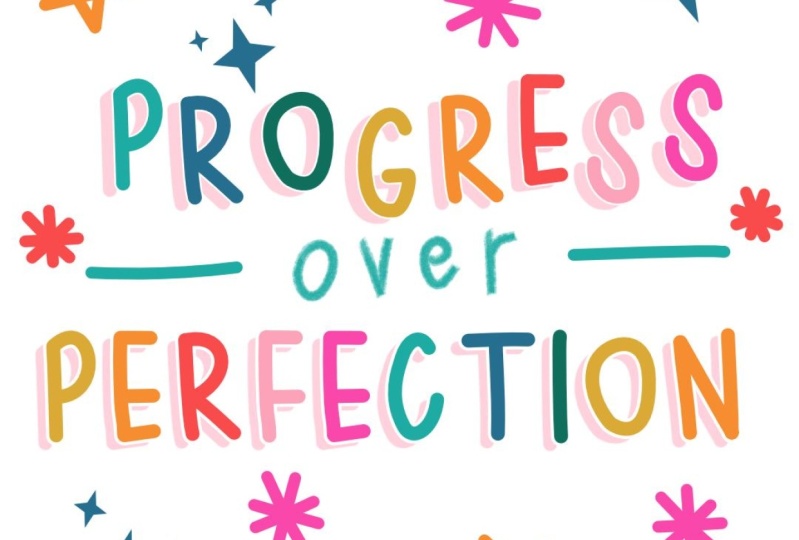
salvos como ativos. Para criar um ditado destacado, curto, mas encorajador. Também incluí algumas
estrelas para aprimorar nosso design. Esta aula pressupõe
conhecimentos básicos de designer de afinidade. Se você é iniciante, seja
paciente consigo mesmo e não
se esqueça de pausar o
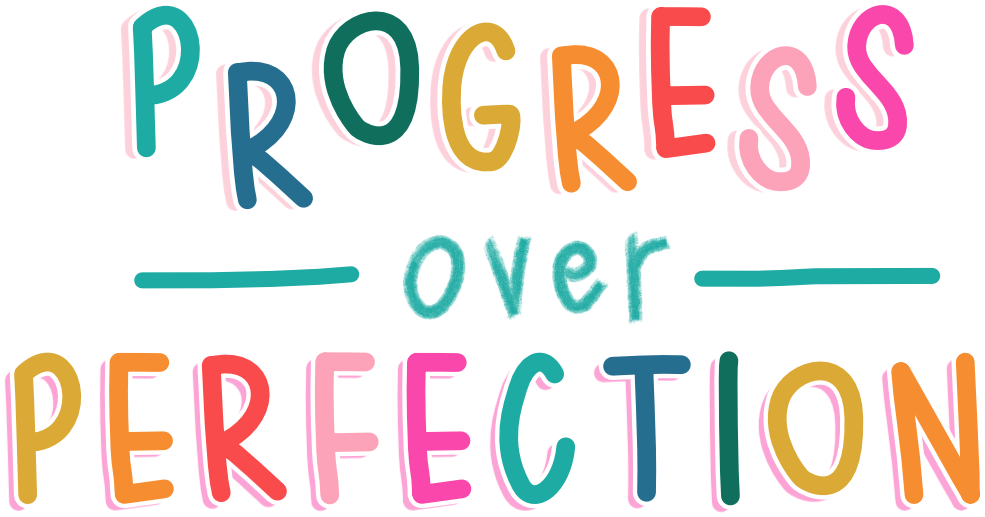
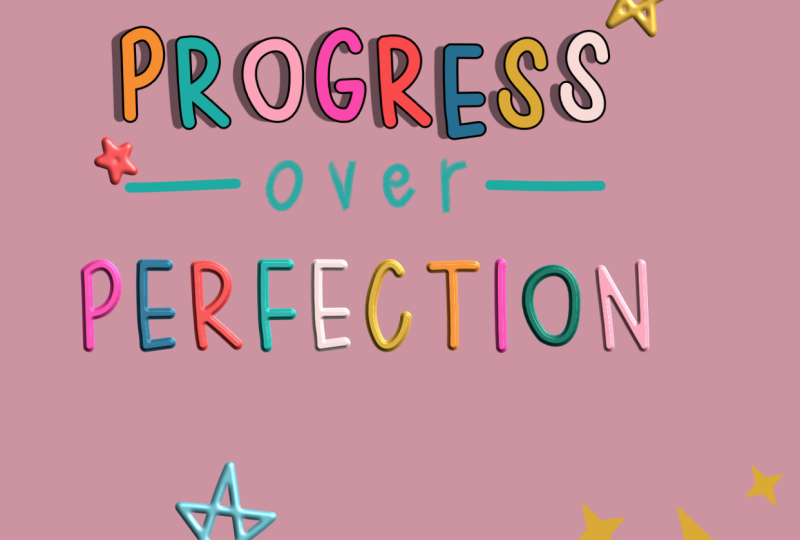
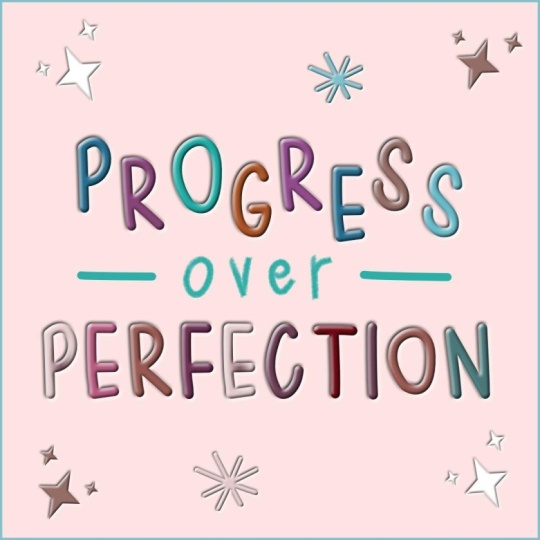
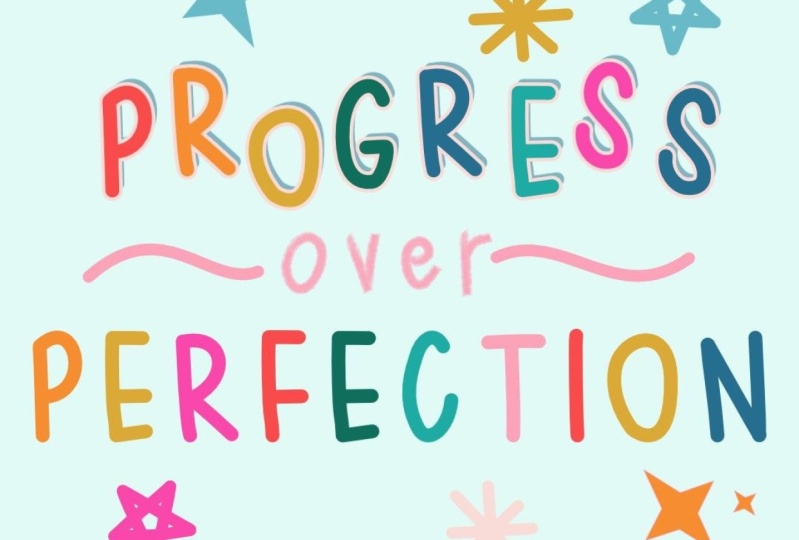
vídeo, se necessário Lembre-se de que a perfeição não
é o objetivo. Progresso Se você já
usou designer antes, espero que isso
desperte seu nome criativo Não deixe de fazer qualquer pergunta na página de discussão em classe. Se você está se perguntando, posso garantir
que outra pessoa o fará. Nesta aula, veremos
algumas ferramentas como alinhamento, transformação e alguns efeitos de camada Algumas das letras
já estão salvas nesse recurso, não
vamos usar a ferramenta de
caneta ou lápis. Se você quiser aprender
mais sobre essas ferramentas, minha introdução à aula sobre
o Tiny Designer two
pode ser útil. Eu tenho uma aula sobre a ferramenta Caneta e
Lápis nessa aula. Se você está pronto para usar
letras à mão em seu trabalho, então esta aula é para você Estou feliz que esteja aqui. Vamos começar analisando os recursos e os projetos.
2. Importar assets: Agora que você baixou seus
recursos, vamos abrir um novo documento. Toque em um documento novo e novo. Vou usar o
Social Media Square Post, que está na categoria web. Talvez seja necessário rolar para
baixo para ver a seção da web e tocar na postagem do Social
Media Square. Em seguida, certifique-se de alterar
seu DPI para 300 e tocar em. Em nosso novo documento,
usaremos o painel de ativos no lado direito
para importar nossos ativos. Este é o terceiro da
parte inferior do lado direito. Depois de tocar nos ativos, precisaremos importar
nossa categoria. Toque nas três linhas
horizontais ou na categoria hambúrguer e
importar O meu está aberto em uma pasta
na qual estou trabalhando,
o seu pode abrir em uma pasta ou pode estar em
seus arquivos onde quer que você decida salvar e
baixar os recursos Depois de encontrá-lo, vá em frente e toque em progresso em vez de perfeição, e esses ativos serão carregados
automaticamente em nosso painel Encontrarei você na próxima
aula para começar.
3. Palavras do feitiço: Nesta lição, vamos começar a
usar a palavra progresso. Toque na letra
P e depois insira. Com a ferramenta de movimentação selecionada, você pode mover o P
para a soma esquerda e continuar tocando
na próxima letra necessária ao tocar em inserir Depois de ter todas as
letras na prancheta, com a ferramenta de movimentação selecionada, você pode selecioná-las
começando pelo canto superior esquerdo e
arrastando até o canto inferior
direito Em seguida, usaremos nosso menu de
transformação, que está no canto inferior
direito. Toque em transformar e provavelmente você
verá essa opção aqui. Em seguida, precisaremos de
opções de alinhamento na parte inferior. Agora, nas opções de alinhamento, gostaria de alinhar as
letras horizontalmente
e espaçá-las uniformemente Vou usar a quarta opção. O programa
espaçou automaticamente as letras para nós. Agora, como sabemos
que o progresso nem sempre é um processo fácil
e fácil, não
vou
alinhar minhas letras verticalmente porque
quero mover letras
individuais um pouco para cima
e para baixo para elas sintam que o progresso
nem sempre A perfeição realmente
não é o objetivo. Estamos realmente nos esforçando
para progredir. Então, algo assim nos
ajudará a começar, e talvez eu
precise voltar e refiná-lo um pouco mais tarde Nossa próxima palavra: perfeição. E essa palavra será alinhada horizontal e
verticalmente para que pareça o mais perfeita possível Volte ao nosso painel de ativos e comece a
tocar nas letras e a
inserir as letras necessárias
novamente para soletrar a perfeição Vou arrastar o meu
para a esquerda novamente. Eu direi que sou um
pouco difícil de pegar. Portanto, se isso causar algum problema, recomendo ampliar a
tela e tentar realmente tocar em um
daqueles círculos brancos que você
vê no meio Você não pega aqueles círculos
brancos. Às vezes, você pode acabar se alongando e
puxando assim Se for esse o caso, basta tocar
duas vezes na tela e isso deverá reverter todas
as alterações que você fez. Com todas as nossas
letras escritas,
certifique-se de que temos nossa ferramenta de movimentação Comece no canto superior esquerdo
e arraste para a direita para selecionar
todas as letras. Vamos voltar ao nosso painel de
transformação, que agora deve ficar
aberto para o alinhamento, onde farei a mesma coisa espaçando
horizontalmente minhas letras, gostaria Aqui você pode se alinhar ao
centro, se quiser. Vou me alinhar na
parte inferior. E, como você pode ver, não
faz muita coisa. Eu gosto de usar apenas
para o centro, a segunda opção à direita. Vamos soletrar nossa última palavra. De volta ao nosso painel de ativos, temos as letras minúsculas
necessárias para inserir o O e
as outras letras. O pincel que eu uso para
as letras minúsculas é na verdade um lápis É um lápis clássico H Bam. Se você quiser usar esse
pincel no futuro, é
assim que ficaria com algumas letras à mão A perfeição do progresso, eu
realmente usei um pincel personalizado. Eu meio que
mexi em algumas
das configurações até encontrar
algo de que gostei Então, esse não está realmente
disponível como predefinição. Com a ferramenta de remoção selecionada, vou selecionar
todas as letras para terminar. Usando meu painel de transformação, vou alinhá-los horizontal e verticalmente. Agora, com todas as nossas
letras escritas,
começaremos a analisar os efeitos de
camada e a adicionar
alguns
4. Cor: Antes de começarmos a
adicionar alguns efeitos, vamos mudar as cores
em algumas de nossas letras. Eu vou para o estúdio de cores no canto superior direito. Depois que o painel de cores for aberto, encontre amostras na
parte inferior e toque em amostras Agora, ao lado do nosso painel de amostras, há outro menu de hambúrguer Você pode tocar e nós
importaremos a paleta. Toque em, importe a paleta. Como uma paleta de aplicativos, isso significa que a paleta
estará disponível em todo o aplicativo e qualquer documento em que
você esteja trabalhando Nós importamos como uma paleta de documentos, só
estarei disponível
neste documento específico Vou seguir em frente e
escolher como paleta de aplicativos. Encontre o arquivo que você
já baixou. Deve ser uma paleta AF popcolor. Toque no arquivo e, em seguida suas cores serão
carregadas no painel. Agora que importamos nossa paleta de
cores, podemos selecionar uma
letra individual e alterar sua cor Toque
no segundo círculo
à direita e
escolha uma nova cor. Vou fazer um pedido aqui, tocar em uma nova letra e
escolher uma cor diferente Eu farei a mesma
coisa com perfeição. Porém, eu não quero começar as palavras com a mesma cor, então vou começar
com esse amarelo. E depois vou
para a próxima cor, que é laranja e depois vermelha. E eu vou seguir
o mesmo padrão, mas ele não vai começar exatamente com
a mesma cor. Não estou usando minha cor rosa
mais clara aqui, pois é fácil de ver, então vou pular essa O rosa mais claro funciona muito bem para uma cor de fundo. I Por enquanto, vou sair
na minha cor azul-petróleo Eu quero adicionar
a linha horizontal à esquerda e
à direita de cima. Então, com meu pincel vetorial
selecionado no lado esquerdo, vou tocar no pincel
no lado direito para
abrir meu estúdio de pincéis. E aqui,
acho que gostaria de usar o pino sólido com pressão na
categoria de pinos Sinta-se à vontade para brincar com os diferentes pinos
, pois alguns realmente têm a textura ou a opacidade que você realmente está procurando Mas, por enquanto,
vou ficar com o pino sólido com pressão. Vou me certificar de ter
meu traçado e meu preenchimento como minha cor azul-petróleo e desenhar uma linha horizontal
à esquerda e à direita Com minha ferramenta de nodo selecionada
no canto superior esquerdo, vou seguir em
linha reta um pouco. Usando as alças e os nós. Eu deveria ser capaz de deixar minha linha um
pouco mais reta Embora eu não queira que
seja perfeito
, quero que seja um
pouco mais reto do que
o que acabei Acho que algo assim funciona bem. Se eu mover a ferramenta selecionada, selecionarei as linhas horizontais
e a palavra acima. Então, com nossas ferramentas
de alinhamento novamente, vou alinhar
verticalmente ao centro Então, agora nossas duas linhas serão
alinhadas com a palavra “over”. Te vejo na próxima aula.
5. Efeitos de camada: O Nesta lição, começaremos a organizar
nossas letras e adicionar efeitos de camadas Vou selecionar todo progresso e movê-lo
um pouco mais perto do fim,
fazendo a mesma
coisa com perfeição. Opa, tentando selecionar todas
as letras. Se quiser, você pode ativar
o encaixe no canto
superior direito, o que o ajudará a se
alinhar ao centro Então, estou apenas selecionando todas as
minhas letras e, com a ferramenta de encaixe ativada certificando-me de que elas estejam
alinhadas ao centro Com minhas letras ainda selecionadas, agora
vou dar uma
olhada na camada EfFx camada X é,
na verdade , o símbolo F X no meio do painel,
no lado direito. Toque em F X, Layer EfFx. E agora temos muitas opções
diferentes
para escolher. Vou mostrar a vocês os
dois que eu realmente gosto, e depois
veremos mais alguns. A primeira que eu realmente gosto
de adicionar é uma sombra externa. Vou ativar a sombra externa. Em seguida, toque em sombra externa. Quando você toca nessa sombra externa, a barra de ferramentas na parte superior
deve ter mudado Agora vemos a multiplicação e
um ponto colorido na parte superior. não conseguimos ver muito
da nossa sombra porque Ainda não conseguimos ver muito
da nossa sombra porque precisamos
colocar nossa caneta ou lápis na tela e depois arrastar para a direita, para cima, para baixo
ou para a esquerda. Assim, você pode organizar a sombra o
quanto quiser. Eu posso ter o meu, talvez você
desça e vá para a
esquerda um pouco. Quando estiver satisfeito com a
localização das sombras, você
poderá escolher
o ponto colorido
e a barra de ferramentas de contexto superior Você pode encontrar nossa paleta de cores. E escolha qualquer uma
das cores que você gostaria para a sombra. Estou gostando desse rosa, então acho que vou deixá-lo como rosa O próximo efeito de camada que
eu realmente gosto é o contorno. Ative o efeito de camada
que você gostaria de usar e toque em Outside. Depois de tocar em contorno, a barra de ferramentas na parte superior deve mudar para oferecer opções
diferentes Agora, no topo, temos o normal que são nossos modos de mesclagem
que podemos escolher. Temos algumas opções de onde o contorno ficará do lado de
fora ou do centro E então, se quisermos uma cor ou contorno
sólido, teremos nosso ponto colorido novamente. Vou deixar o
meu funcionando normalmente. Eu quero do lado de
fora uma cor sólida e gostaria que minha cor
sólida fosse branca. Então vá em frente e coloque o
lápis de volta na tela. Eu gosto de tirá-lo
da prancheta. Vou colocá-lo
na parte inferior e arrastar para a direita. E como você pode ver, agora o
esboço começa a aparecer. É um pouco difícil
de ver no branco. Então, vou mudar meu ponto colorido apenas para
preto para dar uma ideia da largura do
traçado para o contorno Se quiser alterá-lo,
basta colocar o lápis de volta na tela e
parece que estou
arrastando-o para a esquerda
para deixá-lo um pouco mais largo e depois para a
direita para torná-lo menor Vou mudar meu ponto de
cor mais uma vez, talvez para esse rosa,
o rosa mais escuro com
a sombra mais clara Você realmente não pode errar aqui. É só uma questão de escolher
qual deles você quer. Então, talvez eu vá em frente
e fique com o branco. Com nossa ferramenta de movimentação selecionada, selecione todas as nossas
letras com perfeição. Eu acidentalmente selecionei mais de
algumas letras, então vou fazer isso de novo. Mais no
meio das letras em vez de nos cantos superiores. Agora eu tenho todas as minhas
letras selecionadas novamente. Só para mostrar algumas
das outras opções. Quando você ativa
Bevel ou Emboss, você tem muito mais
opções na parte superior Então, você precisará
clicar e jogar
com alguns deles. Essa é a opção de travesseiro. Eu também tenho um relevo
ou uma opção externa. Portanto, há muita coisa aqui
na barra de ferramentas superior. Portanto, certifique-se de
brincar com alguns deles. E então, se você não quiser
usar o efeito de camada, você sempre pode desativá-lo Então, eu
encorajo você a realmente
brincar com alguns
desses efeitos de camada, pois acho que você encontrará algumas combinações que
realmente gosta de usar. Vou seguir
em frente e ficar com a sombra externa e o
contorno de Perfeição Eu vou fazer isso, e então eu vou te
encontrar na próxima aula.
6. Adicione estrelas: Na próxima etapa, vamos adicionar
algumas estrelas para adicionar um pouco de enfeite e
fazer com que isso Vou voltar ao meu painel de ativos. E então eu tenho minhas
estrelas para escolher. Assim como as letras,
tocaremos na estrela que
queremos e tocaremos em inserir. Para redimensionar, pegue um
dos cantos e mantenha o dedo
na tela apenas para garantir que ela mantenha
as proporções Depois, você pode deslizar
e mover para onde quiser e
alterar as cores. Em seguida, você pode alterar
a cor
de preenchimento para a cor que desejar. Eu não vou ter um derrame. Eu só vou
me abastecer aqui. Quando você estiver satisfeito
com suas cores, duplicarei
meu grupo acessando três pontos na parte superior do
nosso menu de edição para duplicar Agora, com minha ferramenta de movimentação selecionada, precisarei arrastar a
duplicata que foi criada na parte superior para
um local diferente Talvez em algum lugar aqui em cima. Redimensionando. E também gosto de usar o flip
horizontal ou vertical Vou dar uma volta
na horizontal, para mudar um pouco E então eu gostaria de
duplicar uma última vez. Toque nos três
pontos e toque em duplicar. E então vamos adicionar outra estrela. Você pode adicionar
quantas estrelas quiser. Mudaremos nossa cor de preenchimento. Rosa e, novamente, vou duplicar
e arrastar para um novo local. Vamos girar este
um pouco. E vou duplicar mais
uma vez. E então vamos adicionar mais
uma estrela. Insira, redimensione e
altere a cor. Vou terminar de adicionar alguns
enfeites com as estrelas e
nos encontraremos na próxima
7. Exportação e compartilhamento: Agora que finalizamos
nossa imagem, exportaremos como JPEG
para publicar nas mídias sociais e na galeria
de nossa turma Toque nas três linhas
horizontais na barra de ferramentas de contexto superior
e toque em Exportar Um JPEG funcionará
perfeitamente para isso. Mudaremos o nome do arquivo. Vou apenas
digitar Pop progress over perfection,
para simplificar Gosto de tocar em pré-visualizar
apenas para ter certeza que estou pensando
no que os programas estão pensando. Em seguida, toque em Ok, salve-o onde quiser. E agora você tem um ditado edificante e
encorajador para postar
e compartilhar conosco
8. Obrigada!: Obrigado por tomar esse plus. Espero que você tenha
aprendido a incorporar recursos escritos
à mão em seu trabalho para realmente
destacá-lo Não se esqueça de compartilhar seu trabalho
na galeria do projeto. Eu sei que você vai fazer bom uso de novas
habilidades. Mal posso esperar para vê-los. Você já está progredindo. Continue. Obrigado
por estar aqui.
 Jennifer Gottleber, surface pattern designer + iPad art