Transcrições
1. Carimbos! Crie carimbos no Procreate: Você já quis criar seus próprios
pincéis de carimbo personalizados no Ou talvez
você queira reutilizar seus rabiscos favoritos
ou até mesmo criar uma marca d'água
simples Nesta aula, explicarei como fazer seus próprios pincéis de carimbo
alfandegário Olá, sou Lisa,
ilustradora freelance que adora compartilhar dicas
criativas e, ao mesmo tempo, incentivar
uma prática artística mais feliz Minhas ilustrações
foram publicadas em livros ilustrados
em cartões comemorativos, bem
como em presentes
e itens de decoração para casa Eu criei essa aula para ser perfeita para todos os
níveis de criatividade, especialmente aqueles que gostam de
fazer arte e procriar e querem adicionar um pouco
mais de interesse visual e profundidade ao seu trabalho Essa aula ajudará você a criar sua própria biblioteca de carimbos personalizada Chega de redesenhar os mesmos
elementos repetidamente. pincéis de carimbo permitem que
você coloque rapidamente formas e
texturas
comumente usadas com um único toque Com demonstrações passo para guiá-lo em todo
o processo Você não precisa ser
um especialista em procriação, mas um pouco de familiaridade com o aplicativo
certamente ajudará Tudo o que você precisará na
aula é seu iPad, eu lápis e,
claro, Procreate Vou guiá-lo em cada
etapa para que você possa
acompanhar e criar seus próprios
pincéis com confiança Se você quer texturas, elementos
decorativos ou
criar um visual muito exclusivo, pincéis de
carimbo podem transformar
seu Junte-se a mim na aula e
começaremos a criar seus próprios pincéis
personalizados hoje
2. Parte 1: ideias de carimbos: pincéis Stamp funcionam de forma um pouco diferente do que
você provavelmente está acostumado
a usar em um pincel comum de
aquarela ou lápis e procriam Em vez de criar traços
contínuos, um pincel de carimbo produz um
único elemento sempre que você toca o lápis ou até mesmo o
dedo Eles podem ser formas simples, logotipos ou até texturas. Alguns dos meus usos favoritos para pincéis de
carimbo são
exatamente essas texturas Adoro criar
fundos em aquarela e respingos de tinta, realçar texturas e
colocá-las em camadas com minha arte Isso dá uma sensação orgânica
adorável às minhas ilustrações. Você
pode ir mais longe. Você pode usá-lo na
marca pessoal como marca d'água. Você pode usar
elementos de design, como floreios, estrelas ou pontos Você pode até mesmo incorporar
letras à mão como pincel de carimbo. E se você gosta de produtos, eles são fabulosos.
Você pode usá-los. Crie um selo como
esta borboleta que mostrei aqui e use-o em uma
infinidade Portanto, considere os elementos que você usa com frequência
em sua arte Você gosta de usar
corações, por exemplo? Você pode criar
pincéis de carimbo com esses elementos, com esses motivos de coração, e depois Em vez de desenhar
seu coração a cada vez com um único carimbo, você pode colocá-lo na tela Portanto, preste atenção aos elementos que você
usa repetidamente em sua arte Esses são perfeitos
para pincéis de carimbo.
3. Parte 2: processo: Vou orientá-lo meu processo de criação de
um pincel de carimbo e
fazê-lo com instruções e demonstrações para que você
tenha o melhor dos dois mundos Adquira seu iPad e, dessa forma, você poderá acompanhar, abriremos o Procreate
e começaremos E, por favor, não se esqueça de baixar o Stamp Tastic Resource Guide, que também orienta você
nas etapas desse processo Então, primeiro,
vamos começar com uma forma simples apenas para ter
uma ideia de como isso funciona. Abra uma nova tela e
procrie um formato quadrado, e eu normalmente uso a dimensão de 2048
por 2048 pixels Escolha um pincel, uma monolina básica
é um bom lugar para começar, e vamos querer que
seja 100% preta Depois de obter sua tela, basta centralizá-la na sua página. Selecione seu pincel. escolher isso. Eu gosto
desse pincel seco. Tem um pouco
de textura. Escolha com o que você
se sente confortável. Comece com uma forma muito simples. Eu desenhei esse coração. E vou ajustá-lo
apenas para midge, porque
é bom que ele fique
centralizado na tela Então, agora o que vamos fazer é copiar essa forma. E eu uso o atalho de
deslizar três dedos para baixo, seleciono copiar tudo, repito com um toque de três dedos e Então você vai me
ver fazer
muito isso porque é
minha maneira preferida. Então, depois de deslizar com
três dedos, você verá esse
pequeno menu aparecer e copiaremos todos os
três dedos, deslizaremos, colaremos e eu
mostrarei o que isso Então, ele cola o fundo
branco e seu objeto juntos em uma camada, e é
isso que queremos Agora que isso
foi copiado, podemos usar essa imagem
para fazer nosso pincel Eu tento nomear
minhas camadas porque se você estiver trabalhando em um
documento que tem muitas, acho que é um bom
hábito entrar. Então, vamos chamar isso de HeartSmp , então agora vamos
abrir nossa biblioteca de pincéis e ir
para a seção de formas E é aqui
que vamos colar
o objeto que criamos. Esse será o nosso pincel de carimbo. Outra coisa importante a
lembrar é que precisamos inverter nossa imagem porque você quer que
seja o inverso quando ela for estampada Aqui está nossa biblioteca de pincéis
no estúdio Bush. Vamos selecionar a
forma e, em seguida, editar e importar o Paste. É simples assim. Agora, toque duas vezes para que
seu carimbo fique invertido. E vamos ver
agora que parece uma pincelada contínua. Não queremos
isso porque vai ser um selo, queremos aquele toque em uma imagem Então,
precisaremos mudar isso. Para ajustar as configurações do pincel, você acessará a seção
do caminho do traçado. E quando você define
o espaçamento como máximo, isso cria nosso
carimbo em vez
daquela pincelada contínua Também vamos entrar na seção de propriedades para
ajustar o tamanho do nosso selo Então, de volta ao estúdio de pincéis, puxe esse espaço
até Max. Agora você receberá o
tratamento que gostamos, que é apenas o carimbo em vez
do traço contínuo relação às propriedades,
é aqui que podemos ajustar visualização do carimbo, bem
como o comportamento do pincel, que significa apenas que você pode
ajustar o tamanho com o qual
deseja que o carimbo
apareça Eu sempre costumo
colocar isso um pouco para
a direita, só para ter alguma flexibilidade no
tamanho que eu gostaria
que esse selo Quando economizarmos, você verá que aqui está nosso pincel de carimbo, diretamente em nossa biblioteca de pincéis Selecionar a visualização prévia do carimbo permite que
você veja como será a aparência do carimbo Vamos voltar ao estúdio Brush
e,
em Sobre esse pincel,
vamos dar um nome a ele. E eu acho que isso parece
melhor do que apenas sem título, mas também ajuda você a manter
sua biblioteca de pincéis organizada Aqui, você também pode assinar. Você deve receber crédito
pelas coisas que você faz. E abaixo da fonte da imagem, você pode realmente adicionar um logotipo se tiver um
logotipo e estiver fazendo pincéis que
deseja distribuir como brindes ou até mesmo
vender eventualmente É ótimo colocar a
marca do pincel que você faz. Olha isso, pessoal. Você fez
sua primeira escova de carimbo É realmente muito simples e muito divertido. Esteja avisado que quando você
começar a fazê-los, isso se torna altamente viciante.
4. Parte 3: textura: OK. Adoro criar meus
próprios pincéis de carimbo de textura, mas acho importante
destacar os tipos de pincéis com os quais é
bom criar e os que podem
ser um Pense em, tipo, um
pincel de aquarela ou um pincel de tinta, algo que tenha
belas bordas naturais, granulação
visual e algumas
variações na transparência Isso proporcionará
os melhores resultados ao criar um pincel de
carimbo que você deseja usar como
textura. Então, vamos pintar. Se você tiver a procriação aberta, vamos pintar
em uma nova tela em preto ou cinza escuro e queremos tentar
mantê-la o mais orgânica possível Vou orientá-lo
no processo de criação de um pincel de carimbo Vou ficar com a tela. Basta deixar a tela
quadrada como da última vez. E vou usar um dos pincéis
da minha coleção, mas fique à vontade para usar qualquer tipo de pincel de aquarela ou pincel que você queira experimentar Na verdade, o que estou fazendo é
apenas empurrar a tinta pela página e dar ela uma aparência orgânica agradável, como se você estivesse pintando em um pedaço de papel
à sua frente
com a intenção de digitalizar essa textura
em aquarela Você quer ter um bom
contraste e variação, algumas áreas claras e escuras. Pessoalmente, gosto de ter
quase essa borda enfeitada, mas gosto que pareça macia em áreas como se estivesse
mais diluída com água e depois pesada em
áreas onde talvez, você sabe, onde eu tenha aplicado a tinta de uma forma mais
espessa Realmente não há certo
ou errado nisso. Eu acho que é simplesmente divertido. Apenas se divirta. Se você não gosta que fez,
pode começar de novo. Então, brinque, veja o que o pincel
faz na página e você pode experimentar coisas
diferentes. Você pode usar a ferramenta
borrar para borrar certas áreas da textura
ou até mesmo a É simplesmente o que você quer
para textura, você sabe, às vezes eu passo um
minuto trabalhando nisso, e outras vezes
eu realmente gosto disso, e pode ser cinco
ou 10 minutos depois, e eu ainda estou
brincando com a
textura na página. Não tenha medo de colocar pincéis
diferentes em camadas ,
pois isso
só aumentará o interesse visual Decidi adicionar algumas gotículas de
tinta aqui. Não
consegui me empolgar com algumas, mas queria acrescentar um
pouco mais de interesse. Provavelmente deveria parar. Eu
não acho que vocês queiram sentar e assistir a
um vídeo de 20 minutos de mim fazendo macarrão nessa textura Então, vou
chamá-la de aquarela. Nomear camadas é sempre um
bom hábito. E uma vez feito isso, vamos refazer todo
o processo para fazer nosso pincel de carimbo Então, deslize com três dedos, copie tudo e cole
com três dedos Agora temos nossa
textura em uma camada,
e agora é tudo enxágue e repita. Precisamos abrir
a biblioteca de pincéis, tocar no sinal de adição para
criar nosso novo pincel. Voltaremos para
a seção de formas,
tocaremos em editar e em Importar. Só precisamos
colá-lo como antes. E depois de colado no lugar, tocamos com dois dedos para
inverter a imagem Então você fez o
pincel de textura. Agora o que? Certo? Não quero deixar
vocês bêbados. Então, vou mostrar
uma demonstração simples, muito rápida e simples de como você pode usar
um pincel de textura. Então, vou
voltar ao Procreate, desenhei um
círculo ou uma elipse
e estou fazendo uma e estou fazendo Eu tenho uma nova camada
e vou fazer dessa camada uma máscara de
recorte só para
que fique bonita e arrumada E usando o
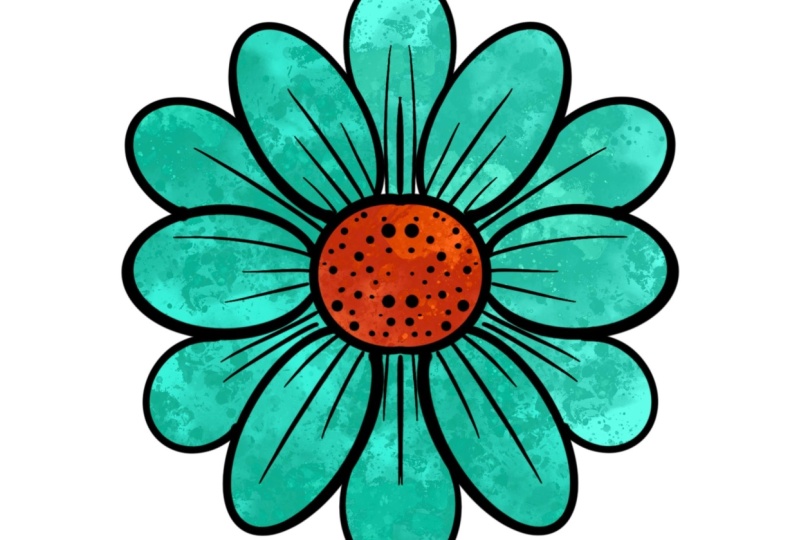
selo de aquarela que acabamos de fazer, eu toquei dentro desse círculo, e você pode ver a Essa é uma possibilidade
que você teria. Pensei em tentar tudo de
novo , mas com um
tipo diferente de textura. Vamos voltar ao Procreate.
Novamente, escolha um pincel. Estou usando um dos meus próprios pincéis, mas fique à vontade para selecionar qualquer um com o qual
você se sinta confortável Apenas tente fazer um pincel de tipo
médio diferente. Vou selecionar
meu adorável pincel antigo, que tem uma ótima textura
eriçada E eu só vou
pintar. Estou pintando nessa única direção. Vou
trocá-la e pintar em uma direção diferente
porque eu realmente quero colocar essa cerda em
camadas,
você sabe, olha Eu quero que fique um
pouco mais sujo
só de ver essas pinceladas fabulosas Então, novamente, assim como
antes, brinque. Não tenha medo. Se
você não gostar, pode excluí-lo
e começar de novo. É a beleza de
trabalhar digitalmente. Vou acelerar um pouco
esse processo enquanto faço macarrão com essa nova textura Então, toque com três dedos.
Vamos copiar tudo. O toque do dedo, nós colamos. Agora temos tudo
em uma camada. Vamos voltar à nossa biblioteca de pincéis,
clicar
em Mais, Bush Studio,
modelar, importar e colar com o toque do dedo para
que inverta nosso carimbo Agora vá até Propriedades. Clique na pré-visualização do carimbo em. Ah, e eu esqueci
o caminho do traçado, então vamos aumentar esse espaçamento e voltar
às propriedades, e vamos
aumentar o tamanho Vou chamar
esse pincel de Bristly. Acho que há uma boa
descrição dessa textura. E vamos testá-lo. Então, estou apenas desligando
essas outras camadas e vou mudar
para uma cor diferente só para que possamos ver como fica. E aí está. Muito divertido. Eu literalmente posso passar as tardes
fazendo pincéis de carimbo. Ok, então, novamente,
vamos
mostrar como isso seria.
Estou desenhando um círculo. Adicione cor
com esta linda máscara de recorte azul, nova camada Agora vamos
voltar e selecionar aquele pincel de carimbo com cerdas, deixá-lo um pouco mais escuro para que
possamos ver E vamos ver. O
que vocês acham? Não é? Eu apenas Oh. É muito rápido e fácil. Depois de feitos,
é simplesmente fabuloso
ter todos esses truques
na manga, certo Existem muitos
usos. Então, divirta-se. Brinque de acordo com os tipos de mídias
que você gosta de usar Brinque, veja o que você gosta. Pode ter texturas vintage
ou mais texturas em aquarela Essa é a beleza
disso. Você pode criar sua própria biblioteca para
atender às suas necessidades.
5. Parte 4: quadros: pincéis de moldura personalizados dão
um
toque decorativo muito bom aos nossos designs, e há muitos usos para eles, desde
cartões de notas a etiquetas de presente, recortes e até gráficos de
mídia social Há realmente uma
variedade maravilhosa de usos para eles. Então, vamos considerar
planejar juntos um design de moldura. Uma coisa a considerar são os
tipos de estilos de molduras. Você pode ter algo
muito minimalista, como um design
de borda
quadrada muito simples algo mais
desenhado à mão e extravagante,
muito esboçado e ilustrativo, com muitas flores e
outros pequenos motivos
fofos, até algo mais vintage e outros pequenos motivos
fofos, até algo mais vintage como um design
de borda
quadrada muito simples ou algo mais
desenhado à mão e extravagante,
muito esboçado e ilustrativo,
com muitas flores e
outros pequenos motivos
fofos, até algo mais vintage e ornamentado. Então, vamos desenhar uma moldura
juntos e procriar, e vou voltar para
todos os outros exercícios Então, vamos
voltar ao Procreate e vamos
selecionar nossa tela E agora, para o quadro, vamos pensar
no tipo de pincel. E às vezes eu
gosto de mudar isso. Eu sei que minha preferência
geralmente é algo que tenha
textura, um pouco de areia. Acho que isso faz com
que pareça um pouco mais realista quando
não é tão simplificado Então, depende de você. Você pode testar alguns pincéis
diferentes, ver qual deles parece ser o mais adequado para este
exercício e continuar com ele Também vou usar
a ferramenta de simetria. Usar isso facilita muito a
criação de molduras. Então, vá em ações e você ativará
sua guia de desenho e, em seguida, editará a guia de desenho. E logo na
parte inferior, toque em simetria. E está configurado para
a opção vertical, que é exatamente o que eu quero. Então, vamos praticar o
desenho de um coração, e eu quero que pareça um contorno ou uma borda,
já que isso é uma moldura E é simples assim. Só que a ferramenta de simetria
é muito útil de usar. Vamos tentar um círculo. E se você
segurar o dedo na tela enquanto
cria o círculo, ele se adaptará
a um belo círculo suave Agora, o que eu gosto de fazer
é usar isso como um guia. Então eu entro e
diminuo a opacidade. E estou apenas me certificando de que esteja
mais centrado na página. E agora esse círculo é
como um guia para
eu desenhar. Então, o que eu tenho em mente
é fazer, tipo, apenas uma pequena coroa com
algumas flores e folhas E eu adoro fazer isso, e vou colocá-los em um
cartão e imprimi-los
como, tipo, um pequeno cartão de agradecimento ou apenas um cartão pensando em você. E eu até os uso
nas festas de fim de ano para fazer etiquetas de presente. Eu vou
acelerar esse processo. Você pode me ver desenhar
e ter uma ideia de como eu crio essa coroa de flores
usando a ferramenta de simetria Então, aqui está minha coroa de flores pronta, e vou deslizar com três
dedos para copiar
tudo e deslizar com três dedos E agora eu tenho minha coroa de flores
em sua própria camada. Então, agora eu vou
dar um nome a ele. Agora vou dar um nome. E eu vou voltar para a biblioteca de
pincéis. Clique no estúdio Plus and Bush,
dê forma, edite e, em
seguida, importe e cole. Toque duas vezes e inverta sua imagem. E aí está nosso pincel. Espero que
comece a
parecer que a natureza repetitiva está ajudando você Vamos aumentar esse
espaçamento o máximo possível. E em Propriedades, clique na pré-visualização
do carimbo em. Você pode ajustar o tamanho da pré-visualização se quiser. Você não precisa. E quanto ao comportamento do pincel, vou aumentar um pouco mais esse tamanho
máximo E você pode tocar para
testar e ver. E sobre esse pincel, vamos chamá-lo de coroa de flores E aí está. Então veja, é por isso
que eu normalmente
não ajusto o tamanho anterior porque
isso o torna muito grande. Eu gosto de poder ver como fica na biblioteca de pincéis. Aqui está nosso selo, e podemos ajustar o
tamanho dele na lateral, assim como você faria
com qualquer outro pincel Não funciona pequeno. Acho que os pincéis de coroa de flores
ou os pincéis de moldura tendem a funcionar melhor se
forem pincéis de Isso lhe dá espaço para colocar
as coisas no meio ou, você sabe, escrever algo à mão. Vou adicionar outra
camada aqui porque, como mencionei, eu
as uso muito para etiquetas de presente, então vou mostrar como
você pode fazer isso. E tão simples assim. E então você pode
simplesmente imprimi-lo em uma pequena etiqueta e
adicionar um pouco de fita Voila, você fez
outro pincel de carimbo. Algo que eu gosto de fazer é
criar uma série de molduras
e, em seguida, é como se você
tivesse uma mini coleção para misturar e combinar. H
6. Parte 5: rabiscos: E essa aula
não estaria completa sem falar
sobre carimbos de doodle Essa é uma maneira muito divertida e
expressiva de mostrar
sua visão e estilo únicos, para que você possa criar um
único carimbo de doodle ou uma Há tantos
temas que você pode explorar, desde amor e
amizade até natureza,
magia e até mesmo algo tão
charmoso quanto um aconchegante leitor ávido Considere o tipo de pequenos elementos que você
desenha repetidamente. Tipo, você gosta
de rabiscar gatos? Então talvez faça uma série de pincéis de
carimbo em gatos? Ou há um tema com o qual você
acha que seria divertido trabalhar, como amante do café ou um feriado? Neste momento da aula, acho que vocês sabem o que fazer. Então, o que eu gostaria de focar
é do esboço ao rabisco. E eu geralmente
começo a desenhar. Eu quase trato isso como um aquecimento e qualquer coisa que surge
na minha cabeça que eu queira desenhar de algo extremamente simples para algo um
pouco mais detalhado, eu coloco na página E então eu pego um
desses desenhos, como neste caso, a farinha,
e o transformo em
um selo de doodle São muito divertidos de fazer. Eles são sempre alegres
ou, para mim, são
sempre alegres Nem todos
serão selos, e tudo bem. Como você já me ouviu dizer antes, mas vale a pena repetir, é realmente sobre o processo e apenas sobre se divertir com ele. Deixe sua criatividade fluir
e confie em seus instintos.
7. Parte 6: marca d'água: Talvez seja
útil criar
um pincel de carimbo personalizado com
uma marca d'água ou logotipo Então, eu também queria incluir essa seção na
aula. É uma ótima maneira de personalizar facilmente suas ilustrações
com um único toque Primeiro, você precisará de uma cópia do seu logotipo ou da marca d'água
que deseja usar E como esse é
um gráfico existente, você precisa
importá-lo para o seu iPad. Isso pode ser tão fácil quanto usar o AirDrop para
transferi-lo para o iPad Depois de ter o
gráfico de que precisa, vamos
convertê-lo em escala de cinza e eu vou
orientá-lo nas etapas da demonstração para
mostrar como fazer isso. Selecione o mesmo
tamanho de tela que tínhamos antes
e, em ações, você selecionará
Inserir uma foto. Centralize seu gráfico bem
no meio da página. Estou apenas ajustando
para torná-lo um pouco maior porque eu realmente
quero que ele preencha a área Em ajustes, selecionaremos
matiz, saturação e brilho, e
você reduzirá
a saturação totalmente para
a esquerda Vocês sabem o que fazer. Deslize o
dedo para copiar tudo, toque com
três dedos para colar Vamos acessar
nossa biblioteca de pincéis, estúdio de
pincéis,
modelar, importar, colar. Toque duas vezes com o dedo para
inverter o gráfico. Em Propriedades, você
selecionará a pré-visualização do carimbo e também aumentaremos o tamanho
máximo desse pincel Em But brush,
vamos renomeá-lo. Eu posso simplesmente chamá-lo de
marca d'água ou logotipo. Toque na fonte da imagem, eu uso esse ícone real como marcador da minha marca
com todos os meus pincéis E aqui está seu pincel de
marca d'água. Então, com uma nova camada,
vamos testá-la. Você pode carimbá-lo em qualquer cor. E o bom é que,
dependendo do que será,
você pode ajustar a opacidade Se eu deixar cair esse azul marinho profundo e depois mudar a cor do
pincel para branco, quando carimbarmos, obteremos essa marca d'água de aparência
opaca Portanto, é muito versátil ajustar sua escala de opacidade
na camada para torná-la tão clara
ou escura quanto você quiser
8. Projeto de curso: Oh, meu Deus,
pessoal. Você fez isso. Você concluiu a aula e agora tem algumas habilidades
fantásticas de criação de carimbos E, na verdade, é
só o começo. Há tantos selos
maravilhosos esperando para serem criados Espero que você continue praticando, jogando
e construindo sua biblioteca personalizada de pincéis de carimbo porque ela realmente
é uma virada de jogo Então, para o nosso projeto de classe, quero encorajá-lo a
mostrar um de seus pincéis de carimbo
personalizados, fazer uma captura de tela e
compartilhá-la na seção do projeto da classe Todos nós queremos ver o que você fez. Para ajudá-lo a ter
algumas ideias sobre como adicionar cores e tornar seus
carimbos ainda mais dinâmicos Não se esqueça de baixar
o bônus da aula, que é o guia Samptastic E é um recurso excelente, simples e passo a
passo para criar seus próprios pincéis de carimbo
personalizados Além disso, está repleto de
ainda mais dicas sobre o Procreate. Espero que você continue
experimentando, criando
e se divertindo brincando com sua arte
digital no Procreate Muito obrigada. Agradeço que
as pessoas reservem um tempo do dia para
passar o tempo nas aulas. E espero que você tenha achado útil. Até a próxima vez, feliz carimbo.
 Lisa Griffin, Illustrator