Transcrições
1. Apresentação: Oi pessoal. Meu nome é Rosanna. Sou bom e sou editor de vídeo
profissional. Tenho um site e um canal
no YouTube onde ensino as pessoas a editar
vídeos e gráficos. Gap god é um dos aplicativos de
edição de vídeo
mais populares do momento
no mercado móvel. E agora está disponível
para desktop. É muito fácil de usar. Você pode usar a escápula para
editar vídeos impressionantes. Neste curso, você aprenderá
como instalar software, como editar vídeos, encapsular, como editar áudio, como aplicar efeitos,
delegar cores, corrigir seus vídeos
até exportar seu clipe. Você aprenderá a editar
vídeos estando em um nível. E então continuamos
, onde compartilho com vocês algumas técnicas profissionais para editar seus clipes em Cape Cod. Então, se você quiser medir, fazemos a edição no cartão Gap e participe deste curso agora mesmo.
2. Baixe e instale: Existem dois métodos para
baixar o cartão Gap em um PC. A primeira é ir até
a barra de pesquisa e
pesquisar a Microsoft Store. E então, no pessoal da Microsoft
Store, você precisa
procurar o gabinete e obter sua cópia do
código máximo aqui. Mas há um problema. Se você quiser atualizar
seu cartão Gap, você não pode realmente atualizar
automaticamente. Portanto, você precisa
desinstalar manualmente seu gabinete. Então, vou
procurar por Gab, ótimo, e agora vou
desinstalar meu gabinete. Agora, como você pode ver, é um jogo, usa dados, então
vou verificar isso. E agora vou
desinstalar minha lacuna. Bom. Portanto, você precisa
desinstalar manualmente o yoga upward. E então você precisa reinstalar
seu Gab good a partir daqui. Agora, no segundo método, você pode definir o idioma, ficar ocupado e abrir essa lacuna god.com, o site original. Agora, no site deles, você pode experimentar o Capulet online ou podemos
fazer o download para Windows. Então, vou fazer o
download para Windows. E agora, como você pode ver, eu
já instalei isso. Agora vou abrir meu arquivo EXE de configuração do cartão de
táxi. E agora temos que
verificar isso. Concorda? Agora vamos instalar agora. E agora, como você pode ver, esse é um método simples. Agora vai
instalar nossa lacuna, mas a lacuna está
oficialmente instalada. E agora podemos clicar
em Iniciar agora. E agora, se você estiver abrindo o gabinete pela primeira vez, levará alguns minutos
para preparar sua configuração. Agora, como você pode ver,
agora está testando o ambiente. Agora, como você pode ver, podemos
clicar em confirmar. E agora aqui temos a lacuna. Bom. Então, esses são os projetos
que eu já criei. Portanto, se você quiser
atualizar seu cartão de táxi, clique aqui. E como você pode ver, minha
versão é 1.5, 0.1. Então, podemos clicar aqui, podemos verificar as atualizações. E como você pode ver, atual é a versão mais recente. Então, Your Gap God
atualizará automaticamente se houver outra
atualização disponível. maneira eficiente de baixar o cap codon PC é usar
o site original do gap got. Dessa forma, você pode atualizar
automaticamente seu cartão de táxi se
houver uma versão mais recente. Então, é assim que
podemos instalar e atualizar a lacuna
na versão para PC.
3. Atualize corretamente: Agora podemos ir para a versão
e agora, como você pode ver, estou usando a versão 1.5 para que
possamos verificar se há uma atualização. Portanto, esta é a versão mais recente, então podemos fazer o download desta versão. Agora o download está completo. Agora está atualizando minha
versão para 1.6, 0.1. Agora temos que redefinir a lacuna encontrada aqui e agora está
afetando o meio ambiente. Agora está feito para que
possamos executar isso sem problemas. Então, vamos abrir isso
e agora podemos criar um novo projeto.
E agora vamos lá. É assim que podemos atualizar
para a versão mais recente.
4. Criação de projetos: Então, essa é a janela do projeto. Se você quiser alterar a visualização do
seu projeto, você pode clicar aqui. E você pode mudar isso para listar. E podemos conectar esses
dois de volta à grade. Rapazes. Se você tiver
vários projetos, poderá definir seus
projetos pelo nome. Então, vou
pesquisar o projeto um. E agora temos
apenas esse projeto. Agora também podemos clicar aqui, podemos renomear esse projeto. Podemos duplicar ou
excluir esse projeto. Então, por exemplo, vou
renomear isso para provar um. Agora, como você pode ver, nenhum projeto relacionado foi encontrado
porque mudamos o nome. Nós os renomeamos para pro e agora temos esse projeto. Agora, se você enfrentar algum problema, clique
aqui no feedback
e envie a lacuna para
julgar seu problema, você pode descrever seu problema. Você também pode enviar um
vídeo ou uma foto. Se você clicar aqui,
podemos selecionar um vídeo, mas o vídeo
deve ter menos de 200 MBAs. Agora pessoal, nas configurações, você clica aqui, podemos
ir para as configurações. E agora, no projeto, salvamos a localização do arquivo. Temos cache, que eu verifiquei que
não conduz arquivos de cache. E o tamanho do meu cache é 2,18 e b. Você também pode verificar o tamanho do
cache aqui. E você também pode
excluir manualmente seu cache. Agora vamos para a Edição e
, em seguida, os caras adicionados terão imigração por padrão de 5 s.
Temos configurações de desempenho. E, finalmente,
temos a linguagem. Você pode selecionar seu idioma. Agora, se você quiser
criar um produto ou precisar fazer isso,
clique neste novo projeto. Agora, o projeto está criado. Agora, se você fechar essa janela, temos esse produto
que acabamos de criar. Podemos voltar a esse projeto. Agora pessoal, vou
arrastar esse vídeo. Agora vamos colocar isso
no pool de mídia. Ou na mídia. A mídia conterá arquivos
de áudio e vídeo. E agora podemos desenhar
isso na linha do tempo. Isso é um vídeo.
Vou fazer um desenho para explicar a você
a imigração. Então, vamos selecionar isso, pressione
backspace para excluir este. Agora pessoal, eu tenho essa foto, então vou desenhar essa
imagem na linha do tempo. Agora, como você pode ver por padrão, temos y segundos de duração desta imagem. Podemos acorrentá-los. Então, podemos clicar aqui.
Podemos acessar as configurações e agora podemos ir para Editar e
podemos mudar a imigração. Então, vamos nomear esses dois, talvez 3 s. E podemos
unir esses dois por quadro. Então, vamos clicar em Salvar. E agora, se eu soltar essa
imagem, como você pode ver, deixe false, como
esta, pressione Backspace. Agora, como você pode ver,
temos 3 s de duração.
5. Visão geral da interface: Portanto, esta é a interface Gap Got. Mas se você quiser
personalizar essa interface
, você também pode fazer isso. Então, por exemplo, eu tenho essa mídia. Agora, se eu reproduzir este
vídeo, como você pode ver, temos essa pequena tela
anterior. Então, se você quiser pré-visualizar
seu vídeo em uma tela grande, clique aqui. E agora, como você pode ver,
temos o layout padrão, temos a força da mídia e etc. Vou selecionar
a força de mídia porque esta é uma mídia, essa é Blair e isso é o ajuste primeiro
ou o diamante primeiro. Então, esses são os ajustes
e esse é o cronograma. Agora, vou
selecionar a mídia primeiro. E agora, como você pode
ver, a mídia
aparecerá para que possamos restaurar, podemos ver em tela cheia, podemos minimizar, para que
possamos minimizar essa. Agora, pessoal, podemos pré-visualizar
o vídeo em uma tela grande. Também podemos clicar aqui,
podemos arrastar isso. Podemos organizar nosso cronograma, podemos organizar o espaço de trabalho. Também podemos clicar aqui, podemos usar esse lado do resultado. Também podemos selecionar
o ajuste primeiro. Podemos minimizá-lo. E agora temos a mídia. Nós minimizamos o ajuste. Podemos minimizar o cronograma. Então, como você pode ver agora,
temos o cronograma. Podemos arrastar isso para qualquer lugar. Você pode minimizar ou
podemos clicar em restaurar. E agora estamos de volta
à origem. Ou podemos simplesmente clicar aqui, podemos verificar o layout padrão. Agora, esta é uma mídia
que contém todo o seu arquivo de áudio, arquivo de
vídeo ou imagens. Nos caras do áudio,
temos uma lacuna de bons áudios. Índice, guardamos os textos, temos adesivos, efeitos, etc. Agora, no lado direito,
temos as propriedades do vídeo. Temos velocidade de vídeo, animação,
arrastamento, ajuste e etc. Agora, como outros softwares, também
temos teclas de atalho
no gabinete. Então, se você perceber que
temos um atalho, se você clicar aqui, temos todos
os atalhos da linha do tempo. Temos todos os atalhos do
player, básico e outros. Vamos para a linha do tempo. Agora, se você
quiser dividir um clipe, o atalho é Controle B. Então, se você quiser modificar isso, clique aqui. E primeiro precisamos fazer
login para mudar alguma coisa. Vou entrar. Agora pessoal, se eu clicar aqui, podemos mudar esse atalho. Então, vamos mudar
isso para Controle C. E como você pode ver,
temos esse atalho do
Controle C que já
pertence à cópia básica. Esse atalho pertence
à cópia de uma mídia. Podemos anular
tudo isso, podemos cancelar isso. Podemos personalizar esse atalho. Também podemos redefinir
isso para o padrão. Então, se você clicar
aqui, ele redefinirá todos esses atalhos para o padrão. E agora também podemos
encadear o atalho, um atalho para atalhar
o atalho F4 e F5. Então, por exemplo, se eu selecionar o
atalho um depois dividir o clipe, o
atalho é Controle B. Então, vou colocar
esse cursor aqui. E agora eu vou
pressionar Control mais b. Agora, como vocês podem ver, pessoal, eu divido esse clipe em partes. Agora vou colocar
esse cursor aqui. E agora, se formos
para o atalho, vamos mudar isso
para o atalho número dois. Agora, o atalho dividido
é Control K. Vamos salvar este. E agora, se eu pressionar o Controle
B, como você pode ver, nada está acontecendo porque mudamos o
atalho para atalho. O atalho é Control K. E agora, como você pode ver,
dividimos esse clipe. Assim, você também pode personalizar seu atalho e clicar no botão Salvar,
caso contrário, não funcionará. Então, vamos clicar no botão Salvar. E agora estamos de volta
ao Control plus b. Agora, se você não quiser mudar seu layout, tudo bem. Você também pode pressionar Control, segurá-lo e usar rolagem do
mouse para
ampliar e diminuir o zoom. Seu jogador deve pré-definir a posição ampliada. Como você pode ver,
temos essa pequena janela aparecendo. Podemos clicar aqui. Podemos arrastar isso para qualquer lugar. Podemos ver um ponto de um vídeo ou usar a rolagem do mouse, pressioná-lo e
arrastar o vídeo assim. Se você quiser lançar no seu próprio
jogo, você pode clicar aqui. E podemos entrelaçar esses dois aqui, onde
temos essa pequena linha. Você também pode usar isso para ampliar e diminuir o zoom do seu player.
6. Importação e visualização de mídia: Então, como
importar mídia corretamente no Gap? Bom. Então, como vocês podem ver, pessoal, eu tenho esse clipe e
tenho esse segundo clipe. E como você pode ver, esses dois são clipes
de resolução diferente. Portanto, se eu arrastar esse clipe
primeiro na linha do tempo, a resolução do produto
será definida para esse clipe. E agora, se eu arrastar o
segundo, agora, como vocês podem ver, pessoal, a resolução do primeiro
globo agora
é aplicada a
esse segundo clipe. Agora, se eu excluir
essas duas pernas, pressionar backspace e agora sem
falhas, arraste esta. Agora, como você pode ver,
a resolução do projeto agora está
definida para este clipe. Agora, se eu arrastar esse
clipe, como você pode ver, a solução de equilíbrio de força agora
é aplicada a esse clipe. Então, se você quiser
alterar sua resolução, então você tem que
clicar neste original. Você pode selecionar a predefinição. Você pode selecionar uma tela de
celular. Então, por exemplo se você quiser exportar para
TikToks
ou abreviadamente, ou para Instagram, você
pode selecionar esses modelos. Agora, se você quiser
personalizar sua resolução, clique
em Personalizar. Você pode alterar
sua proporção. Então eu vou até Jane Is
até 1920 x 1080. Agora vamos clicar no
botão Salvar. E agora, como você pode ver, temos essa ilusão neural. E se você quiser voltar
a essa resolução original, clique aqui e selecione a origem, e voltamos à
resolução original deste projeto. Então, quando começarmos a
editar o clipe falso, veremos os escopos de cores. Então, como você pode ver, não
temos nenhum escopo no momento, e assim por diante. Temos que habilitá-los. Para habilitá-los, você
precisa clicar aqui. E agora temos que
habilitar isso em cores. Agora pessoal, se eu reproduzir esse vídeo, como podem ver, temos
três escopos diferentes. Vamos parar com esse vídeo. E agora vamos desligar isso. Agora pessoal, se clicarmos aqui
e melhorarmos a qualidade, podemos definir isso como desempenho. Portanto, não demorará quando
reproduzirmos o vídeo. E podemos definir isso
como qualidade pela IoT, para que ele reproduza o vídeo
em alta resolução. Então, podemos mudar isso. Agora, como você pode ver agora, temos a reprodução
prévia de alta resolução. E podemos definir isso como desempenho quando temos
um cronograma de projeto pesado. Agora, se você quiser exportar um
quadro do seu vídeo, por exemplo eu gosto deste quadro. Então, eu quero exportar esse DataFrame
como uma imagem. Então, podemos clicar aqui e
podemos exportar estrutura de aço. Agora podemos alterar o destino da
exportação. Podemos mudar o nome. Vamos mudar isso para a imagem um. Podemos mudar a resolução. Podemos mudar o formato. Agora, como vocês podem ver, isso também é verificado em projetos de
importação. Portanto, ele também importará essa
imagem no projeto. Então, podemos exportar isso. E também importará
isso em projetos. Então, como você pode ver,
se eu arrastar isso, temos essa foto. Se desmarcarmos
esse em ambos os projetos, ele não importará isso no projeto. Agora, como você pode ver,
não temos mais isso. Agora pessoal, se você
quiser ampliar, então você tem que pressionar a tecla
Control no teclado. Podemos usar o pergaminho para
ampliar e diminuir o zoom. E podemos usar o rolo da boca do
meio para viajar de uma
posição para outra. Podemos clicar aqui e nos
unir a essas duas posições
originais. Agora, se você quiser reproduzir
seu vídeo em tela cheia, clique aqui. E agora temos essa reprodução em tela
cheia. Vamos parar com esse vídeo. Agora vamos minimizar isso.
7. Ferramentas de edição: Agora, quando arrastarmos esse
clipe na linha do tempo, como você pode ver, esses
pedágios aparecerão. E se você clicar aqui
no diamante de alguma forma, essa ferramenta desaparecerá. Portanto, para acessar essa ferramenta, precisamos selecionar primeiro
o clipe. Agora, a primeira ferramenta está selecionada. Portanto, essa ferramenta ajudará
você a selecionar seu arrasto, selecionar sua mídia
e seu efeito. E podemos reorganizar
a posição de arrasto. Então, como você pode ver, se eu mudar
a posição desse arrasto, ele voltará à sua posição
original. Portanto, se você quiser
mover livremente essa faixa principal, você deve desligar
esse ímã da trilha principal. E também podemos pressionar
P no teclado. E agora isso acabou, e agora podemos
mover livremente esse arrasto. Agora pessoal, a próxima
ferramenta é a ferramenta Blade. Podemos acessar essa
ferramenta pressionando V
no teclado e podemos dividir
ao vivo em várias partes. Agora, como você pode ver,
se eu dividir um clipe, uma linha azul aparecerá. Então, isso é estourar. Então, podemos ir até a
ferramenta Selecionar e podemos desativá-la. Então, quando conectarmos dois clipes, essa linha aparecerá. Esta é uma ferramenta de recorte. Então, podemos
desligar isso e agora também podemos movê-lo
livremente. Agora pessoal, se eu arrastar esse
clipe acima desse arrasto, um novo arrasto o criará. Assim, podemos criar automaticamente várias faixas arrastando o
clipe uma acima da outra. E esse arrasto
também se excluirá quando movermos os clipes
para o arrasto principal. Agora, se você quiser visualizar seu glib usando o cursor do
mouse, precisará
ativar essa visualização de x's. Agora, como você pode ver,
podemos visualizar esse clipe usando
o cursor do mouse. Portanto, isso ajudará
você a visualizar seu glib usando o cursor do mouse. Então, vamos desligar isso. Agora, pessoal, se clicarmos aqui, temos duas ferramentas. Selecionamos para a esquerda
e para a direita. Então, se selecionarmos para a esquerda e
se eu selecionar este último clipe, ele selecionará todas
essas barras que estão por trás desse globo que está
no lado esquerdo desse clipe. E se eu selecionar este, ele selecionará todos esses glib que estão apenas no
lado esquerdo deste globo. E se eu selecionar essa ferramenta, ela selecionará todos
esses glifos
que estão no
lado direito desse clipe. Você pode selecionar este se quisermos selecionar
todos esses três. E se quisermos
selecionar apenas este
, podemos selecionar
este porque não
temos nenhum clipe no
lado direito desse equilíbrio. Agora também podemos excluir
um vídeo. Então, por exemplo se você quiser
excluir este vídeo, podemos selecionar esses três. Podemos pressionar backspace ou selecionar este. Essa também é uma
opção de backspace, então podemos clicar aqui. Isso excluirá esse clipe. Agora, a próxima ferramenta
é o freeze-frame. Portanto, se você quiser congelar
um quadro do seu vídeo
, podemos usar o
cursor dessa linha do tempo. Então esse é o cursor de diamante. E podemos ir para essa posição. E agora podemos selecionar esse glib e congelar esse
quadro no vídeo. Também podemos inverter esse vídeo. Podemos medir isso para que, se
eu clicar nele, como você pode ver, ele espelhe meu clipe. Também podemos selecionar um glib e
reverter esse clipe. Essa opção, essa ferramenta, realmente assista seu vídeo. Agora, como você pode ver, isso
é o contrário. Podemos usar isso para desfazer e vamos
refazer esse efeito. Agora também podemos girar um glib. Então, se eu clicar aqui,
como você pode ver, ele girará meu clipe. Também podemos aumentar o vídeo. Então, por exemplo, se eu quiser essa parte, posso pegar essa parte. E podemos confirmar isso. Podemos voltar para a janela de
recorte e selecionar na exploração. Também podemos girar
o vídeo refazer isso e
confirmar isso. Então esse é o clipe original. Agora, se você quiser
silenciar essa faixa, clique aqui. Isso silenciará essa faixa. E se você quiser ocultar
esse trecho, por exemplo vamos adicionar outro arrasto e ativar o ímã da trilha principal. E vamos ativar o
Snapping também. Assim, podemos
conectá-los ao clipe facilmente. Agora temos duas faixas. Também podemos silenciar essa e também ocultar
essa faixa. Então, se você quiser
visualizar esse arrasto, podemos ocultar este. E podemos ficar com esse travesti. Também podemos registrar essa trilha, para não movê-la acidentalmente. Agora temos também
esses Eigen que
indicam que isso
é um arrasto de vídeo. Então, se eu clicar com o botão direito do mouse e
separar o áudio, temos esse ícone que indica que se
trata de uma faixa de áudio. Agora, se clicarmos aqui, podemos adicioná-lo à
capa deste vídeo. E também podemos, no local, importar uma capa. Agora, se você quiser
ampliar o diamante, podemos pressionar Control, segurá-lo e usar a rolagem do mouse a roda
do mouse para
ampliar e reduzir a linha do tempo. Podemos usar a tecla alt para
ir e voltar
na linha do tempo. Também podemos usar isso para ampliar
e ampliar a linha do tempo.
8. Substituir o clipe: Agora, se você quiser substituir
esse membro por analiticamente, precisamos
clicar com o botão direito do mouse nesse clipe e selecionar Substituir clipe. E agora vou
selecionar esse vídeo. Agora, como vocês podem ver, pessoal, esse material é muito curto. Então, temos que diminuir a
duração desse vídeo porque vou substituir esse globo por uma
duração de 30 segundos. Nós fazemos. Portanto, temos que, antes de tudo, diminuir a duração
desse vídeo. E se a duração
for menor do que o clipe Substituir,
tudo bem? E se esse clipe for
maior do que o clipe substituível, então teremos que reproduzi-lo. Então, agora podemos diminuir
a duração. Podemos selecionar esse clipe e arrastá-lo para
cima desse clipe. Agora, como vocês podem ver, pessoal, essa janela vai aparecer. Também usamos os efeitos de vídeo de
origem. Então, se você aplicar o
efeito a esse vodu, o efeito
que nós fazemos também
se aplicará a este vídeo. Agora vou
clicar em Substituir clipe. E agora, como vocês podem ver, esse clipe agora
foi substituído por este clipe. Agora, a duração dessa viúva é de 12 s. Então, podemos arrastar esse clipe, soltá-lo e também podemos
substituir esse clipe. E a resolução
desse projeto
também mudará se
tivermos apenas uma faixa. Portanto, esta é a maneira correta de
substituir o intestino da lacuna de equilíbrio.
9. Link Media: Agora, no Diamond Guys, eu tenho uma falha simples de todas. Vou fechar minha lacuna. Bom. E vamos para essa palestra e
temos essa lacuna de recorte. Bom. Então, eu vou ver esse clipe. E agora vou colar
esse clipe fora dessa pasta. Agora, se abrirmos a tampa, se formos para esse projeto, como podem ver, pessoal, mídia
lançada, mídia não encontrada. Então, em algum momento, esse
problema aconteceu. Então, como podemos resolver esse problema
é clicar com o botão direito do mouse. E aqui
temos links para a mídia. Podemos clicar aqui.
E agora temos esse vídeo nesta vacinação, então podemos selecionar esse
clipe, podemos abrir. Dessa forma. Podemos
realmente vincular um clipe. Podemos vincular mídia
à mídia off-line.
10. Problema de gelo: Então, às vezes, seu
projeto, qual medicamento? Então, se eu reproduzir este
vídeo, como você pode ver, meu vídeo não está respirando. E se eu selecionar esse clipe, não
teremos esses
controles funcionando corretamente. E podemos realmente usar qualquer coisa. Como vocês podem ver, pessoal, não
temos esses eixos de pré-visualização. Agora, para resolver esse problema, a melhor solução é
fechar sua lacuna, ótimo. E temos que abrir
esse projeto novamente. Agora, se eu reproduzir este vídeo, como você pode ver na prévia da
reabilitação pessoal, podemos usar esses controles. Podemos selecionar este vídeo, acessar as propriedades do
vídeo e alterar o controle deslizante
, personalizar as configurações. A lacuna atual
agora está nos testes beta. É por isso que estamos
enfrentando esses problemas. Então, para resolver esse problema, você só precisa fechar seu Capulet e
reabrir seu projeto.
11. Animação com quadros-chaves: Então, se você selecionar sua foto
ou vídeo no Gap, ótimo. Na
propriedade básica do vídeo aqui, como vocês podem ver, pessoal, temos esse ícone em forma de diamante. Então, esses são os quadros-chave. Assim, podemos animar esses valores onde temos esse quadro-chave. Então, agora eu vou adicionar um quadro-chave em posição e tamanho. E podemos mudar o
tamanho ou a escala e podemos mudar a posição
e a rotação dessa imagem. Então, eu vou apenas mudar
a escala desta. Como você pode ver aqui, temos esse quadro-chave. Agora vou diminuir o zoom. E agora vamos mudar
isso para 100%. Agora, se eu jogar isso, como você pode ver, agora
temos o zoom reduzido e o zoom na animação personalizada. Se você quiser
excluir um quadro-chave, o
cursor sobre esse quadro-chave. E então você precisa clicar
aqui para remover esse quadro-chave. Agora, aqui, como você pode ver, temos esse quadro-chave Delete. E podemos fazer esse quadro-chave. Podemos adicionar todo o quadro-chave, rotação, posição e
escala diretamente daqui. E então podemos
mudar a escala. Podemos mudar a posição
e podemos mudar a
rotação a partir daqui. Agora dê uma olhada.
12. Mistura: dupla exposição: Agora vou adicionar um efeito de
dupla exposição. Vou selecionar esse vídeo e também podemos
sonhar com esse vídeo. Vou apenas cortar
o ponto de partida. E agora vamos cortar o ponto
final aqui. Agora vou arrastar esse
clipe para o arrasto principal. E eu vou arrastar esse
clipe para cima dessa faixa. Agora vou aumentar a escala e jogar isso aqui.
Vamos diminuir o zoom. Agora, aqui
no modo de mesclagem, também chamado de splice more
na versão móvel, podemos mudar esse
modo para luz forte. E também podemos personalizar
a opacidade desse grupo. Vou adicionar 0% de opacidade, adicionar um quadro-chave e
avançar alguns quadros. E agora vamos mudar
isso para 100 por cento. Agora também podemos dividir esse clipe, reproduzi-lo aqui. O halotano é realmente normal. Agora podemos alterar o patch em zero por
cento, adicionar um quadro-chave. E podemos mudar a opacidade de
volta para 100 por cento. Então, podemos fazer a transição
desse clipe. Esse clipe.
13. Mistura: substituição de céu: Agora vamos usar os
modos de mesclagem para substituir esse cara. Vou arrastar esse
clipe para a faixa principal. E eu vou arrastar esse
trecho do céu para essa faixa. Agora vou mudar
seu modo para sobreposição. E eu vou selecionar
esse cara, diminuir o zoom. E eu vou alinhar
isso aqui. Vamos mandar isso para nossa luz. Agora dê uma olhada. Agora, se mudarmos o
modo de mesclagem para Linear Burn, obteremos esse resultado. Nós nos mudamos daqui para aqui. Agora, se mudarmos
isso para Multiplicar, temos esse lagarto. Essa é uma técnica básica
para remover esse cara ou
substituí-lo usando o modo de mesclagem.
14. Mistura: sobreposição: Também podemos usar os modos de mesclagem
para adicionar efeitos de elementos. Então, eu tenho esse ponto de
interrogação simples, e podemos arrastá-lo para
cima desse clipe. E agora vou
selecionar esse clipe. E no modo de mesclagem,
podemos mudar isso para tela. Agora dê uma olhada. Portanto, podemos usar o modo de mesclagem para também adicionar elementos como esse. Podemos ir à
mídia e à biblioteca. Também podemos adicionar esses elementos. Então, como você pode ver, nós também temos
esses elementos. Então, vamos adicionar este. Também podemos mudar seu
modo de mesclagem para tela. Agora dê uma olhada.
Vamos adicionar este. Vamos ver esse
modo de mesclagem na tela também. Podemos adicionar uma animação
ou desaparecer no final. Vamos ler a duração.
Agora vamos lá.
15. Estabilização: Então, aqui temos esse clipe. E se eu reproduzir esse vídeo, como vocês podem ver, pessoal, esse
vídeo é um pouco instável. Portanto, também estabilizamos opção
de vídeo na propriedade
básica do vídeo. Então, podemos verificar este. E depois de verificar
o estabilizado, temos três níveis. Recomendamos, temos um corte mínimo e
temos um corte mais estável. Então, agora, temos
isso recomendado. Podemos mudar isso
para um corte mínimo. E podemos unir esses
dois mais estáveis. Portanto,
dependendo da instabilidade da filmagem e de
podermos selecionar um nível, podemos tentar esse nível. Então, para mim, acho que o mais
terrível é muito bom. Vamos mudar isso
para recomendado. E eu acho que esse
também é muito incrível.
16. Adicionar plano de fundo: Também podemos adicionar um plano de fundo. Então, aqui eu tenho esse clipe, e agora temos esse clipe de ilusão
diferente. Então, primeiro de tudo, vou cortar esse clipe
para cerca de 5 s. Vamos pressionar backspace e podemos incluir
essa parte aqui. Como vocês podem ver, essas são bordas pretas que
parecem um pouco estranhas. Assim, podemos selecionar esse vídeo. E se você rolar
para baixo no final, temos essa tela. No momento, está definido como zero. Podemos mudar isso para
desfoque e selecionar uma intensidade de desfoque. Como você pode ver, podemos adicionar um plano de fundo para
que ele corresponda à resolução
do clipe anterior. Também podemos adicionar fundos
coloridos. Então, se você clicar aqui, temos um fundo colorido
e podemos adicionar uma cor. Também podemos clicar aqui. Podemos selecionar uma cor
personalizada. Também podemos clicar aqui, e podemos mudar isso para estilo e adicionar um estilo
diferente a ele. Agora dê uma olhada. A propósito, se você quiser adicionar um
fundo desfocado a este vídeo
, também podemos
alterá-lo para desfoque. Podemos selecionar a
força da marca e
alterar a opacidade
para zero por cento. Agora temos apenas um fundo
desfocado ou podemos alterar a
opacidade para 100 por cento. Podemos selecionar isso, clicar com o botão direito do mouse em copiar e colar esse
vídeo aqui. Agora podemos reproduzir esse
vídeo na faixa principal. Podemos selecionar este. O vento é verdadeiro, desfocado. Selecione uma tendência de blas, altere a opacidade para 0%. E vamos colocar isso
em cima desse clipe. E agora temos esse desfoque radial no fundo do vídeo. Agora, se selecionarmos esse clipe, como você pode ver, eu estou
neste plano de fundo para desfocar. E se formos para o próximo passo, vamos deixar
este diminuí-lo. Não temos nenhum
plano de fundo desse clipe. E vamos para a última. Selecione este, diminua-o. Também não temos um plano
de fundo desse clipe. Então, se você quiser adicionar um fundo
desfocado ou qualquer plano de fundo a todo o clipe
existente de uma só vez. Em seguida, podemos selecionar um clipe,
Jane o plano de fundo. E podemos clicar em “
Aplicar a todos”. E agora, se formos
para o próximo clipe, como você pode ver, temos o
fundo desfocado deste vídeo. Aprendemos o
histórico deste vídeo. Também podemos selecionar esse. Podemos selecionar qualquer clipe. Podemos mudar um plano de fundo e
clicar nessa luz apagada. E aplicará essas
configurações a todos os clipes. E agora temos esse pano de fundo. Dessa forma, podemos
aplicar facilmente um plano de fundo a
todo o clipe existente.
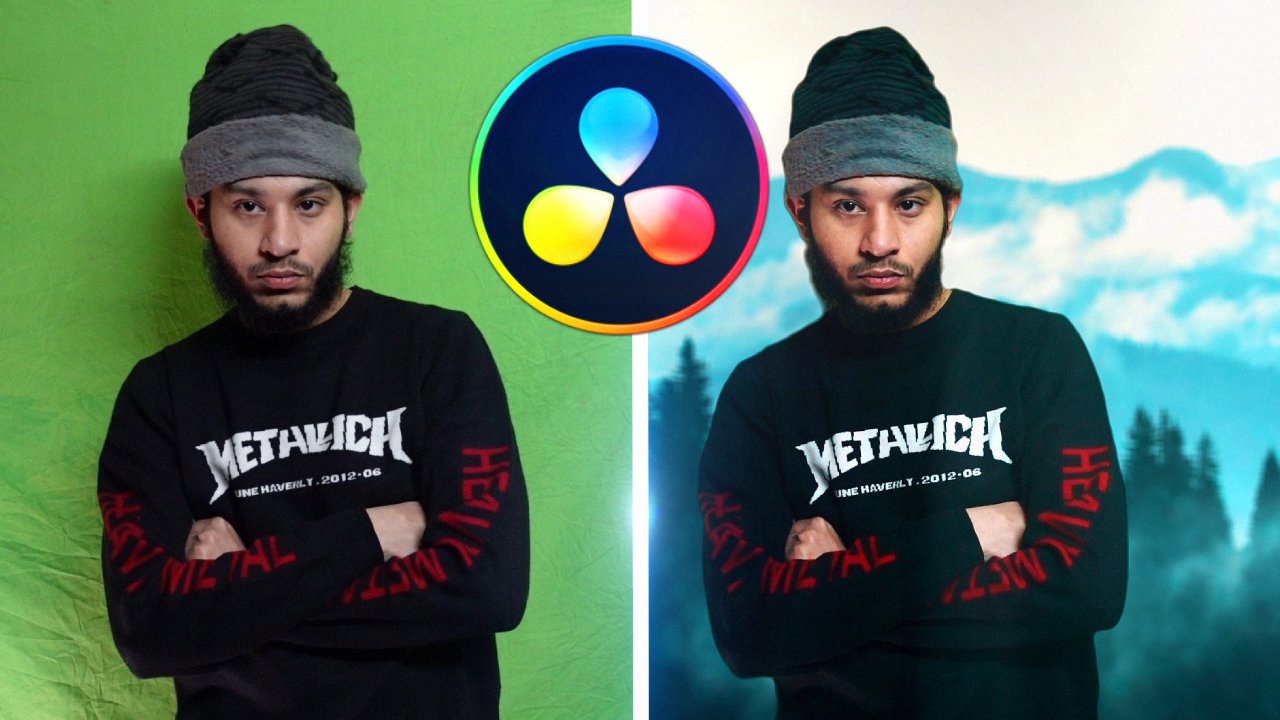
17. Chave croma: Então, como podemos remover, deixar crescer uma
tela abafada ou verde em uma lacuna quadrada. Então, primeiro de tudo, eu
tenho esse exemplo. Então, se selecionarmos esse clipe, podemos ir ao vídeo, recortar e
verificar o crescimento do Magee. Agora, aqui
temos o seletor de cores, então temos que selecionar este e selecionar
o plano de fundo. E agora nada é Jane. Até mudarmos o
controle deslizante dessa tendência. Podemos remover a
tela verde atrás dessa pessoa. Agora, esse é um exemplo básico. Então, eu vou
deletar esse clipe. Aqui mesmo. Temos um
gradiente verde complexo. Então, como vamos
remover esse? Assim, podemos selecionar esse clipe, ir até o recorte, podemos verificar o crescimento do Magee, selecionar o seletor de cores e
selecionar e montar. Agora vou aumentar
a força e vamos mudar a sombra também. Agora, aqui, como
vocês podem ver, o fundo agora foi removido. Então eu vou clicar
aqui e ir para o Básico. E eu vou te mostrar o problema que você pode enfrentar. Podemos mudar isso para branco. E agora, como vocês podem ver, pessoal, temos essa
amostra de fundo de tela verde. Podemos ir até o intestino e selecionar novamente o
símbolo da tela verde. Vamos desmarcar a amostra. Eu acho que esse é muito bom. Agora acho que terminamos. Agora. Acho que estamos bem. Agora,
para nos livrarmos dessa parte, temos que clicar aqui e
temos que fazer essa parte crescer. Agora vamos clicar em
Confirmar. Agora, vamos lá. Agora eu tenho outro exemplo
para compartilhar com vocês. Então, eu vou
selecionar essa folha, e agora
vou para o recorte n. Agora, vamos verificar a chave cromática. Agora vou selecionar essa tela
verde ou telefone enquanto. E agora vamos
mudar o controle deslizante. Dois aqui. Agora,
aqui, temos essa moldura. Então, vou congelar
esse quadro no vídeo. E agora vamos reproduzir essa
tela verde em cima desse clipe. Agora vou
selecionar este, pressionar backspace e
podemos aumentar a duração
do congelamento. Agora, se reproduzirmos esse
vídeo, como você pode ver, temos essa interessante tela
transparente. Podemos aumentar a duração. Agora dê uma olhada
usando a chave croma. Também podemos remover esse cara e criar um efeito
interessante. Então, primeiro de tudo,
vou arrastar esse vídeo do Skype
aqui na barra principal. E eu vou arrastar esse
clipe para cima dessa faixa. E vamos dividir esse clipe e fazer este
pressionando Backspace. Agora vou
selecionar este vídeo, vá para o recorte no vídeo. Jack Grow Monkey, selecione essa cor maior e
temos que montar esse cara. Agora temos duas fitas de DNA. Agora, se reproduzirmos esse vídeo, como você pode ver,
temos esse resultado. Também podemos selecionar o céu. Você usaria a
rolagem básica para baixo no Canvas? Podemos mudar isso para desfocar
e selecionar a força do Ebla. E vamos mudar a
opacidade para zero por cento. Agora vamos lá. Também podemos selecionar este vídeo e alterar esse modo de mesclagem.
18. Auto cutout: efeito clone: Agora em Gab é bom. Podemos remover qualquer fundo
de vídeo mesmo que você não
tenha uma tela verde. Então, vou
selecionar esse clipe. E agora vamos cortar. E abaixo da chave de croma, podemos esconder essa. E aqui
temos o recorte automático. Então, eu vou dar uma olhada neste. Agora está sendo processado. Feito isso, como você pode ver, removeu
lindamente o fundo dessa pessoa. Agora podemos usar isso obtido para criar um efeito de
empréstimo interessante. Então, vamos deletar esse clipe, e agora eu tenho esse clipe. Então, primeiro de tudo, vou
cortar essa parte do meu vídeo. Primeiro. Vamos silenciar essa faixa. E agora vou
dividir essa parte. E agora vamos fazer essa parte. Agora vou colocar esse
vídeo em cima desse clipe. E agora vou
selecionar esse clipe, ir até o recorte e
vou verificar o corte
automático aqui. Como você pode ver, é
uma avaliação de ópera. E uma vez feito isso, boom, temos esse efeito de
brilho avançado. Podemos mudar a
velocidade desse clipe. Agora dê uma olhada.
19. Auto Cutout: texto atrás de um assunto: Agora, usando a
proteção automática ou o futuro, podemos colocar qualquer coisa
por trás do objeto. Então, vou
colocar um efeito tributário. Então, clique com o botão direito, copie este vídeo, clique com o botão direito e
podemos colar esse clipe. Agora vou
selecionar esse clipe, ir até o recorte e
podemos conferir ou delegar. E uma vez feito isso, se
escondermos o arrasto principal, como você pode ver, removemos
essa pessoa dos bastidores. Agora, o próximo passo é
ir para o texto. Podemos adicionar um x padrão. Agora vou escrever meu nome. E agora podemos copiar isso
e pagar esse imposto. Para este, vou
digitar meu sobrenome. E agora vamos jogar
isso aqui. Selecione este e
podemos colocá-lo aqui. Agora vou selecionar este e podemos ir para o Efeito, e podemos selecionar um efeito fiscal. Agora vou
selecionar este. E para isso, vou
selecionar este. Agora pessoal, também podemos
ir para a animação, animação em
loop ou
adicionar qualquer missão. Então, vamos adicionar este. E para isso, vamos
adicionar este também. Agora também podemos adicionar
uma animação automática. Então, eu vou selecionar este. E para esse clipe, vou selecionar este. Agora pessoal, temos que
selecionar esses dois textos, selecionar a faixa principal e criar
uma folha composta. E agora, se reproduzirmos esse vídeo, como vocês podem ver, temos
textos por trás do assunto. E se você quiser
personalizar as configurações, também
podemos clicar com o botão direito do mouse
em compor esse clipe. Podemos selecionar em x, podemos mudar sua
posição ou qualquer coisa. Podemos criar um clipe
composto novamente. E agora temos esse
efeito de texto por trás do assunto. Agora, se você não quiser
adicionar vários textos
, também podemos
descombinar esse clipe. Podemos ir para o básico. Vou escrever meu nome. Vamos deletar esse clipe. E vamos colocar isso aqui. Ou podemos adicionar um espaço. E podemos colocar
isso aqui. E podemos ir para os Efeitos. E podemos selecionar
um efeito similar. Eu gosto desse. Então, vamos criar um
clipe composto desses dois. Agora vamos lá. Temos um efeito decks
por trás do assunto. Agora também podemos selecionar
esse efeito de texto. Agora também podemos selecionar essa camada de texto e
ir para os Efeitos. E podemos selecionar esse efeito. Agora podemos ir para a animação. Em primeiro lugar, vamos
adicionar animação. E vamos adicionar emoção. E, em vez disso, podemos
adicionar uma animação em loop. Também podemos selecionar essa
animação. Vamos adicionar essa animação e
alterá-la para cerca de 7 s. Agora, vou
selecionar esse texto, selecionar essa camada e criar
um azul de marcação inicial. E agora vamos lá.
Podemos descombinar esse clipe. Podemos remover a animação de
entrada e saída. E agora vamos criar
um clipe composto. Agora. Dê uma olhada.
20. Auto Cutout: fundo de borrão: Também podemos adicionar um fundo desfocado
usando o recurso de recorte de áudio. Então, primeiro de tudo,
vou copiar esses dois de forma simplificada e vou
criar esse clipe aqui. E vamos alinhar essas simplificações. E eu vou
selecionar este. Vá para o recorte
e agora vamos verificar o recorte
de áudio. Agora vamos para o Básico. Selecione isso abaixo e arraste e teremos que selecionar Blur. E agora vamos deixar
esse fio azul. Agora também temos que mudar a opacidade de volta
para zero por cento. Agora, se alterarmos a
intensidade do desfoque, como você pode ver, agora podemos adicionar esse tipo de
desfoque de fundo. Então, vamos deixar isso ir para o recorte e agora
vamos verificar a ordem goto. Agora, quando você usar
nosso recurso automático
pela primeira vez , ele será processado. Mas se usarmos a
segunda ou terceira vez ou mais, ela não será mais
processada. Agora podemos ir para o Básico. Podemos selecionar esse clipe. E eu vou mudar a intensidade
do desfoque. Agora vamos mudar a
opacidade para zero por cento. E agora vamos lá. Temos esse
fundo desfocado por trás do assunto. Essa é uma maneira fácil de adicionar um fundo desfocado
atrás do assunto.
21. Grupo e alcance: Agora, na linha do tempo, temos um arquivo de vídeo separado e
um arquivo de áudio separado. Agora, se você quiser
vincular esses dois, então temos que
selecionar esses dois. E temos Drew com o botão direito do mouse, e temos que criar um grupo. Podemos formar um grupo. E agora, como vocês podem ver, pessoal, podemos selecionar esses dois. Adicione fontes. Agora, se você quiser
ajustar algo, precisamos clicar duas vezes. Podemos ajustar a duração do
vídeo. Podemos clicar aqui e
selecionar esses dois. E se você quiser
ajustar a ordem, podemos clicar duas vezes
no áudio. E agora podemos ajustar o áudio. Esse é o benefício
de usar o grupo. Agora podemos agrupar vários clipes. Então, clique com o botão direito e
podemos agrupar essa camada. Agora podemos, VIVEMOS,
podemos ajustar outras camadas. Podemos clicar aqui uma vez
e selecionar todas essas camadas de uma só vez. Agora, se você quiser
desativar um glib, podemos
clicar duas vezes. Podemos pressionar V no teclado
ou clicar com o botão direito do mouse. Podemos selecionar Ativar, ou podemos selecionar, desativar. A tecla de atalho é
V no teclado. Agora também podemos selecionar áreas. Então,
se você clicar com o botão direito
na linha , nós executamos, temos n. Este é o ponto final e temos nosso ponto. Dessa forma, usando o alcance, podemos nos concentrar apenas
nessa parte do vídeo. Também podemos selecionar a área e clicar com o
botão direito do mouse em um clipe. E podemos selecionar
uma área pelo Eclipse. Ele selecionará toda a área
em que temos esse clipe. Então, vamos adicionar vários clipes. E agora vamos desmarcar. E agora vou
selecionar esse clipe. Agora vou selecionar,
selecionar uma área por clipe, então ele selecionará apenas
a área desse clipe. Você pode cancelar isso clicando neste
botão de cancelamento.
22. Mascaramento: Também podemos fazer o
efeito de mascaramento no Gap. Bom. Então selecione seu
clipe, um em vídeo, podemos ir até a máscara, e aqui temos modelos
diferentes. Então, podemos selecionar um. Também podemos entrelaçar o
sangue da barragem e reverter, ou podemos inverter essa máscara. Agora vou adicionar
barras cinematográficas que possamos adicionar um quadro-chave. Então, se você clicar aqui, ele adicionará todo o
quadro-chave desses valores. Assim, podemos mudar a posição, tamanho da
rotação e
podemos inferir que nossa máscara. E podemos inferir
que são as máscaras desse controle
de transformação. Agora vamos colocar isso aqui. E vamos avançar alguns quadros. E podemos adicionar uma barra de
valor como essa. E agora, se reproduzirmos esse
vídeo, como vocês podem ver, pessoal, temos esse efeito de barra
cinematográfica. Agora vamos usar o mascaramento para criar uma transição impressionante. Então, eu falsifiquei esse clipe
e nós temos o segundo é o clipe. Onde fazer a ação exata. Agora
vou até a máscara
deste vídeo e vou
selecionar Split Mask. Agora vou
girar essa máscara. Agora vou colocar
essa máscara aqui. Agora vou adicionar um
quadro-chave em todos esses valores. Agora vamos avançar alguns quadros. E agora eu vou
ler isso aqui. Agora também podemos
reescrever essa máscara. Agora vamos ver a máscara. Agora acho que estamos bem. Agora acho que também temos que
tirar a máscara. Agora acho que estamos bem. Agora pessoal, vou colocar
isso em cima dessa camada. Agora vou aumentar
a duração desse vídeo. Agora vou selecionar
isso ao vivo e vou ampliar um pouco. Agora vamos aumentar o motivo. Dessa forma, podemos usar o mascaramento para criar esse
tipo de transição.
23. Mascaramento: transição: Agora vou adicionar
uma transição de mascaramento. Então, primeiro de tudo,
vou selecionar essa pessoa no básico. Eu vou ampliar. E vamos colocar essa
pessoa aqui. Nós temos esse vídeo. Então, vamos cortar esse
vídeo para essa posição. Agora pessoal, vou
copiar e colar esse
vídeo acima do drag. Vamos até o códon e
podemos verificar todo o recorte. Vamos esconder a rua principal. E agora temos essa
pessoa saindo. Agora pessoal, vou
selecionar esse vídeo. Vá até a máscara. Podemos selecionar Split Mask. Podemos girar essa máscara. E agora podemos adicionar um quadro-chave de posição
porque vamos mudar somente a
posição dessa máscara. Agora também podemos
fatorar a máscara. Agora vamos mascarar
o plano de fundo. Agora vamos reproduzir esse vídeo. Acho que temos que
listar isso aqui. Temos que ajustar isso manualmente
para que pareça legítimo. Agora eu acho que estamos bem. E agora vou
arrastá-lo ao vivo no Maine. Arraste. E agora, se reproduzirmos esse vídeo, como você pode ver, agora temos
essa máscara, a transição. Vamos exportar, isso bastará. Agora pessoal, se eu reproduzir esse vídeo, como vocês podem ver agora, temos essa linda transição de
mascaramento. Podemos
criar facilmente esse tipo de transição usando a máscara.
24. Melhore no CapCut: Em Gap, gente boa. Também temos um recurso chamado aprimorado. Em aprimorado, também podemos adicionar o rosto ou
editar o tom da pele. Então, primeiro de tudo, vou
silenciar esse projeto ou arrastar. Agora vou
selecionar esse vídeo. Em primeiro lugar, vamos clicar aqui e clicar em Falha de mídia. Dessa forma, podemos
minimizar a mídia e visualizar claramente esse vídeo. Agora vou
selecionar esse vídeo. E, finalmente, em vídeo, aprimoramos. Agora, se você for aprimorar, temos a fase de beleza facial. Temos maquiagem manual
e temos corpo. Então, neste vídeo,
vou verificar meu rosto. E como você pode ver Gaia,
essa janela aparecerá. Podemos suavizar a fase. Então, como você pode ver,
podemos suavizar o rosto. Podemos iluminar o rosto. Podemos ampliar a escritura. Se eu for até talvez esse quadro. Agora, como podem ver, pessoal, podemos ampliar a escritura. Agora, se você verificar a beleza facial, podemos editar o gene da fase. Podemos editar tudo isso. Também podemos adicionar com
seus olhos. Então, como você pode ver,
meus olhos são um ômega. Podemos editar o nariz e também
podemos editá-lo na boca. Agora vamos esconder isso. E agora, se verificarmos
aqui no manual, como podem ver, pessoal, podemos retocar
manualmente a fase. Vou desmarcar isso. E agora também podemos
aplicar maquiagem. Podemos aplicar cílios, podemos aplicar sombra nos olhos e também podemos aplicar batom. Então, vamos desmarcar isso. E agora, como você pode ver, isso parece bem realista. E também arrasta
isso para o seu rosto. Também podemos editar o corpo, mas aqui não
temos ninguém neste vídeo. Você também pode editar o corpo se
tiver um em seu vídeo.
25. CapCut Animação: Em Gap, ótimo. Também temos animação. Então, adicionando, dê a
eles uma emoção
, você precisará
de ajuda para adicionar uma emissão. Se você selecionar seu clipe e
ir para a animação, aqui temos
três seções. Temos qualquer animação, eliminamos e temos uma combinação. Agora, em qualquer missão
adicionará a animação, adicione o
ponto de partida do seu clipe. Então, vamos adicionar essa animação. E agora, como vocês podem ver, pessoal, essa fila aqui em cima. Então, temos essa animação no
ponto de partida deste vídeo. Também podemos diminuir ou aumentar
a duração dessa animação com
esse controle deslizante. Ou podemos personalizar isso
digitando um número. Agora, aqui temos várias
animações, como você pode ver. Agora, se formos para
a animação de saída, temos essa animação. Agora, como vocês podem ver, pessoal, nós
temos isso, nossa animação. Temos isso em animação. Agora, a animação externa será aplicada no final do clipe. Em qualquer máquina que for aplicada, adicione o
ponto de partida do seu clipe. E se você acessar a animação
combinada, isso se aplicará ao clipe em
geral. Então, se eu selecionar esse efeito, como você pode ver, essa
animação será reproduzida em geral. Se você fizer. Isso se aplicará
a todo o seu vídeo. Se eu selecionar esse, como podem ver, pessoal,
temos essa animação. Também temos essa animação 3D. Então, essas são animações muito
populares. Também podemos diminuir a
duração dessa animação. Então, eu vou
deletar esse clipe. Vamos importar isso ao vivo, e eu vou cortar
esse vídeo em cerca de 5 segundos. Agora vamos para a animação
combinada. E se eu selecionar essa animação
agora, como vocês podem ver, pessoal, temos essa combinação e emissão. Aqui temos muita animação. Também podemos ajustar a
duração dessa animação. Podemos aplicar isso a
uma parte do que fazemos, ou podemos aplicar isso
a todo o vídeo. Dessa forma, podemos adicionar qualquer missão sem quadro-chave no gap gut.
26. Rastreamento de movimento: Em Gap God, também podemos
fazer rastreamento de movimento. Então, se você selecionar seu
clipe e se
você arrastar e selecionar
esse rastreamento de movimento, como vocês podem ver,
podemos arrastar esse vídeo. Então, se eu for até o
gráfico de cliques, como você pode ver, os caras conhecem a forma de Radcliffe, culpa de tudo, temos que adicionar
um arrasto em cima desse arrasto. E temos que selecionar esse clipe, ou podemos selecionar esse elemento. Podemos ir até o rastreamento, clicar em um rastreamento de movimento e arrastar essa
janela para onde queremos rastrear. Então, vou arrastar esse ponto. Vamos arrastar esse ponto. E agora está pronto. Agora, se eu reproduzir esse
vídeo, como vocês podem ver,
pessoal, esse logotipo da Gap está no
nosso caminho para essa pessoa. Agora também podemos
selecionar esse logotipo. Podemos ir para o vídeo, podemos ir para o básico
e podemos ajustar isso. Podemos ajustar sua posição. Se eu quiser verificar
essa fase pessoal
, podemos colocá-la
no topo de cada fase. E agora, vamos lá. Agora também podemos excluir isso. Também podemos arrastar um videoclipe. Então, vou mudar o
valor para zero por cento. E no rastreamento de movimento,
vou arrastar essa pessoa. Agora, se você adicionar o
final do clipe, ele
será rastreado ao contrário. Então, agora, como você pode ver,
nem tudo é rastreamento ao contrário. Agora, se selecionarmos esse
clipe, vá para o vídeo. Podemos alterar a
opacidade para 100%. Podemos diminuir a escala. E agora, como vocês podem ver, pessoal, podemos rastrear esse videoclipe. Agora vou deletar esse clipe e adicionar oito x. Então, vamos editar o texto. Agora
vou para os Efeitos e agora vou selecionar, Vamos adicionar esse efeito. Agora vou
diminuir a escala. Agora, ao
arrastar em movimento, podemos arrastar ambas as direções ou arrastar
querendo escala ou distância. Então, vou arrastar
apenas a distância. Podemos clicar aqui
e também selecionar arrastar para frente ou para trás,
ou podemos arrastar a direção do tabuleiro. Agora vou
arrastar essa pessoa. Então, agora estamos apenas arrastando
a distância nem a escala. Vamos rastrear se isso bastará. Vou cancelar
isso e
ajustar o ponto de rastreamento. Então, eu vou arrastar
essa pessoa para hemorróida. Agora vamos rastrear. Então, acho que temos que
adicionar outro clipe. Agora vamos reduzir o zoom,
selecionar esse texto. Vá até o arrastamento. E agora eu vou
arrastar essa pessoa. I. Agora vamos arrastar. Agora, contra os caras, estamos apenas arrastando
a distância. E se rejeitar a escala, ela também
aumentará ou diminuirá a escala desse efeito tributário. Então temos que cair em
queda, reiniciar a pista. Agora, ele também ajustará
a escala desse dx. Agora, se eu reproduzir esse vídeo,
como você pode ver, cara, a escala desses decks também
está diminuindo. É assim que podemos fazer o rastreamento de
movimento no Gab. Bom.
27. Ajuste e filtro: Agora, se você selecionar seu clipe e fazer o ajuste, temos esse controle deslizante que podemos adaptar e corrigir as cores, e podemos obter nossa
grade neste vídeo. Também temos o HSL. Hsl. Então, aqui neste vídeo,
temos essa cor vermelha. Então, podemos trocar essa cor
vermelha por amarela. E podemos ir para a cor
amarela e
ainda podemos ter
a cor amarela para outra cor. E agora, se você selecionar o verde, como podem ver, pessoal,
podemos deslizar essa cor. Podemos diminuir a saturação
e o brilho dessa cor. Agora, como você pode ver,
estamos diminuindo a saturação e o
brilho dessa cor. Agora vamos redefinir isso e
vamos para o Básico. Agora, aqui temos o
ajuste, temos a cor. Podemos mudar a temperatura, podemos mudar a tonalidade
e diminuir, ou podemos aumentar a
saturação desse vídeo. Podemos usar esse controle deslizante para corrigir a
cor deste vídeo. Este é o brilho,
contraste, realce, etc. E, de fato, podemos
aprimorar esse vídeo. Podemos adicionar ruído, também conhecido como partícula. Também podemos adicionar um desvanecimento e também podemos adicionar
um efeito de vinheta. Agora, essa camada de ajuste, e se você for para essa camada de
ajuste, essas ferramentas aqui são as mesmas, mas podemos adicionar várias camadas
de ajuste. Como você pode ver, se eu selecionar
essa camada de ajuste, se formos para a
célula das bordas na cor vermelha, podemos trocar a
cor vermelha ou diminuir a opacidade
da cor vermelha. Agora, se adicionarmos outra camada de
ajuste, agora nessa camada de ajuste, podemos adicionar outras configurações. Então, por exemplo, se eu fizer -50 por cento, como você pode ver, podemos adicionar várias camadas de ajuste ao grau de
cor e
à correção de cores. Isso bastará. Agora também podemos adicionar lotes. Portanto, se você não tem grandes
, primeiro precisa
baixar esses empréstimos. Então, temos que ir para
a pasta de alertas. E agora, como vocês podem ver, pessoal, importei várias camadas. Como você pode importar esses alertas. Agora, se você pesquisar a loja de
resultados no Google, abrir 33 alertas, rolar para baixo e clicar aqui,
podemos baixar esses alertas. Agora, como você pode ver,
podemos adicionar à sacola, podemos adicionar um e-mail e baixar essas cargas. Agora, como vocês podem ver, pessoal, temos esse download aberto. Este link expirará em 72 h. Portanto, temos que baixar
essa pasta de slides. Agora podemos clicar aqui para
baixar essas cargas. Agora temos esse arquivo. Agora temos que
extrair essa pasta. E agora, se você abrir essa pasta, temos essas várias cargas. Então agora temos que copiar
esse destino. E agora vamos para a
tampa cortada e agora ampliada, temos que clicar aqui no quadro. Temos que pagar esse
destino, pressione Enter. E agora temos todos esses dutos. Agora podemos selecionar um, ou podemos selecionar o primeiro, pressionar Shift no teclado e selecionar o último. Agora podemos clicar aqui para abrir
e ele importará isso. Então, eu já
importei esses alertas, então não vou fazer isso. Portanto, a vantagem de usar
a camada de ajuste em uma camada separada é que, se
tivermos vários videoclipes, podemos arrastar essa
camada de ajuste para cima desse penhasco. Essa camada de ajuste
será aplicada diretamente em. Dessa forma, não precisamos colorir Greg ou
colorir
separadamente o vídeo. Assim, podemos calibrar o ângulo Greg W de uma só vez
usando a camada de ajuste. Agora, se formos para a camada de
ajuste, como vocês podem ver,
temos esses filtros. Também podemos adicionar uma camada
de ajuste. Vou deletar esse clipe. E agora vou selecionar
a camada de ajuste. E aqui está, então podemos clicar aqui e pré-visualizar. Vamos agora
aplicar essa carga. Agora também temos a produção de
tons de pele. Portanto, podemos verificar isso e isso
não afetará os tons de pele. Então, como podem ver, pessoal, se desmarcarmos isso, cálculo afetará
o tom da pele. E se verificarmos isso, isso afeta o tom da pele. Também podemos adicionar uma animação de
quadro-chave. Agora veja isso. Podemos
adicionar esse tipo de efeito. Agora, se você for até
o pessoal do Filtro, também
temos vários filtros. Então, em vez de usar os alertas, também
podemos usar o filtro Gap Good. E podemos calibrar o vídeo.
28. Múltiplas camadas: Agora vou
mostrar como você pode trabalhar com várias camadas. Então, como vocês podem ver, pessoal, eu tenho três camadas de texto. Agora, a próxima camada e as orelhas normais são
muito diferentes. Então, se eu selecionar a camada numérica
T, como você pode ver, será colocada em
cima de todos os textos. Agora, se eu selecionar o
texto número um, ele colocará esse texto em
cima de toda a camada de texto. Agora pessoal, vou criar um glib composto de
cada camada de texto. E agora, como você pode ver,
se eu selecionar essa camada, ela não reproduzirá essa camada
em cima de toda a camada. Então, se você for para o Básico
e rolar para baixo, temos esses números de camada. Então, se eu selecionar o número três, ele o colocará em
cima de todas as camadas. Se eu selecionar este, coloque esse número dois, ele reproduzirá essa camada abaixo
da falha número três. Para este, ele substituirá todas essas ferramentas aqui. Agora vou
selecionar essa camada, pressione V no teclado
para desativar. Essa é a faixa principal. Agora vou
selecionar este. Pressione V no teclado. Para ativar essa camada. Pressione V no teclado e pressione V no teclado
para ativar essas camadas. Agora eu vou jogar
isso aqui, como este aqui. Agora, como você pode ver, cara,
esse é o número um. Esse é o número dois. Esse é o número t.
Agora, se quisermos
colocar essa camada número três
em cima de toda a camada, então podemos rolar para baixo
e você pode jogar com esse número dois, número três. E agora, como vocês podem ver, pessoal, agora ela está colocada
acima de todas as faixas. E se você quiser colocar essa segunda camada em
cima de todos os textos, então você pode colocar
esses dois números três em camadas. E agora, como você pode ver, o número dois está agora no
topo de todas as faixas. É assim que podemos trabalhar com várias camadas no intestino delgado.
29. Adesivos: Agora pessoal, também temos
lindos adesivos no Gab. Bom. Então vá até os adesivos. E aqui, esses são
todos os adesivos de treinamento. E também temos categorias
desses tickers. Então eu vou para
a pasta de imagens. E se você quiser
pré-visualizar um adesivo, então podemos selecionar é digger. E se você quiser
adicionar esse adesivo, podemos
clicar nesse ícone de
adição para adicionar um ticket de mesa. Agora, como você pode ver,
temos essa camada de tickers. Podemos alterar a escala, rotação e a posição
desses adesivos. Também podemos adicionar animação. Então, temos n out e
temos animação em loop. Agora, como vocês podem ver, pessoal, temos essa animação. Temos nossa animação
e também temos animação de logotipo. Dessa forma, podemos
personalizar os adesivos. Agora temos vários alto-falantes. Como você pode ver,
temos ênfase. Assim, podemos
personalizar facilmente e levar o vídeo para o próximo
nível usando essa sequência. Então, esses são todos os adesivos
animados. Temos isso para você também. Temos esses quatro
cliques no link. Então, esses são todos
os adesivos animados. Agora, se você for até as
esposas, como podem ver, pessoal, temos todos esses
belos elementos. Também podemos adicionar
esses elementos e usá-los para
criar um conteúdo melhor. Agora, se eu selecionar esse gatilho, como vocês podem ver, se eu
atacar no chão. Mas eu quero que esses gatilhos se levantem do chão para
que possamos adicionar esses tickers. Agora podemos criar
uma folha composta. Se você criar um composto, teremos todos os recursos normais da
camada disponíveis. Podemos mudar a
velocidade, adicionar animação. Podemos arrastar,
ajustar a cor
desse gatilho e
também podemos reverter esse ticker. Então, agora ele se levantará
do chão. Agora dê uma olhada. Dessa forma, podemos
personalizar facilmente qualquer adesivo. Todos esses elementos são muito bonitos, como você pode ver
na tela anterior. Tudo isso é de alta qualidade. Não há pixelização
nesses tickers. Então pessoal, é assim que
podemos usar o Digger in Gap Gut.
30. Efeitos de vídeo e corpo: Encapsulado, temos
vários efeitos incríveis. Então, se você for aos Efeitos, como você pode ver, esses
são todos meus favoritos. Então, se você clicar, nós
os temos dobrados. Então, podemos ir para o exemplo, vamos para a lente e para o interior, esses são todos os
efeitos da lente. Agora pessoal, para pré-visualizar um efeito, podemos clicar no efeito, e esta é a prévia
desse efeito. Agora, se você quiser adicionar esse efeito à sua pasta
favorita, podemos
clicar nesse ícone. Isso será adicionado à
sua pasta favorita. E se você quiser fazer isso, tudo o que você precisa fazer é
clicar nele novamente e ele o removerá
da pasta favorita. Agora, como você pode ver,
podemos visualizar qualquer efeito clicando nele. E se você quiser
aplicar esse efeito, só podemos
clicar nesse ícone de adição. E agora temos esse
efeito. Aqui mesmo. Podemos ajustar a
configuração desse efeito. Também podemos usar adicionar isso
e excluir isso. Agora podemos adicionar vários efeitos. Então, vamos ao retrô. E agora, como você pode ver,
temos esse ruído negro. Então, eu vou selecionar este. Vamos selecionar esse. E vamos selecionar esse. E também podemos adicionar
isso se você quiser. No momento, estou demonstrando como podemos adicionar vários efeitos. Agora pessoal, se eu reproduzir esse vídeo, como podem ver,
temos vários efeitos. Assim, podemos ajustar o decisor
de
configurações desse efeito para obter
o resultado desejado. Agora pessoal, se você criar um clipe
composto desse efeito
, como podem ver, o
efeito desaparecerá. Então, podemos realmente usar essa camada. Portanto, temos dois clipes de
desfazer compostos não combinados e também precisamos selecionar
o vídeo para criar uma
folha composta. E agora vamos lá. Agora podemos fazer as
alterações gerais do vídeo. Agora podemos adicionar animação, podemos adicionar nossa
animação e etc. Agora, pessoal, aqui temos efeitos de vídeo, e essa pasta
contém 40 efeitos. Então, culpa de tudo,
vamos desfazer o composto glib e excluir
esses efeitos. Agora estamos aqui na pasta de efeitos corporais e estamos na pasta
Glowing Line. Agora, como você pode ver,
se eu selecionar esse efeito, ele detectará meu corpo e adicionará efeito a este vídeo. Eles também são muito
simples de usar. Basta selecionar um efeito e ele adicionará
esse efeito,
basta clicar neste ícone de adição
e ele adicionará esse efeito a um vídeo. Vamos adicionar este. E agora podemos
selecionar esse efeito. Também podemos mudar
o posicionamento, a escala desse efeito. Podemos personalizar a
velocidade. E agora vamos lá. Agora, se você rolar para cima, pessoal, também
temos esses efeitos
que são muito populares. E agora veja isso. Agora podemos adicionar esse efeito. Agora vamos para a pasta de vídeos e idosos inovadores, temos que ir para
a pasta nativa e agora temos esse efeito. E agora veja isso. Agora vou adicionar este. Agora vamos aumentar o filtro. Podemos distorcer essa linha. Podemos mudar a velocidade. Podemos aumentar ou
diminuir os adesivos. E agora veja isso. Agora também podemos selecionar a linha do olho e também
podemos mudar a cor. Então, vou mudar
isso para talvez este. Também temos um filtro, também
gastamos. Também podemos aumentar
ou diminuir o brilho. Agora veja isso. É assim que podemos
usar os efeitos na lacuna. Bom.
31. Transição: Adicionar transição em
Gap God é muito fácil. Então, temos que ir
para a transição. E aqui
estou eu na pasta Blur. Agora, como vocês podem ver, pessoal, temos a transição. Podemos clicar em sua
transição para pré-visualizar, e podemos clicar nesse ícone de adição para
adicionar essa transição. Agora, se você quiser aumentar a duração dessa transição
, temos duas opções. Podemos selecionar
essa transição, podemos aumentar ou diminuir
a duração dessa forma, ou podemos usar esse controle deslizante. Ele fará o mesmo. Agora, se você aplicar
outra direção, ela substituirá uma atualização que. Então, agora, como você pode ver, agora
temos essa transição. E se eu mudar de ideia, podemos aplicar essa transição. E agora temos essa transição. Agora, e se você quiser aplicar essa transição a
todos os x's em Glebe. Você não precisa simplesmente acessar
esse clipe e aplicar
uma transição. Assim, podemos selecionar uma transição. Podemos clicar
em Aplicar a todos e ela aplicará
essa transição a todos os clipes existentes
na linha do tempo. E se você quiser
atualizá-lo ou fazer acréscimos? Então, estou na pasta de slides. E agora, como você pode ver,
temos essa
transição incrível. Então, agora vou
adicionar essa transição. E agora, como você pode ver, temos essa transição e
temos todas essas transições
anteriores. Assim, podemos selecionar essa transição
atualizada e clicar em
Aplicar a tudo novamente. E agora temos essa solução
arbitrária. É assim que podemos
adicionar e como podemos trabalhar com a transição no intestino lacunar.
32. Transição: efeito invisível: Agora vou compartilhar com
vocês um exemplo de como
podemos criar uma grade de efeitos invisíveis
usando apenas a transição. Então, eu tenho esse clipe em que
eu faço essa ação e
acabei de sair do
quadro. E isso acontece. Agora vou dividir
meu clipe desta parte. E eu vou
cortar essa parte. Agora vamos deixar
este deletar essa parte. Agora vamos cortar o
final deste vídeo. Agora vamos para a
transição e, em sobreposição, vou selecionar
esse efeito misto. Então, vamos adicionar essa transição. Agora veja isso. Acho que podemos
diminuir a duração. Agora veja isso. Agora, a etapa final é corrigir as
cores deste vídeo. Vou selecionar
isso como decimal aqui. Em primeiro lugar, vou classificar as
cores deste vídeo. Então, vou aumentar
ou diminuir o contraste, aumentar o destaque,
aumentar a sombra e diminuir a iluminação. E vamos adicionar uma
partícula a cerca de 15. Agora vamos
adicionar um campo também. Agora, no final, podemos ir
aos laboratórios e adicionar um alerta. Estou pensando em adicionar este. Agora vamos
verificar a produção de pele. Agora isso fora, isso é
antes e isso é depois. Deixe. Agora também podemos ajustar
a correção de cores. Vamos aumentar a
saturação para cerca de aqui. Agora, aqui está o resultado final.
33. Exportação: Agora, exportar vídeo no Gap
God também é muito fácil. Portanto, você precisa clicar duas vezes nesse
botão Exportar. E a primeira coisa é
que podemos mudar o título. Podemos mudar o
destino desse vídeo. Podemos alterar a diluição e podemos alterar
todas essas configurações. Mas eu recomendo fortemente
não alterar as configurações. Vamos mantê-lo onde
temos essas configurações. Agora, a opção forçar
é a exploração de vídeo e a segunda opção
é a exportação de áudio. Agora, isso está irregular
e não está marcado. Agora, se você gravar
um vídeo ou áudio, ele exportará somente essa coisa. Mas se você marcar
esses dois
, ele
exportará áudio e vídeo. Agora vou clicar neste
botão Exportar. E agora ele está
explorando o vídeo, e agora vamos exportá-lo. Podemos ir até a pasta. E agora esse é o arquivo de áudio
e esse é um arquivo de vídeo. Ele também cria uma pasta. Como você pode ver, esse é o nome da
pasta, vídeo 1. Agora, se você for para
a exportação e exportar somente o áudio, se exportar novamente o
mesmo vídeo com o mesmo nome, ele adicionará um colchete e
colocará o número
abaixo do colchete. Agora vou
exportar esse áudio. Vamos abrir a pasta. E temos esse
arquivo de áudio e não temos nenhum dobrado desta vez porque
exportamos apenas uma coisa. Mas se você adicionar uma capa, se você clicar aqui, eu
vou selecionar essa capa. Vamos editar essa capa. E eu vou concluir
para adicionar essa capa. Agora, se você for para a exportação, vamos adicionar vídeo e áudio, ou podemos simplesmente exportar o
vídeo desta vez. Agora vamos renomear isso para vídeo. Finalmente, vamos exportar
esse vídeo. Agora. Desta vez, ele também criará uma pasta porque
temos uma capa. Agora, como vocês podem ver, pessoal, temos o vídeo do nome da pasta. Finalmente, temos essa capa. E nós temos esse vídeo. Então pessoal, é
assim que podemos exportar vídeo ou áudio no Gap Gut.
34. Voice-over: Agora, no Gab, bom,
também podemos dar voz ao áudio. Então, temos que clicar aqui. E agora, como você pode ver, cara, e esse é o dB da minha voz. Podemos mudar o dispositivo de entrada
e também podemos mudar, ou podemos ajustar o volume. Também podemos reduzir o eco ou silenciar esse projeto. Se eu gravar essa narração, teremos esse contador. E aí, pessoal? Meu nome é se animais, como você pode ver, esse
projeto é agora. Então, podemos parar isso pressionando a tecla de espaço no teclado. E agora, se eu verificar
esse projeto de mural, ele nomeará esse projeto. E agora, se eu dublar,
como você pode ver, não
temos nenhuma
voz de fundo desse vídeo, então podemos pressionar com
base no teclado. Agora, esta é a narração. Agora podemos fechar essa janela. Podemos mover esse
projeto principal e ouviremos que
o áudio deste
projeto não está mudo, então podemos interromper isso
pressionando a tecla de espaço. Como você pode ver, não temos nenhuma
voz de fundo desta semana. Agora podemos selecionar essa faixa
de áudio e também podemos aumentar ou diminuir o volume a partir daqui, a partir desta linha. Também podemos adicionar um fade in e também podemos adicionar um fade out. Também podemos usar esse
controle deslizante para aumentar ou diminuir o volume para adicionar um fade in e adicionar um fade out. Como você pode ver, se eu aumentar
ou diminuir o xyDA. Temos um fluido nesse áudio. Também podemos silenciar essa faixa e também podemos registrar o distrito para que não
possamos
mover esse áudio acidentalmente.
35. Adicionar e extrair o áudio: Agora, se você selecionar seu vídeo, podemos ir para o áudio e editar o áudio,
ou
podemos simplesmente clicar com o botão direito do mouse, podemos clicar em um áudio separado. E agora temos esse arquivo de áudio. E agora podemos editar
esse áudio aqui. Agora, acidentalmente, se
você excluir esse áudio, também poderá
recuperá-lo. Então, podemos pressionar Control Z. Ou podemos simplesmente
excluir esse áudio, clicar com o botão direito do mouse no vídeo. E como vocês podem ver, pessoal, temos esse áudio de recuperação. Agora, se você clicar aqui, teremos esse áudio recuperado. Agora também podemos adicionar o
áudio para arrastá-lo na linha do tempo ou
arrastá-lo para o pool de mídia. Agora, como você pode ver,
esse é o áudio. Podemos arrastar isso na linha do tempo e ajustar sua posição. E podemos selecionar esse áudio, podemos editar esse
áudio aqui. Agora, vou
deletar esse áudio. Agora, em vez de adicionar o áudio, podemos acessar o áudio e adicionar alguns efeitos sonoros. Então, se você clicar aqui, podemos ouvir a prévia. Podemos colocar esse áudio. E se você quiser adicionar
esse efeito de áudio, então temos que colocar
o cursor aqui. Se eu quiser adicionar esse
efeito de áudio a essa posição, precisamos
clicar nesse ícone de adição. E agora, como você pode ver, a trilha sonora agora está
adicionada a essa posição. E se você quiser adicionar vários efeitos
sonoros a essa posição, podemos
clicar neste ícone de adição. Agora, como vocês podem ver, pessoal, a nova faixa de áudio
está criada. Agora vou selecionar esses áudios e pressionar backspace para excluí-los. Agora, se você abrir a pasta, temos várias pastas. Temos transição, temos
interruptor, temos efeito de lavagem. Também podemos arrastar esse
áudio para qualquer posição. Agora, se você acessar
o áudio extraído, podemos importar o
áudio para essa pasta. Então, agora estamos aqui na pasta de efeitos
sonoros. Portanto, esses efeitos sonoros são
baixados do site mixed good.com. Então, vou
selecionar esses quatro. E agora vamos arrastar e
soltar isso aqui. E agora, como vocês, pessoal, se formos ao efeito sonoro e ao áudio
extraído, temos esses
arquivos de som salvos no Gap. Bom.
36. Edite áudio: Agora temos dois
arquivos de áudio na Tailândia. A razão por trás disso é que estou te mostrando este arquivo de áudio. Se você olhar o medidor de DB, olá123, reproduza este
vídeo, como você pode ver, esses dois mitógenos hello123, esses TO ficam verdes. Então isso significa que podemos
ouvir esse áudio em ambos aqui. Mas se você silenciar
essa faixa e se você ver ou
exibir essa faixa. Agora, se você
ouvir esse áudio, só
podemos ouvir esse
áudio à esquerda aqui. Olá Michael, pegue 123, e podemos ver
isso visualmente aqui. Portanto, esse é o ADB esquerdo
e esse é o ADP direito. Vamos editá-lo. Agora, na
versão mais recente do Gab, bom, podemos resolver esse problema. Então, se você selecionar esse áudio, podemos ir para o suave, gentil. E se você ouvir
isso à esquerda, podemos
clicar aqui. E podemos preencher a esquerda com a direita, ou podemos sentir a direita com a esquerda, porque só podemos
ouvir isso na mão esquerda que possamos sentir a
direita com o áudio esquerdo. Agora temos a gentil revista
Hello 123
e agora, como você pode ver,
temos dois medidores de dB. E se você clicar aqui, preencha da esquerda com a direita, então
podemos mover
esse áudio porque não temos nenhum canal certo. Portanto, ele preenche o áudio da direita
suavemente para o esquerdo, que significa que o áudio está mudo. Então, temos que clicar aqui. Faça delta t. Agora podemos ouvir
esse áudio em ambos aqui. Agora vamos excluir
esse arquivo de áudio. E agora também podemos
editar esse áudio. Agora vou
verificar a redução de ruído. Olá Michael, pegue 123. Vamos editá-lo
agora, como vocês podem ver, pessoal, o ruído está quase removido. Então, se eu desmarcar isso, agora a redução de ruído
está desmarcada. Agora, se ouvirmos essa parte, como você pode ver no
banco de dados, temos ruído. E agora, se eu verificar
essa redução de ruído, o ruído é quase removido. Olá, meu teste 123. Vamos editar
esse áudio no Gap. Bom. Agora, finalmente, podemos
adicionar alguns eventos de voz. Então, se você verificar isso
e clicar aqui, temos vários efeitos de voz. Podemos clicar aqui em áudio
distorcido. E também podemos
ajustar o tom. Também podemos ajustar esse efeito. Agora vou te
mostrar uma voz que muitos YouTubers usam. Então, se você clicar aqui e
selecionar tremer, Olá Mike, temos esse tipo de efeito
engraçado. É texturizante 123. Vamos editar o
áudio. Prepare-se. Bom. É assim que podemos
editar o áudio no Gap Gut.
37. Velocidade de mídia: Agora pessoal, se eu reproduzir esse vídeo, como podem ver, esse
vídeo está em câmera lenta. Então, se você quiser alterar
a velocidade desse vídeo, podemos
selecionar esse clipe. Podemos acelerar. E aqui temos
essa fila aqui em cima. Então, se você for ao vídeo, essas linhas desaparecerão e
se você for para esse período, essa barra de linhas aparecerá. Podemos clicar aqui e
agora, como você pode ver, podemos ajustar isso. Podemos aumentar a
velocidade desse vídeo. E também podemos diminuir
a velocidade
arrastando-a para o lado direito ou
aumentando sua duração. Agora podemos clicar aqui. E Taiwan x, que
é a velocidade normal. E nós também dublamos em
G. E agora eu tenho esse clipe. Vamos deletar esse. Agora, neste exemplo, eu tenho este vídeo e temos
uma dublagem de fundo. Tenho pessoal, meu nome
é Dan, estou bem. Essa é minha voz original. E agora, se formos para a velocidade, também
podemos aumentar a
velocidade desse vídeo, ou podemos digitar menos
o dobro da velocidade, aliás, x. Agora, se ouvirmos
o áudio, esses caras, meu nome é, eu
o coloquei no áudio é bem normal. Então, se você quiser alterar o áudio de
acordo com o Espírito
, podemos verificar a mudança de tom de
voz. Agora, como você pode ver,
temos uma voz de esquilo. E se aumentarmos a velocidade ou pudermos diminuir a velocidade,
aumente a duração. Nós temos. Isso.
38. Movimento suave e lento: Agora, continuando, também podemos adicionar um efeito de super câmera lenta. Então, se eu reproduzir esse
vídeo, como você pode ver, ele está em câmera lenta, mas algo está errado. Este não é um movimento suave. Então, como você pode ver,
parece que
o personagem está instalando um vídeo em movimento. Agora temos que
selecionar este vídeo para adicionar uma câmera lenta
suave. Temos que ir até
essa parte aqui. Isso fará com que a
câmera lenta esteja desativada. Portanto, temos que diminuir o
espírito desse vídeo. E agora, como você pode ver,
isso agora está ativado. Agora podemos verificar isso. Isso não é processamento. E agora, se eu reproduzir esse vídeo, como vocês podem ver,
temos esse efeito suave de câmera
lenta. Agora podemos mudar
isso para fluxo óptico. Levará mais tempo, mas a qualidade será melhor. Agora está sendo processado. Dessa forma, podemos
adicionar um efeito suave de
câmera lenta no intestino lacrimal.
39. Rampa de velocidade: Agora, se você selecionar
esse clipe e se
formos nessa velocidade,
teremos o normal. E agora, como você pode
ver, temos uma curva. Agora podemos selecionar uma curva. E essa parte da garota
aumentará a velocidade
da sua viúva, e essa parte diminuirá
a velocidade do seu vídeo. Agora podemos refazer isso. Se você selecionar o personalizado. Se você clicar aqui, podemos ajustar esse ponto.
Podemos refazer isso. Podemos remover um ponto. Então, se você for até esse ponto, podemos remover um ponto, podemos adicionar um ponto e
podemos ajustar esse ponto. Essa parte do meu vídeo
está agora em câmera lenta, e essa parte agora está
em movimento normal. E se eu
aumentar isso, como podem ver, pessoal, temos movimento e
temos velocidade normal. Dessa forma, podemos adicionar um
efeito de aceleração ou efeito de velocidade, e também podemos verificar isso. Dessa forma. Isso adicionará uma câmera
lenta suave a essa parte. Agora veja isso. Agora vou clicar
aqui e acrescentar que
ele perderá o efeito, ou também conhecido como efeito de rampa de
velocidade. Vamos arrastar esse clipe até
aqui na linha do tempo. E antes de tudo,
vou sonhar com esse vídeo. Vamos silenciar essa faixa. Agora, se você quiser mudar
a posição de um vídeo
, também podemos clicar aqui. E podemos mudar a
posição dos vídeos. Agora vou
cortar esse vídeo. Vamos supor que esse vídeo
e agora somos gente, vou selecionar
o primeiro clipe, ir para a velocidade na curva. Vou adicionar um SQL personalizado. Vamos refazer isso. E agora
temos que adicionar movimento rápido. Em seguida, temos que
adicionar uma câmera lenta. Agora, no final, vou
adicionar um movimento rápido. Portanto, a fórmula por trás um efeito de velocidade suave
ou efeito de rampa é iniciar o clipe
com um movimento rápido e analiticamente também
com o movimento FH. Agora, como você pode ver,
temos movimento rápido, temos câmera lenta. Então, vamos
arrastar esses aqui. E também podemos injetar câmera super
lenta. Também muçulmano. Agora veja isso. Temos que selecionar
esse clipe também e iniciá-lo com um movimento rápido. Agora vamos adicionar uma câmera
lenta suave no centro. E também verifique o mais normal. Agora, para este clipe, vamos adicionar esse gráfico. Vamos verificar o mais normal. E para definir os caras, vou selecionar este. Jx é muçulmano. Vou arrastar esse
ponto para este lado. E agora, se eu reproduzir esse vídeo, teremos esse lindo efeito de
velocidade. Agora, verifique isso. Agora vamos deletar esse clipe
e comprar outro. Agora vou arrastar
esse clipe para cá. Vamos cortar esse vídeo. Vá para a velocidade ls,
adicione essa curva. Vamos conferir a câmera lenta super pequena. Agora, se reproduzirmos este
vídeo, como você pode ver, temos essa linha e
também podemos pré-visualizar esse vídeo. Dessa forma, podemos visualizar um
clipe repetidamente. Portanto, temos que primeiro selecionar esse clipe e depois revisar esse clipe. Agora está respirando
o próximo clipe. Podemos arrastar isso de volta
ao ponto inicial e, em seguida,
podemos visualizar o que fazemos
repetidamente. Agora, como vocês podem ver, pessoal, temos esse efeito de
velocidade suave. Dessa forma, podemos adicionar um efeito de velocidade ou
rampa de velocidade no intestino delgado.
40. Adicionar texto: Agora eu tenho essa camada. Então, primeiro de tudo, vou
adicionar um plano de fundo de estilo. Vamos reduzir a opacidade
para zero por cento. Agora pessoal, se vocês
acessarem os textos, como podem ver, podemos adicionar tags, podemos adicionar efeitos de texto. E também temos modelos
pré-fabricados. Então, se você clicar aqui, ele visualizará esse modelo. E se você quiser
adicionar este modelo, você pode clicar neste ícone de adição. Agora, como você pode ver,
existem muitos
modelos de textos com efeitos de texto
animados que você pode adicionar. E nós temos essas pastas. Temos mídias sociais,
temos títulos, temos outros. E você pode personalizar facilmente
esses efeitos. Então, por exemplo se eu selecionar este, podemos selecionar esses textos
e seu nome geral. Vou renomear isso para
mudar o nome para o meu nome. Também podemos obter essa ferramenta. Agora você pode ver que podemos
personalizar facilmente esses modelos. Agora, existem
muitos modelos. Agora, se você rolar para cima, temos essa pasta que tem efeito fiscal. Portanto, isso também é
muito simples de usar. Então, primeiro de tudo,
vou deletar este e
adicionar um texto padrão. Agora, no texto padrão, vou renomear meu imposto. Aqui temos algumas configurações. Podemos mudar a
fonte desse texto. Podemos mudar o tamanho da fonte, podemos mudar o estilo, podemos mudar a
cor desse texto. E também temos um estilo de predefinições
pré-fabricado. Podemos selecionar um estilo
se você quiser. Agora também temos espaçamento para que
possamos aumentar o espaçamento entre
caracteres. Podemos aumentar
as linhas. Então, por exemplo se eu pressionar enter, podemos diminuir o
espaçamento entre as duas linhas. Agora, aqui, podemos
mudar a escala. Podemos mudar a posição e a rotação a partir desses controles de
transformação. Temos a opção Blend, então só podemos
alterar a opacidade. Também podemos adicionar um traçado e alterar a
cor do traçado. Você também pode
aumentar ou diminuir a espessura do traçado. Agora também podemos adicionar
um plano de fundo e personalizar a cor
do plano de fundo. E também podemos
personalizar as configurações. Agora, no final,
temos Cheryl, então isso não é possível porque
selecionamos um estilo. Então, se você selecionar
uma célula B normal, por exemplo, vou
selecionar nenhuma. E agora temos sombras. Vou dar uma olhada na sombra. E agora, como você pode ver,
podemos personalizar essa sombra. Também podemos mudar a
distância
e também podemos mudar
o ângulo. E aqui podemos
personalizar a cor. Então, eu vou
selecionar essa cor. Talvez vamos selecionar este. Agora vamos integrar
o desfoque. Agora, aqui temos a
réplica desse texto. Agora, se você for até a bolha, podemos adicionar uma mensagem,
estilizar textos. Vamos ver qualquer roubado. E aqui temos efeitos. Portanto, você pode
adicionar efeitos a partir desse texto padrão ou nós
podemos adicionar efeitos a partir daqui. E também podemos personalizar isso mais tarde, se você
quiser. Então, por exemplo se adicionarmos este a partir do ícone de
adição, vamos clicar aqui. E eu vou copiar esse texto. Selecione este e eu
vou criar meu texto. Agora, como vocês podem ver, pessoal, eu copio esse látex para essa camada. E também copiou o atributo dessa camada de texto
para esses textos. Mas não se preocupe,
podemos selecionar esse texto. Podemos ir para os Efeitos
e podemos alterar os efeitos. A partir daqui. Se você
quiser selecionar este, podemos simplesmente selecioná-lo
a partir desses efeitos. Agora também podemos
adicionar uma animação. Assim, podemos adicionar animação. Podemos adicionar nossa animação. E também podemos adicionar um
loop a qualquer Wilson. Então pessoal, esse é o
básico da camada de texto.
41. Texto para fala: Agora podemos usar outro
recurso que é muito incrível, que
é a conversão de texto em voz. Então, eu tenho essa
camada de texto onde escrevo:
Oi, meu nome é Zach e
bem-vindo à aula. Agora podemos ir para
a conversão de texto em voz. E aqui temos
vários modelos. Podemos selecionar esse trapaceiro. Meu nome está voltado. Bem-vindo à aula. Agora, se você selecionar uma voz, ela visualizará essa voz. E se você quiser
adicionar essas palavras, podemos
clicar em Começar
a ler. E isso levará algum
tempo e
adicionará esse áudio aqui. Agora, como você pode ver, também podemos editar esse áudio
posteriormente, se quisermos. Agora vou selecionar
minha camada de texto e pressionar backspace. Agora, se você quiser fazer essa parte
do Texas parar aqui
, podemos adicionar uma vírgula. E agora podemos pré-visualizar. Então, eu vou escolher um
energético, sim, este. Oi, meu nome é Phasing. Bem-vindo à aula. Agora, como você pode
ver, pare aqui. Também podemos, se eu pressionar
backspace, para excluir esse comum. E agora vamos ouvir
a prévia. Olá, meu nome é Phase e
bem-vindo à aula. Como você pode ver,
isso não para aqui. Podemos adicionar um coma
para fazê-lo parar. Alguns nanossegundos. Portanto, parecerá legítimo quando
tivermos uma conversão de texto em voz. Oi, meu nome é Phasing. Bem-vindo à aula. Vamos lá. É assim que podemos criar um áudio de
conversão de texto em voz no Gab. Bom.
42. Auto legion: Agora, no Gab, bom, podemos facilmente adicionar autógrafos em um vídeo. Então, primeiro de tudo, vá para o texto. E aqui
temos a legenda automática. Agora, o idioma
deste vídeo é o inglês. Então, vou clicar e selecionar o idioma
inglês. Agora, se você tiver alguma
legenda atual na linha do tempo
, podemos arrastá-la e ela
removerá a legenda. Agora, vou
clicar em Criar. E agora, como vocês podem ver, pessoal, temos essas legendas automáticas. Agora, se você identificar algo errado, se detectar um erro, então podemos selecionar essa
legenda e então
podemos corrigir esse X. Então, como você pode ver, ele
chamou meu nome errado, então eu vou corrigi-lo. Agora vamos verificar os outros. Agora estamos bem. Agora pessoal, também
podemos selecionar uma predefinição. Então, como você pode ver, aplicar em tudo é irregular. Então, se eu selecionar esse bloco, ele aplicará esse estilo
a todo o substrato. E se você quiser aplicar um gene em apenas
um substrato específico, então podemos selecionar
esse subtítulo. E podemos desmarcar isso. Podemos aumentar o tamanho da fonte. Podemos mudar o estilo. Vamos mudar isso
para talvez este. Agora pessoal, se fizermos uma
prévia desse vídeo, como vocês podem ver, só que
essa legenda agora é G8. E se você quiser aplicar
as alterações a todos os federais
, podemos simplesmente verificar se
isso se aplica a todos. E agora, como você pode ver, essas alterações agora são aplicadas a todas as legendas
ou legendas automáticas. Agora também podemos adicionar efeitos, como se os
decks normais fossem o x padrão. E isso aplicará as
alterações a todos os textos. Se você quiser se livrar desse plano
de fundo
, podemos ir para o
Básico e selecionar nenhum. Agora temos que selecionar
esse efeito de texto. Agora vou selecionar, vamos deixar este formulário. Agora, se você for até
o pessoal da Gibson, como você pode ver, podemos adicionar
ou excluir uma legenda. Se você clicar aqui,
como você pode ver, podemos adicionar uma legenda. Podemos excluir essa legenda. Podemos clicar duas vezes
para selecionar um subconjunto
e, em seguida, alterar o
texto dessa legenda. Agora, se você quiser adicionar alguma missão no
ponto de partida de toda a legenda
, não podemos realmente
selecionar uma substância. E então na animação, na animação, podemos
selecionar uma animação. Mas, como você pode ver,
essa animação é aplicada somente ao
subconjunto. Então, para aplicar essa
animação a todas as legendas, temos que selecionar esse texto, ir para a animação. Em animação. Selecione animação. E agora temos
essa animação
no ponto de partida de
toda a lei substantiva. Também podemos adicionar essa animação de
papa. Agora, como vocês podem ver, pessoal,
essa legenda é bem longa, então também podemos dividi-la. Podemos ir até o texto, e eu vou pressionar
Control V para dividir esse texto. Podemos dividir isso em dx
para que possamos ir para o básico. Vamos pressionar Control X para
cortar isso. Vá para este. Assim, para ir para
a animação
nesta animação. Agora dê uma olhada.
43. Avançado: legenda de rastreamento: Agora vamos criar um substrato de arrasto
impressionante. Então, vamos aos decks e à legenda automática da
quarta série deste vídeo. Agora vou selecionar
esse título,
mudar a predefinição e
aumentar o tamanho da fonte. Agora, o próximo passo é
arrastar. E agora vou
selecionar Motion Zach. E dessa vez eu estou sempre deixando a distância e
vou selecionar o olho. Agora vamos arrastar. E terminamos. Agora vamos para a rua. E para este, eu também vou arrastar os olhos. Agora vamos selecionar esse último. Vá até o arrastamento. Vamos
tentar isso dessa vez. Agora terminamos. Agora pessoal, vou selecionar esse, ir para os decks. E agora podemos mudar o tamanho e o texto. Então, eu vou verificar nenhum. Vá para os efeitos. E eu vou
selecionar qualquer efeito. Então, digamos que eu
vou selecionar, agora eu selecionei esse efeito. Então, ideia. Então, olá. Vou
cortar isso, pressione Control B. Selecione isso, vá para o Básico e vamos excluir outros textos. E eu vou cortar isso. Agora veja isso. Podemos colocar isso aqui. Eu vou para o meu nome. E então podemos dividir isso, selecionar este e eu
vou deletar esse texto. Vamos adicionar é, vamos adicionar um espaço. Selecione esta e
esta subsidiária vegana, então apenas meu nome. Vamos jogar isso aqui. Como este, um lugar
aqui. Agora, se eu interpretar essa viúva, agora você pode ver homens. Agora, como você pode ver, ele também
contém a posição. Então, podemos desmarcar isso, isso, isso aqui. Podemos desmarcar essa playlist aqui
mesmo na playlist de Jack. Então, ficará e Jack. Até verificarmos se
isso se aplica a todos. Agora dê uma olhada. Agora, dessa forma, podemos criar
esse tipo de subdado. Agora também podemos
adicionar animação. Vamos adicionar este. Este, e podemos
diminuir a duração. Então, vamos diminuir a duração. Dessa forma, podemos criar esse tipo de
legenda bonita em Gap Gut. Vamos fazer a mesma
coisa com todas as outras legendas. Ou podemos simplesmente adicionar uma
animação como essa. E para esse subtítulo, vamos colocar isso aqui. Vamos adicionar essa máquina N, ou talvez essa. E agora vejam isso, pessoal. Temos esse lindo efeito de
legenda e vídeo. É assim que podemos
criar uma linda legenda para
arrastar no Gap. Bom.
44. Avançado: destaque legenda: Agora pessoal, também podemos adicionar
um efeito de texto de destaque. Então, primeiro de tudo, eu já tenho essa legenda automática
no meu vídeo e tenho essa predefinição. Agora vou pressionar Control C
e Control V para duplicar
essa camada de texto. Vou desmarcar que
isso se aplica a todos. Agora vou selecionar
esse e genetizar esses dois amarelos e esse muito largo. Agora, como você pode ver, temos esse branco e esse
amarelo. Selecione este. Ela será colocada em cima de
todas as camadas de x. Se for como
esta, ela será reproduzida em cima de todas
as camadas de texto. Agora, vou criar um clipe
composto desses textos. Agora, como vocês podem ver, pessoal, se você rolar para baixo,
temos opacidade. Portanto, podemos usar a
opacidade para destacar uma palavra ou também criar um
clipe composto desses textos. E podemos usar o mascaramento para
criar esse efeito, certo? Vou rotacionar isso. E agora vou
adicionar uma posição. E lá no alto,
vou jogar isso aqui. Vamos jogar isso aqui. Agora, isso fora. Agora, esse é um processo
demorado, então temos que ser pacientes
ou podemos simplesmente usar a legenda
tradicional e
adicionar qualquer movimento. Dessa forma. Também temos
esse destaque X. Podemos alterar a duração
da animação. Podemos selecionar uma predefinição. Se você selecionar este. Agora, como você pode ver, agora
temos esses textos. Portanto, temos dois métodos. Podemos usar esse método
complexo para
destacar a legenda ou
podemos usá-lo no efeito de símbolo de
animação que se aplicará a todas as legendas para adicionar
esse efeito de destaque.
45. Avançado: mascarando a transição: Agora vou mostrar
uma técnica de mascaramento que você pode usar para criar uma transição
incrível. Então eu tenho esse clipe, e nós temos esse clipe. Agora, vou
selecionar esse e congelar o
primeiro quadro desse vídeo. Agora vou primeiro
selecionar a mídia e
vou minimizar
isso para que possamos ver que
tudo está melhor. Agora vou selecionar esse
clipe ou esse Islã livre. E agora vamos ao mascaramento. Vou selecionar uma máscara
circular e ampliar. E eu vou cortar esse
relógio, essa torre do relógio. Então, eu vou
usar esses controles. Vamos rotacionar isso. E agora acho que terminamos. Agora vou adicionar
uma pena de um pixel. E eu vou copiar esse quadro congelado e colá-lo no topo desta transmissão gratuita. Agora selecione a camada superior e eu vou inverter isso. Agora selecione essa camada azul
e vá para o básico. Vou adicionar um quadro-chave. E vamos colocar isso aqui. Agora vamos reproduzir este vídeo
e, nessa posição, vou colocá-lo em sua posição original. Agora temos essa animação. Agora, a próxima etapa é
criar um clipe composto
desses dois quadros congelados e
reproduzi-lo no dove off deste vídeo. Agora vou
selecionar esse clipe e adicionar um quadro-chave
a todos esses valores. Agora vou digitar 2.500
e colocar isso aqui. Acho que estamos fazendo
isso até 3.000. Agora terminamos. Agora, o próximo passo é
ir até o cérebro bem perto deste globo e
reduzir o zoom para 100%, que é a habilidade de origem. E Jane faz, faremos
100 e Jane isso até zero. Agora vamos colocar isso aqui. E agora veja isso. Vamos cortar esse clipe. Agora vou colocar
isso aqui. Agora vou cortar esse clipe. Agora, para tornar isso perfeito, precisamos fazer a transição. E no pessoal da câmera, podemos
selecionar essa transição de forma. Vamos adicionar este. E temos que diminuir
a duração desse clipe. Então eu acho que isso parece
muito incrível. Então, agora a próxima etapa é ir para
a pasta de filtros e informações. Vou selecionar esse filtro. Acho que temos diplomas duplos. Essa tendência pode ser de 60%. Agora vá para a pasta de efeitos e, na pasta de
comprimento,
podemos adicionar borda azul. E podemos unir o brilho
a talvez sete por cento, ou talvez tenhamos
cinco por cento. Agora veja isso. Agora vamos exportar esse vídeo. Agora, aqui temos
o resultado final. Dessa forma, podemos usar a máscara para obter esse tipo de transição
interessante.
46. Avançado: construção crescer: Agora vou mostrar uma técnica simples para
criar
um incrível efeito de
linha de construção no Gap. Bom. Então, primeiro de tudo, temos que clicar aqui e eu vou exportar
essa estrutura de aço. Agora. A estrutura de aço agora
é exportada. Agora você precisa abrir
para o room.com. E aqui temos que clicar
para retroceder. Agora temos que fazer o upload
da imagem que exportamos. E agora temos esse pano de fundo. Também podemos editar
isso se algo der errado. Agora vou
baixar essa foto. Agora vou usar
a ferramenta gratuita. Vou selecionar o retoque
mágico. Agora, aqui,
vou aumentar o tamanho do pincel. E eu vou
selecionar essa torre. Então, isso removerá essa torre. E agora temos esse fundo
vazio. Agora vou baixar
essa foto também. Agora importe essas duas
imagens no Gap. Bom. Eu vou colocar esse
plano de fundo aqui, e eu vou colocá-lo
em cima desta foto. Agora pessoal, o próximo passo
é ir até a máscara. Selecione essa máscara. E eu vou cortar essa
parte da torre. E eu vou pressionar Control C e Control V para duplicar isso. Selecione este. E eu
vou cortar essa parte. Vamos adicionar uma pena de pixel. Selecione este também, L1
pixel feather. Agora vou
pressionar Control C e Control V. Selecione este. Agora vou selecionar
o resto da torre. Então agora temos essa parte, temos essa parte e temos essa parte. Agora vou
selecionar este. Vá para o básico, vou mudar essa
camada 23 para duas, e essa será a primeira. Agora esconda esses dois,
selecione este. Adicione um quadro-chave em
posição e tamanho. Vá alguns quadros à frente. Primeiro, temos que
colocar isso aqui. Vamos minimizar isso para que
possamos ver que tudo está melhor. Agora vou colocar essas
ferramentas ou até mesmo a poluição. Quando essas duas linhas azuis
cruzam e com a média. Agora estamos na
posição correta desse elemento. Agora vou
selecionar este. Vou adicionar um quadro-chave
em posição e tamanho. Vamos jogar isso aqui. Selecione
este e esses dois aqui. Agora eu também vou
selecionar essa camada, ir até a Máscara, adicionar um
quadro-chave em todos esses valores. E temos que reduzir essa máscara. Agora, usando a
tecla de seta, certo? Tecla de seta. Eu vou abrir
essa máscara assim. Agora veja isso. Agora ele aparecerá
nesta parte. Agora, na parte superior,
também vou selecionar esse quadro-chave, vá para a força básica, adicione um quadro-chave em
posição e tamanho. E agora vamos colocar a posição de origem
dessas ferramentas assim. E agora temos essa animação. Agora podemos selecionar essa
camada, vá para a máscara. E podemos, durante essa máscara, ir alguns quadros à frente. E agora vamos dar uma olhada nisso. Temos que
ajustar manualmente essa máscara. E agora temos essa animação. Agora, a próxima etapa é
criar um clipe
composto dessa animação. Podemos cortar essa parte. Agora, a próxima etapa é
adicionar uma transição. Então vá para a transição
e, na pasta básica, vou adicionar essa transição de
limpeza. Também temos que diminuir
a duração desse clipe. Acho que deveria ser mais rápido. Portanto, temos que diminuir a
duração e originar isso. Agora podemos fazer
mais uma coisa:
podemos desfazer o composto glib. Podemos selecionar este, ir para a Animação. E em, em animação. Vamos adicionar essa animação. Selecione este.
Vou adicionar essa animação. Selecione este. Vamos adicionar essa animação. Agora, veja isso. Agora acho que temos um tipo de transição de
desfoque de movimento. Agora vamos criar
uma folha composta. Agora vamos reduzir a
duração desse clipe. Agora, novamente, isso é revelado. Agora divida essa parte. Essa parte, vá para o filtro
e na comida que
eu vou adicionar, eu vou adicionar essa. Agora podemos fazer o ajuste. Podemos adicionar uma camada de ajuste. Podemos aumentar a saturação. Brilho, diminua o
contraste, diminua o destaque. Podemos diminuir a iluminação. Vamos adicionar partículas. E podemos ir para o HSL. Podemos mudar esse cara para resolver. Agora podemos ir para
a
pasta Effects lens e adicionar o efeito de brilho de
borda. E podemos diminuir
a tendência do brilho. Para escrever aqui. Novamente, talvez
aumente o contraste. Sem sal na agenda. Agora, se você quiser criar mais impacto quando o balão cair, podemos adicionar essa
transição de forma a essa posição. Vamos cortar isso.
Agora, veja isso. Agora, se eu tocar esta janela,
como vocês podem ver, pessoal, agora temos esse incrível efeito real de
construção.
47. Avançado: efeito de mudança de cor: Agora vou compartilhar com vocês um truque para usar o efeito corporal. Então, vou arrastar esse
clipe para a linha do tempo. E antes de tudo,
vamos aos Efeitos. Qualquer superpotência, vou
selecionar esta primeira. Agora vá para a camada de ajuste e eu vou adicionar
uma camada de ajuste. Agora, amplie. E agora temos esse efeito. Então, vou colocar minha camada
de ajuste aqui. E agora no HSL, vou
selecionar essa cor. E vamos pegar essa cor. Agora acho que terminamos. Agora temos esse efeito incrível. Agora, como você pode ver, a cor de
fundo também foi alterada. Então, podemos, em primeiro lugar, dividir esse clipe, excluir este, pressionar Control
C e D para duplicar isso. E podemos ir até o recorte, podemos pedir o recorte, remover o assunto
desse vídeo. Agora vou selecionar a camada de
ajuste e meu assunto para criar um clipe composto. Agora veja isso. E agora a
cor do assunto só mudará. Agora podemos duplicar esse vetor e adicionar várias cores. Então, desfaça a folha composta, pressione Control C e D para
duplicar a camada de ajuste. Podemos selecionar a camada
de ajuste. Podemos redefinir isso. Podemos selecionar essa cor
e podemos trocar essa cor. Agora, essa será a primeira. Podemos pressionar os controles Z e V. E este
será o segundo. Agora podemos selecionar
a camada de ajuste mais o cartão de assunto e criar
um clipe composto. Agora veja isso. Dessa forma, podemos usar
esse efeito incrível. Então eu acho que temos que mudar
a posição desse objeto. E também podemos mudar
a cor da linha. Podemos distorcer essa linha. Podemos adicionar um filtro. Podemos selecionar o intervalo, podemos alterar o tamanho. E também podemos obter
a raiz quadrada. Esse é o primeiro e
esse é o segundo. Vamos aumentar a velocidade. Agora isso sai. Dessa forma, podemos usar o efeito corporal e criar
esse efeito interessante.
48. Avançado: Clone em si mesmo: Agora vou compartilhar com
você uma técnica divertida para clonar enquanto você
está sentado ou em pé. Então, eu tenho esse clipe
e, antes de tudo, vou pressionar Control C e D para duplicar esse clipe. Selecione este,
vá até o recorte e podemos selecionar o recorte de áudio. Agora, o próximo passo é
que podemos duplicar isso. E eu vou
selecionar este. E agora vamos ao básico. Vou adicionar um quadro-chave. Agora vá alguns quadros à frente, e eu vou colocar
este aqui. Agora vou pressionar
selecionar este, pressionar Control C e B. E vou cortar esse clipe. Selecione este,
vá para o básico e eu vou mudar
isso para o número dois. Agora podemos adicionar o quadro-chave
em posição e tamanho. Vá alguns quadros à frente. E podemos colocar
isso aqui. Agora vamos mudar isso
para talvez o número três. Número um. Agora
temos esse efeito. Acho que temos que
aumentar a duração. Podemos excluir esse quadro-chave. Podemos adicionar um quadro-chave, ir para o primeiro quadro. E podemos jogar isso
logo atrás dessa. E agora veja isso. Agora eu também vou adicionar
esses dois aqui para que não
tenhamos que fazer todas
essas coisas de novo. Podemos criar um
clipe composto desses dois. Podemos pressionar Control C e V, e podemos simplesmente virar este. Agora, no básico, podemos juntar
esses dois. Número dois. Agora vou
selecionar este. Podemos diminuir a opacidade.
Selecione este. Podemos nos juntar a esses
dois. Número um. Agora vou adicionar um
quadro-chave na obesidade. Avance alguns quadros
e podemos mudar isso para 100 por cento. Agora veja isso. Então, temos esse efeito. Portanto, você pode usar essa técnica para duplicar a si mesmo
ou para o eu colonial. Agora também podemos adicionar nossa
animação para esses dois. Vamos para a animação. Podemos selecionar fade out. Agora, isso fora.
49. Avançado: adicione sombra e brilho: Agora vou mostrar
uma técnica para adicionar sombra ou brilho
por trás do objeto. Em primeiro lugar, selecione este vídeo, vá até o intestino e
podemos verificar o recorte automático. Agora podemos pressionar Control C e
D para duplicar este vídeo, podemos selecionar este, ir para o básico, diminuir a opacidade para zero
por cento, ocultar essa camada, selecionar esta,
ir para a tela, selecionar o desfoque e
selecionar esta. Agora podemos criar
um clipe composto. Podemos mostrar essa camada. Podemos pressionar Control C e
V. Greg aqui. Selecione esses dois e
arraste-os acima do arrasto principal. Desligue essas duas camadas. Selecione este, vá até o recorte e podemos
desmarcar o recorte de áudio. Agora podemos mostrar essa camada. Se você quiser adicionar um
brilho, tudo o que você precisa fazer é mudar
isso para clarear ou podemos mudar isso para tela. Agora, se exibirmos essa camada, selecione esta e
podemos alterar a camada
dois número dois. E agora, como você pode ver,
temos abaixo e
por trás do assunto. Agora, se você quiser adicionar uma sombra, você pode selecionar essa camada. Podemos mudar o
modo de mesclagem para multiplicar. E agora veja isso. Temos sombra
por trás do assunto. Agora também podemos selecionar isso, ir para o ajuste e
aumentar o contraste. Podemos diminuir o destaque, podemos abaixar a sombra
para fazer a sombra funcionar. Agora também podemos selecionar isso. Podemos alterar o modo de mesclagem para clarear ou
menos do que isso para a tela. Agora podemos ir para o ajuste, podemos redefinir o ajuste. Podemos aumentar o brilho, diminuir o contraste, aumentar o
destaque na sombra verde. Para tornar a lei mais lâmpada. É assim que podemos adicionar brilho e sombra
por trás do objeto.
50. Avançado: efeito de brilho de néon: Agora temos esse clipe
na linha do tempo. Agora, o primeiro passo é acessar os efeitos em uma pasta de
boate. Podemos adicionar um contorno de néon. Vamos adicionar este. Agora vou aumentar
a duração desse efeito. Agora também podemos ajustar a
intensidade dessa nova luz. Vou jogar esses dois
sobre a porcentagem de vodu. Agora, vou
pressionar Control C e D para duplicar esse clipe. E eu vou
selecionar esses dois, e vou criar
uma folha composta. Agora selecione isso e podemos mudar seu modo de mesclagem para tela. Agora, o próximo passo
é ir até a máscara, selecionar essa máscara. E eu vou usar
essa máscara aqui. E também podemos adicionar uma pena. Então, vamos acrescentar se agora terminamos. Agora vou colocar
isso aqui e adicionar um
quadro-chave a todos esses valores. Agora vamos reproduzir esse vídeo. Vou colocar
isso aqui. Agora vou adicionar
um quadro-chave novamente. E agora tenho poucas liberdades que eu tinha. E eu vou colocar
isso aqui. Agora vamos adicionar um quadro-chave novamente. Agora podemos usar isso aqui. Agora, se eu reproduzir este vídeo, como você pode ver, agora temos
essa animação de esboço. Agora também podemos ajustar algumas configurações para
que possamos acessar os Efeitos. Podemos ir até a lente e
adicionar, adicionar brilho. E inferiores na
pasta de filmes, podemos adicioná-los. Não olhe para cima. Agora
veja isso. Assim, podemos ajustar a tendência do brilho e também podemos
ajustar esse filtro. Vou dar
força para cerca de 60. E agora eu dou uma olhada. Dessa forma, podemos criar esse lindo efeito de contorno de néon.
51. Avançado: Transição de recorte de armação: Agora vou
mostrar como podemos criar uma transição de recorte de quadro. Então, vou arrastar esse
clipe para a linha do tempo e
vou dar os
10 segundos desse clipe. Então, vamos cortar esse clipe. Agora esse
será o segundo clipe e isso
vai ser definido. Agora, a etapa é selecionar esse clipe e
ir para o recorte. Podemos selecionar Recorte automático. Agora selecione este. Vá até o intestino e o
Jags Auto saiu. Agora pessoal, o próximo passo é
que podemos, a partir desta posição, eu vou colocar
isso aqui. E eu vou pressionar
Control C e V. E vamos cortar isso. E eu vou colocar
isso aqui. Em primeiro lugar, vou cortar isso aqui para que
possamos jogar corretamente. Agora acho que terminamos. Agora vou
selecionar este. Vá para o recorte,
desmarque o recorte de áudio. Agora vou cortar isso
onde temos esse clipe. Então agora temos essa animação. Então eu vou selecionar essa, ir para a animação, ir para a animação. E podemos adicionar uma emissão. Então, vamos adicionar este. E agora veja isso. Agora, o próximo clipe. Vou colocar
isso aqui. Pressione Control C
e V. Sonhe isso. Coloque isso aqui. Vá para a saída de vídeo,
desmarque o recorte automático. Selecione este. Sonhe aqui onde temos sua
origem rapidamente. Vá para a animação. Na animação, vamos
adicionar essa animação. Agora dê uma olhada. Dessa forma podemos obter essa bela transição de recorte de
moldura.
52. Avançado: efeito de cabeça para baixo: Agora vou mostrar
como podemos criar um lindo efeito de cidade de cabeça
para baixo. Então eu tenho esse clipe. Esse efeito funcionará
se você tiver um céu aqui e se
tiver um CD aqui embaixo. Agora vou pressionar Control C e D para duplicar esse vídeo. Vou usar isso para
girar o clipe acima. Agora vamos para a
máscara, máscara dividida em trenó. Podemos inverter isso a partir daqui. Agora vou selecionar
meu clipe e
colocá-lo, vá para o Básico. E agora podemos colocar
esse clipe aqui. Vá até a máscara, e podemos
colocar essa máscara aqui. Também podemos usar isso para
embelezar a máscara. E agora temos esse efeito. Agora também podemos selecionar isso, vá para o lugar
básico aqui. Selecione este e
coloque-o aqui. Agora também podemos
misturar esses dois assim. Agora pessoal, o próximo
passo é ir para o Ajuste, adicionar ajuste. E agora podemos
colorir este vídeo. Então, vou aumentar
a saturação, diminuir o brilho, aumentar o contraste,
diminuir o destaque. Na sombra verde,
menor iluminação. Agora podemos adicionar radicais. Vamos adicionar um pouco de fade. Agora podemos clicar aqui
e adicionar um filtro. Agora vou adicionar este. Agora, dê uma olhada. Então isso é antes
e isso é depois. Agora, se eu reproduzir este vídeo, como você pode ver agora, temos esse lindo efeito de CD de cabeça
para baixo. Agora também podemos acessar a pasta
Effects in length. Podemos adicionar esse efeito de brilho de
borda. E vamos reduzir o brilho para
cerca de zero por cento. Então, temos esse
pequeno efeito de brilho. Agora também podemos selecionar
a camada de ajuste. Podemos aumentar a nitidez
para cerca de cinco por cento. Agora podemos selecionar
esse clipe acima e também podemos inverter esse clipe. Então, agora temos esse efeito.
53. Avançado: animação de logotipo de carros: Agora vou mostrar
como podemos criar um incrível efeito de
animação de logotipo de carro. Agora temos esse clipe
e temos esse verde. Agora vou colocar
meu cursor aqui. Clique aqui e eu vou
exportar essa estrutura de aço. Agora vá para a sala de fotos
e clique aqui, mendiga, remova e faça o upload das
que estão aqui. Agora, como você pode ver,
ele moveu essa parte. Então, eu quero que ele remova toda
essa área, exceto esse logotipo. Então, vamos editar isso
para a sala. Agora vou clicar aqui em Objeto e vou
editar, recortar, selecionar esse vermelho
e desenhar o lado e desenhar fora ao redor desse
logotipo. Agora dê uma olhada. Nós temos apenas esse logotipo. Agora. Clique em Confirmar. Agora que temos esse logotipo, agora
podemos clicar aqui e continuar
baixando esta imagem. Agora, o próximo passo é
arrastar essa imagem para o Gab. Bom. Agora, como você pode ver, também
temos o logotipo da
sala de fotos. Portanto, também podemos remover isso. Então selecione isso, clique em Cortar e podemos agrupá-los. Agora, dê uma olhada. Agora vou jogar esse
logotipo aqui. Vamos sonhar com isso e
cortar. Isso também funcionará. Agora, o primeiro passo é colocar esse logotipo em sua
posição original. Vamos cortar isso. E agora, agora selecione esse logotipo. Vá para Animação, escolha a animação
combinada. E agora podemos adicionar
um movimento combinado. Agora, como você pode ver,
temos várias animações, mas vou adicionar esta. Então, vamos adicionar este. Agora vamos jogar isso aqui. Agora podemos aumentar a
duração dessa animação. Agora vou
selecionar esse vídeo, ir para o vídeo básico, podemos ajustar seu
tamanho e escala. E agora acho que terminamos. Agora, o próximo passo
é muito simples. Vá para os efeitos e, na pasta
de distorção, podemos
adicionar esse efeito cascata. Agora vou diminuir a
torção e diminuir a velocidade. Vamos aumentar isso. Agora vá para a pasta Effects, de
qualquer tamanho, vou
adicionar esse efeito de brilho de borda. Vamos reduzir a tendência do brilho
para cerca de cinco por cento. Vá para a camada de
ajuste e ajuste. Vou adicionar algumas
configurações aqui. Podemos aumentar o
contraste e diminuir o destaque. Na sombra verde,
menor iluminação, adicione partículas. E
finalmente ampliado. Eu vou selecionar este. E agora podemos diminuir essa tendência. Agora ouça o som. Agora também podemos participar da
animação mais tarde, se quisermos. Podemos ajustar a posição
dessa animação. E acho que temos que
ampliá-lo um pouco aqui. E agora estamos bem. Dessa forma, podemos obter esse lindo efeito de
animação do logotipo do carro.
54. Avançado: animação 3D Parallax: Agora vou
mostrar como podemos criar um efeito de animação em jarro. Então arraste esse J grande na linha do tempo, e agora vou pressionar Control C e D para
duplicar essa imagem. Vamos esconder essa camada,
selecionar esta, rolar para baixo e eu
vou selecionar um estilo. Se você rolar para baixo como câncer, pessoal, temos os efeitos desse
universo. Então, vou adicionar esse, rolar para cima e diminuir minha opacidade para zero por cento. Agora vou exibir esse arrasto ou mostrar esse
triângulo no recorte. E eu vou
verificar o recorte automático. Então agora temos essa foto
e temos esse plano de fundo. Agora vamos para os decks. E eu vou adicionar
um símbolo x padrão. E vou escrever meu nome. Selecione esses dois
gêneros para mudar. Vou aumentar o tamanho
da fonte. Clique aqui e selecione este. Vamos deixar isso aqui. Agora vá para o texto
e vá para o Básico. E se você rolar para baixo, temos posição e tamanho. Então, vou adicionar quadro-chave. Esse valor está aqui. Vou rotacionar isso. E vou
aumentar um pouco o tamanho. Agora temos essa animação. Agora vá para a pasta Effects, qualquer pasta do Spark, vou
adicionar esse efeito de parque. Vamos adicionar este. Vou selecioná-los
para selecionar o plano de fundo. E eu vou criar
um globo composto. Agora vou selecionar isso,
vá para o quadro-chave básico Adicionar quadro-chave
em posição e tamanho. Vá até o final deste vídeo. Vou rotacionar isso. E eu vou ampliá-lo
e colocar isso aqui. Agora temos esse efeito. Agora, o próximo passo é selecionar a
mim mesmo, reduzir a
escala, aumentar
isso aqui, adicionar um quadro-chave por
vontade e tamanho. Vá até o final deste vídeo. Podemos aumentar o tamanho
e podemos rotacioná-lo. Agora temos essa animação. Agora, o próximo passo é
ir para os Efeitos. Pasta comprida. Vou
acrescentar, adicionar efeito de brilho. Diminua a tendência de brilho, vá para o Ajuste, adicione um decimal aqui. E eu vou
aumentar o brilho. Aqui mesmo. aumentar o contraste,
diminuir o destaque. Podemos abaixar a sombra. Podemos aumentar ou
excluir a iluminação. Agora vou adicionar partículas. E vou
selecionar essa,
conferir essa produção de pele e agora dar uma olhada. Agora também podemos ir para a pasta
Effects and enlight, pessoal, também podemos adicionar esse
tipo de efeito de luz. Estou pensando em adicionar este. Agora, se você rolar para baixo
na pasta de natureza, temos esses tipos de efeito. Estou pensando em adicionar este. Podemos diminuir a força
e baixar o filtro. Agora dê uma olhada. Vou selecionar
esse efeito de vazamento. Diminua a velocidade e
podemos carregar a atmosfera. Também podemos adicionar verde e
também podemos adicionar um
efeito sonoro, se você quiser. Agora vou selecionar
a camada de ajuste, rolar para baixo e também incluir
a nitidez em cerca de
5% e adicionar os n caras, temos essa curva. Então, eu também vou usar
isso para adicionar alguns contrastes. E agora terminamos. Dessa forma. Podemos animar
imagens estáticas no Gab. Bom.
55. Avançado: sobreposição de texto: Agora vou mostrar
uma técnica que você pode usar para criar um incrível efeito de sobreposição de
texto. Agora, primeiro de tudo,
vou arrastar essa imagem, selecionar esta. Vou adicionar um quadro-chave
em posição
e tamanho e adicionar o n. Vou apenas
ampliar esta imagem. E é isso. Agora vá para o texto e eu
vou definir esse x
padrão. Vou
escrever meu nome. Podemos clicar aqui
para colocar este texto em negrito. Podemos selecionar esse efeito de texto. Agora vou para
a mídia e, na biblioteca, podemos adicionar esse fundo
branco. Agora vou esconder esse. Vou selecionar esse texto. E se você rolar para baixo,
temos posição e tamanho. Então, vou clicar nele para
adicionar o quadro-chave de posição e tamanho. Vá para os 1s deste
vídeo, deste texto. Vou ampliar. E a partir daqui, vou ampliar
isso até cerca 5.500 ou talvez 6.000. Vamos aumentar isso
para cerca de 10.000. Então, temos que ampliar até onde esses
textos preenchem a tela. Então, agora temos essa tela widescreen e agora estamos prontos. Agora, o próximo passo é adicionar um fundo preto
atrás dessa camada, atrás dessa camada de texto. E agora podemos criar um clipe
composto desses dois. Vamos colocar isso
acima dessa faixa. Agora temos esse texto aqui
e temos esse plano de fundo. Então, vou selecionar
essa camada de texto e entrar no meu modo de
mesclagem para escurecer. E agora temos dois. Diminua a duração desse loop. E temos que ir
para a Animação e ir para a animação antiga. Temos que adicionar esse efeito
de desvanecimento. Agora coloque isso aqui. E podemos desmarcar isso, e podemos jogar isso aqui. Agora vou
selecionar esse clipe e unir essas
duas camadas número dois. Vamos para a animação. E em nossa animação, vou diminuir a duração da
animação. Agora temos esse efeito. Agora você pode colocar qualquer glib aqui
nesta posição para que
possamos pressionar V no teclado
para desativar este vídeo. Podemos reproduzir esse
vídeo aqui. E podemos simplesmente adicionar o efeito de
zoom. Então, teremos esse efeito. Então, vamos selecionar esse, renomeá-lo para aprender o número um. Agora veja isso. Vamos remover
esse quadro-chave. Podemos simplesmente criar um
zoom como este. Ou podemos diminuir o tamanho. Podemos mudar isso para
cama para 100 por cento. E agora, gentilmente, dessa forma, podemos criar esse lindo efeito de sobreposição de texto.
56. Avançado: efeito de fundo: Agora vou mostrar uma
técnica que você pode usar para criar um efeito de
fundo incrível. Então, primeiro de tudo, vou
selecionar essa
tecla Control C, e não
duplicaremos esse arrasto. Selecione este arrasto, vá até a saída e o recorte de áudio
Jack. Agora temos esse objeto e
temos o plano de fundo. Agora vá para o filtro. E se você rolar
para baixo na pasta de estilos, temos esses dados. Você pode selecionar um. Então, eu vou selecionar este. Vou selecionar
esse plano de fundo. Vá para o ajuste. Basicamente, vou
aumentar o brilho, aumentar o contraste,
aumentar a sombra e aumentar a iluminação. Agora vou
selecionar o filtro
e o plano de fundo e
criar um glib composto. Agora, como você pode ver,
temos esse efeito. Agora também podemos selecionar isso, ir para o ajuste e também
podemos aumentar a iluminação para
iluminar o fundo. Agora podemos selecionar o assunto. Também podemos adicionar iluminação
ao assunto. Em contraste. Para misturar um pouco esse objeto com
o fundo, também
podemos adicionar um fade
e agora dar uma olhada. Agora, adicione um
efeito de fundo. Então, por exemplo vou adicionar um efeito de
cintilação. Como você pode ver,
temos esse quadro-chave em todos esses isqueiros. Portanto, temos que adicionar um
controle deslizante no brilho. Então, vou
adicionar um quadro-chave em brilho. Vá para a moldura. Eu tinha menor brilho. E usando a tecla de seta. Podemos eliminar o efeito de
cintilação desta semana. E agora todos sabemos, agora, se eu reproduzir esse vídeo
como vocês podem ver, agora temos esse falso efeito de
cintilação
em segundo plano. Agora também podemos adicionar um
quadro-chave na saturação e diminuir a
saturação do fundo. Vou dar uma olhada. Agora. excluir todos esses quadros-chave. Portanto, você pode usar essa seta para
excluir todos esses quadros-chave. Ou podemos simplesmente clicar aqui
para redefinir todos esses valores. Vamos adicionar um contraste aqui. Agora, o próximo passo é que
também podemos mudar a cor
do plano de fundo. Como você pode ver, eu também altero minha cor do fundo, mas também podemos adicionar
várias cores. Então agora temos fundo rosa. Então, vou dividir meu clipe. Vou selecionar este
e ir para o rosa em HSL. Podemos mudar isso para roxo. Divida isso. Agora temos roxo, podemos ir para o roxo e
podemos mudar isso para este. Selecione este. Podemos selecionar isso
e podemos mudar
isso para este. Agora vou dividir esse
clipe, selecionar este, ir para o laranja ou amarelo, e podemos mudar isso. Agora, se eu reproduzir este vídeo, como você pode ver agora, temos esse
gene de cor de fundo em vigor. É assim que podemos criar um incrível
efeito de fundo no intestino lacrimal.
57. Avançado: esboço do efeito de texto: Agora vou mostrar como
você pode criar um esboço
interessante de efeitos fiscais. Então, abra para w.com. Clique aqui e podemos
criar um novo projeto. Esconda essa camada e
podemos selecionar a camada de texto. E vou digitar
meu nome aqui. Clique duas vezes e
podemos aumentar o tamanho. Vamos mudar a cor para branco. A menos que você termine com dois normais. E podemos selecionar
o estilo da fonte, que
possamos pesquisar por cosseno e
adicionar esses telefones mortos. Agora podemos aumentar
o tamanho disso acontece isso no centro. E podemos pressionar Control J para duplicar isso,
ocultar este. Gene, o fluxo para zero por cento. Vá para a
opção de mistura e Jack stroke. Selecione o traçado,
mude a cor para branco. E agora temos três pixels. Podemos selecionar este, podemos mudar isso para o centro. Vamos nos juntar ao Zoom, talvez cinco pixels. E agora clique em. Ok. Agora temos essa
camada visível e todas as camadas agora estão ocultas. Então, podemos clicar aqui, podemos exportar isso para PNG I. Este mostrou este. Vá até o arquivo e
podemos exportá-lo para PNG. Agora, importante essas
Julia em Gap, bom. Em primeiro lugar, vou pressionar Control C e D para
duplicar isso. E vou recortar o
assunto desse vídeo. Vou reproduzir esse texto
em cima de toda a camada. Vá para as
mudanças básicas para aprender. Número um, podemos aumentar
o tamanho para talvez 115. Podemos arrastar essa camada para cima de todas as camadas e também
alterar o tamanho para 115. Agora, para adicionar qualquer medida, na verdade, temos que ir para a
animação e, no gumbo, podemos adicionar uma emissão. Então, eu estou pensando em adicionar esta, nós temos que adicionar exatamente essa mesma animação à outra. Então, agora temos esse efeito
de esboço. Se você mudar sua animação, terá que aplicar isso e a
emissão aos outros textos. Dessa forma, teremos esse efeito de animação
de contorno. Agora podemos selecionar
esses dois e arrastá-los até aqui, para que não cubra meu rosto. Então, agora teremos esse efeito.
58. Avançado: efeito de espelho: Agora pessoal, vou
mostrar como podemos usar esse
efeito de espelho como um profissional. Então, se você for para a pasta Efeitos
e envelopes, temos esse efeito, temos esse tipo de efeito. E se você quiser
ampliar nesta área? Se você quiser fazer uma
observação sobre este ponto. Portanto, não podemos realmente
inverter esse efeito. Então,
o que vamos fazer é selecionar esse vídeo. Esse vídeo. Vou jogar essa
flecha de aumento aqui. Agora vou
dividir esse clipe. Eu também vou separar
isso dessa posição. Agora vou
selecionar esse espelho
e
colocá-lo aqui, e
colocá-lo onde
temos esse prédio. E eu vou aumentar, vamos diminuir o tamanho. E também podemos desfocar
o fundo. Agora vou criar um clipe
composto desses dois. Vou espelhar isso. E agora vamos lá. Aqui temos esta
sala em vigor, efeito ampliação
para esta posição. Agora também podemos medir
os outros clipes. E agora, se quisermos fazer
uma observação sobre uma viúva, por exemplo, se você estiver fazendo um
vídeo e se quiser
fazer com que as pessoas se concentrem em um ponto, podemos adicionar isso
entre os outros glifos. Podemos fazer a digitalização. Podemos adicionar essa transição ou podemos adicionar essa transição
intermitente. Então, vamos clicar aqui, adicionar transição de
disciplina. E agora vamos lá. Agora, se você está fazendo um vídeo e
quer fazer uma observação, então podemos ver se
você olha de perto aqui, na reabilitação,
naquele prédio. E agora, de volta ao vídeo
original. É assim que podemos usar esse
espelho como um profissional em corte de lacunas.
59. Avançado: adicionar em animação: Agora pessoal, se você selecionar seu clipe e
ir para a animação, entramos, saímos e
tivemos emissão combinada. Agora, como você pode ver na animação, temos várias animações
excelentes, mas em nossa animação, temos a animação básica. E se você quiser
aplicar isso na animação, na animação externa
do seu clipe. Então, primeiro de tudo, vou
selecionar em animação. Então, vou adicionar isso no
ponto de partida do meu clipe. E também vou
adicionar isso em qualquer máquina
no final do meu clipe. Então, o truque é que podemos reverter esse clipe que está
no final da linha do tempo. E agora a próxima
etapa é que podemos adicionar qualquer missão que quisermos adicionar no final deste clipe. E agora podemos criar
um clipe composto. Agora, novamente, podemos
reverter esse vudu. E agora, se reproduzirmos este vídeo, como você pode ver agora, temos na animação o
final deste clipe. Então, eu quero
te mostrar outro exemplo. Agora temos esse exemplo. Agora vou dividir o ponto de
partida do vídeo e agora vou dividir
o final desse vídeo. Vamos deletar esse
resto do globo. Agora esse é o ponto de partida
e esse é o clipe n. Agora, isso é fácil de
adicionar na animação, começando do zero. E podemos mudar a
direção daqui embaixo. Agora, para adicionar a animação
no último clipe, também
podemos separar o áudio. Podemos selecionar esse globo, podemos reverter essa simplicidade. E agora vou
adicionar isso na animação. Ou, digamos, vamos rolar para baixo. E vamos adicionar essa animação. Agora vou criar
uma folha composta e reverter isso
novamente. Glib. Agora posso conferir isso. Temos toda a animação
neste último clipe. E também podemos
ir para a animação e também adicionar
animação. Assim, podemos adicionar um fade
out no final. Agora desligue isso para que você não
precise reverter o globo inteiro. Você pode simplesmente dividir o enclave ou talvez
3 s do seu enclave. E podemos usar essa
técnica para adicionar animação
no
final do último nível.
60. Avançado: molhe o efeito de mesa: Agora, na
versão móvel do Gab Got, podemos adicionar facilmente um efeito
de quadro congelado. Mas na versão para PC, não
temos nenhuma opção direta que possamos verificar ou aplicar
para adicionar o efeito de congelamento. Então, eu vou te mostrar uma técnica para adicionar o efeito
de congelamento. Então, primeiro, vou selecionar o clipe e podemos verificar se esse recorte da ordem extraiu o
assunto deste vídeo. Agora vou
pressionar Control C e V. Vamos fazer isso aqui. Podemos selecionar este
vídeo sobre Jack. Isso. Agora vou adicionar um efeito de
congelamento dessa vontade. Então, vou selecionar o efeito
de quadro congelado. Podemos excluir essa parte. Podemos aumentar a duração
e dividir esse clipe
onde congelamos esse quadro. Agora vou colocar
isso aqui. E eu vou
congelar esse quadro. Portanto, podemos adicionar um quadro congelado, podemos excluir isso
aumentará essa duração e
podemos dividir dessa forma,
congelar novamente esse quadro. Agora podemos colocar
isso aqui. Agora, no final, vou
congelar esse quadro. Assim, podemos adicionar um quadro congelado,
excluir esse clipe, excluir esse clipe, aumentar a duração
do ponto de partida e podemos dividi-lo onde
congelamos esse quadro. Agora, se reproduzirmos este vídeo, também
podemos aumentar a duração de todos
os outros glifos até esse ponto de partida. Então, agora teremos esse efeito
de quadro congelado. Então, temos que mudar essa
camada para aprender o número um. Podemos esconder esse. E agora é agente. Você pode usar essa técnica para adicionar um
efeito de quadro congelado em seu vídeo.
61. Avançado: graduação em cores: Agora vou compartilhar com você uma ampla técnica para calibrar o
angular Greg, seu vídeo. Agora, como vocês podem ver, essa missa aqui está chamando atenção
das pessoas.
Nós éramos uma tangente. Eu não vou, deveríamos nos concentrar
aqui, focar aqui. Podemos pressionar Control C e V.
E agora podemos selecionar isso. Podemos ir para os efeitos
e, nos efeitos de abertura, podemos adicionar esse efeito de desfoque
inclinado. Vamos aumentar a intensidade do
desfoque. E vamos rotacionar
isso aqui. Podemos selecionar esses dois e
criar um clipe composto. Podemos selecionar esta, ir para o vídeo com máscara, podemos selecionar máscara circular. Agora podemos aumentar a máscara e também adicionar uma pena. Isso misturará esses dois. Então, vamos adicionar uma
pena aqui. Agora, se
selecionarmos esse clipe, podemos fazer o ajuste e diminuir o brilho. Podemos adicionar um contraste, podemos diminuir a sombra. Agora saia da zona. Vou pressionar
Control C e V, e essa
será a origem da vida. Então vá para o vídeo. Vou deletar essa máscara. Isso é antes
e isso é depois. Agora podemos selecionar isso
e podemos corrigir as
cores separadamente dos objetos para que possamos adicionar um contraste a eles. Podemos adicionar destaque. Podemos abaixar a sombra. Podemos diminuir a iluminação. Isso é antes e
isso é depois. Agora, o próximo passo é que
podemos fazer o ajuste. Podemos adicionar ajustes. Nesse ajuste, podemos adicionar um filtro ou aumentar ou diminuir a saturação
geral de todo esse clipe. Então, vai parecer estranho. Podemos diminuir o contraste, aumentar ou
diminuir a iluminação. Podemos adicionar sombra
e podemos adicionar um desvanecimento. Também podemos adicionar
partículas a cerca de cinco. E agora eu
vou para o filtro. E em filmes que filtram
incendiários, vou selecionar este. Vamos adicionar este. Vou diminuir
a força
desse filtro para talvez cerca de 60%. Vou adicionar
uma camada de ajuste em cima desse filtro. E eu vou adicionar um contraste. Podemos aumentar o brilho. Podemos selecionar este. Podemos reduzir a força
para cerca de 50 por cento. Selecione este, podemos
aumentar a saturação. Podemos ir para o HSL, podemos selecionar a luz de fundo. Podemos diminuir a saturação. Podemos diminuir seu brilho. Vamos diminuir esse brilho
para mais ou menos aqui. Estou pensando em mudar
de cor também para aqui. Se eu desabilitar essa camada, isso é antes e
isso é depois. Também podemos selecionar
esse ajuste. Também podemos mudar o tom
da pele. Neste vídeo. Eu seleciono este
e podemos mudar o tom da pele para um lado amarelo. Isso fora, isso é antes
e isso é depois. Agora temos essa
curva de opções na versão mais recente. Portanto, também podemos
usar isso para adicionar contraste
ao vídeo. Também podemos usar esse
vermelho, verde e azul. Então, vou adicionar
uma camada de ajuste. E agora vou adicionar a cor
dos ingredientes na
sombra e agora dar uma olhada. E se você quiser
adicionar uma cor vermelha, podemos aumentar isso. Podemos usar esse gráfico. Também podemos usar esse gráfico azul. Agora, dê uma olhada. É assim que podemos colaborar e nos
arrepender do vídeo no Gab, ótimo.
 Faizan Amjed, Video Editor,Filmmaker & Youtuber