Transcrições
1. Introdução: Você está pronto para dar vida à
sua obra de arte? Ao
começar com a animação, pode ser muito
fácil terminar com um
movimento que pareça um pouco rígido e mecânico Nesta aula,
aprenderemos como animar
movimentos fluidos e suaves de personagens usando procriar sonhos Ei, eu sou Jaron Fogel e sou ilustrador
freelancer baseado na área de Portland Eu criei obras de arte para
empresas como Disney, Spotify, Facebook, Adobe
e, claro, Alguns de vocês devem ter
assistido minha outra aula de alguns anos atrás sobre criação de uma ilustração
de procriar E estou muito animada por
estar de volta para
te ensinar como
começar a procriar bebidas Eu escolhi o
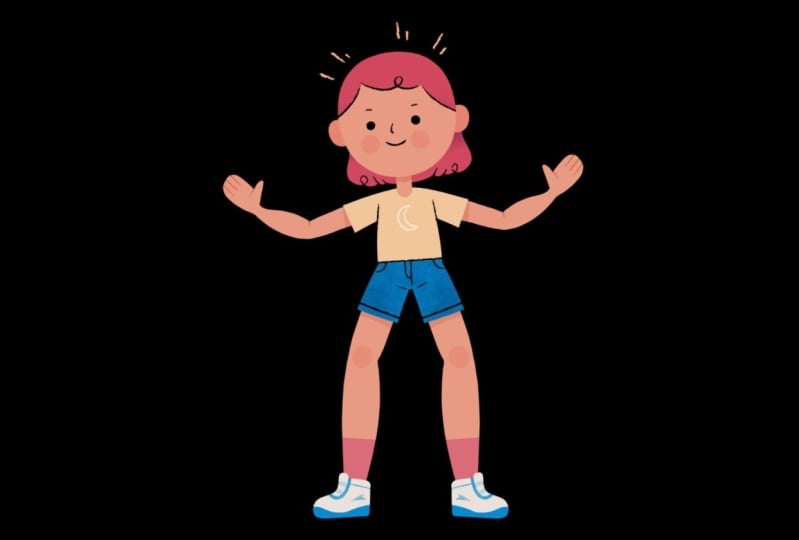
personagem dançante para o projeto da aula
porque acho que é uma maneira bastante acessível de
aprender os princípios que você usou para animar
e Os mesmos princípios
poderiam ser facilmente usados para criar uma animação mais
complexa. Se você quiser ir mais
longe, abordaremos várias técnicas,
incluindo criar, planejar e importar sua obra de arte para
procriar Animação baseada em quadro-chave e quadro
a quadro. Facilitando o tempo, criando movimentos em
loop e
muito No final, você terá
uma animação em loop de seu próprio personagem dançante Começaremos criando a
maioria das peças
do nosso personagem como
camadas na procriação Em seguida, importaremos
essas camadas para procreate dreams, onde
poderemos falar sobre como organizar as coisas para animação e começar a criar
alguns quadros-chave À medida que avançamos, falaremos sobre
algumas técnicas para fazer com que sua animação pareça um
pouco menos mecânica. E também veremos
como adicionar um pouco mais de interesse visual incluindo alguns elementos desenhados à mão
quadro a quadro. Também falaremos
sobre como criar um efeito de virada de cabeça em três D. Quando terminarmos, exportaremos a animação para que você possa
compartilhá-la com o mundo. Se você é um
artista digital
experiente que quer
aprender mais sobre animação em geral ou apenas
quer aprender mais
sobre sonhos perfurados Espero que esta aula tenha
algo para você. Estou muito animada por dar essa aula e ajudar você a
aprender mais sobre animação. E sobre como você pode
usar esse aplicativo incrível para dar vida à sua arte Mas chega de conversa fiada. Vamos começar a
fazer seu desenho dançar.
2. Visão geral do curso: Antes de
começarmos a desenhar, precisamos falar rapidamente sobre alguns itens de limpeza Embora abordemos alguns conceitos básicos de
ilustração ao longo do caminho, será muito mais fácil
se você já tiver pelo
menos alguma familiaridade com a
criação de arte digital Se você precisar se atualizar ou não se sentir confortável em
desenhar em um iPad, recomendo
conferir um dos
meus cursos de ilustração digital Além disso,
você precisará de um iPad, um lápis Apple e,
claro, do Procreate Você deve ser
capaz de usar praticamente qualquer iPad que suporte
um lápis Apple. Embora você possa
se deparar com alguns limites
em relação ao número de
faixas que pode usar, não
espero atingir esse
limite neste projeto,
mas é algo que você não
espero atingir esse
limite neste projeto, deve
conhecer. Junto com este
curso, estou incluindo alguns pincéis personalizados que
usarei ao longo do caminho Também estou incluindo um arquivo de modelo
apropriado em camadas qual trabalharei para ajudar você a começar rapidamente Você pode
baixá-los na guia Projetos e recursos abaixo. Bem, vou tentar tornar isso mais simples possível A animação pode ficar
um pouco complicada. Se você está preocupado em
estragar alguma coisa
, pode ser uma boa
ideia criar duplicatas do seu projeto
no final de cada aula, caso precise
recomeçar
em uma seção Embora a animação possa
ser desafiadora, não tenha medo de experimentar coisas
novas e ultrapassar
os limites. Como acontece com toda arte,
acho que a animação está no seu melhor quando você está se
divertindo com ela e realmente deveria se
dedicar ao seu trabalho. Pode ser muito gratificante quando você começa a ver
sua obra de arte
3. Esboços e planejamento do personagem: Ok, então vamos
começar a fazer um esboço aqui Primeiro, vou
criar outra camada e vamos tocar para
renomeá-la para esboçar Então você não precisa fazer
isso, mas eu acho que é divertido. Então, vou mudar
o memorando de mistura para diferença. E o que isso faz
é porque eu tenho esse fundo preto e
esse caractere claro, eu só quero poder
desenhar em qualquer lugar e obter
automaticamente essa cor de esboço
contrastante Portanto, não preciso me
preocupar com a cor dos meus esboços. Obviamente, você pode
mudar algumas coisas, então isso não é
um problema aqui. Você pode simplesmente escolher uma cor
que contrastará. Então, você decide. Mas eu acho que
isso é meio divertido. Mas vou
começar com um pouco de cabelo aqui em cima. Falaremos sobre isso
um pouco mais tarde. Mas como queremos criar esse efeito de virar a cabeça em três D, vou estender um pouco as laterais da frente do cabelo
. Isso será
mascarado no formato
da cabeça quando estivermos
realmente trabalhando nisso Você não verá essas partes
saindo, exceto quando as
movermos de um
lado para o outro e falaremos mais
sobre isso quando
chegarmos ao parque de virar a cabeça. Mas esteja ciente de que
talvez você queira planejar
algo assim. Então vamos fazer talvez
algum tipo de nariz. Sobrancelhas, um pouco de sombra no
queixo aqui. Algo parecido com isso. Eu
desenharia algumas orelhas. Acho que na verdade
tenho alguns nos ouvidos. Se eu abrir meu
grupo corporal e depois abrir esse grupo de cabeça e depois
ligar essas orelhas, vamos usá-las enquanto
você faz isso. Você é totalmente
bem-vindo, é claro, a criar seu
próprio personagem. Você pode usar esse modelo como ponto
de partida para criar
seu próprio personagem. Você pode
acompanhar exatamente o que estou fazendo e simplesmente copiar meu personagem se não
quiser pensar nisso. Ou você pode simplesmente usar isso
como referência e criar seu próprio documento do zero, se
preferir fazer isso. Sim,
vamos continuar com esse esboço. Vou criar
algumas bochechas aqui e, antes de começarmos as roupas com mangas
e coisas assim, vamos configurar a simetria E então eu vou
te mostrar o que estou fazendo com esse pequeno menu rápido. Primeiro de tudo, vamos
configurar a simetria nisso. Vou tocar no menu da
chave inglesa aqui em cima. Em seguida, vamos para a guia
da tela e, em seguida,
basta ativar o Guia de Desenho. O meu
estará automaticamente no Symmetry que pode vir
com o documento Não tenho certeza se
não basta tocar em Editar, Guia de
Desenho aqui, e aqui
embaixo você pode
tocar em simetria E isso criará
automaticamente essa
simetria lado a lado para você Se ele não
ativar automaticamente o assistido dessa forma, você pode tocar na camada aqui
e depois tocar nos desenhos. Então, quando você voltar a desenhar,
desenhe automaticamente simetricamente nos dois lados Vamos começar a criar
essas formas de manga. Lembre-se de que, ao fechar esses membros,
você
deseja criar
uma forma arredondada, você
deseja criar porque
vamos girar os membros que você não quer, como
uma ponta afiada na borracha, que se
destacam em alguns lugares quando você os gira,
porque vai ficar que se
destacam em alguns lugares quando você os gira, muito óbvio Apenas certifique-se de ter formas
arredondadas que possam girar
facilmente dentro da
forma em que estão sobrepostas Vamos falar sobre esse menu
rápido muito rapidamente. Você pode ver que estou deslizando
e alternando entre pintar
e apagar muito Assim. Isso não está
ativado por padrão de forma imprópria. Se você não estiver ciente
disso, pode ativá-lo
acessando o menu Chave inglesa Então, sob seus controles, ele deve estar aqui
no lado esquerdo. Há um item de menu rápido. E queremos
ativar o modificador de
toque e tocar Quando você toca na
tela com um dedo, basta abrir
o menu rápido Ou você também pode tocar nele para abrir o menu rápido. Então, se você
quiser personalizá-lo, basta tocar e segurar
qualquer uma dessas coisas e escolher a
opção desejada aqui. Apenas algo para ter em mente. Porém, ao fazer isso,
não escolha algo como mesclar camadas ou
qualquer coisa que
seja uma ação destrutiva que você talvez não perceba imediatamente Você poderia fazer
uma camada clara, porque se você fizer isso no X, você notará
exatamente o que aconteceu. Mas lembre-se
disso ao escolher
o que colocar lá. Ok, então vamos voltar ao
nosso esboço real aqui. Novamente, estou apenas trocando
para apagar e estou usando a caneta menos arranhada, é minha borracha daquele
pacote de pincéis que está disponível na
seção de recursos
do projeto, acho que Estamos apenas retocando um pouco nossas
formas aqui. Talvez eu não queira
que isso fique
tão preso no corpo. Então, vou dedicar um
pouco de tempo a isso. E estou usando o pincel Sketch
Junior para desenhar, aliás, à medida que vou avançando Isso não é muito importante
porque eu
já planejei muitas
das peças deste modelo. Mas se você estiver criando o seu próprio, gosto de apenas marcar onde acho que meus pontos
de rotação estarão à medida que eu estiver avançando. Então, teremos um ali para
o ombro, algo assim
para a cabeça e, seguida, algo como aqui e aqui para o
braço e o pulso Podemos brincar um pouco
mais com eles quando conseguirmos
procriar sonhos Mas, à medida que você
desenha suas peças, pode ser útil saber
onde você planeja girar. Assim, você pode planejar
essas curvas arredondadas, basicamente capitalizações, como você
as chamaria Vou criar
apenas uma pequena linha
para a dobra do cotovelo E então vamos fazer
algumas separações de dedos e talvez uma pequena
impressão digital. Eu não sei como você
chama isso. Então vamos para a linha das calças. Nós queremos um pouco de cabelo.
Eu só vou trazer um pouco
de cabelo aqui. Provavelmente vamos refinar
isso um pouco quando
usarmos as cores,
porque não quero que sejam perfeitamente
simétricas Mas, apenas para planejar, é muito fácil fazer isso dessa forma. Acabei de voltar a pintar. Como você pode ver,
é muito fácil usar esse
menu rápido acidentalmente. Novamente, tenha cuidado com o que
você decide fazer com isso. Mas quando você se acostuma,
isso pode acelerar muito as coisas. É uma opção muito boa, basicamente
precisamos usá-la
com sabedoria Ok, então estamos apenas criando
essas formas de shorts e, em seguida, eu quero criar
algumas pequenas formas de bolso Novamente, apenas nosso ponto de
rotação
será algo parecido.
Talvez talvez um pouco. Vamos brincar um
pouco com isso quando tivermos sonhos
apropriados e podemos brincar com eles um
pouco mais especificamente. E então acho que vou desligar
a simetria por apenas um segundo para criar
o zíper na calça Então, queremos desenhá-lo bem
no meio aqui, ish. E então basta fazer nosso zíper. OK. E então podemos ativar
essa simetria novamente, para que possamos fazer alguns sapatos
e coisas assim Novamente, você toca e
escolhe experimentar o Assist Vamos fazer uma pequena algema
na parte inferior da calça só para fazê-la parecer
um pouco, eu acho Shorts, como você
chama essas coisas. Ok, vamos planejar
nossos formatos de sapatos. Vamos fazer para eles sapatos com aparência
esportiva. Faça um pequeno
logotipo bacana na lateral. Não confunda com “Eu preciso logotipos
especiais e depois de uma pequena lingueta
para o sapato”. Talvez eu não saiba como
você chama Alguém que conhece a
sorrateira Rita Atomy. Deixe-me saber nos
comentários. Então faremos algo ou algo assim aqui. Podemos limpar isso novamente quando chegarmos às cores
um pouco mais. Mas as únicas outras coisas que eu
quero fazer são planejar rotação do joelho aqui
e a rotação do tornozelo Essa que eu quero fazer, não
sei como você chama isso, uma mancha avermelhada no joelho O que quer que você chame isso, como um círculo avermelhado que
você coloca lá Então nossos tornozelos provavelmente
girarão por aqui, talvez algo parecido Então eu vou desligar
a simetria novamente,
muito rapidamente Vamos fazer um pequeno
logotipo legal como design de camisa aqui. Algo nesse sentido dá a ela um
pouco mais de personalidade. Acho que com isso devemos estar praticamente prontos para
passar para a cor.
4. Como pintar seu personagem: Vamos examinar
algumas técnicas
diferentes de como colorir isso e procriar Então, vou
abrir o menu de camadas aqui. E então, na camada de esboço, vamos tocar
nessa pequena letra no lado direito E então há um
controle deslizante de opacidade logo abaixo dele. E vamos arrastar isso
para cerca de 50%. Então você pode
tocar nessa letra novamente, para fechar o menu, você verá que temos três grupos
diferentes aqui. Temos nosso grupo corporal e
, em seguida, cada perna separadamente. A razão pela qual o
configuramos dessa forma é que eu quero que o corpo, os braços e a cabeça
possam girar juntos Basicamente, a partir daqui, essa é
a raiz do nosso personagem. E então,
queremos poder controlar cada perna de forma um pouco
mais independente. Você também pode girar cada perna
de forma independente. Então, se abrirmos
esse grupo corporal, você verá que temos a forma do
corpo em si, temos a cabeça e, em seguida,
temos dois braços diferentes. Dentro de cada braço, você
terá apenas a parte superior do braço,
que é essa parte aqui. E depois o antebraço, que inclui o antebraço
e a mão A razão pela qual
o configuramos dessa forma é basicamente que você quer pensar nos relacionamentos entre pais e
filhos. Vamos liderar a
partir desta parte superior do braço. Se rotacionarmos o grupo inteiro, rotacionaremos todos
juntos Então, se você quiser continuar
descendo a cadeia óssea aqui
, pode girar
o antebraço E então, se
abrirmos esse grupo, você também poderá girar a
mão separadamente Falaremos mais sobre isso
quando entrarmos na animação. Mas considere essas coisas ao configurar
sua pilha de camadas aqui Especialmente se você estiver
criando isso do zero em vez de
usar o modelo. Vamos começar colorindo
algumas coisas um pouco. Então, vou abordar essa forma do corpo e
você verá que há uma
espécie de padrão quadriculado no fundo
dessa
miniatura da camada E isso significa que o
bloqueio alfa está atualmente ativado. Então, o que
significa alpha lock é que se eu abrir meu menu de pincéis aqui e
começar a pintar nele, você verá que eu não
pinto em nenhum lugar que eu já não tenha
pintado nessa camada. Então, basicamente, se algo é transparente, eu não
posso pintar lá. Isso vai ser muito bom porque queremos ser capazes de
preencher todas essas formas
com cores muito rapidamente. Então eu vou
escolher esse
amarelo pálido que eu quero que
a camisa seja E então, no meu grupo
aqui na camada, posso simplesmente tocar nela para
abrir o menu de camadas. E vamos
dizer uma camada de preenchimento que preencherá toda a
camada com essa cor. entanto, a maneira como eu realmente
vou fazer isso, porque é um
pouco entediante
continuar abrindo
o menu de camadas para
cada uma, é que continuar abrindo
o menu de camadas para eu tenho a camada de preenchimento definida no canto superior esquerdo do
meu menu rápido E então o bloqueio alfa está
no canto inferior direito. Então, se você quiser
alternar o bloqueio alfa, você deve ter
notado que você pode simplesmente tocar nele e
escolher o bloqueio alfa lá Você também pode deslizar
com dois dedos da esquerda para a direita para
alternar rapidamente, mas acho que o menu rápido é
provavelmente a maneira mais rápida de fazer as Ok, então, novamente, já temos
isso no Alpha Lock. E então vou deslizar
rapidamente até o canto superior esquerdo para
preenchê-lo com cores E agora eu quero
te mostrar outra técnica apenas para
acelerar esse processo. Vamos abrir o menu de
chaves inglesas aqui. E então, na guia de pressão,
vamos descer novamente para os controles por
gestos. E então aqui embaixo,
na parte inferior há essa seção
chamada seleção de camadas. E vou
ativar esta seção chamada
Botão modificador mais toque E então você pode ver que está aqui. E então eu
vou tocar em Concluído. O que isso faz é que, se
eu tocar e segurar
esse botão modificador entre
meus controles deslizantes de tamanho e opacidade
, posso mover um dedo pela tela e
você verá que qualquer camada que estou retocando
aparece basicamente É uma
maneira muito rápida de selecionar uma forma. E então vamos escolher a cor com
a qual queremos preencher isso. E então podemos preenchê-lo
com esse menu rápido. Novamente, podemos examinar rapidamente tudo isso
e preenchê-lo com cores. Todos eles já têm o Alpa
Lock ativado, e é por isso que estão sendo
preenchidos assim Se eu for até o pescoço, acho que um
está desligado. Então você verá que se eu
tentar preencher isso, ele preencherá
a tela inteira. Então, vou
usar rapidamente Alpha Lock no meu menu rápido
e depois preencher o pescoço. A outra coisa sobre a qual eu queria
falar é sobre recortar máscaras. Vamos abordar essa forma corporal e eu
vou criar
uma camada acima dela. Em seguida, vou tocar
nessa camada para abrir
o menu da camada novamente. E então diga Clipping Mask aqui. E você a verá um pouco mais
densa e teremos essa pequena
seta apontando para baixo. E vamos
renomear isso para calças. E então vou usar minha ferramenta de seleção
aqui e configurá-la um retângulo para preencher em
um retângulo para preencher uma pequena seção de calças
muito rapidamente aqui E estou mudando para
minha ferramenta de pincel e escolhendo a cor que quero que minhas calças tenham e
depois preenchendo-a. O que a
máscara de recorte fez aqui é que você pode ver que na verdade é
uma forma de retângulo E se eu soltá-lo, ele aparece exatamente onde
eu fiz essa seleção Mas se eu prendê-lo
ao formato do corpo
, ele só aparece
onde eles se sobrepõem E isso também
vai ser útil na cabeça, por exemplo, quando queremos criar
esse cabelo na frente,
podemos, eu vou usar
a ferramenta de seleção à mão livre para criar essa
forma muito rapidamente Então, queremos que isso se
sobreponha um pouco à cabeça, sobre a
qual falaremos mais tarde E então eu estou apenas escolhendo
uma cor diferente. Isso pode ser útil quando criamos esse efeito de virar a cabeça. Vamos querer
deslizar esse cabelo para frente
e para trás em todo o formato da cabeça. Você pode ver que eu posso
movê-lo para frente e para trás e ver todas essas coisas
sobrepostas
quando se sobrepõem quando se sobrepõem Então, a única outra
coisa que eu
queria abordar rapidamente é que precisamos criar alguns
formatos de mangas e shorts. E eu quero falar sobre
como vamos fazer
isso e transformá-los em simétricos Vou criar uma nova camada aqui e depois
vou renomeá-la Devemos renomear
todas essas camadas. A propósito, estou chamando
essa manga da maneira certa, porque está no braço direito Isso é chamado de
manga, certo, e vamos para
a ferramenta de seleção E, ao
criar rapidamente essa forma, preciso sobrepor isso um pouco mais do que
fiz no meu esboço Acho que vamos tocar e segurar essa forma corporal para selecionar essa cor
rapidamente. Agora podemos duplicar essa forma, virá-la e
movê-la para o lado Então, vou
deslizar da direita para a esquerda. Clique em Duplicar. E então vamos tocar para
renomear isso Em seguida, queremos
acessar nossa ferramenta de movimentação, e você verá que temos esse
botão giratório horizontal aqui embaixo Em seguida, toque na opção de captura. Então você tem
algumas opções aqui. O que queremos agora será
o magnetismo. Então, vou ativar o
magnetismo e desligar o encaixe. E então eu vou mover isso
para o lado e colocá-lo no
lugar onde deveria estar. O que o magnetismo faz é que você
viu aquela diretriz azul. Ele se encaixa na direção em
que você o está movendo,
acho que em incrementos de 15 graus E isso torna um pouco
mais fácil mover algo sem subir e
descer, sem querer Agora, vou
selecionar os dois. Abra minha ferramenta de movimentação novamente e você verá que eu tenho duas camadas
diferentes selecionadas. E então, se eu abrir isso novamente e mudar para
encaixe e desligar o
magnetismo, a ferramenta de encaixe se
encaixa em pontos de referência
ou outras camadas, você pode ver que eu tenho Isso basicamente significa
que agora isso está centralizado no
centro da tela Eu só preciso mover minha camada
esquerda da manga para o grupo esquerdo do
braço E eu quero que seja um
irmão do meu braço esquerdo. E este é um irmão do
braço superior, certo. Mas sim, vou
mudar para time lapse enquanto preencho o
resto dos detalhes E meio que pintar
um pouco mais sobre isso. Tudo bem? Acho que estamos quase
acabando com as cores aqui. Mas eu só queria
destacar mais uma coisa antes prosseguirmos com a organização
das coisas para exportar. E isso é que
ainda temos esse nariz. Mas como queremos fazer uma rotação
da cabeça em três D, vamos precisar de
um nariz ou para a direita, então ele está apontando na
outra direção. E também apenas
uma frente no nariz. Então, vou combinar rapidamente esse
contorno do nariz com o pouco de
cor que tenho por baixo e talvez você
possa ver Estou apenas apertando para mesclar
essas duas camadas. E então vamos
renomear esse nariz para a esquerda. E então, assim como
fizemos com a manga, vou
duplicá-la e
usar a ferramenta de movimentação para
girá-la horizontalmente. E então vamos
movê-lo cuidadosamente para o lado para que combine com o outro nariz. E vamos renomear
isso para Nose, certo? E então eu vou
desligar esse. Abaixe
a Ocacity desta vez só para que
possamos ver o que estamos fazendo E então, com minha
caneta arranhada e uma ativa preta, vamos
criar um pequeno laço para a visão frontal do nariz aqui.
Ok, então, supondo que você não tenha refeito os olhos
ou algo parecido, você já deve
ter uma versão de olhos fechados e uma versão de olhos abertos que também
usaremos lá E então vamos falar sobre como organizar
isso para exportação.
5. Como organizar suas camadas para a animação: Ok, antes de realmente
começarmos a animar, precisamos fazer
apenas mais uma coisa Enquanto estamos procriando,
vamos simplesmente deslizar da direita para a esquerda em nossos projetos aqui
na galeria e
vamos duplicar Então, vamos abrir isso. E nossos objetivos aqui
são basicamente
simplificar nossa estrutura de camadas o máximo possível. Queremos lembrar de nomear grupos e camadas, caso
ainda não tenhamos feito isso. E então eu só
quero verificar se
tudo se sobrepõe
como eu espero Por exemplo,
acho que vou precisar reposicionar
o pescoço e aqui Então,
vamos começar a analisar isso. Vou
abrir meu menu de camadas. E então vamos começar
pela parte inferior. E para cada camada especialmente as camadas
que estão presas a ela, queremos considerar: queremos que
essas coisas se movam independentemente
umas das outras em algum ponto E para a meia e o lago
inferior, provavelmente não. Então, estou apenas
juntando-os para mesclá-los. Se você não quiser
usar esse gesto, basta tocar nele e
abrir o menu de camadas
e clicar em Mesclar Então, a mesma coisa com o sapato.
Só queremos mesclá-los E ambos têm
o nome que queremos. Vou começar a
mesclar algumas coisas. Então era só o patch Nee, temos um esboço
nos shorts E então vou começar a fechar esses grupos à medida que avançamos. Mas você precisa se
certificar de passar por cada subgrupo e
apenas limpar as coisas. Você poderia fazer isso em
sonhos apropriados até certo ponto, mas acho que será mais fácil e apropriado porque,
quando você estiver lá, um pouco mais
difícil acompanhar onde estão as
diferentes camadas e coisas
assim dentro da linha do tempo Eu acho que é melhor abordar
isso dessa maneira. Novamente, estamos fazendo
a mesma coisa de antes. Verifique novamente
se tudo tem o
nome que esperamos
e, em seguida, feche as camadas. Estamos mesclando algumas coisas aqui. Combine e, em seguida, abra cada grupo para
garantir que estamos fazendo a mesma coisa e
cobrindo todas as nossas bases Ok, eu já tenho as duas pernas e os dois braços
prontos aqui. Então, essas são apenas algumas
linhas que estão
na parte inferior da parte de
trás aqui. Acho que todas as coisas do nosso rosto
queremos manter separadas exceto por esse pequeno contorno ao longo da parte frontal do cabelo Em seguida, vamos mesclar a calça e o corpo e esse pequeno movimento
do pescoço para baixo
junto com o E então esses são apenas
alguns contornos do corpo que
também podemos mesclar Eu acho que tudo deveria
ser nomeado como está. Nosso único problema agora é que, se
fecharmos esse grupo de cabeças, você verá que se
eu mover a cabeça, o pescoço se moverá junto com ela. O que parece
que faria sentido. Mas quando você realmente
anima isso, parece um pouco
estranho girar Na verdade, você provavelmente
quer girar aqui. Vou
tirar esse pescoço desse grupo de camadas e
colocá-lo aqui. Parece
o mesmo, mas você pode ver que perdeu sua intensidade. Agora, isso está logo acima
da seção traseira do cabelo. Vamos fechar esse grupo
principal novamente. Então devemos ter nosso
pescoço, cabeça, nosso corpo. Mas, na verdade, quero que
esse pescoço fique na frente do corpo
para que eu possa mesclá-lo e me livrar dessa coisinha
boba
que tivemos que fazer Então, vamos apenas
mesclá-los. Mas agora você pode ver que o pescoço
está na frente da cabeça. Estamos apenas movendo algumas
coisas à medida que avançamos aqui. Agora a cabeça está na
frente, depois temos o corpo com o pescoço
e depois o cabelo para trás. O único problema aqui
é
que, quando vamos
girar a cabeça e o cabelo juntos, queremos ter certeza de
que o cabelo não
fique na frente de coisas que
não deveria Basicamente, precisamos
mover esse cabelo para baixo. Também está abaixo dos grupos de braços esquerdo
e direito. Vai ser um
pouco difícil manter o cabelo e
a cabeça sincronizados, mas acho que podemos lidar com isso. Com tudo isso feito, acho que devemos estar
prontos para começar em um
6. Como começar no Procreate Dreams: Antes de importarmos nossa arte
e começarmos a animar, vamos dar uma olhada rápida em
Procreate Dreams Então, essa primeira tela que você
verá aqui se chama The Theatre. E isso tem apenas uma série de ícones que representam
seus projetos de filmes, assim como você viu procriar Mas há algumas coisas
legais que foram adicionadas aqui que não
temos em procreate Então, vamos dar uma olhada primeiro neste pequeno
ícone no canto superior esquerdo. Se você tocar aqui,
notará que há uma
seção de localizações aqui onde você pode escolher
armazenar seus arquivos no iCloud Drive ou no seu iPad Vamos continuar
no meu iPad por enquanto, mas é muito bom
ter essa opção. Vamos tocar nele
novamente para fechá-lo. E então, se você tocar e
segurar em qualquer um desses ícones, notará que tem
a opção de renomear, duplicar, compartilhar e excluir
várias coisas desse tipo Você também pode tocar no
botão Selecionar aqui para escolher vários projetos e depois decidir excluí-los
ou duplicá-los. Ou você pode criar uma nova pasta. E você também pode aninhar
essas pastas, o que não é uma
opção na procriação Atualmente, chamaremos isso
apenas de teste. Ok, ao abrir isso, você pode perceber que
atualmente não é possível soltar arquivos no Procreate Dreams
no momento
desta gravação. Só
uma pequena dica profissional. Se você quiser
organizar seus arquivos ou criar pasta pesada, algo aqui, você pode acessar
o aplicativo de arquivos do iPad. Então, vamos voltar
lá e, se você tocar nessa pequena barra lateral
, escolher no meu iPad, encontrar a pasta
Procreate
Dreams
e depois o teatro Você pode fazer o que
quiser aqui. Você pode renomear arquivos, criar pastas, soltá-las com o dragão, o que quiser
fazer, e
tudo isso se refletirá em
Procreate Dreams Quando você voltar,
vamos
movê-los de volta para cá e
excluir essa pasta. Agora, quando voltarmos
ao Procreate Dreams, você verá que minha pasta
sumiu e meus arquivos estão volta ao cinema Muitas pequenas
adições interessantes aqui. Vamos falar sobre como
criaríamos um novo projeto. Há esse ícone de adição
no canto superior direito. Se tocarmos nisso, você
verá uma lista de alguns tamanhos bastante comuns
que talvez queira usar. Então você tem opções quadradas, sociais, verticais e algumas opções diferentes de
tela widescreen Por enquanto, vamos
usar o quadrado. Há algumas coisas aqui que valem a pena
destacar. Então, se você tocar neste pequeno
ponto onde diz HD, você terá a opção de
alterar a resolução. Portanto, também podemos fazer 722 K
ou quatro K. Eu vou
ficar com o HD por enquanto. Então, se você tocar nas pequenas reticências aqui
no canto superior direito, também
poderá alterar
os quadros Quero deixar isso às
24 e à duração. Acho que isso pode ser outra
coisa por padrão. Mas vamos criar um projeto de dois
segundos no momento. Você pode alterar as horas, minutos e segundos do
seu projeto. Eu recomendaria
mudar isso para 2 segundos. E então eu
vou tocar
neste pequeno ícone vazio aqui para ir direto para
um documento vazio. E você verá que, quando fizermos isso, há duas seções principais
na tela aqui. Quando estiver na interface do
Propriate Dreams, você terá essa seção superior,
chamada de palco,
e essa seção inferior, chamada de linha do tempo E isso vai fazer
muito mais sentido quando chegarmos a um projeto que realmente
tem alguns conteúdos para analisar. Por enquanto, basta tocar
nesse pequeno ícone no canto superior esquerdo da linha do tempo
para nos retornar ao cinema Então vamos
abrir um projeto que realmente tem
algumas coisas lá dentro. Mas você pode ver que, se reduzirmos o
zoom nessa
área do estágio na parte superior, há basicamente três seções aqui que queremos ver. Existe o estágio real, ou você pode considerar isso como a moldura ou a cannabis, dependendo do que você está
acostumado a trabalhar Mas essa é a
área destacada no meio. Isso é o que
realmente aparecerá quando você exportar seu projeto. Além disso,
você pode ver que tenho algumas obras de arte extras cortadas fora
da moldura E isso é muito bom
porque, à medida que avançamos, você pode ver que podemos mover
essa obra de arte para dentro e para fora da moldura e colocá-la
nos bastidores E a outra
coisa nesta
seção superior é o
código de tempo aqui embaixo, que nos diz a que horas
estamos analisando atualmente. Se eu tocar nisso, você tem algumas opções para editar as configurações de casca de
cebola, sobre as
quais falaremos mais tarde. E você também pode alterar
a cor de fundo, à
qual voltaremos em nosso projeto que acabamos de criar. Então, vamos dar uma olhada
na seção de cronograma. Aqui
embaixo, já
vimos o botão Retornar ao
Teatro. E então, se você tocar no título do
filme aqui, abrirá
uma área de configurações na
qual poderá alterar algumas configurações do seu projeto de filme,
se quiser. Novamente, você pode mudar seus
pais por segundo aqui. Sua duração, depois a resolução e
algumas outras coisas. Não vamos nos aprofundar muito
nisso agora. Vamos tocar em Concluído. E então, à direita, você
verá que há um botão Play. Então, se tocarmos nisso, podemos reproduzir nossa animação e ela
simplesmente passará por ela. E há um
botão Executar
sobre o qual falaremos um pouco
mais tarde. Isso é chamado de botão de edição da
linha do tempo. Vamos pausar isso por enquanto. Não vamos
entrar agora, mas basicamente permite que você mova e selecione várias faixas
aqui ao mesmo tempo. Então você tem seu ícone de desenho. Se você tocar
nele, ele o colocará no
modo de desenho e você verá uma interface
bastante familiar
aqui , se você costumava se
apropriar de muita coisa. Então, basta desenhar, borrar, apagar, colocar
camadas, colorir e, em seguida, controles deslizantes de
tamanho e opacidade E então, se sairmos
desse modo de desenho, também há esse botão de
adição aqui embaixo que basicamente permite importar ativos
de várias fontes diferentes. Então, abaixo, você verá
sua régua de linha do tempo, que é dividida em
segundos e quadros. Você notará que, se olhar
bem de perto aqui, basicamente é 1 segundo,
mas dividido em 24 quadros, porque temos nosso projeto
definido para 24 quadros por segundo. E abaixo disso
você tem suas faixas. Agora você pode ver
que eu só tenho um grupo. Se eu abrir
isso e rolar para baixo, tenho várias
faixas diferentes. São muito parecidas com
camadas em procreate mas organizadas em uma linha do tempo E então você também verá
algumas faixas de quadros-chave sobre
as quais falaremos um pouco mais tarde. Além disso, acho
que vale a pena falar sobre como contornar essa
linha do tempo muito rapidamente E, obviamente,
examinaremos muito disso à medida que avançarmos e usaremos
todas essas coisas. Mas acho que é bom ter
a visão geral primeiro rapidamente. Você pode fazer uma panorâmica
com um dedo, pode aumentar e diminuir
o zoom com dois dedos, o que é bastante intuitivo. Uma coisa a observar ao
fazer isso, porém,
é que, se você aumentar muito o zoom, notará que ele reproduz apenas a seção que está atualmente
visível na linha do tempo E isso pode ser
muito útil para se concentrar em uma determinada
área enquanto você trabalha. Mas se você achar que, de repente sua animação
foi cortada muito curta. Provavelmente é por isso que, se você quiser ver a
animação completa, pode
apertar rapidamente com dois dedos para
mostrar toda a linha do tempo de uma só vez Você também pode clicar o indicador de reprodução
aqui de volta ao início, e ele será reproduzido a partir do
início da animação Como eu disse, isso é
chamado de playhead. Mostra onde
estamos atualmente nessa linha do tempo. A outra coisa a observar aqui é isso é bastante exclusivo
para procriar sonhos Como você pode rolar para
cima e para baixo com três dedos para dimensionar as coisas verticalmente,
mas não horizontalmente E pode ser muito
bom ver o que você está vendo um pouco melhor ou ter uma imagem maior de você. Depois, você também pode
rolar para a esquerda e para a
direita para dimensionar a própria
linha do tempo Isso não afeta o tempo que
qualquer coisa
leva, apenas facilita o
foco em uma determinada seção. Então, a última coisa a
observar é que, se você ampliar o máximo possível e tocar
duas vezes em uma seção, isso aumentará o zoom
um pouco mais e permitirá que você se concentre em quadros
individuais. Se você quiser fazer
isso, verá uma etiqueta completa que diz em
qual moldura você está lá. Isso deve ser
basicamente tudo. Agora podemos começar a criar nossa própria obra de arte.
7. Importar sua arte: Se ainda não o fez,
toque no botão para voltar ao cinema e abrir o projeto que fizemos anteriormente. Ainda não há nada aqui. Vamos importar a arte
que fizemos no Procreate. Você pode fazer isso exportando sua arte do Procreate
para o aplicativo Files no iPad
e, em seguida, usando o botão de
adição aqui
para acessar o aplicativo Files e importá-la Mas acho que é um pouco
mais divertido usar o sistema
multitarefa do iPad e Você pode ver que, ao subir até
o topo da tela, deve
haver um
pequeno menu de três pontos. E se você tocar nisso, você tem algumas opções aqui. Vamos usar o Split
View. Basta tocar nisso. Isso fará com que Procreate Dreams saia do caminho por
apenas um segundo E então você pode escolher outro
aplicativo para abrir na lateral. Vamos escolher Procreate e abri-lo
no lado direito Em seguida, tudo o que você precisa fazer é encontrar obra de arte
que você
fez no procreate
anteriormente e, em seguida, arrastá-la e soltá-la diretamente na área do palco Em Procreate Dreams, você terá uma pequena tela de importação por apenas alguns segundos e em
seguida, poderá simplesmente arrastar essa pequena pílula entre os aplicativos para arrastar o
procrate para fora Novamente, você notará que isso ocupa um pouco mais de
espaço do que criamos para nossa tela, porque a
obra de arte era um pouco
maior do que criamos nossa tela
em sonhos procriativos Mas vou tocar nela com meu lápis,
ou passar o mouse sobre ela, na verdade E você terá essa
caixa delimitadora ao redor de toda a obra E vou reduzir isso até
que
caiba dentro da minha área de palco. Então, vamos tentar centralizar isso da
melhor maneira possível. Você notará que temos alguns
contornos pretos nas laterais Isso porque estávamos desenhando
em um fundo preto. Você pode entrar e
limpá-los se quiser, mas na verdade
vou tocar em nosso código
de
tempo aqui embaixo,
na cor de fundo, e
depois mudar para preto. A única outra coisa que precisamos
fazer aqui é que você perceba que só tem
uma faixa importada. Se você tocar nele para ter
certeza de que está selecionado, ele deve ser delineado
em rosa assim Em seguida, entre no modo de desenho
e abra o menu Camadas. Você verá que todas as
nossas camadas estão aqui, mas precisamos converter
essas duas faixas para poder animá-las. Isso é super fácil
de fazer. Tudo o que você precisa fazer é tocar e
segurar na faixa. Em seguida, escolha converter
camadas em faixas. E você verá
isso se transformar em um grupo com um pequeno
diálogo aqui. E se tocarmos nisso e
depois rolarmos para baixo, todos nossos grupos e todas as nossas partes de cada uma
dessas coisas estarão lá. E na ordem em que os
criamos em procriar, deveria ser isso A arte é importada
e está pronta para ser animada.
8. Como manipular seu personagem: Agora que temos todas as nossas camadas no lugar, precisamos começar
a montar. Nosso equipamento de personagens consiste
basicamente em que você configura uma estrutura esquelética ou armadura para que seu personagem
torne isso Bem, procreate reams não
suporta uma verdadeira manipulação, mas podemos ir muito longe usando grupos
aninhados e pontos de ancoragem Já criamos a maioria
dos nossos grupos aninhados quando estávamos criando
isso no procreate Então, vamos falar principalmente sobre pontos de
ancoragem agora. Então, vou tocar nesse grupo
corporal e você verá que temos
essa grupo
corporal e você verá que temos caixa delimitadora ao redor da
parte superior do corpo na área do palco Talvez seja necessário tocar nele
novamente para que apareça. Às vezes, ele meio que
desaparece sozinho, mas se eu tocar em um
desses pequenos nós de canto, você vê que temos uma pequena curva que aparece ao virar da esquina. Se pegarmos isso e o
arrastarmos, você verá que podemos girar todo o grupo
juntos E há uma pequena mira aqui que é o ponto de ancoragem O ponto de ancoragem determina de
onde a rotação
se originará e também de onde a escala se originará Queremos editar este para que
possamos girar em torno desse ponto Em vez disso, até os quadris,
vou tocar nessa pequena elipse e
no canto superior direito e , em
seguida, tocar em Editar, Ancorar E então podemos
mover essa mira para
cima arrastando-a para qualquer lugar na área do palco, como um trackpad, ou você
pode tocar Se você preferir fazer
isso,
toque em Concluído e depois girá-lo novamente apenas para
verificar como fica E eu acho que isso
parece um pouco melhor para o que
estamos procurando aqui. Mas, só como
dica profissional, você pode
simplesmente permanecer no modo de edição de ponto de
ancoragem Vamos
querer editar esses pontos de
ancoragem para os ombros, os
cotovelos, os pulsos
e talvez a cabeça Vamos seguir em frente e abrir esse grupo corporal.
Escolheremos a cabeça. Volte para o nosso modo âncora de
edição. E você pode arrastar esse ponto de ancoragem até
aqui até o queixo Mas, em vez de tocar
e testá-lo, vamos escolher
o braço e
continuar editando
esses pontos de ancoragem à medida que avançamos Então a mesma coisa
com o braço esquerdo. Essa será
nossa articulação do ombro. Talvez precisemos
voltar e
refiná-los porque não podemos
testá-los à medida que avançamos Mas acho que é
útil dar a primeira facada muito rapidamente A propósito, ao fazer isso,
acho que é uma
boa ideia
garantir que seus grupos e camadas sejam nomeados da maneira que
você deseja. Além disso, você pode tocar
e segurar qualquer deles e escolher
uma cor de destaque. Acho que é uma boa ideia
simplesmente escolhê-los para tudo
, pois isso facilita a identificação das coisas posteriormente. Vou
deixar o antebraço de cada um desses amarelos, vamos
abrir esse grupo. Escolha um destaque amarelo
para os antebraços
e, em seguida, certifique-se de que estamos definindo esses
pontos de raiva à medida que avançamos. Então a mesma coisa para
a mão esquerda. Vamos dar um toque e
segurar,
e vamos deixar
as mãos com uma
cor rosa e depois mover esse ponto de
raiva até aqui. Vamos encontrar a outra mão,
onde quer que eu tenha deixado meu
antebraço aqui. E mova nosso
ponto de ancoragem e
toque e segure para escolher
uma cor de alta luz Também queremos escolher uma cor de destaque
para nosso braço direito. Então, eu vou usar
vermelho para a direita. E então, onde quer que
meu braço esquerdo fosse, vamos fazer verde para a esquerda. Ok, podemos analisar e
configurar todas essas coisas. Acho que deveríamos ser
muito bons lá. Temos nosso antebraço,
temos nossa mão. E então vamos verificar a
mesma coisa no braço esquerdo. Temos o ombro, o
antebraço e a mão, já
fizemos a cabeça
com tudo isso configurado. Vamos tocar em Concluído. E então vá em frente e teste alguns deles. Vamos escolher nosso toque naquele pequeno nó de canto
e,
em seguida, girá-lo,
e isso realmente
parece muito bom Talvez precisemos deslizar
coisas ou editar um
pouco essa imagem para evitar que ela apareça na
parte superior do ombro Mas acho que isso vai
funcionar muito bem por enquanto. Mas eu queria
salientar que, à medida que analisamos isso, observe que quando eu giro
o braço a partir do ombro, porque esse é o grupo
principal do braço,
o antebraço e a
mão se movem junto com ele Mas quando eu
giro o antebraço,
o braço superior não
se move com ele Isso é muito intuitivo. Isso é chamado de
cinemática direta quando
você fala sobre montagem ou, às vezes, K. É bastante
intuitivo de configurar, mas nem sempre é mais intuitivo
usar
a cinemática
inversa, por outro lado, ou K funciona ao
contrário e pode
parecer um pouco mais intuitivo para certos tipos parecer um montagem ou, às vezes, K.
É bastante
intuitivo de configurar,
mas nem sempre é mais intuitivo
usar
a cinemática
inversa, por outro lado,
ou K funciona ao
contrário e pode
parecer um pouco mais intuitivo para certos tipos de movimento. É aqui que você move
um pé ou uma mão e o membro segue e curva como você
esperaria Bem, procrate dunes
ainda não suporta isso. Vamos querer fingir algo
parecido para as pernas. O efeito que estamos
procurando é basicamente
que queremos ser capazes de mover esse grupo
corporal para cima e para baixo. E queremos que os joelhos
se dobrem e que a articulação do quadril siga a
parte inferior desse grupo corporal Portanto, obtemos um efeito de salto, mas não queremos continuar reposicionando os pés para mantê-los no lugar. Basicamente, queremos
liderar a partir do pé, fazer com que ele permaneça no lugar
e depois poder
ajustar a parte superior da
perna de forma independente. Então, o que precisamos fazer
é realmente
inverter a hierarquia dos nossos grupos
de pernas aqui Então, vamos falar sobre
como faríamos isso. Vou tocar e segurar essa
perna, grupo direito. E vamos dizer desagrupar. E você deve acabar
com três peças. Temos shorts,
direita, parte superior da perna
e, em seguida, um grupo de pernas inferiores E também queremos
desagrupar isso. Agora devemos ter quatro faixas no total que compõem essa perna. O que queremos fazer é apenas liderar a
partir da parte em que
queremos ser pais, que será o pé. Vamos deixar isso de lado. Vou tocar neste botão de edição da linha do
tempo aqui. E vamos
escolher apenas os shorts
e a parte superior da perna E queremos criar um
grupo
desses porque eles basicamente sempre
se moverão juntos. E essa é a extremidade final da nossa cadeia que
estamos criando aqui. Você pode ver que, com
a edição da linha do tempo, basta desenhar sobre as peças que
deseja incluir E isso permite que você selecione
várias peças ao mesmo tempo. E então eu vou
tocar e segurar e dizer Criar grupo novamente. Queremos ter certeza de
destacá-los e
nomeá-los à medida que avançamos . Na verdade,
precisamos sair do modo de edição da
linha do tempo para fazer isso Toque e segure e depois diga renomear e vamos
chamar isso de parte superior da perna Direita e, em seguida, clique em Concluído. E então queremos escolher
uma cor de destaque novamente. Vamos escolher talvez
um amarelo para isso. Depois, vou
tocar e segurar para excluir essas faixas vazias que deixamos trás enquanto agrupamos as coisas. Em seguida, queremos
criar um grupo que inclua a parte superior da perna
e a parte inferior da perna. Vamos apenas voltar
ao modo de TI da linha do tempo. Escolha esses dois e clique em Grupo. Agora, se eu sair do modo de edição da linha do
tempo, podemos tocar e
segurar e dizer, então vamos
fazer isso mais uma vez. Escolha o sapato e a
perna, toque e segure e diga grupo e depois saia
e chame essa perna, certo? É um pouco confuso, mas basicamente o
que nos resta, vamos mudar esses pontos de ancoragem, é
que, se você abrir isso, teremos o sapato, que
é a peça principal, e depois teremos o
resto da perna E então, dentro
dessa perna,
temos a parte superior da perna e a parte inferior da perna. Isso nos permitirá que,
se entrarmos em nosso modo de edição de
âncora aqui, ainda
possamos deixar a raiz da perna inteira para nosso ponto de
ancoragem aqui em cima Se quisermos girar
a perna inteira juntos por algum motivo, isso realmente não
importa, você pode colocá-la na
parte inferior, se quiser Mas para o sapato, acho que não vamos editar
isso de forma independente, mas vamos querer o
ponto de ancoragem logo ali Se o fizermos, então, para a perna, queremos esse ponto de ancoragem
no tornozelo, porque essa
será a cabeça Queremos poder girar
isso para frente e para trás e manter o quadril
sincronizado à medida que avançamos manualmente Para a parte superior da perna, queremos que
seja na altura do joelho. Esperamos que isso faça
um pouco mais de sentido quando começarmos a animá-lo, mas pode ser um pouco
confuso para Vamos tocar agora. Se entrarmos e quisermos
girar nossa perna, você pode ver que podemos
girar a coisa toda
juntos a partir do quadril desta forma Ou podemos
pegar essa peça de perna aqui e
girá-la de forma independente E então escolha
a parte superior da perna. E
gire isso também. Basicamente, poderíamos mover esse
corpo para cima e para baixo e ter a perna como Bob à medida que
avançamos, mantendo o sapato no lugar. Se você quiser, em
vez de refazer todo esse desagrupamento desagrupamento e outras coisas nesta
perna sobre a perna esquerda, podemos simplesmente
duplicá-la e virá-la Para fazer isso, vamos subir
até aqui com a perna direita. Vou cobrir
esse grupo e seguida, vou
tocar e segurar aqui, digamos Opções de rastreamento.
E depois Duplicate. Você deve pegar duas coisas
chamadas Leg right Now, vamos renomear
esta enquanto
pensamos nisso, para perna esquerda, então
vou tocar nela E então, aqui em cima,
vou tocar
na pequena elipse e
dizer E isso nos levará a maior parte
do caminho até onde queremos. Vou tocar
e segurar com outro dedo na
tela para tirar uma foto. Devemos conseguir colocá-lo bem perto de onde está
o outro pé. Agora, vou seguir em frente e deletar essa perna original à esquerda. E então também excluiremos
essa faixa vazia. Falaremos na próxima
lição sobre como
redefinir essas rotações
e coisas assim Mas, no restante desta
lição, vou mudar
para o lapso temporal
e vamos ajustar
um pouco mais esses pontos de ancoragem e
garantir que tenhamos nomes
de camadas e garantir que tenhamos nomes
de camadas cores
de destaque E depois falaremos sobre
animação na próxima lição.
9. Como começar com os quadros-chave: Para criar nossa animação, vamos nos basear
principalmente
em quadros-chave quadros-chave em quadros de
procriação são estados que você define para uma
faixa ao longo de uma linha do tempo Eles podem representar a posição, rotação,
escala, opacidade e
várias outras propriedades das
trilhas escala, opacidade e
várias outras propriedades das Para cada quadro entre
esses dois quadros-chave, a maçã
interpola automaticamente entre esses valores para criar uma animação de um valor de
quadro-chave para o próximo Se deslizarmos para o outro lado,
você verá que obtemos automaticamente essa animação apenas criando esses dois
pontos na linha do tempo Como podemos realmente criá-los, vamos excluir
esses dois que temos. Você verá que a faixa do quadro-chave desaparece e
temos apenas nosso Então, vamos mover
o indicador de reprodução para o
início da faixa E então vamos tocar no pequeno ícone
da claquete uma vez para abrir nosso menu de
ação Depois, você pode criar quadros-chave
para mover e escalar, ou algumas opções diferentes aqui incluindo opacidade, desfoque e coisas Só queremos
passar isso para o outro lado. Então, vou escolher mover
e, em seguida, vamos
dizer movimento e escala. Isso
cria automaticamente um quadro-chave da posição em que nosso
círculo está aqui. Vou apenas arrastar o quadro-chave até o
final da faixa Depois, há algumas maneiras
diferentes
de criar
um quadro-chave aqui A primeira é bem óbvia. Pegue isso na área do palco e arraste-o direto
para onde quisermos. Estamos apenas segurando
um outro dedo para encaixá-lo em um movimento
horizontal Agora, se eu pressionar play, você
verá que automaticamente acabou de criar um novo quadro-chave
para mim, onde eu o deixei cair A outra maneira de
fazer isso, se
quiser ser um
pouco mais preciso, é tocar no
quadro-chave que criamos Acho que não tínhamos
um para começar. Você move o indicador de reprodução para essa posição e
, em seguida, toca no ícone da claquete. Ou, na verdade, você pode
simplesmente movê-lo até
a faixa do quadro-chave e tocar
no ícone do quadro-chave, e ele criará
um novo Mas isso é apenas uma cópia
desta
agora , porque está
exatamente na mesma posição, vamos tocar
nela novamente. E então podemos inserir o
valor que queremos manualmente. Então, eu vou dizer 11 50. E você pode ver que isso o
coloca aqui. Agora, se pressionarmos play, você pode ver que obtemos a mesma animação. A outra maneira de
fazer coisas, e isso é bastante exclusivo do
Procraate Dreams, é usar esse
novo modo Você verá que há
um pequeno ícone de gravação aqui, e se eu tocar nele
, ele se transforma em um ícone de parada e diz
pronto na parte superior. Isso é muito legal
porque
basicamente grava qualquer ação que você executa na tela
e
cria automaticamente quadros-chave
ao longo do caminho para você Vamos apenas tocar nisso. Mova-o para cima, para baixo e para o outro lado. E então, se pressionarmos Play, você verá a animação
completa para nós. Isso pode parecer um
pouco difícil. Se você quiser, pode suavizá-lo tocando no botão modificado aqui
e, em seguida, aumentando um pouco a
filtragem de movimento
e obtendo uma animação um pouco mais suave Não sei se
vamos usar
muito isso para nossa
animação aqui, mas pode ser muito útil
em muitas situações. Vamos usar essas técnicas de
quadros-chave para animar nossos personagens Braço, vamos apenas
ampliar um pouco esse braço e depois procurá-lo em
nossas trilhas aqui embaixo. Vamos usar
esse grupo de braço direito, vamos apenas tocar em. Lembre-se, leve seu indicador de reprodução até o início da faixa, toque uma vez para criar um quadro-chave, vamos tocar, mover
e depois mover e escalar E você verá que isso
criou um quadro-chave para nós logo no início E
agora temos essa faixa de
quadro-chave com a qual podemos trabalhar Então, vou tocar nesse
quadro-chave uma vez. Lembre-se de que falei
sobre redefinir as coisas para os valores padrão Você pode ver que não a
rotacionamos exatamente para a posição correta quando
a
reiniciamos durante
aquela parte do lapso de tempo Então, vou tocar
nisso e inserir zero manualmente. E isso nos trará de volta à nossa posição padrão
para esse braço. Em seguida, vamos
mover nosso indicador de reprodução até o
final da faixa Em seguida, leve-o
até a área de rastreamento do
quadro-chave e toque novamente. E isso criará efetivamente uma duplicata desse
primeiro quadro-chave Como essa é uma
animação em loop que estamos procurando, na verdade
queremos ter uma duplicata exata do primeiro quadro-chave no
final da faixa, para que as coisas
voltem ao início
antes de começar Se você deixá-lo em uma posição
diferente, ficará muito estranho
quando o movimento circular começar . Mas agora vamos seguir em frente e mover o indicador de reprodução
para o meio Então, vamos fazer
isso em 1 segundo. E então vou tocar
aqui para criar um novo quadro-chave. Em seguida, vou tocar em um desses nós
de canto e girar esse braço para cima
como um pequeno tipo Você notará como meu ombro aqui parece um
pouco estranho Há um recuo: você
pode simplesmente deslizar seus membros um pouco para se
ajustarem um pouco melhor,
se não quiser perder muito tempo tentando aperfeiçoar
seus pontos
de ancoragem Na verdade, acho que isso também
faz com que as coisas pareçam um pouco mais
naturalistas, porque seus membros
não necessariamente deslizam como um eixo perfeito Eu normalmente faço apenas um
pequeno movimento lá. Se você tocar nisso,
você pode ver que nos movemos para isso cerca de um pixel para a esquerda e cerca de 13 e para baixo. Você não precisa
corrigi-los para ser exato se não
quiser, mas acho que isso só ajudará a alinhar as coisas com um
pouco mais de facilidade. Agora, se pressionarmos Play, diminuirmos
o zoom em nossa linha do tempo
e, em seguida, pressionarmos Play, você verá que temos esse movimento lento do braço para
cima e para baixo Na verdade, quero fazer os
braços se moverem para cima e para baixo duas vezes. Porém, nesta animação,
vamos reorganizar as coisas um
pouco Lembre-se de que podemos deslizar para cima com três dedos
para ampliar verticalmente E depois para a esquerda com três
dedos para diminuir o zoom ou condensar um pouco as coisas na
linha do tempo Na verdade, você pode
simplesmente tocar e segurar em qualquer um desses quadros-chave e arrastá-los ao longo da linha do tempo
para cronometrar as coisas,
se quiser Vamos seguir em frente e mover esse quadro-chave central
para o quadro 13 e o
quadro-chave final para 1 segundo E então vamos fazer exatamente
a mesma coisa aqui, onde vamos
tocar no quadro final,
para duplicar
o último quadro-chave Em seguida, vamos
passar para o quadro 13 aqui em 1-2 segundos, e
vamos tocar nele,
e depois girá-lo
para cima novamente.
E, novamente, faremos nosso pequeno deslize sutil
para alinhá-lo melhor Agora, se pressionarmos play
, devemos obter um movimento
mais rápido para cima e para baixo que repetirá outro
protipo A propósito, isso não vai
ser muito perceptível aqui, mas se você realmente quiser uma animação em loop
perfeita, você realmente vai
querer mover esse quadro-chave um quadro acima Isso ocorre porque,
se estiver aqui, esse quadro e esse quadro
são iguais e ,
na verdade, ele reproduzirá esse quadro duas vezes. Em determinadas situações.
Isso vai ser uma gagueira perceptível
quando começar de novo Para fazer isso, vamos subir
até aqui e garantir que expandimos nosso
grupo principal em um quadro. E então nosso grupo corporal, que também é o grupo
cabeça-corpo em um quadro. Agora podemos expandir esse
braço em um quadro. Em seguida, tocaremos e
arrastaremos isso para a direita. Fora dos limites
da nossa animação. Agora, se apertarmos play,
você realmente não notará. Mas, tecnicamente, essa é uma animação um
pouco mais suave. Agora vamos fazer a mesma
coisa com o antebraço. Então, vou abrir isso e escolher
esse grupo de antebraço
que fizemos, amarelo. Mais uma vez, vamos
criar um quadro-chave aqui. Vamos até
o final, criar
outro quadro-chave. E então, no meio,
podemos simplesmente girar isso para cima. Basta deslizar isso por cima. O
cotovelo se alinha um
pouco mais bem Agora aperte play. Recebemos uma animação
estranha novamente. Só queremos ter
certeza de que isso aconteça duas vezes. Então, vamos
tocar e arrastar coisas para criar isso, puxá-lo para fora dos limites Vamos fazer isso então. Toque aqui e faremos
a mesma coisa. Agora, se pressionarmos play, você
terá um movimento um pouco mais complexo em que cotovelo se dobra e o braço
se move ao mesmo tempo Agora vamos
colocá-lo na hora certa para fazer a mesma
coisa com a mão. E então
recriaremos esse mesmo movimento no outro braço também Ok, agora se apertarmos play, você pode ver que temos esses braços se
movendo para cima e para baixo duas vezes. Ação nos dois braços. E também preciso fazer isso
no outro braço aqui. Mas eu também adicionei uma pequena animação sutil
à manga para que fique um
pouco abaixada enquanto o braço se move para cima
10. Como animar o corpo e as pernas: Em seguida, vamos adicionar algum movimento à parte superior do corpo como um todo. Queremos apenas um
movimento
sutil de salto para cima e para baixo , juntamente com uma rotação para frente
e para trás a
partir dos quadris Vamos mostrar como
criar isso muito rapidamente. Vamos
derrubar os braços. Acho que alguém
já desmaiou. Queremos trabalhar
apenas no grupo corporal como um todo, em toda essa área da parte superior do corpo. Vamos apenas mover o indicador de
reprodução para o início da faixa e criar um
quadro-chave, se você ainda não o fez Parece que eu
já tenho um aqui. Vamos apenas tocar
nisso e verificar se tudo está redefinido
para a posição original. Então, parece que
este foi trocado um
pouco
sem querer Vamos inserir manualmente esses valores para colocá-los de volta no centro onde
queremos que estejam. Então, para criar esse movimento
para cima e para baixo, vamos
começar com isso. Em primeiro lugar, queremos que dois saltos coincidam
com os movimentos do braço Basicamente,
criaremos uma cópia
da posição atual. Chamaremos isso de nossa posição ascendente
no meio, 1 segundo. E novamente no
final, em 2 segundos. Então, vamos arrastar esse último quadro fora dos limites
da nossa área de jogo Novamente às pressas. Basta aumentar um pouco para que
possamos ver o que estamos fazendo. Lá vamos nós. Então, em 13,13 a 1-2 segundos, criaremos
mais quadros-chave Então, para mover isso para cima e para baixo, podemos simplesmente
movê-lo na área do palco, mas isso pode introduzir um pouco de
lado a lado que não queremos. Então, vou
tocar nisso e inserir
manualmente um valor de
tradução y de, acho que menos 15. Você só vai fazer
15 e o negativo, e
isso deve diminuir um pouco. E então faremos a
mesma coisa aqui. Ok, agora, se pressionarmos play, você verá que há
apenas um leve movimento de balançar para
cima e para baixo enquanto
ela move os braços, o que parece muito bom E então queríamos adicionar essa rotação de um lado
para o outro também. Então, vamos seguir em frente e fazer isso. O que queremos
que aconteça é que ela comece a se inclinar para a
esquerda aqui ou para a direita, e depois deslize em um
segundo para se inclinar para o outro lado e depois retorne à
posição original no final aqui Vamos seguir em frente e girar um pouco dessa maneira Vamos ver qual é
esse valor. Vamos fazer seis, para
que seja fácil lembrar o que precisamos
no final agora. Vamos seguir em frente e fazer isso um menos seis para
ir para o outro lado. Então, aqui para
este último quadro, você pode simplesmente tocar nele e
dizer, opa, não traduzir Queremos seis novamente,
ok, agora, se pressionarmos Play,
isso parece muito bom. Mas você notará
que ela faz uma pausa nos movimentos para cima e para baixo, e nós realmente queremos
que esse movimento
ocorra suavemente em O motivo pelo qual isso
está acontecendo é que, basicamente, quando você cria um quadro-chave
nessa faixa de movimentação e escala, ele cria automaticamente o quadro-chave todas as propriedades
que pode Então, isso incluirá
posição, escala e rotação. No entanto, isso é muito
fácil de corrigir. Tudo o que precisamos fazer
é tocar e segurar faixa e dizer
expandir a escala de movimento. E agora você verá que tem
cinco linhas mostrando todas essas propriedades que
podem ser controladas por esse tipo de quadro-chave E, na verdade, tudo o que
precisamos fazer é excluir esses pontos de
rotação não intencionais nos locais onde
criamos nossos valores Y. Vamos continuar, basta tocar e segurar e dizer
excluir nesses. Agora, se pressionarmos Play, isso
deve ficar muito melhor. E você pode ver
que a
rotação de um lado para o outro é muito mais suave A próxima coisa que
precisamos resolver aqui é lidar com
todas essas pernas. Vamos
recolher isso para que você possa tocar e segurar e dizer
recolher, mover e escalar. Vamos apenas trabalhar
com a perna direita primeiro. Eu só vou abrir isso. E você não quer
editar a perna em si porque isso
girará a perna inteira Queremos deixar esse sapato
no lugar para lembrar vamos mover nosso playhead até esse
grupo de pernas que criamos,
que inclui a
parte superior e inferior da perna Vamos tocar apenas uma vez e
tocar, mover para criar um quadro-chave, mover
e escalar Então lembre-se de tocar nele e reiniciar sua
rotação. Para começar, tivemos essa posição estranha das pernas durante todo esse tempo Vamos resolver isso agora. Vamos apenas
redefinir esse um para zero. E então a mesma coisa
na parte superior da nossa perna. Vamos mover e
escalar e , em seguida, redefinir
esses 20 também. Se alguma de suas traduções
X ou Y estiver desativada, certifique-se de redefinir essas duas. Mas vamos continuar e duplicar esses quadros iniciais nos marcadores
de 1 segundo e
dois segundos Então, vamos mover o indicador de
reprodução aqui e tocar uma vez. E então a mesma coisa aqui. Precisaremos expandir novamente
a perna principal, grupo
direito um quadro grupo
direito um quadro
após o final de nossa área de
jogo. E, em seguida, expanda
qualquer grupo que
desejamos estruturar
fora desse grupo. E então vamos
mover esses quadros-chave para fora. Então, a mesma coisa em nosso grupo
superior direito da perna aqui, que duplicará o quadro-chave inicial e moverá para fora dos limites Ok, agora vamos para
nossa primeira posição descendente. Vamos seguir em frente e tocar aqui para criar um quadro-chave. E então vamos girar
isso um pouco e depois fazer a mesma coisa no grupo direito
da parte superior da perna Então,
vamos girar isso
para combinar com os
quadris o melhor que pudermos Agora, se olharmos para isso,
devemos ter uma perna
que se move para baixo, à medida que o corpo se move para baixo. E eu acho que, na verdade,
parece muito bom para uma primeira tentativa. Agora, vamos fazer isso na nossa segunda
posição descendente. mesma coisa. Se quiser, você pode copiar seus valores exatos. Mas eu vou ver
isso aqui novamente. Veremos algo parecido. Acho que talvez
precisemos girar
a parte inferior da perna um pouco
mais para a segunda Algo parecido. Ok,
agora se eu apertar play, veremos algo que se parece bem
com o que queremos. Então, vamos
fazer exatamente a mesma coisa com a outra
perna muito rapidamente. Isso parece muito bom. Há apenas mais uma coisa que vou ajustar aqui. Conforme o corpo gira
para frente e para trás, parece que os quadris
ficam de um lado para Vamos apenas nos
ajustar a isso
subindo até o grupo corporal
principal. E vamos expandir nosso movimento e escalar
quadros-chave novamente. E então, logo
na primeira posição, vamos mover
essa tradução x. Então você pode simplesmente editar
esse valor de x diretamente. Vamos mover esses
cinco pixels para a esquerda. E então, na
posição intermediária, vamos mover cinco pixels
para a direita. E então, no final vamos fazer cinco
para a esquerda novamente. E isso fará com que
pareça que está um pouco
melhor sincronizado com
a rotação dos quadris Se apertarmos play, isso
deve parecer um pouco mais próximo. No entanto, queremos excluir esses
intermediários, porque então eles farão
uma pausa no meio, estranhamente. Ok, agora se você pressionar
Play, é Mas
parece que ele se sincroniza um
pouco
com essa rotação
11. Como animar a urdidura: Parece muito bom, mas vamos usar o warp para
fazer com que as coisas pareçam um
pouco mais orgânicas
em alguns lugares Warp é uma ferramenta realmente
poderosa que você pode usar para dobrar e
esticar um pouco os elementos Vamos começar usando isso
apenas para deformar a
parte superior dos sapatos Vou ampliar
meu sapato no caminho certo aqui. Se eu tocar nisso, você verá que
este é o sapato aqui, que aparentemente
esqueci de renomear Este deve ser o sapato deixado
porque é o pé esquerdo dela. Vamos
resolver isso então. Vamos apenas levar
o indicador de reprodução para o início da faixa, toque uma vez para
criar um quadro-chave, vamos nos mover e
, em vez de escolher
mover em escala aqui, tocaremos em Warp e
isso criará
um quadro-chave Warp isso criará
um E você
notará que tem essa pequena grade de pontos sobre o elemento com
o qual está trabalhando Isso é chamado de malha de dobra,
e cada uma dessas pequenas alças é chamada de nó de controle Você pode ver que, antes de
solidificarmos isso, você tem algumas opções para alterar o
número de controles Você pode escolher ter
um monte mais, mas vamos
deixar às quatro por enquanto. Com
este, é muito importante garantir que você duplique esse
quadro-chave original antes de
fazer qualquer outra coisa. Porque não há uma
maneira fácil de
fixar manualmente sua malha de dobra depois
de distorcida Vamos
criá-los novamente, a mesma coisa, estamos retirando
isso e
arrastando isso para fora da área de
jogo em um quadro Agora vamos mover a cabeça de jogo
aqui para
o Quadro 13 na nossa parte inferior. E você pode ver que basicamente o que estamos
tentando fazer é girar apenas a parte superior do sapato para combinar
um pouco melhor com o movimento da canela Porque ele se move para fora
e parece que o sapato é feito de
algo rígido Queremos que seja uma chave um
pouco mais de tecido e se mova com a canela Vamos
tocar aqui de uma vez
para criar um quadro-chave Warp Você pode pensar
nessa área superior dos nós de controle como a área
que estamos tentando distorcer. O que queremos fazer é girar tudo um
pouco Você pode tocar e arrastar em qualquer
um desses nós de controle para simplesmente deformar a
trilha abaixo dele Vou
pegar cada um deles
e movê-los um pouco para cima e
para baixo. Estamos apenas dando
nosso melhor palpite. Isso não
precisa ser perfeito, mas estamos apenas girando
isso um pouco Agora, se mudarmos
isso, isso realmente parece muito bom
para uma primeira tentativa. Se você estiver satisfeito com isso,
pode simplesmente deixá-lo
ou voltar e editar algumas
coisas um pouco mais. Vou fazer a mesma coisa
na
segunda posição descendente e depois a mesma coisa
no outro sapato. Ok, agora, se eu pressionar play e garantir que toda a minha
linha do tempo esteja visível, você pode ver que temos essas belas
blusas flexíveis e flexíveis. E isso parece um
pouco mais natural para mim. Também vou fazer isso
na camisa porque
quero que os caroços se estiquem
junto com as mangas Quando eu levanto os braços, não
parece que o meio da camisa seja um item
diferente das mangas Nós vamos entrar
aqui. Basta abrir esse grupo corporal e encontrar
nossa trilha corporal aqui. Então eu já fiz um quadro-chave de
movimento e escala. Queremos ter certeza de mover o
indicador de reprodução faixa e não
para a faixa
do quadro-chave E vamos apenas tocar,
tocar,
mover e, em seguida, criar
um quadro-chave de distorção E desta vez, vamos
realmente aumentar o número de controles para seis, tanto na
horizontal quanto na vertical. Porque eu realmente só
estou interessado em alongar essa área das axilas e não me alongar tanto
como o pescoço e a lua no
meio Nós vamos
fazer isso de novo. Vamos entrar e duplicar
essa posição original
em nossa posição abaixada ,
onde os braços estão levantados Queremos criar
um novo quadro-chave, e vou
pegar essas alças aqui e esticar isso e
depois essas duas também Um pouco. Isso não precisa ser perfeito, mas
algo assim. Agora, isso deve se esticar um
pouco à medida que levantamos o braço, o que eu acho que parece
um pouco melhor. E então
faremos a mesma coisa em nossa segunda
posição descendente também. E então, do outro lado, agora diminuímos o zoom e pressionamos Play. Isso deve parecer um
pouco melhor.
12. Como começar a virar a cabeça: Vamos trabalhar para animar
nossa virada de cabeça. Isso vai ser um
pouco mais complexo, mas se o dividirmos
em etapas diferentes, deve
ser totalmente
factível antes de começarmos Muitas das coisas que
vamos fazer aqui podem parecer ajustes muito
sutis. Mas colocar muitos
pequenos movimentos em camadas pode resultar em um efeito bastante
convincente. Saber quando exagerar o
movimento ou quando usá-lo sutilmente pode fazer com que suas
animações Primeiro, vamos criar um grupo usando todas
as peças do rosto. Quando estamos trabalhando na procriação,
precisamos criar máscaras de recorte de cada camada individualmente Mas, ao procriar sonhos, você pode realmente usar um grupo como máscara de recorte, o
que é muito conveniente Mas isso significa que
precisaremos entrar aqui e recortar
manualmente cada uma
dessas camadas. Descubra que a camada básica em forma de cabeça aqui
embaixo deve estar
logo acima das orelhas. Depois, basta tocar
e segurar e escolher a máscara. Nenhuma
para cada uma delas. A razão pela qual precisamos
desmascarar tudo isso
é que , se criássemos um grupo de todas essas peças sem
desmascará-las primeiro, elas basicamente não
saberiam mais do que estão mascaradas E seria
efetivamente invisível. O que é um pouco estranho, mas é assim que
funciona atualmente. Agora que desmascaramos tudo
isso, entraremos no modo de edição da linha do tempo E, mais uma vez, podemos selecionar
cada peça que
queremos incluir neste grupo e garantir que você pegue as
escondidas também. Estamos apenas desenhando
sobre cada uma com ferramenta de edição da linha do tempo e, em seguida,
vamos tocar e segurar
e dizer agrupar , agora
vou limpar
essas faixas vazias
que deixamos para trás tocando e segurando e, em
seguida, pressionando excluir OK. Agora, não se esqueça de
renomear isso para face, então Vamos apenas
escolher uma cor
de destaque , roxo, para que possamos
acompanhar isso mais facilmente mais tarde,
à medida que ampliamos o zoom agora. Ok, antes de fazermos
qualquer coisa com quadros-chave, vamos
criar uma máscara de recorte Com isso,
vou tocar e segurar meu grupo de rostos aqui. E então vamos escolher a máscara e, em seguida, a máscara de
recorte, você pode ver que agora se encaixa na forma de cabeça
que criamos Agora vamos manter
nosso indicador de reprodução aqui no início do grupo de
faces Vamos tocar
uma vez e tocar, mover e depois mover e escalar para
criar o primeiro quadro-chave. Vou
tocar nisso uma vez e dizer que
, abaixo do campo
traduzir x, vamos mover esses
30 pixels para a esquerda. Depois, vamos
diminuir um pouco o zoom, ir até o final do grupo T e tocar novamente para duplicá-lo Assim como antes,
precisamos expandir
nossas faixas para que possamos mover o quadro-chave final, um quadro para fora
da região de reprodução Agora vou
mover o indicador de reprodução para a marca de 1 segundo e tocar
apenas uma vez para criar
outro quadro-chave E então vamos
inserir manualmente 30 lá em vez de menos 30 para mover
a cabeça para a direita. Agora, se pressionarmos play, você
pode ver que já temos uma versão boa dessa cabeça
girando para frente e para trás Mas podemos fazer muito
melhor do que isso. A propósito, você pode notar
que, ao editarmos essa face, vamos expandir, mover e dimensionar e apenas garantir que
nosso cursor esteja na faixa. Você pode notar que, à medida que
movemos isso horizontalmente, ele realmente se move na diagonal A razão para isso é que o rosto está se movendo em seu próprio espaço de coordenadas
local O que significa que ele não
sabe nada sobre a rotação ou a
posição de seu pai. Ele só se moverá em relação à
sua própria posição original. Vamos em frente e
desfazer. Portanto, não criamos
acidentalmente um
quadro-chave que não queremos que esteja lá E então eu vou
tocar e segurar e dizer contrair, mover
e escalar novamente. A outra coisa
que queremos fazer aqui é criar uma pequena inclinação na cabeça quando a cabeça estiver
na posição de passagem A posição de passagem,
basicamente cada um desses pontos, é
chamada de extremos, onde é o mais longe que ela
vai olhar
para E então esta é a posição mais distante
ou mais extrema que ela está olhando para este lado Nossa posição de passagem é o ponto diretamente entre elas. Então esse
será nosso Quadro 13, e nosso outro Quadro 13 aqui. Vou tocar apenas uma vez para criar outro quadro-chave lá. E então vamos tocar e
segurar e dizer expandir, escala
móvel. Novamente, queremos apenas criar
um pequeno mergulho. Mova a face para baixo
para que pareça que a cabeça está
balançando um pouco para frente Vamos apenas tocar nisso.
Vamos mover a cabeça para baixo. Vamos ver o que fazemos que os dez quadros
negativos pareçam. Deveria parecer que ela vira a cabeça e a move para baixo ao
mesmo tempo ou acena com a cabeça novamente Estamos fazendo uma pausa estranha no meio aqui em nosso movimento de um
lado para
o Vou seguir em frente e excluir aquele movimento X
que não queremos. Então, aqui, faremos
a mesma coisa no quadro 13. Vamos tocar apenas uma vez e depois vamos
dizer dez abaixo. E eu fiz a mesma
coisa, menos dez. OK. Para tornar isso um
pouco mais convincente, vamos até
nosso grupo principal e na verdade, mover a cabeça um
pouco para baixo também Então, vamos
tocar aqui, tocar, mover e depois mover e escalar. Toque em para traduzir
isso no eixo y. Então, vamos dizer que
talvez cinco pixels abaixo. Na verdade, isso também precisa estar em nossas
posições de passagem. Vamos continuar e criar nossas principais posições
ascendentes em zero, 1 segundo e 2 segundos. E então, no quadro 13,
vamos fazer isso se mover para baixo em cinco pixels. E então nossa outra posição de
passagem também aqui deveria
ser a mesma coisa. Na verdade,
precisamos reiniciar. Não sei por que
todos são menos cinco agora. Talvez eu tenha feito
isso no começo, e agora está um pouco confuso. Redefina todos os nossos altos para zero e todos os nossos
baixos para menos cinco Agora, se pressionarmos play, você pode ver que tem
um pequeno movimento cabeça no
meio, onde parece que ela
olha um pouquinho
para baixo. Na verdade, acho que provavelmente
poderíamos tornar essa moldura voltada para baixo
um pouco mais extrema Em vez disso, vamos fazer
com que seja menos 15. Agora vamos pressionar play e
ver como é. Acho que está
tudo bem. Então, a outra
coisa que queremos fazer aqui é nos nossos extremos,
novamente, em 1 segundo, 0,2 segundos. Também vou escalar um
pouco o rosto. E queremos tornar
isso muito sutil. Mas, basicamente, como
estaríamos vendo a face um pouco fora do
eixo quando ela fosse virada, queremos que ela fique um
pouco encurtada Vou entrar aqui
com minhas faixas de quadros-chave expandidas e vou tocar
na original porque
esse é o extremo, é aqui que
vamos ver isso. Apenas um pouco abreviado
e eu vou
fazer isso de 0,99 na escala x. Então, no meio da
nossa posição de passagem, estamos olhando diretamente, então vamos tocar e verificar se é uma escala de um Então, novamente, do outro
lado, vamos dizer
0,99, então a posição de passagem deve ser uma Então 0,99 no final. OK. Novamente, muito sutil e você pode
nem perceber. Mas à medida que fazemos
todas essas coisas, elas começam a
se somar um pouco. Vamos continuar e
fazer a mesma coisa em nossas posições verticais
em 01.2. Esse não será o extremo
desse movimento para cima e para baixo,
porque o movimento para cima e para baixo são os extremos em que
a cabeça No quadro zero, vamos
fazer isso no quadro 13, vamos fazer com
que seja 0,99 em 1 segundo, vamos torná-lo um E, novamente, vamos
fazer 0,99 no quadro 13. Agora, se olharmos para
isso, deveria ser um
pouco mais convincente, e estamos apenas progredindo um
pouco aqui
13. Mais rotação: Há apenas
mais algumas coisas que podemos fazer para melhorar nossa animação de virar a
cabeça. Primeiro, queremos adicionar um
piscar de olhos ao virar a cabeça. As pessoas tendem a piscar
ao virar a cabeça, exatamente no mesmo ponto
em nossa posição de passagem Só queremos
adicionar um piscar de olhos rápido. Não sei por que as pessoas fazem isso, mas é apenas uma coisa
que os humanos fazem. E adicionaremos um pouco de
realismo se adicionarmos isso. Primeiro, vamos descer
e abrir esse grupo facial. Então, vamos rolar para baixo até encontrarmos nossos
dois traços oculares. Se você preparou
as coisas de antemão
, deve ter uma faixa de olhos abertos e uma faixa de
olhos fechados Caso contrário, talvez seja necessário
usar o modo de desenho, adicionar uma nova faixa e desenhar
alguns olhos fechados bem
rápido para esta parte, mas vamos supor que a
temos pronta para começar. Primeiro, vamos
trazer nosso indicador de reprodução
até a faixa Eyes Open aqui embaixo Basta colocar seu indicador de
reprodução no quadro 12. E então vamos
tocar uma vez e dizer editar e dividir para cortar
essa faixa pela metade. Em seguida, vamos
pegar a borda e arrastá-la
por três quadros. Devemos ter quadros 1.213,14 Vamos aparecer
em branco agora Se você esfregar isso
para frente e para trás, verá que os olhos
simplesmente Então, o que queremos fazer
é basicamente inserir, essa é uma trilha
fechada naquele pequeno local. Você nem precisa
trazê-lo até aqui. Só precisamos pegar
a borda esquerda arrastá-la para que ela
caiba no mesmo espaço. E então vamos pegar
a borda direita e arrastá-la para que ela se
alinhe com essa lacuna. Agora, se movermos nosso indicador de
reprodução para frente e para trás, vamos ver, você verá que obtemos uma
pequena animação de piscar de olhos bem rápida Então, vamos diminuir o zoom
e ver
como é . Isso parece muito bom. Agora só precisamos
adicionar isso do outro lado e também nossa outra
posição de passagem aqui. Novamente, vamos apenas
mover o indicador de reprodução para imprimir 12 na divisão Em seguida, vamos
tocar e segurar
nessa pequena seção que
fizemos com nossos olhos fechados. E vamos
tocar em duplicar aqui. E isso criará uma
duplicata logo depois disso. E então podemos tocar e
arrastar isso até aqui. Combina com
nossa outra lacuna. Agora, se você pressionar play,
devemos ter uma
pequena animação de piscar A próxima coisa que queremos
fazer é trocar o nariz quando ela estiver
voltada para a nossa esquerda Então, veremos uma visão esquerda do nariz quando ela estiver
voltada para a direita, veremos uma
visão direita do nariz. Lembre-se de que
preparamos isso enquanto desenhávamos tudo. Vamos manter esse grupo facial aberto e vamos rolar
para baixo até aqui. E devemos ter três marcas nasais
diferentes. Há a frente do nariz, que é o que estamos
vendo agora, e depois o nariz direito
e o nariz esquerdo. Exatamente a mesma coisa, exceto que
teremos a parte esquerda do nariz visível quando ela estiver voltada
para a nossa esquerda aqui. Então, vamos ativar isso. Então,
vamos apenas agarrar nosso nariz para frente e não
queremos que isso seja
visível, exceto na posição de
passagem. Então, vamos alinhar isso exatamente com nosso
piscar de olhos aqui Então, no nariz esquerdo,
vamos colocar
nosso indicador de reprodução
aqui no quadro 12 Novamente, vou tocar uma vez, tocar em editar divisão e, em seguida vamos
excluir essa parte. No lado direito,
agora devemos ter uma visão do nariz esquerdo até
chegarmos ao ponto central. E então vamos ver
isso na frente. E então queremos que o nariz
apareça logo depois disso. Vou mover meu indicador de
reprodução até aqui para que possamos dividir nosso
grupo frontal nasal. A mesma coisa. Vamos apenas deletar
essa parte extra aqui. Agora deveríamos ter saído da frente
e depois ela desaparecer. E então vamos
ativar esse grupo certo arrastá-lo até aqui. E então certifique-se de
que esteja visível até
voltarmos ao centro. Vou pegar a borda
direita e
arrastá-la até aqui. Então, novamente,
vamos duplicar nosso nariz aqui
apenas tocando e segurando isso, pressionando Duplicar e depois
arrastando E então faremos a mesma
coisa com o nariz deixado todo. Agora, se pressionarmos play, também devemos obter uma pequena animação de
virar o nariz. Mas como o nariz está tecnicamente um pouco mais
para frente do que o
resto do rosto, na verdade
vamos fazer um pequeno movimento
horizontal para
que pareça que
o nariz se move mais para frente e para trás do que o resto do Para fazer isso,
vamos até a primeira moldura
do nariz à esquerda. Vamos tocar uma vez para criar um quadro-chave de escala móvel. E então eu
vou traduzir x por menos cinco para a esquerda. Então, no nariz normal, vamos deixá-lo
centralizado no nariz, certo? Vamos fazer a mesma
coisa, mas vamos movê-la
cinco pixels para a direita. Portanto, certifique-se de que isso seja positivo. Então, a mesma coisa aqui do
nosso outro lado para o nariz. Peça esquerda, cinco negativos. Tudo bem, agora, se apertarmos play, você verá que isso
se alinha um pouco melhor quando estiver considerando uma animação de virar a cabeça como essa. Pense em onde está seu ponto de
pivô e onde diferentes peças
se moverão em relação a Quando a cabeça vira nosso rosto
porque está mais para frente, frente do pescoço se move para um lado, enquanto o cabelo
que está na parte de
trás se move
para o outro lado Porque sua cabeça está
girando e movendo essas partes mais para trás de
forma diferente das partes mais para
frente. Se isso faz sentido,
vamos tocar aqui para criar um quadro-chave em
nossa trilha de cabelo Então eu vou tocar
nisso uma vez e
vamos traduzir x. Queríamos nos mover na
direção oposta da face. Vamos fazer talvez dez
pixels para a direita aqui. Então eu vou
continuar e duplicar isso no final Em seguida, expandiremos isso uma vez e moveremos esse quadro-chave
para fora da área de jogo. E então vamos
criar outro quadro-chave aqui no
meio, quando estivermos no outro extremo aqui. E vamos
tocar nele e depois movê-lo para a esquerda. Restam dez pixels. Agora vamos apertar play. E
acho que isso já está ajudando a solidificar um pouco mais esse
efeito de virar a cabeça A outra coisa
que queremos fazer é porque a cabeça também está girando no eixo X.
Então, subindo e descendo. Queremos mover esse
cabelo um pouco para cima em nossas partes inferiores para
a rotação da cabeça. Na verdade, não
vamos fazer isso. Vamos expandir isso. Vamos
tocar e segurar para expandir. E então queremos apenas
criar um quadro-chave Y aqui. Vamos tocar aqui uma vez
e depois mover o cabelo para cima em
, digamos, dez pixels. E veja o
que isso parece. Queremos tornar isso positivo. Eu continuo ficando
confuso. Qual caminho é qual no eixo y. E então faremos a
mesma coisa aqui. Dez pode ser um pouco
demais aqui, vamos
ver como é. Agora, se pressionarmos play, você pode
ver que o cabelo se move para cima, enquanto o rosto se move para baixo. Então vamos fazer isso
com as orelhas também. Só queremos que eles se movam
um
pouco para frente e para trás , porque essa é uma animação muito
sutil de virar a cabeça. Vamos tocar aqui, criar um
quadro-chave de escala móvel para os ouvidos e depois
movê-los novamente. Vou fazer isso
muito parecido com o cabelo. No entanto, vamos nos
mover cinco pixels para a direita em vez
de dez, porque eles estão
mais próximos do centro, então não se moverão
tanto. Então, faremos a
mesma coisa no final. Então, aqui no meio, vamos fazer isso
com cinco e menos. Em vez disso, eles se movem
para o outro lado. Agora, se pressionarmos a
placa, você pode ver essas orelhas se movendo um pouquinho
para frente e para trás. A última coisa
que queremos fazer aqui é adicionar um pouco de rotação na cabeça das orelhas e também na parte de trás
do cabelo. Vamos fazer a parte
de trás do cabelo primeiro. Vamos apenas
descer aqui para nossa rotação. Vou girar isso em,
digamos, dez graus. Isso provavelmente é um
pouco demais. Vamos fazer com que seja mais ou menos cinco graus. Então aqui vamos
dizer menos cinco. Então, aqui para nosso
último quadro-chave, queremos fazer cinco novamente. Agora, se pressionarmos Play, o cabelo
deve cair um pouco para frente e para trás à medida que ela avança E então vamos fazer uma rotação muito sutil
para as orelhas. Vamos nos certificar de que estamos
editando apenas esse valor de rotação. Eu só vou fazer um curso. Queremos que eles girem um
pouco dessa maneira quando ela estiver
inclinada para a esquerda, um
pouco na outra direção
quando ela estiver inclinada para
a direita e, em
seguida, um grau para trás Novamente, estamos apenas fazendo pequenas coisas muito
sutis, mas elas têm um pouco mais de
personalidade na animação. Agora vamos girar
a cabeça inteira completamente Vou seguir em frente e
derrubar esse grupo principal. Em seguida, expandiremos
os quadros-chave de movimentação e escala para isso Então eu só quero uma rotação
sutil da cabeça. Vamos
prosseguir e excluir esses
quadros-chave de rotação que foram criados
automaticamente
nas posições de passagem Então eu vou tocar aqui, vamos
girar a cabeça talvez três graus neste
lado, talvez menos três aqui Vamos ver como isso se
parece . Isso pode ser
um pouco demais. Então faremos três
aqui também. Agora, se pressionarmos Play,
você pode ver que temos uma pequena rotação
da cabeça em vários eixos. Então, temos frente e trás, lado a lado e esquerda e direita. E eu acho que isso
deve ser muito bom para uma animação de virar a cabeça.
14. Como facilitar e cronometrar: Dando um passo atrás e
analisando isso novamente, acho que gostaria de
adicionar um pouco mais de força ao movimento de dança uma das coisas legais da animação baseada em
quadros-chave Porém, uma das coisas legais da animação baseada em
quadros-chave é que é relativamente fácil fazer alterações após o fato. Vamos tentar exagerar um pouco mais esse movimento
para
cima e para baixo Eu vou entrar no grupo
corporal aqui. Vamos
apenas abrir isso, expandir meu movimento e
escalar quadros-chave. Em seguida, vamos escolher essa posição descendente para
o valor de translação y. Vamos mudar
isso de menos 15 para menos 50. Você pode ver que isso move o
corpo um pouco mais para baixo. E então
faremos essa outra coisa para aquele segundo salto também Agora, precisaremos
ajustar um
pouco as rotações das pernas para combinar
melhor com isso Eu só vou descer
até minhas pernas e vamos fazer isso. Eu acho que isso está
parecendo muito melhor. Mas para realmente exagerar
esse movimento para cima e para baixo, acho que vale a pena jogar um pouco
com o tempo Isso pode adicionar muito
mais personalidade ao ajuste de
movimento.
O tempo é muito fácil. Vamos subir
até aqui e
encontrar nosso grupo corporal e tudo o
que você precisa fazer é arrastar esse
quadro-chave um pouco Agora, esse movimento
para baixo vai demorar um
pouco mais, e o movimento
para cima vai ser um pouco mais rápido. Então ela vai
aparecer no meio. Vamos fazer a mesma coisa
do outro lado aqui. Basta pegar esse
quadro-chave e arrastá-lo sobre cerca de quatro quadros Então, vamos
alinhá-los com os quadros 17. Você pode ver que
isso está destacado. Se você olhar atentamente
na tela
, precisamos ter certeza de
que fazemos a mesma coisa. Na verdade, vamos
apertar play primeiro. Ok, então você pode
ver que ela desce um pouco mais devagar e
depois aparece no meio Vamos fazer a mesma
coisa nas pernas e nos sapatos apenas para
garantir que
todos estejam alinhados com os
mesmos porta-chaves. Então, vamos
arrastá-los para os quadros 17. Agora, se pressionarmos
play, você verá que ela aparece
entre as pernas
e os sapatos devem estar sincronizados com
a animação Você também pode considerar
brincar com o tempo de qualquer
outra animação. Se você quiser,
vou abordar pouco
as animações principais do braço
e o cabelo Agora você pode ver que os braços também estão um
pouco
atrasados. Eles sobem mais lentamente
e descem rapidamente, e nosso cabelo balança para
frente e para trás em uma velocidade diferente A outra coisa que
podemos fazer para realmente enfatizar nosso movimento aqui
é ajustar a atenuação. atenuação descreve
como a velocidade de uma animação muda
entre dois quadros-chave Se eu pressionar play,
você pode ver que temos quatro caixas se movendo
do lado esquerdo da
tela para a direita. Todos eles têm quadros-chave exatamente
nas mesmas posições no eixo x, mas estão usando
diferentes opções de atenuação. Temos quatro
opções de flexibilização em proc dreams. O primeiro, o topo, é chamado de linear e isso
significa que a velocidade da animação
será constante por toda parte. Portanto, não acelera. Não
desacelera, apenas se move. Na mesma proporção, facilidade
significa que ela começará muito devagar e depois
acelerará no final
da animação. Facilitar é o
oposto, o que significa que começa muito rápido e
desacelera no final Então, entrar e sair com facilidade
significa que começa devagar, acelera no meio e
depois desacelera no final Esse é o padrão
em sonhos procráticos. Normalmente, isso funciona muito
bem como uma opção padrão, mas de vez em quando
queremos usar outra coisa. Voltando à nossa animação de
dança aqui, acho que pode
ser interessante
usar a flexibilização para
ajustar nosso movimento de cabeça para saltar bruscamente
na parte inferior e depois
voltar para cima, como uma bola
quicaria no chão Para fazer isso primeiro,
vou
enfatizar um pouco mais a
animação de salto de cabeça pouco mais a
animação É exatamente como
fizemos com o corpo. Vamos entrar
e expandir nossos quadros-chave para a cabeça. Vamos tocar nesse
primeiro valor de ponto de passagem Y. E vamos mudar
de menos cinco para talvez menos 20, e vamos ver como isso
se parece. E então vamos tocar
aqui e fazer a mesma coisa. Menos 20 nessa
segunda posição de passagem. Valor reduzido também. Agora vamos apertar play e
ver o que parece. Agora temos um pouco mais de ênfase no
salto de cabeça no meio, mas para tornar isso mais dramático, vamos apenas ajustar
esses valores de flexibilização Ainda assim, com esses
quadros-chave expandidos, vou tocar
e segurar entre esses dois primeiros quadros-chave Y e você verá
algumas Há uma para definir todas as
atenuações e que definirá todas as atenuações em toda a faixa do
quadro-chave com
a mesma coisa Não queremos
fazer isso agora, mas na verdade queremos
fazer isso na primeira descida, então estamos passando de uma para uma
posição descendente aqui. Vamos mudar
isso para facilitar a entrada. Isso significa que vai
começar devagar e depois terminar rápido, como se a
gravidade estivesse tomando conta. Vai descer rápido e seguida,
atingir o fundo muito rapidamente. Vamos tocar
nessa
opção de atenuação de conjunto abaixo desse conjunto Toda flexibilização é uma,
vamos escolher a facilidade de entrada. E então, na próxima
, novamente estamos tocando entre
os dois quadros-chave Essa é a
transição real que estamos afetando aqui, que
acontece entre elas. Vamos tocar em
definir atenuação e, em seguida,
vamos escolher atenuar e,
em seguida, vamos
fazer a mesma coisa do outro lado Defina a atenuação, insira a facilidade
para a primeira parte e defina a atenuação
para a segunda Agora, se apertarmos
play, veremos que há um Bob um
pouco mais dramático no meio. Ele desce muito rápido
e aparece muito rapidamente. Então, vamos querer
fazer a mesma coisa no rosto. Vamos abrir isso. E vamos
apenas abrir esses
quadros-chave para o rosto. Vamos
ajustar esse valor para menos 20 para ambas
as nossas posições baixas. Em seguida,
faremos a mesma coisa, apenas configurando essas
flexibilidades para facilitar
a entrada e a saída da alternância Agora, isso deve parecer um
pouco mais dramático. Você pisca um piscar de olhos e balançar a
cabeça no centro, que deve parecer um pouco mais rápido e mais rápido, eu acho
15. Ação de sobreposição: Estou muito feliz com a movimentação geral
do nosso personagem, mas para fazer com que pareça um
pouco mais realista, é como quiséssemos usar alguma
ação sobreposta A ação de sobreposição é uma técnica de
animação em
que você adiciona um pequeno atraso no tempo entre os elementos pai e filho Por exemplo, o
braço na mão para fazer parecer um objeto
tem algum peso. Se fizermos isso corretamente, deve
haver um efeito sutil de chicote se movendo da parte superior do braço
até a mão Você poderia fazer isso editando os valores
do quadro-chave diretamente, mas descobri que isso envolve a
cópia manual dos valores do quadro-chave, o que é complicado e é
um pouco mais difícil alinhar
as coisas corretamente Vamos usar um truque em
que podemos cortar,
duplicar e compensar
nossas Isso fica um
pouco confuso, mas não deve ser muito difícil
se você apenas acompanhar Primeiro, vamos
abrir esse menu do braço direito. Então, este é o nosso braço
aqui em que estamos trabalhando. E queremos encontrar
o objeto que está
mais abaixo na cadeia aqui, aquele que não tem
nenhum elemento filho Então essa vai ser
a mão. Vamos começar com isso
e vamos
passar para esse grupo de mãos. Primeiro, precisamos
descobrir todos os seus elementos principais
e
expandir um
pouco essas faixas. Vamos escolher o grupo de nível mais
alto. Este é o pai do corpo, que é o pai do braço, que é o pai
do antebraço. Então, basicamente,
você
desce essa cadeia, precisa ir
até o topo dela. E vamos
pegar a borda direita disso e expandi-la em cerca
de 1 segundo. E isso não vai
atrapalhar sua
animação de forma alguma Então, tudo isso está fora
da área de reprodução, então você não verá nada disso Isso é apenas para
facilitar o trabalho, então vamos
escolher esse. E então vamos
escolher o grupo corporal. E então vamos
descer até o braço, certo? Estenda isso também. E então o antebraço e nós vamos estendê-lo. E então, na
própria mão , não
queremos estendê-la. Na verdade, queremos
recortar esse último quadro que usamos para fazer
aquela animação em loop. Então, vamos pegar
a borda direita e
arrastá-la sobre uma. E isso na verdade não
exclui esse quadro-chave
, apenas o oculta da vista Ainda está fazendo com que tudo aconteça exatamente da mesma maneira E se expandirmos isso, esse quadro-chave estará
lá esperando por você Só estamos escondendo isso porque não queremos
vê-lo agora. O que vamos
fazer é, na verdade, ir até
aqui para o
lado esquerdo da pista. E vamos pegar
isso e arrastá-lo
até o comprimento que
queremos que nosso deslocamento tenha Acho que quero que
seja por aqui. Se colocarmos nosso indicador de reprodução aqui, ele deve ser um Quadro 22 Essa é a quantidade de compensação que vamos
adicionar a essa faixa E eu vou pegar
toda essa pequena faixa que
fizemos aqui e depois arrastá-la e
soltá-la de volta ao início. Agora, vamos tocar e segurar sobre isso
e clicar em Duplicar, e isso criará uma cópia
completa dessa faixa Vamos pegar a cópia
que ele acabou de fazer e
arrastá-la de volta para que
a borda esquerda dela se alinhe com o
final da nossa área de jogo. E você deve pegar aquela linha
rosa estalada que aparece. Agora vamos escolher
isso, vamos apenas arrastar
a borda esquerda para fora para encontrar essa peça de
deslocamento que temos Agora, efetivamente,
compensamos tudo em
cerca de três quadros Basicamente, essa é a parte que estava sendo tocada aqui antes, e acabamos de
movê-la para cá e depois empurramos o resto. Ainda teremos exatamente o mesmo loop
contínuo aqui. E se pressionarmos play,
talvez seja necessário ampliar um pouco para poder
realmente ver o que está acontecendo. Mas você deve ver
que a animação da mão é deslocada da animação do
antebraço É como se estivesse
um pouquinho atrasado. Agora vamos fazer a
mesma coisa com o antebraço. Vou fazer uma pausa e
, para tornar as coisas um pouco mais fáceis de
ver o que está acontecendo, vamos derrubar
esse grupo de antebraços Então vamos fazer exatamente a mesma coisa que fizemos
com aquela mão. Vamos escolher isso,
vamos recortar
o último quadro e tudo o
que ampliamos anteriormente. Em seguida, vamos pegar
a borda esquerda e
arrastá-la até aqui. Nós o compensamos em
cerca de três quadros. Certifique-se de que esteja no quadro 22, ou você pode fazer uma quantidade
diferente. Se você
preferir compensá-lo mais ou menos, então se eu puder pegar isso, vamos puxá-lo para
o lado esquerdo Em seguida, vamos
duplicar e arrastar isso até
aqui para que fique alinhado com a borda da
nossa área de reprodução E então estamos apenas estendendo
essa borda de volta. Agora, isso deveria ter criado outro deslocamento com
o antebraço E então eles se acumulam também. Se expandirmos isso, você verá
que a mão veio com ela e agora nossa
animação da mão direita deve ser deslocada Não tenho certeza do que aconteceu aqui. Acho que, inadvertidamente, não
desfiz isso. Você verá que temos
um deslocamento em cascata. Isso está um
pouco deslocado, e isso está um pouco
deslocado do
antebraço Agora, se pressionarmos play,
você verá que obtém esse belo efeito de chicote,
como estávamos falando Se diminuirmos o zoom, você pode ver como isso
se compara ao outro braço, onde este parece um
pouco rígido demais, como se ela o estivesse segurando
com muita força enquanto se Onde este
parece um pouco mais solto, livre e agradável. Agora você pode escolher o que
deseja adicionar para mim. Vou adicionar
isso à animação principal. É só um pouco compensado. Provavelmente vou fazer menos molduras, então talvez uma ou
duas molduras nessa. E então
eu provavelmente vou arrumar o cabelo também. Então, agora eu tenho um
pequeno deslocamento nisso
no braço direito dela, um pouco no cabelo e um pouco no cabelo e um pouco de
deslocamento na cabeça E então eu preciso fazer a mesma coisa
nesse outro braço. Tudo deve ser compensado da maneira que queremos que seja
16. Acentos de quadro a quadro: Não temos
muito tempo para nos aprofundar na animação quadro
a quadro. Mas vale a pena
ver rapidamente como isso funciona. E acho que adicionar
apenas um pouco de movimento desenhado
à mão pode realmente
elevar nosso resultado final Vamos apenas
desenhar algumas linhas rápidas de empolgação
animadas
ao redor da cabeça aqui. A primeira coisa que eu quero
fazer é vir aqui e
desfazer aquela
compensação de ação sobreposta que eu adicionei
ao Se você quiser
editar qualquer coisa em uma dessas que você tenha
deslocado dessa forma, você precisará desfazer isso e refazer quando
terminar suas Só porque
, caso contrário, você teria que duplicá-lo nos dois
lados desse grupo Vamos seguir em frente e desfazer isso muito rapidamente Em seguida, vou
passar para o quadro 13, que nossa cabeça fique centralizada aqui, ou onde quer que esteja
em sua animação Em seguida, vamos tocar
nesse grupo de esboços, e eu vou
tocar no ícone de adição aqui para criar uma nova faixa
vazia acima dela Agora vou
entrar no modo de desenho. E então eu estou usando o pincel de caneta
arranhado
do pacote de pincéis na seção de projetos
e recursos Você pode simplesmente arrastar e soltar isso diretamente para procriar sonhos Ou se você quiser usar
um pincel diferente, eu recomendaria
usar alguns, como caneta ou lápis, para obter
pequenas linhas retas. Vamos
seguir em frente e começar a traçar essas pequenas linhas de
empolgação aqui. Você pode notar que
não há muito espaço para desenhar nessa
área do palco no momento. Se quiser, você pode
pegar essa pequena pílula
no meio e arrastá-la para baixo para entrar no
modo
flip book Isso é muito legal e vamos usá-lo um
pouco
à medida que avançamos, mas permite que você crie
novas molduras com
mais facilidade mas permite que você crie
novas molduras com
mais facilidade e simplesmente alterne entre elas. Analisaremos isso enquanto estamos
fazendo isso um pouco, faremos
algo assim. Em seguida,
vou tocar rapidamente
no próximo quadro aqui embaixo
para criar um novo quadro. Essa é uma das coisas
mais legais desse modo
de flipbook Talvez você consiga ver isso
na gravação da tela, mas é muito difícil ver na minha tela editar essa configuração de casca de
cebola. Tecnicamente, há um contorno muito escuro do quadro
anterior aqui, mas queremos torná-lo
um pouco mais visível Vou tocar no código de tempo aqui embaixo,
no canto inferior esquerdo. E vamos
editar a casca de cebola. E vou
escolher uma cor mais clara e depois aumentar um pouco a
opacidade Você também pode escolher quantas molduras de casca de
cebola você vê, mas você pode brincar com
o que quiser fazer aqui. Além disso, de que cor,
se são molduras atrás ou
à sua frente. Vou tocar
fora dela para
sair das minhas
configurações de casca de cebola e vamos começar a traçar essas pequenas linhas
de
empolgação Você não quer que isso
seja perfeito, definitivamente não se
preocupe com isso Basicamente, queremos um
pouco de variação entre eles, porque é daí que vem a aparência desenhada
à mão. Eu quero criar
cerca de seis desses. Estamos apenas tocando
no flip-book,
próximo quadro, para criar
outro quadro Além disso, não se preocupe em
sincronizar com o cabeçote, vamos corrigir isso mais tarde Apenas tente traçar as
linhas exatamente onde elas estão. Provavelmente teria
feito mais sentido fazer isso antes de animar a cabeça, mas mostra como fazer isso se você não tivesse essa
visão. Como se eu não tivesse. OK. Agora, basta verificar
rapidamente se você
pode deslizar
para frente e para trás entre eles e
ver como fica esse movimento. Então, quando estiver satisfeito
com isso, você pode tocar aqui
e, em seguida, deve haver
um pequeno X que você pode tocar nele, aquele modo flip book Agora devemos ter seis quadros
diferentes aqui embaixo, e eles só aparecem como clipes
individuais nessa faixa Se aumentarmos um pouco o zoom configurarmos isso para nossa
área de reprodução, podemos estourar Eu quero refazer isso só para
ver como é. Isso parece um
pouco rápido demais. Na verdade, não queremos que esses quadros sejam
reproduzidos tão rapidamente. O que queremos fazer
é estender cada um
deles para ter cerca de
três quadros para ser reproduzido. Você pode perceber que, se
tentar estender
isso, não funciona, então você teria
que trocá-los. Mas há um truque
muito legal se você simplesmente tocar e em que, se você simplesmente tocar e
segurar o quadro certo e depois segurar outro
dedo na linha do tempo, basta
deslizá-lo e ele empurrará tudo
para a direita para você, que é muito
conveniente para cronometrar e coisas assim Vamos fazer isso
para cada um e queremos
estender cada um deles para três quadros em vez de um. Você pode ouvir isso
ser chamado de animação em três. A propósito, essa é uma técnica de animação muito
antiga para ser um pouco
mais eficiente com sua animação e
também adicionar uma aparência
mais artesanal e
desenhada à mão Você ouvirá muitas
animações em grupos de dois e três. Agora que cada
um deles tem três quadros, vamos pressionar play. Você verá que, se aumentarmos o zoom, isso é reproduzido
muito mais lentamente e acho que parece muito
mais natural e agradável. Queremos duplicar isso para
que ele
preencha toda a duração da
reprodução de nossa Vou simplesmente sair do modo de
desenho e, em seguida,
vamos entrar no modo de
edição da linha do tempo e desenhar novamente, e simplesmente desenhar sobre
todos esses clipes Depois, vou tocar e
segurar para criar um grupo. Agora vamos simplesmente arrastar
e soltar esse grupo sobre ele, alinhá-lo no lado esquerdo e depois
duplicá-lo algumas vezes Agora, só para manter as coisas organizadas, vamos sair
do modo de edição da linha do tempo
e, em seguida, tocar e segurar em
cada um desses grupos e desagrupá-los para voltar
aos nossos Então eu vou deletar
esses dois extras no final. Em seguida, vamos voltar ao modo de edição da linha do
tempo e simplesmente desenhar sobre tudo isso e criar um novo grupo que tenha
todos eles nele. Agora, se sairmos da
edição da linha de tempo e apenas pressionarmos play, você verá que isso
preenche toda a extensão da nossa animação e
deve ser repetida perfeitamente A outra coisa que
queremos fazer antes de sincronizar isso com a cabeça é adicionar movimentos um pouco
mais sutis usando nosso modo de execução. Para fazer isso,
vamos simplesmente
pegar nosso indicador de reprodução
e arrastá-lo até o quadro zero ou até o
início de nossa faixa aqui E vamos tocar
uma vez e depois tocar, mover e mover em escala para criar um quadro-chave que o
coloque exatamente neste local. E então vamos
nos certificar de duplicar isso
no final E então estenda nossa
trilha em um quadro. E então puxe a última
moldura para fora de lá. Ok, agora podemos voltar
ao início. Novamente,
vamos tocar neste lábio aqui em cima
e tocar em editar, Ancorar para
mover esse ponto de ancoragem para
que fique na parte inferior central
da nossa caixa delimitadora E então eu vou tocar em Concluído. Em seguida,
entraremos no modo de desempenho aqui. Só queremos adicionar
um pouco de rotação
sutil para
frente e para trás nessa duração de dois
segundos. Então, queremos ter
certeza de que nos
levantamos antes de chegarmos
ao segundo quadro-chave,
caso contrário, ele poderá ser
sobrescrito acidentalmente Vamos abrir isso
para pegar nossa
alça de rotação e, em seguida, tocar nela e
começar a movê-la um pouco para frente
e para trás.
Então solte antes disso. Agora, se pressionarmos play,
veremos que ele gira um pouco para
frente e para trás Perfeito. Vamos fazer
a mesma coisa, mas com a escala,
estamos apenas movendo nossa cabeça de reprodução para trás enquanto
ainda estamos no modo de execução. E então
vamos pegar um
desses cantos e escalá-lo um pouco para
cima e para baixo. E solte antes de
chegarmos ao fim. Agora vamos pressionar play e
ver como é. Acho que com essa animação
em escala
, poderia ser um
pouco mais dramático. Então, vamos tocar
no botão modificado e diminuir um pouco nossa
filtragem de movimento Então, podemos ver que ele
aumenta e diminui um
pouco mais dessa forma. Vamos continuar e pressionar Stop on Perform e
pausar a animação Agora queremos sincronizar isso
com a animação da cabeça para que ela gire e balance para cima e
para baixo como deveria Para fazer isso, vamos
pegar esse grupo. Certifique-se de que seu grupo principal esteja aberto aqui
antes de pegarmos isso. Na verdade, então queremos
arrastar e soltar isso entre o rosto e o
topo do grupo da cabeça. Vamos pegar isso e arrastá-lo direto para cá. E devemos ser capazes de
soltá-lo nesse local. Agora, o que
você notará aqui é que ela se moveu
para baixo quando fizemos isso, porque nossa cabeça
está um pouco
abaixada em comparação com aquele corpo. Tudo o que precisamos fazer é garantir que nosso grupo principal esteja um pouco
estendido, para que possamos ver o último quadro. Em seguida,
abriremos nossos quadros-chave. E então queremos
mudar nosso valor y para cerca de 80 ou qualquer outra coisa. Parece bom para você. Acho que acidentalmente fiz
uma anulação lá E então precisamos ter
certeza de mudar isso também para o último
quadro. Ok, agora, se pressionarmos Play, você verá
que ela gruda na cabeça e ainda tem um pouco e ainda tem um pouco
de rotação e movimento de
escala, junto com nossa animação
desenhada à mão.
17. Áudio e exportação: Ok, então depois de tudo
isso, acho que estou muito feliz com a
animação em si. Antes de concluirmos, vamos
falar rapidamente sobre como
adicionar um pouco de áudio e configurar
as coisas para exportação. Então, primeiro eu quero exportar minha animação com algumas
músicas para compartilhar. Então, vamos falar sobre como
importar uma faixa de áudio. Vou clicar em
Pausar aqui e depois trazer meu playhead de volta ao
início do meu grupo de nível superior Então, basta recolher todo o
resto e usar apenas o grupo superior
para a próxima parte. E então vamos tocar
no ícone de adição aqui. E vamos
criar uma nova faixa
logo acima disso. Portanto, seu indicador de reprodução deve subir
automaticamente até lá. Mas se isso não acontecer, basta
mover o indicador de reprodução para essa faixa acima do
seu grupo principal, tocaremos
no sinal de mais novamente. E vamos escolher os arquivos. E então eu vou
procurar um arquivo de áudio
que eu queira usar. Vamos escolher
essa faixa de Chipolina. Essa é uma música que eu
fiz em uma banda de garagem. Definitivamente não sou músico,
mas deve funcionar bem o suficiente Agora, se pressionarmos play, você deve ouvir a música sendo
reproduzida enquanto minha animação é reproduzida E deve se sincronizar muito
bem com a animação. Se você quiser
ajustar o volume, podemos fazer isso um
pouco e usar o indicador de reprodução
e criar um quadro-chave Assim como com qualquer
outra coisa, vamos
criar um quadro-chave de nível aqui E vamos
mudar o volume para zero no primeiro quadro. E então vamos passar
para o quadro 13, criar
outro quadro-chave
e depois
movê-lo para 100%.
Assim, você pode ver que
pode criar esse belo tipo de efeito
de áudio com qualquer outra coisa
em Procreate No entanto, você deve ter notado, se pressionarmos play, que a música parece ser
interrompida prematuramente E a razão para isso
é que minha música tem 16 segundos de duração e minha animação
tem apenas 2 segundos. Se quisermos que
a animação seja reproduzida mais uma vez no vídeo exportado
para sincronizar com a música, teremos que
especificar isso para fazer isso, basta tocar no título do
projeto aqui E vamos entrar nas configurações do
nosso projeto e até a
guia de propriedades no canto superior esquerdo. E vamos mudar
a duração para 16 segundos. Então, se eu pressionar concluído,
você verá que a área de reprodução agora está
estendida para 16 segundos e minha animação agora está
um pouco curta Lembre-se de que
ampliamos esse grupo principal durante a parte de
ação sobreposta para nos
dar um
pouco mais de área de trabalho E você pode ver
que as coisas começam a parecer um pouco quebradas
naquele lugar. Precisamos apenas
cortar esse último segundo. Vamos colocar
isso aqui e
garantir que tenha
exatamente 2 segundos de duração. Se você ampliar a pesagem,
parecerá que a faixa termina pouco antes
da marca de dois segundos Isso significa que agora
são 2 segundos. Para que isso realmente preencha toda a duração da faixa, tudo o que precisamos fazer é
duplicá-la algumas vezes até que ela ocupe o
tempo que queremos A propósito, se você
configurar as coisas com a mesma taxa de quadros
e tudo o que eu fiz e quiser
fazer sua própria música, esta está configurada para
120 bits por minuto, em 44, tempo para sincronizar
com a animação de dança. E agora, se pressionarmos a placa, veremos que
a animação deve
rodar perfeitamente e a música deve ser transmitida Então, com tudo isso, estamos
prontos para exportar isso. Então, vou tocar no título
do projeto novamente. E vamos descer até
a guia de compartilhamento à esquerda. E então
vou abrir a guia Vídeo e você verá uma tela de exportação
por alguns segundos. Então, vou
salvar isso minha biblioteca de fotos e agora
podemos assistir lá.
18. Conclusão: Esse é o fim
da aula. Se você chegou até aqui, faça uma pausa. Levante-se, olhe pela
janela por um tempo. Talvez
considere comprar uma bebida chique. Você mereceu isso. Se você gostou do que aprendeu aqui e quer ir
um pouco mais longe, você pode usar os
mesmos princípios que
abordamos aqui para fazer muito
mais com seu personagem. Considere fazer uma
bicicleta de caminhada ou corrida ou até mesmo uma simples animação
ondulante No entanto, o que quer que você faça,
não se esqueça de enviar sua arte para a seção do projeto da turma
quando terminar Se você gosta do meu trabalho,
pode conferir meu site em Jog.com ou me seguir no
Instagram como em Jonogel Não se esqueça de
conferir minhas outras aulas e me seguir aqui no
Skillshare também Eu realmente espero que você tenha gostado
dessa aula e aprendido um pouco sobre animação e
sobre procriar sonhos Obrigado por assistir às aulas, e mal
posso esperar para
ver o que você faz.
19. Reserve uma sessão 1 a 1: Se você gostou desta aula e quer continuar seu
aprendizado. Agora estou oferecendo sessões
individuais
por meio do compartilhamento de habilidades, nas quais você pode agendar uma
videochamada privada individual comigo para responder a quaisquer outras perguntas
ou apenas obter alguns comentários e
dicas sobre seu trabalho Atualmente, estou oferecendo
dois tipos de sessões. Uma sobre ilustrar
na procriação e outra sobre animação
e sonhos apropriados Você pode encontrar um
link abaixo para agendar uma sessão ou saber mais
na minha página de compartilhamento de habilidades. Estou muito animado para ver no
que você está trabalhando.
 Jarom Vogel, Digital Illustrator