Transcrições
1. Boas-vindas: Vamos criar um padrão
digital fascinante inspirado na
beleza serena dos flocos Por meio desse projeto de aula, você aplicará as técnicas aprendidas no jogo de padrões para criar
um padrão digital único e impressionante usando o afinity designer. Em seu iPad,
exploraremos os estilos de floco de neve, mergulharemos no Affinity Designer e começaremos a aprender Criaremos nosso próprio modelo de pré-visualização de
padrões e começaremos a criar
seu primeiro padrão digital
no Affinity Em seguida, aprenderemos como
exportar adequadamente seus padrões em
um arquivo. Vamos começar. Bem-vindo novamente. Sou Katie, da Percha Made. Hoje vamos nos divertir,
você sabe, curtindo o
frio fora de janeiro Embora agora esteja meio
que chovendo aqui
no noroeste do Pacífico Mas, você sabe, pegue uma xícara
de chá, cacau ou algo assim. Imagine a neve caindo
lá fora e você sabe, vamos
começar a criar padrões de floco de
neve no Affinity Designer, nos divertindo com Diga-me qual é a sua coisa
favorita no inverno? É como se a neve estivesse
esmagada debaixo das botas? É sentar lá dentro com uma xícara de cacau ou
chá ou algo assim e só aquele aconchego ou talvez você tenha animais de estimação
se divertindo na neve, coloque isso no chat e
eu quero ver 37 lá Nevoeiro e garoa. Sim. No fim de semana passado,
tivemos uma sensação térmica cerca de 13 graus aqui e uma grande tempestade de gelo
chegou, perdemos energia. Bebemos chocolate quente. Eu tomei uma sopa quente pouco antes de
a energia acabar. Coloquei tudo na
minha panela instantânea e a mantive bem aquecida durante o dia Quando o jantar chegou, tomamos uma sopa quase quente. Esfriou um pouco. Sim, Cozy Vibes. Sim. Kim, eu gosto muito
de vibrações aconchegantes Não estou aqui por causa do
frio do ano passado, quando
nevou aqui na praia, nevou por toda a praia, e pudemos caminhar até a
cidade e caminhar até a praia E essa é uma experiência muito
legal porque não
acontece com muita frequência. Mas depois
voltamos para dentro e tivemos um dia bom, agradável e quente Você está em Ontário? Oh, não. Sim. Não, obrigado.
Muito frio para mim. Muito frio para mim. Acabei ouvir algo e
espero que minha porta da frente não tenha gostado de se abrir. Vou parar
um pouco e ver o que acontece. Vamos embora. Hoje vamos aprender afinity designer
no iPad e
esta é a segunda versão do afinity É um
curso intermediário de designer de afinidade, mas é um
curso para iniciantes Na verdade, o que vamos fazer
hoje é aprender como fazer o padrão funcionar. Hum, eu vou te
orientar em cada etapa. Se você é iniciante
no Infinity Designer, talvez
queira assistir
algumas das minhas outras aulas Eu tenho alguns. Eu vou
aparecer um pouco mais tarde. Eu tenho meu primeiro curso para
iniciantes que não chegou ao
compartilhamento de habilidades , mas chegou ao meu patrião Coisas aconteceram, está tudo bem. Vou refazê-lo mais tarde
, mas vou abri-lo para você, se você precisar. Além disso, se você é iniciante e quer
acompanhar, relaxe Vou percorrer cada etapa porque fico
olhando para o meu iPad a maior parte do
tempo e sou só eu. Eu responderei perguntas. No final de cada módulo, tenho cerca de seis
módulos pela frente. Examinaremos
todos eles no final. Tudo bem. Vamos dar nossa primeira olhada nos
recursos. Tudo bem.
2. Caminhando através dos Resources: Analisando os recursos. Pergunta rápida. Você tem alguma pergunta? Antes de começarmos, vou tomar um
gole de chá bem rápido Um pouco lento na absorção. Se você não tiver nenhuma dúvida, eu vou embora. Você deveria ter pego meu PDF para esta aula,
ok? Sem perguntas. Ótimo. Você deveria ter recebido o download em
seu e-mail hoje. Sei que o configurei de forma um pouco diferente e houve
uma pequena falha Espero que você tenha recebido
seus downloads, o link do Youtube está lá Todos os seus downloads estão
na parte inferior da página. Se você clicar no botão de download
aqui, ele será baixado. E você pode dizer de onde eu disse, eu sempre salvo meus dois arquivos que eu possa
acessá-los mais tarde. Também temos o modelo. Vou
examinar o modelo para que você não precise se
preocupar, deixe-me dizer isso. Na verdade, não
vamos abrir o modelo hoje, mas quero que você o
tenha caso perca o que
vai fazer hoje. Caso você queira apenas
tê-lo em mãos no arquivo. Mas vou orientar você na
criação do modelo hoje. Vamos voltar aqui também, inspiração em floco de
neve. Vou mostrar
flocos de neve para vocês . Eles
estão em um site em
que um artista escreveu sobre
obras de
arte ou fotos de outro artista na época que um artista escreveu sobre arte ou fotos de outro artista Sim, e também há a paleta de
cores. OK. Você não conseguiu fazer o
download por causa de problemas técnicos? OK. Avise-me se
isso ainda for um problema eu possa ver ao
inseri-los no bate-papo Esse foi o principal problema, Kim, que você não os
entendeu corretamente? OK. Sem problemas para baixar. Ok, perfeito. Tudo bem, vamos seguir em frente e nos
familiarizar com o Affinity
3. Como ser um Affinity Designer confortável: Confortável com o
Affinity Designer. Adoro quando
temos problemas com o iPad. Não é engraçado, designer de
afinidades.
Quando comecei a
usá-lo, eu realmente o odiava Tive muita dificuldade em
conhecê-lo e não
tinha nenhuma experiência com
os outros programas vetoriais. Talvez alguns como
os downloads gratuitos que eu ainda
nunca entendi. Eu fiz algumas aulas
sobre um designer finito. Eu baixei o aplicativo, experimentei e fiquei tipo, não, não tenho tempo para
isso, está demorando muito, as coisas ainda não estão
saindo bem. Mais um ano depois,
decidi voltar a fazer isso. Decidi dedicar um
tempo, me esforçar e colocar toda a minha energia em descobrir isso,
rever Eu finalmente entendi. Agora eu adoro isso. Adoro misturá-lo com procreate para obter um look um pouco mais desenhado à mão
do procreate
do que eu uso
no Affinity Designer Eu tenho outra aula sobre
isso que é minha classe de ativos e mostra como fazer
isso. Essa é boa. Vamos examinar nossas ferramentas
de designer A. Deixe-me abrir meu iPad e
eu vou abri-lo. Se você é novo em um designer
da Pineda, é
assim que ele ficará configurado Eu tenho tudo isso configurado
em projetos para ajudar a manter cada um dos meus
projetos organizado. Esses são meus padrões para mim. Gosto de ter uma
capa para cada um. Este é apenas um
padrão de capa e, em seguida, todos os meus padrões em um só lugar. Na verdade, vou
manter isso aberto. Então vamos fazer o quê? Alguns dos lugares
que procuraremos que vocês têm suas vidas, todos
esses são seus documentos
vivos. Você pode fechá-los
e eles desaparecerão, mas eles serão salvos em um arquivo na sua nuvem ou no iPad. Eu tenho tudo configurado
para ir para a nuvem, então posso acessá-lo no meu computador ou
colocá-lo de volta aqui. Mas, na verdade,
deixe-os em meus documentos ao vivo. Se você quiser fazer um documento, pode vir aqui. Você pode inserir um novo documento, retirá-lo da prancheta Se você copiar algo de outro lugar e
quiser colá-lo, poderá
retirá-lo
da área de transferência ou do novo modelo Os downloads que você
tem hoje ajudarão. É aí que você encontrará seus modelos,
pois eles estão salvos como um modelo. Você abrirá o modelo. Eu salvei o meu em um arquivo de modelo
inteiro e meus originais de padrão Se eu quiser fazer um, posso simplesmente colocá-lo aqui. Outra coisa que é
muito boa nisso, quando você abre, vamos abrir, vamos abrir esta por enquanto. Se você precisa
saber quais são esses botões
no seu iPad, você pode clicar no ponto de
interrogação e
ele dirá o que é tudo A parte superior é específica do lado
esquerdo da tela. Se você estiver no Node, ele mostrará
algo diferente no topo. E o mesmo com o Move
ou com sua ferramenta de caneta, tudo vai
mudar aqui. Você também tem suas personas
, sempre configuradas como designer, mas se você quiser usar pixels, poderá desenhar em pixels Você tem pixels e vetores, ou rasters e Seus rasters são pixelados, baseados em
PCR raster. E será, não será fácil. Do lado de fora,
os vetores são lisos. Não importa quão grandes ou
pequenos você os compre, eles permanecerão lisos. Mas você pode criar desenhos
rasterizados ou pixelados em cima
de suas Você só precisa perceber que tamanho você os está
configurando. Não supere esse tamanho. Você pode reduzir o tamanho, mas não
pode aumentar o tamanho. Volte para as telas. Vou abrir
um novo documento. Conjuntos rápidos. Ok, deixe-me
mostrar como eu fiz isso. Novo. Eu tenho predefinições
definidas aqui? Eu vou para o
meu quadrado de 2000. São 300 pixels aqui embaixo. Eu vou dizer que crie
uma prancheta, está em RGB. Você pode mudar isso para CYMK, suas diferentes escalas de cinza Eu apenas o mantenho em
R GB e clico em ok. Ao desenhar uma forma, você pode usar a ferramenta de forma. Isso é o que
vamos usar hoje na maior parte do tempo. Aqui está sua
ferramenta de modelagem aqui. Você pode clicar nele e escolher várias formas
diferentes. Aqui, eu vou escolher o diamante, você pode simplesmente deslizá-lo aqui. Este pequeno ponto vermelho
aqui muda o ângulo em que
seu diamante está cravado. A qualquer momento que você
quiser tirar isso, você pode clicar em desfazer
para voltar um ponto Você pode fazer
outro para recuperá-lo. Três dedos o trazem
de volta para você. Se você quiser
abrir seu menu rápido, você pode fazer três dedos. Opa, deslize rapidamente para baixo. Se você quiser duplicá-lo, quiser copiar,
pode recortá-lo. Você pode alterá-lo para um raster. Mude para curvas. Você pode fazer todas essas coisas com um toque de três dedos. Tudo bem. Alguma pergunta antes de
prosseguirmos? Perfeito.
4. Explorando padrões: Agora vamos explorar mais
alguns padrões. Eu tenho vários padrões
diferentes no meu site que
criei ao longo dos anos. Essa é uma, e essa parece
ser meia gota, mas na verdade é uma
repetição de gota completa com um padrão de três, três pontos. Isso é de Luis D
do 1.800. É livro de
padrões
realmente clássico que tem um livro de
padrões
realmente clássico que tem muitas técnicas diferentes Esse é um padrão de queda total. Aqui está outro que
é um padrão de queda total. E a gota cheia significa que ela
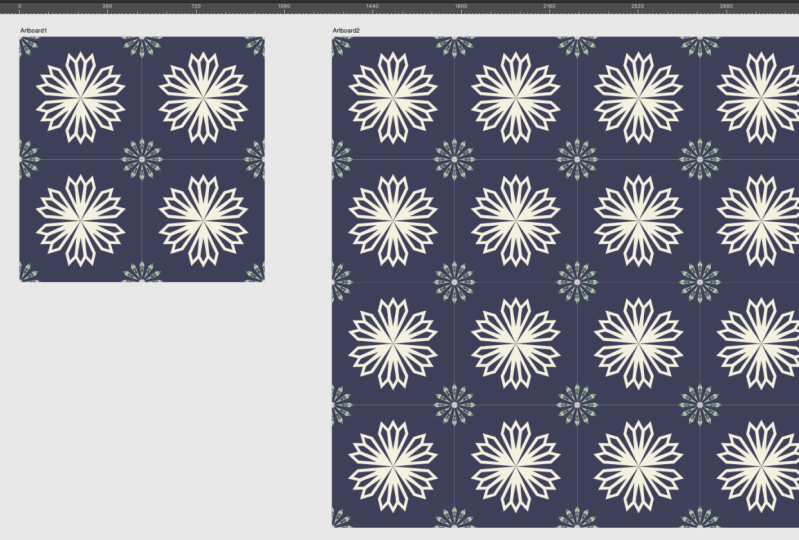
cria um quadrado na página. Aqui está meu padrão. É apenas um no centro, e os quatro cantos
são quadrados, e meu padrão é
um motivo quadrado Então, se você tiver um padrão de queda, deixe-me encontrar
outro que seja a queda. Este eu tenho um padrão no
centro da página, mas como você pode ver, ele vai para cima e para baixo. Esse é um padrão de meia gota. padrão de meia gota significa que ele ultrapassa uma página e
desce meia página. Affinity designer é
realmente ótimo em ajudar
você a tornar tudo isso
possível com muita facilidade Tudo depende da matemática. Se você usar essa
ferramenta aqui, diz que a ferramenta de transformação permite que você
escolha uma parte de um design, você pode adicionar ou subtrair
no design Facilita perfeitamente,
facilita a criação de designs de padrões
realmente perfeitos. Tudo o que vamos seguir
em frente na criação de nosso modelo de padrão
de design de padrões. Mas há alguma dúvida
antes de começarmos? Existem códigos hexadecimais? Eu posso entrar em uma abertura. Coisas? Sim, vamos baixar
isso bem rápido agora. Na verdade, faremos isso quando
começarmos a montar nosso padrão, porque primeiro
precisamos estar em um programa
aberto. Vamos fazer isso bem rápido. Vamos
configurar nosso modelo de padrão. Passando para a próxima etapa, tudo bem.
5. Como configurar seu modelo de padrão full-drop: Vamos
configurar nosso modelo de padrão e passar para a próxima etapa. Ok, então deixe-me
preparar isso. Vamos
abrir nosso novo documento. Vou começar com um documento
muito novo. Vou apenas
mantê-la em 2000, criar minha prancheta e
garantir que ela esteja em 300 DPI E clique em OK, vamos
fazer a cor primeiro, coloque sua cor. Vamos para Swatches. Clique em Amostras e no
hambúrguer no topo aqui. É para lá que vamos
importar nossa paleta. Eu sempre importo como paleta de
aplicativos. Dessa forma,
todo desenho que eu uso, eu posso usar esse padrão de cores. Eu tenho todos os meus
flocos de neve salvos e os recursos. É aqui que você pode acessar onde quer que o tenha salvado no
seu computador e encontre-o. E então você pode simplesmente
fazer o upload do padrão e ele vem direto para
suas amostras aqui Isso é fácil o suficiente? Espero que sim. Agora vou clicar
em Minhas camadas novamente. Você pode clicar no ponto
de interrogação aqui se não
souber onde estão as camadas e clicar em Camadas. Se você clicar nos três
pontinhos aqui, e eu ainda não tiver uma
camada selecionada, selecione o quadro, os três, então eu vou tocar
onde diz tabuleiros Vou renomear
isso como meu padrão. Este é o tabuleiro que é o tabuleiro quadrado de 2000 que
vou renomear como padrão Se você ver que diz padrão aqui
, vou meu sanduíche em cima de uma tampa e
pegar as pranchetas novamente Parece que não
fiz nada, mas se eu arrastá-la, estou criando outra prancheta E eu vou até
minha ferramenta de transformação aqui. E vou refazer o
tamanho em 4.000 e clicar em OK. E 4.000 se você estiver
tendo problemas, certifique-se de que
não esteja definido para um pequeno
número diferente ou de ter esse infinito conectado ao criar
o tamanho Porque sempre que você clica nele
e você muda de um lado, fica igual ao outro Você pode manter isso desligado. Agora vou
voltar ao meu painel de camadas. Como o quadro já está selecionado, aperte os três pequenos botões
aqui e digite o padrão, ou desculpe, este será nosso quadro de repetição. Eu gostaria que eles fossem nomeados. Você pode fazer isso de qualquer
tamanho começando, mas não importa o
tamanho,
ele precisa ser o dobro
para sua prancha de repetição. Já que este é 2000, este deveria ser 4.000
Ou seja 3.000, então
precisa ser 6.000 precisa ser 6.000 Agora vamos adicionar um retângulo
na placa padrão E vamos trabalhar
na placa de padrões. Certifique-se de que isso esteja ativado aqui. Estou com minhas
fotos ativadas. Se estivesse
desligado, seria cinza. Mas como é preto, isso
significa que está ativado no Ops. Vamos fazer isso. Às vezes, fica espinhoso se você torná-lo um pouco
menor para começar E então toque quando todas as cores se
acenderem assim. Com o vermelho e o verde, isso
significa que é em tamanho real. Também posso verificar
isso aqui, clicando
na ferramenta de transformação e sabendo que são 2000 em 2000, vou bloquear
isso aqui Eu também
vou ver minhas amostras. Vou torná-lo branco
em todas as cores aqui. E depois a cor do contorno, eu vou fazer branco
também. Você precisa ter. Ambos preenchidos
com a mesma cor para
que não criem uma linha
em sua repetição posterior. Também vou
deslizar isso para a
esquerda e clicar em Bloquear. Agora eu
também vou criar um grupo. Eu sei que é só uma coisa, mas vou
transformá-lo em um grupo
clicando neste pequeno botão de arquivo
aqui. E batendo em Grupo Vou pegar esse grupo,
vá até este botão aqui
que é o botão Símbolos. Vou clicar em Símbolo, já que esse grupo
ainda está destacado. Quando vou ao Symbol, vou até o sanduíche
ou o hambúrguer aqui em cima e adiciono o símbolo da seleção Ok, agora tem um ponto amarelo, um ponto amarelo e diz um símbolo aqui que vai ajudar a criar nossa repetição em
nossa próxima prancheta. Agora vou passar
para o meu quadro de repetição. No quadro de repetição, vou ver meus símbolos novamente e ver se tenho
esse grupo aqui. E eu vou clicar em Inserir. Isso acabou de colocar aquele
símbolo neste tabuleiro. Vou movê-lo
para os cantos. Você pode, opa, apertar a ferramenta de movimentação e
bloqueá-la nos cantos E você pode ver que, como
a posição X está em zero e a posição Y está em
zero, está tudo pronto. Agora vou repetir
esse processo com símbolos, clicar em Inserir e
vou descartar este. Vou apertar a ferramenta de movimento, certifique-se de colocá-la no canto.
Lá embaixo. Aquele está em zero, X está em zero, eixo x, e este é o seu eixo y. Mas y é 2000, porque o topo
começa em 2000. Eu posso ver que tenho dois
símbolos lá agora. Eu gosto de
agrupá-los nas linhas. Eu vou bater no grupo. Você quer que eles fiquem
verticais no caminho. Eu posso
deslizar com três dedos e clicar em Duplicar. Mas você também pode apertar os três botões
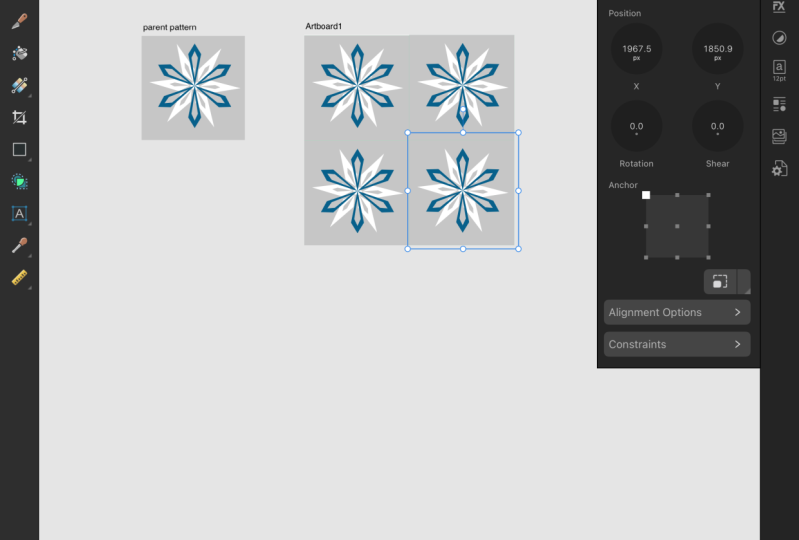
aqui e clicar em Duplicar. Agora eu tenho esse grupo e quero movê-lo para mais de 2000. Vou definir isso em 2000, e ele o move para
o próximo lugar. Temos o primeiro, depois temos o segundo. Eu sei que é tudo branco, mas vou
te mostrar o que acontece a seguir. Se você abri-los, eles
mostram todos os símbolos, certo? Mas agora, se eu voltar
para o quadro de padrões, abra os símbolos e clique
no meu retângulo Veja o que acontece quando
eu mudo a cor. Todas as cores mudam. Então você tem que mudar
para a linha e colocá-la
da mesma cor. Veja quando você não o tem. Quando você não tem isso,
você vê a linha lá. Mas se você tem a
linha, então ela desapareceu. Eu também vou trancá-los. Eu não
os movo acidentalmente como
fiz há um minuto Bloqueie e bloqueie a caixa de repetição porque não
preciso movê-las. Tudo bem? Este também é o momento em que, se você
quiser colocar um logotipo, eu o colocaria na
prancheta repetida e não sincronizaria. Dessa forma, quando você compartilhar seus designs posteriormente, poderá colocar seu logotipo ali mesmo Eu vou te mostrar como eu coloquei o meu. Eu tenho os meus salvos em meus ativos, o que é muito útil
se eu conseguir encontrá-los. Aí está. Eu
os tenho salvos em meus ativos, então eu posso simplesmente inseri-los
e inseri-los no meu design, e então eu os tranco lá
e eles são salvos lá. Mas agora eu vou simplesmente
tirar isso e deletá-lo. Eu não preciso disso
lá agora. Sim, isso realmente ajuda você a não esquecer seu
logotipo, porque ele será salvo em
seu modelo e estará lá o tempo todo. Eu vou voltar e mudar
essa cor de volta para branco. Não sei se você notou
nas paletas de cores, eu sempre te dou um preto verdadeiro, um cinza verdadeiro e um branco verdadeiro Você sabe que eles estão sempre
presentes em suas paletas de cores Eu tenho isso configurado, está pronto para ser usado, e eu
tenho esse trancado. Agora, vou salvar
isso como modelo, o hambúrguer e
clicar em exportar como modelo E renomeie o modelo que
você deseja que ele seja chamado. Isso seria inteiro
e feito à mão Eu não sei sobre você, mas eu salvo tudo com o nome da
minha empresa de design, cada arquivo tem isso. Então eu guardo para este. Como acabei de
abri-lo, estou salvando-o nos originais do
meu padrão Eu já o tenho lá, então
não preciso salvar o meu. Mas você pode salvar o seu. Realmente, assista isso algumas
vezes, se precisar, para descobrir como criar
esse modelo de padrão Isso torna a criação
muito mais fácil. Na verdade, você pode
simplesmente começar a criar um padrão e transformar seu
padrão em um modelo também. E tire algumas coisas quando precisar ou se encontrar um padrão de coisas quando precisar ou se que realmente goste e quiser
mudar as cores,
tudo o que você precisa fazer
é entrar e mudar as cores
porque estará tudo pronto. Mas essa é uma aula diferente, faremos um dia diferente. Há alguma pergunta no
futuro? Acho que estamos prontos para passar
para a próxima lição, seja, e não
sei por que elas não estão
funcionando no momento, criar seu primeiro padrão.
6. Como criar seu primeiro padrão: Criando seu primeiro padrão. Definitivamente, assista
mais algumas vezes. Sim, como eu disse, tive que assisti-los muitas
vezes para começar. É difícil manter
um. Eu entendo. Ok, estou colocando meus
óculos e
vamos para a próxima fase. Alguma razão pela qual meu teclado
não está funcionando muito bem. Aqui estamos. Nosso modelo
já foi criado. Vou trabalhar
apenas no padrão. Tenho minha repetição bloqueada, então não
movo nada acidentalmente Abra suas camadas, abra seu padrão. Em primeiro lugar, vamos começar a trabalhar na criação de
uma forma de diamante hoje Quero tornar isso muito fácil. Estamos criando um diamante
usando a ferramenta de forma. Volte para o botão da
ferramenta de forma aqui. Acerte o diamante e crie
uma forma de diamante. Vou começar o
meu aqui. Vou usar minha ferramenta de movimentação
aqui no canto. Vou mantê-lo
centralizado na página. E mantenha-o nesta ponta,
aqui está na linha vermelha, ela está centralizada dessa forma Vou voltar para essa ferramenta
de movimentação. Acho que é aí que
eu quero manter isso. E indo para cá, ok, estamos em nossa forma aqui. O que vou acrescentar a isso, antes mesmo de começar, vou criar tudo o que
eu quiser nessa forma. Vou mudar a cor
dessa forma bem rápido. Eu não gosto de ter
minhas bordas feitas. Eu
desligo essa cor e vou
mudar minha cor de preenchimento. Eu gosto desse azul. Agora, vou fazer com que outro tenha minha
forma de diamante ainda preenchida. Vou usar a ferramenta de movimentação e vou mudar
essa cor bem rápido. Não importa a
cor dessa, vou ampliar. Essa, como eu disse, não precisa ter uma cor
realmente associada a ela. Estou apenas fazendo o
rosa para que você possa ver a diferença e
mantê-lo na
linha verde para que fique uniforme. Agora, se eu for para minhas camadas, se eu clicar em deslizar para a
direita em ambas, isso significa que
ambas estão selecionadas. Vou até o Shape Builder e clicar
em Shape Builder. Vou atingir apenas o
centro e o negativo. Isso significa que eu
o excluí de outra forma aqui, vou voltar e desfazer Outra maneira de
fazer isso é com a ferramenta de movimentação que você pode usar. Depois de mover a ferramenta, você sobe até sua
geometria e subtrai Isso vai acabar com isso. Agora você está reduzido a uma curva. Qualquer coisa em suas
camadas é chamada curvas, a menos que seja a forma
feita com a ferramenta de formas Um minuto de cupê. Tudo bem, agora eu
iniciei essa forma . Eu vou
fechar isso. Às vezes, deslizar para baixo
faz com que eles se movam um pouco. Para mim, eu duplico
apertando os três botões. E clique em Duplicar,
porque eu quero que ele não se mova na minha página Agora eu tenho dois desses. Eu vou fazer minha transformação. Primeiro, vou mudar
minha âncora para o
canto inferior ou central inferior Então eu vou fazer a
rotação aqui e atingir 60. E clique em OK, e apenas mova-o. 60 graus na página. Agora que está, já que você ainda pode
vê-lo conectado aqui, vou apertar os três
botões e clicar em Duplicar Porque esse padrão ainda está nessa função sem
tocar em mais nada. Eu continuo duplicando até que o produto esteja
concluído e eu tenha seis pontos. Agora você pode ver
todas as minhas curvas aqui Você não pode vê-los aqui ainda porque eles
não estão dentro do símbolo. Mas o que eu posso fazer é
deslizá-los todos para a direita. Outra maneira de fazer
isso é apertar o botão superior e depois dois dedos na parte inferior para obter
tudo. Então, se eu clicar na ferramenta de
geometria e adicionar, isso faz com que seja um padrão
e não múltiplo Se eu fizesse isso.
Deixe-me te mostrar. Se eu mover apenas um
, ele volta para esse lado, mas eu quero ter
todos conectados. Eu vou voltar para cá. Adicione, vou me certificar de
que está no meu centro. Eu tenho a
linha verde e a linha vermelha, isso significa que está no centro. Agora, se eu puxar isso para baixo, posso abri-lo e
colocá-lo no centro, ou posso simplesmente ficar aqui
e ver como ele se move. Quando eu a coloco em
cima dos símbolos, a linha inteira fica azul. Isso o puxará para o centro e fará com que
seu padrão aconteça. Emocionante. Sim.
Duplicar é muito genial Não sei, há um
barulho alto lá fora. Espero que vocês não consigam ouvir, mas é exatamente onde estamos. Temos nosso primeiro design em nosso padrão e nossa
visualização de padrões está funcionando para nós. Vou mudar
meu plano de fundo porque quero uma cor
diferente. Acho que quero um
pouco mais leve. Eu vou escolher
o roxo claro. Eu quero acrescentar, opa, outra
coisa. Vou trancar meu retângulo. Quando eu deslizo, ele não se move, mas é
aqui que podemos começar a
adicionar mais detalhes Vou voltar para o meu construtor de
formas, voltar para o diamante. Vamos colocar um para o lado. Vou torná-lo mais fino. Esse, vou
começar com isso, vou mudar minha cor. Vou começar com uma
forma como essa. Não podemos ver isso
aqui, mas tudo bem. O que vou fazer agora criar outra forma. Pegue minha ferramenta de movimentação. Vou
levar isso para o centro. Vou fazer com que este pareça
um pouco diferente porque não? Você pode ver porque a
forma e a fechadura estão ativadas. É trazê-lo para o
centro desta. Eu vou mudar
essa cor bem rápido. Sempre que você fizer uma forma, vou retirá-la do
seu padrão de símbolos e você só terá que
trazê-la de volta Mas eu vou pegar os dois e vou subir até aqui. Na verdade, você
sabe o que, eu vou
adicionar um pouco
mais a este. Eu vou fazer a forma novamente. Volte para o meu diamante. Vá até minha ferramenta de movimentação. Vou mover a ferramenta
até aqui e pegá-la porque
a trava está ativada. Eu sei que todos os
cantos são tocantes. Traga isso à tona, traga isso para fora. Eu vou torná-lo
um pouco maior. Agora, vou
fazer com que sejam todos de uma
cor e está tudo bem. Essa. Eu vou
até o meu Shape Builder aqui. Vá para o Shape Builder,
vou me certificar
de que todos eles estão conectados, todos os três estão clicados E se eu acertar
esse e esse. Eu posso clicar em Ad. E isso cria uma forma, é recortada,
aquela que não fizemos. Deixe-me te mostrar isso de novo. Você consegue ver as linhas azuis? Quando eu faço isso, há algumas linhas azuis nesta
e linhas azuis aqui, mas não há linhas azuis aqui. E anúncio, e ele cria
uma forma completa. Tudo bem, agora estou nessa e vou
atingir as três linhas. Vou clicar em Duplicar. Desça para se transformar. Ainda está na parte inferior do. Minha âncora ainda está
na parte inferior central porque foi onde
eu a deixei antes Vou atingir
60 na rotação novamente porque é muito largo. Eu não gosto
desse. Eu vou voltar aqui e
começar isso de novo. Na verdade, vou
até minha camada e a excluirei,
porque quero que o processo
aconteça naturalmente. Acesse minha ferramenta de transformação. Vou mudar minha
âncora para o centro superior. Chegue aos 60, ok? E então duplique, duplique, duplique,
duplique. Agora temos seis, mas está fora
do lado, e tudo bem. Vamos pegar o de cima aqui
e dois na parte inferior. Isso destaca tudo
e atinge a geometria. E, em seguida, o botão Adicionar. Agora vou movê-lo para
onde eu quero que esteja. Vou colocá-lo
em cima dos símbolos
e vou trazê-lo para dentro. Olha, agora está lá. Uma coisa que eu quero é
centralizar isso no canto. Você pode ver que
tem sua linha verde, sua linha verde
e sua linha vermelha. Eu sei que está perfeitamente
centralizado no canto. Mas quando eu abro isso, vejo que é um canto aqui. Mas na minha prévia, só
consigo vê-lo em
partes dos cantos. Não consigo ver isso em
todos os meus espaços. O que eu tenho que fazer é
duplicar isso e colocá-lo
em todos os meus cantos Vou sair
disso e voltar,
só para ter certeza de que, só para ter certeza de que às vezes, quando você estiver
usando o duplicado, se você continuar falando sobre
o mesmo assunto, ele continuará
duplicando como você fazia Se você aparecer
novamente, o processo de
duplicação será reiniciado Vou clicar em Duplicar, e ainda está aqui E eu
vou me transformar. Quero que os eixos x e y mudem
porque estão desse lado. Eu quero adicionar 2000 e
ele trouxe, mas ainda não
temos nenhum na parte inferior porque ainda não
preenchemos a parte inferior. Agora vou bater nos
dois e deslizar para a direita nos
dois. Clique em Duplicar. Vá para minha ferramenta de transformação e estamos trabalhando
no eixo Y agora. E vamos clicar em Adicionar 2000. Isso traz tudo até o fim
porque é a esquina, temos que ter quatro. Então eu vou agrupá-los. Eu sei que esse é um grupo. E sempre que eu movo
esse grupo, está pronto. Você não pode movê-los se tiver um aqui e apenas no
lado esquerdo ou direito. Você não pode alterar a forma
nem girar porque, se fizer
isso, a aparência mudará Mas você pode movê-los
nos eixos x e y. Acabamos de repetir. Como você está se sentindo sobre isso? Estamos adorando isso? É tão bom? Eu adoro isso. Isso
torna tudo muito fácil. Ter apenas um
design rápido torna muito
fácil
criar seus padrões
usando o construtor de formas.
Fiquei com muito
fácil criar seus padrões
usando o construtor de formas um pouco de medo, não
vou mentir. O construtor de formas, quando eu
estava tentando aprender pela primeira vez, parece muito assustador para mim. Em vez disso, eu usava
a ferramenta de geometria, mas às vezes isso não
funcionava bem Quando finalmente
descobri o quão fácil é
a ferramenta de modelagem, fiquei tipo, louca, aqui está nosso padrão, aqui está nossa Sim. Você pode usar os
dois, enviando-os. Embora às vezes eu tenha alguns problemas devido à forma como os grupos são, algumas dessas coisas
estão acima de outras. Ou se você estiver usando imagens
com um pouco de transparência,
elas se sobrepõem de forma engraçada Quando você está compartilhando isso,
enviando, digamos,
uma colher de farinha para licenciar, sempre envie seu padrão, não sua repetição, porque às vezes esses
não combinam, certo? Mas seu padrão
sempre se somará, certo? Na verdade, esta é apenas
uma prévia para que você possa ver isso
acontecendo em tempo real. Tudo bem, temos alguma pergunta antes de
prosseguirmos? Eu acho que não. Acho que estamos quase prontos para ir. Na próxima,
falaremos sobre exportação
e exibição
7. Exportação e exibição: Vamos exportar
e mostrar nossas obras de arte. Por algum motivo, meu
teclado não está funcionando, ele pode ter simplesmente
morrido em mim e é por isso
que não está
funcionando para mim. Espero que esse seja o maior problema
técnico que eu tenho. Parece que a aula
está indo bem até agora. Exportando, como eu estava
dizendo há um minuto, ex pattern design
versus sua repetição Definitivamente, se você
quiser compartilhar sua repetição com outras pessoas e
curtir nas redes sociais
, compartilhe sua repetição porque
Spi pode não estar vendo as falhas que podem
surgir, às vezes como a cor extra ou às vezes não
aparecem corretamente. Descobri que fazer a vertical funciona
melhor para seus grupos, para ver como será exibido mais tarde Mas vamos falar sobre exportação. Exportando, queremos chegar
até o hambúrguer e
bater na exportação, certo E é aqui que
entra se, como você deseja exportá-lo. Eu costumo fazer um J
Peg na área. Eu venho até minha prancha de arte padrão porque essa é a
única que eu quero exportar agora. E você pode
verificar isso porque o tamanho é 2000 por 2000. Se for toda a área, todo
o documento,
não será uniforme. É aqui
que você diz que quer
mostrá-lo nas redes sociais Eu
reduziria o tamanho para 1080 quadrados. Eu reduziria a
qualidade para 75%. Você não quer colocar sua melhor arte
nas redes sociais Você não quer uma cópia que
alguém possa simplesmente pegar e ter
desenhos de padrões perfeitos ou bordas perfeitas. Então, é quando você
reduz a qualidade e o tamanho, basta clicar em, você pode visualizá-lo corretamente para ter
certeza de que está
enviando as coisas corretas. Então, seu formato de pixel, você pode alterar aqui se quiser. Escala de cinza ou CYMK ou RGB, se você estiver compartilhando
nas mídias sociais, ela precisa ser Mas algumas
empresas de impressão exigem o CYMK, criaram um documento no CYM K, mas querem colocá-lo
nas É aqui que você
mudaria o formato e não usaria o formato do documento e
vice-versa se o tornasse RGB, mas quisesse compartilhá-lo como CYMK ou exportá-lo dessa forma, é assim
que você faz Então você simplesmente bate. Ok, porque eu tenho o tamanho, eu tenho um sucesso. Ok. E então você
pode intitulá-lo aqui e salvá-lo em qualquer
arquivo em que você deseja salvá-lo Não preciso salvar
este ainda,
mas é assim que você o exporta. Guardando isso aqui,
como se eu estivesse aqui. Voltei ao botão do
canto, voltei aos meus documentos ativos. E se quiser ter certeza de
salvar aqui, dê um nome a ele. Purple Snowflake, feito e clique Vou colocá-lo neste. Como mari e flocos de neve, vou guardá-la Você pode movê-los fazendo com que sejam ativados e
desativados Vou colocá-los de volta para mais perto dos meus outros flocos de neve Então você quer compartilhar,
compartilhe-os nas redes sociais. Compartilhe-os no Instagram. Como eu estava dizendo,
não use alta qualidade. Coloque seu logotipo se
estiver compartilhando no Instagram. Dessa forma, ele volta a ter mais maneiras de
proteger sua arte Sempre haverá
pessoas que tentarão
pegar sua obra de arte Essa é apenas mais uma forma
de ajudar a se proteger. Algo que eu esqueci de mostrar mais cedo, mas podemos mostrar agora São os flocos de neve macro
que eu adoro, todos os diferentes inspiradores São flocos de neve reais dos
quais um senhor tirou fotos e
as capturou Na forma macro, como se fosse um verdadeiro floco de neve,
é incrível Outro floco de neve, para que você
possa reunir sua inspiração,
criar desenhos lindos e
bonitos Divirta-se criando padrões de
floco de neve. Mais outros padrões. Sim, é muito bom.
8. Obrigado! : Qual foi sua
parte favorita de hoje? Eu adoraria ouvir isso. Eu adoraria que isso
aparecesse no bate-papo. Eu adoro criar
esses designs, mas adoro a simplicidade
que pode acontecer para criar uma peça realmente
atemporal Ok, você criou esses
lindos flocos de neve. Hoje, tivemos uma introdução bastante
rápida ao design de padrões. Eu realmente não posso esperar
para ver seus designs. Lembre-se de
compartilhá-los nas redes sociais. Marque-me, perch mad, se
você se lembrar de usar a criação de
hash tag Hm, essa é minha
hashtag pessoal quando você está fazendo obras de arte, é divertida Você pode ver as obras de arte de todos se pesquisar essa hashtag Sim, é simples. Não precisa
ser complicado. Acho que foi isso que
me impediu por tanto tempo, foi pensar no
quão complicado realmente era, mas
não precisa ser. Esse é o
ponto de partida para criar, hum, se divertir fazendo isso Certo? Então, muito obrigado. Obrigado Kim, por assistir hoje, e obrigado a todos os amigos que assistirão
no futuro. Tenha um bom dia. Tchau.
 Katie Simmons, Digital Artist | Perch Handmade