Transcrições
1. Introdução ao Vertex: Olá e seja bem-vindo a esta classe de fundamentos do liquidificador, na qual vamos dar uma olhada no método poderoso, mas muitas vezes negligenciado de modelagem de vértices. Existem muitas maneiras diferentes de criar modelos em aplicações 3D, desde técnicas simples de modelagem de caixa até o novo garoto no bloco, digitalização 3D digital. Ter um conhecimento das várias técnicas de modelagem disponíveis ajudará você a decidir a maneira mais eficiente e eficaz alcançar seu objetivo criativo. Vamos ver como começar, algumas das ferramentas disponíveis
e, em seguida, seguir em frente para criar em alguns modelos usando esse método, você pode obter rapidamente e facilmente ótimos resultados. Então, não Tang volta se envolva. Então, por que você não se junta a mim para o curso curto e vê onde a modelagem text2.
2. Como adicionar um vértice único: Olá e bem-vindo à minha classe de fundamentos do liquidificador, na qual vamos dar uma olhada na modelagem de texto. Certo, vamos ir. Então, o que é um vértice? Portanto, um único vértice é um ponto no espaço 3D. Se unirmos dois vértices juntos, temos uma vantagem que os conecta. E se tivermos três ou mais arestas
conectadas em um loop fechado, podemos preencher o vazio entre elas com um feroz. Esses são os blocos de construção para malhas e objetos 3D. Então, o que é modelagem de vértices? Bem, a ideia é que começamos o processo de produzir nossa malha a partir de um único vértice extrapolando ou construindo sobre ela. De lá. Temos várias ferramentas à nossa disposição para fazer isso. E na próxima lição, abordarei alguns dos conceitos básicos. Mas primeiro, como adicionamos um único vértice? Bem, há alguns desejos de começar. Quando adicionamos uma malha à nossa cena, ela será colocada no cursor 3D, que no momento está bem no centro da nossa cena, a origem mundial. Quero começar com um vértice neste momento. Se o cursor 3D não estiver lá, podemos usar Shift S e escolher o cursor para a origem mundial. Podemos mover o cursor 3D em qualquer lugar do nosso mesmo selecionando-o e
clicando com o botão esquerdo no ponto em que queremos que a malha seja adicionada. Então, vamos mover isso de volta ao conhecimento mundial
nessa mudança como origem mundial V2. E vamos carregar um cubo de malha e mudar um tubo de malha de alternância para o modo de edição. Essa é a tecla Tab na sua chave. E a partir daí Vamos clicar com o botão direito do mouse e escolher vértices de mesclagem. No centro. Agora temos um único vértice, como você pode ver nas estatísticas das cenas e temos um ponto de partida para nossa malha. Se você não conseguir ver as estatísticas da cena, se você clicar com o botão direito do mouse
nesta barra na parte inferior da tela, poderá escolher estatísticas vistas no. Então, quando emergimos no centro, todos os vértices entraram
em colapso em torno da origem do objeto de nossa malha. Este pequeno ponto amarelo que você pode ver no meio da tela, não fique confuso entre a origem dos objetos e o vértice. Eles são itens separados. Se selecionarmos o vértice e movê-lo no eixo y. Você pode ver que temos um único vértice lá, um não no centro. Usarei o atalho de teclado X e excluirei esse vértice. Portanto, um método mais fácil de carregar um único vértice é
usar um dos complementos que vem com seu aplicativo liquidificador. Então, vamos adicionar à guia de edição, escolha Preferências. E então, a partir daí, na barra de pesquisa, vamos digitar um complemento extra em que estamos interessados é adicionar objetos extras de malha. Vamos selecionar esse e vamos instalá-lo. E, em seguida, vamos escolher o complemento de instalação. Vamos fechar isso por enquanto. Então, agora você verá quando usarmos o Shift a para carregar a malha, temos várias outras opções. Ok, gerador era a opção de adicionar engrenagens, pintar, junções, diamantes, aquele em que estamos interessados, um único vértice em um único vert. E isso colocará um vértice no cursor 3D, qual do min está no centro da nossa cena. Ok, então na próxima lição, produziremos uma malha deste único vértice usando algumas das ferramentas disponíveis para nós dentro do Blender. Espero que te veja lá.
3. Como criar uma malha a partir de um vertex único: Nesta lição, criaremos uma malha a partir de nosso único vértice. O vértice é uma malha por direito próprio. Você pode ver na coleção de cenas que destacamos. Então, vamos começar a criar algo a partir disso. Ok, então vamos nos certificar de que estamos no modo de
edição e certifique-se de que a seleção de vértice esteja alternada. E vamos alternar a função snap. Também vou alternar o snap de grade absoluto. Agora vamos entrar na visão rad e esse é o atalho três no seu teclado numérico. E então é aqui que o formato da história pornográfica desse único vértice foi selecionado. Vamos usar o atalho de teclado para a ferramenta de extrusão. E você pode ver agora que podemos extrudar esse vértice, agora
temos dois vértices com links de borda entre eles. Vou clicar com o botão esquerdo para aplicar a extrusão e depois repetirei isso, a menos que isso forme um loop fechado, compartilhe. Não precisa ser muito complicado
usar o pouco de imaginação. Certo, isso deve fazer isso. Agora temos dois vértices ocupando o mesmo espaço 3D, tanto os vértices inicial quanto de acabamento. Se fizermos essa seleção, das cenas aparecem estatísticas das cenas aparecem que há apenas um vértice. No entanto, se alternarmos o modo de raio-x, podemos selecionar o mesmo vértice. E você pode ver agora que temos que
selecioná-lo com ambos os vértices selecionados. Vamos clicar com o botão direito do mouse e escolher mesclar vértices, mesclar e centralizar. E isso mesclará ambos os vértices em um vértice, como você pode ver nas mesmas estatísticas, certo? Certo, vou desfazer os últimos passos. Um método alternativo é ir para este menu Opções e escolher para
mesclar com esses vértices de atividade que se
aproximam uns dos outros serão automaticamente mesclados. Fornecer a distância entre eles atendeu aos critérios definidos por esse valor limite. Quanto menor o valor limiar, mais próximos
os vértices após o bebê antes que eles se fundam. Se você definir esse valor como alto, você pode acabar mesclando vértices que não deseja mesclar. Então, se você estiver usando essa função, ursos
não regulares passarão algum tempo experimentando o valor limite. Vou extrudar esse vértice novamente. E agora, quando fizemos dois com o vértice inicial, eles se fundem automaticamente, o que pode ser visto a partir do número de vértice nas estatísticas da cena. Certo, vamos continuar com nossa malha. Nosso clique com
o botão esquerdo do mouse seleciona todos os vértices e a visão em perspectiva de Lenin, digamos que os extrude apenas no eixo x. Então isso é atalhos seguidos por x. Não
precisamos da função snap agora, então eu vou desligar isso. E, em seguida, com essas arestas ainda selecionadas, podemos adicionar uma face usando códigos de acesso F. Vamos rolar e alternarei Borda e selecionarei essa borda. Em seguida, em Selecionar, escolherei Selecionar loops e loops de borda. Vou usar o atalho F e outro rosto para este lado também. Também alterne o modo de raio-x. São atalhos Alt ou Option zed. E você pode ver usando esta técnica de modelagem de vértices, conseguimos
produzir rápida e facilmente um banco de aparência agradável S8. Portanto, ao extrusar vértices e não usar a função de mesclagem, que é sempre uma boa ideia
verificar se há vértices sobrepostos na malha. Vou alternar a seleção de vértice e o modo de
raio-x e, em seguida, selecionar toda a nossa malha. Vamos clicar com o botão direito do mouse e escolher mesclar vértices. Mesclar por distância. Você pode ver na parte inferior aqui que está no nosso caso, não
temos vértices soltos. Ok, vou alternar para o modo X-Ray e tocar no modo objeto. E, em seguida, vamos clicar com o botão direito do mouse e escolher nada suave. E isso também alternará nossos turistas. Vá para a guia normals nas propriedades de dados do objeto. Para finalizar nosso modelo fora do nosso laboratório, uma cor de exibição. Vamos escolher esse verde. Também adicionarei um modificador chanfro e definirei a largura para largura. Defina o valor para 0,02 segmentos para três. E também vou alternar as normais na guia de sombreamento. Ok, na próxima lição, veremos mais
algumas ferramentas que podemos usar na modelagem de vértices. Vejo você lá.
4. Ferramentas de edição de Vertex: Ok, vamos dar uma olhada rápida em algumas
das ferramentas comuns que podemos usar para editar nossa partida. Quando tivermos modelagem de vértices, adicionarei um único vértice. E então vamos para a visão r9. Então, uma das primeiras ferramentas é a ferramenta de extrusão, que já discutimos que códigos de acesso a no seu teclado. E, em seguida, para adicionar geometria extra à malha, podemos selecionar ambos os vértices, clicar com o botão direito do mouse e escolher sub-divisão. E podemos controlar o número de subdivisões
na implantação da subdivisão ajustando o número de chamadas. E isso terá alcançado
o espaçamento dos códigos para cada aumento. Portanto, a próxima ferramenta é a ferramenta de movimentação. Então, se você selecionar um dos vértices e novo cozinheiro j, podemos mover o vértice em qualquer lugar nossa cena e clicar com o botão esquerdo para aplicar o movimento. E se quisermos mover um vértice ao longo de uma idade sem realmente perturbar a borda, se selecionarmos o vértice u, j para a ferramenta de movimento, seguido por G para a apresentação de slides. E, em seguida, clique com o botão esquerdo para aplicar o movimento. Faça o mesmo quando houver um ângulo entre as bordas. Novamente, G para o movimento seguir por j para a ferramenta Slight. E apesar de controlar nosso mouse, podemos determinar onde o vértice é colocado. Certo, vamos excluir esses vértices. Certo, vamos extrudar esse vértice novamente. E vamos extrusão no eixo y para começar. Portanto, uma das ferramentas mais comuns para usar durante a modelagem de vértices é a ferramenta de seixos. Então, na verdade, pode biselar vértices individuais. E para fazer isso, basta selecionar o vértice, um novo controle de turno B. Não
tenho certeza se você poderá salvar. Há uma linha pontilhada de ventilador entre o vértice e o cursor do mouse. E simplesmente arrastamos o mouse para dividir o vértice. Enquanto a ferramenta ainda estiver ativa, se você usar a roda de rolagem no mouse, podemos adicionar geometria extra à medida que estamos fazendo isso. E, em seguida, basta clicar com o botão esquerdo para aplicar o chanfro. Também podemos controlar isso em dois vértices ao mesmo tempo. Então selecione dois vértices, Shift Control B. E, em seguida, vamos começar a dividir esses vértices. E clique com o botão esquerdo para aplicar. E, finalmente, mais uma ferramenta que é útil é a ferramenta suave. Portanto, se clicarmos com o botão esquerdo do mouse, selecione esses vértices, podemos clicar com o botão direito do mouse e escolher vértices suaves. E isso tentará medir os ângulos entre
os vértices para que eles pareçam mais uniformes. E ao controlar a suavidade e as repetições, podemos afetar o perfil para obter o resultado desejado. Certo, e a última lição que
vamos usar o que aprendemos até
agora para fazer nosso modelo final liquidificador ouro. Então fique por aqui.
5. Ouro com Blender: Nesta lição final, vamos criar um modelo usando algumas das técnicas que aprendemos. Vou adicionar um único vértice. Vou para a vista certa. Eu quero alternar a função de encaixe e também ativamos o snap de grade absoluto. E vamos começar a extrudar esse único vértice. Então eu só estou procurando por um navio que eu possa ter simetria dois, não precisa ser muito complicado, apenas algo simples. E então, se você quiser criar seu próprio modelo usando essa técnica, você escolhe sua imaginação e apenas vê onde ela o leva. Ok, eu acho que isso deve fazer isso, certo? Vamos agora começar a biselar alguns desses vértices. Então eu selecionarei este, mantenha pressionado Shift. Vamos selecionar este, este e este. E então vamos escolher Shift Control B, nível da instituição. Esses deveriam fazer isso. Vamos agora selecionar este vértice, segure o shift e este. E vamos fazer o mesmo. Vamos mover esse texto para o que deveria fazer. Vamos selecionar este vértice, segurar ,
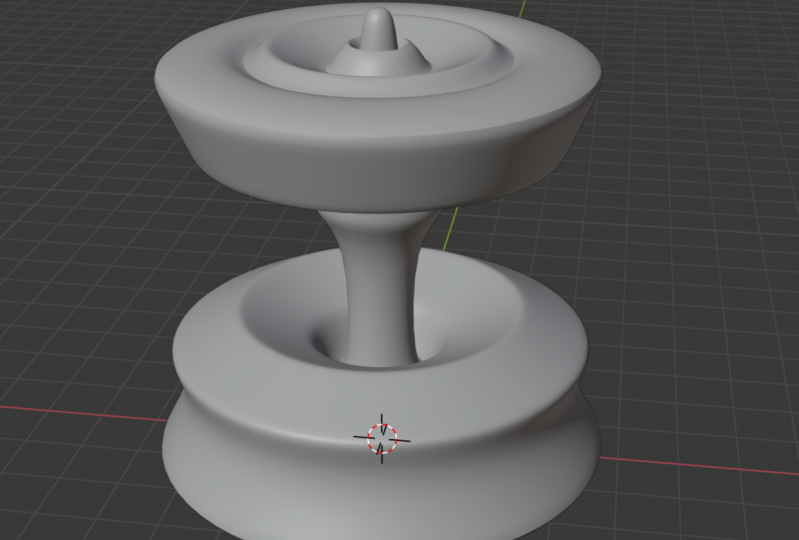
mudar, este e este. E então vamos subdividir isso. E então vamos apenas mover este. Na verdade, vou desligar o snap da grade por enquanto. Vamos mover esse novamente. Vamos também remover este. E então vamos selecionar esses vértices. Vamos apenas movê-los. E acho que isso deve ser feito por esse. Agora, clique com o botão esquerdo do mouse, selecione todos os vértices e apenas nos certifique de que não temos duplas. Também vou alternar o modo de raio-x. Então, selecionamos o blackface e os vértices. E vou escolher vértices de mesclagem, mesclar por distância. Não parece com nossos loops de DNA. E então vamos alternar para o modo objeto. E enquanto esses objetos forem selecionados, vou adicionar um modificador. Vamos adicionar um modificador de parafuso. E você pode ver agora de forma simples e fácil, temos uma forma realmente interessante e um modelo para o nosso são. Apenas certifique-se de que você está girando no eixo z, não no y ou no x. Vamos ter algumas formas realmente estranhas acontecendo. E então vamos bloquear as etapas da viewport para 32. Vamos também mesclar os vértices. E então, para os propósitos desse modelo, vou apenas seguir em frente e aplicar esse modificador. Este agora é um objeto por direito próprio. Vou apenas alternar para fora do modo de raio-x. Então você pode dizer que o sombreamento está parecendo um pouco estranho. E a razão para isso não é todas as normais, a direção do rosto é precisa. Assim, podemos verificar isso indo até a parte de visualização, guia
sobreposições e escolhendo a orientação facial. E você pode ver agora que temos uma mistura de vermelho e azul. Então, discutir as normais do rosto está um pouco além do escopo dessa classe. No entanto, para simplificar, você realmente quer todo o seu modelo, todos os caminhos que você quer ver em azul. Então, para fazer isso, vamos voltar para o modo de edição. E enquanto nossos objetos são selecionados, vamos para a malha, role para baixo até normais e escolha recalcular para fora. E você pode ver agora que toda a nossa malha é azul, que significa que as normais estão voltadas corretamente. Vou em frente e desligo a orientação do rosto. E então vamos agora adicionar um modificador de subdivisão a isso. Vou colocar os níveis em até três. Vou alternar a seleção de borda. E então vamos apertar parte dessa geometria usando a ferramenta de loop de borda. Então isso é controle. Vamos adicionar duas aspas lá. E, em seguida, menos escale-os no eixo z. Teremos alguns loops de borda aqui. Certo, vou acelerar o vídeo enquanto
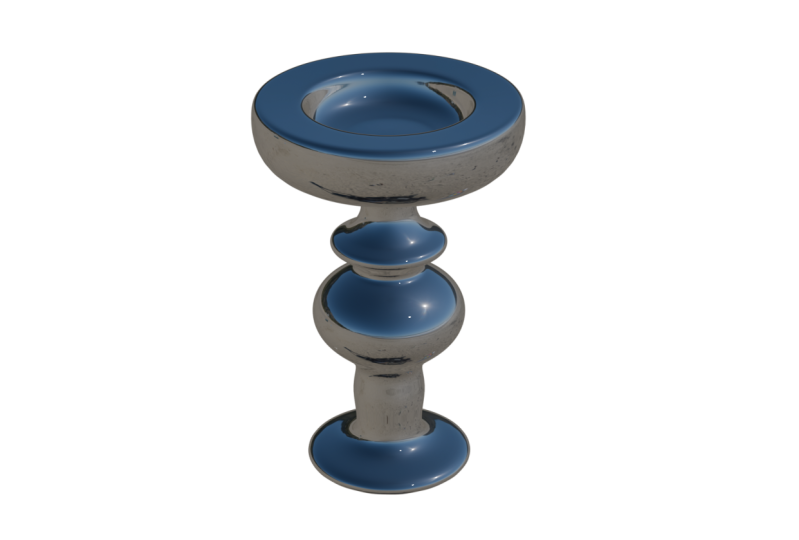
adiciono alguns loops de borda extras. Certo, vamos selecionar esses rostos. Vou alternar a seleção justa. E usaremos a ferramenta de inserção desse atalho. E vamos apenas inserir esses medos é um pouco. Vamos fazer o mesmo. Aparece. Isso apenas aumentará a geometria um pouco. Vou repetir isso mais uma vez. E então eu acho que vou apenas ir em frente e excluir esses rostos em um atalho X. Vamos alternar a Seleção de Borda e selecionar essa borda. Selecione loops de borda. E então vou usar códigos de acesso F para adicionar uma única fase lá. Vamos selecionar a geometria e escolher Exibir quadro selecionado. Em seguida, vamos alternar de volta para o modo objeto. E acho que isso deve fazer isso pelo modelo. Assim, você pode ver de forma rápida e fácil a partir de um único vértice, conseguimos criar um bom modelo discreto que podemos mapear para o nosso mesmo. Vamos terminar esse modelo. Vou adicionar um ambiente HDRI. Vamos escolher este. Na verdade, estou usando um HDRI fornecido com o Blender. Então, na verdade, está dentro do seu aplicativo. Vou colocar o link de endereço para isso nos arquivos
do projeto para que você possa acompanhar. Vamos agora entrar na exibição renderizada. E então vamos desativar esse plano de fundo do ambiente. Então, vamos para Propriedades de renderização. E sob filme, escolha transparente. Ok, então eu prometi que você misturou o objetivo. Então, vamos para a guia de materiais. Vou ficar metálico OK, 21. Agora temos um efeito metálico acontecendo. Vamos diminuir a rugosidade para querer ir com cerca de 0,6. E, em seguida, menos e um pouco de ouro. Esses são os outros
reduziram a rugosidade um pouco mais. Certo, meus amigos, é isso. Misture um objetivo a partir de um único vértice. Espero que você tenha gostado da aula e espero que você se junte a mim em aulas futuras. Cuide por enquanto. Obrigado.
 Foxcub CGI Richard Fox