Transcrições
1. Introdução: Oi. Meu nome é David, e sou um artista digital no discurso. Quero mostrar a vocês o básico sobre a criação de um novo documento e personalização do layout do programa para este projeto de classe. Eu quero que você faça um perfeito para você e crie seu novo documento Perfeito para o trabalho que você vai fazer. Vemo-nos na aula.
2. Materiais necessários:
3. Projeto de calss: será simples, mas muito importante para o seu futuro. Crítico de trabalho pode ser usado para desenhar peças autônomas, bem como animação ou quadrinhos. Decida o que você vai usar a criatura para e escrevê-lo em seu projeto agora mesmo. Mais tarde na aula, você irá modificá-lo, e em algumas coisas, o projeto finalizado irá mostrá-lo personalizado para o seu layout, bem como o que você escolheu para seus propósitos. Se houver alguma dúvida, vou respondê-las e ajudá-lo a escolher o que é melhor para o seu plano. Isso é tudo que você precisa sobre o projeto, então vamos trabalhar.
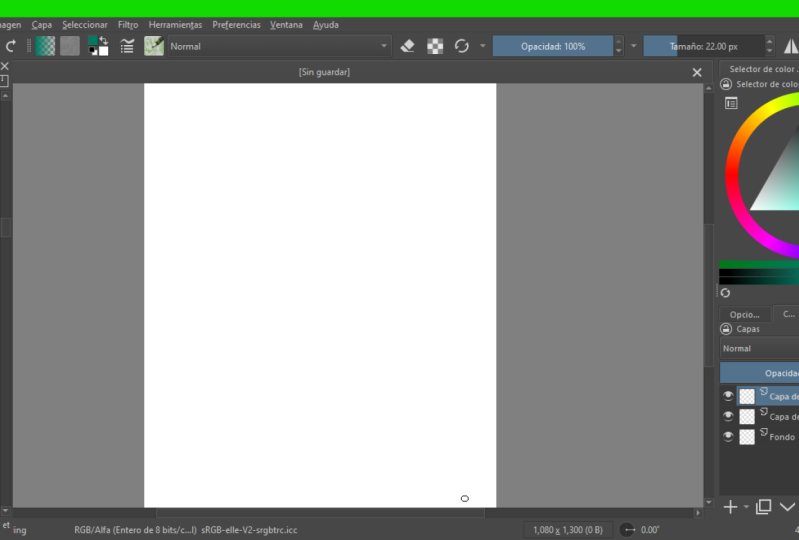
4. Personalização: para um novo projeto aberto. Acenda e me mantenha agora você verá esta janela. Pode ser confuso no começo, mas vou orientá-lo para mostrar qual é a opção para o quê. Então vamos olhar para este painel esquerdo. 1º 1 está acostumado. Recomende seção
e, como você vê, há muitas coisas que você pode clicar e alterar. Os dois tipos na parte superior são dimensões e conteúdo. Vejamos a parada de dimensão na primeira janela. Você pode escrever no nome do seu documento inferior. Você pode ver algumas opções envolvidas no tamanho da imagem. Você pode escolher um dos que estão prontos, mas também você pode fazer um usando essas opções. Então aqui você pode mudar o com fora da imagem, bem como a maneira como ela será. Contando os pixels, centímetros polegadas ou qualquer fora dessas medidas, a altura tem as mesmas opções acima. A resolução está sempre em picaretas. Além disso, essa única diferença. Você pode torná-lo um número deles. Você pode escolher se a página será mais vertical ou horizontal clicando em um desses botões. A última coisa que você pode fazer o seu salvar suas alterações e dar-lhes o nome para que você
será capaz de encontrá-los na credibilidade parar próximo menos de primeiros-ministros, você pode mudar a cor em você. A primeira opção que você pode mudar é o modelo de cores. Isto é para determinar qual casaco são as cores em. Como você pode ver, você pode filmar alguns stander como RGB, que é muito comum para obras de arte ou ver caminho. Kate usado por impressoras, mas também você tem alguns bem usado, como escala de cinza ou ex sábio it. Mas se você não precisar deles para um projeto específico, você não os usará. Então você tem a opção de profundidade. Isso determina quantos tons da cor você pode criar, e você pode escolher entre oito bits, 16 bits e tubo T livre. A maioria das fotos que você vê são oito bits e 16 bits. O 2º 1 é para mais de um começo, enquanto o 1º 1 é usado para imagens comuns. adoção liberada do Iturbe é usada principalmente para projetos de tamanho muito grande. A coisa mais importante que você tem que considerar ao escolher um desses é que você tem ter um computador melhor se você quiser trabalhar com profundidades melhores. Quando você clica no navegador do espaço de cores do botão, você pode ver o quão grande é a paleta, claro futuros. Por último, você tem a opção de perfil. Estes estão prontos para usar configurações fora do curso a partir do qual você pode escolher. Você também pode adicionar configurações prontas. Digo-te aqui em baixo que é tudo para a dimensão. Então vamos pular para o toque de conteúdo. Aqui você tem menos vitória se você pode mudar, mas eles são nós importantes nós lá. Uma vez na dimensão Parar Primeiro, você pode ver opções de camadas ,
esta que nossas mentes, quantas delas você terá de começar seu trabalho. Vou lhe contar mais sobre camadas mais tarde. Neste curso. Outra coisa que você pode mudar é a cor de fundo da imagem, que é a cor da nova dor que ela vai fazer. Próximo. Você pode ver a capacidade de fundo da imagem, o que significa quão visível sua cor de fundo será menor. Você pode escolher se sua cor será uma caçadora ou uma cor de tela, que é importante porque você congee tarde ou torna uma camada invisível. Mas a cor da tela não pode ser dilatada. A Leslie. Você pode escrever sua descrição. Não será visível no seu trabalho. Mas se você enviar o projeto para alguém, esse pessoal vai vê-lo. Então você terminou tudo e personalizado que a próxima seção. Agora podemos falar sobre a criação de Clip Art Sexual. Este é geralmente o mesmo documento personalizado dos EUA em opções, mas a única diferença é que você colocar qualquer imagem que você salvou na memória do seu computador. Se você quiser ver o que você tem em sua memória agora, você pode ver que está neste retângulo. Estes são todos os documentos que você pode criar do zero. Agora entramos nos modelos pré-fabricados. Eu não os recomendo apenas para ir. Mas se você quiser fazer algo específico, como quadrinhos ou mudar uma foto quando você escolher um desses, você tem uma página, que está pronto para usar com todas as coisas como Com e altura definida. 1º 1 é uma seção de animação. Aqui você pode fazer uma animação padrão. Como você vê, você tem duas opções. JP Japonês e o final Inglês. Eles são os mesmos, mas as camadas são descritas em uma das línguas. Em seguida, você pode ver modelos de quadrinhos. Há quatro para escolher quais são diferentes em tamanho e têm diferentes grandes janelas de quadrinhos
predefinidas. Se você quiser fazer um quadrinhos, você deve experimentá-los e usar o que é mais confortável para você. Um mais baixo à esquerda. Você tem modelos decentes. Estes são bons para fazer guarda com um propósito. Como você pode ver, há resoluções como para dois gratuitos, que você usa para a maioria dos projetos para a Internet. Aqui está também um padrão de quatro páginas. Se você precisar de uma foto para um site ou qualquer coisa, você deve sempre verificar qual resolução você precisa e talvez ela esteja aqui. Outra seção são os modelos DSLR, que são bons para fazer e editar imagens no tamanho de algumas câmeras padrão, como canon ou Nikon, a última seção dos modelos de textura, que são úteis se você quiser para fazer uma textura personalizada para ah projeto Pridie em um programa especial, eu estou escolhendo minhas opções de segurança para um documento personalizado, então escolha o que você gosta e clique em criar, como, além disso, vou dizer que por opção, abrir você pode abrir diferentes tipos de Safed funciona mesmo uma vez a partir do Photoshopped, isso é tudo para esta exibição. O próximo eu vou mostrar-lhe como personalizar o layout de criatura, então vê-lo lá
5. O que é OpenGL: uma das principais coisas que você deve considerar enquanto ele está em Creta ativado ou desligado
GL aberto Você vai encontrá-lo aqui. Esta opção é para rastrear o movimento e gerar processualmente uma linha mais próxima do seu movimento, mas sem pequenas imperfeições fora das vibrações da sua mão. É muito poderoso. Mas se o seu computador pode dar a programação de recursos, você pode ver os laços de árvore trabalhando lentamente assim feito. Considere transformar a morte, a única opção de abrir a prisão é mudar para
dirigir o Fiddy. Como você pode ver, Eu pessoalmente favor ligar Freedy direto como eu não vejo muita diferença em rastrear meus movimentos, mas ele funciona mais rápido no meu computador. Agora vamos mudar a forma como o bicho parece. Vejo-te lá.
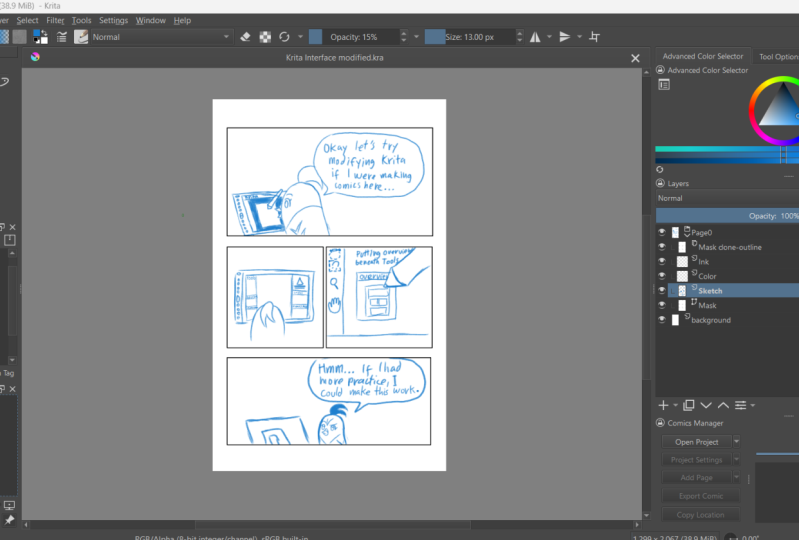
6. Configurando layout: quando você abre um crítico pode ver que ele tem Photoshopped como configuração, mas é realmente fácil de mudar. Você pode escolher uma das configurações prontas na janela toque e opção de espaço de trabalho, bem como alterar a postura de si mesmo. Você tinha que se deliciar e mover os painéis chamados “locutores”. Depois de abrir o topo da janela, você pode ver a recepção Doc. Você pode escolher quais você quer a partir daqui. Movê-los é a questão fora, arrastar uma janela e cair no lugar que você queria. Você também pode alterar o tamanho deles apenas clicando e arrastando a borda. Quando mudar os Dockers, pedirei que tente. Eu acho que cara, que são muito úteis, mas raramente vê-los usando. O primeiro 1 é nomeado acima de você e como o nome sugere, você pode ver todo o seu trabalho aqui neste retângulo. E é muito útil quando você trabalha com detalhes sobre seu trabalho. Mas você quer ver como eles se juntam com o resto da sua arte. Como você pode olhar para este médico sem uma agulha fora ampliando a ordem. DACA é chamado de imagem de referências. Você pode adicionar a sua uma imagem a partir da qual você se inspira. Isso torna a união mais simples, especialmente quando você quer fazer um personagem em postagens complicadas. Quando você terminar de fazer o layout para pronto para usar, você pode salvá-lo aqui mesmo para que ele será capaz de excesso de opção de espaço de trabalho. Eles têm o meu layout favorito bem aqui, então eu vou usá-lo a partir de agora. Se você gosta do meu, você pode baixá-lo na seção Projeto. Vou falar mais sobre a instalação de layouts baixados nas dicas e conselhos é vídeo.
7. Camadas e pincéis: Neste vídeo, vou mostrar-lhe os conceitos básicos de camadas e pincéis. A informação está dentro. Eu mencionei aqui são muito básicos,
Então, se você quiser aprender mais, confira meus próximos dois cursos. Fundamentos criados. A Magia das Camadas e conceitos básicos de criaturas Em muitas maneiras de usar pincéis, vamos começar com pincéis. Se você clicar nessa barra, você terá algumas categorias. Eu fui mantido livre por um momento e começar a partir da categoria USS. Como o nome sugere, você vai encontrar aqui apaga em muitos tipos diferentes. Em seguida, você tem uma categoria chamada como X. Nesta categoria, você pode encontrar ferramentas com muitos FX diferentes que você pode experimentar em categoria é simples. Você tem toda a tinta do ar de terça-feira, tais gastos e pincéis. Em seguida, você tem categoria mista onde você tem diferentes tempos fora de tinta como spray ou aquarela. Em seguida, você tem ferramentas para fazer pixel art, já que não há mais nada que eu precise dizer sobre eles. Agora podemos olhar para a próxima categoria, que é chamada inteligente. Todas as ferramentas que estão aqui são principalmente para misturar e misturar cores. Próxima categoria que você pode ver é a categoria molhada. Aqui você tem coisas conectadas com meios molhados. Próximas categorias chamadas Diego, onde você pode encontrar ferramentas que são novas na versão que você usa. Depois, há na categoria. Aqui você tem todas as ferramentas que são usadas. Quando um artista inteiro juntando as próximas duas categorias são semelhantes à categoria. Eles são nomeados esboço pingente. Você confinou suas ferramentas para pintar e esboçar sua arte, respectivamente. Duas outras categorias que estão aqui em cima estão quebradas e circuladas onde você pode ver duas divididas pela forma fora da linha que estão vivendo atrás. Por último, mas não menos importante, você tem todas as categorias onde todas as ferramentas podem ser encontradas junto com uma vez que não são atribuídas a qualquer categoria. Agora vamos falar sobre camadas. A maioria das pessoas não usa camadas desde o início do ano. Experiência com o crescimento digital. Este é um erro porque este é um dos aspectos mais úteis do crescimento digital. Quando você desenha, você pode adicionar camadas ao seu trabalho em elementos do desenho, enquanto outras coisas que as camadas não diminuídas podem ser adicionadas na parte superior ou abaixo de qualquer outra camada para que ela possa cobrir camadas inferiores ou se esconder atrás delas. Quando você clica nisso, botão
I, você pode tornar a camada invisível por um momento, mas ela permanece lá. Não seria visível quando a obra de arte é segurança. Quando você clica com o botão direito nas camadas, você tem algumas opções, como copiar ou fazer. Eles se comportam da mesma maneira. Nós. Ao alterar texto em um texto, você também pode aumentar os jogadores para facilitar a navegação. Você só precisa clicar com o botão direito sobre eles e grupo coletivo quando você tê-los em grupos, você pode nomear grupos como cabeça e corpo quando você trabalha no personagem ou construção e fundo e assim por diante. Isso é tudo por este vídeo. Agora vamos pular para as dicas e conselhos é.
8. Dicas e conselhos: para resumir o seu trabalho. Vou contar-lhe algumas dicas para ajudá-lo a trabalhar melhor com cratera. Quando você terminar com sua arte, você definitivamente vai salvá-la, diretamente em Creta, nossa nova opção de salvar cliques. Você pode ver que há um monte de opções diferentes fora de salvar. À medida que a lista continua, você pode ver alguns formatos familiares como Jay Peak ou PNG. Mas também você criou o formato de documento que salva suas camadas e photoshop por
meses para que você possa enviar seu trabalho para alguém que tenha Photoshopped para trabalhar com ele. Área nesta classe. Eu disse que vou mostrar-lhe como adicionar layouts personalizados. Primeiro, você precisa fazer com que eles baixem e salvem em seu computador. Então você coleciona o topo da janela. Opção de espaço de trabalho exigente e clique em Importar espaço de trabalho. Devias ver esta janela. Agora você tem que ir ao pai onde você tem é seguro e encontrar seu arquivo. Por último, você só tem que clicar duas vezes nele. E se você verificar
, será bem aqui. Esse passo que eu quero compartilhar com você é que você deve economizar seu trabalho com freqüência. Pode parecer bobagem. Mas qualquer problema com eletricidade ou seu computador pode destruir seu trabalho Depois de cada seção que você terminou em sua arte, lembre-se de usar o controle mais s combinação. Pode salvá-lo de surpresas irritantes. Se você tiver alguma outra dúvida sobre o básico de Quetta, não seja tímido, muito ativo na seção comum. Farei o meu melhor para respondê-las o mais preciso possível.
9. Projeto: Isso é tudo o que você precisa para começar sua experiência com a criatura. Agora você deve ter sua configuração perfeita do programa. E quer saber? Começando necessidade de fogo para o seu projeto. Faça uma captura de tela do seu layout e anexe-o à classe. Projeto com descrição. Por que escolheu essa configuração? Não tenha medo de fazer e responder perguntas. Se precisares da minha ajuda, e eu ajudo-te, é tudo por enquanto. Vejo você e outras aulas.
10. Obrigaoa: Isso é tudo. Para esse curso. Muito obrigado por assistir e se juntar ao projeto da turma. Farei tudo o que puder para responder às perguntas e ajudá-lo a começar a
experiência de Gerard com coisas de credor novamente para assistir e ver você e outras maldições.
 Daria and Dawid Toman, A pair of artists.