Transcrições
1. Introdução do curso: Olá a todos. Meu nome é Ramsay.
Vamos fazer hash e nosso jogo de diretor e
de designer de produção, artistas
gráficos, designer de
produto , artista
conceitual, artista de efeitos visuais e muitas outras coisas. Eu fiz este curso para
quem quer se tornar um grande artista conceitual para a indústria de
filmes e jogos, também
está criando um personagem
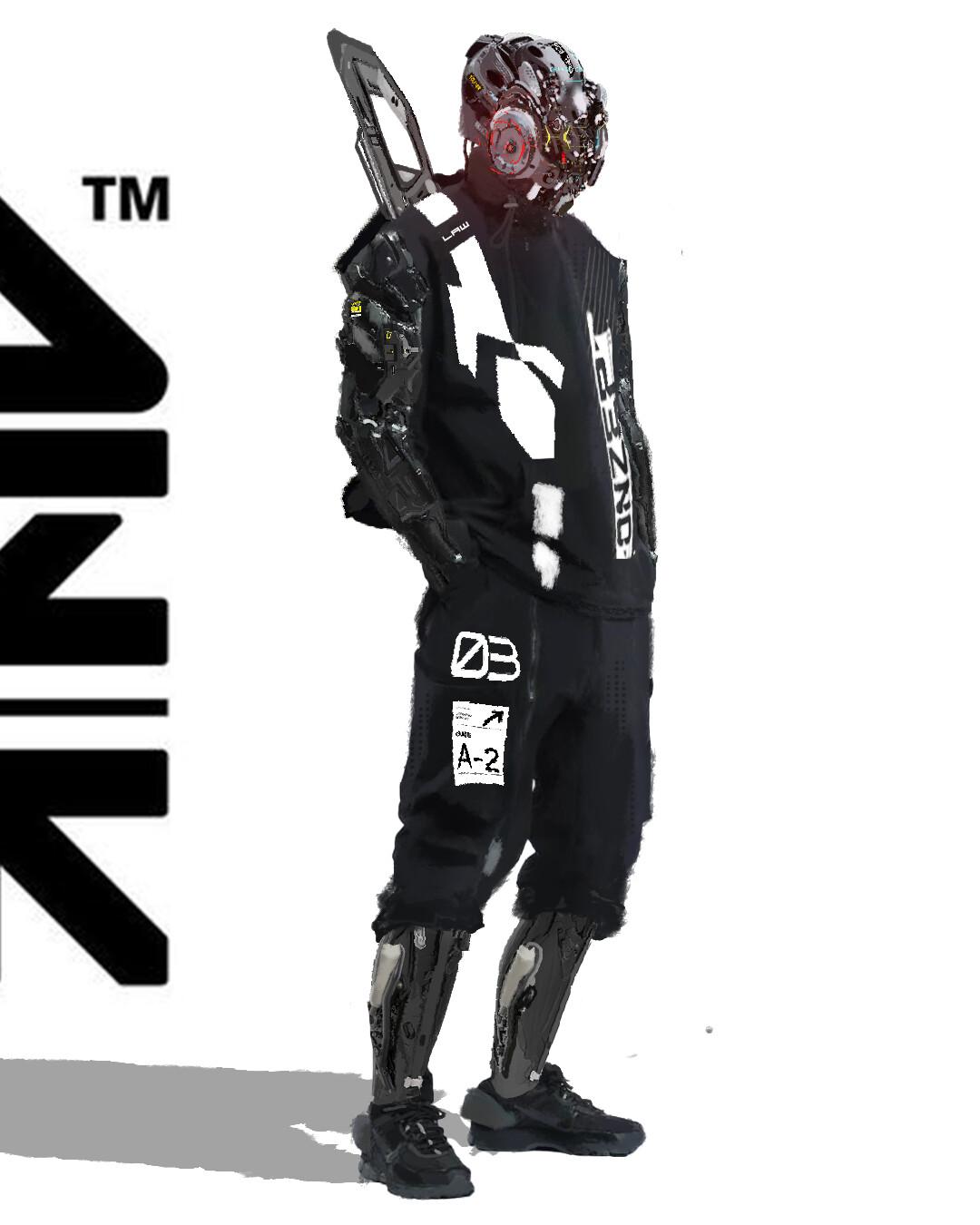
robô incrível. Compartilho com vocês nesta aula minha experiência sobre design e recompensas com a técnica 3D e
photo bashing. Esta é a
técnica mais rápida e eficaz que usamos
na indústria de jogos. Vou falar com você sobre como
se tornar um grande artista conceitual. Como vou te ensinar ou dicas e truques de
dentro do campo. Este é um curso de
treinamento de alta qualidade. Tentei cobrir todos os
tópicos em texto, nosso conteúdo. Nesta aula, aprenderemos o cérebro da
tempestade em ideias, como preparar suas ideias
sobre seu personagem. Aprenda a maneira de escolher a imagem perfeita e
construir um ótimo fígado de imagem. Analise a luz. Aprenderemos como analisar a luz
da nossa obra de arte. escultura em 3D. Aprenderemos como marcar uma superfície
dura para
arte conceitual usando o ZBrush. Continue se candidatando. Aprenderemos sobre
como usar o Git Bash para acelerar nosso fluxo de trabalho
usando Alpha. Como contar nossos modelos da
maneira mais rápida, aprenderemos como exportar
nosso design e diminuir nossa geometria para trabalhar tão rápido quando você estiver
trabalhando em renderização, renderização de camadas,
aprenderemos como renderize
camadas de materiais na
foto principal, batendo fotos em nossos modelos. Aprenderemos como
adicionar mais detalhes e design de
acabamento com técnicas de
foto bashing. Adicionar detalhes ao nosso
modelo aprenderá como adicionar detalhes para fabricar nosso loop de
design. Seja em nosso modelo, aprenderemos a adicionar textura
ao nosso modelo para
torná-lo realista e dar a
ele uma história de fundo. Na Effects, aprenderemos
a adicionar efeitos como defumado nosso modelo para fazer
nossa foto parecer cinematográfica. Aprendemos também a
trabalhar com ZBrush, T-Shirt Photoshop e
muitas outras coisas. Esta aula requer conhecimento
básico sobre o ZBrush,
foto chave do Photoshop. Embora vejamos
todas as ferramentas que vamos usar, é fácil
de seguir, mesmo para iniciantes. Como bônus, você receberá seis
formas quadradas do Photoshop para superfície dura, peças baseadas em kit de gravata como o pincel IMM pronto para uso
no ZBrush para seu projeto, depois alfa para usar em qualquer superfície dura projeto
ao longo desta aula. Espero que você goste da
aula e ensine
como se tornar um grande artista
conceitual. Eu espero que você se junte a mim
nesta jornada e
espero que você goste. Obrigada.
2. Como fazer arte conceitual: arte conceitual pode ser
feita de várias maneiras. Exemplo, ilustração,
esboço para a versão, design
3D e
muitas outras formas. Sua chave aqui é
encontrar o fluxo de trabalho mais rápido e mais rápido que
ofereça os melhores resultados. Muitos artistas conceituais com quem eles gostam de trabalhar para
a técnica de escovação porque é o mais
rápido em fornecer os melhores resultados sempre
que você está trabalhando. Isso é o que vamos
ver em nossa aula. Projete um robô. Também é um dos mais difíceis porque você está trabalhando
com uma superfície dura. Sim, você precisa praticar
o que aprender aqui. E quando você projeta
um robô para tentar
dar a ele uma personalidade
e uma história de fundo. Ou um perigoso e Kayla, legal
ou engraçado ou
qualquer outra personalidade. Como se estivesse projetando um
personagem humano ou uma criatura. Seja no seu design, sempre
o ajudará a
vender sua história. Vamos ver todas
essas técnicas aqui. E eu vou, e vou mostrar
a vocês como muito mais sobre como projetar
uma ótima arte conceitual.
3. LearnAboutConceptArtTopics: Olá pessoal. Quero falar com você sobre nossos principais tópicos
para artes conceituais. E são seis tópicos. O primeiro está funcionando rápido. É importante, como artistas
conceituais ser passado como um esboço, alguns esboços e preparar o conceito
final das abelhas. Você precisa sempre trabalhar com o fluxo de trabalho mais rápido que ofereça os melhores
resultados para mirar e portar. Os estúdios não esperam que você
gaste seu tempo trabalhando em qualquer peça porque
o tempo custa dinheiro. Você precisará
se comunicar com eles desde o início em que começar a trabalhar em seu projeto e atualizá-los com todos
os rostos que você alcançar. Então, se você começar a
trabalhar em um projeto, você faz um esboço bruto
que você envia para o estúdio qualquer peso para
que seus críticos continuem trabalhando no projeto. Pratique muito. Praticar em seus
próprios projetos o ajudará a sempre cometer erros
e aprender com eles. E descubra onde você está. Ferramentas fortes não fazem de você um grande conceito que os artistas
precisam trabalhar com o que você
se sente confortável
e fornecer os melhores resultados
que você deseja. Faça alguns estudos. As principais chaves para se tornar um grande artista é fazer
estudos na vida real. Assista e observe. Ccds foram
construídos durante a anatomia
humana e animal, se você quiser fazer
design de personagens ou criaturas. Também o mesmo para o design do robô, que também trata de mecânica que ajuda você a saber
como a superfície funciona. Se você quiser trabalhar com ficção científica. Embora eu goste de trabalhar
em todo tipo de conceito,
arte, ficção científica, fantasia ou
ação, ou onde quer que seja. Assistir a filmes, quadrinhos, jogos ou qualquer coisa que possa alimentar seu cérebro e fazer sua imaginação fluir. Pense fora da caixa
ao trabalhar em um projeto com preços diferentes
dos outros artísticos. Veja o que
já foi feito e tente
vir com novos IDs. De pé, você vai
ficar entediante sênior fazendo coisas semelhantes
a outros artistas. Eles queriam verificar se há um
novo talento em novas ideias? Portanto, tente ser sempre autêntico e coloque seu
próprio estilo em sua arte. A história que se mantém. Quando você cria alguns esboços
ou personagens ou onde quer que seja. Tente sempre
vinculá-los a uma história. Você não está apenas projetando. Você está fazendo histórias. Você que criou
o roteiro do filme visualmente antes de
ser produzido. Portanto, sempre tente criar uma história, não um design ajustado. Crie um portfólio. Construir um portfólio
em qualquer plataforma ajudará você mesmo a fazer
marketing e se envolver na comunidade para trocar ideias com
outros artistas. Mas também ajuda
usar sua caminhada e decidir se você é adequado
para algum de seus projetos.
4. Arte de conceito de projeto de classe: Gente, para o nosso projeto de aula, quero que vocês criem
uma arte conceitual de robô com uma história de fundo, mesma que aprendemos nesta aula, usando as mesmas
técnicas e truques. Como você pode ver aqui com meu design, diferentes conceitos e ideias. Eu quero que você faça o
mesmo, crie o seu próprio, não necessariamente o mesmo que nós fizemos, pode ser um soldado,
pode ser um ciberpop, pode ser um robô animal,
o que você quiser. Quero ver o quanto você
aprendeu com essa aula. Estou muito animada e
esperando que você envie seu
design para nossa turma. Tente fazer seu próprio projeto e seguir suas ideias. Obrigada
5. Aprenda ideias de BrainStorming: Olá, pessoal,
estamos aqui em mente. Este é um software para colocar toda a sua ideia sobre o que você vai
fazer com seu trabalho, como personagem, como a história ou o que você
quiser colocar aqui. Isso é muito simples.
É tão fácil de usar. Aqui você tem essa rede e também
é o tópico principal, um, dois, três, quatro, e o tópico central como o que você vai
construir aqui. Aqui, como você vê, existem
muitas maneiras de criar sua rede. Como você vê, muitas formas. Basta clicar em
criar um novo começo. Vamos ver aqui como
vamos criar nosso projeto. Vamos discutir algumas ideias. Gosto de fazer esse
tipo de trabalho, pessoal,
no começo, porque
isso vai
colocar toda a ideia que
tenho em minha mente, o que vou fazer
exatamente e tudo mais. Começamos aqui
no centro, vamos colocar nosso produto, que será um soldado. Vamos construir
um robô soldado. Então, vamos
chamá-lo agora. O primeiro tópico
principal será o tempo. Aqui vamos pensar de
que época veio o robô, talvez do futuro, talvez de outro planeta. Além disso, o lugar, como
falamos aqui, talvez tenha vindo da Cidade Perdida, talvez tenha vindo de algum distrito na Terra ou talvez em março
ou em qualquer outro planeta. O outro tópico será sobre armas, que tipo de arma
ele vai usar. Isso é muito importante. Você pode desenhar a
arma ou tirar fotos. Vamos ver
todos esses caras. Não tem problema. O outro tópico principal será meio ambiente. Temos que pensar de qual
ambiente veio nosso soldado, talvez tenha vindo de uma zona de guerra, onde já
existem guerras lá. Talvez ele tenha vindo de um lugar onde
há muita água,
talvez de um lugar como um deserto. Temos que
pensar em todos esses caras. Esses são nossos principais tópicos. Mas cada um deles vai
explicar isso ainda mais. Vamos colocar o subtópico
deles. Isso é o que chamamos de subtópico, que veio do tópico principal Aqui, adicionaremos um
subtópico ao nosso tempo
e falaremos
sobre algo específico, e falaremos
sobre algo específico talvez quando surgiu
nosso soldado, como,
por exemplo, o ar Talvez, por exemplo, coloquemos 2060. Ele veio de um
tempo distante no futuro. Agora temos que colocar também o
subtópico do lugar. Vamos ver, talvez o chamemos algum tipo de
distrito ou algo assim. Não quero dizer que seja
de outro planeta. Eu quero colocá-lo da Terra. Quanto ao lugar,
vamos dizer que
veio de pensar
que veio da Terra. Talvez adicionemos outro subtópico. Porque, como você pensa que é um robô, ele deve
vir do futuro. Você tem que pensar muito bem sobre seu personagem, o tempo, o ambiente, o
lugar, a arma. A ideia que você tem não apenas
faz com que você construa o personagem, mas também pode fazer com
que você construa um todo. É como uma guerra por um jogo, um filme ou
algo parecido. Eu gosto de fazer isso, é muito
bom e incrível de fazer. Agora vamos adicionar também à categoria de subtópico chicoteamento, talvez digamos
máquina ou algo assim,
digamos metralhadora Eu acho que isso é necessário. Eu prefiro que você faça isso o
tempo todo em que estiver trabalhando em um projeto, porque isso faz você pensar bem sobre seu personagem
enquanto trabalha nele. Ambiente: aqui adicionamos guerra porque com certeza ele
veio de uma zona de guerra. Talvez adicionemos outro
tópico principal ao nosso projeto. Vamos falar
sobre as roupas. Acho que o tecido que está aqui com
certeza será militar, vamos adicionar um subtópico Vamos dizer militar,
militar e formal. Então, aqui temos algumas ideias de
como vamos fazer nosso soldado. Talvez para a guerra, eu adicione
outro subtópico Parece um pouco parecido céu ou terminate ou qualquer outra coisa, mas não, não, humano versus máquina,
porque vocês sabem, pessoal, não é tanto um filme em que eles
estão falando sobre robôs e o amigo humano e
lutam juntos por outra coisa, alienígenas, talvez ou
algo parecido Mas pode ser uma boa ideia
fazer algo assim. Temos que tentar sempre pensar em
algo não tão clichê. Aqui, aumentamos a guerra. Claro que vai soltar fumaça,
talvez destruir edifícios. Aqui colocamos nossa ideia, mas depois decidimos
o que vamos fazer exatamente para entender de verdade. Quando estamos trabalhando, talvez
mudemos nossas visões, talvez tenhamos novas ideias, talvez mudemos as ideias antigas, excluamos algumas, colocamos novas. Tudo gira em torno da sua imaginação
enquanto você trabalha. O que você quer adicionar, o que você quer apagar e tudo Aqui, para a arma. Talvez eu diga que é um plasma,
mas eu não sei. Talvez eu a deixe ser apenas uma máquina pesada
tradicional,
porque às vezes quando você mistura o tradicional com turístico, dá
algo mais crível Eu não sei Para mim, parece mais realista, mais agradável, digamos. Sempre tentem
evitar trabalhar sem ter alguma ideia sobre o
rascunho ou algo assim, que vocês vão
fazer, pois esse
será um mapa para vocês saberem o que vão
fazer com seu trabalho. Agora vamos
salvar nosso trabalho e acabar com o brainstorming Podemos ir ainda mais longe e adicionar mais coisas, como nossa história,
ao nosso personagem de soldado, talvez adicionemos
que tipo de uniforme militar , que tipo de arma, será tudo isso. Podemos falar sobre tudo isso aqui. Podemos até dizer com qual
personagem ele se opõe, mas isso não é
necessariamente assim ,
porque será apenas
uma foto de um soldado. Então, espero que tenha sido muito claro
com esses caras. Agora vamos
falar sobre como criar uma
entrega de fotos para seu trabalho, para tirar fotos, porque é
isso que você
precisará adicionar ao seu personagem depois de fazer os três D, porque
essa é algum tipo de técnica que usamos muito para esboçar arte conceitual tão rápida Vamos ver
tudo sobre isso.
6. Como escolher a imagem do projeto: Aqui, pessoal, estamos
em splash.com. Aqui está um site muito bom. Você pode escolher muitas fotos
bonitas aqui com
uma qualidade muito boa. Você pode até escolher
a qualidade que deseja e tudo o
que é gratuito aqui. Você pode encontrar toda
a categoria aqui. Vamos começar e comprar a
busca por imagens de si. Como vocês podem ver aqui, pessoal,
há muitas fotos de soldados com armas e vocês têm que ver muito
bem a luz. Exemplo de fotos
como as que estão no escuro total que não
podemos usar
porque estão muito escuras e não podemos
mostrar nada do nosso design. Então, aqui precisamos
procurar uma imagem clara e também uma boa foto. Exemplo, aqui estão muitas fotos, mas nenhuma delas, eu posso ver. Essa foto pode ser boa para o nosso projeto porque é nítida e
a pose é bonita. Mas algo mais interessante como você vê aqui, há muitos no escuro.
Este pode ser usado. Além disso, eu não gosto que seja
tão pequeno no escuro e deste, então eu não gosto muito
dos raios Estou me sentindo muito
grato por essa, pessoal. Acho que essa é uma imagem
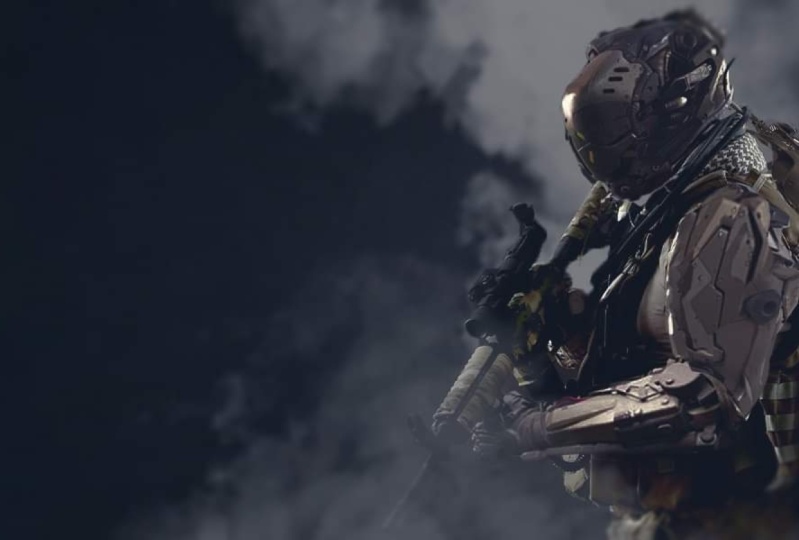
muito boa do que tenho em mente. Quero mostrar um soldado
no campo de batalha com uma arma apontada e
olhando para a câmera Vou
baixar essa imagem. Sempre tenha cuidado
ao escolher uma imagem, pois o raio está muito à
altura de sua história e tudo Você também pode pesquisar
uma chicotada para usar como bastião
fotográfico ou talvez
usar Essa é uma abordagem simples, pessoal. Você pode pesquisar uma imagem e depois bloquear
essa imagem. Você pode criar seus
três personagens D
e, em seguida, escolher algumas
coisas e um photobon sobre elas Há dois tipos de maneiras
de trabalhar aqui, pessoal. Em nosso trabalho,
vamos escolher
a forma mais simples de
bloquear uma ou duas imagens. Precisamos esboçar tão rápido para
oferecer uma arte conceitual muito boa Você pode ter algumas ideias
sobre onde ele poderia ir. Continuamos e misturamos copos. Eu.
7. Como criar biblioteca de imagens: Como vocês veem aqui, estamos usando
pinarresting porque precisamos
pesquisar imagens para porque precisamos
pesquisar imagens para
construir nossa biblioteca para tirar fotos, nossa arte Como você pode ver aqui,
temos fotos do motor. Porque enquanto estamos trabalhando, mas precisamos ver coisas
mecânicas, podemos procurar o motor
dos carros das motos Há muitas coisas
aqui que você pode encontrar,
salvar e começar a criar
sua imagem de biblioteca. Como você pode ver aqui, também temos o Ben,
acabamos de salvar a foto. Em seguida, colocamos tudo na pasta
e fazemos disso um exemplo. Isso é para a bacia fotográfica do
robô. Nós fazemos coisas para
Creature Photobi. São todas as mesmas
técnicas, pessoal. Bem, algum tipo de diferença na superfície orgânica e dura. Hoje, vamos
aprender sobre superfícies duras. Temos que procurar
o material mecânico, como vemos aqui
muitas coisas. Podemos pesquisar nos foguetes, podemos pesquisar na
categoria de carros,
bicicletas, pesquisar mecânica
industrial, muitas coisas que você pode. Você
pode pesquisar também sobre coisas
específicas, muitas coisas que você pode. Você
pode como peças Como você vê aqui, temos muitas formas e muitas imagens
e você pode usar isso, por exemplo, na área do pescoço. Você pode usar isso
na área das mãos. Para mim, parece uma
van na anatomia humana, como as grandes vans do
pescoço, onde
poderemos virar
e nos mover suavemente Além disso, podemos procurar
as roupas militares. Procure um
exemplo de jaqueta, à prova de balas. Muitas, muitas outras coisas. Você pode usá-los
como em seu trabalho, como os tecidos e
muitas outras coisas. Bem, aqui, pessoal, estamos
falando sobre os militares, mas quando você está construindo
sua biblioteca de imagens, você também precisa coletar
todas as imagens que encontrou no caminho, pois você pode usá-las em sua arte Caso contrário, militar, outra coisa
pode ser muitas imagens que você já tem
em sua biblioteca. Pesquise também o uniforme
militar, onde você encontra as jaquetas,
as calças,
os tecidos à prova de balas, os bolsos, tudo o que você pode usar
no trabalho, tudo o que você pode usar
no Como eu disse antes, você
pode pesquisar no Pinterest, mas também pode
pesquisar no Google,
você pode pesquisar outros sites para obter fotos
gratuitas, como o Nsplsh Eu vou te mostrar aqui. Eu coloquei calças militares
para te mostrar a busca. Você pode pesquisar
coisas gerais ou específicas. Gente, se você conhece alguns
nomes na mecânica também pode pesquisar
pelo nome, pessoal, como você procura cabos, como você procura por equipes, tudo o que você pode usar
em nosso caráter corporal ou qualquer coisa na categoria de superfície
dura Ok. A imagem não é um problema. Você pode pesquisá-lo
em qualquer lugar que quiser e simplesmente saber o que você
vai pesquisar para
usar em sua obra de arte Sempre tentem construir
sua liberdade de imagem de
acordo com seu estilo e não com o estilo de
qualquer outro artista Isso o tornará mais
autêntico com seu photobi. Espero que isso tenha ficado claro. Agora vamos procurar a imagem.
Vamos trabalhar em.
8. Como analisar o TheImageLights: Antes de começar a
trabalhar no meu design, quero dar uma olhada na minha imagem e
tentar
diminuí-la . Além disso,
tenho algumas ideias de onde vou trabalhar com meu pessoal de bloqueio
e renderização Como você vê aqui,
estamos no photoshop. Vamos apenas colocar a
camada da foto aqui. Em seguida, vamos
decompor a luz da imagem. Primeiro de tudo, quero
adicionar uma camada vazia. Depois vou escolher um pincel Aqui o meu favorito
é o pincel quadrado Escolha um tamanho pequeno. Primeiro, antes de começarmos, pessoal, preciso saber muito sobre minha foto,
estudá-la um pouco. Eu sei até onde vou
com meu exemplo de design. Talvez as cores,
talvez a pose. Eu vou ver a
direção das luzes. Vou tentar detalhar aqui
, como você vê, a direção da luz, onde estou colocando
essas setas brancas Como você pode ver, existem
diferentes formas de luzes. Aqui, temos algumas
áreas com luz, algumas são luz suave, algumas áreas têm escuridão. Precisamos saber tudo sobre
isso antes de começarmos. Quero dizer, você precisa
conhecer muito bem a luz para
fazer arte de boa qualidade. Essa parte de sua meia cabeça é uma luz suave. Aqui, há uma luz suave. Percebo por isso que
o ambiente, seja
na hora azul, na hora da luz azul, seja no
céu, está coberto pela nuvem. Mas de onde eu posso ver aqui há uma
cor meio azul na imagem, então eu posso dizer que isso está
na hora azul do dia. Aqui eu vejo na arma, há uma cor azulada também
nas roupas Vocês têm que sempre
analisar muito bem as cores e a luz
em suas imagens, pessoal. Tente sempre analisá-lo
muito bem antes de começar. Isso ajudará
você a torná-lo mais realista quando estiver
trabalhando na renderização. Veja toda essa área que estou colocando
na área amarela escura. Isso é tão lógico
porque essas coisas bloqueiam a luz onde está a
mão dele, onde está a arma. A luz nesta
área pode acessar. Vamos ter algumas áreas
escuras na imagem. É importante ter três tipos diferentes de
luz na imagem, pessoal. Você tem que ter o cinza, o preto e o branco porque isso torna a
imagem mais tridimensional, não apenas imagens planas. Sempre tente fazer seu trabalho. Três cores
precisam ter seu design, sempre que dêem mais
realismo à sua arte Evite fazer coisas planas. Você pode estudar mais
sobre a luz, pesquisar na Internet. Você pode fazer muitas pesquisas. Você pode ver alguns
exemplos de como a luz projetada sobre um objeto na vida real ou até mesmo sobre um personagem em um ambiente de luz diferente ou em uma hora diferente do dia. Tente praticar isso
e enxergar bem
os raios, porque os raios são a saúde da arte para mim Agora vamos começar nosso guia de procedimentos de
bloqueio.
9. Aprenda sobre as ferramentas do Zbrush: Olá, pessoal. Estamos no mato. Vamos dar uma olhada
em algumas das ferramentas que
precisaremos usar
durante nosso trabalho. Também
vou trabalhar com um pouco de velocidade porque vai levar muito
tempo
para fazer isso
no mesmo período de tempo. Aqui, como você vê, espero que
você conheça o pincel. De qualquer forma,
mesmo que você não saiba, vou mostrar
as ferramentas que precisaremos usar em nosso trabalho. Como você vê aqui, eu
tenho esses pincéis. você conhecerá
cada pincel que usaremos quando
estivermos De qualquer forma, você conhecerá
cada pincel que usaremos quando
estivermos trabalhando, mas aqui vou mostrar o que
você vai fazer. Uma das ferramentas importantes que uso enquanto trabalho é a máscara. Há o laço da máscara
e a caneta da máscara. Quando você clica no laço, clica no comando
e depois desenha A resolução aqui é muito baixa, então preciso contratar um pouco. Vou falar sobre
geometria dinâmica dinâmica aqui. Vou contratar um pouco a
resolução. Como você vê aqui,
a resolução 872. Agora, a resolução
deixa meu desenho claro. Vou desenhar
apenas duas linhas. Não, vou usar algo que usei muito no meu trabalho
, chamado extrair. Isso é o que você encontra na
subferramenta na parte inferior. Vou escolher
alguma espessura. Exemplo, 0,006 e, em
seguida, clico em Extrair. Em seguida, clico em Aceitar. Você clica em aceitar somente caras quando vê que obteve o
resultado desejado. Você não clica em aumentar
ou diminuir a espessura. Vou aumentar a resolução aqui,
a dinâmica, antes de fazer isso, vou mostrar algo
que eu uso muito, também
chamado
de loop de painel Vou fazer com que seja zero zero
o pervle e o polimento, os laços um, e
vou colocar também
a espessura para algo
muito baixo, como OK. Então, como você pode ver aqui, acho que não gosto tanto da
viscosidade Agora eu posso ir e colocar alguns números
de resolução e dinâmicos. OK. OK. Como estamos trabalhando com simetria, vou clicar em x
para fechar a simetria
e, em seguida, com comando e arte, vou escolher apenas um
e o outro será
denso, depois vou modificar a topologia e clico em Excluir É assim que eu posso
trabalhar apenas em uma peça. Não quero
trabalhar em duas peças juntas porque às vezes
faço algum artefato Como você pode ver aqui, estou usando curva de
clique para criar
algumas formas de corte. Esse pincel é muito bom, pessoal. Nós o usamos muito para cortar algumas
formas, bem retas. Então, vou mostrar
o resultado aqui. Agora, vamos
clicar no comando no espaço
para fazer a máscara desaparecer. Agora vou
para a topologia modificada, vou para o espelho e
depois espelho meu objeto Agora, vou usar
outra técnica. Então eu vou pegar a metade
do seper aqui com máscara. Então eu vou para Split. E ele clica em split
e em Musket Point. Não se preocupem, pessoal, mesmo
que vocês não entendam muito bem sobre isso
agora durante nosso trabalho, vocês entenderão mais. Você falará muito mais sobre a técnica que estamos
usando e as ferramentas. Aqui, vou
dar uma ideia para saber exatamente quais ferramentas
vamos usar. Como você pode ver aqui,
agora tenho peças separadas. Ao clicar no olho, você pode se esconder e se esconder. Essas são as duas peças. Agora vamos
usar algo chamado pincel
EMM com
algo que eu também uso, eu uso a geometria É aquele que
tem geometria primitiva como cubo, cilindro ou Spa Eu também uso muito no meu exemplo de
trabalho aqui. Quando eu clico à
direita e arrasto, eu vou ter um cubo lá Vou clicar
no ar com
o comando duas vezes para fazer operação sindical. Como você pode ver aqui, faça do cilindro e
do cubo uma só peça Isso está em três D, você
chama isso de operação de união. Agora vou aguentar e fazer o mesmo
arrasto e fazer um quadrado. Como você vê aqui, o
quadrado não é tão claro, então eu preciso ir até
as propriedades de exibição e vou
dobrá-lo. Clique duas vezes aqui, todo o quadrado
vai aparecer. Agora, eu faço o mesmo duas vezes. Nessa época, fiz uma operação de
substrato, pessoal. Essa é uma técnica, eu a uso muito para subtrair
algumas formas no meu objeto Isso também pode ser usado
na operação Bollin, chamada de substrato. Se você trabalha com três softwares D antes de saber do que
estou falando Temos boluin aqui
também em Zbrush. Eu não o uso muito
porque gosto de usar esses dois métodos
mais rápido para mim. Agora, vou mostrar outra coisa
que vamos usar chamada Alpha. Vamos escolher
um pincel chamado layer. Então devemos mudar
o alfa do pincel. Se você tem algum alfa, você pode usá-los ou você pode usar os que você já tem
aqui no Zbrush Quando você trabalha com o pincel Z, vamos começar a coletar seu próprio alfa ou você o
faz sozinho, porque há um curso sobre como você faz
seu próprio alfa e também para usá-lo em superfícies duras ou orgânicas ou o que você quiser. Vou clicar em Importar e trarei um pouco
do meu alfa aqui. Pesquisar a pasta
é a pasta. Aqui eu tenho muitos
alfas com os quais trabalho. Vou colocar o Alpha
que vamos usar neste projeto para você no origem
do material da aula, para que você possa usá-los e acompanhar bem esta aula. Por exemplo, escolha
um desses. Eu vou escolher
esse sotaque. OK. Como você vê aqui,
eu tenho a forma. É tudo o que o alfa está
em preto e branco, cara. Branco significa um e
preto significa zero. Quando você arrasta o alfa
sobre
o objeto, a área preta será subtraída e a área branca
será adicionada Como você vê aqui exatamente. Agora, quando eu clico em Alt, a forma ficará mais
substrata no meu objeto Você pode misturar muito entre D
e substrato, você aguenta. Depende da sua imaginação
e das suas ideias. Pincel, você pode
criá-los por conta própria ou comprá-los. Você tem alguns pedaços de objetos de superfície
dura
ou até mesmo orgânicos. Além disso, você pode ter
peças como parafusos, algumas peças do motor, qualquer que seja o uso no trabalho de superfície
dura. Com o pessoal da clínica, aconselho você sempre a
criar seus próprios pincéis EMM Faça peças de superfície rígida
em qualquer software de três D. Em seguida, você o cria como pincel
EMM e o usa em
seu projeto no pincel Isso economiza mais tempo e torna seu
fluxo de trabalho mais rápido. Por exemplo, se precisarmos adicionar
alguns parafusos ao nosso projeto, vamos usar o pincel aqui, apenas um medicamento, e você os
coloca onde quiser. Claro. Tudo o que você adiciona deve ser explicável, pessoal Você não coloca isso no ar. Se você tem um painel,
mostre o painel, você tem que ter alguns
parafusos nos cantos. OK. Ok, aí está, pessoal. A maior parte da ferramenta que vamos
usar em nosso projeto. Agora vamos começar a
trabalhar em nossos robôs. OK.
10. ThingToAvoidInHardSurfaceSculpting: Olá pessoal. Então, antes de começarmos
a escurecê-lo, você forma algo,
então você precisa evitar por que o algodão ou
outros intensificadores? Embora não seja um
programa enquanto trabalha em arte conceitual para a técnica de
lavagem, porque você pode consertar
tudo no Photoshop, mas é um bom hábito fazer
duas coisas muito corretamente. Primeiro, as bordas. Tenha sempre cuidado com
as bordas do Blumberg
em superfícies duras. Sempre as bordas devem
ser afiadas e retas. Estamos trabalhando com coisas
mecânicas. Lembre-se sempre disso. Também tenha cuidado com os defeitos no
canto do seu modelo. Na modelagem para exemplo de
produção, você tem que fazer a topologia
desde o início em qualquer software 3D Blender,
Maya ou qualquer outro lugar. Mas na
técnica da arte conceitual
faremos , podemos passar com eles. Superfície diferente. Quando
você é Scott ou um modelo, você deve ter
cuidado com sua superfície. Direto e sem solavancos porque os olhos podem
ver são liberados. Mas ao renderizar a luz da janela
espalhada na superfície, ela mostrará todos os
defeitos muito limpos e sua superfície deve
ser lisa e reta. Eu vou te mostrar como fazer isso.
11. HowToPrepareTheHeadAndHands: Olá, pessoal. Agora vamos começar a
trabalhar em nosso projeto. Abrimos o pincel Z e abrimos a caixa de luz aqui
e procuramos os dois. Aqui temos esse cara. Essa é uma malha para o meu trabalho. Se você tiver sua própria malha de base, também
poderá usá-la. Você pode comprá-los para usá-los em qualquer projeto em que
esteja trabalhando. Aqui vamos usar
o pincel Z. A primeira coisa que
vou fazer é ir para as camadas porque essa
malha base aqui tem muitas camadas. Eu vou mudar a
abertura dos braços. Agora, com a ferramenta de máscara, vou começar a
cortar algumas formas. Eu vou cortar a
cabeça. Antes de fazer isso, você clicará
novamente em todas as camadas. Agora você pode clicar e
dividir o ponto da máscara. Agora você tem apenas
a cabeça sozinha. Agora vamos para a
resolução e vamos para o Dynam Head Vou dar mais
resolução para trabalhar com ele. Vou clicar no ponto
ativo aqui e adicionaremos mais resolução. Sempre fique de olho
no ponto ativo ligado
e no ponto total. Queremos ver
quanto polígono e mais podem comer, porque eu
não quero alcançar milhões de polígonos
que
serão tão pesados para o
programa funcionar serão tão pesados para o Agora vou cortar a mão na fenda do peito
e apontar o mosquete Você o encontra no S two. Malha seca novamente. Você vai para a geometria. Você clica aqui encontrar homens dinâmicos de maneiras de
encontrá-los lá Estou usando um menu pop-up. É por isso que quero dizer que eu não vou até a subferramenta ou a
geometria de lá, mas você sabe exatamente
onde as encontra Aqui, com uma caneta de máscara, vou tentar
mascarar as mãos. Eu quero ver muito
bem aqui. OK. Depois de mascarar a mão. Você vai clicar novamente,
dividir e apontar o mosquete. Lembre-se, split
e Musket point, você o encontra na
subferramenta abaixo Então você janta malha. Você mescla o peito. De qualquer forma, eu não vou
usar o baú, então não é necessário. Vou cortar e
depois vejo que talvez eu use, mas vamos ver que o que
eu preciso aqui no meu trabalho é que
a mão precise da mão e eu
vou precisar da cabeça. Essa é a única coisa que
vou mostrar minha imagem. Agora, com a curva do clipe,
estou tentando cortar alguns pedaços da cabeça ali. Estamos esculpindo atores. É isso que estamos fazendo,
mas apenas de forma digital, não como as tradicionais. Se estamos trabalhando com tradição, estamos fazendo algumas
facas e outras coisas, mas isso é mais rápido e
fácil porque é digital Agora, com a construção do clap, estou tentando adicionar algumas formas Vou adicionar algumas
formas aqui e ali. Só
estou tentando
dar outra forma,
entender, em vez
de uma cabeça humana. Só
estou tentando dar outra forma,
entender, em vez
de uma cabeça humana. Vou tentar
fazer com que seja de uma forma diferente. É por isso que eu e
depois eu alisamos quando você segura shift, pessoal,
e d sobre você, a suavidade ,
como você vê aqui, fica
lisa no meu objeto, e então eu adiciono smooth d Agora vou usar esse pincel que
é chamado de polimento H. Esse pincel, nós o usamos
muito em trabalhos de superfície. Vou torná-lo mais plano, mas também com uma aparência de
superfície mais dura, como você vê aqui. Estou tentando tornar a
cabeça mais robótica. Eu coloco isso na
cara pela frente,
eu moldo , depois eu
subtrai algumas formas Aqui estou usando o acúmulo de
argila novamente. Estou tentando mudar
algumas coisas, como você vê. Agora, eu aliso suavemente. Vamos usar agora a curva do
clipe para cortar algumas peças. Primeiro, eu quero usar o movimento para mudar a forma da cabeça,
S com o movimento que você
arrasta Não tem problema,
pessoal, se você
cometer erros ou algo assim. Quero dizer, volte novamente
e mude o que você fez. Em vez de, como você vê lá, temos as linhas pequenas.
Essa é a história. Nós recuamos uma ou duas etapas
ou o que você quiser. Podemos até começar do
começo. Não tem problema. Se você se vê, está
indo na direção muito errada. Aqui, eu corto pedaços na frente
do rosto para fazer uma espécie de geométrica. Vejo
uma coisa lisa Este é apenas o bloqueio brusco , assim como o
bloqueio inicial da cabeça. É isso aí, preparamos nossa cabeça e estamos prontos para continuar.
12. HowToStart bloqueando a cabeça: Ela vai, nós vamos
começar a bloquear em nossa cabeça. Agora, como você vê, existem algumas
coisas diferentes. Um pouco aqui. Basta usar a curva do clipe
para cortar um pouco
da corrente e um cartão
também do pescoço. Apenas faça com que eu vou
te mostrar exatamente o que eu fiz. Eu fiz assim aqui e depois também icônico aqui para
parecer mais geométrico. Não se preocupe com meu zíper. Observe a aparência diferente. Estamos nos perguntando por que meu
ZBrush parece diferente, mas eu gosto de
mudar a interface e o estilo para ficar mais
confortável para eu trabalhar. Agora, como você vê, é
assim que um gato, mas acabamos de ficar um pouco como eu fiz
no começo aqui, pessoal. Ok, acabei de ver
agora que vamos
começar a fazer painéis e cortar para você e
sua imaginação. Estou apenas mostrando as ferramentas e
mostrarei o fluxo de trabalho, mas você pode fazer o mesmo
projeto e fazer, ou até mesmo começar a trabalhar
em seu próprio projeto. Eu aconselho você a trabalhar
em seu próprio projeto porque isso ensina mais
como fazer o mesmo fluxo de trabalho? Então, aqui vou eu para o
golpe e
mudo o mouse preguiçoso 95 e
os passos também para sete. Dessa forma, posso desenhar uma linha reta sem
nenhum problema se você segurar Shift no photoshop quando estiver desenhando
uma linha reta. Ok, aqui, eu estou tentando
fazer um painel na cabeça. Esta é a ideia de
deixar minha mente bem, eu só estou trabalhando caras, eu sou apenas Colton e trabalhando em eu vejo
onde ele vai. Agora. Vou usar a ferramenta de máscara para cortar
esse painel. Está bem? Eu quero ter um
painel fraco na cabeça aqui. Então eu vou mover a máscara, banir, desenhar a máscara aqui. E desenhe segurando o comando
e, tudo bem. Com o comando você desenha sem
âncora, faça Andhra. Ok, então eu cometo algum erro enquanto é
bom ter a história. Então você pode voltar, eu clico agora dividir uma ponta de mosquete e eu
tenho duas peças diferentes. Eles veem a cabeça agora como uma pista
porque eu cortei a forma. Não, a curva do clipe, vou cortar essa parte. C. Agora. Nós vamos precisar de
DynaMesh estes, digamos, eu dou um pouco de loção, como talvez 1200, e
então eu vou DynaMesh aqui. Agora. Quando você DynaMesh fecha todos os buracos
que você tem, certo? OK. Então, aqui vou
tentar limpá-lo com uma curva. Vou seguir
as bordas aqui para fazê-las parecerem mais retas. Cometi um erro. Quando não
funciona, eles podem se curvar para vocês. Você acabou de mudar a direção e ficou do fundo. Você vai desde o início, a partir do aplicativo. Agora, funcionou. Agora, como você vê aqui,
agora está limpo. Eu vou escolher
o esmalte H. Quer tentar limpá-lo um
pouco, deixá-lo plano. OK. Então é isso. Nós achatamos a superfície. O salvamento automático está sempre bem, é um
pouco irritante pessoal do salvamento automático, mas às vezes ajuda você nisso, porque se ele travar, vamos começar
do início. Mas como você tem o salvamento automático, você terá acesso a um projeto onde você começa a
executar o automático, digamos. Então, eu não prefiro fechá-lo. Ok pessoal, porque me
salvou muitas vezes. Agora eu quero tentar
limpar o painel. Então, vou para a geometria
e para o loop do painel. Loop while. O polonês e o bisel
os colocam sempre em 0, e então eu escolho algum número de
espessura 0,40. Acho que vou
deixar isso bem. Os pais não deveriam ser
mais grossos do que isso. Agora, eu quero limpá-lo. Então, vou usar nosso clique
usual na curva. Eu quero remodelar ou
a curva do clipe pessoal, duas vezes no nosso n
vai fazer você seguir a
forma do painel. Ok, agora eu
quero DynamesH um pouco. Agora vou precisar de um
pouco de loção rosa. Ok, ótimo. O que eu preciso para limpá-lo
da frente para jogar. Então, primeiro, antes de
começar a limpá-lo, vou fechar a
simetria clicando em
x e depois em Command e Shift. Eu vou escolher esses. Indiana, a audiência. Eu tenho apenas a metade da caneta. Agora eu posso andar sem problemas. Porque se eu deixar a simetria
ou deixar todo o painel
vai me fazer tanto defeito
vai espelhar o mesmo, desfazer do outro lado. Cara do efeito também. Essa é a maneira de resolver
esse problema. Assim. Eu cortei apenas a metade e
depois espelhei tarde. Espero que tudo
esteja claro agora pessoal mais entendendo
esse fluxo de trabalho, não
é complicado,
é muito fácil. Eu não estou usando tanto as
coisas sofisticadas aqui são ferramentas para consertar a borda, remover o pincel. Vou colocá-lo em pequenos
números e tentar remodelar. Veja, agora parece melhor. Eu vou até a sub-ferramenta
e mostro a cabeça. Agora vou tentar
espelhar o painel. Vá para o mundo dos espelhos. Bem, teremos
algum problema aqui. Temos essa abertura
na cabeça. Vou ao
DynaMesh ver quanto vai fechar com
11 na animação, então posso mostrar
como consertar isso. Ok, acho que vou fechá-lo, roubar um pouco, abrir o osso e
vamos consertá-lo
mais tarde. Não tem problema. Ei, agora com um suave, estou
tentando suavizar a superfície. Agora com o padrão Damian. Coloque-o em um mouse preguiçoso. Vou desenhar um painel. Ok, vamos ver aqui. Cada artista tem sua
própria técnica, pessoal, esse é o uso técnico na maioria das vezes quando estou
tentando trabalhar na técnica de
pergunta de foto 3D. E eu uso essa técnica quando tentei
explodir apenas uma imagem, dois estilos diferentes que você pode,
você pode fazer e não
trabalhar no ZBrush, este é um dos
fluxos de trabalho mais fáceis que você pode usar. Existem diferentes
maneiras de abordar seu projeto quando você
está trabalhando em jogos. Nesta árvore, você pode
fazer esboços
apenas caminhando neste fluxo de trabalho para usar na técnica de
lavagem, pintura a seco, um pouco
de 3D no ZBrush. Mas se você quiser trabalhar em design de produção
pronto, temos nosso
fluxo de trabalho diferente fazendo isso. Mas para extrair peça por peça, você anda e depois
vai mesclá-los. Em seguida, você precisa usar outro software 3D para
trabalhar na topologia. E você tem que ler
a patologia, todo o produto
desde o início. Então você também precisa trabalhar
nos mapas UV porque você vai lê-lo e
animá-lo. Então você precisa ter pessoal de topologia
limpa. Isso é por conceito. Nós podemos concordar com
isso. Não tem problema. Quero dizer, você pode latir,
não dizima. Eu vou te mostrar
como disseminar objetos e tudo mais. Vou explicar
tudo muito bem, pessoal. OK. Então, aqui, como você vê, ainda
estamos cortados e alguns painéis teriam o pincel padrão
Damien. A maneira mais rápida e fácil
de trabalhar cara. Há outra forma de
trabalhar em sua visita. Cada peça sozinha, até mesmo as escolas e tudo mais. Você terá muitas, muitas, muitas sub-ferramentas. Então, a cada loja, você
vai dar um material. Mas o que fazemos aqui é o fluxo de trabalho mais fácil
para criar uma arte conceitual. Vocês, pessoal. Então tenha paciência comigo, estou acompanhando
o fluxo de trabalho muito bem. Então, como você vê aqui, eu
vou mascarar o pescoço porque eu queria colocá-lo
em um sub dois diferente. Nestes guias de campo,
você tem que ser sempre rápido ou
trabalhar bem pessoal, porque há muita pressão e
tempo e tempo custam dinheiro. E você sempre tem que
encontrar o fluxo de trabalho mais fácil para você fazer o trabalho
solicitando que você faça. Está bem? Então, aqui estou mostrando
a maneira mais rápida de
fazer uma arte conceitual. Isso é chamado de técnica de foto
bashing 3D. Veja aqui com o caminho da máscara
e eu vou mascarar, desta vez, vou mascarar
a mandíbula aqui porque eu
queria que eles se separassem. E C, Assim, a abertura e a cabeça,
vamos consertar mais tarde. Não tem problema. Vá para o sub dois e
divida a desmáscara. Dynamesh. Está bem? Você vê aqui, agora
nós o separamos. Agora. Eu também não vou DynameMesh nesta
parte porque dividimos a parte. Você deixou abrir. Está bem? Então você precisa do
DynameMesh para fechar. Agora com uma curva. Estou tentando consertar a forma. Como eu disse
a vocês para seguirem as bordas, você precisa clicar
duas vezes
no Alt para fazer um canto e depois
seguir as bordas. Vou usar a ferramenta
mover para puxar
a forma aqui, fechar a lacuna. Eu vou para a ferramenta
mover como você vê,
quando você está fazendo
esse fluxo de trabalho pessoal
não é um problema que
há algumas coisas não perfeitas porque mais tarde você vai pintar no
Photoshop pessoal, Ok, então você conserta tudo. Você precisa tentar evitar, cometer muitos erros quando
estiver trabalhando aqui porque agora estamos supostamente
trabalhando com um fluxo de trabalho rápido. O cliente nos pediu
supostamente para fazer uma
arte conceitual de imagem e
precisamos entregá-la em poucas horas. Aqui está a maneira mais fácil e rápida e oferece resultados
muito bons. Você vai ver do
que estou falando. Está bem? Então aqui estou eu balançando a cabeça. Agora eu preciso consertar isso. Talvez eu fale um
pouco com o pincel. Como você vê quando
clica em X caras, você abre a simetria. Quando você clica no X
novamente, ele fecha. Veja, agora estou trabalhando
com o mesmo. Agora com Command e clique
no espaço para criar DynaMesh. Você deve colocá-lo no Word
DynaMesh, primeiro pessoal, então você vai
clicar toda vez
que quiser no espaço e
ele vai para o DynaMesh. Vou usar o
pincel MM para fechar a lacuna. Vou adicionar um objeto
bem aqui para fechar isso. Salvamento automático novamente. Quando clico em Comando
e arrasto a seta, estou apenas fazendo uma duplicata. OK. É assim que você
duplica o DynaMesh. E então, com a curva do clipe, eu cortei a forma. Eles usam a escova lisa. Aqui. Eu vou parar com isso. Então, quando você clica em
Alt uma vez, pessoal, isso faz com que você tenha uma borda arredondada. Quando você clica duas vezes, você
fica com um canto afiado. Está bem? Lembre-se disso sempre, e é
assim que você usa
a curva do clipe. Está bem? Então agora estou tentando limpar esse colega de quarto para
fechar a lacuna. Então, a ferramenta Mover. Agora, com o H Polish, estou tentando achatar
a cabeça achatada também, essas partes aqui precisam fazer com que pareça mais
uma superfície dura. É por isso que usamos muito a curva do
clipe para cortar algumas bordas afiadas. Você vê? Estou tentando achatar
o polimento H. Eu acho que ele, esse fluxo de trabalho não
é complicado pessoal e você pode acompanhar e
entender muito bem. Se você não entender, sempre pare o vídeo e veja novamente e
trabalhe ao mesmo tempo. Use as ferramentas nos mesmos horários. Dessa forma, uma nova prática, mais ferramentas e você entende como
trabalhar com elas. Eu prefiro que seu trabalho em seu próprio pessoal de design
combine vídeo por vídeo, você seguirá tudo o que eu faço e aplicará em seu próprio projeto. Está bem? Dessa forma, você
aprenderá mais rápido. Veja, eu
vou cortá-lo. Tenho aqui alguns painéis. Este é o
formato primário de Wordsworth mais tarde, talvez até eu possa
mudar tudo. Eu posso ir em outra direção. Não sei, só estou
vendo o que isso vai me
dar e estou procurando
também os acidentes felizes. Um feliz acidente sempre acontece. Talvez você seja cortado de
alguma forma e isso lhe dê outra forma
mais interessante, ok, basta estar aberto para tudo, mas tente não ver. Vamos continuar
na próxima. E o próximo, vamos tentar adicionar algumas peças de propina
para nossa cabeça. Ok, vou mostrar a
todos vocês no próximo.
13. HowToAddKitbashPiecesToRobotHead: Olá de novo, pessoal. Agora vamos adicionar algumas peças do
kit bash à nossa cabeça. Como você vê aqui, eu
tenho algumas peças. Eu já estou vestida. Este é meu próprio lírio. Como eu disse, você pode
criar sua própria pintura ou comprar o pincel Eu tenho uma grande pintura,
como você vê aqui. Vou colocar para você as
peças que vamos usar na cabeça
para que você possa
seguir o curso, né? Então, como você vê aqui, eu estou procurando por uma peça. Eu quero colocá-lo neste lado,
essa lacuna aqui para
parecer um motor. Então, vou
colocar esse aqui. Como você vê, eu estou adicionando esta peça como um
motor para a cabeça, e eu vou colocá-la
dentro da abertura aqui. Estou usando a
ferramenta de movimentação para colocá-la. Você já sabe
como adicionar peças. Basta clicar na peça
que deseja adicionar e apenas um medicamento onde o
colocará em seu objeto. Agora, como você vê, estou
tentando colocá-lo. Bem, eu só estou tentando
posicioná-lo, girar e mover. Isso é o que me veio
à mente fazer, pessoal, mas você pode
seguir caminhos diferentes. Você pode fazer outras coisas. Mas é isso que estou pensando em fazer com a
cabeça em que estou trabalhando. Agora, vou tentar
adicionar mais peças. A melhor coisa quando você trabalha com profissionais de design
robótico é
sempre ter o Keep Bash Você faz as primeiras peças de bash, as cria em qualquer
outro software 3D, as prepara
e depois trabalha com elas em seu projeto de pincel Porque se você vai
fazer essas peças agora, vai levar
muito tempo, pessoal, você tem que fazer a entrega
usá-las na maioria das
vezes em seu trabalho, como por exemplo, parafusos, claro. Você pode fazer muitos
parafusos e depois usá-los em cada projeto. Primeiro de tudo, preciso
dividir e apontar o mosquete para
fazer com que essa peça eu encabeça
em um submarino diferente Eu não quero que eles já
sejam mesclados. Eu quero que seja cada um
deles em um sbt diferente. Cada vez que você arrasta uma peça, você pode clicar em split e
MasketPoint e, dessa forma, você tem cada peça sozinha Caso contrário, ele
já estará mesclado com a cabeça. Como você vê, vou
colocar essas duas pistolas. Quero colocá-los nas laterais com certeza de que estou
tentando ampliar aqui. OK. Então, por exemplo, aqui estou colocando
o pistão, sempre faço a cabeça funcionar como artigo para qualquer cara de
design robótico, ok? Sempre prepare sua pintura ou suas compras
, depende de vocês Há muitos artistas que
vendem suas próprias pinturas, você pode comprar deles ou construir a sua própria Depende de você. É o seu design,
pessoal, façam o que quiserem. Quero dizer, adicione todas as peças que você não verá e que combinam com seu
design e, em seguida, adicione-as. Mas eu prefiro que tudo que você
acrescente mais justificado, pessoal. Parece que não
basta colocá-lo lá, deveria parecer mais justificado
se pertencia ao design, não apenas adicioná-lo em qualquer lugar É mais melhor
se tiver algo com um design funcional. OK. Os pistão que você encontra
em qualquer lugar, em qualquer projeto robótico ou design de surfe
rígido,
são muito importantes para o
funcionamento do design são muito importantes para o
funcionamento do Agora vou adicionar esses
dois cilindros aqui. Eu quero adicionar a
parte inferior da cabeça. Achei que isso
acrescentaria mais ao design. É por isso que os coloquei
na parte inferior, porque
queria parecer mais um tipo de animal e ao mesmo tempo, também humanóide Então, essas peças
parecem orelhas para mim, orelhas de
animais ou
algo parecido,
mas acho que são boas para o
design. O design depende de
você, é seu, como você quiser, pessoal, você pode adicionar o que quiser
para o seu design. Você pode adicionar as peças que quiser. OK. Cada artista que faz nos robôs sempre tem suas próprias ideias sobre a aparência dos
robôs. Não quero dar olhos
definidos ao robô porque eles
não parecem muito robóticos Para mim, eles parecem
um desenho animado quando você adiciona a eles um pouco de
sim ou algo assim Se você está normalmente
na vida real, robôs trabalham com os sensores. Eles não funcionam com sim. A maioria deles trabalha
com sensores, lentes ou peças
pequenas antes que você os encontre,
talvez na cabeça, na face
frontal, em qualquer lugar. Agora, aqui, estou adicionando mais
pistões para o pescoço. Quero adicionar dois na
frente e dois atrás. Isso é para a funcionalidade
da cabeça, onde você ajuda a cabeça a
girar e se mover, ok? Então, estou tentando
colocá-los muito bem. Agora, eu quero adicionar
também alguns cabos. Então, eu quero adicionar alguns
rótulos aqui. Em primeiro lugar, eu
sempre disse a vocês,
vocês precisam separar as peças do
Bash de cada uma e
colocá-las sozinhas. Vou adicionar esses
dois cabos na frente. Claro. Seu
design robótico deve ter cabos pequenos
e ser cabos Ou eles serão
óbvios para quem vê ou
serão de dentro. Depende de você como
deseja mostrar em seu design. Mas isso é
torná-lo mais robótico. Quando você adiciona os pistões, os cabos, cada peça
é adicionada ao design Eles não bagunçam
o design, pessoal. Não quero adicionar mais peças
bash ao meu design. Estou tentando adicionar o
mínimo que posso, pessoal. Agora, aqui na
frente da mandíbula, eu quero adicionar esta peça Bem, parece bom
colocar dessa forma, mas de qualquer forma, acho que
vou colocar de outra forma. Gosto de como adiciono isso. Eu vou me separar e
depois vou
tentar ver o que vou
fazer, eu acho. Eu vou cortar um
pouco disso. Desta vez, com o
comando e o shift, eu cortei uma peça e a peça não cortou
porque está escondida. Preciso deletar se eu ver, é
isso que eu quero, eu posso deletar iden. Se não, eu deixo e depois posso trazê-lo de
volta quando quiser. Quando eu clico no espaço, comando e desloco novamente e
aparece aquele quadrado verde. Agora, vou
deletar o oculto. Exclua oculto, você o encontra em geometria,
topologia modificada, pessoal Ainda não está muito claro, mas depois avançarmos com o pessoal
de design, você verá exatamente para onde
estamos indo. Está bem? Acho que isso é suficiente para o design. Eu
não quero adicionar mais. Não quero adicionar coisas
mais complicadas ao meu design porque
já
vamos fazer fotos no
photoshop. Então, continuamos.
14. HowToExtractRobotHeadPieces: Bem-vindos novamente, pessoal. Agora vamos continuar
trabalhando depois de
colocarmos algumas
peças de bash em nossa cabeça Agora vamos continuar
bloqueando a forma. Vou usar o padrão
demoníaco aqui. Vou escolher o raio do mouse
lento para 59 e os
passos preguiçosos aqui Eu uso o mouse preguiçoso ou o
barulhento porque ele cria formas retas, como
você vê aqui Você pode fazer os
cortes do painel grandes ou pequenos, dependendo de vocês. Quando você está trabalhando em
seu design, você decide. A simetria estava errada aqui, mas eu apenas clico no
espelho e a roda vai espelhar o que você fez do lado para o outro lado Agora, vou
usar a ferramenta de máscara. Tente extrair
algumas peças, ok? Vou desenhar a
forma da máscara que eu quero. Agora, eu tenho que desfazer algumas coisas
também aqui. Vejo que essa é essa
parte aqui. Quero extrair essa peça para
ser uma peça diferente. Então eu vou desenhar muito
bem, ver a forma. Acho que vou
usar split e Musket point em vez
de extrair isso Então eu vou tingir. Essa peça eu extraí
para ser uma peça diferente. Agora, essa peça também precisa ser tingida para
fazê-la, porque tem uma lacuna aberta, então, aqui, vou sair desta peça Você sabe, eu vou
chutar e dividir a minha parte. Eu não gosto de dividir isso. Vou extrair
essa peça, pessoal, ok? Então, vou voltar
na história e depois vou
extrair. Extrair. Como eu disse, você o encontra no
submarino do bar Você escolhe a espessura desejada e clica em
Aceitar. Agora eu tenho essa peça
em um sub To diferente. Ok, então eu vou
limpá-lo agora com a curva do clipe. Faça as bordas bem
limpas e retas. OK. Limpe aqui mesmo. OK. OK. Vou limpar essa parte. Eu continuo trabalhando com os caras da simetria, se você quiser, você também pode trabalhar em apenas um lado e
depois espelhar Então, vamos continuar
limpando a peça aqui,
pessoal, com a curva do clipe. Em seguida, você também pode adicionar alguma resolução com o
dínamo, se quiser Você pode adicionar alguma resolução com dynam endireitar a mandíbula, vou ver Sim, é mais limpo. Para mim, pessoal, quando
você faz um robô, ele sempre deve
ter algum tipo de lacuna entre o
design, porque é um robô, não
é orgânico, não é
humano, não é uma criatura. Quero dizer,
é sempre feito de painéis, é feito de peças, então deve haver algumas
lacunas no design, ok? OK. Então, aqui, eu vou limpar
com o esmalte H. Eu vou achatá-lo. OK. Alise essa parte aqui. Gente, quando você clica e
desenha com a pólis H. Você faz formas. Isso faz com
que você adicione formas planas. Não sei, talvez círculos, talvez quadrados.
É como você desenha. Aqui, por exemplo, fiz esses dois círculos no final
da mandíbula Você verá mais tarde, o que
vamos adicionar lá, talvez. Então eu continuo adicionando alguns painéis. Agora, a ferramenta de movimentação, quero
colocá-la na forma exata. Isso é para consertar. Caras aqui. polonês. Com o alta, como eu disse,
você pode fazer formas lá. O H pulse é um ótimo pincel
para trabalhar em superfícies duras. Acho que é o pincel mais
importante. Com a curva do clipe e
algum outro padrão demi, você pode criar belos designs de superfície
de design Aqui está uma pequena parte
e, em seguida, com uma ferramenta de movimento
para puxar alguma forma para lá. OK. Veja o design, eu
fico girando em torno do design para ver como
fica e depois vejo se posso mudar, se vou
mudar ou deixar o mesmo Agora, aqui vou desenhar a
máscara em alguma outra forma, e depois vou
tentar extraí-la. OK. OK. Talvez seja um
pedaço de metal
aqui , porque quando você
está trabalhando, pessoal, você deve sempre
pensar nos materiais, na funcionalidade, talvez onde estará, onde você terá
alguns arranhões,
onde você terá um pouco de sujeira talvez onde o plástico
estará,
onde o metal, você também pode pensar. sobre
as cores que você vai usar para suas peças. Agora, aqui, eu desenho um
pouco de máscara e vou
desenhar algumas formas. Eu
vou fazer isso. Passamos para Eu
vou puxar algumas formas. Eu continuo clicando
na fechadura, pessoal. Eu faço isso quando você clica
nele para abrir, você pode fixar a direção da
ferramenta de movimento. Então, ao clicar
novamente, você o fecha. Bloqueie e desbloqueie quando quiser corrigir o movimento na direção. Agora vou usar um
clipe para fixar a forma. OK. Agora vou pegar essa peça sozinha porque não consigo
consertá-la muito bem sozinha. Vou adicionar alguma
resolução dinâmica à peça. Em seguida, vou tentar usar a curva do clipe para
corrigi-la aqui. OK. Tenha cuidado ao usar os clipes curvos,
pois você não quer cortar mais do que
deveria cortar da peça. Uma tentativa de usá-lo com
muito cuidado agora. Basta cortar, usar o suave para dinamizar e suavizar a
dinâmica e suavizar para fixar a Como você pode ver aqui, estou
tentando cortar mais. Acho que cortei
mais do que deveria cortar, mas vamos ver quando
vejo isso no design. Eu vou cometer erros. Com a ferramenta de movimentação agora, vou tentar fixar mais
a forma. OK. Eu uso a ferramenta de movimentação para algumas formas e vejo como
vai me dar. Essa também é uma
das técnicas que eu uso. Depois, com a curva do clipe, faço com que pareça mais
reto e nítido. Porque isso é muito importante. Quando você trabalha na área de trabalho, precisa trabalhar com as
ferramentas
com as quais se sente confortável , porque isso não
causa problemas, concentre-se em como usar as ferramentas. Você precisa se concentrar em
como criar o design. Não importa quais ferramentas você está usando. Porque o importante para nós é o design, não as ferramentas. Você não precisa procurar
ferramentas sofisticadas para usar e não é necessário se elas
fornecerem os
mesmos resultados, pessoal. Você apenas usa a coisa qual se sente confortável
em trabalhar.
15. Como adicionar os furos de parafuso: Gente, continuamos
com nosso design. Aqui vamos chegar até
agora, alguns painéis foram cortados, extraímos algumas peças, adicionamos um pouco de keep bash, montamos o painel principal Agora, talvez adicionemos
algumas. Estou pensando agora em
adicionar um pouco
mais de peças à minha cabeça, porque não
consigo exemplificar formas
cilíndricas Eu deveria colocar algumas formas
circulares
aqui para ver se há um
orifício onde elas estão inseridas. Para fazer parecer que
eu tenho um buraco lá, vou adicionar uma forma
cilíndrica Então eu vou fazer um círculo
cilíndrico aqui. Talvez eu escolha
esse mais bonito. Vou adicioná-lo aqui. Sim, acho que isso
é muito melhor. Eu deixo o simétrico
aqui funcionar e depois tento me despedaçar Tente adicioná-los corretamente. Então, como você vê caras
algumas vezes, nós já bloqueamos algumas cabeças. Mesmo com isso,
posso parar aqui e renderizar e depois
iniciar o photobon , mas prefiro adicionar
detalhes o máximo que puder Penso no
fotobon. Vou
adicionar mais do fotobon,
depende de Você pode continuar adicionando detalhes, trabalhar
e aprimorar seu design. Podemos até trabalhar
o dia todo no design,
pessoal, e adicionamos mais detalhes
e mais camadas de detalhes. Mas eu prefiro fazer a metade do
trabalho aqui e a metade
na foto. Então, acrescento os detalhes aqui
e os detalhes na foto Eu não quero ir mais longe. Se não, vamos levar
muito tempo fazendo isso. Agora vou dividir um ponto
de máscara para adicionar essas peças
em diferentes substitutos também. Agora quero trabalhar
no pescoço também porque sei que tem cores
diferentes. Eu quero fazer apenas uma cor. Com o Command W, eu faço
com apenas uma cor. Porque eram grupos diferentes. O pescoço estava em grupos
diferentes, que significa que você pode
cortá-lo em pedaços diferentes. Mas eu quero isso apenas
em um grupo, pessoal. É por isso que clico em Command
W e o coloco em uma cor, que é um grupo. As cores no pincel definem os grupos que você tem
em seu objeto, pessoal. Espero que você esteja
familiarizado com isso. Agora cortei o pescoço
nas laterais e fiz que a superfície parecesse
mais dura ,
porque antes parecia mais orgânica. Como você vê, vou
cortar até mesmo isso porque não
preciso disso. Como vocês se lembram,
pessoal da nossa foto, só precisamos da cabeça. Não precisamos de ombros e
mais do que isso, porque a cabeça, vamos
adicioná-la à nossa imagem. Vocês vão
ver mais tarde quando já
estivermos trabalhando, pessoal? Tente trabalhar em. Vocês não gostam de arte
conceitual, sempre tentam adaptar seu fluxo de trabalho
ao tempo que você tem. Se eu tiver mais tempo, talvez eu aborde o design de outras maneiras. Talvez eu tenha começado do zero em vez de usar a técnica de barcaça
fotográfica Mas depende de vocês,
como se sentem confortáveis em
abordar o pessoal do projeto? Quanto tempo você tem
para trabalhar nesse projeto? Porque na
indústria em geral, eles sempre apressam
você a fazer o trabalho. Eles sempre querem que você bloqueie algumas coisas e depois
veja com eles. Então você continua,
se eles lhe derem permissão para continuar da mesma maneira, você continua, se não, você
muda até mesmo o design. Você não termina
todo o design e depois conversa
com o cliente. Você apenas faz alguns
esboços, por exemplo, e depois
mostra para eles. Então, talvez você
bloqueie algo tão rápido e depois apareça e
discuta com eles. Agora, como você pode ver aqui,
vou tentar adicionar mais
algumas
peças de bash. Algumas coisas. Eu não estou tentando
ir muito aqui. Mas isso me custou
muito tempo, pessoal. Eu me faço ganhar tempo e
estragar alguns designs tão rápido. Como você vê, eu adiciono um
pequeno túnel no pescoço aqui. Talvez porque esses painéis talvez tenham alguns
pequenos cabos embaixo algum tipo de motor ou algo lá
para o pescoço funcionar. Então, vou desenhar o mouse lento da
mesma forma que fizemos antes com Damian Stander e
tentar adicionar alguns cortes no painel Eu vou fazer
linha reta aqui. Desenhe aqui também. Então eu vou usar adicionar
cortes no pescoço aqui. Como você pode ver aqui, estamos
trabalhando no pescoço, pessoal e ao mesmo tempo
estamos trabalhando no pescoço. Estamos tentando adicionar alguns cortes
e talvez mudemos. Tentamos adicionar alguns detalhes ao nosso pescoço para
parecermos mais robóticos Vou desenhar as
linhas mais profundamente. Forme aqui. Às vezes eu desenho coisas
aqui e alguns detalhes, e talvez, quando eu trabalho
com fotos , eu
mude esses Talvez eu tenha liderado esses detalhes
e feito outra coisa, pessoal. Gente, como eu disse, eu
tinha alguns detalhes aqui, mas quando eu trabalho no design e uso a técnica photo
bash, para mim, é como se você trabalhasse
em um filme e depois o diretor filmasse muitas
coisas e talvez então na montagem cortasse
muitas cenas nos filmes e tentasse seguir outra direção porque, como dizem no filme e na
história, a edição é a segunda
roteiro. Como fazemos com o design aqui, talvez eu faça alguns detalhes
aqui no Zbrush,
mas quando vou para a mas quando vou para técnica photobhon
e
o photoshop,
talvez eu mude alguns detalhes, talvez eu mude alguns detalhes, edito no ZBrush e passei
muito tempo trabalhando nisso Quando trabalho com photoahion,
talvez eu mude
para outra coisa que me
venha à mente quando estou trabalhando O que vamos fazer aqui não
é necessariamente o que será a última
coisa que faremos. Bem, não necessariamente. Eu trabalho muito na
parte de trás e na lateral
do pescoço e na nuca galera
porque, como vocês viram na nossa imagem, o rosto vai ficar um
pouco do perfil, mas a frente é o mais importante, vai ficar
na foto, pessoal? Como não vamos
bloquear muitas imagens aqui, vamos fazer uma imagem. Então, vou desenhar
alguns painéis aqui. Então eu os limpo. Não tem problema. Eu só desenho e depois limpo enquanto estou trabalhando ou
até mesmo no photoshop Tente ser mais limpo ao trabalhar
com o pincel, pois o photoshop fará com que
você ganhe mais tempo trabalhando na bucha
fotográfica do que
trabalhando no refinamento Já tenho
algumas ideias, detalhes para adicionar ao
meu design agora, pessoal, mas não vou adicionar muitos detalhes no Zbrush
porque isso é apenas um esboço e
vou dedicar mais tempo para trabalhar nos pequenos
detalhes no Aqui, vou fazer os detalhes
mais importantes
e, em seguida, adicionarei o resto. Necessário porque eu não
vou mostrar a parte de trás de qualquer maneira, mas eu apenas adiciono alguns detalhes
na parte de trás de qualquer maneira. Então, como você vê aqui. Continue ligando e veja
o que temos feito agora. Claro que ainda há alguns trabalhos aqui. Também quero adicionar
detalhes ao painel. Então, vou ver como fazer
isso mais tarde, o que
vou acrescentar. Eu vou até a camada. E então eu vou colocar
alguns parafusos alfa e depois eu quero adicionar alguns parafusos
no painel, ok? Aqui, preciso adicionar mais resolução ao
meu design para adicionar
o pessoal da escola. Eu vou ver o que
eu vou fazer. Primeiro, talvez eu vou
usar isso. A intensidade. Eu adiciono mais. Sim, isso é melhor. Vou adicionar buracos
para marcar pontos lá. Eu fiz o upload do couro cabeludo e decidi ir em
outra direção, pessoal. Você sempre pensa no que combina
melhor com seu design. Aqui eu adicionei um orifício
para o parafuso. Ok. Vou continuar
adicionando alguns
furos aqui mesmo. Se você quiser adicionar alguns
parafusos alfa, basta dividir ou
aumentar a resolução e depois adicioná-la. Não tem problema. Não quero
acrescentar muito aqui porque acho que não deveria fazer tantos parafusos no design. Eu adiciono lá. Você pode usar o alfa para
adicionar parafusos, mas para mim, vou adicionar os
orifícios e depois adicionar os parafusos como broche M. Vou adicionar uma mandíbula aqui mesmo. Ok. Acho que devo adicionar na parte superior também do painel. Adicione lá. Eu deveria ir
lá também. É isso mesmo. Agora, vamos continuar na
próxima aula, né?
16. Aprenda como adicionar formas ao toTheHead: Então aqui, pessoal, depois de adicionarmos
alguns furos para os parafusos. Agora vamos
continuar adicionando mais detalhes à nossa cabeça, ok? Quero adicionar mais detalhes
ao grande painel da cabeça. Vou pesquisar o que
vou fazer lá. Como você vê aqui, o design já começou a
parecer um pouco. Agora vou
usar o alfa para adicionar alguns detalhes ao
grande painel da cabeça. Nessa forma alfa, eu a tenho na minha biblioteca e vou tentar
usá-la, mas antes. Eu quero mudar
isso um pouco. Vou desenhar a
máscara em algum formato. Eu faço linha reta. Quando você usa a máscara, caras,
e depois adiciona o Alpha, ele pode lhe dar uma forma
diferente. É isso que estou tentando fazer. Além disso, quero mascarar as costas porque não
quero ultrapassar essa área Agora vou tentar
adicionar a forma alfa, antes de também adicionar
algumas das máscaras aqui. A máscara não está reta, então eu preciso consertar isso. Eu vou consertar isso. Agora está melhor. Eu quero adicionar outra forma quadrada como este exemplo de guarda. OK. Agora, eu tinha a forma. Como vocês veem, pessoal, a forma. Eu acho que é bom.
Isso dá mais personalidade para mim, eu tinha a forma também sobre a
primeira forma, mas desta vez, eu me levanto para fazer alguma
obstrução dentro da forma Agora vou jantar em malha. Agora vou tentar
limpar um pouco a forma da
cabeça. Então você vê que a forma que
adicionamos agora parece um pouco bagunçada e as bordas, e eu preciso limpá-la
talvez com um pincel liso Puxe a tecla Shift e então você desenha. W shift Vamos usar o esmalte V H
para fixar a forma. Houve um erro
dos mascaradores,
você sempre tem cuidado
ao soltar a máscara Não deixe desmascarado. Exemplo, pessoal, eu posso
adicionar uma peça mecânica
na cabeça.
Depende de vocês. Pense bem no
que você está projetando, se quiser adicionar
mais detalhes. Acho que, para mim, não é
necessário porque estou fazendo uma imagem e estou mostrando
apenas uma parte da cabeça. Não vai mostrar o que
está dentro da cabeça visto de cima. Vou tentar achatar
também a forma aqui. Para corrigir. Tenha cuidado, mesmo quando
você estiver usando também o
polidor H , pois isso pode
causar uma bagunça como essa Então você precisa corrigir a forma. Estou tentando manter a forma
e fixar a forma. OK. Ele fez com que eu tivesse que consertá-lo novamente
porque não estou vendo bem. Eu também tenho que consertá-lo
de cima para baixo. OK. Não é necessário
continuar porque, como eu disse, não
vamos mostrar o jeito desses caras, mas se você vai
mostrar essa parte,
você tem que ter cuidado
e limpá-la muito, muito bem antes de continuar. OK. Esse é um cara que esculpe, então eu me lembro de usar
o pincel baixo para fixar para deixar a forma
mais nítida Agora, eu quero cortar
os painéis, eu cortei forma de demônio
macio e depois isso OK. Como você pode ver aqui, cortamos
os painéis e depois tentamos limpá-los e
torná-los mais planos. Então, use o polidor H novamente. Toda vez que você encontra tempo para
trabalhar em seu próprio projeto, os caras fazem isso e criam seu portfólio, porque
isso é muito importante. Eu mantenho cada aula que dou, sempre
digo
aos artistas que façam isso, porque é muito importante criar seu próprio
portfólio e você colocar todo o seu trabalho lá, porque então o cliente recebe
o trabalho que você faz e então ele sabe se você adaptável às coisas que
ele está procurando ou não Todos eles
pedem até que você envie
o link do seu portfólio
para o que você trabalhou antes. É muito importante que
vocês façam um portfólio. Continue limpando os painéis Portanto, você também deve limpar
mais essa parte. OK. Tentando dar uma vantagem dura. Não se assuste nem um pouco em
criar novas formas em seu design, mesmo
depois de refiná-lo muito bem, porque talvez
você descubra algo melhor do que descobriu e tenha uma
aparência mais bonita Esteja sempre aberto para experimentar coisas novas em seu design e
torná-lo mais sofisticado e sempre
tente pensar fora
da caixa quando estiver
fazendo algumas coisas, tente abordar de outra forma. Tente pensar mais nos detalhes , pessoal, porque é isso
que torna o design melhor. Então, continuamos. Agora
vamos bloquear mais formas aqui. OK. Então, agora vamos
refinar mais os painéis. Eu fiz o corte entre
os painéis grande e profundo. Esse é o estilo
com o qual trabalho na maioria das vezes, mas gostaria de ter algumas
lacunas entre meus painéis. Agora, vou ficar bem, então
na nuca. Use o polidor H para limpar. Eu tinha uma forma cíclica aqui com o esmalte H
clicando na parte externa. E agora, vou adicionar talvez outra
forma uma à outra aqui. Basta clicar no Alt e , com os traços que você fizer, eu lhe darei a
forma que você pode gostar Agora, aqui, depois de
adicionar as formas, vou usar
o suporte demoníaco para fazer parecer um painel Então, vou desenhá-los com um suporte demoníaco usando
um pincel de tamanho menor O salvamento automático aqui
precisamos corrigir isso porque não
parece Eu vou mudar aqui. OK. Bem, não importa, porque depois eu espelho e ele vai
aparecer do outro lado. Se houver algo que
eu precise consertar, posso usar o espelho para fazer com que os
dois lados pareçam idênticos
sem nenhum erro. Você não assusta, um lado não se
parece muito com o outro Você apenas se
espelha para o outro lado e conserta seu design. Sempre use o
espelho e nossa ferramenta. É muito importante e pode
ajudá-lo a resolver muitos problemas e também a ganhar tempo quando estiver
trabalhando em um projeto. Você trabalha de um lado e depois se espelha para o
outro lado e só isso. Continuamos na
próxima vez, pessoal.
17. Aprenda como adicionar detalhes ao toTheHead: Continuamos nosso trabalho, pessoal. Agora vamos começar a
trabalhar nos detalhes. Vamos adicionar alguns
parafusos com o pincel EMM. Como você pode ver, fizemos
furos para os parafusos e depois vamos adicioná-los em todos os orifícios que fizemos. Basta arrastar e colocar
os parafusos nos orifícios
e, em seguida, ir para
a subferramenta opção de
divisão e colocar a fenda e a
ponta do mosquete Como você pode ver aqui, continuamos adicionando
em todos os lugares. Se você não quiser adicionar todos os parafusos
no pincel,
você pode adicioná-los também no photoshop com a técnica de
escovação de fotos, veremos
como fazemos Como você pode ver aqui,
temos muitas partes por
onde seguimos até o pescoço e a mandíbula na
nuca, aqui mesmo Como você vê, temos muitas opções de parafusos
que você pode
escolher , então você pode colocar o mesmo que estou colocando aqui ou
colocar outro, sempre você
terá um saco porque isso explica como ele está sendo
segurado lá, ok Sim também. Lembre-se de que estamos trabalhando em coisas mecânicas, devemos sempre explicar
o que estamos fazendo. Nós, a cabeça bem procurando aqui na festa. Então, decidi adicionar
algumas formas aqui usando as formas primitivas
que vêm com o pincel Eu só queria
adicionar alguns detalhes para o pescoço porque vejo o pescoço um pouco vazio e preciso adicionar alguns detalhes lá. Mesmo que eu não vá
mostrar os caras da
foto, ela não vai
ser mostrada porque eu preciso
mostrar só a parte frontal, ok. Aqui, vou adicionar
também mais duas caixas. Achei que seria um bom detalhe adicionar
esse tipo de
caixa, eu conheço , onde há alguns fios ou algo
dentro, pequenos fios. Está bem? Agora vou usar o alfa para começar a adicionar algumas formas. Vou usar
esse alfa aqui. É como um porque onde
você pode adicionar algumas lacunas dentro do design e dos
painéis ou o que quiser. Vou usar
mais malha seca porque preciso de
mais resolução para que minha
tomografia computadorizada pareça melhor. Talvez aqui eu gire e
coloque na vertical. Você vê aqui, acha que é bom. Você experimenta suas formas alfa em seu design e depois vê
se combina bem com o design. Caso contrário, basta voltar
à história e mudar a forma
ou até suavizá-la. É assim que você apaga,
eu adiciono o corte aqui. Acho que vou acrescentar
algo aqui, talvez. Eu ainda estou pensando. Não tenho ideia do que
vou fazer, pessoal. Eu apenas tento fazer as coisas e
vejo se ficam bem, se não, vou
mudar a outra coisa. Agora, com a caneta de máscara, vou adicionar algumas linhas
nas laterais do painel. Mas antes disso, quero desenhar algumas linhas retas enquanto pressiono o comando
da máscara. Eu vou até o traçado e depois vou ativar
o mouse preguiçoso Agora, como você vê, desenhamos
as linhas nas laterais. Em seguida, clico com o comando
no espaço para inverter a capa Agora, com a
ferramenta de movimentação, vou
tentar extrudar algumas formas Aí está. Eu acho que é bom. Não tenho ideia,
pessoal, do que estou fazendo aqui. Quer dizer, eu não tenho esboços
antes de começar meu design. Normalmente, talvez eu faça alguns esboços e
depois comece a partir daí, mas com esse projeto, não
fizemos nada Nós simplesmente seguimos o fluxo. Nós apenas experimentamos coisas e depois vemos se elas vão bem
ou não, como você vê aqui, eu fiz algumas formas e
depois posso fazer isso. Tente fazer o mesmo pessoal. Não se assuste nem um pouco. Bloquear o design
é um experimento. Você pode encontrar algumas formas
legais para criar seu design
ou talvez você as faça, faça outras coisas, vá em
outra direção, puxe outras formas ou mude completamente
todas as formas, ok? É tudo uma questão de experimentar
e experimentar coisas e ver quais resultados
você obtém com isso. Use Alpha k bash. Você pode usar a ferramenta de mascaramento
como eu estou fazendo aqui. Estou tentando mascarar uma parte do pescoço e fazer alguma forma. Talvez aqui, em vez de extrudar, eu vá empurrar para
dentro para fazer uma abertura no pescoço com a ferramenta alfa, talvez algumas formas Eu quero algumas formas maiores. Por mais que você mantenha travestis, você fica maior em forma. OK. Neste momento, aconteceu
por acaso porque eu esqueci de
mascarar a forma por trás que normalmente
não passa para trás Mas eu deixei e vejo
que tenho uma
forma interessante na parte de trás. Então, vou
deixar as coisas assim. Não, vou mascarar
novamente algumas formas aqui, talvez eu tente com o alfa
ou vá em outra direção. Como você pode ver, quando você trabalha
no projeto, pessoal, tente fazer alguns
esboços antes começar, como rascunhos,
caras, talvez formas diferentes ou algumas ideias que você
tenha em mente Você os coloca em
notas ou algo assim e então pode começar a
trabalhar em seu projeto. Não fazemos o
mesmo que fizemos agora. Começamos
do zero, sem sequer
fazer alguns esboços. Às vezes, essa é a minha maneira de
trabalhar, mas eu aconselho que é melhor
fazer seus primeiros esboços Agora, como você vê, eu só preciso
pegar uma parte aqui, adicionar esse
sotaque Alpha e tento adicionar uma forma diferente
nas laterais do painel OK. Como você pode ver aqui, eu
gosto da forma que acabamos de fazer. Agora, é o mesmo alfa para
adicionar algumas formas aqui. Talvez aqui. Como eu disse a vocês, estou tentando fazer experiências
com o design. Eu o arrasto como está, ou eu seguro que vou fazer como uma lacuna. Gosto de trabalhar com luz no design
robótico porque
há
muitas áreas em que
posso experimentar, experimentar novas formas, onde posso ampliar
minhas ideias Excepcionalmente, meu trabalho é sobre caras de
ficção científica, porque essa é minha paixão
desde que eu era criança Gosto do filme que fala
sobre ficção científica como Carminator Chapin,
muitos filmes que assisti
durante a infância, muitos filmes que assisti
durante Assisti quase todos os
filmes
lançados no gênero
de ficção científica. Acho que esse foi um
tipo de pano de fundo que me ajudou a ampliar
minha imaginação, trabalhando em alguns designs ou trabalhando em algum ambiente ou qualquer outra coisa. Não sei se vocês
assistiram Space guys, mas esse foi um dos
meus filmes favoritos que
eu já assisti
desde criança. Além disso, um Blade Runner
foi um filme incrível. Quer dizer, quando eu começo a admirar mais, o trabalho de
ficção científica E eu decido me tornar um artista conceitual e designer na área
de filmes e jogos. Aqui, continuamos com alguns
detalhes com o alfa. Não há nada sofisticado
aqui. Como você vê. Como eu disse a vocês,
o que quer que vocês assistam, é sempre útil se
vocês querem se tornar um
designer de criaturas ou algo assim, vocês podem tentar assistir filmes, jogar alguns jogos, incluir designs de
criaturas. Sua mente vai
captar sozinha todas as coisas que você está assistindo
e com as quais está brincando. Sempre crie sua imaginação
para fazer alguns designs. Estamos usando outro
alfa aqui. Vou deixar
todo o alfa que estou usando no
design para você baixar
para o
material de origem da aula. OK. Não estou
tentando adicionar tantos detalhes
porque sei que vou
adicionar mais detalhes quando estiver
trabalhando no photoshop É por isso que eu posso ver
coisas e mudar de ideia. Posso acrescentar um pouco aqui, mas não entro muito nos detalhes, porque
mais tarde, no photoshop, adicionaremos
tudo o que quisermos Eu tenho esse padrão.
Gosto muito de usá-lo, então vou usar no
painel e também no trabalho. Como você vê. Acho que não vou adicionar mais e mais detalhes, pessoal. Acho que isso é o suficiente
para eu começar. Dê uma olhada e veja
se consigo adicionar ou não. Bem, continuamos na
próxima aula, ok?
18. Como exportar o robô principal: Aqui estamos nós novamente pessoal, quero ver o que
podemos antes exportar o redesenho vai
ser o vidro, esse rosto. Aqui, como você vê,
acabei de fazer a forma desde
o início, mas desta vez eu
uso a ferramenta de máscara. Agora, aqui também posso fazer algumas
formas e depois extraí-las. Vou usar
o padrão de máscara. Desenhe um pouco de forma aqui. Então agora vou extrair a forma e
a espessura aqui e depois
extrair a forma. Talvez 006. Extraia e exceto. Agora temos que refinar
a forma que acabamos de criar. Eu não gosto disso. Estou tentando cortar
no meio, mas não gosto assim porque parece
sobrancelhas e não quero
esse visual nos meus designs. Então, vou tentar novamente uma diferente curva
de
clipe uma curva
de
clipe
diferente
da
simetria no Comando e
no Shift. da simetria no Eu tenho o meio a
meio, eu apago escondido. Agora temos apenas o Sul em que
vamos trabalhar. Primeiro de tudo, eu preciso
fazer o DynaMesh it. Agora. Vou usar a curva do
clipe. Limpe-o. Ainda assim. Use o ER suave, o pincel suave, o polimento H. Estou apenas refinando os números
certos de limpeza para os
pacientes que extraí. Estamos usando as mesmas ferramentas
nas mesmas técnicas não
é algo novo. Então você já vai
praticar todas as ferramentas
que estou usando agora. Porque você vai
repeti-los muitas vezes. Você quer
aprendê-los muito bem. Como você vê aqui, estou
tentando limpar. Isso é uma arte conceitual pessoal. Eu não quebro muito minha cabeça
trabalhando na topologia. Deixe-o limpo para pausar o exemplo
da área que não
aparecerá no meu trabalho
adulto de desenho nela. Tanta coisa. Eu apenas deixei como está
porque não vai
aparecer nos meus esboços. Aqui não devemos fazer
nenhum design 3D aqui, estamos apenas trabalhando com o 3D e depois
esboçando-o no Photoshop. Então, a ideia principal aqui é um
esboço no Photoshop e usar a técnica do pincel fotográfico. Estou tentando limpá-lo
com a ferramenta de movimentação. Então, certamente, eu espelho a
piscina com a mudança para agora ir espelhando. E é isso aí. Agora vamos usar o padrão demoníaco para limpar um pouco os carrinhos. Não é um problema pessoal,
porque isso é um esboço e vamos
fazer o design dos três. Você tem que deixar
tudo limpo. E se você vai
torná-lo já projetado para produção, você vai precisar levar
todo o design que você faz no ZBrush para outro software
3D de qualquer maneira, para aperfeiçoá-lo desde o início. Como se o
design do ZBrush fosse apenas uma diretriz
para o nosso design. Eu posso usar meu Cinema 4D. Você pode usar o que
quiser. Não é permanente. Basta adicionar algumas linhas
com um padrão humilhante. Eu posso adicionar algumas linhas de
energia para mais tarde noz. Experimente meu
design agora mesmo. Precisa limpar algumas coisas
com a escova lisa,
a escova de polimento de idade novamente para
limpar o painel aqui. Estamos limpando a superfície, tentamos ter cuidado para não fazer alguns solavancos porque pessoal, quando você está renderizando e
a luz se
dispersa, o design vai aparecer nos defeitos que você
tem em seu design. Quase seco. Esteja ciente disso. OK. Basta limpar lá, então precisamos consertar com integridade de
malha fixa ou fechar o Hall. Eu continuo refinando o polimento e o
pincel LAH. Continue refinando. Acho que não vamos
adicionar mais detalhes, pessoal, porque vamos acrescentar mais por que estamos trabalhando no Photoshop. Então, para mim, vamos dizer que isso já é
suficiente e eu não quero passar mais
tempo trabalhando no ZBrush. Demorou muito tempo
porque também
precisaremos bloquear os braços. Nós fazemos o mesmo procedimento
para isso. Ok? Então H polish, como eu disse a vocês, tente trabalhar em seu próprio design melhor do que fazer o mesmo design que
estou fazendo aqui. Você pode fazer as mesmas técnicas
em seu próprio projeto. Eu quero ver no projeto que
os alunos deste curso
foram todos projetados, você fez usando as
mesmas técnicas que aprendeu com este curso. Estou tentando fazer
a demonstração. Existem alguns cartões. Isso é chamado de pincel, pode ajudá-lo a fechar lacunas
ou endireitar algumas bordas. Eu não uso muito. Só para tentar
ouvir se isso pode
me dar ótimos resultados
ou algo assim. Fora isso, eu não
perco o céu noturno. Não preciso de jeito nenhum,
porque quando estou pintando o desenho
no Photoshop, também
vou fixar
nas bordas da cama. Vou usar esse padrão. Talvez em um lugar. Decidi não
pesquisar outro Alpha. Eu vou usar o quadrado. Mas antes que eu queira
dividi-lo para obter mais resolução, subdividi quatro vezes. Então eu adiciono meu motorista aqui, divido talvez a
cabeça bem aqui. Vejo você quando eu dividi, isso me dá mais resolução,
ficou mais limpo. Mas de qualquer forma, eu quero ir mais longe
com o polígono de geometria. Sempre fique de olho
no ponto reativo
e no ponto total. Porque você não
precisa obter milhões de polígonos para o seu design vai
se tornar tão pesado
para você trabalhar. Então, estou tentando ver se consigo adicionar mais formas ou você pode estar com uma ferramenta de máscara. Eu adiciono alguma forma e faço
algumas lacunas ou algo assim. Você o torna um
pouco menor do que ln. Lá dentro. Nada vai aparecer
no design de qualquer maneira, porque eles
nos disseram, eles disseram
que apenas a frente
do design, como vimos em nossa imagem
do soldado, olha um pouco para as damas
da frente do perfil que aparece
na imagem. Então, temos que copiar a
mesma posição para a cabeça. Como você vê, temos 1.000.675
mil polígonos ativos. Então, queremos fazer isso
antes de exportar. E eu vou te mostrar
quais truques para fazer isso. Então, antes de tudo, quero ver todos os
lados do design. Estamos dizimados,
precisamos nos fundir. Então, vou mesclar o Visible. E então temos o
mercador chefe um sub dois dados. Transformamos todas as peças
da cabeça em uma sub-ferramenta. Você pode dizimar com certeza, cada sub-ferramenta sozinha se
quiser exportá-la com um conjunto
diferente de ferramentas. Mas eu prefiro fazer isso
porque, como
eu disse, estou apenas fazendo um
esboço e vou mostrar como renderizar apenas uma sub-ferramenta para obter todos os materiais
com tinta. OK. Agora, como você vê, eu cliquei em servidor
pré-processo. Depois que o ZBrush
terminar o processo, queremos clicar nesta cimeira. Então, primeiro, precisa mesclar visível
quando ele liga uma vez uma ferramenta, então você vai para o plugin e
você vai para dizimar a reunião. Você clica em processo. Tudo após o ZBrush,
termine o processo. Basta ir novamente
e clicar em dizimar. Ok? E aí você tem um número
menor agora, 260 mil pontos ativos de 1.000.675 mil pontos ativos. OK. Agora eu preciso ir para Exportar
e exportar como OBJ. Ok, então eu vou puxar
o arquivo na área de trabalho. É isso aí pessoal. Agora vamos começar a
trabalhar em nossos braços. Terminamos o processo
de um bloco na cabeça. Agora vamos trabalhar no
bloqueio dos braços, ok.
19. LearnToStratBlockingTheRobotArms: Então, estamos no ZBrush novamente e agora vamos
trabalhar com as mãos. Decidi usar
a escova imunológica. E aqui está, o pincel vem com o ZBrush
chamado ANN, as partes. Então, vamos escolher
esse braço dianteiro masculino. Eu deixo o objeto
bem aqui, a estrela, porque você precisa ter
objeto para usar o pincel VMM. Então agora vou
ler e apontar mosquete, e depois vou deletar
a estrela. A estrela. Agora temos braço. Vamos começar a
trabalhar nisso. Agora vamos começar a bloquear
a área do robô. Então, a primeira coisa, primeira coisa que preciso fazer é DynameMesh na mão e
obter mais resolução. Então eu DynaMesh em 1696. Agora vou usar o pincel de polimento H
para esculpir a mão. Primeiro. Eu coloquei em um tamanho maior. Então, vou usá-lo
também segurando o Alt para adicionar algumas formas ao
achatar lá. Porque eu queria ter design
robótico não é orgânico, então cada laranja é
a melhor escolha para adicionar, achatar o objeto. Ok? Então, como você vê aqui, já
me deu a forma que eu quero. Eu faço o mesmo para todos os tamanhos. Queria geométrica que estamos
vendo ou algo assim. Legal. Eu prefiro caras, você aprende sobre
a anatomia humana. Também é importante trabalhar. É muito útil se
você estiver trabalhando para os robôs também porque isso ajudou a saber como o corpo humano funciona
ou os artigos e tudo mais. E então você imita isso
em seu design robótico. Então você terá ideia de quão bom seu robô funciona ou o Ártico que queremos
adicionar para o joelho, para os feeds e tudo mais. E gire e veja
o que vou adicionar, o que vou achatar. Como você vê, já tem algum
tipo de mão geométrica. Vocês vêem caras Molina eu pessoal, eu só estou trabalhando,
mas eu não sei o que estou fazendo exatamente. E como eu disse,
sempre desfaz, experimente o design. Eu uso os pincéis e vejo
o que vou conseguir. A única coisa que tenho
certeza aqui é que preciso separar as peças
da mão em um submarino diferente do cotovelo no
ombro e no braço. Aqui também vou
separar essa parte. Desfaça algumas das máscaras. Use o comando e
saia para aqueles caras. Você pode usar a ferramenta de mascaramento
Lasso. Você pode usar a ferramenta de máscara de
curva. Você pode usar a
ferramenta caneta de máscara onde quiser. Não, só precisamos mascarar a parte que
queremos separar. Então aqui eu decidi
usar a ferramenta de caneta de máscara. Então, ainda
vamos separar cada
parte da sub-ferramenta sozinha e trabalhar em cada
uma delas sozinha. Esta é a maneira mais rápida
de fazer as coisas, pessoal, porque existem
outras formas de trabalho de design no ZBrush e
podem levar muito mais tempo. Então, às vezes eu preciso
acelerar um pouco
o vídeo
porque vai demorar
como se o dia estivesse trabalhando
em um design. Ok pessoal, então aqui você vê a máscara para experimentar
e para a maioria das empresas. Eu já sou minha pele. Algumas formas vêm
à minha mente e
acho que quando começo a
ter ideia de como
vou trancar minha mão,
elas estão faltando. A ideia. Venha enquanto você
está trabalhando no design. Talvez já tenha notado algumas ideias, mas quando você está
trabalhando nos designs, você segue um caminho diferente porque é assim
que as coisas acontecem. Você precisa estar sempre aberto. Como eu sempre digo isso, você tem que estar sempre aberto. Você não assusta, você, não se desespera quando
vai para a estrada, você está pensando em ir para a direita, anotando o papel que você
está pensando, escondido. Você só pode ir para
a estrada e
vai ser muito melhor do que o que você já
tem em mente. Esteja sempre aberto para experiências em UID
e qual é o seu design. Ok, aqui vou
clicar em Dividir, desmascaramento
e ponto de mosquete. E vou separar as partes
do cotovelo em
diferentes sub dois. Agora temos três diferentes, agora temos três
sub-ferramentas diferentes para o braço. Vamos passar por
cada um deles sozinhos. Agora eu preciso
dinamizar cada peça. Vamos ao DynaMesh it
para dar mais resolução. Também feche as lacunas. Você não vê as
lacunas agora, pessoal, mas onde quer que faça uma divisão, uma ponta de mosquete, você
sempre tem algumas lacunas. Você só precisa do DynameMesh. Em seguida, imagine cada subtour. Você vê aqui, este é o
primeiro bloqueio de rascunho. Então vamos continuar
na próxima.
20. Como adicionar artigos ao toTheArms: Agora vou adicionar um
artigo à mão. A primeira coisa que eu
quero fazer
é fazer o upload do meu Bash. Pincel M. Coloquei minhas
peças do kit Bh no pincel M lá dentro. Eu os uso sempre que preciso. Eu carrego o pincel aqui mesmo. Então, quando clico em, posso ver a lista de
todas as peças que tenho
e, em seguida, decido qual vou usar
como artigo manual. Talvez eu escolha outro. Então eu continuo procurando por uma peça. Eu fiz meus designs
, então pesquisando aqui. Eu vejo todos os kibsh que tenho e depois vejo qual deles vou
usar como artigo Eu acho que esse é interessante. Vou tentar usá-lo e ver se é bom para o meu design. Em primeiro lugar, preciso
afastar as peças umas das outras, onde vamos
adicionar os artigos. Porque, como você sabe, os
robôs são sempre humanos, eles têm artigos
entre as peças
da mão que os fazem se mover e funcionar como um corpo humano. Quando você trabalha no Mica, talvez
isso também seja outra coisa. Acho que com um mecA, posso
pensar na anatomia animal. Mas com o robô humanóide, eu sempre uso a anatomia
do ser humano para tentar
fazer Aqui, vou
tentar adicionar a peça. Então, vamos adicionar
este artigo
aqui e vamos adicionar essa peça como
um artigo
para a mão no
meio entre o cotovelo e a parte superior do braço Em seguida, passamos e
tentamos colocá-lo muito bem. Então, acho que, primeiro de tudo, preciso dividir um ponto de mosquete para colocá-lo em um sub
T diferente e depois vou
tentar colocá-lo melhor Então, como você vê, gire. Estamos apenas
tentando colocá-lo aqui. Eu acelero aqui,
pessoal, porque estou
apenas colocando esses. Não estou fazendo
nada importante. Aqui, estou usando a
curva do clipe para cortar alguns pedaços. Quero que a parte maior
do artigo
apareça no meu design.
Depende de vocês. Se você quiser que ele
apareça um
pouco no design do em, ou se quiser que apareça
mais, a decisão é sua. Agora eu quero cortar aqui mesmo. Quando você usa a curva do
clipe e vê que ela faz um corte errado, basta inverter o
lado com o qual está cortando Por exemplo, se você cortou
de baixo para cima e cometeu um erro, você precisa arrastar
até a parte inferior para cortar. Agora, eu quero mascarar alguma parte e estou tentando
adicionar alguma forma aqui, estou usando as máscaras, e então eu uso o movimento para exercer Agora, eu quero cortar a
forma aqui Arrasto a curva do clipe e, em seguida,
clico em Alt e clico em Alt. É assim que eu faço uma forma
redonda para cortar. Quero colocá-lo no
modo solene para trabalhar sozinho.
Como você vê, estou fazendo
uma forma redonda fazendo uma
forma redonda aqui para cortar Clique em “medicamento”, clique em “medicamento”. Eu vou cortar a forma. Eu me movo para empurrá-lo em
direção. Girar. Eu sou apenas um experimento. Estou tentando encontrar algo
interessante no meu design, mas vejo que há algum tipo de forma circular, se
eu quiser ou não, posso cortar outras
formas nos braços Ok, essa é a forma da música porque não é reta. Então, gire e mova não
tenho certeza se
vou desenhar a mão porque acho que a mão não aparece
no design, pessoal Então, eu ainda não
tenho ideia
se vou
trancar a mão ou não. Por enquanto, continuaremos
trabalhando no outro design. Então, vou
continuar trabalhando no
artigo sobre as armas. Então, estou procurando
outro design de artigo. Talvez eu o desenhe a partir do boom. Acho que vou usar o cilindro aqui
como um artigo Os cilindros nos braços fazem
o braço girar em torção. Está bem? Essa é a ideia do
artigo cilíndrico para o robô Ok. Eu aconselho vocês
também a darem uma olhada nos robôs na
Internet ou nos filmes, e vejam como
eles foram projetados, como eles colocam os
artigos em um corpo, onde colocam os fios, você sempre assiste filmes
em máquinas do mundo real, como os desenhos industriais. Eu sempre gosto de ver exemplos robôs dinâmicos de
Boston e ver
como eles foram projetados. Também é uma ideia na vida real, como os robôs podem
funcionar porque, para a arte conceitual, a vida real não
é semelhante, pessoal, porque algo que fazemos na
arte conceitual de filmes ou jogos é
difícil criá-los como um produto funcional
na vida real. É melhor se você souber
fazer os dois. É sempre melhor pensar como artista e ao mesmo tempo
como engenheiro e pensar, bem, na funcionalidade
do design e também na beleza
do design. Quando vocês dominarem as duas coisas, vocês serão os melhores
designers do mundo,
pessoal, acreditem em mim,
porque é muito importante que quando você projeta
robôs ou algo assim, você saiba como eles podem
funcionar e entender porque talvez mais tarde, quando
estiverem trabalhando em um projeto, ,
porque talvez mais tarde, quando
estiverem trabalhando em um projeto,
vocês façam
um design de produção pronto para algum filme,
talvez ou novamente Você precise trabalhar com o
rigger e o animador, e então você precisa discutir
como o design Talvez você faça um
design excelente e bonito, mas quando eles
tentarem animá-lo, vai ser difícil fazer
animação a partir desse design Você sempre tem que pensar em todo o tempo em que
projeta seus robôs. É isso mesmo. Vamos
continuar na próxima.
21. HowToAddShapesToTheArms: Então, depois de adicionarmos os artigos, agora vamos adicionar algumas formas
grandes para a mão. Vou usar
outra técnica aqui: vou importar
algumas formas alfa, depois mascarar o dorso
da mão e tentar. Isso é a pele errada, gire-a para deixá-la reta e depois vou mascará-la Com uma máscara de dor, eu
faço quadrado e almíscar. Quando eu trabalho no design, pessoal, eu sempre faço o mesmo. Eu trabalho desde as coisas maiores
até as menores. Eu trabalho no
design aproximado, no corte, na divisão
das subferramentas por exemplo, com a mão e
trabalho Então eu vou adicionar as formas
maiores, fazer painéis, e então eu começo a trabalhar
nos detalhes menores, né? Vocês têm que ser sempre
organizados. Você começa do
maior até o pequeno. Evito adicionar pequenos detalhes desde o início
porque, com certeza, você vai apagar depois e precisa fazer isso de novo, ok? Comece organizado
do maior ao pequeno. Aqui, estou empregando alfas e estou tentando
usá-los para criar algumas formas, formas
grandes na mão, formas
grandes na mão, como cortes Ok. Então, como você, o primeiro alfa segurando o. Eu fiz uma grande lacuna
dentro das mãos. Além disso, estou tentando fazer isso. Antes de fazer isso,
preciso mascarar como fizemos antes, porque quando
você arrasta muito, ela passa
para o outro lado. Como você pode ver aqui, eu fiz essa forma, depois inverti o dragão e faço
outra pequena forma por dentro Aqui, acho que vou
deixar as coisas assim, porque é
como um feliz acidente novamente. Estou sempre aberto,
pessoal. Eu faço alguma coisa. Talvez não seja o que
eu esteja pensando em fazer,
mas então, por engano,
acontece alguma coisa. Eu acho que é interessante,
então eu deixei. Eu não tento mudar isso que eu
já tenho em mente. Está bem? Você deve ser sempre assim quando
estiver trabalhando em seu design. Não, quero girar e ver o que posso adicionar formas
grandes aqui Vou usar outro alfa aqui e tentar
adicioná-lo em algum lugar. Eu mascara antes, e depois
quero perguntar mais aqui. A máscara mascara essa parte. Está bem? Não. Vou adicionar
isso primeiro para verificar se
minha criação está correta
ou não, e estava. Então, veja quando eu adiciono, vá
para o outro lado, pessoal. Como eu disse,
sempre precisamos nos mascarar. Deixe-me ver aqui. É muito melhor. Agora vou adicionar talvez
os mesmos, mas pequenos detalhes. Na parte, vou
adicionar pequenos detalhes lá. Eu sei que não vou
adicionar algo maior lá ou não vou adicionar
algo lá, aqui mesmo, vou usar o See,
pessoal, estou apenas usando o alfa
para escalar a mão agora Essa é outra
técnica que você pode usar. O kit bash e o alpha são importantes para você
trabalhar seu design, pessoal Não é necessário, mas é sempre útil fazer
seu trabalho fluir tão rápido. Mas sempre você pode fazer
tudo do zero. Mas então vai levar muito
tempo
para terminar o trabalho
em um braço como esse, talvez leve dois dias,
três dias ou algo assim quando você puder
terminá-lo em 2 horas. Então, tente procurar
outra oferta que eu possa. Então, vou adicionar mais
detalhes aqui. Vou usar o mouse preguiçoso. Agora vou começar a dividir alguns painéis aqui mesmo no R. Divida alguns painéis Faça um pequeno painel aqui. Claro que aqui também
precisamos fazer alguns cortes. Ok. O painel aqui também. Continuamos dividindo
painéis tanto quanto vocês. Mesmo com o corte aqui
agora, estou tentando pensar
em tempo real, pessoal. Não preparei qual corte vou
fazer para o design. Estou apenas fazendo
deixar o design. Ok. Como vemos aqui, estamos
usando as mesmas técnicas
que usamos para a cabeça, mas também experimentamos a nova técnica
de bloqueio
com o Alpha, porque
achei que seria muito bom aprender fluxo de trabalho
mais rápido e fazer com que você ganhe muito mais tempo
trabalhando em seus projetos. Qualquer pessoa de vocês vai falar
sobre isso, mas pessoal, acreditem em mim, em qualquer
workshop ou aula que
eu faço, eu sempre falo com eles sobre a hora, porque eu
sei do que estou falando sempre vocês estão sob pressão
trabalhando na hora certa, porque não vão gastar
todo o tempo que quiserem trabalhando em um design. Eles sempre vão
apressar você a terminar o design tão rápido, porque
não têm tempo para esperar mais
até que seu design termine. Como você sabe neste campo, tempo custa dinheiro e o
trabalho precisa ser muito rápido. Se você não for rápido o suficiente, não
terminará o trabalho e entregará a tempo
, o que se tornará muito ruim para sua
reputação como artista. Como você pode ver aqui,
estou tentando cortar De qualquer forma, quando você está trabalhando
em seu próprio projeto, você pode dedicar seu tempo e trabalhar pouco a pouco todos os
dias, pois eu faço o mesmo. Eu trabalho primeiro nas coisas que
preciso terminar para um cliente e depois tento demorar
um pouco. Eu tento, se é o caso
, porque agora é difícil encontrar tempo
para trabalhar em seu próprio projeto. Então, às vezes eu posso
ter meu próprio projeto. Talvez possa
terminar em uma semana, mas pode levar três
meses para terminar porque todo dia eu trabalho um
pouco nesse projeto. Eu te disse que o tempo é
muito, muito importante. Até mesmo para você, como artista, você tem que saber como
organizar seu tempo trabalhando em seu projeto e em projetos de
clientes, ok? Ainda estou
dividindo algumas formas. Estou trabalhando manualmente aqui, pessoal, mas acho que não
vou mostrar a mão porque, pelo que me lembro
na imagem, não
mostramos a mão apenas os do
outro lado segurando a arma, mas mesmo com isso,
acho que vou fazer isso fotov Não vou
fazer dessa maneira Agora, estou apenas mostrando como
bloquear a mão, dar uma ideia de como
dividir a mão e
criar algumas formas. Mas pela mão
segurando a arma, acho que vou
fotografá-la, ok? Então, continuamos com a próxima.
22. HowToExtraxtRobotArmsPieces: Então continuamos, os caras
estão trabalhando na extração de algumas peças
para o braço e tudo mais. Então, vamos
ter em mãos aqui, eu quero separar cada pedaço do dedo
na sub-ferramenta sozinho. Vamos
mover o cluster de massa. E então vou
mascarar cada peça e clicar em Dividir
e ponto de mosquete. Dessa forma, eu os coloquei
em um subtour diferente. Quero dividir esses
três dedos e depois eu duplicar. Você vê aqui cada pedaço de arame. Você vê que separamos os
pedaços do dedo porque precisamos adicionar nossos dois
núcleos entre cada peça, a mão do robô deve ter um artigo como
o corpo humano, os dedos para
mover e funcionar. Isso é o que
vamos fazer. adicionar artigo aos dedos. Mas primeiro, vou extrair algumas peças na
mão da recompensa. Aqui, eu quero colocar painel para ter alguma
forma de caixa bem aqui. Temos alguns detalhes. Então eu limpo as bordas onde
a curva como fizemos antes. As mesmas ferramentas e técnicas que
estamos repetindo dessa maneira, você
as aprenderá muito bem. Você pode, se você não estiver familiarizado
com o trabalho no ZBrush, pensar que qualquer um pode aprender esse fluxo de trabalho, mesmo que você não saiba muito sobre o ZBrush. Porque estamos usando as mesmas técnicas e
as mesmas ferramentas o tempo todo. Nós temos, continue
repetindo isso. Então, aqui vou
extrair outra peça também por outro painel. Quando você olha para robôs
garante que você vê
que eles têm o motor sob
a mecânica, mas lá fora você vê os painéis, alguns fios ou alguns outros
detalhes do mecânico. E eu quero ter
uma combinação de dois quando eu andar no meu design, mas para mostrar a mecânica de dentro
e também os painelistas. Eu quero adicionar mais. Só estou praticando
um pouco com você. A mão na minha parede porque
eu não vou usá-la. Eu só vou para a festa fotográfica. Já tenho a ideia
e o que vou
fazer porque já
coloquei a pergunta. Então, agora vamos
adicionar os artigos. Faça com os dedos que
precisamos para
afastar as peças umas das outras. E para abrir espaço
para o cilindro. Lá eles vão, como artigos. Aqui estou
procurando o pincel ENM,
o pincel virião perimetral. Vou adicionar essa forma de cilindro
vazio dos artigos. Você pode fazer o que quiser, pessoal, estou apenas colocando
um cilindro simples. Você quer usar
outro tipo de unidades de
artigo de acordo com vocês, ok. Então gire e coloque,
dimensione, Dividir, Mascarar, aponte. As peças, os artigos. Eu sempre tive em mente, algumas das pranchas que eu vi durante uma criança que morreu
variáveis nos filmes. Temos que sempre
continuar observando a mecânica nos caras da vida
real. Então você tem ideia de como
as peças funcionam. Você pode alimentar sua
imaginação com todas as coisas que
vê na vida real. Ou podemos nos lembrar, ou onde quer que essas coisas o
ajudem a saber o que você está fazendo quando está projetando nossos votos ou qualquer outro
coração de um design. Z aqui, vou tentar
limpar com uma curva rápida. Também é uma ferramenta muito importante. Também não vá
por cima disso, ok? Sempre tenha cuidado
ao usá-lo. Não precisamos cortar
toda a peça e depois mudar completamente a anterior
apenas se você quiser fazer isso. No momento, estou
tentando cortar algumas arestas, fazer com que os artigos apareçam mais. E eu verifico. Tudo que eu preciso fazer. Aqui. Vou extrair um pedaço. Isso parece
um painel para mim. Deixe-me extraí-lo. Podemos continuar trabalhando na
cabeça ou nos braços o dia todo. E ainda mais dias para adicionar mais detalhes e
ver mais coisas. Talvez não tenhamos visto antes
por que estamos trabalhando, porque já estamos cansados. Os olhos não veem coisas novas. Talvez eu possa estar
interessado no design. Se você quiser trabalhar dessa forma, você pode fazer isso. Mas como eu, como eu disse quando
você trabalha na versão total, você não precisa andar tanto
nos detalhes no ZBrush. O salvamento automático. Agora eu extraio
a peça e depois eu a mascarei. Vamos precisar usar o
DynaMesh it para dar mais, dar mais resolução
para trabalhar. Especialmente se
vamos usar um pouco de alfa, precisamos sempre ter resolução
suficiente para que o
Alpha pareça limpo. Agora, vamos arrastar esse
pedacinho aqui. Além disso. Você vê que trabalhamos no formato do bico, esse meio, e as
pequenas peças essenciais são hábitos de design. Podemos continuar trabalhando
nos detalhes
agora e
talvez extrair mais peças. Ou podemos até mesmo parar aqui e vamos para o procedimento
Render. Quero extrair mais peças, mascarar e depois
extrair as peças. Você quer extrair, talvez extrair algumas
caixas, painéis. Limpando as bordas agora. Também esta pequena peça. Ok, vamos nos manter
protegidos e procurar coisas
interessantes para fazer
com o design agora. Então, mantemos Maschine e
extraindo mais peças, criando uma nova camada de
forma aqui, como algo segurando
o artigo do braço, a parte superior do cotovelo. As bordas. Você também
fará seu próprio design 3D. E então você fotografa
******** no Photoshop em vez de procurar uma imagem e depois
trabalha nessa imagem. Há duas maneiras de
fazer isso. Para nós. Estamos fazendo a outra
técnica de encontrar uma imagem interessante e, em seguida, fazer um design a
partir da morte. Então aqui estou eu fazendo uma nova forma também tentando ver se eu posso, se eu faço isso ou não. Parece que não tenho certeza. Faça outra forma aqui. Vou deixar assim ou vou mudar,
não mostrar. Acho que vou mudar isso. Não mudará a forma. Eu acho que isso
é mais interessante. A forma. Como vocês veem agora, vou usar as curvas do clipe para mudar completamente a forma, não apenas limpar as bordas. Ok, então há duas maneiras de trabalhar com o
cartão clicado. Como eu te disse. Se você vai trabalhar
na limpeza das bordas, você deve sempre
ter cuidado ao
usá-lo para não cortar
tanto da forma. E se você quiser
mudar a forma, você pode fazer o que quiser. Então não tem problema, você tem
onde quiser. Aqui terminamos nosso trabalho
com a extração de mais peças. Vou continuar com uma aula extra
e adicionar mais detalhes.
23. HowToDesignTheRobotFingers: Voltaremos novamente, pessoal. Agora continuamos trabalhando em nosso braço. Quero
juntar as camadas de cada dedo uma embaixo outra porque
quero mesclar essas camadas para tornar o
dedo apenas uma subferramenta Dessa forma, posso
duplicá-lo para fazer mais dedos. Aqui estou mesclando.
Agora, como você pode ver, temos um dedo Agora podemos
duplicá-lo, como eu disse, sempre segure o comando
ou o controle nas janelas
e, dessa forma,
duplicamos Então, estou tentando fazer com que o tamanho seja diferente
porque, como você sabe, os dedos, como no
corpo humano, não
são do mesmo tamanho. Vou duplicar
este e também fazer
uma carta. Ok. Ok. Quando você duplica cada um
depois de colocá-lo, pessoal, você precisa clicar em
um Speed MasketPint Agora vamos
fazer o dedo mindinho. Veja, aqui, vejo que o
outro está bem colocado. O outro
não está bem colocado, então precisamos consertá-lo novamente. Defina que devo ganhar pontos
primeiro para o pequeno, e depois vou colocar
o outro muito bem. Talvez pudesse ficar nos olhos, mas não é. Ok. Agora vou escolher
a camada do pincel. Eu tento importar alguns alfas para adicionar alguns detalhes aos dedos Estou procurando um
alfa interessante aqui. Eu quero formas simples. Eu não quero algo
complicado. Eu escolhi a forma. Vou tentar
usá-lo na mão. Ok. Primeiro, vejo que precisamos desmascarar lá e depois adiciono a forma Talvez eu o use em outro lugar. Além disso, estou tentando ver. Ok. Você tem que diminuir o zoom e ver
de longe, como fica, e então você aumenta o zoom e continua tentando
ver o design de longe e eu vejo se preciso
adicionar mais detalhes ou não. Está bem? Então, aqui, vou escolher outro alfa para
adicionar algumas formas. E vou importar
outro alfa e tentar adicionar mais detalhes
na mão ou nos dedos. Vamos ver o que
vamos adicionar. Eu não preparei esboços para fazer o design, como
eu disse a vocês Estou tentando trabalhar
com o pessoal do experimento. Estou tentando adicionar algumas formas
e, em seguida, vejo o que
posso obter com isso. Esse é outro
fluxo de trabalho que você pode fazer. Eu também te disse antes de adicionar alguns esboços e depois trabalhar
a partir daí Eu tentei fazer experiências
com os detalhes. Tentei adicionar alguns detalhes
e vejo como eles ficam
no design quando estou patinando e depois vejo se vou
alterá-los ou não Vocês precisam saber quando
devem parar ao adicionar detalhes aos
seus designs, pessoal,
vocês podem adicionar muitos detalhes e
fazer com que o design
não seja bom de se ver e não seja muito bonito. Você sempre precisa saber onde
parar de adicionar detalhes. Pois você quer ver se
o design não pode adicionar mais detalhes,
o que tornará o design muito melhor
quando normalmente eu paro. Toda vez que você adiciona
os detalhes, você diz que esse detalhe será adicionado
ao design ou. Se não for adicionar,
você não adiciona mais. Ok. Então, como você vê aqui. Então, vamos
parar aqui e continuar na
próxima, ok?
24. HowToAddDetailsToTheArms: Olá, pessoal. Agora, de volta, e vamos adicionar
alguns detalhes ao nosso braço. Aqui, vou tentar
usar a máscara para extrair
algumas formas novas. Eu sempre tento usar o preguiçoso, principalmente na
máscara, porque ajuda a desenhar linhas bem retas Então, vou desenhar um quadrado. Acho que vou abrir
uma lacuna aqui. Eu tenho um lugar para
uma caixa ou algo assim. Desenhe algumas formas
com um pequeno detalhe. Desenhe pequenos detalhes aqui. Ok, eu preciso
endireitar a forma. Ok. Tente desenhar as
bordas retas. Ok. Acho que, pessoal, a pele é uma
das primeiras coisas que você precisa aprender para dominar o Zbrush porque é uma ferramenta muito
importante Você precisa praticar muito. É muito
importante extrair o mascaramento pedaços
divididos e tudo Ok. Então, uma das primeiras coisas que
aprendi quando estava
trabalhando no Zbrush Eu estava aprendendo a ferramenta de mascaramento e
praticava muitas horas por dia praticando
apenas a ferramenta de mascaramento Então eu desenho algumas formas
aqui e tento
fazer as bordas. Estou
sempre tentando
endireitar as bordas porque preciso que elas tenham uma geometria reta e depois limpo também
com a curva do Vamos extrair a
forma aqui mesmo. Talvez este seja um
pedaço de metal,
talvez meio metal cromado. Mais tarde, eu decido o que essa
peça vai ser. Mas é melhor
pensar nos detalhes de cada peça que você está
fazendo, na cor, no material e como
eu disse antes. meu fluxo de trabalho de três caras de modelagem em
D, eu sempre tento usar o pincel Z como guia para o
primeiro bloqueio e depois vou para
o software três D e depois começo a desenhar
do início, mas usando a cicatriz
encontrada no pincel Z. Eu gostaria que fosse uma ferramenta muito boa que
pudéssemos usar no pincel Z para fazer a topologia automática, porque acho que isso ajudará a
acelerar o trabalho Muito, temos zeros aqui, mas não é bom o suficiente para
fazer uma boa topologia para
animação, por exemplo, pessoal pessoal do Ally no ZBrush pode
tornar o Zero Bagunça mais poderoso e criar uma topologia
muito limpa
para Há um fluxo de trabalho que
também podemos fazer no pincel para limpar a topologia e depois projetar
os detalhes e tudo Mas acho que a maioria das pessoas trabalham na indústria de
jogos em filmes sempre prefiro a topologia desde
o início, sempre prefiro a topologia desde porque essa é a melhor maneira de obter uma topologia
muito limpa Aqui, veja,
eu estou tentando ver aqui, eu extraí esta peça Bem, então eu ordeno que
pareça uma alça, então vou mover
a forma para cima. R. Queremos tentar excluir
a forma acima, usando
a ferramenta de movimentação. Primeiro, quero mesclá-la a seco
para adicionar mais resolução
e, em seguida, a ferramenta de movimentação. Em seguida, mascare para
mascarar e extrudir. Eu só quero mascarar essa parte aqui e depois inverter a máscara Vou usar o
pincel de movimento para mover a peça cima porque eu queria para
cima porque eu queria
parecer uma alça aqui. Depois vou usar
o pincel de polimento H para limpá-lo e
torná-lo geométrico Agora, a curva do clipe
limpará as bordas. Ok. Gosto da aparência daqui, então não vou mudar
nada para limpar
as bordas, então. Ok. Então, continuamos limpando a esquina
aqui, limpando as bordas. Sempre
é um pouco
difícil entrar nas bordas do círculo ,
mas, de qualquer forma,
não é complicado. Basta ser paciente e continuar repetindo até obter
a forma desejada Então, agora vou usar
a ferramenta de movimentação para mover esta peça
e limpar a aparência dela. Essa é a ferramenta de movimentação que eu
uso muito, pessoal, para remover as peças
e limpar as bordas. O pincel de movimento é sempre bom para deformar algumas peças e
dar formas bonitas Mas aqui, por exemplo, eu tenho
que melhorar as bordas. Ok. A máscara e depois eu tento limpar as bordas. Como eu disse, você segura e
se move até formar
uma forma circular. Clique uma vez para sair
e, em seguida, arraste uma
vez para sair
e, em seguida, faça uma
bela forma circular. Ok. Aí está. Acho que não vamos dar tantos detalhes quanto
fizemos com a cabeça. Porque vamos
trabalhar no photoshop, então vamos pintar,
fotografar boa maneira
de criar arte conceitual, misturar os três D e o photoshop será um dos
seus fluxos de trabalho favoritos quando
você estiver
criando uma Apenas me siga. Tente fazer o que eu disse, trabalhe em seu próprio projeto e eu gostaria de
ver qual arte você vai
criar depois de
fazer este curso. Vou esperar
pela arte que você vai criar e ver o que você
aprendeu nessa aula. Aqui, com a ferramenta de máscara novamente, estou tentando criar uma nova
forma para extrair uma nova peça. Atingindo as bordas, eu
sempre quero ter as bordas limpas. Limpe as bordas. Vou escolher
a espessura e depois vou clicar
Aqui, temos a primeira, precisamos desmascarar
e depois dinamizar e limpar as bordas com a curva do
clipe, como fizemos antes,
o mesmo fluxo de trabalho, o mesmo fluxo de trabalho Usando a curva do clipe. Tentando fazer com que as
bordas pareçam melhores. Não acho que essa parte da mão
também apareça no
design, mas, de qualquer forma, vamos
praticar juntos as ferramentas e a técnica
que usamos para criar a cabeça. Espero que as técnicas sejam muito claras e que você as esteja
entendendo muito bem. Você pode fazer o mesmo fluxo de trabalho
para criar seu próprio projeto. Eu gostaria de ver os
robôs que você
criará com esse fluxo de trabalho. Vamos ver. Fizemos algumas formas aqui, formas
pequenas, médias
e grandes, e isso é essencial os designers.
Sempre em seu design, você precisa ter
peças pequenas, grandes e peças médias. Esse é o fundamental para
desenhar e desenhar homens. Coloque
peças de três tamanhos, como a, a pequena e a média. Lembre-se sempre disso.
Como você vê aqui, gire e veja se eu ainda
tenho algumas coisas para fazer Vamos continuar na
próxima aula. Ok.
25. Como exportar braços de robô: Olá pessoal de novo. Agora vamos
continuar adicionando alguns detalhes e extraindo
algumas peças em nosso alarme. Como você vê, meu ZBrush parece
tão diferente em preto. Todos não se preocupem porque estou apenas mudando o
serviço de bombeiros Enter como se fosse fazer isso. Agora vou segurar
toda a ferramenta de caneta mascarada e vou para o mouse preguiçoso e
adiciono alguns números. Dessa forma, posso desenhar algumas linhas retas
para extrair peças. Exemplo, estou fazendo um manipulador aqui para o artigo
no cotovelo. Estou pensando que essa peça poderia ser um exemplo de borracha como
você vê no motor. Ou talvez eu o deixe como um metal entrar e
sair quando a mão se move. OK. Vou tentar
fazer as pazes aqui. Quem deveria ter
colocado a ferramenta de movimentação? Como você vê? A ferramenta mover para
movê-lo e limpá-lo. Acho que eu mudo isso. Sim, eu sei que cometi um
erro aqui, então eu preciso
endireitá-lo muito bem. Depois, com as curvas da cripta. Claro, vou tentar
limpar as bordas. Eu continuo repetindo esses caras. Sempre tenha cuidado
ao usar a curva de clipe, pois ao
usá-la muito, você pode destruir a forma
que já criou. Como estou dizendo aqui, pessoal, estou tentando não fazer
tantos detalhes no braço porque vou pintar
e fotografar versos no Photoshop. Portanto, não é necessário fazer
muitos detalhes lá. Agora vou
trazer um pouco de alfa. Quero adicionar alguns
detalhes à mão. Estou tentando essa forma aqui, mas talvez não, eu não gosto disso. Acho que vou
importar outro Alpha e depois tentar uma forma diferente. Eu vou escolher esse alfa. Vamos ver o que
podemos fazer. Esse aqui. Acho que não vou adicionar
esse alfa nos dedos. Talvez outro lugar
fosse muito melhor. Acho que vou adicionar
o Alpha aqui. Eu preciso do DynameMesh mais
para adicionar mais detalhes. Eu já adicionei
esse alfa para adicionar alguns detalhes e trazer
outro alfa agora para adicionar aos dedos
pequenos espaços nos dedos. Só estou experimentando. Como você vê, os caras estavam tentando coisas e depois mudaram de ideia e
tentaram coisas diferentes. Você consegue ver aonde o
design vai nos levar? Ok, então eu adiciono mais
detalhes no dedo, mais detalhes nos
dedos e também indies. Agora, quando eu uso a máscara para
adicionar alguma forma aqui. Então, como você vê caras com
uma ferramenta de máscara, só nós podemos fazer tantas formas
e extrair formas. Criamos muitas coisas excelentes. É por isso que estou
dizendo que é muito importante praticar muito
bem a ferramenta de mascaramento. E se acharmos que vai
ser muito mais fácil. De qualquer forma, esse fluxo de trabalho eu acho que é o fluxo de trabalho mais fácil
incretina arte conceitual porque qualquer pessoa, mesmo sem
experiência no ZBrush pode seguir e aprender
muito com isso. Agora eu tenho esse pincel
que é chamado de pá. Vou tentar usá-lo para adicionar algumas linhas, talvez grave. Às vezes você
vai ver caras, Que bom é esse pincel
para adicionar muitos detalhes. Como você vê aqui segurando Alt, eu posso desenhar um pouco, gravar, uma linha
no plástico. Normalmente, essas peças
serão de plástico. Bem, eu não tenho certeza se
vou deixar isso, mas deixe-me ver primeiro, quando eu adicionar esta linha aqui, então eu vou decidir se
vou ficar com ela ou não. OK. Veja aqui, porque
você tem que ter cuidado ao usá-lo, pois
pode causar algum defeito. Talvez. Sim. E ele também quer deixar, eu não acho que
isso também seja direto. Eu não sei. Ainda estou pensando se vou querer mudar ou não, também tentar algumas coisas
ou até dedos. Acho que não, não
vou fazer isso nem no dedo nem na mão. Então, pessoal, eu tento coisas e então eu posso voltar
e mudar de ideia. É assim que o design e você
tem que experimentar as coisas e depois ver se elas vão bem
ou não no seu design. E então você muda.
Novamente, não é um problema. Não é um erro
quando você faz isso. É assim que o design funciona. Eu acho que não há designer no trabalho e fazer
as coisas muito perfeitas desde o início,
todos eles fazem o mesmo que
estamos fazendo agora. Eles experimentam, sempre tentam coisas e depois
mudam de ideia. Eles cometem erros e
corrigem esses erros. Trabalhar em 3D na maioria
das vezes é, acho que você precisa saber como resolver alguns problemas também pessoal, porque
isso é importante. Não fique preso enquanto tudo isso
você consegue praticando. Aqui, estou segurando Alt e
adicionando um pouco de cinza com linha. Como eu te disse. Veja o que só
podemos fazer com
um pincel pessoal. Não necessariamente, você sabe, uma ferramenta muito complicada
e fazer você passar
a maior parte do tempo tentando ver como
trabalhar com essas ferramentas. Isso não é o que é design. Você precisa conhecer a maneira
mais simples de recrutar ótimos designs para
obter os melhores resultados. Eu continuo adicionando algumas linhas
e algumas lacunas aqui. Eu nem usei
renovações para tudo isso,
um alfa, mesmo que eu esteja
usando apenas um pincel para
adicionar todos esses detalhes. Tentando adicionar alguma
linha aqui. Ok, é por isso que
o mouse preguiçoso é útil. Você faz um desenho bem devagar, uma linha muito reta, como usamos no Photoshop
quando seguramos a tecla shift e depois
fazemos o traçado com um pincel, vai ficar tão reto. Claro que isso é o único jeito de trabalhar. Você vai desenhar uma linha
horizontal ou vertical. Vamos fazer um
rolo compressor que você precisa para virar os documentos. Você vai desenhar muito bem, você pode aprender isso com muita facilidade. Não é grande coisa pessoal. Ok, então vamos
continuar aqui, adicionar alguns detalhes em vão. A última coisa, vamos
exportar nosso design, vamos fazer da
mesma forma
que fizemos com a cabeça. A outra forma é exportar. Seu design é exportar em
muitos subjugados em um arquivo. Mas esta é a
maneira mais fácil de trabalhar é mesclar todas as sub-ferramentas em uma sub-ferramenta e depois exportar uma peça. Dessa forma, só funciona quando
você vai pintar uma arma. Porque se você quiser renderizar toda a imagem em um software como camiseta ou
algo assim pela manhã precisa exportar seu design
em um assunto diferente. E então cada foto ou
qualquer outro software para renderizar Arnold
ou VRA ou algo assim, então você pode adicionar um material
a cada peça sozinho. Mas, por exemplo, se quisermos
pintar no Photoshop ou algo assim, podemos mesclar todas as peças em uma sub-ferramenta e, em seguida, fazer renderizações
diferentes com materiais diferentes e levamos para
pintar no Photoshop. Ou você também pode até
exportá-lo como uma sub-ferramenta em textura em software de textura 3D, como textura de
código ou substância complicada, pintor, Murray ou qualquer um
desses softwares de texturização. Mas dessa forma você precisa ter um mapa UV para todas as
suas peças, pessoal. OK. É por isso que estou dizendo
que essa maneira é a maneira mais fácil de
absolver a arte conceitual. Mas dessa forma,
não funciona se você quiser fazer um design pronto para
produção. Ok pessoal, isso é só para
pintura em uma arte conceitual. Eu vou para o plugin Z na integral para dizimar o mestre, pré-processo. Tudo, espere até que ele
termine o processamento e, em seguida, vamos ao plugin
novamente e clicamos em Enviar. Depois de dizimar todo o MEC, o número que temos é
487 mil polígonos. Eu quero dizimar mais. Então, vou voltar e
clicar no botão Enviar ou quatro. Então vamos de novo, pessoal e clique em
precursores ou nesta
cúpula novamente. E temos um número menor, acho que 400.087 para
trabalhar no programa. Não é grande coisa, então
vou deixar
assim e exportar o arquivo. Quando você trabalha com as
ferramentas de soma, pessoal, tenham
cuidado,
sempre tenham cuidado para continuar dizimando. Então você perde todos os detalhes e as formas dos seus designs. Então, sempre quando você dizima, algumas vezes, você precisa dizimar, ver seu design se ele
perder alguns dos detalhes, se ainda estiver tudo bem, Você pode simplesmente enviá-lo
novamente e depois olhar, se você não não incluir
detalhes novamente, então você pode continuar. Quando você faz outro
dizimá-los e você vê os detalhes na forma ou você já
perde alguns deles, você precisa chegar ao número
anterior, ok? Então, espero que esteja claro. Agora vamos
exportá-lo e vamos para a
outra fase do design,
que é a renderização com tinta nítida.
26. LearnRenderingTheHeadOfRobot: Depois de todo o tiro
mindinho, posso simplesmente ir para Arquivo e clicar em importar o arquivo OBJ da
cabeça ou ajustar, arrastar e soltar
dentro da camiseta. Há também outra
maneira do ZBrush. Você pode clicar
na ponte da foto
e ele vai tirar seu design do ZBrush diretamente tirado uma foto
sem explorá-lo. E como você vê aqui, T-Shirt temos deste
lado o material, as luzes e a textura
e todas essas ondas. Neste lugar temos a luz
ambiental e tudo mais. A primeira coisa pode ir
para o ambiente e , em seguida, verifico a imagem da placa traseira, quero importar nossa imagem. Vamos trabalhar em
empregos que não querem verificar
a luz
e também posar a cabeça. Ok, então agora vamos
tentar posar a cabeça. Eu vou para as Ferramentas aqui
e clico em Mover para. Tente colocar a cabeça muito bem. Pode aumentar a escala. Gire. Precisamos que ele faça um loop bem aqui. Soldado aliado
olha na imagem. Escala. Gire, gire a cabeça
e tente colocá-la. Você também pode fazer isso de
outra maneira pessoal. Você acabou de trazer a
imagem do soldado. Você pode trazer a imagem do soldado para
o ZBrush e então você coloca seu
personagem da mesma forma que você, o soldado está
posando na imagem, então você começa a trabalhar
em seu design. Está posando na pose correta. Eu não faço muito isso pessoal. Eu só trabalho no design
e depois posto isso mais tarde. Aqui. Estou tentando usar
a
configuração focal da câmera para tentar posicionar a cabeça. Então, como você vê aqui, estamos fazendo a mesma pose. Pense, eu acho que assim é, esse caminho está correto. Então, vou clicar em Ok. Achei que vocês não
iriam ver
a parte de trás do design. Não vamos ver
muito de um perfil porque a pose está
apontando para a frente. É como se o soldado estivesse
olhando para a câmera. OK. Agora vamos adicionar
material ao nosso design. O primeiro material que vou
escolher CTU acho que vou escolher
a tinta, metal, escolher a cor básica, que é a tinta, verde
médio. Então, vou pesquisar na pequena opção de
pintura aqui. Azul, tem cinza médio. A busca mais em outra área. Eu continuo procurando por
algo que eu possa usar, pessoal, acho que vou
usar esse verde. Esse verde é muito melhor. Vamos ver qual
do meio verde
vamos usar aqui. Vejo que caras estão
mordendo o material dela você pode escolher e cores. De qualquer forma, qualquer material que você
possa usar aqui
na medula da cor porque
você pode alterá-lo mais tarde na configuração
do material, eu escolho esses materiais porosos
escuros da pintura metálica. Agora, como você vê, estou mudando a cor do
material para um cinza mais escuro. OK. Então esse é esse aqui. Vamos mudar as duas
cores de verde para escuro. Então eu escolho sempre as duas cores do pulmão
mais escuras que as outras, como você viu na
configuração do módulo. Então você tem que copiar esse exemplo,
mas de maneira mais sombria. Estou mudando mais aqui, o material do post,
deixando-os mais escuros e
continuo assistindo pelo design. Como você vê, os caras gostam de
continuar procurando a cor torcida ou o
acorde interessante cinza
escuro, a
cor monetária mais famosa é o cara verde. Então é por isso que estou tentando. Você pode usar qualquer outra cor,
azul, onde quiser. Mas só eu, eu quero usar o verde porque ele procura por soldado
uniforme. Eu sei. Como eu tinha o mapa HDR aqui, eu os tenho em sua
opção de ambiente na foto principal. Acabei de colocar isso e depois brinco com as
configurações e vejo se isso me dá mais ou menos a mesma luz
que tenho na imagem. É por isso que eu uso a imagem da placa
preta para verificar a luz. Ok, vou tentar outro. Gire o mapa ADR aqui. Vejam, pessoal, estou tentando
usar diferentes mapas HDRI. E então eu estou tentando
descobrir qual deles está mais próximo da luz que
temos em nosso design, eu apenas arrasto e solto
cada arquivo e então eu tento brincar com uma certa rotação e ver o que eu vou
conseguir a partir disso. Então, continuamos adicionando arquivos DRI
pessoal, ajuste a configuração. Acho que esse é o mais
próximo da nossa imagem. Como você vê, há algumas
nuvens pairando sobre o sol. Também posso fazer com que o
brilho e o contraste também ajustem a configuração e
vemos o que vamos conseguir. Tentando girá-lo. Como vocês viram antes, quando
estávamos analisando a luz. Você pode pegar isso. Você pode usar o
guia da
análise de luz para trabalhar
nas fotos principais. Você coloca outro painel
e assiste bem, direção da
luz na
imagem e copia o mesmo em seu design
como viu antes. Há luz
mais suave do que outras luzes
nas partes da cabeça e também
há as
partes mais escuras na imagem. Eu adiciono algo de luz aqui, e somos nós, outra luz, essas são nossas luzes pontuais. Podemos adicioná-los
ao arquivo HDRI para adicionar
mais luz à nossa cena. Podemos usar a dor
para adicionar luz à nossa cena para nos ajudar a
aprimorar nosso mapa HDRI. Como se pudéssemos adicionar mais
luz a alguma área. E também posso alterar o tamanho do raio para menor
ou maior, conforme eu quiser. Como você vê sob o pescoço, normalmente é mais escuro
caras porque
há um bloco esperando a
luz acessar essas áreas. Sempre tenho que
pensar na vida real. Então, vamos
agora para a
renderização de configurações e vamos
alterar a configuração lá. Primeiro, vou
escolher um nome. Vou dizer apenas
MIL para militares. Ok, então agora vou
escolher a resolução predefinida. Então eu preciso entrar no ônibus com minha renderização porque só me ajudou no show para
selecionar as peças. Você vai para a opção aqui, você pode mudar o mesmo pulso, mas vou deixá-los ouvir. Você tem que conhecer pessoal, toda vez que você adicionar mais amostras à sua renderização vai
levar muito mais tempo. Para este propósito de projeto. Vou deixar isso
apenas no padrão. Agora, antes de fazer isso, eu tenho que fechar a imagem. Não quero alugar na imagem
da placa traseira. Então eu vou para
o ambiente e depois vou para a
configuração aqui e
verifico a
imagem da placa traseira e vou para o exemplo de cor e
mudo a cor talvez para cinza
ou algo assim. Portanto, qualquer cor simplesmente não faz algo
mudar o relâmpago ou algo em que a mudança simplesmente não melhora uma cor muito
brilhante. Sempre tente usar uma cor
média ou mais escura. Agora pessoal, vou escolher
a resolução da minha imagem. Temos aqui predefinições. Eu vou escolher
talvez dois mil, quinhentos e sessenta e três
mil oitocentos Ok. Claro. 3.858. E então eu vou
escolher cranial. Eu espero até que a
renderização termine e então eu
vou fazer o mesmo
dentro de cada material. Portanto, esse é o método que você faz ao mesclar
todos eles em uma sub-ferramenta. Você tem que fazer, fazer fornecedores
diferentes com materiais
diferentes. Então você vai montar
tudo isso no Photoshop. Eu vou
te mostrar como fazer isso. Ok, apenas tenha paciência comigo aqui para ver se a
renderização está limpa. De qualquer forma, vamos limpar
muito também no Photoshop. O mais importante
para mim é que eu não tenho tanto arraigado
na imagem. Eu queria ser claro. Se você tiver grãos, poderá adicionar mais amostras
à sua renderização. Como vocês viram, terminamos
nossa primeira renderização e
salvamos o arquivo em algumas
pastas que já criamos. Ou se você não criou um
caminho específico para sua renderização, você os encontrará sempre
sob os arquivos de renderização capturados.
27. HowToRenderMaterialsLayers: Mais uma vez pessoal, agora
estamos no tiro principal. Eu vou te mostrar como
aplicar o material. Depois que iluminamos o
ambiente, depois que a banda tocou a imagem, preparamos tudo já quando fizemos nossa primeira renderização, não vamos mudar nada. Então, a primeira coisa que
vamos fazer é
aplicar o material. Ok? Isso é o que
vamos fazer exatamente pessoal. Não vamos
mudar nada, apenas o material e depois renderizar, mudar
o material. renderizador altera o
material e renderiza. Em seguida, vamos reunir
todas as nossas camadas de material que já
renderizamos na foto e depois as colocamos no Photoshop. No Photoshop,
vamos aplicar o material ao nosso design. Nossa primeira renderização
aqui que vamos fazer é pintar a textura de laranja. Você o encontrará na
pintura metálica. Ok pessoal. Nós apenas aplicamos na cabeça e depois mudamos a
cor. Você pode chegar até eles. Nas configurações de renderização. Pessoal, vamos dizer que
vamos colocar o mesmo. Não vamos alterar
as configurações de renderização. Só precisamos mudar o nome para outra camada de material. Ok? Agora vou
aplicar outro que é amarelo médio do banco. E então eu clico duas vezes. Eu tento mudar a
cor para um
pouco mais escura, como fizemos
com o laranja. Ok pessoal. Agora vamos para
o plástico e vamos para limpar o plástico da ira para
aplicar isso em nossa cabeça. Então também, fazemos o
mesmo aleatório, ok,
Então, depois de terminarmos a renderização, vamos novamente em busca outro material que
usamos em nosso design. Talvez não mude
nem mesmo o material e eu mudo apenas a cor para cinza e tenho um
material diferente. Ok pessoal. Veja às vezes se você quer fazer é o mesmo material, mas
as cores diferentes, você pode fazer isso mudando a cor da mesma que
mostrei agora. Então agora vamos voltar
ao material depois de certo, colocamos o material cinza
e depois o renderizamos. Agora vamos
aplicar outro material. Vamos aplicar um meio. Eu penso em um meio. Ou talvez o Chrome. Acho que vou usar
o gráfico do Chrome. Ok pessoal. Então aplique na
cabeça e depois fazemos o mesmo assento se
você quiser mudar a cor ou talvez se
quiser mudar o brilho ou
qualquer coisa disso. E então você vai e aperta render. É assim que aplicamos o
material para o design da sua cabeça. Nós apenas aplicamos
material e renderizamos. Você não precisa
alterar nada
na iluminação ou na posição
porque vamos
aplicar o material no
Photoshop. Vejo você na próxima.
28. LearnRenderingTheArmsInKeyshot: Assim, à medida que salvamos nosso
projeto da cabeça com todo o material
será renderizado com a mesma posição da câmera, com a mesma luz, com
o mesmo ambiente, faça a
mesma imagem da placa que salvamos nosso projeto
com a mesma luz. Nós vamos precisar apenas saber
para apagar a cabeça
e depois vamos arrastar e soltar o braço e tentar fazer o mesmo que
fizemos com a cabeça,
você sabe, já
os caras do procedimento. Então você vê aqui, eu tenho um pouco de dificuldade
no braço interno, mas sempre tenha cuidado. Acho que ele é um
defeito de dizimado. Então, vou abrir novamente a imagem
da placa de debate. E então eu tentei colocar
a Ferramenta Mover. Claro. Vá aqui para a ferramenta mover, vá para a cena, clique na ferramenta novamente, exclua-a e tente
postar na imagem. É por isso que pessoal, eu não posei meu personagem no
início no ZBrush porque eu estou apenas fazendo uma peça diferente,
mesmo que eu vá
fazer todo o personagem, eu vou fazer uma pausa
depois que eu terminar. Existe uma técnica para você
posar seu personagem no ZBrush, outro fluxo de trabalho e
outra técnica, vou tentar pausar
o braço no máximo. Eu posso posar como na imagem. Não importa se
há um pouco diferente porque, como eu disse, o photoshop é a mágica lá. Vamos limpar tudo lá. Então, aqui estou tentando
fazer o máximo que posso. Vou posar o braço. Acho que isso é bom o suficiente. Como você viu pelo peso
do braço aparecer na imagem. Então, vou limpar
isso no Photoshop. Então agora problema, agora, eu quero adicionar material
para o nosso deleite. Eu não vou mudar é
a mesma luz que usamos para a cabeça porque isso é
o que deveriam ser caras. Nós apenas mudamos o material. Agora, depois de
colocarmos, precisamos adicionar um material,
primeiro será o material poroso escuro e material
militar, como
fizemos no primeiro. Veja aqui o material verde escuro
da floresta. Vou editar. Agora vamos mudar também
a cor como fizemos
na primeira, para a mesma cor,
as cores mais escuras? Cor mais escura. Acho que sim. Um pouco mais. Então, como vocês viram, nós mudamos os dois cantos
do verde mais escuro como
fizemos com a cabeça. Então, já temos
o primeiro material. Agora vamos fechar
a imagem da placa. Eu acho que isso é o
reflexo do chão. Eu vou para o
chão bem aqui e desmarcar
a sombra do chão. OK. Agora pessoal, isso é tudo que precisamos fazer. Temos a mesma linha, a mesma linha, a mesma configuração. Vamos para
Render Settings. Acho que não
vou precisar
alterar a configuração
da renderização. Agora a resolução é a mesma, basta mudar o nome. O passe do palhaço está marcado. Você pode nomeá-lo como
quiser, pois
não é um problema em
qualquer nome que você quiser, você pode nomeá-lo até 1231, corpo a corpo, o que quiser. Agora clique em Render e
esperamos para terminar a renderização. Então o que
vamos fazer da
mesma forma que fizemos com a cabeça. Não mudamos nada, apenas o material para o qual entramos renderização do
material, como
fizemos no primeiro. OK. Então, novamente, mude o material
como fizemos no primeiro, os mesmos materiais
que usamos na cabeça. Esta é a tinta amarela metálica. Vou mudar
a cor um
pouco escura e depois renderizar o
mesmo que fizemos antes. Acabei de mudar o material. Talvez mude as cores, renderize, termine a renderização,
altere o material até obter todo o
material que você precisa. Como você vê aqui,
vamos deixar
a cor amarela mais escura. Agora vamos para o Render. Renderize novamente da
mesma forma que fizemos antes. É tudo o que precisamos fazer, pessoal. Você altera o material que renderiza altera
o material que você renderiza como você
já fez antes. A luz e tudo mais. Não mude nada, apenas
o material como eu lhe disse. Depois de obter toda a renderização
e o processo de que você precisa, você vai
importá-los para o Photoshop.
29. HowToApplyMaterialsInPhotoshop: Olá, pessoal. Agora, depois de termos toda a camada do
material em nosso photoshop Vamos começar a aplicar o material que
queremos para nossa cabeça. Aqui tenho a
camada de metal, o cromo, que vou adicionar
ao meu design. Como você pode ver aqui, eu
seleciono a peça que quero fazer de metal e
, com o comando NG, eu a corto em outra camada. Dessa forma,
sempre
que eu quiser
adicionar algumas peças de metal,
eu volto ao meu, volto ao meu material metálico e depois
adiciono ao meu design, ok? Dessa forma,
sempre
que eu quiser
adicionar algumas peças de metal,
eu volto ao meu, volto ao meu material metálico e depois
adiciono ao meu design, ok? Agora vou tentar cortar mais
algumas peças para serem
metálicas no design. Aqui, com uma ferramenta magnética, seleciono as peças
que quero fazer de metal
e, da mesma forma, as corto em
uma camada diferente. Veja como é fácil
aplicar material ao
seu pessoal de design. É mais eficaz
porque quando você adiciona material ao seu design e quer mudar
de ideia, por exemplo, sim, você pode fazer isso
facilmente com o material, adicioná-lo e depois substituí-lo
por outro material. Ou talvez você tenha alguns
lugares em que não pensou em adicionar material a
essa parte específica. Então, quando vocês estão
trabalhando dessa maneira, como eu estou fazendo aqui, pessoal. Eu não desenhei uma pequena
peça ali, mas pego um pouco do material
do meio
e adicionei lá. É como criar uma nova peça. Não estava lá desde o
início com meu design. Vou selecionar
o pistão aqui com a camada de material
plástico plástico, vou cortar
também essas peças Comande o G com certeza de fazer isso. Faça o mesmo, faça o mesmo
com o outro também. Ok. Mesmo quando estou
adicionando material, preciso pensar que talvez eu tenha Ds e queira fazer como fiz
com o exemplo do pescoço. Eu não tinha uma peça lá, mas imediatamente
pensei que talvez
fosse bom se eu adicionasse
alguma peça de metal lá. Veja bem, onde está a
pequena parte também na lateral com o material plástico
preto. Ok, esse de novo. Cortar. Agora, eu tenho
todos os pistões, a parte central e
a parte plástica Eu quero adicionar um pouco
de material plástico a esta caixa na cabeça. O mesmo com a ferramenta magnética, vou selecionar essa peça. Não tenha pressa e tenha cuidado ao selecionar as peças
para selecioná-las corretamente. Vou selecionar essa peça e
depois vou cortá-la. Claro, volte para a camada de renderização de
material plástico
e, com o CoMang,
cortei essa nova peça
em uma nova camada Como você vê aqui, a
camada não é assim. Eu quero mudar o brilho. Vou usar a camada
de ajuste para alterar o brilho
da peça. Você pode fazer muitos
materiais para homens e depois
experimentá-los e ver o que combina
com seu design. Tente sempre ter
muitas renderizações de materiais. Vocês os têm lá quando
precisam deles a qualquer momento, pessoal, sejam autênticos consigo mesmos, nunca copiem ninguém, misturem muitos
materiais, pessoal Além disso, aconselho você a observar o reflexo da luz
no material na vida real. Isso
ajudará você a entender
melhor a
aparência do material na vida real. Então, vamos voltar à nossa renderização de material plástico e acho que vou adicionar um material plástico
à caixa na cabeça. Ok. Primeiro, quero
ver mais camadas aqui. Eu gosto dessa camada de tinta laranja. Esta é uma camada de metal de
tinta laranja. Quando eu me escondo e
me escondo, penso onde vou adicionar esse material, pessoal, no meu design. Primeiro de tudo, vou
verificar mais camadas aqui. Veja, enquanto eu estou adicionando o
material, eu só estou pensando, cara. Não tenho ideia do que vou fazer exatamente. Exemplo. Eu estava prestes a colocar material
preto lá, mas agora vou trocá-lo
para usar essa camada de metal de tinta amarela. Quero limpar essa
parte aqui, e talvez não seja a reserva final,
vou ficar aqui. Talvez eu vá
trocá-lo mais tarde por outra coisa. Vamos ver por que estamos trabalhando em nosso pessoal de design,
porque mais tarde surgem novas ideias e eu vejo muito melhor meu design
e depois vou em frente. Vou adicionar também um
pedacinho amarelo aqui. Comande para cortá-lo em
uma camada diferente. Sempre equilibre as cores
do material. Não tente fazer
muitas cores juntas. Estejam sempre em equilíbrio com suas formas de design e
cores, pessoal. material é o mais
importante em seu design, e também o reflexo dele, de
como será na vida
real se você o colocar em
um ambiente real, pessoal. Além disso, ao
aplicar o material, pense bem que o
desgaste do material significa como ele
se adaptará ao ambiente Veja se adicionamos metal de tinta amarela
diferente em nosso design. Além disso, vou usar
este para esta pequena parte. Eu o faço de
tinta laranja, matéria metálica. Sim, acho que gosto. Ok. Gente, eu também uso
essa técnica mesmo
que tenha muitas subferramentas e eu e eu aplicamos todos os materiais
no exemplo e depois trago todo o material já aplicado no meu design Eu crio mais
camadas extras quando, depois aplicar todos os materiais para
talvez mais tarde no photoshop, mudo minha ideia sobre o
material que quero adicionar Talvez eu queira adicionar um material diferente
em vez daquele,
eu já o renderizo na foto. Eu já tenho a
camada extra onde posso
usá-los para mudar o material
que eu não queria. Ok. Então, é sempre bom ter muitas renderizações diferentes
para fazer suas imagens, ok? Claro, podemos fazer isso se
quisermos fazer animação porque a animação
tem outro trabalho e outros procedimentos, pessoal. Então eu coloquei a
renderização original em uma cor diferente. Estou colocando todas as peças parecidas no
mesmo grupo, pessoal, ok? Como você pode ver aqui, eu coloquei todas as camadas amarelas
em um grupo. Em seguida, vou usar a camada de
ajuste para alterar talvez o brilho e
torná-los um pouco mais escuros As peças de metal do pistão, você as coloca em um
grupo, as peças
de plástico do pistão, você as coloca em um
grupo Todas as mesmas peças, você as
coloca em um grupo. Dessa forma,
será mais fácil aplicar
a todos
eles os mesmos efeitos. Além disso, você pode mudar a cor
ou fazer o que quiser. Como você pode ver aqui, também aqui
, o metal tentando mudar sua aparência de Corvo talvez para metal bruto ou
algo parecido, e não é novidade, isso é um soldado, não
deveria ter um
metal novo brilhando e tudo porque ele supostamente é um soldado já
no campo de batalha,
ele já estava na guerra ele já estava Todo o material não seria novo ou não
seria perfeito, ok. Como eu disse antes, você
sempre tem que pensar na história do seu personagem por que você o está criando, ok? Aqui, também, vou
adicionar uma peça de plástico. Então eu empacoto até a renderização de plástico e tento cortar essa
peça, colocá-la em uma camada diferente e
adicioná-la às peças de plástico. Também vou fazer essa peça de metal novamente para a renderização cromada e depois vou
fazer essas peças. Pare com isso, pegue o outro. Ambos também deveriam estar em
um grupo diferente. Esta peça, eu quero fazer com
que ela também pinte uma peça na corrente e o material
laranja. Corte a peça na corrente. Essa parte, eu quero
fazer dela também de metal. Veja, pessoal, eu não
tenho uma peça lá, mas agora estou pensando em adicionar
uma pequena peça de metal ali mesmo. Não sei como
vai ficar, mas de qualquer forma, vou tentar. Ok. Estou tentando ver. Não sei se vou fazer isso. Eu mudo de ideia. Vou fazer esta
pequena peça aqui de metal
na corrente. Mesmo com todas as
coisas que estamos fazendo agora, ainda não
tenho certeza, pessoal, que vou deixar, do
que vou acrescentar. Mais tarde, vou
decidir depois de aplicar todo o material que quero
aplicar na minha cabeça. De volta ao material
plástico, depois faço também o cilindro da cabeça que parece orelhas, quero que também sejam pretas. Como você pode ver na
imagem agora, eu ainda não estou satisfeito
com o resultado, mas vamos continuar e ver o que
vamos fazer a partir daí.
30. LearnApplyingMaterialsToTheArms: Então, agora, pessoal, vamos adicionar o material à nossa mão da mesma forma que fizemos
com a cabeça. Vamos ver toda
a camada
renderizada nosso material manual
e, em seguida, vamos
adicionar os diferentes materiais às peças que queremos Primeiro de tudo, acho que
vou mudar alguma coisa
com a cabeça, pessoal. Apostei em um
material plástico preto da cabeça e decidi trocar
todas as peças por material. Eu não quero as peças amarelas. Vou adicionar preto
em vez de todo preto. Novamente, com uma ferramenta magnética, vou selecionar essa peça e cortar em uma camada diferente com ComMg, como
fizemos antes. Está bem? Vocês viram quantas
vezes eu mudei de ideia. Isso porque eu vejo algumas
coisas que eu gosto agora, mas quando eu olho para o
design novamente mais tarde, acho que isso não
parece bom o suficiente para mim, então vou tentar
mudá-lo para outras coisas. Então, agora temos o
material do braço, pessoal. Vou selecionar
esse material metálico e depois tentar cortar algumas peças do
meio dele. Vou cortar o
cilindro aqui mesmo. Coloque-o na camada frontal
e não está bem colocado. Eu tento movê-lo e
colocá-lo com uma ferramenta de movimentação. Eu também seleciono essa parte
e tento fazer isso. Ok. Selecione o comando G para cortá-lo na camada frontal. Está bem? Não está no lugar correto, então eu também tento fazer o mesmo
e colocá-lo bem. Ok. Aqui está bonito. Eu vou fazer também os
pequenos cilindros de metal. Eu os
seleciono com a ferramenta de seleção para apagar uma parte da
seleção, pessoal, recorto em uma camada diferente e depois coloco corretamente Eu também tenho isso. Como eu vejo as camadas
do braço na mesma posição
correta. É por isso que preciso
pressioná-los mais agora. Mas quando você está trabalhando na
equipe de design, tenha cuidado, a posição do braço
não muda nem um pouco, como aconteceu conosco
agora, ou seja use os braços corretamente. Por isso, continuo adicionando
material ao meu design. Aqui, eu vou adicionar
também essa parte de metal. Eu escolho essa peça
, corto em uma camada diferente e tento
colocá-la corretamente. Como eu disse a vocês, tenham
cuidado ao
renderizar suas camadas para que o objeto
não mude de lugar Precisamos que as
camadas de material estejam na mesma posição correta,
a
luz e todos os caras de configuração. Então, tudo bem. Eu coloquei agora todas as peças do
metal em um grupo. Comande G para criar
um grupo para galera. Em seguida, a renderização original, eu dou outra coluna. Nesta faixa, também vamos cortar algumas peças. Esta peça aqui, eu vou
cortá-la em metal laranja. Você pode adicionar muitos materiais
ao seu pessoal de design, mas estou tentando adicionar apenas
materiais um pouco diferentes para o R. Não vou usar
muito a cabeça. Aqui, vou adicionar
menos materiais ao R. Com uma ferramenta magnética, seleciono esta peça lacuna e vou transformá-la em
um material diferente. Por isso, recomendo
cortá-lo na camada de samambaia. Primeiro, preciso limpar a
seleção com a arte. Ok. Ok. Eu acho que ficou bom. Estamos tentando
colocá-lo corretamente. Claro que você vai para lá ou vem. Estou dando uma olhada nos outros pedaços de
laranja que preciso adicionar. Então, estou analisando o design. Com uma ferramenta magnética, eu corto esse
pedacinho aqui e também faço com que ele varie de cor. Então, faça o mesmo, substitua-o. Não sei o que aconteceu
ao renderizar os caras para fazer com que todo o material do braço
não estivesse na mesma posição Mas eu sempre aconselho que você
tenha cuidado ao fazer
isso antes de renderizar, tente ver se
tudo está correto. Vou cortar essa peça e fazer dela um
material amarelo, pintar metal. Então eu cortei esse pedacinho. Ok. Precisamos
cortá-lo em um material diferente. Como você vê, eu preciso limpar
a parte no meio. Então eu seleciono essa parte
e você a apaga. Está bem? Acho que é o suficiente, não vou colocar mais
material no braço, mas vou adicionar mais
detalhes com as fotos, pessoal? Nós não terminamos. Isso é apenas o básico Então, digamos, pessoal, continuamos
na próxima aula. Já massageamos o material
para
o braço e para a cabeça e agora vamos fazer
o mesmo com o
31. Como organizar as camadas: Antes de continuarmos trabalhando
em nosso design, pessoal, precisamos de um tempo para limpar, limpar nossas camadas. Vou
verificar os loops chamados. O que vou fazer aqui pessoal, vou selecionar
todas as camadas
da cabeça e
colocá-las em um grupo sozinho. E então selecione todas as camadas dos braços e coloque-as
em um grupo diferente. Ok, então aqui estou tentando encontrar todos os grupos da cabeça e
todos os grupos do braço. Então eu escondo e mostro e z, quais são para a cabeça, qual para o ferro
porque eles têm muitos
pedaços pequenos aqui. Não vejo muito
bem no design. Fotografe desde o início. Tente colocar todas as camadas
da cabeça sozinhas. O exemplo inferior
em todas as camadas do braço
na parte superior
e colocar todos os grupos, nos tornamos mais
fáceis para você, em seguida, fazer
isso e tentar encontrar
todas as unidades de camadas. Ok, eu poderia pular esses
caras e mostrar o que eu acho muito importante
para mostrar para o seu trabalho, como limpar seu trabalho, colocar tudo pode fazer
a diferença. De qualquer forma, vamos colocar todas as camadas da
cabeça em um grupo. Isso porque também precisaremos
mover a cabeça, substituí-la na posição
correta. E também faremos
o mesmo pela arte. É necessário colocar todas as camadas em um grupo
e depois mover esse grupo. Caso contrário, vai
levar muito tempo procurando por todas
as camadas e movê-las. Então, novamente, você procura a camada e depois a move para colocar melhor
tudo em um grupo. Aqui estou colocando todas as
camadas do grupo R. Aqui. Eu coloco ali
ou o braço em um grupo e
chamo de camada de mão. Está bem? E então, e esconder a
camada e depois tentar encontrar, e então eu tentei fazer o
mesmo para as outras camadas. É muito importante. Portanto, seu objetivo é
fazer o mesmo com cada projeto em que você está
trabalhando. Se não, vai ser uma bagunça para você e fazer
você perder mais tempo. Estou selecionando todas as
camadas da cabeça e depois vou
colocá-las em um grupo. Ok, então vamos fazer isso. Selecione todas as
camadas da cabeça. Existem muitas camadas com a camada de ajuste também pessoal, muita pesquisa no lugar. Então ele, ele, ele, ele também muitas camadas para o chapéu. Adivinha. Estou tentando pesquisar
todas as camadas. Eu mantenho um check-in se
eu esquecer alguma coisa. Agora, eu coloco todos em um grupo e
chamo as novas camadas de cabeça. Agora, eu seleciono as outras camadas dos dedos e as coloco também em um
grupo muito diferente. Lembre-se disso. Dedos à esquerda. Então, como vocês viram, nós temos todas as peças em grupos
diferentes, tão claras. E então vamos
arrastá-los para o fundo e vamos
colocá-los na parte inferior. Então eu trago todas as camadas
na parte inferior para que possamos
escondê-las e exibi-las. Agora, então eu vou tentar cortar alguns pedaços do soldado. Eu não quero que eu vou
usar os dedos devem estar debaixo das
luvas, não acabou. OK. Então é por isso que
cortamos essa parte. Em seguida, colocamos os dedos
sob as luvas. O dedo sob as luvas. Agora vou tentar colocar
também a posição correta, tentando torná-la um
pouco e colocá-la melhor. Agora, mostre a camada da cabeça e tente colocá-la corretamente. Está bem? Então vou mover a camada. Eu coloquei, a
camada da cabeça está sob a camada do soldado porque queremos
colocá-la corretamente. Ok, acho que
vou deletar
a parte do suéter. Agora estamos tudo
bem, então vamos continuar
na próxima aula.
32. HowToStartPhotobashingTheHead: Olá de novo pessoal. Agora, depois de aplicarmos os
materiais para a cabeça, agora vamos tentar adicionar mais detalhes com técnicas de foto
bashing. Como você vê aqui nas camadas,
temos o material da cabeça. Eu quero dar a eles um
pouco de cor para que eu conheça toda a matriz aleatória. Para ver as camadas,
continue verificando. Duas camadas, eu preciso
colocá-las em um chamador. Quer alterar o pagamento dos materiais
da cabeça para escolher
este material plástico. Veja como isso vai funcionar. Vamos ver
tentando colocá-lo primeiro e ver se talvez eu
deixei ou não. Ainda não sei. Só
quero ver primeiro. OK. Mas vocês veem, pessoal,
não é uma técnica complicada. Acabamos de cortar o material
que precisamos para cada peça. É mais fácil do que ter diferentes subferramentas em
material para cada subferramenta. Porque assim eu
posso mudar o que eu
não gosto como eu quero. Eu posso fazer o que eu quiser. OK. Veja aqui se o rabdo assumiu o
valor posicional da peça. Agora eu quero tentar, talvez eu adicione um pouco do
metal, tentando ver mais. Se eu precisar adicionar mais detalhes. Eu também preciso refinar um pouco. Então eu vou, eu vou deletar essa parte porque
eu não gosto dela. Escalada lenta de cartas ruins. Mas pense na luz, luz verde ou algo assim. Eu vou limpar
essa parte aqui, pessoal, eu não sei. Não gosto da aparência. Como você viu nosso exemplo de imagem. Não temos luz de borda
na imagem original
do soldado porque
não há luz projetada por trás. Ele estava parado na frente
da parede ou em frente
a uma base militar? Eu não sei, mas tente não usar tanta luz de aro porque
eu não acho que havia algo lançando e
podemos encontrar essa ferramenta magnética para pássaros ou a ferramenta Lasso. Eles são muito úteis para refinar. Eu gosto muito dessa técnica porque você se torna independente, o design como quiser. Você pode até mudar em tempo real as coisas
que vêm à sua mente. Talvez no momento 20
enquanto você está trabalhando na aplicação do material
ou na versão fotográfica, você tenta coisas, vê como
fica com o design. Caso contrário, você pode desfazer e
fazer outras coisas novamente. Então é muito bom
trabalhar dessa maneira, pessoal. Como você vê aqui, e eu
queria cortar a peça cinza. Quero adicioná-lo ao design. Sim, acho que gosto disso. Também vou
adicionar um aqui. Então, gostamos de todos os
diferentes jogadores dentro dos grupos. E eu adiciono algum efeito
neles juntos. Não preciso fazer efeito
em cada camada sozinha. Ok? Então,
queremos cortar essa peça também. Então eu vou
refiná-lo mais tarde. Ok, então vamos dar uma
olhada nesta peça. Não importa se
o refino agora pessoal, porque agora nós apenas
adicionamos o material, o refino que
vamos fazer até tarde. Portanto, não se assuste se
houver algum defeito nas peças que você é
códon ou no design. Tudo pode ser refinado
mais tarde com a pintura, ok. Veja aí essa parte
e no meio e eu vou precisar
refinar essa parte. Refine isso mais tarde. O Reino Unido tem um
pequeno defeito aqui. Então, eu vejo o que posso
adicionar mais material, mas vamos adicionar mais
detalhes por meio de fotos. Ok, então eu vou ver
o que eu tenho essa imagem. Vou cortar esse pedaço e ver o que posso fazer com isso. Eu ainda não tenho ideia sobre isso. Pensando em adicionar alguns
detalhes na área do pescoço. Eu tentei em diferentes áreas aqui. Não gosto disso. Não gosto disso. Veja como colocar a
aversão trabalhando caras, você tem pedaços e depois
tente colocá-los. Alguns estavam no design e viram se vai
ficar bonito ou não. Se não tiver certeza de quem pode mudar
para outro lugar ou até mesmo
tentar outra coisa? Estou tentando colocá-lo
na área do pescoço aqui. Acho que vou
tricotar aqui agora e depois vejo
o que vou fazer. Agora vamos usar
a ferramenta de nível e
tento combiná-la com o design. Vou usar iteração. Mude a cor um
pouco ou algo assim, depois o canto um
pouco para o verde. Vou deixar o tom
médio mais escuro. Agora eu coloco todas as camadas
juntas em um grupo. Em seguida, duplique o grupo, e eu faço outra peça, viro horizontalmente e
coloco do outro lado. Isso é tudo que você faz. Até agora. Eu vou deixar isso, mas talvez eu faça
outra coisa mais tarde porque a ideia começa a
correr na minha cabeça, pessoal. Então eu posso usar outra, outra
peça ou mudar minha ideia. Eu vejo que não, agora
vemos por que funciona. Agora eu tenho essa imagem e
quero cortar esse pedacinho. Vejo que a área da cabeça
do topo precisa de mais peças. Então, estou pensando em colocar uma
bela peça no topo
da cabeça com o comando. Estou tentando distorcer
o objetivo é colocá-lo corretamente aqui e
ver que temos alguns problemas. Ok, agora, quando
você usa o nível novamente para escurecer a imagem, acho que isso é mais
fácil de mesclar do que outras peças, não
preciso
mudar a cor. Acho que só para brincar
com o tom médio
na luz alta e
nas sombras escuras. Você o vê tentando misturar. A parte principal disso. Vou usar
a iteração de uso, talvez saturar um pouco a
peça. Também mude a cor. Eu acho isso bom. Agora vou colocar as
camadas em um grupo. Eu faço o mesmo,
duplico o grupo, e coloco do outro lado C, é um método tão fácil pessoal, você só precisa
observar muito bem, a cor é observada
muito bem, o contraste. Então, o brilho. Essa é a única coisa que
você precisa para misturar as peças com seu design para dar um loop
mais realista. Estou tentando colocá-lo aqui com a perspectiva
correta. Você tem que pensar sempre na perspectiva
do que estamos vivos. Quando você olha para alguns objetos, como as coisas parecem
de sites diferentes. Esses por partes. É correto. Então, exemplo pessoal, quando
você olha para a cabeça, você vê o cilindro,
como ele parecia deste lado e como ele se parece
do outro lado. Porque há mais tamanho. A câmera olha para a cabeça. Mostra um pouco
do lado esquerdo, depois
do lado direito. Sempre temos
que pensar nisso quando
estamos colocando nossas peças. Este é um espelho de guias de
prática e eles se tornam muito fáceis para você usar essa técnica com seu trabalho. E você vai aproveitar cada dia novo e um novo
projeto, um novo design. E desafie-se a fazer mais designs incríveis antes cortar qualquer coisa ou
fazer qualquer coisa, pessoal, você sempre tenta se vai usar algo e vai
redimensionar como sempre, você precisa
transformá-lo em objeto inteligente. Isso é muito importante. Portanto, a resolução permanece
sempre em boa qualidade. Coloque-o na
história da mandíbula. Agora, sobe de
nível novamente para se misturar. Eu coloquei um grupo e
depois o dupliquei, dupliquei caras segurando Alt, arraste, Alt e arraste para categorizar k. Essa é
a tecla curta que estou usando. Vamos ver, estou tentando colocar uma ameaça agora da
mesma forma que a outra. Ok, estou pensando
na perspectiva também. Seja correto. Vamos
ver a imagem novamente. Tentei encontrar algumas
peças, duas cartas. Vou cortar essa
peça no meio. Você vê aqui tritura.
Vamos colocar esse pedacinho na corrente e depois vamos
tentar misturá-lo muito bem. Vamos usar um nível para cada
ferramenta muito boa no Photoshop. Você pode brincar com
as sombras e o tom médio nos destaques, e também ajudar a misturar peças e
fazê-las pertencer ao design. Além disso, eu uso muito o
brilho do contraste, a iteração de uso,
as mesmas ferramentas. Eu os uso para misturar
minha foto bashing. Estou tentando adicionar um
pouco de cor, verde. Agora. Jogue com os destaques. Preciso fazer com que
pareça designs. Não é adicionado como
foto, Ok, pessoal, sempre observem muito bem
o seu design e
tentem torná-lo possível. Pode pertencer ao design. Aqui eu uso
muito essa técnica no meu trabalho, que cria uma nova camada. E então eu seleciono a cor mais
óbvia no meu design. E então, com a ferramenta balde, eu adiciono
a cor à camada e depois você a
prende na peça. Eu quero misturá-lo
com o objeto. Acabei de ver você e agora também
diminua a opacidade. Eu vou morrer e
mais a opacidade porque não
temos uma cor sólida. Só temos que bater nessa cor para que ela se
misture com o objeto. Agora, como sempre faço, eu coloco todas as camadas em um grupo e depois
um nome para o grupo. Vejam isso como a mesma técnica que
vamos usar o tempo todo,
pessoal, só preciso de um pouco de prática. Continuaremos adicionando
mais peças ao nosso design. Então, vou selecionar uma peça para adicioná-la na
lateral da cabeça. Deixe-me ver. Realmente coloque isso. Gire. Segurando o comando,
posso esfregar na cabeça. Nós fazemos esses caras do
Comando, ok. Para cortar esses
pedacinhos para você. Horizontal. Em vão,
tentei colocar a peça. Nenhum dos dois. Sempre pense no respectivo onde quer que você esteja
olhando para a câmera, qualquer coisa que eu acho que vamos
aparecer quando você colocá-la. Aqui também. Para tirar esse
pedacinho desse capacete. Sua própria pesquisa nas
imagens e tente
encontrar algumas formas importantes
que você pode usar em seu design. Pode parecer muito bom para
o design que você está fazendo. OK. Então, aqui vou adicionar este pequeno pedaço,
virar na horizontal. E então, como fizemos antes, como fizemos antes, tentamos colocá-lo
sobre a cabeça usando o comando no dragão. Ok? Sr. troque as camadas e
coloque-as muito bem. Coloque qualquer grupo em ambas as cores para as imagens das quais
recortei peças. Eu os coloco em uma cor, então eu sempre sei quais são as
imagens originais em minhas camadas. Às vezes, quando você está
trabalhando em fotos ou design, esse cara vai
ter muitas, muitas camadas. Talvez você possa alcançar
centenas de camadas. Você estará
sempre organizado e tentará juntar as peças. Você os coloca em grupos. É aí que você o deixa um
pouco limpo para você. Deus, sempre tentar diminuir
o zoom e aumentar o zoom para ver como meu design
fica de longe e de perto. Agora vou
nivelar duas peças. Não se esqueça de cortá-lo. Quando você clica
nesse pequeno quadrado para afetar apenas as peças,
não afeta toda a imagem. Ok, aqui estou tentando usar o nível para a cor. Eles usam iteração
para mudar a cor, torná-la um
pouco dessaturada, talvez até demais. Então eu tentei mudar
a cor para verde. Dessa forma, é bom. Então o que eu preciso fazer, Converter para Smart Object, sempre a imagem para a qual você
vai cortar pedaços. Portanto, não destrua os caras da
resolução. Ok, aqui vou cortar esse pedaço
no meio e talvez adicionado no meio
da cabeça do robô. Eu gosto de poder
trabalhar dessa maneira. E então haverá uma técnica
muito boa para aprender para você também
trabalhar dessa maneira, porque não
foi fácil e rápido
obter ótimos resultados. Então, vou tentar colocá-lo com um buraco
no comando, como de costume. Vamos fazer de novo, a camada de ajuste é o
nível e a duração do usuário. Misture com uma ferramenta de nível aqui, como você vê, ela
já está misturada. Eu acho muito bem. Eu não preciso nem usar a iteração use
para esta peça. Agora eu tenho a imagem também
dessa metralhadora e
quero cortar essa peça onde ela
estiver, quando ela tiver formato gapes. Acho que o pescoço é
o máximo que Laplace precisa mais trabalho e mais detalhes. Então, vou
tentar colocar um brinquedo. Então, como você vê, estamos segurando o Comando
e arrastando aqui e aqui pelos cantos e tentando colocá-lo na
perspectiva correta. Veja agora mesmo o jardim para se
preocupar com as peças por trás porque elas não
precisam mais delas. Eu quero adicionar esta
peça em vez disso. Como eu disse antes, você pode mudar de ideia
mais tarde, enquanto estiver trabalhando em seu design e
terá mais ideias novas. Em vez disso, vamos adicioná-los. Aqui vamos
usar o nível dois. Outras formas de experimentar o Blended. Como você sabe, eles
fazem parte, é mais escuro. Então você pode pensar no contralto e fazer com que a
peça pareça mais escura, igual à parte do pescoço. Dessa forma é melhor. Ok, pessoal, já pesquisei a primeira parte do
que a versão, vamos continuar adicionando mais detalhes na
próxima aula, ok.
33. HowToAddSmallDetailsToTheRobot: Olá de novo, pessoal.
Vamos continuar fotos
batendo na nossa cabeça Agora, vamos adicionar alguns pequenos detalhes à cabeça para
aprimorar o design. Então, observamos muito
bem a cabeça e vemos o que podemos adicionar ao design para
torná-la muito melhor. Acho que preciso de
alguns pequenos detalhes possam ser úteis para
aprimorar ou aprimorar o design. Vamos fazer isso. Como você vê, eu tenho essa imagem
que coloquei em uma cor roxa. Vou cortar esse
pequeno quadrado
aqui e depois tentar
adicioná-lo ao design da cabeça. Corte isso com o comando
G em uma camada diferente. Então você pode usar a
ferramenta de laço para selecionar homens. Você pode usar a ferramenta magnética, a ferramenta de seleção rápida. Use qualquer ferramenta
com a qual você
se sinta confortável em trabalhar para selecionar as
peças que deseja cortar. Esta peça eu
vou adicioná-la a esse preto. Mas eu
acho que não. Acho que vai
ser muito se eu
adicioná-lo ao material preto
da cabeça. Eu posso colocá-lo na
lateral da cabeça. Eu a coloco
sem uma droga, copio a mesma camada e tento colocá-la do outro lado,
na
horizontal, depois coloco
com o comando e arrasto. Como você vê, esse
pequeno detalhe pode aprimorar o design da cabeça. Mas quando estiver trabalhando, evite adicionar coisas. Não parece bom adicionar
ao seu design. Você sempre
deve ter cuidado ao
adicionar alguns pequenos detalhes. Pense bem antes de escolher as peças e os detalhes
que você quer que eu coloque. OK. Você pode observar a imagem
de algumas coisas mecânicas no mundo e depois
ter algumas ideias e depois
adicionar, como eu sempre
digo , continue com as mesmas coisas porque não existem mágicos. É tudo uma questão de
aprender, observar, experimentar e experimentar coisas novas Vou recortar este
pequeno exemplo de peça aqui e vou
tentar adicioná-lo à cabeça. Quero adicionar pequenos pedaços
de metal. Segurando o
painel de plástico na cabeça. OK. Então, primeiro, preciso escalá-lo, girá-lo e depois
colocá-lo sobre ele Então eu o coloco no
topo da cabeça, giro e depois o
coloco lá Esse é o meu mundo.
Ficção científica é todo meu trabalho. Gosto de projetar para o mundo
da ficção científica
Cperpankbo coisas robóticas mundo
da ficção científica
Cperpankbo coisas robóticas, alguns carros voadores. A ideia é sempre
trabalhar em um novo projeto. Isso é praticar
ainda mais e fazer você crescer como artista.
Isso é muito importante. Como artista, você
sempre precisa gerenciar seu dia, pode trabalhar em projetos
algumas horas do dia. Então, se você tem algum trabalho, precisa fazer para
algum cliente ou algo assim. Você reserva horas
do dia para isso, mas sempre tente reservar algumas
horas para seu próprio trabalho porque isso é importante para você crescer como artista, fazer as coisas que
você gosta de fazer, não as coisas que o
cliente quer que você faça, ok? OK. Na maioria das vezes, você pode estar
trabalhando em algum tipo
de coisa em que
deseja trabalhar como artista, estilo
das coisas que
precisa fazer, mas também quando
precisa trabalhar para ouvir todos os seus clientes e depois tentar fazer o que
eles pedem que você faça. Quando um cliente se aproxima de você e pede que você faça alguma arte conceitual para ele, ele
descreverá
para você o que você
precisa fazer exatamente. Sempre pergunte a ele sobre o
final da história,
qual história você quer fazer,
pergunte a ele sobre a
época, o lugar,
o mesmo que fazíamos
quando fazíamos um brainstorming e as ideias para
nossas artes conceituais Dessa forma, você saberá muito bem que tipo de conceito
precisará fazer. Se você quiser
causar dano a um personagem
ou criar
um personagem legal
ou criar um
personagem muito diabólico ou qualquer outra coisa um personagem legal
ou criar um
personagem muito diabólico ou qualquer outra ou criar um
personagem muito diabólico ou qualquer Qualquer tipo de personagem que você precisa fazer,
tudo vem do fundo. Ok, pessoal, até as roupas, até as armas, as
coisas que ele está tendo. Também é
influenciado pelo plano de fundo pela hora e pelo
local da história. Portanto, tente sempre discutir isso com seu cliente antes de
começar a trabalhar no design. É melhor fazer alguns esboços e
enviar ao seu cliente e perguntar se os esboços estão próximos das coisas que ele tem em
mente ou algo parecido Agora você vai traçar
o caminho para sua arte. Você vai fazer
a coisa certa para os caras. Então, tudo gira em torno da
comunicação com o cliente. Aqui estamos tentando misturar esse pedacinho que adicionamos à caixa da
cabeça na parte superior, como fazíamos antes da mesma
saturação e também do nível Você pode usar o contrato brilhante,
você pode usar as curvas. Você pode usar quantas
ferramentas quiser. Tente aplicar a
mesma técnica
misturando as peças com
qualquer tipo de ferramenta que desejar Então, como você pode ver aqui,
adicionamos alguns pequenos detalhes, talvez
eu tenha adicionado mais ao nosso design. Não estragou tudo. Acho que ainda estou pensando que
os pedacinhos na
parte superior estão na cor amarela. Eu não gosto muito deles, então posso trocá-los ou
deixar todo aquele painel preto. Vamos ver, enquanto
trabalhamos no design,
o que vamos fazer. Agora, eu fiz a mesma técnica. Eu tinha uma camada vazia com uma ferramenta de balde,
seleciono a cor. Do material plástico, e depois eu o prendo na peça, diminuo a opacidade Essa é uma técnica
que fiz para mesclar melhor
as peças
com o design. OK. Então eu coloquei
as peças lacunas nas laterais da cabeça dos robôs
em um grupo diferente. Além disso, vou colocar as peças
do meio também. Adicionamos um grupo diferente
e todas as peças similares, é melhor sempre colocá-las em um grupo diferente, como estou
fazendo aqui, pessoal. Além disso,
as imagens, a imagem original, tentam colocá-las em
camadas com a cor. Você dá a eles uma cor que
você já conhece, quais são as
imagens originais das quais você cortou pedaços. Aqui eu tenho essa imagem, mas não sei se encontro
algo interessante para cortar, talvez eu vá cortar
essa peça aqui mesmo. Acho que vou levar
isso também para a cabeça e, já
estou pensando em alguma parte. Posso dizer, mas ainda não
tenho certeza. Então eu o cortei em uma camada
diferente e tentei colocá-lo. Acho que vou
tentar colocá-lo
nessa parte do trabalho, cara. É uma espécie de artigo
para o trabalho. Coloque-o lá, então eu vou
sair e arrastar para copiar. Coloque a outra
peça ali mesmo. Aquele também do outro lado. Quando você assiste ao
exemplo do Exterminador do Futuro, pessoal, você vê que
há uma maneira diferente de mostrar os
robôs no filme porque eles fizeram parecer um humano embaixo dele
tem o mecânico, mas
no final eles mostram uma aparência De qualquer forma, essa
é outra abordagem, mas para mim, para robôs, gosto de mostrar robôs. Eu não acho que o
robô deveria ter uma pele humana ou algo assim. Gosto que o robô tenha
uma aparência mecânica ou leitura que pareça mais bonita
e bonita, mas o robô parece uma pele para sua espécie,
parece um idiota Bem, teve tanto sucesso em Terminator porque em
alguma parte do filme, eles
também fizeram a
mecânica sob a pele aparecer
na tela É isso que o
torna melhor, mas
acho que não
vai dar certo
se aquele robô mostrasse todo
o filme como humano. Eu não sei, pessoal.
Essa é minha ideia. Essa é minha opinião. Não
sei qual é a sua opinião com certeza. Cada artista tem suas
próprias coisas que você admira. Alguns artistas gostam de outros
tipos de robôs. Esse é o meu estilo em
design e robôs, mas alguns artistas
gostam de outro estilo. Cada um tem seu próprio estilo, é
isso que nos torna diferentes
como artistas. É isso mesmo. Vamos
continuar na próxima aula.
34. LearnPhotobashingTheRobotHand: Olá pessoal. Vamos continuar na versão fotográfica da nossa cabeça. Eu tenho essa imagem bem
aqui e vou cortar esse pedacinho, como esse
pedacinho bem aqui. Quero adicioná-los
à cabeça e talvez aos braços mais tarde ou algo assim. Vamos tentar ver caras. OK. Quando nossa foto está batendo, você precisa olhar para o
material para o seu design. Você o coloca na sua
frente e depois olha para a biblioteca de imagens que possui e tenta afundar
e emergir coisas que poderiam funcionar bem
em seu design. Então você pode
experimentar com eles e tentar
adicionar o GeoDesign. Então, se não funcionar,
exclua, faça de novo,
realmente faça de novo. E também uma maneira de
encontrar as peças certas
para seus profissionais de design. Saiba como fazer isso. Também observando a confiança dos caras e também assistindo a mecânica
real, projetos
reais, o que quer que
seja e não necessariamente
assistir a projetos de um robô. Você pode assistir a exemplos de carros. Você pode assistir as coisas
médicas, você pode mastigar, observar e
destruir sua coisa. Você pode assistir a muitas coisas. Pode ensiná-lo a fazer desenhos de superfícies
duras de vidro. Então você vê aqui eu adicionei
esses pedacinhos. Eles já se misturaram
ao design. Agora vou colocar
a camada em uma cor
diferente para saber que todas as imagens são usadas
para meus caras que batem fotos. Conheço todos os lugares deles. Então, porque já agora
temos muitas de nossas camadas. Esta pequena peça também
aqui, gluco, interessante para mim, então
vou cortá-la e tentar usá-la para o meu design. A ferramenta Mover, eu
coloco na cabeça. Agora, duplique a
peça segurando Alt e arrastando a
camada para o topo. Eu tenho uma nova camada,
duplique-a. Então eu tentei colocá-lo
do outro lado disso. Pense na perspectiva
como eu sempre digo vocês como ela poderia parecer
diferente do lado. Eu também quero cortar
essa peça e tentar ver onde ela
seria útil. Eu comprei e depois
vou tentar
colocá-lo aqui e C é útil
ali mesmo ou não. Kay? Isso tentou colocar uma perspectiva de dispositivo,
como eu sempre digo a vocês, e depois também
duplicá-la e colocá-la do outro
lado, Flip Horizontal. Então pessoal, mesmo as pequenas
peças podem fazer a diferença com os
designs, sempre temos que
pensar nos pequenos detalhes e nos grandes detalhes e
nos detalhes médios, porque é isso que faz um ótimo design é ter
três tamanhos de peças. Pequeno, médio. E como eu sempre
digo a vocês, ok, então este aqui, eu preciso misturar melhor,
então eu vou usar o nível como fizemos antes,
a mesma técnica. Então, para os caras agressores, você sempre precisa criar uma
grande biblioteca para si mesmo. Talvez você adicione todo o liberal reiniciado em violação e possa abrir uma ponte com
o Photoshop e trabalhar em
harmonia com isso. Normalmente eu uso uma ponte tentando arrastar e soltar
as imagens dos arquivos. Mas eu prefiro que você use bridge
ou algo semelhante onde colocar todas as suas imagens
e abrir outra
janela e você pode resolver, você pode arrastar e soltar
facilmente as imagens que você precisa. Ok, então aqui vou
usar o mesmo nível. Faça essas peças também com um
nível para misturá-las melhor. Ou talvez eu desaturar. Além disso. Não se esqueça de
clicar neste quadrado para recortá-los para afetar apenas as
peças que toda a imagem. Eu estava contando para vocês. Tente torná-lo liberal
e você estará trabalhando. Eu passei algum tempo, algumas horas durante o dia
tentando encontrar muitas imagens. Eu posso usá-lo para o meu trabalho. Tente encontrar as imagens que
combinam com o seu estilo porque estamos trabalhando em um redesenho caras que estão
tentando colocar seu próprio estilo, tente encontrar seu próprio estilo. Eu tentei encontrar você
mesmo fazendo um design. Quando alguém vê seus designs, quero dizer, eu conheço
os artistas, quero dizer, eles sabem seu nome
diretamente porque esse é o seu jeito de
design e coisas assim. Cada artista tem sua
própria maneira de projetar. Portanto, tente encontrar seu próprio eu e seu próprio estilo e um artista que esteja trabalhando com projetos
em experimentos e práticas. Tudo isso o ajudará a crescer e se tornar um artista
maduro. Não tenham medo de
experimentar coisas novas, caras com a arte. Experimente novas ferramentas, experimente
tudo o
que você acha que pode ser útil
em seu fluxo de trabalho. OK. Como você vê, as mesmas peças, eu as coloquei nos braços. Pagar. O objeto inteligente. Aqui temos essa mão pessoal
que vai cortar pedaços, são estranhos e usá-los para o nosso você pode desenhar sua
própria mão e não necessariamente usar uma foto
do cara da rede. Você pode desenhar sua própria mão e depois tentar colocá-la
com seu design. Estou tentando ser mais rápido aqui, então estou tentando esta imagem
e na rede e corto em alguns pedaços e
tento colocá-los lá. Eles pegaram essas peças também. Seja solteiro ou coloque bem aqui. Você pode até trabalhar mais
nos dedos inalterados, ainda mais o design. Mas para mim eu
vou deixar pra lá. Esse final não vai aparecer tanto no
InDesign, pois
vamos adicionar os
cigarros à nossa imagem, qualquer coisa ficará
escondida sob esse modelo. Duplique a camada, edite
aqui ou este dedo. Tente seguir a posição
dos dedos na
imagem de um soldado. Copie este também. Acho que preciso cortar parte disso
porque, como você viu com
a imagem do soldado, há um parceiro recente John. Então, vou cortar a ferramenta magnética do
Neptune e depois cortá-la para pressionar a tecla
delete no teclado. Coloque-o. Bem, é isso pessoal. Eu acho que isso é mais correto, mas eu quero colocar todos os
dedos agrupados. Então eu coloquei todos os
dedos no grupo dois, Gregor, e então eu vou tentar misturá-los
com a imagem. Então, nomeie o grupo de dois dedos. Selecione, use iteração. Claro. Para conectar o quadrado
para prendê-lo às peças. Eu tento mudar a cor. Vou tentar
mudar a cor e
a saturação, tornar a saturada. Então também eu disco
para baixo os colchetes. Então, vamos ver porque precisamos
diminuir o brilho porque nesta parte da nossa
imagem há uma sombra. Então, precisamos fazer
a parte lá. Assento. Temos todos os
dedos colocados misturados. Agora eu posso fazer isso mais,
porque acho que deveria ser. Ele vai tentar
fazer pedaços,
torná-los mais longos
e posicioná-los melhor. Quero trazer essa
imagem agora mesmo e cortar alguns detalhes. Então, nem o pensamento de aço ,
sim, vou cortar todas
essas partes da imagem. Estou pensando diretamente em
colocá-los no braço para
que eu vou
cortá-lo e depois ver como
vamos colocá-lo. Comando G para agrupá-lo. Agora, segurando o
comando que eu tentei deformar e colocá-lo
na posição correta. É isso aí, pessoal. Vamos continuar
na próxima.
35. HowToAddScrewsToTheArms: Então pessoal, continuamos
lavando as mãos. Vou colocar essa peça usando um comando e
arrastando o canto. É assim que você
antes da minha peça, como vimos antes, vou usar a iteração. Clique no pequeno
quadrado para cortá-lo. E então vou tentar
deixar o brilho mais escuro porque essa parte
do design é escura. E continuo tentando deformar a peça
na perspectiva certa, trazendo a imagem. E então eu vou
cortar outro pedaço
da imagem pode ser
este aqui. Parece uma caixa quadrada. Use muitas caixas porque acho que qualquer
superfície dura deve adicionar muitas caixas porque elas podem esconder algumas peças mecânicas ou
fios ou coisas assim. Vou pegar essa peça e tentar
colocá-la na mão. Eu trago este comando de
rotação da peça, depois o Dr. Corner para
colocá-lo também como fizemos antes, mesmas técnicas e ferramentas. Não acho que seja assim que
espero que essas técnicas façam uma ótima arte
com a mesma técnica. OK. Eu continuo deformando as
taxas para colocá-las corretamente. A perspectiva certa,
como eu sempre digo, saturar a peça
usaria uma duração e apenas mudaria a cor também. Eu acho que isso está correto. Há muitos caras
refinadores que precisaremos
fazer depois de aplicar todo o material e colocar todas as abelhas com um pé
de técnica de lavagem. Queremos limpar muito
bem depois redesenhar em. Você vai ver como
vamos fazer isso. Vou continuar com ele
e as peças na mão para trazer novamente a mesma imagem. A mesma imagem pessoal, porque
quando olho para a imagem, venho diretamente à minha mente
algumas ideias de algumas peças. Eu posso colocá-lo em
alguma área do braço. Então eu não hesito e
vou cortar esses pedaços e experimentá-los no braço e ver se eles combinam com a
ideia na minha cabeça. Então eu
vou até essas abelhas, comando G para cortar a curva
em uma camada diferente. Eu farei guias de ondas. Agora. Eu quero colocar essa peça dentro dessas garotas no ombro
bem aqui, exatamente, caras. Parece que podemos
colocar parte do braço para que o comando G ou
use a
mesma técnica de sempre tentar
deformar a peça e colocá-la na perspectiva
correta. Você vê uma dobra dentro
da abertura. Ajuste o formulário. Então, queremos
vender a verificação de outra
coisa
na mesma imagem. Sim, acho que vou pegar
esse pedacinho bem aqui. Acho que gosto disso. Então eu tenho essa pequena peça com
a ferramenta magnética e depois vou
tentar encontrar um lugar para ela. Estou pensando mais ou menos na parte do meio da
cabeça, que é o meio. Então, vou tentar
movê-lo para o local que
eu quero editar. Podemos ficar batendo na cabeça o tempo
todo. Também a mão. Estou tentando não falar com
o cara do design que
quer tentar fazer um equilíbrio. Mas você está trabalhando com design. Você pode continuar adicionando camadas e camadas de detalhes
o tempo todo para começar o design. Você consegue os resultados
que almeja? Agora não queremos apenas, vou tentar misturar essa peça saturada um pouco e depois mudar a cor. Acho que já está misturado. Preciso adicionar mais alguma coisa. Talvez uma pesquisa se
houver algo mais interessante que eu possa usar. Acho que não. Pessoal, eu imploro para o
arquivo PNG que eu tenho. E tem alguns parafusos. E então eu vou
tentar adicioná-los à arte. Eu gosto desse, então vou
tentar adicioná-lo ao braço. A mesma técnica
que fizemos antes. Como o comando e,
em seguida, arraste o canto. Você o coloca muito corretamente? Eu posso adicionar muitas
peças ao braço. Posso continuar trabalhando nisso o
dia todo contra o trabalho
deles e adicionar pequenos pedaços e detalhes e fazer com que talvez até
mude o material. Mas eu tenho que pensar sempre
o que acabou para o meu design, quais são as peças certas
nos lugares certos? Quando eu adiciono também efeito
ao design, como a fumaça. Então, vamos ver
que mais tarde em parte do design não
vai ser exibido. Portanto, não é
necessário trabalhar muito
nos detalhes porque alguns deles ficarão
escondidos sob a fumaça. Então você tem que pensar em
todas essas coisas, pessoal, enquanto você está trabalhando
em um novo design. E você tenta ganhar o tempo necessário para finalizar seu design. Trabalhar neste campo é
trabalhar com prazos, cara. Assim, você precisa sempre otimizar seu fluxo de trabalho para o tempo necessário para trabalhar em seus projetos. Sempre continue pensando nisso. Quando eu começo este campo, o pior inimigo que estava no meu
trabalho é o tempo pessoal. Antes, como iniciante, eu não sabia como
gerenciar meu tempo, como encontrar o fluxo de trabalho certo. A maneira mais fácil
que me faz terminar a coisa tão rápido e obter
o resultado. Estou esperando por. O que estou tentando fazer aqui é tentar te
cortar o tempo todo. Eu gasto para tentar encontrar o fluxo de trabalho certo para
finalizar meus projetos. Faça como eu faço meninas e
você vai ficar bem. OK. Eu adicionei parafusos para o braço.
Acho que é o suficiente. Eu não quero adicionar mais. Mas se você quiser adicionar mais
parafusos, você pode fazer isso. É preciso fazer exatamente a
mesma ideia. Outro disse que
você também tenta trabalhar em seu projeto em vez de fazer o mesmo projeto
que eu fiz aqui. Porque eu acho que é
aí que você vai ver sua primeira arte com as mesmas técnicas e você
vai ser tão bom com o que você fez com você mesmo
fazendo essa aula.
36. Como criar as ferramentas de robô: De volta ao trabalho,
agora vamos continuar com o cara do photobon
e do refino. Então, como você vê aqui,
eu tenho essa imagem. Quero cortar todas as peças
em uma camada diferente. Vou selecionar essa peça. Eu seleciono esta peça e
, com o comando G, coloquei-a em uma camada diferente. Agora eu o giro zontal, quero
colocá-lo na parte de trás
porque você precisa adicionar um pouco de
material militar Eu puxo a camada atrás
da camada do robô e depois tento
deformá-la e colocá-la na perspectiva correta. Então
, passo para segurar o comando e depois tento
posicioná-la muito bem. OK. Acho que nas forças armadas, eles têm rádio na parte traseira, têm mochila,
têm mais ferramentas, têm mais
armas, mais armas Você precisa
pensar nisso enquanto trabalha em seu design, também porque qualquer pequeno detalhe é importante para tornar seu
design mais realista. Ok, pessoal. Essa é a melhor
maneira de colocá-lo na parte de trás do soldado e na imagem do rádio. Vou
colocá-lo em outra camada e depois também tentar colocá-lo na parte de trás
do soldado. OK. Você vê que o design já está começando a parecer mais
claro do que antes OK. Eu continuo adicionando as costas do
soldado ou esses desenhos. Eu também tenho que selecionar
todos os fios porque essa é a
parte mais importante na minha imagem. Coloque-o em uma
camada diferente com o comando N G, e então você o terá sozinho agora. Vamos tentar colocá-lo na horizontal traseira. Você pode deixar a outra imagem, pessoal ou pode tirar a foto sem problemas. Para mim, vou
deixar os dois. Agora, eu também tenho essa imagem. Quero cortar essa peça
aqui e depois vou tentar colocá-la em
outra parte do design. Estou pensando em
fazer uma peça que possa carregar também a metralhadora. A ideia é que
esse tipo de arma possa ser carregada diretamente
do robô e também de uma pistola a laser. Enquanto trabalha, você pensa nos detalhes do seu design. Você pensa em algumas ideias
e tenta ver se elas se adequam ao
seu design ou não. Mantenha sua mente
sempre aberta, pessoal pense fora da caixa e não tenha medo de experimentar coisas
novas Como você vê, para
conectá-lo à arma, como uma espécie de carregador. OK. Então, vou fazer uma camada vazia e tentar misturá-la com a arma. Aqui, tentando desenhar fios. OK. Agora, estou tentando refinar também a arma, pessoal, então vale a pena mudar
o design da arma Então, vou colocar uma espécie
de bateria aqui. Mamãe. Esse cara
aqui é o cara que
parece tão perigoso
e mortal na célula de design para
fazer com que eu não dê não pareça meio
amigável ou algo assim, eu sei por que, mas acho que quando
você olha para os robôs, eles podem parecer meio
amigáveis e não perigosos A ideia que
quero colocar aqui é que um robô soldado
do futuro é perigoso e mortal e está lutando contra humanos Podemos pensar que ele é um
robô feito por um humano para lutar no campo de batalha contra outro
humano, porque claro, pessoal, acho que essa ideia é mais
razoável porque os robôs são feitos por humanos e quem vai controlar todo esse
robô é bem humano No caso da nossa história aqui, quero que esse robô
pareça feito por humanos, mas
aqui, a ideia do nosso soldado
é um robô feito por humanos, mas ele tem seu próprio caráter, dirige sozinho, toma suas
decisões e luta. Ele escolheu matar ou não. Ele tem toda a decisão. Não estamos fazendo arte
conceitual, não
estamos fazendo uma história. Temos que pensar ao projetar, temos
que pensar no que queremos
mostrar com nossa arte conceitual, que queremos que as pessoas
vejam nessa imagem, porque essa imagem supostamente
é qualquer tipo de história, como filme, jogo
ou Eu quero dar um
pano de fundo, ok? Então eu tenho essa imagem aqui. Quero cortar essa pequena
antena e
colocá-la sobre a cabeça do meu soldado Esse tipo de antena de
conexão que conecta o soldado
à base militar OK. Estou tentando torná-lo menor e tentar
colocá-lo na cabeça. OK. Em qualquer detalhe que
eu, pessoal, eu sempre penso,
vou colocar os
detalhes no meu design. Preciso justificar
o que estou fazendo. Com algumas peças eu coloco isso porque elas são, que tipo de
coisas são os sensores, as lentes, que tipo de coisas
eu coloco para o meu design. Sempre os caras tentam evitar colocar algumas peças sem pensar no motivo de
colocá-las lá. Isso torna seu design mais realista e mais bonito? Nós terminamos essa parte. Agora vamos continuar
na próxima aula. OK.
37. Aprenda a adicionar decalques no Photoshop: Nesta seção pessoal, vamos adicionar alguns
detalhes ao nosso design. Como você sabe, cada objeto de
superfície dura ou robôs ou nenhum carro ou qualquer outro lugar. Sempre há alguns detalhes
nos designs e precisamos
fazer o mesmo para o nosso design. Como você vê aqui, eu
tenho alguns detalhes PNG, vou adicioná-los ao material
do arquivo fonte para esta classe. Você pode baixá-los e
usá-los em seus designs. Então eu tenho esse
pequeno símbolo de mais. Eu queria adicioná-lo na
frente da cabeça. Então, vamos em frente e fazer isso. Substitua-o no
lugar correto ali mesmo. Agora eu trago outra decadência também
será jurada. Aqui. Acho que vou
tentar colocá-lo na cabeça. Você pode até criar seus próprios
detalhes e usá-los pessoal, porque em algumas das
minhas obras de arte eu uso minhas porque
já as projetei. Este é outro copo
que estou usando para o meu design. Como você vê, eu quero misturá-los para não querer que eles
pareçam contrastantes. E então eles fazem os olhos
do observador irem diretamente para
lá no observador, ver todos os desenhos da cabeça e do corpo nazista
nas partes contrastantes. Sempre tenha cuidado quando
estiver trabalhando porque nós não, A ideia é fazê-los ver
o que queremos que eles vejam. Então, temos os olhos deles
do jeito que queremos. Aqui. Quando adiciono os detalhes, não
quero parecer tão
óbvio no design, aos olhos de quem está
olhando, vá diretamente para lá. Além disso, precisamos
combiná-los para parecer uma parte
realista do design. Então, você é a mistura Soft Light bem aqui, como fizemos antes, podemos até escová-los um pouco b para fazer parte
de apenas apagá-lo. Você pode tentar pensar na vida real e
fazer os mesmos caras. Aqui também, eu tenho esse amarelo. Veja como é contrastante. Não quero que fique
tão claro no meu design. Eu queria editar e
misturar com o design. Como fizemos antes. Luz suave. Ver dessa
forma é mais realista. Portanto, evite tornar os detalhes tão óbvios
e contrastantes e você
projetará com esse perigo porque estou pensando em
onde aplicá-los. Vou aplicar
no braço. Ok? Então, vou colocar
bem aqui. Exatamente. A identificação do local, a mesma
técnica que fizemos antes. Este é o nosso design.
Isso é arte que pertence a nós que
projetamos como queremos. Não temos regras.
Portanto, a coisa que mais gosto é que não
temos regras. Temos que seguir caras. Acabamos de aprender técnicas
e as usamos para criar nosso próprio quintal como quisermos. Não precisamos
seguir nenhuma regra. E também odeio quando alguém me
diz que essas
coisas podem ser feitas. Essas coisas podem
ser adicionadas a isso. Você não escuta
o hotel dos alunos. Você sabe, esse design não
é impossível. Você não pode fazer essas coisas. Você pode fazer isso. Nós não ouvimos essas
pessoas entenderem. Nós apenas nos liberamos onde nossa mente e
fazemos
o que quisermos e tentamos
alcançar os resultados que já
temos em
nossa imaginação. A diferença entre um
grande artista, artistas normais, é que um grande artista
tentou fazer tudo podia para fazer a arte parecer exatamente a
mesma que ele imaginava. Alguns artistas podem
imaginar coisas malucas, mas quando
tentaram perceber que não
podiam fazer nada,
caras, em seu estoque. É como se você tivesse
alguém exemplo, talvez aprendendo teatro e talvez ele tenha médico e teatro e então você diz a ele para atuar, Ele vai empilhar não
vai saber o que fazer. Então, estou tentando refinar com a borracha
que é simples. Eu não quero apagar
essas muitas coisas. Precisamos encontrá-la. Então, como estávamos dizendo,
como designer, a maior coisa que você precisa aprender é ser um grande observador. Você tem que observar a vida real. Você observa como as coisas estão na vida
real e tenta adaptá-las ao que você
tem em sua cabeça. Então, eu estou tentando limpar um pouco aqui
e então eu vou dizer, eu vou
criá-lo assim, ok, mas agora eu não quero me
distrair com
este white paper. Aqui. Estou usando o Chrome
para tentar clonar alguma parte. Lá. Eu vou
diminuir o zoom e ver como sou grato pelo
resultado até agora pessoal. Mas, é claro,
continuaremos adicionando mais detalhes e refinando melhor
o design.
38. Aprenda refinando braços e cabeça: Olá de novo. Agora vamos começar a
refinar nosso design. Então, eu vou encontrar as camadas que eu
quero refinar agora. Só vejo que vou
mostrar a camada
da cabeça e depois quero
limpar essa parte. Não quero essa aquarela
no meu design aqui. Então, vou cortar
isso para excluí-lo. Então, vou colocá-lo
em uma camada diferente, enterócito se estiver nele ou excluo a cópia
em outra camada. Dessa forma pessoal, vejo se quero editar ou deletar. É assim que vocês
trabalham em diferentes camadas. Você não coloca todo o seu
trabalho na mesma camada. Você sempre coloca as coisas em uma camada diferente e depois
quer consertar alguma coisa, pode fazer uma
visita, sem problemas. Ok, então lembre-se sempre colocar tudo em camadas
diferentes. Então, vou selecionar
o grupo principal. E então vamos
adicionar uma camada vazia. Então eu vou
escolher um pincel. Eu tenho esse pincel quadrado, vou incluí-lo
no material para esta aula. Ok pessoal, este é meu pincel favorito porque quando eu trabalho na superfície dura, eu preciso do pincel que
faz linhas retas bonitas. Ok? Então, vou
usar esse pincel. Eu seleciono a cor
do meu design sem exemplo
aqui, como você vê, estou tentando selecionar as
cores e depois refinar. Estou tentando refinar
essa parte também. Veja o refinamento que fazemos com os caras da
pintura, ok, pintamos sobre nosso design,
então resolveremos todo o problema e as linhas
retas e
misturamos ainda mais peças
que adicionamos ao nosso design. A maneira de refinar seu cara de
design quando vocês, quando estão trabalhando como esboços de arte
conceitual
no Photoshop. Se você tiver dinheiro para ter
uma webcam de gibão, será mais
fácil trabalhar com
ela, mas fora
isso, não é problema
trabalhar com o mouse. Apenas a palavra pente é mais, mais rápido e fácil para
comprar qualquer tipo de tablet. É melhor você tentar
algo assim. Vou definir todas
as arestas aqui. Continue refinando e
consertando, corrigindo todas as
bordas dançantes. hora de obter os detalhes aqui. Mas então eu digo sim ou
não, acho que não. Vejam, pessoal, eu tento
coisas e depois apago. Eu tento liderar e ver
o que vai bem, o que mais consertaria as bordas e a mistura delas é melhor. Agora, nós também vamos
pagar por essa parte está faltando no
pescoço da jaqueta. Eles veem. Você seleciona o mesmo curso
do design e depois tenta pintar, pintar. Como você vê aqui, já
pintamos a parte que faltava. Agora vou
pintar essa parte. Os caminhos mais curtos seriam pretos porque estão nas meninas
das sombras. Então vá em frente e faça isso. Por que você está pintando, você tem o mesmo
no mundo real, como as coisas são como sempre
digo aqui esta parte, eu quero torná-la sombreada, escura porque eu
quero que pareça uma lacuna. Eu quero que uma jaqueta seja jaqueta
leve sem mangas porque ele está com os braços
para fora da jaqueta. Cubra apenas a
parte do peito. Então, todos esses detalhes são necessários para pensar sobre a
célula. Não se esqueça disso. Estou tentando fazer a linha
dos pontos ir ainda mais longe. Tentamos encontrar mais. Como você vê a arte conceitual ou o
design ou qualquer arte, é sempre sobre os
pequenos detalhes que talvez aprimorem o design ou o
tornem melhor. Como também quando você passa por cima de você, você pode fazer com que pareça ruim
quando você passar por cima dele. OK. Observe sempre os
designs e a quantidade
de detalhes do CD que
eles tinham e eles colocaram em cada design, você acha como
colocá-lo para parecer tão equilibrado? Continuamos refinando meu
aqui com a pintura. Eu continuo pintando partes
do design. Vi muitas coisas quando você precisa
pintar os olhos. Então, esta é apenas
a primeira parte
da descoberta quando eu continuo refinando mais
nas outras classes. Ok, então agora estou
pintando a mão, o cotovelo bem aqui, tentando fazer um
loop geométrico. Então você vê, você vê aqui, em vez de desenhar a peça, eu decidi pintar aqui. OK. Vamos criá-los armados para parecerem
iguais aos outros. Continuamos pintando. Agora eu vou ser
o ombro com a mesma cor do outro braço. Esta parte também vou colocar como um bruto e depois continuo pintando alguns, alguns cortes no design. E então eu pinto
também da mesma cor. Mas de qualquer forma, eu não sei
se vou deixar pintar ou talvez eu
continue batendo. Ok pessoal, até agora, nós apenas refinamos dessa maneira
depois de continuarmos trabalhando para
ver como vamos
refinar , refinar ainda mais. Ok? Eu sempre olho para o seu design e vejo as peças que você
precisará refinar mais tarde. Observou muito bem as bordas. Aqui estou tentando refinar a tese e tentar
misturar as peças que fiz. Por favor, fique sentado em linha reta. Essa parte também quer
fazer em sala de aula assim. Estou tentando caminhar
com o mouse agora até o tablet porque
quero mostrar que é mais fácil
trabalhar com um mouse. Não significa necessariamente
que você tenha um tablet. Sempre pensamos que a arte tem os artistas, não
com as ferramentas. E eu posso fazer arte
com qualquer ferramenta que eu encontrar ou que eu possa ter. Você pode fazer ótimas obras de arte mais tarde, quando tiver comida suficiente ,
porque é tudo sobre a
artista Annette, sobre os dois. Nem sempre pense nisso
em não comece se você não encontrar as ferramentas necessárias
para fazer sua arte Omega. Eu acho esse
pedacinho bem aqui. Vou Vou definir essa parte. Você deve ter o defeito. Você está tentando pintar
sobre todas as bordas. C cederá na fixação das bordas. Ok, parece
muito melhor agora. Então, como vocês viram caras, acabamos
de fazer o primeiro refinamento. Foi muito útil
limpar seu design. Portanto, sempre tente
limpar seu design pintando todos os defeitos. Ok, Glass. Continuamos
na próxima aula.
39. Aprenda a refinar a arma de robô: Olá pessoal. Agora
vamos continuar refinando na
questão fotográfica em nosso design. Quero adicionar alguns
detalhes às roupas e também vou adicionar
alguns detalhes às armas. Vamos
redesenhar um pouco a arma e
fazê-la parecer diferente. Em primeiro lugar, tenho uma
sacola militar que
cortei, quero editar
no lugar onde
tínhamos antes desse papel líquido porque é assim deveria ser
mais legal do que apenas pintar. Ok pessoal. Então, no último minuto,
decidi adicionar esta
peça aqui. Agora, vamos tentar
colocá-lo sobre a jaqueta, certo? Para colocá-lo corretamente. OK. Como eu sempre digo, você
segura o Comando T e
tenta mover o canto do
objeto para colocá-lo, como se ele pertencesse ao design. O design. Agora vou usar o representante para. Isso é mais poderoso porque vai
usar muitos pontos. Você pode envolver as abelhas
sobre o design. Agora, eu quero mudar
o brilho e também ficar saturado e
isso muda um pouco a cor. Então, dessa forma, tentamos
misturar melhor, pessoal. Você vê aqui tentar
escrevê-lo porque com certeza, seriam objetivos que todos fazem porque ele já está
no campo de batalha. Ele não deve simplesmente
sair da fábrica. Aqui. Eu tentei escalar. Eu ainda estou tentando
colocá-lo muito corretamente com a perspectiva correta
que eu estava dizendo a vocês. Eu continuo na peça. Agora, aqui vou fazer uma nova camada vazia e desenhar alguma
sombra com a tinta. Agora, vou cortar
esse pedaço. Essa peça. Aqui, eu peguei-o, esta
pequena peça e vou tentar colocá-la onde
eu já pintei. Eu diminuo a opacidade porque
quero excluir as partes que
não preciso que estão sobre a arma e também ver
a forma inferior, qualquer forma, faça isso corretamente. Agora, vou limpar a seco
as peças da arma. Veja aqui, esta parte, eu preciso deletá-la. Agora. Continue. Afogue essa senhora pássaro, legal e limpe a
mão que eu já adicionei. Estou refinando as bordas. Como vocês viram, pessoal, é tudo
sobre pequenos detalhes. Você tem que limpar muito bem. E se você não
vir mais coisas, você precisa consertá-lo
novamente em outro dia. Ou você olha novamente para
a imagem de novo e novo e de novo até ver
o que precisa refinar. Veja aqui um exemplo do
que eu não
escondi a galáxia de fundo
e tenho muitas coisas que preciso limpar porque eu pintei
uma cor de fundo. Como você viu, eu pintei
com uma cor de fundo, então não era óbvio para os olhos serem
linhas incorretas que eu fiz. Então agora eu tenho que deletar tudo
isso porque nosso soldado vai ficar sobre
outro fundo não vai estar no fundo
cinza. Nós apenas dizemos editar, temporário. Agora, para ver quantas idades eu
preciso refinar a arma também. Então, vamos tentar excluir algumas partes que não precisamos
no loop e depois
limpá-las com a tinta. Então eu vou fazer
uma camada vazia e depois C novamente para desenhar uma linha
bem reta. Então, vou usar
alguma técnica aqui. Vou fazer uma linha
reta com a ferramenta magnética e depois
com um pincel que pinto por dentro. Então, pessoal, quando você faz uma
forma com a ferramenta magnética, é tão fácil desenhar linhas bem retas e
depois pintar dentro dela. OK. Eu tenho essa imagem, então vou tentar cortar alguns pedaços e ver como
eles vão se sair no meu design, porque eu quero mudar o design da
arma agora. Então, vamos ver algumas peças
interessantes. Pode combinar bem com
o design da arma. Agora, o que estou fazendo
mesmo com essas ervilhas, mas vamos tentar encontrar um lugar
para elas tentarem misturar. Então, como temos essa peça, precisamos mudar o
brilho dela. Então, vamos selecionar camada de ajuste, saturação de
matiz. E então eu vou tentar fazer
a cor e também
com o brilho. Não, eu escolho o nível também. E então eu tento me misturar
com o tom médio, as sombras e os realces. Veja que ele não se misturava muito bem. Altere o tipo de uma mistura
de normal para talvez perdida por talvez luz de
pino. Sim. Acho que gosto que acabe e em vez de acrescentar detalhes lá, acrescentei imperfeição de como se a arma já
estivesse atirando, queimada naquela área. Ok pessoal. Então, aqui também
tenho essa imagem de vídeo. Então eu vou
selecionar a tela e adicioná-la ao meu deus, é uma glândula futurista. Então, vamos tentar adicionar
uma tela de exibição para que ela seque. Então, como você viu, colocamos a tela lá e agora vamos
tentar mudar a cor. Quero mudar o
canto da tela para organizar. O que eu preciso. Eu recorto a
duração do usuário para afetar apenas a tela em vão ou
mudo sua cor para laranja. Acabei de ver isso
com alguns detalhes. Nós já mudamos isso, redesenho da arma. E ele fez com que
parecesse mais realista. Eu não quero cortar
esse pedaço aqui. Quando adicionei dentro do
design estão as baterias. Eu vou cortar essa parte. Qualquer adicionado Quando um mais arredondado para baixo agora, Estou pensando que talvez
eu possa adicionar fios, talvez eu possa adicionar isso não são
suas baterias ou cilíndricas, e eles podem até adicionar lanças. Posso acrescentar muitas, muitas
ideias que vêm à minha mente, mas não vou tentar ir mais longe com esse
design esperando, vou tentar
torná-lo menor. Aquela Megan que por
causa do realista, porque
se vamos continuar adicionando mais e mais
curso de design vai ser como talvez 20
horas ou até mais. Adicionamos esta peça
agora que vamos
tentar misturá-la com a arma. A ideia deste curso que os caras
vão mostrar a você como
fazer seria o menor
caminho e as menores coisas. Ótima arte conceitual e também
mostra as técnicas que você pode usá-las
para sua própria arte. OK. Vou
colocar um dois nesta
parte bem aqui e tentar misturá-lo melhor. Eu não quero que seja completamente
dessas empenas para ficar um pouco
na ponta da arma. Porque se eu quiser
puxá-lo para dentro pessoal e precisarmos cortar parte
dessa arma e colocá-la em
uma camada diferente e depois colocar essa peça. Agora vou tentar mudar
a cor para amarelo diminuindo o brilho e
o uso da duração. Adicione uma nova camada. Então eu vou
adicionar uma camada vazia. Agora vou tentar misturar um
pouco com a tinta. Mas, como eu disse, isso
vai demorar muito com o tempo. Então, aqui tentamos
adicionar alguns detalhes que fazem com que
pareça futurista. Ok, continuo
pintando alguma parte. Agora vou selecionar
essa peça aqui. Veja se consigo colocá-lo em algum lugar. Ainda não tenho certeza. Vamos buscá-lo em Beirute. Eu coloco isso acima de nossos valores. Vou fazer com que seja azul, uma
espécie de padrão, não uma peça. Está bem? Então, primeiro de tudo, vou
misturá-lo com o nível. Então é isso que estou procurando, então vou mudar
sua opção de mistura. Eu gosto desse jeito. Eu não vou encontrar
outra peça com isso. Então eu vou
deixar assim. Vai fazer uma espécie
de imperfeição. Às vezes, podemos
desenhar ou usar algumas peças para usá-las como
imperfeição ou cerâmica. Minha cabeça. O design. Às vezes eu
os adiciono como peças. Depende da ideia que vem à minha mente ao trabalhar
no design naquele tempo. Vocês viram aqui pessoal, agora, vamos
continuar trabalhando
no design em outro vídeo.
40. HowToAdd efeitos à imagem: Olá, pessoal. Fico feliz que estejamos
chegando à seção final, aos detalhes finais do nosso design. Vamos colocar nosso
soldado em seu ambiente. Primeiro de tudo, com uma ferramenta de
laço, vou apagar o personagem
do fundo Você pode usar um plano de
fundo diferente, se quiser. Quero usar o que já
combinamos a luz do
fundo com o nosso design, mas se você quiser
fazer um novo plano de fundo e precisar combinar a cor
e a luz do
seu design com o novo
plano de fundo, ok? Aqui vou eu para discutir onde eu
me sinto. Apareça aqui, Kickok espere e aí está.
O soldado se foi. Primeiro de tudo, preciso fazer um comando para mesclar a nova
camada e a original. Comando D, selecione o como dois. Agora eu trago meu personagem e o
coloco no fundo. Aqui eu tenho alguns arquivos PNG
de arranhões e poeira. Eu entro no meu photoshop
e tento
adicioná-los ao meu personagem porque,
como conversamos antes,
pessoal, ele é um soldado, está no campo de batalha Normalmente, ele
terá muitas imperfeições em seu corpo Vamos ter
alguns arranhões, vamos ter poeira, talvez tenhamos sangue Ainda não sei se vou
adicionar o sangue ou não. Mas agora estou tentando adicionar arranhões e
poeira ao meu design Como você pode ver aqui, estou adicionando e depois excluo a
parte que não quero. Talvez eu precise ver se
eu troco o liquidificador. Para sobrepor talvez uma luz suave. Acho que vou
acender uma luz suave. Eu crio uma máscara de camada, depois inverti o comando
e, com um pincel
na cor branca, tento revelar parte
do arquivo MPN G. Essa é a melhor
técnica que eu uso, pessoal. Eu coloco a camada e depois
faço a máscara de camada, inverto a máscara de camada e, em vez de aplicar, apago
a parte que não preciso Eu só quero revelar a
camada em parte que eu quero. Veja aqui, eu
duplico a camada e depois a levanto
da parte que não quero Então eu adiciono a arma também. Eu adiciono em todos os lugares acho que deveria adicionar caras, ok? Então, o mesmo? Não, vou
adicionar essa textura. Porque, como
vocês pensam, pessoal, no campo de batalha, há muitas bombas Eles foram jogados e muita poeira será
jogada sobre os soldados. Normalmente, na vida real, ele também deve ter
uma camada de poeira. Eu fiz a mesma camada de máscara e depois inverti a
máscara com o comando, e depois tento revelar a
poeira nas partes que eu quero Claro, quando você quer revelar, você coloca o colarinho branco, quando você quer apagar, você
coloca a cor preta Além disso, não se esqueça de que o pincel deve estar sempre
com uma opacidade menor Oi. Ainda bem que chegamos
à parte de vidro e o design está
incrível agora. Estou muito feliz com os resultados. Só preciso de mais detalhes e
então estará pronto. Vou colocar
um pouco de poeira na arma e na mão. Adiciona aos bastões de metal. Vou adicionar
também à antena. São
antenas do pessoal do rádio
militar Quanto menor a opacidade. Converta em objeto inteligente em
outra camada de arranhão. Então eu tento
colocá-lo sobre a cabeça. Está bem? Eu, pessoal. Vocês veem, pessoal, toda a textura
que adicionamos ao nosso design. Isso faz com que pareça ainda mais realista e combinado
com o ambiente. Eu também tenho esse arquivo PNG
de sangue que vou adicionar. Mas primeiro, quero
mudar o
modo de mesclagem para multiplicar Então, como fizemos antes da
máscara de camada, inverta a máscara de camada. E então, com o pincel, tento revelar um pouco de sangue. Ele está na guerra no campo
de batalha. Normalmente, você deve
ter um pouco de sangue nas roupas dele ou até mesmo no rosto. Essa é a realidade
da guerra, pessoal, não importa, é muito
feia e tudo mais, mas quero dizer, mas quando você pensa em uma guerra, você sabe o que vai
aparecer nos soldados,
como sangue, poeira, arranhões Talvez até mesmo buracos de arma,
como ele
é um robô, tenham alguns furos
de arma disparados Eu não acho que vou adicionar bus
ao design, mas se você quiser adicionar
isso ao seu design, você pode pesquisar
arquivos PNG de buracos de bala e depois
misturá-los ao seu design Assine. Neste momento, decidi mudar a cor do meu soldado. Eu tentei mudar completamente a cor
do meu design. Vamos fazer isso. Se eu selecionar a
camada de ajuste usando a saturação
, encontrarei uma cor que eu goste O brilho
talvez seja um pouco. Deixei na
cor que eu gosto, pessoal. Agora também vou
criar uma máscara de camada para usar a cor de seração
e tentar apagar um pouco da cor
de outras partes Eu deixo cair um arquivo PNG de fumaça
e, em seguida, tento
colocá-lo com meu design
aqui e duplicar a fumaça
e coloco um atrás Acho que gosto da
aparência de que está queimando
atrás dele onde ele está. Há coisas
queimando atrás dele. Além disso, a fumaça é
muito contrastante, então estou tentando diminuir
a opacidade e E então eu continuo tentando
colocar a fumaça onde eu quero. Diminua a opacidade. Então, à medida que ampliamos, é muito bom, pessoal,
eu gosto do design. Eu gosto do resultado até agora. Parece tão boa a imagem. Até agora, fizemos uma ótima arte
conceitual, ainda um pouco refinada Não quero
converter a camada
do soldado em objeto inteligente e preciso usar
o botão go blurt Vou adicionar um
pouco de desfoque. Você faz um pequeno
desfoque no design 02.0 0.2 A última vez que eu selecionaria
alguma parte que eu queira desfocar. Então eu vou para Booz blur. E então eu tento desfocar Estamos tentando
adicionar o campo das lentes
da câmera à nossa imagem Como vocês viram, nós
criamos uma parte do desfoque. Agora vamos
usar a camada de ajuste brilho e contraste, tentar torná-la escura e, em seguida vou inverter a camada
da máscara e tentar escurecer
alguns lugares
aqui , por exemplo, debaixo do braço Com a cor branca, tento adicionar algumas sombras
a essa parte Parte sombria porque acho
que é a coisa correta a fazer, pessoal, escura na
parte que eu preciso. Sim. Depois, também com uma
ferramenta de gradiente aqui, escolho a
cor preta e adiciono uma vinheta ao meu design. Agora, Agora, vou para a cor e escolho a
camada, depois Eu escolhi este. Então já terminamos, pessoal, podemos mesclar toda a imagem, e então eu a trago de volta para o photoshop e então vocês veem todas as coisas que talvez
precisem refinar ou qualquer coisa, e então vocês podem salvar a
imagem e enviá-la para seu cliente ou postar seu portfólio ou
onde quiserem Eu vou
te mostrar no último vídeo detalhes que precisamos
refinar para deixar a
imagem ainda mais perfeita, porque com
todo o pessoal do projeto, precisamos refinar
algumas coisas, ok OK. Talvez eu espere mais um dia para
trazê-lo de volta para o pessoal do photoshop
e vê-lo novamente, porque dessa vez meus olhos se cansam trabalhar no design
por muitas horas e muitas horas Meus olhos já estão
cansados e não vejo os pequenos detalhes ou os
defeitos na imagem. Voltei outro dia
e vi a imagem novamente, e então meus olhos vão
ver coisas novas que eu
não via antes, pessoal, sempre façam isso. Você termina o design
hoje, amanhã, traz de volta ao photoshop ou qualquer outro lugar e o examina novamente para ver se há
algumas coisas que você precisa refinar.
Sempre faça esses caras. Isso é muito importante, porque sempre os olhos verão coisas que não
viam antes da outra
vez, pois você se cansa trabalhar e ver as mesmas coisas horas
e horas e horas. Rapazes. Gente, fazemos uma ótima arte conceitual e achamos que ela parece incrível e cinematográfica Continuaremos
falando sobre o último
e, em seguida, analisaremos o design novamente e veremos o que
vamos refinar mais
41. HowToRefineTheWeatheringTextures: Ok pessoal, estou tão
feliz que
já terminamos a aula e
criamos uma boa arte conceitual. Agora você pode projetar robôs
e enlouquecer com suas ideias. A última coisa que precisamos
fazer é refinar nossa textura. Depois de aplicar nossa textura, nós a revelamos em alguns lugares
sem pensar. Eu queria te mostrar como consertar isso quando aconteceu com você. Mas você deve sempre
ter cuidado ao inverter camada da
máscara e começar a
revelar a textura. Leve o seu tempo para
revelar qualquer lugar para parecer realista.
Aqui está uma bagunça. Temos linhas contínuas e textura está flutuando no espaço. Para consertar tudo isso,
basta criar uma camada vazia. Em seguida, com o pincel, selecione
a mesma cor do local que você precisa consertar e
pinte sobre ela para apagá-la. Então, vamos ter
um resultado realista. Observe sua imagem
e tente consertar isso na cabeça e nos braços,
o brilho está em
qualquer lugar. Ok pessoal. A última coisa que quero aconselhar a
vocês é praticar muito, as técnicas, dicas e truques e tentar trabalhar
em outro projeto. Em seguida, tente criar seu próprio portfólio, porque isso faria de você
um grande artista. Muito obrigado
por ter participado da minha aula. Eu agradeço muito. Espero que você tenha aprendido muito
com isso e tenha sido muito, muito claro para você. Eu estarei esperando para ver toda a arte que vocês
vão criar, pessoal. Está bem? Então, depois de criar
seu projeto, quero que você o envie
para nossa classe que eu possa vê-los e eles
darem minha opinião sobre eles. OK. Mantenha um cara legal no meu perfil. Estarei enviando muitos cursos de alta qualidade
sobre muitos campos, design, animação gráfica, ilustração
3D, arte
conceitual e
muitas outras coisas. Obrigado novamente por
fazer minha aula e espero vê-lo em
breve nas próximas aulas.
 Belhadj Ramzi, concept artist, concept designer, vfx ar