Transcrições
1. Introdução: Neste vídeo, compartilharei
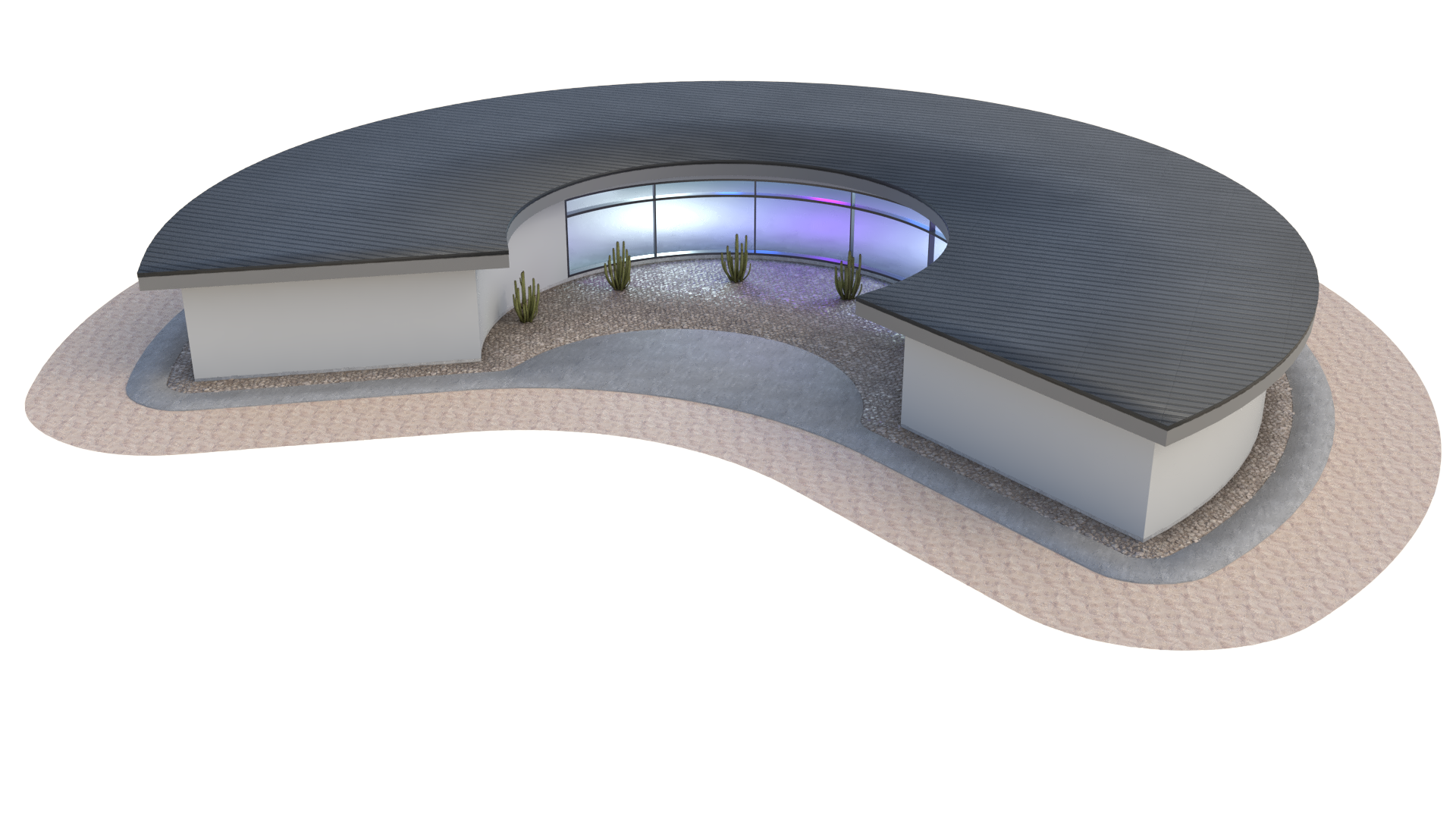
como criar esse design, que é um edifício de pátio, que é um único edifício
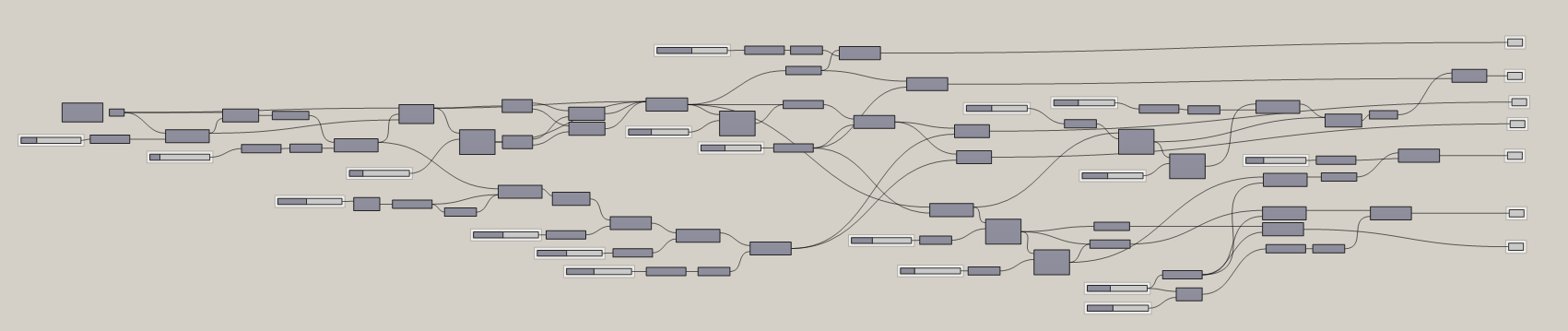
autônomo totalmente paramétrico. Vou examinar muitas técnicas que são úteis para muitos outros projetos
será criar este design que tem paredes, tem aberturas, tem telhado, saliência do
telhado e alguns detalhes que são úteis para
edifícios como este. Não haverá muitos
detalhes entrando nisso. Este é um formulário base. A partir disso. Podemos pegar esse edifício e desenvolvê-lo usando alguma modelagem de
rinoceronte e economizar algum
tempo em projetar e criar
o melhor design. Então, o que faremos aqui é
deixar-me compartilhar com vocês alguns
dos parâmetros. O formulário de construção. Essa é
a profundidade desse edifício. E como eu disse, o conceito será
criar alguns, um edifício que o abrigará de todos os lados do sol. E você pode até fazer algumas
plantações por dentro. Vou compartilhar com você aqui. Vamos ver alguns dos Vamos ouvir a profundidade
da base. Temos a sobrecarga. Aqui, temos esse formulário. E uma das coisas mais
importantes,
é claro, será a abertura da porta. E nós o temos aqui, então onde ele cria
uma abertura pela frente e por dentro. Mas também temos essa
capacidade de fazê-lo. Portanto, não é necessariamente
todo o caminho. Deixe-me mostrar como
podemos fazer isso. Então, é só aquela
janela do lado de dentro. Compartilharei como o
programa funciona
percorrendo todas as
etapas em detalhes. Dessa forma, você pode entender
como tudo funciona. O programa é um
pouco intimidante no início se você
nunca o usou. Mas depois de se
acostumar com isso, você
verá como é importante
entendê-lo e como você pode
usá-lo a seu favor. Também estarei compartilhando o
roteiro para que você o tenha ao
seu lado enquanto
passamos pelo exercício. Dessa forma, você sempre pode
fazer referência ao que estou fazendo. Então, espero que você esteja
animado em
começar a usar o Grasshopper. E vamos pular direto para dentro.
2. Forma de base: Então, a primeira coisa que
faremos é trazer um ponto. Então eu vou aqui para
construir um ponto. Então vamos mover este ponto
aqui para a direita. Então, vamos pegar esse ponto e
eu gosto de roteá-lo através outros componentes de ponto para que
possamos alterar a localização. Agora podemos usar
este e agora movê-lo. Então vou aqui para
um componente de humor, conectarei o ponto
à entrada de geometria. Agora podemos movê-lo em
uma direção específica. Aqui, eu gostaria de
ir na direção x. Então clique duas vezes na unidade x
e traga um controle deslizante para o tamanho do
comprimento do arco. Então, vamos aqui para 15. Agora com esses dois pontos. Agora vamos trazer o componente
de arco, que é aquele que eu gosto de
usar esse arco três pontos. E a razão para isso é
porque ele realmente lhe dá algum controle
sobre o quão distante esses
pontos estarão. E então haverá como essa amplitude que vai entrar nessa direção. Então, o que vou fazer é
pegar esse ponto e este ponto e criar
uma linha entre os dois. Eles vão para um
componente de linha entre o ponto inicial sendo o
primeiro ponto de partida. Então essa geometria que eu
movi na direção x, que será o
ponto final da linha. Com este segmento de linha. Agora queremos obter o ponto médio. Então vou aqui
para um meio de meio-fio. Isso me dará o
ponto médio exato dessa linha. Agora podemos pegar essa linha
ou aquele ponto médio e
movê-la no y,
positivo ou negativo. Vamos aqui para
mover esse ponto. Vou colocar esse ponto médio
na geometria e, em seguida, o movimento será unidade y. e negativo. Dessa forma, ele o move
nessa direção. Agora trazendo o controle deslizante. Então vou aqui para 15. Agora posso mover esse controle deslizante e ter a
amplitude do arco. Então, com esses três pontos, admito, vou
esconder esse ponto médio. E eu vou tomar esse
ponto em que subimos, que vai ser o ponto B, que vai ser
o ponto médio. Então vamos conectar
o primeiro no ponto a, então. E ponto C, vamos
fazer este,
aquele que movemos
inicialmente na direção x. Então vamos aqui para
apontar C. Com isso, temos a capacidade de
criar a construção de comprimento. Vamos ter a amplitude
do arco. Essa será a
geometria base para este edifício. Com isso, agora podemos
pegar esse arco e podemos compensá-lo com a
profundidade do edifício. Então, vamos pegar esse arco, vamos trazer o componente
offset, a curva de deslocamento. Vamos conectar o arco na entrada por entrada, agora vamos dar-lhe um
livro de distância cohere até 15. E a razão pela qual eu faço
15 é porque eu quero fazer mais de dez. Dessa forma, temos
mais de 0 a 100. E dessa forma pode simplesmente
movê-lo nesse nível. Então vamos aqui para este. E podemos mover isso por aí. E vemos que o
compensamos por qualquer controle deslizante que temos aqui. Agora, o que precisamos fazer é criar os segmentos de linha que
vão fechar isso. Então, para fazer isso, vamos, já
temos os pontos aqui, mas não há problema
em trazer esse componente
chamado endpoints. O que ele vai fazer é nos
dar o
ponto final para este arco. Criarei uma cópia desse
componente para que possamos criar os pontos inicial e final
do outro arco aqui
que compensamos. Agora podemos conectá-lo
usando um componente de linha. Agora vamos criar dois segmentos de linha entre o
ponto inicial e inicial e , em seguida, o final
e o ponto final. Então, vamos começar e começar a
entrar nesse endpoint. E faremos a
mesma coisa aqui. Basicamente, fechamos
isso e podemos ver esse segmento de linha um
pouco melhor dessa maneira. O legal
sobre esse
formulário de construção será que ele criará um
pátio por dentro. E esse é o conceito disso. Esta seria uma estrutura que realmente
estaria no deserto ou algo parecido
onde
cobriria da Sun a maior parte do dia. E você pode realmente
se reunir aqui ou plantar por dentro. Então, com isso, agora
temos esses dois segmentos. E isso agora podemos
realmente criar as paredes. Mas o que precisamos fazer primeiro
é unir isso. Então eu vou aqui para uma junção. Curvas, se juntarão
à primeira escuridão. O deslocamento é pressionado o
shift para adicionar outra curva. E então eu vou manter pressionado
o shift para adicionar os outros dois. Então eu vou para o botão
de entrada. E então aqui na saída, diz uma curva plana fechada. E isso é ótimo porque é
isso que podemos usar para criar nossa planta baixa. O que vou fazer é
voltar aqui e nos certificaremos de que é um prédio menor
no início, porque sempre
podemos
torná-lo realmente grande, mas queremos mantê-lo apertado. Vamos aqui para algo 25.
3. Paradas e aberturas: Certo, agora com isso, vamos criar as paredes. Mas precisamos fazer é
ir aqui para essa curva. Agora vamos compensá-lo. Vou clicar duas vezes aqui. Curva de deslocamento. Então eu vou conectar essa
curva até a entrada. E automaticamente ele vai se
deslocar para o interior, o
que é bom. Mas queremos dar a
ele um valor específico. Então, iremos aqui para 0,5. Agora podemos criar as paredes. Então, a maneira de fazer
isso, essa técnica
será criar uma superfície
entre esses dois. E enquanto eles estiverem
no mesmo avião, você pode fazer isso. Então, traga superfícies de contorno, pegue a curva externa e a curva interna e
as conecte à entrada. Então, como você pode ver aqui, eles vão se sobrepor. Então, a maneira de corrigir
isso é clicar com o
botão direito do mouse nas bordas e depois ir para achatar. Isso garantirá
que ele crie uma superfície entre
essas duas curvas. E agora podemos pegar isso e extrudi-lo para uma altura de parede. Então agora podemos pegar isso, vamos aqui para
extrudir as superfícies. A direção, vamos
aqui para cima na direção z. Então, ele sobe. E vamos trazer um controle deslizante para fazer a altura dessa extrusão. Vai aqui para 12º. Agora podemos desativar
o prêmio em todas essas coisas e ver que temos basicamente
a altura da parede. Eles podem se importar. Para esta próxima parte, precisamos
criar a abertura. Agora, a abertura estará localizada aqui no meio. Assim, podemos usar
esse ponto médio ou
podemos escolher um ponto ao longo
dessa curva inicial. De qualquer forma, de qualquer forma. Quando você extrai esse
ponto, como este, esse ponto médio que
foi suavizado. Agora podemos usar isso para criar nossa linha que será extrudida para
criar essa abertura. Então eu vou aqui para me mudar.
Vamos nos mover. Este ponto na direção x, irá aqui, X ou unidade x. Em seguida,
vamos conectar um valor, digamos 4,5
na direção x. Agora, o que acontece é que
estamos fazendo isso
do ponto médio para um lado
e depois para o outro lado. Na verdade, precisamos
dividir isso por dois. Vamos levar dez divididos por dois. E quando você fizer a divisão por dois, ele
lhe dará um componente que tem dois na parte inferior como B. Assim, podemos conectar o
dez no a e, em seguida, o resultado no vetor. Agora podemos fazer a mesma coisa
na direção oposta. Então vou aqui para negativo um plug-in do vetor
na entrada negativa. Agora, o resultado, vou segurar o shift e
adicioná-lo ao movimento. Agora temos dois pontos
que foram movidos do centro pela metade
do comprimento total, o que nos dá o comprimento verdadeiro
entre esses dois pontos. Com isso, podemos pegar
esses dois pontos e criar uma polilinha entre esses dois. Então, vou pegar essa geometria
que serão
os pontos que são
movidos para os vértices. E se dois tênis muito
pequenos, o que é, vamos aqui para
outro valor e
aumentaremos o máximo de 50. Agora, podemos pegar
isso e extrudi-lo para ser a altura da
porta ou até a abertura. Então, vamos pegar essa polilinha. Vamos aqui para
extrusão de direção. Vai estar na unidade Z. A altura vai ser, vamos trazer um controle deslizante 8.5. Agora, com a superfície, podemos pegar isso e
extrudi-lo em y ou sim, temos que fazê-lo
na direção y. Então, um
truque será mover isso nessa direção
e nessa direção. Ou mova essa superfície
nessa direção e, em seguida, faça a
extrusão no oposto. Então deixe-me mostrar esse truque. E isso é para garantir que ele cruze o formulário completamente. Vamos pegar isso em lã primeiro, movê-lo no pescoço
na direção ypositiva. Vamos conectar isso.
Traremos a unidade y, e traremos um componente
negativo porque sabemos
que queremos movê-lo. O positivo y
terá o negativo aqui
porque precisamos disso. Mas vamos pegar isso e
movê-lo e economizar 15 dessa maneira. Então vou pegar isso e
desabilitarei o prêmio. E eu vou pegar isso e
extrudi-lo no y negativo então vou pegar este anel
em um componente de extrusão. Vamos conectar essa superfície à
entrada da base de extrusão. Agora, a
direção será negativa y. Então eu copiarei este
controle deslizante aqui embaixo. Então eu vou deslizá-lo, tocar em
Alt e fazer uma cópia. Em seguida, traga um valor negativo. Então eu posso extrudi-lo
na direção oposta. Agora, se eu fizer a mesma quantidade,
bem, ele vai
mudá-lo pela mesma quantidade. Então, podemos pensar assim
e
, em seguida,
extrudi-lo ainda mais dessa maneira. Se quisermos que, digamos, abra todo o caminho
para o outro lado. Agora poderíamos ter um
tamanho diferente abrindo este lado. E podemos fazer isso
voltando para a curva original, pode estar pegando esse título, o ponto médio deste, e depois fazendo o mesmo
processo que acabamos de fazer. Mas, por enquanto, vamos
mantê-lo simples. Teremos essa extrusão que cruza isso e
vamos subtrair. Isso fará é criar
a abertura para o pátio e
possivelmente a entrada da frente. Agora, isso vai
ser um formulário básico. Portanto, não espere
ver muitos detalhes. Algumas dessas
cenas podem ser
cuidadas dentro da modelagem. Então, por enquanto, o que
faremos é assumir esse formulário
e vamos para uma diferença
sólida diferente. Vamos levar
as paredes em
um e, em seguida, esta
caixa no seu aplicativo B. Agora ela vai subtrair. Então agora posso assumir o formulário
que
temos aqui e
desativar a pré-visualização. Farei a mesma coisa
com a caixa aqui embaixo. Ainda temos a
superfície base pré-visualizada. Então, desabilitarei a visualização
clicando com o botão direito do mouse
e clicando na visualização
ou selecione vários
e, em seguida, clique no meio
e na visualização desativada. Agora, eu gosto de mostrar
se você não vê as coisas
do jeito que eu as vejo, é porque você
não tem exibição e todas essas ativadas
e eu gosto de ter isso. Então você pode ver, ler o ícone. Então você pode ver o
ícone, ler as entradas. E isso torna um
pouco mais fácil. Então, com isso dito, vamos mover alguns desses
parâmetros. Vamos dar uma olhada no
prédio e no que ele faz. Então, estes serão esses
dois pontos no meio. Isso vai ser esse arco. A abertura. Podemos ver essa abertura
através do tamanho disso. E o, haverá um deslocamento. Isso vai ser esse deslocamento. E então aqui, altura. Qual será o comprimento
total e a largura? Temos muitos parâmetros. E essa é a forma
que estamos tentando seguir. A próxima coisa que vamos fazer não só
queremos subtrair,
mas também queremos o formulário onde
a janela é tirada. Então, se quisermos
trazer isso de volta, podemos fazer uma interseção ou uma
interseção sólida entre as paredes. Esse sólido. Então, vamos conectar essa
extrusão em B repetições B. Em seguida, desabilitaremos a visualização aqui. E agora temos
onde eles se cruzam, que será
o mesmo lugar onde
as aberturas são tomadas. E vejo um
problema aqui, mas vou mudar
alguns desses controles deslizantes aqui. O que estou fazendo é que eu quero pegar isso e torná-lo um
pouco mais amplo aqui. Então, isso meio que cria
uma abertura limpa aqui. E, na verdade, não quero que
ele seja compensado naquela manhã. Temos este aos dez
e este assim. Então, às vezes, podemos usar alguns
dos componentes que não queremos
necessariamente visualizar, mas podemos usá-los como guias para ver como nosso modelo
está se cruzando. E a razão para isso
é muitas vezes que você não quer
visualizar tudo. Dessa forma, você pode se concentrar
nas coisas que você está mudando e na maioria das
coisas que você está mudando, vai ser meio do
lado direito, nas saídas. Portanto, apenas tenha isso em mente que alguns desses que você pode
não querer ter mais tarde, mas talvez você queira
continuar a fazer referência. Então, com isso dito, agora
vamos seguir em frente para
criar a saliência do telhado. Em seguida, vamos criar um pequeno detalhe para nos
conectar entre os dois.
4. Telhado: Nesta próxima parte,
o que precisamos fazer é pegar essa linha externa inferior, trazê-la para cima e
depois deslocá-la para
o exterior para criar
uma saliência do telhado. Então vamos levar, vamos voltar aqui para onde nos juntamos a
essa curva de forma base. O que vou fazer é
me dar um pouco de espaço. Então vou pegar isso
e mover isso para baixo. Então eu posso pegar isso
e movê-lo para cima. Então, vou mover essa
curva na direção z. Então vamos para a unidade
Z. Mas talvez eu nem precise fazer isso
porque já tenho a extrusão
de altura da parede. Esta é a altura da parede. Essa é a altura da janela. Se esta for a
altura da parede, então eu posso usar esse vetor Z que eu já havia criado para aquela parede como o
vetor para o nosso movimento. Agora podemos pegar isso, agora que movemos essa linha cá e podemos compensá-la
para criar a saliência. Então, vou trazer isso aqui. Vou para Offset. E vou trazer essa geometria
para a entrada da curva. E a distância, bem, como você pode ver, está
compensando para dentro. Então, trarei um componente
negativo. Desta forma, ele se
desloca para o exterior. E agora posso usar um valor de, digamos 2.5 para
criar essa saliência. Agora, com isso, posso criar uma superfície de limite e extrudar isso para criar
a espessura do telhado. Então vá aqui para extrusão. Vamos trazer essa superfície
para a entrada base. E a direção será
a unidade Z, ou subindo. E vou aqui para 1,50. Agora nós basicamente
cuidamos da forma do telhado. Agora parece super básico. Então, o que acontece é que normalmente
você vai ter as vigas do telhado e então você vai
ter afasia aqui fora. E assim podemos fazer isso porque temos essa curva
que cria esse formulário. Mas o que podemos fazer é pegar esse deslocamento e compensá-lo
novamente. Então eu vou copiar isso. Toque
em Alt e conecte essa curva novamente
à entrada que está
compensando por dois. Então, vamos apenas dizer
aqui para apontar, para. Agora crie uma superfície
entre esses dois. Usando essa mesma técnica, usaremos superfícies de contorno. E vamos conectar
o externo. O interior
achatará a entrada. Então, sabemos que está apenas
criando essa superfície aqui. E o que vai ser
diferente sobre isso? E é um bom truque para
uma boa técnica é, já que sei o
quanto estou
extrudindo o telhado pela afasia. Eu quero que ele passe pelo fundo. Na verdade, tenho que
pegar essa superfície, movê-la para cima e depois extrudi-la para baixo por mais de
espessura do telhado. Então, com tudo isso sendo dito, deixe-me
mostrar o que quero dizer. Vamos
pegar essa superfície, vamos movê-la para cima pela
mesma quantidade que essa extrusão,
essa superfície para a geometria
e a extrusão para dentro, ou aquele mesmo vetor
para o movimento. Agora podemos
esquecer isso aqui em baixo e até mesmo desativar a visualização sobre isso, agora podemos
extrudar isso para baixo. E se usarmos a mesma quantidade, bem, ela vai apenas
extrusão da mesma quantidade. Mas se fizermos mais, podemos realmente escolher
o valor da saliência. Isso é como se fosse super
útil para saber. Então vamos aqui para extrusão. Usaremos essa geometria
na entrada base. Então a
direção será negativa. E vai ser. Esse valor. Além disso, vamos adicionar
o valor de saliência. Se é isso que você quer, podemos realmente escolher um valor específico que seja mais do que,
mais do que isso. Mas se você quiser um valor
saliente, isso é o quanto,
é assim que você faria. Valor pendente de 1,36 mais D. Então, farei 0,25. Então isso vai ser para
baixo na direção z. Então, podemos realmente fazer o
vetor z aqui, depois negativo. Então o resultado será
a direção. Agora podemos ter essa a quantidade de saliência e está
ligada à altura de dois, coincidir com a altura do telhado. Se formos a um pé, Ruth viga e
haverá uma saliência de
0,56 polegadas aqui. A coisa legal sobre isso, na minha opinião, é que temos
um material diferente aqui. Temos uma viga de telhado aqui. E tecnicamente, se
movêssemos a curva para cá
e extrudirmos para cima, esse seria o
material de cobertura. Então, vamos fazer isso. Vamos nos
certificar de fazer isso limpo. E lembre-se de que criamos essa superfície de limite
aqui em baixo que subimos. Bem, não precisamos mover isso
para cima. Precisamos copiar o fato que isso foi movido para cima e
mover outra coisa para cima. Vamos mover
a linha externa para cima. Então pegue essa curva, vou conectá-la à entrada. E agora aqui temos
a curva externa. Bem, agora podemos transformar isso em uma superfície, superfície limite. Agora ele pode
extrudar isso para o material de cobertura. Então vou extrusão na unidade z e farei 0,250. Então, temos material de cobertura, temos Ásia ou acabamento externo. Temos vigas de tejadilho. E aqui temos paredes externas. Temos nossa janela. Isso conclui a
forma básica do edifício. Agora
vou criar aqui um outro formulário TRIMP básico. E vou mostrar alguns
truques para fazer isso. Fora isso,
essas são meio que as técnicas e os truques que eu queria compartilhar
na maior parte,
porém, a
visualização desativada em tudo exceto para nossas saídas. Dessa forma, não tenho coisas
sobrepostas e é muito mais fácil visualizar as coisas. E uma das coisas que
eu quero compartilhar também, é que você sempre pode mudar
a forma do edifício. Portanto, isso é totalmente
paramétrico e podemos alterar a localização de
onde queremos esse design. A ideia é que vamos
alinhar este leste e oeste. E então o sol
vai dar a volta por aqui. E vamos
ter a capacidade plantar e
nos reunir por dentro, seja um clima
muito quente ou se você quer apenas um pouco de privacidade. Mas com isso,
vamos para a próxima parte, que será
a forma entre a
parede e o telhado.
5. Detalhe da guarnição: O que faremos é pegar
toda essa parte do design que meio que
cuida
do telhado
e do clique do meio e do premium
para deficientes. E vamos voltar para o lugar onde tínhamos
essa linha inicial. Agora, esta linha aqui nós a
movemos para cima para criar
a saliência. Então voltamos aqui para este. Agora, o que eu quero fazer é criar o design de saliência
ou a guarnição entre a parede pendente vai levar isso e iremos
para a curva de deslocamento. Vamos conectar isso à entrada. E é compensador
para o interior. Então, vou trazer um
valor negativo e compensá-lo até o início. Vou dizer 1.5. Isso seria um
pouco menor do que isso. Agora, a próxima coisa que
vamos fazer, que é um pouco
contra-intuitiva, é pegar isso e compensá-lo de
volta para dentro. Desta forma. Podemos movê-lo para baixo
e criar uma forma de inclinação. Então, com isso, vamos pegar
isso e vamos compensar novamente. Copie o deslocamento, conecte o
deslocamento na entrada
e, em seguida, use um controle deslizante diferente que o desloca para dentro. Agora, eu não faria
exatamente a mesma quantia. Eu faria um
pouco por dentro. E você verá exatamente por que isso. Para este próximo passo, vamos dar isso e vamos
movê-lo para baixo. Ele vai se mover. Vamos pegar essa curva, conectá-la à entrada de geometria. E então o
movimento será negativo. Porque queremos
descer e depois Z no vetor descendente. Então eu criarei
um controle deslizante de deslocamento. Agora podemos mover
isso para cima e para baixo. Bem, a razão pela qual
fizemos isso é criar uma linha de inclinação entre
esses dois. Agora podemos pegar um componente
loft. Podemos sofrar este top e
este que
trouxemos para dentro e para baixo. Então vamos pegar isso e
este mantendo pressionado Shift, adicionaremos a outra entrada. E quando achatamos a entrada, ela criará uma inclinação ou uma diagonal entre
esses dois deslocamentos. Então é por isso que o deslocamos para o exterior para
criar uma saliência. E nós o deslocamos de
volta
para dentro para garantir que
tenhamos uma inclinação. A razão pela qual queremos
manter um pouco mais do que a parede é porque
vamos subtraí-la de um formulário. Para fazer isso,
vamos pegar isso. Vamos conectá-lo a
um componente cap falls, o que garantirá que
isso seja realmente um sólido. Na verdade, nos dará um sólido entre essas duas encostas. Ele lhe dará uma tampa na
parte superior e uma tampa na parte inferior. O que podemos fazer agora é usar esse
sólido e subtraí-lo de uma forma que
temos com a polilinha que
criamos no início. Alguns desses projetos ficam
um pouco complicados e eu quero poder
explicar tudo completamente. Então, se você tiver alguma dúvida, se eu passei por um
sobre algo muito rápido, por favor me avise
nos comentários. Quero ter certeza de
ter tudo claramente
explicado para vocês. Então, agora que
criamos esse sólido, vamos pegar essa linha
inicial. Este aqui. Vamos extrudi-lo
pela altura da parede. Dessa forma, criamos um sólido
a partir dessa extrusão. E isso acontece na criação de coisas que você não vai ver
no design final, mas ajudará você a
concluir seu design. Então, usarei este inferior
e vou conectá-lo a uma superfície de limite
para criar uma superfície. E vou
extrudar isso pela mesma altura
da parede para que esta seja a
altura da parede 12. E eu vou pegar isso e vou extrudi-lo
na mesma quantidade. Agora eu posso trazer um componente de extrusão e
conectá-los ou poderia
ter copiado este. Então, de qualquer forma, queremos usar o mesmo vetor que usamos para
esse, para este. Agora, como você pode ver, ele realmente o transforma
em um sólido. Então, quero desativar a visualização porque não
quero visualizar isso, mas quero usá-lo
como o sólido que eu subtraio disso. Então vou aqui para uma diferença
sólida. Agora vá para uma diferença sólida
entre os representantes a, que é isso, e seja o representante B, que vai ser sólido,
que eu apenas a extrudo. O que ele vai fazer é me dar o, o que você vê em verde, que é o resultado disso. E posso desativar a
visualização em todo o resto, incluindo esse formulário. Agora eu criei essa guarnição realmente
arrumada que é gratuita. É uma
conexão limpa entre a parede e o telhado. Então, agora vamos voltar
para esta seção do telhado. Ative a visualização e
ative a visualização aqui. Então, agora isso parece muito mais limpo. E isso meio que cuida
disso, essa conexão lá. Tudo o que precisaríamos fazer
aqui é aplicar materiais. E dentro da modelagem Rhino, apenas obtendo alguns detalhes para as janelas e
coisas assim. E isso é o que
vamos fazer para o resultado final que será
exibido na miniatura das coisas é mais uma
modelagem que eu faço que eu não
vou filmar, mas isso vai passar
por cima do forma geral. Então, a última coisa que
faremos é criar o formulário base ou a
base base. Agora, o que vou fazer é
pegar essa
forma geral e vou extrusá-la para
criar a laje de chão. E nós basicamente tomamos cuidado de
que aqui, onde
criamos
o círculo, a superfície limite que
extrudamos para
subtrair desta forma. Bem, vamos pegar isso, vamos extrudar isso para baixo. Então, vamos pegar essa superfície de
limite, ir para a extrusão
na entrada base
e, em seguida, vamos para Z. negativo. E vamos apenas trazer um
controle deslizante apenas dirá 1.5. Isso conclui o tutorial. Como mencionei anteriormente. Se você tiver alguma dúvida,
por favor, certifique-se de me avisar. Eu adoraria saber
onde você ficou preso. Se eu entendi, se eu entendi algo
errado ou se você tiver ideias
futuras para vídeos,
por favor me avise. Eu adoraria saber alguns comentários. E muito
obrigado por assistir. Então, o que eu fiz
aqui no final é apenas limpar as saídas, trouxe todas elas aqui. E depois fez a mesma
coisa com as entradas. Apenas meio que
os limpei, os rotulei, e então eu os
agrupo para que eu possa ver quais são as entradas que
são as mais importantes. Há alguns que não são tão relevantes que eu não
necessariamente destaque. Mas sim, se você
tiver alguma dúvida, então eu vou ter ambas
sob a parte do cofre de script do meu site e considero me
tornar um membro. Isso realmente me ajuda. E tenho certeza que
vocês aprenderão muito com muitas das coisas
que tenho aqui. Então, muito
obrigado por estarem aqui. Espero que você tenha gostado desse conteúdo. Deixe-me saber se você
tiver alguma dúvida e espero vê-lo na próxima vez.
 DCO Graphicstudio