Transcrições
1. Introdução: Neste vídeo,
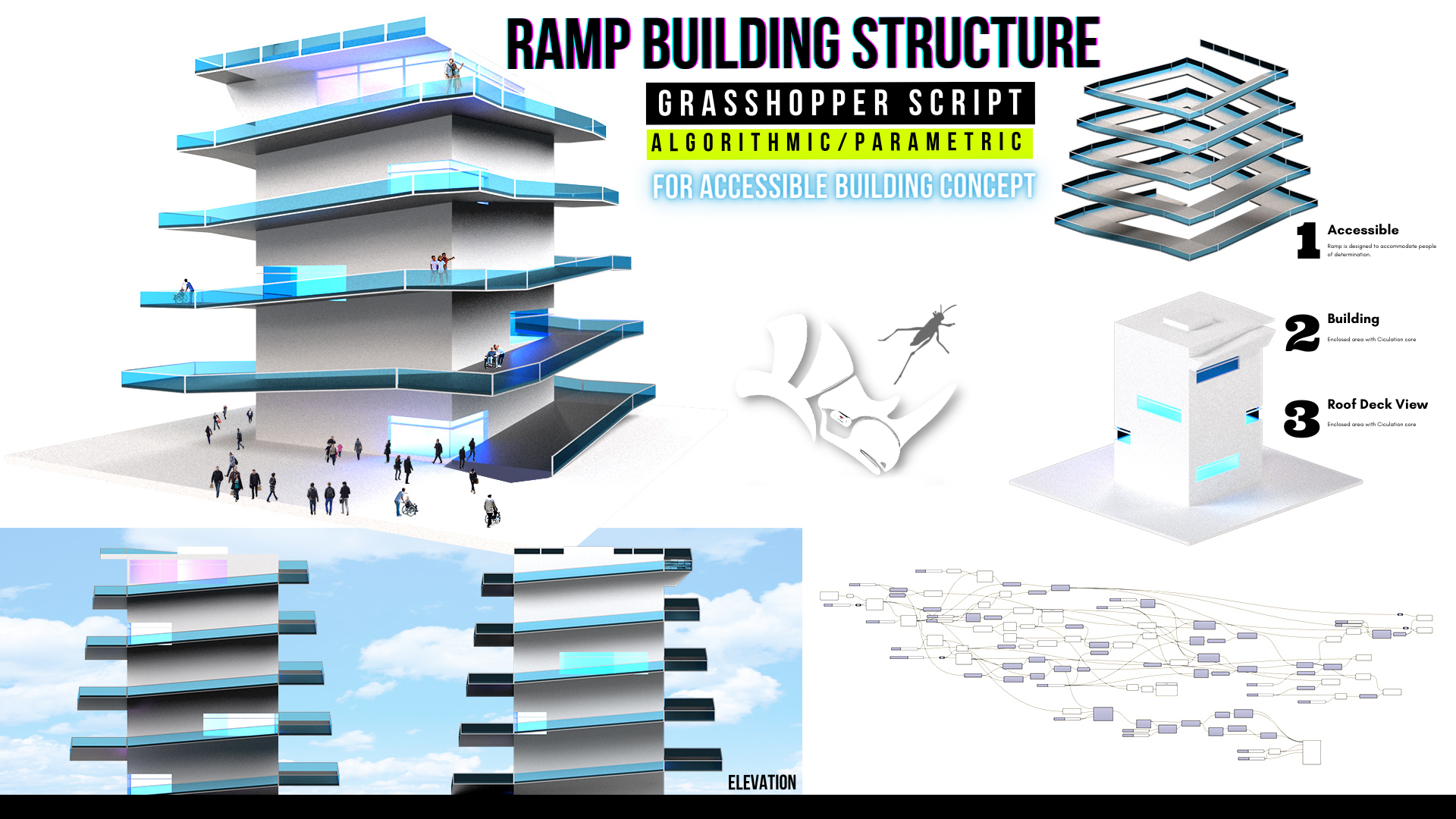
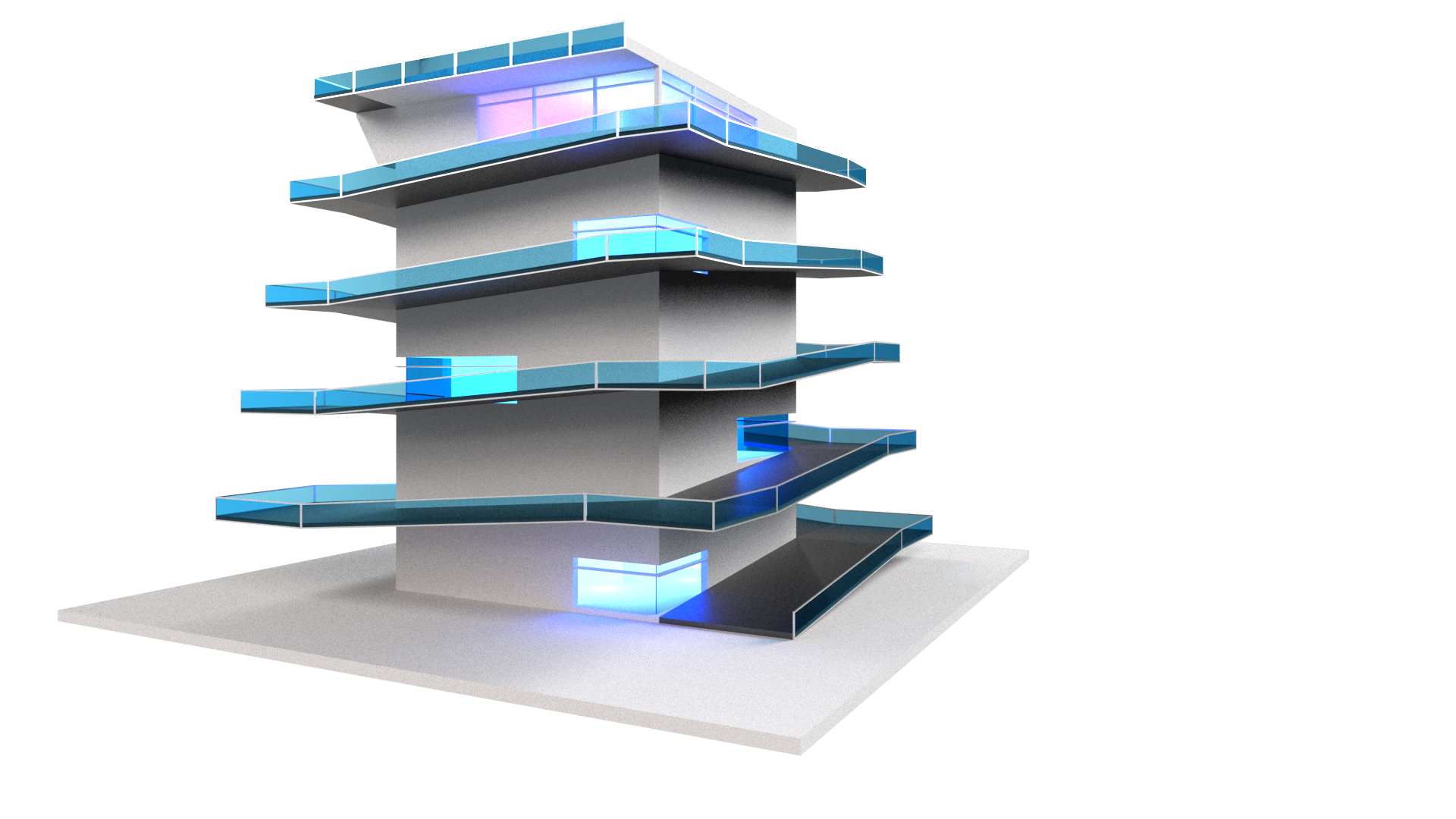
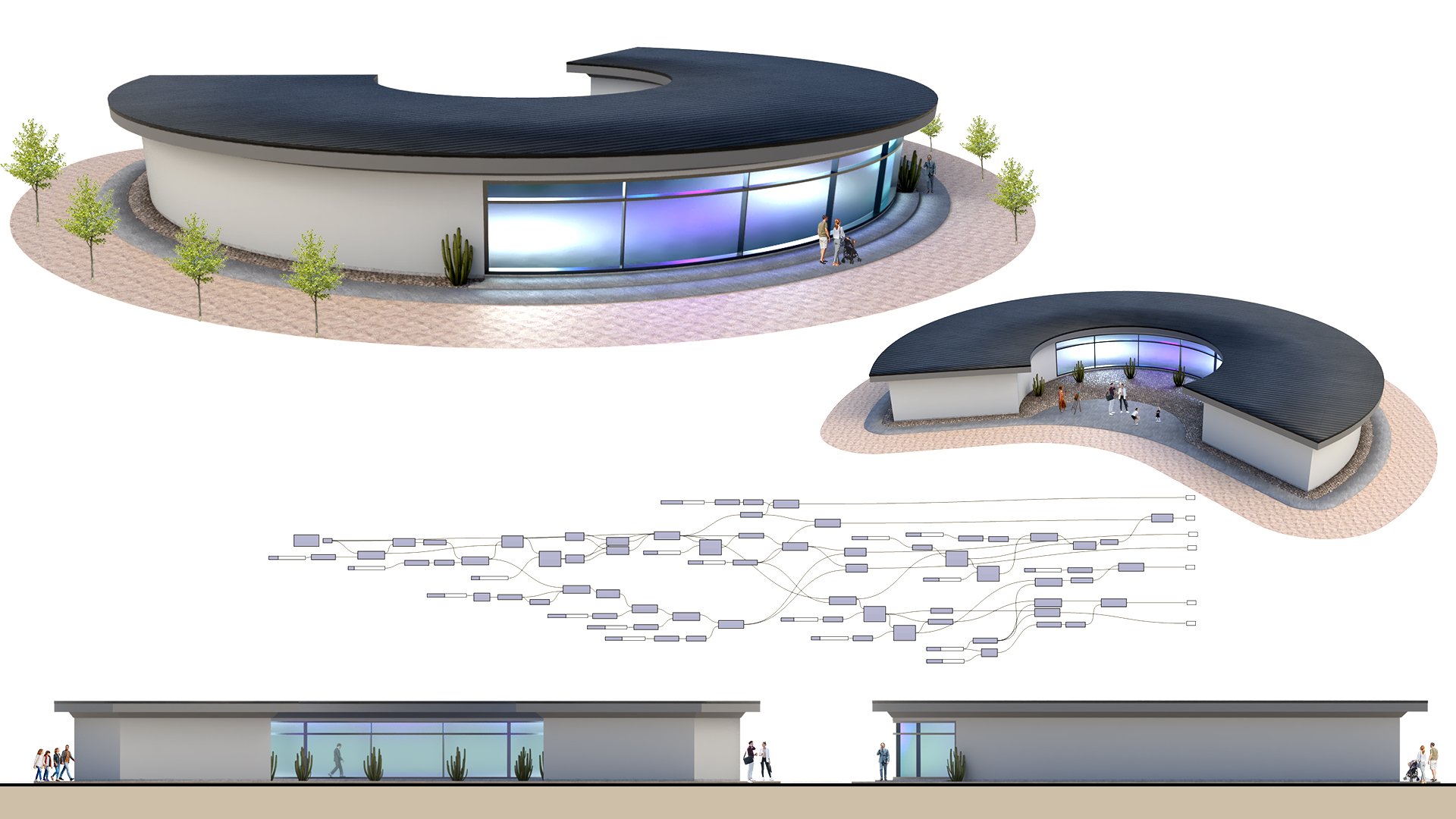
verei como criar esse design. Este é um edifício que tem uma rampa que envolve todo
o edifício. Também temos um espaço interno
e um núcleo de circulação. Vou analisar todos
os passos em detalhes aqui. Então, muito
obrigado por estarem aqui. Compartilharei como o
programa funciona
percorrendo todas as
etapas em detalhes. Dessa forma, você pode entender
como tudo funciona. O programa é um
pouco intimidante no início se você
nunca o usou. Mas depois de se
acostumar com isso, você
verá como é importante
entendê-lo e como você pode
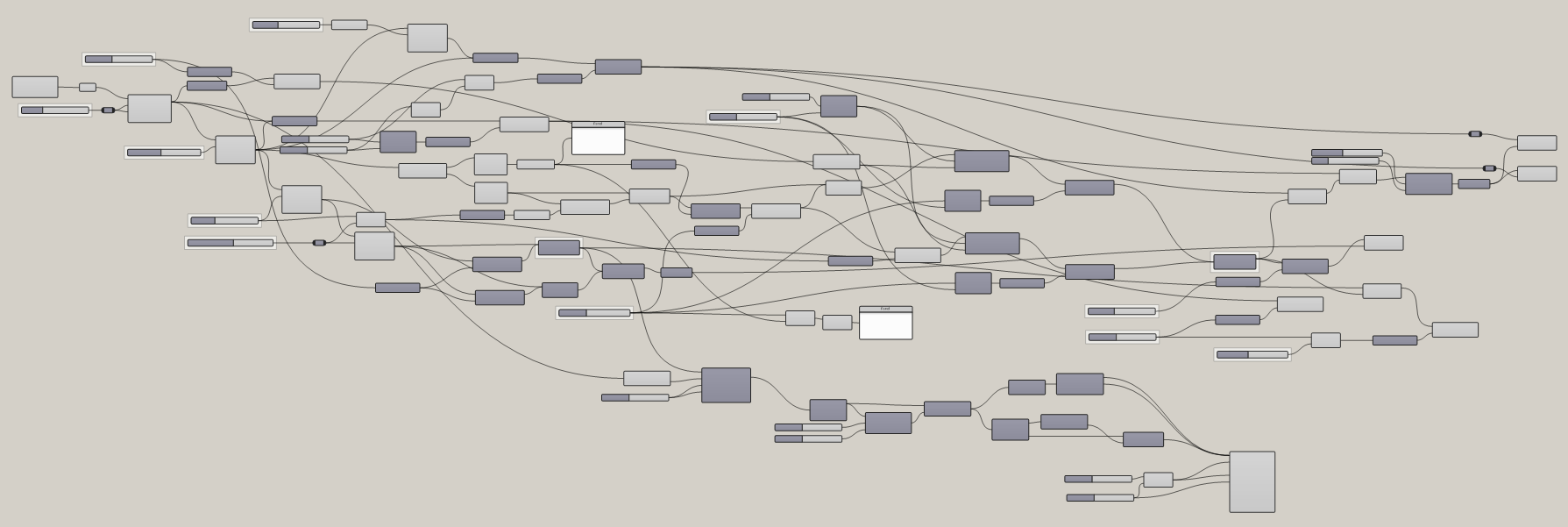
usá-lo a seu favor. Também estarei compartilhando o
roteiro para que você o tenha ao seu lado enquanto
passamos pelo exercício. Dessa forma, você sempre pode
fazer referência ao que estou fazendo. Espero que você esteja animado começar a usar o Grasshopper. E vamos pular direto para dentro.
2. Formulários de referência de base: A primeira coisa que
faremos é digitar unidades aqui dentro do rinoceronte. E vamos trabalhar com os pés
e, em seguida, pés e polegadas. A razão para isso é que isso vai ser uma estrutura bastante
grande, então Pete funcionaria. Mas, honestamente, todas
as unidades que você usar
ficariam bem para esse design. Então, agora vamos seguir em frente aqui
dentro do gafanhoto, criarei um novo documento. Agora vou aqui
e criarei um ponto. Então, irei aqui para
construir um ponto. E neste ponto, eu
gostaria de roteá-lo através de um componente de ponto. Dessa forma, podemos alterar a
localização do design. Agora podemos começar aqui usando esse ponto de referência para
criar nosso formulário base. Vou
criar um retângulo. E então vamos
aqui, clique duas vezes e traremos um componente
retangular. O avião. Podemos conectar o
ponto no plano, o que significa que esse será o local de onde
ele começou. E agora vamos alterar
o tamanho x e y. Vou clicar duas vezes e
trazer um controle deslizante. Vou digitar em 12º. E agora vou ligar, vou pegar
isso e realmente criar uma cópia porque quero
separar as entradas para o x e y. Este vai ser
o núcleo central dele, que abrigaria o
elevador e as escadas. Então, vamos mantê-lo aqui para que
possamos alterar as dimensões. Em seguida, passaremos a
criar basicamente as curvas de base para onde
os formulários vão. Então este vai
ser o elevador. Agora vamos compensar
outra linha para criar
esse edifício dentro do espaço. Vai levar isso e
iremos para a curva de deslocamento. Vamos conectar o retângulo
e a entrada da curva. Agora, a distância que será
a quantidade de deslocamento. Vou pegar isso, deslizá-lo, tocar em Alt e criar uma cópia. Posso
criar rapidamente um controle deslizante que acabou de ser copiado daquele original. Agora temos esse espaço que foi compensado por
essa quantidade específica. Então vamos aqui para 30. E então esse é o
prédio. Em seguida. Vamos
criar a área da rampa. Então, basicamente
fará isso de novo. Então vou pegar isso,
deslizá-lo, tocar em Alt, livre para copiar. E agora eu posso conectar essa
curva nesse deslocamento. E observe que eles mantêm, então teremos 30 aqui. Mas ele sustenta que,
mesmo que estejamos mudando
o controle deslizante neste. Então, eles estão todos dependendo um outro à medida que descemos
a lógica aqui. Então, com
isso dito 30, é um pouco
demais para a rampa, então vamos diminuí-la aqui. Talvez isso seja um pouco
demais para o prédio. E, por fim,
vamos criar uma forma de inclinação para a rampa. Então, vou fazer isso
compensando isso de novo. Então deslize-o sobre toque em Alt. Agora, este será o lugar onde o formulário
será subtraído. Então, o que estou fazendo
aqui é basicamente criar com essa lógica algumas curvas de base
que determinarão o mínimo e o máximo
do elevador, a circulação
do que o prédio, o circulação externa. E, por último, a subtração do formulário usando o espaço
entre esses dois. E é claro que isso fará
mais sentido à medida que avançarmos. E por enquanto, vamos começar
criando a torre do elevador.
3. Núcleo e pavimentos: O que faremos é voltar
aqui de volta ao nosso retângulo. Agora vamos transformar
isso em uma superfície. Então, vou clicar duas vezes aqui. Vá para superfícies de limite. Agora podemos extrudar isso
para uma altura específica. Então eu vou aqui para
extrudir em que direção a unidade Z é quando
extrudimos algo, ela vai nos
pedir nossa geometria base, que será a superfície
que queremos extrudar. E a
direção será um vetor. Então, ele tem um vetor z. Então, basicamente, subindo. E agora podemos conectar um valor. Então, vou pegar este de
novo Alt Copy. Agora estamos lendo
a altura do edifício. Então, agora que temos
essa forma de base, podemos seguir em frente para
criar os pisos. Como você pode ver, temos nosso retângulo base e
temos nosso retângulo de deslocamento. Bem, precisamos criar uma
superfície entre esses dois. A maneira de fazer isso é
trazer superfícies de limite. Agora podemos conectar os dois
que mantêm o
shift pressionado para adicionar outra entrada
e achatar a entrada. Dessa forma. Ele só cria uma
superfície entre esses dois. Caso contrário, ele realmente
se sobrepõe a eles e você
não quer isso. Agora, com este formulário base, agora podemos criar a matriz
ou os andares levarão isso, irão para um movimento de componentes. E também traremos um componente
em série. Essa é a técnica
que eu uso para criar uma matriz de
cópias de qualquer objeto. O que faremos
é pegar isso, copiá-lo verticalmente, usar uma
quantia específica como etapa
e, em seguida, escolher
quantos queremos copiar. Então, vamos pegar essa superfície e é isso que queremos mover. Então, vamos conectar isso
à geometria. Agora, queremos mover
isso para cima na direção z. Então clique duas vezes aqui
e traga uma unidade Z. Agora posso conectar essa unidade z ao movimento e ver que
posso conectar um valor para a
altura para poder dizer 12. Copie este 12 pés
do primeiro. O que acontece é que, como
este é apenas um número, queremos criar uma série
de números que passam por 12. Faça login que 12 na etapa. E vou desconectá-lo
do vetor z, porque agora estamos criando
uma série de números, passando por 12 e criando
uma contagem padrão de dez. E podemos mudar isso. Então, vamos conectar isso
ao vetor Z. E ele criou dez cópias. Então, 12345678910. E se quisermos
mudar a contagem, bem, aqui sob contagem,
podemos economizar cinco. Agora, podemos alterar o
número de andares que temos usando o controle deslizante de
contagem aqui. E o
passo será por
quanto vai aqui às cinco. Certo? Então, basicamente criamos o
interior da torre de circulação. Agora criamos o chão. Estamos trabalhando com formulários básicos, por isso estamos trabalhando apenas
com superfícies. Agora vamos
criar a parte divertida, que será a rampa. Existem algumas
técnicas que vamos
examinar que serão super úteis. E então passaremos a subtrair a forma
da rampa para dar mais um projeto arquitetônico. E também para criar mais variabilidade dentro do
nosso design paramétrico. Então, vamos passar
para isso agora.
4. Escadas em espiral: Tudo bem, então neste momento, vamos pegar essas linhas. Então, entre este
e este aqui fora. E é isso que
vamos
usar para criar a rampa. Agora, a razão pela qual temos essa linha aqui é
porque tecnicamente, só
temos uma
distância mínima para uma rampa. E essa porção que sobra, na
verdade, será
quatro subtraindo a rampa. E você verá isso em um segundo. Então, vamos criar a rampa entre essa linha e esse deslocamento. Para fazer isso, vamos
começar selecionando essa linha, que é o deslocamento
do núcleo interno. Vamos explodi-lo
usando o componente explode. Curva explodir. Isso vai
explodi-lo em segmentos, então ele tem quatro segmentos
diferentes. Agora vamos pegar
um desses pontos. Portanto, temos
segmentos de linha e temos vértices que serão
esses pontos de vértice. Vou aqui para item ou item
de lista porque todos esses vértices, estamos realmente dentro
desse componente. E para apenas escolher um
desses pontos, precisamos conectar os
vértices na lista. Agora temos apenas um
desses pontos. E quando eu pairo aqui
diz cinco pontos. E aqui só temos 1. Precisamos desse ponto
para movê-lo na direção y negativa. E eu uso esse widget
aqui em vez de Rhino para me
guiar sobre qual
maneira eu quero extrudar. Então vamos pegar ou mover alguma coisa, então queremos ir negativo y. Então vamos pegar este
ponto e vamos
movê-lo na direção y. Mas no negativo. Então eu trouxe um vetor y componentes
negativos, e vou conectá-los. E agora poderei escolher esse ponto e
movê-lo na direção y. Então, vou pegar esse ponto, mas ele para o Componente Mover. E agora esse
negativo será conectado. Como você pode ver, não temos essa distância específica
no fator aqui. Então, o que precisamos fazer é descobrir qual é
essa distância. E nada mais é
do que 11 mais 11. Porque a partir daqui nós
compensamos por 11 e depois 11. Então, fazemos uma adição matemática dessa maneira porque
sabemos que isso também pode mudar, então pode perder. Portanto, temos que nos certificar de que esses dois controles deslizantes
sejam adicionados. Vamos adicionar nove mais 11. E isso não importa
a ordem aqui. Agora podemos conectar esse
resultado ao fator e isso fará com que
movamos esse ponto exatamente para esse local
específico. E quando mudarmos os controles deslizantes, vamos mantê-lo lá. A recente remoção
desse ponto foi uma vez que temos dois pontos
agora podemos criar um segmento de linha entre
o ponto inicial e final. E com essa linha,
agora podemos
extrudi-la nessa direção e criar a rampa que
realmente vai em uma frequência
diferente dos pisos. Então, vamos pegar isso e
agora eu realmente precisarei
saber quanto tempo esse segmento dura. Então eu posso extrusão ou mover
essa linha
até aqui para saber
esse comprimento específico. E então o que fizemos
aqui é que explodimos ele vai, se explodirmos, podemos
selecionar uma dessas linhas. Então, vou aqui para listar o item. Desta vez, vou realmente
escolher um dos segmentos. E coincidentemente
ou não tanto,
é que o primeiro é, é que o primeiro é na verdade, o primeiro a partir
desse segmento de primeira linha. E quando escolhemos o segmento de
primeira linha, na verdade
é o
mesmo que este. O que é legal nisso
é agora que temos segmentos de
uma linha onde
podemos extrair o comprimento dele. Então, como se eu fosse aqui até o comprimento e depois trouxesse
aspas para um painel. Podemos ver que
aqui temos 94, então é quanto tempo
esse segmento dura. Então é o quão longe eu preciso
movê-lo nessa direção. Agora, o que é legal é que um
movimento conectaria um vetor. E um vetor pode
ser um segmento de linha. Assim, podemos pegar essa linha, conectá-la à
geometria e ao movimento. Bem, podemos apenas conectar
esse segmento de linha. Mas na verdade é sim,
não está funcionando. Então, na verdade, vamos
ter que movê-lo para cá. Olhando para o widget
na direção x. Agora conectando esse
comprimento ao fator porque é o
quanto eu quero movê-lo. E vamos conectar o
vetor x ao movimento. Então, agora criamos esse segmento de linha,
esse segmento de linha. E tudo o que precisamos fazer agora é levantado e
levantá-lo para criar uma inclinação. A outra coisa que é
importante é entender e saber quais são as porcentagens de
inclinação e isso seria
para as pessoas que são determinantes
é que elas
gostariam de acessar a rampa
e ser capazes para usá-lo. Estou mantendo os mínimos e
máximos dos requisitos de rampa. Então, faremos isso. Vamos nos certificar de pegar
isso e movê-lo para cima. Então, vamos pegar esse segmento de linha, conectá-lo à
geometria para se mover. E vamos
movê-lo para cima na direção z. Por quanto? Bem, podemos apenas dizer 1.500. E vamos movê-lo
para cima por esse valor. Desabilitarei a pré-visualização quando
estive aqui no chão. E agora posso criar um loft
entre esses dois segmentos. Algum tipo de organização de
coisas aqui. Então eu posso trazer
um componente loft. E isso seria semelhante ao que você faria
em vez de Rhino, é pegar esta primeira linha,
moverá isso para baixo
e, em seguida, mantenha pressionado, Shift, adicione outra entrada. E agora criamos
a inclinação da rampa. Com essa inclinação da rampa, agora, podemos ter os segmentos básicos para girar e
mover-se verticalmente. Então é isso que
faremos a seguir. E então eu vou te mostrar como
criar os desembarques. Então, existem algumas
técnicas aqui que são um pouco confusas, um pouco complicadas
se você for relativamente novo. Mas se você ficar comigo e trabalhar com
os passos aqui, tenho certeza que você
será capaz de alcançar tudo sem problemas. Então, vamos passar para criar o array e depois
movê-los verticalmente. Assim, podemos criar a rampa. Essa técnica, temos que nos
certificar de que nosso prédio
é realmente quadrado. Então, por enquanto, vamos pegar esse
controle deslizante e conectaremos ambos Vinte e seis no x e y. E a razão para
isso é porque esse sistema de circulação será simétrico. Então, queremos criar um ponto central para que
possamos girar isso ao redor. E isso só funciona se for
perfeitamente simétrico, o que significa que eles
teriam que ser quadrados. Esse é por esse exemplo que eu quero manter
bastante simples. Existem outras
técnicas que
posso mostrar mais tarde em outros tutoriais onde
podemos quebrar essa simetria. Há mais algumas
etapas envolvidas, mas elas também são
realmente úteis para saber. Então estamos agora, vamos
pegar isso e
iremos para nossa torre,
que fica aqui em cima. E queremos obter o
ponto médio desta torre. Então vou aqui para
um componente de área, que me dará
os pontos centrais de qualquer objeto que eu criar aqui. Então, vou pegar essa extrusão, conectá-la à geometria. E o ponto central, o
centróide é o que vou usar como meu ponto de rotação. Então eu posso girar isso
ao redor do prédio. Então eu vou aqui para girar. Existem diferentes
maneiras de girar. Usaremos apenas girar
um objeto em um plano. O centróide
entrará no avião. O Loft
entrará na geometria. Em cópias automaticamente um porque basicamente
giramos uma vez. Agora, se quisermos
girá-lo mais de uma vez, bem, é aqui que precisamos
trazer um componente em série. Da mesma forma que
temos um componente em série. Aqui vai para a Série. O passo será pelo
quanto ele vai dar um passo. Então, a contagem de 90 graus é
quantos serão um controle deslizante, vamos apenas dizer 15. E comece. Tudo bem se começar em 0. O importante é que quando
giramos usando graus, temos que mudar
esse ângulo dois graus. Então, ele funciona corretamente. E agora podemos conectar
isso e ver que realmente
criamos um monte de cópias. Agora, o que acontece é,
já que estamos criando-os aqui todos no mesmo nível. Bem, estão todos sobrepostos. O que precisamos fazer é garantir que
eles não se sobreponham. Precisamos levá-los
e fazer uma série de movimentos para cima na mesma quantidade. Como a altura da inclinação. Vamos pegar isso e
iremos para Mover Componente. Vamos conectar a geometria. O movimento irá para z. Precisamos trazer um
componente de série mais uma vez. Desta vez. Bem, sabemos quantas cópias queremos
porque queremos seis. Então, fazemos a mesma quantidade de
cópias que as rampas que temos. E o passo será
o valor que ele
vai subir, que é esse número. Agora podemos conectar a
série ao fator. Observe que agora todas
as rampas estão se movendo para cima sangrando
progressivamente nesse mesmo passo. Agora, o que vou fazer é pegar
este e desabilitarei visualização porque estamos
vendo a rampa antiga. Agora, quando começamos aqui, ele aumenta, então ele
se move para cima nessa quantidade. Em seguida, ele aumenta novamente e,
em seguida, ele se move para cima nessa quantidade. Então, agora podemos adicionar mais rampas para
lidar com esse design. E isso meio que funciona
independente do prédio. Dessa forma, você pode começar
ou parar em qualquer lugar antes ou depois, certo? Então, na minha opinião, isso é
um truque muito legal. A única coisa é que agora
não temos um pouso aqui. Precisamos fazer exatamente a mesma
coisa que fizemos com isso. Mas precisamos fazer
isso até o pouso. Então, o que faremos é
desabilitar a pré-visualização em tudo isso. E vamos voltar para este. Agora lembre-se de que
criamos esse segmento de linha para
criar essa rampa. Bem, vamos pegar esses segmentos de
linha e
vamos extrudi-lo
na direção X
pela mesma
quantidade isso está entre
esses dois pontos. Então vamos extrusão na unidade x. errado. É isso mesmo, unidade x. E agora aqui vamos conectar essa mesma adição aqui, porque é isso que
usamos para mover esse ponto. Portanto, este é o resultado
desses dois deslocamentos serão
usados para extrudar o pouso. Isso custará um problema e
você o verá agora. É que se fôssemos
abrandar aqui um pouco, se dermos uma olhada no nosso design final,
este se encaixa aqui. Agora só precisamos
girá-lo e movê-lo para cima, girá-lo e movê-lo para cima e
fazer isso repetidamente. E se fizéssemos isso? Pegamos tudo isso, copiamos, tocamos em Alt. Agora, essa extrusão será
conectada aqui para girar. E então ele
criará o pouso. Então isso é basicamente copiamos os passos aqui e os
copiamos aqui. O único problema que causa é que agora não temos aqui. Você tem em casa aqui. Ah, sim. Isso funciona. Certo. Então, com isso, a
única coisa é que
não temos um pouso
aqui no início. Podemos voltar para o qual tecnicamente
não precisamos, porque aqui
estaríamos no plano terrestre. Então, quer você queira isso ou não, isso é algo
que podemos adicionar. Mas com Então eu acho
que esse problema
só surgiria se
extrusássemos este, o que significa que ele
não faria o último pouso. Mas se fizermos isso
primeiro do que ele faz. Então agora podemos pegar
todas essas rampa, a rampa e
movê-la para cima e para baixo. E ele se moverá para cima
e para baixo com ele. E está indo em uma
frequência diferente dos andares. Então, ele se cruzará
em alguns pontos, mas não vai e outros. Agora, o que
vamos fazer é pegar essas duas superfícies separadas e vamos
juntá-las. Usando a junção P REP. Vou achatar a entrada apenas para garantir que aqui,
como saída, só
temos uma aberta. E então eu desabilitarei
a visualização sobre isso.
5. Formas extrudadas: Bem, aqui para o
primeiro, temos oito. Traga isso para dez. Certo. Então, agora vamos tomar, começaremos a criar os sólidos. Porque isso, a distância entre essas
duas linhas, essas duas curvas, vamos
criar uma inclinação para cortar a rampa levará isso irá para Extrusão porque queremos extrusão isso para dar alguma espessura
subirá na direção z. Agora, desabilitarei
a pré-visualização sobre isso. E agora nós basicamente
extrudemos a rampa. Vamos fazer a mesma
coisa com os pisos. A coisa legal, nós já
meio que cuidamos disso aqui. Agora, obviamente,
o fator será importante se você quiser mudar isso, quão espessa será
a rampa. E faremos exatamente a
mesma coisa com os andares. Então eu vou copiar isso para baixo
e trarei nossos arrays que estão aqui. Vou pegar a
saída da geometria e
conectá-la aos representantes. Na verdade,
essas são juntas VRef, então vou excluir isso. Isso é chamado de revezamento. Quando você clica duas vezes
no fio, ele traz algo
chamado de relé. E às vezes você pode
desconectá-lo aqui e depois conectá-lo novamente sem ter que voltar. E então você pode
selecioná-lo e excluí-lo sem ter que voltar até
o original, que não é grande coisa. Mas às vezes você pode economizar um
pouco de tempo dessa maneira. Ok, agora
criamos os pisos. Legal. Então, agora, neste momento, vamos
subtrair do formulário geral, tiraremos desses dois, primeiro se
moverá, trazendo
para mover o componente. Vamos
mover essa linha aqui para a geometria. Agora, vamos mover isso
para cima, ir aqui para a unidade z e conectar um número
para o vetor. Então vou para 150. Em seguida, preciso criar uma inclinação entre este e aquele. Criará
isso facilmente indo para o loft entre esta
linha e esta linha. Isso é realmente incorreto. Na verdade, é este
externo 1 primeiro. E então eu vou manter pressionado o
shift para adicionar este. Vou digitar achatado com certeza. Dessa forma, funciona. Caso contrário, às vezes, quando você
cria um deslocamento ou um movimento, eles têm um problema em
se juntar. Mas agora com isso, podemos
pegar essa linha externa, movê-la para cima na mesma quantidade e criar um sólido. Então você verá aqui
que eu vou pegar esta linha externa e vou
movê-la para cima na mesma quantidade. Então eu vou tocar em Alt, fazer uma cópia aqui, e vamos pegar essa curva
e movê-la para cima. Também. Agora eu posso fazer outro
loft entre o exterior e segurar deslocar
o adicional. Agora eu posso pegar esses dois
e juntá-los. Eles vão se juntar à Europa. E segurando Shift pressionado,
adicionarei
os dois e depois
achatarei a entrada. Em seguida, desabilitarei a
visualização em tudo isso. Agora, podemos pegar isso e
trazer um buraco de tampa, o que lhe dará um topo
e o transformará em sólido. E agora com isso, podemos pegar isso e
subtraí-lo da nossa rampa. Vamos pegar isso e
iremos para uma diferença sólida. E vamos subtrair os representantes B, que seriam tão
sólidos da nossa rampa. Agora posso desativar
a pré-visualização aqui. E vamos. Isso trancado. Agora, a rampa está
entrando progressivamente à medida que sobe. E isso é determinado
a partir de nossos deslocamentos aqui. Então, quanto mais deslocamento
tivermos para
o exterior, mais uma inclinação
terá para dentro.
6. Paredes: E também se trouxermos de
volta nosso Loft, será capaz de ver que isso tecnicamente
seria parte da pele, certo? Podemos trazer isso aqui. E se o fizermos baixo
o suficiente, na verdade não vai. Vamos salientar em algum
momento em que a rampa, a parte útil
da rampa estará aqui onde há o suficiente para
as pessoas subirem e descerem. E então aqui ele
poderia ficar mais amplo. Então essas são algumas
das coisas legais que podemos fazer explorando aqui, um design paramétrico aqui para 100. E podemos até amarrá-lo. Então, neste momento, está em um 100. E podemos amarrá-lo à
mesma altura daqui. Esta unidade Z. Podemos conectá-la. E, na verdade, o que acontece
é que esta unidade z não deve ser o vetor Z
porque é um vetor Z
indo para o vetor z, mas vai um 100 subindo. Essa é a conclusão
da forma geral
deste edifício. A ideia era
criar um formulário de construção do qual
pudéssemos alterar o tamanho. Então esse será o núcleo
central do edifício, que pode abrigar a circulação. Eles vão pegar um
elevador e escadas. Então temos o formulário de construção, que
será espaço de trabalho utilizável entre o elevador
e a rampa. Em seguida, temos a rampa, que é determinada
a partir do deslocamento inicial. Em seguida, o
deslocamento adicional como um
afunila-se à medida que sobe. Agora, por último, o que eu quero fazer é criar algumas paredes para criar o recinto
para o prédio. Em seguida, crie algumas
aberturas que
serão alinhadas a onde
as rampas estarão. Então, essas são as duas coisas. A outra coisa que eu
quero mostrar é vamos voltar para a rampa e vamos adicionar
mais segmentos à rampa. Agora temos essa
rampa e vamos adicionar mais porque eu
sinto que seria
bom ter as rampas possivelmente subirem um pouco
mais alto do que o próprio prédio. Ok, agora com isso, vamos desativar a
pré-visualização na fachada. Vai ser
trancado aqui. Faça o Control G para
criar um grupo. Agora isso está em
branco porque eles mudaram a cor padrão. E você pode fazer isso
clicando com o botão direito do mouse no grupo, vá para a cor, alterá-lo
e, em seguida, tornar
sua cor padrão. Agora, o que vou fazer é nos concentrar em criar o que
falamos. Mas vamos
notar também que temos, estamos visualizando algumas coisas que não precisamos
olhar, que é isso. Certo? Então, agora vamos criar as paredes. Agora. Para criar as paredes,
precisamos ir todo o caminho volta a essa curva de base, deslocá-la para dentro e extrudi-la na mesma
altura que as paredes levarão. Isso
trará uma curva de deslocamento. Vou trazer essa curva de
deslocamento para a entrada. É compensador para o exterior. Vou aqui para um componente
negativo. Dessa forma, podemos mudar a
direção e iremos para 1,5. Agora posso adicionar isso como entrada. Então vamos pegar esses dois e criar uma superfície entre eles. Então vou até aqui para
superfícies de limite e conecto esses
dois à entrada. E, em seguida, clique com o botão direito
do mouse Desta forma, criamos a superfície
entre essas duas linhas. Agora podemos pegar isso e extrudi-lo usando um componente de
extrusão. E vamos
extrusar isso na direção z
pela mesma quantidade que
as
paredes ou os pisos. Então, vamos voltar para o chão. E vamos dar uma
olhada no que temos aqui. Então a extrusão é feita depois que fizemos a
matriz, que está aqui. E está nos dizendo que estamos passando por 12 e
temos oito. Tecnicamente, isso é uma
multiplicação porque temos, bem pés vezes oito andares
e isso nos dá 96 pés. Isso é o que posso usar
na unidade Z para extrusão. E eu vou ligar isso como a entrada. E as paredes
vão
até o último andar. Agora, se você não
quisesse que fosse
até o último andar. O que você faria é
em vez de oito, você faz menos um. Que é, na verdade, o que eu
quero fazer porque quero ter um telhado, deck de telhado aberto. Vamos fazer menos um e
depois conectá-lo a B. Então agora fomos
até este andar, mas não até aqui porque eu quero ter acesso a esta área e para que seja
mais como um design de vigia. Ótimo. Então, agora nós criamos
essas paredes, mas o que acontece é, oh, a outra coisa aqui é uma coisa que meio que
me escapou porque estamos tentando cobrir muita informação em um
breve quantidade de tempo. Quando nos movemos, quando
criamos a rampa de inclinação, isso vai ser o
quanto ela subiu. Então, se eu dissesse 1.5, a rampa subirá 1,5
do início ao fim. E a maneira calcular qual será a
inclinação da rampa. Então, digamos que se eu
mudar isso para cinco, a maneira de saber a
inclinação da rampa vai subir sobre a corrida. Então cinco divididos por r1 e isso vai nos
dar uma porcentagem. Então, a corrida vai
ter um comprimento. Aqui. Quando damos uma olhada nessa
curva, sabemos o comprimento. Então, vamos
dividi-lo pelo comprimento. Qualquer um fora do painel. Na verdade, gosto de fazer isso
fora do componente. E isso nos dá 0,03, o que fazemos uma multiplicação. Por 100. Posso fazer 100 em um controle deslizante, ou posso simplesmente digitar
estrela ou multiplicação. E dessa forma eu posso
apenas fazer por 100. E assim, em B receberá 100. E agora, quando eu trazer um painel, ele o levará
em uma porcentagem. Então, 3% de inclinação. E quando estamos falando de
uma inclinação, deixe-me ver aqui 3%. Faremos um dividido por 12, que é 0,08, e
esse é o máximo. Então, se fizermos isso,
movemos isso sobre um casal. Vai ser 0,08 que não
queremos passar por cima. Então agora aqui, parece que provavelmente
estamos bem se
aumentarmos isso para mais. Então, o que precisamos
fazer agora é voltar para o local onde
temos uma rampa. E agora precisamos diminuir
a contagem porque temos muitas cópias da rampa. Então, vamos voltar aqui. Algo assim, onde
podemos subir a rampa, garante que está
dentro que vamos subir cinco
metros do começo ao fim. O comprimento é arroz. Cinco, corra um 137. Isso nos dá essa porcentagem, o que significa que
provavelmente podemos subir mais. Então, o que estou vendo
é que
provavelmente podemos derrubar isso muito mais só para tornar confortável
para as pessoas subirem. E usaremos isso
como parâmetro para garantir que
estamos bem aqui.
7. Aberturas e conclusão de vídeo: Agora vamos passar para
pegar a parede externa. Vamos pegar esta rampa. Vamos
desativar a visualização. E vamos trazer de
volta nossa rampa original, não esta, que foi um representante do be. E
também vamos descobrir onde
isso se cruza com a parede. Onde isso se cruza com
nós temos a parede aqui em cima. Então queremos
obter esse local. Então vamos aqui para
cruzar no topo. Em seguida, seja embrulhado com envoltório B. Agora queremos conectar as paredes
e depois a rampa de login. E isso nos dá
aquela espiral que então queremos cruzar. Vamos ver aqui com os
pisos, é isso que é. Então, agora
com estes com esta linha, queremos cruzar com
a Flórida vai cruzar B rab com curva. E vamos conectar essa
curva na entrada da curva. E o B-Raf vai
ser o chão. Isso é o que temos aqui. Bem aqui. O que faremos é levar
isso até aqui. E minhas desculpas em um
pouco para descobrir isso. Então, onde eles se cruzam, onde a rampa se cruza
com a parede, obtemos uma espiral ou onde essa curva se cruza com
os pisos desta. Quais são esses, então
temos um ponto. Agora, o que vamos
fazer é onde esse ponto está localizado. Vamos criar
uma abertura. Então vamos aqui para um cilindro. E onde esses pontos estão
localizados ao redor do prédio, que eles variam
dependendo da inclinação, frequência e esse
tipo de coisas. Agora podemos pegar essa curva, conectá-la à base. Então o raio
será do tamanho da abertura. Então vamos dez. E então o comprimento,
que será a altura. Vou fazer dez novamente. Então você pode simplesmente copiar isso? Vamos olhar isso no comprimento. Agora vamos nivelar
a entrada porque
acho que não o
botão gráfico na entrada. E é porque estou
usando as curvas, na
verdade tem que
ser esse ponto de entrada. Agora podemos pegar os pontos
onde eles se cruzam e subtraí-los das paredes. Agora perceba que esses
cilindros estão abertos, então temos que eu ter
sido capitais e transformá-lo em um rato B sólido para
que possamos
subtraí-lo das paredes. Vá aqui para a diferença,
uma diferença. E vamos pegar
o o aqui, a parede. Seu EPS e, em seguida, termina a ser o representante B
irá para os cilindros. E eu desabilitarei a
visualização sobre isso. Vamos voltar e desativar a visualização em muitas coisas que não precisamos mais. Agora vamos voltar aqui, desabilitar
a pré-visualização neste. Desativaremos a visualização em. E vamos trazê-lo de volta. Agora podemos ver as
aberturas aqui. Agora. Nós estaremos, farei algumas
modelagens depois para criar uma renderização para mostrar. O que isso pode fazer. E para mim, o legal sobre esse design seria
compartilhá-lo com pessoas que são de determinação ou pessoas
que estão em uma cadeira de rodas ou não conseguem acessar
edifícios como este. Este seria um lugar muito
legal
para você poder caminhar em
alguma área por dentro para
talvez lojas ou algo assim. E então, no topo, você pode ter um mirante. Há a excelente,
na verdade, uma última coisa eu quero fazer e são os trilhos para a rampa. Quero criar uma grade do
lado de fora para a rampa. Quero fazer isso parametricamente. Então, vou
dar uma chance a isso. E a maneira de fazer
isso será da mesma forma que fizemos. A interseção aqui. Vamos ver onde
a rampa se cruza com a forma em lofted que
tínhamos uma forma em lofted que não estamos visualizando,
que é esta. E onde isso se cruza
com os pisos, que estaria aqui. Pegue isso e vou agrupá-lo porque quero
lembrar daquele. Então essa é a rampa. E vamos voltar e ver onde isso se cruza com este cruzamento ou sob
o Intersect para baixo. O representante com B-Raf fará aquela rampa onde
essa inclinação para a, então B fará os pisos. Agora podemos basicamente desativar a visualização em ambos. Isso, e, basicamente a curva desaparecerá. Mas agora temos isso aqui. Então, vamos pegar isso e
trazer uma unidade de extrusão Z. Então farei 3,5 mais o chão porque ela
começa daqui de baixo. Então, tem que ser mais
a espessura do piso, que está aqui, 1.8. Agora podemos usar essa
saída ou o vetor. E nós desbotamos o
corrimão ou o prédio. Claro, haveria, precisaríamos de uma estrutura
para isso, certo? Como isso vai
salientar até aqui? Mas esses são detalhes que
podemos entrar mais tarde. Por enquanto, eu
queria analisar como criar essa forma de construção ou
aqueles de determinação. E eu sou como
eu disse, vou fazer uma renderização para mostrar
o que seria, como seria no final. E vou colocar isso
como uma miniatura. Então, por favor me
avise se você tiver alguma dúvida e se você
gostou do tutorial. Eu sei que havia alguns lugares onde você pode ter ficado
um pouco confuso. Então, por favor, me faça perguntas. Posso fazer vídeos de acompanhamento
para esclarecer qualquer coisa. Muito obrigado
por estarem aqui. Se você gostou do conteúdo
e se certifica de dar uma
curtida e se inscrever
para vídeos futuros.
8. CONTEÚDO BÔNUS: Eu fui em frente e diminuí os parâmetros para uma quantidade em
que construir Wilson para subir no sentido de que não
queremos muitos carneiros Gruden quer que o
prédio seja muito grande. Você só quer
poder visualizar o que o script pode fazer. E então o que vou fazer agora
é limpar o roteiro. Farei um time-lapse disso para que você possa ver como
eu organizei isso. E então podemos continuar a fazer
mais algumas
coisas com o roteiro.
 DCO Graphicstudio