Transcrições
1. Introdução ao curso — primeiros passos: É um software de
modelagem de informações de construção que é usado para criar modelos 3D diligentes
de edifícios e produção de
documentação de construção, desenhos e
apresentações arquitetônicas é não só usado para um
projeto e documentação específicos, mas também para
colaboração
e coordenação perfeitas entre disciplinas de arquitetura, engenharia e
construção. Bem-vindo ao ator do Autodesk Revit entre 19 guias para iniciantes. Meu nome é Andy Murray, eu e serei seu instrutor. Este curso é destinado usuários
iniciantes com experiência em arquitetura, engenharia
e construção. E outros usuários de cartões que desejam
fazer a transição para lê-lo. Neste guia para iniciantes, você aprenderá o seguinte. Configurando nosso projeto. Entre 19 telas iniciais, interface
do usuário e navegação
pelo software. Estabelecendo níveis de construção para um projeto
residencial de um único andar. Desenhar paredes, adicionar janelas e componentes
interiores, modelar fluxos,
selantes e telhados, e personalizar os estilos de
apresentação para elevações de edifícios,
a planta baixa. E, finalmente, criar um lidiano colorido para
rotulagem e anotação de salas. Então, se você é novo nisso e gostaria de adquirir
essas habilidades, inscreva-se neste curso e
vamos nos encontrar na próxima lição.
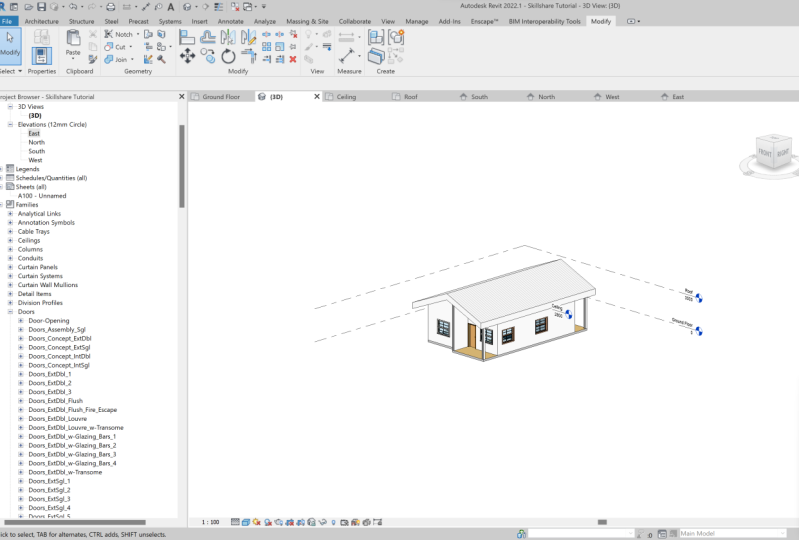
2. Interface do usuário do Revit + tela inicial: Neste vídeo,
mostrarei como modelo edifícios, em vez de nosso modelo, meus
projetos no Revit. Então, se você estiver pronto,
vamos começar. Quando você abre o Revit
versão 2019. Esta é a tela que
você vai ver. A primeira tela
antes de abrir qualquer projeto. Começaremos a trabalhar
em qualquer projeto. No topo aqui
temos algumas banheiras que discutiremos quando
começarmos a criar nosso projeto. Mas eu gostaria que
dêssemos uma
olhada nessas imagens em miniatura
que estamos vendo aqui. Então, no topo,
temos projetos e os vencemos. As imagens estão mostrando os projetos recentes
que foram abertos. Na parte inferior deste título. Projetos, você tem
opções para abrir arquivo de projeto do
Revit e opções para criar opções para criar
um arquivo de projeto Revit,
que é um novo. E opções para
criar um novo tablet. Nesse caso, você é capaz de
criar um modelo de construção
e um modelo arquitetônico, modelos
especulares sob modelo
mecânico. Abaixo disso, temos
famílias e famílias como os
componentes individuais que fazem parte do modelo de construção. Portanto, essas são as coisas
que reunimos
como montagens e componentes
para formar o projeto. Agora, neste caso, aqui temos a etiqueta da sala, uma família de arquitetura de amostra
que havia sido aberta. Uma
família de estrutura de amostra, neste caso, são confiança que
havia sido aberta e uma família de sistemas de amostra que foi recentemente aberta
no Revit Families. Aqui, você tem
opções para criar, abrir nossa família média
que é existente e para criar um componente
personalizado para usar em seu projeto como uma nova família de coelhos
e uma opção para criando um novo modelo de
massa conceitual. Para o lado direito, você tem os vários recursos
que serão muito úteis para você enquanto você
trabalha, no Revit. Então você tem opções para quais
outros links para saber quais são os novos
recursos no offline. Vídeos sobre o que há de novo? Temos vídeos de habilidades essenciais, você tem vídeos adicionais talvez
seja tutoriais, link para a Autodesk App Store e um link para a comunidade
Revit. Usamos um lugar onde você
pode fazer perguntas e compartilhar informações sobre coelho
com seus colegas. Gloria, você os faz lidar um tutorial em vídeo
que é o vídeo de
introdução
vai mostrar como
você pode começar a
trabalhar no Revit. Então terminamos com
essa explicação. Quero pedir para
criar um novo projeto. E neste caso, iremos para onde temos a
lista de projetos. Abaixo. Aqui você tem
uma opção para novo, clique em Novo, e
você clica em Novo, você vai obter esse
pop-up ou diálogo em D, O pedindo
parâmetros que ele vai usar para criar
um novo projeto para você. Portanto, este exige que você
selecione um arquivo de modelo. Se você clicar nessas
opções suspensas para selecionar Nenhum modelo de construção
e modelo arquitetônico, modelo estrutural e
modelos mecânicos. Se você estiver interessado
em criar projetos Eu sou mecânico onde
quer que esteja trabalhando neles, em algo a ver com o projeto de
engenharia mecânica, você terá um modelo
mecânico no lugar. Se você estiver trabalhando em nosso projeto de engenharia
estrutural, você selecionará o modelo
estrutural. Você está trabalhando em um projeto arquitetônico, como nosso caso aqui,
você terá um modelo arquitetônico aberto. Se você é um empreiteiro, você está preparando desenhos de
construção. Vamos ter nosso
modelo de construção no lugar. No nosso caso, clicaremos
em um modelo específico. E, em seguida, aqui, você quer ter
certeza de que você selecionou criar um novo projeto. Porque estamos interessados
em criar um novo projeto, não um modelo de projeto. Quando terminar
isso, você clica em OK, e ele começará a
criar um novo projeto para você. Portanto, nosso novo projeto já foi criado e temos um espaço
em branco em branco aqui, que
será um espaço de trabalho. Então, essas quatro setas que
você pode ver aqui, elas são, nossos marcadores de elevação
falarão sobre elevações mais tarde
no tutorial. Então é aqui que você
faz toda a sua modelagem, todos os seus desenhos, tudo o que você é. Anotações e tudo
a ver com o projeto. Para o lado esquerdo do acima , você tem propriedades
que
exibirão as propriedades
dos vários itens de design
que serão selecionados. Nesse caso, estamos
na planta baixa. E você pode ver aqui propriedades
que estão ativas aqui. Propriedades para a
equipe da planta baixa fazer com a escala, o modelo de
exibição e a
visibilidade e tudo isso. Abaixo disso, temos
este navegador do projeto, que nos mostra a
estrutura de um projeto. Nesse caso, temos nosso projeto estruturado
em termos de plantas baixas. Temos planos de teto, temos
elevações de edifícios de lídios, lençóis de uso de
galpões,
famílias e grupos. É isso. Então vamos
para o topo. Sim. Você verá operações usadas
com frequência como opções para
abrir um projeto, salvar nosso projeto, sincronizar
e modificar configurações. Temos os comandos de desfazer
e refazer. Temos impressão, medida e todos esses
que você pode ver no seu próprio tempo e
ver o que esses ícones significam. Na parte inferior, temos as várias
guias que vamos olhar e
usaremos a maioria delas
em nosso projeto. Então, neste caso,
o primeiro
aqui é uma guia arquitetônica. E este é um. Este nos permitirá
criar os vários
elementos arquitetônicos para um projeto, começando com paredes, portas,
janelas e componentes. Ou seja, os vários
elementos de design, por exemplo. E os componentes que adoramos coisas como elementos mecânicos, Centauri, onde móveis
para o edifício, etc. Você tem colunas. Temos teto, teto e piso. Esse sistema cortou
e executa meus alienígenas. Temos itens de regulação de
estilo circulações a ver com as
rampas e escadas de trilhos. Você tem mais itens, texto do
modelo, mas uma
linha e um grupo. Temos espaço e área, aberturas, dados e local de trabalho. A próxima temos
a guia Estrutura, que nos dará acesso
à estrutura,
conexão, fundação, reforço e
os grupos de modelos que nos permitem colocar
em prática vigas, paredes estruturais,
colunas, fluxos, treliças, sistemas de
suporte e vigas, conexões para todas aquelas fundações
isoladas, como fundações
para as colunas, todos e reforços de laje
e todos esses. Temos nossa guia que lida
com tudo a
ver com esses sistemas
estruturais de aço. E vamos aqui para sistemas, que aqui temos um grupo que
lida com aquecimento, ventilação e
ar condicionado. Então, tudo a ver com
dutos que ocorreram suportes nas peças de fabricação da Domino
ou aqueles itens mecânicos, tubulação e encanamento
é verdade com tubos, material
elétrico e tudo isso. Então é aqui que temos os
engenheiros de serviços entrando. Temos a guia Inserir, que lida com eles, oferecendo
opções para vincular e importar dados de bibliotecas
externas e de arquivos externos. Temos uma guia, uma guia de anotações, que nos dá opções para
colocar em prática dimensões, detalhes, textos, tags,
campos de cores e mesma pose. Em seguida, analisamos a guia para
fazer a análise. Aqui temos coisas como comandos de modelagem
analítica. Temos ferramentas de
modelagem analítica
que temos a ver com espaço e zonas, relatórios e uso que você pode extrair
alterações do seu modelo. É para verificar sistemas
e otimização de energia. Temos uma guia de acumulação e site. Você tem uma
guia colaborar, guia Exibir, que
permitirá alternar entre as várias visualizações. Temos uma guia gerenciada para
gerenciar seus dados e vincular com outros
aplicativos, como o
DynamoDB, camada dynamodb, que é
para programação visual. Suplementos para vinculá-lo com
esse apagamento
que partiu plugins da festa
que nos
ajudarão a modelar
nosso projeto. E a última guia aqui que
temos é a guia Modificar, que permitirá que você
faça modificações em qualquer um
dos elementos de design que
criaremos nossos projetos. Por exemplo, você tem opções
para cortar geometria, para unir, demolir, mover forma, alinhamento,
deslocamento, copiar, girar. Apenas comandos básicos de modificação que você encontrará em
qualquer software de design. Então, como essa banda, eu só quero que você
pause este vídeo, dê uma
olhada nas
várias guias que
analisamos ,
desde
a arquitetura até a guia de modificação e se familiarize as várias ferramentas
que existem. E a partir daí agora podemos começar a
criar, construir um modelo.
3. Primeiros passos com a modelagem + documentação: Esta seção forma a
maior parte do nosso curso. Estaremos analisando as
várias ferramentas arquitetônicas que usaremos para o projeto
modelador. Estes incluem a
receita, grades, paredes, janelas,
componentes, salas, pisos, teto e telhado,
anotações e lídios. Então, vamos começar
na próxima lição.
4. Grids do Revit: Bem, eu quero que comecemos
definindo os níveis de construção, ao invés de colocar os níveis de
construção no lugar. Então, no nosso caso, estamos modelando um projeto simples
que só vai para o piso
térreo e um telhado. Então, no nosso caso, vamos gostar de três níveis no lugar. Adoramos nosso nível para
o piso térreo, que será em 0. Altura de elevação,
terá um nível para a solução salina porque um para o
teto planeja no lugar. E também
teremos um nível para o telhado que vai
estar em uma elevação de como, digamos selo para
armazenar uma altura de 3 mil milímetros,
ou seja, três metros. E a partir daí agora podemos
começar a criar o projeto. Então, eu sugiro que vamos
para o Navegador de projetos. Então, no navegador do projeto, clique em uma
dessas elevações. E isso vai abrir os níveis
dos quais eu
estava falando. Agora eu quero que o
primeiro nível seja renomeado para o piso térreo. Vou clicar
aqui. Clique duas vezes. Isso vai
me permitir renomeá-lo. E então vou selecionar isso
e escrever no térreo. Então, nosso piso
térreo estará em 0. Clique em OK. Vou conceder
que o fluxo será em 0. E então, de onde
temos o piso térreo, o próximo fluxo será o nosso nível de teto, o que sugiro que
amemos isso às 2800. Mm. Vamos clicar nisso e
renomeá-lo para o nível do teto. Então, isso vai
ser um nível salino. Clique fora e
clique em Sim para renomear o teto de terra
VCE correspondente. E o próximo será
no nosso telhado, nível do telhado. Voltar para a guia Arquitetura. E aqui temos o nível de onde
temos o nível do teto. Este vai
ser como vamos dizer para livrá-los
e teremos 200. Sim, sim. Tão bom para a arquitetura. Nível de ligante do IO. Sim. 200. Ela estaria tendo 200. Assim. Então você pode simplesmente
movê-lo para este ponto. Aqui. Clique para colocá-lo. Assim. Agora você pode
clicar nesse ponto. Então você pode alongá-lo
até onde temos isso. Então, é claro que este
agora é o nível do nosso telhado. E quanto a
renomeá-lo para o nível do telhado. E clique em Sim. Para que isso seja renomeado. Luca, o navegador do projeto, você verá uma atualização em termos
dos planos de inundação. Então, temos nosso nível de teto. Você tem um
nível térreo de nível e A-site cujos são os
que estão sendo criados? Elevações, elevação do edifício
permaneceram no mesmo ano, elevação
leste, norte, sul
e oeste. Então, acabamos com eles
com níveis de construção. Então, esses aparecerão tanto em nosso 3D quanto em todas as visualizações de elevação
correspondentes. Então, se você olhar para o Norte, você tem o mesmo som que
a mesma elevação e oeste que o mesmo. Como não estamos usando
, não estamos usando este é
apenas fechá-los e
voltar para
o piso térreo para ver o que
temos na visualização 3D. Você sobe aqui e
nós temos a visão 3D. Clique pode usar este volante
para girar ou bater assim. E você pode ver que você tem os
níveis de construção estabelecidos no lugar. Então volte para a
planta baixa v Glick para sair, brilho
labial, a janela 3D. E então queremos
começar colocando em
prática uma grade de construção. Então, na
guia Arquitetura no final, eoyo grid. Se você clicar em Grade
e em propriedades, você terá
as propriedades dessa grade mostradas se você
clicar em Editar Tipo. Isso o levará a este ponto em que agora
você pode
personalizar as propriedades
desses elementos de grade que
colocamos no lugar. Então você pode ver a família. Aqui está uma família de sistemas, que é uma grade. E do tipo, você clica no menu suspenso
aqui você vai ver o tipo ou temos bolhas de 6,5
m, m selecionadas? Portanto, você tem opções
para opções de gás de bolha de 6,5 MM, espaço
personalizado e 6,5 opções principais de folga de
bolhas. Então, eu quero usar aqueles
que já estão selecionados. Aqui em baixo, temos parâmetros
de tipo. Então você tem um
parâmetro e um valor. Você tem gráficos aqui, que estamos vendo. Então, aqui está o simples. Temos uma grade EM chamada Ed. Você vai ver isso quando
colocamos o controle de grades
para o peso do segmento semelhante
e o padrão de segmento Karla. E uma visualização simples não planejada , então estamos bem com isso. Então, basta clicar em OK
e, em seguida, criaremos a primeira grade. Aqui. Vai
ser vertical. Temos quatro
grades dos nomes a, B, C e D. Nós os espaçamentos
específicos. Então aqui vou começar
com o primeiro, que será
nosso primeiro elemento de grade. Digamos que clique longe disso. Você vê que isso
é ótimo e eu quero que isso seja. Então clique duas vezes e digite a. Essa é uma grade muito rápida. E o que vou
fazer é voltar para a guia
Arquitetura
novamente. Grade de espera. E então eu quero criar
uma grade com um deslocamento
disto em 2400 homens. E isso vai ser MyGrid, ser selecionado, Selecionar, modificar. A próxima entidade. Isso está acordado, seja colocado lá. Quero criar
outra grade vertical que será acordada. Veja que um deles é encontrar o
domínio de grande decretado ser. Então clique nisso. Um deslocamento de 1200 MM perto de você ou grade ver no lugar. Você pode
selecioná-lo para modificá-lo. Em seguida, você clipe, clica sobre isso até onde
temos os outros. Então você está movendo isso
até esse ponto. E então vamos ajustá-los
desses acabamentos até lá. É cochilos. Então, temos nossa grade. Veja no lugar. Eu também quero criar uma sala de D 3.600 MM
com raiva. Nós somos, temos grade. Veja. Então aqui ele vai subir
para 3.600. Insira uma nota. D será criado. E, em seguida, clique para colocá-lo. E isso é, isso é
uma grade vertical. Temos nossas
grades verticais no lugar. Então, pouco antes de
continuarmos com isso, vamos tentar definir as unidades. Então eu tenho, temos
nosso comando U N, que vai abrir as unidades do projeto
e prever unidades. Quero selecionar minha disciplina
para ver uma tubulação IG,
elétrica, AVAC,
estrutural comum. Não estou vendo disciplina
arquitetônica. Então, digamos que eu tenha em comum, a terra
deles será medida em milímetros por área será em milímetros quadrados,
em metros quadrados. Meu volume vai
ser em metros cúbicos, seja, estou bem com isso. Ame meus tios em graus, encostas, em graus de moeda. A moeda vai ser o quê? arredondamento em duas casas
decimais que você precisa simples
não é indicado. No Quênia. Eu gostaria de usar xelins do
Quênia, mas não está aqui. Então eu acho que sem
nenhum ficará bem. Clique em OK. A
densidade de massa será
de quilogramas por
metro cúbico, o que é bom. E há mais simples ou
agrupamento de dígitos parecerá com
o que temos aqui. Essas sessões, tudo bem,
para o meu projeto. Eles realmente representam
as unidades que eu uso para meus projetos reais. Então clique em OK, temos esse conjunto. Podemos voltar a
trabalhar em nossas linhas de grade. Então, antes
de continuarmos a confirmar se o espaçamento que temos aqui
está no espaçamento certo. Vou para Anotar
e dimensões. Aqui. Eu tenho dimensão alinhada. Se eu clicar nisso, poderei colocar algumas
dimensões no lugar. Então, agora posso fazer
referência a partir desse ponto. Sei que o que quer que eu coloquei aqui
é que é o ser correto. Então, essas são agora as grades de
construção para as verticais. Temos como outros
horizontais, e eles vão do número
um para o número dez. Portanto, queremos voltar
para a guia Arquitetura, ativar a grade
e começar a criar nossas linhas de grade
horizontais. Então, digamos que tenhamos nossa
primeira grade aqui e
modifiquemos isso para que tenhamos isso
começando no número um. Então o próximo a partir
daí é baseado em 1500. Então, basta clicar em água, em vez disso mova o cursor até
esse ponto até que ele se encaixe. Então você será capaz de
digitar o espaçamento como 15. E você em seguida, você tem o
outro igual a 15. E você pode colocar
o próximo lá. grade número quatro é espaçada em 11 Android do número três. Então aqui, 1100 do número três. E você coloca lá. Você tem a grade número
cinco espaçada em 2000. Nós nos limitamos do
número de aço, clicamos, abençoamos lá. Você tem que ser capaz de usar a tecla
Escape para
que você possa, isso lhe dá uma
opção de se
afastar da grade que
colocamos e não
podemos andar na próxima. Portanto, um grande número seis é baseado
em 1400 do número quatro. Então, somos 1400 assim. E às sete, fácil também para
exigido do 614 Android. Digite a partir de seis. Escape. Número 80. O 1900 desse. Assim. O número nove é 1100 disso. Então, o mesmo
processo escreve algum tempo lá, mas eu estou fazendo isso porque esse é suposto ser um tutorial
iniciante e iniciante. E eu quero que você compreenda
todos os concertos. E eles conseguem fazer
tudo passo a passo sem ter que
procurar atalhos. última grade aqui é baseada a 600
m da outra. Então, temos nosso
sistema de rede em vigor. Mas se você olhar para esses, eles são, eles são
muito alongados. Eles querem ser capazes reduzir isso até
certo ponto. Lá. Isso vai ficar tudo bem. Sim. Sim. E então também podemos usar uma auditoria alinhar a
dimensão para confirmar se
são insulina para permitir grades como colar
no espaçamento correto que eu quero que usemos
para o projeto. Então clique para colocá-lo. O primeiro é 1511
para construir sobre isso. Então esse é o espaçamento. Isso é uma grande coisa
que temos que
poderemos compartilhar
esse arquivo de projeto. Um olhar para uma maneira de compartilhar esses arquivos
de projeto para que você possa usar, você pode baixá-lo
e acompanhar o enquanto estiver trabalhando
em seu próprio projeto.
5. Paredes do Revit: Então, à medida que continuamos com nosso projeto, estou apenas observando, apenas apontando que porque você está me vendo usar essas grades de reconstrução,
isso não significa
que este seja o único procedimento que você tem que seguir quando
estiver trabalhando no Revit. Mas, para mim, acho que essa construção e grades
facilitam a colocação das paredes do suporte de
carga para o meu modelo. Porque o que estou
planejando fazer é ter na interseção
desses graus, adoramos meu rolamento de carga, digamos que colunas e
percorrendo essas classes, adoramos minhas paredes de suporte de carga. Então esse é apenas um processo que eu desenvolvi para mim, que funciona convenientemente para mim. E espero que, à medida que
continuamos trabalhando neste projeto e, à medida que você continua
praticando por conta própria, você desenvolva
suas próprias maneiras de trabalhar
convenientemente em
seu próprio projeto no Revit. Então, à medida
que prosseguimos, isso deve ser sobre isso não
deveria ser o caso. Que devemos estar cientes de que
estou mostrando meu processo. Não quer dizer que esta é
a única maneira que você pode seguir ou outra, este é o único procedimento
que você pode usar para criar um revit de
modelagem de construção. Acabei de notar que não
estamos salvos
nosso projeto e
talvez precisemos salvar
nosso projeto para que,
caso algo aconteça, não
vamos perder nossos dados e o processo
que temos passou. Então, vou arquivar aqui. E temos uma opção de Salvar. E ele abrirá
esses File Explorer. Vou localizar minha área de trabalho. Eu tenho arquivos, arquivos, arquivos de projeto
Revit, e quero chamá-los entre 19 tutorial
seria o nome do produto é uma
corrida entre 19 tutorial, que é o nome do projeto. Então nós temos os arquivos do tipo vamos
ser um arquivo de projeto, que terá a
nossa extensão de arquivo VT. Você tem outra nota, extensão de arquivo
RT, que é para arquivo de modelo, neste caso um arquivo de projeto Revit. Então, será a extensão de arquivo RV
TIF. Em seguida, clicamos em venda. E você verá que o nome desse
projeto aparecerá no topo aqui, onde
temos o Autodesk Revit 2019. Agora estamos
prontos para esclarecer planta do piso
tutorial, térreo. E isso é porque
abrimos o plano. Abrimos o projeto
e estamos trabalhando no plano térreo. Então é isso com isso. E para começar a colocar
em prática as paredes. E vou começar com as paredes
externas do suporte de carga. Então, na
guia Arquitetura aqui, clique na parede. E quando isso é ativado
no painel de propriedades. Este é o painel de propriedades. Nós temos. Essas opções são
outras propriedades. Agora você tem uma parede de base, genérica 200 MM selecionada. Se você clicar neste menu suspenso. Vamos ter esses
tipos de paredes, temos um
Andrea genérico e 50 m,
m massa no livro de memórias
genérico do mundo real 200. Temos um campo de nome genérico. Estes são os vários predefinidos nos
perfis de parede que podemos usar. E se você quiser
criar o nosso próprio, podemos selecionar
um desses e depois fazer alguns ajustes. Neste caso,
quero selecionar Genérico e, em
seguida, clique em Editar tipo. Vamos apenas
me levar para onde temos um tipo de propriedades para essa família de
sistemas, básica mundana. E os outros tipos
estão disponíveis clicar nesta seta
suspensa aqui, que mostrará todos
esses tipos que temos aqui. Nesse caso, digamos que você tenha
ido para uma parede exterior. Basta ter o genérico de
que somos assim. Mas neste caso, tudo bem, Neste caso, sob parâmetros
de tipo,
temos a estrutura. E coisas como função
deste mundo, temos alguns parâmetros para materiais
gráficos e
acabamentos, dados analíticos. Você tem dados de identidade. Sim, sim. Então, sob estrutura,
se você clicar em Editar, você verá
a montagem no lugar. Isso nos dá a
altura da amostra da parede. E as
composições materiais aqui, onde temos o
lado exterior e o lado interior. Aqui temos os
limites da cobe no lugar. você terá que colocar Agora você terá que colocar seus materiais
nessas camadas aqui. E quando terminar,
você tem opções para aceitar as personalizações
que você terá feito. Então, neste caso,
digamos que não estamos mudando nada. Voltaremos a isso mais tarde
no projeto. Clique em OK. Em seguida, clique em, Ok, sim, volte ao nosso projeto e comece a colocar nossos mundos porque isso
já será selecionado. Mas antes de
fazermos isso, temos em termos de i2, i2, que é que devemos estar
conectados, eu acho. Porque, como
temos o caso aqui, então a base restrita
desta parede é o nosso piso
térreo, certo? Mas a restrição superior não
é indicada. Para alterar essa
restrição superior para, digamos que o nível do telhado. O que isso significa é Vamos gostar de um ponto de vista de
elevação aqui. E vou te mostrar
o que isso significa. Então, tudo o que estamos dizendo é este
mundo que estamos criando. restrição superior estará aqui, seja, vimos o nível do telhado. Então essa é a parte superior em
que está vinculada. E então a restrição
inferior será o nosso nível do solo, vai correr
do chão ao nível do telhado e a altura
será de 3.003 milímetros. Se você voltar a isso, você selecionou o
piso térreo como a restrição de base. E a restrição superior
é até o nível do telhado. Então isso está em ordem. Um corre da grade C1. C1 é isso até aqui, depois se move todo o
caminho até nove. Então, nove estão aqui. Voltar para C9. Em seguida, movendo-se todo o
caminho de volta para onde começamos. Assim. vez, temos uma extensão desse ponto
até esse ponto. O mesmo buraco. E nunca usamos
correndo de C oito, d8 até B2. C8 está aqui. Até lá. D2 está aqui. Então isso volta
a esse ponto. Nossos mundos externos. E eu tenho O pequeno mundo
se estendendo por um? Eles querem ter
outro aqui se estendendo por um e lê-lo. Se você quiser modificar alguma coisa. Sim, clique nisso e
mova-o para esse lado. Vivemos como se eles vivessem 200. Isso fará parte do que
vou usar como comprador. O mesmo com isso.
Vou clicar nele. Será para fora para 200. Também puxe este para
fora para encaixar, mas em algum
momento, nesse ponto. E essas agora serão
nossas paredes externas. O próximo passo depois disso
será colocar em prática ou modelar as paredes
interiores do nosso projeto. E eles vão ser um
pouco diferentes dos mundos
externos porque se tem
parâmetros diferentes para este mundo. E uma dessas, uma dessas principais diferenças
será em termos
das espessuras dessas palavras. Portanto, nossos mundos externos
tinham dois mm de espessura. E quero que as paredes internas
tenham 150 milímetros de espessura. Então, neste caso,
na guia Arquitetura, se
eu clicar na parede, quero poder voltar aqui. E as Properties
clicam
na perna suspensa e ser capaz de
procurar um mundo com a mesma espessura que eu quero usar
a perna aqui,
temos uma ferramenta genérica de miosina de 150 MMA
milímetros de espessura. Posso clicar nisso. Esta parede é baseada na tensão
está no piso térreo. restrição superior é até, vamos ver, o nível do telhado. Então isso está bem definido. Comece a colocar
em prática as paredes internas. E há um que vai
de grande grau aqui. De ano para ano, correndo todo o
caminho até a grade D7. Em seguida, voltar para
aquele dentro é da grade. Sim. Temos grade cinco partições de grade
seis lá. Então, verde 56 é essa partição. Portanto, certifique-se de que esteja
no centro aqui. Toca isso. E temos
outro mundo assim. O que corre a partir desses grandes dias seis
é executado a partir do EC2, C6. Então, clique em modificar, selecione isso e arraste
até este ponto. Ele vai se cruzar
com esse. Clique fora para colocá-lo. Então temos uma separação para esta sala em uma grade para
que se move de, de, da grade D4, interseção de D4 para a
interseção de antes. E esse ponto está aqui. Então você tem o muro, novamente
selecionado arquitetônico. E daqui até aqui, isso está a um clique de distância. Escapar. Adoro essa parede colocada, como você pode ver, essas paredes nos
permitindo criar as várias salas que começarão a usar.
6. Portas e janelas: O próximo passo neste
projeto é criar a dose que nos permitirá acessar as várias
salas do prédio. Aço que está disponível na
guia Arquitetura. Na guia Arquitetura, você tem um duplo clique
sobre isso para ativar. No entanto. Então você pode optar por carregar as
famílias estão prestes, ok, você pode
optar por carregar as famílias. Se você tiver a família Revit, que é uma externa instalada em
uma biblioteca externa, ou você pode usar
essas que estão disponíveis prontamente em
sua instalação. E temos uma única
dose de várias espessuras,
os vários tamanhos. Nesse caso, ainda posso usar este que
está disponível aqui. Então, tudo o que tenho que fazer é
chegar a uma parede e eu
quero colocar um cachorro. Bem, eu preciso fazer é vir, trazer o cursor para aquela parede. Então vamos dizer que eu quero que esta
porta se abra para dentro. Use a tecla Tab no teclado. Então isso vai
me dar escrever assim. Para virar assim. Em seguida, clico para colocá-lo. Essa é a minha primeira porta, que está me dando acesso
a partir deste ponto será minha entrada
dentro do prédio. Então eles vão
ter uma porta, aberta, porta do
quarto que
abre este quarto. Aqui. Você tem
outro assim. Então, estou usando a tecla Tab
no teclado para virar a porta para
ter acesso a isso. De que ponto? A partir deste ponto, vai
abrir assim para a nossa porta, abrindo para dentro assim. Clique para colocá-lo. Em seguida, clique fora. Como
uma abertura a partir disso. Assim. Você clica para colocá-lo. Então
também precisaremos ter uma porta aqui. Vai ser nossa cozinha. Então precisaremos de uma porta que se
abra para o
corredor para nos dar acesso a partir desses dois quartos também. Estes são o lado
do prédio. Mas neste caso, quero que esta seja uma abertura de porta vazia. Então, vou selecioná-lo. Clique em Load Family. E isso vai ser
para me levar às bibliotecas externas
que eu tenho. Vou fazer é clicar
nele e excluí-lo. Em seguida, volte para a
arquitetura. Componentes. Clique em Carregar família e família
permitida, amor. Digamos que usemos bibliotecas do Reino Unido. Então nós os temos aqui. Procure a porta interna que vai combinar com as opções que eu quero usar
para essa,
quero que tenhamos uma abertura de porta
vazia. Então, neste caso,
vamos voltar para
a guia Arquitetura, selecionar a porta. Então você terá uma única porta de
descarga selecionada aqui. Então clique em editar,
digitar e propriedades. Então eu quero que
duplicemos essa dose para
que possamos editá-la ainda mais. Então, aqui estamos nós. Você tem as propriedades de tipo. Clique em Duplicar. Então você vai
nomear estes como vazios, 915 por, por dois em um. Aquele T4 clique em, OK.
E isso está feito. Quero que você clique
em Load Family aqui, que o leva à biblioteca
externa que temos. E essas bibliotecas externas são onde vou
localizar isso. Então, vou usar este, abrir duas vezes, clicar em OK. Aberto. Em seguida,
vamos clicar em Ok. Então este é o
que temos aqui. Vou
colocá-lo neste momento. Clique para colocá-lo lá. Pegue sua guia,
clique em modificar. Clique para selecionar essa massa. No painel de propriedades aqui, clique em Editar tipo e
você tem a largura aproximada. Você pode mudar para 200. Aplicar. Clique em OK. Você verá isso
refletido no plano. Portanto, temos acesso
a todos os quartos que queríamos ter. O próximo ponto ou o próximo passo será
colocar em prática janelas. Eles também podem ser
acessados na guia Arquitetura. Na guia Arquitetura, clique em Janela. Então temos a
janela fixa M aparecendo aqui. Se você clicar em Editar
opções de tipo para carregar famílias. E eles querem
voltar às bibliotecas. E temos métrica dos EUA. Nós temos, desculpe, de
volta às bibliotecas. Vamos usar as janelas do Reino Unido aqui. Então veja qual deles
vamos selecionar. Então, vamos selecionar isso. Todos os barramentos, janelas, SDL, todos Buzz, clique em abrir. Mas quero que mudemos as
dimensões aqui. Então a
altura será de 1200 MM. O vento
será para o Android M. Assim. Clique em OK. Em seguida, substituirei um
desses Windows DOS aqui. Leve para colocar outro dentro. Outra janela. Aqui também está aqui. Não temos uma janela. Então, é nesta janela de ponto. Este quarto como uma janela. A janela aqui, porque
temos outra aqui. Janela neste ponto. Então, esses têm
o mesmo tamanho. Essas ferramentas,
salas pequenas aqui que
usamos uma das janelas no lugar. Então, tudo o
que você deve fazer é
voltar para a
guia Arquitetura. Agora Windows. Você clicará e
selecionará este fixo, como este. Em seguida, inserido aqui. E aqui. Você ainda pode
voltar para modificá-lo, selecioná-lo em cada tipo. Então, hum, em termos de
quando você pode ter 600, em termos de aço, você pode ter os mesmos 600. E clique em Ok, isso será
atualizado conforme necessário. Então, essas são as janelas. Colocamos as janelas no lugar. Quero que tenhamos os vários fungos e outros
componentes para o nosso projeto.
7. Componentes de interiores: Vou para a guia
Arquitetura novamente. E então aqui vamos
clicar no componente. E quando o componente é clicado. Então ele acabou propriedades. Você vê que temos uma mesa selecionada. Então, se você clicar em Editar Tipo, vai ter famílias, você tem esta mesa, árvore de
estacionamento e tudo mais. Mas isso não é
o que eu quero usar. Então, vou clicar em Editar Tipo, me
levarei a digitar
propriedades aqui. Em seguida, clico em carregar, que me permitirá às o
que me permitirá às bibliotecas externas que são salvas na orelha que você recebe. Então, a tabela de carga, que
está sob Francia, quer carregar as camas
que estão em função. Então clique nas camas. Você tem esses tipos. qual deles é mais adequado? Nosso, nosso, nosso projeto
será fungos na cama
um. Clique em Abrir. Lá. Então, aqui, quando ele carrega, você tem uma cama de solteiro selecionada. Clique em ok. Um faz para colocar esta cama, 11 dessas camas neste quarto. Então, é assim e
você deseja girá-lo,
girá-lo para o
local desejado para tudo o que você faz é pressionar a tecla Tab
no seu teclado. Assim. Você vai
fazer com que ele gire. Para que eu possa colocar uma cama lá. Posso colocar outro aqui. Este quarto. Então, esses serão
um quarto. Então teremos um lá e o último
será neste momento, você disse as camas
para aqueles quartos. Então, vamos ter
isso como um quarto. Este tem um quarto, e este
outro como um quarto. Então, digamos que isso vai
ser um ponto de entrada. Sim. Então, quando entrarmos no prédio, muito rápido, o ouvido do quarto será nossa sala de estar. E queremos ter alguma mesa. E sofrer. E os componentes da guia Arquitetura, uma camada, clique em
Inserir ou componente. Então edite o tipo e
clique em Carregar. Vou me levar de volta às
bibliotecas externas. E fungos temos mesas. Portanto, posso
escolher entre uma lista
dessas tabelas que
são fornecidas aqui. Então, no meu caso, um para usar mesa de café, quero usar mesa de
jantar retangular. Digamos que, um clique
em Ok, clique em Ok aqui, e então você pode colocá-lo
no centro desta posição. Então eu quero girar pela tecla Tab, pela tecla Space no meu teclado, e isso também
será girado. Então, convenientemente, posso colocar
esta mesa, a fuga deles. Volte para o componente
e cada tipo de carga. E eu quero ter
em vez de uma mesa, agora que temos uma mesa de desconectar alguns sofás para
que eu possa ir
sentar e selecionar
software daqui. Vamos, vamos usar
esses ligantes abertos quando isso for
selecionado. Clique em OK. E para colocá-lo aqui assim. Em seguida, clique de volta para carregar a família. E eles querem
ter um sofá maior. Digamos que este.
Digamos que usemos este sofá, clique em abrir para
carregá-lo no projeto. Então vamos
colocá-lo aqui. Então eu quero barra de espaço
e girar assim. Então podemos nos mover para
colocá-los naquele momento em
relação a escapar. Ou seja, se eu começar o regimento
de fungos naquela sala, que
será nossa sala de estar. À medida que nos mudamos para o
interior daquela sala, aqui vai estar
o espaço para refeições. E podemos carregar alguns componentes
para o espaço de jantar porque eu só quero ter
uma mesa e algumas cadeiras. Então, volte para essa guia de
imagem aqui. Volte para modificar. Deve ser a guia Inserir. Sim. Para a guia Inserir interna. Aqui você tem opções
para carregar a família. Então clique em Load Family. Botão suspenso aqui.
De volta aos móveis. Você tem camas, algumas, algumas, algumas mesas, clique nas mesas. E eu quero ver se temos uma mesa de jantar com cadeiras. Vamos continuar rolando. Então esta é uma conferência e esta é uma
mesa de jantar com cadeiras, uma
é de forma retangular, esta está por perto. Em seguida, podemos usar a
rodada, clicar em Abrir. Então isso
nos permitirá colocá-lo aqui. Pegue o componente tab
e, em seguida, podemos
colocá-lo neste ponto. Então clique para colocá-lo e depois escapar para que
um tenha sido salvo. Então ainda podemos controlar S, continuar salvando nosso
projeto enquanto trabalhamos nele. Nesta parte,
estamos, temos
esses dois pequenos quartos aqui. Esses serão
lavatórios. E posso ir até os componentes aqui e
carregar algumas famílias. Então isso
nos levará a ir para Mechanical M, E P e uma pasta geral de empacotamento de
componentes. Clique duas vezes na pasta
plebeia e , em seguida, você terá
que os itens Carol aqui. Então aqui você consertou
apenas digerir banheira, drenos, bebedouros, chuveiros, pias, paradas, cubículos
sanitários, rinocerontes e armários de água. Então, aqui estamos nós. Não está interessado
em um compartimento de banheiro. Estou interessado em
armários de água. Como você pode ver. Eu quero ter uma parede
como esta ou essa. Eu escolheria esses acessórios, sistema
WC. Clique em Abrir. Então eu quero colocar
um neste ponto aqui. Depois, o outro. Ele deve ser colocado
naquela outra sala. Bacias oceânicas em algum lugar. Aqui. Se eu for para Componentes, clique em Load Family. E lavatórios serão encontrados aqui sob acessórios. E então temos
assim sob as coisas. Você tem uma pequena bacia. Você tem muitas dessas opções
que você pode escolher. E neste caso, acho que
o que é mais interessante é pia, pia do
banheiro. E vamos dizer que este. Sim, vamos usar a pia do
banheiro um. Clique em OK. E eu
quero colocá-lo aqui. Adoro um aqui. Então o resto do outro
lado da sala será colocado lá como aquela fuga. Mas se você olhar para esse
arranjo das portas que se
abrem a esse ponto e
isso não está tão bem. Acho que precisamos editar essas
doses por sim, assim. Então, basta clicar na porta
quando ela for selecionada. Você usará a barra de
espaço no teclado. Assim. Ylab que girava
para o outro lado. Então, pelo menos, agora vai nos dar algum
espaço para
podermos acessar os acessórios de
encanamento que colocamos lá. Então esse é o nosso prédio. Agora, parece que temos os
componentes necessários no lugar. O último último aqui será pia da cozinha. Esta será nossa cozinha. Acho que podemos ir para componentes. Mais uma vez, Carregue a Família e afunda. Digamos que vamos tentar
procurar por pia da cozinha. Então, temos esta pia dupla. Clique no selecionado e,
em seguida, deseja
colocá-lo aqui. Esse ponto. Então, temos coisas no lugar, essa é a nossa
pia da cozinha no lugar. Alternativamente, podemos
optar por ter essa coisa por perto. Em seguida, vamos para uma auditoria, depois passamos a usar uma ferramenta de
linha para criar algum motivo para que haja
certeza. Vamos ver daqui, a partir desse 0.600, mova-se assim,
então, a partir deste ponto, pule esse ponto. Atualizados, temos 600 pular. Podemos conectar esses dois. Então, quando isso for feito, posso optar por excluir isso. Em seguida, selecione isso e
modifique-o de volta para essa posição. Então, em essência, se você
olhar para a área da cozinha, designamos onde vamos ter nosso topo de trabalho e, em seguida, temos uma
pia de cozinha nesse ponto. Então é assim que fazer o mobiliário interior usando os componentes e
suas famílias.
8. Quartos: Temos
modelado consistentemente tudo em 2D. E eu não apreciei como esse projeto agora parece
de forma tridimensional. E eu quero que vamos para o topo. Aqui temos a guia Exibir
e, em seguida, ativamos a visualização
3D para que possamos ver nosso projeto parecer que em
3D está ativado neles. Uma olhada em nosso projeto. Vamos usar
essa roda de rolagem e que ela me permite
obitar através do projeto
e ver o que
criamos, modelamos no lugar. Então, basicamente, isso é
o que temos. As várias salas, as
paredes, os componentes, como você pode vê-los
a partir desse ponto, e continuar
modelando ou projetando. Então você vê que é um software de
modelagem de informações de construção igual
ao africano. E o que isso significa
é que, quando você está modelando qualquer coisa em uma visualização, você terá
visualizações de dados atualizando automaticamente. Então, à medida que estávamos modelando no
DEI na visualização da planta baixa, adicionamos o 3D sendo
atualizado e temos outras visualizações 2D,
como essas elevações. Se você clicar nas elevações. Vai ver que
temos algumas atualizações
nessas elevações. Como você pode ver, essa é a elevação norte,
pois
parece que as elevações do Sul. Esses acabei de
atualizar automaticamente. Então, quando criamos em 2D, o projeto também está sendo
atualizado em visualizações 3D. Então, com isso, vou apenas
brilhar elevações porque não
é nisso que estou trabalhando. Vamos para a próxima tela. Podemos viver em 3D aberto. Vamos para o próximo passo aqui. Em nosso projeto. Aquele a
olhar para a guia Arquitetura. Aqui. Quero colocar alguns aparelhos de
quartos onde temos este grande espaço aberto
aqui que está sendo compartilhado pela nossa área de jantar
e pela área de estar. Quero usar este separador de
sala aqui, clique no separador de sala. E eu vou tirar desta
parede indo escapar. Então, separamos
esses dois quartos. Um para colocar alguns
limites de sala onde
temos isso assim. E então temos outro
limite nesse ponto. Que quando voltamos
a colocar os quartos, as etiquetas da sala,
adoramos que o espaço
já foi criado para nós. Adoramos outro limite lá
do que outro separador de sala. Então é isso, é isso
com os quartos nos separam. Volte para ativar sua guia. Você tem as salas que
dizem Criar uma sala, elementos bimodais
Bowden,
como fluxos de trabalho, sentimentos e linhas de separação. Então, hoje em dia,
tentando mostrar
como você vai
colocar esses quartos. Então, o que fazemos é
empurrar legal para ativar a sala. Então eu quero marcar esses
elementos enquanto os coloquei. Comece com isso. Quando você o traz lá, você vê que ele está tomando
a forma daquela sala. Você está satisfeito com isso. No entanto, clique para colocá-lo. Então chegaremos a esta sala. O mesmo com isso. Clique para colocá-lo. Número dois. Solavancos aqui. Estes sozinhos. Então temos este quarto. Esta pequena passagem aqui. Também quero designar
isso como um quarto. No extremo distante. Aqui. Você tem a cozinha ainda. Isso vai ficar tudo bem. Jenny havia designado
isso como um quarto. No interior você tem isso, pois nossa cozinha vai
ser o quarto número oito. Não se preocupe,
vamos renomear
tudo para que
eles pareçam bem. Você tem isso como nossa
sala de jantar ou etiqueta de quarto lá. Volte para a sala de estar. Por favor, marque. Então temos a área de
entrada aqui. Por favor, ataque. Quando terminar, basta clicar fora e você tem
esses quartos no lugar. Então, o que eu quero
fazer é selecionar isso, vá para o tipo de edição. E ELA, é onde
temos os gráficos. Deixe-me ampliar para que você possa
ver as propriedades do tipo. Bem, temos esses
parâmetros de tipo aqui. Você tem gráficos
para o projeto, para a etiqueta da sala. E neste caso, você tem o número do
showroom como marcado. Então eu quero e pego isso, depois clique em Ok, você verá
essa atualização em nosso 2D. Então, o que eu quero fazer agora é voltar e renomear este. Então esta é a nossa cozinha,
a qualidade do anúncio
e, em seguida, tentou se mover
para o centro assim. Esta é a nossa cozinha. Então, digite ensinar lá. Tente movê-lo um pouco
para o centro assim. E esta é a nossa sala de jantar. Então, vou clicar duas vezes no tipo de jantar, jantar assim. Então vá para mover isso um
pouco para longe do mar, da mesa para
que fique visível. Isso vai
ser uma sala de estar. Então eu posso apenas digitar a
vida e depois afastá-la um
pouco de sim, disso para que possamos
ter um ávido lá. Então, este é o quarto
é a nossa entrada. Vamos chamá-lo. Então nós o movemos para o centro. E temos isso como nosso
quarto número um. Clique e digite quarto 01. E eu quero arrastá-lo
para o centro aqui. Quarto 01. Este é
um banheiro. Então eu digito WC e arrasto
para o centro. Mais uma vez. Assim. O mesmo
com este outro. Você também o arrastará para
a posição correta. Então este vai ser
um caminho do tipo de passagem para mim. Isso é uma passagem. Esse ponto. Bank é um lugar para o qual outros quartos
temos isso como quarto. Quarto número dois. O último aqui é o
nosso quarto número 303. Pratos. Mova um
pouco para longe da banda. E você tem isso.
Você sobe os quartos. Como se você fosse
dar uma olhada nisso. Você sabe, você tem
um quarto aqui. Temos a cozinha.
A cozinha. Temos nosso quarto, uma passagem. Você tem uma sala de jantar. Temos as áreas do banheiro. Temos a
sala de estar, o quarto, e isso é basicamente que são basicamente os vários
quartos que temos. Então, à medida que prosseguimos, quero fazer algumas
personalizações para as paredes interna
e externa. E o que vou
fazer é selecionar esta parede. Quando o
painel Propriedades estiver ativo, clique
na sala de estar para me
levar às propriedades do tipo. Aqui. Você pode ver que estamos
editando para o campo principal, fazemos todos os parâmetros de tipo na construção
e estrutura e clique em Editar. E então onde
temos essa montagem. Eu quero ter essas paredes
como concreto ou pedra. Vamos tentar ver se
conseguimos encontrar pedra. Podemos ter concreto,
fundido no local, concreto, tijolo
pré-moldado, concreto, concreto
leve. Vamos ter
unidades de alvenaria de concreto como o núcleo lá. E depois para
o lado exterior. E para inserir isso e depois movê-lo para o lado exterior. Isso vai ser
um acabamento para terminar. E isso terminou aqui. Deve ser gesso. Então digite aqui gesso para
saber se temos mais, digamos que usamos
pontas ou painéis de parede. E isso. Como nossa espessura de 15 m m. Então você insere outro
aqui e mova-o para dentro, onde
vamos ter um acabamento igual ao Sozinho. Lu, você tem plasma.
Temos o Render. Temos mais teta mais a
placa vai ser de 15 m, m Então aqui o central 170,
assim, será
a estrutura do nosso conjunto
de parede. Quando eu terminar, vou
clicar em, ok. Então volto para onde
temos os gráficos. Aqui temos nosso padrão de preenchimento
cos. Agora um para ter isso
como um preenchimento
sólido, campo sólido como esse, então isso vai
ser um tom mais escuro. Então, se eu clicar em Ok, você verá que
se aplica ao nosso projeto. Selecione isso, vá para editar o
tipo e as propriedades. E depois aprendemos isso
onde temos custos. Isso é em termos de
custos gráficos, escala, padrão de preenchimento. Esta é uma
borda diagonal aqui e eu quero colocar um preenchimento sólido, clicar em Ok e
clicar em OK. E você vê isso
também é atualizado em 2D para que estes sejam
mais contrastantes se você olhar para onde nossas paredes colocadas e outros
elementos de design no prédio. Tão incrível. Veja
os elementos, as variáveis em termos de cor. Eles estão passando pelo plano e depois fazendo arrumados e arrumados. Então, uma dessas coisas
que você pode fazer porque o principal objetivo dessas
linhas de grade era capacitar-nos, posicionar os mundos no lugar. E já os usamos. Se você não quiser mantê-los, você pode selecioná-los
e excluí-los. Mas, no meu caso, quero mantê-los para fins de
dimensionamento. E isso selecionará
esses e tentará mudar
para uma cor fraca ou mais menos
pronunciada Karla. Se eu clicar nisso, ele ativará as propriedades de
uma grade aqui. Em seguida, clique em Editar tipo, onde terminamos o segmento Karla. Aqui. Posso clicar nisso e
procurar um desses, digamos que esses cinza assim. Então nós segmentamos
botão, botão, você digita,
isso está controlando, isso
está controlando. O tipo de linha que
você
mostrará que vamos ver em 2D. Então eu acho que é a linha verde EI está bem porque mudamos
essa Kyla vai
ter algum efeito sobre como essas grades leucemia
está em nosso plano. Então, como você pode ver agora, eles não começam
mais pronunciados. Assim, podemos ver nosso plano e componentes
no plano. É melhor nós. O mesmo com essas linhas de
dimensão aqui. Vou clicar em editar isso. E uma das coisas que
eu quero fazer com dimensões é a fonte
alterada. Altere a fonte.
Isso é uma coisa. E o outro é
mudar a cor. Assim, você pode rolar para
baixo e o tipo de parâmetros aqui em Karla, queremos ter um pouco de azul, algum tom azul no lugar. Digamos que tenhamos isso. Então. Em termos de fonte, texto, fonte, Arial no lugar, quero mudar isso para
um poema favorito para 400, mas eu uso, então temos
inter isso no lugar. Clique em Ok, vamos
dar uma olhada nas dimensões. Então alguns, alguns beta de personalizações e
acho que isso parece bom. Então, estamos prontos para ir para a
próxima fase do projeto, que está modelando
no lugar a laje, o teto e o telhado.
9. Andar, teto + telhado: Então, a laje
de terra dessa estrutura será uma falha arquitetônica. E isso é acessado e
a guia Arquitetura. Se você clicar na guia
Arquitetura, sim, subfluxo, há esta seta
suspensa aqui. E isso permite que você
crie quatro vezes de fluxos. Temos um arquitetônico de fluxo. Você tem um piso
estruturalmente defeituoso pela face e fluxo pela borda da laje. Nesse caso, queremos
criar um estado de direito octeto. Vou clicar no piso
arquitetônico. E o que isso faz
é ativar essa guia modificada, o que nos permite
criar um limite de fluxo. E eu quero que criemos esse limite de
fluxo usando uma linha. Então clique nesta linha
que fica ativa e você tem o
esboço externo deste edifício. É aí que
vamos ter o limite para esse fluxo. Então, basta
acompanhar o
contorno externo do edifício. E vamos criar
o limite de fluxo assim. Certifique-se de escolher todos
os pontos necessários. Bem, até você
voltar para onde você começou e
o limite será completo. Então, quando esse limite
é colocado no lugar, antes de aceitarmos que o
fluido seja formado, precisamos ir para o painel
Propriedades. Aqui. Você pode ver que temos
nosso fluxo genérico de 100 milímetros selecionado. Se você clicar no menu suspenso, você terá outros tipos, como
concreto de 60 milímetros com
deck de metal que desperdiçaríamos. Então eu acho que esses não são
os que eu quero usar. Mas neste caso,
você pode clicar no tipo de
edição ER onde você tem
esse fluxo de fundo genérico. Clique em duplicar
para que talvez você possa criar um fluxo de
concreto de cinquenta, um cinquenta milímetros. Então clique em OK. Então, sob estrutura, o
centro aqui é um cinquenta. Um cinquenta. Então podemos inserir estes acabados
no topo aqui, que podemos dizer,
vamos usar madeira
para a equipe e dizer, OK,
OK, flúor de cinco MM. Vai estar lá. No fundo, não
temos nada. Portanto, esse comprimento total de laboratório, digamos que coloque seu material concreto concreto, concreto
fundido no local. O total da espessura total desse fluxo será de
50 mais 25 milímetros, ou seja, 175 deles. Então, se eu clicar em
OK e clicar em OK. Você verá aqui sob a hora final das
Propriedades e piso de concreto
50 MM foi
selecionado para o nosso projeto. Agora, porque
terminamos, estamos colocando em prática
os parâmetros. Mas você pode fazer é, bem, nós temos isso, o topo aqui, no topo aqui, onde temos este X vermelho para cancelar
o modo de edição. E temos um carrapato verde. Sim, para terminar o modo de
edição, quero que você clique no modo de edição
final. E você verá que o fluxo
foi criado. Se você clicar fora, isso vai se perder. Então, para que possamos
apreciar como isso parece, podemos voltar para
a janela 3D aqui e tentar ficar um pouco obit. Veremos
do fundo deste edifício, temos um fluxo no lugar. Podemos alterar a aparência
desse modelo
alterando os detalhes
e o estilo visual, que neste caso
vou ter um modelo sombreado. Aqueles poucos examinarem mais de perto o projeto será
como ele se parece agora em 3D. Então agora você pode
ver as várias cores. E tudo assim
é a parte exterior, a parte anterior
do nosso prédio. Então esse é o nosso modelo em 3D. Então, o laboratório, em vez disso, o
fluxo está agora no lugar. Vamos voltar ao fluxo do
solo novamente. E neste caso, queremos criar o teto
no Project Browser. As plantas baixas aqui
temos o nível do teto, clique no nível de silício. E isso vai
ser ativado. É assim que o
nível do teto se parece. E queremos ser capazes de
modelar o lugar como
saliente para cada quarto. Porque o que acontece é que a
tolice não vai
cortar as paredes. Vai ser
restringido dentro dos limites que
criamos aqui. Então, ainda assim, um também
é acessível e que a
guia Arquitetura e o teto de OEF. Então, se você clicar nisso, você terá o cilindro
selecionado no lugar. E o que queremos fazer é
fazer para esboçar o
esboço do sentimento. Então eles estavam sendo informados aqui cria um teto
baseado em linhas selecionadas ou
esboçadas. Então, abrimos um plano zilhão
para esboçar um teto. E você pode esboçar
nosso teto
escolhendo paredes usando
a ferramenta de esboço. Então, usando a sintonia de
vedação automática, você esboça conforme especificado, distância acima do nível
em que reside. No teto
inclui uma grade e a grade é centrada
na sala. Então, isso é basicamente a Autodesk
tentando
nos explicar como criar
o uso desses modos Sketch. Então eu posso selecionar Sketch lá. E isso vai permitir que
eu seja capaz de criar um limite saliente
da mesma forma
que fizemos com eles com o fluxo. E uma coisa que eu quero que você note é aqui e propriedades de vedação. Nós selecionamos o nível grelina porque
estamos colocando isso
sob o nível do teto. Somos decretados nível de vaselina. Nós o compensamos como 2601
para mudar isso para 0. Porque eu quero que isso apareça exatamente no nível
que criamos. E então este é um teto
composto ou 600 Beethoven Android a grade. Você tentou
olhar para a estrutura. Você acha que temos uma telha de teto que o
atingiu no topo. Não estou interessado em
mudar isso como isso agora. Mas se você clicar em Ok, você pode
esboçar as linhas de limite para os
tetos em cada sala. E eu decidi
começar com esta sala, que neste caso, é aí
que vamos
ter nosso teto. Assim. Voltarei para
esta sala aqui. Esboce o limite do teto. Da mesma forma que fiz
com o primeiro quarto. A gasolina vai chegar à parte interna
do edifício, restringida pelas fronteiras
mundiais. Acompanhe e certifique-se que você está fazendo isso corretamente. Então, quando ele entra em nosso teto abrangendo toda essa distância. E o último ponto em que
temos a passagem aqui, também teremos
um teto. E vou esboçar o
contorno assim. Depois de ter os limites de
acetileno criados, tudo o que
você precisa fazer para colocar esse tolo agora é clicar no modo de edição
final e você
tem seu teto no lugar. Podemos ir para a visualização 3D aqui, tentamos ver como
isso parece nela. Em uma visão tridimensional. E você pode ver que temos nosso
teto no lugar. Tem tudo bem. Vamos voltar ao
térreo novamente. E neste caso,
porque criamos um piso ou teto no lugar, quero que agora criemos
o telhado para que tenhamos,
sejam modelados completos. Então, neste caso, telhado será um telhado
arquitetônico. Porque se tivermos um
engenheiro estrutural em nosso projeto, vai apresentar
os componentes estruturais da estrutura raiz
e tudo mais. Então, neste caso,
vamos rastejar para modeller, arquitetura
Lambda acessível ao
telhado. E depois o telhado. Temos opções para o ano, temos o telhado. Temos opções para criar
telhado por pegada alimentar. Temos opções para
criar telhado por extrusão. Nós provamos pelo
rápido crescimento, então em forma. Estes são componentes que temos refrescante e a calha do telhado. Meu caso, quero criar
telhado por pegadas. Então, vou clicar
no telhado por pegada. Vai me perguntar, você criou o telhado no nível mais baixo
do novo, como movê-lo
para o
fluxo do solo, movê-lo para. Que está ligado ao
nível do telhado e clique em Sim. Também obtemos a linha de limite
modificada para criação ou outra. Nós ativamos a guia Modificar. E neste caso, podemos ser
capazes de criar uma linha de fronteira para o nosso telhado. E vou usar uma linha aqui e começar a criar
os limites. Então este vai subir
para lá. Isso vai se mover para cá. O mesmo. Então, vamos ter isso se movendo para eu acho que devemos
chegar lá. Esse ponto. Então eu quero que ele volte para onde começamos. Isso vai
fechá-lo dessa forma. E se você olhar para a linha, isso significa que não
demos que você não criou nenhum telhado sobre
n para este projeto. Então, tudo o que eu quero fazer é talvez deslocar essas linhas
para o exterior. Tchau. Como seiscentos, seiscentos exigem que possamos também defini-los pelos
mesmos 600. Eu também quero definir isso para adicionar este lado em 200. Sim. E também afeta
esse lado em 600. Digitei aqui. Então, nesse caso, temos um teto sobre n. E se você quiser apenas
colocar esse telhado, clique em terminar o modo
de edição. Então você ama o telhado no lugar. Então, vamos criar a janela. Veja como isso parece. Esse é o nosso nó de telhado, o melhor do que
pretendemos criar. Mas neste caso, queremos ter uma extremidade de
empena aqui. Agora gable termina para o outro lado. Enquanto isso, este, este lado, este lado e o lado oposto. E aqueles que
deveriam estar em um ângulo. Então, neste caso, posso
clicar nesse telhado e , em seguida, quero editar a pegada. Então essa pegada vai me
levar de volta para aqui. Então clique nisso. E o que isso faz é definir a inclinação do telhado
e as propriedades. E clique nisso para que a inclinação do telhado não esteja
sendo definida por isso. Então também volte para o
outro lado e depois escolha isso. Em seguida, podemos voltar aqui, selecioná-lo e selecionar
esta outra extremidade. E então teremos mudado como o tom para ser 22,5 graus, desculpe, 22,5 graus assim. Então, quando
terminarmos a edição, podemos terminar o modo de edição. E você verá agora nosso
telhado é atualizado assim. Então estamos quando vamos
dizer primeiro, está economizando. Vamos tentar orbitar. Como no, na frente aqui. Você tem o telhado assim. Mas há um
problema aqui porque essas paredes e essas
são as palavras aqui, não
estão conectadas ao telhado. Então, como eu os
conecto ao telhado para ter certeza que você não está tendo
um espaço no meio. Tudo o que você faz é clicar
para selecioná-los. E então aqui em cima você
tem a opção de um leilão e as
paredes modificadoras escritas aqui Anexar a base superior ou são
separadas da base. Então tudo o que eu quero fazer é
clicar em Anexar
o topo, base , o que está feito, eu posso clicar no telhado
e então você verá que vai subir e se anexar. Esse será o caso
dessa parede assim. E o mesmo com o preso
à base desse telhado. Tentei bater
e selecionar isso. Prenda-o à
base desse telhado. Selecione este. Eu ensino para a base deste telhado e seleciono esse
orçamento para a base
deste telhado e obito para
a parte de trás da casa. Temos o mesmo caso
aqui com essas paredes. Então tudo o que você faz é
repetir o mesmo procedimento. Selecionando esse mundo, anexando à
base deste telhado. Então você tem a parede
selecionada, clique em, Anexar até a base, e isso se move para cima. Você tem essa mesma operação. E estes são os que
aplicaram o mesmo. Mas eu deveria colocar
isso neste caso. Você tenta obedecer que são nossas paredes se movendo bem
conectadas ao telhado. Então, se você olhar para
essas janelas aqui, pense que elas precisam subir, digamos que poderíamos adicioná-las como 200. Agora é 1500, assim. Então eu tenho esses como 1500 para
que ele se mova da mesma forma. Nas outras palavras, esse é o nosso modelo 3D. Nós fizemos o chão, você fez o teto, nós fizemos o telhado. E na próxima fase do
desenvolvimento do projeto. Quando é que olhar para alguns
pedaços de anotações realmente, em termos de colocar
tags ou outras marcações das janelas e portas e colocar dimensões no lugar. Então, apenas para apreciar o nível de detalhe que
alcançamos para um projeto, você pode ver o modelo 3D
que criamos. Podemos ser capazes de apreciar
o plano de teto, que podemos apreciar a
planta baixa que
criamos e todas essas edições
que temos feito. Fui
sincronizado com outras vistas, como as
elevações do edifício que temos. Porque se você
clicar na elevação leste, verá agora que temos
uma elevação no lugar. E posso optar por não mostrar isso selecionando uma
dessas grades, clicando com o botão direito do mouse. E então você pode ver
elementos em exibição. Digamos que selecionemos todos eles. Porque eu quero que a
elevação seja mais limpa. Clique com o botão Digamos, eu não vi
esses elementos em V. Então esta é a nossa elevação leste. Eu também quero agora porque
tudo o que estamos olhando do ponto de televisão é
o nível do telhado e o teto e o piso
térreo que
você tem na elevação leste, temos outra elevação
no lugar ser atualizado automaticamente
à medida que trabalhamos em 2D e 3D. Temos a elevação sul. A mesma televisão estava
sendo atualizada. À medida que prosseguimos com o
trabalho no resto do projeto 2D e 3D.
10. Anotações: Continuamos com as
personalizações das visualizações de divisão. E neste caso, tenho a elevação
oeste aberta aqui. E tudo o que eu quero fazer é selecionar
essas linhas de grade, controle. Em seguida, clique em cada um deles
individualmente. Assim. Quando selecionei o botão direito do mouse, quero que você esconda isso na exibição. Você clica em ocultar elementos. Eles vão se perder? E estamos preenchendo a vista ou melhor a
linha do nível do teto porque
não estamos mostrando a sensação
no ponto de elevação. Eu quero escondê-lo
também, eu não vi. Então temos nossa
inovação parecendo um pouco mais limpa assim. É assim que nossa elevação oeste, quando você terminar isso,
você pode simplesmente fechá-la. Faça o mesmo com a
elevação sul, a linha do nível dos olhos. Selecione as linhas da grade. Eu os adicionei dessa maneira. Inovação parecendo assim. Você pode fazer o mesmo com a elevação norte.
Eu não vi. A mesma coisa com a grade se esconde para que você não tenha
televisão assim. Vá para a elevação leste. Já tínhamos personalizado. Parece bem. Então tentei fechá-lo. Você pode brilhar possível
a vista do teto, seja qual for o nível do teto que
você já tenha no lugar. Vamos voltar à
planta baixa aqui. Um também faz. E isso é para colocar algumas tags. E neste caso estamos indo para portas e janelas para que
possamos agora identificar
essa
quantidade ligada shin doula para que
possamos saber. Este é o tipo de janela e esse é o número
de novas janelas. Este é o tipo de dados, este
é o número de dose. Então nós estamos ativos. Vamos para a guia de anotações
e a guia de anotações onde
temos as tags. Aqui. Quero selecionar essa etiqueta. Clique na exibição atual. E então temos
sim, etiquetas de porta. E então temos uma etiqueta de
janela aqui. Esses são os
que eu quero usá-lo que a
orientação será horizontal. E clicamos em Aplicar e
clique em OK. E quando fizermos isso, veremos
onde temos uma janela. Temos essa tag com slogan teen mostrando
esse tipo de janela. Essas tags fazem dez. Uma vez neste momento. Então temos quais? Estas
são as janelas. Em seguida, temos tags para a
dose que está no lugar. A próxima coisa que eu quero
fazer é que eles mencionaram, não é bom a
guia de anotações assim. Selecionarei o
primeiro tipo de dimensão, que é a dimensão alinhada. E eu quero fazer referência enquanto faces para que eu
possa selecionar cada uma, cada abertura ou cada elemento para ser dimensão individualmente. Então, neste caso, a linha de
dimensão está no lugar. Para a grade. Quero fazer as aberturas. Então vou escolher esse ponto. Escolha esse. Então, deve ser daqui. Sim. Em seguida, escolha este
e aquele clicando, e isso fica azul. Você clica para escolher o ponto. Em seguida, o externo aqui, você moverá essa
dimensão até esse ponto. Quero clicar em modificar. Quero mover isso para cima. Então eu aprendi,
arraste-os até esse ponto. Então voltarei às
minhas dimensões alinhadas. Escolha espessuras de parede assim. Essa será minha outra dimensão. Como você pode ver. Eu acabei com esse ponto e
mudei para essa outra fase. Faça o mesmo. Selecione as aberturas. Selecione todas as aberturas
que
serão uma linha de dimensão rápida
com as aberturas. A linha de
dimensão será larguras, espessuras dos mundos. Essa linha
de dimensão será essas grades que
colocamos no lugar. Assim. Temos dimensões
em ambos os lados. Você precisa ter
dimensões aqui. Incrível. Vou escolher
aberturas primeiro. Aberturas primeiro. Até este ponto. Essa será a nossa
primeira linha de dimensão, vai escolher
fraquezas das paredes. Temos a
espessura da parede é
cuidada disso, nisso. Então, todo mundo
vai ser dimensão. E então escolhemos o último ponto e colocamos
essa linha de dimensão aqui. Clique para colocá-lo. Então, temos nossas
dimensões assim. Último ponto. O último slide está aqui. Para escolher isso. Escolha esta abertura. Vá em frente e escolha
esta é a abertura. Em seguida, escolha o último ponto aqui, que formará a
primeira linha de dimensão. Colocado esse ponto e o círculo será espessuras
dessas palavras aqui. Tão grande, grande cada parede. Você pode ver até
a última orelha. E colocamos essa
linha de dimensão nesse ponto. Clique fora. A última será essas grades. Então, vou escolher todos eles e colocar essa linha de
dimensão. Nesse ponto. Se você olhar para o nosso
plano, deixe-me salvá-lo. Temos as etiquetas de porta, etiquetas de
janela e as
dimensões no lugar. Então é assim que
fazer as dimensões. Espero que no final disso seja capaz
de
criar o coelho para carregar
esses arquivos de projeto online. Então, isso
poderá fazer o download. Vou deixar um link
na descrição deste
vídeo para você seguir. Portanto, não se preocupe com isso.
11. Apresentação: a legenda da preenchimento de cores: Então, ao encerrarmos nosso tutorial, quero mostrar
uma maneira rápida de representar essas salas em
um bom formato de apresentação. O que estou chamando ou outra palavra raiva chamada de um colorido leniente. Quero subir os vários quartos. Em vez de ter
esses nomes no lugar, podemos ter apenas cores. E então temos nossa cor
branda em algum momento aqui para
que possamos fazer referência a
partir da cor Lydian. Eu conheço que tipo
de sala que vamos voltar para a guia
Arquitetura. Sim. E, em seguida, na guia Arquitetura, você verá
ir para anotar. Então, vamos para a guia de anotações. No final aqui você vai
ver o ligante de campo Karla. Então, se você clicar, se você
colocar o mouse sobre isso, verá
algumas descrições que são dadas aqui. Lugares tão coloridos e lenientes aliviam Navi para indicar o significado das cores para salas ou áreas. Então você abre uma vista de
planta baixa ou uma seção para colocar
um leniente colorido. Se você ainda não tiver atribuído
um esquema de cores à Exibição, você será solicitado
a selecionar um para criar ou modificar o
esquema de cores, a ferramenta de esquema. Isso está basicamente dando
informações sobre como você vai
criar essa cor branda. Então, tudo o que eu quero fazer
é clicar nisso. E quando eu clico, você vê aqui que ele está me
dizendo que nenhum
esquema de cores atribuído a v. Então o que você vai
fazer é colocá-lo lá. E isso solicitará que você escolha
o
tipo de espaço e o esquema de cores. Então, sim, e esse é o tipo base. Quero usar os quartos. E o esquema de cores aqui. Quero nomear sim, sim, nome. Em seguida, clique em. Certo. Então, é calcular e colocar um quarto leniente no lugar
com as várias cores. Como você pode ver,
tentamos movê-lo um pouco. Este ponto. Então, se você voltar para
uma vista de planta baixa, verá que temos os vários quartos com
as cores diferentes. Isso é o que eu queria perguntar. Quando você terminar isso, talvez possamos escrever para excluir etiquetas
de sala como essa. Portanto, exclua a tag. Os quartos ainda vão existir. Mas adoramos as tags. Excluindo isso em vez de
ter esses textos lá, você
terá um ligante de sala. Então, nossa planta baixa
agora se parece com isso. Temos nosso próprio ligante.
Desejo que esta cor aponte dois quartos, um. Você pode
ver que o coala é este quarto para essa garota? Quarto três, esses Karla
e todos esses outros. Digamos que você queira editar
qualquer coisa na sala, Legion, tudo o que você faz é necessidades legais
como fizemos agora. O topo aqui
você terminou esquema, que abrirá os
vários esquemas de cores para nós. Em termos destes,
quero ter o WC em uma cor completamente diferente. Digamos que tenhamos
preto, preto, preto. Vamos ter esse clique, Ok, em termos de
campo, escotilha cruzada. Este, que se parece com isso. Se eu clicar em Aplicar
e clicar em OK. Você verá isso como atualizado. Aqui temos as áreas de WC. O mesmo com o que
temos que mudar também
para a cozinha. A cozinha em Nicholas blue. Aquele azul. Certo. E então, em vez
de um campo sólido, vamos ter um relógio
e aplicar esse clique. Certo, vamos ver o
mesmo, ser atualizado aqui. Então é assim que criar um esquema de cores branda para apresentação
do seu desenho. Com isso, acho que
conseguimos criar nosso outro
edifício de dois modeladores no Revit. Se eu puder levá-lo de volta
ao que criamos. Esses projetos, navegador EOS, que nos mostra várias
plantas baixas que temos. Temos um plano de nível de teto, temos nossas plantas de venda no piso térreo
e local, vistas
3D, elevações, radianos. Ela faz e todos esses. E só para apreciar
o que temos nisso é nossa planta baixa estabelecida
com tudo no lugar. Esta é a visualização 3D
do projeto. Você pode fazer mais
personalizações para isso. Mas com o propósito de
explicar esse conceito para entender este é um tutorial
iniciante com
o propósito de explicar
esses conceitos. Isso é o que
criamos como nosso modelo 3D. As várias elevações
já estão no lugar. E nossa elevação leste
ou não elevação. A elevação e
a elevação oeste. Chegamos ao fim. Mas tutorial. Obrigado por assistir
e espero vê-lo nos próximos vídeos como este. Por favor, inscreva-se
e seus amigos. Obrigado e
nos vemos no próximo vídeo.
12. Considerações finais + Nota agradecida: Parabéns por
chegar até aqui. Também. Obrigado por
optar por se inscrever no meu cos. Como foi receber
seus comentários sobre o curso? Por favor, deixe um comentário,
pois isso ajudará outros alunos
como você a tomar
uma decisão sobre se devem se
inscrever no curso. Obrigado e tudo de bom.
 Nzangi Muimi, Quantity Surveyor + Educator