Transcrições
1. Introdução ao aprimoramento de imagem de IA: Olá, sou Jake, um
lista digital com 20 anos de experiência no
setor e mais de 30.000 estudantes em todo o Bem-vindo ao meu curso
sobre Magnifique AI. A
ferramenta revolucionária capaz de transformar seu
portfólio de design sem esforço Nesta aula, você aprenderá
como aprimorar, reposicionar
e transformar suas imagens, e transformar suas imagens, criando
obras-primas impressionantes Seja você
fotógrafo, artista digital
ou designer, a inteligência artificial magnífica transformará a maneira como você trabalha Ele aproveita a tecnologia de IA de
ponta para
aprimorar a resolução da imagem
e adicionar detalhes incríveis É uma
ferramenta essencial para qualquer pessoa que queira realmente melhorar
seu portfólio. Aqui está o que você
alcançará ao final da aula. Você melhorará o realismo
de suas imagens digitais,
escalará suas imagens para obras-primas nítidas de
alta resolução, aplicará uma transferência de estilo impressionante de imagens
de referência, mudará a iluminação e a localização de suas imagens E cada lição é prática
e projetada para ser amigável para iniciantes
com ferramentas fáceis de usar Se você não está usando
ferramentas de IA, deveria estar. Mas se esta é a
primeira ou a centésima, tenho certeza de que você
encontrará valor nessas lições Imagine preencher
seu portfólio com imagens
incríveis ou entregar várias versões do
seu trabalho aos clientes. A IA está transformando indústrias, e este curso ajudará
você a adotar essas mudanças para aumentar sua criatividade
e produtividade Sou apaixonado por integrar essa nova onda de
ferramentas de IA aos fluxos de trabalho
e tenho certeza de que você também verá um grande benefício em
usá-las nos seus. Mal posso esperar para ver o que você
criará com a IA magnética. Junte-se a mim nessa
jornada e vamos começar a transformar
suas imagens hoje mesmo Pronto para mergulhar. Vamos começar com nossa primeira aula.
Te vejo lá.
2. Projeto do curso: transforme suas imagens com IA: O projeto da classe é
aprimorar e manipular um conjunto de imagens
usando uma IA magnífica Este projeto permite que você aplique as habilidades que aprenderá
ao longo desta aula, reforçando o conhecimento
por meio da experiência prática A experiência é
mais valiosa do que apenas o conhecimento
e, assim como você não pode aprender a fazer malabarismos simplesmente
lendo um livro sobre ela, prática é essencial
para dominar qualquer habilidade O primeiro passo é
selecionar suas imagens. Escolheremos um conjunto de
imagens para aprimoramentos, que você possa usar as suas
próprias ou encontrar imagens
gratuitas em sites Em seguida, aprimoraremos as imagens, aplicaremos os recursos do Magnifique às imagens
selecionadas,
experimentaremos o aumento de escala, a transferência de
estilo e a reiluminação transferência de
estilo Em seguida, compararemos e analisaremos. Então, vamos comparar as imagens originais
e aprimoradas. Refletiremos sobre todas
as melhorias feitas e os desafios que
enfrentamos durante o processo. E então você
compartilhará seu projeto. Então, você enviará suas imagens
para a galeria do projeto, e isso pode ser uma captura de tela da comparação antes e
depois, ou carregamentos separados das imagens
originais e aprimoradas Forneça feedback sobre
os projetos de outros alunos e interaja com a comunidade para aprender com suas experiências. Ao concluir este projeto, você
ganhará experiência prática, usando recursos magníficos de IA, permitindo que você
aplique essas habilidades
com confiança em seu E uma das melhores
técnicas que
descobri e que funciona melhor para mim é
assistir a aula
inteira até o fim, e você pode até acelerar até 1,5 ou duas vezes fazer anotações e depois
assistir à aula novamente para concluir os exercícios
práticos. E esse método ajuda a
reter o conhecimento de
forma eficaz. Agora vamos entrar nisso e começar a
transformar suas imagens.
3. O que é o Magnific AI?: Bem-vindo à primeira lição. Hoje, estamos explorando o
magnifique AI, que é um amplificador de
imagem avançado que usa tecnologia de IA
generativa para
melhorar a resolução e os detalhes da imagem Ele foi projetado para fotógrafos, designers
gráficos, artistas
digitais
e qualquer pessoa que precise de imagens de alta qualidade e alta
resolução Essa ferramenta pode aprimorar imagens, aprimorar texturas,
aplicar transferências de estilo
e reiluminar e reiluminar Esses recursos ajudam a trazer mais detalhes e realismo
aos seus projetos Magnifique oferece
várias configurações para controlar o nível de
detalhe e Então, se você está restaurando fotos
antigas, aprimorando o R digital
ou criando texturas de alta
resolução, o
Magnifique é incrivelmente Magnifique Por exemplo, pode ser
particularmente útil para aumentar o realismo das pessoas ou da
vegetação livre A principal razão pela qual eu o uso
é que ele pode
acelerar significativamente o processo de
fazer uma imagem parecer perfeita. Então, normalmente, os últimos 20%
do trabalho em que você
ajusta a frase para
fazer a imagem parecer super real demoram mais tempo E o magnifique reduz
esse tempo drasticamente, tornando meu fluxo de trabalho
muito mais eficiente Então, na próxima lição,
vamos nos aprofundar na aplicação desses recursos
às suas próprias imagens.
4. Melhoramento: aprimoramento da resolução de imagem: Bem-vindo a esta lição
sobre dimensionamento de imagens. Nesta lição,
demonstrarei como aprimorar uma antiga renderização gratuita do Die
usando uma IA magnífica Para seu projeto, ele não precisa ser uma renderização de matriz gratuita. Pode ser uma fotografia ou uma ilustração que você criou. A primeira coisa que faremos é
acessar o magnifique.ai, e você precisará
se inscrever, caso ainda não tenha feito isso, e podemos simplesmente arrastar
e soltar nossa imagem de entrada
aqui ou clicar em Carregar
e enviar sua imagem. E o fator de escala determina o quanto você deseja
aprimorar essa imagem Por enquanto, usaremos duas vezes, e você pode ver o tamanho da
saída aqui embaixo. Para o Optimized four,
vou usar filme
e fotografia. Há um
PDF disponível para download que mostra a diferença de cada configuração
vinculada aos recursos, e não há uma
regra rígida para isso Então explore e veja, o que
lhe dá o resultado desejado. Acabei usando filme e fotografia porque
é uma renderização gratuita. Eu realmente queria que
parecesse mais uma fotografia. E eu também adicionei um aviso, então vou escrever uma descoberta de cordilheira
branca no deserto. Em termos de criatividade, você pode ver aqui que diz
que aumentar isso permitirá que
a IA alucine detalhes adicionais Então, isso alcançará
maior realismo, mas se
afastará da imagem original Vou
aumentar isso para dez, pois sei que
vamos trazer
isso para o photoshop e mascarar
todas as áreas que não gostamos Mas se você for
usar a imagem como está, talvez
queira usar
algo um pouco menos. Você também pode simplesmente
colocá-lo em uma escala, experimente a escala quatro. E isso é o que eu
fiz no começo só para ver quanta
criatividade eu gostaria. E também há uma configuração de
semelhança. Portanto, aumentar isso
fará com que se pareça com
a imagem original Portanto, isso também pode ajudar a
manter a imagem original. Mas, como eu disse, vamos
colocar em dez
e, quando estiver pronto,
você pode usar o sofisticado, e isso
levará alguns minutos, e é isso que recebemos de volta Agora, podemos ver que está em maior
escala e não é perfeito. E então, obviamente, usando uma criatividade de dez,
temos alucinações Então, temos muitos carros
pequenos aqui. Mas tudo bem,
vamos eliminá-los, e isso obviamente é um equilíbrio com a criatividade
alucinante Mas, por enquanto, isso realmente vai ser bom
para o que estamos fazendo. Como eu disse, você pode diminuir
a criatividade e aumentar a semelhança se não
quiser ir tão extremo quanto Quando se trata de
baixar sua imagem, você verá que temos duas opções. Podemos ter JPEG ou PNG. Portanto, o PNG reterá mais detalhes
e eles não terão perdas, além de serem ótimos para aprimoramentos de
alta qualidade, enquanto os JPEGs são mais compactados e
podem perder alguns detalhes, mas são menores em tamanho Então, se eu puder, sempre usarei um PNG. Então clique em PNG para fazer o download. Então, no photoshop, arrastei e soltei
uma nova imagem PNG em cima e adicionei uma máscara, e então eu poderia entrar e pintar áreas que eu não
queria aqui Aqui está o que eu acabei fazendo, para que você possa ver as áreas
que eu mascarei. Outra coisa que fiz foi usar campo
generativo para
mascarar aquela árvore pois na verdade
eu não a queria mais, então você pode
fazer isso facilmente
selecionando e pressionando a sensação
generativa E você pode deixá-lo vazio
e simplesmente clicar em gerar. O Photoshop vai sentir
generativamente essa área, e aí está, acabou, e você pode realmente selecionar
se tem uma preferência, ou pode clicar em gerar novamente, mas acho que
parece muito bom E uma última coisa que
eu quero fazer é, eu acho que essa seria uma
ótima campanha impressa, então eu realmente quero expandir a imagem,
para que eu
possa fazer isso se
eu diminuir um pouco o zoom, e vamos fazer esse tipo do tamanho de uma página
dupla. E você pode ver que
geramos aqui, então vou clicar em gerar, e isso deve preencher generativamente o ambiente para
nós. E lá vamos nós. E, novamente, podemos selecionar
entre as várias saídas, mas todas parecem muito boas E eu posso ver como
o texto aqui em cima, dizendo que descobriu o mundo
e tropeiro ou tropeiro E pouco antes de irmos aqui está cada configuração, você
pode baixá-la. Não sei se
isso está claro na tela, e isso pode ajudá-lo a
fazer suas seleções, em vez de ter que
testar cada uma, então você deve ser capaz de
descobrir isso nos recursos E na próxima lição,
vamos nos aprofundar em algumas
técnicas de reiluminação, então fique por dentro
5. Reavaliação: como mudar a hora do dia: Para esta lição sobre reiluminação. Nesta lição, exploraremos como mudar a hora do dia em suas imagens usando o
photoshop ou o lumina neo Portanto, você deve saber que o photoshop tem uma ferramenta embutida para
substituir o céu e fique à vontade para usá-la Você pode encontrar isso em
editar e substituir o céu. No entanto, eu prefiro usar lumina neo porque oferece
melhor qualidade e resultados Então, depois de instalar o
lumina neo, você pode acessar o filtro
e o lumina E então, aqui,
vamos editar. E você verá o Sky AI aqui. Então, se clicarmos aqui,
você verá que há uma variedade de
céus que podemos escolher Então, apenas clicando aqui, ele substituirá o céu. E você pode ver que há algumas bem
interessantes aqui. Assim, você pode acessar e
selecionar os que quiser. Eu gosto muito desse pôr do sol
dramático. E só uma coisa a ter em conta
é a orientação do céu. Então você pode ver que nossas sombras
estão caindo no chão aqui. Então, só queremos
ter isso em mente quando realmente
posicionamos em nosso sol Então, vamos garantir
que esteja em um bom local. Ao clicar neste conta-gotas, mostramos bem o antes e o depois E o Lumina também tem alguns recursos
realmente excelentes. Gosto muito desse sotaque AI, e você pode ver que isso
realmente faz a imagem se destacar Há muitas
outras ferramentas aqui,
e eu tenho aulas em outros lugares que abordam a luminosidade
com muito mais detalhes Então, fique à vontade para
conferir isso. Até agora, usamos o luminao para melhorar a qualidade
da imagem E então usamos lojas de fotos, sensação
generativa para
expandir a imagem E agora usamos luminao para criar
outra hora do dia. Eu realmente não posso esperar para te
mostrar o que vem por aí. E na próxima aula, vamos
mergulhar na transferência de estilo, então vamos mudar o
clima, então fique acorrentado
6. Transferência de estilo: como alterar locais: Bem-vindo a esta aula
sobre transferência de estilo, qual
exploraremos como podemos mostrar o carro em vários
climas e terrenos Já transformamos
uma única imagem em outra hora do dia. Nesta lição,
vamos escalar isso para várias imagens. Mas primeiro, vamos transportar
nosso carro para a neve. Usaremos nossa imagem originalmente
expandida para isso, pois acho que
funcionará melhor, pois tem uma base mais natural com
menos iluminação,
cores e sombras estilizadas do que
nossa versão do pôr do sol Então, desta vez, vamos
clicar em transferência de estilo, e vamos ter nossa imagem
original aqui,
então esta versão em escala E então, para a imagem de
referência, vou usar
essa cena de neve, e tudo o
que precisamos
fazer é arrastá-la e soltá-la no espaço da imagem de
referência. E para avisar, você
pode ver que eu escrevi uma faixa branca sobre o carro
Discovery na neve. Então, isso vai ajudar a
orientar a transferência de estilo. A intensidade do estilo
permite que você
passe da textura e das cores originais da imagem em 0% para uma
transferência total do estilo
da referência para 100% Isso também será
orientado por nossa solicitação. Vamos colocar a força do estilo em 100. E depois para a resistência da estrutura. Isso permite que você mantenha
a estrutura geral
da sua imagem. Então, para isso, vou
deixar em 50%, e podemos ver o
que acontece, e vamos garantir que o
retrato não esteja ligado e que tenhamos sabor e um motor
fiéis e equilibrados,
e então usaremos o estilo de
transferência. Feito isso, veremos
nosso carro na cena da neve. E, como sempre, o carro não
está muito bom, mas o resto da cena sim. Então, o que vamos fazer agora, antes de passarmos
para a loja de fotos, o que podemos fazer é
voltar ao Magee E desta vez, você pode
ver essa broca de reutilização. Vamos reutilizar a imagem final. Então, vamos
trazer nossa imagem de neve o
escalar ascendente Vamos aumentá-lo em dois, e não queremos
nenhum aviso,
e também vamos colocar
a criatividade em zero Então, tudo o que estamos fazendo é
aumentar a escala dessa imagem. Vamos aumentar a escala, e esse é o resultado da imagem de neve
aprimorada, você pode ver que é muito mais nítida, e é isso que usaremos Então, vamos baixar isso como um PNG. Vamos pular para o photoshop. Tudo bem, agora no Photoshop,
coloquei nossa imagem de neve
em cima da nossa imagem base E uma das primeiras
coisas que vou
fazer é
selecionar e segurar o balde de tinta. Vou selecionar
um tom de branco, nada muito agressivo,
mas algo assim. E o que eu fiz foi criar
uma cor sólida e segurar, apenas me certificando de que isso
afetasse apenas nossa camada base, e depois a coloquei na cor. Na verdade, vou
desligar a imagem da neve, para que você possa ver o que está acontecendo. Então, acabamos de
anexar
esse estilo de camada de cor, e vou reduzi-lo para 20, e você pode ver que isso mudou
ligeiramente a cor do nosso carro e é
isso que queremos. Voltaremos à
imagem de neve que geramos. Aqui, você pode ver que
já tem a máscara, mas você clicará em selecionar assunto, e o que isso
fará é selecionar nosso carro. Você pode refinar isso usando
as ferramentas de seleção. Então, depois de fazer isso, basta mascarar onde
seu carro estará. Então você pode ver agora que
trouxemos nossa neve. E então eu coloquei uma tabela de
pesquisa de cores sobre isso. Então eu coloquei o Kodak 5205. Se eu ligar e desligar isso, você pode ver apenas refinando
as cores E então, finalmente,
rodei uma câmera raw. Então, podemos ver o que eu fiz aqui. Acredito que usei o Auto e
depois ajustei a partir daí, aumentei um pouco o vibrante e a
saturação, e também a clareza e coloquei uma vinheta
e um pouco de granulação Então, se eu segurar, podemos ver o que tínhamos e acabamos movendo
o carro para a neve. Outra
coisa muito boa é
voltarmos a essa camada. Você pode ver que eu realmente
mascarei um pouco da neve nos pneus apenas para
ajudá-la a se encaixar um pouco mais na
imagem E conseguir
algo assim em Fredy ou mesmo na fotografia
seria incrivelmente demorado
ou mesmo impossível Então é assim que podemos mover nosso
alcance para a neve, e isso obviamente
demonstra o poder e flexibilidade da
IA magnética para projetos criativos Mas fique ligado, vamos
explorar alguns outros
locais a seguir
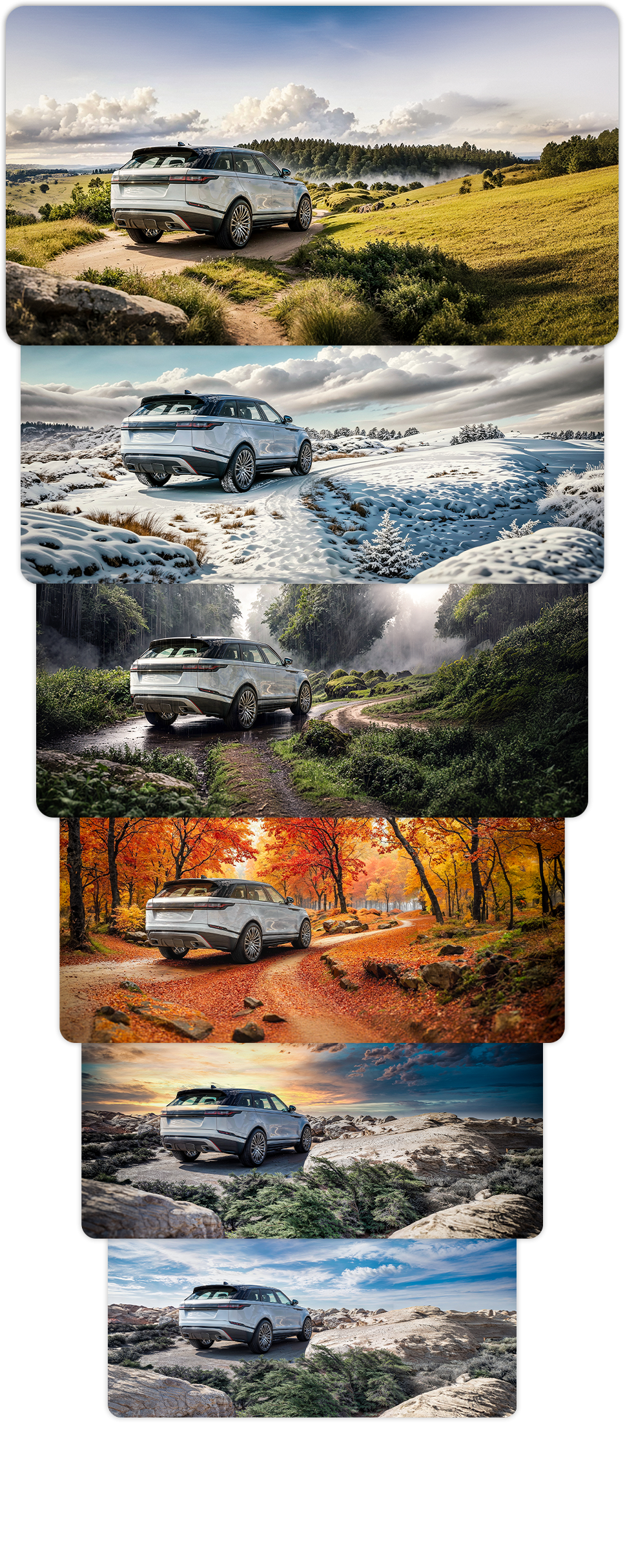
7. Como explorar vários locais: Bem-vindo a esta lição sobre como
explorar outros locais. Então, agora é sua
chance de escolher alguns locais e
criar com uma inteligência artificial magnífica Então, primeiro, vamos
dar uma olhada em alguns exemplos que eu
preparei e que podem inspirar você. Então, começando, temos
essa versão de primavera. Então, como sempre, coloquei nossa imagem
original no Magnifique, e essa foi a
imagem de referência que usei, e a recuperamos E assim como fiz
com a versão para neve, usei a técnica de
sobreposição de cores, desta vez apenas em 10%, mas dá para ver que
é uma cor mais verde Também brinquei com o equilíbrio de cores para
deixá-lo mais alinhado com nossa imagem e também reduzir
um pouco a saturação E então mastro em
nosso carro original. E você também verá
essa camada aqui, que eu chamei de janelas. E, na verdade,
acabei de pegar
partes da imagem Então, se eu for aqui, vamos
colocar isso de volta em 100%. Isso era só para as janelas. Vou trazer isso de volta. E você pode ver que era só para o vidro na frente. E, novamente, para
os reflexos, fiz algo semelhante, então eu apenas me encaixei na imagem, menos como fizemos com
a neve em nossa última imagem E então eu apliquei uma tabela de
pesquisa de cores desta vez, 500 D, e novamente, apliquei um filtro camera raw. Esses foram os
efeitos que eu adicionei. E esse foi o nosso resultado. Então, novamente, passamos
dessa para esta versão. Depois disso, eu queria tentar algo um
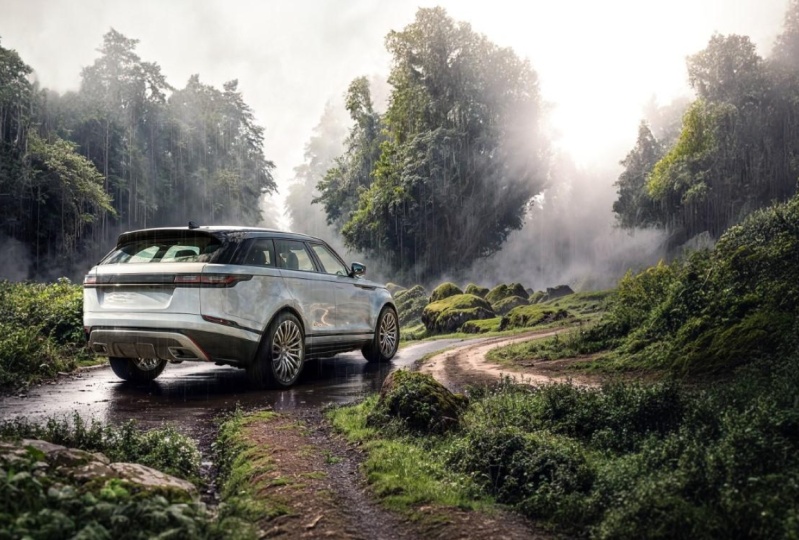
pouco mais diferente, que era uma versão de chuva. Então, novamente, nossa imagem original. E essa foi a
imagem de referência que eu usei, e recebemos de volta uma
imagem como essa. Eu apliquei nossa sobreposição de
cores usual, e esse foi um equilíbrio de cores E, novamente, janelas dianteiras, e vamos mascarar
nosso carro novamente, para que você possa ver que as janelas eram apenas uma ressaca
da original
e, em seguida, alguns
reflexos no E então, desta vez,
eu realmente coloquei uma camada de chuva por cima. Então, se eu voltar ao normal,
você pode ver uma chuva
bem forte, então eu
realmente pego isso,
acho que
daqui você pode ver uma chuva
bem forte, então eu realmente pego isso,
acho que E depois os níveis, outra cor, procure a tabela,
desta vez nítida e quente, e apliquei uma câmera raw E, novamente, como sempre, eu normalmente pressiono automático e
corrijo a partir daí, isso meio que dá uma
boa base para começar, adicionei uma tonalidade para obter, acho que estava muito
verde naquele momento e depois um pouco de clareza. Então, passamos dessa
imagem para essa. E, finalmente, uma imagem completa. Então, como sempre, comecei
com nossa base, e essa foi nossa imagem de
referência. E desta vez, novamente, um equilíbrio de cores e, em seguida,
a sobreposição de cores, como de costume E então trouxe o carro para dentro, e então o carro
precisou
de muitos reflexos e as
janelas se abriram, então você pode ver que
muito desse trabalho foi feito apenas nas janelas
e um pouco de E também desta vez, aplique vibrante usando esta máscara Então, se você selecionou
uma máscara, basta controlar, clicar
e ela a selecionará e, em seguida, adicionará sua vibração aqui E eu adicionei outra camada de
reflexos porque há muita coisa
acontecendo com as árvores, e temos outra
cor de visualização, que era azul claro, e depois uma câmera raw Então, vamos dar uma olhada no
que fizemos aqui. Então, como de costume, comecei com
um automóvel e a partir daí subimos com a
vibração e a clareza deste. E então, ao contrário dos outros, eu realmente selecionei o
carro e fiz os níveis. Eu estava tendo dificuldade em
fazer isso caber. Acho que chegamos lá no final. Mas sim, passamos dessa imagem
original para essa. Então, ao fazer esses pequenos
ajustes no photoshop, você pode fazer com que sua imagem fique
muito melhor na cena Então, essa é a sua vez, escolha alguns locais que você
gostaria de experimentar, use uma IA magnífica e se
é uma estação diferente, uma condição
climática ou um ambiente
único Você também poderia pensar em envelhecer seus ambientes se
estivesse fazendo arquitetura, mas deixe sua criatividade fluir, e estou ansioso para
ver o que você cria.
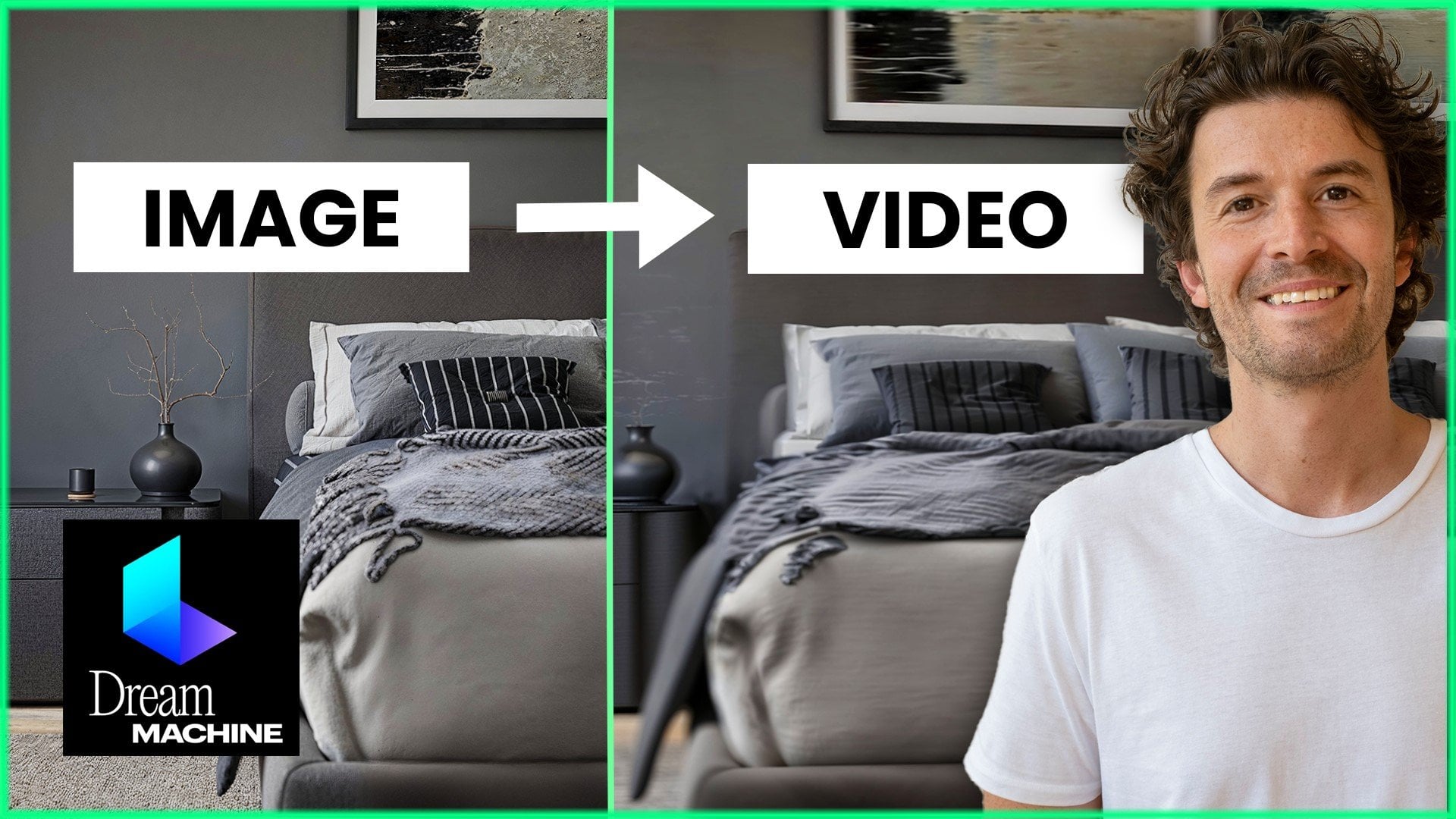
8. Bônus: como adicionar animação às suas imagens: Bem-vindo a esta lição
bônus sobre como adicionar animação às
suas imagens de aço. O cenário criativo da IA
está em constante evolução, e estou aqui para ajudá-lo a
se manter atualizado com
as ferramentas mais recentes, e adicionar animação às suas peças não
é exceção Então, hoje, vamos explorar a máquina Dream da
Lumina AI, que é um poderoso modelo de
IA que cria vídeos realistas de
alta qualidade a partir de texto e imagens Então, a primeira coisa que você deve
fazer é acessar Luma labs.ai, acessar a Dream machine e
se inscrever, se ainda não o fez E o que você pode fazer é enviar
uma de suas imagens aqui. E descobri que quanto mais detalhadas
as instruções, melhor. E uma ótima maneira de gerar
essas solicitações é
acessar Claude
ou Chat for GPT. Na verdade, fiz o
upload da minha imagem e pedi
uma solicitação
detalhada de texto Lumina AI Depois de um pouco
de conversa, ele voltou com
um aviso bastante longo Então, o que você pode fazer é simplesmente copiar e colar
os bits de sua preferência. E então tudo o que você realmente precisa
fazer é clicar em gerar. E isso levará
algumas horas. Mas quando o processamento estiver concluído, você acabará com
algo assim. E eu acho que isso é muito
incrível pelo que contribuímos. Talvez os últimos quadros estejam ficando um pouco estranhos. Mas isso está se desenvolvendo o tempo
todo. Eu sei que eles acabaram de lançar o
primeiro e o último quadro. Então, se isso é algo em que
você está interessado, então definitivamente me mande uma mensagem ou me
avise em sua avaliação. E, como você pode ver, se você está fazendo isso como imagens de interiores, isso também é ótimo
para caminhadas. Então, espero que tenha ajudado. E, como eu disse, esse cenário criativo de IA
está em constante evolução. Uma boa maneira de
se manter atualizado sobre isso. Aqui está um pequeno resumo do
meu boletim informativo semanal, que você encontrará na minha biografia. Mas lá estou constantemente
encontrando ferramentas como essa e compartilhando o que
funciona e o que não funciona. Espero que você tenha achado
útil
esta lição bônus para postar suas
criações no projeto
9. Conclusão e próximos passos: Parabéns por
concluir a aula. Vamos recapitular rapidamente
o que abordamos. Apresentamos a magnífica
IA, exploramos sua finalidade, capacidades e
benefícios, e você
aprendeu a usar a escalabilidade para melhorar a Aplique técnicas de reiluminação
para mudar a hora do dia e aprimorar imagens usando
ferramentas como o Lumina Você utiliza a transferência de estilo para transformar imagens aplicando diferentes estilos e localizações. Explore vários locais
e configurações, mostrando ajustes
em Você aprendeu muitas
técnicas
e ferramentas poderosas neste curso,
e a melhor maneira de dominar essas habilidades é
por meio da prática. Projeto de classe, use magnifique para aprimorar uma imagem
de sua escolha Pode ser uma renderização gratuita, uma fotografia ou uma ilustração. Experimente os
diferentes recursos e configurações que abordamos e compartilhe suas imagens aprimoradas
na galeria de projetos,
forneça feedback sobre os projetos de
outros alunos e interaja com a comunidade Aprender uns com os outros é uma ótima maneira de
melhorar suas habilidades. Obrigado por
participar desta turma. Espero que você tenha achado isso
valioso e inspirador. Se há uma coisa que espero que
você tire da aula, é a confiança de aprimorar suas imagens com
o poder da IA. Não se esqueça de compartilhar seu trabalho, siga-me no Skillshare e nas
redes sociais e trabalhistas. Seu feedback me ajuda a melhorar e criar um conteúdo
melhor para você. Feliz criação, e nos
vemos na próxima aula.
 Jake Denham ⭐, 3D Artist | Official V-Ray Mentor