Transcrições
1. Introdução: Olá. Bem-vindo
a este curso sobre restauração de fotos
vintage com photoshop minsocate e um
instrutor Nesta aula, você aprenderá
vários conceitos, ferramentas e técnicas usadas para restaurar fotos
antigas e adicionar cores Aqui você
aprenderá vários métodos como limpeza de fotos em decomposição, com pincel para cicatrização de manchas, redução de
ruído
usando filtro de câmera e alteração do
valor da luminância Você também aprenderá a
converter fotos preto e branco
limpo ou na camada de ajuste da escala de
cinza Em seguida, correção de tom
para realces, sombras, escuridão e as seções
claras da foto Você também aprenderá a adicionar várias
camadas de ajuste, como saturação, para criar uma máscara, e também aprenderá a
recolorir certas seções
das fotos usando
camadas de ajuste e pincel Você também aprenderá a
reduzir a neblina ou a corrigir a fraqueza
da foto usando
luminosidade e
histograma foto usando
luminosidade e
histograma Além disso, usaremos
curvas de tom com canais RGB. Você também aprenderá a usar recorte, rotação, seleção e outros
conceitos no Photoshop Se você está curioso para aprender essas habilidades de restauração de fotos, no photoshop, comece a aprender
agora mesmo, S na classe
2. Limpeza e redução de ruído: Oi, amigo, você está aprendendo restauração de fotos
vintage. E aqui nesta lição, você pode aprender sobre limpeza
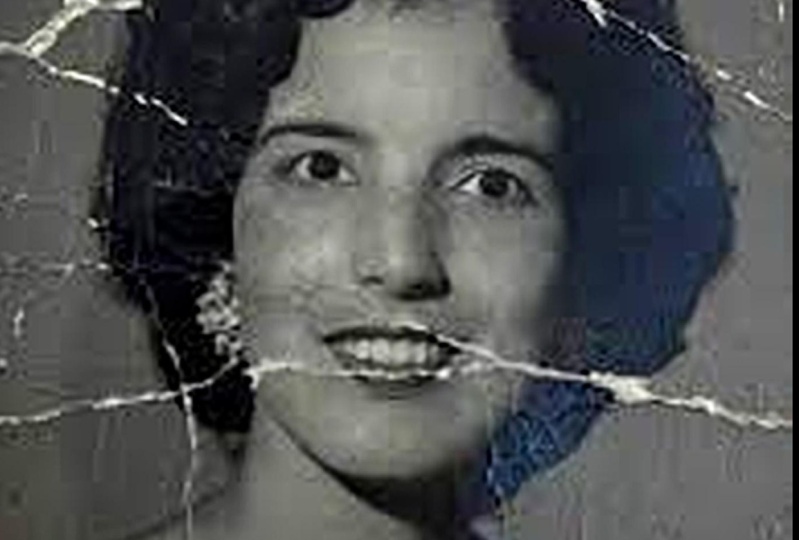
e redução de ruído. Quando temos uma foto vintage
que geralmente tem idade suficiente. Precisamos primeiro limpar
algumas coisas aqui. Podemos ter algumas texturas, dobradas, mudanças na luz
e muito barulho Primeiro, vamos fazer o corte, fazer uma seleção e
ir para imagem e recortar. Dessa forma, removemos algumas áreas de contorno e
ajustamos para caber no local Parece uma foto de
retrato. Aqui usaremos o pincel
cicatrizante porque há algumas luzes que não
queremos e algumas manchas
na foto. Algumas imagens antigas
poderiam ter se deteriorado. No entanto, você pode usar um scanner ou
técnicas avançadas, como digitalizar, mas também
pode obter o local certo. Um pincel cicatrizante
removerá as manchas. Você precisa apenas
selecionar esse local e aplicar esse pincel. Você pode alterar o tamanho
de uma cicatrização pontual. Você pode ampliar a foto
se quiser, e assim por diante. Depois de terminar
de limpar alguns pontos, você pode continuar Aqui no pescoço,
também temos algumas manchas. Talvez devido a raios
ou deterioração na foto, pode
haver uma variedade
de fotos vintage, mas todas geralmente são
em preto e branco Se não considerarmos
as fotos coloridas, e com fotos em preto e branco, temos que reduzir o ruído
e cobrir as coisas. Se sua foto for muito antiga, início dos anos 1920 ou 1800,
ela pode ter se deteriorado ela pode ter se E então você pode usar
essa cura pontual. Ou você também pode usar
outra ferramenta de seleção como a varinha mágica de laço magnético para remover algumas idades selecionadas. Se eles forem muito claros. Ok, você pode remover.
Mas tenha cuidado. Não remova algumas
informações úteis da foto. Mantenha-o intacto, pois os contornos
coloridos estão claramente visíveis
e os botões, botões curtos e
tudo Portanto, não remova a
textura. Nós nos concentramos aqui. Então, quando terminarmos, podemos reduzir o ruído acessando o
filtro da linha de filtros. Basta acessar o filtro de fileira
da câmera. E aqui precisamos ir para
o terceiro ícone na parte superior. Parece uma montanha.
É chamado de detalhe. E quando você acessa as opções de
detalhes, você tem várias
propriedades para controlar. Mas agora estamos
focados apenas no luminoso. Porque quando aumentamos
o valor da luminosidade, ela tenta reduzir o ruído Portanto, a nebulosidade e o ruído, os pixels individuais que
aparecem, serão esclarecidos Ele será removido. Portanto, mantenha o valor alto o suficiente, acima de 80%, se você
tiver muito ruído. Se você tiver o mínimo de ruído, pode mantê-lo com 60 ou 70%
ou eu prefiro 90% aqui. Depois de terminar com a luminosidade, próximo passo é converter essa foto no preto
transparente de NY Pode haver várias maneiras. Primeiro, duplique essa camada para manter a
imagem original intacta
e, em seguida, vá até a ajuste e selecione
a camada de
ajuste em preto e branco Depois de aplicar a camada de ajuste em preto e
branco, ela converterá
a foto em preto e branco. Como alternativa, você pode usar a camada de ajuste de saturação e diminuir o
valor da saturação Você também pode converter a
imagem em preto e branco. Mas se você converter a
imagem em preto e branco, ela converterá tudo em componentes em
preto e branco, e aqui os dados RGB serão perdidos Não queremos perder
dados LGB porque podemos colorir e
recolorir essa foto mais tarde Então, você pode usar a camada
de ajuste aqui. Tente aplicar essa
coisa em suas fotos, continue aprendendo,
continue avançando.
3. Recolorir em máscara: Olá, bem-vindo de volta, amigo. Aqui nesta lição, você
aprenderá como
trazer de volta as cores
para nossa foto vintage. Temos essa foto vintage em preto e
branco. E agora podemos trazer de volta as cores pintando
sobre esta foto. Ok. Então, primeiro,
precisamos convertê-lo para preto e branco.
Existem maneiras diferentes. Uma maneira é simplesmente criar uma camada de
matiz e saturação, e você pode reduzir o valor da
saturação Para o lado esquerdo,
usando o controle deslizante. Em seguida, precisamos de mais uma
grande camada de saturação
e, desta vez,
criaremos tinta Ok. Basta manter o
valor da saturação na faixa média; em seguida, você pode escolher a
cor que deseja pintar Primeiro, vamos pintar
a cor da pele. Depois, podemos pintar a cor
dos elevadores, a cor rosa. Depois, podemos pintar a cor na camiseta, no
fundo ou nos olhos. Então aqui está. Primeiro
pinte usando a cor da pele. Em seguida, basta
selecionar essa máscara, alterar a cor
para preto e segurar a tecla All e
pressionar de volta no espaço. Dessa forma,
desativamos essa cor
e, quando pintamos
usando essa ferramenta de pincel, ela começa a aparecer. Quando convertemos isso para a cor preta,
ela criou uma máscara
e, quando pintamos
usando a cor preta, essa camada superior é revelada. Ok. Então, basta pintar sobre
o rosto dessa pessoa. E aqui, a cor da pele
está apenas aparecendo. Estamos pintando essa cor de pele tecnicamente sobre a pele E você pode ampliar a foto
para fazer uma boa seleção. Você sempre pode alterar
o tamanho do pincel. E há duas maneiras. Primeiro, você pode pintar diretamente usando o
mouse ou a caneta de desenho. E se você pintou uma área que
não deseja pintar, basta segurar a tecla e
repintar sobre ela Então, ele será removido. Funcionará como uma área. Ok. Então, primeiro tente pintar sobre a pele. Você pode escolher
uma cor diferente. Você também pode usar o código hexadecimal de
cor para aplicar a cor se não se sentir confortável em selecionar
essa cor de pele corretamente Você pode
obtê-lo facilmente na Internet. Basta pesquisar a cor da pele e você obterá o código hexadecimal Ou você pode simplesmente usar qualquer cor. Suas fotos podem ter uma combinação de cores
diferente. E se você tiver uma variedade de assuntos na foto
que deseja restaurar, precisará criar
várias camadas de ajuste. Então, aqui, esta é apenas uma foto de
retrato de uma pessoa. Então, aqui só precisamos de uma
cor de pele rosa para os lábios, camiseta tem uma
cor diferente e o fundo. Quatro ou cinco cores
seriam mais do que suficientes. Às vezes, você pode ter objetos
complexos, como uma fotografia
de estado do início da década de 1920
, e pode precisar de
mais cores A escolha é totalmente sua,
a cor que você deseja fazer. Na verdade, não estamos
restaurando a cor. Geralmente, é impossível
porque a câmera, essa imagem, não
tem as informações dos tons de cores LGB ou CMYK Ok. E ele contém apenas informações para componentes
em preto
e branco no modo de escala de cinza. Como as câmeras
nos primeiros dias, início dos anos 1920 e 1950, costumávamos ter apenas câmeras em
preto e branco E hoje em dia, temos todos
os telefones celulares, câmeras
e câmeras digitais DSLRs e tudo que espelha menos
armazena informações como um arquivo bruto e cada linha
consiste em pixels diferentes e cada pixel tem as
informações dos componentes vermelho, verde e azul que apenas definem essa
foto, qualquer foto Nos primeiros dias,
isso estava quase ausente. É por isso que não conseguimos
encontrar as cores de volta. Temos que repintar. Você pode imaginar que
seria fácil
fazer isso. Esta camiseta está
em cores claras, então podemos simplesmente prever que
geralmente é um tom mais claro de
azul ou vermelho, qualquer coisa. Ok. Então, a seguir, podemos criar
uma nova camada de ajuste para, e terminamos com a
pintura da cor da pele. E agora, basta clicar
na camada de ajuste. Você pode duplicar a
camada de ajuste ou é melhor simplesmente
criar uma nova
camada de ajuste do zero Ok. Assim, você pode clicar com o botão direito do mouse para criar uma nova camada de
ajuste ou ir abaixo para esse ícone e camada de ajuste de saturação Então, desta vez, precisamos de
cores para os elevadores. Faça com que fique
um pouco rosado. Você também pode transformar a opacidade valor maior ou menor, você também pode aumentar ou diminuir o valor
da Isso mantém o
valor da saturação um pouco menor. E aqui temos uma cor rosa
suave. Se houver um retrato de uma dama, você pode pintá-lo usando cores vibrantes
diferentes, batom,
qualquer coisa assim Mas se for uma pessoa, um homem, é melhor
mantê-lo macio. Ok, então podemos pintá-lo novamente e vamos
criar uma máscara aqui. Basta repetir os mesmos passos. Você precisa selecionar a máscara, segurar e clicar com o botão esquerdo
para torná-la preta e depois pintar sobre essa máscara. Ok. Então, basta selecionar
essa camada superior e queremos apenas essa
camada para o player. Vá até o pincel, reajuste o tamanho desse
pincel, se quiser Se algo for importante,
você pode ampliar. Se sua seleção ou o
componente for pequeno o suficiente, é melhor ampliar
para uma seleção precisa. Você não consegue ouvir bem
porque aumentamos vibração desta foto
para reduzir o ruído É por isso que
podemos pintar facilmente. redução de ruído foi
uma etapa importante para restaurar uma foto
, pois nos permitirá pintar novamente. Ok. Aqui está. Em seguida, podemos criar uma máscara com mais
uma camada de ajuste para os olhos porque
pintamos uma cor de pele, e os olhos geralmente
não estão na cor da pele. Tem que ser na cor branca. Portanto, é melhor
mantê-lo na escala
de cinza ou em branco. Se você quiser
mantê-lo na escala de cinza, basta reduzir a saturação
para um valor mínimo, e aqui você pode simplesmente pintar sobre o mouse com as
mesmas etapas seguidas Basta ir até a seleção e
clicar com o botão esquerdo com a cor preta. Aqui você pode alternar e
pintar sobre os olhos. Se você não estiver satisfeito, basta desligar e
ligar as camadas de
ajuste uma a uma e verificar novamente
se está funcionando bem ou não Aqui, tentamos
restaurar a foto, a cor, e é
assim que podemos fazer isso. Então, na próxima lição, adicionaremos mais cores ao
fundo e às camisetas. Até lá, continue aprendendo
e siga em frente.
4. Como adicionar mais cores: Olá, bem-vindo de volta, amigo. Na lista anterior,
adicionamos algumas cores a
esta foto vintage. E desta vez,
adicionaremos mais algumas cores. Então você já sabe como
criar uma camada de ajuste para matiz e saturação
e preto e branco Aqui, podemos criar mais camadas desse tipo para
pintar outras substâncias. Então, nós já pintamos
esses lábios, rosto e olhos. Agora, queremos pintar essa
camiseta e o fundo. Então, basta fazer sombra. Aqui, usamos a cor azul
e aplicamos a mesma etapa,
tornando a seleção da cor preta. Você precisa segurar e
pressionar o espaço para trás. Então, uma vez que
criamos essa máscara, temos que passar para
o pincel. Aumentar o tamanho
do pincel porque área selecionada é muito grande. E temos que pintar
sobre a foto. Portanto, lembre-se de pintar com a cor branca, porque quando você pinta com a cor branca, a camada de entalhe
começa a aparecer Ok. Aqui temos essa cor
azul, parece. Mas quando pintamos com a
cor preta , ela desaparece. Funcionará como uma
borracha. Ok. Ok. Então, essa era uma camisa
simples e lisa. Então, aqui podemos pintar tudo
com a mesma cor. Às vezes, você pode ter fotos de uma pessoa que tenha uma
combinação de cores, o traje
tradicional geralmente para roupas
femininas. É
preciso ter mais
cuidado, pois
exige que os pacientes pintem
com cores diferentes Às vezes, se você tiver
mais detalhes para cobrir, basta ampliar
a foto e pintar
com um pincel macio. Você também pode alterar o fluxo, mas eu preferiria
torná-lo uniforme. Não
mude o fluxo. Mantenha 100%, opacidade
e tudo mais. Se você quiser
aplicar alguma opacidade, basta ir para camadas individuais Altere primeiro o valor da
saturação. Se você não estiver satisfeito com
o valor da saturação, poderá usar a opacidade Não use nenhum
modo de mesclagem aqui porque queremos que todas as cores
sejam claramente visíveis, não
queremos
uma mistura de cores Porque isso criaria
dificuldades nas fronteiras. Quando temos bordas de duas massas diferentes, seria
difícil. Aqui temos essa camisa azul, e vamos reduzir o valor da saturação para
deixá-la um pouco macia
no tom mais claro, porque
esse lenço estava idealmente na cor
branca ou azul Aqui, nós
pintamos essa coisa. Então, aqui, essa foto
está começando a aparecer como se tivesse sido
tirada em tempo real. Então, estamos trazendo
de volta as cores. Então, da próxima vez, precisamos
apenas adicionar essa cor
ao plano de fundo. Você pode adicionar qualquer cor. Aqui
estou usando essa cor verde. Portanto, faça uma seleção adequada para a tonalidade e selecione
a cor preta E novamente, clique com a tecla Alt e clique com a tecla
esquerda nessa máscara. Então, podemos começar a pintar. O que acontece quando clicamos com o botão esquerdo? Essa camada desaparece
e, quando pintamos
com a cor branca, somente a seção específica que pintamos terá a cor Lá, podemos pintar
sobre o fundo, usar o
tamanho adequado do pincel. Você pode escolher um
tamanho maior ou menor e alterar o valor
do pincel. Basta começar pendente. Aqui, você pode observar que temos algumas seções mais escuras
da foto,
algumas seções vibrantes e seções
mais claras Portanto, também podemos corrigir isso
usando a correção de tom. Ou então, se você
quiser mantê-lo natural, mantenha-o no caminho. Não faça nenhuma correção de tom. Basta pintar sobre a superfície. Tenha cuidado nas áreas de borda porque a mistura pode
ter uma cor diferente, uma cor estranha aqui Apenas pinte sobre essa coisa. Nas demais áreas, tenha cuidado. Tenha cuidado ao pintar
com a cor branca. Não pinte com o preto. Se você pintar com
a cor preta, ela funcionará como uma borracha Não use nenhuma cor no meio. Em vez de branco, não
use amarelo rosa, nada porque você
terá uma cor estranha branco é a cor mais brilhante e o preto é a mais escura É por isso que usamos essa coisa. É um pouco semelhante
ao Alpha chen e
só reconhece o preto
e branco. Sim, isso. Aqui, pintamos sobre
a coisa ao fundo e podemos mudar
a cor a qualquer momento Mas primeiro, nos concentramos em
pintar a superfície. É assim que você pode trazer volta as cores
às fotos vintage. Primeiro convertido para
preto e branco, aplique um pouco para correção, aplique alguma redução de ruído, use o
pincel cicatrizante, o corte, coisa, qualquer seleção e
remoção que você precisar. Então comece a pintar usando essa saturação de matiz. Aqui, é
assim que podemos
trazer de volta a Não é mágico? Porque as fotos antigas
perderam uma foto. Se você tem avós, basta tirar as fotos deles e
tirar as fotos antigas,
as fotos da infância, e
trazer de volta as cores Eles ficariam muito felizes em
ver o que você acabou de fazer. Aqui podemos
experimentar com qualquer cor. É aconselhável salvar
várias versões. Então, aqui podemos ter um
fundo com a cor rosa, a cor vermelha, a verde e a azul, exceto versões individuais. E você pode discutir com
seus amigos e familiares, seus colaboradores,
seus colegas, discutir qual foto
parece boa Então, aqui acabamos de
alterá-lo para o vermelho bem vermelho. Parece que é um retrato que
foi tirado recentemente. Portanto, não parece
preto e branco. Então essa foi a
foto que usamos, e foi assim que editamos e trouxemos de
volta as cores. Coisa. Vamos ver a organização de janelas
e duas verticais de visualização É assim que você pode simplesmente
olhar essas fotos e comparar lado a lado o que fizemos. A versão anterior
da foto estava deteriorada em algumas áreas que removemos
com um pincel cicatrizante Em seguida, recortamos a foto, depois
a mudamos para preto e branco, usamos a técnica de redução de ruído e depois pintamos sobre cores
individuais
criando massa. No lado esquerdo
da foto que pintamos parece incrível. Do que a anterior,
aprimoramos essa foto. Tente criar sua própria restauração de fotos
vintage, e eles armazenam as fotos e as compartilham com
seus avós Portanto, seja criativo, continue aprendendo e siga em
frente. Ok.
5. Redução de haze com histograma e curvas: Olá, bem-vindo de volta, amigo,
aqui nesta lição, você aprenderá como
restaurar fotos
desbotadas usando o histograma Algumas das fotos antigas do início
do século XX
podem consistir em uma e podemos reduzi-la no
photoshop de forma muito inteligente Ok, primeiro, precisamos
abrir o painel de histograma,
e podemos encontrar um painel de
histograma nas janelas e ir até o Aqui, podemos ver
o canal RGB, o canal vermelho, verde e azul, e podemos selecionar cores
individuais e alterar
o valor da luminosidade Às vezes, editar uma foto
usando apenas um histograma pode
ser um pouco complicado Aqui
aprenderemos sobre isso. Usaremos uma curva de tons. Então vá até essa opção e crie uma nova
camada de ajuste para as curvas Aqui, essa é uma curva de tons, qualquer coisa que modificássemos aqui seria refletida tanto no histograma
quanto na foto Portanto, mantenha uma versão de trilha. Aqui temos os valores
do escuro na extremidade inferior. Na extremidade superior,
temos o brilho, as seções brancas da foto. Então, se arrastarmos essa coisa, se arrastarmos em qualquer
ponto dessa curva, seja para
dentro ou para fora, isso afetará a foto. OK. Então, o segundo
ponto superior é apenas para os destaques e o
segundo ponto inferior é para as sombras E qualquer coisa intermediária
será coberta por uma sombra
ou pelos destaques. Portanto, é melhor aumentar
os realces e reduzir as sombras para que a
sombra fique mais escura e os realces
pareçam mais claros Nesse caso, podemos
reduzir a neblina. Foi assim que removemos
a névoa da foto. Você pode ativar e desativar o modo de
visibilidade para ter uma visão melhor das alterações
que aplicamos. É assim que podemos fazer isso. Você também pode acessar os canais
individuais e aplicar alterações nos
canais vermelho, verde e azul. Esse era o histograma anterior
e agora tem mais spray. Portanto, os primeiros quatro
consistem em
todos os valores de cor
à direita versus centro. Havia menos informações sobre
as cores extremamente escuras e
extremamente brilhantes. Então, aqui, vamos tentar criar a curva de tons usando essa
mão ou a ferramenta de amostra. Criamos uma nova camada de
ajuste e você pode selecionar o modo de mesclagem aqui
para a luminosidade Aqui, experimente qualquer cor e basta arrastar para cima ou para baixo usando
o botão esquerdo do mouse. Dessa forma, podemos encontrar essa parte da cor
na curva de tons. Às vezes, você pode ficar confuso sobre a cor para a
qual
aplicar as alterações. Basta usar esta ferramenta de
seleção manual e esta opção de curva de tons
aqui, basta arrastá-la Aqui, basta selecionar algumas
seções da foto. Primeiro, selecionaremos o
mais claro, o mais escuro, as sombras e o
destaque exatos e você poderá arrastar esse tom
em qualquer direção Manipulamos
essa curva de tons
apenas clicando em certos
pontos da curva de tons Acabamos de criar uma curva S, aumentar os realces e
reduzir os valores da sombra. Mas aqui podemos
aplicar alterações em cores individuais. Você pode criar quantos
pontos quiser. Não há nenhuma restrição aqui. Mas tente fazer a curva um pouco em um determinado formato. Não crie apenas
uma curva em ziguezague. Nesse caso,
seria confuso. OK. Será lógico, completamente ilógico,
aumentar o valor das
sombras porque as sombras tendem Está bem? Então, se você aumentar
o valor da sombra, isso significa que você está aumentando o brilho da sombra.
Não faz sentido aqui. Assim, estamos focados
em diminuir o valor das sombras e aumentar o valor
dos Queremos que os destaques sejam mais claros e as sombras
mais escuras Assim, você pode ativar e desativar o
mod de visibilidade para ter uma prévia de cada camada de
ajuste e como ela afeta a foto. Convertemos essa
foto em objetos inteligentes e, dessa
forma, estamos fazendo edições
não destrutivas edição destrutiva
realmente destrói a foto se você
realizar alguma alteração Como alternativa, você pode
guardar uma cópia da foto. E aqui queremos criar mais
uma
camada de ajuste para essa curva, e vamos manipulá-la usando canais individuais.
Esse é o canal vermelho. Você pode encontrar um canal individual, e estamos apenas arrastando
os valores
escuros para o centro porque ele não
tem muita cor escura e podemos alterar
o valor de qualquer tom médio Quando diminuímos o
valor dos tons médios, ela converte
a foto em verde porque
reduzir o vermelho significa que estamos
aumentando a cor verde Da mesma forma que
diminua o valor do verde, aumentará o valor da cor certa
na fotografia. Aqui no lado direito, cor
verde tem menos destaques, podemos reduzir essa coisa e você pode ir para o canal azul, e aqui ela
geralmente é coberta na seção
mais escura das fotos É menos visível na seção
mais clara da foto, então você pode alterar o valor Como você pode ver, quando
manipulamos esse canal LgB, ele melhora a
qualidade da foto pois mudou a
foto para preto e. Pode haver
várias técnicas alterar uma foto para a escala de cinza em
preto e branco. Mas isso quase
não foi intencional e , na verdade, controlou canais
RGB individuais Então, reduzimos a neblina
, trouxemos de volta algumas cores e mudamos a
cor de CPA para escala de cinza OK. Então foi assim que podemos restaurar uma foto da moda reduzindo
a névoa na Criamos uma
camada de ajuste para as curvas e referenciamos um
histograma para alterar os valores Tente criar essa coisa e restaurar suas próprias
fotos até lá,
continue aprendendo e
siga em frente
6. Fixação de fotos em formato decrescentes com a cura em manchas: Olá, bem-vindo de volta, amigo. Aqui nesta lição,
aprenderemos sobre a cura de manchas para corrigir segmentos deteriorados de uma foto no photoshop.
Vamos começar com isso. Aqui temos outra foto
do início do século XX, decaiu com o tempo Isso foi filmado usando
uma câmera DSLR. Essa foto não foi digitalizada, mas ainda assim a corrige e
executa determinadas operações O primeiro passo é fazer uma
seleção e recortar sua foto. Aqui acabamos de
recortar esta foto. E podemos identificar
que as bordas não estão alinhadas e então podemos
girá-las levemente Pode haver opções
diferentes. Você pode fazer
uma seleção usando laço
poligonal e depois cortar ou usar a
seleção quadrada e Então, aqui
vou girá-lo levemente e fazer
uma seleção mais uma vez E após a rotação,
ele deve estar alinhado e então podemos
cortá-lo. Alinhe-o corretamente. Esta é uma foto de retrato, então devemos apenas recortá-la. Porque não queremos que
alguns componentes indesejados, além da própria foto,
apareçam em nossa edição. Basta fazer uma seleção. Você pode guardar uma cópia
da mesma foto. Caso você não queira
realizar uma edição destrutiva, você pode converter essa
foto em um objeto inteligente Então, quando terminar, basta fazer uma seleção e ir
para imagem e recortar. E aqui, podemos remover
mais alguns segmentos da foto. E depois de terminarmos, podemos girá-lo de volta para
a orientação padrão, recorte de
imagem OK. Aqui temos
esse recorte desta foto. Agora, usando a mesma ferramenta de rotação, logo abaixo da ferramenta de seleção, e aqui você pode corrigi-la Isso foi fácil de fazer. Primeiro passo, temos a colheita. Segundo passo, queremos remover alguns segmentos deteriorados
desta foto usando um pincel
cicatrizante Criamos uma
camada duplicada da mesma foto. Caso você queira se referir
à foto original. Ou você pode criar
uma camada de ajuste para a cicatrização de manchas em si. Aqui, a cura pontual é simples. Você pode ir logo abaixo do conta-gotas
para fazer uma seleção
para uma cicatrização local Existem dois pincéis para cicatrização
geral
e o pincel para cicatrização de manchas Estou usando o spot healing
porque ele reconhece o conteúdo e executa
operações com facilidade. Se você tiver alguns
segmentos complicados da foto como gelo, porque estão cercados por
muitas texturas, você pode ampliar
a foto ou diminuir o tamanho do
pincel OK. E basta fazer uma
seleção usando a seleção pontual
ou selecionar imagens
individuais. Então, aqui queremos que algumas partes
dos olhos sejam brancas, outras sejam
pretas e tudo mais. Então, aqui acabamos de consertá-lo. Às vezes, o papel das fotos
antigas pode ter
revelado um pouco de água ou podem ocorrer
manchas diferentes com o tempo. Esses tipos de
informações perdidas
na foto devido a problemas de
impressão e outras coisas podem existir. Aqui podemos ver que
essa gravata não está claramente visível e há vários pontos nesta foto. Então, podemos corrigi-lo
de maneiras diferentes. A melhor maneira é
usar uma cura pontual. A cicatrização
da mancha leva tempo. Você pode simplesmente pintá-lo
repetidamente. Você pode pintar sobre
o pixel ou eu
sugiro pintar como
se estivesse pintando com um pincel. Basta se mover de uma
direção para a esquerda para a direita, de
cima para baixo, de baixo para cima
e onde quiser. Não se preocupe se
você estiver usando o mouse. Você pode usar muito
bem a cura de manchas com o mouse e o tablet de
desenho Não há problema. OK. OK. Então, basta realizar
a seleção. Uma vez que você tenha feito
algo incorreto, a seleção por engano. Você pode fazer as alterações
acessando o controle Z ou abrindo a guia do histórico. Aqui aplicamos algumas
mudanças e tentamos curar. Você pode ver a
versão anterior e descobrir que a cura de manchas funciona
muito bem aqui neste caso. Além disso, você pode remover e ajustar
as bordas e isso agora. Ainda temos alguns segmentos
da camisa em decomposição. Podemos simplesmente aumentar
o tamanho de um pincel, um
pincel cicatrizante para amostrar as áreas próximas
e consertar essa coisa. Você pode ampliar a
fotografia para fazer uma seleção final. Faça um slide. Fixamos o
lado direito do ajuste e estamos ampliando a foto
para fazer uma seleção clara A mesma coisa que você pode aplicar
no lado esquerdo da foto e fazer o lado
maior do pincel, amplie a
fotografia e aplique cicatrização
nas áreas deterioradas ou na área com manchas Aqui acabamos de
corrigir esta fotografia. E certifique-se de
selecionar corretamente os pixels,
pois às vezes pode
haver um efeito de desfoque com
efeito desfocado. Nesse caso, você pode usar um pincel de cura geral em
vez de usar um curativo pontual. Mas, por enquanto,
precisamos apenas de uma cura pontual. É mais do que
suficiente por enquanto. Essa é a melhor ferramenta para restaurar segmentos decadentes
das fotos antigas OK. Posteriormente, podemos
aplicar a correção de ruído e, se você quiser repintar uma foto ou
convertê-la em preto e branco Esta é a foto final
que corrigimos, e você pode ampliar a fotografia para fazer
seleções mais precisas Mas se você achar
que não está funcionando, deixe-o com
o valor padrão. Com o tempo, se você
praticar muito, decidirá quais são as sombras
reais da foto
e o que são manchas, e também
pode corrigi-las com isso. Aqui, quando reduzimos o
zoom do objeto, podemos apenas
garantir que
não haja outros pontos restantes
na foto e você possa corrigi-lo. Ele apenas faz essas mudanças, e aqui está lá. Foi assim que fizemos
isso e a foto final. Tente fazer isso, continue aprendendo e siga em frente.
7. Propriedades de greyscale e controle em tons de verde: Ei, bem-vindo de volta, amigo. Na lição anterior,
aplicamos cura
pontual para corrigir um segmento de
decomposição da foto E aqui nesta lição,
você aprenderá mais sobre como converter essa
foto em escala de cinza,
várias opções para
convertê-la em escala várias opções para
convertê-la em cinza e aplicar várias alterações em algumas
propriedades, como sombra de destaque,
contraste, textura em preto e branco e clareza no material. Portanto, verifique se você está
no painel de fotografia e pode acessar a camada de
ajuste em preto
e branco para criar uma camada de ajuste em preto
e branco. Você tem a opção de alterar
o valor dos
componentes vermelho, amarelo, verde, azul Can e roxo na foto. Então, se você quiser
destacar a cor da pele, é melhor destacar
a cor vermelha da foto. E se houver
mais cores vermelhas, você poderá aplicar as alterações. É assim que podemos converter nossa foto em
preto e branco e controlar quais componentes da foto devem ser destacados
e não destacados. Outra forma é criar uma camada de
ajuste para matiz e
saturação e diminuir
o valor da Dessa forma, também podemos
criar uma camada de ajuste. Você pode ativar e desativar o
modo de visibilidade. Para visualizar como sua foto será afetada usando uma camada de ajuste
individual. Outra etapa é ir ao menu de imagens e ao modo
e selecionar a escala de cinza. Dessa forma, podemos converter
nossa imagem em escala de cinza. Mas esse método não é
recomendado
porque converterá cada
definição de pixel em preto e branco. E suas
informações RGB são perdidas. Geralmente, todas as fotos
consistem em pixels individuais
que consistem em componentes vermelhos, verdes e azuis, variando do valor zero a 2505 Mas aqui, quando o
convertemos usando o método mode, ele simplesmente removerá todas
as informações RGB Em seguida, podemos aplicar câmera ou filtro e podemos alterar
o valor dos destaques, você pode aumentar os destaques, você pode diminuir
os destaques para torná-los claramente visíveis
ou não visíveis. Isso é muito fácil porque você pode encontrar essas
coisas em qualquer lugar. É mais fácil do que a correção tons
porque a correção de tons pode ser difícil para algumas pessoas, e algumas pessoas gostariam de controlar especificamente propriedades
individuais. Porque se você tem alguma experiência com salas de luz. Você acharia isso
muito familiar porque uma sala de iluminação clássica tem
uma interface semelhante, qual você pode controlar cada propriedade individual
usando os controles deslizantes Esses controles são
úteis e você pode alterar o valor dos escuros e brancos, e a textura pode alterar os valores
dos pretos Você pode alterar o
valor das sombras. Você pode alterar o valor das
texturas, use o controle deslizante. Se você quiser ter mais
textura visível em uma foto, você pode adicionar essa coisa,
eu posso removê-la. A câmera do filtro é
usada para duas finalidades. Primeiro, você pode usá-lo
para remover ruídos
e, em seguida, também pode usá-lo para controlar várias
propriedades, como
controlar as sombras de destaque envolvidas Em seguida, você pode ir para a
guia de detalhes ou para a guia montanha. E aqui você pode aumentar
o valor da luminosidade. Se você quiser
remover os pixels, é melhor aumentar
o valor da luminosidade. O ruído, poderia ser reduzido. Uh, se você reduzir o
valor da luminosidade, o ruído é retido Ok. Portanto, se você quiser manter sua foto em
preto e branco e não quiser adicionar cores, pode mantê-la
em um valor baixo. Além disso, se
você for imprimir esta foto e quiser que a
impressão pareça natural, não artificial,
basta manter o valor
luminoso nas configurações padrão Caso contrário, aumente a luminosidade se quiser pintar
sobre determinadas seções Ou você pode simplesmente mantê-lo na escala de cinza em
preto e branco. Parece decente o suficiente. Nós aprenderemos mais
nas próximas aulas. Continue aprendendo.
Continue avançando.
8. Como adicionar cores com mapa gradiente: Impressão de boas-vindas.
Aqui nesta lição, você aprenderá como
adicionar cores à foto antiga usando
a camada de ajuste do
mapa de gradiente Então, anteriormente, usamos a camada de ajuste de
saturação e agora vamos
usar esse mapa de gradiente. Assim, você pode criar uma camada de ajuste de
mapa de gradiente a partir desta opção abaixo para criar um
mapa de gradiente ou você pode ir até
a opção de camada de ajuste
para criar um mapa de gradiente Por padrão, existem opções
diferentes para cores de
trítono e arco-íris, mas eu preferiria
esse preto e
branco geral e preencheremos
várias cores Primeiro, vá até a janela, divisão vertical bidirecional. E aqui temos
essa foto anterior que colorimos novamente. Então, vamos apenas
extrair as cores, várias cores, geralmente
a cor da pele desta foto. Se você tem uma fotografia
colorida da mesma época, geralmente, da época antiga. Ok. Com condições de
iluminação semelhantes, você pode extrair cores. Então, aqui vamos extrair quatro ou cinco cores king tone desta foto
de amostra Aqui temos esse mapa de gradiente. Basta clicar aqui no gradiente, clicar
duas vezes para obter essa coisa No
lado esquerdo,
colocaremos os
tons mais escuros da cor
e, no lado direito, colocaremos
os tons mais claros Vamos tirar uma
amostra dessa coisa. Basta usar a ferramenta de conta-gotas
aqui para provar um pouco de cor. Pegue um tom mais escuro
da cor da pele
onde as sombras estão Então você pode enganar
os tons mais claros. Você pode repetir a
mesma etapa
coletando amostras de diferentes
áreas das faces e criar vários valores das
opções intermediárias. Então, aqui basta clicar
em qualquer lugar neste mapa de gradiente, e aqui podemos adicionar Então, aqui
adicionamos cinco cores. Ok, você pode adicionar seis cores, oito cores, dez cores, qualquer número de cores que você quiser. Se você quiser ter
mais pré-temporada, é
recomendável
adicionar uma cor diferente Mas siga estas etapas,
no lado esquerdo, mantenha os
tons mais escuros da cor
e, no
lado direito, torne-a mais clara Então, aqui vamos pegar
essa cor de amostra. No
lado esquerdo, o marrom escuro no tom médio,
temos essa coisa, e você pode deslizar essas cores para reajustar
e abrir espaço Se você quiser que o tom médio
ou qualquer cor
específica tenha um pouco mais de profundidade
na fotografia,
você pode ajustá-lo. O mapa de gradiente é
uma ferramenta poderosa. Quando usamos a saturação de matiz, temos esse
tom simples, um único tom Mas aqui temos várias variações
de cores. Ok. Quando pintamos
sobre a fotografia, as múltiplas variações
da foto, cores
diferentes serão
aplicadas ao mesmo tempo. Depende do
cenário em que você deseja. Você também pode extrair
as cores das fotos
do mundo real hoje em dia, foto alta solução, mas deve ter a mesma
condição de iluminação, e aqui está Se houver algum erro, se parecer um pouco nebuloso, você pode ajustá-lo acessando
a correção da curva de tons Destacaremos
as sombras
ou os destaques e as sombras os
aprimorarão Apenas tente fazer uma curva em S e tudo ficará bem. Aqui, concentre-se nessa coisa. Aqui, pressione e volte
o
espaço para mudar para a cor preta e use o pincel para
pintar tudo isso. Podemos adicionar uma leve cor rosa aos lábios do rosto dessa
pessoa, e você também pode pintar uma cor diferente e
segmentos diferentes da foto. É assim que você pode pintar. Quando você pinta com
uma cor branca, a cor fica visível, a camada fica visível ou você cria uma máscara. Se você pintar com
a cor preta, ela funcionará como uma borracha aqui. Basta inserir espaço na foto
para fazer um ajuste fino colorir adequadamente para cobrir
todo o segmento dessa coisa. Se você quiser
torná-lo menos nítido, basta diminuir o valor da opacidade ou
do Se você estiver usando um tablet de
desenho, seria mais eficiente se você se
concentrasse em ter um fluxo. Isso adicionará uma aparência de pintura em
aquarela. Mas aqui não
precisamos disso
porque isso não é uma pintura.
Isso é uma fotografia. Portanto, estamos muito bem com essas
configurações gerais com o mouse. Aqui temos essa máscara. E você pode aplicar um modo de
mesclagem diferente, se necessário. E é assim que aplicamos a
grade no mapa para adicionar cor, e extraímos a
cor de uma foto diferente Em seguida, podemos adicionar mais cores a essa foto e dar
vida a ela. Tente restaurar suas próprias fotos
vintage e tirar fotos diferentes
dos avós, infância de
seus pais
nas fotos em preto e branco Pode estar deteriorado. Apenas
tente restaurá-los. Tente restaurar as memórias antigas. Vocês avós e todo mundo ficariam felizes em ver o seu Eles
agradeceriam. E adicione isso como sua habilidade de edição de
fotos. Se você é especialista em photoshop e quer ser
um especialista em photoshop, deve
conhecer essas habilidades de edição de
fotos vintage pois elas serão necessárias
em algum momento de sua carreira Ok. Mantenha-se criativo. Continue aprendendo.
Continue avançando.
9. Segmentos remanescentes de pintura: Olá, bem-vindo de volta, amigo,
aqui nesta lição, você aprenderá
mais sobre repintura, adicionando uma cor a esta foto vintage em preto
e branco Então, aqui, basta criar uma camada de ajuste
para cores individuais sobre
as quais você deseja pintar. Então, aqui, vamos primeiro pintar a cor
azul nesta camisa. Não se preocupe se você não tiver certeza de
decidir a cor
que deseja pintar, você pode alterar a
cor a qualquer momento. O objetivo aqui é
fazer uma seleção, segurar a tecla alt e voltar no espaço para criar uma máscara e
começar a pintar. Depois de pintar sobre
a área, mais tarde, você pode modificar a
cor, o fluxo,
a opacidade, qualquer coisa mais tarde Você também pode alterar o valor da saturação e de todas as
outras propriedades Aqui basta criar uma massa. Estou fazendo isso rapidamente
porque pode levar algum tempo se você quiser
fazer uma seleção direta
usando esse pincel. Você pode repetir as coisas
quando enfrentar um erro. E você pode pintar
assim, e pode haver
duas estratégias. Uma estratégia é pintar muito bem usando as seleções e outra estratégia
é pintar grosseiramente e começar a apagar
usando a cor preta Basta pintar a cor preta
para apagar essa máscara. Nas áreas de fronteira, deveria ser necessário, e aqui está. Então, simplesmente
pintamos esta camisa para selecionar. Você pode ajustá-lo fazendo
essa seleção fina. E aqui está. Então,
pintamos essa camisa e podemos
mudar a cor. Ajuste a saturação para
torná-la clara ou escura, ou você pode alterar o valor de U para diferenciar
essa cor. OK. Você pode escolher qualquer cor.
Isso não é um problema. Em seguida, crie outra máscara
aqui com uma camada de ajuste para um t diferente. Aqui
podemos selecionar o plano de fundo. Vamos torná-lo verde até o outono
e podemos começar a pintar. Aqui está, faça
o tamanho maior
do pincel porque essa
área é bem grande. E quando chegarmos às seções
da borda, podemos fazer uma seleção fina diminuindo o tamanho
do pincel e aqui está E às vezes você pode
sentir que faltam algumas cores, para que você possa
trazê-las de volta mais tarde. Por exemplo, os cabelos
geralmente são convertidos na cor marrom Mas não queremos
esse marrom aqui. Queremos cabelos pretos, para que possamos criar
1 máscara em tons de cinza e pintar sobre esses cabelos Basta fazer uma boa seleção. Aqui, se quiser
recortar esta foto, você também pode usar a ferramenta de
refinamento de bordas para fazer uma
seleção clara dos cabelos Se você quiser tornar o fundo
transparente, é aconselhável. Você pode usar qualquer
ferramenta de seleção, como varinha mágica, ferramenta de seleção
rápida ou qualquer outra ferramenta, para fazer
uma seleção precisa, e você pode cortar o assunto
e excluir o fundo. Aqui está. Nós
pintamos sobre essa massa e três camadas foram
criadas para a saturação. Pintamos a camisa, o fundo, o rosto, os elevadores e podemos pintar a
gravata em uma cor diferente Assim, você pode alterar a
cor do plano de fundo. Então isso era preto e branco, e isso é
que adicionamos cores. Podemos adicionar
mais algumas cores se você adicionar uma cor de escala de cinza
aos olhos, ela parece dramática. Como os olhos não estão
na cor cinza,
eles estão em branco. Então, como alternativa, você pode pintar com uma cor branca
ou diminuir o fluxo ou diminuir um pouco a
opacidade Você pode pintar usando a
mesma cor sobre os herdeiros. Basta deixar o pincel um
pouco macio e começar a pintar. E aqui podemos ver os herdeiros foram convertidos
para a cor marrom, e podemos pintar
sobre essa coisa Em seguida, podemos mudar o fundo de verde
para uma cor diferente. Você pode transformá-lo em rosa vermelho, combinando com a cor que desejar. É assim que você pode
adicionar mais cores. Você está aprendendo mais
nas próximas aulas Até lá, continue aprendendo
e siga em frente. OK.
10. Aquarelas recoloridas: Olá, bem-vindo de volta, amigo. Aqui nesta lista,
vamos adicionar mais
algumas cores a essa
foto, então deixe as estrelas. Vamos criar uma nova camada de
saturação enorme e pintar os segmentos restantes
da foto com rapidez
e facilidade Aqui, não sabemos realmente quais cores estavam lá
quando a foto foi tirada. Sabemos a cor dos parentes, mas não sabemos a
cor da camisa, do fundo e da
gravata. Podemos apenas adivinhar. Podemos adivinhar a dedução
lógica, e aqui estou pintando
com uma cor roxa Você pode escolher a cor magenta, você pode escolher a cor
verde escuro ou preto A escolha é sua. Mas aqui temos certeza de
que a gravata é algo
na cor mais escura, enquanto a camisa estava
na cor mais clara Porque
os componentes de destaque estão mais presentes na camisa
do que nas áreas sombreadas. sombras estão mais
presentes na gravata, e podemos dizer que a gravata está escura Então, aqui, você pode
escolher um contraste. Você pode escolher uma combinação
de cores. Então aqui. Quando mudamos a
cor da gravata para roxa ou azul, ela combina com o fundo. OK. Então, o fundo está na cor
vermelha ou rosa, e aqui temos essa gravata. Então, basta ajustá-lo para deixar
essa foto linda. OK. Portanto, seu objetivo deve estar
lá para restaurar a foto. A lógica e o conceito
da foto devem ser claros. Isso não deve alterar o conceito. Deve apenas enfatizar tudo e trazer de
volta as cores. OK. Então, aqui podemos ver isso na
escala de cinza e na foto original. Os cabelos estavam completamente
pretos e brilhantes. Então, o que podemos fazer quando
editamos uma foto com
a cor da pele, os herdeiros parecem estar em
tom sépia ou marrom Mas aqui queremos trazer de
volta a cor ao preto. Vamos criar uma camada de
ajuste para isso e começar a pintar
sobre os herdeiros Aqui estamos apenas
pintando para trazer volta a cor preta
dos herdeiros. Você também
pode pintar sobre
o bigode, a barba e as sobrancelhas Mas aqui podemos ver que Mustas e barba
não são claramente visíveis Então, se tentarmos pintar
sobre essa coisa, a cor da pele será perdida. Portanto, é melhor
mantê-los intactos enquanto podemos repintar as cabeças,
os cabelos principais OK. Você pode simplesmente
experimentar essa coisa e, se não tiver certeza se sua
camada de ajuste não funciona, você pode desativar o
modo de visibilidade e revisá-lo. Você pode repintar, criar
mais camadas de ajuste. A escolha é totalmente sua. É aconselhável
que você esteja fazendo uma foto de família
para algum artigo. Você deve seguir algumas sugestões
colaborativas
com seus colegas,
amigos, familiares ou qualquer pessoa para
decidir qual cor escolher Se esta foto pertencer ao seu avô ou a
alguém assim, você deve consultar seus pais Porque talvez eles saibam quais cores estavam presentes
na fotografia original. Portanto, antes de experimentar, você
deve ter uma discussão. E aqui, quando tentamos
pintar nas sobrancelhas, não
parece bom Então, vamos deixar isso. Aqui adicionamos algumas
cores a esta foto. Essa era a foto original e agora adicionamos algumas
cores a ela. Se você tiver
componentes diferentes em uma fotografia, poderá pintar
seções individuais em foto. É assim que você pode repintar. Se estivermos aprendendo mais
nas próximas aulas, continue aprendendo,
continue avançando. OK.
11. Correção definitiva de tons: Olá, bem-vindo de volta, amigo. Foi assim que
editamos a foto. Corrigimos a cor. Reduzimos o ruído, temos cores de data e
apenas para melhorar a foto. Assim, podemos comparar esta foto final editada com a foto em preto e
branco que
corrigimos removendo os pontos na foto e, em seguida podemos melhorá-la ainda
mais usando a curva Então, vamos criar uma nova camada
de ajuste para curvas. E aqui você pode diminuir as sombras e aumentar
o valor dos destaques Apenas tente fazer com que seja S.
Dessa forma, tenha algum contraste e onde as sombras sejam mais escuras e os destaques
sejam mais visíveis. Ok. Portanto, essa curva S melhorará
a qualidade da sua foto. Caso contrário, você pode
ter essa aparência nebulosa. Anteriormente, estava nebuloso, mas com essa pequena correção de
tom, melhoramos essa foto Ok, então essas são
as três versões. A versão intermediária
é a foto
principal da foto bruta
que não foi editada. Em seguida, ele foi
restaurado limpando e removendo
as manchas na foto. E o converteu em
preto e branco. Se você quiser uma versão em preto
e branco, você também pode salvar essa
versão. E então tentamos recolorir e trazer de volta as cores para essa foto e executar
algumas etapas Demorou muito
tempo adotando a abordagem b. Finalmente, temos esse resultado
frutífero E com a correção de tom, você pode terminar seu trabalho. Ok. Então, é assim que você pode restaurar sua foto
em diferentes etapas, tentar criar uma restauração,
continuar aprendendo e seguir em frente.
 Harshit Srivastava, Developer on IBM Cloud, Bluemix