Transcrições
1. Introdução: Olá, meu nome é teoh e sou artista, designer gráfico e desenhista urbano que gosta de desenhar no
local Eu uso uma variedade de
ferramentas para criar arte. Eu uso ferramentas tradicionais
e digitais. Neste curso, vou
te ensinar como criar arte
digital usando o
Infinite Painter, que é um aplicativo
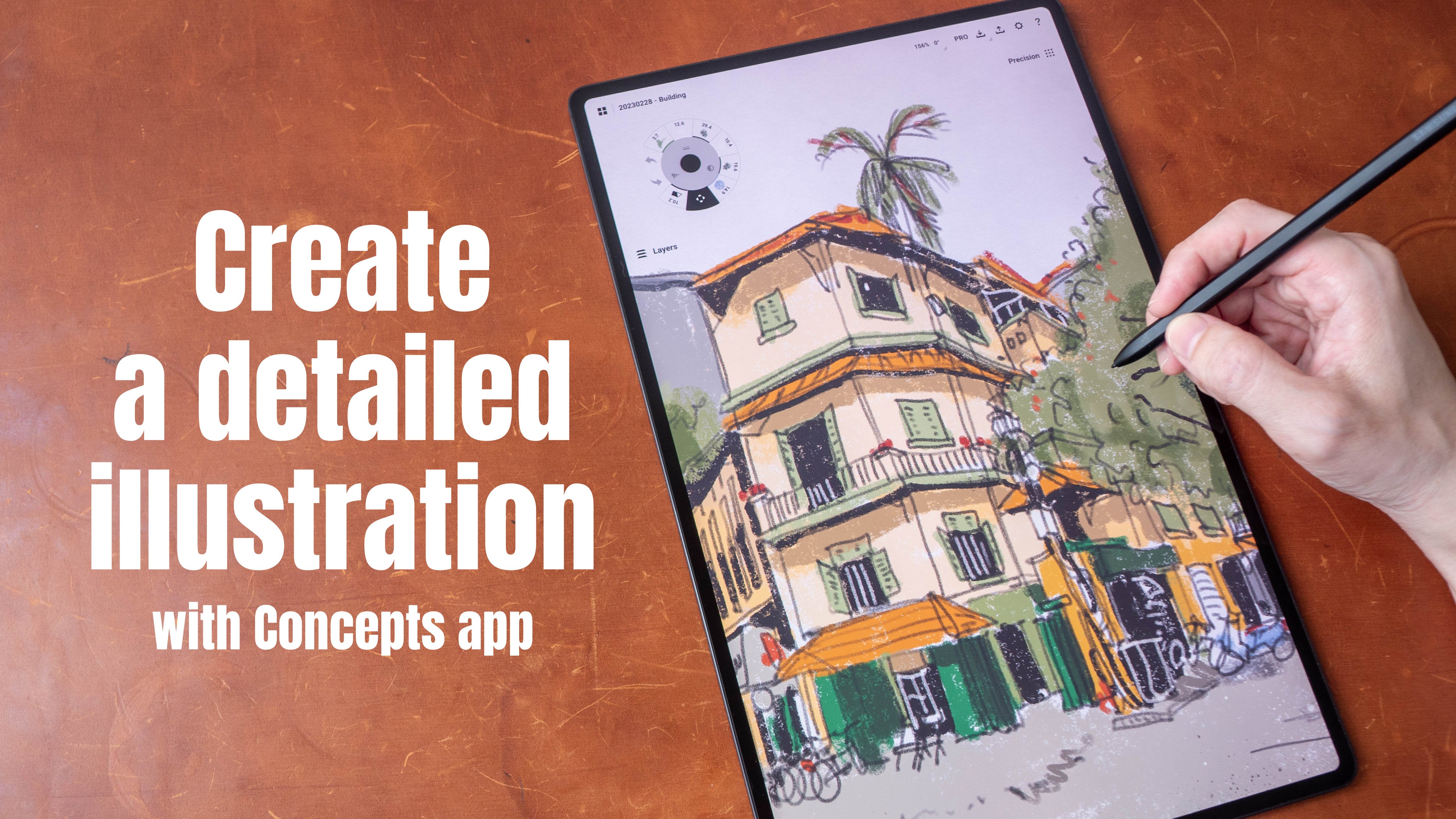
que está disponível em tablets iPad e Android O Infinite Painter é um aplicativo de desenho capaz e versátil, e é muito fácil de aprender, acredite ou não Vou te ensinar o
Infinite Painter, o fluxo de trabalho da arte digital, as ferramentas básicas em um dia Acompanhe este curso Eu recomendo que você use um
tablet que suporte
uma caneta ativa
que suporta inclinação,
preconceito, sensibilidade
e Embora seja possível
usar um tablet que não suporte
uma caneta ativa Embora a experiência do usuário
ao desenhar não
seja a ideal. E é claro que você precisará
do aplicativo Infinite Painter, que não é gratuito, mas não é caro Este aplicativo custa apenas $10
para uma compra única, então realmente vale a pena Vamos dar uma olhada nos projetos de arte criaremos para este curso. Este curso é para
iniciantes e eu vou te
ensinar como
desenhar com formas. Eu vou te ensinar como colorir
e o que temos em camadas. Eu vou te ensinar o fluxo de trabalho básico de arte
digital. Aprenderemos como
criar Line Art. Aprenderemos ferramentas de mascaramento e aprenderemos
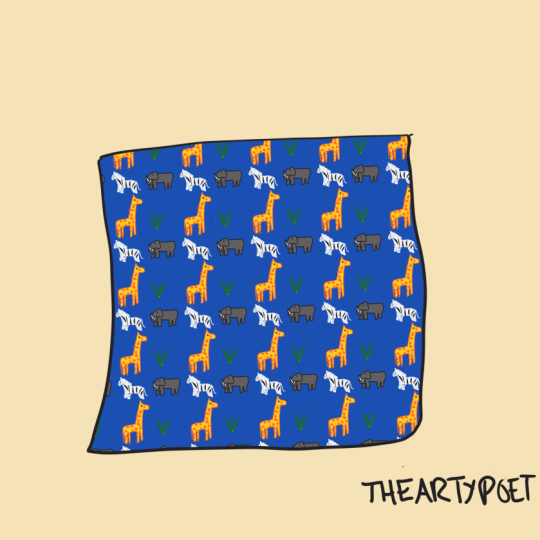
como você pode criar padrões usando o aplicativo que você criou
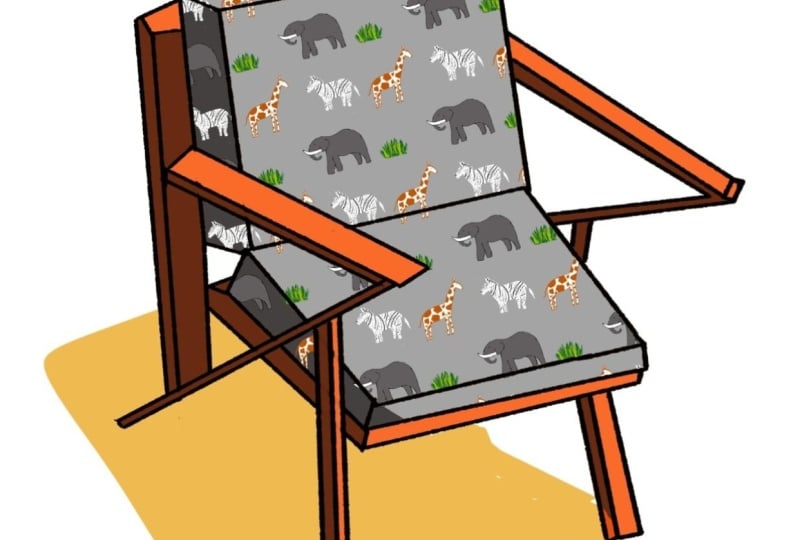
para o projeto final, desenharemos uma
cadeira simples usando Line Art e
ensinarei como importar padrão que você criou no tecido desta cadeira Vou te ensinar como
adicionar sombras à cadeira, como criar variações Para esta cadeira,
aprenderemos a usar várias ferramentas digitais para
concluir nossos projetos de arte E
mostrarei como criar
atalhos para que você possa
trabalhar de forma mais produtiva Eu vou te ensinar como fazer backup de
suas obras de arte para que, caso seu tablet seja danificado ou desaparecido
por qualquer motivo, haja uma maneira de restaurar sua
arte depois de aprender técnicas básicas para criar arte
digital e concluir
seus projetos de arte Compartilhe-os comigo porque eu adoraria dar uma olhada, ver o que você desenhou
e talvez dar algumas sugestões
sobre como melhorar. E se você tiver alguma
dúvida ao longo do caminho,
escreva-a para que
possa entrar em contato comigo e terei prazer em responder a essas perguntas Para obter mais prática de desenho, você pode baixar as imagens de referência
extras que eu forneci. Agora, na próxima lição, falarei um pouco mais sobre os requisitos de hardware e
software. Mas antes de começarmos
a primeira aula, tenho um favor para
lhe perguntar se você gostou deste curso e
se acha
útil viver e revisar este
curso para
que eles possam ajudar outros alunos a
descobri-lo
2. Requisito de hardware e software: Nesta lição, quero falar brevemente sobre o
hardware de que você precisa para acompanhar os próximos exercícios de desenho. Infinite Painter está disponível em dispositivos
Android e Apple. O Infinite Painter pode ser executado em
telefones e tablets. A marca do dispositivo que
você usa não é importante. O mais
importante é se o dispositivo suporta
uma caneta ativa Uma caneta ativa é uma
caneta digital que pode ser reconhecida, neste caso, por um tablet Uma caneta ativa terá sensibilidade à
pressão, então você pode pressionar com mais força
para obter as linhas mais grossas. E há
rejeição da palma da mão, então você pode levantar a mão ou a palma
da mão na tela enquanto desenha e não introduzirá
nenhum traço perdido. E se você usar um dedo para desenhar, nesse caso, ele apenas
moverá a tela. Você não introduzirá
nenhum traço estranho. Se seu tablet não
suporta uma caneta ativa e se seu tablet não consegue
diferenciar a diferença entre uma caneta e seu dedo, talvez seja necessário usar essa ponta de
borracha ou essa caneta de ponta Você ainda pode desenhar
com a ponta de borracha. Essa caneta de ponta é exatamente isso. Não há sensibilidade à pressão e não há rejeição da palma Portanto, se você tiver a palma
da mão na tela ou o dedo
na tela, introduzirá traços
retos A experiência de desenhar
com uma ponta de borracha, essa caneta de ponta, não
será ideal Você ainda pode
acompanhar as aulas. Para Infinite Painter. Definitivamente, você precisará obter uma versão paga
da média, um
pagamento único de $10 A versão gratuita tem
apenas oito ferramentas das mais de 50 ferramentas
disponíveis. E não é
possível concluir
os projetos de arte
com essas ferramentas de auxílio. Neste curso,
desenharei com um tablet Android. Nesse caso, este é o tablet
Samsung Galaxy que suporta caneta, que é uma caneta ativa Se você estiver usando um iPad
com o lápis Apple, também
poderá usá-lo. Tudo bem, na próxima
lição, daremos uma
olhada na interface do usuário
do Infinite Painter
3. Interface de usuário da galeria: Depois de abrir o
infinito Painter, esta é a
interface de usuário que você verá Então, esta é a
página da galeria onde você pode ver todas as suas obras de arte Então, esta é a página da galeria
de nossas obras de arte recentes. Portanto, se você tiver algum recurso
que deseja pesquisar, pode abrir o menu do usuário como
tal para o recurso usando a caixa de pesquisa no canto
superior direito. E também há algumas notícias e reportagens de
artistas aqui. Para criar um novo arquivo ou arte, você pode tocar na tela em branco Você também pode criar uma
nova arte com base em uma imagem que você
salvou no seu tablet E você também pode criar
um padrão, que mostrarei mais tarde. Toque e segure. Uma arte que você
tem aqui neste menu aparecerá para que você renomeie,
duplique, compartilhe, restaure
ou exclua Se você selecionar restaurar, isso permitirá que você restaure Sua Arte para uma versão anterior. Agora, todas essas versões
são salvas automaticamente, mas você também pode salvá-las
manualmente. Então esta é a
versão atual que eu tenho com os morangos
e mirtilos Se eu voltar ao passado, você pode ver esta versão
sem os mirtilos Então, eu posso escolher restaurar
isso se eu quiser. Antes de restaurar sua arte, recomendo que você
duplique sua arte primeiro para que, depois de restaurá-la, você possa ter a versão
atual e a versão restaurada
para comparar A primeira página da galeria
mostra os arquivos recentes e a segunda página da galeria mostra todos os arquivos e fotos
que você pode criar. Há uma pasta
aqui chamada teste de linha. Então, se eu abrir isso, haverá
apenas uma queda nele. Então, deixe-me voltar aqui. Posso selecionar uma das obras
de arte aqui. Nesse caso, a luz acende
e arraste-a para a pasta. Então, agora, quando eu abro uma pasta, eu posso ver como false aqui. E se eu quiser mover essa
queda para fora da pasta, basta tocar e segurar
e desagrupá-la Depois de preencher sua
galeria com suas obras de arte, tenho certeza de que você se sentirá
satisfeito e realizado Na próxima lição, veremos as configurações
a serem usadas ao
criar um novo arquivo
4. Configurações do tela: Crie um novo arquivo e veja quais outras configurações
estão disponíveis nos passeios. Então toque na tela em branco. Se quiser trabalhar a partir de uma imagem que você
tem em seu tablet, você pode tocar aqui e
escolher importá-la da sua galeria de fotos
ou das pastas. Ou você pode até mesmo tirar uma
foto com seus tablets, câmeras e outros
itens importantes na tela. E é aqui que você pode escolher criar um arquivo de padrões. Então, vamos descer
em Dimensões. Agora, existem algumas predefinições de pré-programa
que você pode escolher Basta tocar nas predefinições de palavras, que obviamente
não parecem um botão E esse menu suspenso
de predefinições aparecerá. Existem tamanhos de
fotografia padrão para impressão. Temos de dois a oito. E aqui temos os tamanhos de
mídia social para Instagram, que é o
formato quadrado, para histórias, que é o formato vertical, e para banner, que
é o formato web Ao selecionar a predefinição, tamanho será atualizado
automaticamente para você,
ou você pode optar por
inserir o tamanho ou as dimensões aqui para alterar as unidades. Você pode tocar aqui e
selecionar entre pixels, polegadas,
milímetros Se você selecionar pixels, poderá ajustar a
largura e a altura. Esse é o
número máximo de camadas que você pode criar com essa dimensão. O número máximo de
camadas que você pode arrastar. Depende da quantidade de
RAM que você tem no seu tablet. Se você quiser
criar a partir de polegadas, milímetros ou centímetros,
ou algo parecido, você pode ajustar a
largura, a altura o DPI, que é E se você quiser
trabalhar com isso, eu recomendo que você use pelo
menos 300 DPI para que suas
obras de arte pareçam nítidas Então, para nossos projetos, usaremos pixels. Então, quando eu mudo de
centímetros para pixels, as dimensões mudam ligeiramente devido a alguma conversão. Então, deixe-me voltar
ao número anterior, que é 2160, que é o formato quadrado
do Instagram Portanto, observe que, ao digitar os
números para a largura, a altura também
muda de acordo. Isso porque esse ícone de cadeado agora
está bloqueando os números nessa proporção,
que é de um
para um, que
é o Se você quiser inserir
os números separadamente, clique aqui para
remover o cadeado. E agora você pode alterar
os números separadamente. E agora eu posso ver que a
proporção é de cinco para quatro. Então, se você gostar
dessa proporção, você pode bloquear essa proporção e inserir algum outro número. E, novamente, a altura
será atualizada automaticamente após a inserção das dimensões Você verá a proporção de duas telas ser atualizada instantaneamente. Portanto, esse é o formato de paisagem. E se você quiser
mudar isso para a orientação
vertical ou vertical, você pode tocar aqui para
alternar entre os dois. É possível mudar
a cor da tela. Para fazer isso, basta ativar
a opção de papel aqui e clicar aqui para
cooperar na roda de cores Agora você pode escolher
a cor que quiser. Tudo o que você pode tocar aqui
nas Configurações para inserir uma cor muito específica. E se quiser criar
uma textura para a tela, você pode tocar aqui e
escolher entre as texturas pré-programadas Há muitos gráficos e
padrões que você pode
escolher para criar suas texturas
de papel Para todas as aulas, usaremos
apenas a tela branca. Então, vamos selecionar branco
e desativar isso. Em renderização,
temos o modo de cores e há muitas
opções para escolher Então, eu
vou usar o padrão. Se você estiver trabalhando com impressão, talvez
queira escolher CMYK Vou deixar a
correção de gama desativada. E se quiser,
você pode gravar um lapso de tempo
do seu processo de desenho apenas ativando essa opção de
gravação aqui Então, depois de ter as dimensões com as quais
deseja trabalhar, você pode tocar aqui para criar. Essa tela em branco
será criada. Então, esta é a interface de
usuário do desenho, sobre a
qual falarei mais na próxima lição.
5. Ferramentas de desenho: Explore a interface de
usuário do desenho. Essa interface que
você vê aqui pode ser diferente da que você tem em seu tablet porque algumas partes da interface do usuário
podem ser movidas. Por exemplo, aqui eu
tenho a barra de ferramentas. É aqui que eu posso
selecionar os pincéis, o apagador de ferramentas de borrar
ou selecionar as cores ou Esta tuba pode ser movida, basta tocar aqui e manter pressionada a
barra de ferramentas e você pode movê-la para o
lado esquerdo com o Mova-o para os dois primeiros
encaixes até o topo. Se você quiser a barra de ferramentas
vertical, vá para o
site para que ela mude para a barra de ferramentas vertical No canto superior esquerdo. Esse é
o botão home. E você pode voltar para a
galeria e mostrar isso. Aqui você pode ver uma linha
de ícones na parte inferior. Isso é do
tablet Samsung que estou usando. No canto superior direito,
você tem mais ferramentas, se bem me lembro, com a interface de usuário padrão, há um botão
aqui chamado ferramentas, outro botão chamado camadas. E esse botão adicional, que também é Ferramentas, foi adicionado às configurações que mostrarei mais tarde. Esses botões adicionais aqui são na verdade, ferramentas de atalho
que eu adicionei Se você tocar no botão Ferramentas, você verá muitas ferramentas. Há duas páginas de dois. Esta é a página número um. E se você deslizar para
esta área superior aqui, verá o número da página de
cada função que tem uma para ferramentas,
e algumas das ferramentas estão, na verdade, ocultas do argumento de As ferramentas que estão ocultas terão essa pequena seta ao lado. Isso me diz que há
mais ferramentas no lado direito, fotos que você usa com frequência. Eu recomendo que você crie
atalhos para eles
na tela para que você possa selecioná-los e
usá-los rapidamente Fazer isso é fácil. Basta ter um 2s para
mostrar todas as ferramentas disponíveis e tocar e
segurar Você deseja criar
um atalho para, ou
seja, criar um atalho
para a ferramenta Field Bucket Toque e segure e arraste-o
até a área desejada. Então eu vou colocá-lo aqui. Portanto, eu recomendo fortemente que você
use as ferramentas aqui para selecionar as ferramentas de auditoria que
usaremos posteriormente. Então isso seria um balde cheio, salve, transforma,
laço, mágico Vamos examinar mais de perto
a barra de ferramentas e o que
você pode fazer com ela Então, se você tocar no ícone do pincel, verá todos os pincéis
que estão disponíveis para você Você pode criar novos pincéis. Você pode selecionar seus pincéis
favoritos e colocá-los em uma pasta
como a que eu fiz aqui Você pode criar uma
pasta de pincéis. Você pode baixar pincéis
encontrados on-line ou alterar os pincéis padrão que
estão disponíveis Então, o que eu quero que você
faça agora é entrar
na categoria de pincel de campos. Então, na categoria de combustíveis, selecione combustível sólido e
aqueça um pouco E selecione o outro pincel
, chamado de brisa leve, sinta e coloque um pouco
quente lá também Então, depois de
adicionar um dia quente,
aparecerá na pasta Favoritos. Então, agora eu tenho seis pincéis na pasta Favoritos e outros pincéis que
usaremos para os
exercícios de desenho mais tarde Então, o que eu quero que você
faça agora é entrar na pasta Padrões e procurar
a mangá e os custos incorridos nesses dois pincéis
na pasta
Favoritos Em seguida, vá para a
pasta ou categoria de pulverizadores e adicione movimentos e divisor
de água à E você também pode dar uma olhada em outros pincéis que talvez
queira usar e adicioná-los
à pasta Favoritos Depois de adicionar os pincéis
à pasta Favoritos, vamos testá-los. Então, dentro de uma pasta de Favoritos, escolha o pincel de tinta de mangá. Depois do seletor de pincéis, você pode escrever ou
desenhar algo Podemos mudar a cor? Toque nesse botão, que é o segundo
botão na parte inferior, e isso abrirá
a paleta de cores Então, selecione uma cor
na paleta de cores e simplesmente escreva ou
desenhe alguma coisa Se você achar aliados muito magros, toque aqui e isso
aumentará o tamanho do pincel. Então agora isso é muito grosso. Este último botão aqui
ajustará a opacidade
ou a transparência. Então, se você quiser reduzir a
transparência da cor, basta arrastá-la para baixo. E agora isso está em, por exemplo, 20 por cento. E você pode sobrepor
essa linha vezes para obter
a cor de cem por cento
ou aumentá-la para 100%, apenas arrastando até o Você pode usar dois dedos para os
gestos básicos de navegação como caneta, x2 E você pode adicionar mais atalhos de gestos com os
dedos com as configurações aqui
no canto superior direito. A seguir, veremos a ferramenta Smash. Então, toque neste segundo ícone aqui, que é inteligente ou mesclado
para tocar nele novamente. E você pode escolher
os diferentes pincéis que deseja usar
para a ferramenta de borrar Vou escolher
pulverizadores, um aerógrafo macio. E agora, se eu ultrapassar o imposto, você pode ver
que tudo estará destruído Imposto para desfazer, use
dois dedos para tocar. E você pode fazer isso
várias vezes. Uma borracha, esse é o ícone aqui? Digite nele. Novamente,
você pode escolher os diferentes pincéis
a serem usados, S, a borracha Então, vamos escolher uma caneta Entre as tintas que
eu queria usar Peça que você a crie. Então, agora podemos apagar isso. Se achar que é muito lento, você pode aumentar o
tamanho da borracha Tudo o que você pode escolher
é outra borracha. Vou usar os campos, campo
sólido, que é uma
borracha que eu gosto de usar E eu posso desenhar sobre uma área só para cortar tudo. Na verdade, há
um seletor de cores ou ferramenta de
conta-gotas escondida
na Então, deixe-me mostrar
como usar isso. Vamos selecionar um pincel. Eu seleciono a fome incorrida novamente, vamos escolher uma cor diferente Agora o que é azul, use
o conta-gotas
e arraste desse botão colorido aqui
para a cor desejada, que está na tela Então agora está vermelho. Vamos mudar para esse verde. Basta arrastar novamente
do botão de cor até
a cor desejada. E agora podemos trocar as cores
ou escolher cores com muita facilidade. Essa roda de cores é
baseada no engate S V, que é matiz,
saturação Então, o matiz é esse círculo
aqui que permite
selecionar a cor, assim como
a saturação Então, no lado esquerdo, temos as cores pastel
claras ou escuras No lado direito, temos que
saturar as cores. E V representa valor. Então, na parte superior temos os valores mais claros e
na parte inferior temos
os valores mais escuros Você pode escolher uma cor, escolher o quão saturada
ela está e quão escura está. Usando essa roda de cores, você pode escolher uma cor
predefinida aqui e
ajustá-la posteriormente a partir da roda de
cores Se você precisar inserir valores
precisos e precisos, clique aqui
em Configurações para
inserir a cor precisa de
que você precisa. Se você achar entediante cooperar, cor repetirá
a Só para mudar as cores, você pode recortar a cor, usar dois dedos e
arrastá-la para a tela. E se você não quiser isso, basta
arrastá-lo para o centro até onde
está a cruz para removê-lo. Em seguida, vamos dar uma olhada na
paleta de camadas, que você pode encontrar tocando no botão
da lista
no canto superior direito A paleta de camadas é
pequena para torná-la maior, basta colocar uma primeira
camada e deslizá-la Agora você pode ver
mais ferramentas de camada. O nome da camada,
o ícone de visibilidade, que é projetado como um
globo ocular e você pode tocar
nela para ativar ou desativar a
visibilidade dessa camada E você também pode ver a camada de
papel, onde
você pode mudar para cortar o papel ou a
textura do papel. Então, quando se trata de
criar anúncios digitais, trabalharemos com camadas. Então, podemos criar
camadas tocando neste
botão de adição aqui. E agora temos os anos da Molly. Podemos criar
arte de linha em uma camada, talvez em cores
em outra camada, talvez desenhar
outra coisa em outra camada. E isso nos permitirá
trabalhar de forma mais produtiva. Eu vou te mostrar como fazer isso mais tarde. Esse botão aqui
é o
controle de ajuste onde podemos alterar a
aparência da camada ou
das cores. Esse botão de pasta
coletará as camadas em uma pasta para
nos ajudar a organizar as camadas. Essa camada, mas depois,
controlará a renderização, que também
controlará a aparência de sua
arte Terá mais experiência prática
com a
paleta de ferramentas e camadas com os próximos Nesta lição, eu só
quero mostrar que esses 2s existem e onde
você pode encontrá-los. Na próxima lição,
veremos configurações úteis que podem tornar seu
fluxo de trabalho de desenho mais produtivo.
6. Configurações úteis: Bem vindo de volta. Nesta lição, veremos
as configurações que podem
nos ajudar a melhorar nosso
fluxo de trabalho ao desenhar. Então, toque no
botão de três pontos no canto para abrir o painel de opções
e toque em Configurações Então, esta é a página de configurações. Você pode optar por
entrar na sua
conta do Infinite Painter se quiser, mas não há
vantagens em fazer isso Portanto, minha interface de usuário é preta. E se quiser, você
pode mudar a cor. Eu vou usar preto. E é aqui que você pode
selecionar rodas de cores diferentes. Você pode escolher sua roda de cores
preferida entre as seis fornecidas. A que eu prefiro é
essa roda de cores com a visão quadrada porque existe uma
vontade real e esse quadrado é mais fácil de usar quando
se trata de escolher cores, porque você pode pensar
nos cantos como zero ou 100 por cento da saturação ou brilho da
tonalidade Em seguida, você pode alterar a escala dos
textos, se quiser. Para que a navegação
em altura possa fazer
isso, isso ocultará a
barra de navegação na parte inferior, que variará
dependendo de qual. Você pode alterar o
tamanho da UE
e do imposto com
este controle deslizante aqui A próxima área é essa opção de
navegação em altura. Então, quando você habilita isso, isso oculta a
barra de navegação na parte inferior, que varia de acordo com
o tablet que você está usando. Essa
configuração de ferramentas divididas é importante. Quero que você habilite isso
com a ativação de ferramentas divididas Você terá dois botões
aqui em vez de um botão. Portanto, se houver apenas um botão, você precisará
deslizar para a esquerda e para a direita para acessar as duas páginas de ferramentas Agora, com os dois botões, cada botão representa
um conjunto de ferramentas Há muitas configurações para eu examinar uma por uma, então vou mostrar
as que usaremos E o fluxo de trabalho ativará a
tela porque desejaremos girar a tela enquanto estamos desenhando Você pode deixar as
opções de renderização como padrão. Agora, em salvar,
é aqui que você pode escolher
quantas versões deseja salvar. Então, digamos que, se você salvar talvez dez versões
na galeria inicial, poderá optar por restaurar
qual versão preferir. Então, a versão de amanhã você tem a melhor e quantas
versões você pode salvar dependerá da
quantidade de RAM que você tem. Nós nos sentimos comprimidos sob gestos,
esses outros gestos com os dedos Então, configurei toque duplo para caber na
tela. E para uma pressão longa, que é tocar e
segurar na tela, teremos que usar conta-gotas Se preferir ver o cursor enquanto move
a caneta na tela, você pode optar por
ativar o cursor Desenhar. Para detecção de formas. Isso
transformará automaticamente
suas linhas em uma determinada forma
do software, coisas que você está
tentando desenhar. Por exemplo, se você estiver
tentando desenhar um círculo e quiser que
seja um círculo real. Basta habilitar essa opção aqui. É aqui que ele pode alterar
a sensibilidade à pressão para a velocidade da pressão e 2D. E para teclas de volume, você também pode usar
as teclas de volume no tablet como
atalhos Eu não faço isso, então vou deixar
isso como não sendo. Se você quiser desativar novamente, o que pode ser bastante útil, você pode habilitar aqui. O que isso faz é
quando você desliza
da esquerda para a direita
no tablet Android, às vezes eles voltam para
a página anterior ou
para o aplicativo anterior E se você não quiser que isso
aconteça, habilite isso. E sob a caneta, é
aqui que você precisará
escolher mover a tela com
o dedo, caso contrário, seu dedo
realmente desenhará na tela Então, isso será ativado? Agora podemos usar o
dedo para ir para o Canvas. Caneta de pasta, botão frontal. Eu o configurei como
Eyedropper porque estou usando uma caneta com um botão de
ajuste Se houver, se
você estiver usando uma caneta com outro botão ou
com um botão Voltar, você também pode definir um atalho aqui no painel de opções, que você pode avaliar
a partir do botão de três pontos, você pode escolher
criar um novo arquivo,
gravar um arquivo, salvar seu
arquivo, importar imagens, ajustar as
configurações de gravação de lapso de tempo se não fizer
isso enquanto estiver
configurando seu Canvas, você pode exportar seu arquivo
para compartilhar on-line. Você obtém o checkout, as obras criadas pela comunidade
e pode conferir nossos outros tutoriais
agora mesmo que eu
apresentei a interface do usuário
e as configurações Na próxima lição, desenharemos
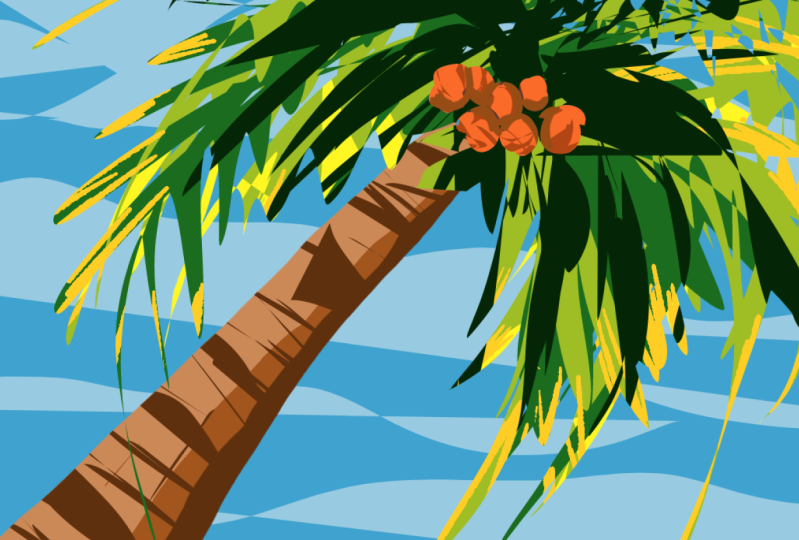
7. Desenhe uma árvore com formas: Para nosso primeiro exercício de desenho, desenharemos algumas coisas simples. Vamos desenhar um coqueiro. Como todos sabemos a aparência de
um coqueiro, nem
precisamos
usar uma referência. Então, vamos até a
galeria inicial, criar uma tela em branco e selecionar entre as predefinições, a tela do
Instagram Porque eu tenho vontade de desenhar em uma tela quadrada e rolar
até a parte inferior para desativar o lapso de tempo, porque
não vamos gravar um lapso de tempo nesta guia aqui para criar oito uma tela quadrada e rolar
até a parte inferior para desativar o
lapso de tempo, porque
não vamos gravar um lapso de tempo nesta guia aqui para criar oito
. Então, a primeira coisa a fazer para mim quando se
trata de
desenhar é criar algumas camadas. Se você não conseguir ver a guia da
paleta de camadas aqui nas camadas Mas se for muito pequeno, basta deslizar isso para fora. Então, toque no botão Mais
para criar algumas camadas e toque aqui no meio
para renomear a camada Essa será a camada do tronco
da árvore. Em seguida, selecione um pincel. Vou selecionar uma escova de combustível
sólido. Se você não conseguir encontrar esse pincel, ele está
na categoria de sensações, que salvei
na pasta Favoritos. Em seguida, vamos selecionar uma
cor e eu vou
selecionar essa cor marrom
para o tronco da árvore. Vamos desenhar o tronco da árvore
do canto inferior esquerdo
para o canto superior direito. Vamos ter a parte superior
menor e a parte inferior mais grossa. Hair K. Isso parece bom. Portanto, este é o pincel de combustível sólido, que você pode usar para
desenhar formas com muita facilidade. Se você quiser desfazer,
use dois dedos para fazer. Tudo bem, então essas cores
parecem muito escuras para mim. Então eu não acho que esse
tronco de árvore seja mais leve para fazer isso. Basta tocar na camada do tronco da árvore e tocar aqui para
criar um Alpha Lock. Portanto, agora selecione
a cor mais clara
selecionando os corantes
coloridos no local lambda
da cor E desenhe sobre essa área aqui. Então agora temos um tronco de árvore
mais leve. Vamos ver, a fonte de luz
está vindo do lado esquerdo. Então isso é algo mais escuro
no lado sombrio. Então abra a
roda de cores novamente e selecione uma cor que
esteja no lado direito. E podemos desenhar metade do tronco
da árvore na sombra. E vou abrir a roda de cores novamente para selecionar
uma
cor ainda mais escura
para as sombras mais escuras E você também pode optar por
adicionar texturas, se quiser, sob o tronco de uma árvore Agora, para as texturas, vou criar todas as texturas de crédito
em uma camada separada, que chamarei de camada
de textura São muitas texturas. Ok? Então, se você desenhar as texturas agora, poderá
notar as texturas Vamos sair do tronco
da árvore, que é o que não queremos. Queremos criar
uma seleção com base
nesse tronco de árvore para que possamos desenhar com uma árvore
fina tentando fazer isso, selecionar a camada do tronco da árvore, tocar nela novamente
neste botão Selecionar e uma seleção
será criada para você Agora, na
camada de texturas, quando você desenha, todas as linhas estarão dentro,
desenharíamos com uma seleção fina e minhas
linhas são muito grossas. Então, deixe-me desenhar
as linhas mais finas. Isso parece bom. Agora a linha deve ser
curva porque estamos olhando para essa árvore
de baixo Então, vamos fazer com que as linhas se curvem. Ok? À medida que as linhas se curvam
para cima, elas ficarão cada vez
mais finas Assim, podemos ver algumas linhas
paralelas, o que significa que ainda estamos
no modo de seleção. Ainda estamos sorteando
dentro da seleção. Então, para sair desse modo, basta tocar aqui neste
botão e voltaremos à tela porque temos as texturas em sua própria camada Se você não gostar das texturas, pode desativar
a visibilidade
das texturas ou
simplesmente excluir essa camada Lembre-se do atalho de toque duplo que
temos nas Configurações, você pode tocar duas vezes em
uma tela para ampliar,
para que a tela alimente o tamanho de um tablet Vamos desenhar as folhas. Vamos renomear a camada abaixo das folhas do tronco
da árvore. E use a mesma sensação. Pincel, combustível sólido, pincel, selecione a cor verde. Vou usar esse
verde e desenhar as folhas. Então, ao
desenhar as folhas, tente descobrir
como o pincel de campo funciona porque esse
pincel de visualização é realmente bastante conveniente quando
se trata de desenhar e também de sentir formas. Em seguida, podemos adicionar alguma variação de cor
às folhas. Então, mais uma vez, vou
criar uma máscara alfa, tocar na camada de folhas, tocar no botão Alpha Lock
e selecionar a cor que está mais próxima do amarelo e apenas
desenhar tinta nas folhas. Sim Ok. Parece bom. Vou pintar de amarelo
nas folhas que saem das bordas. Se você cometer algum erro, você sempre pode usar
dois dedos para desfazer Vamos apenas adicionar um pouco de
amarelo, isso é o suficiente. E em seguida, quero adicionar
os verdes mais escuros. Porque quando olhamos para uma árvore, as folhas na parte inferior
geralmente são bem escuras,
às vezes faltam Então, vou selecionar esse
verde usando o conta-gotas. Se você personalizou o
conta-gotas no botão lateral,
você pode tocar no botão do
site para cooperar com
o conta-gotas e agora A outra maneira de usar o
conta-gotas é tocar aqui, tocar e segurar e arrastá-lo
até a cor desejada Agora, a cor está selecionada. Então, usando essa cor, vou selecionar uma
versão mais escura dessa cor Vou selecionar a
cor que é tau aqui. E o bloqueio alfa está prestes a começar. Então, quando desenhamos ou
pintamos, pintaremos
dentro de formas, dentro dos pixels que
já estão na tela. Então, vou deixar essa
área um pouco mais escura. Agora, quando estamos
desenhando, devemos sempre pensar em contraste. Como podemos criar contraste com valores, luz versus escuridão. Escuro versus claro. Podemos criar
contraste com as cores. São cores versus cores
saturadas. Podemos criar contraste
com detalhes. Mais detalhes versus
menos detalhes. Então, o que é Pat? Na verdade, quero desenhar as folhas do lado de
fora nesta área branca, mas não posso fazer isso
porque o bloqueio alfa se deve ao Draw Outside. Deixe-me falar sobre essa camada
e desbloquear o Alpha Lock. Então agora eu posso desenhar aqui fora. Então, de vez em quando, você
deve diminuir o zoom e dar
uma olhada no seu desenho e
ver como ele realmente fica Opa, eu realmente desenhei
na camada errada. Sempre verifique se você está
desenhando na camada correta. Ok, isso parece ótimo. Eu gosto disso. Eu gosto de
como isso parece. Em seguida, vamos desenhar alguns cocos. Os cocos estarão no
topo do tronco da árvore. Vou colocar
os cocos aqui. Vou desenhá-lo
na camada superior. Deixe-me renomear as rotas
dessa camada. Então, a fonte de luz está
vindo do lado esquerdo. Então, deixe-me escolher uma
cor, coco da Flórida. Eu vou escolher talvez
essa cor marrom claro. Vamos ver como fica. Certifique-se de que você é 21
na camada atual. Ok, isso parece bom. Isso é ter um aqui, um aqui, e talvez um aqui, talvez outro aqui. Ok? Então, esse estilo é muito estilizado. Eu queria desenhar isso no YouTube porque não precisamos nos preocupar
muito com a precisão. Eu só quero que você
se familiarize com os dados do 2 disponíveis para nós. Então, agora que
temos os cocos, vamos desenhar o lado sombrio Então, vamos selecionar
a paleta de cores. Selecione uma versão mais escura
dessa cor de coco
e apenas desenhe Agora, se você desenhar fora e
não quiser desenhar o site, você sempre pode criar um cadeado
alfa para poder desenhar por dentro assim. Ok? Então, esses cocos estão
na verdade sob as folhas. Muito do coco
vai ficar um pouco mais escuro. Ok. E voltaremos à camada do tronco
da árvore para
colorir essa parte,
essa parte mais escura E eu quero usar essa cor. Então, vou chamar
o conta-gotas novamente só para colorir essa E eu também queria adicionar
alguns pequenos detalhes aqui. Ok, então isso parece
muito bom para mim até agora. Em seguida, adicionaremos o céu. Para adicionar um céu, usaremos
a camada na parte inferior
porque o céu tem que estar abaixo de tudo o que
acabamos de desenhar Então, selecione essa camada e selecione Primeira página das ferramentas. Escolha algumas ferramentas de gradiente e escolha a opção
linear aqui E arraste a caneta do canto inferior esquerdo para o canto superior direito para
criar esse gradiente Agora, se essa é a
cor que você gostaria,
ótimo, mas é provável coração não seja a cor
que você gosta. Então toque aqui na cor, mas depois, e essa
paleta de cores aparecerá Vou escolher que eu
seja uma cor mais clara. Na parte inferior. Vamos
ver como fica. E toque aqui, adicione um botão colorido na
parte superior ou no ânodo, um controle deslizante e escolha
uma Veja se
você gostou ou não da cor. Então,
talvez eu tenha esse cara mais claro e outonal aqui, mais escuro Sim, talvez seja
ter esse cara
ali para criar contraste. E para esse azul, acho que esse azul parece melhor. Ok, vamos tocar aqui na
marca para aplicar o gradiente. Tudo bem, então isso
parece bom para mim. Se você não gosta desse cara. Novamente, você pode
excluir essa camada ou simplesmente desativar a visibilidade
dessa camada. Uma coisa boa sobre
trabalhar com camadas é que, se você não
gostar do que vê, pode desativar
a visibilidade
dessa camada e experimentar uma variação
diferente. Então, vou tentar outra
variação para esse cara. Vou criar uma nova camada
aqui para o cara dos segundos. Vou selecionar um azul. Talvez seja azul aqui. E vou selecionar
um combustível sólido para novamente. Então, deixe-me diminuir o zoom
e vou desenhar sobre a área de saudação. E eu posso ver que o contraste não
é tão bom. Então, deixe-me fazer a parte
superior e mais clara. Ok, isso fica bem nisso,
pode ser isso pode ser Nuvens. Deixe-me tornar isso ainda mais leve. Sim, isso
definitivamente pode ser nuvens. Então, quando estiver desenhando,
sempre pense em contraste. Lembre-se do
atalho de toque duplo que colocamos em Configurações anteriormente Você pode usar isso para dimensionar
ou ampliar sua arte. Então, vamos dar uma olhada
nas duas variações. Eu prefiro a
segunda variação, então vou manter isso. A última coisa que eu
quero que você faça é selecionar o pincel de renda de
mangá, selecionar uma
cor diferente na capa dele, vou selecionar
um azul mais escuro e apenas escrever a data Então, hoje é a ajuda
de agosto de 2023. E antes de fechar esse arquivo, vou salvá-lo. Toque no botão de adição novamente
para criar uma camada vazia. Essas são as camadas protetoras. Então, no futuro, se você abrir um arquivo e adicionar
acidentalmente algumas
linhas em um arquivo, essa camada protetora estará lá Então você pode simplesmente excluir essa
camada protetora e sua arte voltará ao estado
original, certo? Só para recapitular, esse desenho foi desenhado com a escova de combustível sólido Então, estávamos apenas
desenhando com formas e aprenderemos como
selecionar cores, aprenderemos como aplicar
o gradiente no céu Criamos várias camadas e sabemos como as camadas funcionam. Também aprendemos a
usar a máscara alfa para desenhar com formas finas. Na próxima lição, aprenderemos como
criar arte com arte
linear e aprenderemos
mais técnicas
8. Desenhe animais com arte de linha: Bem vindo de volta. Nosso próximo projeto
exigirá mais tempo para se acalmar até tarde, porque eu tenho muitas técnicas e o
fluxo de trabalho é para mostrar a vocês. Então, para tornar esse projeto
mais gerenciável, dividi as aulas em aulas
mais curtas para que você
possa acompanhar facilmente. Então, vamos ver o que aprenderemos. Aprenderemos como criar
a arte de linha para esta cadeira. Adicionaremos cores
abaixo da arte de linha. Em seguida, adicionaremos sombras para fazer com que pareça
mais dimensional E se não
gostarmos das cores, criaremos uma variação para a cadeira e
desenharemos algumas, e em toupeiras Vamos desenhar
Animais e
criaremos um padrão
usando os Animais e depois importaremos esse
padrão para a almofada, o tecido desta cadeira Então, este será nosso projeto
concluído. Vamos criar nosso novo arquivo. Porque queremos
criar um padrão. Tocaremos aqui para criar isso. Vamos tocar nas predefinições
para escolher uma predefinição, eu vou escolher o Instagram, que me ajudará a criar essa
tela de formato quadrado e a desativar lapso de tempo porque não
gravaremos nenhum tempo Então, vamos tocar em criá-lo
para criar esse arquivo. Então você pode ver dois
quadrados na tela. Estaremos desenhando
no quadrado menor. E a próxima coisa que
eu quero
fazer é criar algumas camadas. Agora, se sua
paleta de camadas não estiver visível sob camadas,
clique aqui para mostrá-la E Tim o tirou
para que este seja um copo. Vamos querer adicionar mais
algumas camadas. Então, basta colocar o botão
Mais lá. E isso é importar
algumas fotos
ou imagens de referência para nos ajudar a
desenhar com referência. Toque no botão Opções
no canto superior direito e escolha importar. E você pode optar por
importar de uma galeria, da câmera do seu tablet
fora das suas pastas. Vou escolher
importar da galeria, procure as imagens que
você baixou. Então, para esta obra de arte, vou importar fotos para esta zebra
elefante, Angie rough Então, vou importar
a zebra primeiro, importá-la como referência
em vez de um ano E com a referência
na tela, você pode usar dois dedos
para movê-la. Você também pode girá-lo se
quiser e redimensioná-lo. Vou colocar isso aqui. Então, faça o mesmo com as
outras duas imagens também. Então, eu já importei as três imagens e
vou ter que ir até o
topo para poder ver essa
imagem com mais clareza. Agora, a diferença entre importar essas imagens
como referência versus camada é que, com
essas referências, você pode se mover Sua tela
terá caneta e X2, e suas referências não
serão afetadas Se você importar essas
imagens como uma camada, essas imagens serão dimensionadas giradas dependendo da tela Gestos porque eles são,
na verdade, sua obra de arte. Mas agora, se
forem referências, tudo bem, vamos desenhar, selecione uma das camadas
no lado direito Escolha um pincel. Vou escolher o mangá inker e vou escolher uma
cor do seletor de cores Eu vou escolher a falta. Vamos desenhar Talvez
o elefante primeiro. Não se preocupe muito desenhar
exatamente o que você verá. Você pode desenhar nossa
versão caricatural desse elefante. O que eu quero que você
tire desta lição é se
familiarizar com os 2s. Familiarize-se com a
alternância entre os 2s. Ok, então vamos
ver o tamanho do nosso pincel. Isso é meio grosso. Então, talvez eu tenha escrito um para
reduzir o tamanho do pincel tocando e arrastando aqui Tudo bem, então isso é empate. Se você precisar desfazer, basta usar dois dedos, tocar na tela para desfazer isso Para desenhar com mais confiança, você pode desenhar mais rápido para que os aliados
fiquem mais suaves Ok, então temos as pernas, uma perna após a outra, link aqui. E temos a perna traseira
e outro link aqui. Opa, a antipatia é muito longa. Então, para apagar, selecione a borracha e escolha
qual borracha você deseja
e apague a perna e apague Assim, você pode usar a
borracha para corrigir erros e voltar ao
pincel para continuar desenhando Agora temos um elefante e também
queremos desenhar a tarefa aqui na frente Então, vou dar a esse
elefante uma grande tarefa. Isso parece bom. E vou mudar para a borracha
para apagar essa parte aqui E aqui. Tente apagar corretamente para
que o desenho fique bem. Eu sempre fotografei aqui um pouco. Ok, vamos ver o que temos. Eu acho que está bem. Deixe-me apagar essa parte também. Então, basta diminuir o zoom e
dar uma olhada no seu elefante e ver se você precisa ou não
fazer alguma correção Você levanta todas as linhas que
ultrapassam quando você diminui o zoom. E agora você pode ver o
desenho do elefante sendo
repetido em outro lugar Então esse é o padrão
que você criará. E eu posso ver que talvez eu precise apagar
a perna aqui para redesenhar essa perna para que o lago
fique realmente na fileira Então, deixe-me redesenhar isso. Ok. Muito grande, muito grande. Deixe-me desfazer
isso e redesenhá-lo. Ok, agora parece
um pouco melhor. A próxima coisa que eu quero fazer é
renomear as camadas. Vou tocar
nessa camada três,
tocar na nova camada do modelo
e renomear essa camada Vou chamar isso de Line Art. Se você estiver trabalhando em uma arte
muito complexa, é bom renomear
suas camadas para saber com qual camada
está trabalhando E é simplesmente melhor
para organizar camadas. Agora vou
colorir esse elefante. Vou selecionar a
camada abaixo de uma linha, Art. Toque em dívida. Renomeado é a sua cor. E toque para sair. Agora, para adicionar cor
abaixo da arte de linha, selecione a camada de cor
que está abaixo E Line Art. Sempre
verifique se você selecionou
a camada correta
antes de desenhar ou colorir. Então, vou selecionar um pincel. Não, vou usar
o balde de enchimento para
preencher esse desenho E eu vou preencher essa arte
de linha com essa cor cinza. Ok? Então, vá até a
paleta de ferramentas e selecione Preencher. Se você não rastreou
o atalho de campo aqui. Então, vou selecionar a
fatura e vou tocar aqui para
preencher este desenho. Ok, então o que aconteceu aqui? Então, o que aconteceu aqui é que
o balde de campo realmente mostra a camada de cor
que não tem nada nela. Portanto, se sentir a cor
em todo o litro, o que você quer fazer é obter a amostra
do balde de enchimento ou as camadas. Então, outra opção aqui, a amostra de todas as camadas. Você precisa tocar
neste botão aqui , que mostra uma camada agora. Então toque nela e agora você pode ver outra camada sendo adicionada. Depois de selecionar
todas as camadas, quero que você desfaça usando dois dedos para tocar
na tela E agora você pode usar
o balde de preenchimento para tocar nessa forma
para preenchê-la com cor. Mais uma vez,
verifique se você está preenchendo a camada de cor. E quando terminar, você pode
tocar aqui nessa caixa de seleção. Agora, por algum motivo,
quando você está enchendo o elefante de cor e
como o Canvas ainda está
cinza, significa que você não
fechou suas linhas para todos Deixe-me desenhar algo
nessa camada de alinhamento. Então eu tenho esse círculo aqui
que não está próximo, e eu tenho outro círculo
que está fechado. Agora, quando tentei
sentir a cor disso,
deixe-me selecionar uma seleção simples para todos os anos. Agora, se eu preencher isso, você pode ver que a cor está preenchida. O insight é uma forma fechada. Senhora, se eu tocar aqui para preenchê-lo, você pode ver que a cor
realmente vaza do GAP Então, ao criar
sua linha, Art, certifique-se de fechar as lacunas, não deixe nenhuma lacuna aberta
para que as cores vazem Quando terminar de usar
seu bucket de campo, basta tocar no
botão Verificar, botão aqui. O próximo animal que eu
quero desenhar é o Giraph, que agora está escondido
atrás Então, deixe-me usar dois
dedos para mover a referência para cima
do elefante. E vou escolher o pincel de tinta de
mangá novamente. E eu escolherei esse manipulador de rotas para a cor
laranja para o Giraph Deixe-me testar uma linha.
Ok, isso parece bom. Deixe-me selecionar uma camada de
Line Art para ter
certeza de que estou desenhando
na camada Line Art. E também vou desenhar uma versão
caricatural
desse Giraph. Ei, precisamos que um NAK
seja muito mais longo. Então, isso não é muito longo. Isso é desenhar um pescoço mais longo. Como redução de zoom. Dê uma olhada. Ok. Vamos garantir que os vazamentos sejam
mais espessos na parte inferior aqui Aqui, aqui, e temos
outro ciclo aqui. Ok? Mais uma vez, certifique-se de
fechar todas as suas lacunas. Certifique-se de que seu Line Art
não tenha nenhuma lacuna. Ok, vamos dar uma
olhada em uma sacola. Agora, isso parece bom. E agora podemos adicionar os
padrões na girafa. Portanto, lembre-se de que esse padrão
está em cima do
tecido da almofada Então, vamos
desenhar o padrão aqui na girafa e tamanhos
maiores para que, quando
for reduzido mais tarde, ainda
possamos ver o padrão K.
Então, isso é o que você faz
mal com o animal de estimação, então eu acho
9. Desenhe animais com formas: Acho que vou
colocar um olho
no elefante também porque
ele parece sem olho Portanto, certifique-se de selecionar
a camada Line Art e desenhar o olho
na camada Line Art. E eu estarei no topo aqui, logo acima da tarefa, certo? Então agora esse elefante
está tão bonito. Em seguida, desenharemos a zebra, e eu vou manter o corpo
da zebra jovem É difícil desenhar
branco em uma tela branca. Então, para me ajudar, vou tocar
nessa camada de papel aqui, nesse pequeno símbolo aqui, e mudar a cor do
papel para outra coisa. Pode ser de qualquer cor branca. Então toque e agora vá para
a camada de cor porque queríamos desenhar a
forma da zebra Então, selecione a camada de cor. Selecione talvez um pincel que tenha
usado tinta de mangá novamente, o que é muito útil Selecione branco como sua cor. Então esta é a cor que temos
e vamos desenhar a zebra. Eu acabei de redimensionar isso. E eu vou
desenhar a cabeça aqui. Com os anos. A cabeça. Esperanças corporais. Isso parece bom? Ok, nós temos duas pernas. Temos outro link
aqui, o corpo do sistema. O corpo está
ligeiramente curvado, ok. Temos que ficar para trás. Outro. Observe aqui. Se suas pernas não forem óbvias, talvez
você queira
torná-las mais óbvias. Então eu vou deletar
esse link que deveria estar atrás de você levantado dessa forma e desenhar
o ligamento ADA, para que fique bem claro
que
essa zebra girafa tem quatro patas e você pode
querer adicionar a cauda também Ok, então agora eu posso usar o, deixe-me apagar essa
parte aqui primeiro Então, agora eu posso usar o campo. Volte a preencher essa forma. Certifique-se de que não haja espaços
abertos e toque no interior. Agora você pode ver esse
problema que eu tenho aqui, porque o CDA acha que o balde não encheu completamente o navio Então, o que queremos fazer é usar outra forma de colorir
isso em um método a. Então, vá para, deixe-me tocar nele, marque primeiro
um botão de configuração. Então, selecione a ferramenta mágica, que você pode encontrar aqui. Se você o tiver
aqui, vou entrar no dos 2s e
procurar o campo mágico Está na página dois
da primeira linha. Então, depois de selecionar a mágica,
você verá que uma faixa
diagonal paralela aparece Então, no momento, nada
está selecionado. Eu quero que você toque
nesta área aqui. Então, uma vez nesta área, você pode ver que a pequena
combinação acaba aqui. Quero que você toque aqui
para adicionar a seleção. Depois de selecionar isso, você pode adicionar mais seleções. Agora eu também posso tocar aqui para ver o feed ou o link
por trás daqui. Então eu adicionei isso à seleção, à seleção média. A próxima coisa que vou fazer
é expandir uma seleção. Então, essa seleção, na verdade,
ultrapassa as linhas brancas. Então, veja as opções abaixo, e há muitas
opções e procure Ben. E tem esse
controle deslizante, aquele livro aqui. Então, basta arrastar um controle deslizante para que a despesa de seleção entre
levemente na área branca. Quando terminar, basta
apertar o botão de etapa para pegá-los e pressionar novamente. Então agora você tem essa seleção. Em seguida, podemos usar o pincel de preenchimento, o pincel de combustível sólido e desenhar sobre essa
área aqui desta forma. E quando terminar, toque aqui na sub-meta do pulso para sair da seleção Agora vá e dê uma
olhada na sua zebra. Veja se você coloriu
tudo corretamente. Caso contrário, você pode usar o
pincel para adicionar cores novamente Ok, Obviamente, a outra
maneira de colorir isso é apenas usar o pincel para fazer
isso. Deixe-me te mostrar. Selecione um mangá incur. Apenas faça isso. Cor como essa. Se a área for pequena, você pode usar esses métodos de
coloração, mas se a área for grande, convém usar
a matéria de seleção. Então, novamente, existem
muitas maneiras de colorir K. Agora estou usando o mangá incur para retocar esse desenho, usando a borracha para
apagar algumas E eu quero ter o
cabelo da Zebra também. Então, vou usar tinta de
mangá novamente para desenhar a forma do cabelo. Ok. Então, em seguida, quero
desenhar as listras. Então, como faço para desenhar
as listras,
vamos selecionar o mangá inker novamente Selecione preto. Agora, se você vai
desenhar as listras
assim , a Sua me impressiona Saia da zebra, que é o que não queremos Então, por que queremos fazer é
desenhar dentro dessa forma. E para fazer isso, você pode tocar
na camada de cor, basta tocar nela. E haverá uma opção
aqui para bloquear essa camada. E esse é, na verdade,
o recurso Alpha Lock. Então toque nesse botão de bloqueio. E agora você
criou um bloqueio alfa. Então, o que isso faz agora é que você desenhe
dentro das áreas de talento, dentro dos pixels que você já pintou
na tela. Agora podemos desenhar
as linhas pretas, verifique se você está usando
o pincel correto. Então, ao desenhar e ver se
você desenha na zebra, as linhas não sairão da zebra,
o que é muito bom Agora você pode adicionar seu padrão. Está muito perto. Então, isso é para close-ups. Sim, correto.
Deixe-me apagar. Deixe-me pintar
com a história mais ampla. Lembre-se de que a cor do papel
é dessa cor agora. Então, se você elevar o branco, verá
a cor do papel, que é essa cor. Eu vou pintar
de branco. Essa parte aqui. Para o chapéu aqui. Vamos ter as linhas paralelas. Certifique-se de colocar
o olho em um
local correto que esteja aqui. Acho que é muito grande, mas está tudo bem porque essa é uma versão caricatural da zebra Portanto, apague todas as marcas
perdidas que você possa ver Tudo bem, então agora temos
G, desculpe, a zebra. Acho que está tudo bem. Parece bom. Talvez eu precise
esticá-lo um pouco porque o
meu é meio que Então, agora vou
deixar minha zebra mais larga. Para fazer isso, vou
usar a ferramenta de laço para fazer
uma seleção ao redor de uma zebra
e depois torná-la mais Então, vá para a página dois
das ferramentas e
procure a ferramenta de laço Certifique-se de selecionar uma zebra
que esteja na camada de cor. Se houver uma seleção que seja realmente criativa para
você por algum motivo, você pode tocar aqui para
limpar
essa seleção e desenhar
sua própria seleção. Agora que você tem essa
seleção de que gosta, toque aqui na opção Transformar em
receptores e vá para a segunda opção novamente para
procurar a Transformação para a Transformação básica Depois de selecionar a transformação
básica, essa grade aparecerá
e você poderá
usá-la para ajustar seu desenho, para transformar seu desenho. Então, vou tornar
essa zebra mais larga. Ok? Sim, então vamos tornar
essa zebra mais larga. Isso, ok, então agora eu acho que
fica bem quando é mais largo. Então, vamos diminuir o zoom e dar
uma olhada no que temos. Ok, vou precisar
colorir a tarefa. Então, vamos selecionar o pincel que eu
preciso e a cor que eu preciso e colorir a tarefa
aqui. Faça com que seja branco. É importante
colorir essa largura. Se você descer até o Jira, poderá ver através
da arte linear o papel que
atualmente é colorido Então, vamos colorir o corpo de branco. Você pode usar a ferramenta de preenchimento do balde ou usar a ferramenta Seleção, fazer uma seleção para o
espaço entre as formas e preencher a cor
com o campo sólido. Ou, neste caso, vou apenas selecionar uma escova de combustível sólido, selecionar branco e apenas
colorir essas esperanças. Verifique se você está
trabalhando na camada correta. Certifique-se de colorir em camadas abaixo da Line Art Então, com esse pincel de toque, eu posso sentir esse Giraph
com branco também Portanto, há muitas maneiras de
alcançar os mesmos resultados. Então, observe que
eu realmente o
pintei fora das linhas. Sim. Então note que eu digo isso fora
das linhas aqui, não importa. Selecione a borracha para, vou selecionar um combustível
sólido para apagar essa parte
aqui assim, vou querer fazer os zeros
molares porque o elefante Ou eu posso deixar o
elefante ansioso. Quem fizer o elefante maior, usará a ferramenta Lasso
para selecionar o Você deve ver linhas paralelas. Se você não ver as
linhas paralelas depois de entrar na guia
da ferramenta de seleção aqui
para limpar a seleção. Portanto, use a ferramenta de laço, certifique-se de que seja laço,
desmarque isso Selecione o elefante. Se você quiser selecionar
uma seleção de septos. E agora eu quero transformar
esse tipo. Eu posso distorcê-lo. Então, toque em Transformar, a ferramenta básica de transformação. E você também vai
querer selecionar Line Art. Então, agora eu estou
selecionando a cor. Também quero selecionar uma arte de
linha. Então, toque em tudo o que você deseja transformar e amplie isso. Opa, por que não estão
se movendo? Então
parece uma falha para mim. Então eu vou sair para a galeria
da casa
e entrar novamente. E eu vou fazer a
mesma coisa novamente. Selecione essa outra samambaia, uma seleção de septos, selecione
uma ferramenta de transformação básica E eu posso ver que a seleção
está logo acima do elefante. E eu gostaria de saber se o Transform deve ser aplicado tanto
na Line Art
quanto na camada colorida. Então, eu preciso selecionar uma
arte de linha e a camada de cor. E agora eu posso ampliar isso. Talvez você queira escolher o básico
em vez desse pensamento. Sim. Então, depois de selecionar o básico, ele permanecerá uniformemente e você também poderá movê-lo Então eu vou mover esse
elefante para essa área aqui onde tem a maioria das abelhas E sim, então você pode
mover esse Giraph para cima. Vou mover
esse Giraph para cima. Vou usar a ferramenta
de seleção. Selecione essa girafa
e defina a seleção. Selecione Transformação básica
para mover isso para cima. Opa, eu não
selecionei o Line Art. Certifique-se de selecionar a arte da
linha e a cor. E mova isso para cima. Talvez eu desça para dar uma olhada. Acho que parece bom, embora a caixa de transformação seja um pouco estranha devido a uma falha Acho que isso parece bom. Sim, isso parece bom. Em seguida, quero adicionar um
pouco de vegetação, um pouco de arbusto no chão. Então, vou selecionar um pincel de
monge ou tinta novamente,
selecionar um verde, talvez um verde mais escuro
, e apenas Basta desenhar um arbusto
no chão. Se você não gosta do Line Art, pode mudar para o preenchimento sólido
e talvez
desenhá-lo e
mudar para uma cor diferente, talvez uma cor mais clara. Sim. Isso parece bom. Deixe-me apagar a parte
inferior aqui. Correto. Então agora
temos um pequeno arbusto aqui. Este desenho agora está completo. Agora você pode querer mover
os animais, talvez colocá-los voltados para uma direção
diferente. Acho que a zebra
ficará melhor se ficar voltada para
o rosto para o
campo, para a tela Então, o que eu quero fazer é que
a zebra esteja
nessa camada de cor, eu quero usar a ferramenta de
seleção para selecionar essa zebra, uma Selecione a
ferramenta básica de transformação e toque aqui, neste botão girar
aqui para virar para o outro lado e talvez
movê-lo para dentro Tudo bem, então isso é um passo. E, por fim, vamos fazer com que o
papel fique branco novamente. Ok? Você pode não ver a forma
da zebra agora. Mas mais tarde, quando importarmos
isso para o tecido, para a almofada, você
verá por que isso funciona E agora vamos tocar no botão de
referência aqui para ocultar a referência para que
possamos reduzir
o zoom e dar uma olhada em
nosso padrão repetido. Agora, se você sentir que não
há muito espaço entre
os animais, você pode,
novamente, selecionar um animal habilidoso
e descer para
que haja mais espaço para respirar
entre os animais, que eu realmente vou fazer Então, acabei de usar uma
seleção e Transform to, para tornar os animais
menores e também posicionados mais
afastados uns dos outros. E eu também movi
Bushehr até o nível em que o
elefante está A propósito, o Infinite
Painter
salvará sua arte automaticamente, mas você também pode optar por
salvar sua arte manualmente E sempre que você tocar
no botão Salvar aqui ou no painel de opções, você criará uma versão desse arquivo
que poderá
consultar ou restaurar. Você está na galeria inicial
10. Vamos desenhar uma cadeira: Bem-vindo de volta. Nesta lição, vamos
desenhar uma cadeira e importar é repetir um padrão
na cadeira. Então, vamos criar uma
nova tela em branco. Vamos criar um novo arquivo. Vou usar o mesmo formato
quadrado novamente. E vou
criar alguns anos e renomear essa camada
na linha média Em seguida, quero importar
aqui
a foto de referência
do painel de duas opções do tipo Cadeira e importar
da categoria. Isso é importar esse
arquivo como referência e posicioná-lo aqui
no lado esquerdo. Vamos desenhar o que selecionar: pincel
monger inker. Ou talvez eu prefira
causar um pincel de tinta, que tem linhas de textura, e essa é a
espessura desse pincel Deixe-me aumentar
o tamanho do pincel. Eu acho que isso parece bom. Vamos desenhar a almofada primeiro. Vamos desenhar a
almofada e fazê-la
tridimensionalmente . Se você puder. Apenas apague as operações, este é o apagador de aerógrafo Então, deixe-me selecionar a borracha e selecionar a escova para a borracha, vou usar a borracha de combustível
sólido Temos uma pequena almofada aqui. E temos outra
pergunta aqui. Ok, parece bom. Não vou desenhar aquela almofada
laranja na parte superior. Ok. Em seguida, eu queria desenhar a moldura de madeira da cadeira. Pois não
emolduraria. Vou desenhar na camada
acima para Line Art. Então, selecione essa camada primeiro, selecione seu pincel e
desenhe a moldura de madeira. Temos a alça
que sai aqui, a seção intermediária aqui. Esperanças. Ok, e temos vazamentos em algum lugar Há uma panela de madeira aqui. Então, essa aparência
realmente terminará aqui devido à perspectiva. Então, vou começar
desenhando aqui e juntando
os braços ali. Ok. Acho mais fácil fazer isso dessa maneira. Ok. Então, a razão pela qual
eu tenho os braços ou a parte de madeira em
cima da almofada
é que, se eu precisar
apagar a almofada, a parte de madeira em
cima da almofada
é que, se eu precisar
apagar a almofada,
posso apagar facilmente. Posso selecionar uma camada de almofada
e apagá-la facilmente. Então, às vezes, quando
você está desenhando, você pode pensar com antecedência
em como encontrar uma ou na
sequência de como criar Sua Arte que pode realmente
ajudá-lo a economizar tempo. Quanto a essa parte aqui, na verdade está
na mesma camada, então teremos que
apagá-la com cuidado Ok, está bem. Parece bom até agora. Vamos voltar a
desenhar a moldura. Tenho essa parte
que vai até o fim, talvez N aqui. Essa é a parte de madeira. E temos que Lake pisar aqui. Deixe-me puxar as pernas
para baixo assim. Ok. Talvez dê a eles alguma espessura. E, novamente, eu posso apagar a parte de trás. Ou você pode escolher
desenhar a arte da linha. Ordenar Line Art na mesma
camada depende realmente de você. Vamos desenhar o, o braço
que terminará aqui. Deixe-me girar isso. Desenhe isso. Isso. Vamos ter mais espessura
no braço aqui. E isso vai cair
no mesmo ângulo. Ok. Parece bom. E temos os lagos aqui. Isso deve estar em um ângulo. Acabei de notar que
na foto desta parte frontal, aqui está, na verdade nivelada para os lagos Mas, na minha cadeira,
você pode ver que minha perna está na verdade
atrás de uma peça inferior. Então, vamos acabar com isso. Ok. Isso parece, ou escreva
para mim, isso parece bom. Talvez eu só precise fazer
muita coisa com as camadas agora. Selecione a camada na parte superior, meu nome, toque
e selecione muito. Então, isso vai combinar
com Line Art. E agora vou usar
a Ferramenta de Transformação básica para mover esta cadeira,
para centralizar você até que você
possa escalá-la um pouco. Então, vamos tocar em uma etapa. Quero dizer, preciso comprar essa panela aqui na
parte de trás porque agora não é
óbvio
que essa forma,
como enviar, realmente parece Eu acho que isso parece bom. Em seguida, adicionaremos
cores à cadeira. Então, selecione a camada abaixo renomeie a cor dessa camada Então, agora, o
fluxo de trabalho deve ser familiar para você porque
desenhamos muitos animais aqui. Então, vamos selecionar Vamos preencher isso com
o campo bucket to. Então, vou usar
o balde de enchimento. Onde está? Ok, está aqui. Lembre-se de selecionar ou testar todas as camadas. E você pode escolher uma cor para o balde de campo, aqui
eu vou escolher a cor
laranja para
a moldura de madeira e apenas tocar na área E podemos
verificar se as cores
foram preenchidas corretamente. Como esse é um pincel de textura, precisamos garantir que
as cores realmente
penetrem na íris aqui Então você pode ver um
pouco de branco aqui. Tudo bem. Mas se o compartimento de campo não
conseguir preencher
as áreas brancas,
talvez seja conseguir preencher
as áreas brancas, necessário usar
a seleção para selecionar as áreas que deseja colorir, expandir a seleção
e preenchê-la com alguns pincéis em vez
do balde de preenchimento. Ok, então eu consegui
colorir isso muito rapidamente. Vamos aceitar isso. E eu queria selecionar
esse pincel novamente para colorir essa parte, aqui você pode ver
que ela não está colorida corretamente. Em seguida, R1 para selecionar
outro posteriormente. E essa camada será
chamada de almofada do ano
porque essa é a cor da
almofada do Ok. mesma coisa. Vou
usar o balde de enchimento para talvez enchê-lo com cinza. Selecione a amostra. Todas as camadas, mude
a cor para cinza e basta tocar na almofada
para preencher as Ok. Então, eu quero adicionar algumas sombras a esse desenho porque
agora ele parece meio plano Então, para as sombras, vou
selecionar uma camada em cima da arte de linha e
renomear as sombras do ano E agora eu seleciono talvez
sejam cinza mais escuro. Devo usar para encher tudo
deve usar para encher o pincel. Estou decidindo se devo
usar o balde de preenchimento ou o pincel de campo
para adicionar minhas sombras Vou usar o pincel de preenchimento. Vamos selecionar o pincel aqui, para que seja um preenchimento sólido. E selecione a cor cinza escuro. Vou selecionar talvez
40 por cento de 50% de cinza. E vou tocar na camada
de sombras aqui. Defina o modo de mesclagem para
Multiplicar e toque em OK. Depois de selecionar o modo de mesclagem múltipla
que um pouco não foi multiplicado, ficará visível
aqui nesta camada de sombra Agora, quando eu uso o
pincel de preenchimento para desenhar nessa camada, a cor será multiplicada
sobre as outras Então, eu posso realmente usar
isso para adicionar sombras. Ok? Esta parte aqui, digamos que a
fonte de luz esteja
vindo do lado direito. Então eu preciso ter certeza de que temos as sombras no lado
esquerdo da cadeira.
Você pode querer usar o balde de
enchimento ou em vez disso, porque acabei de perceber que isso não é
tão longe quanto colorir com
o pincel de campo
não é tão rápido em comparação
com colorir com o balde de enchimento para Mas estou apenas mostrando maneiras
diferentes de trabalhar. Ei, também temos sombras
aqui. E também temos sombras
aqui. E também neste lado, no lado esquerdo do Ok? Se as sombras não
forem óbvias, nesse caso, você
pode ver que as sombras estão realmente meio O contraste não existe. Por que você pode fazer isso é
tocar aqui na camada. Selecione Alpha Lock. Selecione uma sombra mais escura
e desenhe sobre a cadeira. O que são estrelas de bloqueio alfa,
você simplesmente é visto
como essa coisa píxeis. Portanto, você pode usá-los para
ajustar a quantidade de sombra e a escuridão da sombra. É. Ok. Acho que
isso parece bom o suficiente. E talvez eu também queira adicionar
algumas sombras no chão. Então, isso é usado combustível sólido novamente para adicionar sombras
no chão. Ops. Observe que nada acontece. Isso porque precisamos
desbloquear o Alpha Lock. Agora podemos desenhar as
sombras na grelha ou mudar para
uma cor diferente Talvez eu use uma versão
pálida da cor desta cadeira. Talvez isso faça com que a
sombra pareça mais interessante. E isso é apagar essa parte aqui. Opa. Precisamos adicionar a
sombra de volta aqui. Vamos usar cinza novamente. Essa não é a
cor correta da sombra anterior. Então, o que precisamos fazer é
remover a cor amina da cadeira, usar este conta-gotas e
selecionar a mesma cor novamente para a sombra que removemos acidentalmente anteriormente E agora podemos adicionar a
poltrona com colarinho para trás. O bom de
trabalhar com camadas é que
digamos que você queira mudar
a cor da almofada Você pode fazer isso com muita facilidade. Basta selecionar a camada de almofada, selecionar Alpha Lock e escolher uma
cor diferente que você possa Vamos escolher talvez essa cor
muito brilhante. Selecione a escova de combustível sólido
e desenhe sobre ela. E ao desenhar sobre ela, você notará que as sombras foram mantidas porque, na verdade,
as sombras estão em uma camada separada
e a sombra é multiplicada Assim, você pode realmente mudar
a almofada para o aplicativo ou cor de sua preferência e
reterá a sombra Você também pode fazer
o mesmo com os braços, porque os braços estão
em sua própria camada. Isso é ocultar a referência
porque não precisamos mais dela ou você pode usar o botão de
lixeira aqui para jogá-la no lixo Deixe-me me esconder
11. Usando padrões e ferramenta de transformação: Ok, agora vamos importar o padrão que
criamos para a almofada Então, abra a guia do arquivo de padrões aqui no painel Opções
e toque ou selecione Exportar. Vou renomear
este outono como qualquer toupeira. Vou escolher o formato
PNG porque esse formato me permite salvar o plano de fundo como
um plano de fundo transparente. E eu vou desativar
esse plano de fundo aqui. Se você optar por salvar isso com um plano de fundo, o
fundo ficará branco. Mas eu não quero um fundo
branco. Eu me pergunto o fundo transparente. Então, deixe-me desabilitar isso e
exportar isso para sua galeria. Se você entrar na pasta
que salvou, clique , você pode ver que esse
arquivo ficará assim. E o fundo
é preto
porque deveria ser transparente
e agora é branco. Vamos voltar ao
desenho com a cadeira para criar uma nova
camada vazia, selecionar
essa camada e selecionar a ferramenta de preenchimento, selecionar o peptídeo que
criei anteriormente E isso é criar
o padrão novamente. Desta vez eu vou ter
muito mais animais. Ok? Quando terminar, toque
na marca aqui para
aplicar o padrão Então, agora, se você, vamos começar a
aplicar o padrão também. Agora você pode ver esse padrão
repetido que
você pode realmente
aperfeiçoar selecionando a ferramenta básica
Transformar. Agora eu posso escalar
esse padrão aqui. Agora que o padrão
foi importante e foi redimensionado, precisamos aplicar
na almofada E talvez precisemos fazer isso como backup,
caso algo corra mal. Então, vamos duplicar isso como
backup e aumentar o backup. Lembre-se de que, anteriormente, salvei obras de arte com fundo
transparente É por isso que podemos ver essa
transparência transparente aqui. Então, se eu mudar a
cor da almofada, se eu selecionar aqui para mudar a cor
da Agora você pode ver que eu tenho um fundo
transparente. Eu posso mudar a cor
da almofada com muita facilidade. Deixe-me desfazer isso. Então, agora eu quero selecionar
a camada com um padrão, selecionar a ferramenta Transformar e mudar a ferramenta Transformar
do básico para esse pensamento. Para que eu possa distorcer essa transformação
para garantir que a perspectiva corresponda à
perspectiva do presidente E uma vez que você gostou
da transformação que você vê, toque na marca
aqui para aplicar Ok? Portanto, precisamos apagar ou esconder os animais que estão
fora da almofada Fazer isso é muito simples. Usaremos uma máscara de camada. Para usar uma máscara de camada, selecionaremos a camada de
almofada,
tocaremos no
nome de uma camada de almofada e tocaremos aqui para selecionar uma seleção que
será criada com base nessa camada,
nessa camada E agora na camada
com o padrão, toque no nome e toque
no botão Máscara. Depois de selecionar
esse botão de máscara, o padrão será
colado na mesquita Ou devo dizer, os animais lá fora
serão mascarados. Agora, se você quiser
fazer ajustes nele, Padrões ímpares, você ainda
pode fazer isso Basta selecionar a camada
com o padrão Art, que vou renomear
agora para apostar em Kushan Ok? Então, depois de
selecionar essa camada, você pode usar a
Ferramenta de Transformação para movê-la. E observe que se você
movê-lo, ele não parece certo. Então, deixe-me desfazer as
esperanças, fazer e fazer. Ok. Deixe-me me inscrever aqui. Então, o que você precisa
fazer é tocar na máscara de camada aqui e tocar aqui para desvincular Então, depois de desvincular, você pode selecionar o
padrão novamente. Eu tenho que Transformar a Ferramenta e
você pode mover a arte. Você também pode distorcer a arte. Se você quiser.
Deixe-me usar o básico. Sim. Você também pode
inclinar a obra de arte, o padrão que
deseja girar para o ângulo
que quiser
e simplesmente
reposicioná-la ângulo
que quiser e simplesmente
reposicioná-la E quando você gostar disso, basta ter um dos sete botões. Percebo que há algo estranho acontecendo aqui. Oh, tudo bem. Na verdade, são
os elefantes, mas uma coisa a observar
é que a perspectiva desta parte aqui
não está exatamente correta Então, o que você precisa fazer é duplicar a camada
padrão de backup novamente. Deixe-me apenas duplicá-lo. E você tem que
mascarar essa área aqui. Selecione a máscara. E eu vou usar o pincel. E eu vou usar preto. Sim. Então, depois de usar
preto na camada da máscara, você mascarará
todos esses animais. Vou mascarar essa parte aqui porque essa é a
perspectiva que está errada. A perspectiva aqui
está correta porque essa perspectiva corresponde
apenas à perspectiva. Sim, então
deixe-me esclarecer isso. E agora vamos tornar visível
o padrão dessa almofada. Basta tocar aqui no globo ocular. E se você achar que é
muito complicado, talvez
queira esconder
as outras texturas. Então, vamos transformar isso novamente, certifique-se de selecionar
a camada correta e tocar nesse pensamento. E agora, opa, agora você pode distorcer isso para a perspectiva
correta Ok, apenas tente obter
essa perspectiva correta. Se você precisar movê-la, altere a
Ferramenta de Transformação para básica e mova-a. Ok, acho que isso parece bom. Então, vamos nos inscrever. Mais uma vez, precisamos criar
uma máscara para isso. Então, usaremos a camada de
almofada novamente. Selecione a camada de almofada, toque
no botão Selecionar e toque
nessa camada padrão, toque nela novamente e selecione E agora, se essa máscara, removeremos as
texturas aqui. Então, vou usar o
preto sólido para remover essa peça porque já temos
o padrão para este ano, que nós, que
habilitaremos tocando aqui Precisamos apagar
essa parte também. Ok, então vamos dar uma olhada. Agora. Isso parece bom, uh, para mim. A perspectiva
dos Animais em uma almofada parece boa para mim. Depois de diminuir o zoom para
ver uma cadeira, não
tenho certeza se Greg, cor para o tecido Na verdade, parece bom. Então, vou criar uma
variação para a cor do tecido. Vou duplicar
essa camada de tecido cinza,
duplicar, esconder a camada de tecido
original, a camada almofada E na nova camada de almofada, vou tocar aqui para
criar um Alpha Então, agora eu quero usar
a escova de combustível sólido. Vou usar essas cores de sombra aqui e talvez a cor de sombra
iluminada A cor de hoje. E eu vou desenhar
sobre o tecido. Então eu acho que isso funciona. Tudo parece ruim. De qualquer forma. Agora tenho duas
versões para comparar. Assim, você pode criar
quantas variações quiser para o tecido. Em seguida, quero tocar na
nova camada de almofada para
renomeá-la como almofada silenciosa H. E para a outra camada que vou chamá-la,
vou renomeá-la novamente e chamá-la vou renomeá-la Quando você olha para sua paleta de
camadas, agora você pode ver muitas camadas Para ajudar a organizar suas camadas. Você pode criar um grupo ou pasta de
camadas para
todas essas camadas. E neste caso eu tenho a Line Art e cores
e sombras para uma cadeira Portanto, faz sentido
agrupar tudo isso. Há duas maneiras de
agrupar as camadas. A primeira maneira é usar essa ação de pinçar para unir
as camadas Agora, as camadas estão
nesse grupo, grupo um, e você pode
renomear o grupo posteriormente A segunda maneira é
selecionar uma
das camadas e tocar
aqui para adicionar um grupo. A segunda camada para
criar grupos é mais adequada se você tiver
camadas em todo o lugar. Agora que selecionei
essa camada, vou tocar
aqui para adicionar o grupo. Vou adicionar Line
Art ao grupo. Basta arrastar e soltar essa camada
no grupo e organizar a camada de acordo, porque alguém que
tem que estar acima, como alguns precisam estar abaixo, a sequência é
realmente importante. Portanto, reserve um tempo para organizar as camadas após o grupo
DR. insight. E agora você pode encurtar
essa longa lista de
camadas fechando
essa pasta. Basta tocar aqui no ícone da pasta e isso
entrará no grupo. Lembre-se de renomear o grupo, vou chamá-lo de Chair Ok, e a última coisa que
eu quero fazer é tocar
na camada superior para criar uma camada vazia para
proteger minha arte E isso é tudo para este projeto.
12. Corte, redimensione e exporte sua arte: Nesta lição,
quero mostrar como
você pode exportar suas
obras de arte para poder compartilhá-las on-line em suas
páginas de mídia social ou em seu blog A primeira coisa que eu quero que você faça é duplicar uma obra de arte Pode ser qualquer obra de arte
e abrir uma cópia. Portanto, caso algo dê errado, você tem
o original para recorrer. Então, temos a cadeira novamente. Vamos abrir o menu Ferramentas. E na segunda página, quero que você veja as opções de
tela. O
recorte permite remover espaços indesejados ou
não utilizados em sua tela Redimensionar, vamos ver, redimensione a
resolução do seu trabalho artístico. Street Turn permite que você
gire sua tela para que tudo pareça certo. E os painéis permitem que você
desenhe painéis de quadrinhos. Vamos ver o que você pode fazer
com a ferramenta de alisamento. Então, selecione a ferramenta de endireitar. E agora você pode arrastar para a esquerda ou para a
direita para girar sua tela. E quando você gostar do que vê, depois de acertar a
correção, você pode tocar aqui para aceitar. E se precisar desfazer, você sempre pode tocar aqui para
desfazer ou usar dois dedos Para fazer. A outra forma de girar
sua arte é selecionar todos os elementos e usar
a ferramenta básica de transformação para girar. Nesse caso, você
girará apenas
sua arte, mas não a sua arte A seguir, veremos
a ferramenta Redimensionar, que permite fazer duas coisas Você pode redimensionar
a resolução da sua arte ou
adicionar mais base de tela Nesse caso, ele adicionará mais
espaço em branco ao redor de uma cadeira. Então, vamos ver como
você pode fazer isso. Selecione a ferramenta Redimensionar
e
, dependendo do modo usado E você pode alterar
o modo tocando neste
botão de bloqueio aqui. Ou isso mudará
a resolução AKI, mais
pouco espaço na tela. Então, basta tocar
no botão de bloqueio e
veremos o que ele faz. Então, isso permite que você
adicione mais espaço na tela, e isso aumenta
esse espaço
na tela por ajuda. E toque aqui para ver um conjunto. Você pode notar que
há algumas obras de arte aqui dos Animals. Obra de arte. Isso porque depois de redimensionar, você notará que essa
área aqui não está mascarada Portanto, se você quiser
mascarar essa área, precisará criar
uma nova máscara. Você tem que aplicar a
máscara sobre essa área. Então, vou selecionar
a máscara e vou desenhar sobre essa área aqui. E tudo bem, agora está feito. Então, agora isso acabou. Agora você tem mais
espaço para trabalhar. Você gostaria de adicionar mais
elementos às suas obras de arte? Vamos entrar em Redimensionar para que desta
vez eu queira
alterar a resolução Então, clique aqui e toque
na fechadura novamente. Então, neste momento, a
resolução é 2555. Ao tocar na
lei e redimensionar,
agora, você verá que a resolução
será atualizada instantaneamente Então, isso permitirá que você redimensione a resolução para a
resolução desejada E você deveria querer uma resolução
muito precisa? Você pode tocar no número
aqui e inserir o número. No momento, enquanto eu
dimensiono, a proporção está
bloqueada nesse formato quadrado. Se você quiser desbloquear
a proporção, basta pressionar
o botão de link e
agora você pode desbloqueá-lo. Mas, neste caso, ele
apenas transforma ou dimensiona a imagem
que eu não quero Então, deixe-me fazer e
tocar aqui para ver um conjunto. Então, digamos que você
tenha muitos espaços em branco agora dos
quais não precisa O que você pode fazer? E é aí que você
pode usar a ferramenta de corte. Então, toque na ferramenta de corte e
a mesma grade aparecerá. Agora você pode ajustar
o corte para o,
para remover o espaço em branco E observe que, ao ajustar o corte, a proporção não é grande. Então, se você quiser bloquear
a proporção, toque no botão do link. Mas agora é tarde demais
para tocar no link. Mas então, como eu
já mudei a safra, deixe-me
passar para o câncer e entrar no modo de cultivo novamente
e tocar no link. Mas então, primeiro. E isso bloqueará
a proporção,
neste caso, no formato quadrado. E deixe-me recortar com
um formato quadrado. Se você quiser recortar
isso em um retângulo, basta tocar aqui para
desvincular e ajustar o corte
ajustado ao E quando quiser o que
vê, toque em um conjunto. Então, essa composição
não parece boa. Então, vou desfazer
e
recortar isso usando o link Mas aqui, recorte-o
para o formato web da escola. Tudo bem, agora eu tenho
uma imagem que eu gosto. E para exportar isso, posso tocar aqui no botão
Opções e digitar aqui para exportar cada formato de arquivo
aqui tem seus prós e contras. Com P e G, você obterá
a mais alta qualidade de imagem, mas o tamanho do arquivo será
muito grande para compartilhar on-line. Uma coisa boa sobre a
P&G é que você pode escolher salvar um fundo transparente O próximo formato é o JPEG, que é um formato muito comum E isso oferece a
opção de compactar sua arte em um
tamanho de arquivo menor E geralmente eu vou com 60 a 70%. Portanto, uma desvantagem do
Infinite Painter quando se trata de
explorar arquivos
é que, ao rastrear o controle deslizante de
compressões aqui,
você não pode ver Então, depois de exportar, você precisa verificar sua
arte para ver se gostou da
qualidade da imagem que você vê Se você não gostar disso, precisará voltar à página
Exportar novamente para escolher um limite ou
qualidade de
compressão diferente e exportar
novamente e verificar O próximo formato de arquivo
é o web P do Google, que oferece opções de
compactação, bem
como a capacidade de salvar
um fundo transparente. A quarta opção é o arquivo
Photoshop, PSD. Então, isso salvará seu arquivo
Infinite Painter com várias camadas
com a máscara de camada No entanto,
dependendo de qual versão do Infinite Painter você usa e qual versão do
Photoshop você Às vezes, você pode não conseguir que
todas essas camadas
saiam corretamente. Mas essa é definitivamente a
camada ou a opção a ser escolhida. Se você quiser trabalhar
com esse arquivo em outro software de desenho. E temos o formato zip, que exportará as camadas como vários arquivos PNG e
os compactará juntos em um arquivo zip. Portanto, dentro do arquivo zip, todas as camadas serão salvas como arquivos separados e
você deverá
verificar se as camadas
foram exportadas corretamente Então, deixe-me abrir
esse arquivo aqui. Não sei por que, mas
a primeira imagem que você viu anteriormente estava
completamente em branco. Então, isso se parece com
a camada de sombra. Essa é a camada Line Art e essa é a cor da madeira. Essa é a cor
da almofada, e essa também é a
cor da Os dois últimos formatos de arquivo são projeto e modelo do
Painter Portanto, se você exportar sua arte
como um projeto do Painter, poderá realmente abrir outono usando o Infinite
Painter em outro tablet E agora que você tem um arquivo de projeto
separado do Painter, também
pode optar por fazer o backup que cai no armazenamento externo E por último,
há o modelo. Assim, você pode criar um modelo com o Infinite
Painter que pode ser reutilizado repetidamente, especialmente se
precisar trabalhar com o
tamanho que usa com bastante frequência Portanto, neste outono, optaremos por
exportá-lo como JPEG E eu quero que você o exporte a 100% e exporte
em 70 por cento. Apenas para comparar os tamanhos dos arquivos depois de
exportar sua arte, procurará sua arte
em sua pasta
ou em sua galeria
e abrirá um dos arquivos para ver
o tamanho do arquivo e também
a qualidade
da imagem Portanto, este telefone tem um tamanho
total de 209 kb, o que é, digamos, bom
o suficiente para compartilhar on-line E a quantidade
parece muito boa. Vamos dar uma olhada no próximo arquivo. Esse arquivo tem 766 kb,
portanto, esse valor é
mais de três vezes maior em termos de
tamanho de arquivo em comparação com este Longe do que eu posso ver, eu realmente não vejo nenhuma
diferença na qualidade visual. Então, na verdade, é melhor
exportar esse arquivo com 70% de compressão para
economizar no tamanho do arquivo. E isso também
significa que sua arte
ficará muito mais rápida on-line Se você quiser
exportar essa obra de arte, verá que agora
pode compartilhá-la em suas
páginas de mídia social ou quando quiser.
13. Como fazer backup do seu iPad: Nesta lição,
mostrarei como fazer backup de suas obras de arte se você usa Infinite Painter em um iPad e, se você usa um tablet
Android, pode pular esta
lição e assistir ao próximo vídeo no estado
quatro, usuários de tablets Android Portanto, ter um backup é muito importante porque você
realmente não
quer perder os meses
e anos
que passou criando
as obras de arte Portanto, no iPad,
há duas opções de backup. Você pode optar por fazer
backup do cabo
sem fio do Tablet no iCloud, que é um serviço de armazenamento
em nuvem on-line fornecido pela Apple, baseado em
assinatura Portanto, você precisa pagar caro, mas vale muito a pena pois você pode fazer backup de
tudo no tablet Então, no iPad, basta inserir seu nome de usuário e tocar na opção do ícone aqui. Agora, supondo que você tenha se
inscrito no iCloud e supondo que tenha armazenamento suficiente no seu iCloud,
você pode tocar aqui Backup
do iCloud você pode Então, tente aqui essa opção
para ativar o backup do iCloud. Então, depois de ativar
a opção Backup, você deve digitar
aqui para Fazer backup agora. E o processo de backup
demorará muito tempo. E depois de fazer o backup seu Tablet, os backups
aparecerão aqui Portanto, se, por algum motivo,
seu tablet for roubado ou
estiver danificado, você poderá obter um novo iPad, login com seu
ID Apple, digitar sua senha
e tudo, incluindo suas
obras de arte, será Portanto, essa é uma opção de backup bastante
simples. Se você não quiser usar o
iCloud para fazer backup do seu iPad. Uma segunda opção é fazer
backup do seu iPad em um computador usando uma conexão a
cabo. Se você estiver usando um computador
com Windows, precisará usar o aplicativo iTunes. E se você estiver usando um Mac, você pode usar o While Finder for Backup usando o
software iTunes no Windows, primeiro
você precisa
selecionar seu tablet, depois ir para a seção GFS traseira e, em Backup automático, escolha fazer backup
neste computador e clique
aqui para fazer backup do seu iPad E, no futuro, com certeza, você precisará restaurar para um novo
iPad ou reparar um iPad. Você pode tocar aqui, vou clicar
aqui para restaurar o backup. Se você quiser fazer
backup do seu iPad um computador e apenas se
certificar de que tem armazenamento
suficiente no seu computador se quiser fazer backup do
seu iPad usando o iCloud, isso é ótimo porque
o plano de fundo
acontecerá em segundo plano
automaticamente para você Se você quiser fazer backup seu iPad manualmente
com um computador aqui, recomendo que você
configure um alarme com Google Calendar para que
você não se esqueça fazer backup do seu tablet
na segunda-feira,
para que você lembre de fazer backup do
seu tablet regularmente Agora, há outra coisa muito
importante que você precisa
saber quando se trata
de fazer backup Se você quiser
excluir ou desinstalar o Infinite Painter
por algum motivo, talvez o aplicativo tenha alguns recursos e você
queira reiniciá-lo lendo,
instalando-o e
optando por excluir o aplicativo Todas as obras de arte
desse aplicativo serão removidas. Todas as obras de arte serão perdidas. Se você quiser restaurar o Infinite Painter
com essas obras de arte, precisará
reiniciar seu iPad Você terá que apagar
o iPad e configurá-lo como o novo sinal do Tablet com seu ID Apple para
restaurar tudo. Não é
possível restaurar apenas esse aplicativo e ele
se enquadra no aplicativo. Você precisa redefinir o iPad para as
configurações de fábrica e restaurar
tudo usando seu ID Apple. Então, essa é uma coisa
muito, muito importante
que você precisa lembrar. Contanto que você faça backup do
seu iPad regularmente, você realmente não precisa se preocupar em perder
suas obras de arte
14. Como fazer backup de seu tablet Android: Agora vamos ver como ele pode
fazer backup e tablet Android. Existem muitas empresas que
vendem tablets Android e as opções de
backup fornecidas por
essas empresas podem ser diferentes. Eu recomendo fortemente
que você faça backup do seu tablet usando as opções
fornecidas pela empresa. Mas você também deve
fazer backup manual das aves pela segunda vez E eu vou te dizer o porquê. Por exemplo, com
este tablet Samsung, existem três opções de backup. Você tem alguns, alguns na nuvem, Google Drive e backup
para armazenamento externo. Por algum motivo. Alguns, alguns Cloud
e Google Drive, não fizeram backup de todo o tablet. Mais especificamente,
eles não fazem backup dos arquivos salvos no abs. Portanto, para fazer backup de todo o tablet, faça backup de tudo o que
você precisa escolher para fazer backup em armazenamento externo. Então, eu
conectei um armazenamento externo à porta USB aqui, e vou tocar
aqui antes de fazer o backup, certifique-se de ler o que
realmente está sendo copiado. Então, aqui está escrito que vai
fazer backup de tudo. Agora eu posso tocar em
nicks e tudo será empacotado em
uma unidade externa de disco Agora, com base na minha experiência por algum motivo, quando tentei restaurar o conteúdo
dessa unidade externa
para um novo tablet, nem tudo foi
restaurado. Portanto, algumas das minhas obras de arte do Infinite Painter
não serão reiniciadas É por isso que eu disse anteriormente que
você deve sempre criar
outro backup, você deve sempre criar além do fornecido pelo
tablet mostrado na
tela no momento, ser o local exato em que a a arte
do Infinite Painter funciona conforme ensinado no tablet Android E essa é a
pasta da qual você precisa fazer backup porque essa pasta
tem todas as suas obras de arte Deixe-me mostrar onde estão suas
obras de arte ou, mais especificamente. Então, abra a pasta infinita do Painter. E dependendo do aplicativo
Fowls que você está usando, você pode ou não conseguir avaliar
a pasta Se você não conseguir avaliar a pasta, talvez seja necessário conectar
seu tablet Android a um computador para avaliar sua
pasta a partir do seu computador. Então, vamos descobrir onde
nossos arquivos são abertos. Pasta Infinite Painter, vá para arquivos, Infinite studio para
a pasta Painter e vá para a pasta Projetos Então é aqui que estão todas as
suas obras de arte. Essa é a pasta da qual
você deve fazer backup. E se você usar
outros aplicativos de desenho, eu recomendo que você
também
faça backup dessas pastas , caso
precise delas no futuro. O aplicativo que estou usando
aqui se chama soda Explorer e é um software
e é muito bom. Então, para fazer backup desta pasta, basta tocar nela e
tocar aqui para compartilhar. E agora podemos pegar isso no Microsoft OneDrive, no
Google Drive ou no Dropbox
e, a partir dessa longa
lista de opções aqui, você também pode optar por salvar essa pasta Se você usa o aplicativo de
arquivos padrão do seu tablet. Esse aplicativo falso pode não
ser capaz de mostrar
a pasta Infinite Painter porque
essa
pasta está escondida em algum lugar dentro
do sistema Android E você precisa de
permissão especial para ver essa pasta antes mesmo selecionar uma pasta para backup. É por isso que eu prefiro usar esse aplicativo chamado Solid Explorer. Ou você pode simplesmente
conectar seu tablet a um computador e usar seu
computador para copiar a pasta. Outfall, faça backup se você precisar excluir ou desinstalar o Infinite
Painter por algum motivo, talvez o aplicativo tenha uma
falha e uma maneira de
resolver seja excluir uma instalação do Infinite Painter Novamente, há uma
coisa muito importante que você precisa saber. Quando você toca aqui para desinstalar, uma caixa pop-up aparecerá perguntando se
você deseja
manter os dados do seu aplicativo E sim, você vai querer manter os dados do
seu aplicativo porque
essas são suas obras de arte Mas antes de excluir ou
desinstalar o Infinite Painter. Além disso, quero que você faça backup da pasta
Infinite Painter em um
armazenamento externo, por precaução Portanto, essas são as
etapas que você deve
seguir para garantir que tenha backup
adequado de suas obras de arte
15. Sua lição de casa: Vamos melhorar o
desenho e, para
ajudá-lo a se familiarizar mais
com o Infinite Painter, forneci
algumas imagens de referência que encontrei on-line
para fins de prática. Então, vamos dar uma
olhada em alguns deles. Então, esta é a cadeira
do projeto anterior. Você pode tentar desenhar essa pessoa que está
sentada na cadeira Você pode desenhar um retrato. Você também pode desenhar sua mesa ou sua mesa de cozinha Hall Deixe-me mostrar
as obras de arte que criei usando as imagens de referência Então essa é a pessoa
sentada na cadeira. E eu criei esse desenho com Line
Art e as cores abaixo. Então, para a pessoa, usei linhas pretas
e, para uma cadeira, uso essa linha laranja e
adicionei as cores abaixo Agora, para colorir, eu realmente pintei
as sombras
na mesma camada das cores Então, se eu precisar mudar
a cor da camisa, vai ser mais entediante porque terei repintar a **** e
adicionar sombras novamente, e é por isso
que é melhor apenas
colorir a camisa em sua
própria camada e colocar a sombra em outra camada
e simplesmente multiplicar
a sombra sobre ****, onde você
pode mudar a cor do E você também pode
separar a cor da introdução
em sua própria camada, e também as cores de uma cadeira
em sua própria camada Agora, se você achar que desenhar é
muito difícil para você, você sempre pode criar
uma sequência de rascunho, como o que eu fiz aqui Então esta é minha viagem rápida. Em seguida, reduzo a
opacidade do rascunho. Então é assim que parece, basicamente para me ajudar a
obter a proporção certa, para me ajudar a colocar o
desenho no campo Porque às vezes, ao desenhar, descubro que costumo desenhar cada vez mais
e fico sem espaço. Portanto, retirá-lo mais tarde pode realmente ajudar você a colocar seu
desenho no tom, para ajudá-lo a desenhar
no tamanho correto Vamos dar uma olhada
no esboço abaixo. Então isso é um retrato, e você pode ver que meu estilo é
muito estilizado, muito simples Vamos desligar as cores. Então esta é a linha ímpar. Eu uso um único pincel para desenhar
as linhas grossas e finas. Agora, ao desenhar o lenço aqui, certifique-se de criar a
ilusão de E para criar a
ilusão de sobreposição, você deve ter todas essas seções
OBS ou T. Há todas essas seções transversais
como essas seções transversais Então, quando você tiver
a seção transversal, você saberá qual está em cima de qual frontão está em
cima de quais elementos Agora, para a coloração, isso é, novamente, um estilo de coloração muito
simples. Acabei de pintar as cores e as sombras
na mesma camada Então, novamente, se eu precisar
mudar a cor da camisa, terei que repintar essa parte Portanto, para essa imagem em particular, pode ser melhor separar
um lenço em sua própria camada e separar o vestido
em sua própria camada e também o capuz e
o cabelo em suas próprias camadas Mas isso é apenas um esboço rápido, então eu estou pintando tudo
assim em um estilo muito, com um estilo muito simples É assim que meu plano de fundo fica. Esse é um plano de
fundo muito simples apenas para criar um contraste com os detalhes
versus a falta de detalhes. Esta é a mesa do meu computador. Portanto, este é apenas um esboço em
preto e branco muito simples. Esta é a arte de linha e esta é adicionada
com um pouco de preto
e cinza. E eu criei um descarte para isso também em uma camada
separada por ano. E este é o desenho de uma árvore vista do nível do solo olhando para cima. Deixe-me mostrar a arte linear. Então as linhas foram criadas com esse pincel com
muita textura. E se bem me lembro, esse pincel é chamado de tinta seca. Quero que você acesse a biblioteca de
pincéis para procurar
seus pincéis favoritos
e vá até a pasta Favoritos para poder reutilizá-los facilmente para
encontrá-los facilmente no futuro Também adicionei texturas
ao tronco da árvore E dependendo do tablet que você usa,
você pode conseguir
fazer
uma fofa com a cabeça O que quero dizer com til é que quando você desenha com
uma caneta verticalmente, você pode obter as linhas finas Mas quando você inclina
a panela em um ângulo, você pode obter esses traços amplos Assim, você pode variar o ângulo da caneta para
obter as pinceladas finas e extras,
além da sensibilidade
à pressão
que já é fornecida pela caneta Então, deixe-me adicionar um pouco
de marrom ao tronco da árvore. Então é assim que a cor fica. Sim Eu tenho destaques
no lado esquerdo e as
sombras no lado direito. E eu usei 12344
cores para o tronco da árvore. Deixe-me ligar as linhas e eu tenho folhas
ao fundo. As folhas foram
desenhadas com formas. Portanto, não cria uma
arte de linha para as folhas. Eu só uso formas para
sugerir as folhas. Portanto, é bom criar um
desenho com uma combinação de Line Art e também formas para tornar seu
desenho mais interessante. E esse desenho
, na verdade, você
ainda pode ficar bonita
sem uma arte linear. E deixe-me colocar algumas
folhas acima também. Então, eu também tenho algumas folhas por
cima. Essas são as folhas que
estão acima do tronco da árvore. E um tronco de árvore está acima
das folhas na parte inferior. Eu desligo o Line Art novamente. Este desenho pode
funcionar com Line Art. E por último, eu tenho
o céu abaixo, que é criado
com um Então, é assim que se desenha looks. Não consegui encontrar uma foto de
referência
usada para aquele desenho de
árvore em particular. Então, eu forneci a você imagens
da Árvore que eles podem usar. Agora, para esta árvore, você pode ver o tronco da árvore está
meio escuro, mas
estamos falando de pintura digital Então você sempre pode deixar isso muito mais claro e aplicar as sombras, adicionar as áreas de sombra Essas flores, essas
flores nessas folhas, parecem flores. De qualquer forma, você pode fazer disso
os EUA, se quiser. Você não precisa
desenhá-las como flores, mas pode desenhá-las tão
baixo quanto se quiser. Este é um esboço rápido do desenho da
minha filha. E esta é minha
filha mais nova com escorregões. E essa forma aqui
foi criada usando
o pad breeze FIO2 com
a visão de Debra de
que você pode realmente obter alguma
textura na forma, o que pode fazer com que seu desenho
pareça Quanto mais você desenhar, mais familiarizado você
estará com
o uso do Infinite Painter. Então, definitivamente,
pratique o máximo que puder.
16. Conclusão: Agora estamos no
final do custo. Espero que você tenha gostado
da causa e espero que agora esteja mais familiarizado
com o Infinite Painter. As ferramentas básicas, as técnicas
e o fluxo de trabalho de arte digital. Não se esqueça de me mostrar seus projetos de arte
porque eu adoraria dar uma
olhada e ver
o que você criou. E se você tiver alguma dúvida, sinta-se à vontade para entrar em contato comigo antes de assistir
este curso e revisar para ajudar outros alunos a
descobrirem sua causa e também informar a outros
alunos se este curso é útil ou não. E se você tiver alguma sugestão sobre como eu posso melhorar
este curso ou sugestões para cursos futuros que eu possa fazer para o
Infinite Painter Deixe-me saber também
na análise. Obrigado por assistir.
Obrigado por me seguir. Vejo vocês na próxima semana.
 Teoh Yi Chie, Sketcher, watercolour lover